



我们都遇到过这种情况。你不小心从 iPhone 删除了错误的照片,或者删除后才意识到其实想保留它们。关于从 iPhone 恢复照片的信息有很多相互矛盾的说法——有人说这根本不可能,有人则说非常简单,任何人都能做到。实际上,答案通常介于两者之间。虽然拥有备份能显著提高找回所有照片的几率,但没有备份也并不是世界末日。下面的部分会分别介绍这两种情况。
如何在 iPhone 上查找照片
在进入文章的 iPhone 照片恢复部分之前,请先在照片应用中认真尝试查找已删除的照片。
如果你和我一样,你的iPhone图库并不是最有条理。当你不断添加新的照片和视频时,旧的照片和视频很容易在新内容的漩涡中迷失。再加上Apple每次iOS更新时都习惯于在“照片”应用中调整内容排序,这让“照片是丢失了”而不是被删除的想法变得更加容易让人相信。
以下是在“照片”应用中有效查找照片和视频的方法:
- 隐藏部分:也许你并没有删除这些照片,而只是将它们隐藏起来然后忘记了。要确认这一点,请打开照片应用,向下滚动,直到在实用工具下方看到隐藏部分。点击进入,你就能看到所有被隐藏的照片。
- 使用搜索功能:照片应用的搜索功能近年来有了显著提升。在照片应用中点击屏幕顶部的放大镜图标,然后尝试使用不同的关键词寻找你的照片。你可以输入照片/视频的内容,比如“摩托车”“沙漠”或类似内容。你还可以尝试输入照片中人物的名字、照片拍摄地点,或拍摄的月份。
如果您无法在隐藏部分或使用搜索功能中找到您的照片,请继续尝试以下照片恢复方法。
如何在 iPhone 上恢复已删除的照片
在 iPhone 上恢复已删除照片时,时间至关重要。
原因有两个。首先,照片应用会将已删除的照片存储在一个名为“最近删除”的单独文件夹中,默认保留30天。你可以很容易地从那里恢复这些照片。其次,iPhone 将文件存储在带有 APFS 文件系统且启用 TRIM 的类似 SSD 的闪存驱动器上。TRIM 功能会定期清理已删除文件的指针,使其无法恢复。
让我们开始从iPhone恢复已删除照片。我们汇总了七种恢复方法,建议按照列出的顺序尝试:
选项 1: 检查“最近删除”文件夹
在进行其他操作之前,请先在您的iPhone的“最近删除”文件夹中查找已删除的照片。鉴于该文件夹默认会存储已删除的照片30天,您的照片很有可能仍然在那里。
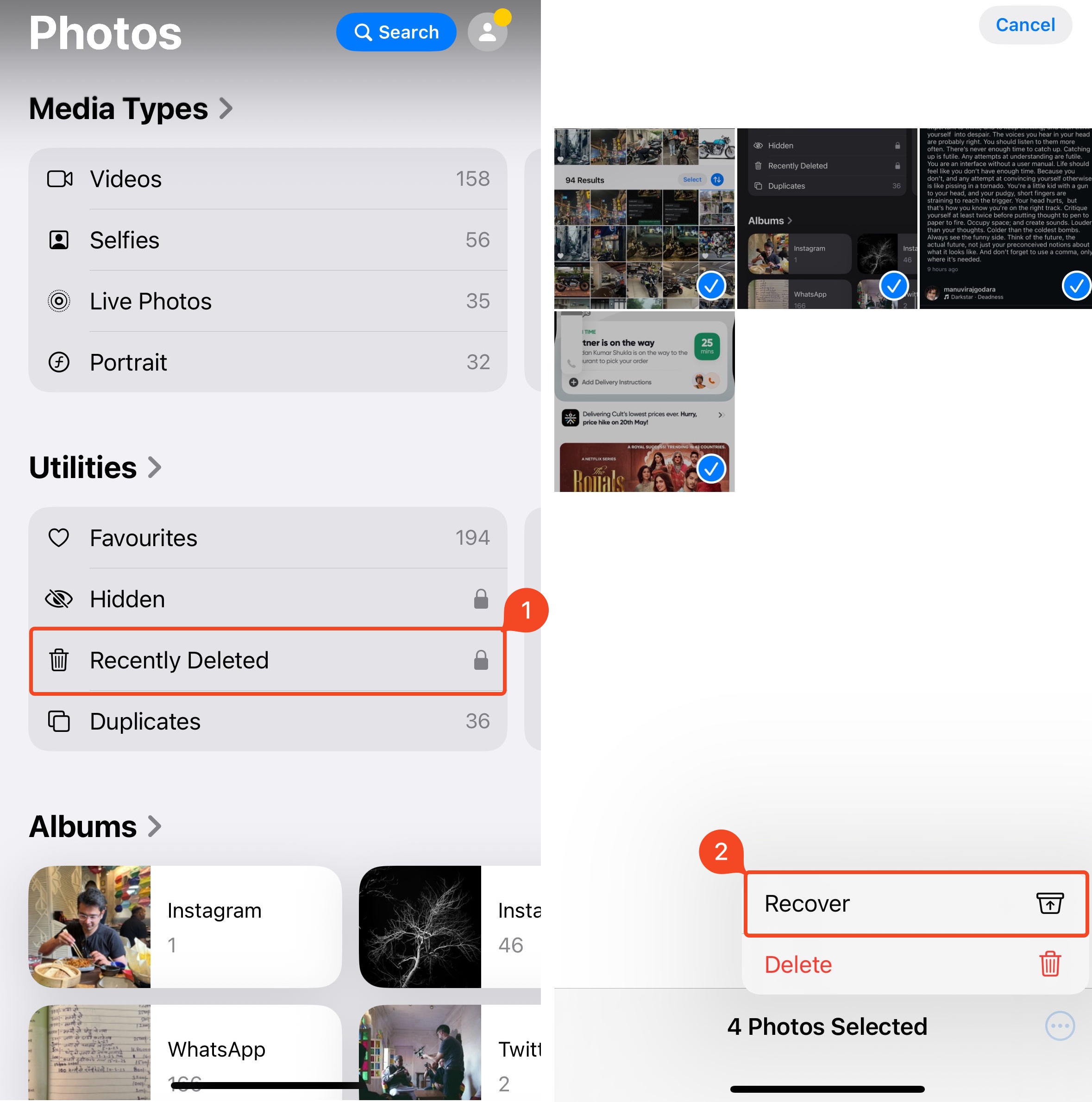
以下是访问“最近删除”文件夹并恢复已删除照片的方法:
- 在你的 iPhone 上打开照片应用。
- 向下滚动,直到你在实用工具下看到最近删除选项。
- 点击屏幕右上角的选择。
- 选择你想要恢复的照片,然后点击屏幕右下角的三个点按钮。
- 点击恢复。
选项 2: 使用数据恢复软件
如果你无法从“最近删除”文件夹中恢复照片,请使用专业的数据恢复程序将其找回。
在众多的iPhone数据恢复程序中,我们建议使用Disk Drill——它可靠、快速,而且非常易于使用。请注意,没有任何数据恢复应用能够绕过Apple的数据加密并直接访问您iPhone的存储。不过,Disk Drill会通过Apple的备份API创建一个您iPhone数据的“隐藏”备份,并扫描该备份以查找已删除的照片。
如果您的 Mac 上已经有最近的 iTunes 备份,您可以直接将其附加到 Disk Drill,并从中恢复特定文件。
Disk Drill 的 iPhone 数据恢复能力不仅限于照片。您还可以使用它恢复已删除的消息、文档、视频、备忘录等。
注意:您的Mac上需要有等于或大于iPhone存储容量的空闲存储空间,以便用于Disk Drill创建的不可见备份。此外,Disk Drill免费版仅允许您预览可恢复的文件,若需恢复这些文件则需要Disk Drill PRO。
以下是在 iPhone 上使用 Disk Drill 恢复已删除照片的方法:
- 在你的Mac上下载 Disk Drill,并安装它。iPhone数据恢复功能仅适用于Disk Drill的macOS版本。
- 将你的iPhone连接到Mac,当你在iPhone上看到“信任此设备”提示时,点击信任选项。
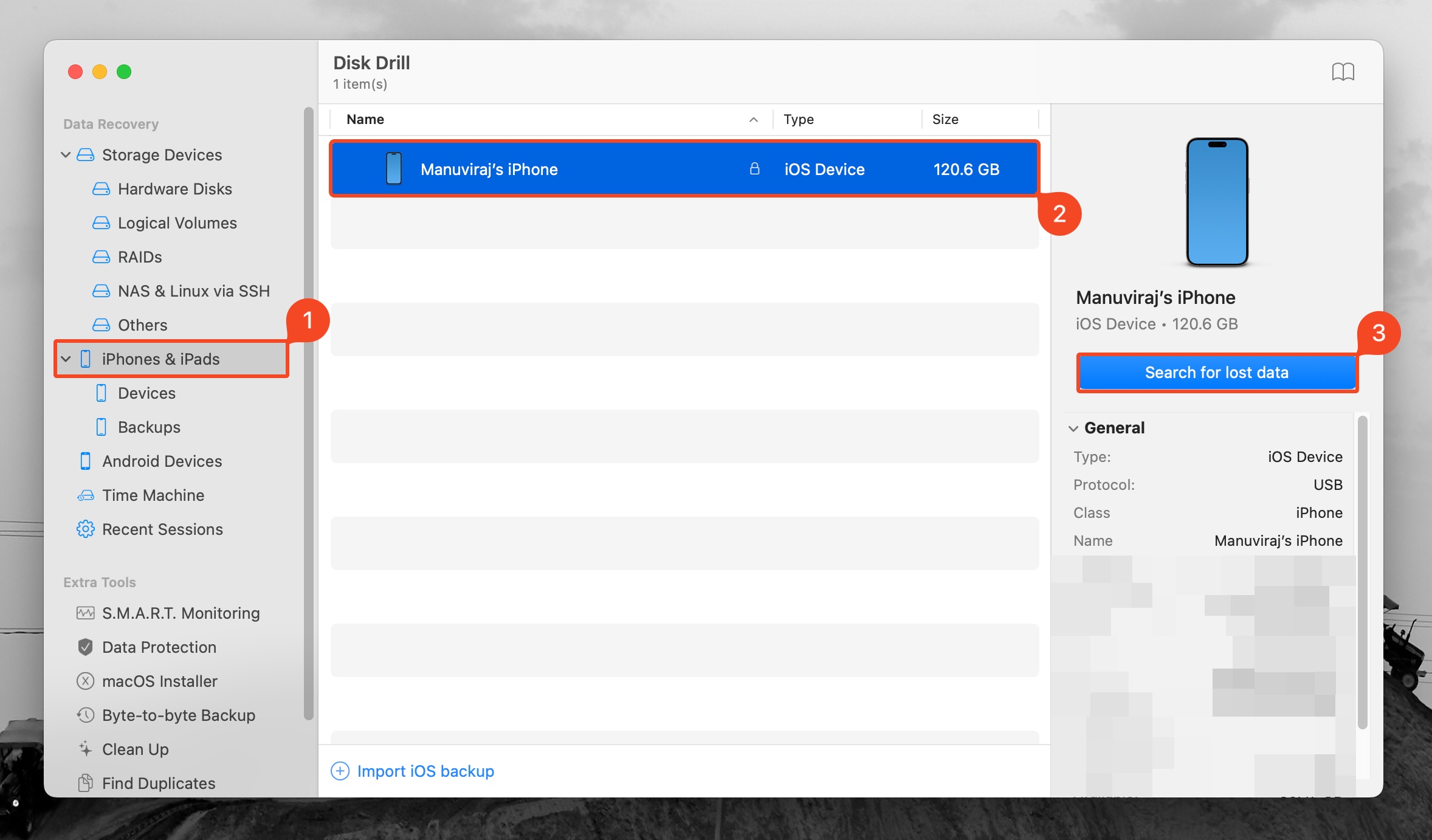
- 打开Disk Drill,并在左侧导航栏点击iPhones & iPads选项。
- 选择你的iPhone并点击搜索丢失的数据。若要从已有的备份中恢复数据,点击导入iOS备份按钮,查找备份并双击它。然后你可以选择该备份并点击搜索丢失的数据。你可能会被要求输入设备密码。
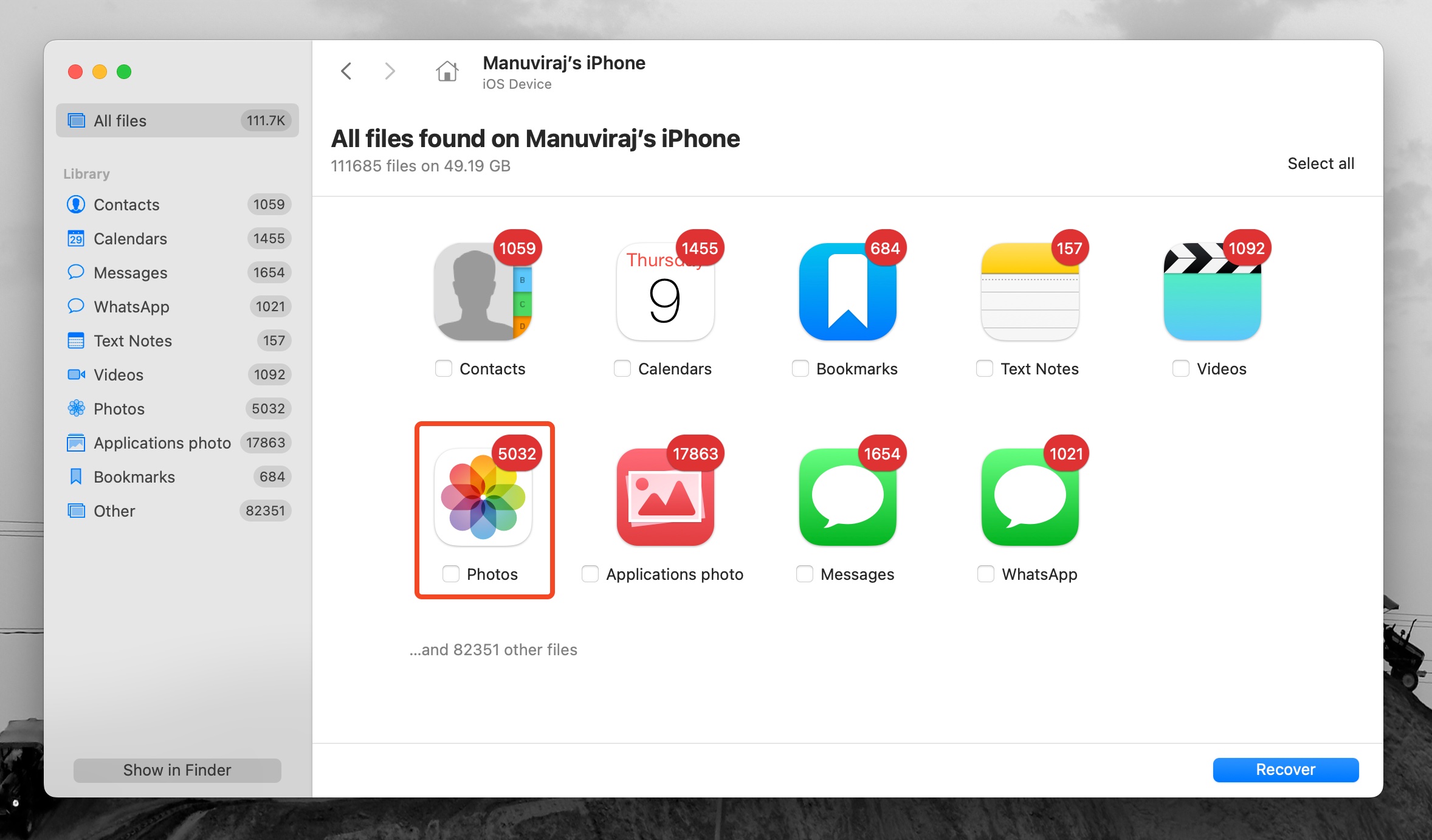
- 点击照片图块以筛选结果,仅查看照片。要查看其他文件类型,请点击其他应用,如信息、WhatsApp、视频等。
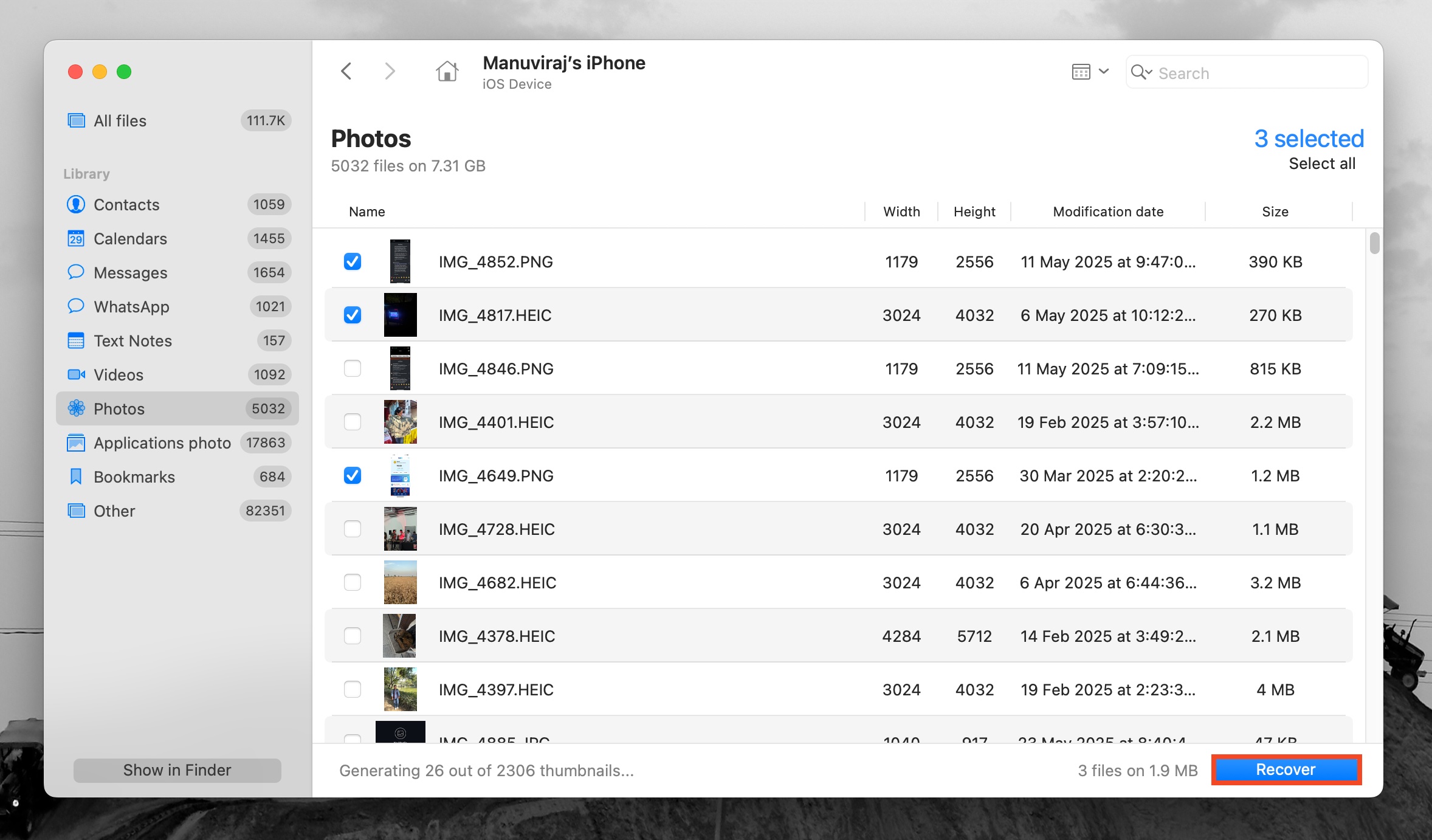
- 选择你希望恢复的文件并点击恢复。如需预览文件,右键点击并选择预览。
- 选择恢复目标位置,并点击下一步。
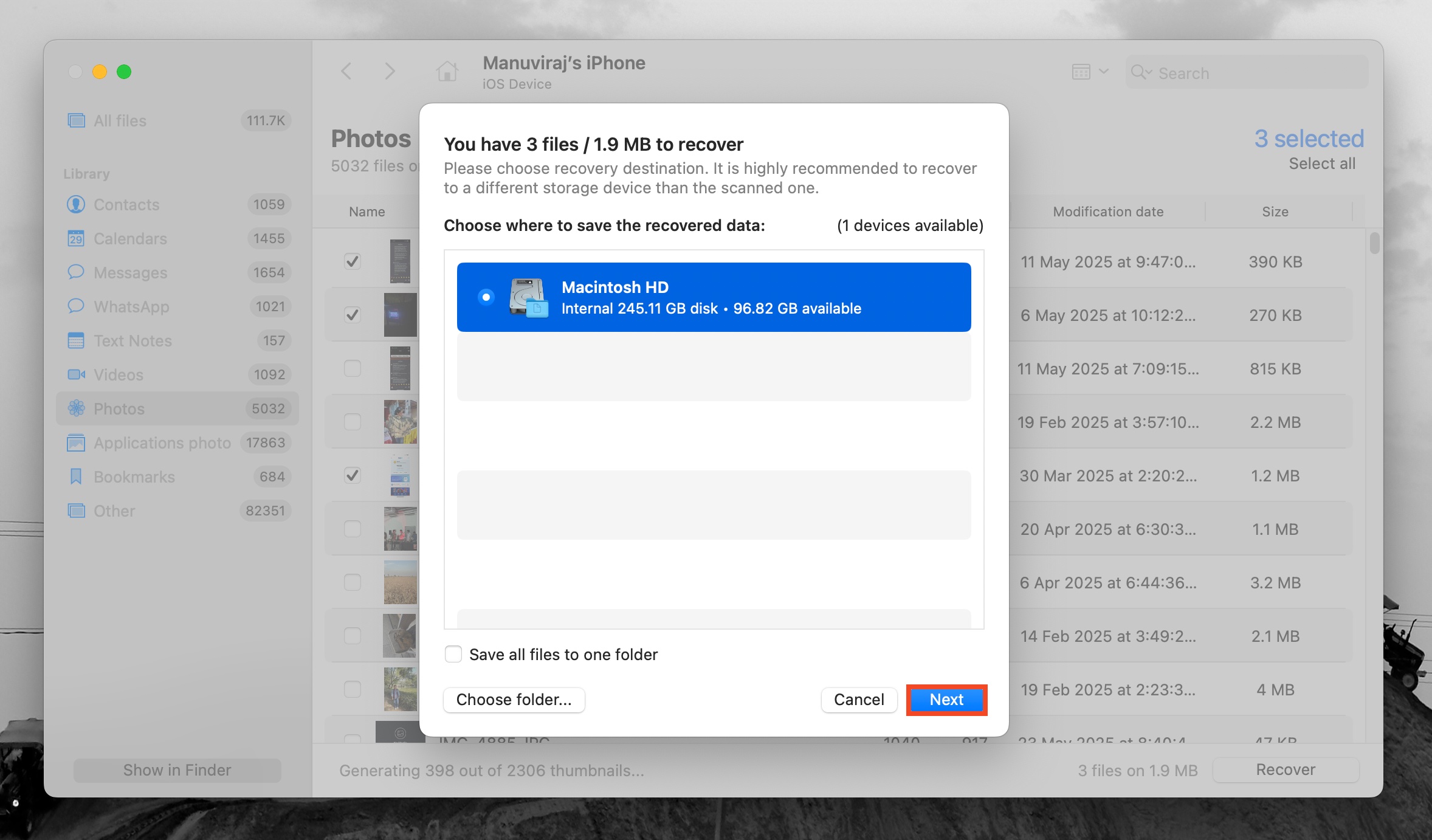
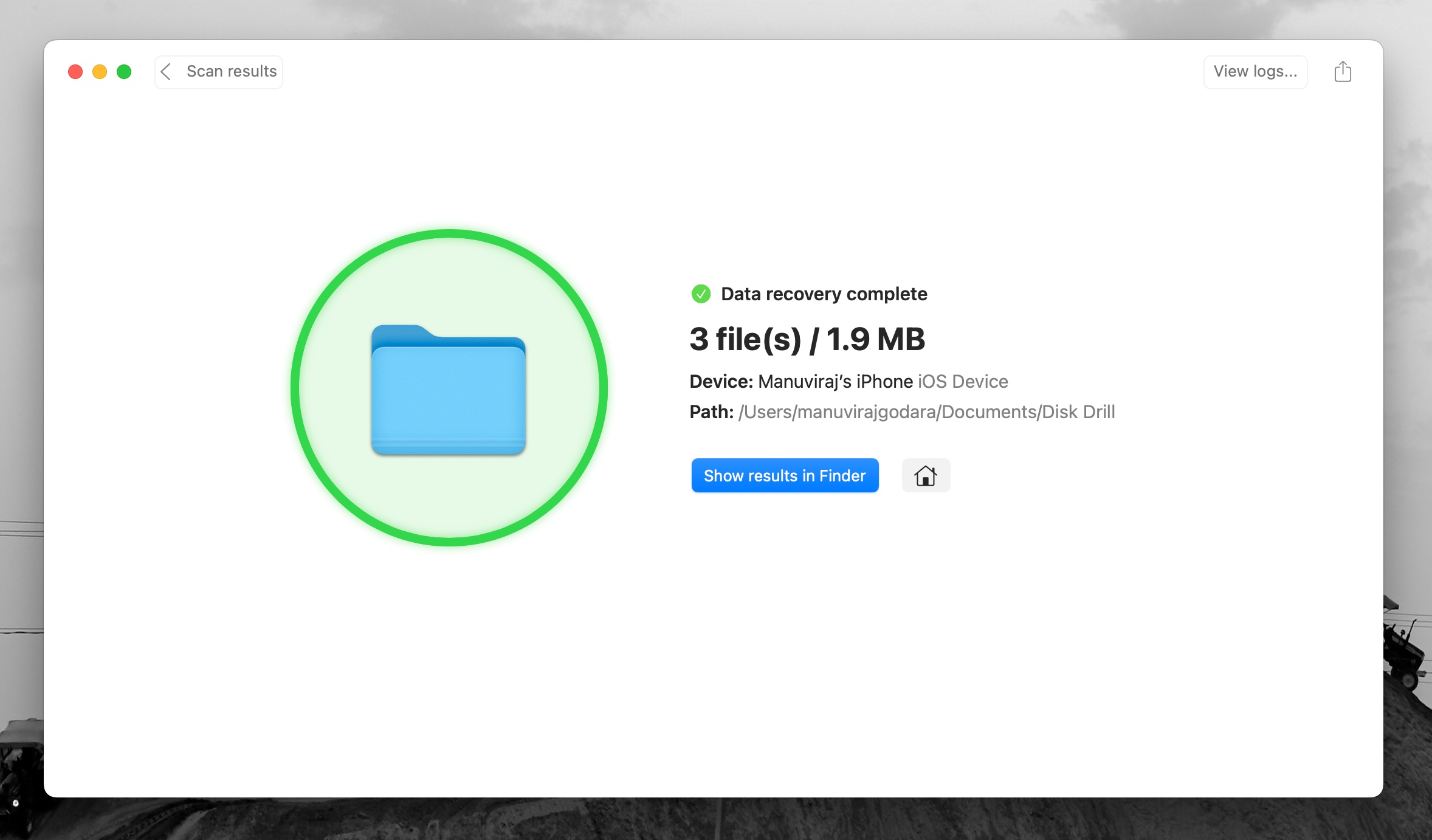
- Disk Drill将恢复所选照片。
选项 3: 检查Messenger附件
如果你记得曾经通过Messenger短信或社交媒体应用与他人分享过你正在寻找的照片,建议你在该应用中检查附件。即使你已经从iPhone上删除了这些照片,媒体附件可能仍然存储在这些应用缓存中,并有可能被恢复。请按照以下步骤在你的iPhone上检查Messenger应用中的附件:
- 在您的手机上打开Messenger应用。
- 选择您已发送您正在寻找的照片的那个人。
- 点击屏幕顶部的发送者姓名。
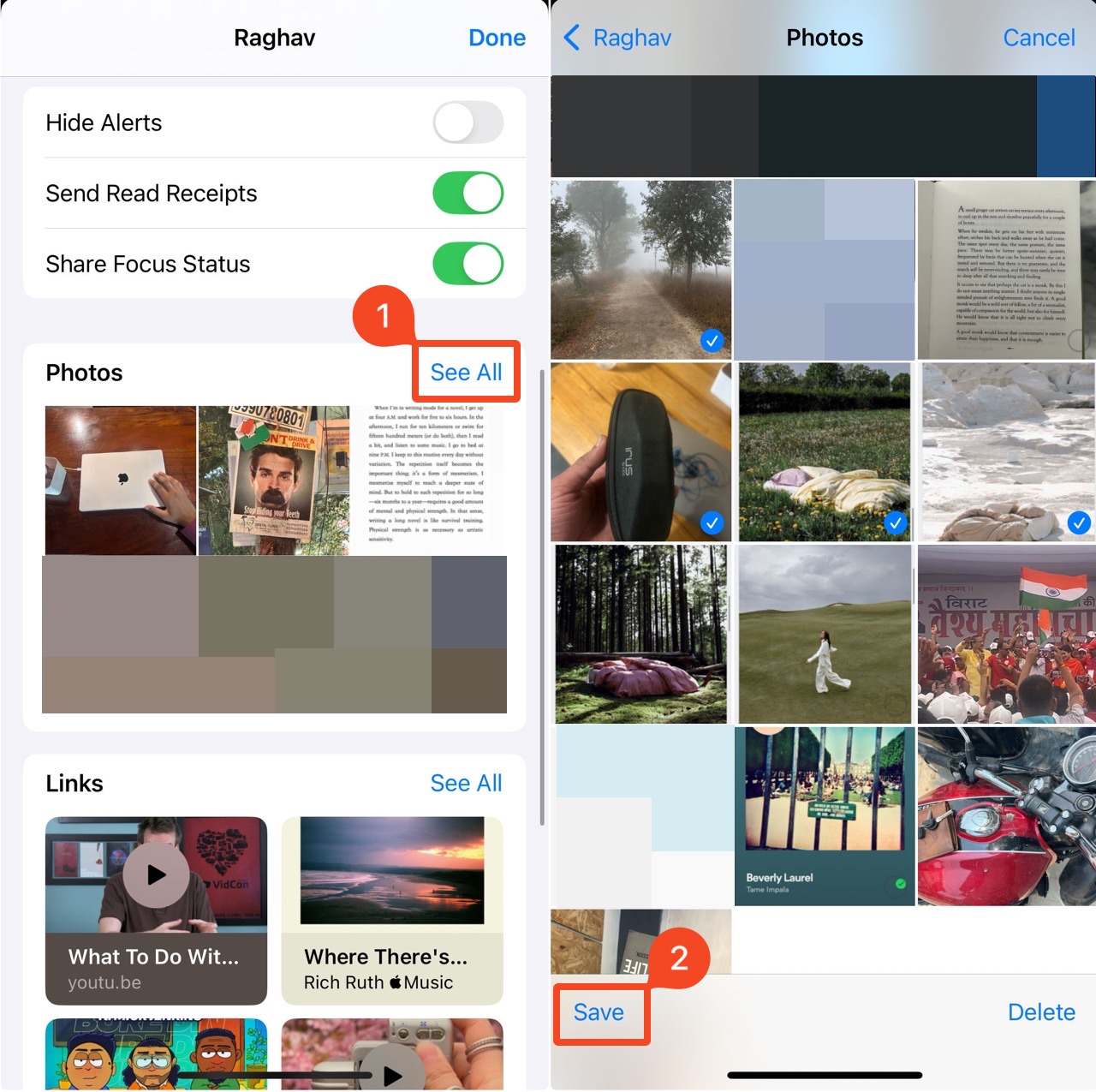
- 向下滚动并在照片部分点击查看全部。选择您想要恢复的图片。
- 点击左下角的保存选项。
选项4: 从 iTunes/Finder 备份恢复
可以通过iTunes备份在iPhone上恢复已删除的照片。但请注意,此选项仅在您之前使用iTunes备份过设备时才有效。整个过程非常简单。您只需要准备您的iPhone、一根USB数据线以及一台包含iTunes备份的电脑。您可以使用Mac或基于Windows的电脑。如果您已经在Mac上尝试查找iTunes应用但没有找到,也不用担心。在运行macOS Catalina及更高版本的电脑上,iTunes已被Finder取代,因此您将在恢复照片时使用Finder。不过,这两个应用的操作步骤基本相同。
注意 :此方法包括将您 iPhone 上的所有数据恢复到所选备份执行时的状态。要执行此操作,您的 Mac 应该运行 macOS Catalina 或更高版本。
按照以下步骤,从 iTunes 备份中恢复您 iPhone 上被删除的照片:
- 在 Mac 上打开 访达 (点击 停靠 上的第一个图标)。
- 使用 USB 数据线将 iPhone 连接到电脑。
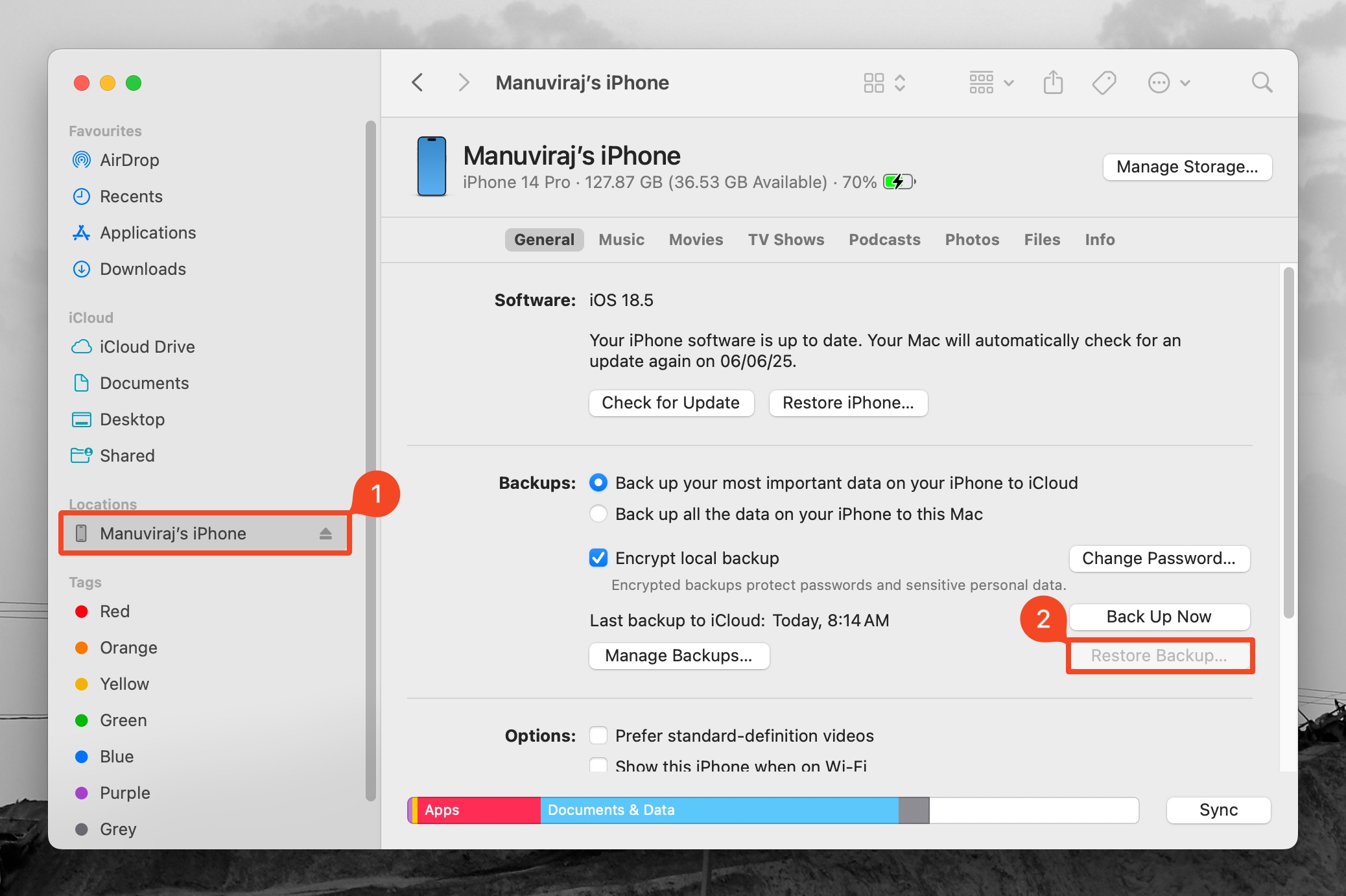
- 在 访达 的侧边栏中点击 iPhone 并选择 信任 。如有提示,请输入手机密码。
- 在 访达 左侧的侧边栏中选择你的 iPhone。
- 点击 还原备份 按钮。
- 选择合适的备份版本。
- 如有提示,请输入密码并点击 恢复 。
- 等待过程完成,然后断开手机与电脑的连接。
选项 5: 从 iCloud 备份恢复
如果您启用了 iCloud 备份,您可以通过恢复 iCloud 备份来找回已删除的照片。
但是,有两个注意事项。首先,如果你已启用iCloud照片,你的照片不会作为iCloud备份的一部分进行备份——你只能从“最近删除”文件夹中恢复这些照片。其次,iCloud备份会保存你iPhone的当前内容,因此要使这种方法有效,最新的iCloud备份必须是在照片被删除之前创建的。
注意:恢复 iCloud 备份会用备份的内容替换您 iPhone 上当前的内容。在继续操作前,请务必将 iPhone 中的重要数据复制到您的 Mac。
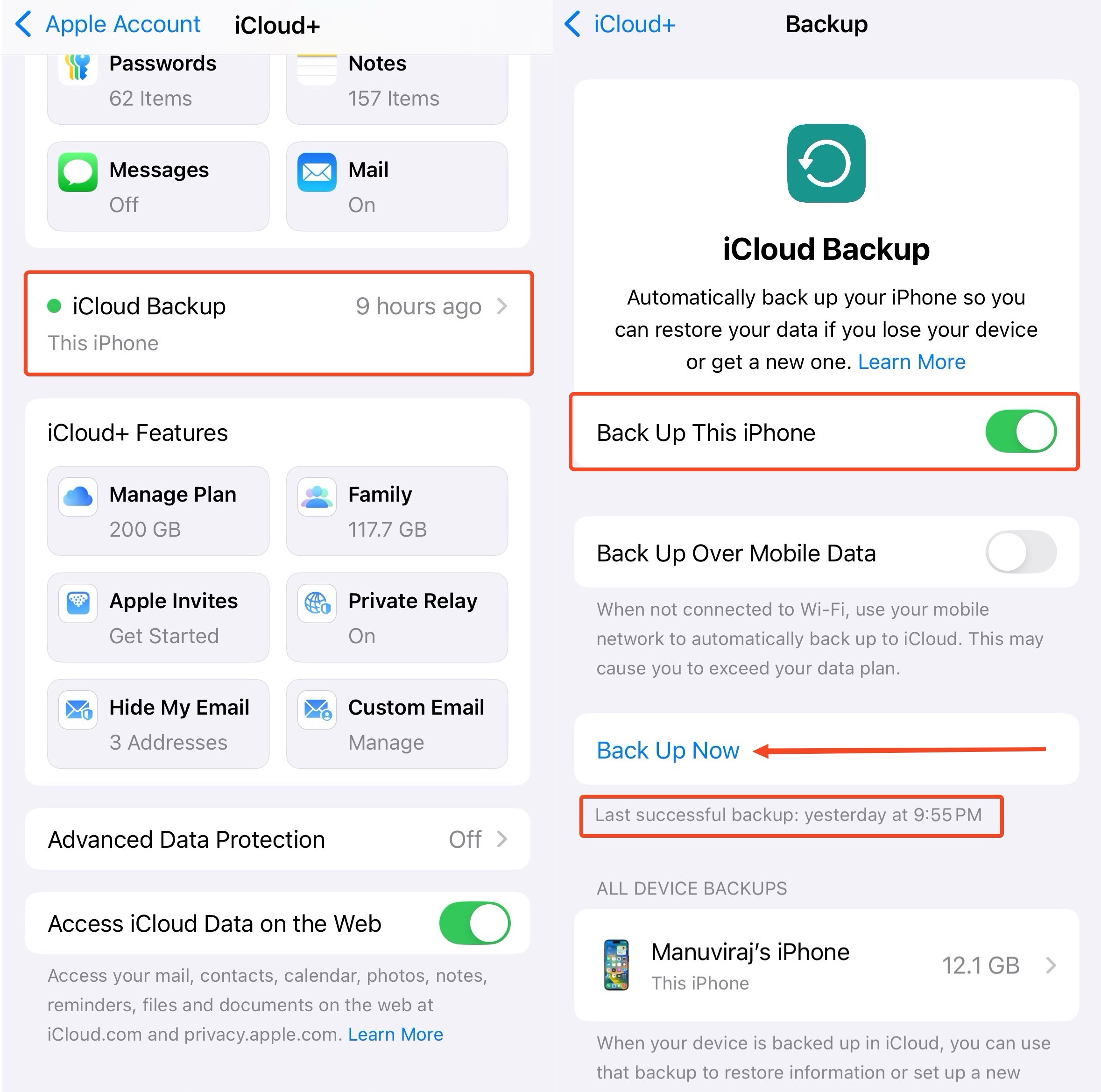
第1部分: 检查你 iPhone 上 iCloud 备份的日期:
- 在你的 iPhone 上打开设置。
- 点击你的名字,然后点击iCloud选项。
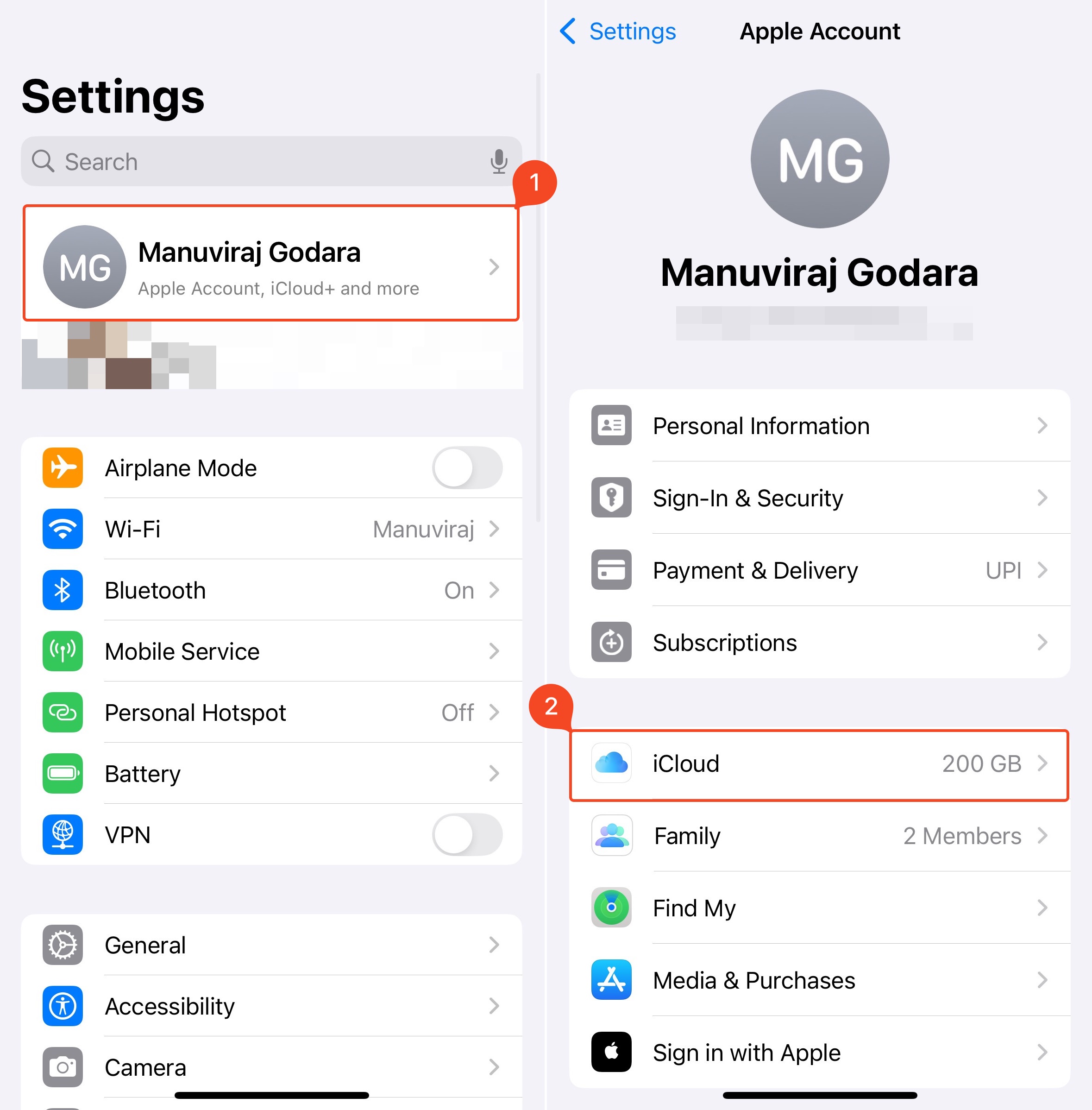
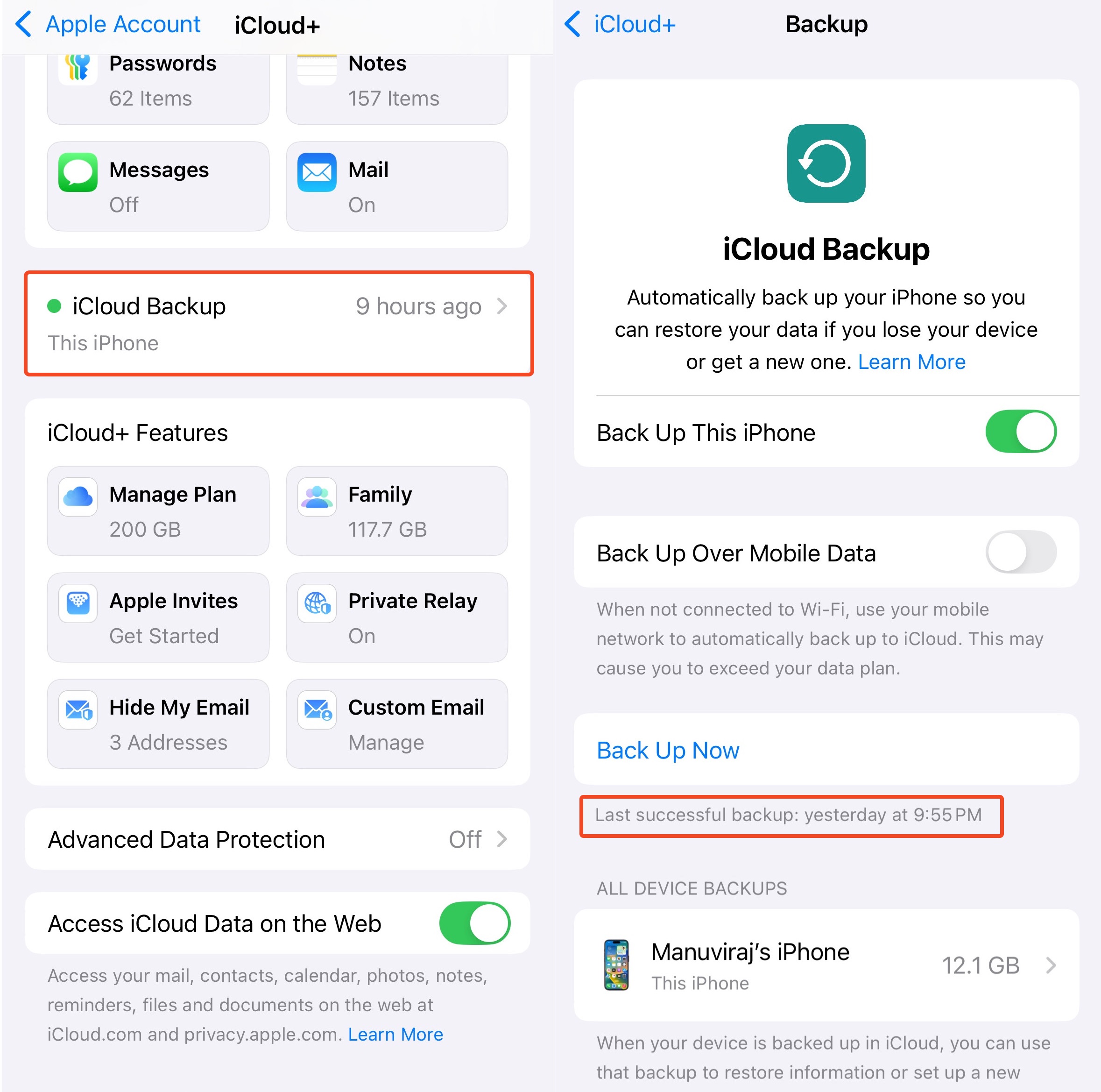
- 向下滚动找到iCloud 备份选项,并点击它。
- 在立即备份下方,你会看到上次成功备份的时间。如果比你删除照片的时间更早,请继续下一步,否则请尝试本文中的其他方法。
第2部分: 在你的 iPhone 上恢复 iCloud 备份
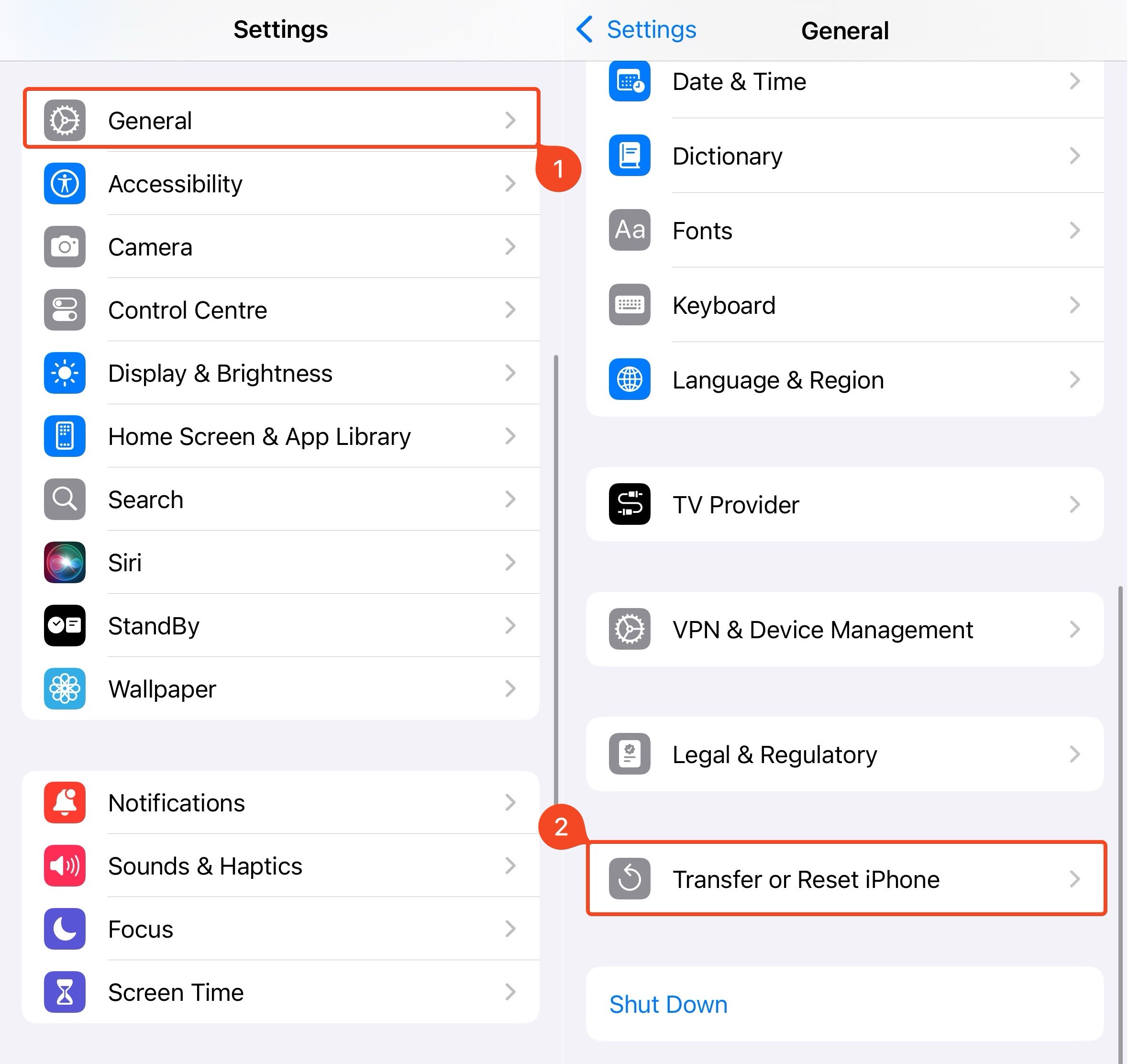
- 打开设置应用。
- 点击通用。
- 向下滚动,找到转移或还原 iPhone选项并点击。
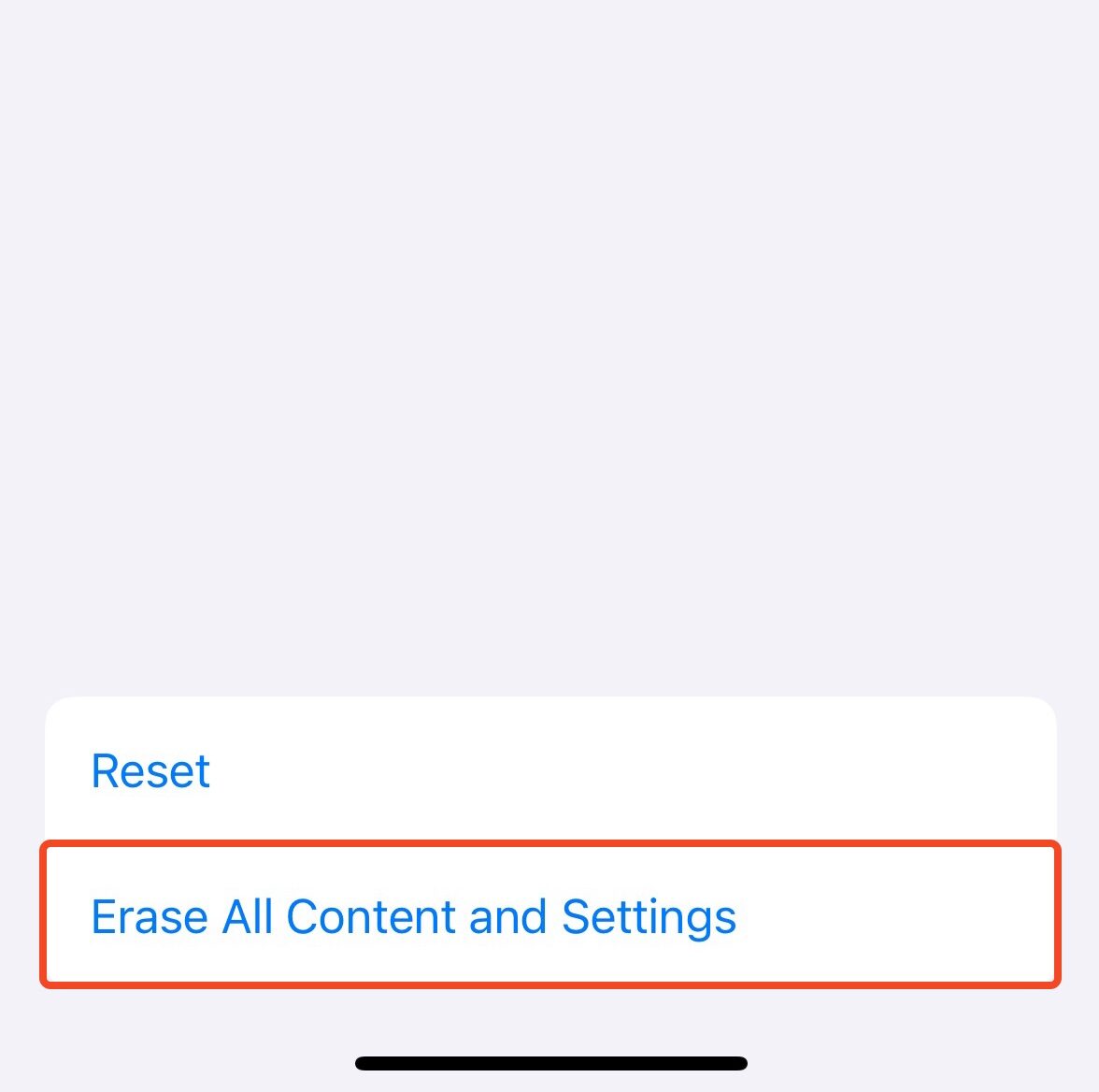
- 点击抹掉所有内容和设置。
- 按照屏幕上的指示操作,直到到达应用与数据界面。
- 选择从 iCloud 云备份恢复选项,登录,选择相应的备份,并等待数据下载。
选项 6: 从其他在线云存储恢复
许多 iPhone 用户选择仅将选定的照片备份到云端。为此目的,他们通常使用像 Dropbox 、 Google 云端硬盘 、 亚马逊照片 、 OneDrive 等在线云存储。如果你也用你的 iPhone 照片做过这样的操作,你只需登录你的云存储账户,即可轻松恢复已删除的照片。以下以 Google Drive 为例,介绍如何恢复照片:
- 在你的 iPhone 上打开 Google Drive 应用,或使用浏览器访问 drive.google.com
- 登录你的 Google 账户。
- 可以在顶部的搜索栏中搜索所需的照片,或者手动滚动文件列表以找到所需的照片。
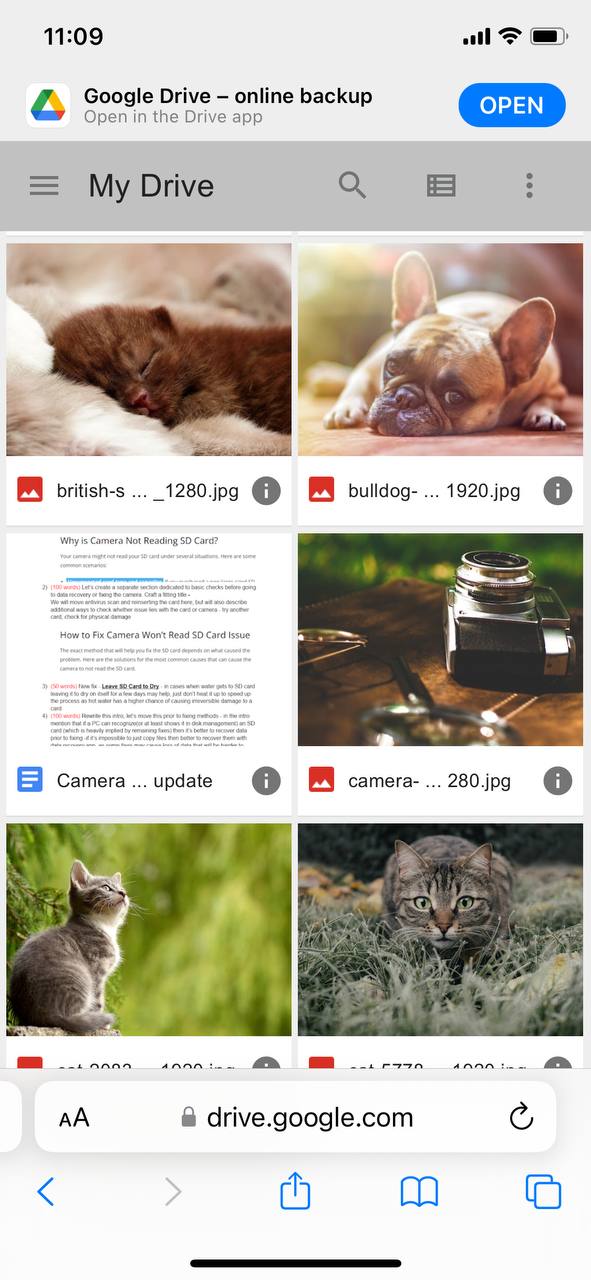
- 要将照片保存到你的 iPhone,请点击文件旁边的三个点,选择“在此打开”(然后选择你想保存照片的位置)。
就这样!现在,只需前往保存照片的应用程序或位置即可查看。
选项 7: 寻求数据恢复服务的帮助
如果以上方法都不起作用,您可以尝试联系专业的iPhone数据恢复服务。但由于从iPhone恢复数据的复杂性,这类数据恢复中心非常稀少。您最好的选择是联系您所在地区的通用本地数据恢复中心,询问他们是否可以为您推荐专门处理Apple设备的数据恢复服务。大多数数据恢复中心都有24*7的紧急服务热线可以联系。
如何备份 iPhone 上的照片
当涉及到从 iPhone 恢复已删除照片时,如果您在数据丢失发生前一直定期备份手机,那么成功恢复的几率会更高。因此,建议您设置数据自动备份,这样一旦误删了 iPhone 上的照片或视频,就总能有一个快速且有效的解决方案。备份 iPhone 最安全的方法是借助 iCloud 。如果您想这样做,请按照以下步骤在您的 iPhone 上设置自动 iCloud 备份:
- 在你的 iPhone 上打开 设置 应用。
- 点击菜单顶部的你的名字。
- 进入 iCloud.
- 点击 iCloud 备份。然后,切换开启 iCloud 备份 以启用自动备份(如需立即手动备份,请点击 立即备份 )。
但不幸的是,iCloud 并不是完全免费的。如果你想在不花钱的情况下备份你的 iPhone 数据,可以使用 Finder 或 iTunes。
结论
从iPhone恢复已删除照片的过程并不是火箭科学,但由于设备上的存储和加密方式,过程中会出现一些复杂情况。第一步应该是在照片应用中“搜索”这些照片。然后,再进行恢复操作——无论是简单地从“最近删除”文件夹还原照片,还是使用第三方数据恢复工具进行恢复。无论哪种方式,您越早尝试数据恢复,找回所有已删除照片的可能性就越高。
只有在照片确实非常珍贵且无论如何都需要恢复的情况下,才建议联系数据恢复服务。即便如此,如果照片是在很久以前被删除且设备一直在持续使用,专业人员能够做的也有限。通过了解iOS中删除的工作原理(默认情况下,照片在30天内仍可恢复),并为您的照片手动创建单独的备份,您可以避免将来出现此类意外情况。
常见问题解答
- 前往“照片” > “相簿” > “最近删除”。
- 选择“选择”,然后点击您希望恢复的照片。
- 点击“恢复”将照片放回照片应用。
- 下载 Disk Drill 到您的 Mac 并进行安装。
- 使用 USB 数据线将您的 iPhone 连接到电脑。
- 解锁手机以便与 Mac 进行交互。
- 启动 Disk Drill,并在左侧边栏中选择 iPhones & iPads。
- 从设备列表中选择您的 iPhone,然后点击“搜索丢失数据”按钮。
- 选择您想要恢复的文件,然后点击“恢复”按钮。
- 选择恢复文件的目标位置,并点击“确定”进行确认。



