
我們都有過這樣的經驗。你不小心從 iPhone 刪除了錯誤的照片,或者刪除後才發現其實想要保留它們。關於 iPhone 照片恢復,有許多相互矛盾的資訊——有些人說這根本不可能,而有些人則說其實很簡單,任何人都能做到。通常這類情況的答案都介於兩者之間。雖然有備份能大大提高找回所有照片的機會,但即使沒有備份也不代表一切都完了。下面的部分會分別說明這兩種情況。
如何在 iPhone 上找到照片
在進入本文的 iPhone 相片復原部分之前,請先誠實地嘗試在相片 App 中搜尋已刪除的相片。
如果你跟我一樣,你的iPhone相簿並不是最有條理。當你新增更多照片和影片時,舊的照片和影片很容易在一堆新檔案中被淹沒。加上Apple每次iOS更新時,都會在「照片」App裡調整內容的習慣,這讓「照片只是被弄丟」而不是被刪除的想法變得更容易被接受。
以下是在 Photos 應用程式中有效尋找照片與影片的方法:
- 隱藏相簿: 也許你並沒有刪除照片,而只是將它們隱藏起來並忘記了。要確認這一點,請打開「照片」App,往下捲動直到看到隱藏區塊,位於工具下方。點擊它,你就會看到所有被你隱藏的照片。
- 使用搜尋功能:「照片」App 的搜尋功能這幾年變得更強大了。在「照片」App 頁面頂端點擊放大鏡圖示,然後試著用不同關鍵字搜尋你的照片。例如可以輸入照片或影片的內容,像是「機車」、「沙漠」或類似字眼。你也可以試著輸入照片中的人物名稱、拍攝地點,或者是哪個月份拍的。
如果你無法在隱藏區段找到你的照片,或是使用搜尋功能仍然找不到,請繼續參考下方的照片復原方法。
如何在 iPhone 上恢復已刪除的照片
當從 iPhone 恢復已刪除的照片時,時間非常重要。
原因有兩個。首先,Photos 應用程式會將刪除的照片儲存在一個名為「最近刪除」的資料夾中 30 天(預設值)。你可以很容易地從那裡還原這些照片。其次,iPhone 將檔案儲存在類似 SSD 的快閃儲存裝置上,採用 APFS 檔案系統並啟用 TRIM 功能。TRIM 會定期清除已刪除檔案的指標,使它們無法被復原。
讓我們開始從 iPhone 復原已刪除的照片。我們整理了七種復原方法,建議按照列出的順序嘗試:
選項 1: 檢查最近刪除的資料夾
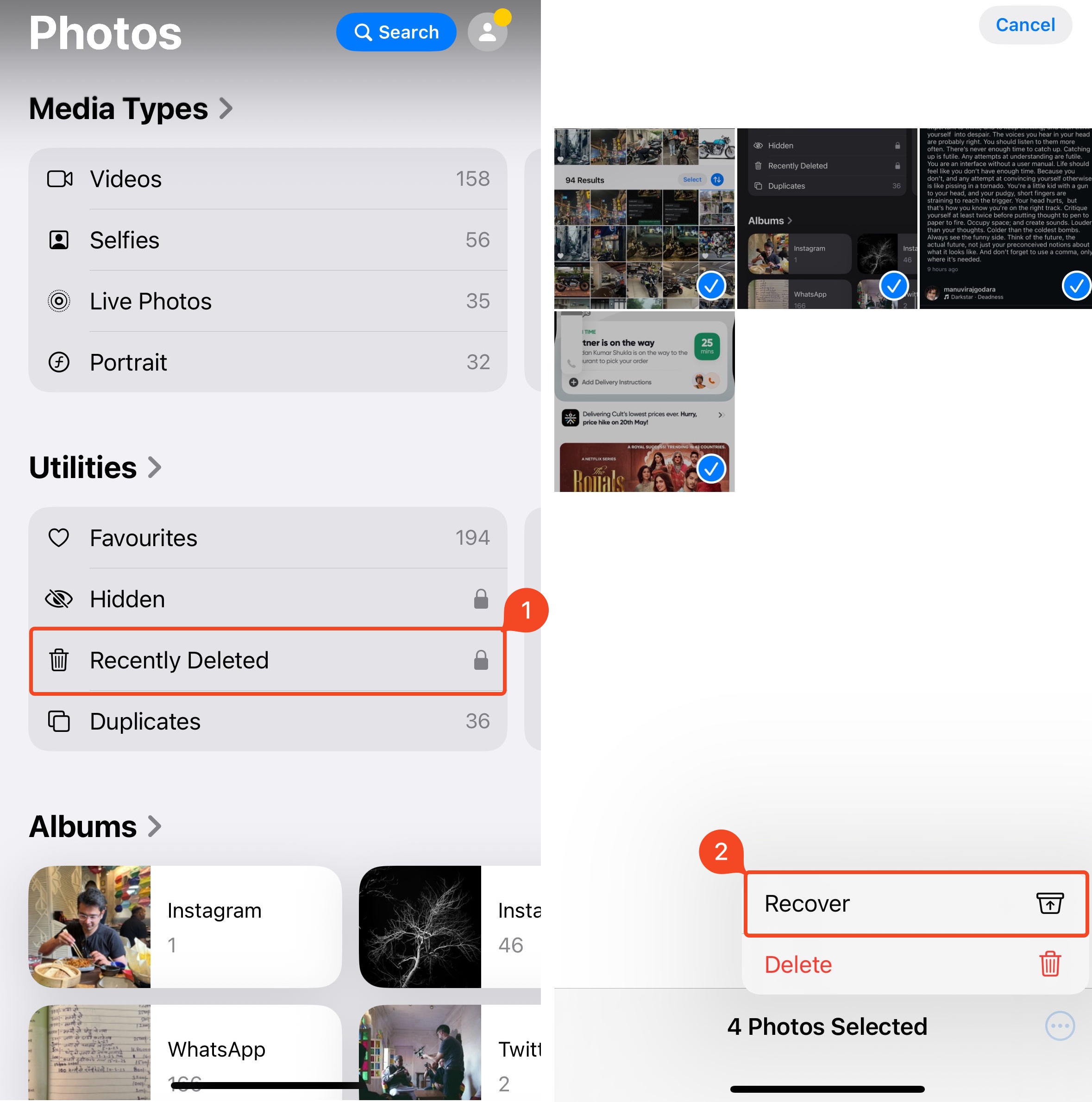
在做任何其他事情之前,請先到你的 iPhone 的「最近刪除」資料夾查看被刪除的照片。這個資料夾預設會將已刪除的照片保存 30 天,所以你的照片很可能還在那裡。
以下是如何進入「最近刪除」資料夾並恢復已刪除照片的方法:
- 打開你 iPhone 上的照片應用程式。
- 往下滑動直到在工具下方看到最近刪除選項。
- 在螢幕右上角點選選取。
- 選擇你想要復原的照片,然後點選螢幕右下角的三個點按鈕。
- 點擊復原。
選項 2: 使用資料救援軟體
如果你無法從「最近刪除」資料夾復原照片,請使用專業的資料救援程式來找回它們。
在眾多的iPhone 資料救援程式之中,我們建議使用Disk Drill——它可靠、快速,而且相當容易使用。請記住,沒有任何資料救援應用程式能繞過Apple的資料加密,直接存取你的iPhone儲存空間。然而,Disk Drill 會透過Apple的備份API,建立你iPhone資料的「隱形」備份,並掃描這個備份以尋找已刪除的照片。
如果你在 Mac 上已經有最近的 iTunes 備份,可以直接將其附加到 Disk Drill,並從中恢復特定檔案。
Disk Drill 的 iPhone 資料救援功能不僅限於照片,您也可以用它來恢復已刪除的訊息、文件、影片、備忘錄等等。
注意:您需要在 Mac 上有等於或大於 iPhone 儲存容量的可用空間,以容納 Disk Drill 所建立的隱藏備份。此外,Disk Drill 免費版僅允許您預覽可恢復的檔案,若要恢復檔案則需要 Disk Drill PRO。
以下是使用 Disk Drill 從你的 iPhone 恢復已刪除照片的方法:
- 下載 Disk Drill 在你的 Mac 上下載並安裝。iPhone 數據恢復功能僅適用於 Disk Drill 的 macOS 版本。
- 將你的 iPhone 連接到 Mac,當 iPhone 出現「信任此裝置」提示時,請點選 信任。
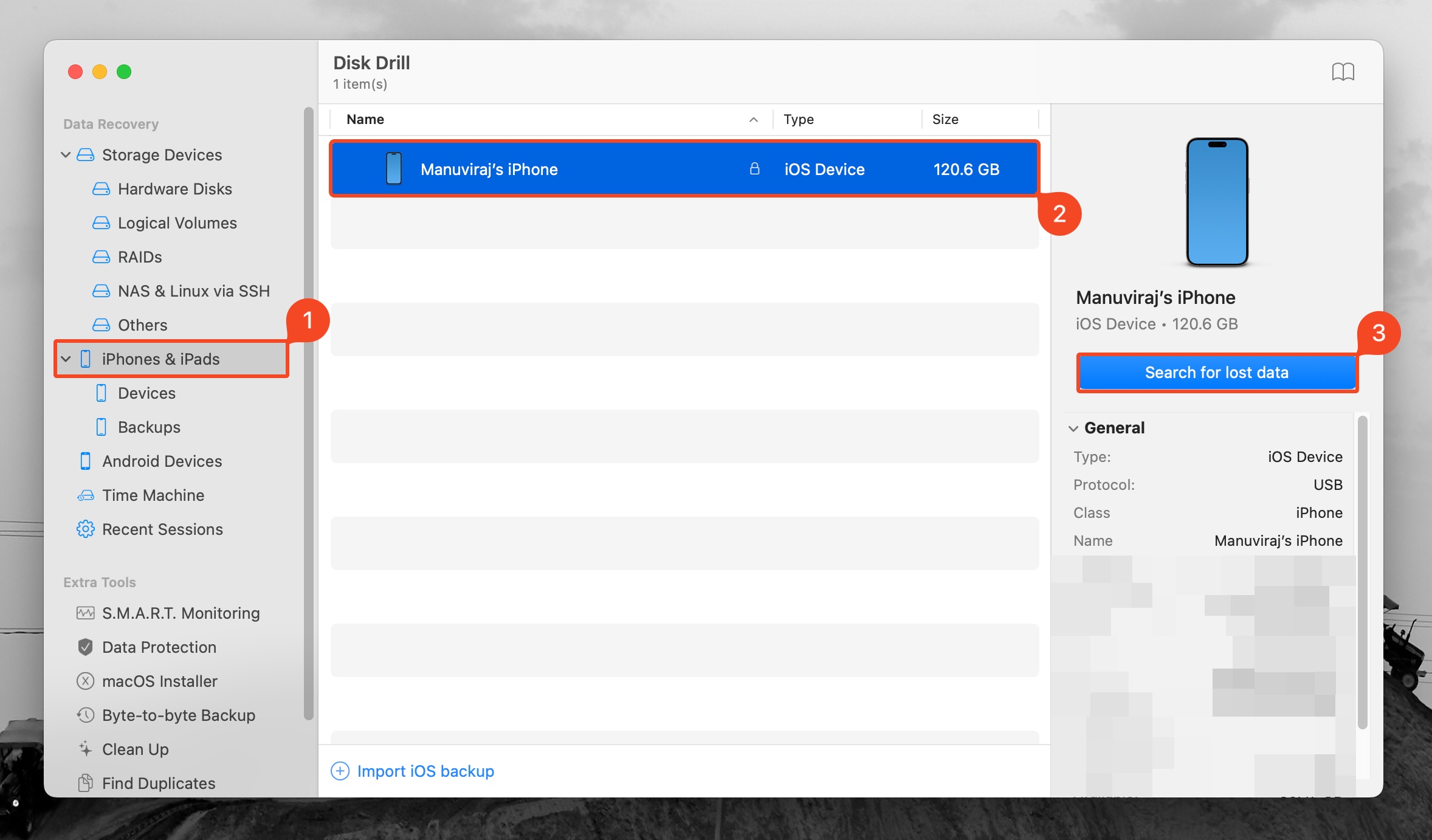
- 打開 Disk Drill,然後點選左側導航欄的 iPhones & iPads 選項。
- 選擇你的 iPhone 並點選 搜尋遺失的數據。若要從現有備份中恢復數據,請點選 匯入 iOS 備份 按鈕,瀏覽找到備份,並雙擊它。接著你可以選擇該備份並點選 搜尋遺失的數據。你可能需要輸入你的裝置密碼。
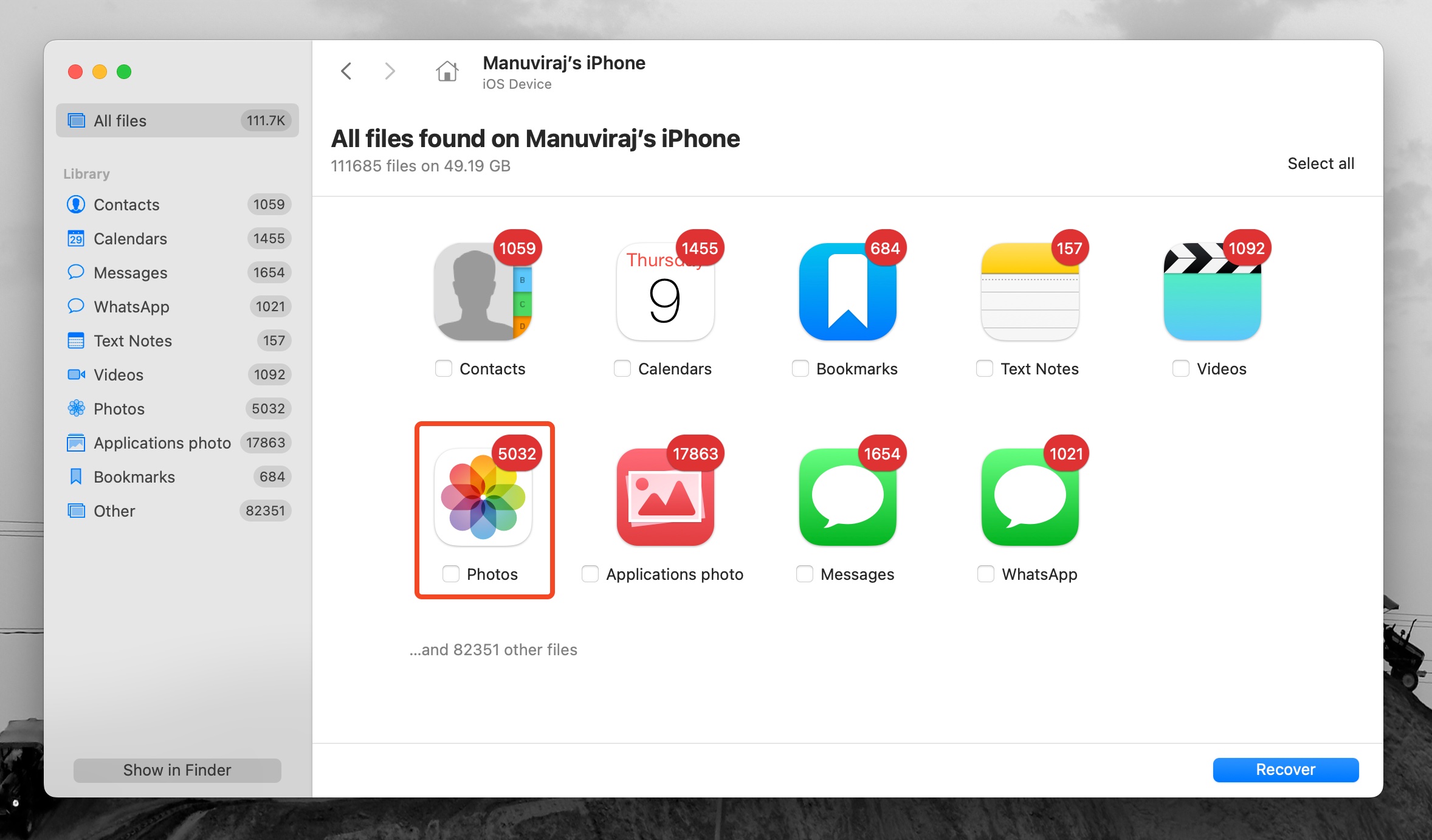
- 點選 照片 區塊來篩選結果,只查看照片。如要查看其他檔案類型,請點選 訊息、WhatsApp、影片 等其他應用程式。
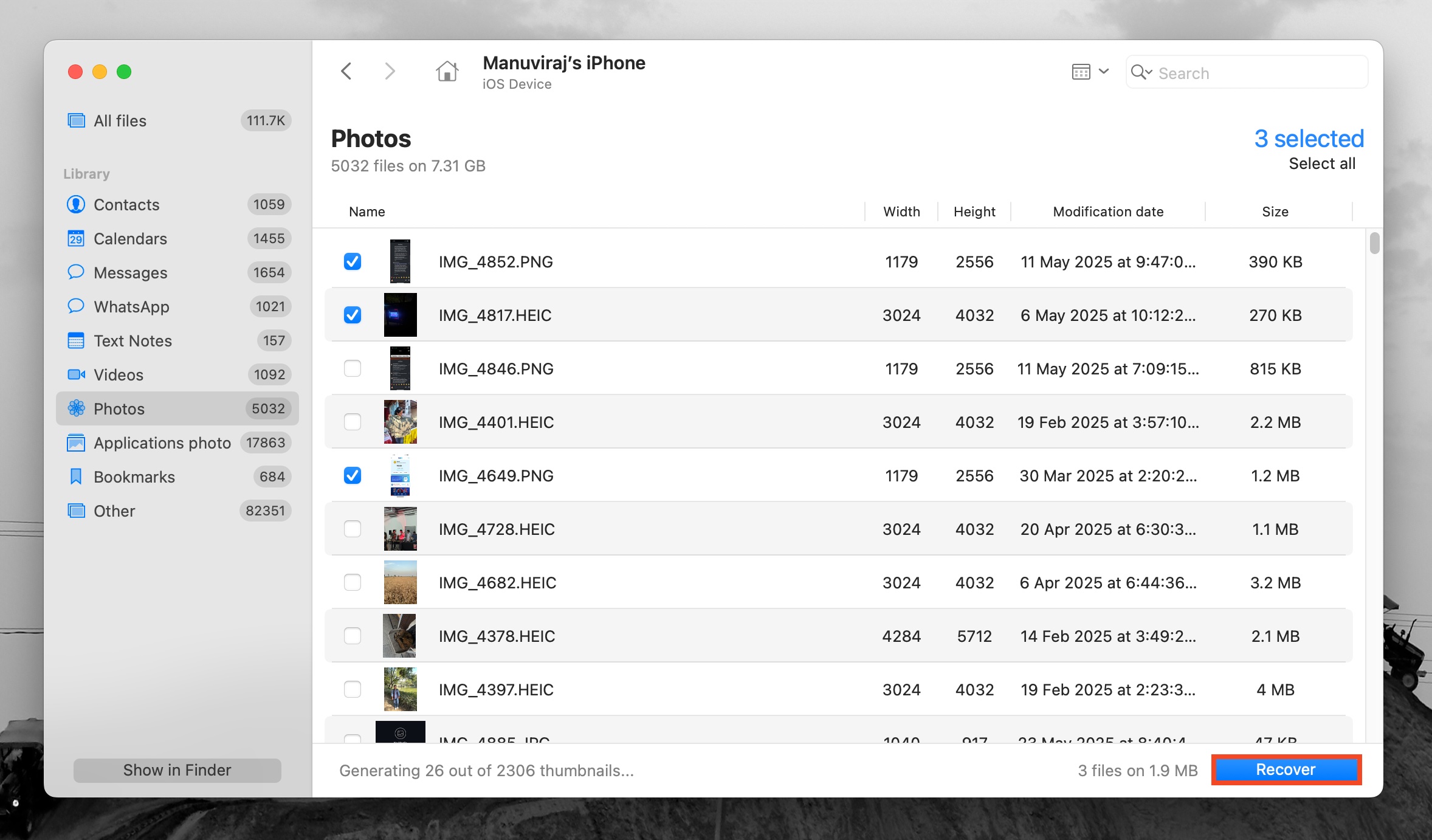
- 選擇你想要恢復的檔案,然後點選 恢復。若要預覽檔案,請在其上按右鍵並選擇 預覽。
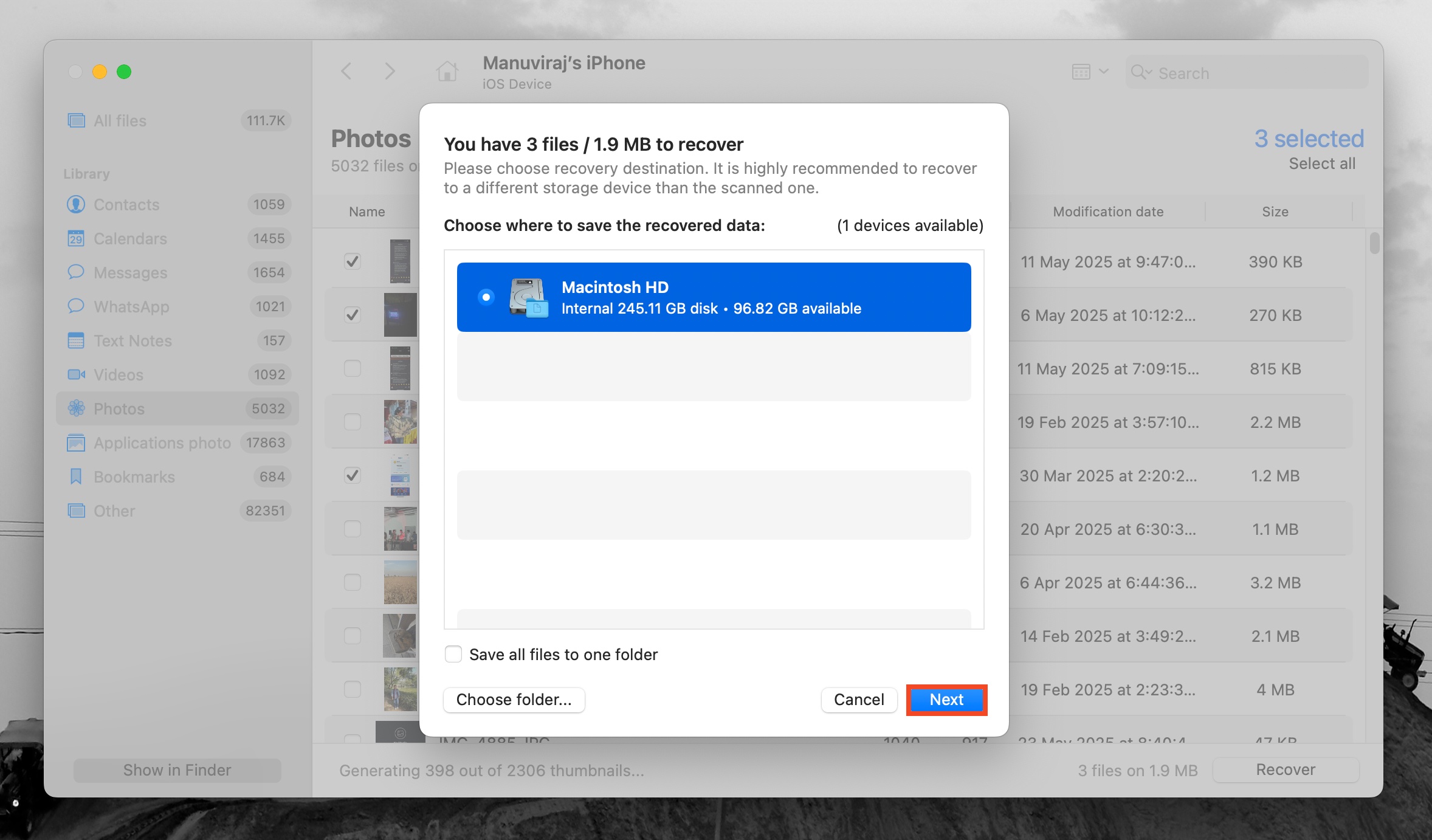
- 選擇一個恢復目的地,然後點選 下一步。
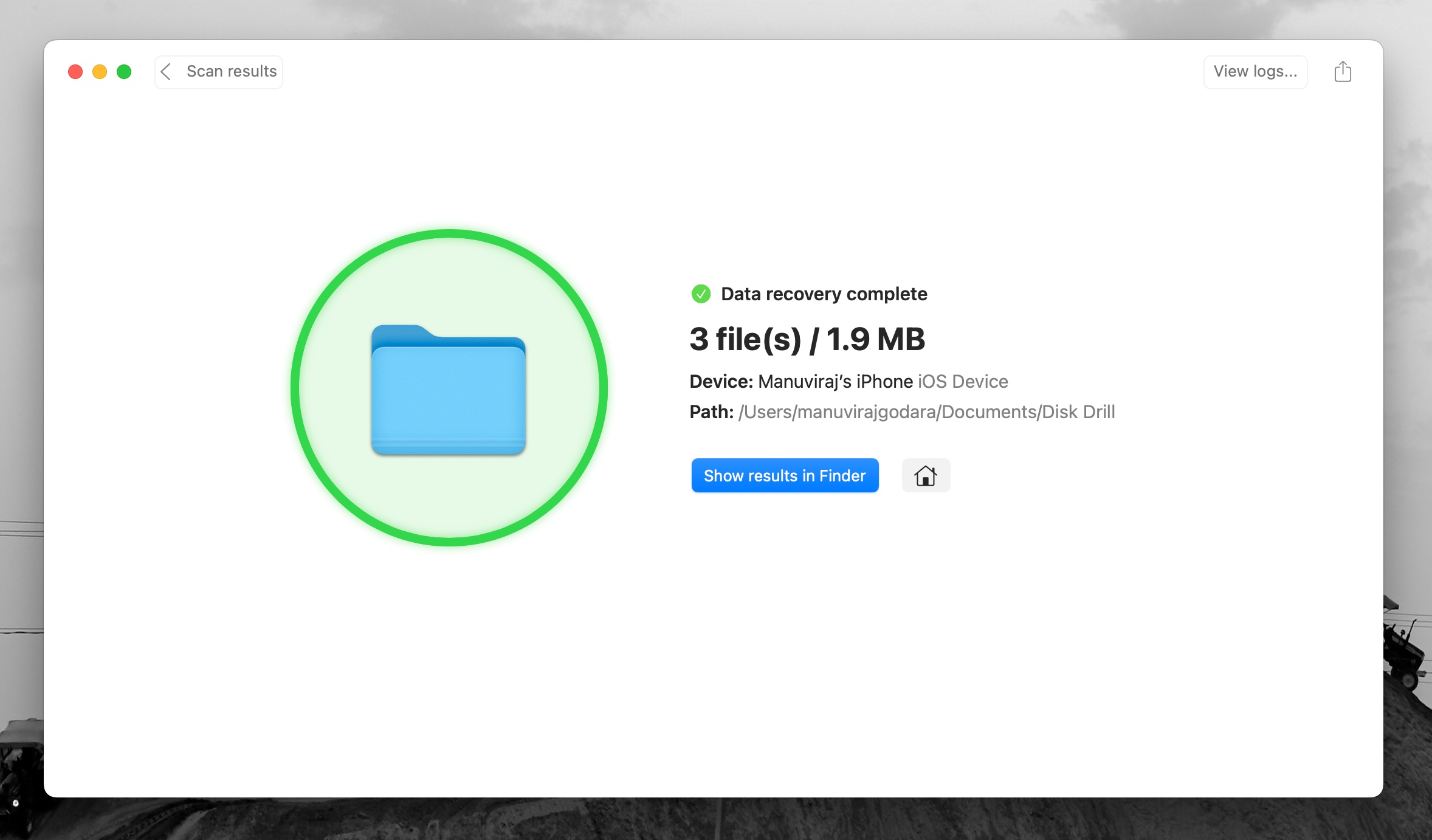
- Disk Drill 會恢復所選的照片。
選項 3: 檢查 Messenger 附件
如果你記得曾經透過 Messenger 簡訊或社群媒體 app 與他人分享你正在尋找的照片,建議你檢查該應用程式中的附件。即使你已經從 iPhone 刪除這些照片,媒體附件仍然有可能存放在那些 app 的快取中並有潛力被恢復。請依照以下步驟在你的 iPhone 上檢查 Messenger 應用程式中的附件:
- 打開你手機上的 Messenger 應用程式。
- 選擇你傳送過你正在尋找的相片的那個人。
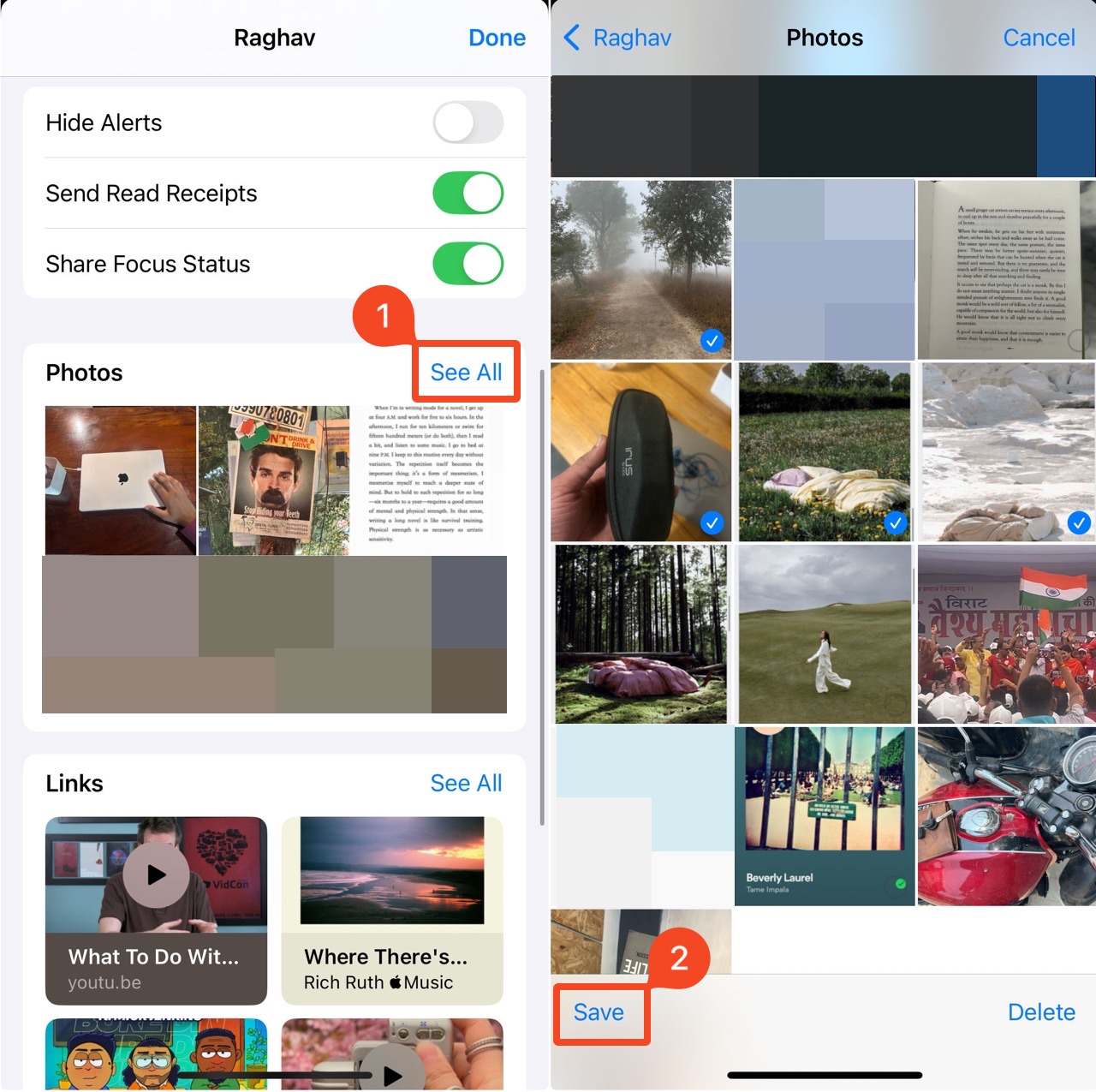
- 點擊螢幕頂端的發送者名字。
- 往下捲動並在相片區塊點擊 查看全部。選擇你想要恢復的圖片。
- 點選左下角的儲存選項。
選項 4: 從 iTunes/Finder 備份還原
你可以從 iTunes 備份中恢復 iPhone 上被刪除的照片。但請注意,這個選項只適用於你之前有用 iTunes 備份過你的裝置。整個流程相當簡單。你只需要你的 iPhone、一條 USB 傳輸線,以及一台有 iTunes 備份的電腦。你可以使用 Mac 或 Windows 電腦。如果你已經在 Mac 上找過 iTunes 應用程式但找不到,也不用擔心。在安裝 macOS Catalina 或更新版本的電腦上,iTunes 已經被 Finder 取代,所以你會用 Finder 來恢復照片。無論如何,兩款應用程式的操作步驟基本上是一樣的。
注意 此方法涉及將您的 iPhone 上的所有資料還原到所選備份執行時的狀態。為了能夠執行此操作,您的 Mac 應該運行 macOS Catalina 或更新版本。
按照以下步驟,從 iTunes 備份中恢復你 iPhone 上已刪除的照片:
- 在你的 Mac 上開啟 Finder (點選 工具列 上的第一個圖示)。
- 使用 USB 傳輸線將你的 iPhone 連接到電腦。
- 在 Finder 的側邊欄中點擊 iPhone 並選擇 信任 。如出現提示,請輸入你的手機密碼。
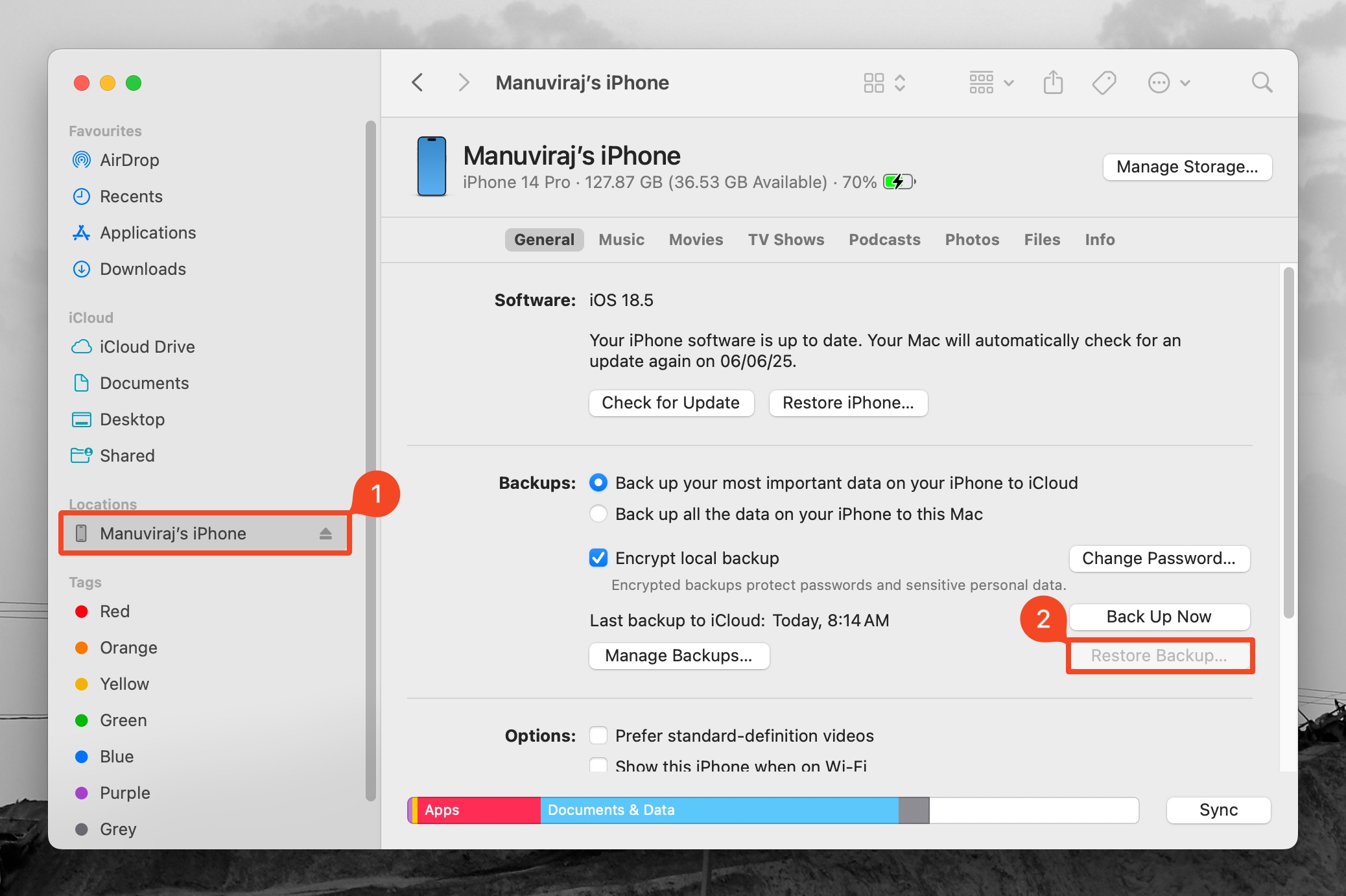
- 在 Finder 左側的側邊欄中選取你的 iPhone。
- 點擊 還原備份 按鈕。
- 選擇合適的備份版本。
- 如出現提示,請輸入密碼並點擊 還原 。
- 等待流程結束後,將你的手機從電腦中斷開連接。
選項 5: 從 iCloud 備份還原
如果你已啟用 iCloud 備份,你有可能透過還原 iCloud 備份來恢復已刪除的照片。
然而,有兩個注意事項。首先,如果你已啟用iCloud 相片,你的照片將不會作為 iCloud 備份的一部分被備份——你只能從「最近刪除」資料夾恢復這些照片。其次,iCloud 備份會保存 iPhone 當前的內容,因此要使用這種方法,最新的 iCloud 備份必須是在照片刪除之前建立的。
注意:還原 iCloud 備份會將您 iPhone 目前的內容替換為備份中的內容。請在繼續前,務必將任何重要資料從您的 iPhone 複製到您的 Mac。
第1部分: 檢查你 iPhone 上 iCloud 備份的日期:
- 打開 iPhone 的 設定。
- 點選你的名字,然後點選 iCloud 選項。
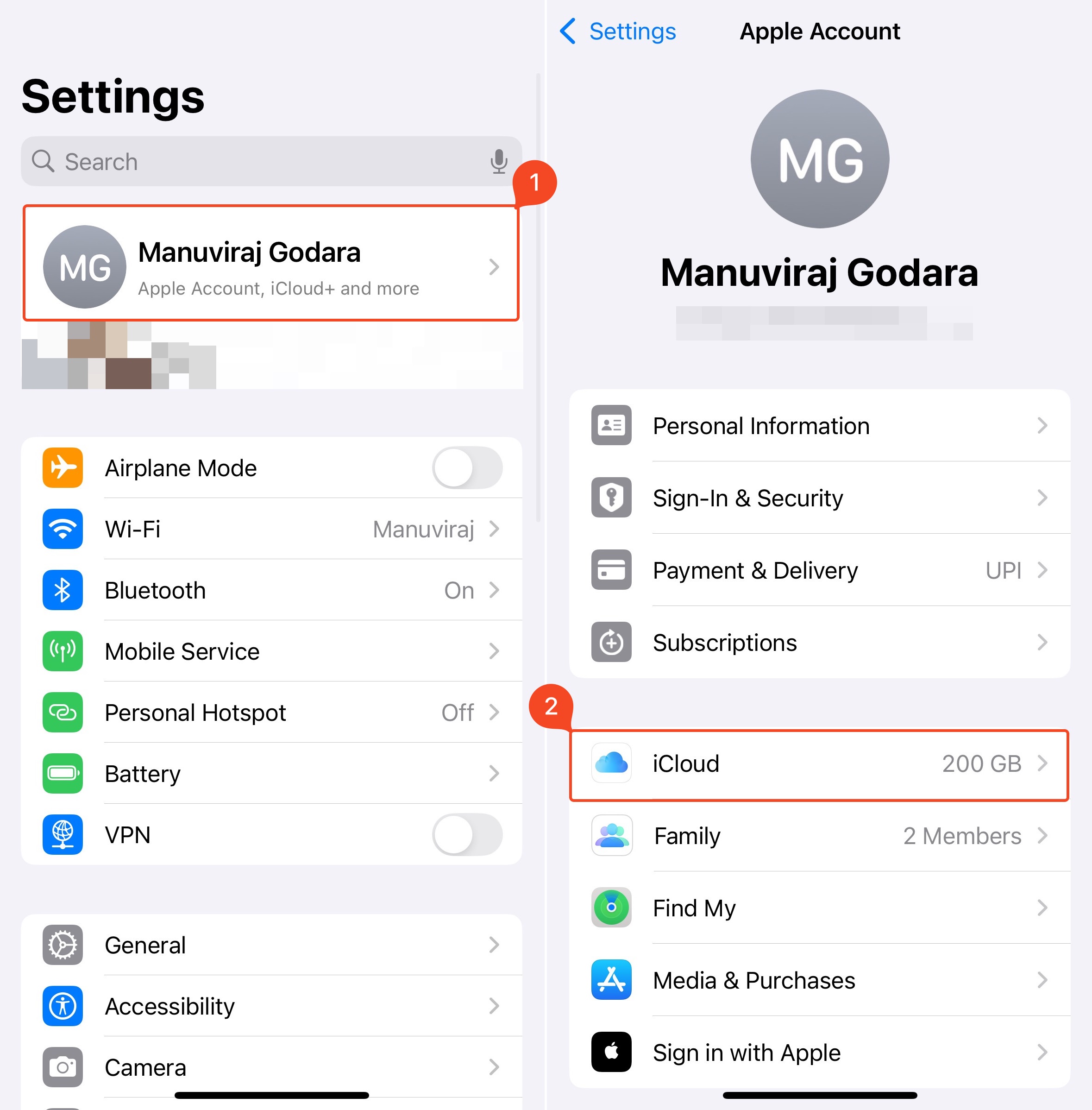
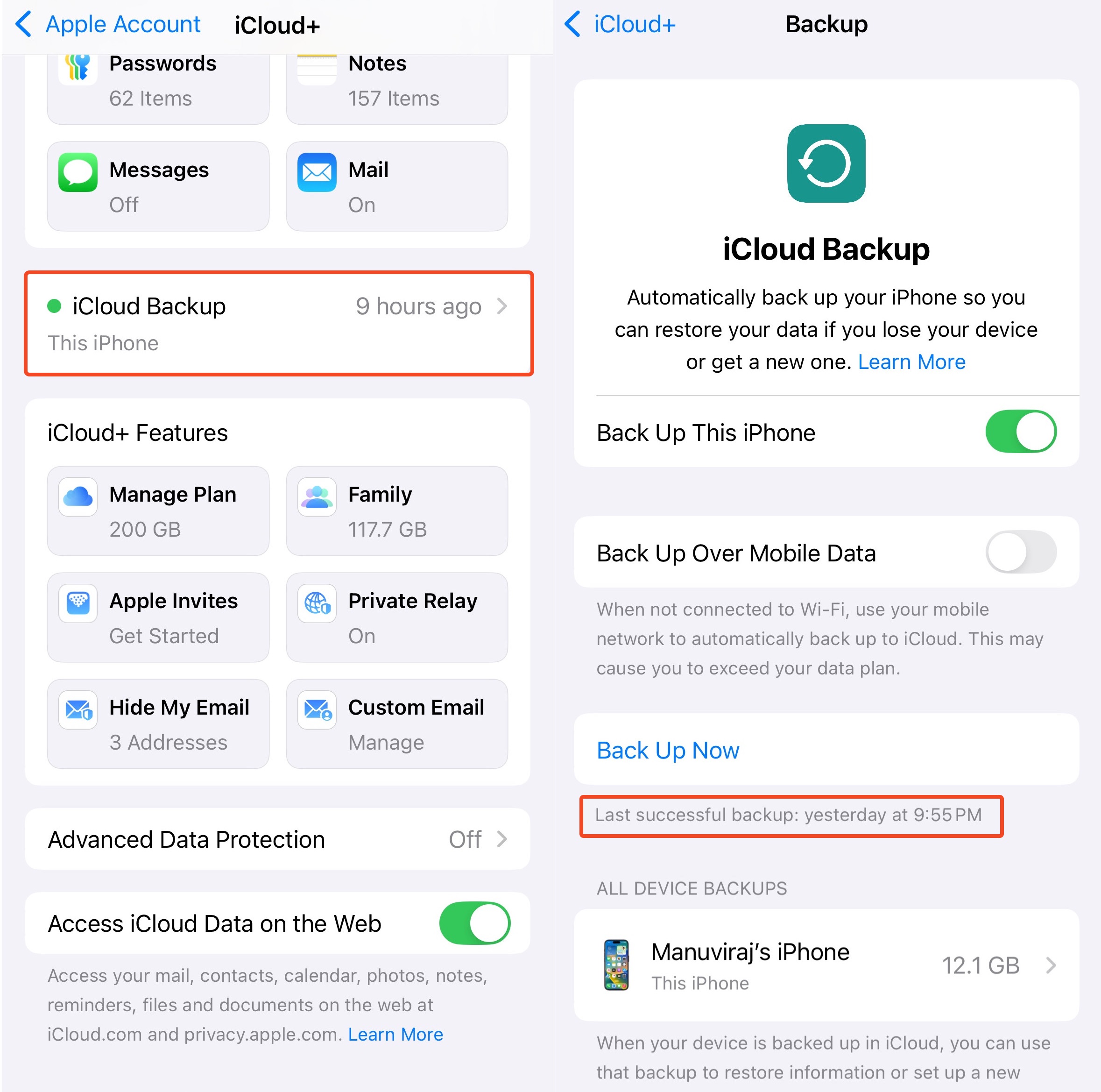
- 往下捲動,找到 iCloud 備份 選項並點擊。
- 在 立即備份 下方,你會看到上次成功備份的時間。如果備份時間比你刪除照片的時間還要早,請繼續操作;否則請嘗試本文中的其他方法。
第2部分: 在你的 iPhone 上還原 iCloud 備份
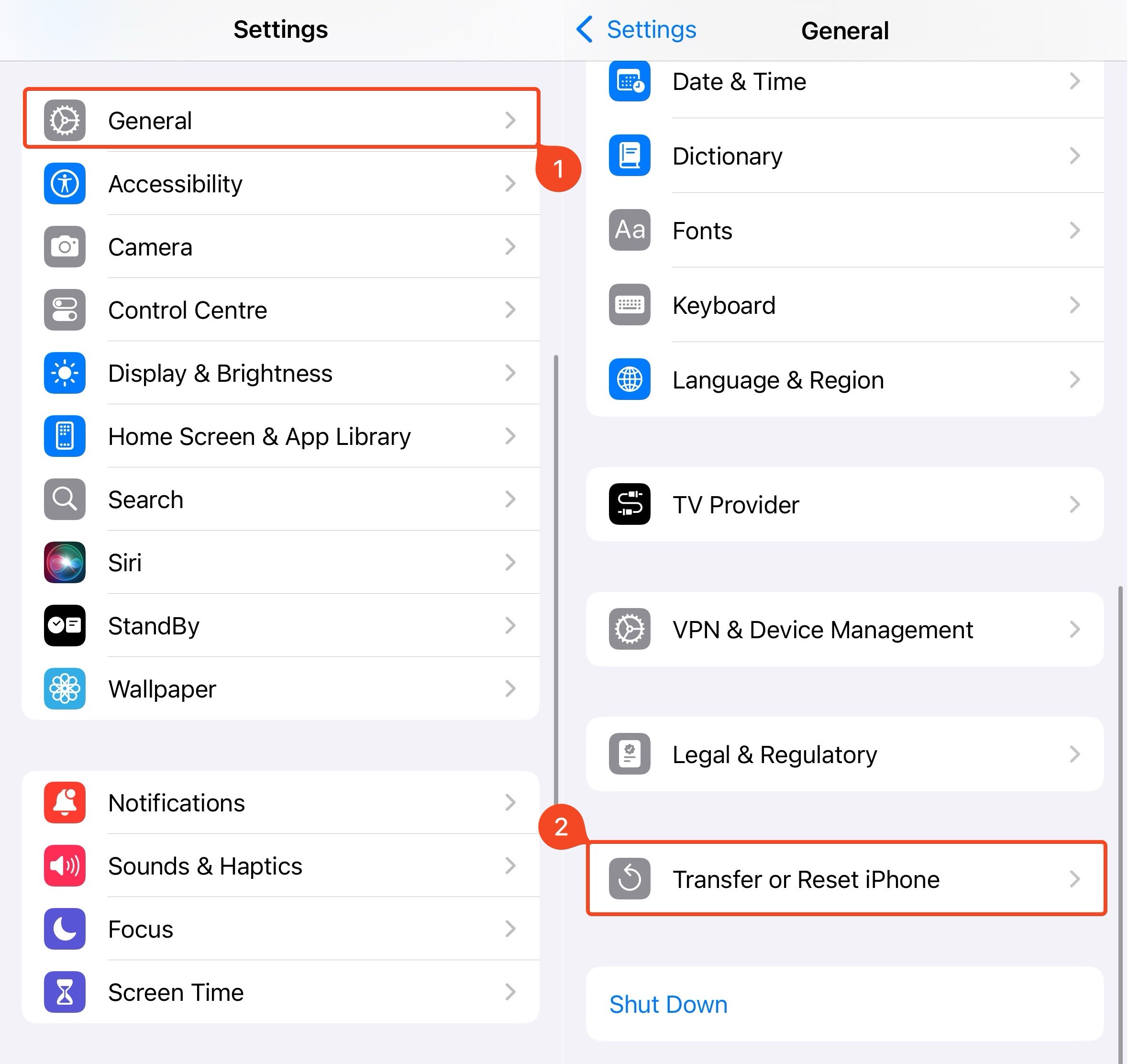
- 打開設定應用程式。
- 點選一般。
- 向下捲動找到傳送或重置 iPhone選項並點擊。
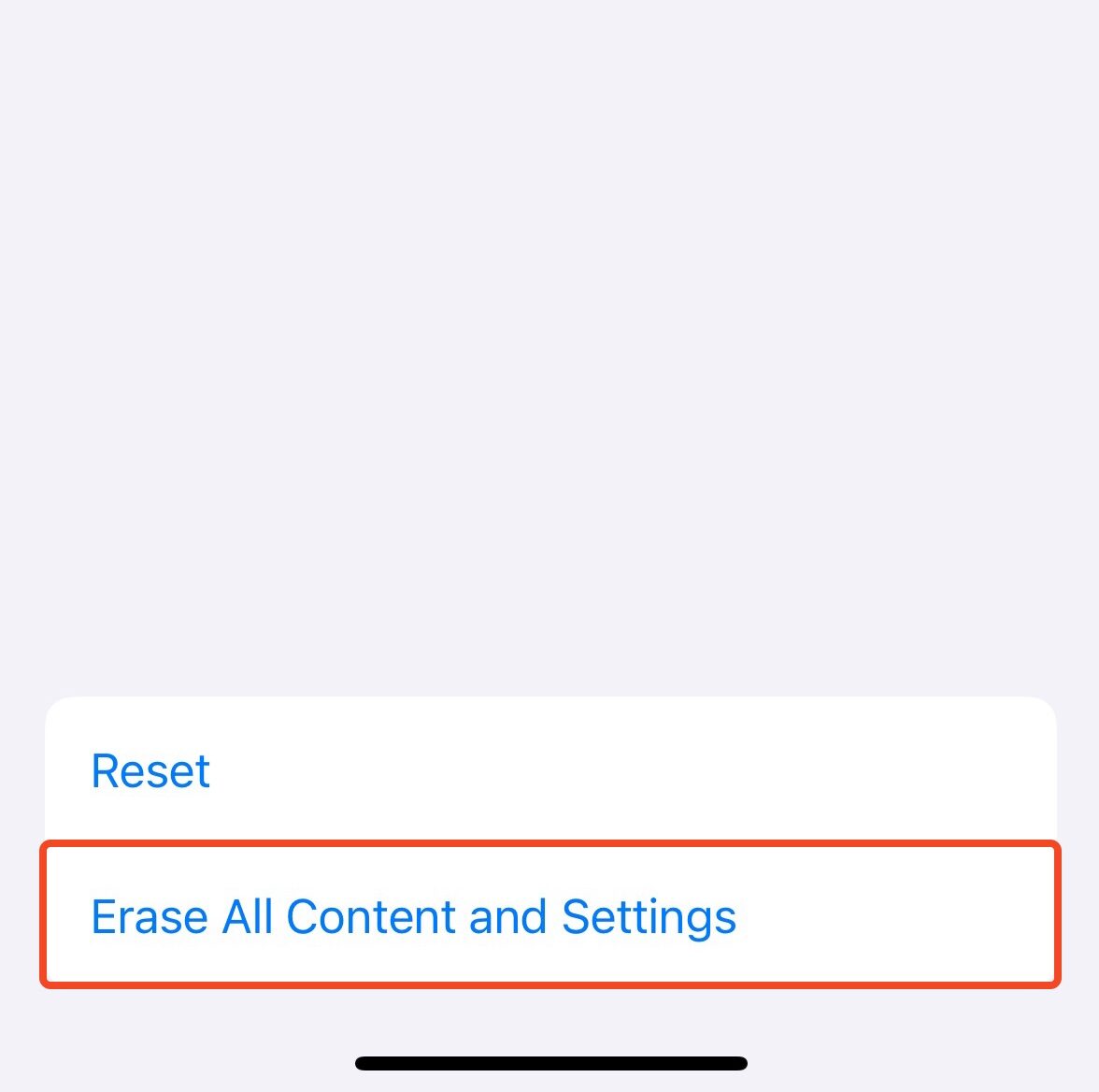
- 點擊清除所有內容和設定。
- 按照螢幕指示操作,直到看到App 與資料畫面。
- 選擇從 iCloud 備份回復選項,登入,選擇合適的備份,然後等待資料下載完成。
選項 6: 從其他線上雲端儲存空間還原
許多 iPhone 用戶選擇只將部分相片備份到雲端。為了這個目的,他們通常會使用像是 Dropbox 、 Google 雲端硬碟 、 Amazon Photos 、 OneDrive 等線上雲端儲存空間。如果你也曾經將 iPhone 的相片這樣備份,你可以輕鬆地透過存取你的雲端儲存帳戶來還原被刪除的相片。舉例來說,以下是如何從 Google Drive 還原相片的方法:
- 在你的 iPhone 上打開 Google Drive 應用程式,或使用瀏覽器前往 drive.google.com
- 登入你的 Google 帳戶。
- 可以使用上方的搜尋欄搜尋所需的照片,或手動瀏覽檔案來找到所需的照片。
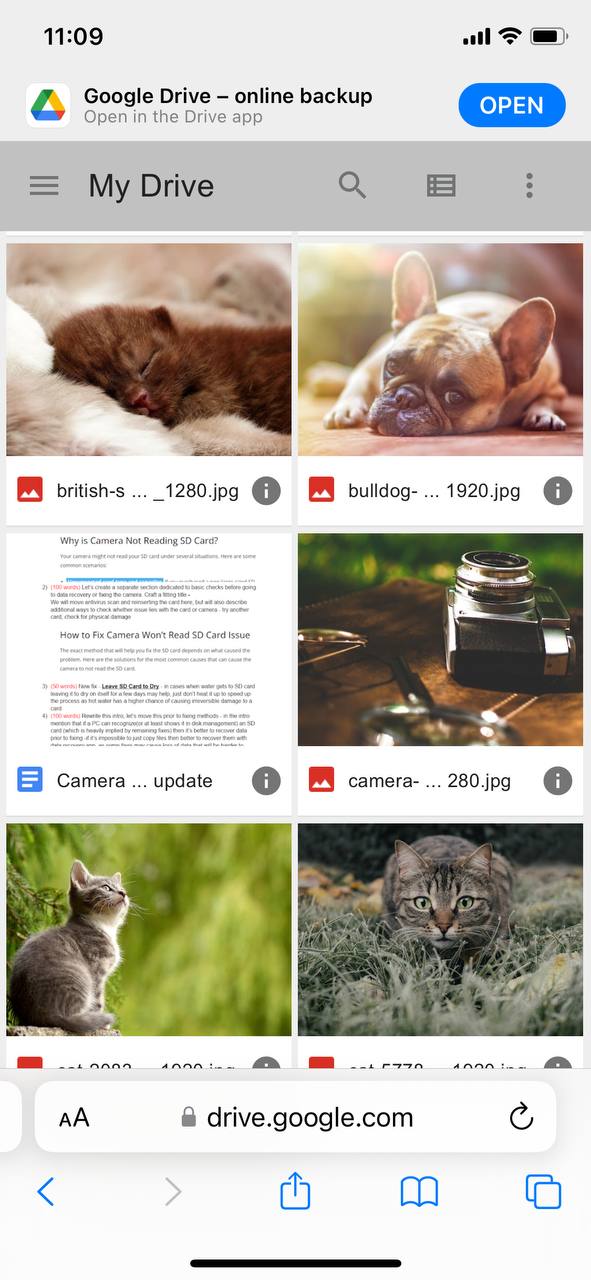
- 若要將照片儲存到你的 iPhone,請點選檔案旁的三個點,然後選擇「開啟方式」(接著選擇你想儲存照片的位置)。
就這樣!現在,只要前往儲存該照片的應用程式或位置即可查看。
選項 7: 尋求資料救援服務的協助
如果以上方法都無效,你可以嘗試聯絡專業的 iPhone 資料救援服務。不過這類資料救援中心非常稀少,因為從 iPhone 救援資料的難度相當高。你最好的做法是聯繫你所在地區的一般資料救援中心,詢問他們是否能介紹專門處理 Apple 裝置的本地資料救援服務。大部分資料救援中心都有全年無休的緊急服務專線可以聯絡。
如何備份 iPhone 上的照片
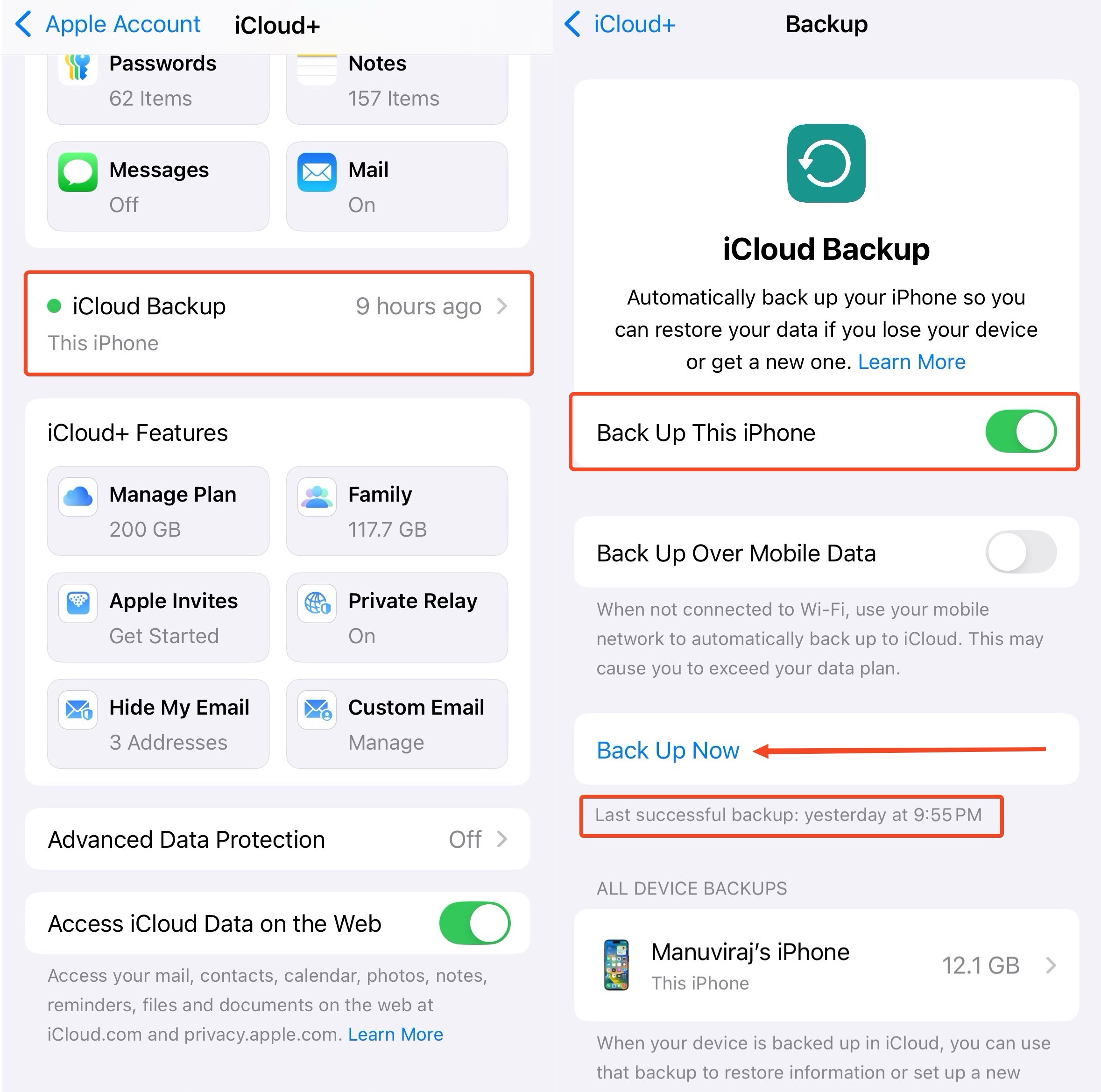
當談到從 iPhone 恢復已刪除的照片時,如果你在資料遺失之前有定期備份你的手機,成功恢復的機會會大大增加。因此,建議你設定自動備份資料,這樣萬一你不小心刪除了錯誤的照片或影片時,總是能快速有效地解決問題。備份 iPhone 最安全的方法就是利用 iCloud 的協助。如果這正是你想做的,請按照以下步驟在你的 iPhone 上設定自動 iCloud 備份:
- 在你的 iPhone 上打開 設定 應用程式。
- 點選菜單頂端的你的名字。
- 前往 iCloud。
- 點選 iCloud 備份。然後,切換開啟 iCloud 備份 以啟用自動備份(若要立即手動備份,點選 立即備份 )。
但很可惜,iCloud 並不是完全免費的。如果你想要免費備份 iPhone 資料,可以使用 Finder 或 iTunes。
結論
從 iPhone 恢復已刪除照片的過程其實並不複雜,但由於裝置上的儲存和加密方式,可能會出現一些問題。第一個步驟應該是在「照片」App 中「搜尋」這些照片。接著再開始進行恢復——無論是直接從「最近刪除」資料夾還原照片,還是使用第三方資料救援工具來恢復。不管怎麼做,越快嘗試進行資料恢復,損失的照片就有越高的機會能全部恢復回來。
只有在照片非常珍貴且無論如何都必須恢復時,才建議聯絡資料救援服務。即使如此,如果照片是在很久以前刪除且裝置已持續使用,專業人員所能做的也有限。你可以透過了解 iOS 中刪除的運作方式(預設情況下,照片會在30天內可恢復),並手動為你的照片創建獨立備份,來避免未來發生類似意外。
常見問題
- 前往「照片」>「相簿」>「最近刪除」。
- 選擇「選取」,然後點選你想還原的照片。
- 點選「還原」,將照片移回「照片」App。
- 下載 Disk Drill 到你的 Mac 並安裝。
- 使用 USB 連接線將 iPhone 連接至電腦。
- 解鎖你的手機以便與 Mac 互動。
- 開啟 Disk Drill,然後從左側邊欄選擇 iPhones & iPads。
- 從裝置清單中選擇你的 iPhone,並點擊搜尋遺失資料按鈕。
- 選取你想要恢復的檔案,然後點擊恢復按鈕。
- 選擇你偏好的恢復檔案儲存位置,然後點擊 OK 以確認。