



Vi har alle været der. Du kom til at slette de forkerte fotos fra din iPhone, eller du slettede dem kun for at opdage, at du faktisk gerne ville beholde dem. Der er masser af modstridende informationer om gendannelse af fotos fra en iPhone – nogle siger, at det er helt umuligt, mens andre siger, at det er ret nemt, og at alle kan gøre det. Svaret ligger, som det ofte gør i sådanne tilfælde, et sted midt imellem. At have en sikkerhedskopi forbedrer chancerne for at gendanne alle dine fotos markant, men at mangle en er ikke verdens undergang. Afsnittene nedenfor vil gennemgå begge scenarier.
Sådan finder du fotos på en iPhone
Før du går videre til afsnittet om iPhone-fotogendannelse i artiklen, skal du gøre et ærligt forsøg på at søge efter de slettede fotos i Fotos-appen.
Hvis du er ligesom mig, er dit iPhone-galleri ikke den mest organiserede. Efterhånden som du tilføjer nye billeder og videoer, kan gamle gå tabt i virvaret af nye billeder og videoer. Kombinér dette med Apples tendens til at flytte rundt på tingene i Fotos-appen ved hver ny iOS-opdatering, og tanken om, at billederne er “forsvundet” i stedet for slettet, bliver endnu lettere at forestille sig.
Her er, hvordan du effektivt finder fotos og videoer i Fotos-appen:
- Sektionen Skjult: Måske har du ikke slettet billederne, men blot skjult dem og glemt det. For at bekræfte dette skal du åbne appen Fotos og rulle ned, indtil du ser sektionen Skjult under Hjælpeprogrammer. Tryk på den, og du vil se alle de billeder, du har skjult.
- Brug søgefunktionen: Søgefunktionen i Fotos-appen er blevet markant bedre gennem årene. Tryk på forstørrelsesglasikonet øverst på skærmen i Fotos-appen, og prøv at finde dine billeder ved hjælp af forskellige søgeord. Prøv at skrive indholdet af billedet/videoen, for eksempel “motorcykel,” “ørken,” eller noget lignende. Du kan også prøve at skrive navnet på personen på billedet, hvor billedet blev taget, eller hvilken måned det blev taget i.
Hvis du ikke kan finde dine fotos i sektionen Skjult eller ved at bruge søgefunktionen, så gå videre til metoderne til gendannelse af fotos nedenfor.
Sådan gendanner du slettede fotos på en iPhone
Tid er afgørende, når du skal gendanne slettede fotos på en iPhone.
Årsagerne til dette er tofold. For det første gemmer Fotos-appen slettede billeder i en separat mappe kaldet “Senest slettet” i 30 dage (som standard). Du kan nemt gendanne disse billeder derfra. For det andet gemmer iPhones filer på en SSD-lignende flash-lagerenhed med APFS-filsystemet og TRIM aktiveret. TRIM-funktionen rydder regelmæssigt op i markørerne til de slettede filer, hvilket gør det umuligt at gendanne dem.
Lad os komme i gang med gendannelse af slettede fotos fra en iPhone. Vi har samlet syv gendannelsesmetoder og anbefaler at prøve dem i den rækkefølge, de er listet i:
Mulighed 1: Tjek mappen Nyligt slettet
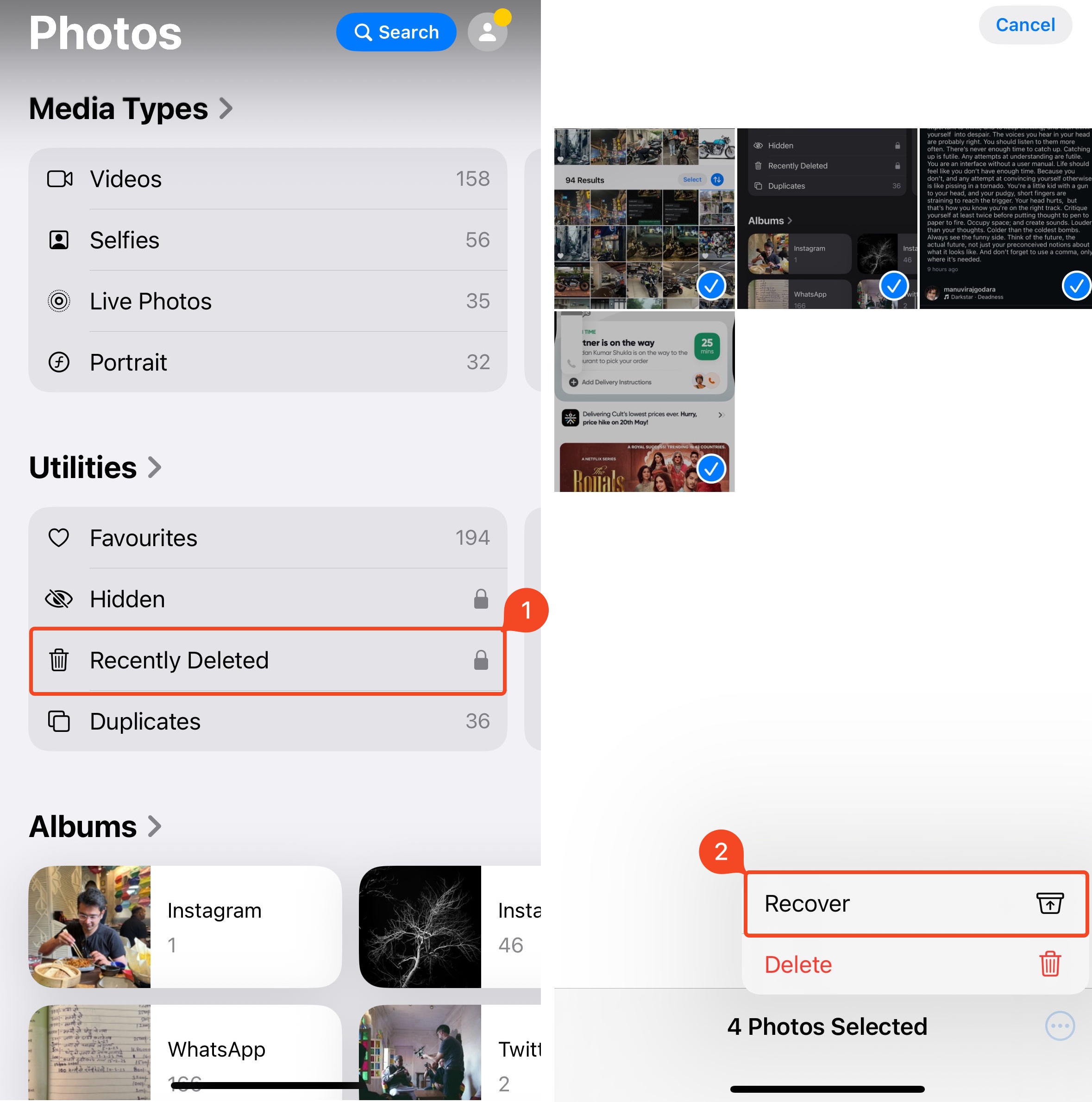
Før noget andet, så kig efter de slettede billeder i mappen Senest slettet på din iPhone. Der er en god chance for, at dine billeder stadig er der, da mappen som standard gemmer slettede billeder i 30 dage.
Sådan får du adgang til mappen Senest slettede og gendanner dine slettede billeder:
- Åbn Fotos-appen på din iPhone.
- Rul ned, indtil du ser Senest slettet under Værktøjer.
- Tryk på Vælg i øverste højre hjørne af skærmen.
- Vælg de billeder, du ønsker at gendanne, og tryk på de tre prikker i nederste højre hjørne af skærmen.
- Klik på Gendan.
Mulighed 2: Brug datagendannelsessoftware
Hvis du ikke havde held med at gendanne fotos fra mappen ‘Recently Deleted’, kan du bruge et specialiseret datagendannelsesprogram til at få dem tilbage.
Blandt de mange iPhone data gendannelsesprogrammer, er vores forslag at bruge Disk Drill—det er pålideligt, hurtigt og ret nemt at bruge. Husk, at ingen data recovery-app kan omgå Apples datakryptering og få direkte adgang til din iPhones lager. Dog opretter Disk Drill en “usynlig” backup af dataene på din iPhone via Apples backup-API og scanner denne backup for slettede fotos.
Hvis du allerede har en nyere iTunes-sikkerhedskopi på din Mac, kan du tilslutte den direkte til Disk Drill og gendanne specifikke filer fra den.
Disk Drills iPhone-datagendannelsesmuligheder er ikke kun begrænset til fotos. Du kan også bruge det til at gendanne slettede beskeder, dokumenter, videoer, noter osv.
Bemærk: Du skal have fri lagerplads—svarende til eller mere end din iPhones lagringskapacitet—på din Mac for at kunne rumme den usynlige sikkerhedskopi, som Disk Drill opretter. Derudover lader Disk Drills gratisversion dig forhåndsvise gendannelige filer, men deres gendannelse kræver Disk Drill PRO.
Sådan gendanner du slettede fotos fra din iPhone ved hjælp af Disk Drill:
- Download Disk Drill på din Mac, og installer det. iPhone data gendannelsesfunktionen er kun tilgængelig for Disk Drills macOS-version.
- Tilslut din iPhone til din Mac, og tryk på Tillid, når du ser “Stol på denne enhed” beskeden på din iPhone.
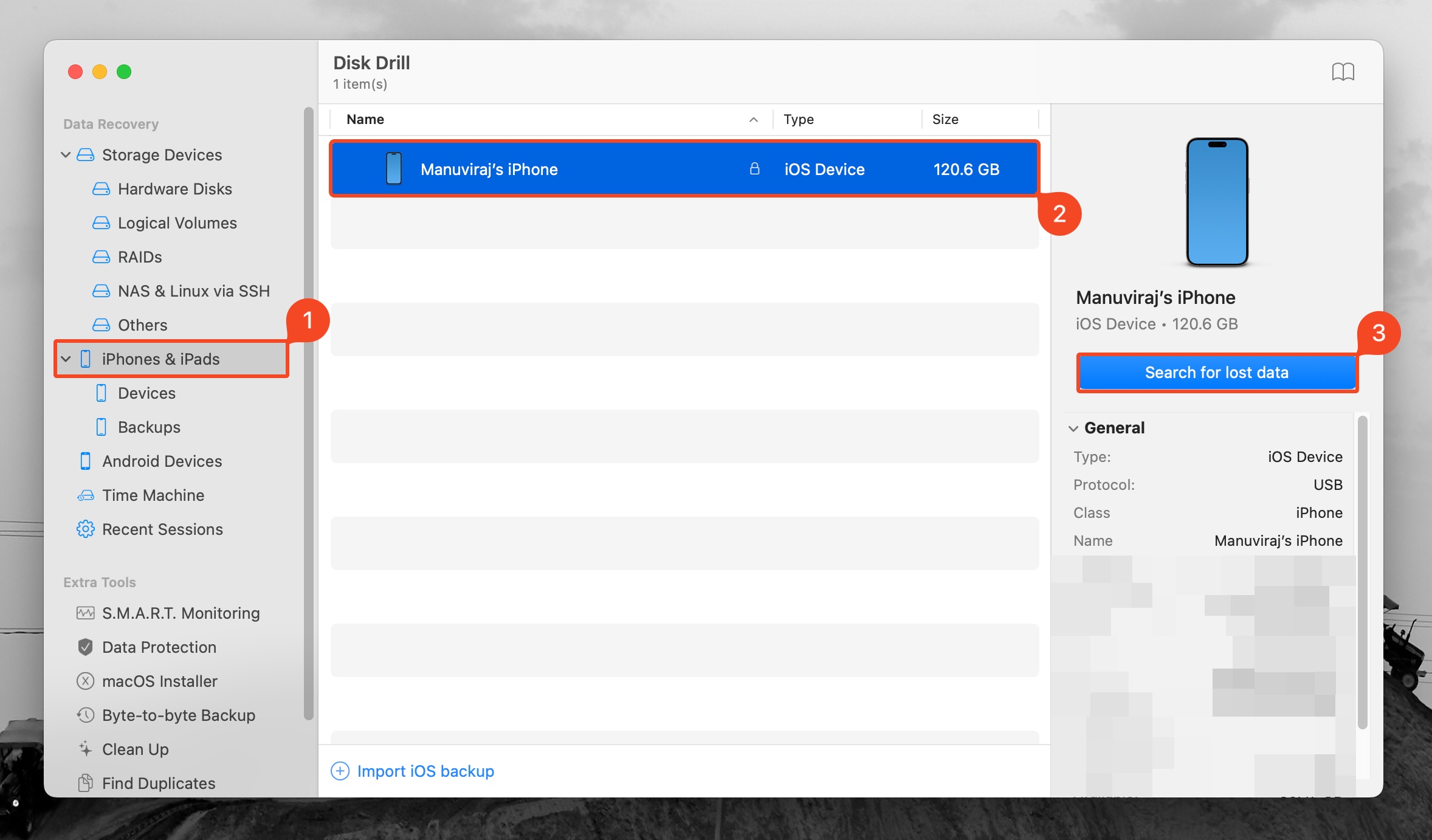
- Åbn Disk Drill, og klik på iPhones & iPads muligheden i venstre navigationsmenu.
- Vælg din iPhone og klik på Søg efter mistede data. For at gendanne data fra en eksisterende sikkerhedskopi, tryk på Importer iOS-backup knappen, find sikkerhedskopien, og dobbeltklik på den. Du kan derefter vælge backupen og klikke på Søg efter mistede data. Du kan blive bedt om at indtaste din enheds adgangskode.
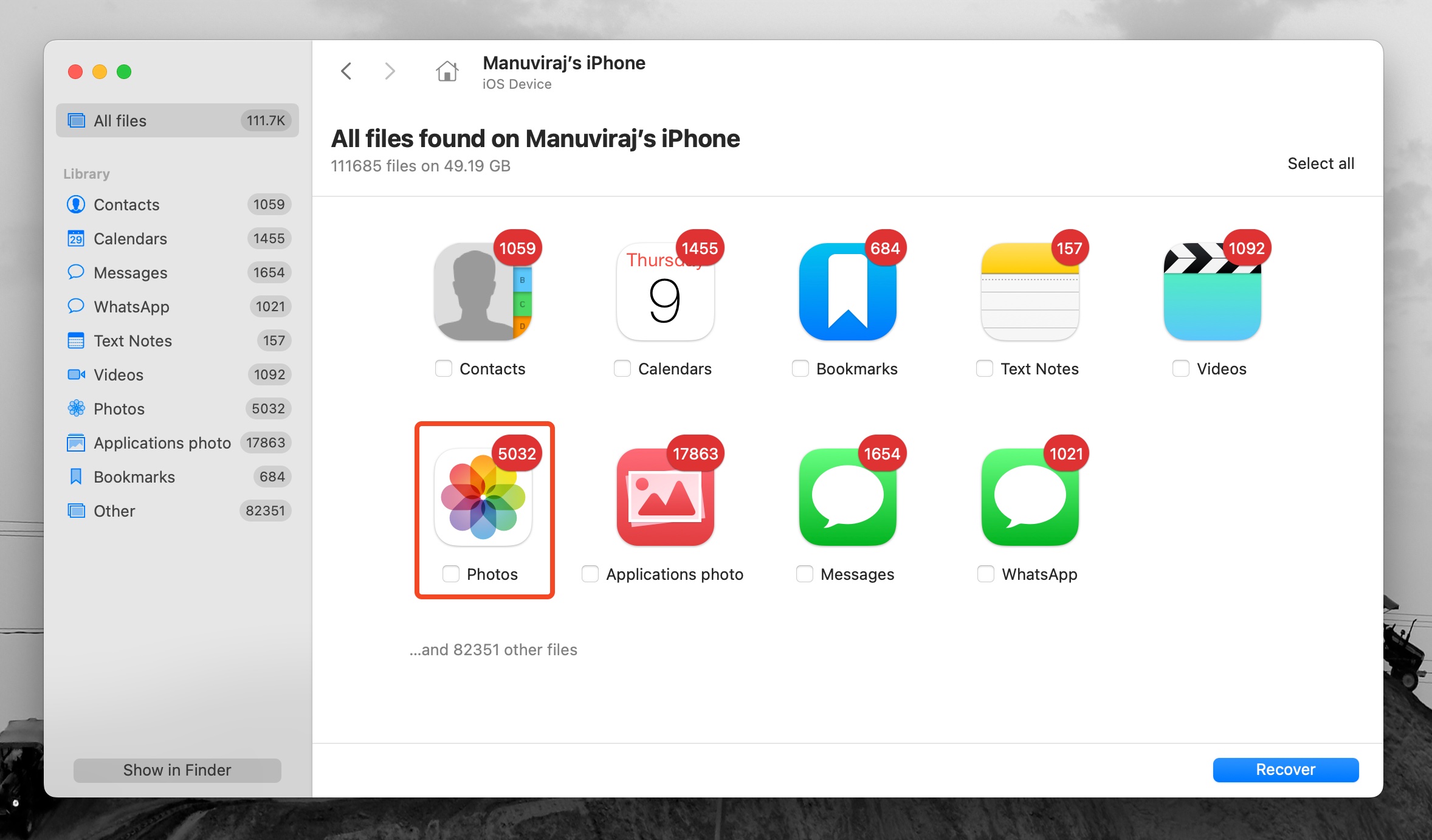
- Klik på Billeder feltet for kun at vise fotos. For at se andre filtyper, klik på de andre apps som Beskeder, WhatsApp, Videoer osv.
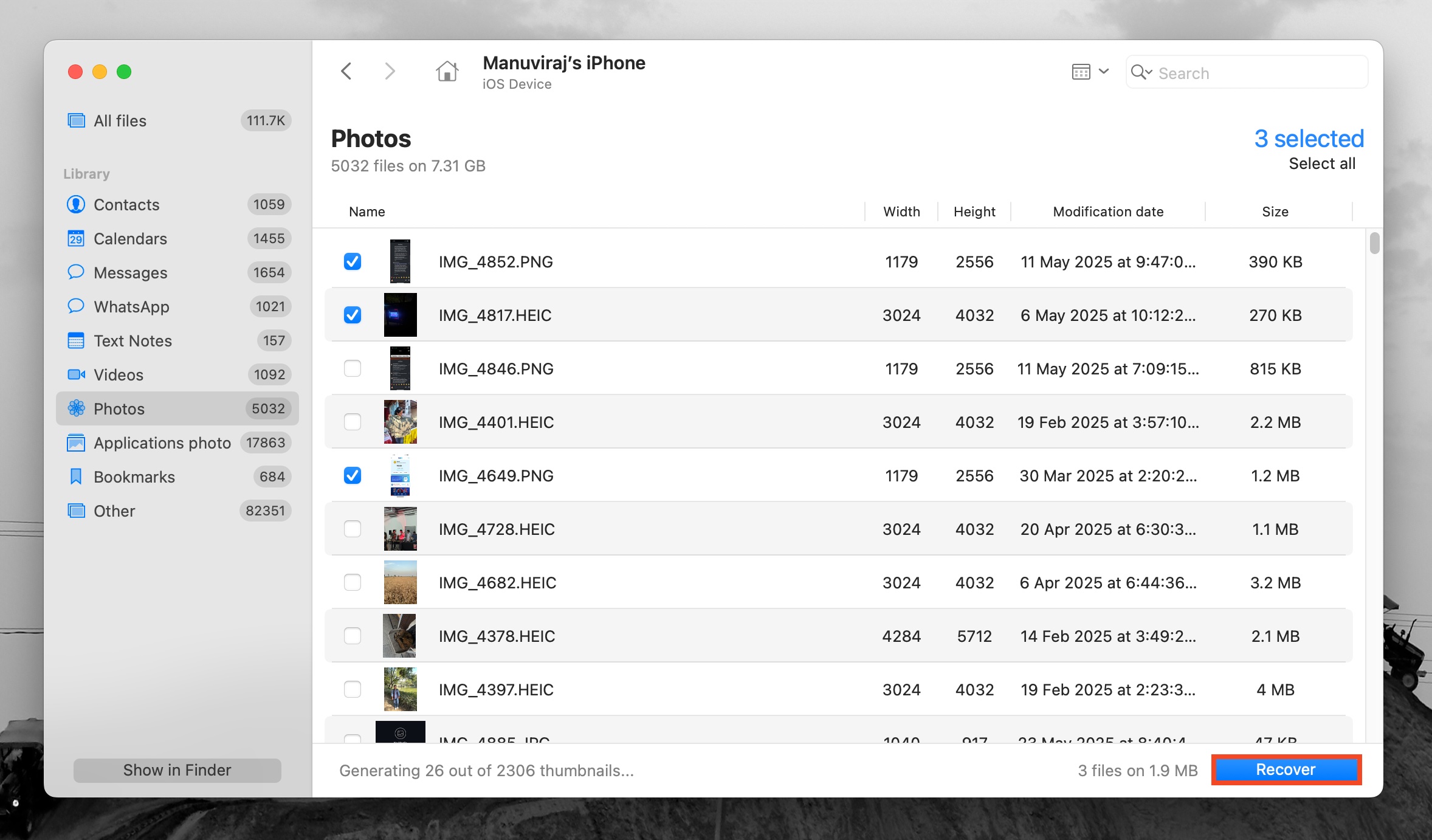
- Vælg de filer, du ønsker at gendanne, og klik på Gendan. For at få vist et eksempel på en fil, højreklik på den og vælg Eksempel.
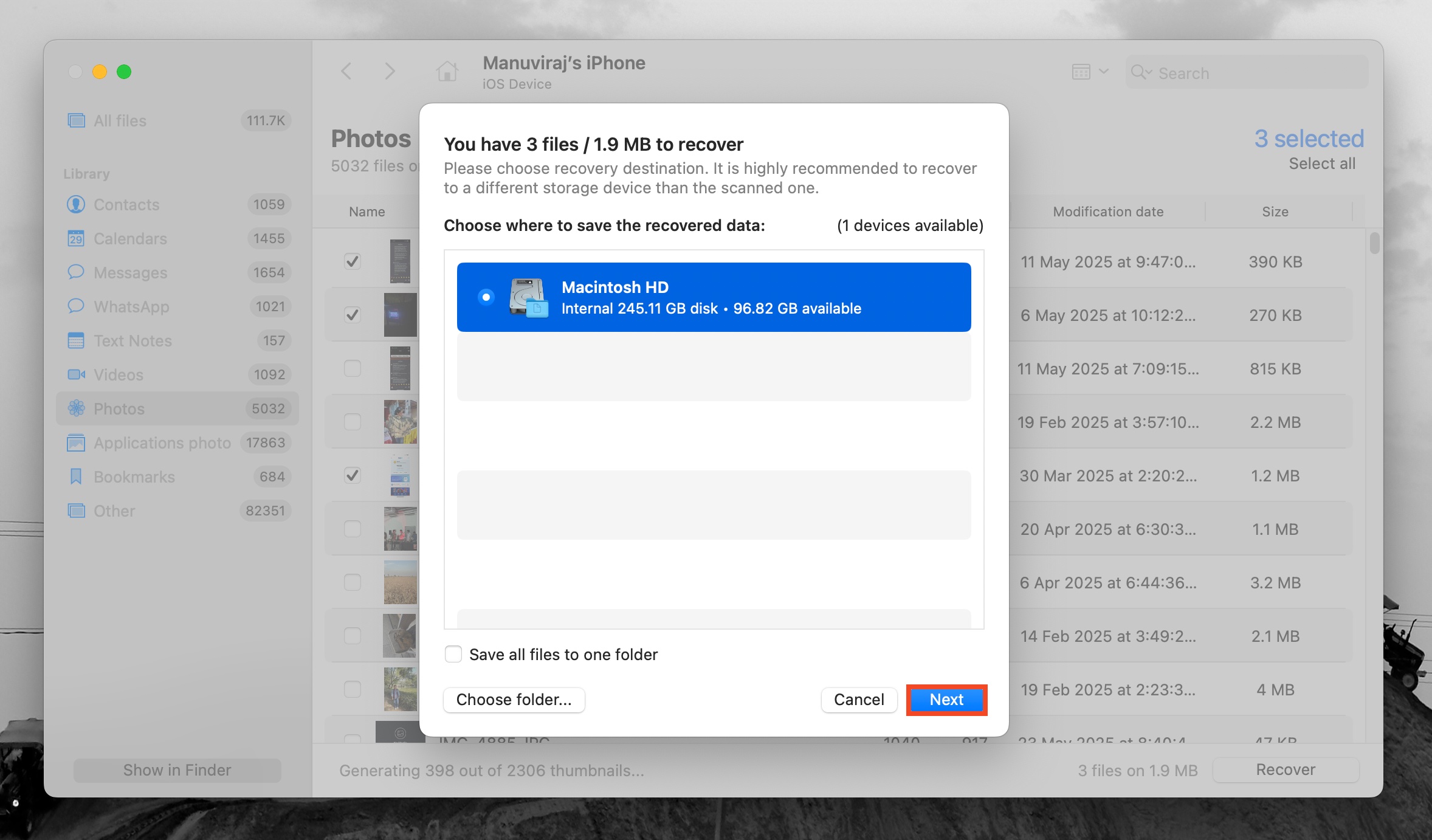
- Vælg et sted til gendannelsen og klik på Næste.
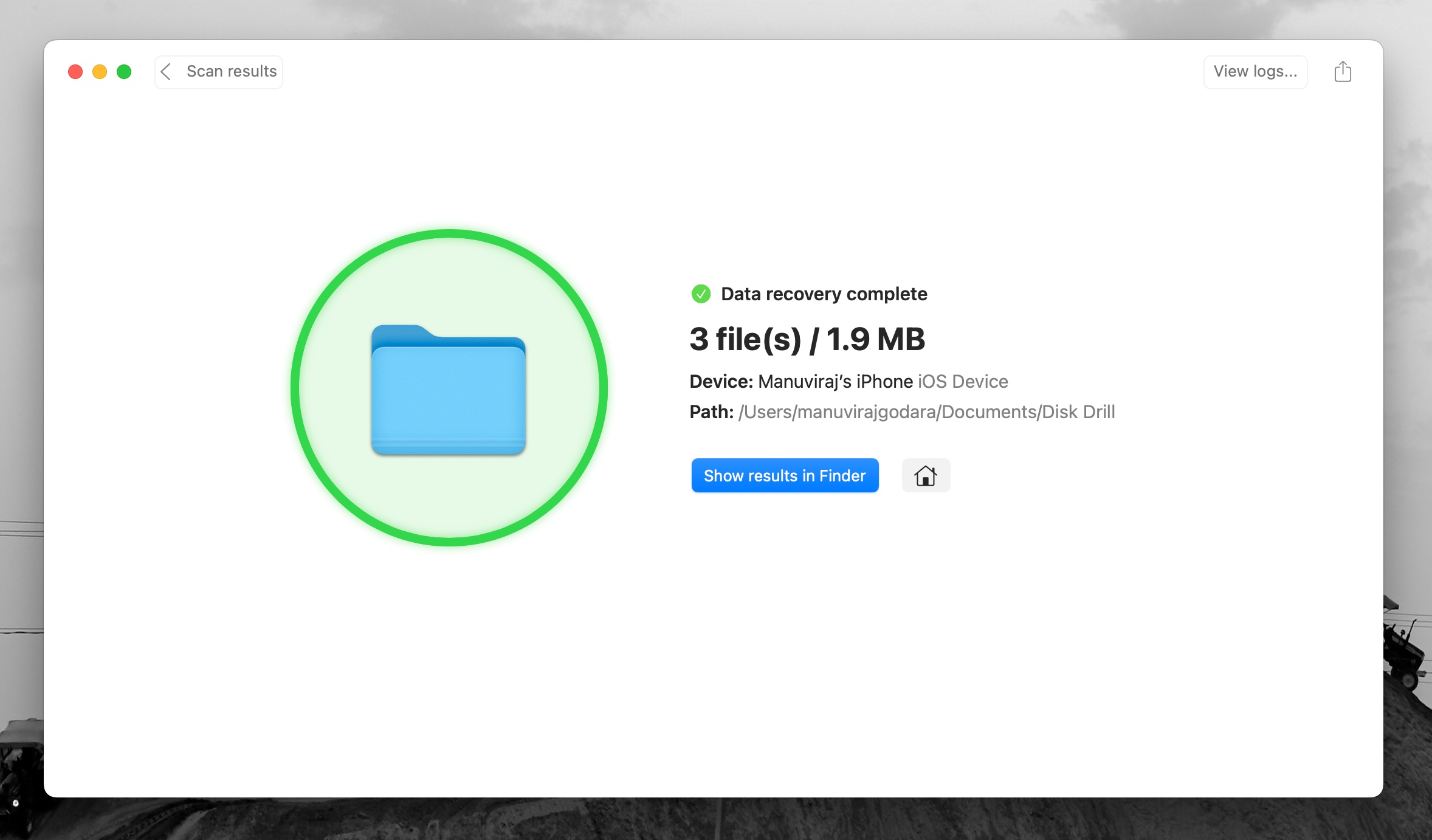
- Disk Drill vil gendanne de valgte fotos.
Mulighed 3: Tjek Messenger-vedhæftede filer
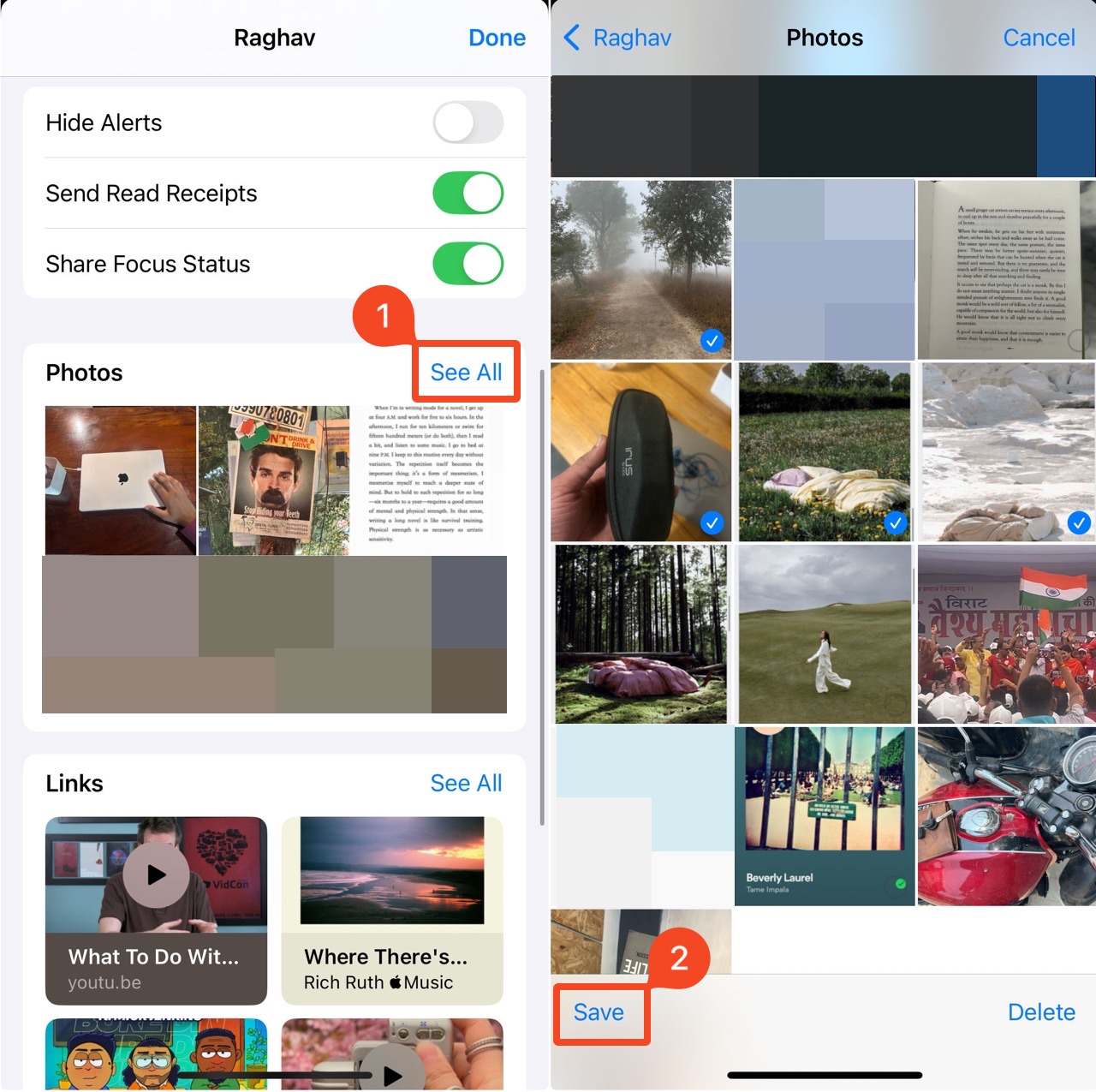
Hvis du kan huske at have delt det billede, du leder efter, med nogen via sms på Messenger eller gennem en social media-app, er det en god idé at tjekke bilagene i den pågældende applikation. Selv hvis du har slettet billederne fra din iPhone, kan mediebilagene stadig være gemt i appens cache og muligvis gendannes. Følg disse trin for at tjekke bilagene i Messenger-appen på din iPhone:
- Åbn Messenger-appen på din telefon.
- Vælg den person, du har sendt det foto til, du leder efter.
- Tryk på afsenderens navn øverst på skærmen.
- Rul ned og tryk på Se alle i afsnittet Fotos. Vælg de billeder, du vil gendanne.
- Tryk på Gem-indstillingen nederst til venstre.
Mulighed 4: Gendan fra en iTunes/Finder-sikkerhedskopi
Det er muligt at gendanne de slettede billeder på din iPhone fra en iTunes-backup. Men husk, denne mulighed virker kun, hvis du tidligere har brugt iTunes til at tage backup af din enhed. Hele processen er ret ligetil. Alt du behøver til dette er din iPhone, et USB-kabel og en computer, der indeholder iTunes-backuppen. Du kan bruge enten en Mac eller en Windows-baseret computer. Hvis du allerede har prøvet at finde iTunes-appen på din Mac, og den ikke er der, så bare rolig. På computere med macOS Catalina og nyere blev iTunes erstattet af Finder, så du vil bruge denne i stedet til at gendanne billederne. Ikke desto mindre er trinene grundlæggende de samme for begge apps.
Bemærk Denne metode indebærer at gendanne alle data på din iPhone til den tilstand, de var i, da den valgte sikkerhedskopi blev udført. For at kunne gøre dette, skal din Mac køre macOS Catalina eller nyere.
Følg disse trin for at gendanne dine slettede fotos på din iPhone fra en iTunes-backup:
- Åbn Finder på din Mac (klik på det første ikon på Dok ).
- Tilslut din iPhone til computeren med et USB-kabel.
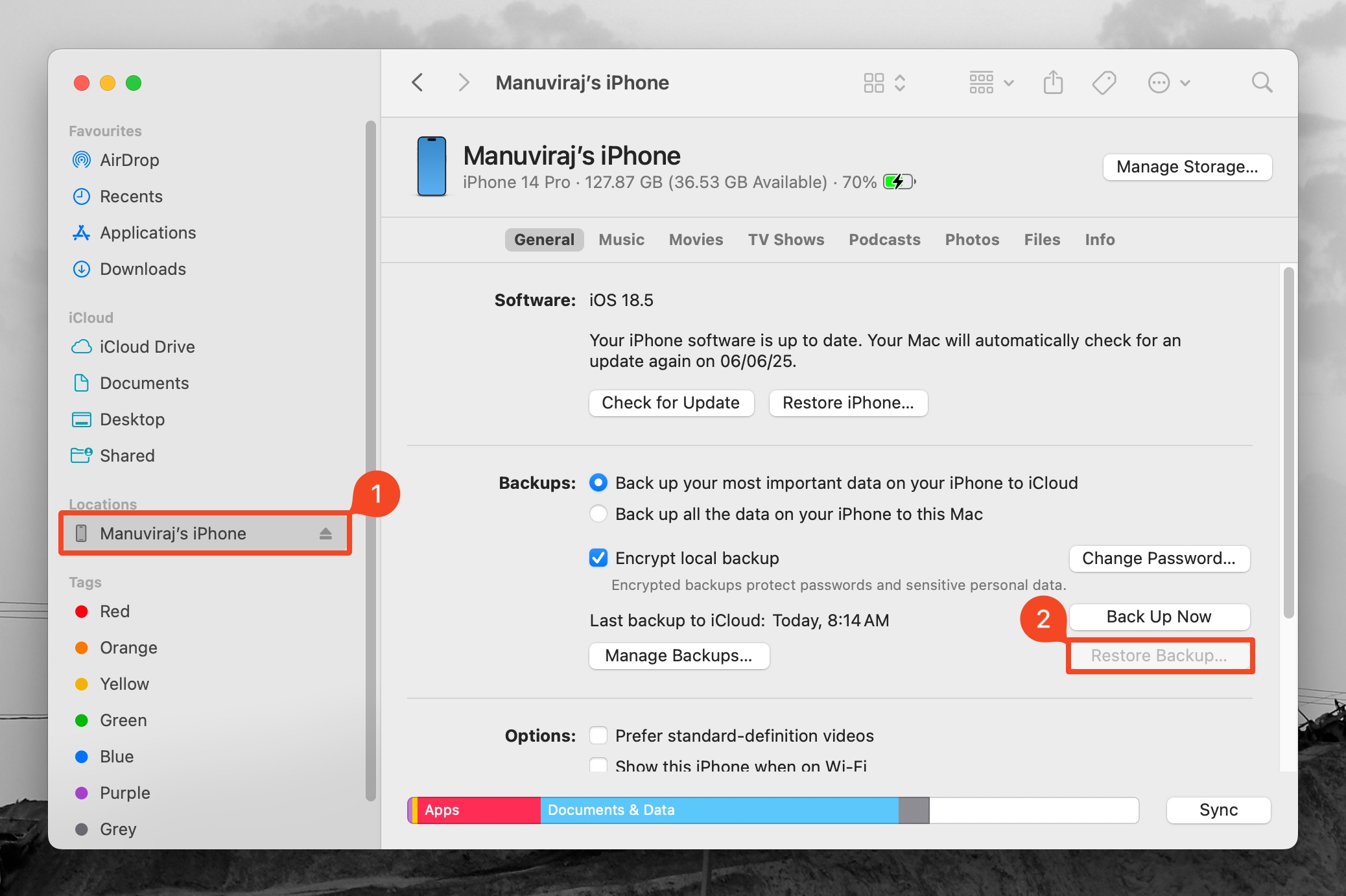
- Klik på iPhone i sidepanelet i Finder og vælg Tillid . Indtast din telefons adgangskode, hvis du bliver bedt om det.
- Vælg din iPhone i sidepanelet til venstre i Finder .
- Klik på knappen Gendan sikkerhedskopi .
- Vælg den passende backup-version.
- Indtast din adgangskode, hvis du bliver bedt om det, og klik på Gendan .
- Vent på, at processen er færdig, og afbryd derefter forbindelsen mellem din telefon og computeren.
Mulighed 5: Gendan fra en iCloud-sikkerhedskopi
Hvis du har iCloud-sikkerhedskopier aktiveret, kan du potentielt gendanne slettede fotos ved at gendanne iCloud-sikkerhedskopien.
Der er dog to forbehold. For det første, hvis du har iCloud-fotos aktiveret, bliver dine billeder ikke sikkerhedskopieret som en del af iCloud-sikkerhedskopien – du kan kun gendanne disse billeder fra mappen “For nylig slettet”. For det andet, iCloud-sikkerhedskopier fanger det aktuelle indhold på din iPhone, så for at denne metode fungerer, skal den seneste iCloud-sikkerhedskopi være oprettet før billederne blev slettet.
Bemærk: Gendannelse fra en iCloud-sikkerhedskopi erstatter det nuværende indhold på din iPhone med indholdet fra sikkerhedskopien. Sørg for at kopiere vigtige data fra din iPhone til din Mac, inden du fortsætter.
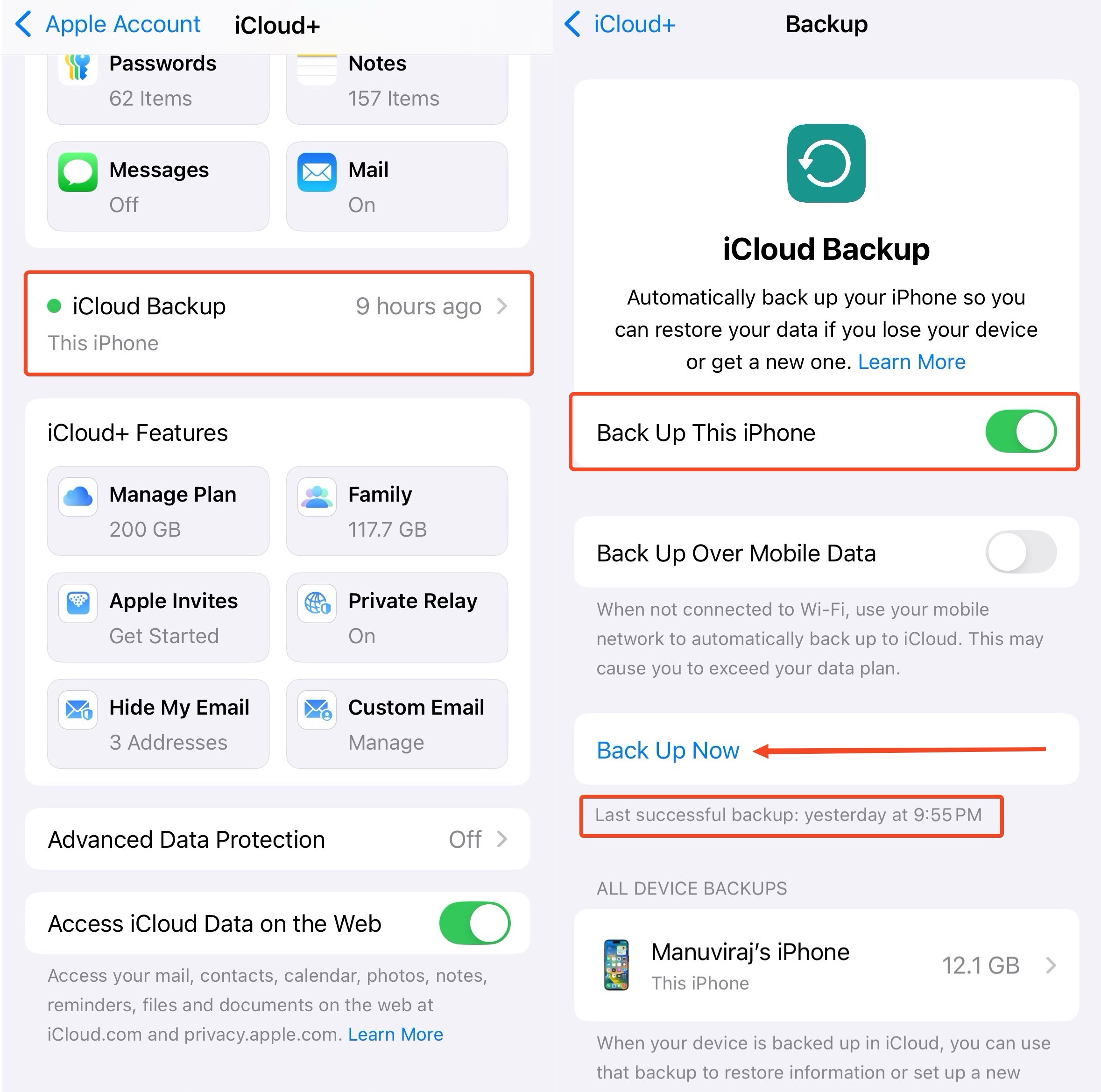
Del 1: Tjek datoen for iCloud-sikkerhedskopien på din iPhone:
- Åbn Indstillinger på din iPhone.
- Tryk på dit navn, og tryk derefter på iCloud valgmuligheden.
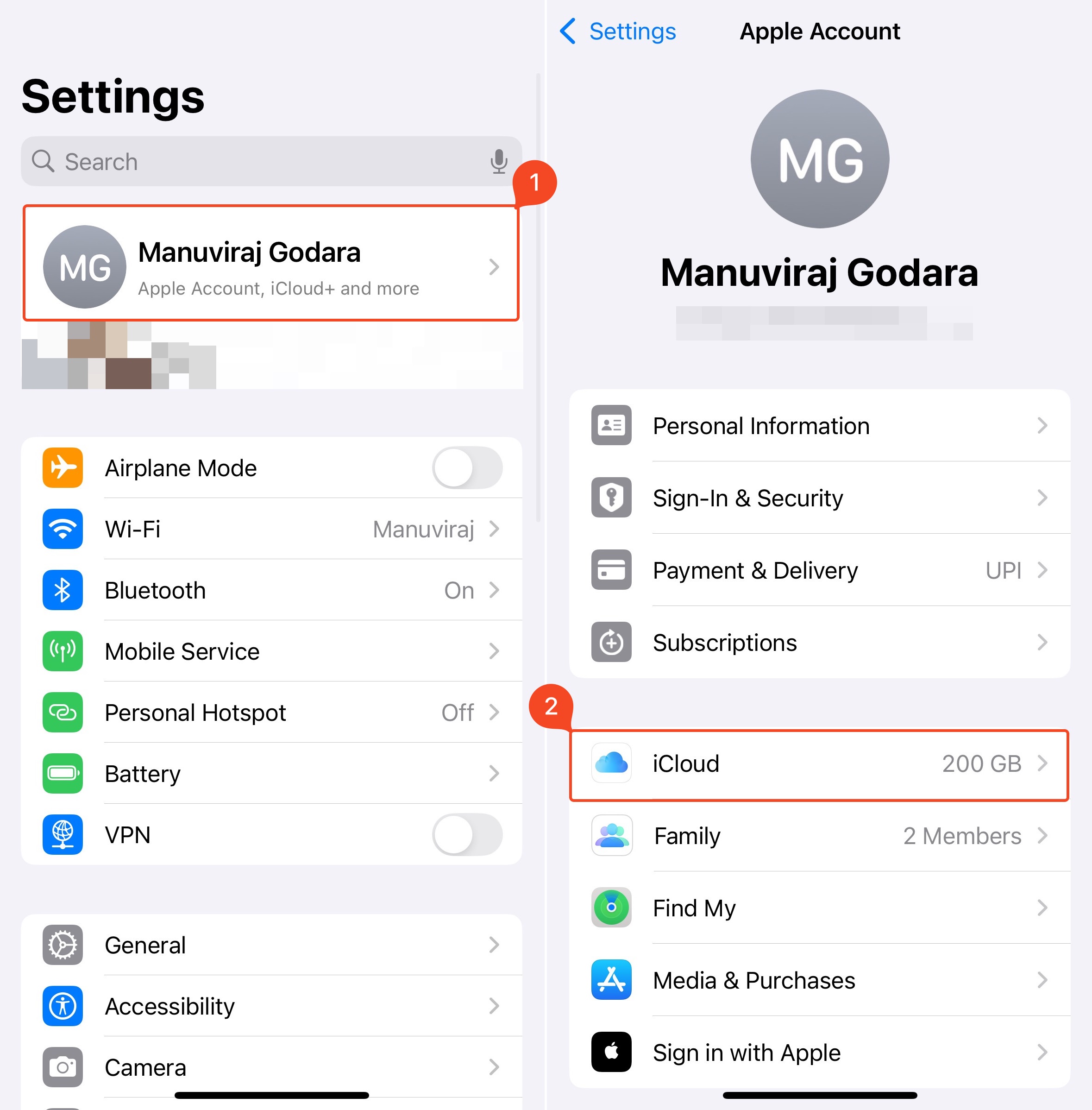
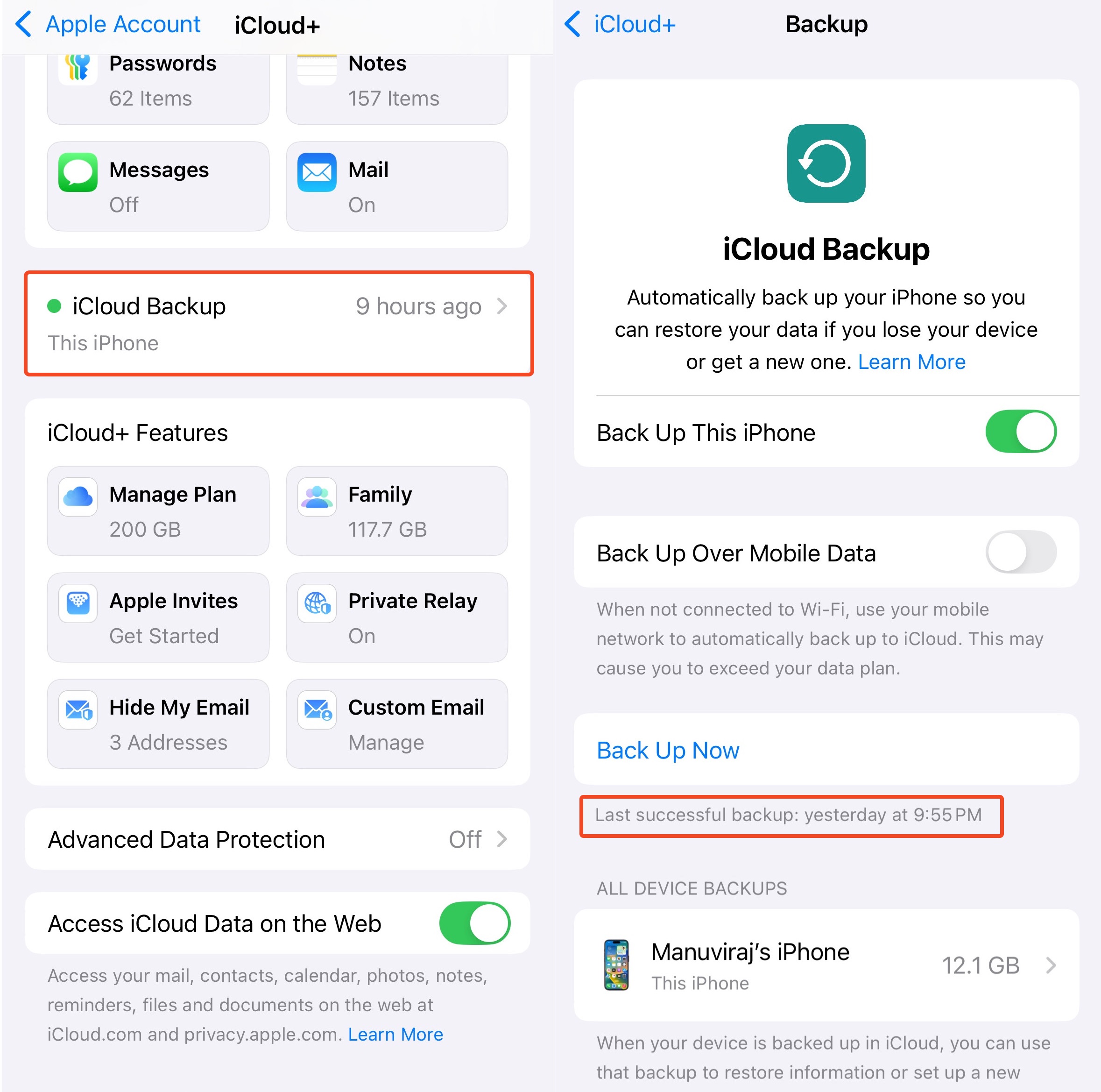
- Rul ned for at finde iCloud-sikkerhedskopi valgmuligheden, og tryk på den.
- Under Tag sikkerhedskopi nu kan du se, hvornår den sidste vellykkede sikkerhedskopi fandt sted. Hvis den er ældre end det tidspunkt, hvor du slettede dine billeder, skal du fortsætte, ellers prøv en af de andre metoder i denne artikel.
Del 2: Gendan iCloud-sikkerhedskopien på din iPhone
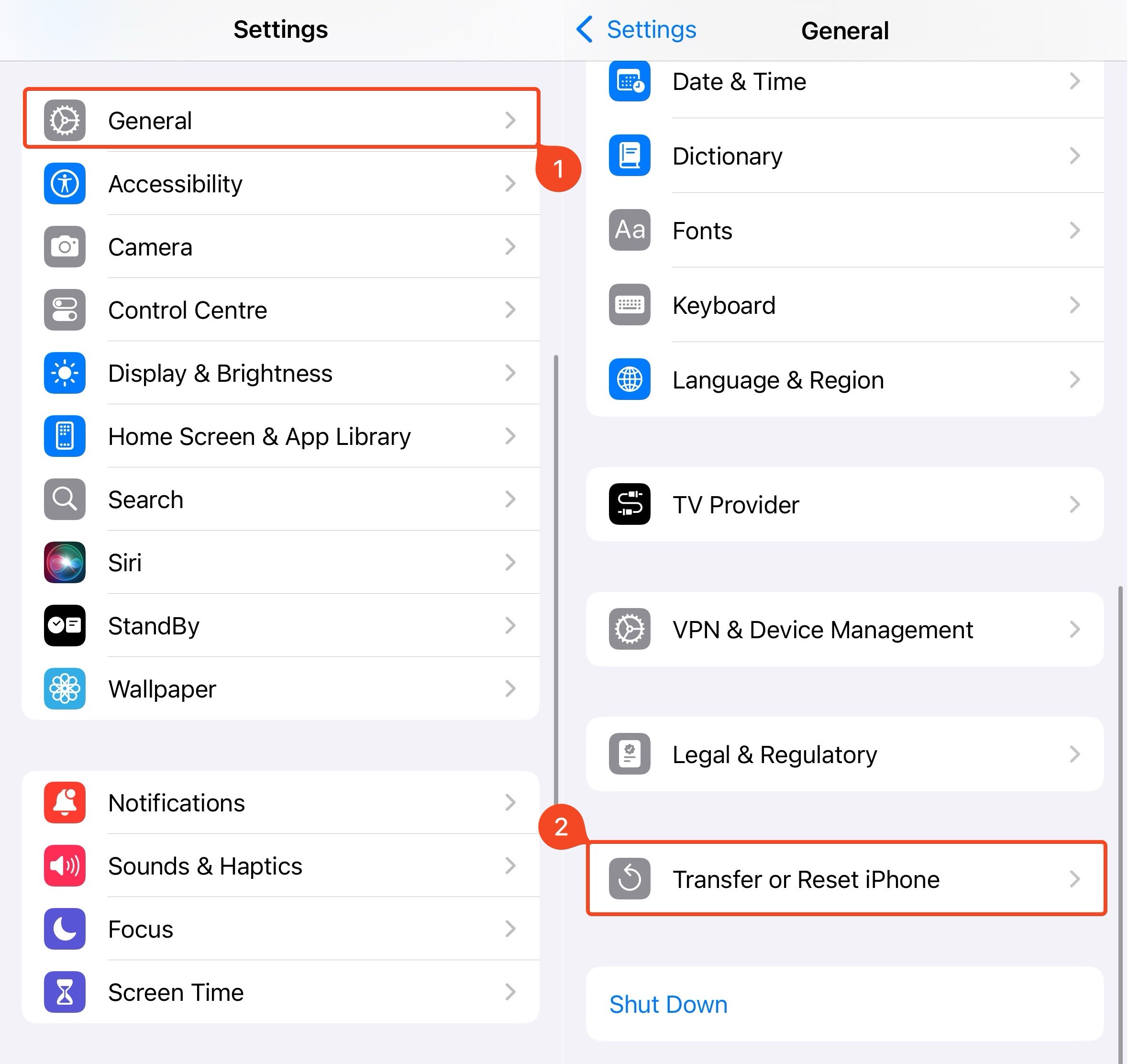
- Åbn Indstillinger-appen.
- Tryk på Generelt.
- Rul ned for at finde Overfør eller nulstil iPhone og tryk på den.
- Tryk på Slet alt indhold og indstillinger.
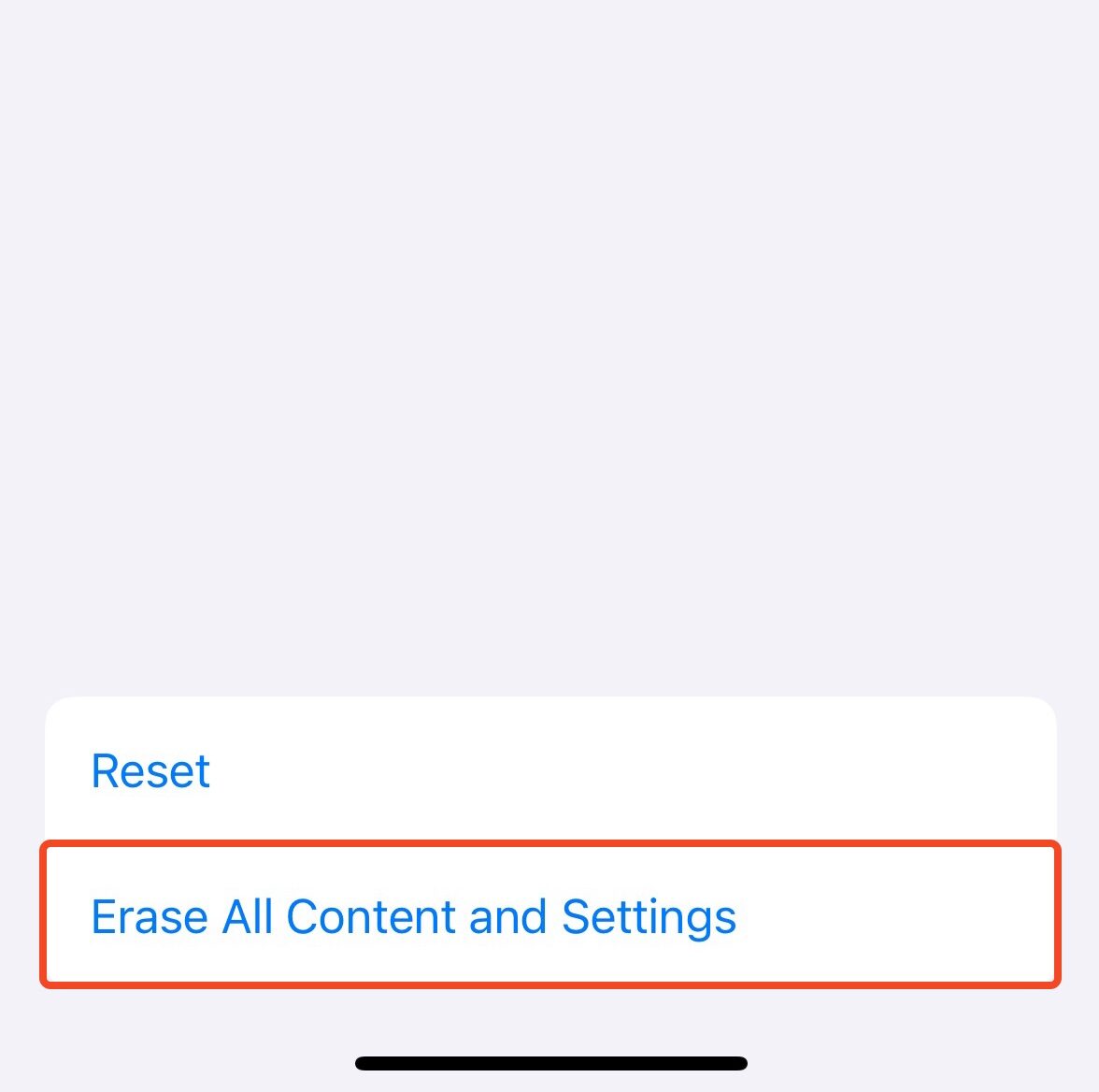
- Følg vejledningen på skærmen, indtil du når skærmen Apps og data.
- Vælg Gendan fra iCloud-backup, log ind, vælg den relevante backup, og vent på, at dine data downloades.
Mulighed 6: Gendan fra anden online cloud-lagring
Mange iPhone-brugere vælger kun at sikkerhedskopiere udvalgte fotos til skyen. Til dette formål bruger de normalt online skylagringstjenester såsom Dropbox , Google Drev , Amazon Photos , OneDrive osv. Hvis du også har gjort dette med billederne fra din iPhone, kan du nemt gendanne et slettet foto ved at få adgang til din skylagringskonto. Som et eksempel er her, hvordan du gendanner et foto fra Google Drive:
- Åbn enten Google Drive-appen på din iPhone, eller gå til drive.google.com via browseren
- Log ind på din Google-konto.
- Søg efter det ønskede billede ved hjælp af søgefeltet øverst, eller scroll manuelt gennem filerne for at finde det ønskede billede.
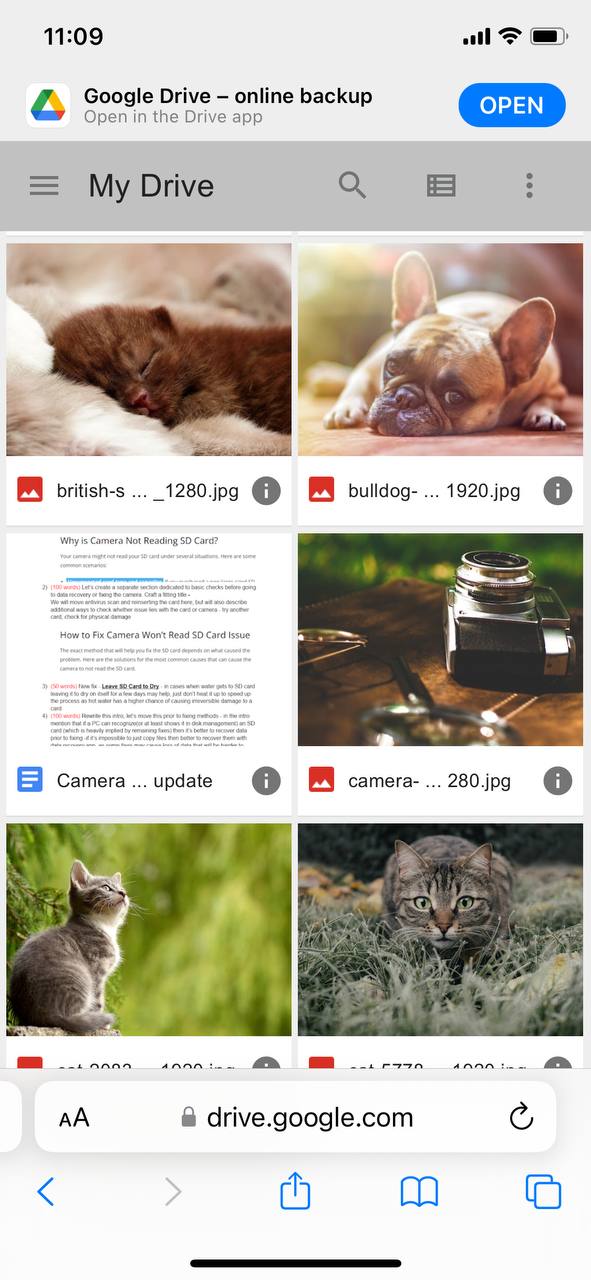
- For at gemme et billede på din iPhone skal du trykke på de tre prikker ved siden af filen og vælge Åbn i (vælg derefter, hvor du vil gemme billedet).
Det var det! Gå nu blot til appen eller placeringen, hvor billedet blev gemt, for at se det.
Mulighed 7: Få hjælp fra en datagendannelsestjeneste
Hvis ingen af metoderne virker, kan du prøve at kontakte en professionel iPhone data recovery-service. Men sådanne data recovery-centre er sjældne, på grund af kompleksiteten ved datagendannelse fra en iPhone. Dit bedste bud vil være at kontakte et lokalt, generelt datagendannelsescenter i dit område og spørge dem, om de kan henvise dig til en lokal data recovery-service, der er specialiseret i Apple-enheder. De fleste datagendannelsescentre har 24*7-hotlines, du kan kontakte i nødstilfælde.
Sådan sikkerhedskopierer du fotos på iPhone
Når det kommer til at gendanne slettede fotos fra en iPhone, har du størst chance for at få succes med processen, hvis du regelmæssigt har sikkerhedskopieret din telefon, før datatabet skete. Derfor er det en god idé at opsætte automatisk sikkerhedskopiering af dine data, så du altid har en hurtig og effektiv løsning, hvis du nogensinde skulle komme til at slette det forkerte foto eller video på din iPhone. Den sikreste måde at sikkerhedskopiere din iPhone på er med hjælp fra iCloud . Hvis det er det, du ønsker at gøre, skal du følge disse trin for at opsætte automatiske iCloud-sikkerhedskopier på din iPhone:
- Åbn Indstillinger -appen på din iPhone.
- Tryk på dit navn øverst i menuen.
- Gå til iCloud.
- Tryk på iCloud Backup. Slå derefter iCloud-sikkerhedskopi til for at aktivere automatiske sikkerhedskopier (for at udføre en manuel sikkerhedskopi med det samme, tryk på Sikkerhedskopiér nu ).
Men desværre er iCloud ikke helt gratis. Hvis du leder efter en måde at sikkerhedskopiere dine iPhone-data uden at skulle betale noget, så brug Finder eller iTunes.
Konklusion
Processen med at gendanne slettede fotos fra en iPhone er ikke ligefrem raketvidenskab, men der opstår komplikationer på grund af, hvordan lagring og kryptering fungerer på enheden. Det første skridt bør være at “søge” efter billederne i Fotos-appen. Gå derefter videre til gendannelse – hvad enten det blot er at gendanne billederne fra mappen Nyligt slettet, eller at gendanne dem ved hjælp af et tredjeparts datagendannelsesværktøj. Uanset hvad, jo hurtigere du forsøger datagendannelse, desto større er dine chancer for at gendanne alle dine slettede billeder.
At kontakte en datagendannelsestjeneste anbefales kun, hvis billederne virkelig er værdifulde og skal gendannes for enhver pris. Selv da er der kun så meget, en professionel kan gøre, hvis billederne blev slettet for længe siden, og enheden har været i konstant brug. Du kan undgå sådanne uheld i fremtiden ved at forstå, hvordan sletning fungerer i iOS (billeder forbliver gendannelige i 30 dage som standard), og ved manuelt at oprette separate sikkerhedskopier af dine billeder.
Ofte stillede spørgsmål
- Gå til Fotos > Albummer > Nyligt slettet.
- Vælg Vælg og tryk på det foto, du vil gendanne.
- Tryk på Gendan for at placere fotoet tilbage i Fotos-appen.
- Download Disk Drill til din Mac og installer det.
- Tilslut din iPhone til computeren med et USB-kabel.
- Lås din telefon op for at kunne interagere med Mac'en.
- Åbn Disk Drill og vælg iPhones & iPads fra sidepanelet til venstre.
- Vælg din iPhone fra listen over enheder og klik på knappen Søg efter mistede data.
- Vælg de filer, du ønsker at gendanne, og klik på Gendan-knappen.
- Vælg et foretrukket mål for de gendannede filer, og klik på OK for at bekræfte.



