



Todos hemos estado allí. Eliminaste accidentalmente las fotos incorrectas de tu iPhone, o las borraste solo para darte cuenta de que realmente querías conservarlas. Hay mucha información contradictoria sobre la recuperación de fotos en un iPhone: algunos dicen que es completamente imposible, mientras que otros aseguran que es bastante fácil y cualquiera puede hacerlo. La respuesta, como suele ocurrir en estos casos, se encuentra en algún punto intermedio. Aunque tener una copia de seguridad mejora significativamente las posibilidades de recuperar todas tus fotos, no contar con una no es el fin del mundo. Las siguientes secciones abordarán ambos escenarios.
Cómo encontrar fotos en un iPhone
Antes de proceder a la sección de recuperación de fotos de iPhone en el artículo, haz un intento honesto de buscar las fotos eliminadas en la aplicación Fotos.
Si eres como yo, tu galería de iPhone no está el más organizado. A medida que agregas nuevas fotos y videos, las antiguas pueden perderse en el torbellino de nuevos archivos. Si a esto le sumas la tendencia de Apple a reorganizar las cosas en la app Fotos con cada actualización de iOS, la idea de que las fotos estén “perdidas” en lugar de eliminadas se vuelve aún más fácil de creer.
Aquí te mostramos cómo encontrar fotos y videos de forma eficaz en la app Fotos:
- La sección Oculta: Tal vez no eliminaste las fotos, sino que simplemente las ocultaste y lo olvidaste. Para confirmar esto, abre la app Fotos y desplázate hacia abajo hasta que veas la sección Oculto, bajo Utilidades. Tócala y verás todas las fotos que has ocultado.
- Usa la función de búsqueda: La función de búsqueda de la app Fotos ha mejorado significativamente con el tiempo. Toca el ícono de la lupa en la parte superior de la pantalla en la app Fotos e intenta buscar tus fotos usando diferentes palabras clave. Intenta escribir el contenido de la foto/video, por ejemplo, “motocicleta”, “desierto” o algo similar. También puedes intentar escribir el nombre de la persona en la foto, dónde fue tomada la foto o en qué mes fue tomada.
Si no puedes encontrar tus fotos en la sección Ocultas, o utilizando la función de Búsqueda, continúa con los métodos de recuperación de fotos a continuación.
Cómo recuperar fotos borradas en un iPhone
El tiempo es esencial al recuperar fotos eliminadas en un iPhone.
Las razones de esto son dos. En primer lugar, la aplicación Fotos almacena las fotos eliminadas en una carpeta separada llamada “Eliminados recientemente” durante 30 días (de forma predeterminada). Puedes restaurar fácilmente estas fotos desde allí. En segundo lugar, los iPhones almacenan archivos en una unidad de almacenamiento flash similar a SSD con el sistema de archivos APFS y TRIM habilitado. La función TRIM limpia regularmente los punteros a los archivos eliminados, lo que hace que su recuperación sea imposible.
Comencemos con la recuperación de fotos eliminadas de un iPhone. Hemos compilado siete métodos de recuperación y sugerimos intentarlos en el orden en que se enumeran:
Opción 1: Revisa la carpeta de Eliminados Recientemente
Antes que nada, busca las fotos eliminadas en la carpeta Eliminado recientemente de tu iPhone. Existe una buena posibilidad de que tus fotos todavía estén allí, ya que la carpeta almacena las fotos eliminadas durante 30 días de forma predeterminada.
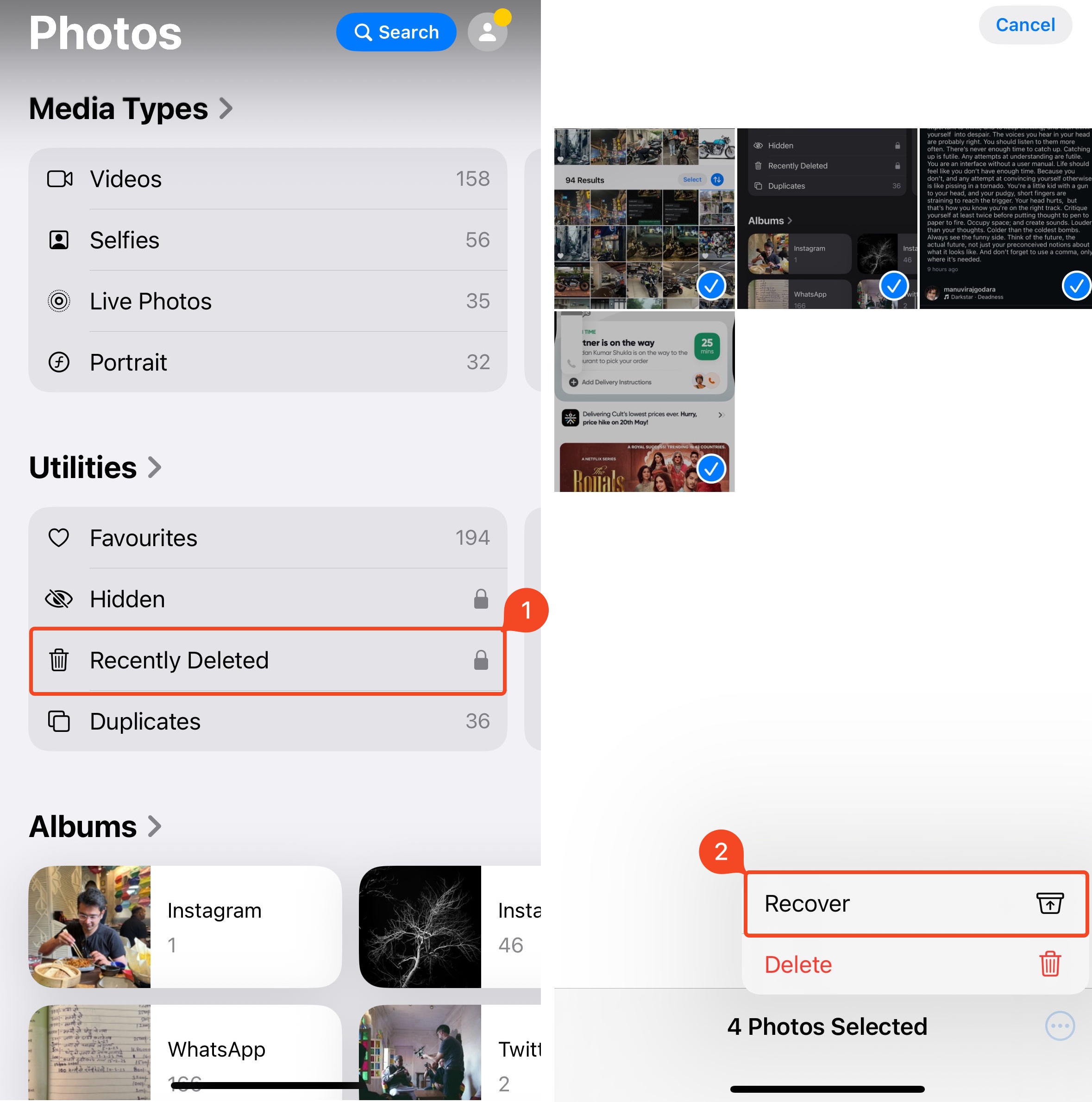
Aquí te mostramos cómo acceder a la carpeta de Eliminados Recientemente y recuperar tus fotos eliminadas:
- Abre la app de Fotos en tu iPhone.
- Desplázate hacia abajo hasta que veas la opción de Eliminados Recientemente bajo Utilidades.
- Toca Seleccionar en la esquina superior derecha de la pantalla.
- Selecciona las fotos que deseas recuperar y toca el botón de tres puntos en la esquina inferior derecha de la pantalla.
- Haz clic en Recuperar.
Opción 2: Usa software de recuperación de datos
Si no tuviste suerte recuperando fotos de la carpeta de Eliminados Recientemente, utiliza un programa especializado de recuperación de datos para recuperarlas.
Entre los numerosos Programas de recuperación de datos de iPhone, nuestra sugerencia es usar Disk Drill: es confiable, rápido y bastante fácil de usar. Ten en cuenta que ninguna aplicación de recuperación de datos puede omitir el cifrado de datos de Apple y obtener acceso directo al almacenamiento de tu iPhone. Sin embargo, Disk Drill crea una copia de seguridad “invisible” de los datos de tu iPhone mediante la API de copia de seguridad de Apple y escanea esta copia de seguridad en busca de fotos eliminadas.
En caso de que ya tengas una copia de seguridad reciente de iTunes en tu Mac, puedes adjuntarla directamente a Disk Drill y recuperar archivos específicos de ella.
Las capacidades de recuperación de datos de iPhone de Disk Drill no se limitan solo a fotos. También puedes usarlo para recuperar mensajes, documentos, videos, notas, etc. eliminados.
Nota: Necesitarás espacio de almacenamiento libre—igual o superior a la capacidad de almacenamiento de tu iPhone—en tu Mac para alojar la copia de seguridad invisible que crea Disk Drill. Además, la versión gratuita de Disk Drill te permite previsualizar los archivos recuperables, pero su recuperación requerirá Disk Drill PRO.
Aquí tienes cómo recuperar fotos borradas de tu iPhone, usando Disk Drill:
- Descargar Disk Drill en tu Mac, e instálalo. La función de recuperación de datos de iPhone solo está disponible para la versión de Disk Drill para macOS.
- Conecta tu iPhone a tu Mac y pulsa la opción Confiar cuando veas la alerta “¿Confiar en este dispositivo?” en tu iPhone.
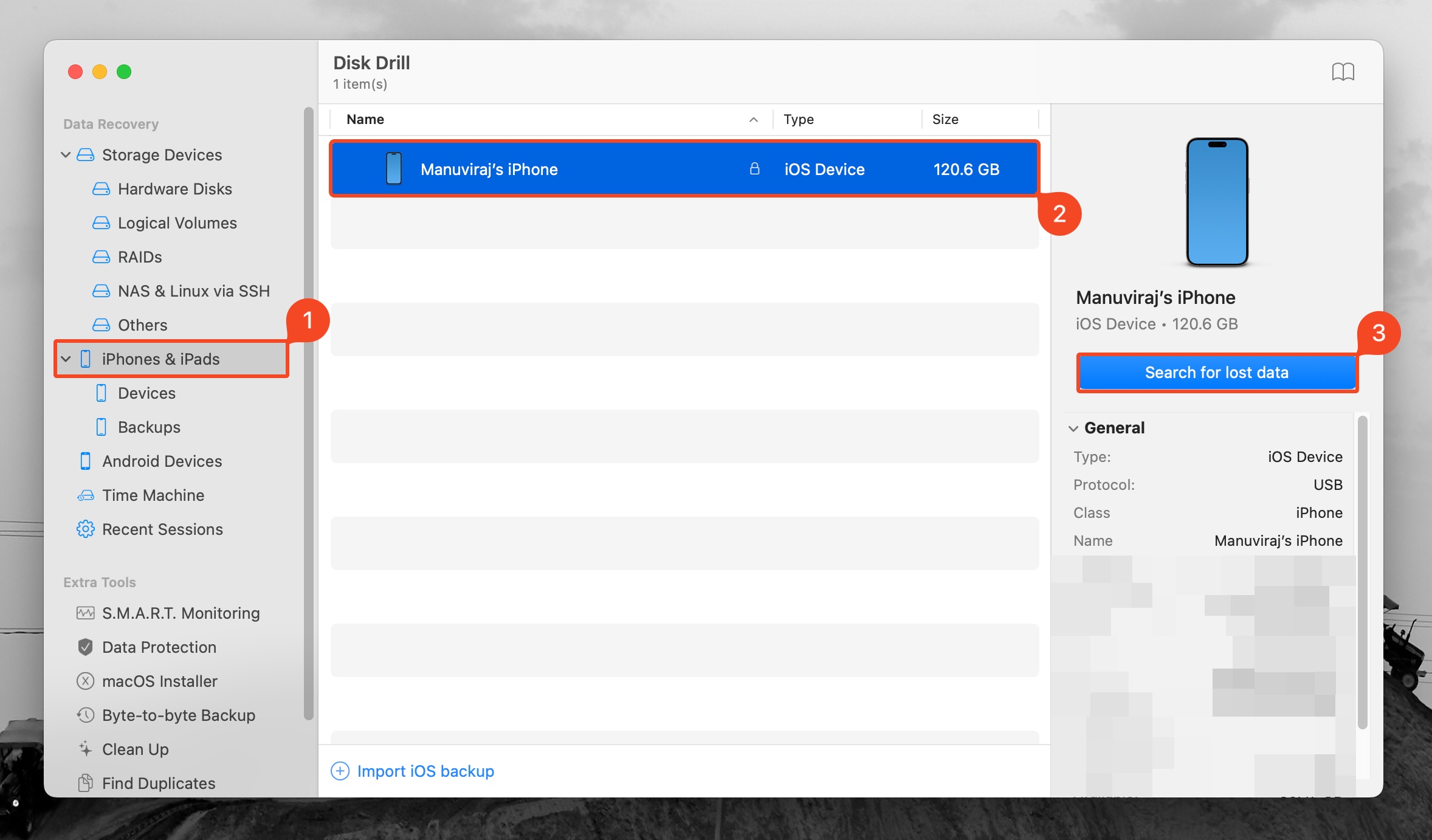
- Abre Disk Drill y haz clic en la opción iPhones & iPads en la barra de navegación izquierda.
- Selecciona tu iPhone y haz clic en Buscar datos perdidos. Para recuperar datos de una copia de seguridad existente, pulsa el botón Importar copia de seguridad de iOS, busca la copia de seguridad y haz doble clic en ella. Después puedes seleccionar la copia de seguridad y hacer clic en Buscar datos perdidos. Puede que se te pida que ingreses el código de acceso de tu dispositivo.
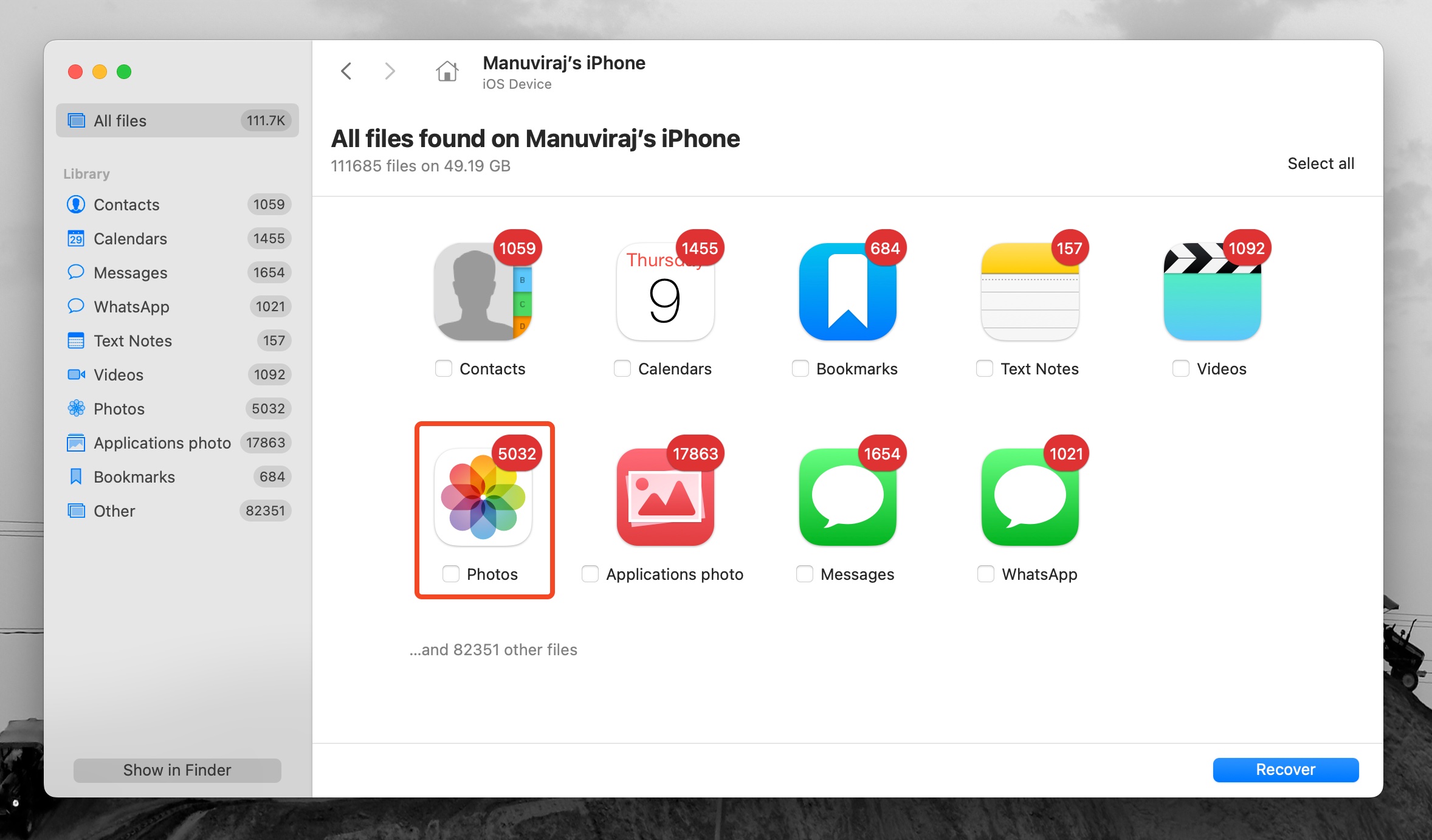
- Haz clic en el mosaico de Fotos para filtrar los resultados y ver solo fotos. Para ver otros tipos de archivos, haz clic en las otras apps como Mensajes, WhatsApp, Videos, etc.
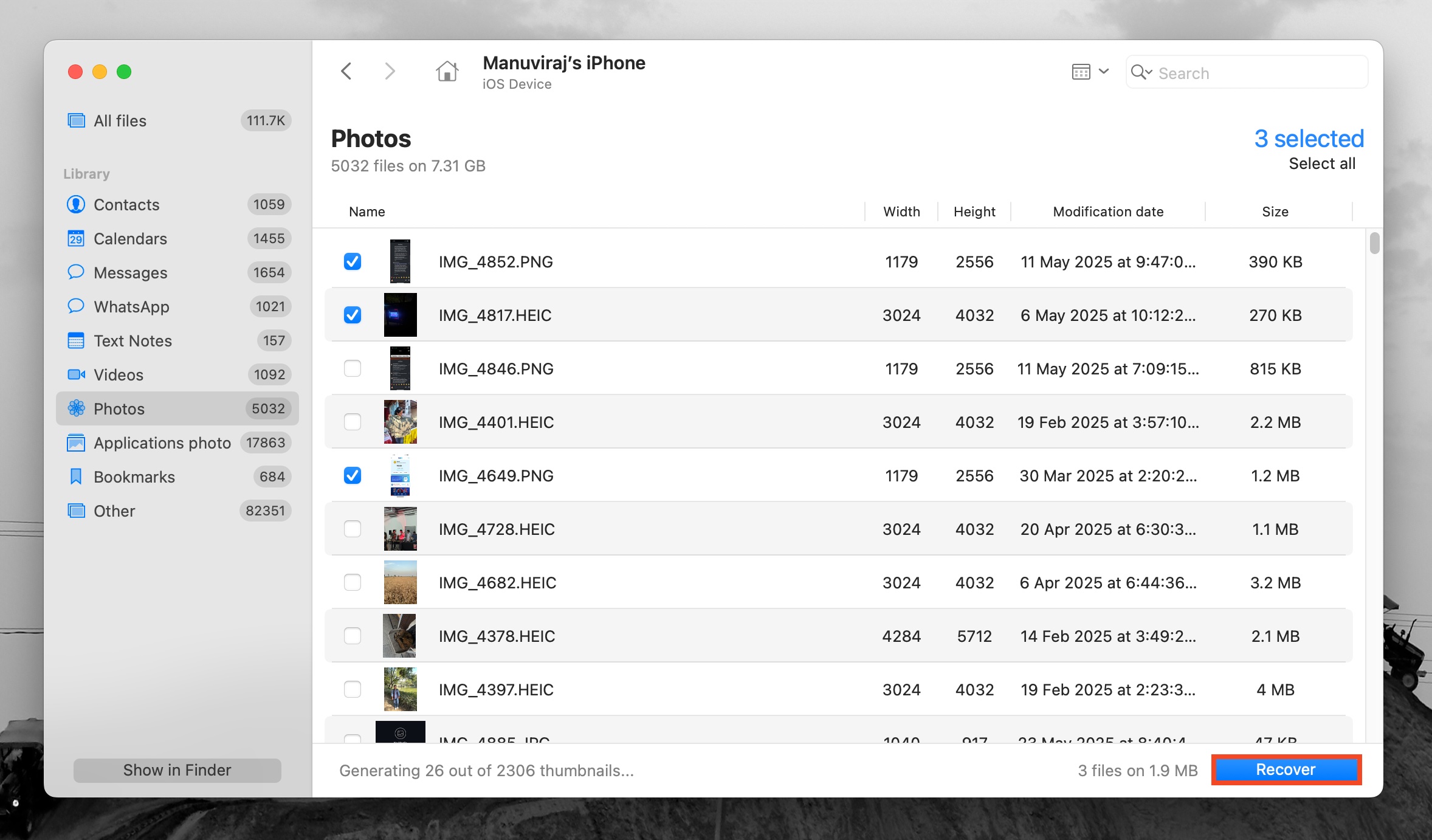
- Selecciona los archivos que deseas recuperar y haz clic en Recuperar. Para previsualizar un archivo, haz clic derecho sobre él y elige Vista previa.
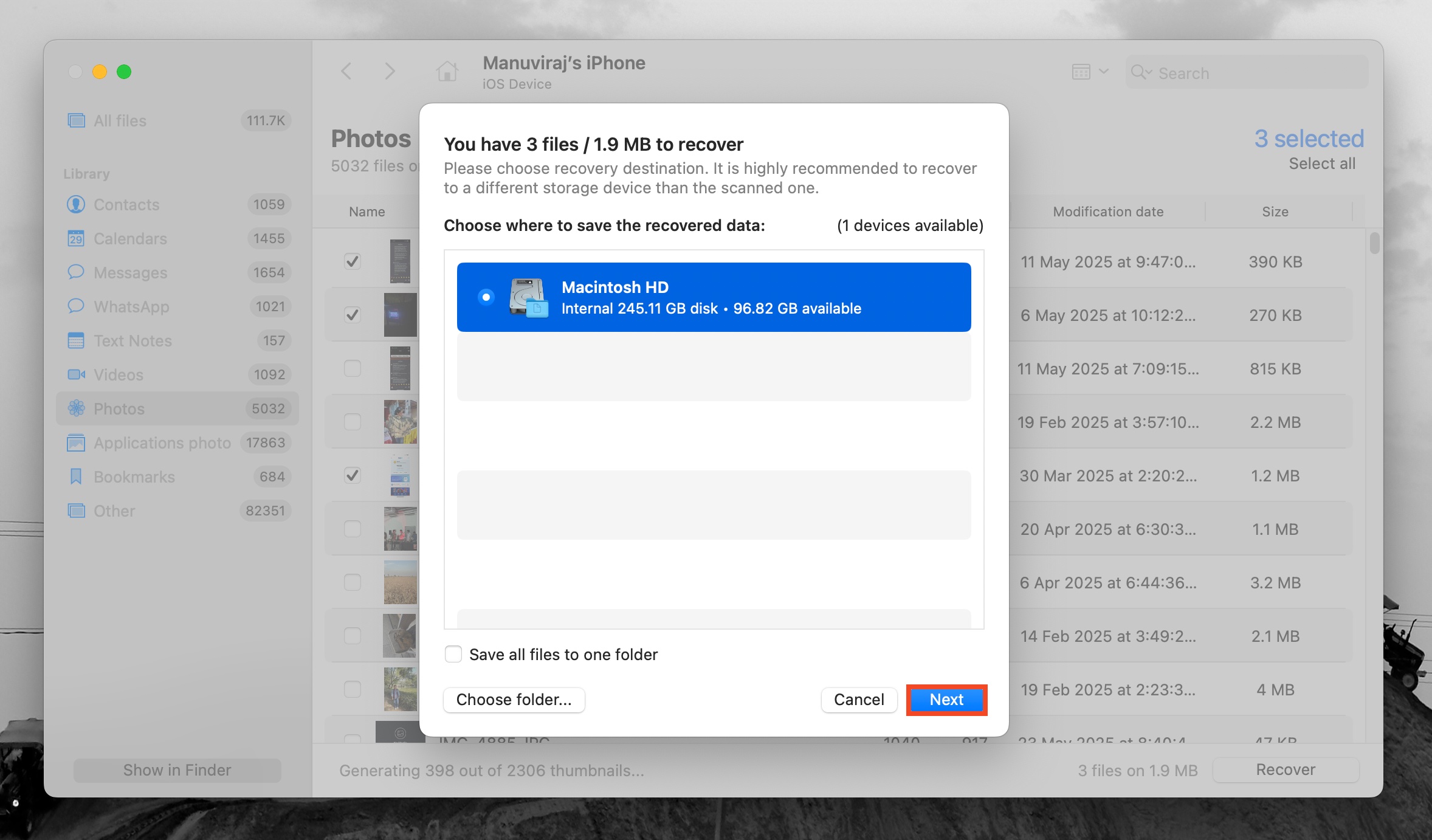
- Elige una ubicación de recuperación y haz clic en Siguiente.
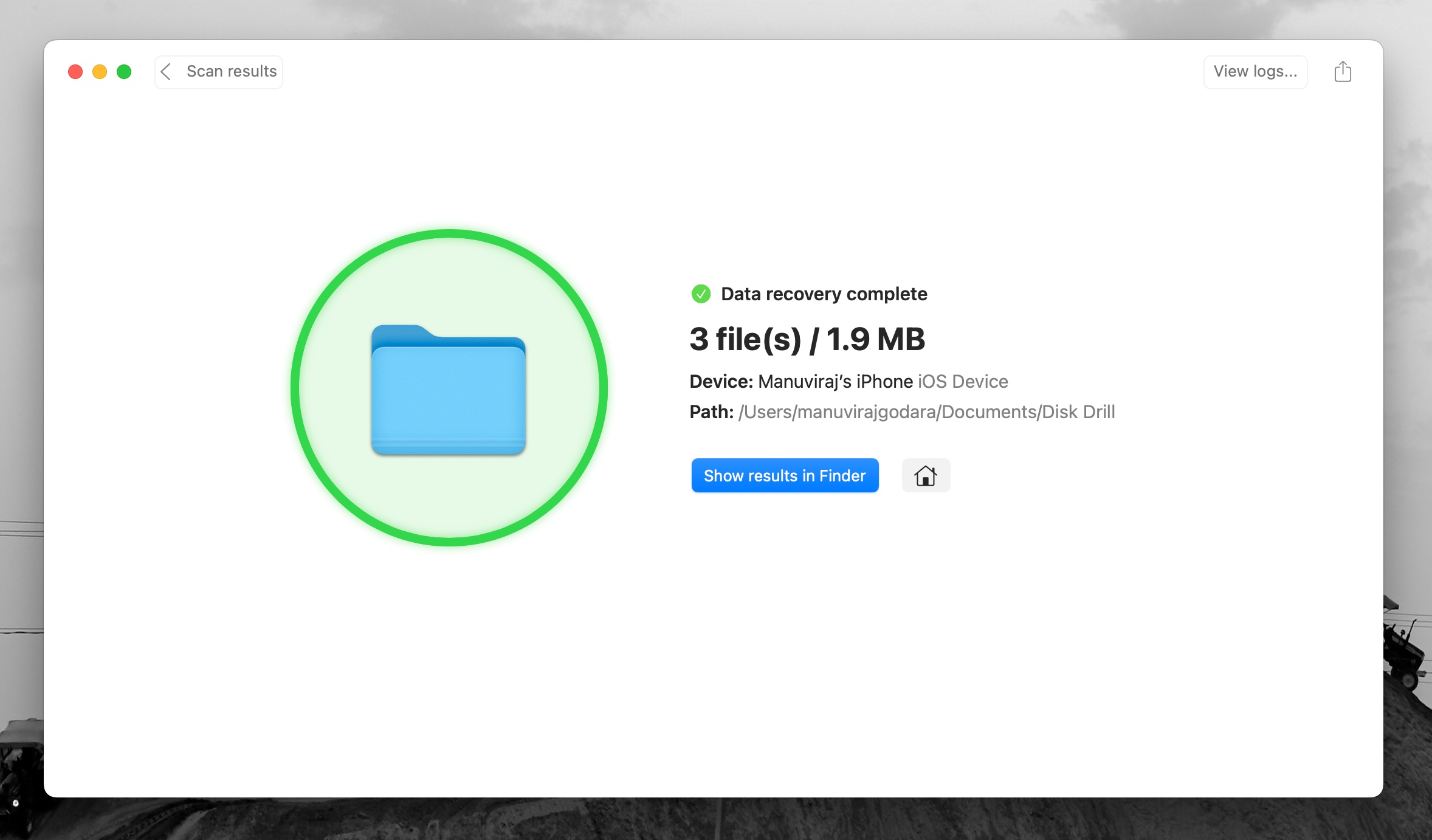
- Disk Drill recuperará las fotos seleccionadas.
Opción 3: Verificar archivos adjuntos de Messenger
Si recuerdas haber compartido la foto que estás buscando con alguien a través de un mensaje de texto en Messenger o mediante una aplicación de redes sociales, es buena idea revisar los archivos adjuntos en esa aplicación. Incluso si has eliminado las fotos de tu iPhone, los archivos adjuntos de medios pueden seguir almacenados dentro de la caché de esas aplicaciones y potencialmente recuperarse. Sigue estos pasos para revisar los archivos adjuntos en la aplicación Messenger en tu iPhone:
- Abre la aplicación de Messenger en tu teléfono.
- Elige a la persona a la que le enviaste la foto que estás buscando.
- Toca el nombre del remitente en la parte superior de la pantalla.
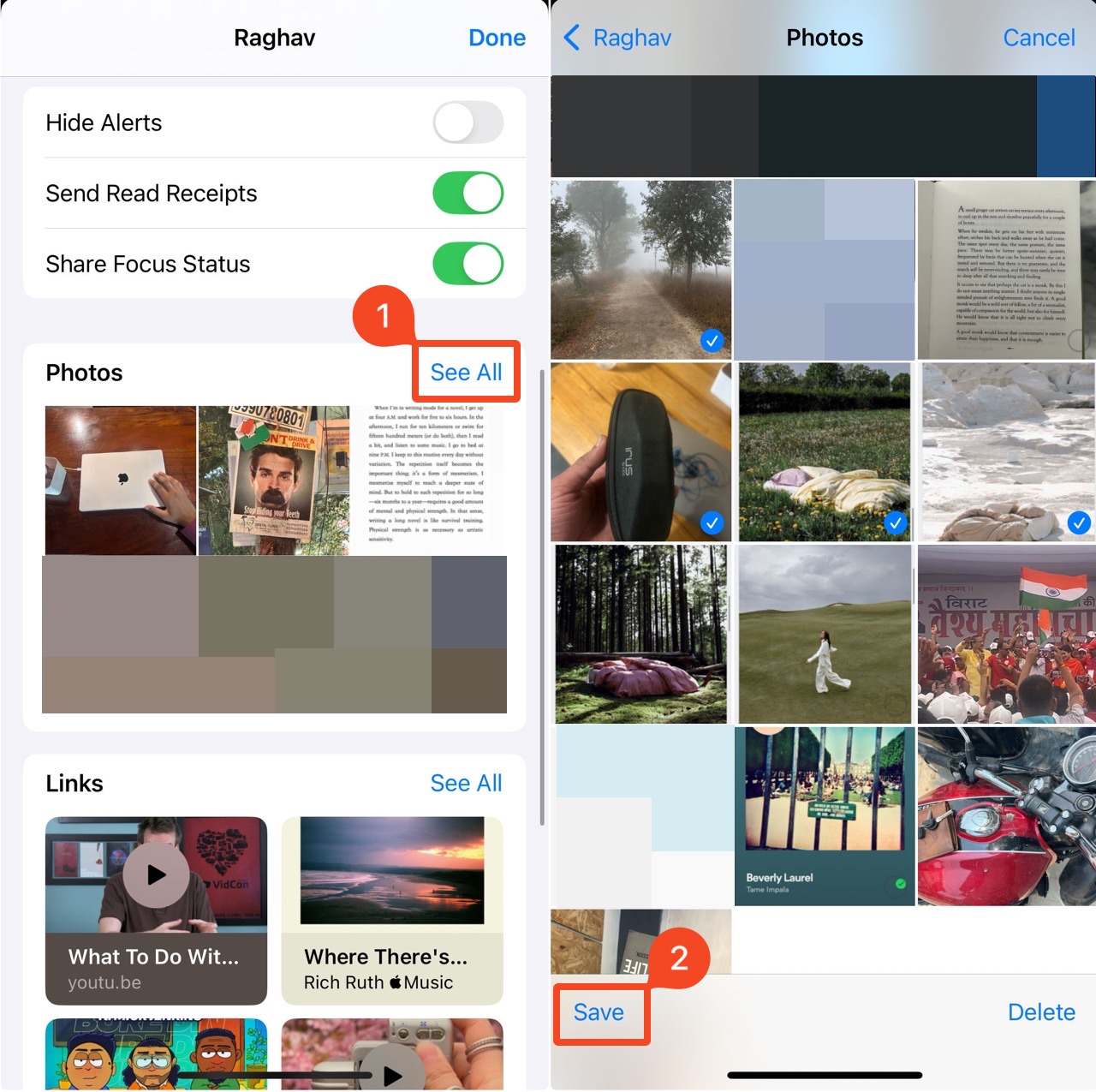
- Desplázate hacia abajo y toca Ver todo en la sección de Fotos. Selecciona las imágenes que quieres recuperar.
- Toca la opción Guardar en la esquina inferior izquierda.
Opción 4: Restaurar desde una copia de seguridad de iTunes/Finder
Es posible restaurar las fotos eliminadas en tu iPhone desde una copia de seguridad de iTunes. Pero ten en cuenta que esta opción solo funcionará si previamente has utilizado iTunes para hacer una copia de seguridad de tu dispositivo. El proceso general es bastante sencillo. Todo lo que necesitas es tu iPhone, un cable USB y una computadora que contenga la copia de seguridad de iTunes. Puedes usar tanto una Mac como una computadora basada en Windows. Si ya has intentado encontrar la aplicación de iTunes en tu Mac y no está allí, no te preocupes. En las computadoras con macOS Catalina y versiones posteriores, iTunes fue reemplazado por Finder, así que usarás Finder en su lugar para recuperar las fotos. Sin embargo, los pasos son básicamente los mismos para ambas aplicaciones.
Nota : Este método implica restaurar todos los datos de tu iPhone al estado en que se encontraban cuando se realizó la copia de seguridad seleccionada. Para poder hacer esto, tu Mac debe estar ejecutando macOS Catalina o una versión posterior.
Sigue estos pasos para recuperar tus fotos eliminadas en tu iPhone desde una copia de seguridad de iTunes:
- Abre Finder en tu Mac (haz clic en el primer icono en el Acoplar ).
- Conecta tu iPhone a la computadora usando un cable USB.
- Haz clic en iPhone desde la barra lateral en Finder y elige Confianza . Ingresa el código de acceso de tu teléfono si se te solicita.
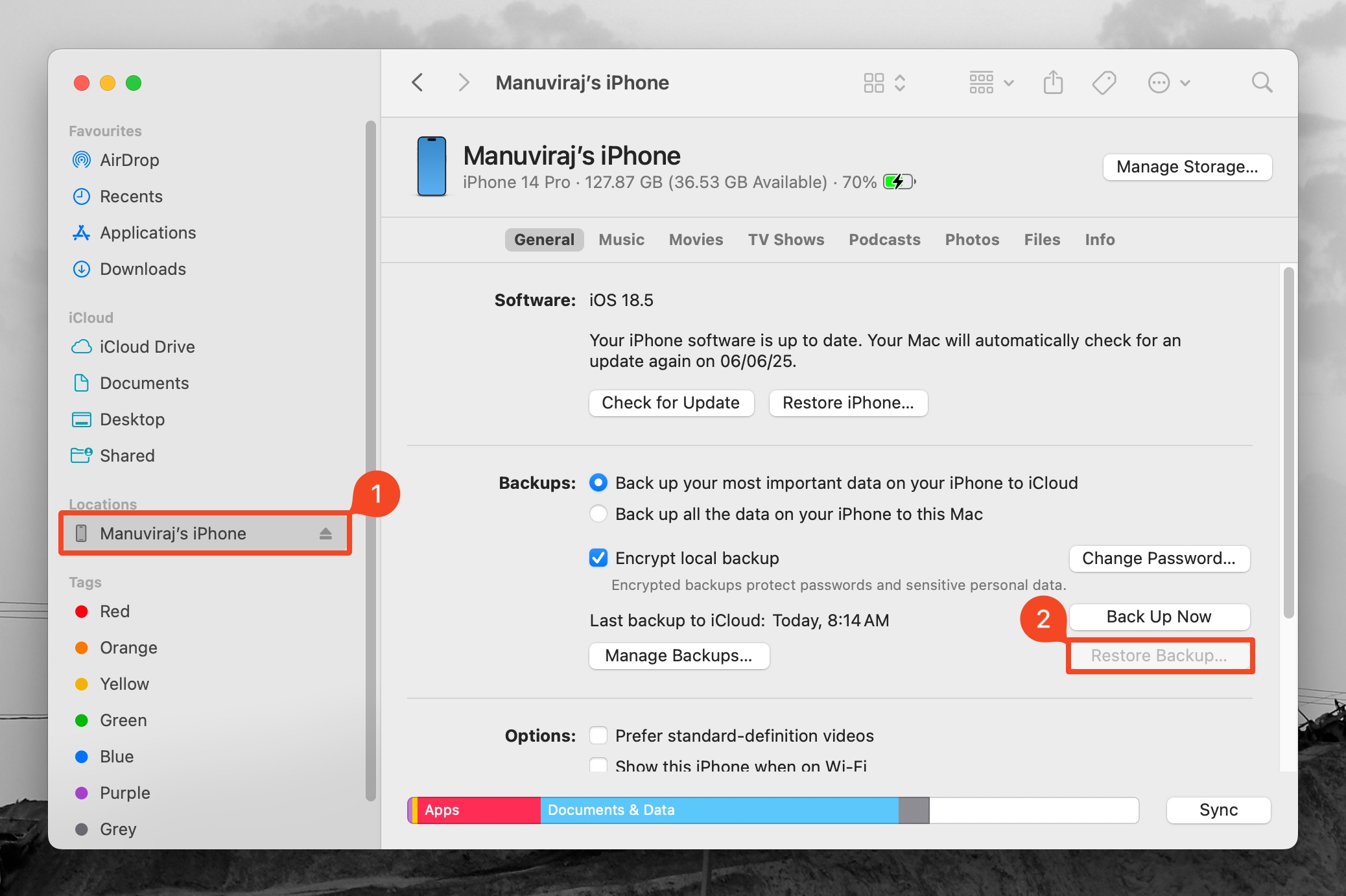
- Selecciona tu iPhone en la barra lateral a la izquierda en Finder .
- Haz clic en el botón Restaurar copia de seguridad .
- Elige la versión de copia de seguridad adecuada.
- Ingresa tu código de acceso si se te solicita y haz clic en Restaurar .
- Espera a que el proceso termine y luego desconecta tu teléfono de la computadora.
Opción 5: Restaurar desde una copia de seguridad de iCloud
Si tienes habilitadas las Copias de seguridad de iCloud, puedes recuperar fotos eliminadas restaurando la copia de seguridad de iCloud.
Sin embargo, hay dos advertencias. Primero, si tienes Fotos de iCloud habilitado, tus fotos no se respaldan como parte de la copia de seguridad de iCloud; solo puedes recuperar estas fotos desde la carpeta Eliminados Recientemente. Segundo, las copias de seguridad de iCloud capturan el contenido actual de tu iPhone, así que para que este método funcione, la última copia de seguridad de iCloud debió haberse creado antes de que las fotos fueran eliminadas.
Nota: Restaurar una copia de seguridad de iCloud reemplaza el contenido actual de tu iPhone con el contenido de la copia de seguridad. Asegúrate de copiar cualquier dato importante de tu iPhone a tu Mac antes de continuar.
Parte 1: Comprueba la fecha de la copia de seguridad de iCloud en tu iPhone:
- Abre Configuración en tu iPhone.
- Toca tu nombre, y luego toca la opción iCloud.
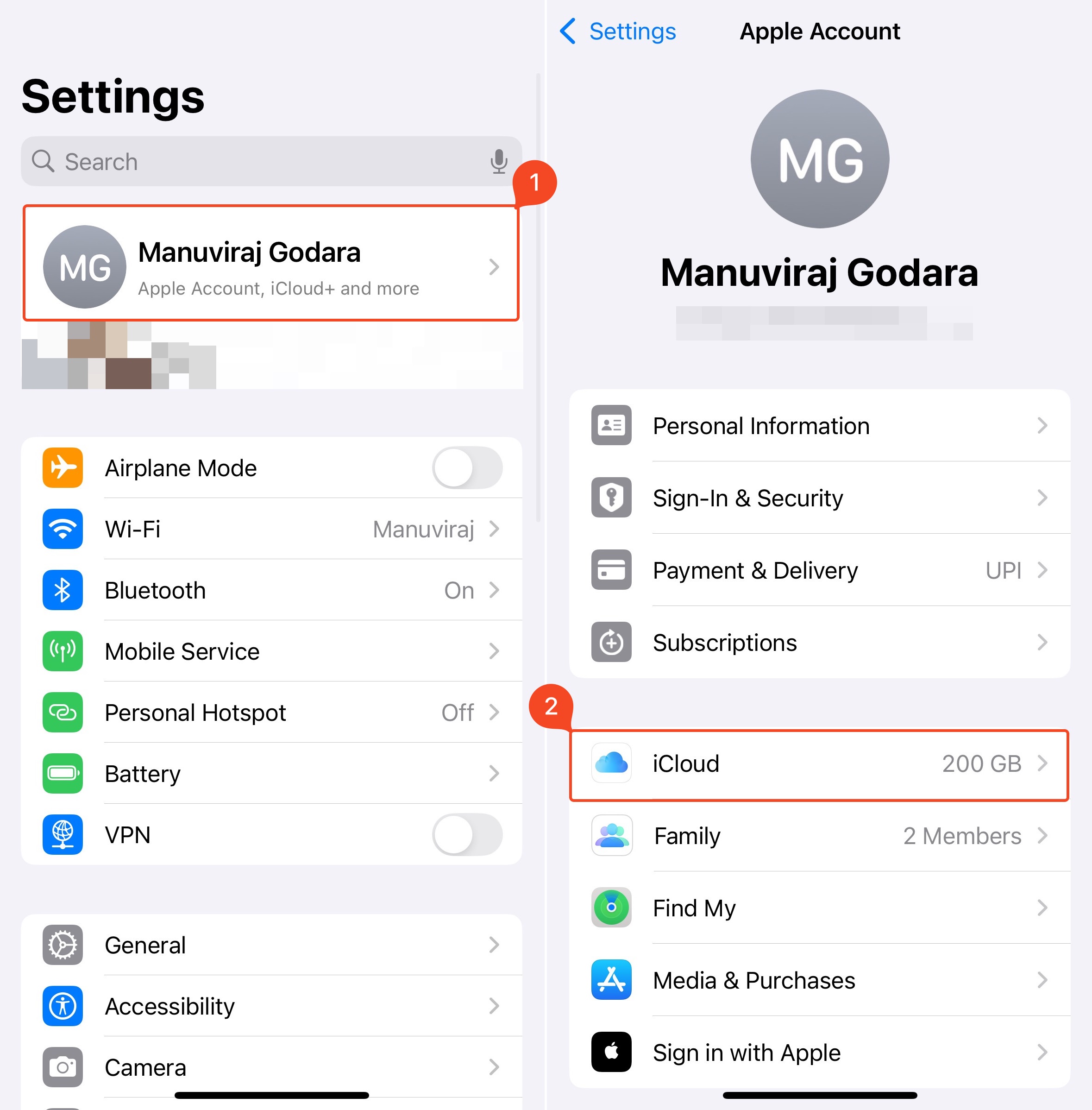
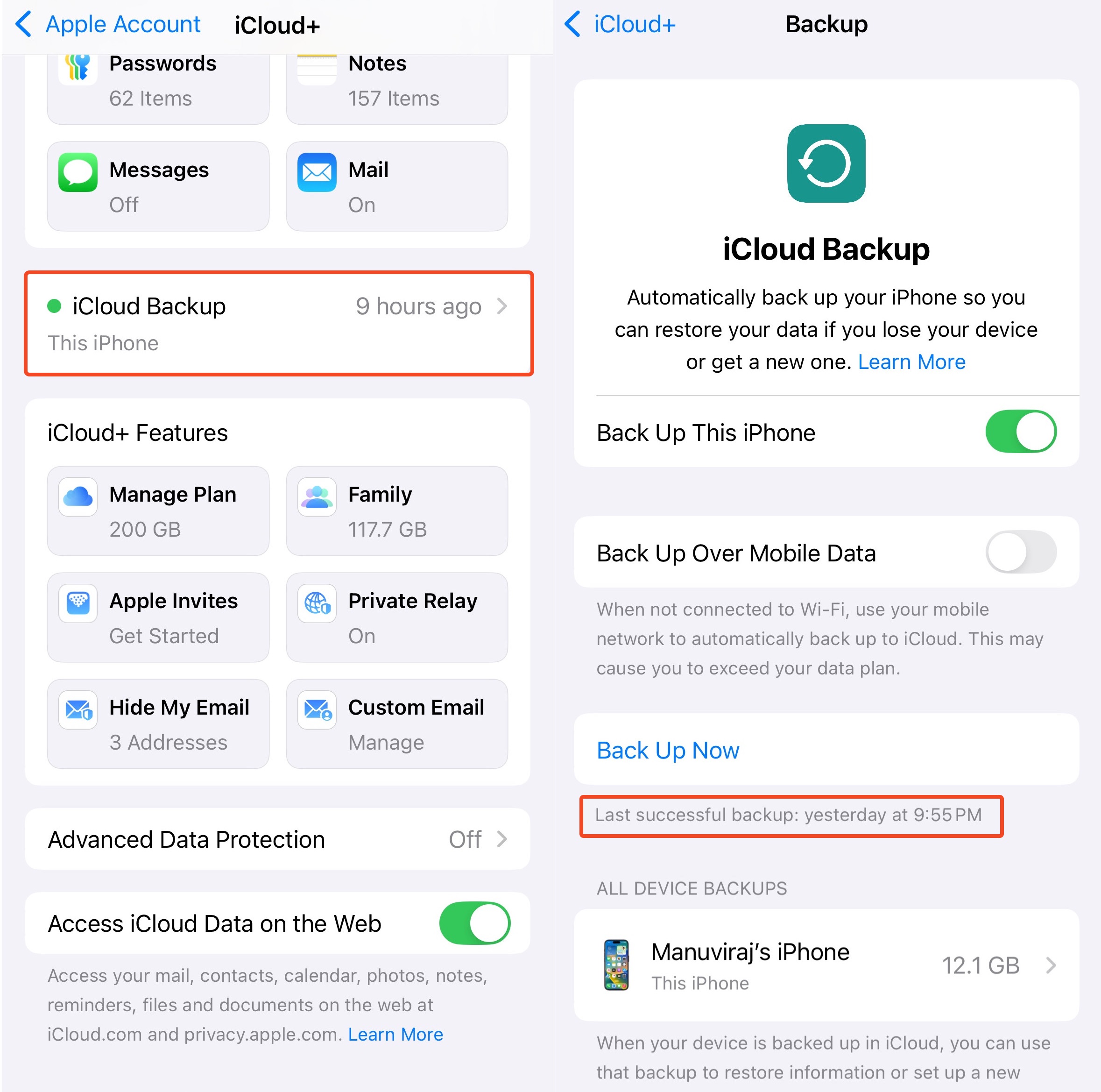
- Desplázate hacia abajo para encontrar la opción Copia de seguridad de iCloud y tócala.
- En Realizar copia ahora, verás cuándo se realizó la última copia de seguridad exitosa. Si es anterior a la fecha en que eliminaste tus fotos, continúa, de lo contrario, prueba alguno de los otros métodos en este artículo.
Parte 2: Restaura la copia de seguridad de iCloud en tu iPhone
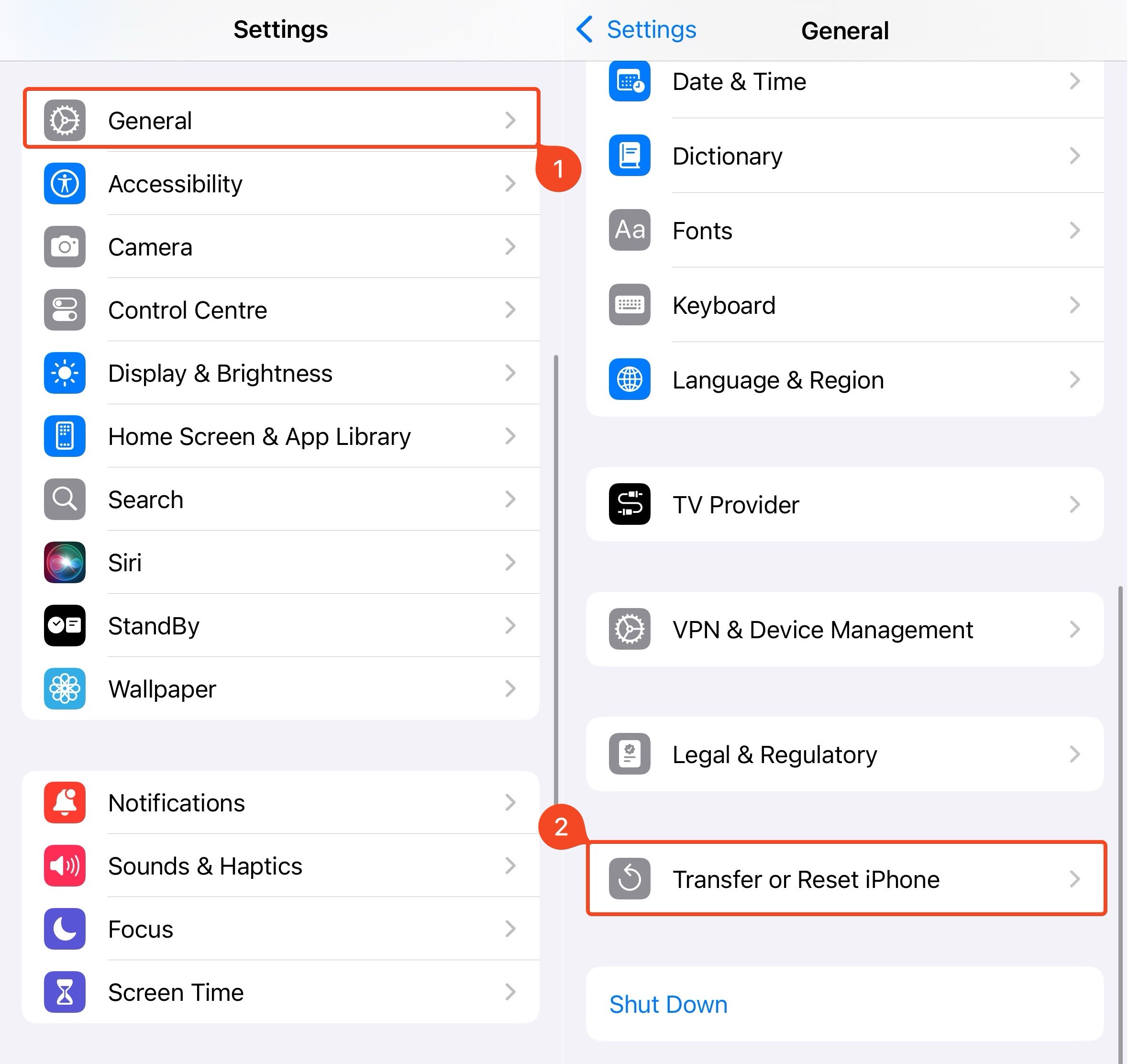
- Abre la aplicación de Configuración.
- Toca en General.
- Desplázate hacia abajo para encontrar la opción Transferir o restablecer iPhone y tócala.
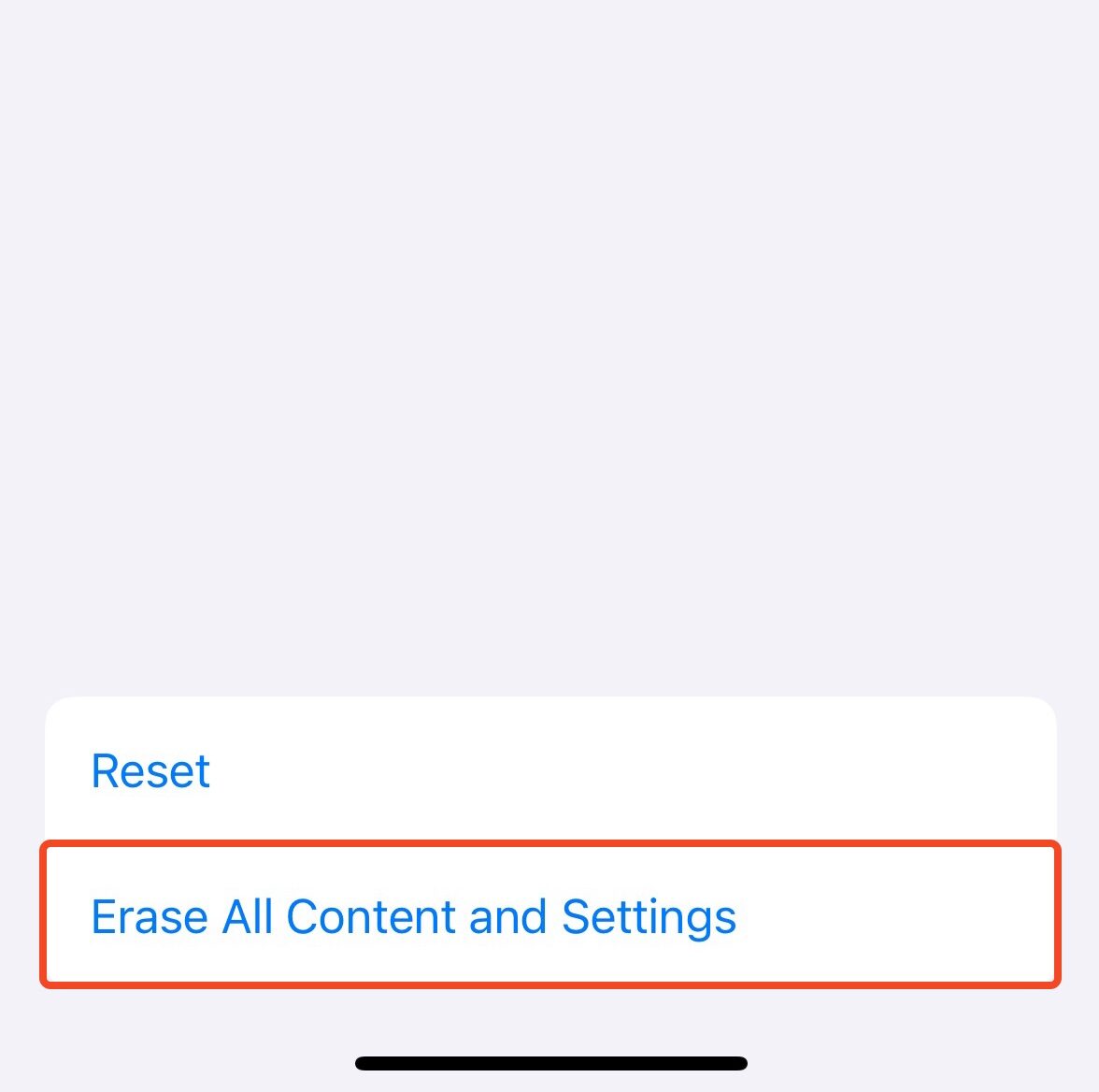
- Toca Borrar contenido y configuración.
- Sigue las instrucciones en pantalla hasta que llegues a la pantalla de Apps y datos.
- Elige la opción Restaurar desde copia de seguridad de iCloud, inicia sesión, selecciona la copia de seguridad adecuada y espera a que se descarguen tus datos.
Opción 6: Restaurar desde otro almacenamiento en la nube
Muchos usuarios de iPhone eligen respaldar en la nube solo las fotos seleccionadas. Para este propósito, suelen utilizar almacenamientos en la nube en línea como Dropbox , Google Drive , Amazon Photos , OneDrive , etc. Si tú también has estado haciendo eso con las fotos de tu iPhone, puedes restaurar fácilmente una foto eliminada accediendo a tu cuenta de almacenamiento en la nube. Como ejemplo, aquí te mostramos cómo restaurar una foto desde Google Drive:
- Abre la aplicación de Google Drive en tu iPhone o, usando el navegador, ve a drive.google.com
- Inicia sesión en tu cuenta de Google.
- Busca la foto que necesitas usando el campo de búsqueda en la parte superior o desplázate manualmente por los archivos para encontrar la que necesitas.

- Para guardar una foto en tu iPhone, toca los tres puntos junto al archivo y elige Abrir en (luego selecciona dónde deseas guardar la foto).
¡Eso es todo! Ahora, simplemente ve a la aplicación o ubicación donde se guardó la foto para verla.
Opción 7: Obtén ayuda de un servicio de recuperación de datos
En caso de que ninguno de los métodos funcione, podrías intentar contactar con un servicio profesional de recuperación de datos de iPhone. Sin embargo, existen muy pocos centros de recuperación de datos de este tipo, debido a la complejidad de la recuperación de datos de un iPhone. Lo más recomendable sería contactar con un centro local de recuperación de datos general en tu área y preguntarles si pueden referirte a un servicio local de recuperación de datos especializado en dispositivos Apple. La mayoría de los centros de recuperación de datos cuentan con líneas directas 24/7 a las que puedes acudir en caso de emergencias.
Cómo hacer copia de seguridad de fotos en iPhone
Cuando se trata de recuperar fotos borradas de un iPhone, tienes más posibilidades de éxito en el proceso si has estado haciendo copias de seguridad de tu teléfono regularmente antes de que ocurriera la pérdida de datos. Por lo tanto, es una buena idea configurar el respaldo automático de tus datos para contar siempre con una solución rápida y eficaz en caso de que elimines por error una foto o video en tu iPhone. La forma más segura de respaldar tu iPhone es con la ayuda de iCloud . Si eso es lo que deseas hacer, sigue estos pasos para configurar copias de seguridad automáticas de iCloud en tu iPhone:
- Abre la aplicación Configuración en tu iPhone.
- Toca tu nombre en la parte superior del menú.
- Ve a iCloud.
- Toca en Copia de seguridad en iCloud. Luego, activa Copia de seguridad de iCloud para habilitar las copias de seguridad automáticas (para hacer una manualmente de inmediato, toca Hacer copia de seguridad ahora ).
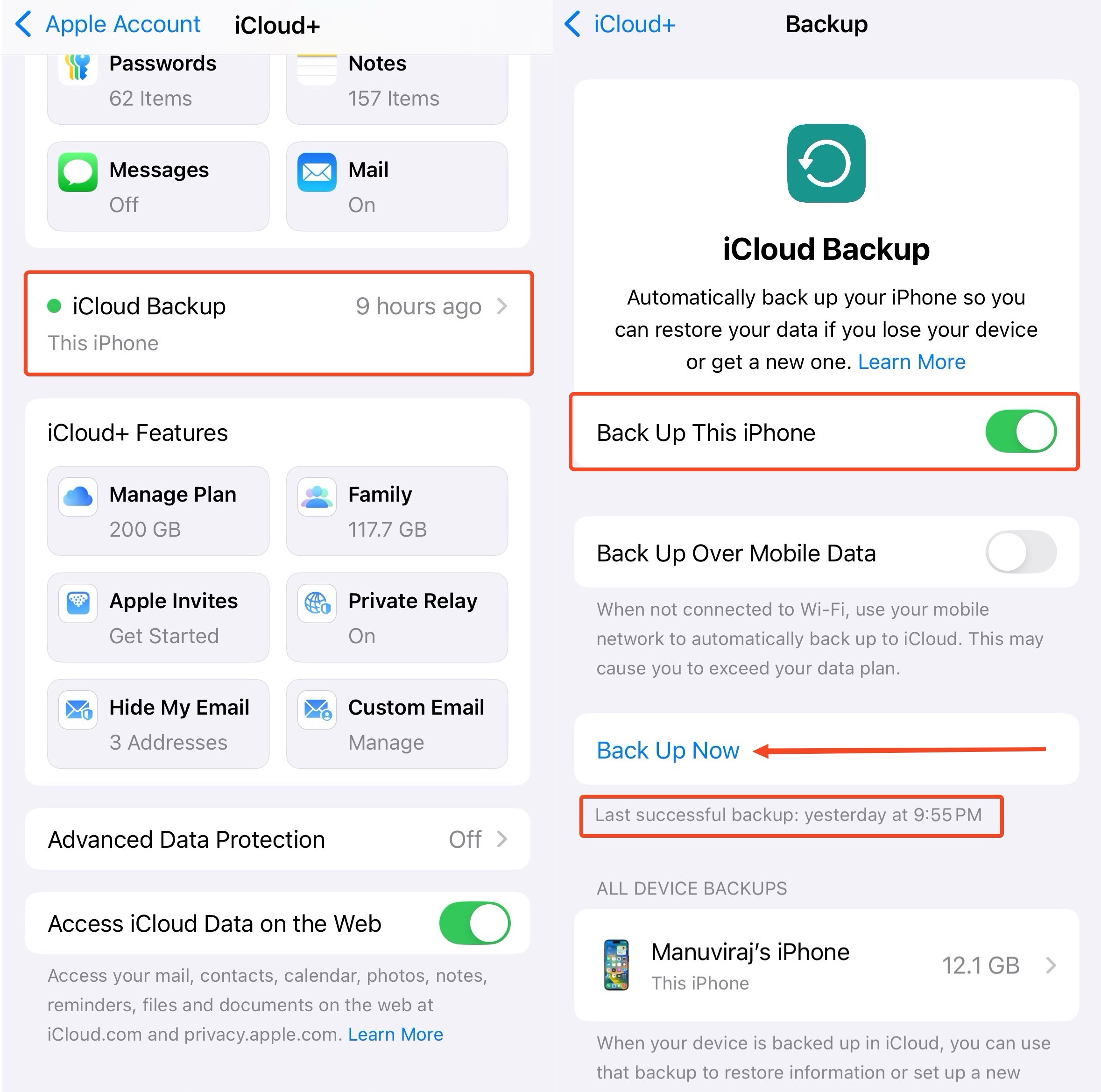
Pero, desafortunadamente, iCloud no es completamente gratuito. Si buscas una forma de hacer una copia de seguridad de los datos de tu iPhone sin tener que pagar nada, utiliza Finder o iTunes.
Conclusión
El proceso de recuperar fotos eliminadas de un iPhone no es precisamente ciencia espacial, pero surgen complicaciones debido a cómo funcionan el almacenamiento y la encriptación en el dispositivo. El primer paso debe ser “buscar” las fotos en la app de Fotos. Luego, procede a la recuperación, ya sea restaurando las fotos desde la carpeta Eliminado recientemente o recuperándolas usando una herramienta de recuperación de datos de terceros. En cualquier caso, mientras más rápido intentes la recuperación de datos, mayores serán tus probabilidades de recuperar todas tus fotos eliminadas.
Contactar con un servicio de recuperación de datos solo es recomendable si las fotos son realmente valiosas y necesitan ser recuperadas a cualquier costo. Incluso así, hay un límite a lo que un profesional puede hacer si las fotos fueron eliminadas hace mucho tiempo y el dispositivo ha estado en uso continuo. Puedes evitar este tipo de percances en el futuro entendiendo cómo funciona la eliminación en iOS (las fotos permanecen recuperables durante 30 días, por defecto), y creando manualmente copias de seguridad separadas para tus fotos.
Preguntas frecuentes
- Ve a Fotos > Álbumes > Eliminados Recientemente.
- Elige Seleccionar y toca la foto que deseas recuperar.
- Toca Recuperar para devolver la foto a la aplicación Fotos.
- Descarga Disk Drill en tu Mac e instálalo.
- Conecta tu iPhone a la computadora usando un cable USB.
- Desbloquea tu teléfono para interactuar con la Mac.
- Abre Disk Drill y elige iPhones & iPads desde la barra lateral izquierda.
- Elige tu iPhone de la lista de dispositivos y haz clic en el botón Buscar datos perdidos.
- Selecciona los archivos que deseas recuperar y haz clic en el botón Recuperar.
- Elige un destino preferido para los archivos recuperados y haz clic en OK para confirmar.



