



Nous sommes tous passés par là. Vous avez accidentellement supprimé les mauvaises photos de votre iPhone, ou vous les avez supprimées pour réaliser ensuite que vous vouliez en fait les garder. Il existe beaucoup d’informations contradictoires concernant la récupération de photos sur un iPhone : certains disent que c’est tout simplement impossible, tandis que d’autres affirment que c’est très facile et que tout le monde peut le faire. Comme souvent dans ce genre de situation, la vérité se trouve quelque part entre les deux. Avoir une sauvegarde améliore considérablement les chances de récupérer toutes vos photos, mais ne pas en avoir n’est pas la fin du monde. Les sections ci-dessous aborderont ces deux scénarios.
Comment trouver des photos sur un iPhone
Avant de passer à la section de récupération de photos iPhone de l’article, faites une tentative honnête de rechercher les photos supprimées dans l’application Photos.
Si vous êtes comme moi, votre galerie iPhone n’est pas le plus organisé. À mesure que vous y ajoutez de nouvelles photos et vidéos, les anciennes peuvent se perdre dans le tourbillon des nouveaux fichiers. Ajoutez à cela la tendance d’Apple à réorganiser l’application Photos à chaque nouvelle mise à jour iOS, et il devient encore plus facile d’imaginer que les photos soient “perdues” plutôt que supprimées.
Voici comment trouver efficacement des photos et des vidéos dans l’application Photos :
- La section Masquées : Peut-être que vous n’avez pas supprimé les photos, mais que vous les avez simplement masquées puis oubliées. Pour vérifier cela, ouvrez l’application Photos et faites défiler vers le bas jusqu’à voir la section Masquées, sous Utilitaires. Touchez cette section et vous verrez toutes les photos que vous avez masquées.
- Utilisez la fonction de recherche : La fonction de recherche de l’application Photos s’est nettement améliorée au fil des années. Touchez l’icône de loupe en haut de l’écran dans l’application Photos et essayez de retrouver vos photos en utilisant différents mots-clés. Essayez de taper le contenu de la photo ou de la vidéo, par exemple, « moto », « désert » ou quelque chose de similaire. Vous pouvez aussi essayer de taper le nom de la personne sur la photo, le lieu où la photo a été prise, ou le mois où elle a été prise.
Si vous ne parvenez pas à trouver vos photos dans la section Cachées ou en utilisant la fonction de recherche, passez aux méthodes de récupération de photos ci-dessous.
Comment récupérer des photos supprimées sur un iPhone
Le temps est un facteur crucial lors de la récupération de photos supprimées sur un iPhone.
Les raisons à cela sont doubles. Premièrement, l’application Photos stocke les photos supprimées dans un dossier séparé appelé « Supprimés récemment » pendant 30 jours (par défaut). Vous pouvez facilement restaurer ces photos à partir de là. Deuxièmement, les iPhones stockent les fichiers sur un disque de stockage flash similaire à un SSD, utilisant le système de fichiers APFS avec la fonction TRIM activée. La fonction TRIM nettoie régulièrement les pointeurs vers les fichiers supprimés, rendant leur récupération impossible.
Commençons la récupération de photos supprimées depuis un iPhone. Nous avons compilé sept méthodes de récupération et vous suggérons de les essayer dans l’ordre indiqué :
Option 1 : Vérifiez le dossier Récemment supprimés
Avant toute chose, recherchez les photos supprimées dans le dossier « Supprimés récemment » de votre iPhone. Il y a de fortes chances que vos photos s’y trouvent encore, étant donné que ce dossier conserve les photos supprimées pendant 30 jours par défaut.
Voici comment accéder au dossier Récemment supprimés et récupérer vos photos supprimées :
- Ouvrez l’application Photos sur votre iPhone.
- Faites défiler vers le bas jusqu’à ce que vous voyiez l’option Supprimés récemment sous Utilitaires.
- Appuyez sur Sélectionner dans le coin supérieur droit de l’écran.
- Sélectionnez les photos que vous souhaitez récupérer, puis appuyez sur le bouton avec trois points en bas à droite de l’écran.
- Cliquez sur Récupérer.
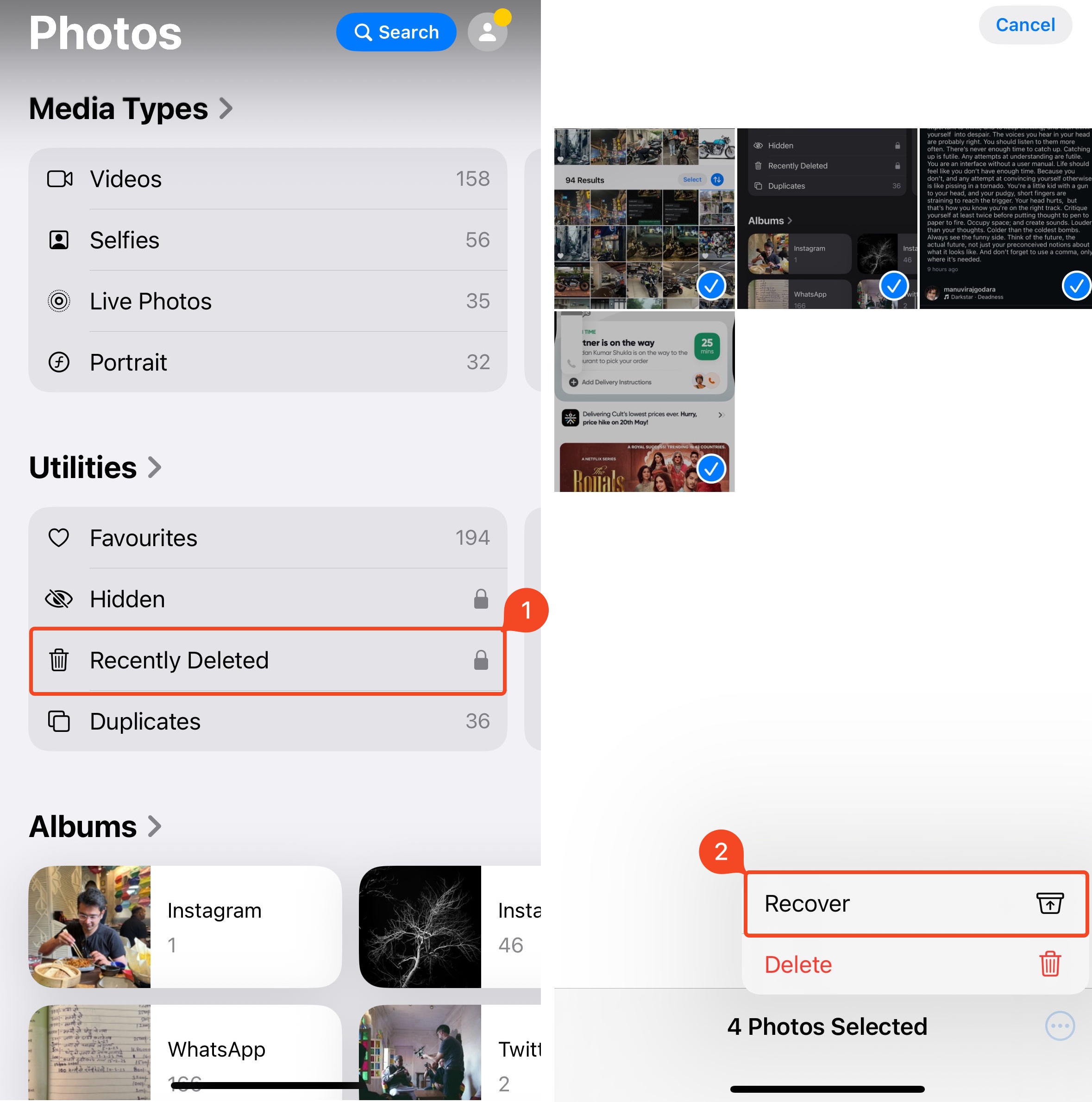
Option 2 : Utiliser un logiciel de récupération de données
Si vous n’avez pas réussi à récupérer les photos depuis le dossier Supprimés récemment, utilisez un programme spécialisé de récupération de données pour les restaurer.
Parmi les nombreux Programmes de récupération de données iPhone, notre suggestion est d’utiliser Disk Drill—il est fiable, rapide et assez facile à utiliser. Gardez à l’esprit qu’aucune application de récupération de données ne peut contourner le chiffrement des données d’Apple et accéder directement au stockage de votre iPhone. Cependant, Disk Drill crée une sauvegarde « invisible » des données de votre iPhone via l’API de sauvegarde d’Apple, puis analyse cette sauvegarde à la recherche de photos supprimées.
Si vous avez déjà une sauvegarde iTunes récente sur votre Mac, vous pouvez la connecter directement à Disk Drill et récupérer des fichiers spécifiques à partir de celle-ci.
Les capacités de récupération de données iPhone de Disk Drill ne se limitent pas seulement aux photos. Vous pouvez également l’utiliser pour récupérer des messages supprimés, des documents, des vidéos, des notes, etc.
Note : Vous aurez besoin d’un espace de stockage libre, égal ou supérieur à la capacité de stockage de votre iPhone, sur votre Mac pour accueillir la sauvegarde invisible créée par Disk Drill. De plus, la version gratuite de Disk Drill vous permet de prévisualiser les fichiers récupérables, mais leur récupération nécessitera Disk Drill PRO.
Voici comment récupérer des photos supprimées de votre iPhone avec Disk Drill :
- Télécharger Disk Drill sur votre Mac, et installez-le. La fonctionnalité de récupération de données iPhone n’est disponible que dans la version macOS de Disk Drill.
- Connectez votre iPhone à votre Mac, puis appuyez sur l’option Se fier lorsque l’alerte “Faire confiance à cet appareil” s’affiche sur votre iPhone.
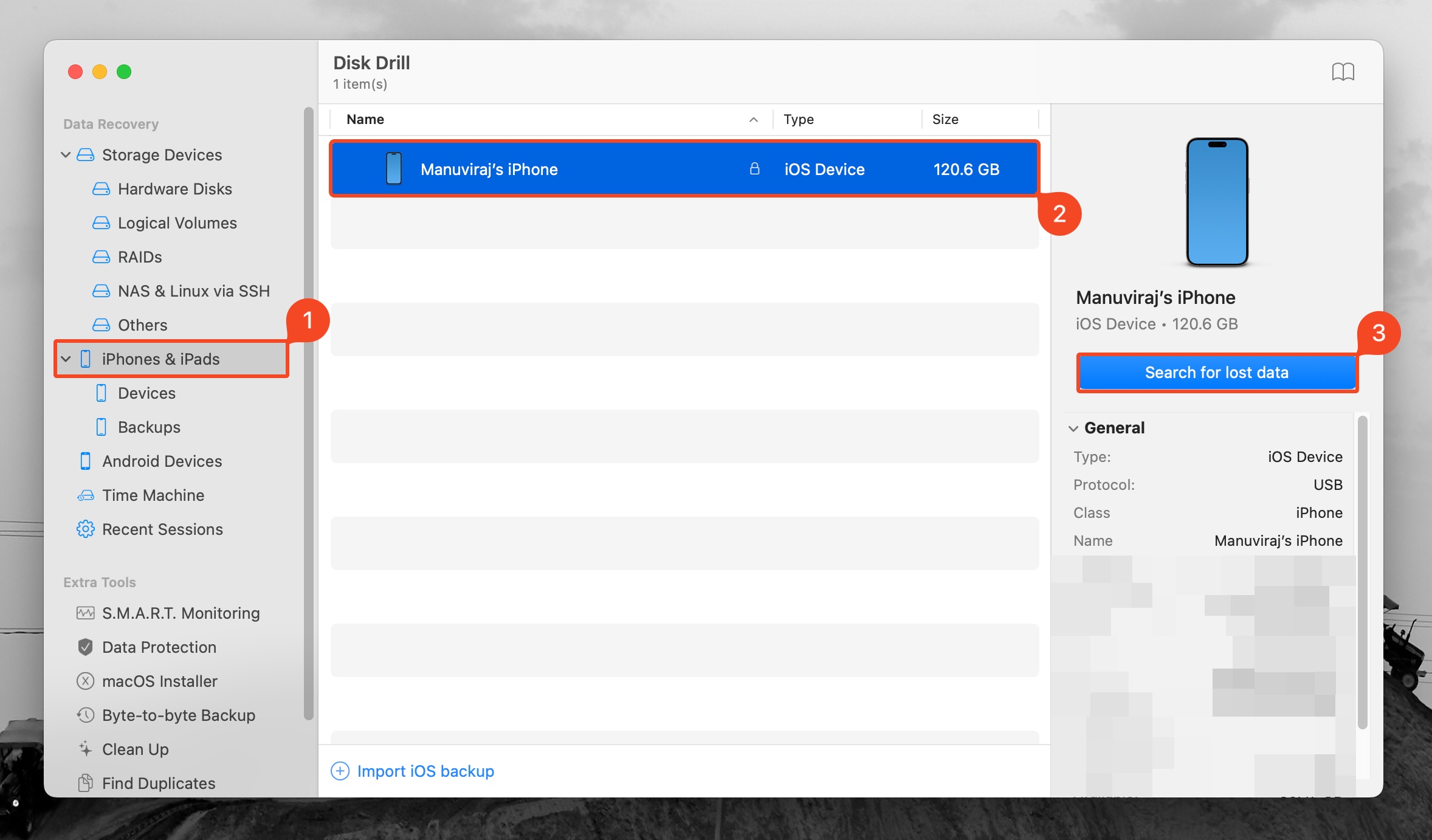
- Ouvrez Disk Drill, puis cliquez sur l’option iPhones & iPads dans la barre de navigation de gauche.
- Sélectionnez votre iPhone et cliquez sur Rechercher les données perdues. Pour récupérer les données d’une sauvegarde existante, appuyez sur le bouton Importer la sauvegarde iOS, recherchez la sauvegarde, puis double-cliquez dessus. Vous pouvez ensuite sélectionner la sauvegarde et cliquer sur Rechercher les données perdues. Il se peut qu’on vous demande de saisir le code de votre appareil.
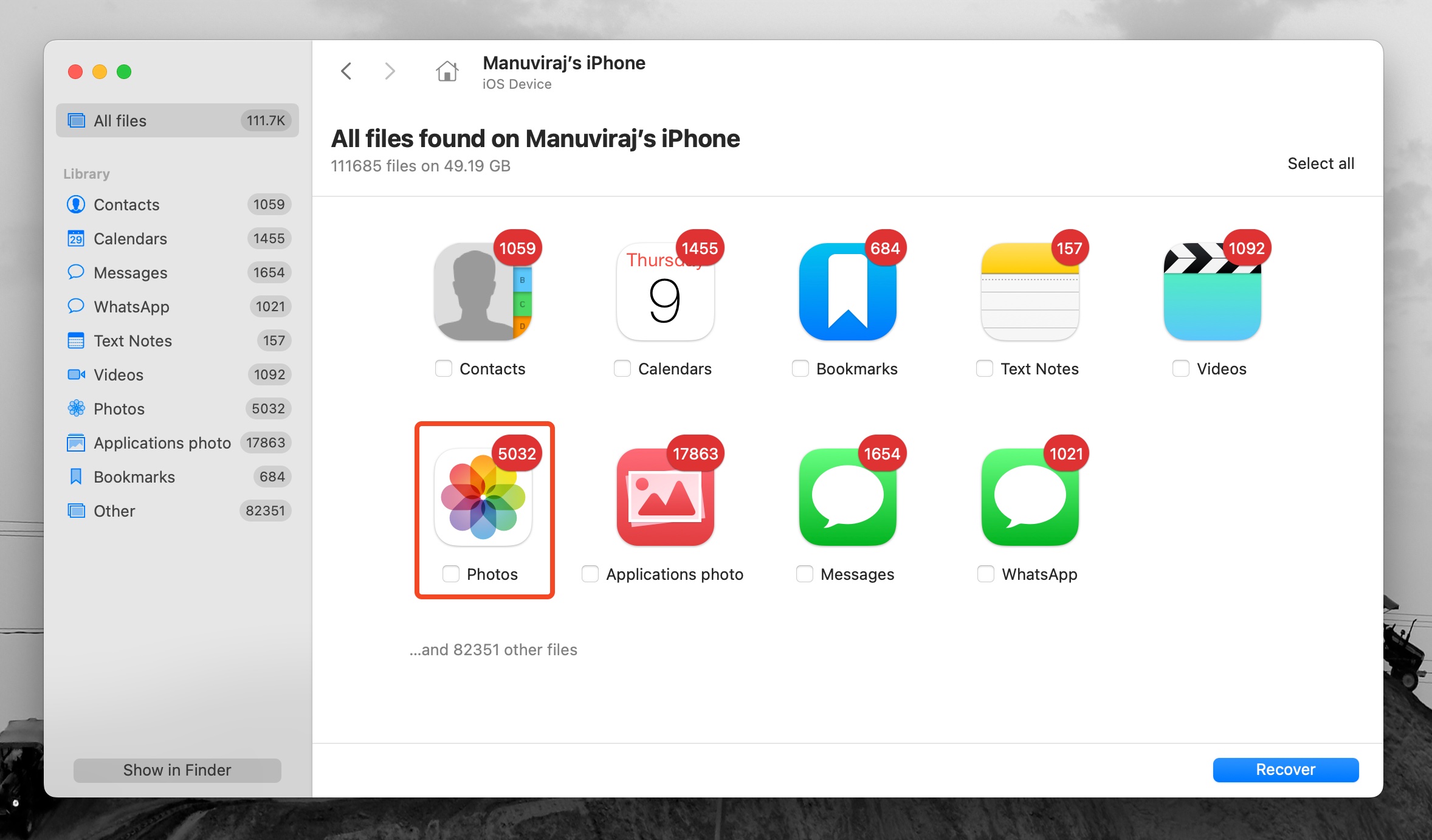
- Cliquez sur l’icône Photos pour filtrer les résultats et n’afficher que les photos. Pour voir d’autres types de fichiers, cliquez sur les autres applications telles que Messages, WhatsApp, Vidéos, etc.
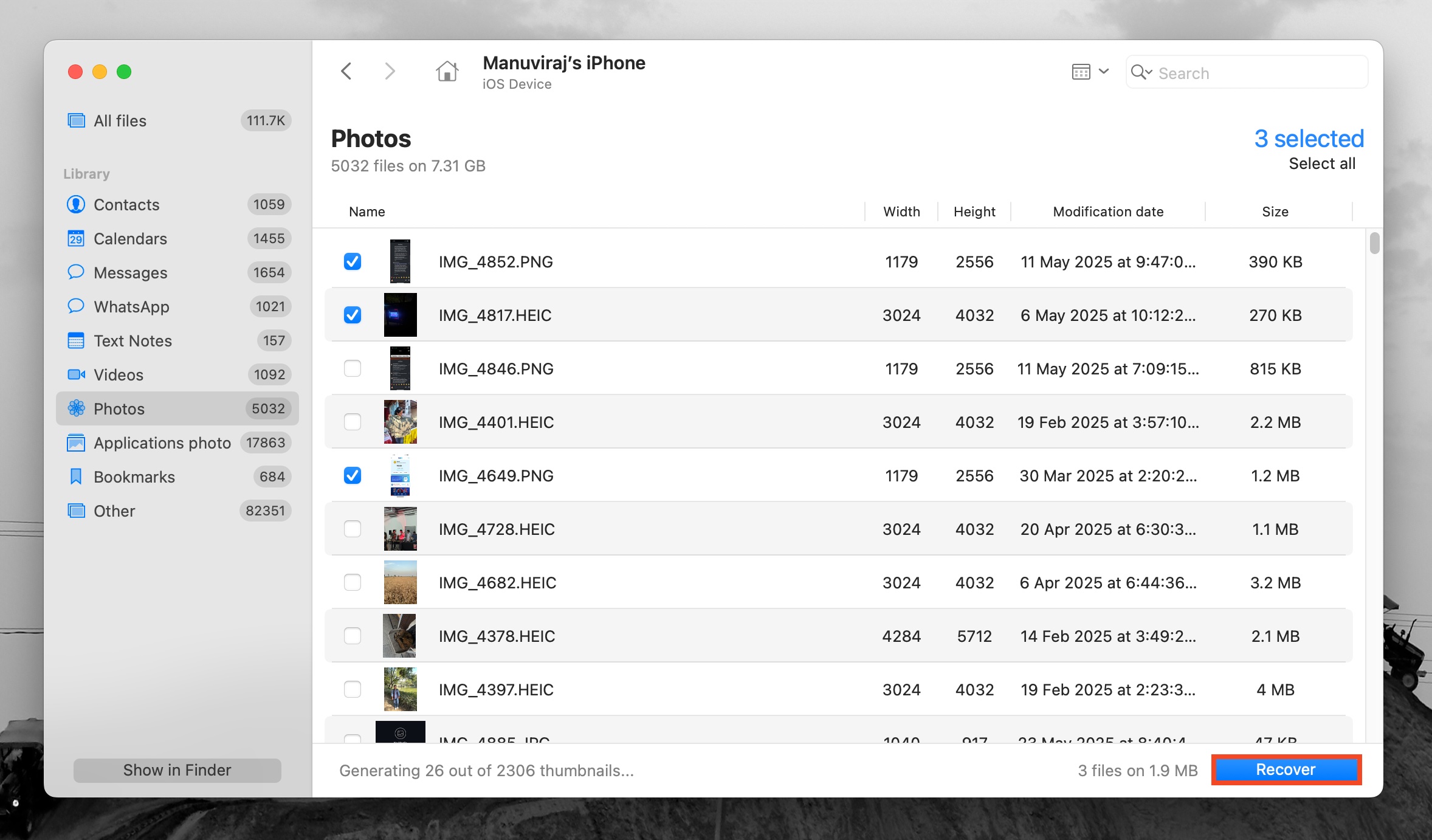
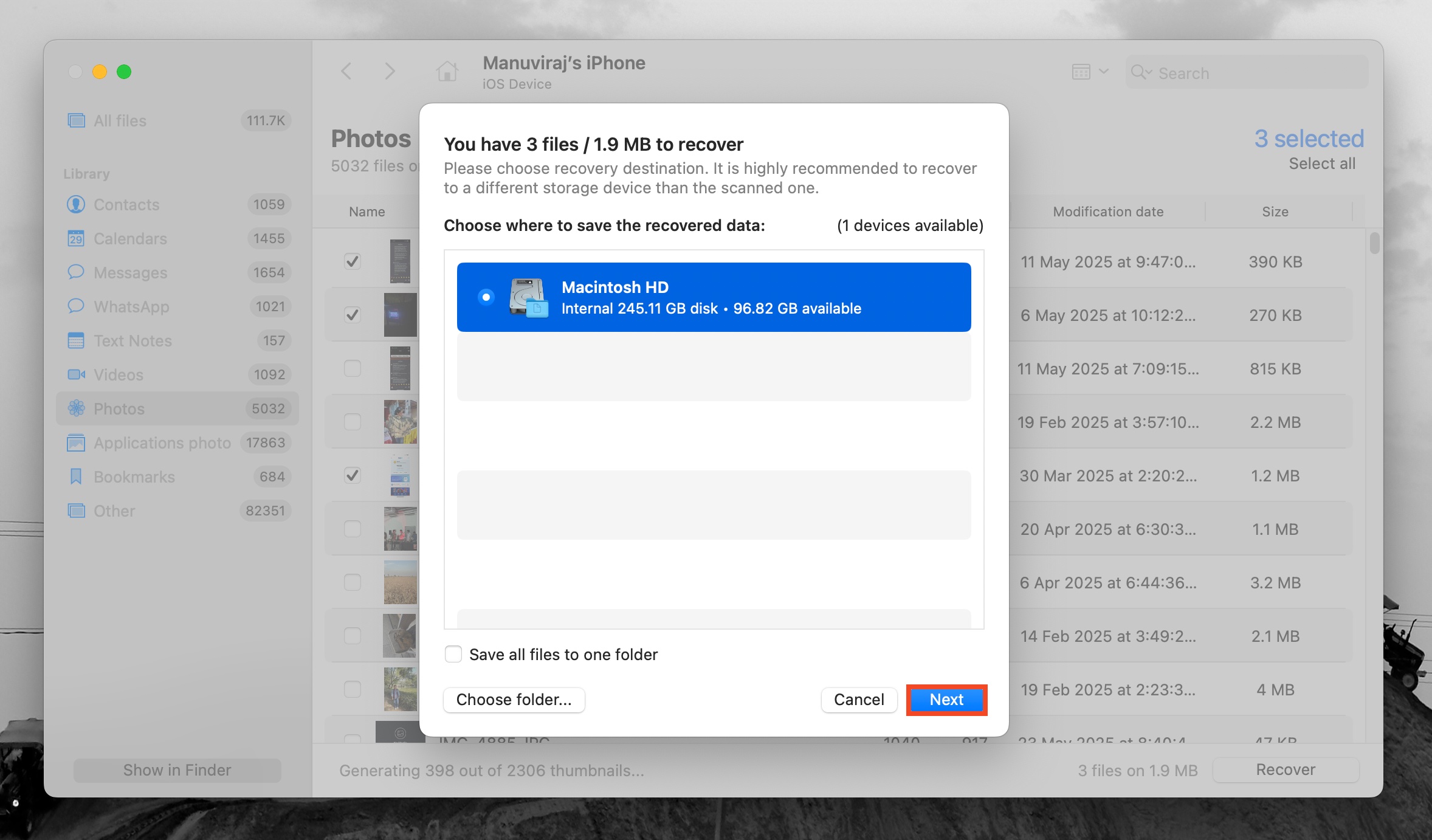
- Sélectionnez les fichiers que vous souhaitez récupérer, puis cliquez sur Restaurer. Pour prévisualiser un fichier, faites un clic droit dessus et choisissez Aperçu.
- Choisissez un emplacement de récupération, puis cliquez sur Suivant.
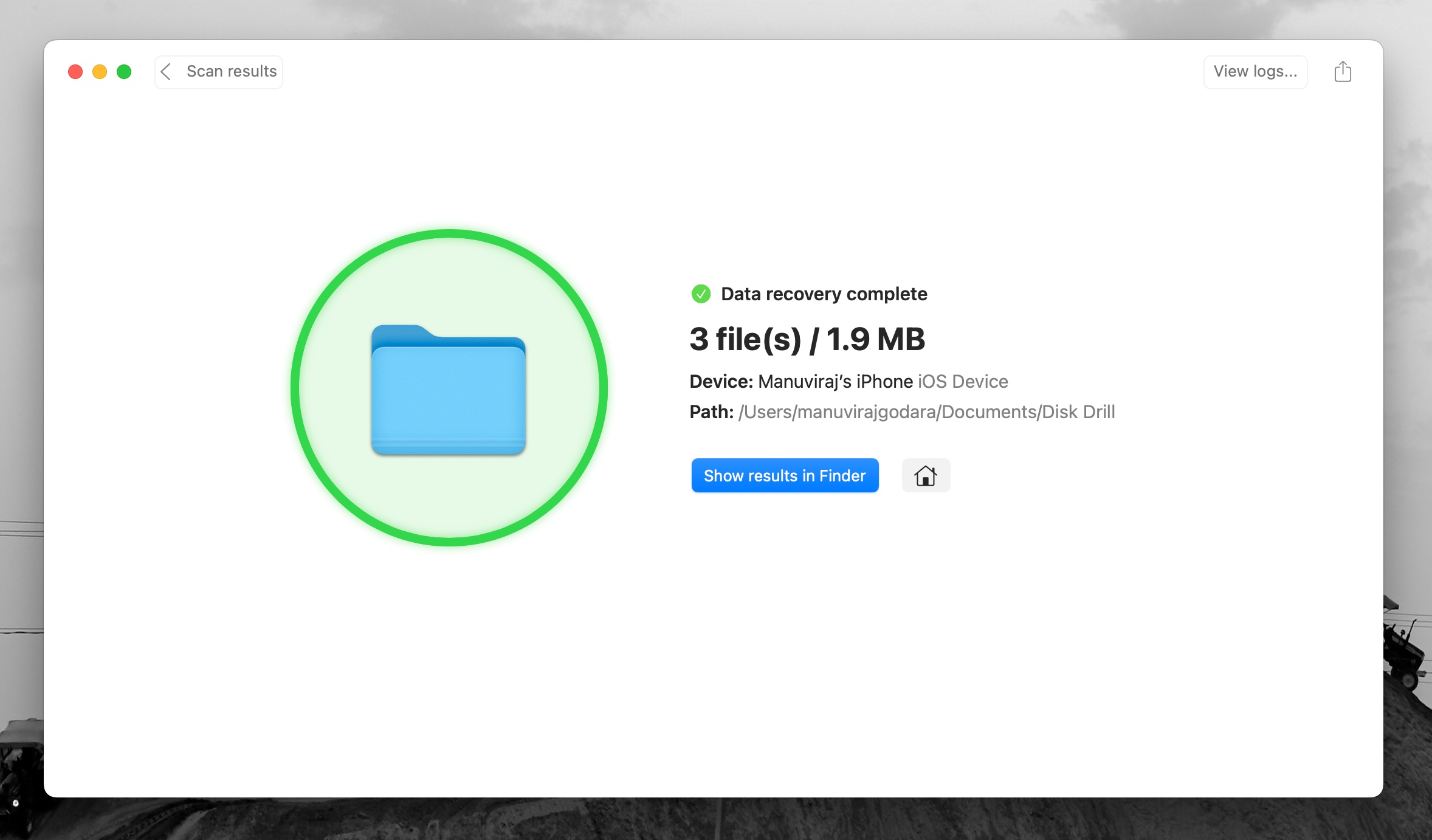
- Disk Drill restaurera les photos sélectionnées.
Option 3 : Vérifier les pièces jointes Messenger
Si vous vous souvenez avoir partagé la photo que vous recherchez avec quelqu’un via un message texte sur Messenger ou par le biais d’une application de réseau social, il est conseillé de vérifier les pièces jointes dans cette application. Même si vous avez supprimé les photos de votre iPhone, les pièces jointes multimédias peuvent toujours être stockées dans le cache de ces applications et potentiellement récupérées. Suivez ces étapes pour vérifier les pièces jointes dans l’application Messenger sur votre iPhone :
- Ouvrez l’application Messenger sur votre téléphone.
- Choisissez la personne à qui vous avez envoyé la photo que vous recherchez.
- Appuyez sur le nom de l’expéditeur en haut de l’écran.
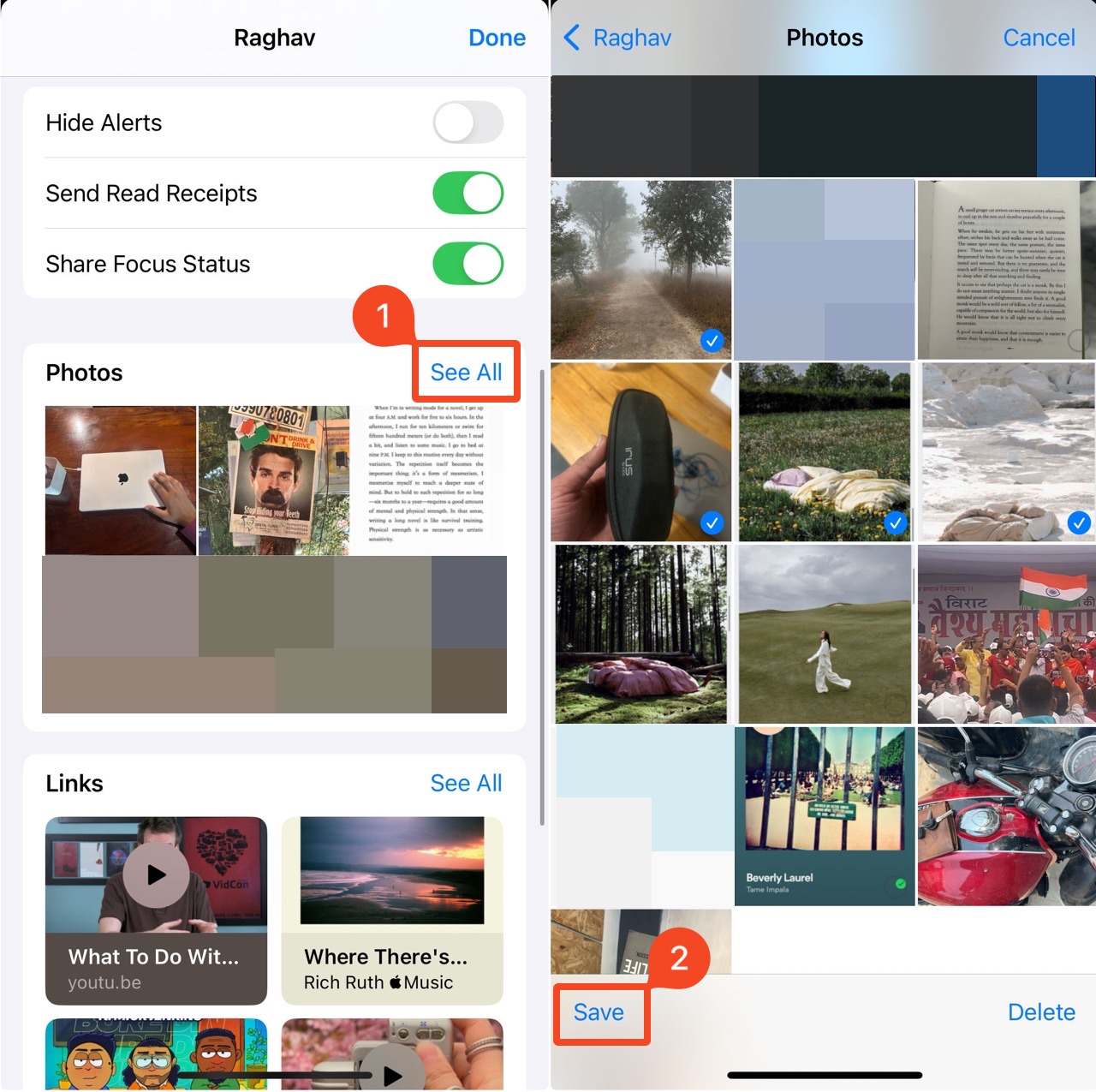
- Faites défiler vers le bas et appuyez sur Voir tout dans la section Photos. Sélectionnez les images que vous souhaitez récupérer.
- Appuyez sur l’option Enregistrer en bas à gauche.
Option 4 : Restaurer à partir d’une sauvegarde iTunes/Finder
Il est possible de restaurer les photos supprimées sur votre iPhone à partir d’une sauvegarde iTunes. Mais gardez à l’esprit que cette option ne fonctionnera que si vous avez déjà utilisé iTunes pour sauvegarder votre appareil. Le processus global est assez simple. Tout ce dont vous avez besoin, c’est de votre iPhone, d’un câble USB et d’un ordinateur contenant la sauvegarde iTunes. Vous pouvez utiliser soit un Mac, soit un ordinateur basé sur Windows. Si vous avez déjà essayé de trouver l’application iTunes sur votre Mac et qu’elle n’est pas là, ne vous inquiétez pas. Sur les ordinateurs fonctionnant sous macOS Catalina et versions ultérieures, iTunes a été remplacé par Finder, donc vous l’utiliserez à la place pour récupérer les photos. Néanmoins, les étapes sont essentiellement les mêmes pour les deux applications.
Remarque : Cette méthode consiste à restaurer toutes les données de votre iPhone dans l’état où elles étaient au moment où la sauvegarde sélectionnée a été effectuée. Pour pouvoir le faire, votre Mac doit fonctionner sous macOS Catalina ou une version ultérieure.
Suivez ces étapes pour récupérer vos photos supprimées sur votre iPhone à partir d’une sauvegarde iTunes :
- Ouvrez Finder sur votre Mac (cliquez sur la première icône sur le Dock ).
- Connectez votre iPhone à l’ordinateur à l’aide d’un câble USB.
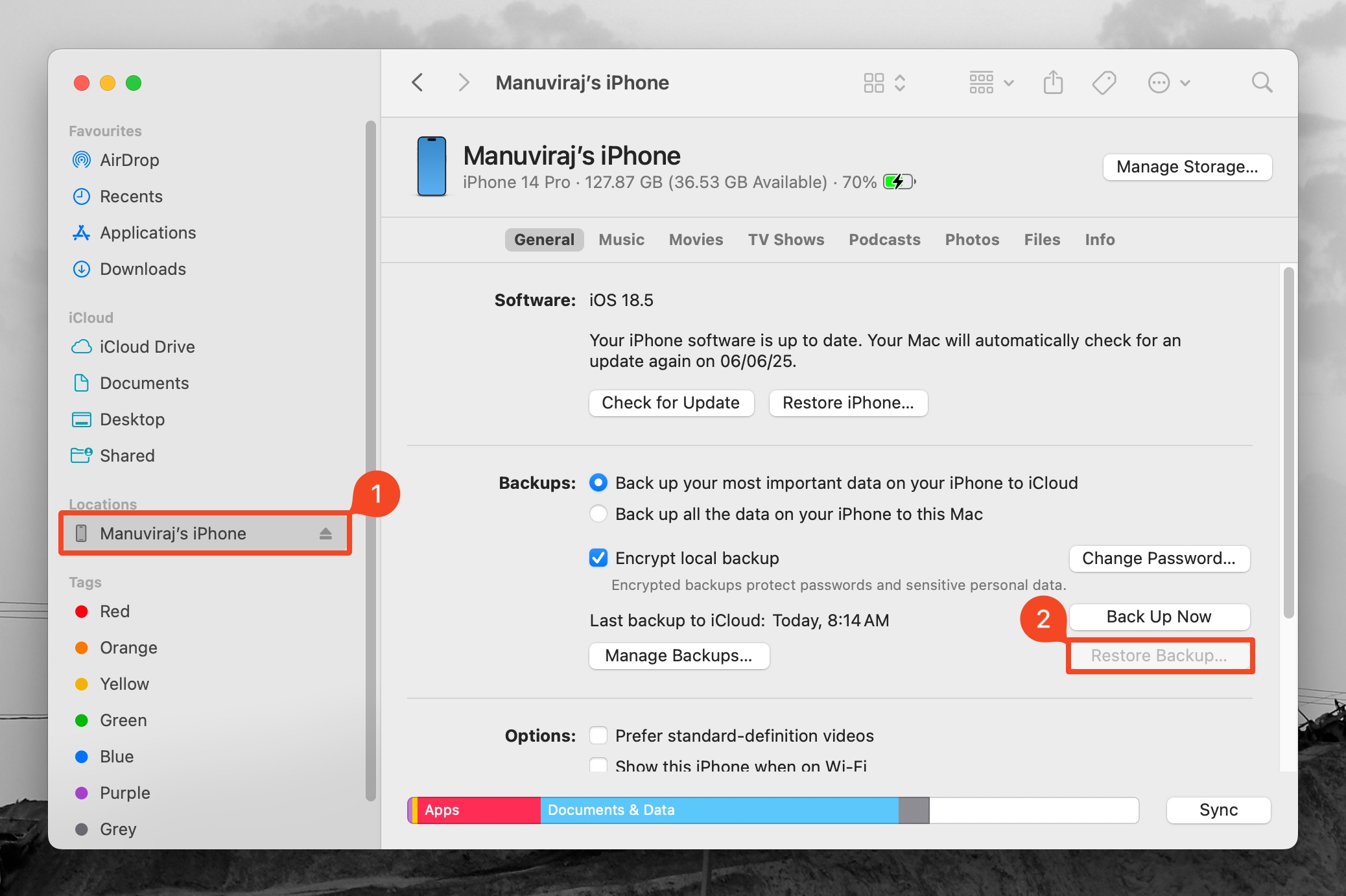
- Cliquez sur iPhone dans la barre latérale de Finder et choisissez Confiance . Saisissez le code d’accès de votre téléphone si cela est demandé.
- Sélectionnez votre iPhone dans la barre latérale à gauche dans Finder .
- Cliquez sur le bouton Restaurer la sauvegarde .
- Choisissez la version de sauvegarde appropriée.
- Saisissez votre code d’accès si cela est demandé et cliquez sur Restaurer .
- Attendez la fin du processus puis débranchez votre téléphone de l’ordinateur.
Option 5 : Restaurer à partir d’une sauvegarde iCloud
Si vous avez activé les sauvegardes iCloud, vous pouvez potentiellement récupérer des photos supprimées en restaurant la sauvegarde iCloud.
Cependant, il y a deux mises en garde. Premièrement, si vous avez Photos iCloud activé, vos photos ne sont pas incluses dans la sauvegarde iCloud — vous ne pouvez récupérer ces photos que depuis le dossier Supprimés récemment. Deuxièmement, les sauvegardes iCloud capturent le contenu actuel de votre iPhone, donc pour que cette méthode fonctionne, la dernière sauvegarde iCloud doit avoir été créée avant la suppression des photos.
Remarque : La restauration d’une sauvegarde iCloud remplace le contenu actuel de votre iPhone par celui de la sauvegarde. Assurez-vous de copier toutes les données importantes de votre iPhone vers votre Mac avant de continuer.
Partie 1 : Vérifiez la date de la sauvegarde iCloud sur votre iPhone :
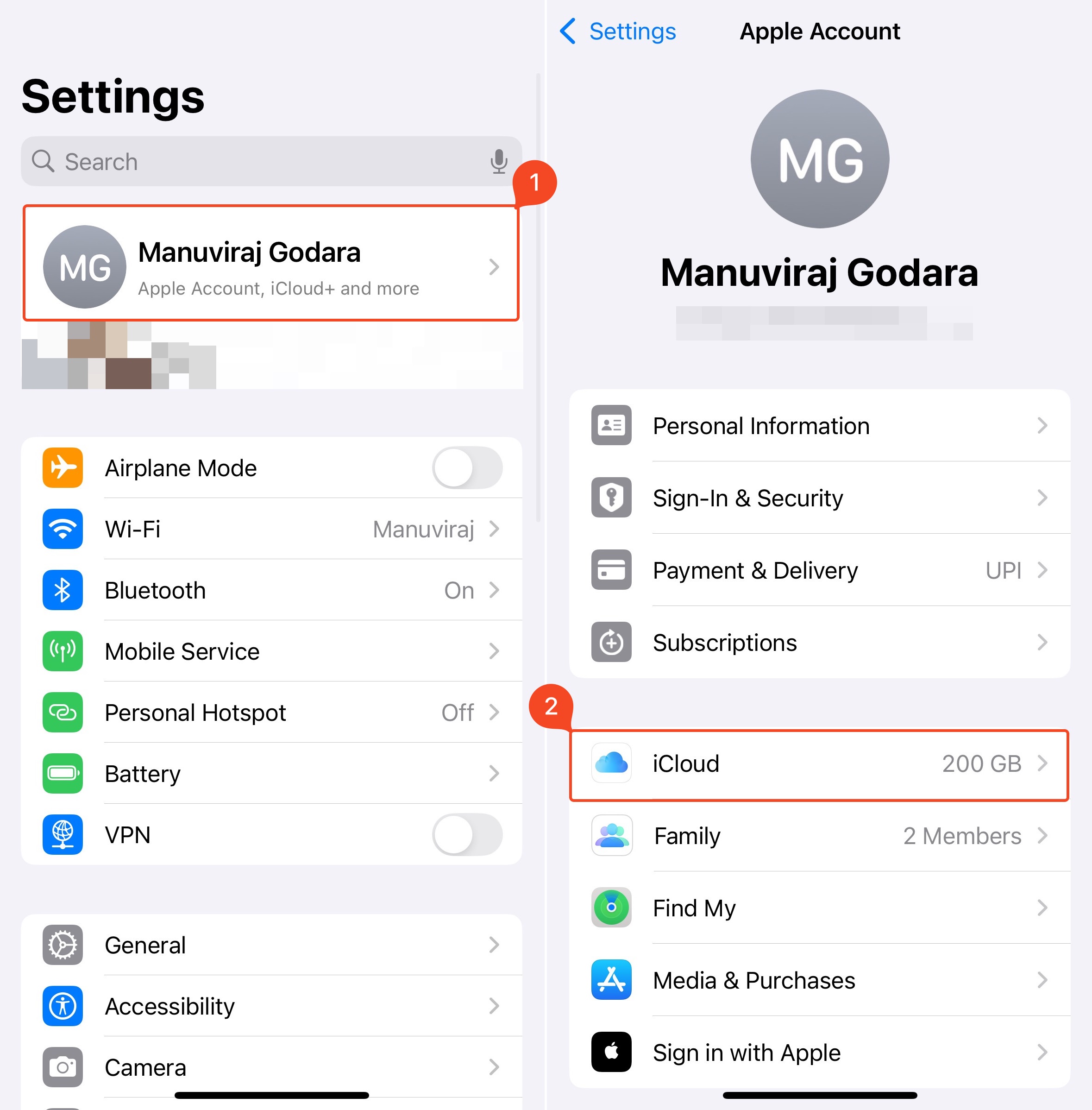
- Ouvrez les Réglages sur votre iPhone.
- Touchez votre nom, puis touchez l’option iCloud.
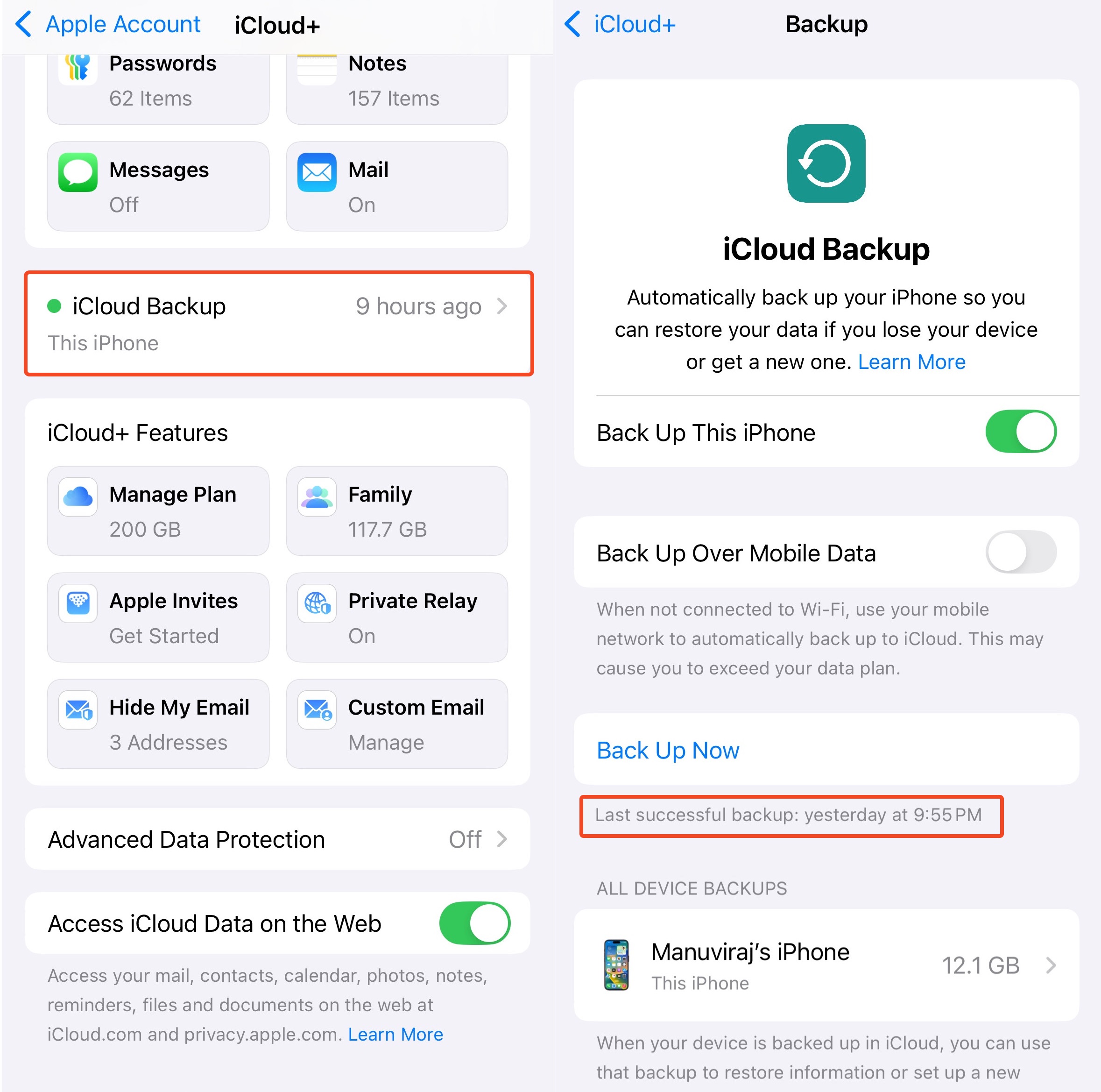
- Faites défiler vers le bas pour trouver l’option Sauvegarde iCloud, puis touchez-la.
- Sous Sauvegarder maintenant, vous verrez la date de la dernière sauvegarde réussie. Si elle est antérieure à la suppression de vos photos, poursuivez, sinon essayez l’une des autres méthodes de cet article.
Partie 2 : Restaurer la sauvegarde iCloud sur votre iPhone
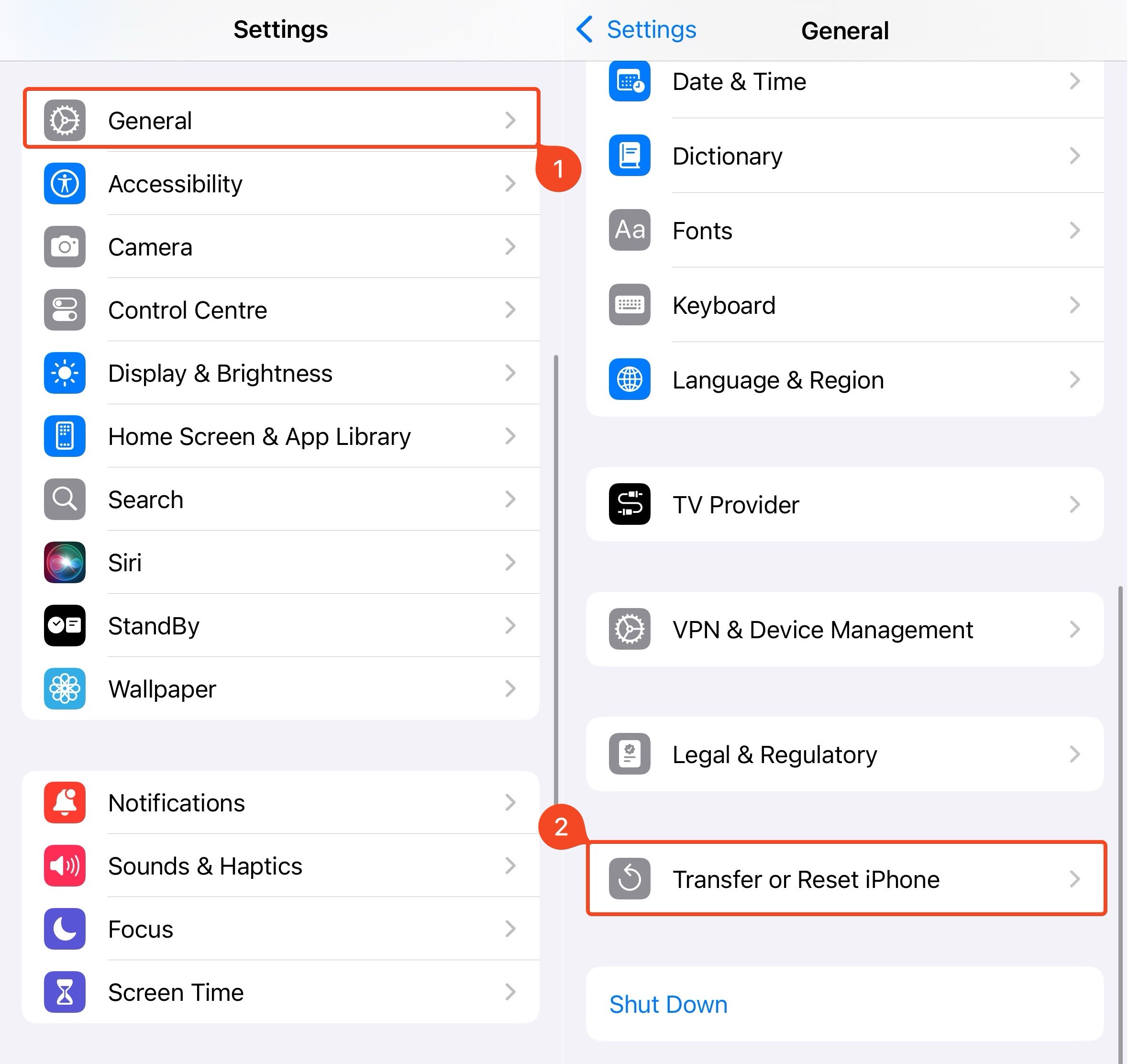
- Ouvrez l’application Réglages.
- Appuyez sur Général.
- Faites défiler vers le bas pour trouver l’option Transférer ou réinitialiser l’iPhone et appuyez dessus.
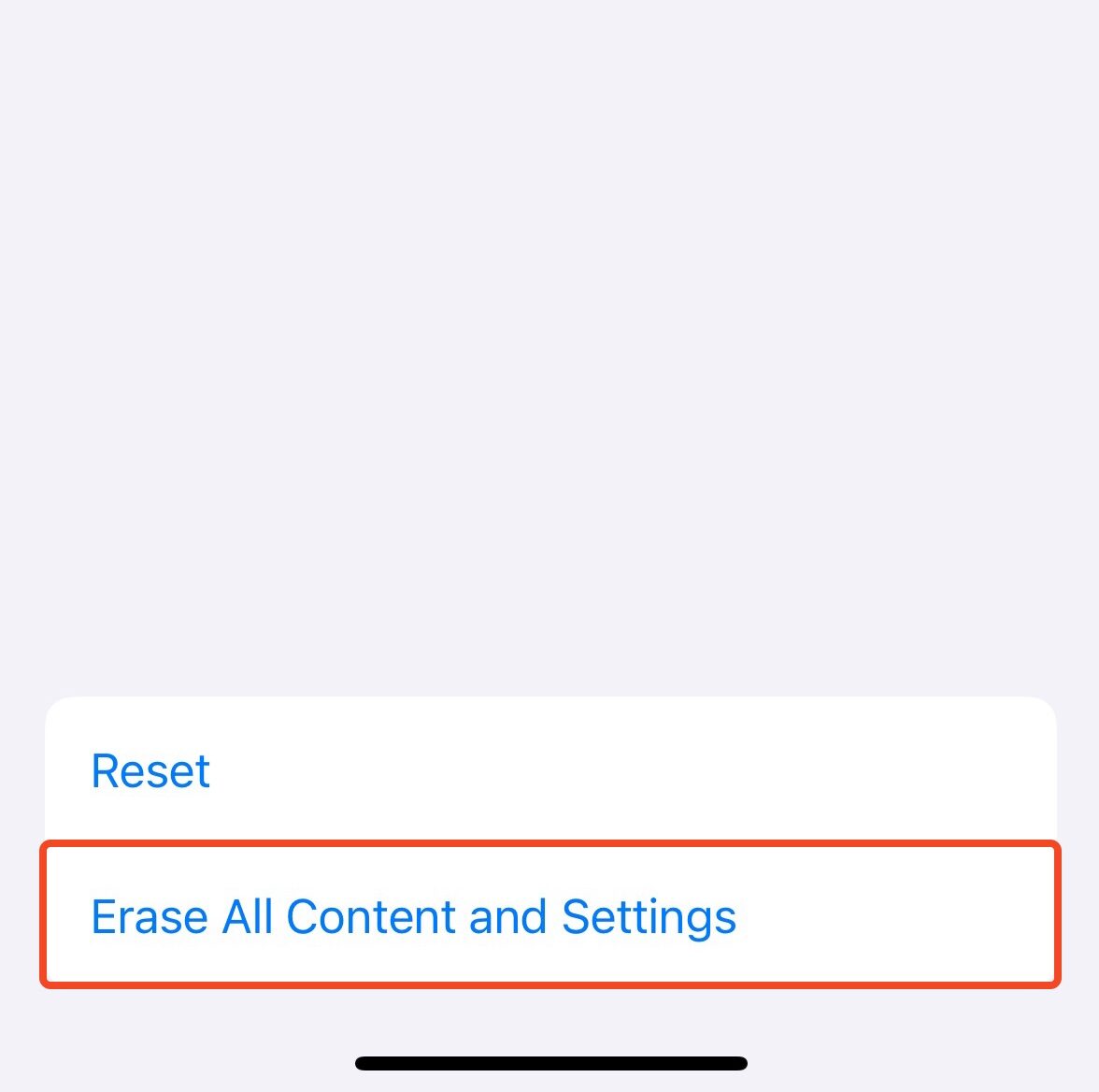
- Appuyez sur Effacer contenu et réglages.
- Suivez les instructions à l’écran jusqu’à atteindre l’écran Apps et données.
- Choisissez l’option Restaurer à partir d’une sauvegarde iCloud, connectez-vous, sélectionnez la sauvegarde appropriée et attendez que vos données soient téléchargées.
Option 6 : Restaurer à partir d’un autre stockage cloud en ligne
De nombreux utilisateurs d’iPhone choisissent de sauvegarder uniquement certaines photos sur le cloud. À cette fin, ils utilisent généralement des stockages en ligne comme Dropbox , Google Drive , Amazon Photos , OneDrive , etc. Si vous avez également fait cela avec les photos de votre iPhone, vous pouvez facilement restaurer une photo supprimée en accédant à votre compte de stockage cloud. Par exemple, voici comment restaurer une photo depuis Google Drive :
- Ouvrez soit l’application Google Drive sur votre iPhone, soit, en utilisant le navigateur, allez sur drive.google.com
- Connectez-vous à votre compte Google.
- Cherchez la photo souhaitée en utilisant le champ de recherche en haut ou faites défiler manuellement les fichiers pour trouver celle dont vous avez besoin.
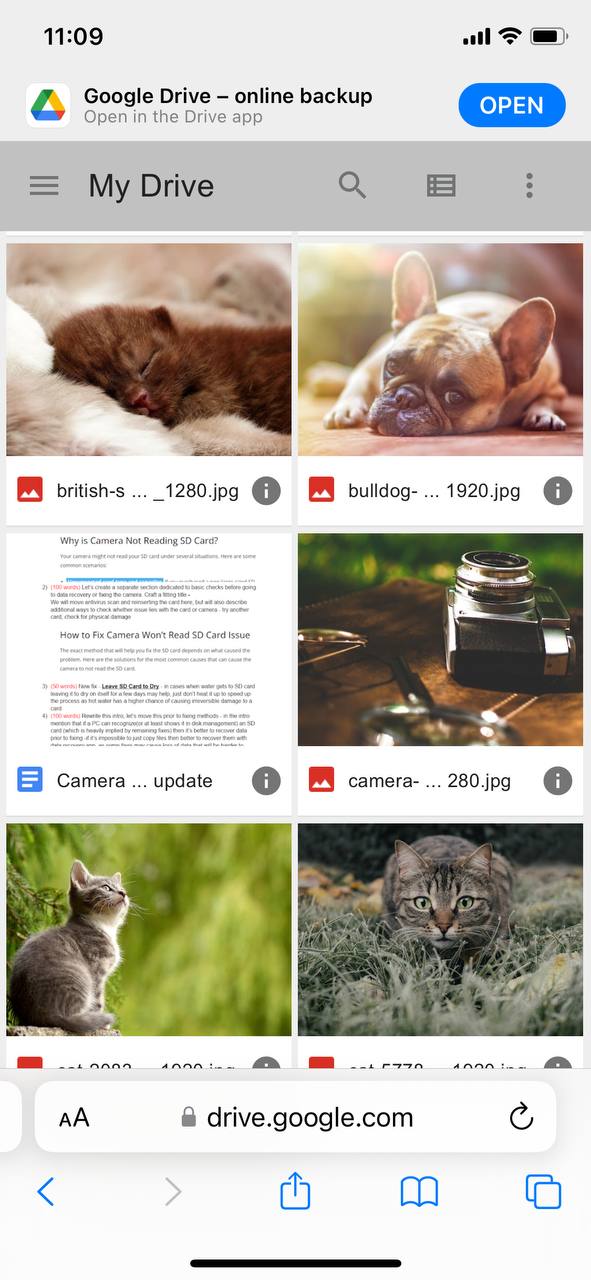
- Pour enregistrer une photo sur votre iPhone, touchez les trois points à côté du fichier et choisissez Ouvrir dans (puis sélectionnez l’emplacement où vous souhaitez enregistrer la photo).
C’est tout ! Rendez-vous simplement dans l’application ou à l’emplacement où la photo a été enregistrée pour la consulter.
Option 7 : Obtenez de l’aide auprès d’un service de récupération de données
Dans le cas où aucune des méthodes ne fonctionne, vous pouvez essayer de contacter un service professionnel de récupération de données iPhone. Mais de tels centres de récupération de données sont rares, en raison de la complexité de la récupération des données d’un iPhone. Votre meilleure option serait de contacter un centre local de récupération de données généraliste dans votre région et de leur demander s’ils peuvent vous référer à un service local spécialisé dans les appareils Apple. La plupart des centres de récupération de données disposent de lignes d’assistance 24h/24 et 7j/7 que vous pouvez contacter en cas d’urgence.
Comment sauvegarder des photos sur iPhone
Lorsqu’il s’agit de récupérer des photos supprimées d’un iPhone, vous avez le plus de chances de réussir si vous avez effectué des sauvegardes régulières de votre téléphone avant la perte de données. Par conséquent, il est conseillé de configurer la sauvegarde automatique de vos données afin d’avoir toujours une solution rapide et efficace en cas de suppression accidentelle d’une photo ou d’une vidéo sur votre iPhone. La méthode la plus sûre pour sauvegarder votre iPhone est avec l’aide de iCloud . Si c’est ce que vous souhaitez faire, suivez ces étapes pour configurer les sauvegardes iCloud automatiques sur votre iPhone :
- Ouvrez l’application Paramètres sur votre iPhone.
- Touchez votre nom en haut du menu.
- Allez dans iCloud.
- Touchez Sauvegarde iCloud. Ensuite, activez Sauvegarde iCloud pour activer les sauvegardes automatiques (pour en effectuer une manuellement immédiatement, touchez Sauvegarder maintenant ).
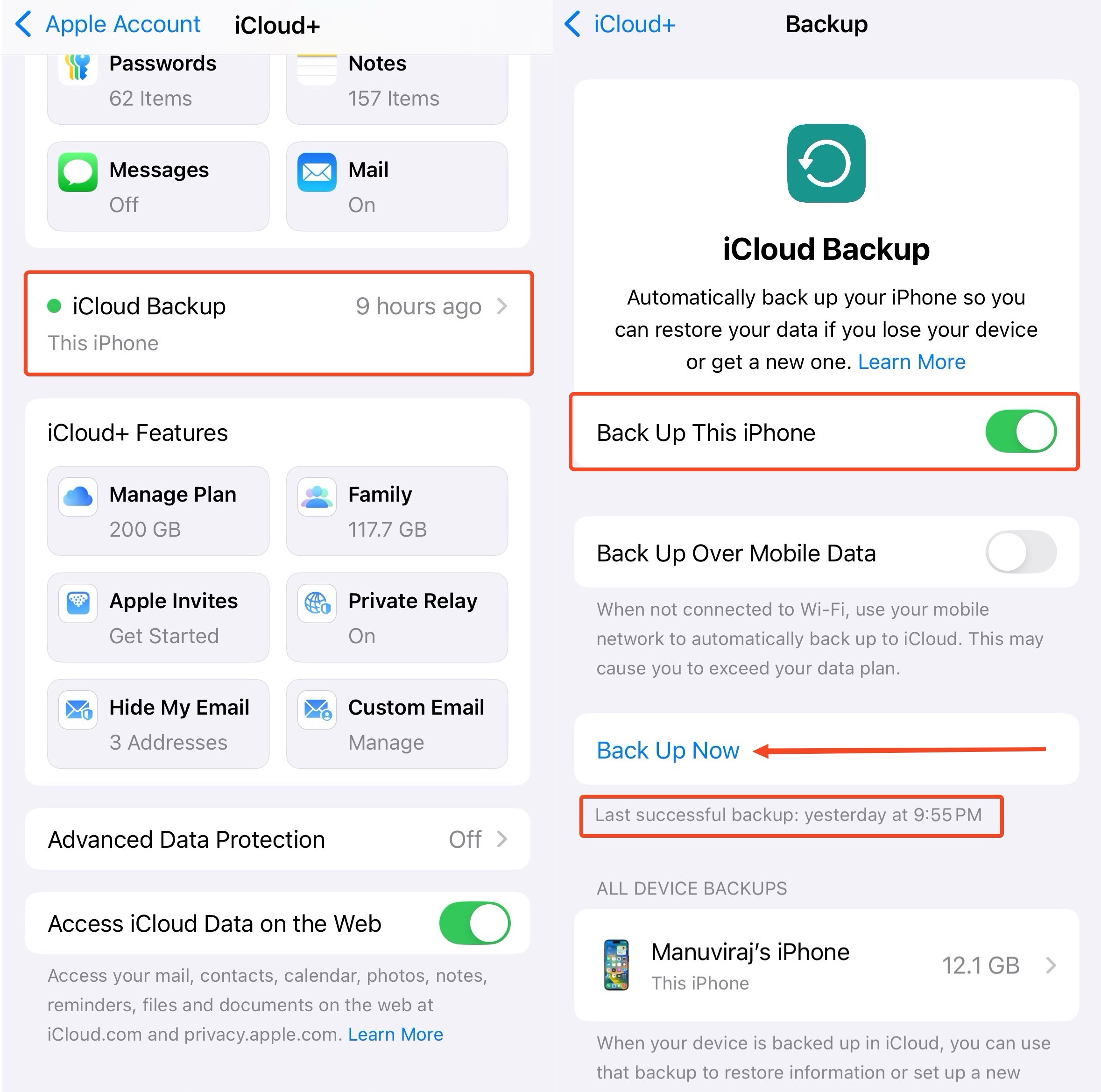
Mais malheureusement, iCloud n’est pas complètement gratuit. Si vous cherchez un moyen de sauvegarder les données de votre iPhone sans rien payer, utilisez Finder ou iTunes.
Conclusion
Le processus de récupération des photos supprimées d’un iPhone n’est pas vraiment sorcier, mais des complications surviennent en raison du fonctionnement du stockage et du chiffrement sur l’appareil. La première étape à suivre consiste à « rechercher » les photos dans l’application Photos. Ensuite, passez à la récupération—qu’il s’agisse simplement de restaurer les photos depuis le dossier Supprimés récemment, ou de les récupérer à l’aide d’un outil tiers de récupération de données. Quoi qu’il en soit, plus vous tentez la récupération rapidement, plus vos chances de récupérer toutes vos photos supprimées sont élevées.
Contacter un service de récupération de données n’est conseillé que si les photos ont une réelle valeur et doivent être récupérées à tout prix. Même dans ce cas, il y a des limites à ce qu’un professionnel peut faire si les photos ont été supprimées il y a longtemps et que l’appareil a été utilisé de manière continue. Vous pouvez éviter de tels incidents à l’avenir en comprenant comment la suppression fonctionne sur iOS (les photos restent récupérables pendant 30 jours, par défaut), et en créant manuellement des sauvegardes séparées de vos photos.
FAQ
- Allez dans Photos > Albums > Supprimés récemment.
- Choisissez Sélectionner puis appuyez sur la photo que vous souhaitez récupérer.
- Appuyez sur Récupérer pour remettre la photo dans l’app Photos.
- Téléchargez Disk Drill sur votre Mac et installez-le.
- Connectez votre iPhone à l’ordinateur à l’aide d’un câble USB.
- Déverrouillez votre téléphone pour interagir avec le Mac.
- Lancez Disk Drill et choisissez iPhones & iPads dans la barre latérale à gauche.
- Sélectionnez votre iPhone dans la liste des appareils et cliquez sur le bouton Rechercher des données perdues.
- Sélectionnez les fichiers que vous souhaitez récupérer et cliquez sur le bouton Récupérer.
- Choisissez une destination de sauvegarde pour les fichiers récupérés et cliquez sur OK pour confirmer.



