
削除されたフォルダを複数の方法で復元することができます。ほとんどの場合、ごみ箱を空にした後でも、最近削除されたフォルダを復元するチャンスは非常に高いです。
重要なのは迅速に行動することです。なぜなら、コンピュータを使用している間、ハードドライブにデータを書き込み続けるからです。つまり、削除したフォルダが新しいデータで上書きされると、復旧することはできません。
このガイドでは、フォルダを削除すると具体的に何が起こるのか、そして削除したフォルダをWindowsでどのように復元するかを説明します。
| 方法 | 説明 |
| ✅ データ復旧ソフトウェア | 追加の準備手順が不要であるため、最も簡単な方法です |
| ごみ箱 | 30日が経過する前にこの方法を適用できます。 |
| 以前のバージョン | フォルダー削除前に機能を有効にしておく必要があります |
| バックアップからの復元 | フォルダが削除される前に作成したバックアップが必要です |
| Ctrl + Z コマンド | 最後のアクションが削除だった場合にのみ復元が可能です |
| Windowsファイル復元 | ツールにはコマンドラインインターフェースがあるため、使用するにはかなりの技術知識が必要です |
フォルダを削除したときに起こることは何ですか?
フォルダやファイルを完全に削除すると、その参照がハードドライブ上から削除されます。参照が削除されると、それらはオペレーティングシステムからアクセス不能になります。
ただし、フォルダとそのファイルはまだ物理的にハードドライブ上に存在しています。そのデータは、ハードドライブが削除されたフォルダのスペースが新しいデータを書き込むために必要になるまで、ハードドライブ上に残ります。この時点で、ハードドライブは古いデータを上書きします。
フォルダーが上書きされると、復旧はできません。しかし、物理的にハードドライブに存在している限り、復旧することは可能です。
Windowsで削除されたフォルダを探す方法
時々、見つからないフォルダを探しているときには、削除したのではなくその場所を忘れている可能性があります。Windowsでフォルダを素早く見つける方法は2つあります:
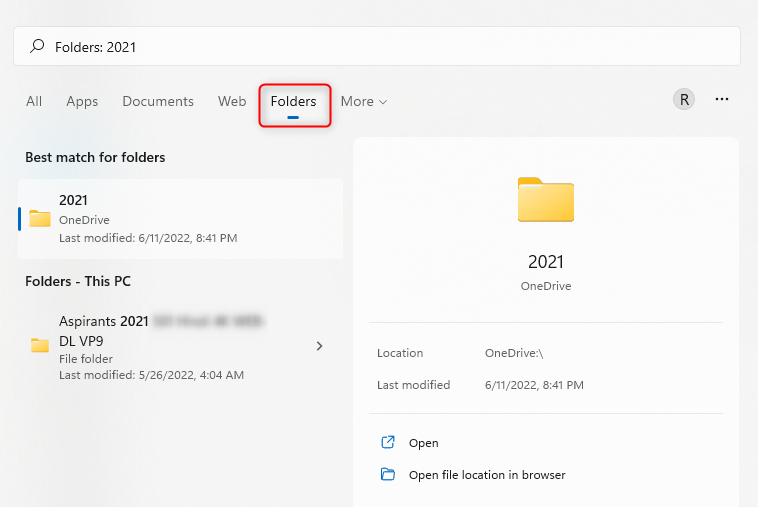
- タスクバーを使った検索:Windows 11にはタスクバーに配置された検索オプションがあります。フォルダ名を検索すれば、リアルタイムで検索結果が表示されはじめます。もしフォルダのみを表示したい場合(他の種類の結果は表示しない)上部にあるその他をクリックし、フォルダを選択します。
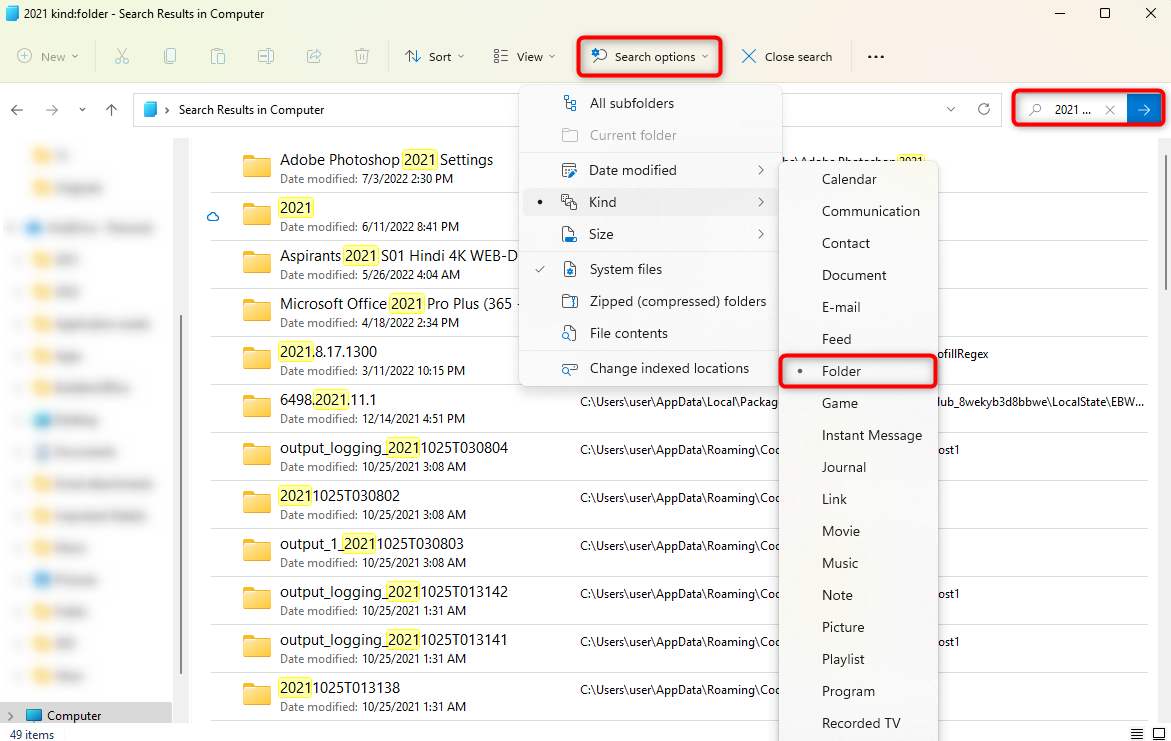
- ファイルエクスプローラーを使った検索:ファイルエクスプローラーを使用してフォルダを検索することもできます。Win + Eを押してファイルエクスプローラーを起動し、左サイドバーからコンピューターを選択します。その後、右上にある検索バーにフォルダ名を入力します。検索結果をフォルダのみにフィルタリングするには、検索オプション > 種類 > フォルダを選択します。
Windowsで削除されたフォルダを復元する6つの方法
フォルダが見つからず、誤って完全に削除された可能性があると考えている場合、良いお知らせがあります。削除されてからの経過時間やコンピュータの使用頻度など、いくつかの要因によって、削除されたフォルダを復元できる可能性が十分にあります。
次の方法を試して、削除されたフォルダを復元することができます。
方法 1: データ復旧ソフトウェアを使用して削除されたフォルダを復元する
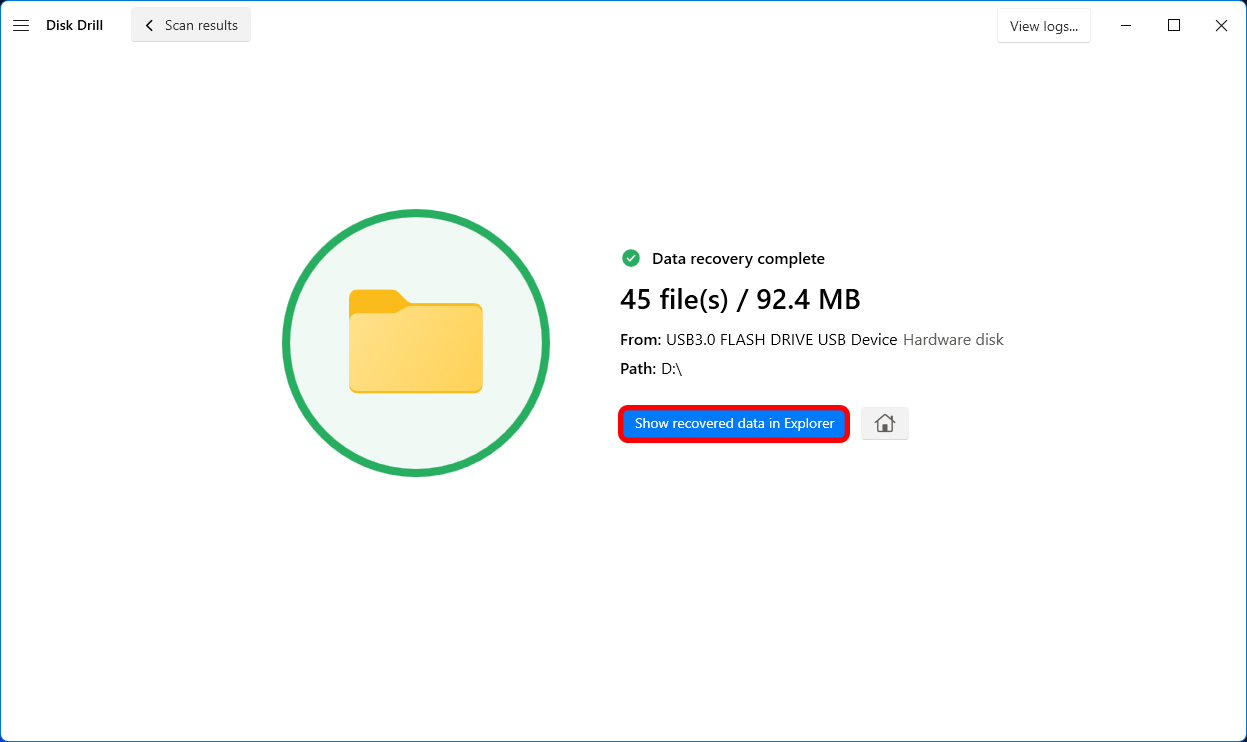
Disk Drill for Windowsは多機能なデータ復旧ツールで、誤って削除されたフォルダを迅速かつ効果的に復元できます。Disk Drillで削除されたフォルダを復旧する手順に従ってください。
- ダウンロードして、失われたフォルダが保存されていたディスクとは異なるディスクにDisk Drillをインストールしてください。これにより、リカバリ中に誤って上書きされるのを防ぎます。
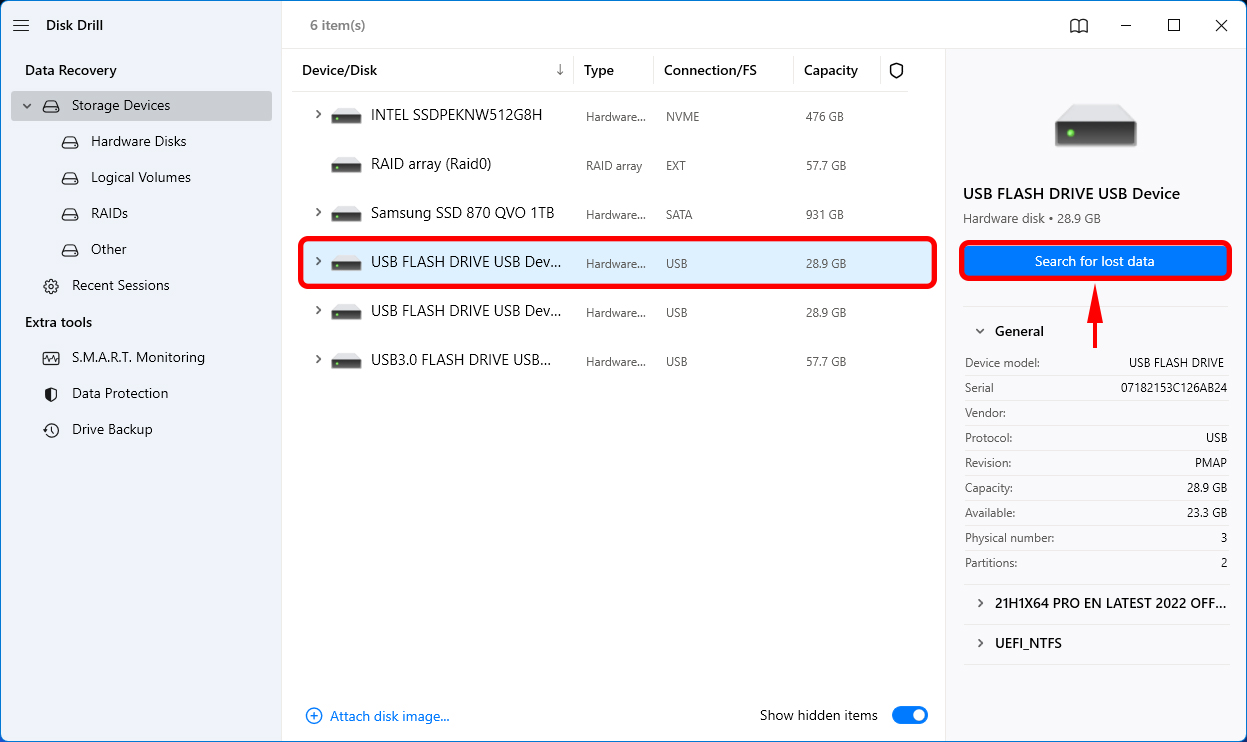
- アプリケーションを起動し、表示されるリストからリカバリディスクを選択します。
- 失われたデータの探索ボタンをクリックしてください。
- 回復できるフォルダとファイルをプレビューしてください。
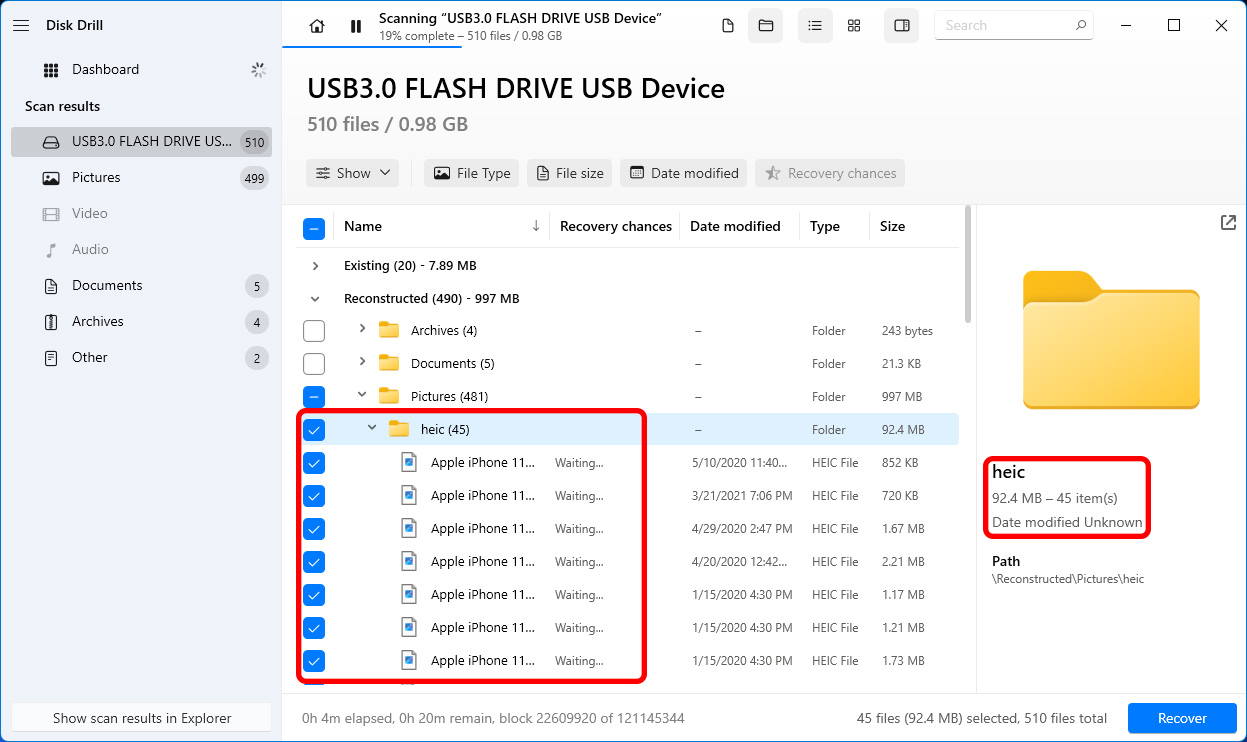
- リカバリボタンをクリックしてください。
- 選択した場所で回復したデータにアクセスしてください。
方法 2: ゴミ箱を確認する
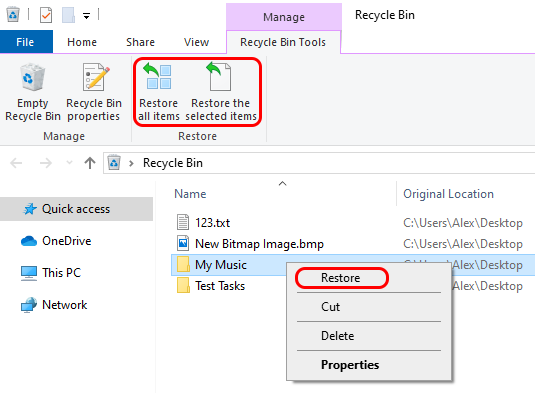
ごみ箱は、コンピュータやラップトップから削除されたファイルをWindowsオペレーティングシステムが一時的に保存する場所です。データはごみ箱を空にするまで永久に削除されず、その後もソフトウェアで復元することができます。
削除されたフォルダをごみ箱から復元するには、次の手順が必要です:
- ごみ箱のアイコンをダブルクリックして開きます。
- 復元したいフォルダまたはファイルを見つけて選択します。
- 復旧後にデータを見つけやすいように、元の場所をメモしておきます。
- 選択した項目を右クリックし、復元を選択します。
- 処理が完了するのを待って、ファイルが予想される場所にあることを確認します。
方法3: フォルダの以前のバージョンからの復元を試みる
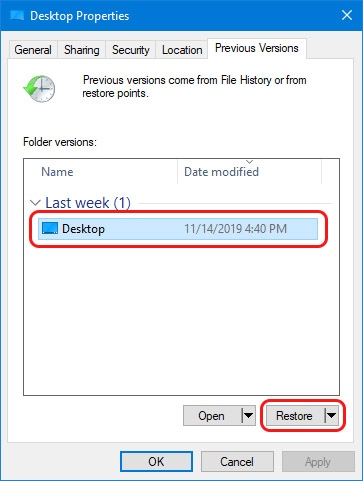
以前のバージョンのフォルダをWindowsの復元ポイントから復元できるかもしれません。
以前のバージョンから失われたフォルダを復元するには、次の操作が必要です:
- マイコンピューターを開く。
- 復元したいサブフォルダーが以前に含まれていたフォルダーへ移動します。
- 右クリックして以前のバージョンを復元を選択します。
- Windowsバックアップで作成されたものやリストアポイントとして保存されたフォルダーの以前のバージョンのリストが表示されます。
- フォルダーを復元するには復元ボタンをクリックしてください。
方法4: バックアップを使用して削除されたフォルダを復元する
バックアップからフォルダを復元することができますが、この解決策の注意点は、コンピュータからフォルダが削除される前に作成された既存のバックアップが必要であるということです。
バックアップを作成する方法はたくさんあります。たとえば、外付けハードドライブにデータをバックアップしたり、Google Driveのようなクラウドストレージサービスにバックアップすることができます。
クラウドストレージサービスを使用している場合、フォルダとその内容を復元するのは、クラウドからフォルダをダウンロードするのと同じくらい簡単です。
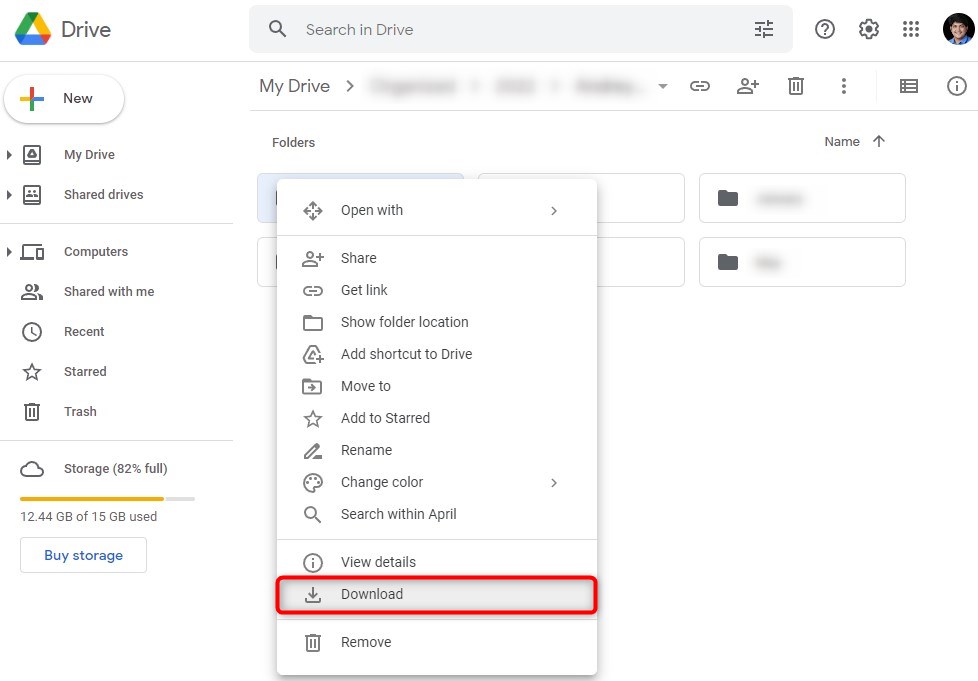
例えば、あなたのフォルダがGoogle Driveにバックアップされている場合:
- ドライブ内のフォルダを見つけてください。
- フォルダを右クリックしてください。
- ダウンロードを選択してください。
これで、既定のダウンロード場所にフォルダーが表示されるようになります。
注意:OneDriveを使用する場合、OneDriveはバックアップツールではなく同期ツールであることを覚えておいてください。自動的にOneDriveアカウントに同期したいフォルダを選択できます。しかし、PCからフォルダを誤って削除した場合、OneDriveからも自動的に削除され、復元することはできません。
方法 5: Ctrl + Z で削除を元に戻す
おそらく、タイピング中または写真編集ソフトを使用しているときに、エラーを元に戻すためにCtrl + Zを使ったことがあるでしょう。しかし、誤って削除したときにも元に戻すショートカットが効くことを知っていましたか?フォルダを削除したばかりなら、Ctrl + Zを押すことで、元の場所にゴミ箱から戻すことができます。
ただし、この方法はフォルダを完全に削除した場合には機能しません。フォルダの削除にShift + Delを使用した場合や、誤って削除した後にごみ箱を空にした場合、この方法は機能しません。
方法 6: Windowsファイル復元を使用する
Windows File Recoveryは、ユーザーがファイルを復旧するためにMicrosoftによって開発されたコマンドラインユーティリティです。グラフィカルインターフェースがないなどいくつかの制限があります。また、Windows 10 2004以降でのみ利用可能です。
お使いのOSがWindowsファイル復元に対応している場合、次のようにして削除したフォルダを復元することができます:
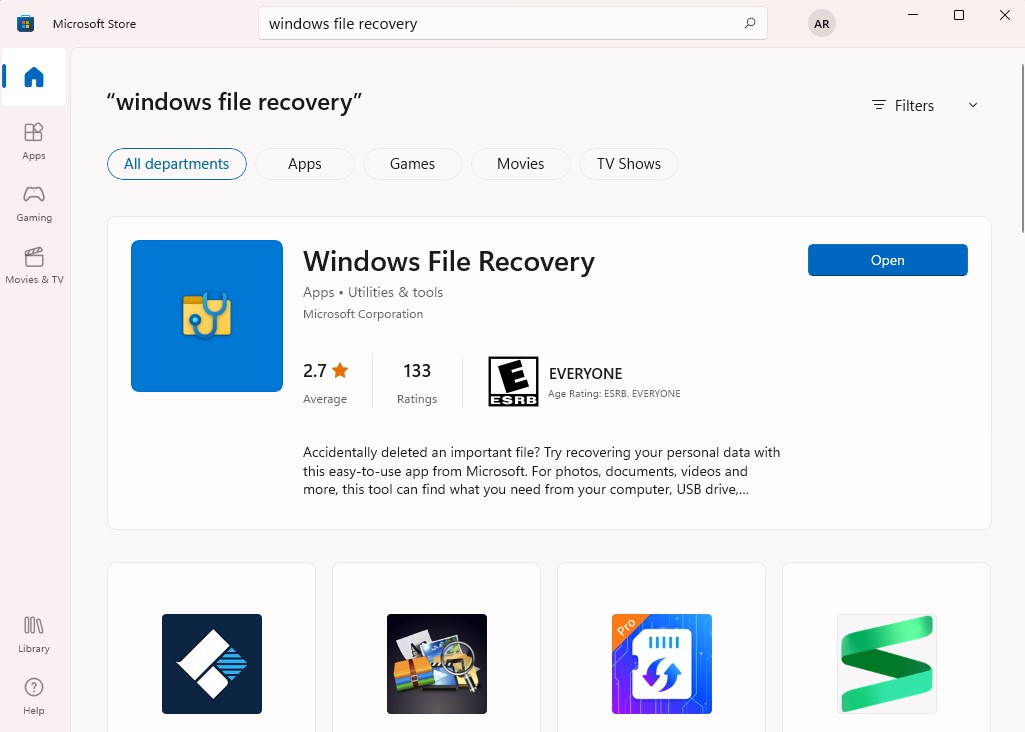
- Microsoft Storeにアクセスし、Windows File Recoveryを検索します。あるいは、Microsoft StoreのWindows File Recoveryへの直接リンクを使用します。入手ボタンをクリックしてアプリをインストールします。既にインストールされている場合は、開くボタンをクリックします。
- インストールしたら、スタートメニューでwindows file recoveryを検索し、最適な結果を選択します。
- 次のコマンドを実行します:
winfr D: E: /n ImportantDocuments
(ここでDはソースドライブ、Eは回復場所とし、ImportantDocumentsは検索したいサブフォルダです)
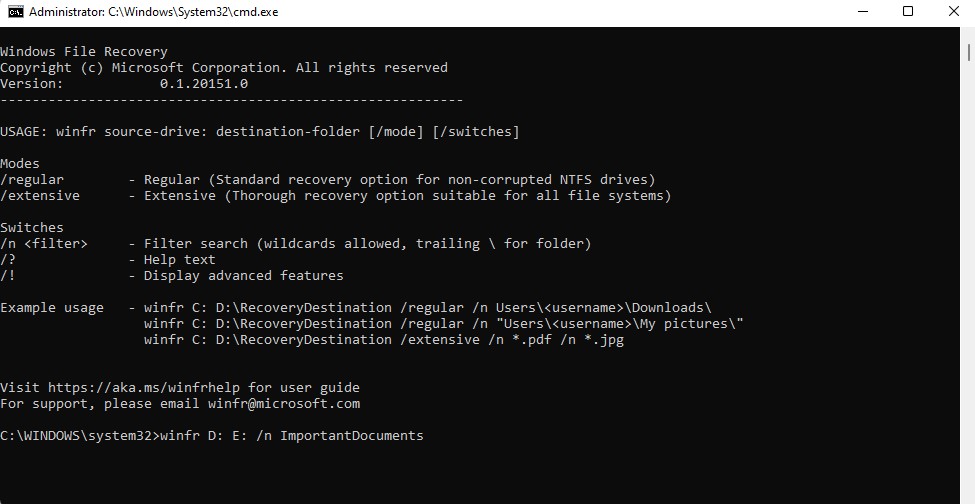
- 確認を求められたらYを押します。
スキャンが完了すると、”Recovery_[date]_[time]”という名前のフォルダ内のEドライブに復元されたファイルが見つかります。
フォルダを誤って削除する原因
偶発的なデータ損失は通常、3つの理由のいずれか一つで発生します。
| 理由 | 説明 |
| 🧍 人的ミス | データ削除の主要な原因です。コンピュータ操作に人が関わっている限り、完全に防ぐことは不可能です。データを削除する前に時間をかけて再確認をすることで、このタイプのデータ喪失に対するある程度の防御が可能です。 |
| 🌍 環境要因 | 熱や湿気は貴方の記憶装置を破壊し、データ喪失の原因となります。装置を涼しく乾燥した場所に保管することで、その上に保存されている写真やその他のデータを守ることができます。 |
| ☣ ウイルスとマルウェア | 質の高いソフトウェアツールを使用して、積極的なアンチウイルス対策を維持してください。検証されていないUSBフラッシュドライブをコンピュータに接続することは避けてください。それらはしばしばマルウェアを運んでいる可能性があります。 |
偶発的とは、予期しないことが起こったことを意味します。すべての可能性を網羅することはできませんが、一般的なルールとして、コンピューターと記憶媒体を保護し、ファイルやフォルダの削除操作を行う際には注意を払うことが重要です。