おっと、誤ってRingのビデオを削除してしまいましたか?実はそれが重要なビデオで、今回復方法を探しているのですね?Ringカメラは自宅の外で起きていることを記録するのに優れています。プランや設定に応じて、ドアベルが鳴ったとき、動きを検出したとき、またはLive Viewを開いたときに短いビデオを保存します。そうしたクリップは、友人が訪れたような平凡な瞬間や、パッケージの盗難のように見逃したくない出来事をキャプチャすることができます。
ただし、コミュニティフォーラムを検索すると、多くのRingユーザーが同じ質問をしていることに気付くでしょう:アプリにもウェブインターフェースにもリサイクルビンや復元オプションが提供されていない場合、削除されたRing動画を復元することは可能ですか?この問題に対処するために、このガイドを作成しました。ここでは、削除されたRing動画を復元することが可能かどうか(ネタバレ:時々可能、時々不可能)と、取るべき手順について学べます。詳細を知るために読み進めてください。
Ringビデオが削除されたかどうかを確認する方法
リングは削除されたビデオのためのイベントログを保持しないので、イベント履歴メニューにそれらの言及がないことに驚かないでください。リングウェブインターフェース には確認プロンプトがないため、誤ってビデオを削除するのは非常に簡単です。一方、Ringアプリケーションでは、ビデオを削除する前に確認を求められます。
録画活動に不自然なギャップがある場合、Ringのドアベルビデオが削除されたことがわかります。誰かがドアベルを鳴らしたにもかかわらず、その記録がない場合を探してください。
ローカルストレージデバイス上の特定のRingドアベルビデオを検索します。見つけることができない場合、誤って削除された可能性があります。
リングカメラから削除された動画を復元できますか?
動画が削除された場所によって異なります。Ringのクラウドストレージサービスから削除した場合、動画は復元不可能です。しかし、ローカルストレージにダウンロードしてから削除した動画は、本ガイドの方法を使用して簡単に復元することができます。
スマートホーム会社であるRingは、ユーザープライバシーを非常に重要視しています。したがって、Ringはビデオを安全なAmazon Web Services(AWS)サーバーに保存し、AES暗号化(Advanced Encryption Standard)およびTLS(Transport Layer Security)を使用してビデオを暗号化しています。
リングは、場所と設定に応じて、これらの録画を最大180日間保持します(その後、自動的に削除されます)。 ただし、この機能は Ring Protectプラン を持つユーザーのみが利用できます。他のユーザーは、リングドアベルカメラのライブフィードのみを表示できます。
Ring Protectユーザーは、動画をローカルストレージデバイスにダウンロードして保存することもできます。
削除されたRing動画を復元する方法
このガイドの前半で説明したように、Ring はクラウド録画に対してゴミ箱や復元オプションを提供していません。一度クラウドからクリップが消え、それを他の場所に保存していなかった場合、それは永久に失われます。
良い知らせは、録音データが必ずしも完全に消えたわけではないということです。Ringビデオをコンピューターや他のストレージデバイスにダウンロードしている場合、それらを回復する実際のチャンスがあります。以下のセクションでは、ローカルファイル向けに設計された実用的な方法を詳しく説明します。
あなたのRing動画がクラウドにのみ保存されていた場合、残念ながら話はそこで終わってしまいます。
方法 1: リサイクルビンまたはゴミ箱で削除されたRingビデオを探す
コンピューターに保存していたRingビデオを削除した場合、最初に確認するべき場所は、(Windowsの場合)「ごみ箱」もしくは(macOSの場合)「ゴミ箱」です。ここは、ファイルが完全に消去される前に移動するデフォルトの場所です。ごみ箱を空にしていない限り、ビデオは通常数回のクリックで復元できます。
これが適用されるのは、内部ハードドライブだけでなく、外部SSDおよびHDD(Windowsでは)、USBおよびSDカード(Macでは)にも同様です。ビデオが外部デバイスに保存されていた場合は、そのデバイスを再接続し、再度ゴミ箱を開いてください。そのドライブから削除された項目もそこに表示されるはずです。
こちらでは、段階的にその方法を説明します。
- Windowsでは、デフォルトでデスクトップに「ごみ箱」アイコンが表示されています。それをダブルクリックして、完全に削除待ちのファイルを確認します。Macでは、Dockにある「ゴミ箱」アイコンを探して、同じように開きます。
- ごみ箱の中に入ると、長いリストのファイルが表示されるかもしれません。検索バーを使うか、スクロールして慎重にリングのビデオファイルを探します。リングはビデオをMP4形式で保存するため、.mp4で終わるファイルを探すと良いでしょう。記録されたおおよその日付や時刻を覚えている場合は、「削除日」で項目を並べ替えるとプロセスが速くなります。
- Windowsでは、ビデオを右クリックして「復元」を選択します。これにより、削除されたフォルダーに戻ります。macOSでは、ファイルをごみ箱からデスクトップや希望のフォルダーにドラッグします。
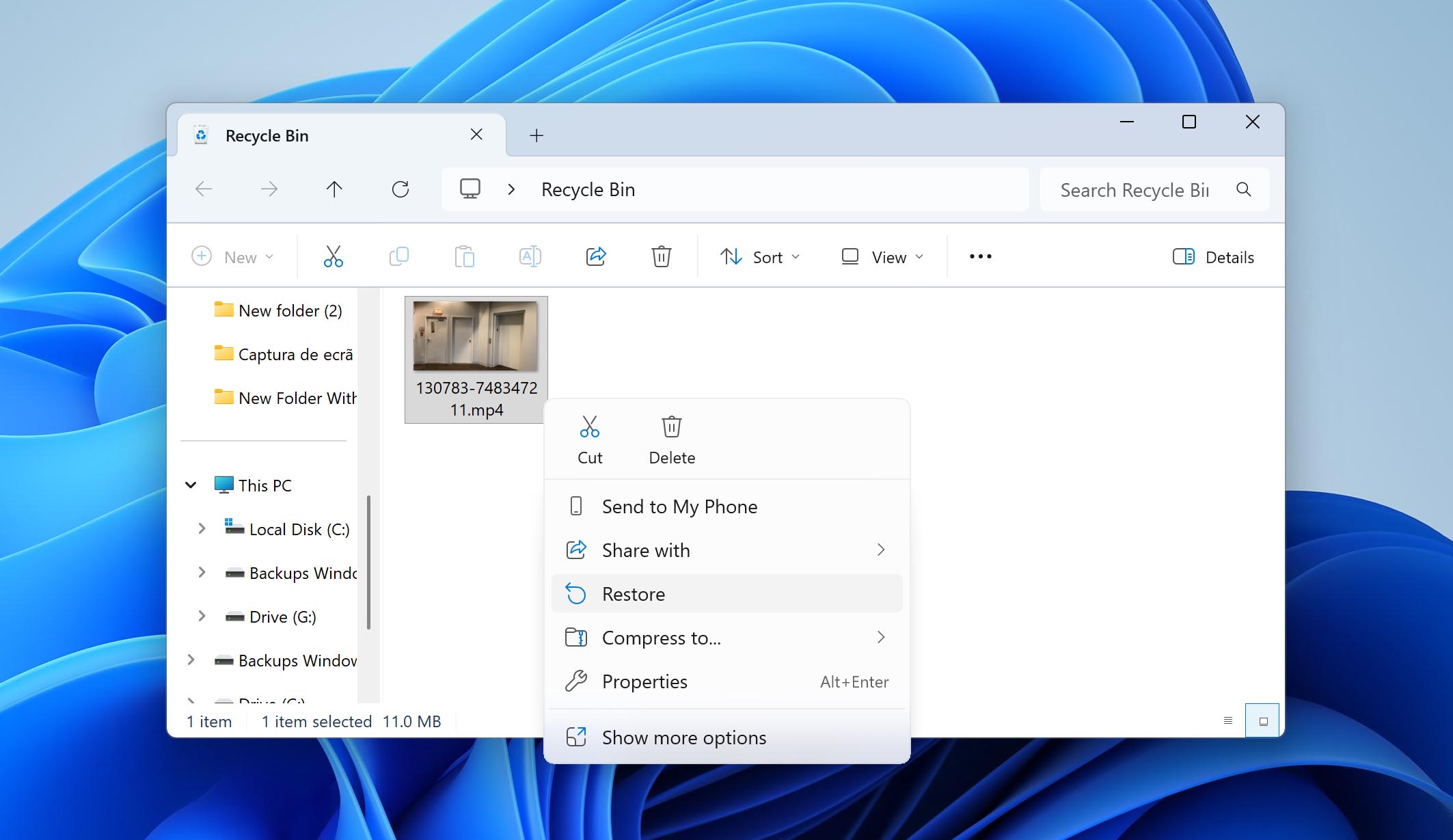
ここにビデオが見つかれば、大幅な手間を省けたことになります(追加のソフトウェアや複雑な復元作業は必要ありません)。ただし、ゴミ箱がすでに空の場合は、次の方法に進む必要があります。
方法 2: データ復元ソフトウェアを使用して削除されたRingビデオを復元する
Ring のクリップがごみ箱やトラッシュにない場合、それらは完全に削除されたと見なされます。しかし、それは永遠に消えたという意味ではありません。データ復旧ソフトウェア の助けを借りれば、それらを復元することがよくあります。これらのツールは、ドライブ上のファイルシステムをスキャンし、削除されたがまだ上書きされていないファイルの痕跡を探します。
ここで重要なルールを覚えておく必要があります:同じドライブに新しいデータを書き込むのは避けてください。新しいファイルがそのドライブに保存されると、以前保存されていたRingビデオがあった場所に上書きされ、復元が不可能になります。削除されたRingの映像を復元しようとするまで、そのドライブを回復以外の目的で使用するのはやめましょう。
ビデオ回復に関して成功実績のあるソフトウェアを使用するのも賢明です。当社では、ほぼ専らDisk Drillを使用しています。さまざまなデータ損失シナリオでのテストにおいて、削除を問題なく処理できました。このプログラムはWindowsおよびmacOSの両方で動作し、すべての主要なファイルシステムをサポートし、RingのMP4形式を問題なく認識します。
Disk Drillを使用して削除されたRingのビデオを復元する方法を見てみましょう:
- ダウンロード Disk Drillをインストールします。削除されたRingビデオが保存されていたドライブとは別のストレージドライブにインストールしてください。
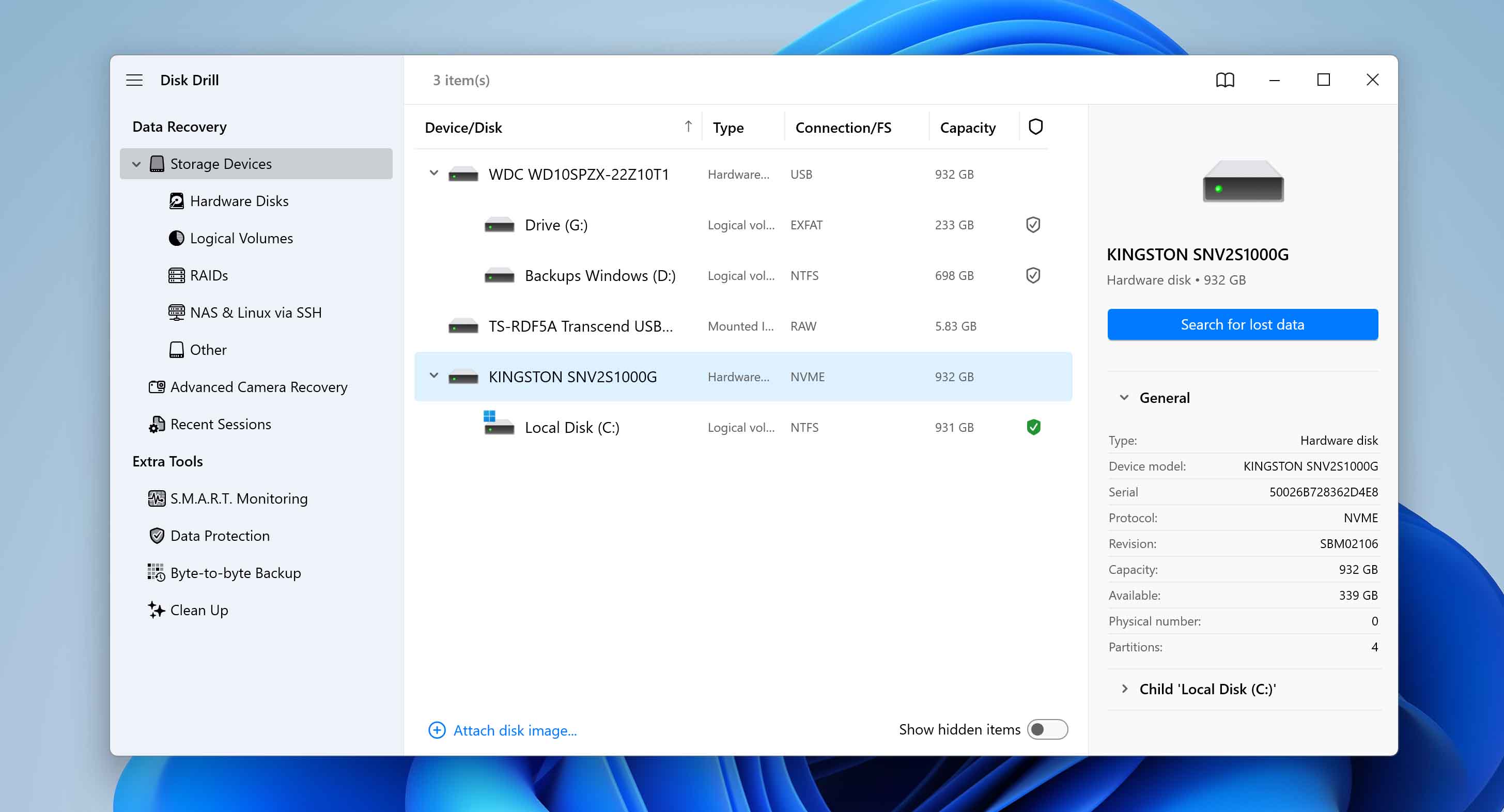
- Disk Drillを開き、Ringドアベルの紛失した映像が含まれていたストレージデバイスを選択します。データの検索をクリックします。それらが外部ストレージデバイスに保存されていた場合は、まずそれをコンピュータに接続してください。
- 見つかった項目を確認をクリックして、Disk Drillが見つけたすべての復元可能なデータを表示します。ビデオファイルを復元しようとしている場合は、ビデオオプションをクリックして結果を絞り込むことができます。
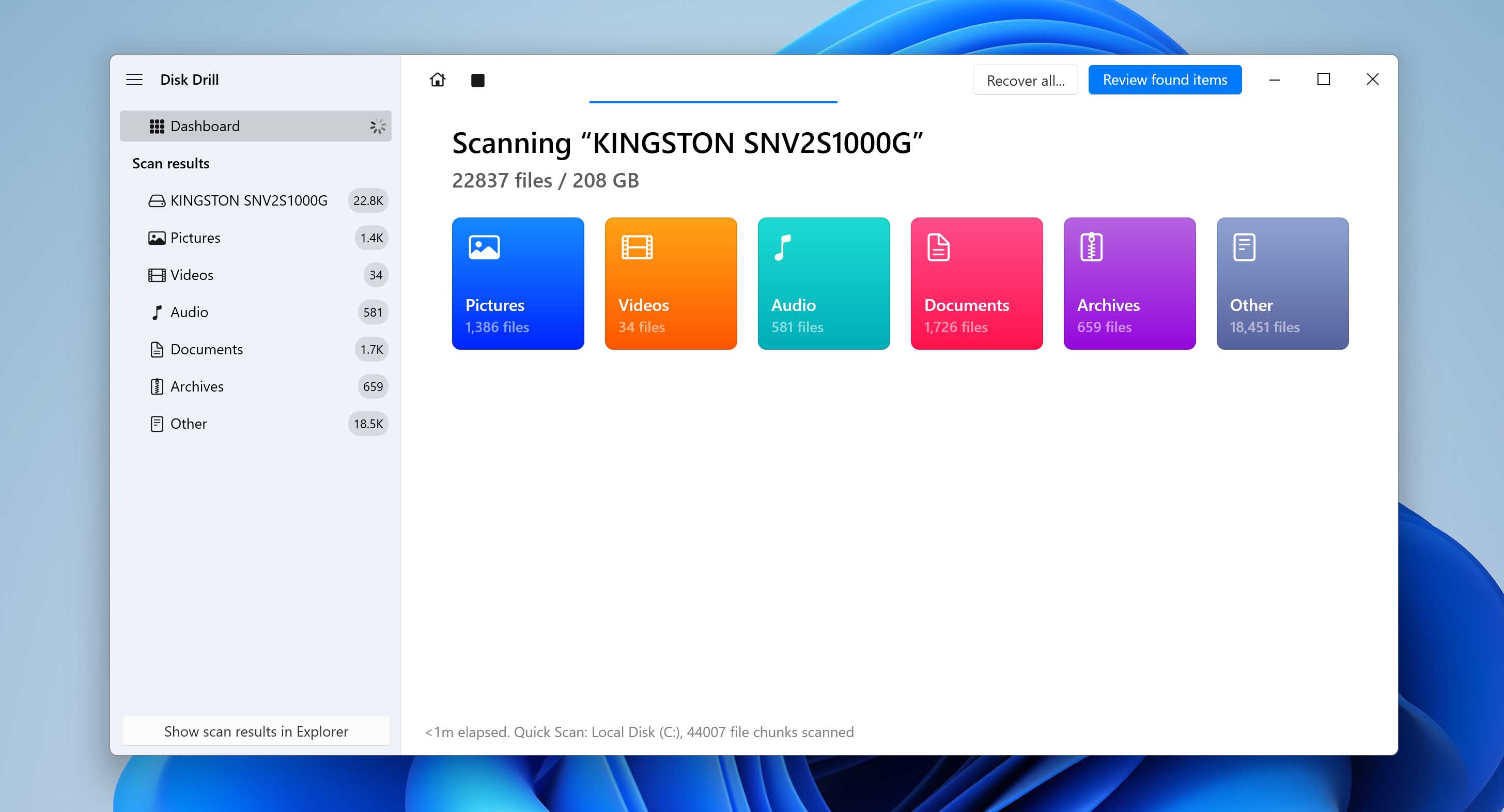
- Disk Drillが見つけた削除されたファイルを表示するには、削除されたか失われた および 再構築された セクションを展開します。
- チェックボックスを使用して復元したいビデオを選択します。通常、Disk Drillは現在選択されているファイルのプレビューを自動的に表示します。表示されない場合は、ファイル名の横にある目のアイコンをクリックしてプレビューを確認することができます。確認後に復元をクリックします。
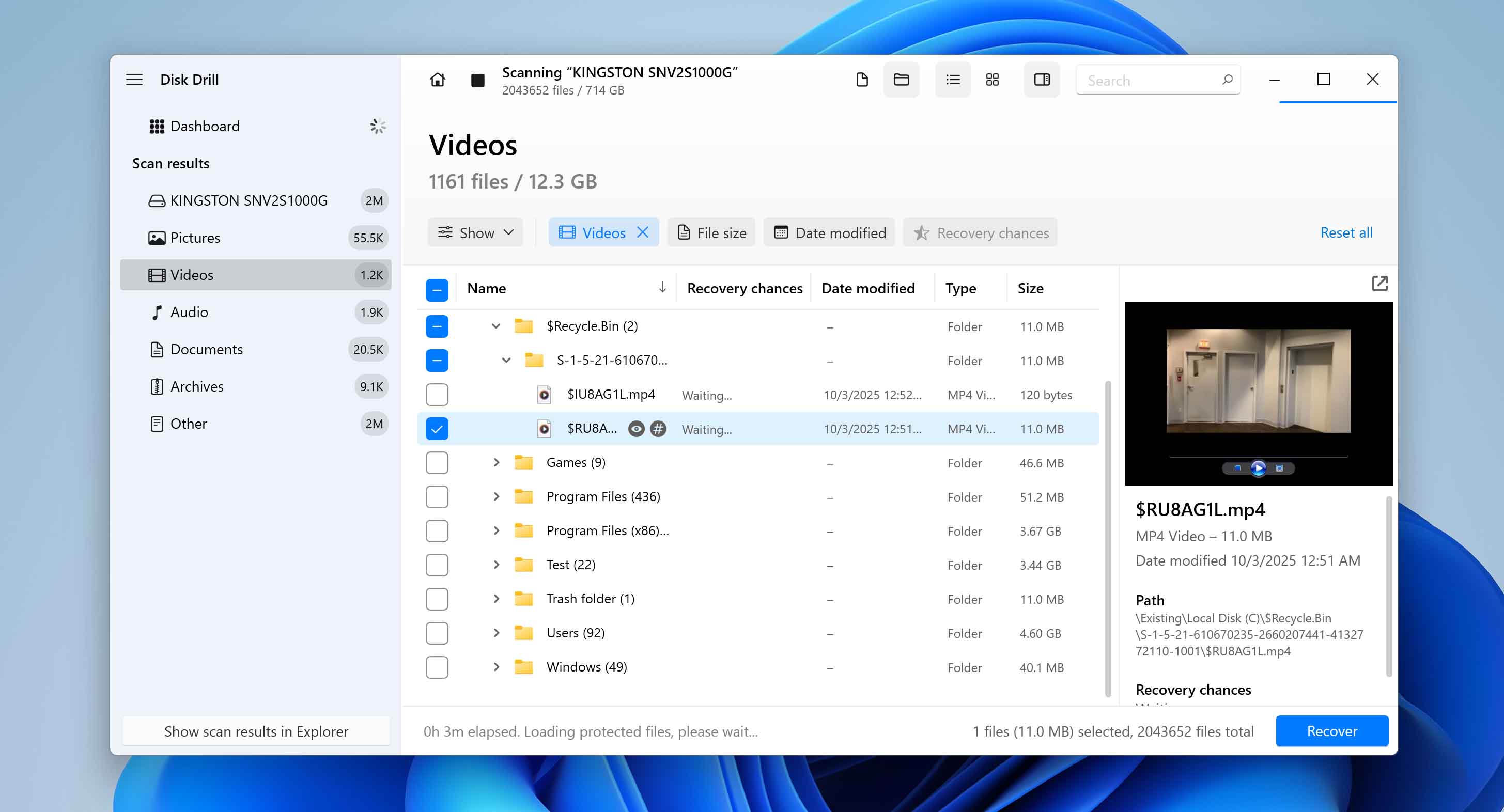
- 復元先を選択します。元々保存されていたドライブとは別のストレージドライブにRingビデオを保存することをお勧めします。次へをクリックします。
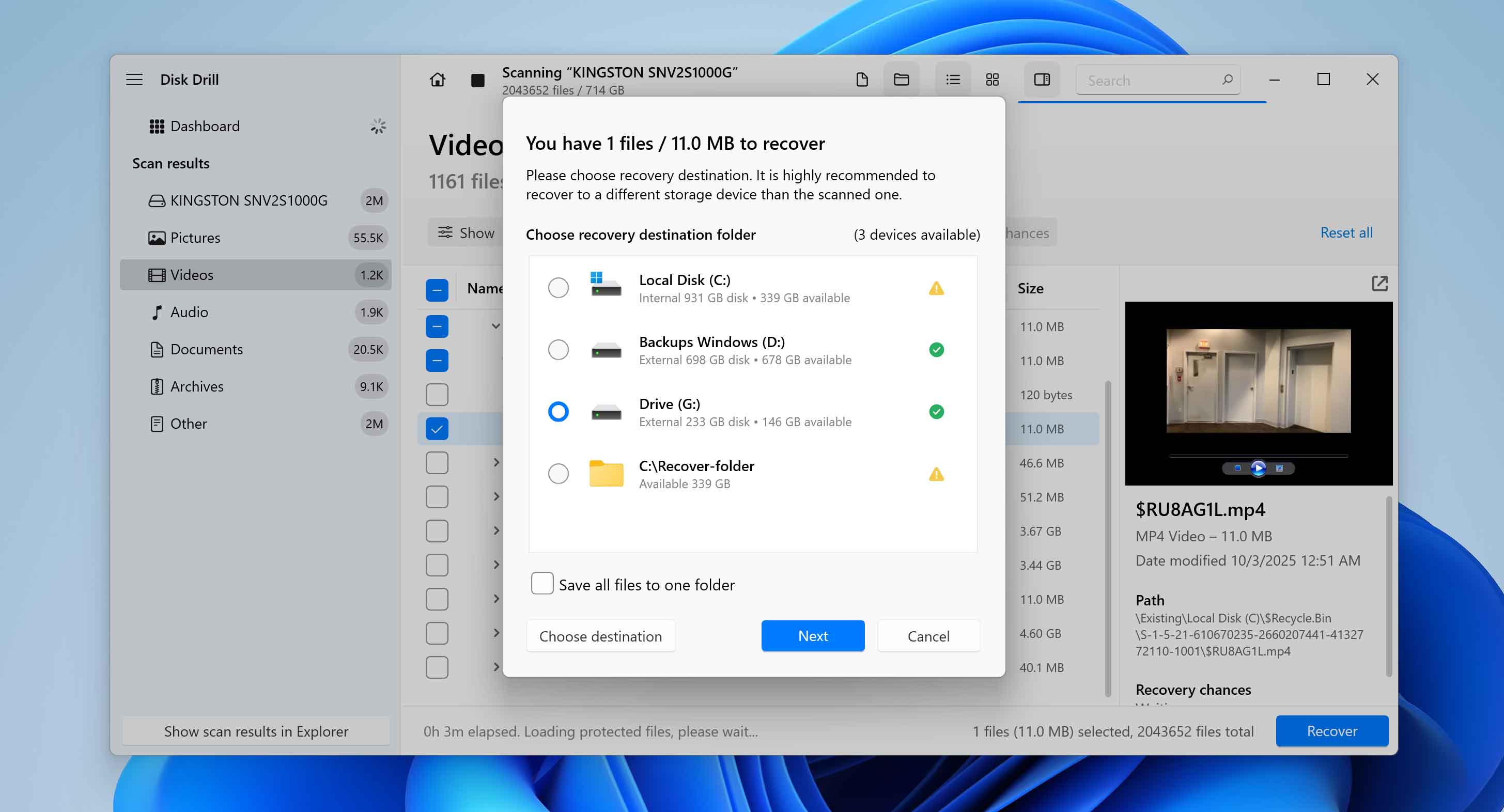
- Disk Drillが選択されたビデオを復元します。
Disk Drill の無料オプションは各プラットフォームで少し異なることを覚えておいてください。Windows では、最大 100 MB の無料復元が可能で、これは通常ソフトウェアをテストし、いくつかの小さな Ring クリップを復元するのに十分です。より大きなファイルを復元する必要がある場合は、Pro バージョンにアップグレードする必要があります。macOS では、プログラムを無料でダウンロードしてドライブをスキャンすることはできますが、削除された Ring ビデオを実際に復元するには、有料の Pro ライセンスが必要です。
方法3: 以前に作成したバックアップからRingビデオを復元する
バックアップから永久に削除されたRingビデオを復元するもう一つの方法があります。このオプションは、復元ソフトウェアの主な制限であるファイルの上書きのリスクを回避します。適切なバックアップがあれば、新しいデータがドライブに書き込まれていても映像を復元することができます。WindowsとmacOSの両方には組み込みのバックアップツールが含まれているので、それぞれの動作方法を見てみましょう。
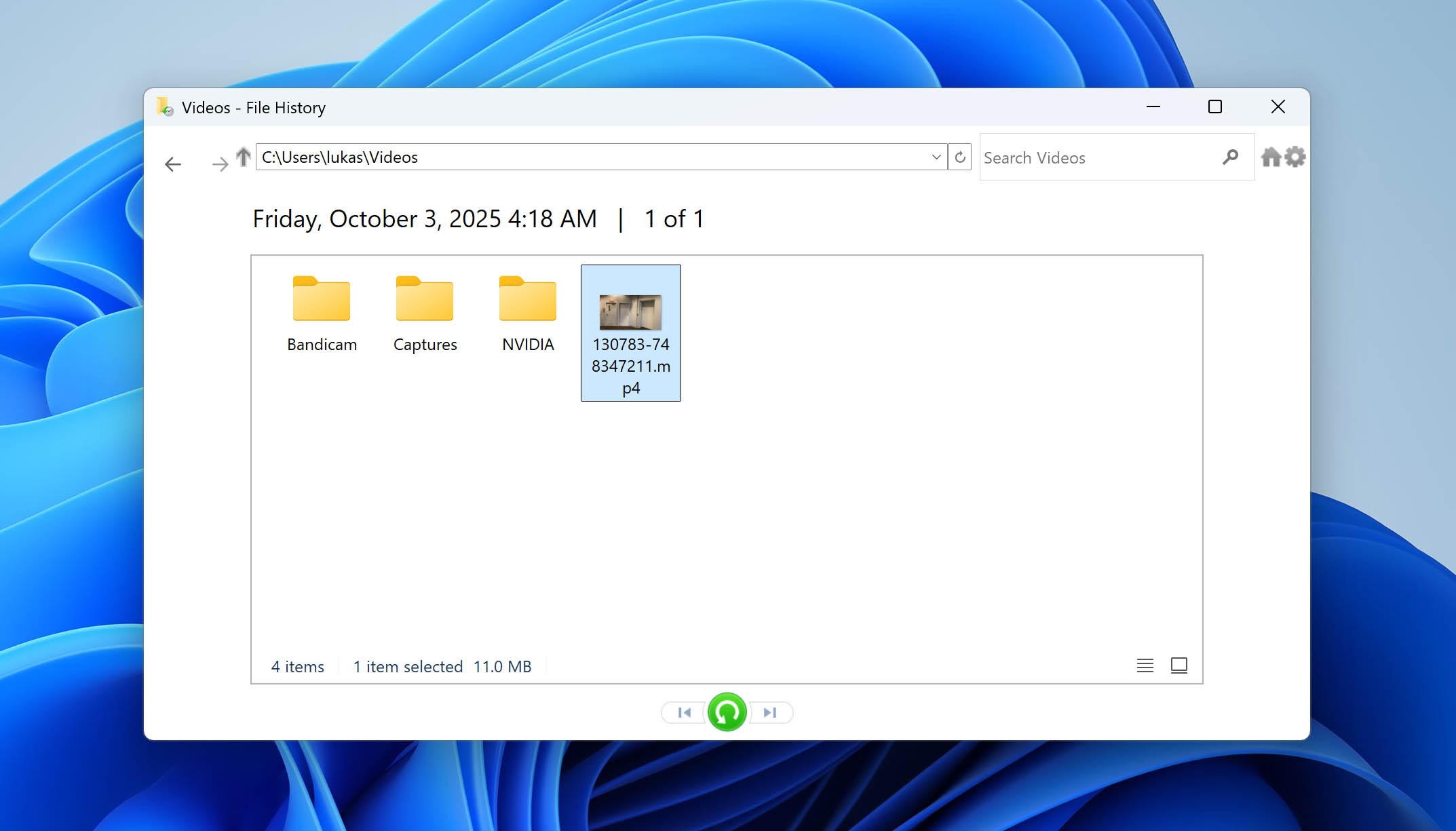
Windows にはいくつかのバックアップ方法がありますが、最も一般的なのは「ファイル履歴」です。この機能は、特定のフォルダー(「ドキュメント」、「ミュージック」、「ピクチャ」、「ビデオ」、「デスクトップ」など)に保存されたファイルのコピーを自動的に保存します。あなたの Ring クリップがこれらのフォルダーのいずれかに保存されていて、かつファイル履歴が有効になっていた場合、それらを復元できる保証があります。
次の手順に従います:
- ファイル履歴には外部ストレージデバイスまたはネットワークロケーションが必要です。バックアップを保存しているドライブが接続されていることを確認してください。
- Windowsキーを押してからコントロールパネルと入力し、検索結果から開きます。
- コントロールパネルでシステムとセキュリティ > ファイル履歴を選択します。これでユーティリティが開き、オンになっているかどうかが表示されます。
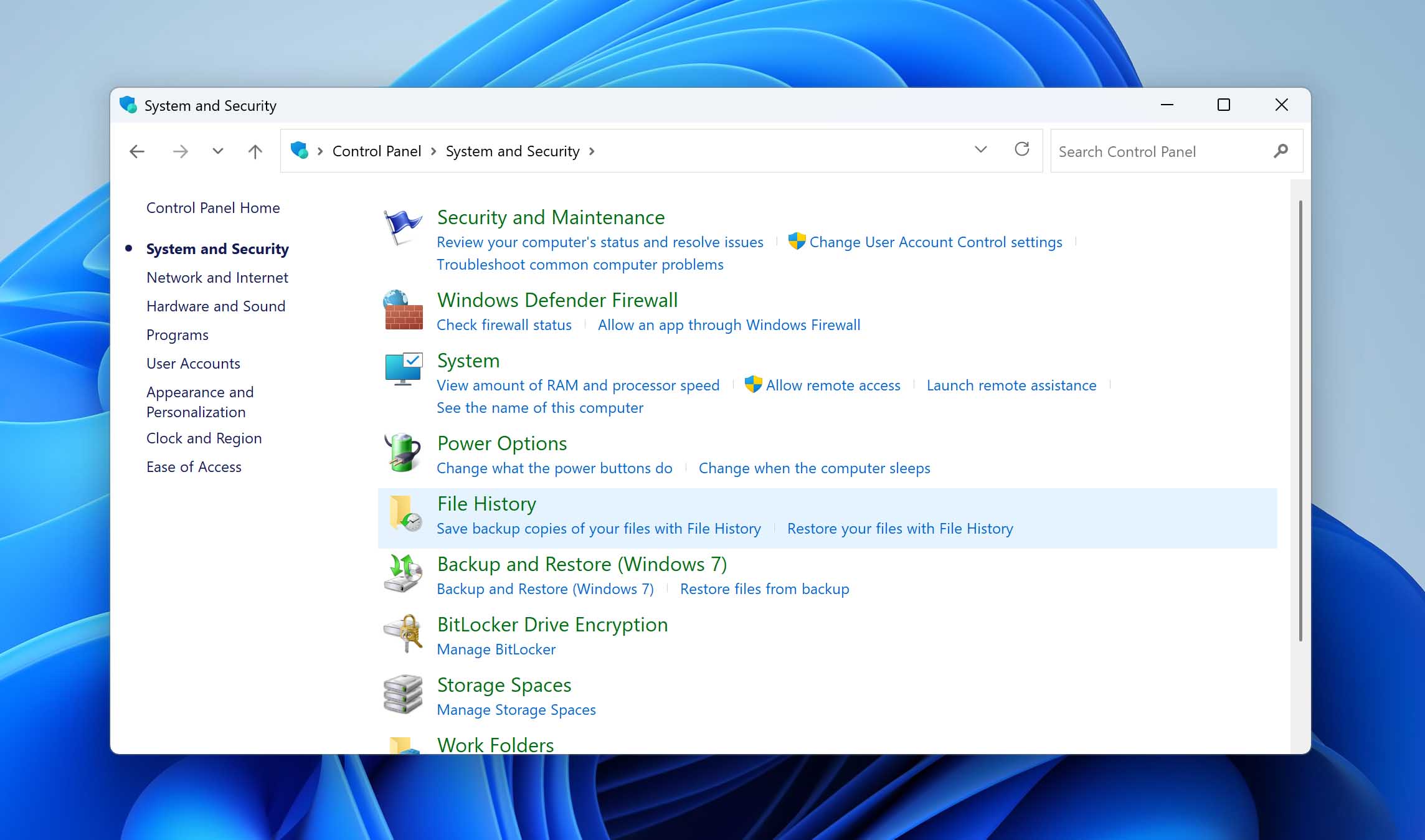
- 個人用ファイルの復元をクリックします。バックアップされたフォルダーをナビゲートして、削除されたRingビデオを探せるウィンドウが表示されます。
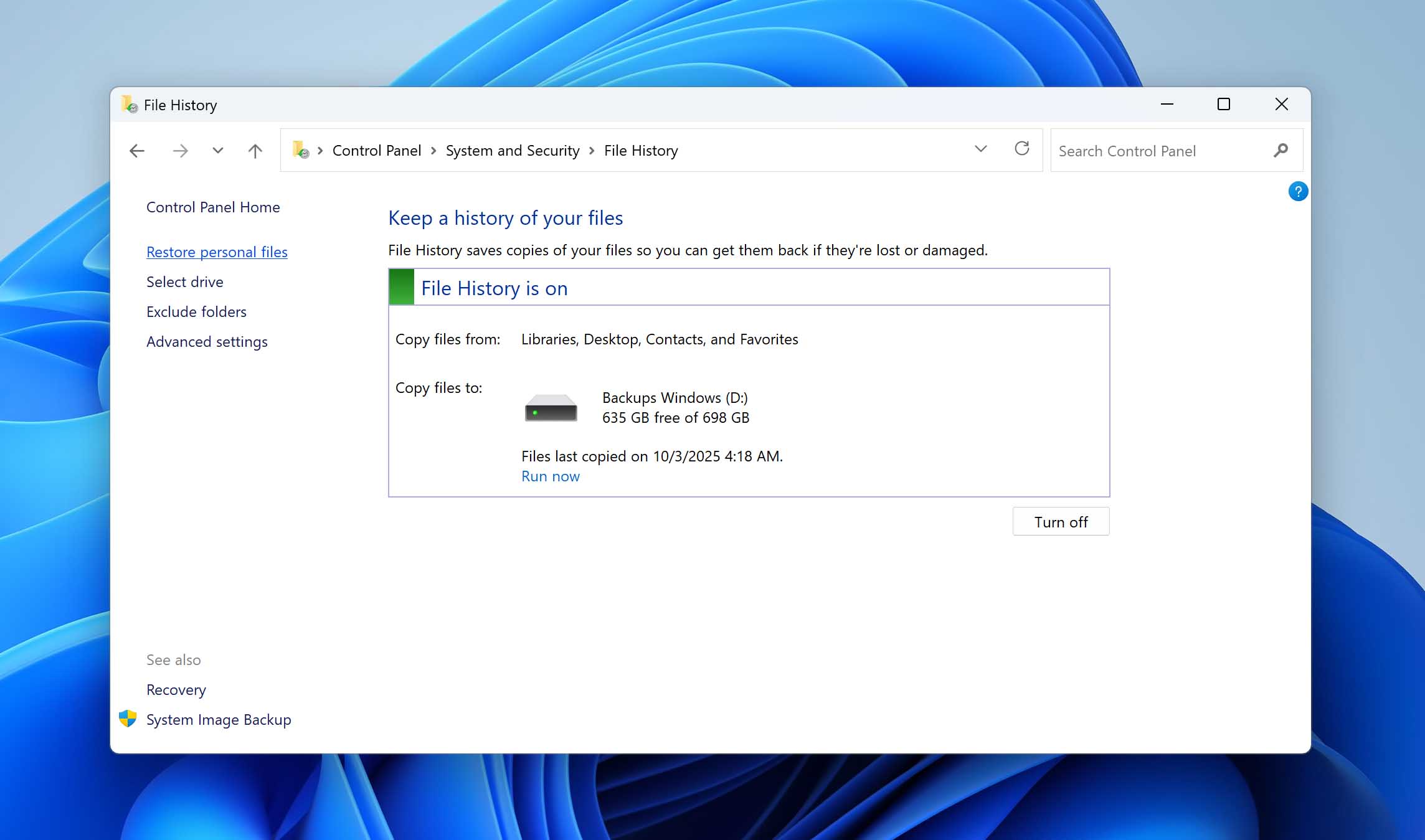
- 希望するクリップを見つけたら、それらをハイライトして、緑の復元ボタンをクリックします。ファイルは元のフォルダーに戻ります。別の場所に復元する場合は、緑のボタンを右クリックして「復元先」を選択し、新しい場所を選びます。
macOSの場合、同等のバックアップソリューションはTime Machineです。特定のフォルダーのみを保護するFile Historyとは異なり、Time Machineはシステム全体のバックアップを作成します。つまり、この機能を有効にしていれば、削除されたRingビデオも含まれているはずです。
復元する方法は次のとおりです:
- バックアップがあるデバイスを接続してから、次の手順に進みます。
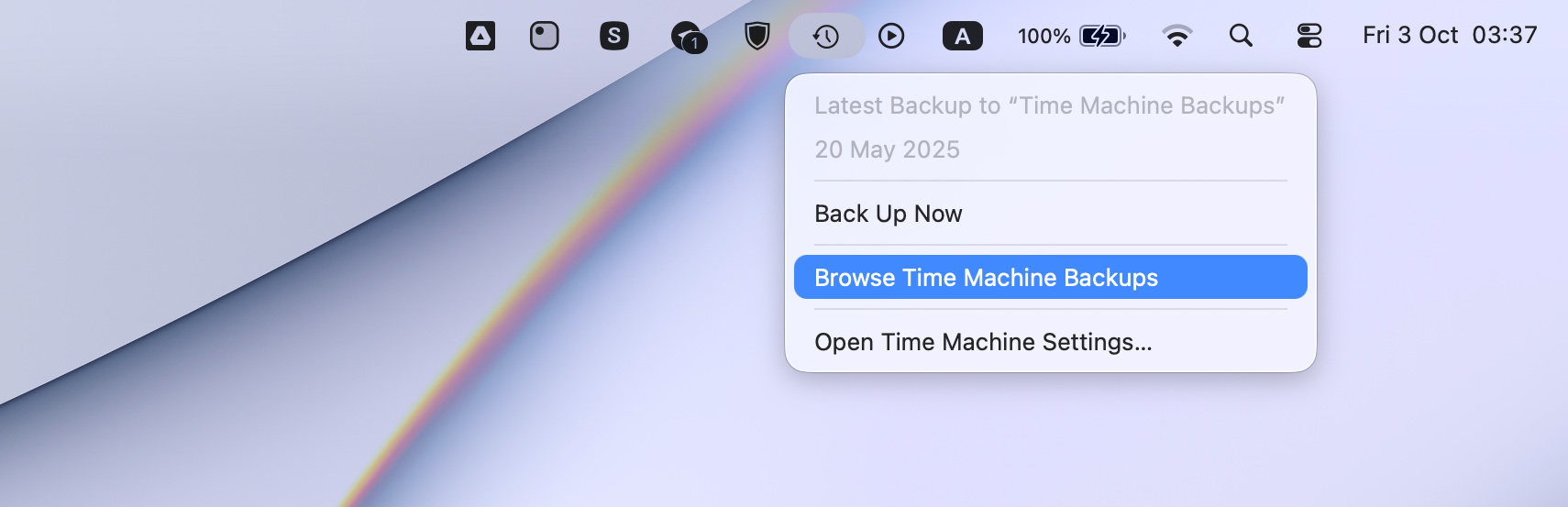
- メニューバーのTime Machineアイコンをクリックし、Time Machine バックアップをブラウズを選択します。アイコンが見当たらない場合は、システム設定 > Time Machineを開き、そこから起動してください。
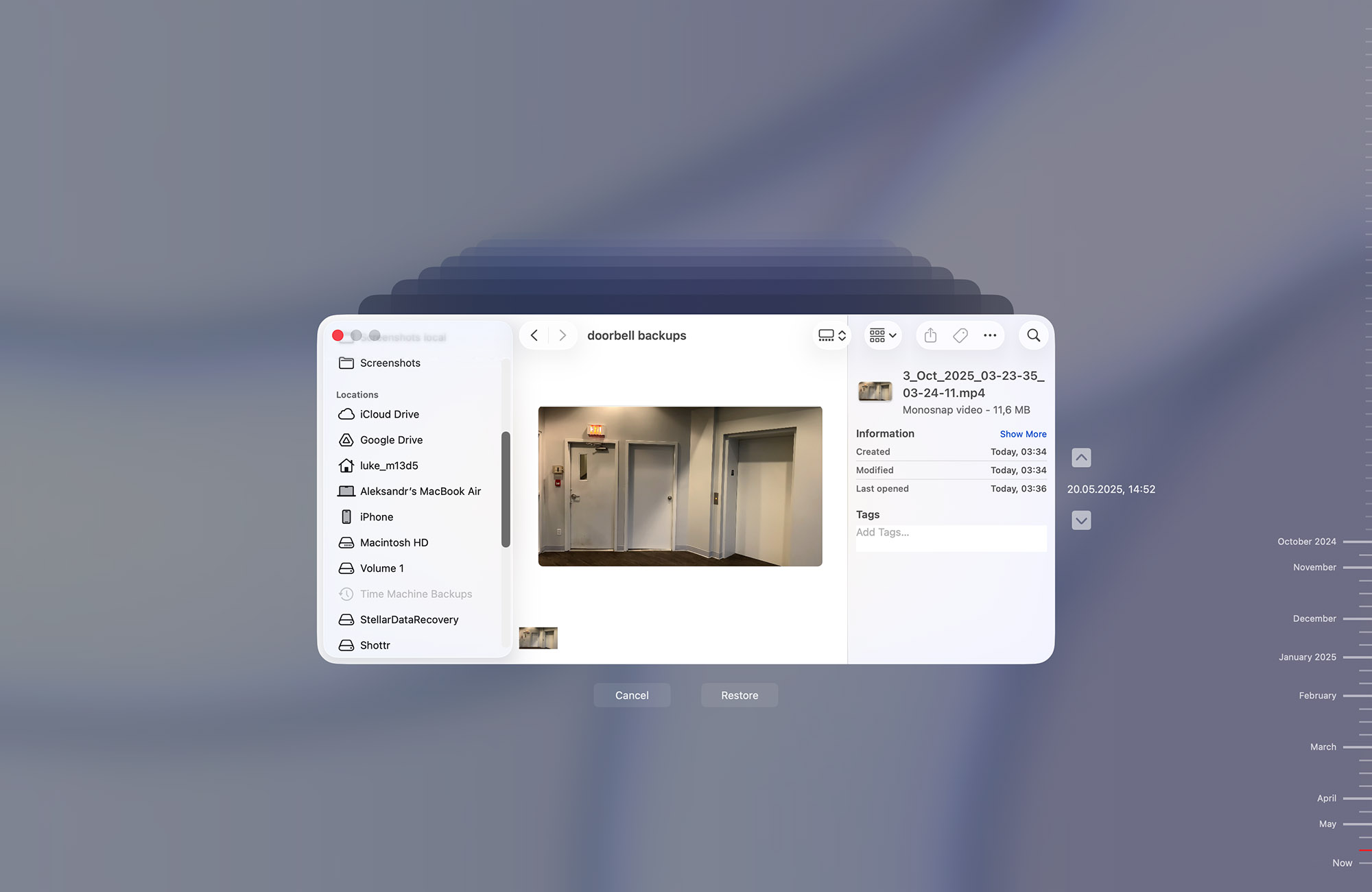
- ビデオが保存されていたフォルダーに移動します。画面右側の矢印やタイムラインを使用して、Ringビデオが削除される前の日付まで時間を遡ります。
- 復元したいビデオを選択し、復元を押します。ファイルは元のフォルダーに戻り、使用準備が整います。
結論
これでローカルに保存されている場合に限り、削除されたRingの映像がどのように回復できるかがわかりました。Ringのクラウドから削除されたクリップはどんな場合でも復元できないため、重要な録画は必ずダウンロードして自分のストレージに保管することをお勧めします。そうすれば、何か問題が起こった場合でも、それらのファイルを取り戻す手段が残っています。
以上で終わりです。データ復旧に関心がある場合は、他のガイドをご覧ください。Windows、macOS、さらにはiPhoneのシナリオについてもカバーしています。この記事に関するフィードバックもぜひお寄せください。復旧作業がうまくいくことを祈っていますが、しばらくこの方法が必要ないことを願っています。