



Vi har alle vært der. Du har ved et uhell slettet feil bilder fra iPhonen din, eller slettet dem bare for å innse at du faktisk ønsket å beholde dem. Det finnes mye motstridende informasjon om gjenoppretting av bilder fra en iPhone—noen sier det er helt umulig, mens andre sier at det er ganske enkelt, og at hvem som helst kan gjøre det. Svaret, som det ofte er i slike tilfeller, ligger et sted i midten. Å ha en sikkerhetskopi øker sjansene for å få tilbake alle bildene betydelig, men det å ikke ha en er ikke verdens undergang. Avsnittene nedenfor vil ta for seg begge scenarier.
Hvordan finne bilder på en iPhone
Før du går videre til delen om gjenoppretting av iPhone-bilder i artikkelen, bør du gjøre et ærlig forsøk på å lete etter de slettede bildene i Bilder-appen.
Hvis du er noe som meg, er ikke iPhone-galleriet ditt den mest organiserte. Når du legger til nye bilder og videoer, kan de gamle gå tapt i mengden av nye bilder og videoer. Kombiner dette med Apples tendens til å endre ting i Bilder-appen ved hver iOS-oppdatering, og tanken på at bildene er “borte” i stedet for slettet blir enda lettere å forestille seg.
Slik finner du effektivt bilder og videoer i Bilder-appen:
- Seksjonen Skjult: Kanskje du ikke slettet bildene, men bare skjulte dem og glemte det. For å sjekke dette, åpne Bilder-appen og bla ned til du ser seksjonen Skjult under Verktøy. Trykk på den, og du vil se alle bildene du har skjult.
- Bruk søkefunksjonen: Søkefunksjonen i Bilder-appen har blitt betydelig bedre de siste årene. Trykk på forstørrelsesglass-ikonet øverst på skjermen i Bilder-appen, og prøv å lete etter bildene dine med forskjellige nøkkelord. Prøv å skrive inn innholdet i bildet/videoen, for eksempel “motorsykkel,” “ørken,” eller noe lignende. Du kan også prøve å skrive inn navnet på personen på bildet, hvor bildet ble tatt, eller hvilken måned det ble tatt.
Hvis du ikke klarer å finne bildene dine i Skjult-seksjonen eller ved å bruke Søk-funksjonen, kan du gå videre til metodene for gjenoppretting av bilder nedenfor.
Hvordan gjenopprette slettede bilder på en iPhone
Tid er avgjørende når du skal gjenopprette slettede bilder på en iPhone.
Årsakene til dette er to. For det første lagrer Bilder-appen slettede bilder i en egen mappe kalt “Nylig slettet” i 30 dager (som standard). Du kan enkelt gjenopprette disse bildene derfra. For det andre lagrer iPhones filer på en SSD-lignende flashlagringsenhet med APFS-filsystemet og TRIM aktivert. TRIM-funksjonen rydder jevnlig opp pekerne til de slettede filene, noe som gjør gjenoppretting umulig.
La oss komme i gang med gjenoppretting av slettede bilder fra en iPhone. Vi har samlet syv gjenopprettingsmetoder og anbefaler å prøve dem i den rekkefølgen de er oppført:
Alternativ 1: Sjekk nylig slettede mappen
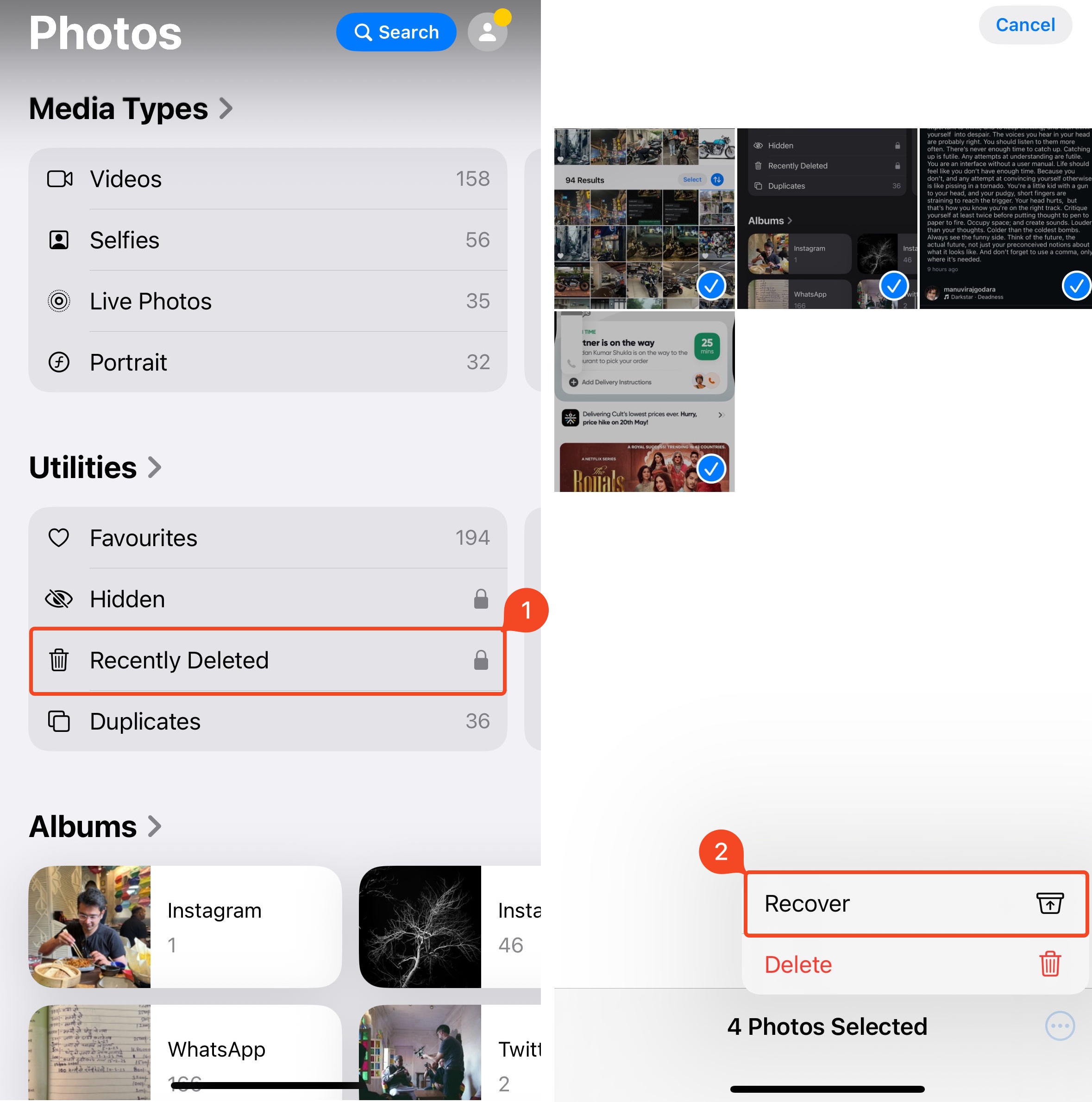
Før noe annet, se etter de slettede bildene i mappen Nylig slettet på iPhonen din. Det er en god sjanse for at bildene dine fortsatt er der, siden mappen lagrer slettede bilder i 30 dager som standard.
Slik får du tilgang til mappen Nylig slettet og gjenoppretter de slettede bildene dine:
- Åpne Bilder-appen på iPhonen din.
- Bla ned til du ser alternativet Nylig slettet under Verktøy.
- Trykk på Velg øverst til høyre på skjermen.
- Velg bildene du ønsker å gjenopprette, og trykk på de tre prikkene nederst til høyre på skjermen.
- Klikk på Gjenopprett.
Alternativ 2: Bruk programvare for datagjenoppretting
Hvis du ikke hadde hell med å gjenopprette bilder fra «Nylig slettet»-mappen, bruk et spesialisert datagjenopprettingsprogram for å få dem tilbake.
Blant de mange iPhone datagjenopprettingsprogrammer, foreslår vi å bruke Disk Drill—det er pålitelig, raskt og ganske enkelt å bruke. Husk at ingen datarekonstruksjonsapper kan omgå Apples datakryptering og få direkte tilgang til lagringen på iPhonen din. Disk Drill lager imidlertid en “usynlig” sikkerhetskopi av dataene på iPhonen din via Apples backup-API, og skanner denne sikkerhetskopien etter slettede bilder.
Hvis du allerede har en nylig iTunes-sikkerhetskopi på Mac-en din, kan du koble den direkte til Disk Drill og gjenopprette spesifikke filer fra den.
Disk Drills iPhone-datagjenopprettingsevner er ikke begrenset til bare bilder. Du kan også bruke det til å gjenopprette slettede meldinger, dokumenter, videoer, notater osv.
Merk: Du må ha ledig lagringsplass—lik eller større enn lagringskapasiteten på iPhonen din—på Macen din for å få plass til den usynlige sikkerhetskopien som Disk Drill oppretter. I tillegg lar gratisversjonen av Disk Drill deg forhåndsvise filer som kan gjenopprettes, men selve gjenopprettingen krever Disk Drill PRO.
Slik gjenoppretter du slettede bilder fra iPhone, ved å bruke Disk Drill:
- Last ned Disk Drill på din Mac, og installer det. Funksjonen for gjenoppretting av iPhone-data er kun tilgjengelig i Disk Drills macOS-versjon.
- Koble iPhone til Mac-en din, og trykk på Tillit-alternativet når du ser varslingen “Tillit denne enheten” på iPhonen din.
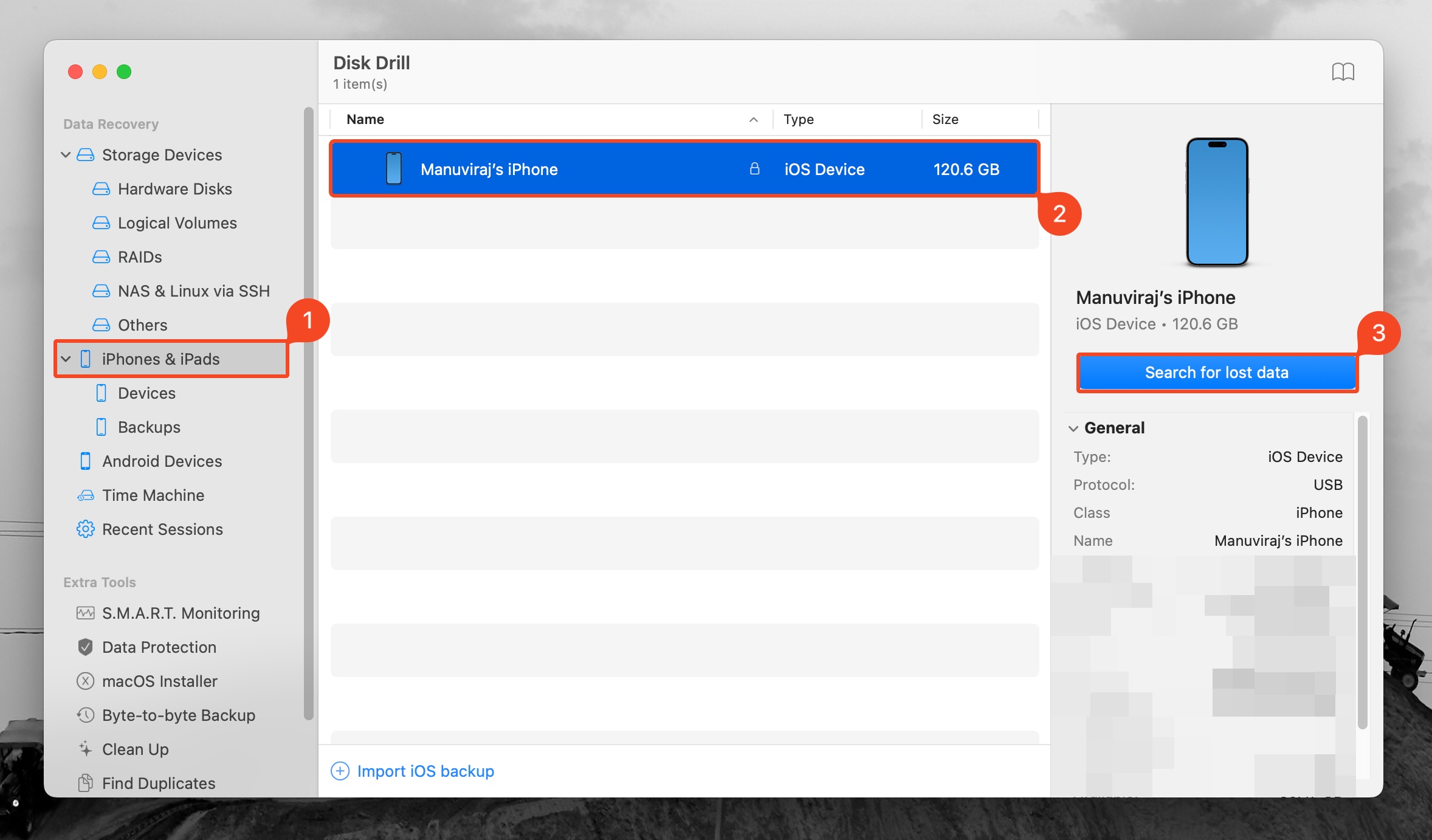
- Åpne Disk Drill, og klikk på iPhones & iPads-alternativet i venstre navigasjonsfelt.
- Velg iPhonen din og klikk på Let etter tapte data. For å gjenopprette data fra en eksisterende sikkerhetskopi, trykk på Importer iOS-sikkerhetskopi-knappen, bla til sikkerhetskopien og dobbeltklikk på den. Du kan deretter velge sikkerhetskopien og klikke på Let etter tapte data. Du kan bli bedt om å skrive inn enhetskoden din.
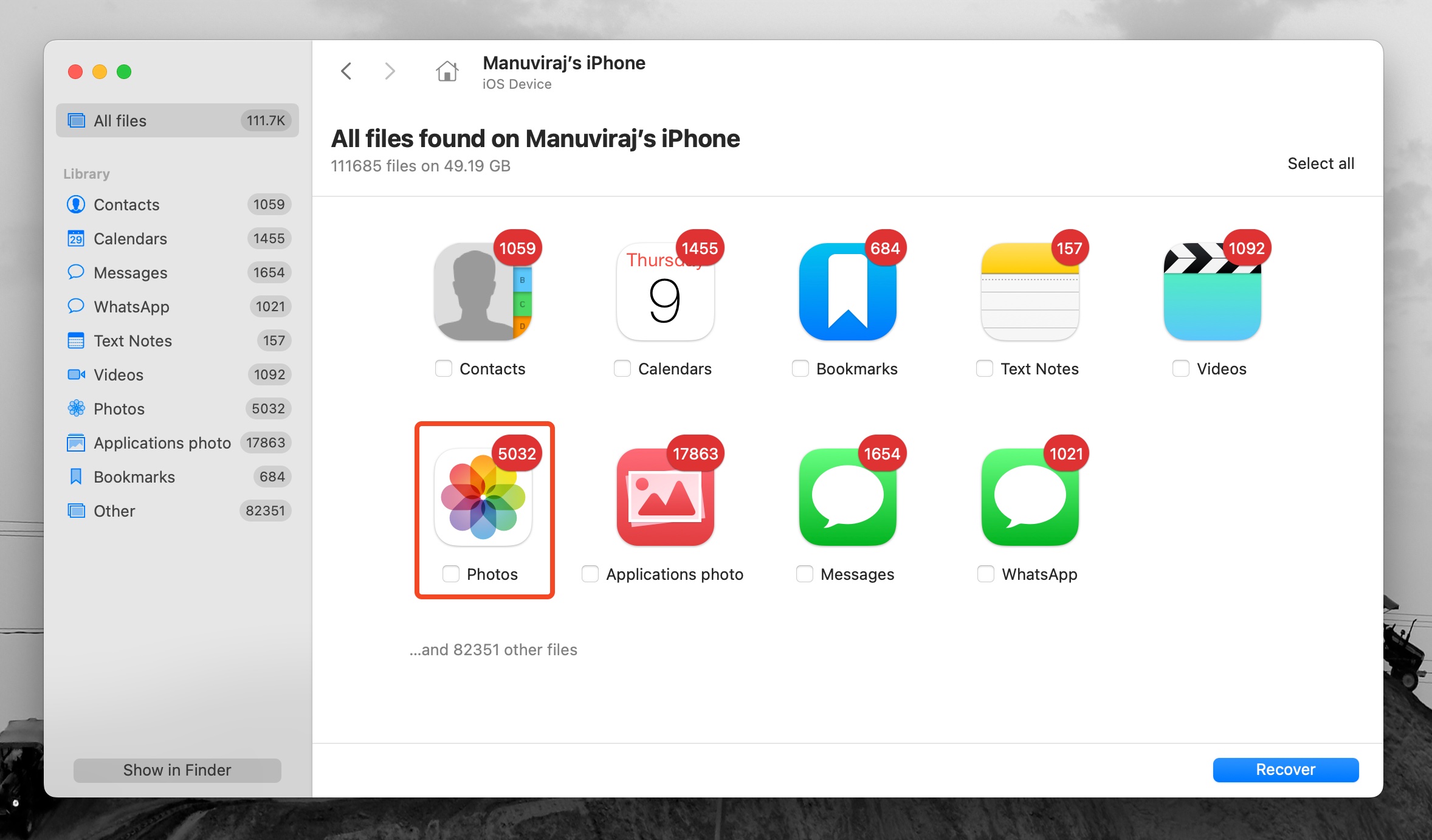
- Klikk på Bilder-flisen for å filtrere resultatene slik at du bare ser bilder. For å se andre filtyper, klikk på andre apper som Meldinger, WhatsApp, Videoer, osv.
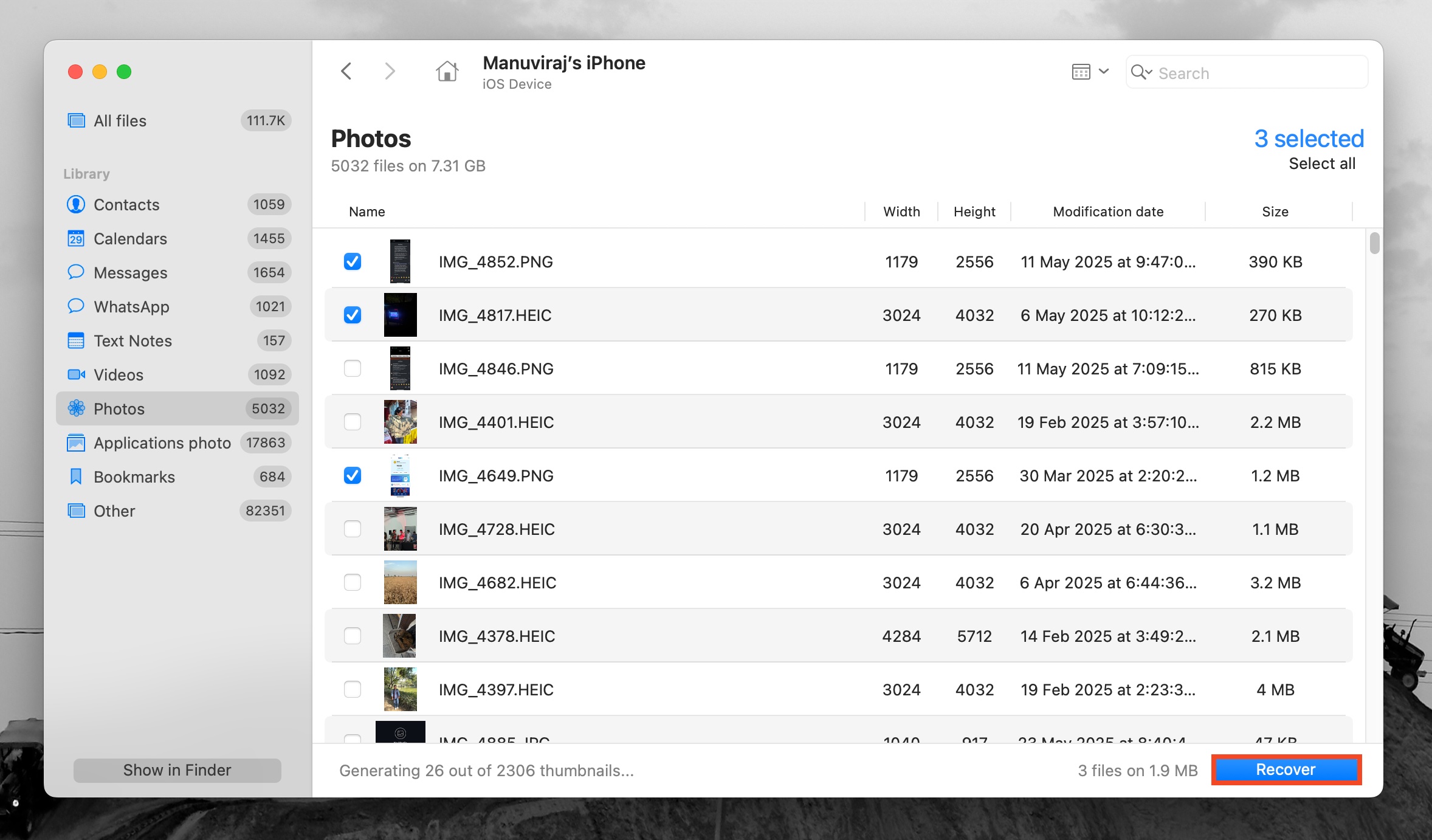
- Velg filene du ønsker å gjenopprette, og klikk på Gjenopprett. For å forhåndsvise en fil, høyreklikk på den og velg Forhåndsvis.
- Velg et sted for gjenoppretting og klikk på Neste.
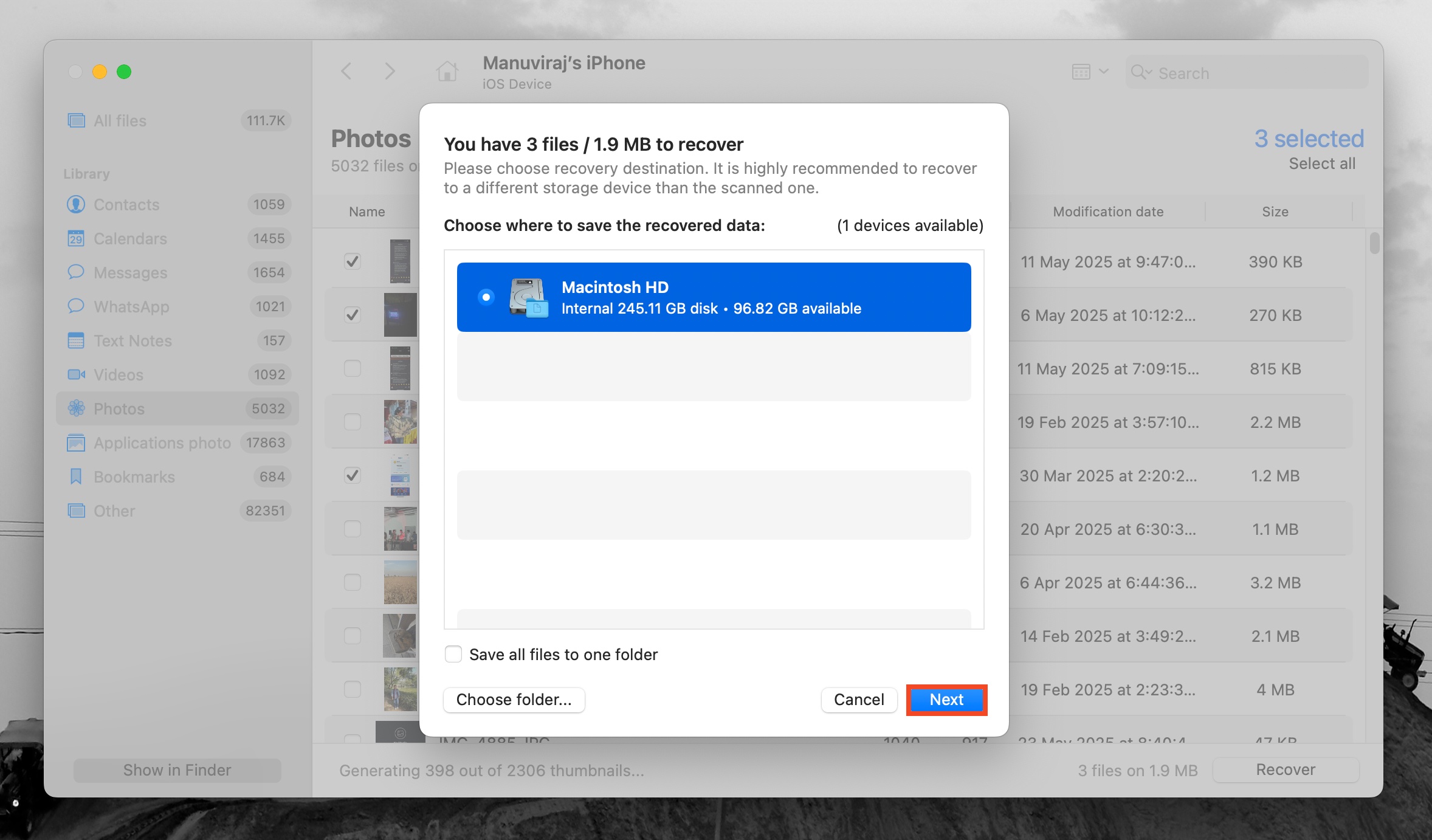
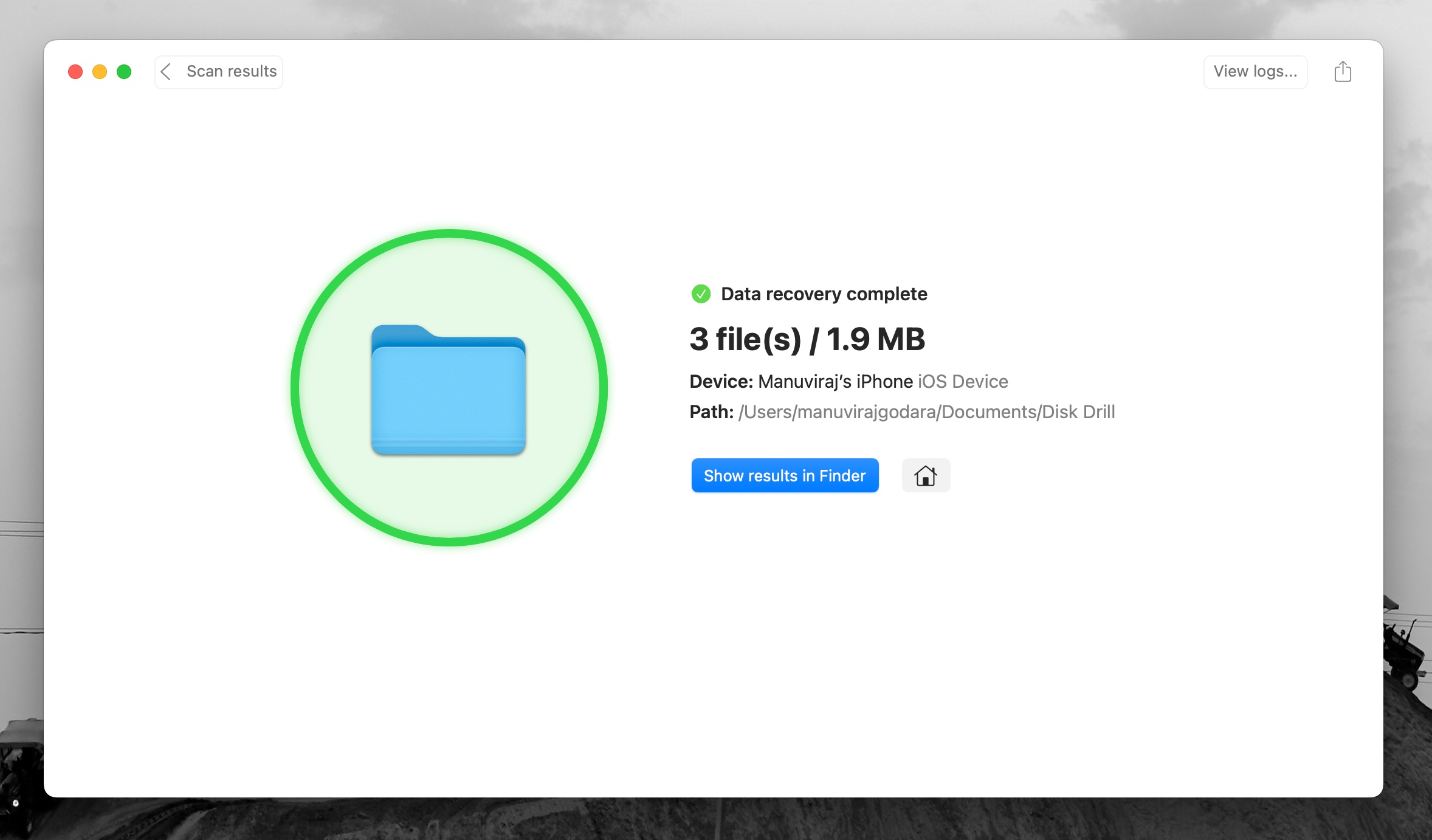
- Disk Drill vil gjenopprette de valgte bildene.
Alternativ 3: Sjekk Messenger-vedlegg
Hvis du husker at du har delt bildet du leter etter med noen via tekstmelding på Messenger eller gjennom en sosiale medier-app, er det lurt å sjekke vedleggene i den applikasjonen. Selv om du har slettet bildene fra iPhonen din, kan medievedleggene fortsatt være lagret i appens cache og potensielt gjenopprettes. Følg disse trinnene for å sjekke vedleggene i Messenger-appen på iPhonen din:
- Åpne Messenger-appen på telefonen din.
- Velg personen du har sendt bildet du leter etter til.
- Trykk på navnet til avsenderen øverst på skjermen.
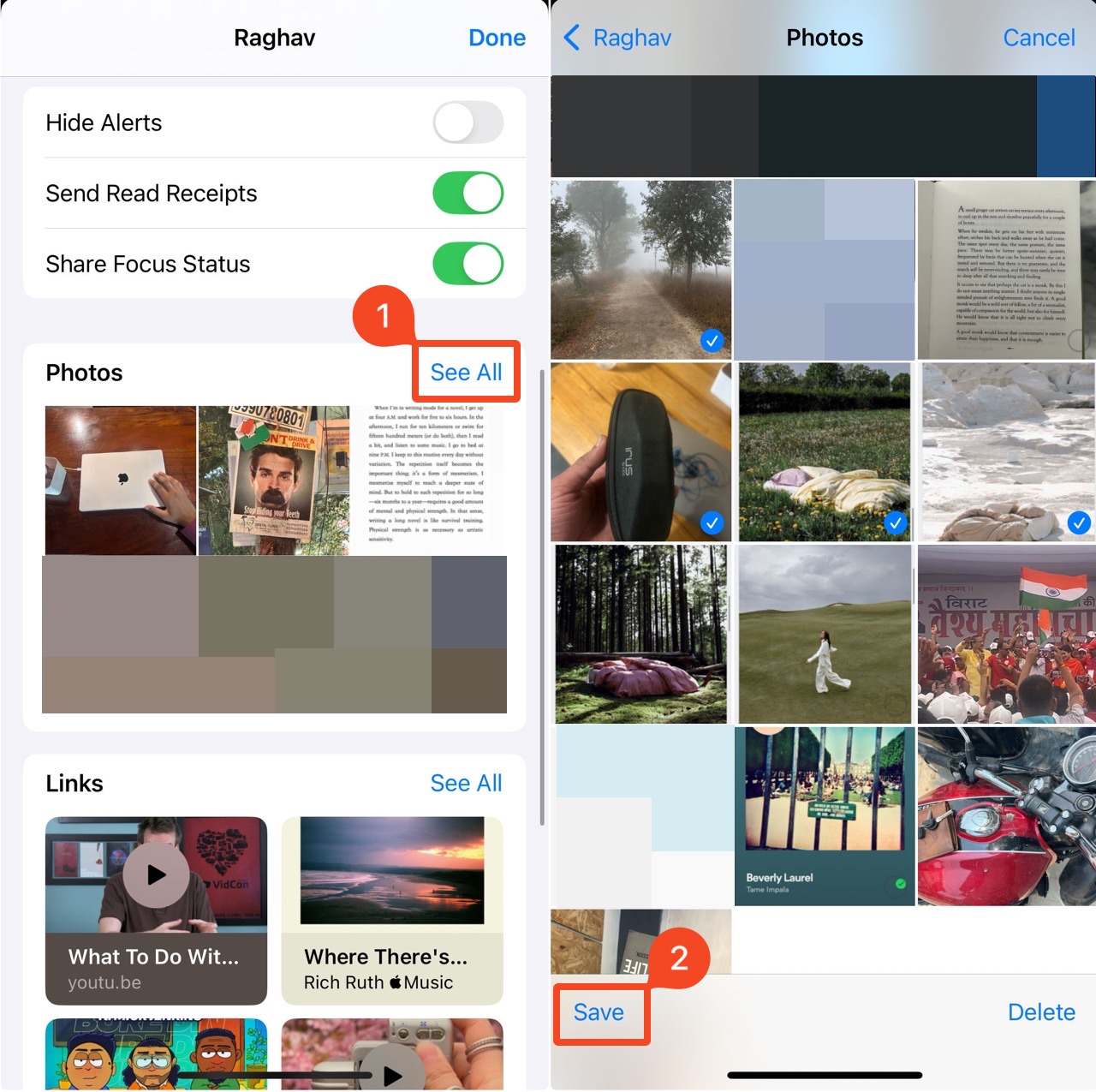
- Bla ned og trykk på Se alle i Bilder-delen. Velg bildene du vil gjenopprette.
- Trykk på Lagre-alternativet nederst til venstre.
Alternativ 4: Gjenopprett fra en iTunes/Finder-sikkerhetskopi
Det er mulig å gjenopprette de slettede bildene på iPhonen din fra en iTunes-sikkerhetskopi. Men husk at dette alternativet kun fungerer hvis du tidligere har brukt iTunes til å sikkerhetskopiere enheten din. Prosessen er ganske enkel. Alt du trenger er iPhonen din, en USB-kabel og en datamaskin som inneholder iTunes-sikkerhetskopien. Du kan bruke enten en Mac eller en Windows-basert datamaskin. Hvis du allerede har prøvd å finne iTunes-appen på Macen din og den ikke er der, ikke bekymre deg. På datamaskiner med macOS Catalina og nyere ble iTunes erstattet av Finder, så du vil bruke denne i stedet for å gjenopprette bildene. Likevel er trinnene i hovedsak de samme for begge appene.
Merk : Denne metoden innebærer å gjenopprette alle dataene på iPhonen din til slik alt var da den valgte sikkerhetskopien ble utført. For å kunne gjøre dette, må Mac-en din kjøre macOS Catalina eller nyere.
Følg disse trinnene for å gjenopprette de slettede bildene dine på iPhone fra en iTunes-sikkerhetskopi:
- Åpne Finder på Mac-en din (klikk på det første ikonet på Dokking ).
- Koble iPhonen din til datamaskinen med en USB-kabel.
- Klikk på iPhone i sidepanelet i Finder og velg Tillitt . Skriv inn telefonens tilgangskode hvis du blir bedt om det.
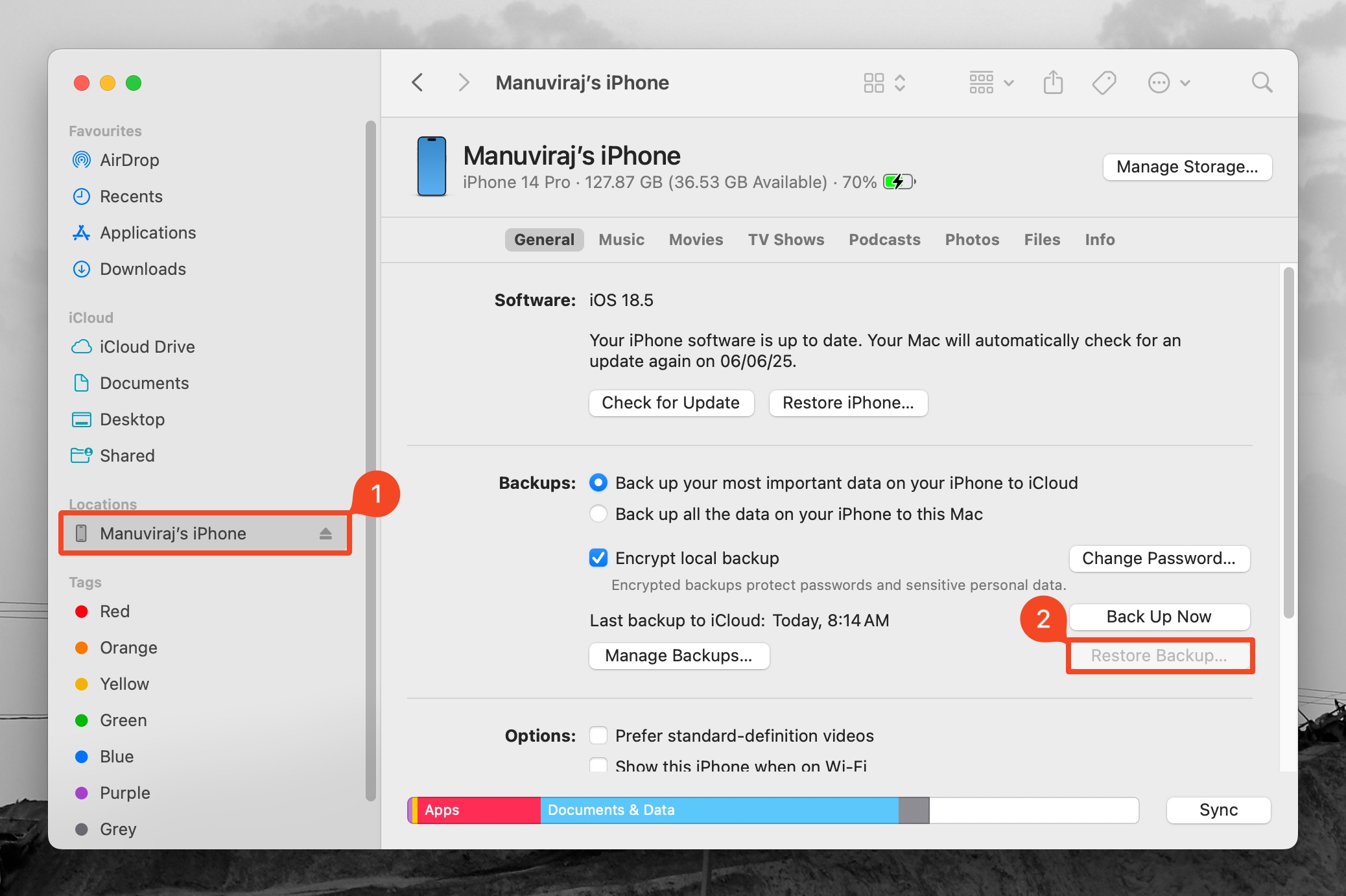
- Velg iPhonen din i sidepanelet til venstre i Finder .
- Klikk på Gjenopprett sikkerhetskopi -knappen.
- Velg den passende sikkerhetskopien.
- Skriv inn tilgangskoden hvis du blir bedt om det, og klikk på Gjenopprett .
- Vent til prosessen er ferdig, og koble deretter fra telefonen fra datamaskinen.
Alternativ 5: Gjenopprett fra en iCloud-sikkerhetskopi
Hvis du har iCloud-sikkerhetskopier aktivert, kan du potensielt gjenopprette slettede bilder ved å gjenopprette iCloud-sikkerhetskopien.
Det er imidlertid to forbehold. For det første, hvis du har iCloud-bilder aktivert, blir ikke bildene dine sikkerhetskopiert som en del av iCloud-sikkerhetskopien—du kan bare gjenopprette disse bildene fra mappen Nylig slettet. For det andre, iCloud-sikkerhetskopier fanger opp det nåværende innholdet på iPhonen din, så for at denne metoden skal fungere, må den siste iCloud-sikkerhetskopien ha blitt opprettet før bildene ble slettet.
Merk: Gjenoppretting av en iCloud-sikkerhetskopi erstatter det nåværende innholdet på iPhonen din med innholdet fra sikkerhetskopien. Sørg for å kopiere all viktig data fra iPhonen din til Mac-en før du fortsetter.
Del 1: Sjekk datoen for iCloud-sikkerhetskopien på iPhonen din:
- Åpne Innstillinger på iPhonen din.
- Trykk på navnet ditt, og trykk deretter på iCloud-alternativet.
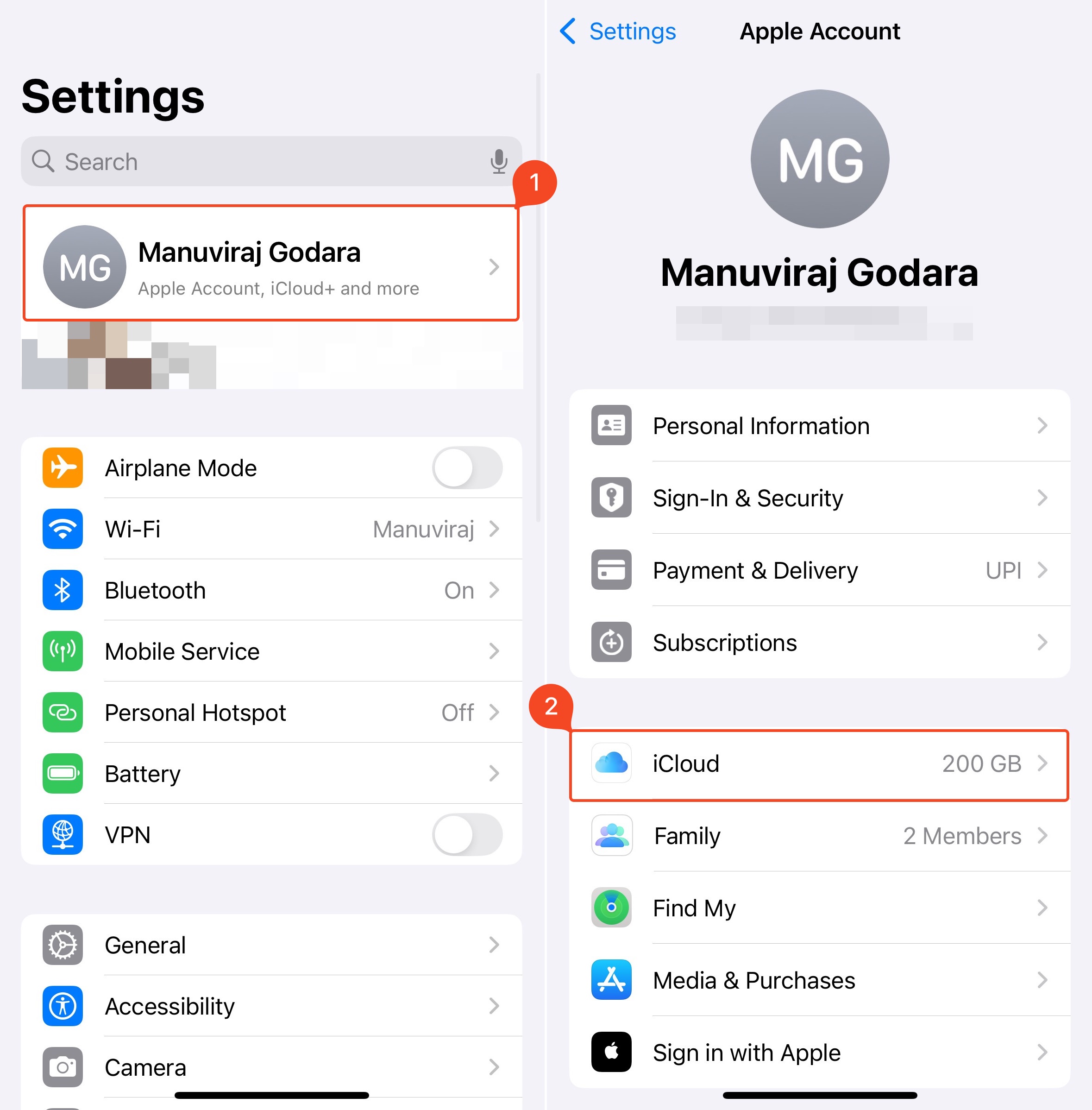
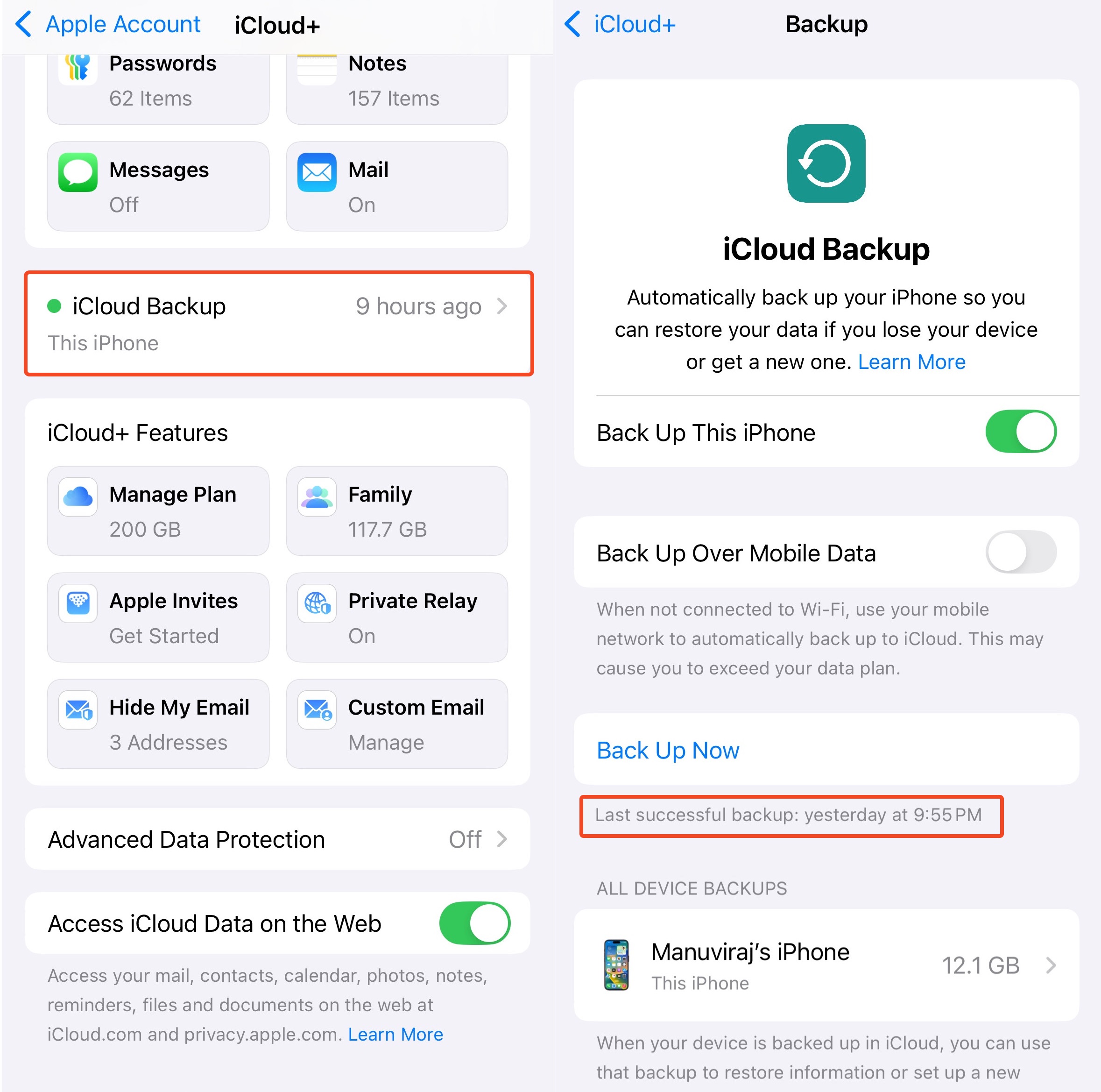
- Bla ned for å finne alternativet iCloud-sikkerhetskopi, og trykk på det.
- Under Sikkerhetskopier nå ser du når den siste vellykkede sikkerhetskopieringen ble utført. Hvis den er eldre enn tidspunktet du slettet bildene dine, fortsett videre, hvis ikke prøv en av de andre metodene i denne artikkelen.
Del 2: Gjenopprett iCloud-sikkerhetskopien på din iPhone
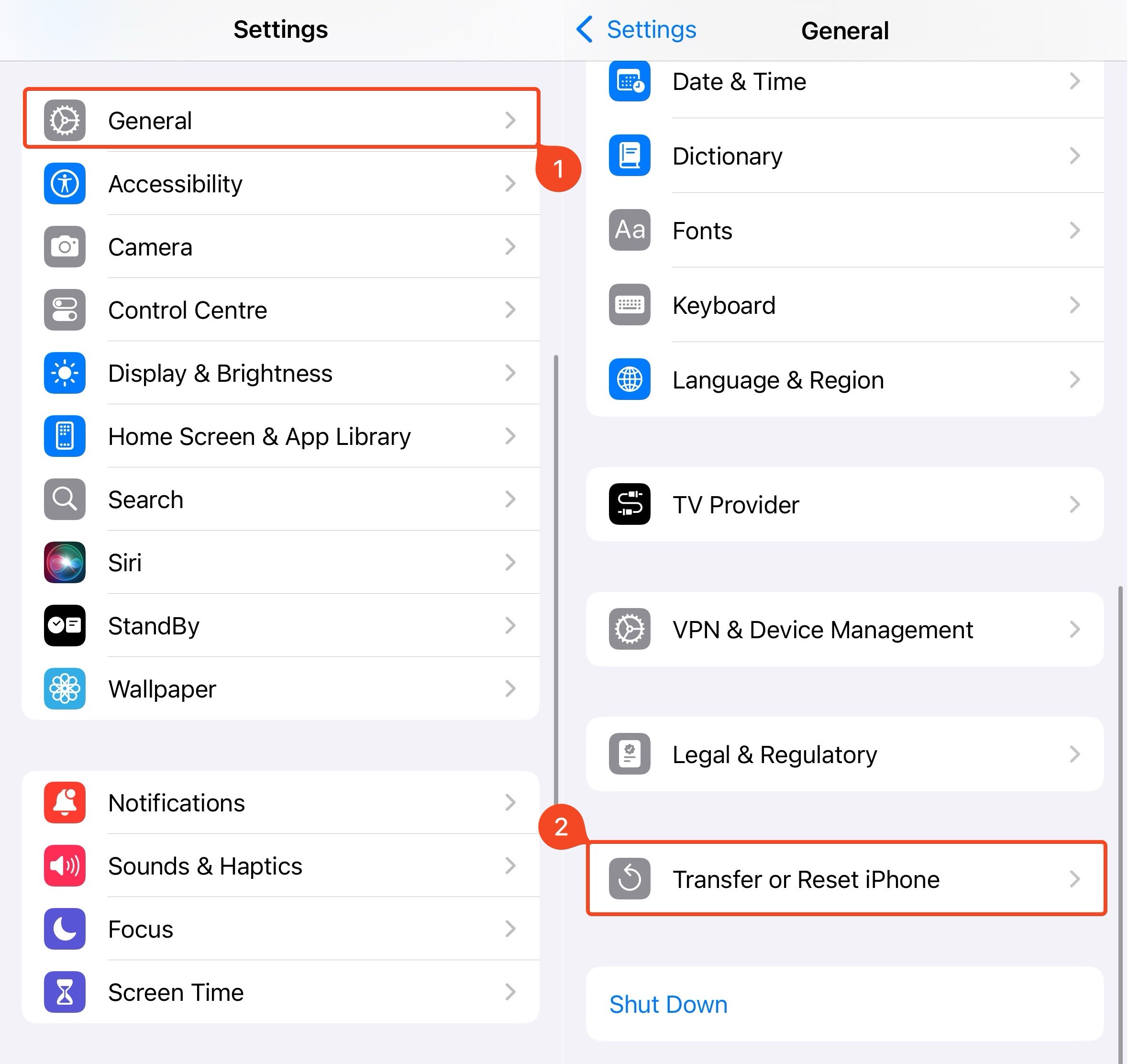
- Åpne Innstillinger-appen.
- Trykk på Generelt.
- Rull ned for å finne alternativet Overfør eller nullstill iPhone og trykk på det.
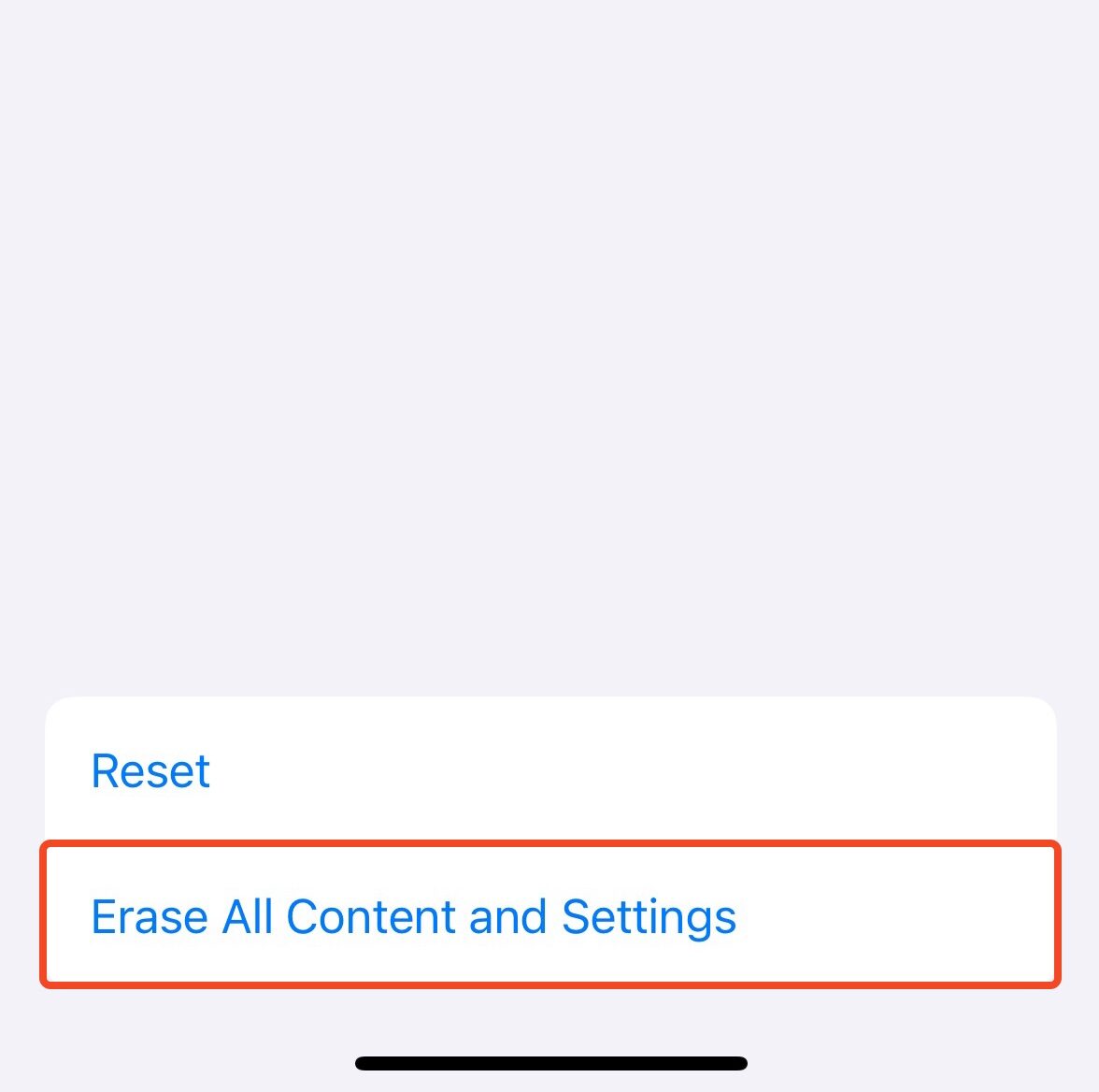
- Trykk på Slett alt innhold og alle innstillinger.
- Følg instruksjonene på skjermen til du kommer til skjermen Apper og data.
- Velg alternativet Gjenopprett fra iCloud-sikkerhetskopi, logg inn, velg riktig sikkerhetskopi, og vent til dataene dine er lastet ned.
Alternativ 6: Gjenopprett fra annen nettbasert skylagring
Mange iPhone-brukere velger å kun ta sikkerhetskopi av utvalgte bilder til skyen. For et slikt formål bruker de vanligvis nettbaserte skylagringstjenester som Dropbox , Google Disk , Amazon Photos , OneDrive , osv. Hvis du også har gjort dette med bildene fra din iPhone, kan du enkelt gjenopprette et slettet bilde ved å få tilgang til din skylagringskonto. Som et eksempel, her er hvordan du gjenoppretter et bilde fra Google Drive:
- Åpne enten Google Drive-appen på iPhone-en din eller gå til drive.google.com i nettleseren.
- Logg inn på Google-kontoen din.
- Søk etter det nødvendige bildet ved å bruke søkefeltet øverst, eller bla manuelt gjennom filene for å finne det du trenger.
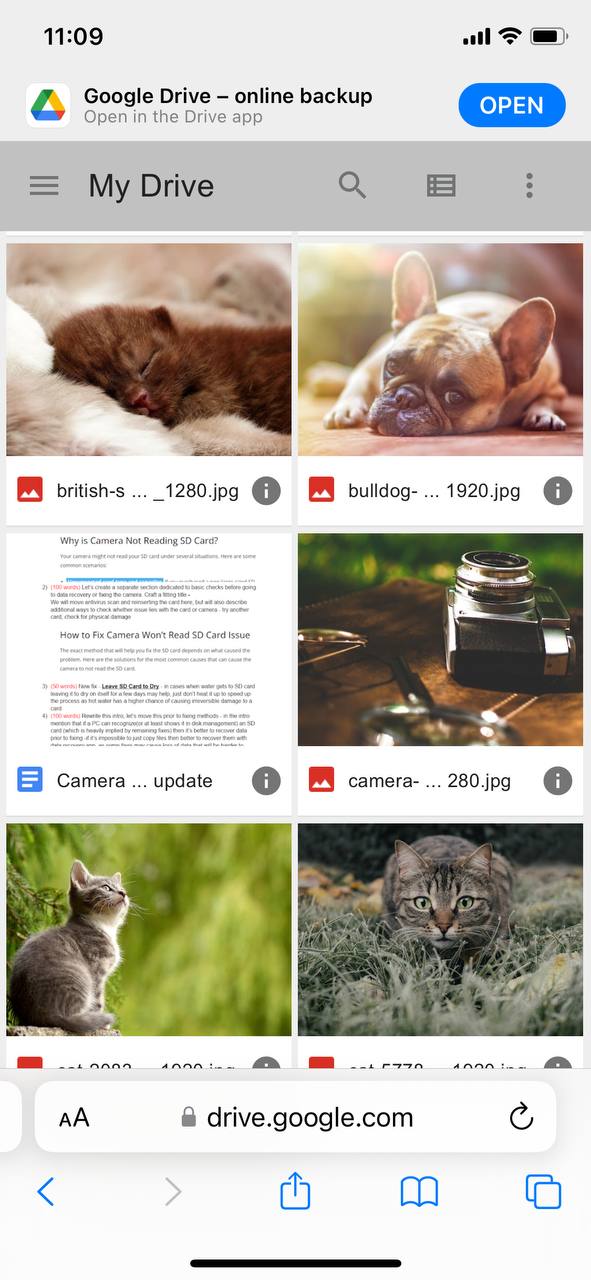
- For å lagre et bilde på iPhone-en din, trykk på de tre prikkene ved siden av filen og velg Åpne i (velg deretter hvor du ønsker å lagre bildet).
Det var det! Gå nå ganske enkelt til appen eller stedet der bildet ble lagret for å se det.
Alternativ 7: Få hjelp fra en datagjenopprettingstjeneste
Hvis ingen av metodene fungerer, kan du prøve å kontakte en profesjonell iPhone datagjenopprettingstjeneste. Men slike datagjenopprettingssentre er få og langt imellom, på grunn av kompleksiteten ved datagjenoppretting fra en iPhone. Det beste alternativet ditt vil være å kontakte et generelt lokalt datagjenopprettingssenter i området ditt, og spørre dem om de kan henvise deg til en lokal tjeneste som spesialiserer seg på Apple-enheter. De fleste datagjenopprettingssentre har døgnåpne hotlines du kan kontakte ved nødstilfeller.
Hvordan sikkerhetskopiere bilder på iPhone
Når det gjelder å gjenopprette slettede bilder fra en iPhone, har du størst sjanse for å lykkes dersom du har tatt jevnlig sikkerhetskopi av telefonen før datatapet skjedde. Derfor er det lurt å sette opp automatisk sikkerhetskopiering av dataene dine, slik at du alltid har en rask og effektiv løsning dersom du skulle komme til å slette feil bilde eller video på iPhone-en din. Den tryggeste måten å sikkerhetskopiere iPhone-en din på, er ved hjelp av iCloud . Hvis det er dette du ønsker å gjøre, følg disse trinnene for å sette opp automatiske iCloud-sikkerhetskopier på iPhone-en din:
- Åpne Innstillinger -appen på din iPhone.
- Trykk på navnet ditt øverst i menyen.
- Gå til iCloud.
- Trykk på iCloud-sikkerhetskopi. Deretter slår du på iCloud-sikkerhetskopi for å aktivere automatiske sikkerhetskopier (for å utføre en manuelt med en gang, trykk på Sikkerhetskopier nå ).
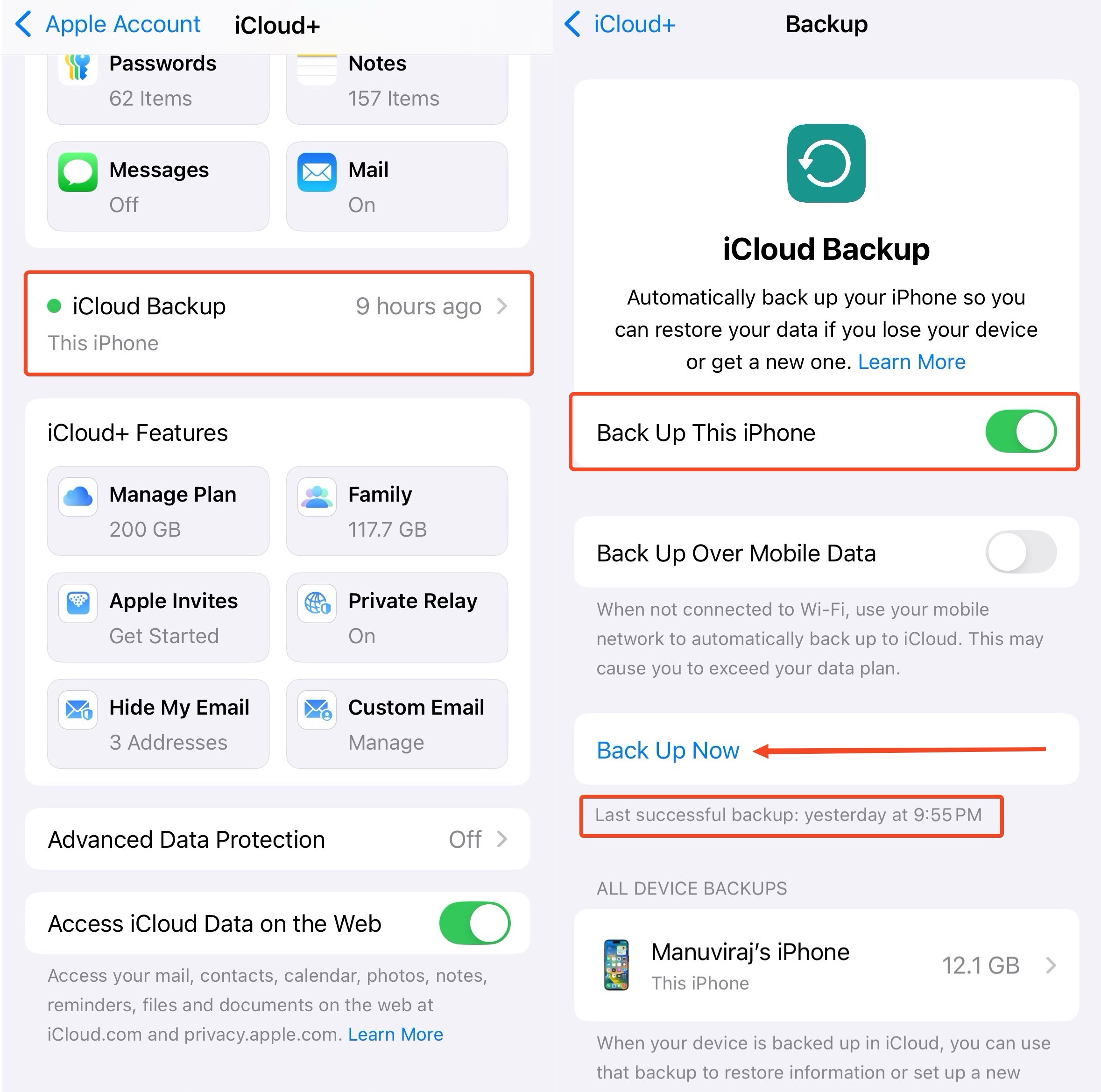
Men dessverre er ikke iCloud helt gratis. Hvis du er ute etter en måte å sikkerhetskopiere iPhone-dataene dine uten å måtte betale noe, bruk Finder eller iTunes.
Konklusjon
Prosessen med å gjenopprette slettede bilder fra en iPhone er ikke akkurat rakettvitenskap, men komplikasjoner oppstår på grunn av hvordan lagring og kryptering fungerer på enheten. Det første steget bør være å “lete” etter bildene i Bilder-appen. Deretter kan du gå videre til gjenoppretting—enten det er å gjenopprette bildene fra mappen Nylig slettet, eller å gjenopprette dem ved hjelp av et tredjeparts datarekonstruksjonsverktøy. Uansett, jo raskere du forsøker datagjenoppretting, desto større er sjansen for å gjenopprette alle de slettede bildene.
Å kontakte en datagjenopprettingstjeneste er bare tilrådelig hvis bildene virkelig er verdifulle og må gjenopprettes for enhver pris. Selv da er det begrenset hva en profesjonell kan gjøre hvis bildene ble slettet for lenge siden og enheten har vært i kontinuerlig bruk. Du kan unngå slike uhell i fremtiden ved å forstå hvordan sletting fungerer i iOS (bilder kan gjenopprettes i 30 dager som standard), og ved å lage separate sikkerhetskopier av bildene dine manuelt.
Vanlige spørsmål
- Gå til Bilder > Albumer > Nylig slettet.
- Velg Velg og trykk på bildet du ønsker å gjenopprette.
- Trykk Gjenopprett for å legge bildet tilbake i Bilder-appen.
- Last ned Disk Drill til din Mac og installer det.
- Koble iPhonen til datamaskinen med en USB-kabel.
- Lås opp telefonen for å samhandle med Macen.
- Åpne Disk Drill og velg iPhones & iPads fra sidepanelet til venstre.
- Velg din iPhone fra listen over enheter og klikk på Søk etter tapte data-knappen.
- Velg filene du ønsker å gjenopprette og klikk på Gjenopprett-knappen.
- Velg ønsket mål for de gjenopprettede filene og klikk OK for å bekrefte.



