Los discos duros externos ofrecen una excelente manera de ampliar las capacidades de almacenamiento de tu computadora o compartir datos con otros usuarios. Sin embargo, son tan susceptibles a la pérdida de datos como cualquier otro tipo de medio de almacenamiento basado en disco. Pero los archivos perdidos o eliminados a menudo pueden recuperarse. Comienza revisando primero las opciones de recuperación simples, como la Papelera de reciclaje o las copias de seguridad disponibles (si las tienes), y luego utiliza un software de recuperación de datos.
En este artículo, te mostraremos cómo recuperar archivos eliminados de un disco duro externo utilizando varios métodos diferentes, desde opciones de recuperación integradas en Windows hasta software especializado de recuperación de datos.
Antes de comenzar: Una vez que notes que faltan archivos, deja de usar el disco duro externo hasta que estés listo para recuperarlos. No formatees el disco, ni copies o guardes nuevos archivos en él, ni instales software de recuperación en el mismo disco. Cualquiera de estas acciones puede sobrescribir los datos recuperables y reducir tus posibilidades de recuperar los archivos eliminados.
¿Qué método de recuperación de disco duro externo deberías usar?
El método de recuperación adecuado depende de lo que haya sucedido con tus archivos. En algunos casos, puedes restaurarlos con una función integrada de Windows, mientras que los datos eliminados o formateados generalmente requieren software especializado. Usa la siguiente tabla para encontrar el método que mejor se adapte a tu situación.
| ¿Qué pasó con tus archivos? | Probabilidades de recuperación | Método recomendado |
| Borraste los archivos y el disco duro externo aún está conectado | Alta | Revisa primero la Papelera de reciclaje. Si los archivos están allí, puedes restaurarlos sin software de recuperación. |
| Borraste los archivos y desde entonces desconectaste el disco duro externo | Alta | Usa software de recuperación de datos para escanear la unidad en busca de archivos eliminados. |
| Borraste los archivos con Shift + Eliminar | Alta | Los archivos omiten la Papelera de reciclaje, así que usa software de recuperación de datos. |
| Formateaste rápido el disco duro externo | Moderada a alta | Deja de usar la unidad y escanéala con software de recuperación de datos. |
| Borraste una partición | Alta | Usa una herramienta de recuperación de particiones diseñada para localizar y restaurar particiones perdidas. |
| Realizaste un formateo completo | Ninguna | La recuperación generalmente no es posible porque un formateo completo sobrescribe el volumen con ceros. |
| Windows te pide formatear la unidad o la unidad aparece como RAW | Moderada a alta | No la formatees aún. Sigue nuestra guía en cómo recuperar datos de un disco duro corrupto. |
| El disco duro externo está dañado físicamente, hace ruidos extraños, se desconecta repetidamente o ya no es detectado | Impredecible | Deja de usar la unidad y contacta a un servicio profesional de recuperación de datos. Evita nuevos intentos de recuperación por tu cuenta, ya que pueden empeorar el daño y reducir las posibilidades de una recuperación exitosa. |
Nota: Esta tabla no cubre los casos en los que ya tienes una copia de seguridad de los archivos perdidos. Si es así, probablemente ya sabes cómo usarla para restaurar los archivos en tu disco duro externo, por lo que no necesitas utilizar los métodos de recuperación que se muestran a continuación.
Cómo recuperar datos de un disco duro externo
Ahora, pasemos a los métodos de recuperación de discos duros externos disponibles para ti. Los hemos organizado en el mismo orden que en la tabla anterior. Si ya has evaluado tu situación e identificado el método adecuado, puedes ir directamente a él. Si no estás seguro de cuál se aplica, te recomendamos probar los métodos en orden hasta que encuentres uno que funcione.
Método 1: Verifica la Papelera de reciclaje
Si eliminaste los archivos normalmente mientras el disco duro externo estaba conectado a tu computadora con Windows, revisa primero la Papelera de reciclaje. Dependiendo de cómo estén configurados el disco y la Papelera de reciclaje, Windows puede mover los archivos eliminados allí en lugar de eliminarlos de inmediato.
Nota: Este método no ayudará si usaste Mayús + Supr, vaciaste la Papelera de reciclaje o si los archivos la omitieron de alguna otra manera.
Aquí tienes cómo comprobar la Papelera de reciclaje y restaurar tus archivos:
- Mantén el disco duro externo conectado a tu computadora.
- Abre la Papelera de reciclaje desde el escritorio.
- Busca los archivos o carpetas eliminados de tu disco duro externo. Puedes usar la barra de búsqueda si hay muchos elementos en la Papelera de reciclaje.
- Selecciona los archivos que deseas recuperar, haz clic derecho sobre ellos y elige Restaurar.
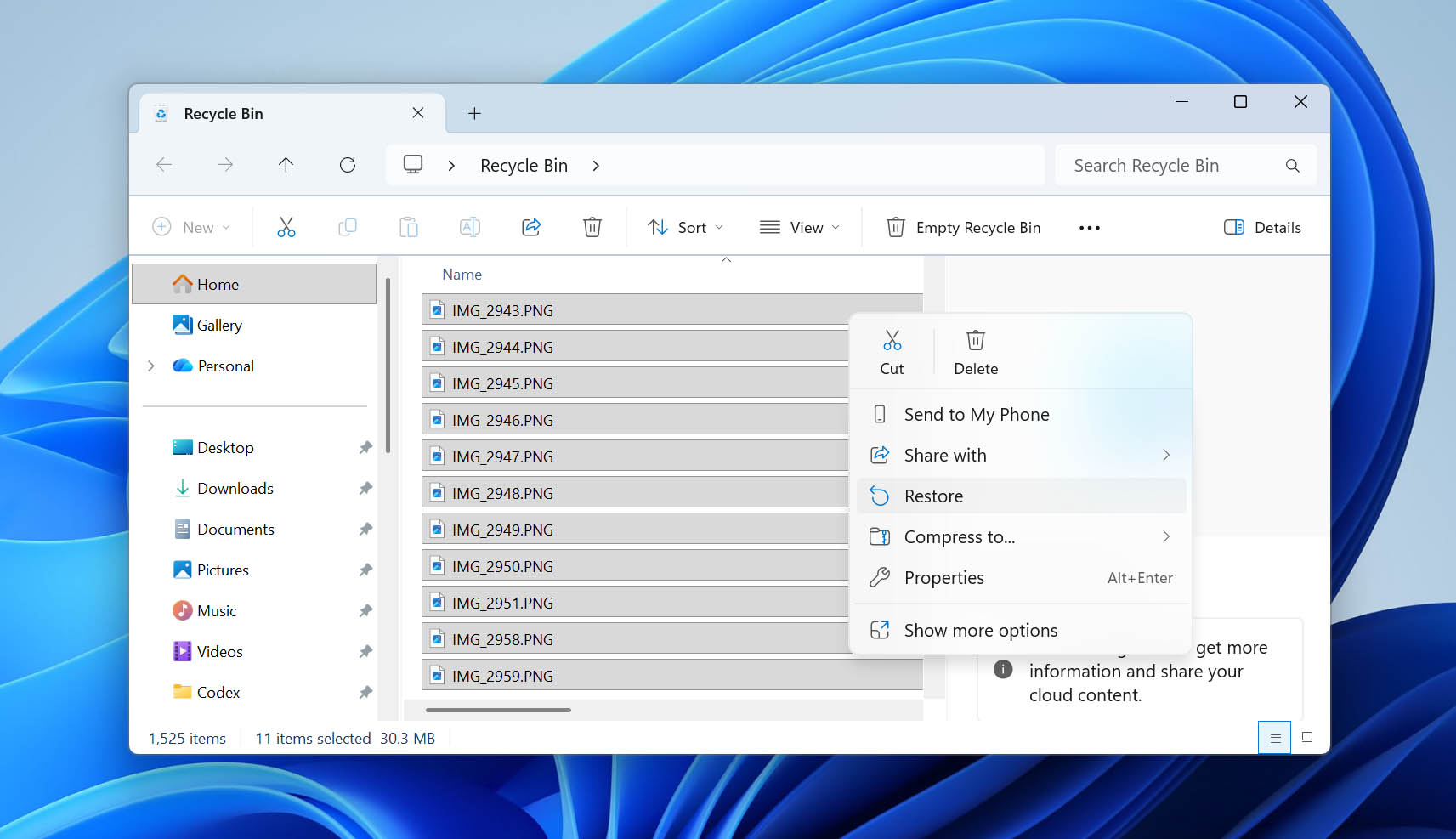
- Windows restaurará los archivos en su ubicación original en el disco duro externo.
Método 2: Recuperar datos de un disco duro externo con un software de recuperación de datos
Cuando un archivo se elimina de un disco duro externo, sus datos normalmente no se borran de inmediato. En su lugar, el sistema de archivos marca el espacio que ocupaba como disponible para nuevos datos. Hasta que ese espacio sea sobrescrito, el software de recuperación de datos puede ser capaz de localizar el archivo eliminado y restaurarlo.
Por eso es importante dejar de usar el disco duro externo tan pronto como notes que faltan archivos. Cuantos más datos nuevos escribas en él, mayor será la probabilidad de que los archivos eliminados se sobrescriban parcial o completamente.
A continuación, te mostraremos cómo recuperar archivos eliminados con Disk Drill, seguido de Windows File Recovery como una alternativa gratuita.
Opción 1: Usa Disk Drill
A lo largo de los años, nuestro equipo ha probado muchos programas de recuperación de datos, y últimamente seguimos volviendo a Disk Drill. Combina facilidad de uso con potentes capacidades de recuperación y puede trabajar con dispositivos de almacenamiento corruptos o problemáticos, por lo que recuperar archivos que simplemente fueron eliminados de un disco duro externo está perfectamente dentro de sus capacidades.
Disk Drill es compatible con casi todos los sistemas de archivos principales que se encuentran comúnmente en discos duros externos, incluyendo FAT16, FAT32, exFAT, NTFS, HFS y otros. Puede recuperar cientos de tipos de archivos, desde documentos y fotos hasta videos y archivos comprimidos, y te permite previsualizar los archivos recuperables antes de decidir cuáles restaurar.
- Descargar e instala el programa en tu equipo con Windows. Ya que estás recuperando datos de un disco duro externo, puedes instalar el programa en el disco duro principal de tu computadora.
- Conecta el disco duro externo a tu equipo y abre Disk Drill.
- Selecciona la unidad externa de la lista de discos disponibles de la aplicación. Haz clic en Buscar datos perdidos.
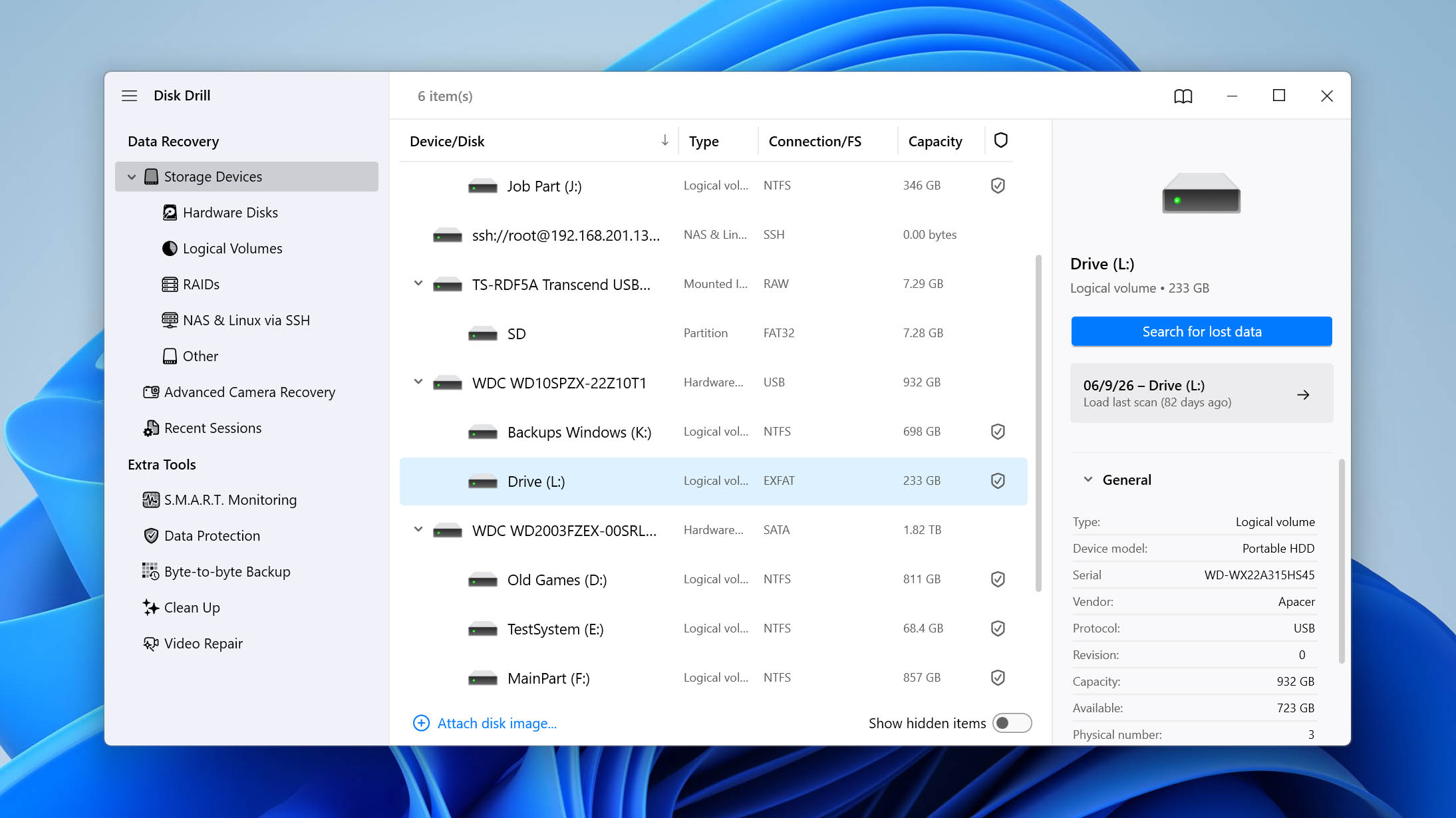
- Disk Drill te pedirá que elijas un tipo de escaneo. Selecciona Escaneo Universal para la recuperación regular de un disco duro externo. La Recuperación Avanzada de Cámara está diseñada principalmente para archivos de video fragmentados de tarjetas SD usadas en cámaras y drones.
Si tu disco duro externo contiene este tipo de metraje y Universal Scan no lo recupera como esperabas, puedes ejecutar Recuperación Avanzada de Cámara como un segundo escaneo.
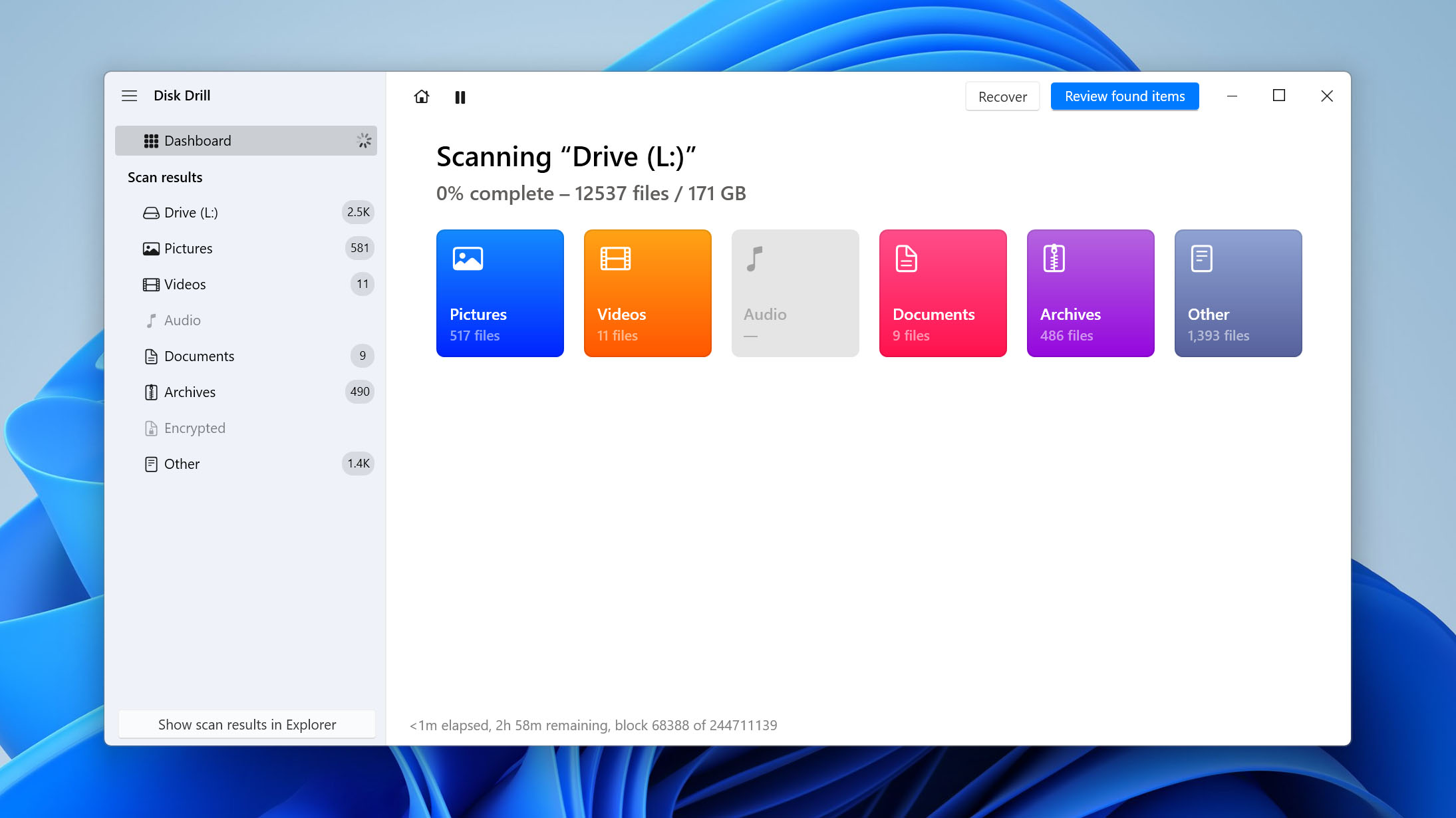
- Espera a que finalice el escaneo y luego haz clic en Revisar elementos encontrados.
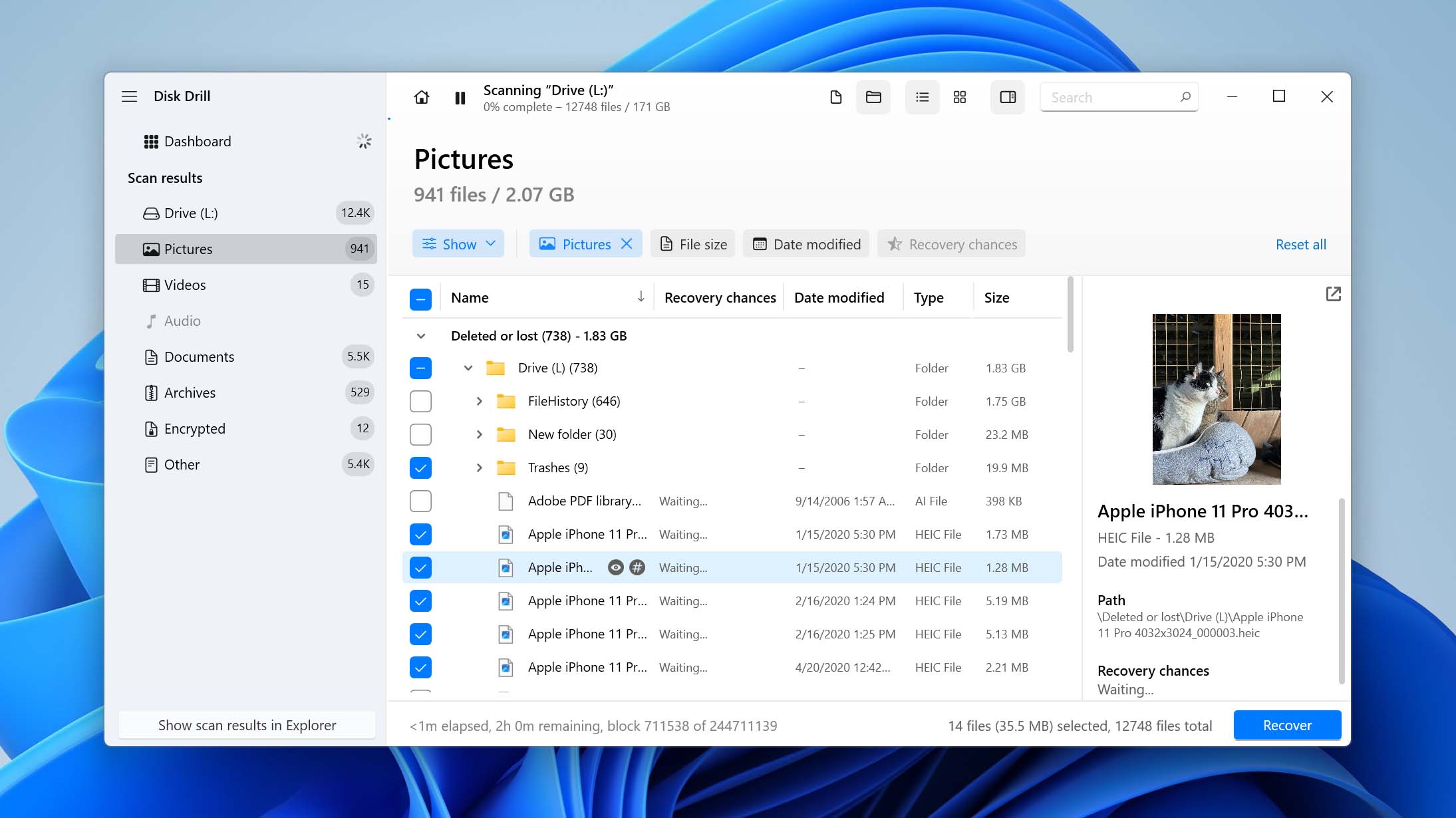
- Previsualiza los archivos que Disk Drill encontró y selecciona los que deseas restaurar. Previsualizar los archivos importantes también te puede ayudar a verificar si están intactos antes de recuperarlos.
- Haz clic en Recuperar, elige una ubicación de almacenamiento para los archivos recuperados y haz clic en Siguiente. No guardes los archivos de nuevo en el mismo disco duro externo, ya que escribir nuevos datos puede sobrescribir otros archivos recuperables.
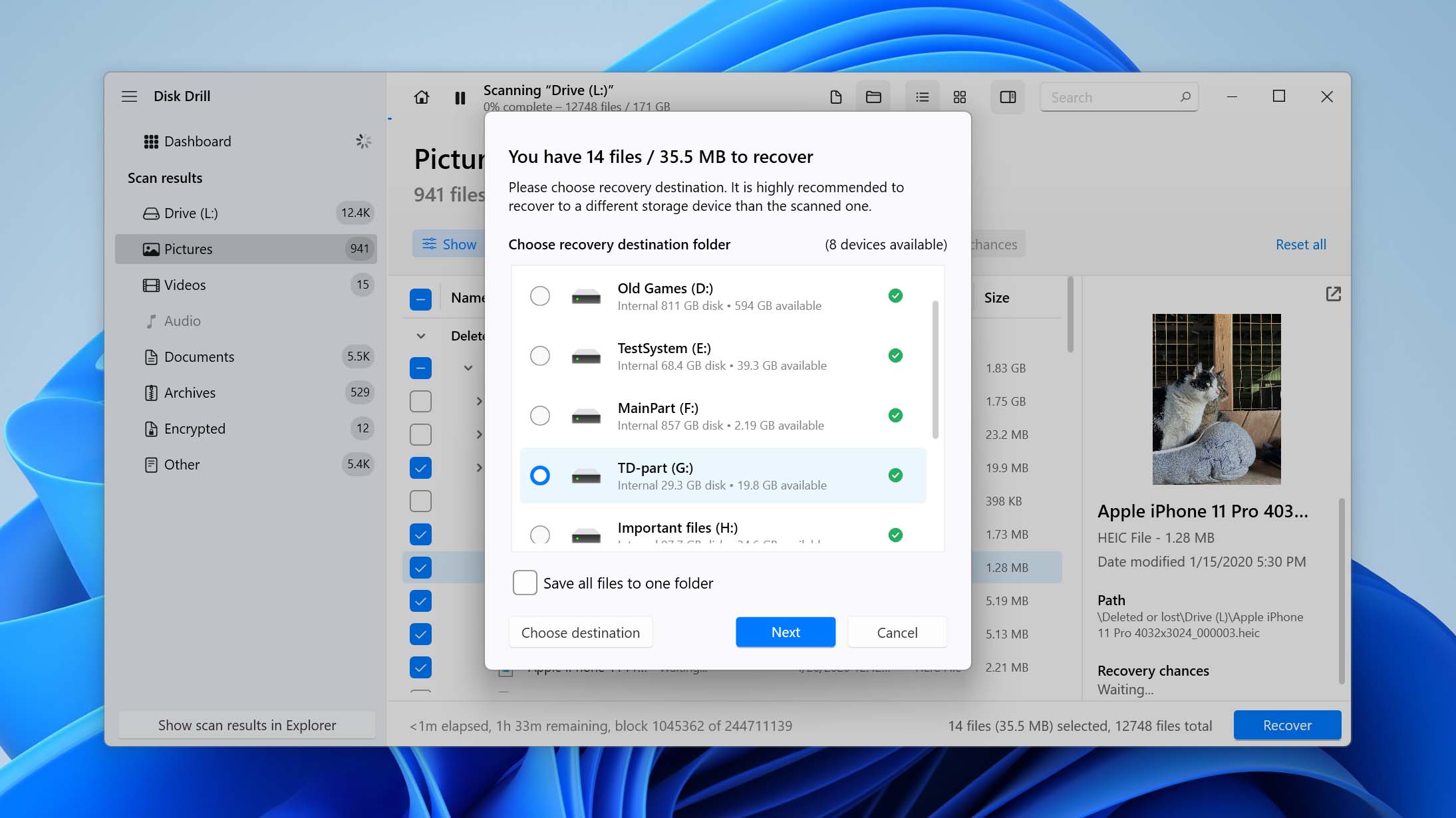
Eso es todo. En solo unos pocos clics, puedes restaurar los datos que han desaparecido de un disco duro externo.
La Recuperación Avanzada de Cámara es solo una de las características destacadas de Disk Drill. El programa también incluye herramientas para crear una imagen byte a byte de una unidad, comprobar sus datos S.M.A.R.T. y más. Si te interesa saber qué más puede hacer, consulta nuestro reseña completa de Disk Drill, donde cubrimos cada función por separado. Y si quieres ver cómo se compara con otras herramientas de recuperación, echa un vistazo a nuestro lista del mejor software de recuperación de datos.
Opción 2: Usa la aplicación Windows File Recovery
Si prefieres empezar con una opción gratuita, puedes probar Recuperación de archivos de Windows. Lo incluimos porque es la propia herramienta de recuperación de datos de Microsoft para Windows y puede recuperar archivos eliminados de discos duros externos, unidades USB y otros dispositivos de almacenamiento.
La principal desventaja es que Windows File Recovery no tiene una interfaz gráfica. Todo se realiza a través de Windows Terminal o Command Prompt mediante comandos, y no hay una vista previa integrada para comprobar los archivos antes de recuperarlos. Esto lo hace menos conveniente que Disk Drill, especialmente cuando necesitas encontrar archivos específicos entre una gran cantidad de elementos eliminados.
Aquí te mostramos cómo usar Windows File Recovery para recuperar archivos de un disco duro externo:
- Descarga Windows File Recovery desde Microsoft Store e instálalo en tu computadora.
- Conecta el disco duro externo y toma nota de su letra de unidad en el Explorador de archivos. También necesitarás otra unidad donde Windows File Recovery pueda guardar los archivos recuperados.
- Abre el Terminal de Windows como administrador. Para hacer esto, haz clic derecho en Inicio y selecciona Terminal (Admin).
- Introduce el comando de recuperación usando el siguiente formato: winfr unidad-origen: unidad-destino: /regular. Por ejemplo, si el disco duro externo es E: y quieres recuperar los archivos en C:, introduce: winfr E: C: /regular.
- Presiona Y cuando Windows File Recovery te pida confirmar la operación. La herramienta escaneará el disco duro externo y copiará los archivos que pueda recuperar a una carpeta de recuperación en la unidad de destino.
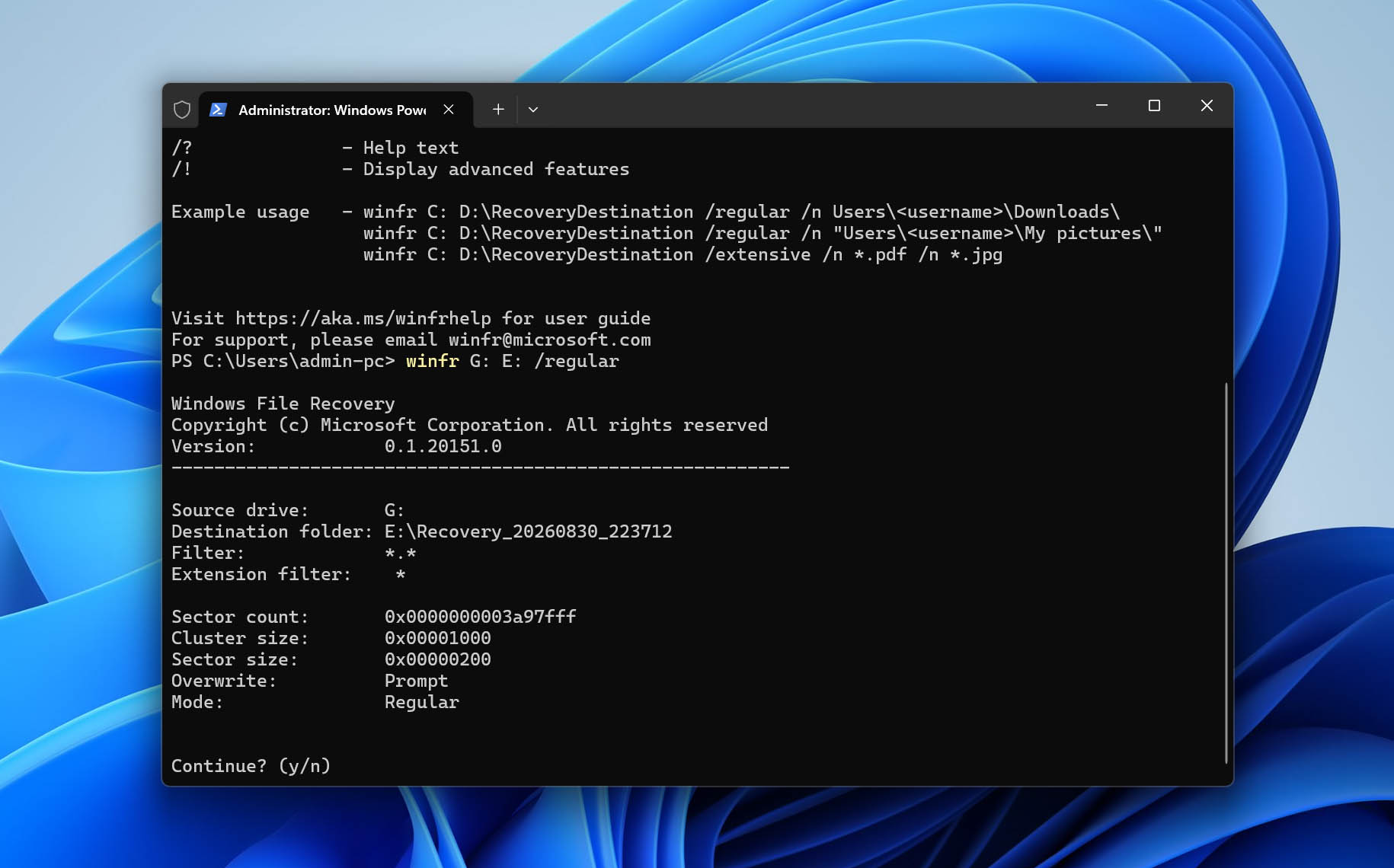
- Una vez que la recuperación esté completa, abre la unidad de destino y revisa la carpeta de recuperación en busca de tus archivos.
- Si el modo Regular no encuentra los archivos que necesitas, puedes realizar otro escaneo usando el modo Extensive: winfr E: C: /extensive.
El modo extenso realiza una búsqueda más exhaustiva y también es la opción adecuada cuando la unidad está formateada con un sistema de archivos diferente a NTFS. Recuerda reemplazar E: y C: por las letras reales de las unidades de origen y destino en tu computadora.
Método 3: Recuperar una partición eliminada en un disco duro externo
Si tus archivos desaparecieron porque eliminaste accidentalmente una partición completa del disco duro externo, es posible que puedas recuperar la partición en lugar de restaurar archivos individuales. Para ello, puedes usar TestDisk, una herramienta gratuita y de código abierto para la recuperación de particiones.
TestDisk puede buscar particiones perdidas en una unidad y, cuando todavía hay suficiente información del sistema de archivos disponible, restaurar la partición eliminada en la tabla de particiones. Utiliza una interfaz basada en texto, por lo que el proceso es menos intuitivo. Sin embargo, es completamente gratuito y es una buena opción cuando lo que necesitas recuperar es la propia partición.
- Descarga TestDisk desde el sitio web oficial de CGSecurity. Extrae el archivo descargado en una carpeta de tu computadora. No extraigas ni instales nada en el disco duro externo que intentas recuperar.
- Conecta el disco duro externo a tu computadora. Abre la carpeta extraída de TestDisk, haz clic derecho en testdisk_win.exe y selecciona Ejecutar como administrador.
- TestDisk preguntará si deseas crear un archivo de registro. Selecciona Crear y presiona Enter.
- Verás una lista de dispositivos de almacenamiento detectados. Usa las teclas de flecha para seleccionar tu disco duro externo. Verifica cuidadosamente la capacidad del disco para asegurarte de que has seleccionado el disco correcto, luego elige Proceder.
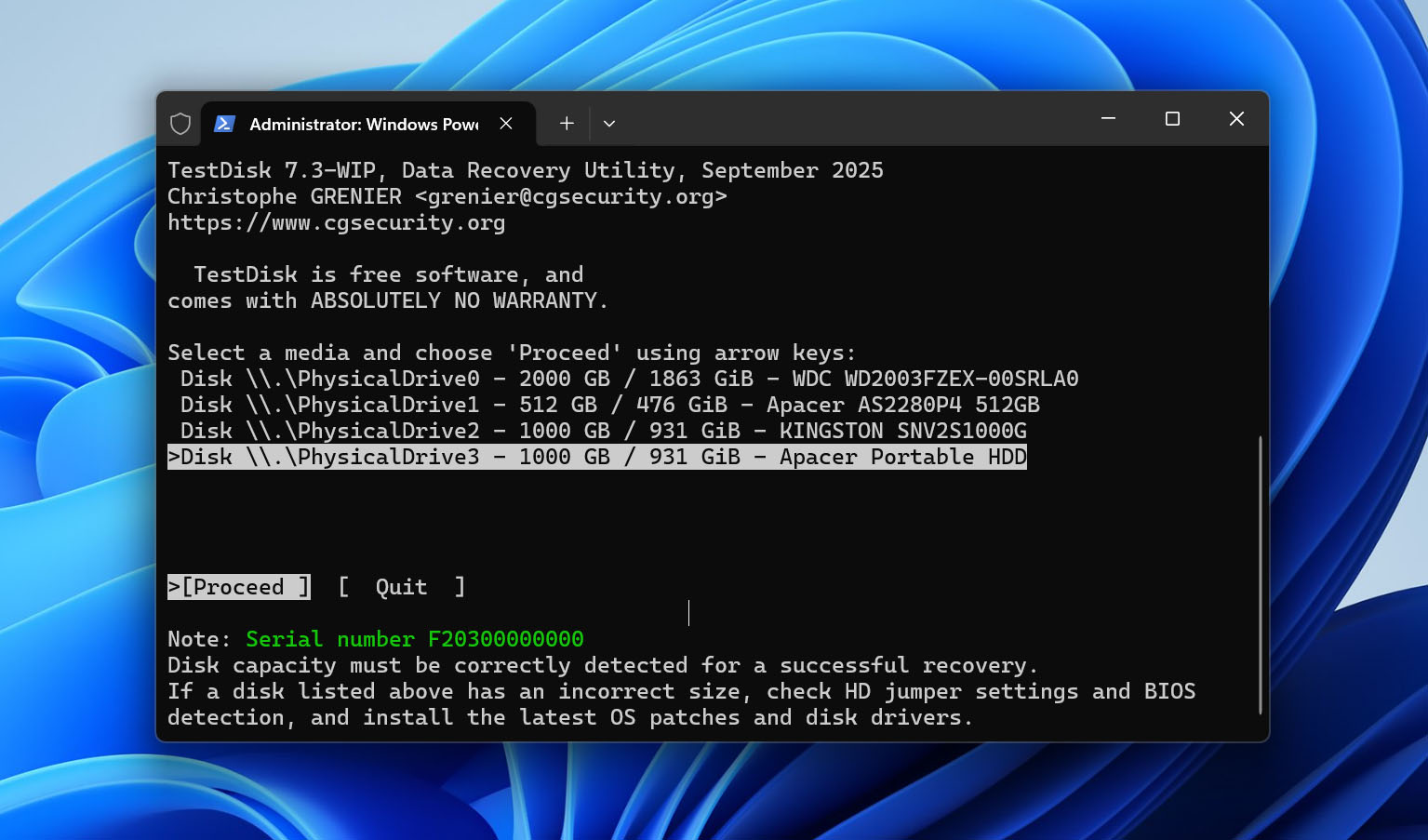
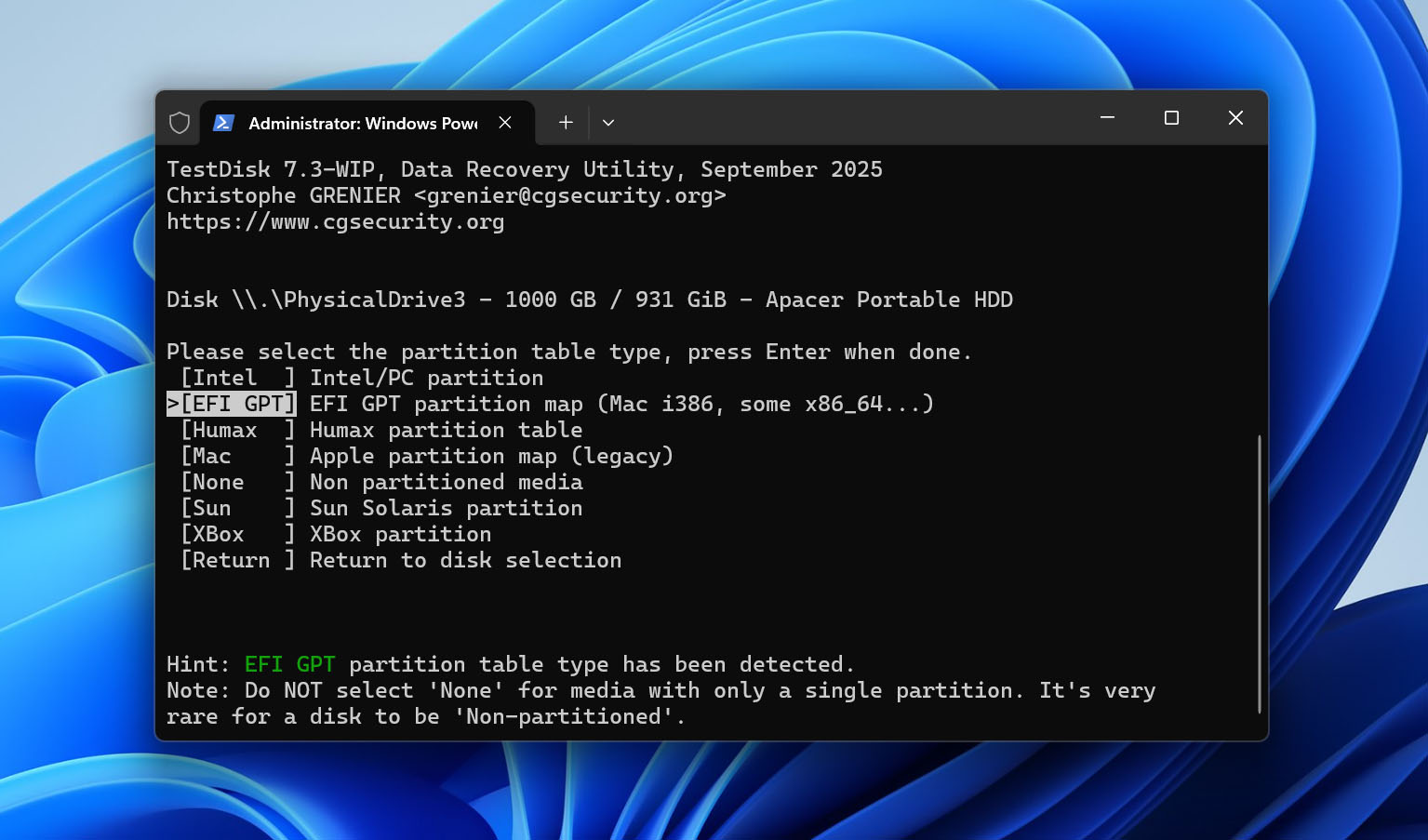
- TestDisk normalmente detectará el tipo de tabla de particiones automáticamente. Deja la opción sugerida seleccionada y presiona Enter. Para la mayoría de los discos modernos de Windows, esto suele ser EFI GPT o Intel/PC para discos que usan una tabla de particiones MBR.
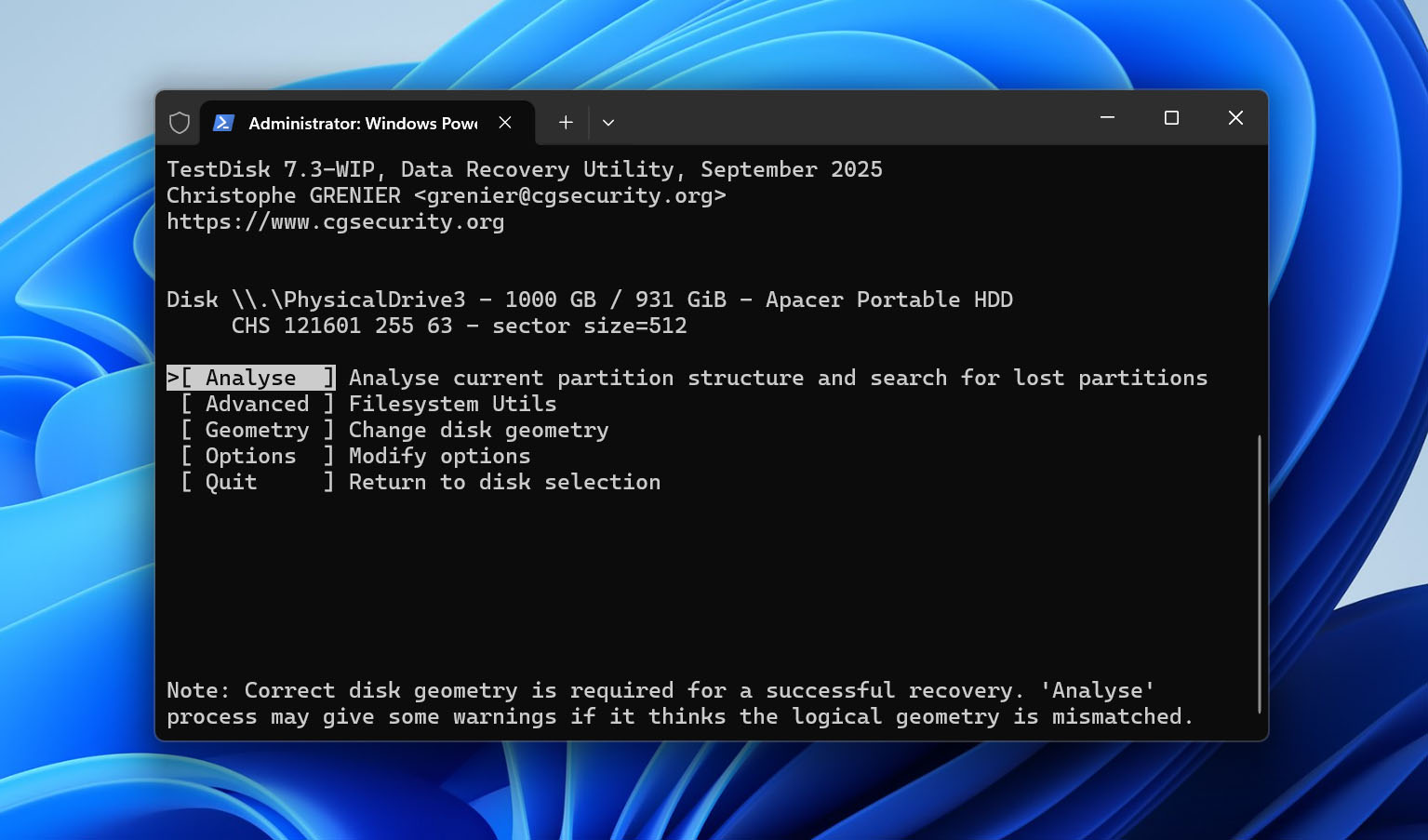
- Selecciona Analizar para examinar la estructura de particiones actual y buscar particiones perdidas.
- Selecciona Búsqueda rápida y espera mientras TestDisk escanea el disco duro externo en busca de particiones.
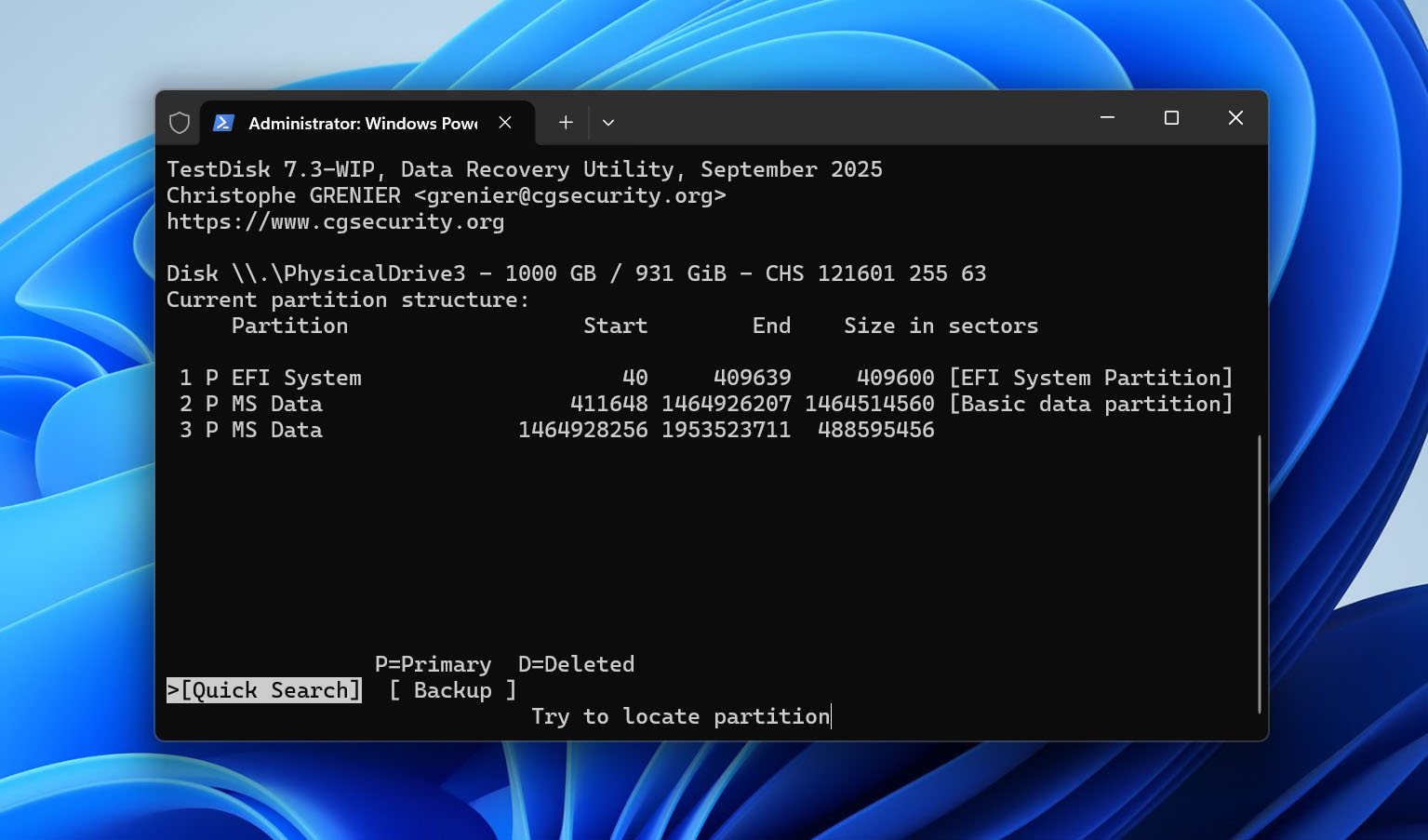
- Si tu partición eliminada aparece en los resultados, selecciónala y presiona P para listar sus archivos. Verifica si puedes ver los archivos y carpetas que esperas. Presiona Q para volver a la lista de particiones.
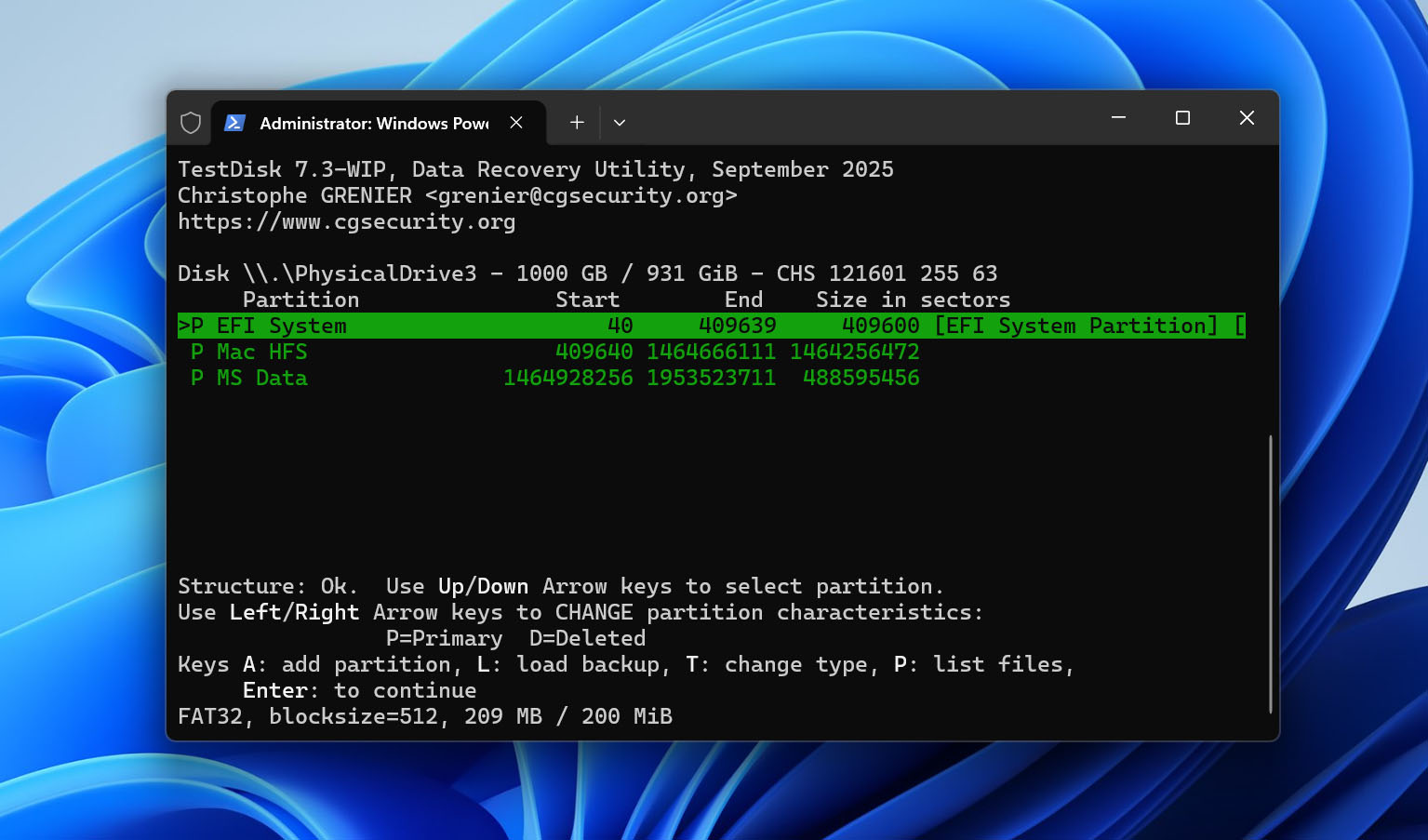
- Si la partición faltante no aparece después de la búsqueda rápida, selecciona Búsqueda profunda. Este escaneo tarda más, pero puede localizar particiones que la búsqueda inicial no encontró.
- Una vez que hayas identificado la partición correcta y verificado su contenido, asegúrate de que su tipo/estado de partición sea correcto. Luego presiona Enter, selecciona Escribir y confirma con Y para guardar la estructura recuperada de la partición en el disco.
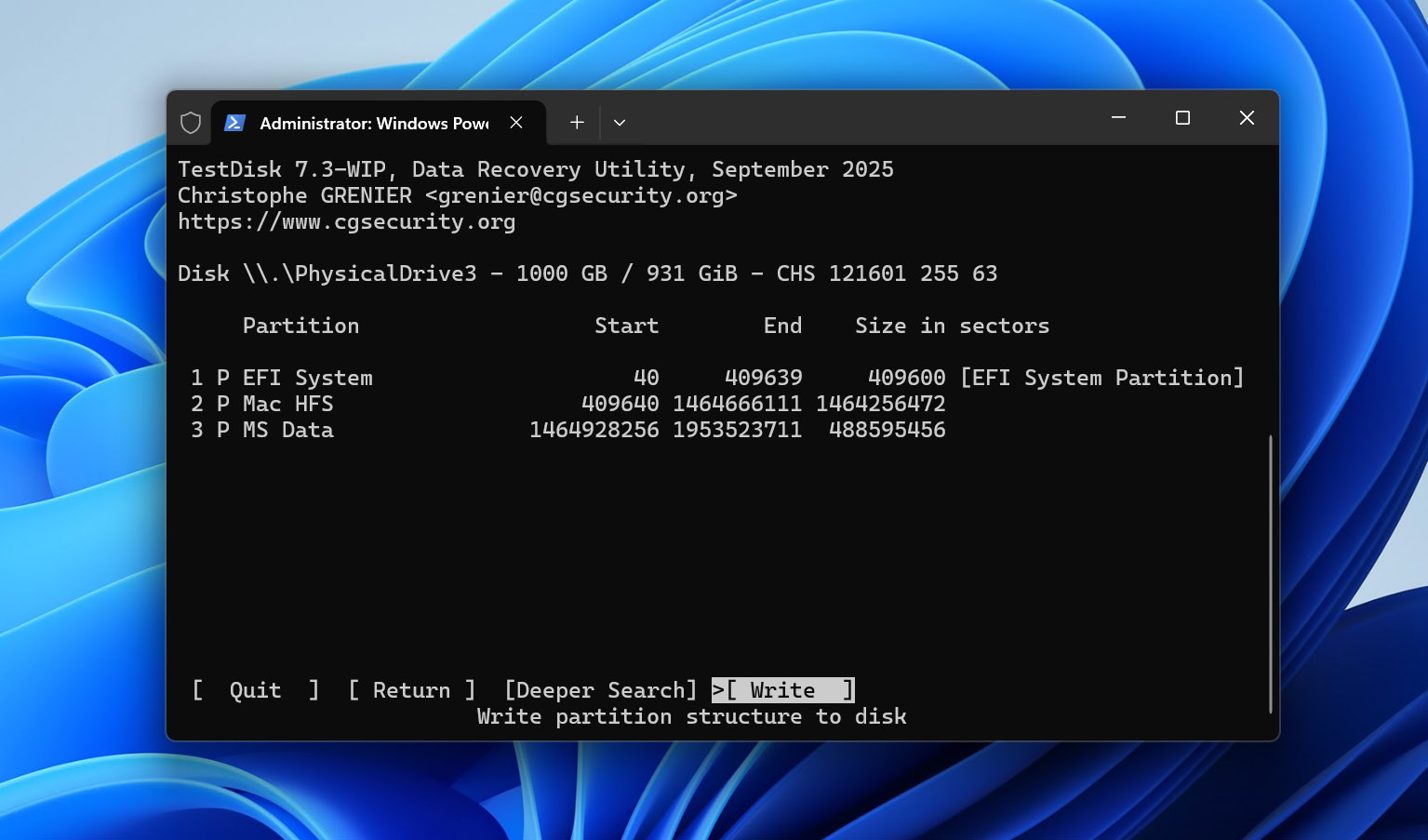
- Cierra TestDisk y reinicia tu computadora si se te solicita. Verifica en el Explorador de archivos si la partición restaurada y sus archivos son accesibles nuevamente.
Nota: También puedes usar Disk Drill si se perdieron archivos después de que se eliminó una partición. Disk Drill puede detectar la partición perdida durante su escaneo y permitirte recuperar archivos de ella a otra unidad. Sin embargo, no restaura la partición en sí. Después de recuperar tus archivos, tendrás que crear una nueva partición manualmente si deseas usar ese espacio en el disco duro externo nuevamente.
Método 4: Recuperar datos de un disco duro externo dañado
Cuando un disco duro ha sufrido daños físicos graves, el software de recuperación de datos podría no ayudar. Los datos en tu disco duro se almacenan en sectores. El daño físico hace que esos sectores no se puedan leer, lo que significa que la información en esos sectores se pierde.
Cuando no puedes recuperar datos utilizando un software de recuperación de datos, un servicio profesional de recuperación de datos puede ayudarte. Al seleccionar un servicio de recuperación de datos, considera los siguientes factores:
- Gama de servicios: No todos los servicios son compatibles con todos los tipos de hardware. Por ejemplo, muchos servicios no ofrecen recuperación de datos para arreglos RAID. Así que asegúrate de que el servicio que elijas sí recupere datos del tipo de dispositivo de almacenamiento que tienes.
- Tasa de éxito: Naturalmente, deseas un servicio que tenga una alta tasa de éxito, especialmente cuando intentas recuperar datos importantes como documentos confidenciales.
- Ubicaciones: La recuperación de datos se realiza en un laboratorio de recuperación. Cuanto más cerca esté el laboratorio, más rápido obtendrás tus datos recuperados y menos pagarás por el envío.
También puede considerar otros factores como certificaciones ISO y tecnología dependiendo de la sensibilidad de los datos.
Nota: Si necesitas recuperar datos de un disco duro externo en una Mac, el proceso general es muy similar, aunque algunas de las herramientas y opciones de recuperación integradas son diferentes. Para métodos específicos de Mac e instrucciones paso a paso, consulta nuestra guía en cómo recuperar datos de un disco duro externo en Mac.
Reflexiones finales
Como puedes ver, los archivos eliminados a menudo pueden recuperarse de un disco duro externo, pero la forma en que se perdieron importa. Tu siguiente paso debe depender de lo que le ocurrió a los datos:
- Unidad aún conectada después de la eliminación > revisa primero la Papelera de reciclaje.
- Archivos eliminados permanentemente o la unidad fue desconectada > escanea la unidad con un software de recuperación de datos.
- La unidad fue formateada rápidamente > deja de usarla y realiza un escaneo de recuperación antes de que nuevos datos sobrescriban los archivos antiguos.
- La partición fue eliminada > utiliza una herramienta de recuperación de particiones como TestDisk para buscarla y restaurarla.
- La unidad está físicamente dañada o inestable > detén los intentos de recuperación por tu cuenta y contacta a un servicio profesional de recuperación de datos.
Una vez que hayas recuperado tus archivos, es un buen momento para asegurarte de que el disco duro externo no sea su único lugar de almacenamiento. Mantén otra copia en un dispositivo de almacenamiento separado o utiliza almacenamiento en la nube, para que un archivo eliminado, una falla del disco o un formateo accidental no te obliguen a pasar nuevamente por el mismo proceso de recuperación.
Preguntas frecuentes
- Mantén el disco alejado del calor o la humedad excesivos. Guarda tu disco externo fuera de la luz solar y no lo dejes en autos estacionados bajo el sol.
- Mantén siempre una protección antivirus sólida con una aplicación comercial de calidad. Ejecutar periódicamente un análisis en el disco externo es una buena idea para mantenerlo libre de malware.
- Ten cuidado al eliminar archivos o formatear particiones. Asegúrate de haber especificado correctamente el destino. ¡Revisa tu trabajo antes de presionar ese botón!