Les disques durs externes offrent un excellent moyen d’étendre la capacité de stockage de votre ordinateur ou de partager des données avec d’autres utilisateurs. Cependant, ils sont tout aussi susceptibles de perdre des données que tout autre type de support de stockage sur disque. Mais les fichiers perdus ou supprimés peuvent souvent être récupérés. Commencez par vérifier d’abord les options de récupération simples, telles que la Corbeille ou les sauvegardes disponibles (si vous en disposez), puis utilisez un logiciel de récupération de données.
Dans cet article, nous vous montrerons comment récupérer des fichiers supprimés à partir d’un disque dur externe en utilisant plusieurs méthodes différentes, allant des options de récupération intégrées de Windows aux logiciels de récupération de données spécialisés.
Avant de commencer : Dès que vous remarquez que des fichiers sont manquants, arrêtez d’utiliser le disque dur externe jusqu’à ce que vous soyez prêt à les récupérer. Ne formatez pas le disque, ne copiez pas ou n’enregistrez pas de nouveaux fichiers dessus, et n’installez pas de logiciel de récupération sur ce même disque. Chacune de ces actions peut écraser les données récupérables et réduire vos chances de restaurer les fichiers supprimés.
Quelle méthode de récupération de disque dur externe devez-vous utiliser ?
La bonne méthode de récupération dépend de ce qui est arrivé à vos fichiers. Dans certains cas, vous pouvez les restaurer avec une fonctionnalité intégrée de Windows, tandis que les données supprimées ou formatées nécessitent généralement un logiciel spécialisé. Utilisez le tableau ci-dessous pour trouver la méthode qui correspond le mieux à votre situation.
| Qu’est-il arrivé à vos fichiers ? | Chances de récupération | Méthode recommandée |
| Vous avez supprimé les fichiers et le disque dur externe est toujours connecté | Élevées | Vérifiez d’abord la Corbeille. Si les fichiers s’y trouvent, vous pouvez les restaurer sans logiciel de récupération. |
| Vous avez supprimé les fichiers et avez depuis déconnecté le disque dur externe | Élevées | Utilisez un logiciel de récupération de données pour analyser le disque à la recherche de fichiers supprimés. |
| Vous avez supprimé les fichiers avec Maj + Supprimer | Élevées | Les fichiers contournent la Corbeille, utilisez donc un logiciel de récupération de données. |
| Vous avez effectué un formatage rapide du disque dur externe | Moyenne à élevée | Cessez d’utiliser le disque et analysez-le avec un logiciel de récupération de données. |
| Vous avez supprimé une partition | Élevées | Utilisez un outil de récupération de partition conçu pour localiser et restaurer les partitions perdues. |
| Vous avez effectué un formatage complet | Aucune | La récupération n’est généralement pas possible car un formatage complet écrase le volume avec des zéros. |
| Windows vous demande de formater le disque ou le disque apparaît comme RAW | Moyenne à élevée | Ne le formatez pas encore. Suivez notre guide sur comment récupérer des données à partir d’un disque dur endommagé. |
| Le disque dur externe est physiquement endommagé, fait des bruits inhabituels, se déconnecte de façon répétée ou n’est plus détecté | Imprévisible | Cessez d’utiliser le disque et contactez un service professionnel de récupération de données. Évitez toute autre tentative de récupération maison, car cela pourrait aggraver les dommages et réduire les chances de réussite de la restauration. |
Remarque : Ce tableau ne couvre pas les cas où vous disposez déjà d’une sauvegarde des fichiers perdus. Si c’est le cas, vous savez probablement déjà comment l’utiliser pour restaurer les fichiers sur votre disque dur externe, il n’est donc pas nécessaire de suivre les méthodes de récupération ci-dessous.
Comment récupérer des données à partir d’un disque dur externe
Passons maintenant aux méthodes de récupération de disque dur externe qui s’offrent à vous. Nous les avons classées dans le même ordre que dans le tableau ci-dessus. Si vous avez déjà évalué votre situation et identifié la bonne méthode, vous pouvez passer directement à celle-ci. Si vous n’êtes pas sûr de celle qui s’applique, nous vous conseillons d’essayer les méthodes dans l’ordre jusqu’à ce que vous en trouviez une qui fonctionne.
Méthode 1 : Vérifiez la Corbeille
Si vous avez supprimé les fichiers normalement pendant que le disque dur externe était connecté à votre ordinateur Windows, vérifiez d’abord la Corbeille. Selon la configuration du disque et de la Corbeille, Windows peut y déplacer les fichiers supprimés au lieu de les supprimer immédiatement.
Remarque : Cette méthode ne vous aidera pas si vous avez utilisé Maj + Suppr, vidé la Corbeille ou si les fichiers l’ont autrement contournée.
Voici comment vérifier la Corbeille et restaurer vos fichiers :
- Laissez le disque dur externe connecté à votre ordinateur.
- Ouvrez la Corbeille depuis le bureau.
- Cherchez les fichiers ou dossiers supprimés de votre disque dur externe. Vous pouvez utiliser la barre de recherche s’il y a de nombreux éléments dans la Corbeille.
- Sélectionnez les fichiers que vous souhaitez récupérer, faites un clic droit dessus, puis choisissez Restaurer.
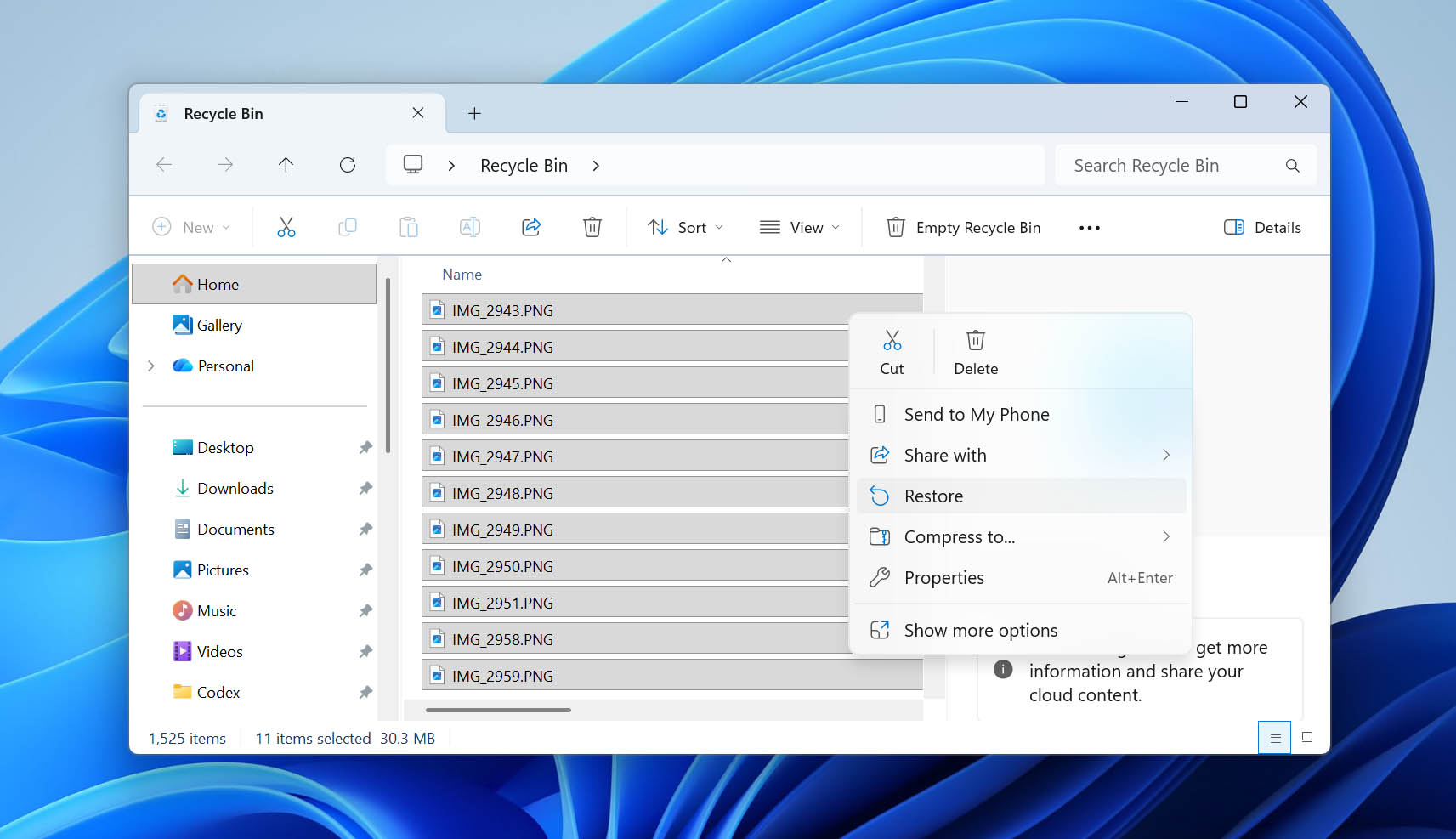
- Windows restaurera les fichiers à leur emplacement d’origine sur le disque dur externe.
Méthode 2 : Récupérer des données à partir d’un disque dur externe avec un logiciel de récupération de données
Lorsqu’un fichier est supprimé d’un disque dur externe, ses données ne sont généralement pas effacées immédiatement. À la place, le système de fichiers marque l’espace qu’il occupait comme disponible pour de nouvelles données. Jusqu’à ce que cet espace soit réécrit, un logiciel de récupération de données peut être en mesure de localiser le fichier supprimé et de le restaurer.
C’est pourquoi il est important d’arrêter d’utiliser le disque dur externe dès que vous remarquez que des fichiers manquent. Plus vous écrivez de nouvelles données dessus, plus il y a de chances que les fichiers supprimés soient partiellement ou complètement écrasés.
Ci-dessous, nous vous montrerons comment récupérer des fichiers supprimés avec Disk Drill, suivi de Windows File Recovery en tant qu’alternative gratuite.
Option 1 : Utiliser Disk Drill
Au fil des années, notre équipe a testé de nombreux programmes de récupération de données et, dernièrement, nous revenons sans cesse à Disk Drill. Il combine une grande facilité d’utilisation avec de solides capacités de récupération et peut fonctionner avec des périphériques de stockage corrompus ou présentant d’autres problèmes, de sorte que la récupération de fichiers simplement supprimés d’un disque dur externe est bien dans ses cordes.
Disk Drill prend en charge presque tous les principaux systèmes de fichiers couramment utilisés sur les disques durs externes, y compris FAT16, FAT32, exFAT, NTFS, HFS et d’autres. Il peut récupérer des centaines de types de fichiers, allant des documents et photos aux vidéos et archives, et vous permet d’apercevoir les fichiers récupérables avant de décider lesquels restaurer.
- Télécharger et installez le programme sur votre machine Windows. Puisque vous récupérez des données d’un disque dur externe, vous pouvez installer le programme sur le disque dur principal de votre ordinateur.
- Connectez le disque dur externe à votre ordinateur et lancez Disk Drill.
- Sélectionnez le disque externe dans la liste des disques disponibles de l’application. Cliquez sur Rechercher des données perdues.
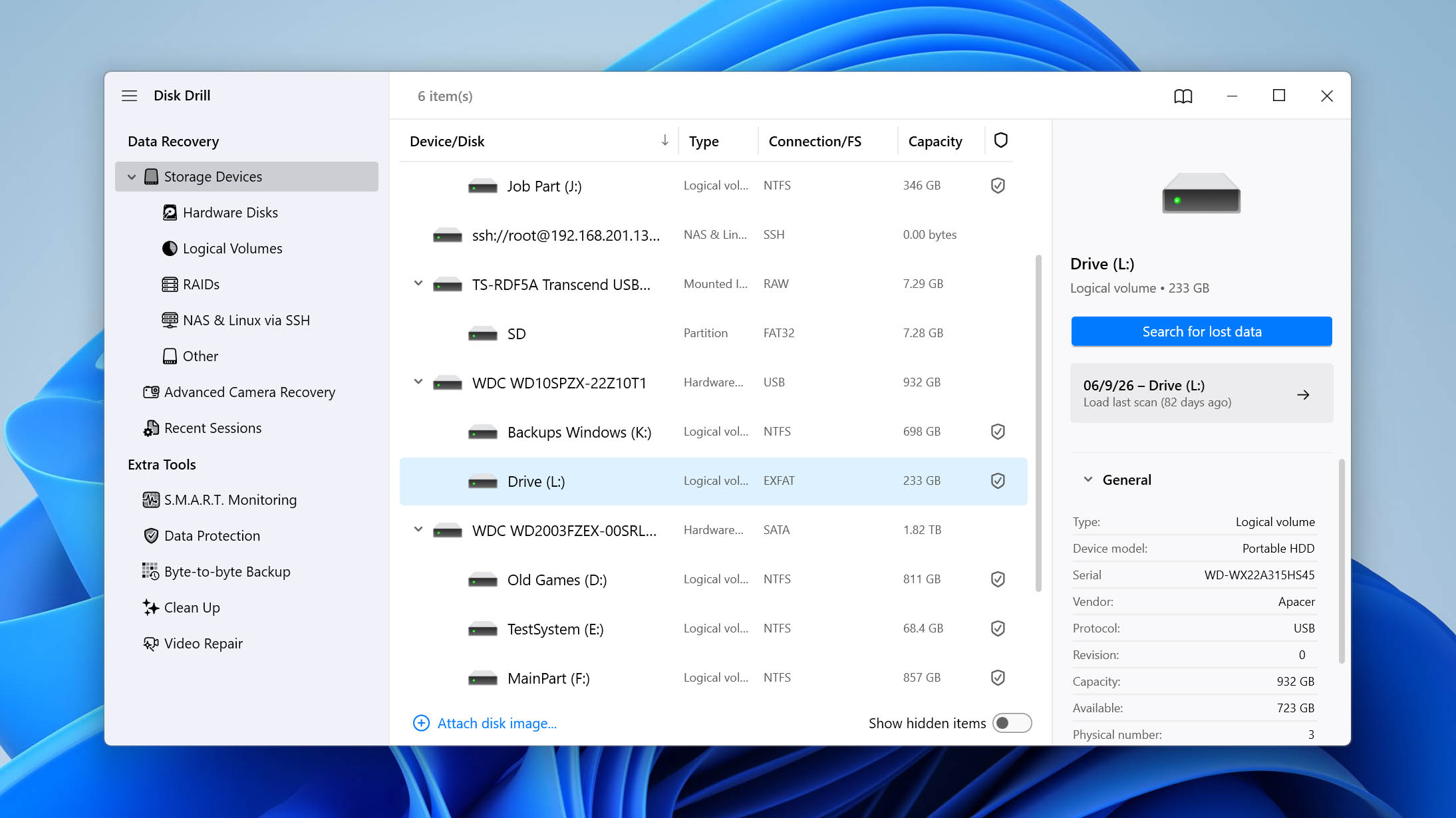
- Disk Drill vous demandera de choisir un type d’analyse. Sélectionnez Analyse universelle pour une récupération classique de disque dur externe. La récupération avancée de caméra est principalement conçue pour les fichiers vidéo fragmentés sur les cartes SD utilisées dans les appareils photo et les drones.
Si votre disque dur externe contient ce type de séquences et que l’Analyse universelle ne les récupère pas comme prévu, vous pouvez lancer la Récupération avancée de caméra en tant que deuxième analyse.
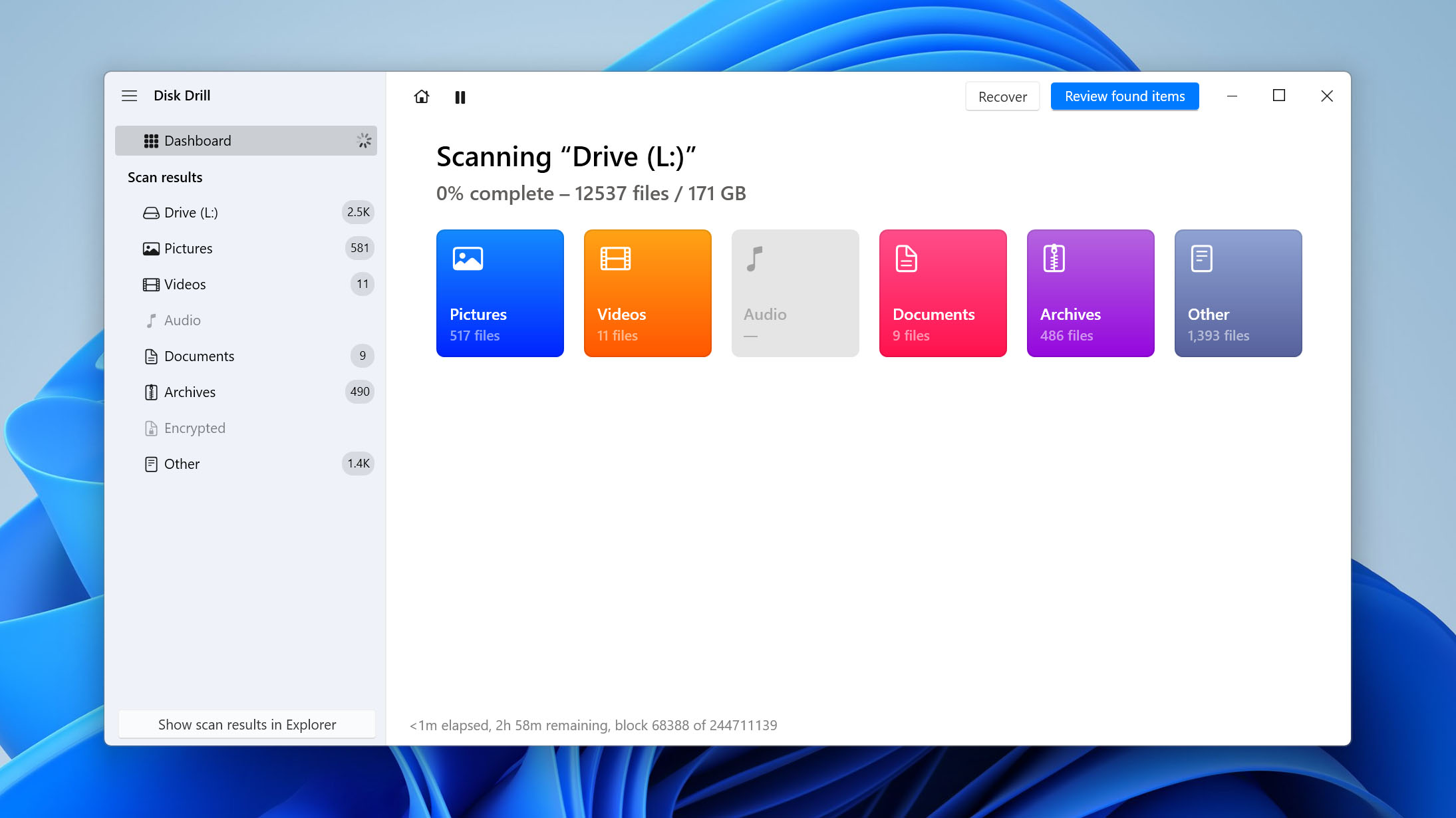
- Attendez la fin de l’analyse, puis cliquez sur Afficher les éléments trouvés.
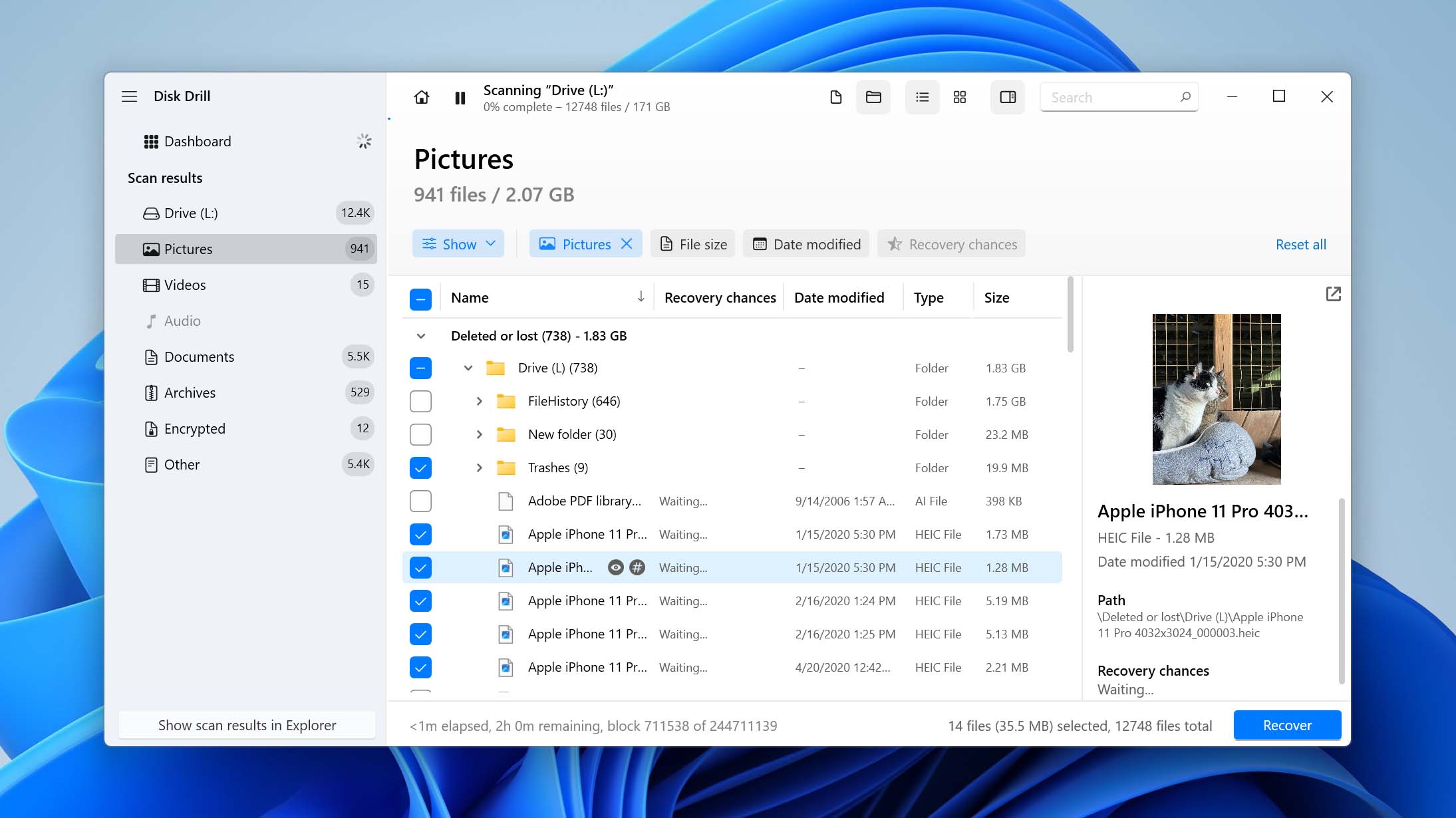
- Prévisualisez les fichiers que Disk Drill a trouvés et sélectionnez ceux que vous souhaitez restaurer. Prévisualiser les fichiers importants peut également vous aider à vérifier s’ils sont intacts avant la récupération.
- Cliquez sur Restaurer, choisissez un emplacement de stockage pour les fichiers récupérés, puis cliquez sur Suivant. Ne sauvegardez pas les fichiers sur le même disque dur externe, car l’écriture de nouvelles données dessus pourrait écraser d’autres fichiers récupérables.
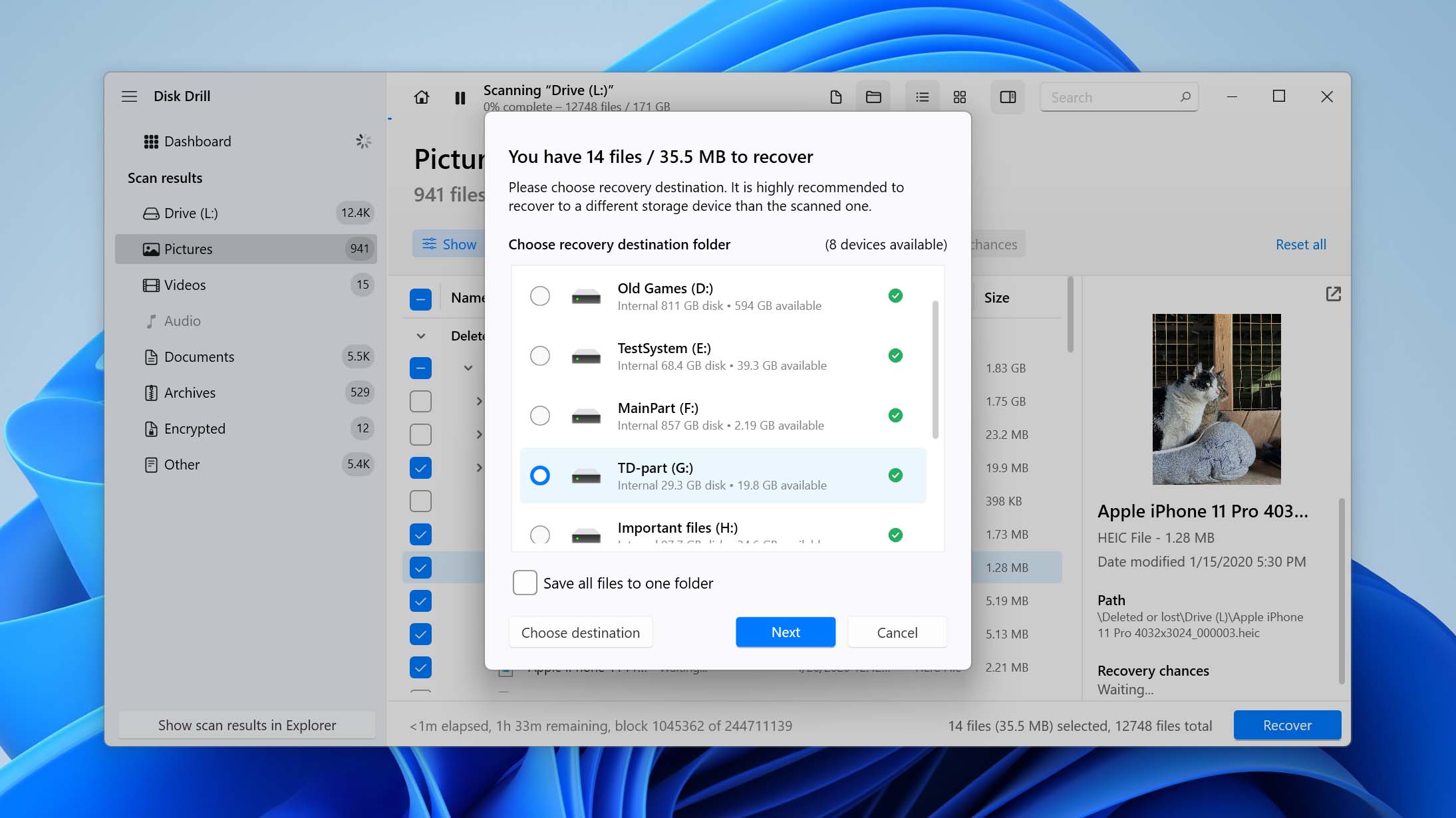
C’est tout ce qu’il y a à faire. En quelques clics, vous pouvez restaurer des données qui ont disparu d’un disque dur externe.
La récupération avancée de caméra n’est qu’une des fonctionnalités remarquables de Disk Drill. Le programme inclut également des outils pour créer une image byte à byte d’un disque, vérifier ses données S.M.A.R.T., et bien plus encore. Si vous souhaitez en savoir plus sur ses autres capacités, consultez notre examen complet de Disk Drill, où nous détaillons chaque fonctionnalité séparément. Et si vous voulez voir comment il se compare à d’autres outils de récupération, jetez un œil à notre liste des meilleurs logiciels de récupération de données.
Option 2 : Utiliser l’application Windows File Recovery
Si vous préférez commencer par une option gratuite, vous pouvez essayer Récupération de fichiers Windows. Nous l’avons inclus car il s’agit de l’outil de récupération de données de Microsoft pour Windows et il peut récupérer des fichiers supprimés à partir de disques durs externes, de clés USB et d’autres périphériques de stockage.
Le principal inconvénient est que Windows File Recovery ne dispose pas d’interface graphique. Tout se fait via le Terminal Windows ou l’Invite de commandes à l’aide de commandes, et il n’y a aucune prévisualisation intégrée des fichiers pour vérifier les fichiers avant la récupération. Cela le rend moins pratique que Disk Drill, en particulier lorsque vous devez retrouver des fichiers spécifiques parmi un grand nombre d’éléments supprimés.
Voici comment utiliser Windows File Recovery pour récupérer des fichiers à partir d’un disque dur externe :
- Téléchargez Windows File Recovery depuis le Microsoft Store et installez-le sur votre ordinateur.
- Connectez le disque dur externe et notez sa lettre de lecteur dans l’Explorateur de fichiers. Vous aurez également besoin d’un autre lecteur sur lequel Windows File Recovery pourra enregistrer les fichiers récupérés.
- Ouvrez le Terminal Windows en tant qu’administrateur. Pour cela, faites un clic droit sur Démarrer et sélectionnez Terminal (Admin).
- Entrez la commande de récupération en utilisant le format suivant : winfr lecteur-source: lecteur-destination: /regular. Par exemple, si le disque dur externe est E: et que vous souhaitez récupérer les fichiers sur C:, saisissez : winfr E: C: /regular.
- Appuyez sur Y lorsque Windows File Recovery vous demande de confirmer l’opération. L’outil va analyser le disque dur externe et copier les fichiers qu’il peut récupérer dans un dossier de récupération sur le lecteur de destination.
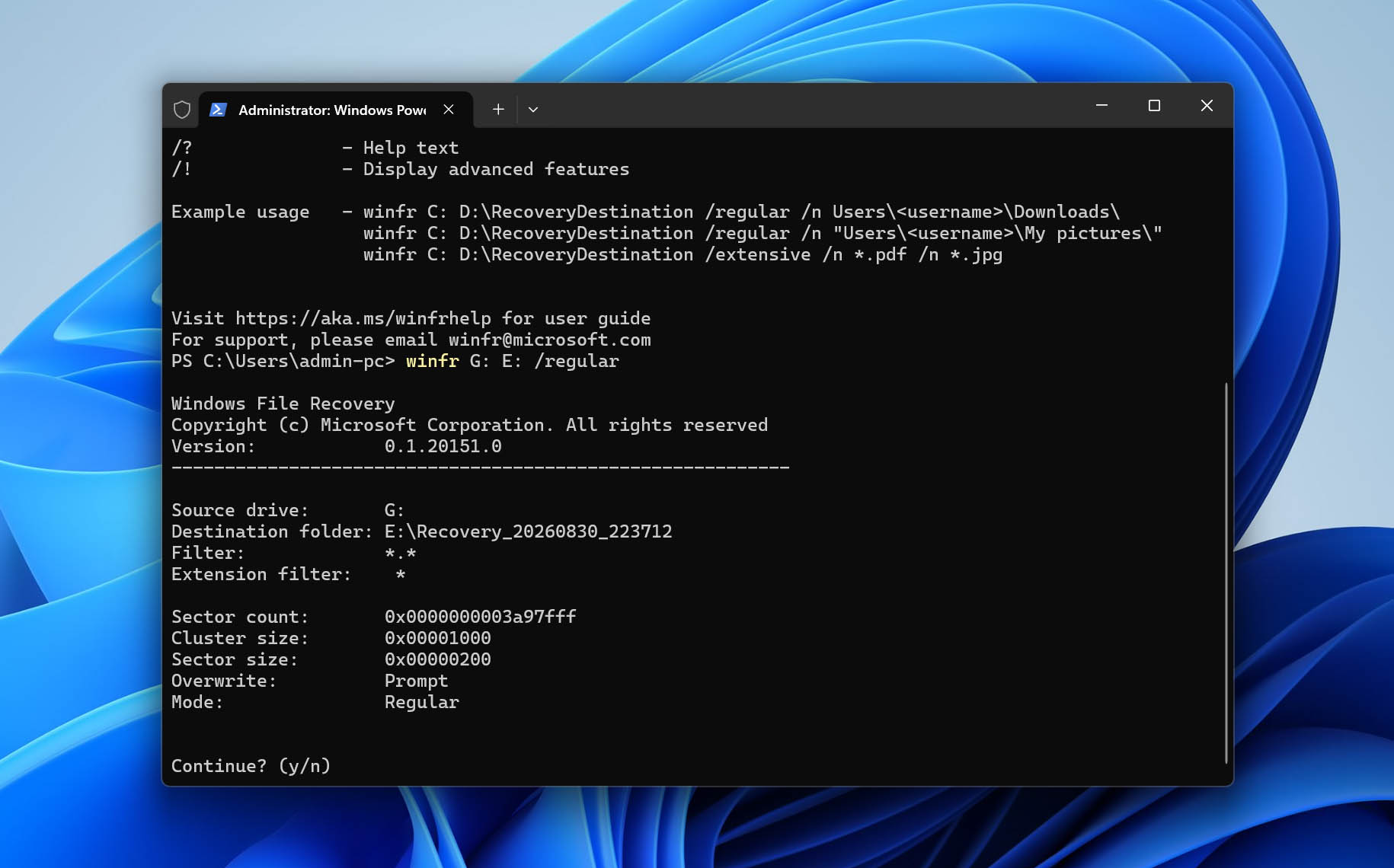
- Une fois la récupération terminée, ouvrez le lecteur de destination et vérifiez le dossier de récupération pour retrouver vos fichiers.
- Si le mode Régulier ne trouve pas les fichiers dont vous avez besoin, vous pouvez lancer une nouvelle analyse en utilisant le mode Extensif : winfr E: C: /extensive.
Le mode étendu effectue une recherche plus approfondie et constitue également l’option appropriée lorsque le lecteur est formaté avec un système de fichiers autre que NTFS. N’oubliez pas de remplacer E : et C : par les lettres de lecteur source et de destination réelles sur votre ordinateur.
Méthode 3 : Récupérer une partition supprimée sur un disque dur externe
Si vos fichiers ont disparu parce que vous avez accidentellement supprimé une partition entière du disque dur externe, vous pouvez peut-être récupérer la partition lui-même au lieu de restaurer des fichiers individuels. Pour cela, vous pouvez utiliser TestDisk, un outil gratuit et open-source de récupération de partitions.
TestDisk peut rechercher des partitions perdues sur un disque et, lorsque suffisamment d’informations du système de fichiers sont encore disponibles, restaurer la partition supprimée dans la table de partitions. Il utilise une interface en mode texte, donc le processus est moins intuitif. Cependant, il est entièrement gratuit et constitue une bonne option lorsque c’est la partition elle-même que vous devez récupérer.
- Téléchargez TestDisk depuis le site officiel de CGSecurity. Extrayez l’archive téléchargée dans un dossier sur votre ordinateur. N’extrayez ni n’installez rien sur le disque dur externe que vous essayez de récupérer.
- Connectez le disque dur externe à votre ordinateur. Ouvrez le dossier TestDisk extrait, faites un clic droit sur testdisk_win.exe, puis sélectionnez Exécuter en tant qu’administrateur.
- TestDisk vous demandera si vous souhaitez créer un fichier journal. Sélectionnez Créer et appuyez sur Entrée.
- Vous verrez une liste des périphériques de stockage détectés. Utilisez les flèches pour sélectionner votre disque dur externe. Vérifiez attentivement la capacité du disque pour vous assurer d’avoir sélectionné le bon disque, puis choisissez Poursuivre.
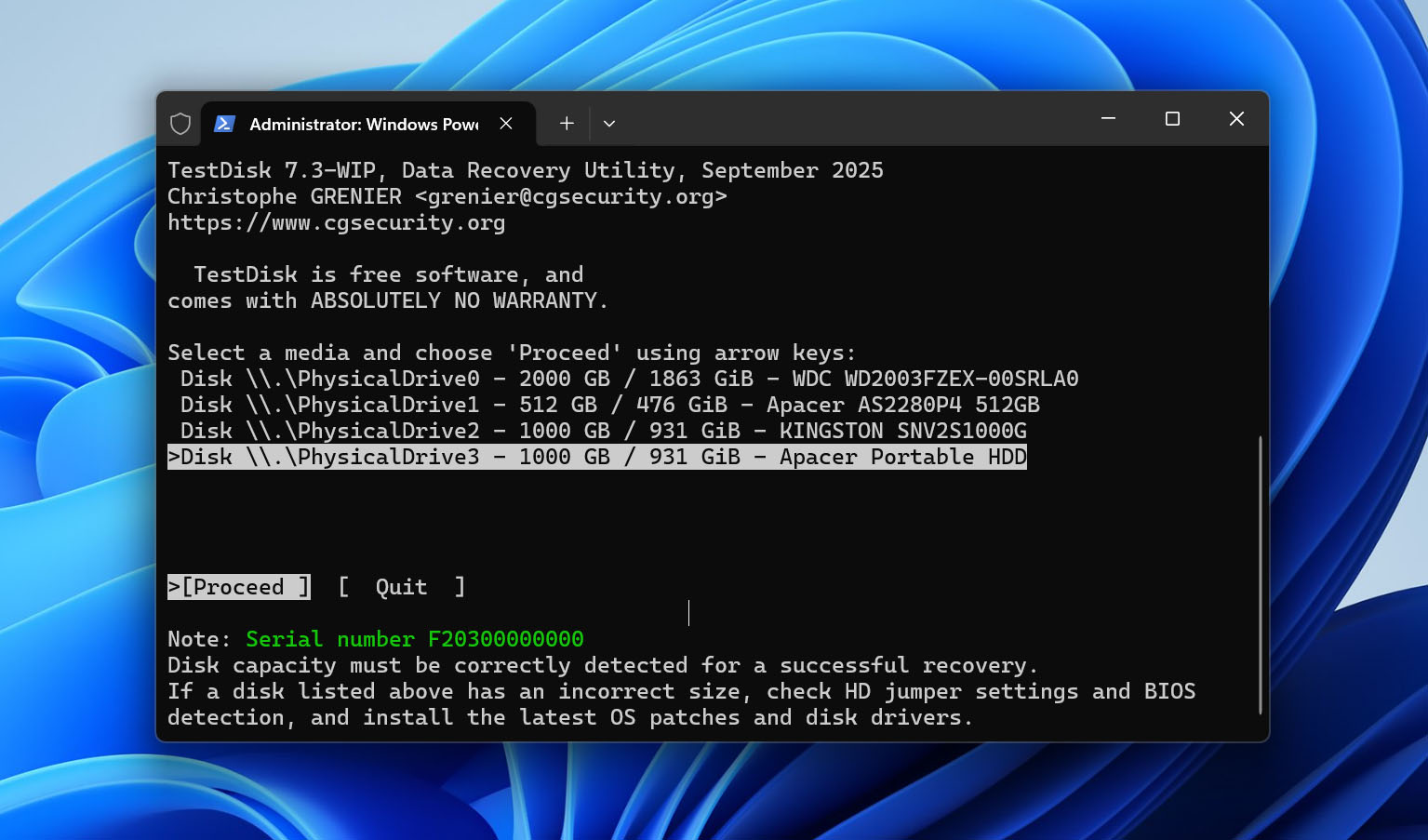
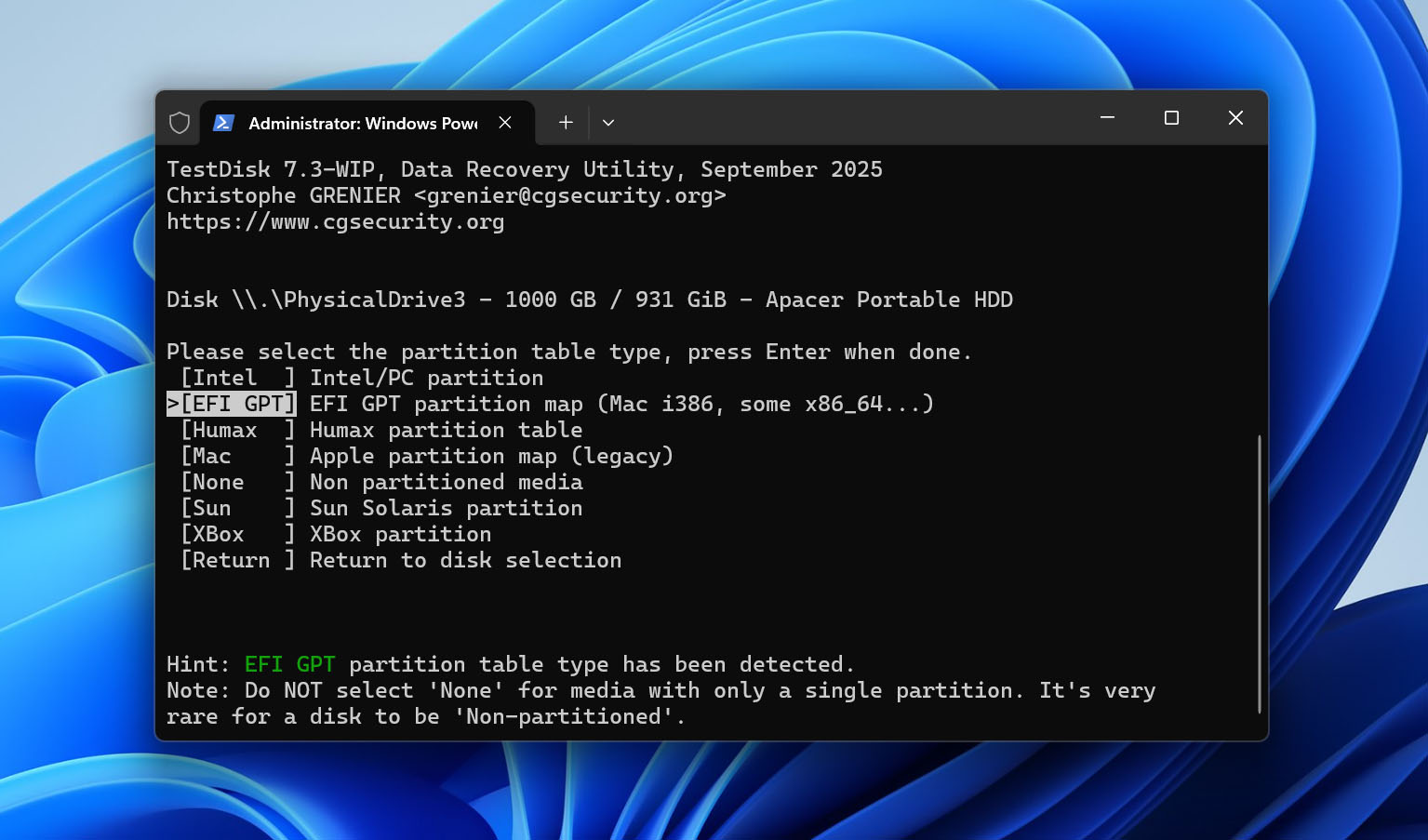
- TestDisk détectera généralement automatiquement le type de table de partitions. Laissez l’option suggérée sélectionnée et appuyez sur Entrée. Pour la plupart des disques Windows modernes, ce sera généralement EFI GPT ou Intel/PC pour les disques utilisant une table de partitions MBR.
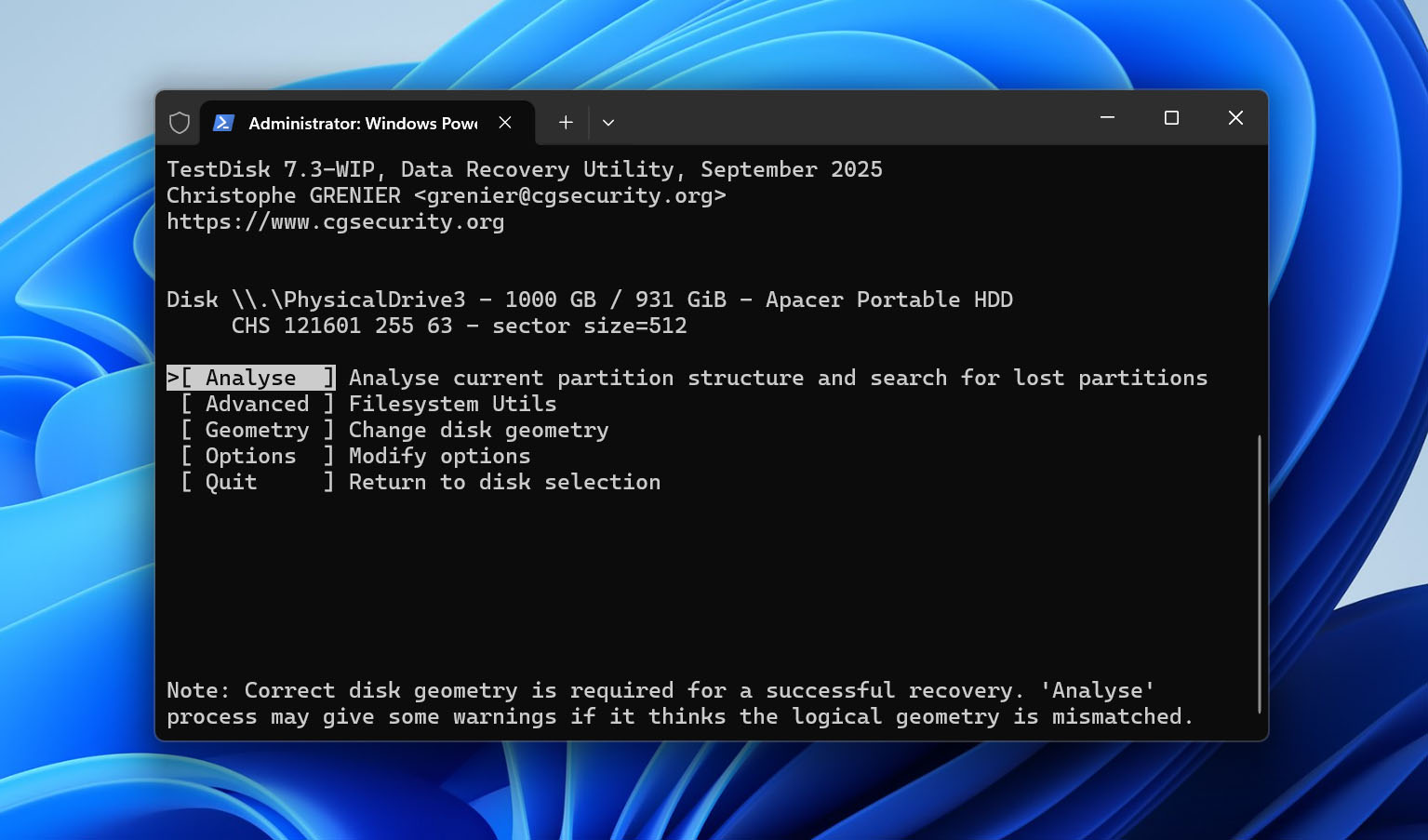
- Sélectionnez Analyser pour examiner la structure actuelle des partitions et rechercher des partitions perdues.
- Sélectionnez Recherche Rapide et attendez pendant que TestDisk analyse le disque dur externe à la recherche de partitions.
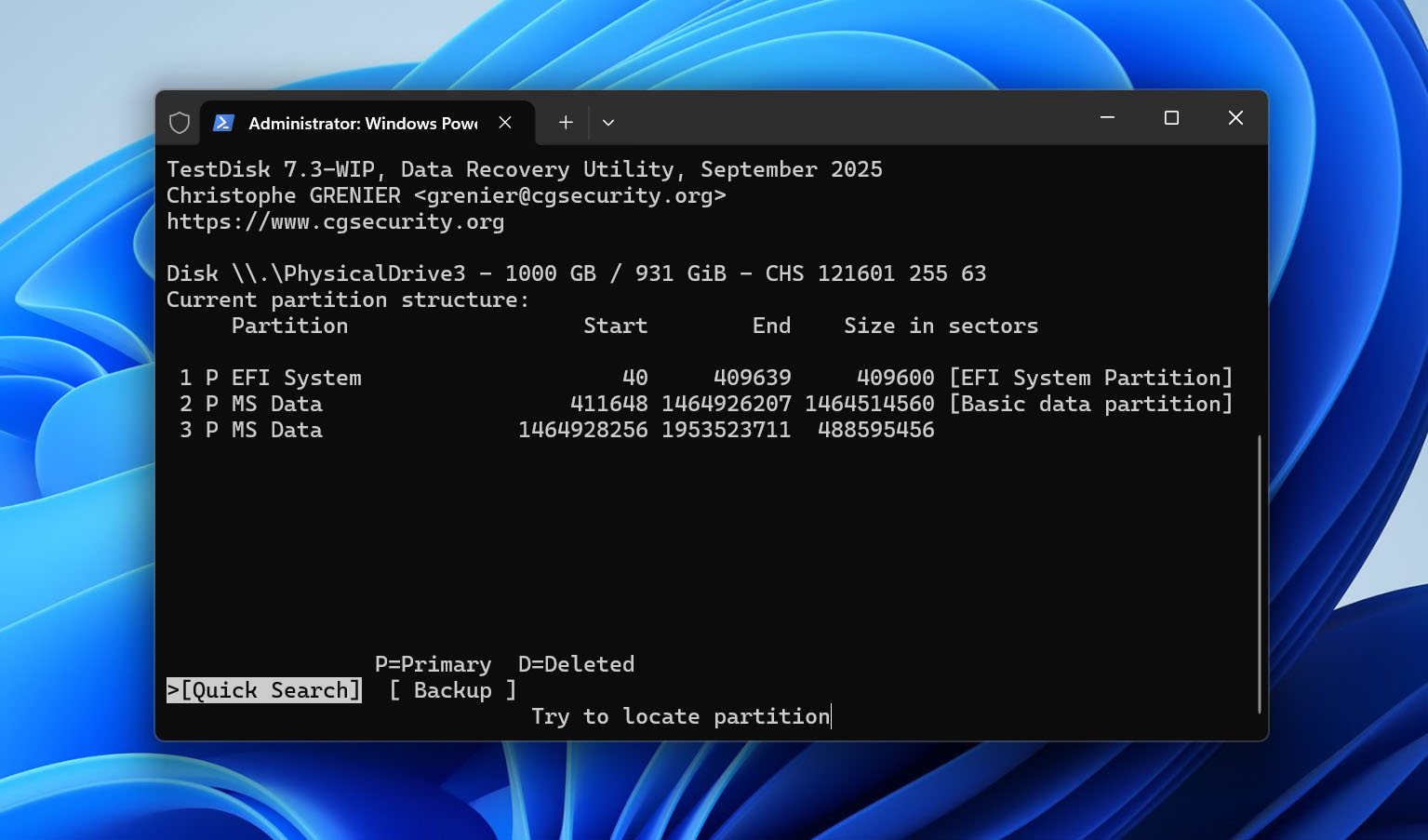
- Si votre partition supprimée apparaît dans les résultats, mettez-la en surbrillance et appuyez sur P pour lister ses fichiers. Vérifiez si vous voyez les fichiers et dossiers attendus. Appuyez sur Q pour revenir à la liste des partitions.
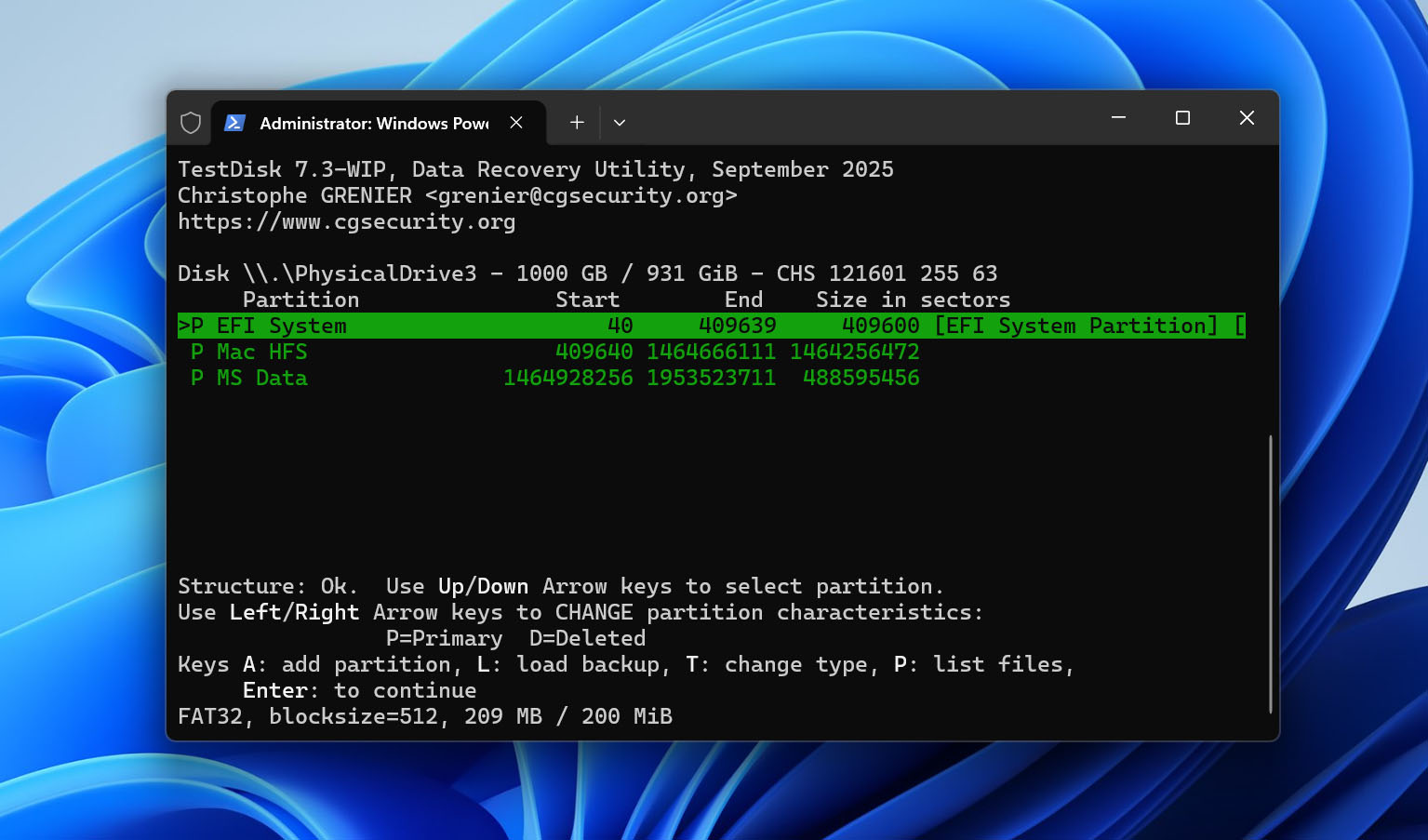
- Si la partition manquante n’apparaît pas après la Recherche Rapide, sélectionnez Recherche Approfondie. Cette analyse prend plus de temps mais peut localiser des partitions que la recherche initiale a manquées.
- Une fois que vous avez identifié la bonne partition et vérifié son contenu, assurez-vous que son type/statut de partition est correct. Appuyez ensuite sur Entrée, sélectionnez Écrire, puis confirmez avec Y pour écrire la structure de partition récupérée sur le disque.
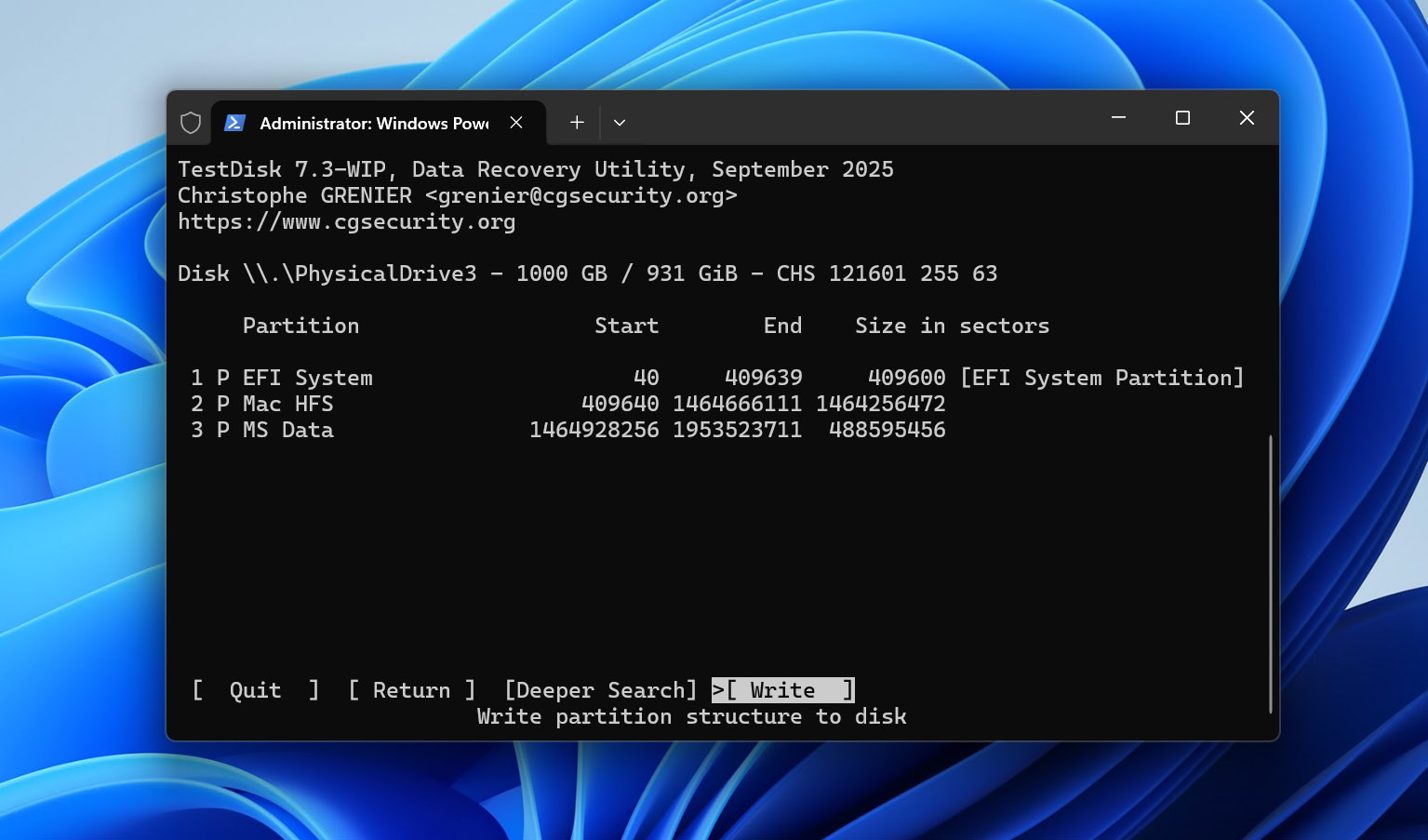
- Quittez TestDisk et redémarrez votre ordinateur si nécessaire. Vérifiez dans l’Explorateur de fichiers si la partition restaurée et ses fichiers sont de nouveau accessibles.
Note : Vous pouvez également utiliser Disk Drill si des fichiers ont été perdus après la suppression d’une partition. Disk Drill peut détecter la partition perdue pendant son analyse et vous permettre de récupérer des fichiers à partir de celle-ci vers un autre lecteur. Cependant, il ne restaure pas la partition elle-même. Après avoir récupéré vos fichiers, vous devrez créer une nouvelle partition manuellement si vous souhaitez réutiliser cet espace sur le disque dur externe.
Méthode 4 : Récupérer des données à partir d’un disque dur externe endommagé
Lorsque qu’un disque dur a subi des dommages physiques importants, un logiciel de récupération de données pourrait ne pas aider. Les données sur votre disque dur sont stockées dans des secteurs. Les dommages physiques rendent ces secteurs illisibles, ce qui signifie que les informations contenues dans ces secteurs sont perdues.
Lorsque vous ne pouvez pas récupérer des données à l’aide d’un logiciel de récupération de données, un service professionnel de récupération de données peut être en mesure de vous aider. Lors du choix d’un service de récupération de données, tenez compte des facteurs suivants :
- Gamme de services : Tous les services ne prennent pas en charge tous les types de matériel. Par exemple, de nombreux services n’offrent pas de récupération de données pour les matrices RAID. Assurez-vous donc que le service que vous choisissez peut bien récupérer des données à partir du type de périphérique de stockage que vous possédez.
- Taux de réussite : Naturellement, vous souhaitez un service ayant un taux de réussite élevé, surtout lorsque vous essayez de récupérer des données importantes comme des documents confidentiels.
- Emplacements : La récupération de données s’effectue dans un laboratoire spécialisé. Plus le laboratoire est proche, plus vite vous récupérerez vos données et moins vous paierez pour l’expédition.
Vous pouvez également prendre en compte d’autres facteurs tels que les certifications ISO et la technologie en fonction de la sensibilité des données.
Remarque : Si vous devez récupérer des données depuis un disque dur externe sur un Mac, le processus global est très similaire, bien que certains outils et options de récupération intégrées soient différents. Pour des méthodes spécifiques au Mac et des instructions étape par étape, consultez notre guide sur comment récupérer des données à partir d’un disque dur externe sur Mac.
Réflexions finales
Comme vous pouvez le voir, il est souvent possible de récupérer des fichiers supprimés à partir d’un disque dur externe, mais la façon dont ils ont été perdus compte. Votre prochaine étape doit dépendre de ce qui est arrivé aux données :
- Lecteur toujours connecté après suppression > vérifiez d’abord la Corbeille.
- Fichiers supprimés définitivement ou le lecteur a été déconnecté > analysez le lecteur avec un logiciel de récupération de données.
- Le lecteur a été rapidement formaté > cessez de l’utiliser et lancez une analyse de récupération avant que de nouvelles données n’écrasent les anciens fichiers.
- La partition a été supprimée > utilisez un outil de récupération de partition tel que TestDisk pour la rechercher et la restaurer.
- Le lecteur est physiquement endommagé ou instable > cessez toute tentative de récupération DIY et contactez un service professionnel de récupération de données.
Une fois que vous avez récupéré vos fichiers, c’est le bon moment de vous assurer que le disque dur externe n’est pas leur seul emplacement. Conservez une autre copie sur un dispositif de stockage séparé ou utilisez le stockage en ligne, afin qu’un fichier supprimé, un disque défaillant ou un formatage accidentel ne vous oblige pas à refaire le même processus de récupération.
FAQ
- Gardez le disque à l’écart de la chaleur excessive ou de l’humidité. Mettez votre disque externe à l’abri du soleil et ne le laissez pas dans une voiture chaude stationnée.
- Maintenez toujours une protection antivirus robuste avec une application commerciale de qualité. Faire périodiquement une analyse du disque externe est une bonne idée pour le garder exempt de logiciels malveillants.
- Faites attention lorsque vous supprimez des fichiers ou formatez des partitions. Assurez-vous d’avoir bien spécifié la cible. Vérifiez votre travail avant d’appuyer sur ce bouton !