Ulkoinen kiintolevy on erinomainen tapa laajentaa tietokoneesi tallennuskapasiteettia tai jakaa tietoja muiden käyttäjien kanssa. Ne ovat kuitenkin yhtä alttiita tietojen menetykselle kuin mitkä tahansa muutkin levyyn perustuvat tallennusvälineet. Kadonneet tai poistetut tiedostot voidaan kuitenkin usein palauttaa. Aloita tarkistamalla yksinkertaiset palautusvaihtoehdot, kuten Roskakori tai käytettävissä olevat varmuuskopiot (jos sinulla on niitä), ja käytä sitten tietojen palautusohjelmistoa.
Tässä artikkelissa näytämme, kuinka palautat poistetut tiedostot ulkoiselta kiintolevyltä käyttämällä useita eri menetelmiä, sisäänrakennetuista Windows-palautusvaihtoehdoista erikoistuneeseen tietojen palautusohjelmistoon.
Ennen kuin aloitat: Kun huomaat tiedostojen puuttuvan, lopeta ulkoisen kiintolevyn käyttö, kunnes olet valmis palauttamaan ne. Älä formatoi levyä, kopioi tai tallenna uusia tiedostoja siihen, äläkä asenna palautusohjelmistoa samalle levylle. Mikä tahansa näistä toimista voi ylikirjoittaa palautettavia tietoja ja pienentää mahdollisuuksiasi saada poistetut tiedostot takaisin.
Mitä ulkoisen kovalevyn palautusmenetelmää sinun pitäisi käyttää?
Oikea palautusmenetelmä riippuu siitä, mitä tiedostoillesi on tapahtunut. Joissakin tapauksissa voit ehkä palauttaa ne Windowsin sisäänrakennetulla ominaisuudella, kun taas poistetut tai alustetut tiedot vaativat yleensä erikoisohjelmistoa. Käytä alla olevaa taulukkoa löytääksesi tilanteeseesi parhaiten sopivan menetelmän.
| Mitä tiedostoillesi tapahtui? | Palautusmahdollisuudet | Suositeltu menetelmä |
| Poistit tiedostot ja ulkoinen kiintolevy on edelleen kytketty | Korkea | Tarkista ensin Roskakori. Jos tiedostot ovat siellä, voit palauttaa ne ilman palautusohjelmistoa. |
| Poistit tiedostot ja olet sittemmin irrottanut ulkoisen kiintolevyn | Korkea | Käytä tietojen palautusohjelmistoa ja skannaa asema poistettujen tiedostojen löytämiseksi. |
| Poistit tiedostot Shift + Delete -näppäinyhdistelmällä | Korkea | Tiedostot ohittavat Roskakorin, joten käytä tietojen palautusohjelmistoa. |
| Suoritit nopean formatoimisen ulkoiselle kiintolevylle | Kohtalainen – korkea | Lopeta aseman käyttö ja skannaa se tietojen palautusohjelmistolla. |
| Poistit osion | Korkea | Käytä osion palautustyökalua, joka on suunniteltu paikantamaan ja palauttamaan kadonneet osiot. |
| Teit täydellisen formatoimisen | Ei lainkaan | Palautus ei yleensä ole mahdollista, koska täydellinen formatointi korvaa levyn nollilla. |
| Windows pyytää formatoimaan aseman tai asema näkyy muodossa RAW | Kohtalainen – korkea | Älä formatoi sitä vielä. Seuraa oppaamme kohdassa kuinka palauttaa tietoja vioittuneelta kiintolevyltä. |
| Ulkoinen kiintolevy on fyysisesti vaurioitunut, pitää epätavallisia ääniä, katkaisee yhteyden toistuvasti tai sitä ei enää tunnisteta | Ennustamaton | Lopeta aseman käyttö ja ota yhteys ammattimaiseen tietojen palautuspalveluun. Vältä lisäyrityksiä tee-se-itse-palautukseen, sillä ne voivat pahentaa vauriota ja vähentää onnistuneen palautuksen todennäköisyyttä. |
Huomautus: Tämä taulukko ei kata tapauksia, joissa sinulla on jo varmuuskopio kadotuista tiedostoista. Jos sinulla on, tiedät todennäköisesti jo, kuinka käyttää sitä tiedostojen palauttamiseen ulkoiselle kiintolevylle, joten alla oleviin palautusmenetelmiin ei ole tarpeen turvautua.
Kuinka palauttaa tietoja ulkoiselta kiintolevyltä
Siirrytään nyt käytettävissä oleviin ulkoisen kiintolevyn palautusmenetelmiin. Olemme järjestäneet ne samaan järjestykseen kuin yllä olevassa taulukossa. Jos olet jo arvioinut tilanteesi ja tunnistanut oikean menetelmän, voit siirtyä suoraan siihen. Jos et ole varma, mikä niistä sopii, suosittelemme kokeilemaan menetelmiä järjestyksessä, kunnes löydät toimivan.
Menetelmä 1: Tarkista roskakori
Jos poistit tiedostot normaalisti, kun ulkoinen kiintolevy oli liitetty Windows-tietokoneeseesi, tarkista ensin Roskakori. Riippuen siitä, miten asema ja Roskakori on määritetty, Windows saattaa siirtää poistetut tiedostot sinne sen sijaan, että poistaisi ne välittömästi.
Huom: Tämä menetelmä ei auta, jos käytit Shift + Delete, tyhjensit Roskakorin tai jos tiedostot muuten ohittivat sen.
Näin tarkistat Kierrätyskorin ja palautat tiedostosi:
- Pidä ulkoinen kiintolevy kytkettynä tietokoneeseesi.
- Avaa Roskakori työpöydältä.
- Etsi ulkoiselta kiintolevyltä poistamasi tiedostot tai kansiot. Voit käyttää hakupalkkia, jos roskakorissa on paljon kohteita.
- Valitse palautettavat tiedostot, napsauta niitä hiiren kakkospainikkeella ja valitse Palauta.
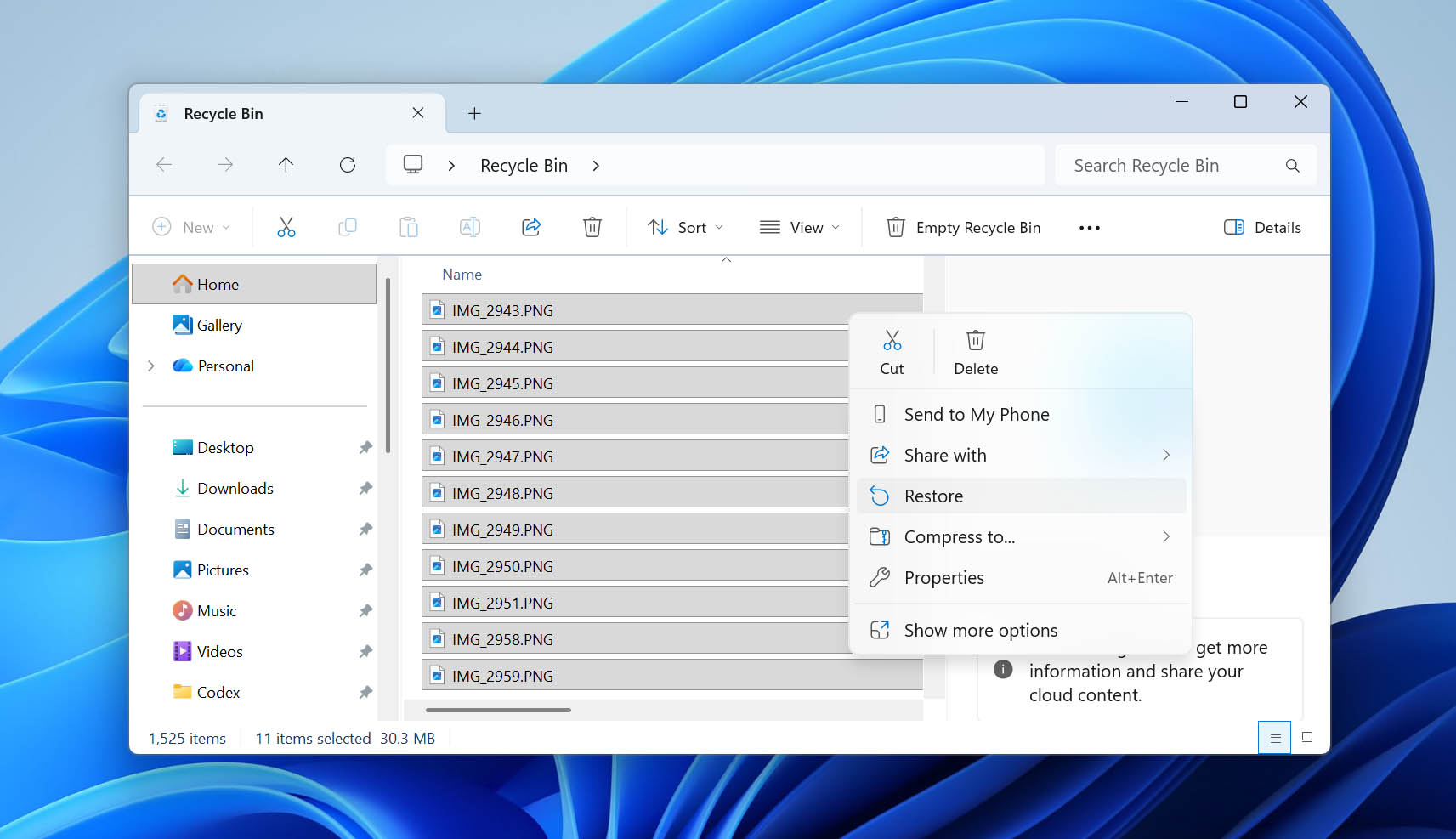
- Windows palauttaa tiedostot niiden alkuperäiseen sijaintiin ulkoisella kiintolevyllä.
Menetelmä 2: Palauta tietoja ulkoiselta kiintolevyltä tietojen palautusohjelmistolla
Kun tiedosto poistetaan ulkoiselta kiintolevyltä, sen dataa ei yleensä poisteta välittömästi. Sen sijaan tiedostojärjestelmä merkitsee tilan, jonka tiedosto vei, vapaaksi uudelle datalle. Kunnes tämä tila ylikirjoitetaan, tietojen palautusohjelmisto saattaa pystyä löytämään poistetun tiedoston ja palauttamaan sen.
Tästä syystä on tärkeää lopettaa ulkoisen kiintolevyn käyttö heti, kun huomaat tiedostojen puuttuvan. Mitä enemmän uutta dataa tallennat siihen, sitä suurempi on riski, että poistetut tiedostot ylikirjoitetaan osittain tai kokonaan.
Alla näytämme, miten voit palauttaa poistetut tiedostot Disk Drillillä, jonka jälkeen esittelemme Windows File Recoveryn ilmaisena vaihtoehtona.
Vaihtoehto 1: Käytä Disk Drill -ohjelmaa
Vuosien varrella tiimimme on testannut monia tiedonpalautusohjelmia, ja viime aikoina palaamme yhä uudestaan Disk Drill:een. Se yhdistää helppokäyttöisyyden vahvoihin palautusominaisuuksiin ja toimii vioittuneiden tai muuten ongelmallisten tallennuslaitteiden kanssa, joten tiedostojen palauttaminen ulkoiselta kiintolevyltä, josta ne on vain poistettu, onnistuu sillä helposti.
Disk Drill tukee lähes kaikkia yleisiä ulkoisilla kiintolevyillä esiintyviä tiedostojärjestelmiä, mukaan lukien FAT16, FAT32, exFAT, NTFS, HFS ja muita. Se voi palauttaa satoja tiedostotyyppejä, asiakirjoista ja valokuvista videoihin ja arkistoihin, ja sen avulla voit esikatsella palautettavia tiedostoja ennen kuin päätät, mitä palauttaa.
- Lataa ja asenna ohjelma Windows-koneellesi. Koska palautat tietoja ulkoiselta kiintolevyltä, voit asentaa ohjelman tietokoneesi pääkiintolevylle.
- Liitä ulkoinen kiintolevy koneeseesi ja käynnistä Disk Drill.
- Valitse ulkoinen levy sovelluksen saatavilla olevien levyjen luettelosta. Napsauta Etsi kadonneita tietoja.
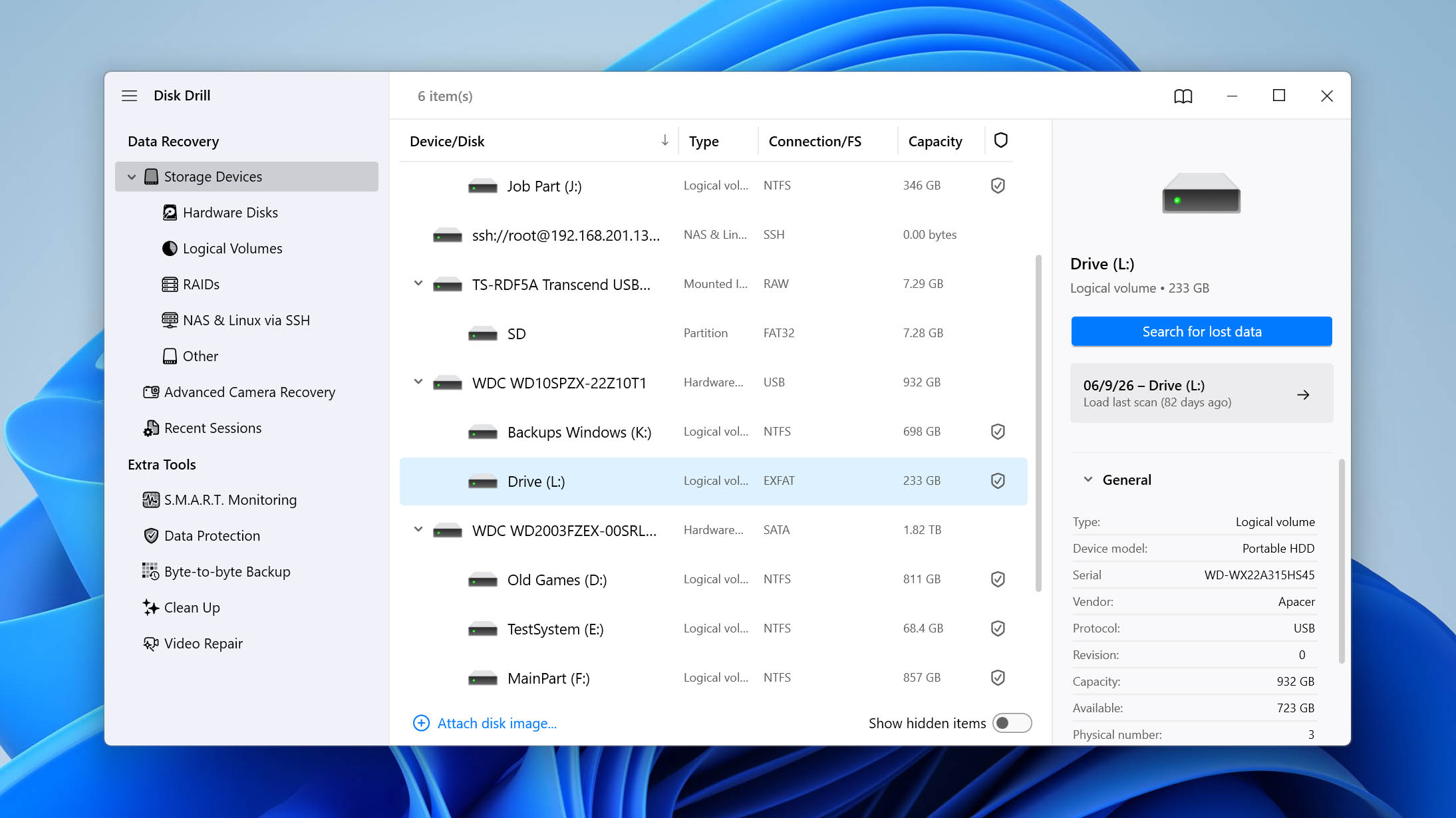
- Disk Drill pyytää sinua valitsemaan skannaustyypin. Valitse Yleisskannaus tavanomaiseen ulkoisen kiintolevyn palautukseen. Advanced Camera Recovery on ensisijaisesti suunniteltu sirpaloituneille videolevyille, jotka tulevat kameroiden ja dronejen SD-korteilta.
Jos ulkoisella kiintolevylläsi on tämän tyyppisiä materiaaleja eikä Universal Scan palauta niitä odotetusti, voit suorittaa Advanced Camera Recovery -toiminnon toisena skannauksena.
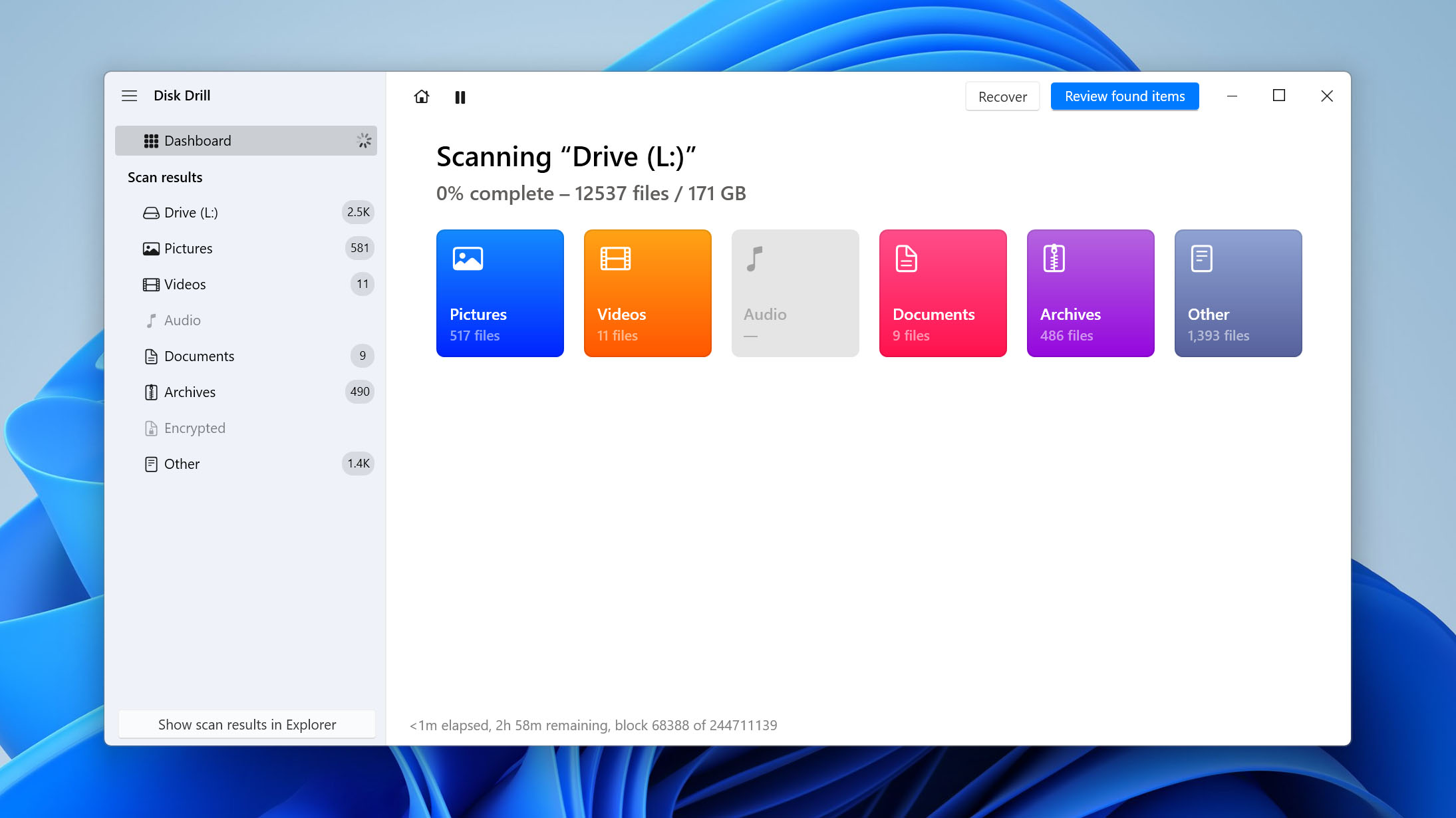
- Odota, että skannaus valmistuu, ja napsauta sitten Tarkastele löytyneitä tiedostoja.
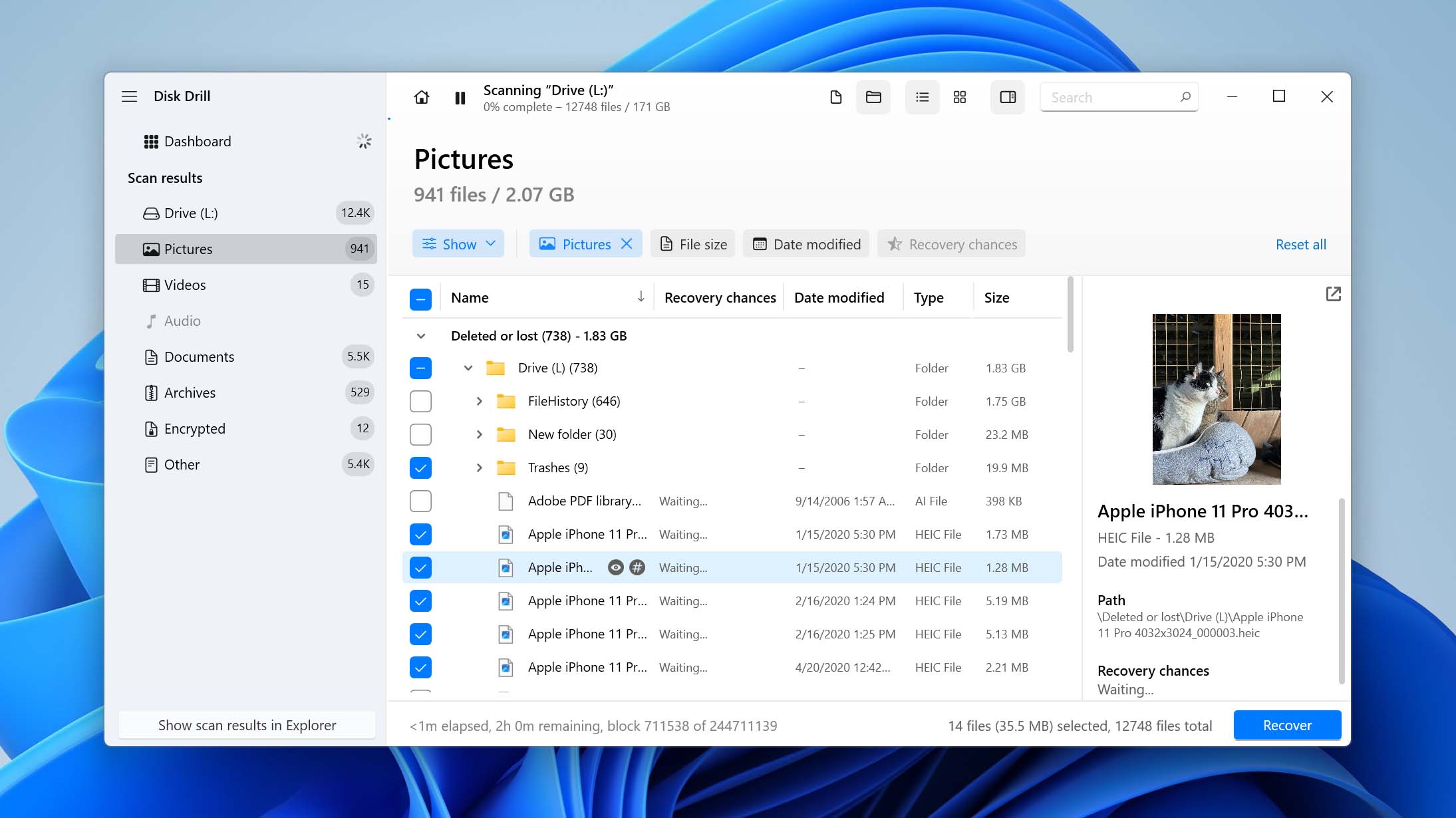
- Esikatsele Disk Drillin löytämät tiedostot ja valitse haluamasi palautettavat tiedostot. Tärkeiden tiedostojen esikatselu auttaa myös tarkistamaan niiden eheyden ennen palautusta.
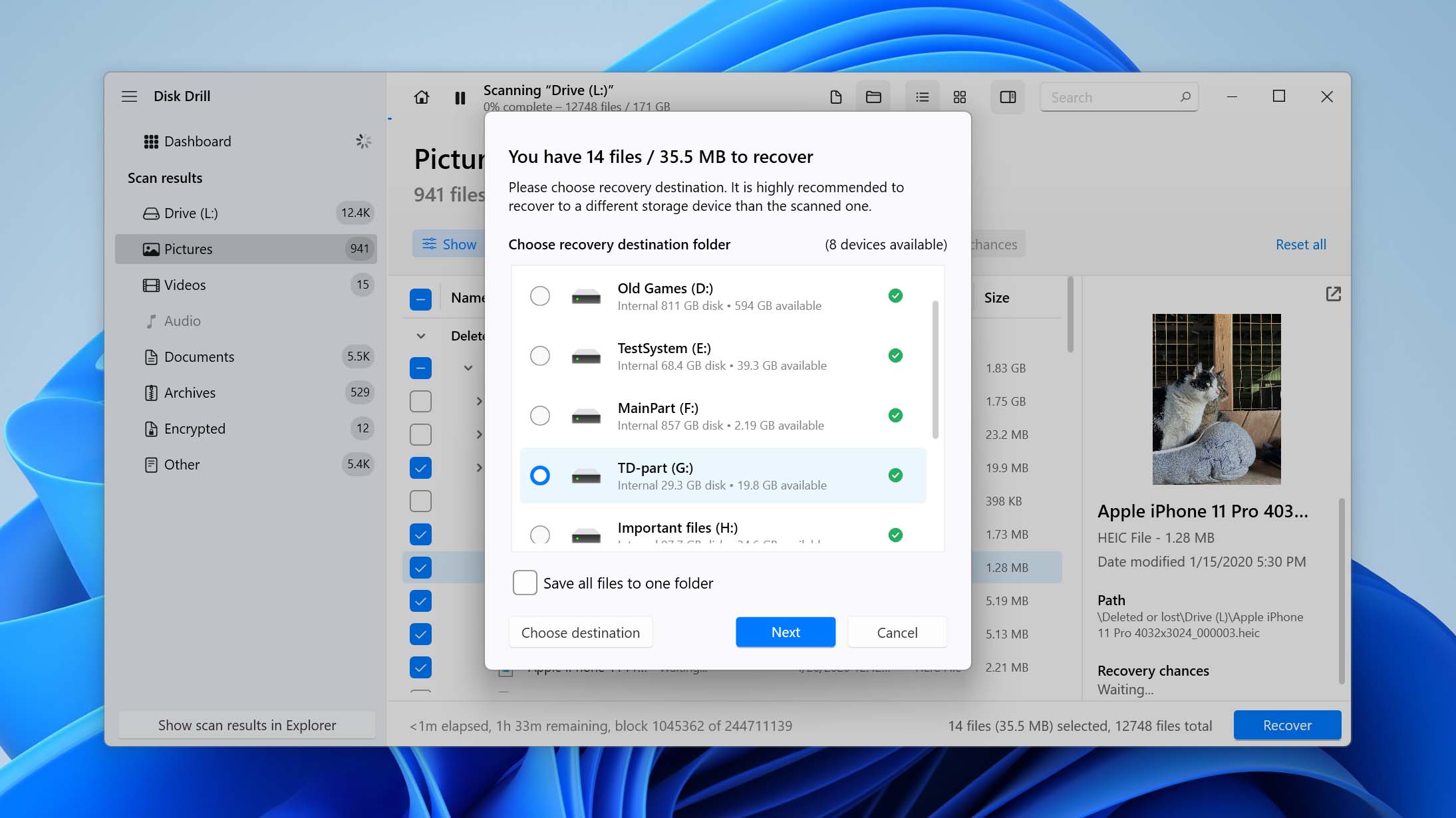
- Napsauta Palauta, valitse palautettavien tiedostojen tallennussijainti ja napsauta Seuraava. Älä tallenna tiedostoja takaisin samalle ulkoiselle kiintolevylle, sillä uuden datan kirjoittaminen saattaa korvata muita palautettavia tiedostoja.
Siinä kaikki. Vain muutamalla klikkauksella voit palauttaa tiedot, jotka ovat kadonneet ulkoiselta kovalevyltä.
Edistynyt kameran palautus on vain yksi Disk Drillin erottuvista ominaisuuksista. Ohjelma sisältää myös työkaluja aseman tavu-tavulta -kuvan luomiseen, S.M.A.R.T.-tietojen tarkistamiseen ja paljon muuta. Jos haluat tietää, mitä muuta se osaa, tutustu täydellinen Disk Drill -arvostelu:een, jossa käsittelemme jokaista ominaisuutta erikseen. Ja jos haluat nähdä, miten se vertautuu muihin palautustyökaluihin, katso luettelo parhaista tietojen palautusohjelmistoista.
Vaihtoehto 2: Käytä Windows File Recovery -sovellusta
Jos haluat mieluummin aloittaa ilmaisella vaihtoehdolla, voit kokeilla Windows File Recovery. Sisällytimme sen, koska se on Microsoftin oma tietojen palautustyökalu Windowsille ja voi palauttaa poistettuja tiedostoja ulkoisilta kovalevyiltä, USB-asemilta ja muilta tallennuslaitteilta.
Suurin haittapuoli on, että Windows File Recoverylla ei ole graafista käyttöliittymää. Kaikki tehdään Windows Terminalin tai Komentokehotteen kautta komentoja käyttämällä, eikä sisäänrakennettua tiedostojen esikatselua ole olemassa tiedostojen tarkistamiseksi ennen palautusta. Tämä tekee siitä vähemmän kätevän kuin Disk Drill, erityisesti silloin, kun sinun täytyy löytää tiettyjä tiedostoja suuren määrän poistettuja kohteita joukosta.
Näin käytät Windows File Recovery -ohjelmaa tiedostojen palauttamiseen ulkoiselta kiintolevyltä:
- Lataa Windows File Recovery Microsoft Storesta ja asenna se tietokoneellesi.
- Liitä ulkoinen kiintolevy ja tarkista sen aseman kirjain Resurssienhallinnasta. Tarvitset myös toisen aseman, jolle Windows File Recovery voi tallentaa palautetut tiedostot.
- Avaa Windows Terminal järjestelmänvalvojana. Napsauta tätä varten hiiren kakkospainikkeella Käynnistä ja valitse Terminal (Admin).
- Syötä palautuskomento seuraavassa muodossa: winfr lähdeasema: kohdeasema: /regular. Esimerkiksi, jos ulkoinen kiintolevy on E: ja haluat palauttaa tiedostot C:-asemalle, kirjoita: winfr E: C: /regular.
- Paina Y, kun Windows File Recovery pyytää vahvistamaan toimenpiteen. Työkalu tarkistaa ulkoisen kiintolevyn ja kopioi palautettavat tiedostot palautuskansioon kohdeasemalla.
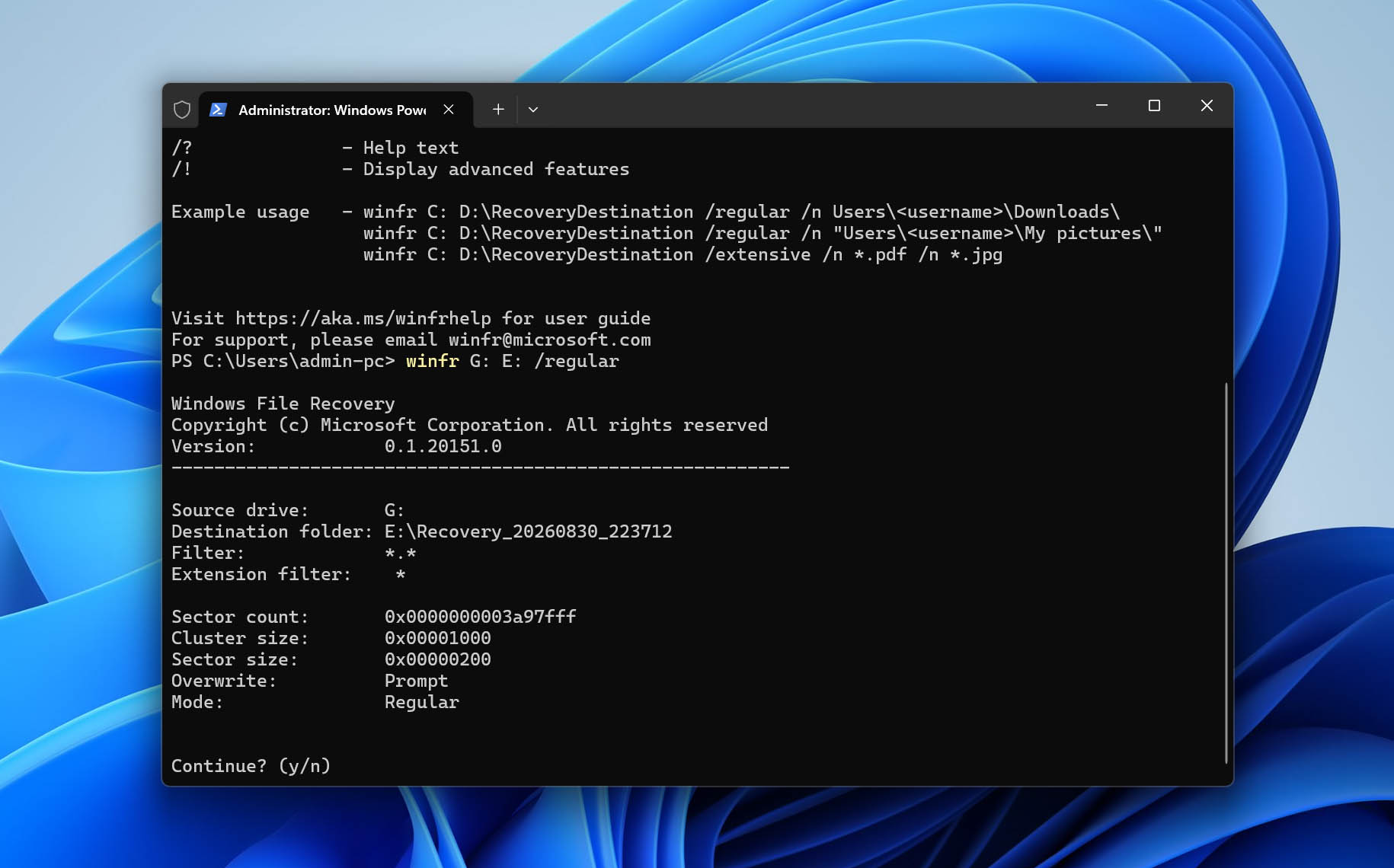
- Kun palautus on valmis, avaa kohdeasema ja tarkista palautuskansio löytääksesi tiedostosi.
- Jos Regular-tila ei löydä tarvitsemaasi tiedostoa, voit suorittaa uuden tarkistuksen käyttämällä Extensive-tilaa: winfr E: C: /extensive.
Laaja tila suorittaa perusteellisemman haun ja on myös sopiva vaihtoehto, kun asema on alustettu jollakin muulla tiedostojärjestelmällä kuin NTFS. Muista korvata E: ja C: tietokoneesi todellisilla lähde- ja kohdeaseman kirjaimilla.
Menetelmä 3: Palauta poistettu osio ulkoiselta kiintolevyltä
Jos tiedostosi katosivat, koska poistit vahingossa koko osion ulkoiselta kiintolevyltä, saatat pystyä palauta osio itsessään sen sijaan, että palauttaisit yksittäisiä tiedostoja. Tätä varten voit käyttää TestDisk, ilmaista ja avoimen lähdekoodin osiopalautustyökalua.
TestDisk voi etsiä asemalta kadonneita osioita ja, kun tarpeeksi tiedostojärjestelmän tietoja on edelleen saatavilla, palauttaa poistetun osion osiotauluun. Se käyttää tekstipohjaista käyttöliittymää, joten prosessi on vähemmän intuitiivinen. Kuitenkin se on täysin ilmainen ja hyvä vaihtoehto silloin, kun tarvitset palauttaa itse osion.
- Lataa TestDisk osoitteesta virallinen CGSecurity-verkkosivusto. Pura ladattu arkisto kansioon tietokoneellasi. Älä pura tai asenna mitään ulkoiselle kovalevylle, jolta yrität palauttaa tietoja.
- Yhdistä ulkoinen kovalevy tietokoneeseesi. Avaa purettu TestDisk-kansio, napsauta hiiren oikealla testdisk_win.exe ja valitse Suorita järjestelmänvalvojana.
- TestDisk kysyy, haluatko luoda lokitiedoston. Valitse Luo ja paina Enter.
- Näet luettelon havaituista tallennuslaitteista. Käytä nuolinäppäimiä valitaksesi ulkoisen kovalevyn. Tarkista levyn koko huolellisesti varmistaaksesi, että olet valinnut oikean levyn, ja valitse sitten Jatka.
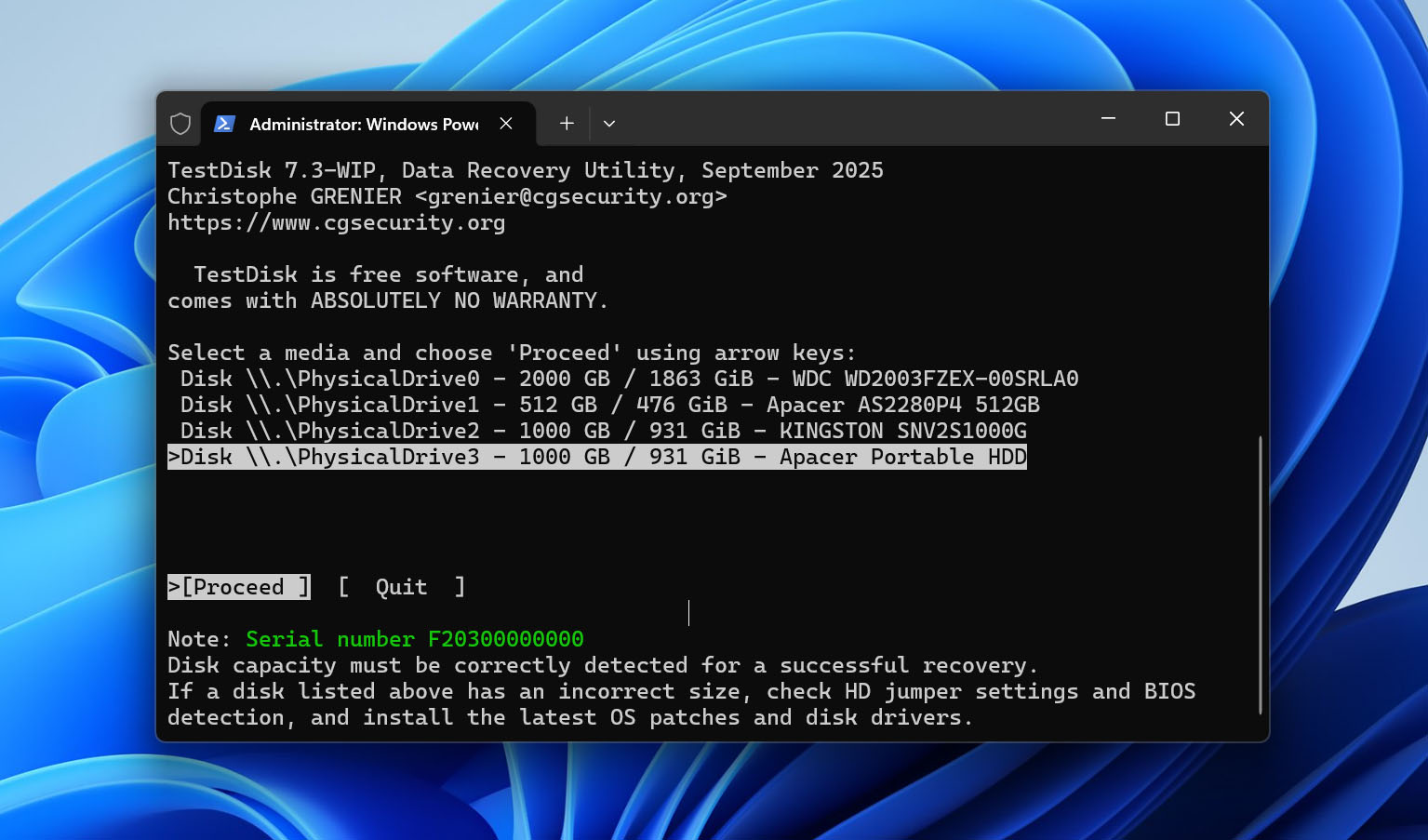
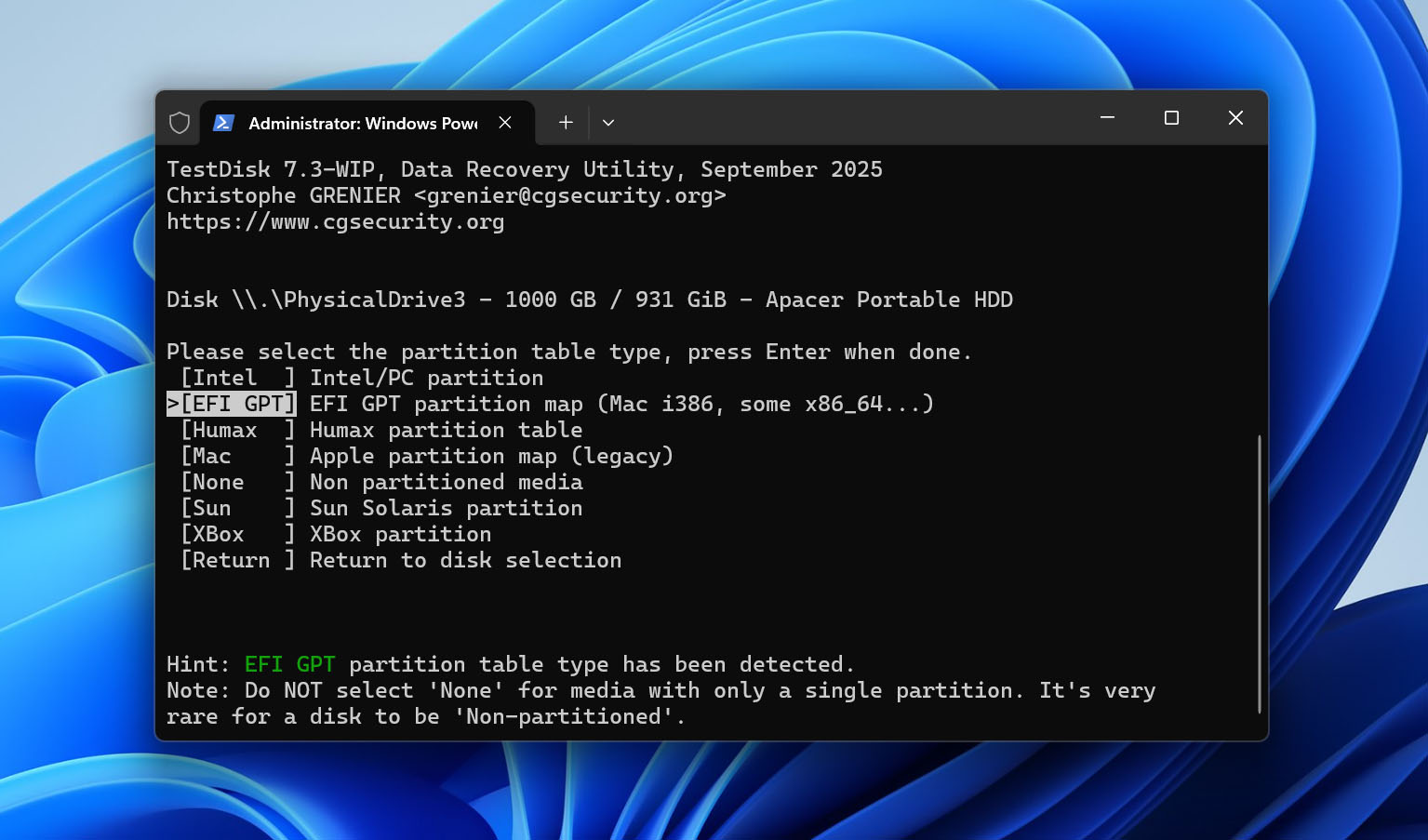
- TestDisk havaitsee yleensä osiotaulun tyypin automaattisesti. Jätä ehdotettu vaihtoehto valituksi ja paina Enter. Useimmilla moderneilla Windows-levyillä tämä on tyypillisesti EFI GPT tai Intel/PC levyille, joissa on MBR-osiotaulu.
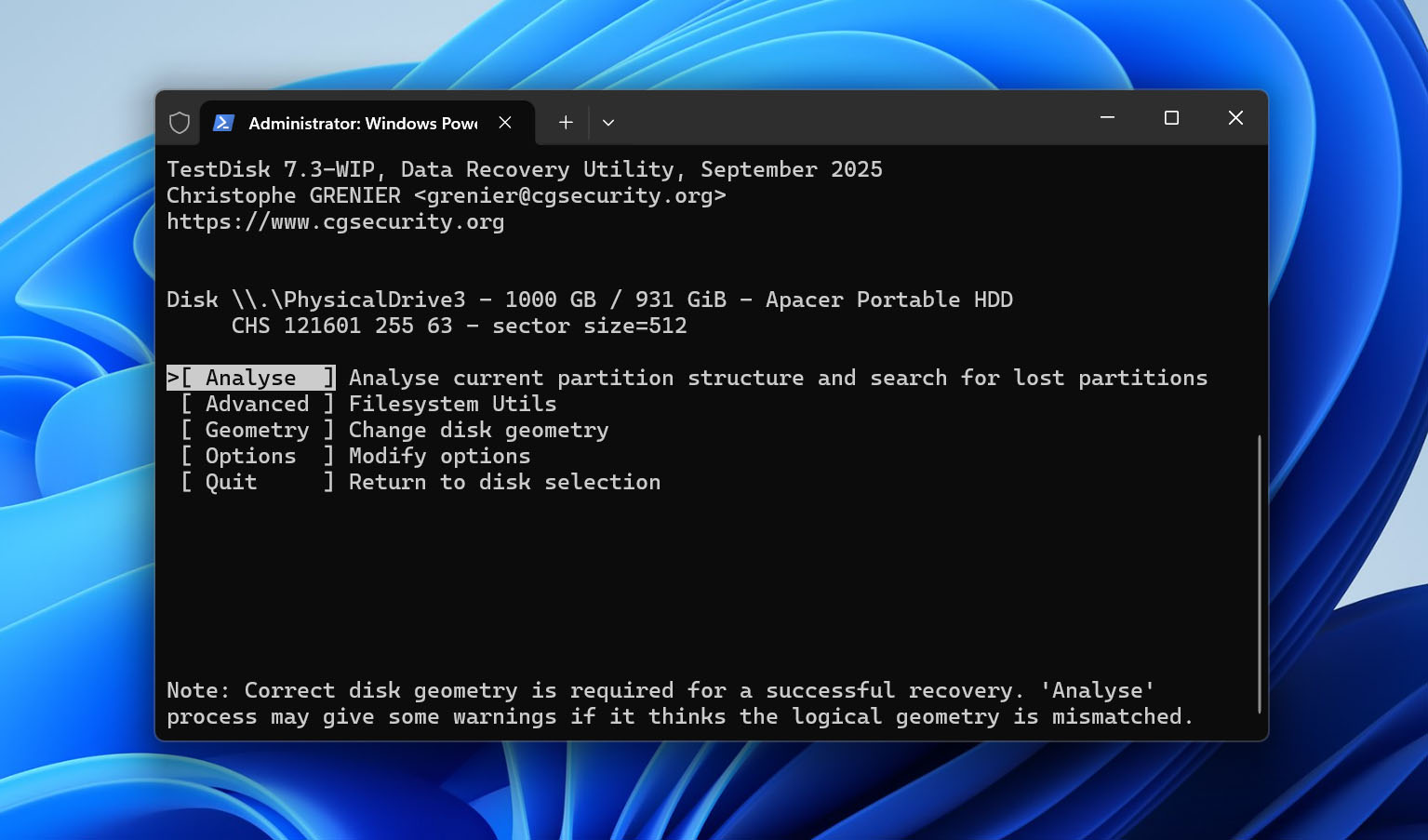
- Valitse Analysoi tarkistaaksesi nykyisen osiorakenteen ja etsiäksesi kadonneita osioita.
- Valitse Pikahaku ja odota, kun TestDisk etsii osioita ulkoiselta kovalevyltä.
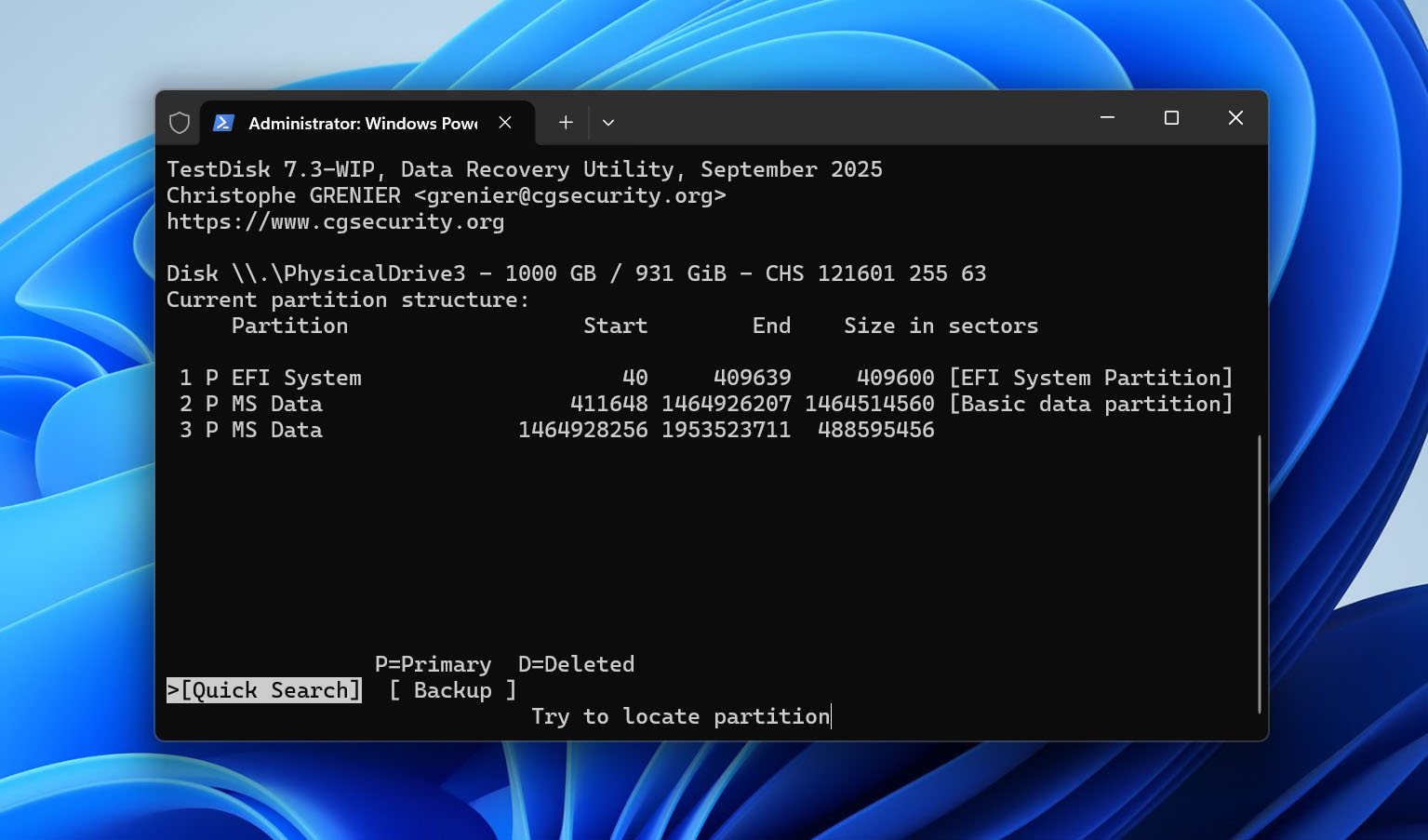
- Jos poistetut osiot näkyvät tuloksissa, korosta se ja paina P nähdäksesi sen tiedostot. Tarkista, näetkö odottamasi tiedostot ja kansiot. Paina Q palataksesi osiolistaan.
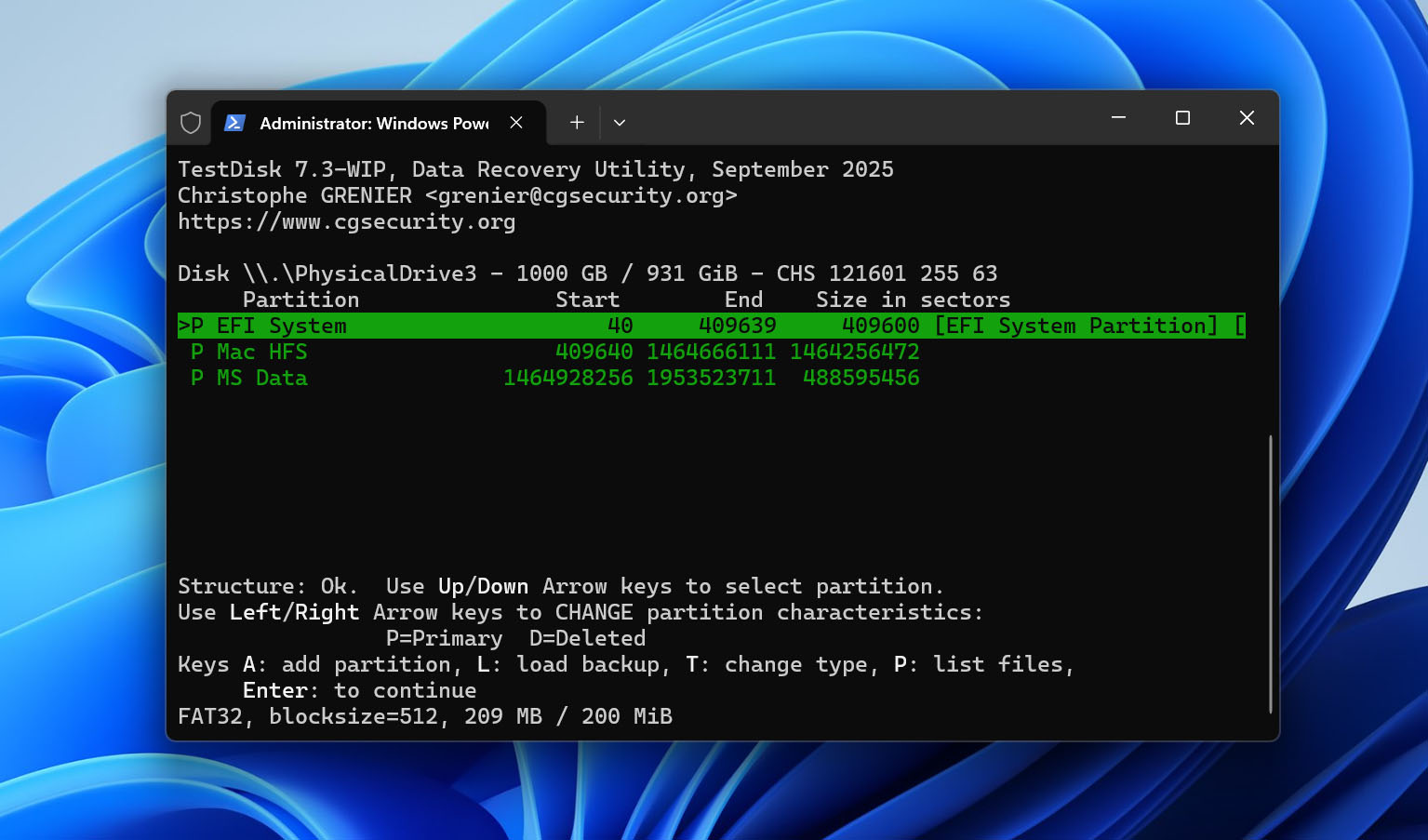
- Jos puuttuva osio ei näy Pikahaun jälkeen, valitse Syvempi haku. Tämä haku kestää kauemmin, mutta voi löytää osioita, joita alkuperäinen haku ei löytänyt.
- Kun olet tunnistanut oikean osion ja varmistanut sen sisällön, tarkista, että sen osiotyyppi/tila on oikea. Paina sitten Enter, valitse Kirjoita ja vahvista K, jotta palautettu osiorakenne tallennetaan levylle.
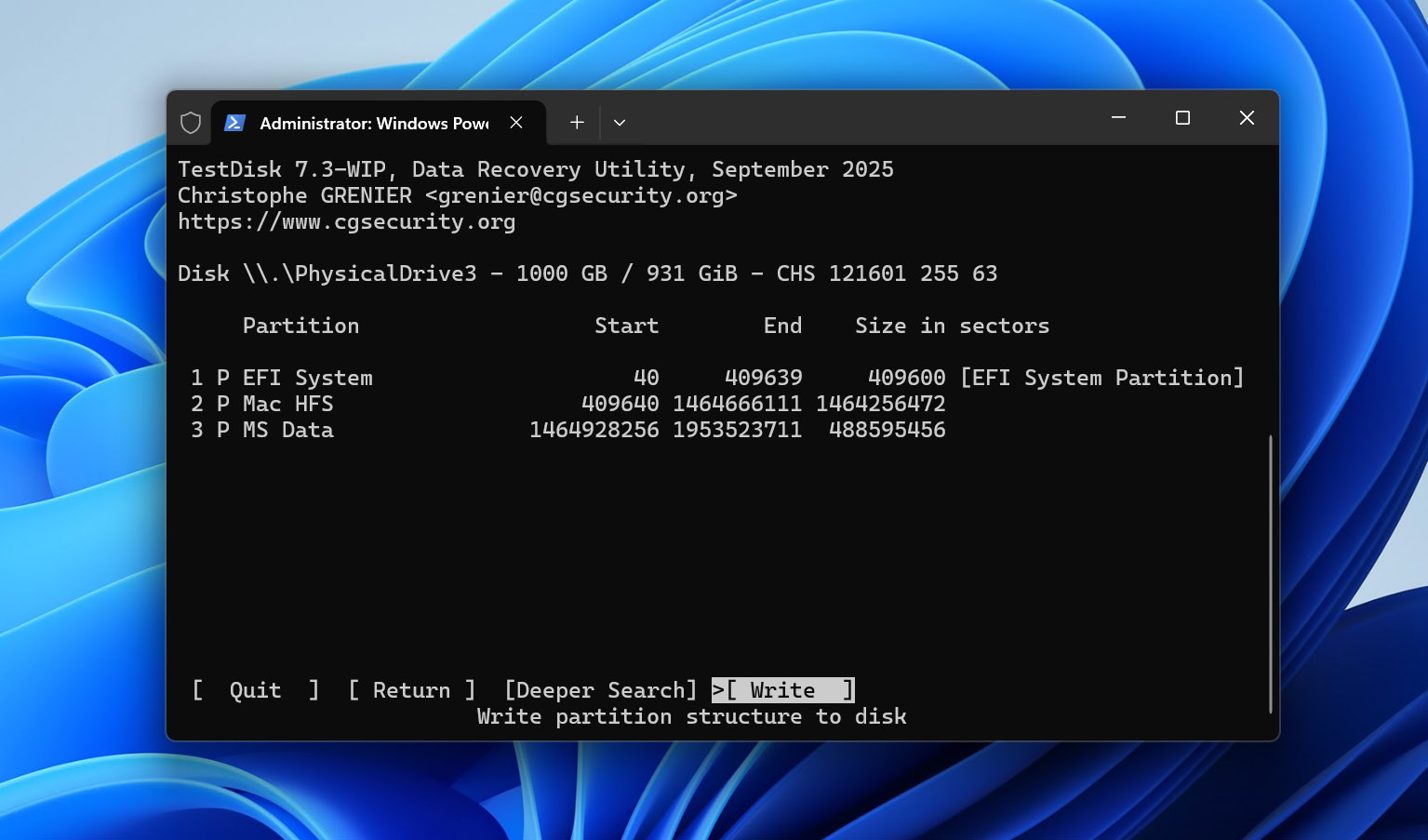
- Lopeta TestDisk ja käynnistä tietokoneesi uudelleen, jos ohjeistetaan. Tarkista Resurssienhallinnasta, ovatko palautettu osio ja sen tiedostot jälleen käytettävissä.
Huomautus: Voit myös käyttää Disk Drilliä, jos tiedostoja on kadonnut osion poistamisen jälkeen. Disk Drill pystyy tunnistamaan kadonneen osion skannauksen aikana ja antaa sinun palauttaa tiedostot siitä toiselle asemalle. Se ei kuitenkaan palauta itse osiota. Kun olet palauttanut tiedostosi, sinun täytyy luoda uusi osio manuaalisesti, jos haluat käyttää kyseistä tilaa ulkoisella kiintolevyllä uudelleen.
Menetelmä 4: Palauta tiedot vaurioituneelta ulkoiselta kiintolevyltä
Kun kiintolevy on kärsinyt vakavaa fyysistä vauriota, tietojen palautusohjelmisto ei välttämättä auta. Tiedot kovalevylläsi tallennetaan sektoreihin. Fyysinen vaurio tekee näistä sektoreista lukukelvottomia, mikä tarkoittaa, että näille sektoreille tallennetut tiedot ovat menetettyjä.
Kun et pysty palauttamaan tietoja tietojenpalautusohjelmiston avulla, ammattimainen tietojenpalautuspalvelu saattaa pystyä auttamaan. Valitessasi tietojenpalautuspalvelua, ota huomioon seuraavat tekijät:
- Palveluvalikoima: Kaikki palvelut eivät tue kaikkia laitteistotyyppejä. Esimerkiksi monet palvelut eivät tarjoa tietojen palautuspalvelua RAID-järjestelmille. Varmista siis, että valitsemasi palvelu pystyy palauttamaan tietoja käyttämästäsi tallennuslaitteesta.
- Onnistumisprosentti: Luonnollisesti haluat palvelulta korkean onnistumisprosentin, erityisesti kun yrität palauttaa tärkeitä tietoja, kuten luottamuksellisia asiakirjoja.
- Sijainnit: Tietojen palautus tehdään palautuslaboratoriossa. Mitä lähempänä laboratorio on, sitä nopeammin saat tiedot takaisin ja sitä vähemmän maksat toimituskuluista.
Saatat myös haluta ottaa huomioon muita tekijöitä, kuten ISO-sertifioinnit ja teknologian, riippuen datan herkkyydestä.
Huom: Jos sinun tarvitsee palauttaa tietoja ulkoiselta kiintolevyltä Macilla, prosessi on yleisesti hyvin samanlainen, vaikka jotkut työkalut ja sisäänrakennetut palautusvaihtoehdot ovat erilaisia. Macille suunnatut menetelmät ja vaiheittaiset ohjeet löydät oppaastamme kohdasta kuinka palauttaa tietoja ulkoiselta kiintolevyltä Macilla.
Lopulliset ajatukset
Kuten näet, poistettuja tiedostoja voidaan usein palauttaa ulkoiselta kiintolevyltä, mutta sillä, miten ne menetettiin, on merkitystä. Seuraavan askeleesi tulisi riippua siitä, mitä tiedoille tapahtui:
- Asema on edelleen liitetty poiston jälkeen > tarkista ensin Roskakori.
- Tiedostot on poistettu pysyvästi tai asema irrotettiin > skannaa asema tietojen palautusohjelmistolla.
- Asema on alustettu nopeasti > lopeta käyttö ja suorita palautusskannaus ennen kuin uudet tiedot korvaavat vanhat tiedostot.
- Osa on poistettu > käytä osiopalautustyökalua, kuten TestDisk, etsiäksesi ja palauttaaksesi sen.
- Asema on fyysisesti vaurioitunut tai epävakaa > lopeta omatoimiset palautusyritykset ja ota yhteys ammattilaiseen tietojenpalautuspalveluun.
Kun olet palauttanut tiedostosi, on hyvä varmistaa, ettei ulkoinen kiintolevy ole niiden ainoa säilytyspaikka. Säilytä toinen kopio erillisellä tallennuslaitteella tai käytä pilvitallennusta, jotta poistettu tiedosto, vioittunut levy tai vahingossa tehty alustaminen ei pakota sinua käymään läpi samaa palautusprosessia uudelleen.
UKK
- Pidä levy poissa liiallisesta lämmöstä ja kosteudesta. Säilytä ulkoista levyä auringonvalolta ja kuumilta autoilta suojassa.
- Pidä aina yllä vahvaa virustorjuntaa laadukkaalla kaupallisella sovelluksella. Ulkoisen levyn säännöllinen tarkistaminen haittaohjelmien varalta on hyvä tapa pitää se puhtaana.
- Ole tarkkana poistaessasi tiedostoja tai formatoidessasi osioita. Varmista, että olet määrittänyt oikean kohteen. Tarkista työsi ennen kuin painat sitä painiketta!