Eksterne harddiske tilbyder en fremragende måde at udvide din computers lagringskapacitet på eller dele data med andre brugere. De er dog lige så sårbare over for datatab som enhver anden type diskbaseret lagermedie. Men mistede eller slettede filer kan ofte gendannes. Start med at tjekke simple gendannelsesmuligheder først, såsom Papirkurven eller tilgængelige backups (hvis du har dem), og brug derefter datagendannelsessoftware.
I denne artikel vil vi vise dig, hvordan du kan gendanne slettede filer fra en ekstern harddisk ved hjælp af flere forskellige metoder, fra indbyggede Windows gendannelsesmuligheder til specialiseret datagendannelsessoftware.
Før du går i gang: Når du bemærker, at filer mangler, skal du stoppe med at bruge den eksterne harddisk, indtil du er klar til at gendanne dem. Formatér ikke drevet, kopier eller gem ikke nye filer på det, og installer ikke gendannelsessoftware på samme drev. Enhver af disse handlinger kan overskrive gendannelige data og mindske dine chancer for at få de slettede filer tilbage.
Hvilken metode til gendannelse af ekstern harddisk bør du bruge?
Den rigtige gendannelsesmetode afhænger af, hvad der er sket med dine filer. I nogle tilfælde kan du muligvis gendanne dem med en indbygget Windows-funktion, mens slettede eller formaterede data normalt kræver specialiseret software. Brug tabellen nedenfor til at finde den metode, der bedst matcher din situation.
| Hvad skete der med dine filer? | Chance for gendannelse | Anbefalet metode |
| Du har slettet filerne, og den eksterne harddisk er stadig tilsluttet | Høj | Tjek Papirkurven først. Hvis filerne er der, kan du gendanne dem uden gendannelsessoftware. |
| Du har slettet filerne og har siden frakoblet den eksterne harddisk | Høj | Brug datagendannelsessoftware til at scanne drevet for slettede filer. |
| Du har slettet filerne med Shift + Slet | Høj | Filerne går udenom Papirkurven, så brug datagendannelsessoftware. |
| Du har hurtigformateret den eksterne harddisk | Moderat til høj | Stop med at bruge drevet og scan det med datagendannelsessoftware. |
| Du har slettet en partition | Høj | Brug et partitionsgendannelsesværktøj, der er designet til at finde og gendanne mistede partitioner. |
| Du har udført en fuld formatering | Ingen | Gendannelse er generelt ikke mulig, da en fuld formatering overskriver volumen med nuller. |
| Windows beder dig om at formatere drevet eller drevet vises som RAW | Moderat til høj | Formater det ikke endnu. Følg vores guide på sådan gendanner du data fra en beskadiget harddisk. |
| Den eksterne harddisk er fysisk beskadiget, laver usædvanlige lyde, afbryder gentagne gange forbindelsen eller registreres ikke længere | Uforudsigelig | Stop med at bruge drevet og kontakt en professionel datagendannelsesservice. Undgå flere gør-det-selv-forsøg, da de kan gøre skaden værre og reducere chancen for en vellykket gendannelse. |
Bemærk: Denne tabel dækker ikke tilfælde, hvor du allerede har en backup af de mistede filer. Hvis du har det, ved du sandsynligvis allerede, hvordan du bruger den til at gendanne filerne til din eksterne harddisk, så der er ikke behov for at gennemgå gendannelsesmetoderne nedenfor.
Sådan gendanner du data fra en ekstern harddisk
Lad os nu gå videre til metoder til gendannelse af eksterne harddiske, som er tilgængelige for dig. Vi har arrangeret dem i samme rækkefølge som i tabellen ovenfor. Hvis du allerede har vurderet din situation og identificeret den rette metode, kan du springe direkte til den. Hvis du ikke er sikker på, hvilken der gælder, anbefaler vi, at du prøver metoderne i rækkefølge, indtil du finder en, der virker.
Metode 1: Tjek Papirkurven
Hvis du har slettet filerne normalt, mens den eksterne harddisk var tilsluttet din Windows-computer, skal du først tjekke papirkurven. Afhængigt af hvordan drevet og papirkurven er konfigureret, kan Windows flytte slettede filer derhen i stedet for at fjerne dem med det samme.
Bemærk: Denne metode hjælper ikke, hvis du brugte Skift + Slet, tømte papirkurven, eller hvis filerne på anden måde blev omgået.
Her er, hvordan du tjekker papirkurven og gendanner dine filer:
- Lad den eksterne harddisk være tilsluttet din computer.
- Åbn Papirkurven fra skrivebordet.
- Find de filer eller mapper, der er blevet slettet fra din eksterne harddisk. Du kan bruge søgefeltet, hvis der er mange elementer i Papirkurven.
- Vælg de filer, du vil gendanne, højreklik på dem, og vælg Gendan.
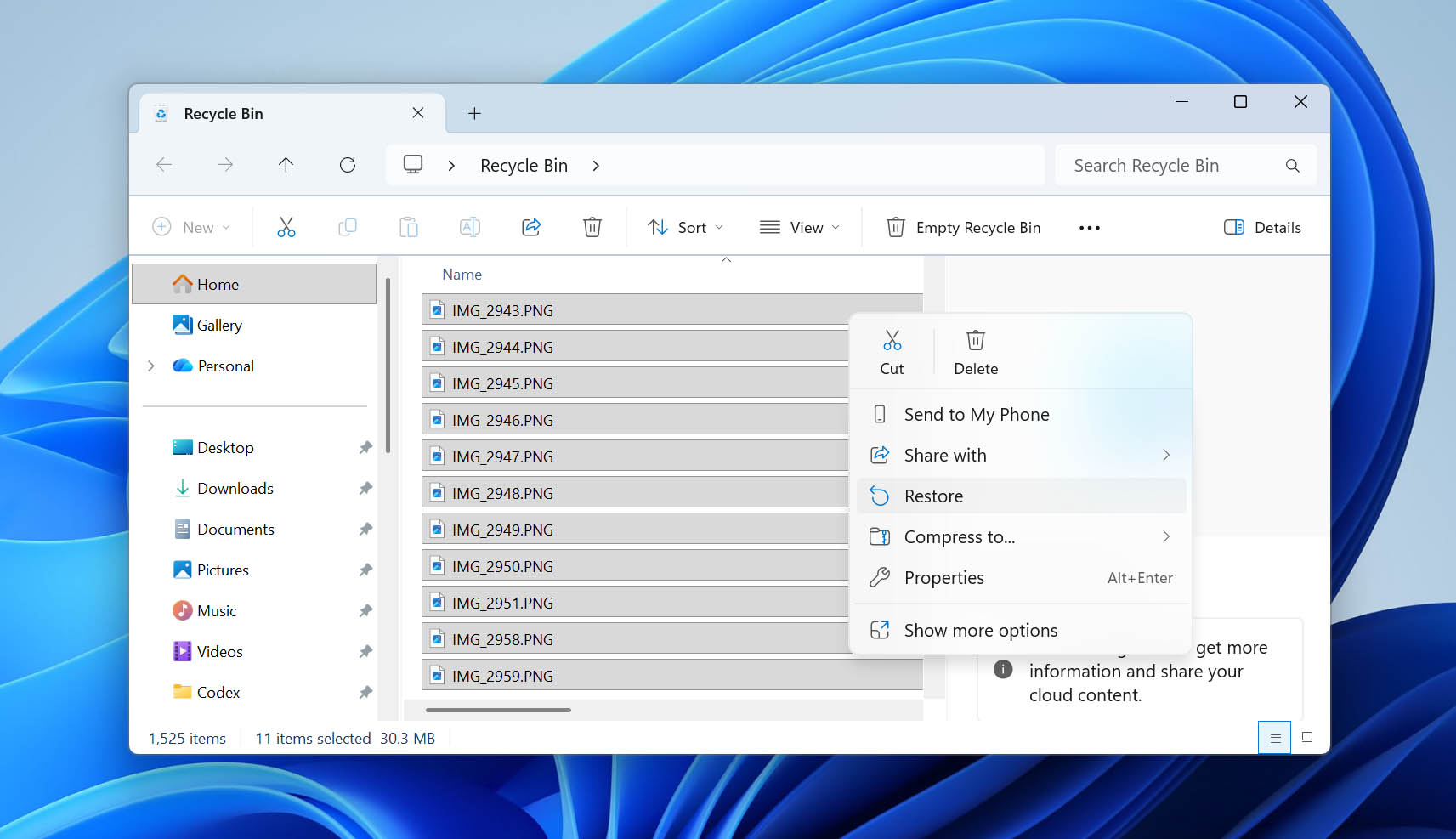
- Windows vil gendanne filerne til deres oprindelige placering på den eksterne harddisk.
Metode 2: Gendan data fra en ekstern harddisk med datagendannelsessoftware
Når en fil slettes fra en ekstern harddisk, bliver dens data normalt ikke slettet med det samme. I stedet markerer filsystemet det område, filen optog, som tilgængeligt for nye data. Indtil det område bliver overskrevet, kan datagendannelsessoftware muligvis finde den slettede fil og gendanne den.
Dette er grunden til, at det er vigtigt at stoppe med at bruge den eksterne harddisk, så snart du opdager, at filer mangler. Jo mere ny data du skriver til den, desto større er chancen for, at slettede filer bliver delvist eller helt overskrevet.
Nedenfor viser vi dig, hvordan du gendanner slettede filer med Disk Drill, efterfulgt af Windows File Recovery som et gratis alternativ.
Mulighed 1: Brug Disk Drill
I årenes løb har vores team testet mange datagendannelsesprogrammer, og på det seneste vender vi hele tiden tilbage til Disk Drill. Det kombinerer brugervenlighed med stærke gendannelsesmuligheder og kan arbejde med beskadigede eller på anden måde problematiske lagringsenheder, så gendannelse af filer, der blot er blevet slettet fra en ekstern harddisk, er bestemt inden for dets evner.
Disk Drill understøtter næsten alle større filsystemer, der almindeligvis findes på eksterne harddiske, inklusive FAT16, FAT32, exFAT, NTFS, HFS og andre. Det kan gendanne hundredvis af filtyper, fra dokumenter og fotos til videoer og arkiver, og lader dig forhåndsvise gendannelige filer, før du beslutter, hvad du vil gendanne.
- Hent og installer programmet på din Windows-maskine. Da du gendanner data fra en ekstern harddisk, kan du installere programmet på din computers hovedharddisk.
- Tilslut den eksterne harddisk til din maskine og start Disk Drill.
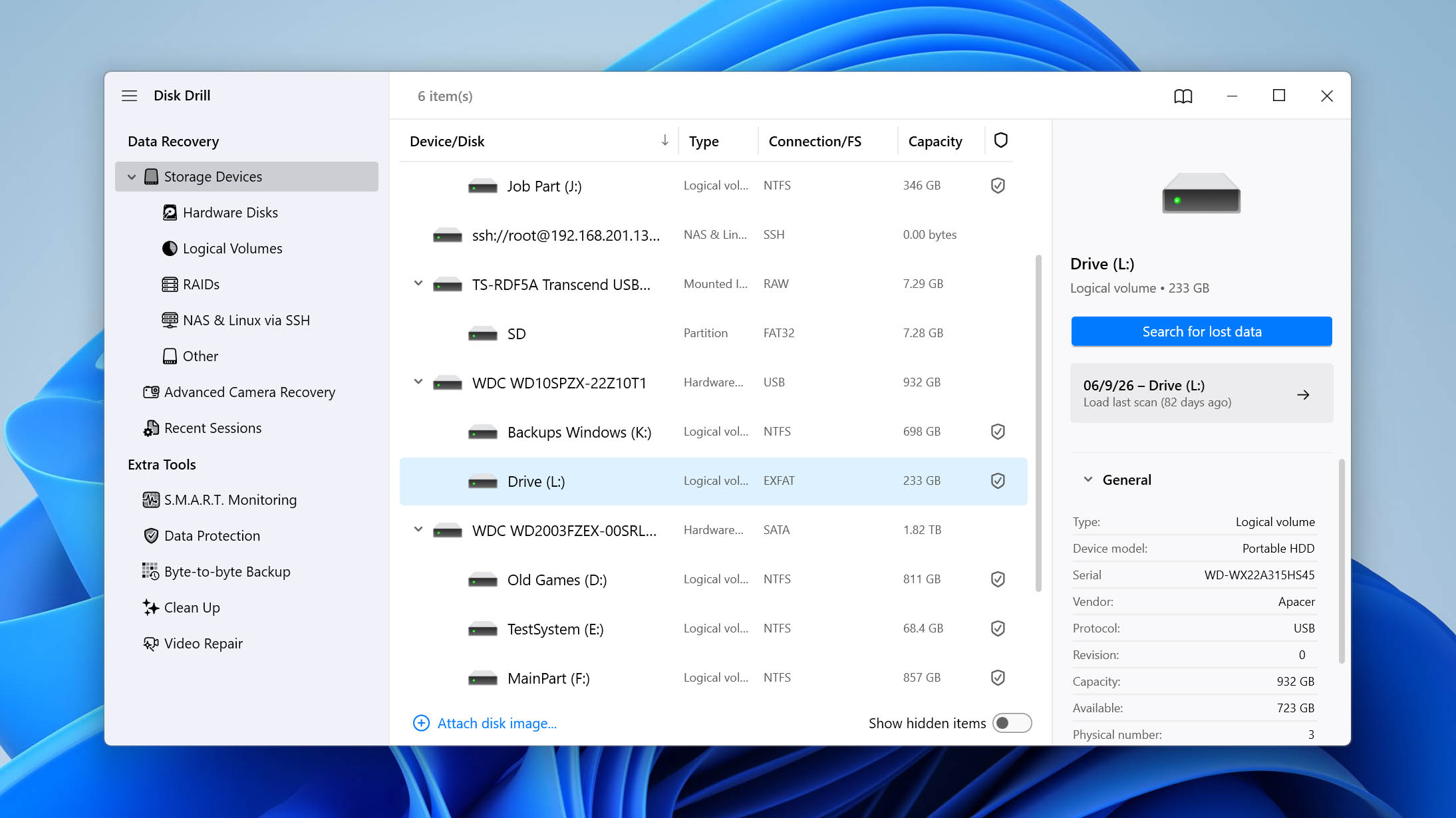
- Vælg den eksterne disk fra appens liste over tilgængelige diske. Klik på Søg efter mistede data.
- Disk Drill vil bede dig vælge en scanningsmetode. Vælg Universalscanning for almindelig ekstern harddiskgendannelse. Avanceret Kamera Gendannelse er primært designet til fragmenterede videofiler fra SD-kort brugt i kameraer og droner.
Hvis din eksterne harddisk indeholder denne type optagelser, og Universal Scan ikke gendanner dem som forventet, kan du køre Advanced Camera Recovery som en anden scanning.
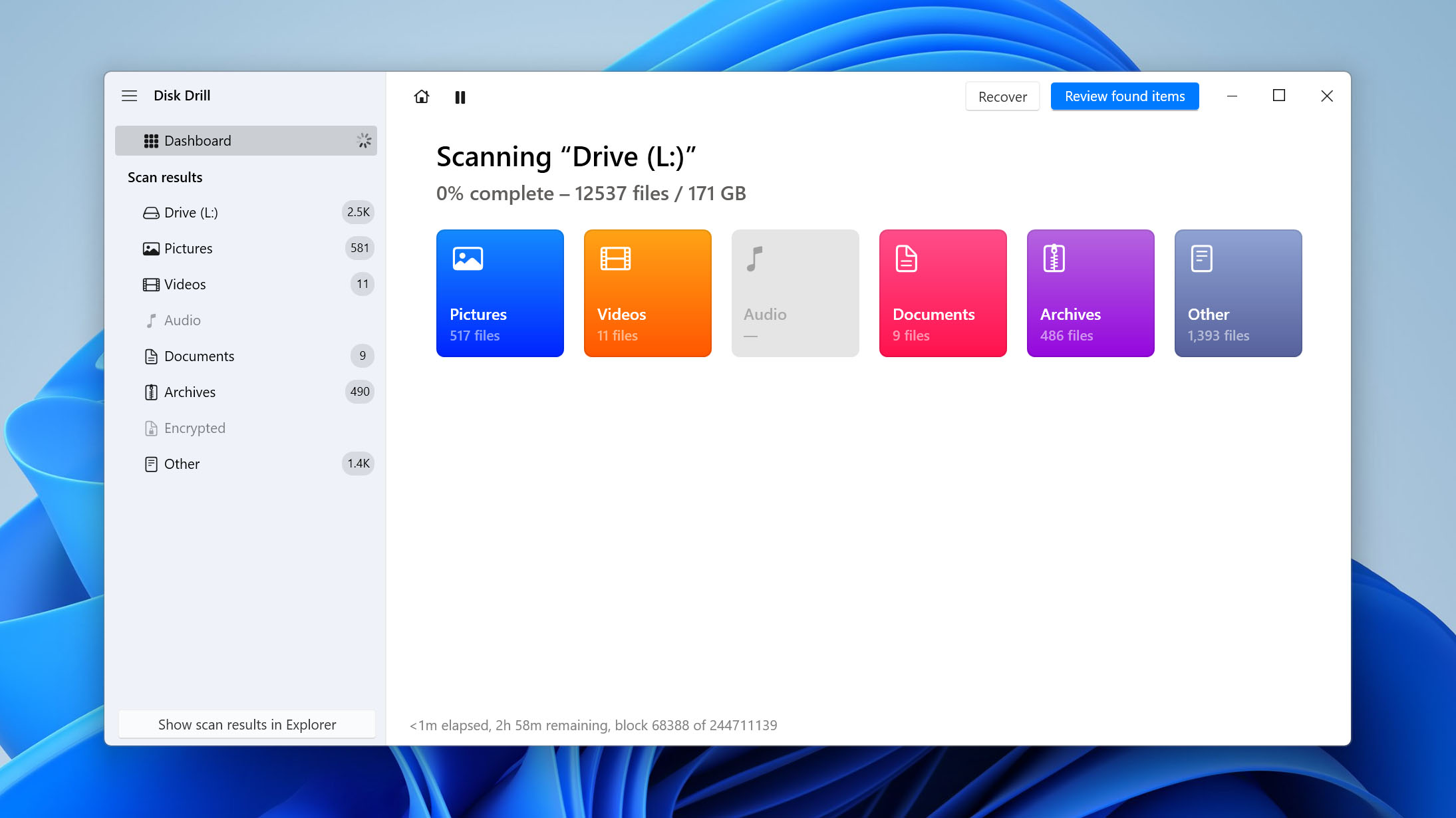
- Vent til scanningen er færdig, og klik derefter på Gennemgå fundne elementer.
- Forhåndsvis de filer, Disk Drill har fundet, og vælg dem, du vil gendanne. Forhåndsvisning af vigtige filer kan også hjælpe dig med at kontrollere, om de er intakte før gendannelse.
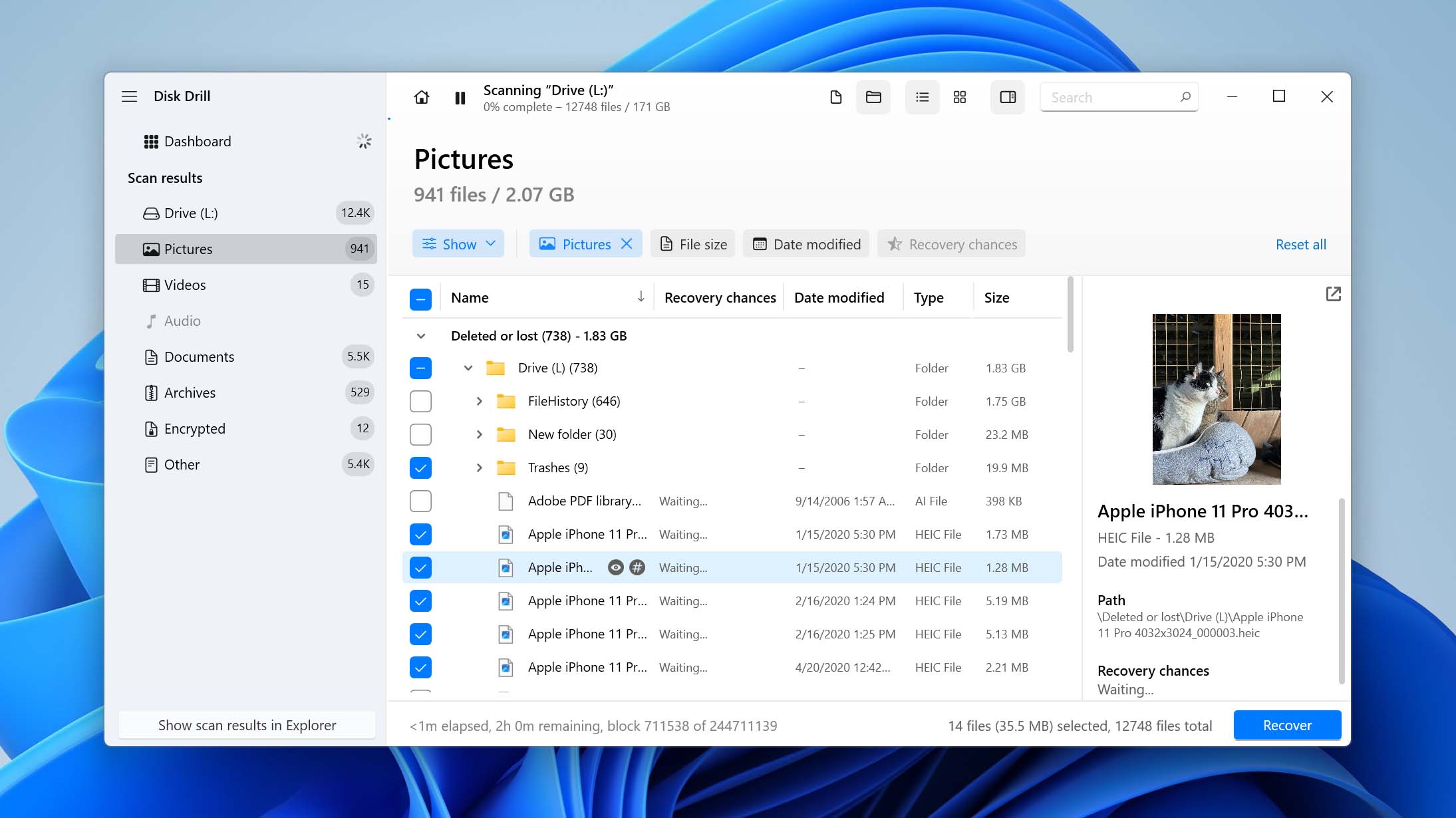
- Klik på Gendan, vælg en lagringsplacering til de gendannede filer, og klik på Næste. Gem ikke filerne tilbage på den samme eksterne harddisk, da skrivning af nye data kan overskrive andre gendannelige filer.
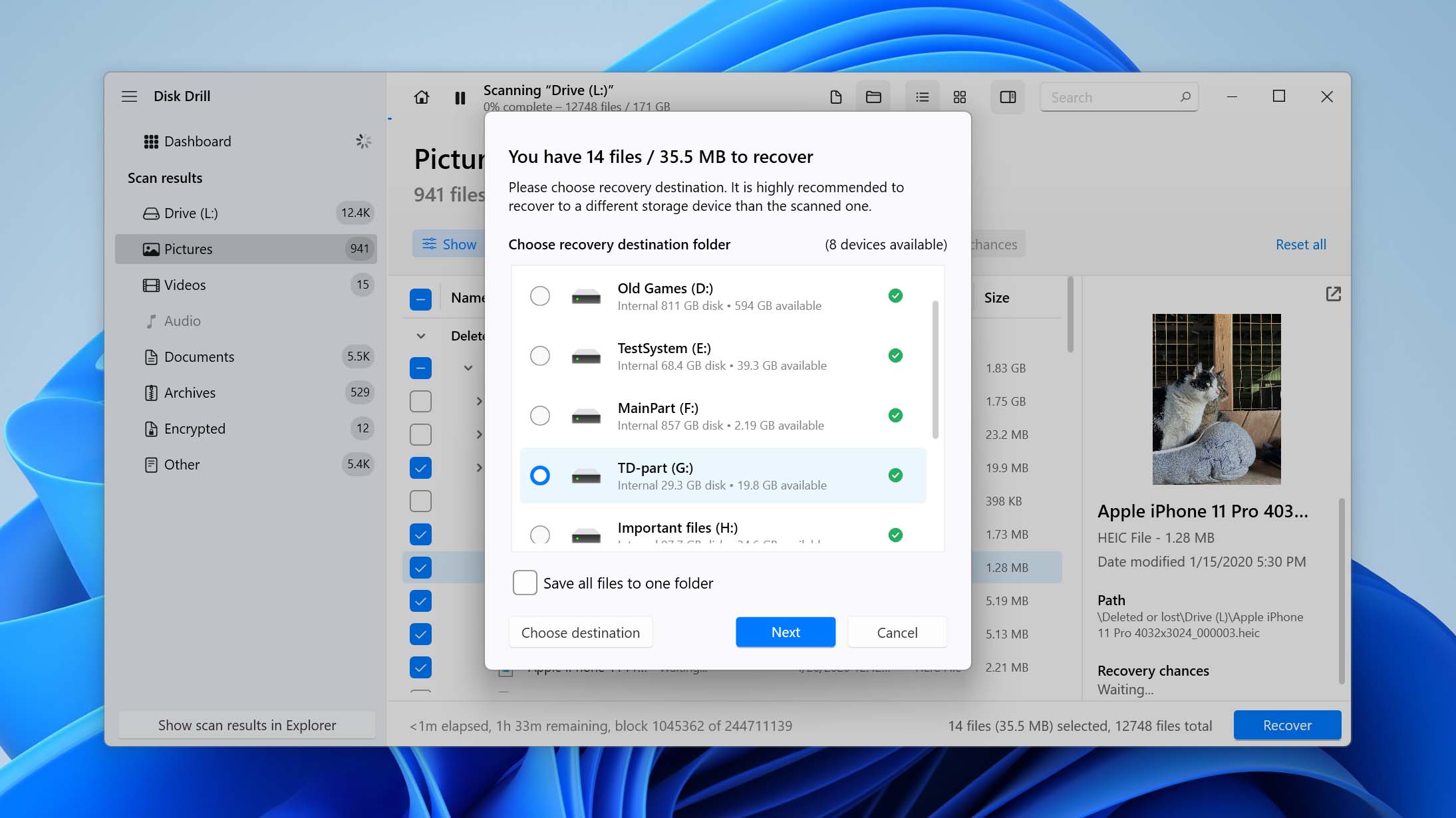
Det er alt, hvad der er at gøre. På få klik kan du gendanne data, der er forsvundet fra en ekstern harddisk.
Avanceret kameragendannelse er blot en af Disk Drills fremtrædende funktioner. Programmet inkluderer også værktøjer til at oprette et byte-til-byte billede af et drev, kontrollere dets S.M.A.R.T.-data og mere. Hvis du er interesseret i, hvad det ellers kan, så tjek vores fuld Disk Drill anmeldelse, hvor vi gennemgår hver funktion separat. Og hvis du vil se, hvordan det klarer sig i forhold til andre gendannelsesværktøjer, så tag et kig på vores liste over den bedste software til datagendannelse.
Mulighed 2: Brug Windows File Recovery-app
Hvis du hellere vil starte med en gratis mulighed, kan du prøve Windows filgendannelse. Vi har inkluderet det, fordi det er Microsofts eget datarekonstruktionsværktøj til Windows og kan gendanne slettede filer fra eksterne harddiske, USB-drev og andre lagringsenheder.
Den største ulempe er, at Windows File Recovery ikke har nogen grafisk brugerflade. Alt foregår via Windows Terminal eller Kommandoprompt ved hjælp af kommandoer, og der er ingen indbygget filvisning til at kontrollere filerne før gendannelse. Dette gør det mindre bekvemt end Disk Drill, især når du skal finde specifikke filer blandt et stort antal slettede elementer.
Her er, hvordan du bruger Windows File Recovery til at gendanne filer fra en ekstern harddisk:
- Download Windows File Recovery fra Microsoft Store, og installer det på din computer.
- Tilslut den eksterne harddisk, og noter dens drevbogstav i Stifinder. Du skal også bruge et andet drev, hvor Windows File Recovery kan gemme de gendannede filer.
- Åbn Windows Terminal som administrator. For at gøre dette, højreklik på Start og vælg Terminal (Admin).
- Indtast gendannelseskommandoen med følgende format: winfr kilde-drev: destination-drev: /regular. For eksempel, hvis den eksterne harddisk er E: og du vil gendanne filerne til C:, indtast: winfr E: C: /regular.
- Tryk på Y, når Windows File Recovery beder dig bekræfte handlingen. Værktøjet vil scanne den eksterne harddisk og kopiere de filer, det kan gendanne, til en gendannelsesmappe på destinationsdrevet.
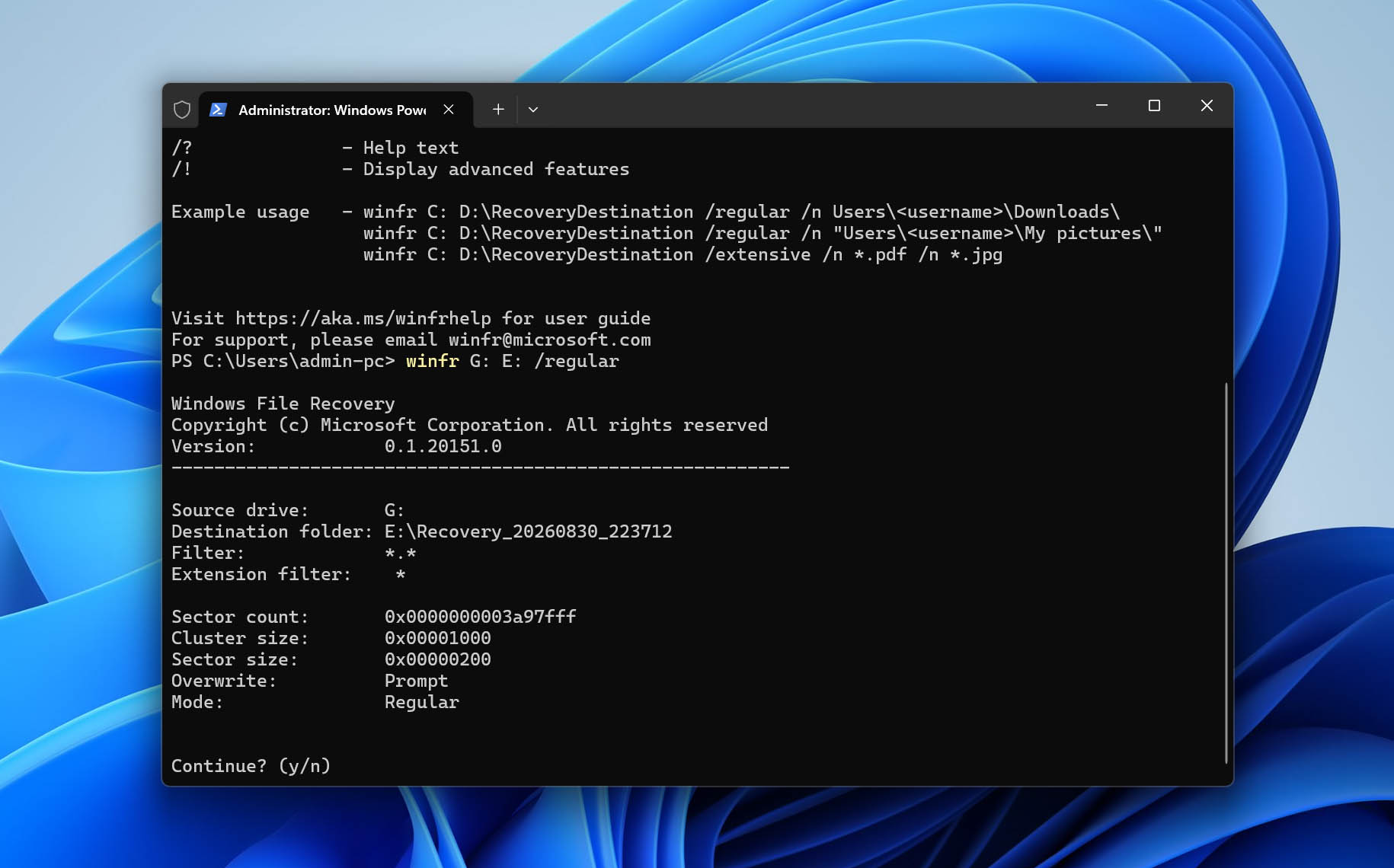
- Når gendannelsen er fuldført, skal du åbne destinationsdrevet og tjekke gendannelsesmappen for dine filer.
- Hvis Regular-tilstanden ikke finder de filer, du har brug for, kan du køre endnu en scanning ved hjælp af Extensive-tilstanden: winfr E: C: /extensive.
Omfattende tilstand udfører en mere grundig søgning og er også den passende mulighed, når drevet er formateret med et andet filsystem end NTFS. Husk at erstatte E: og C: med de faktiske kilde- og destinationsdrevbogstaver på din computer.
Metode 3: Gendan en slettet partition på en ekstern harddisk
Hvis dine filer forsvandt, fordi du ved et uheld slettede en hel partition fra den eksterne harddisk, kan du muligvis gendan partitionen i stedet for at gendanne individuelle filer. Til dette kan du bruge TestDisk, et gratis og open-source værktøj til partition-gendannelse.
TestDisk kan søge på et drev efter mistede partitioner og, når tilstrækkelig filsysteminformation stadig er tilgængelig, gendanne den slettede partition til partitionstabellen. Det bruger en tekstbaseret grænseflade, så processen er mindre intuitiv. Det er dog helt gratis og er et godt valg, når det er selve partitionen, du har brug for at gendanne.
- Download TestDisk fra officielle CGSecurity-websted. Udpak det downloadede arkiv til en mappe på din computer. Udpak eller installer ikke noget på den eksterne harddisk, du forsøger at gendanne.
- Tilslut den eksterne harddisk til din computer. Åbn den udpakkede TestDisk-mappe, højreklik på testdisk_win.exe, og vælg Kør som administrator.
- TestDisk vil spørge, om du vil oprette en logfil. Vælg Create og tryk på Enter.
- Du vil se en liste over registrerede lagringsenheder. Brug piletasterne til at vælge din eksterne harddisk. Tjek drevets kapacitet nøje for at sikre, at du har valgt den korrekte disk, og vælg derefter Proceed.
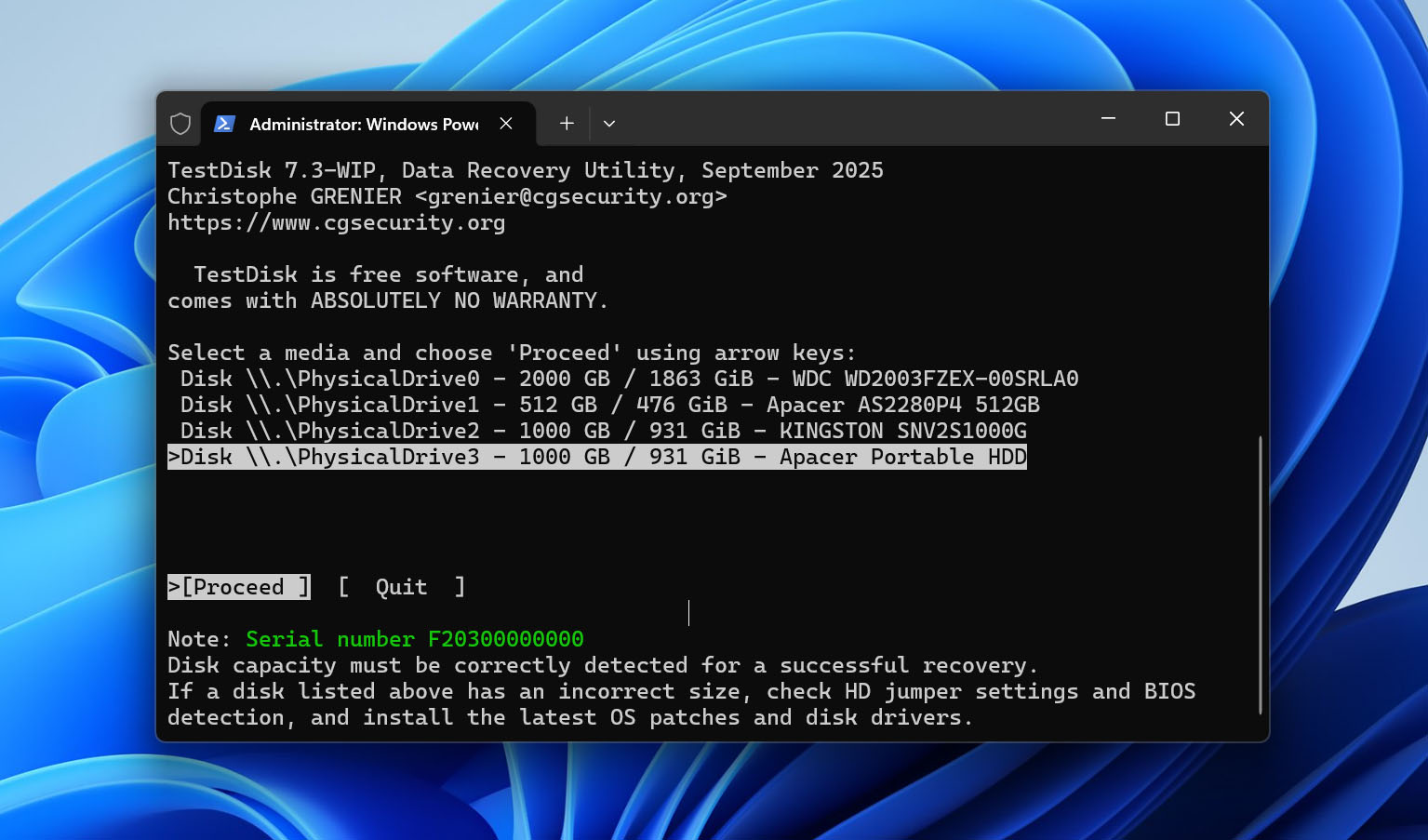
- TestDisk vil normalt automatisk registrere partitionstabeltypen. Lad den foreslåede mulighed være valgt og tryk Enter. For de fleste moderne Windows-drev vil dette typisk være EFI GPT eller Intel/PC for drev med en MBR-partitionstabel.
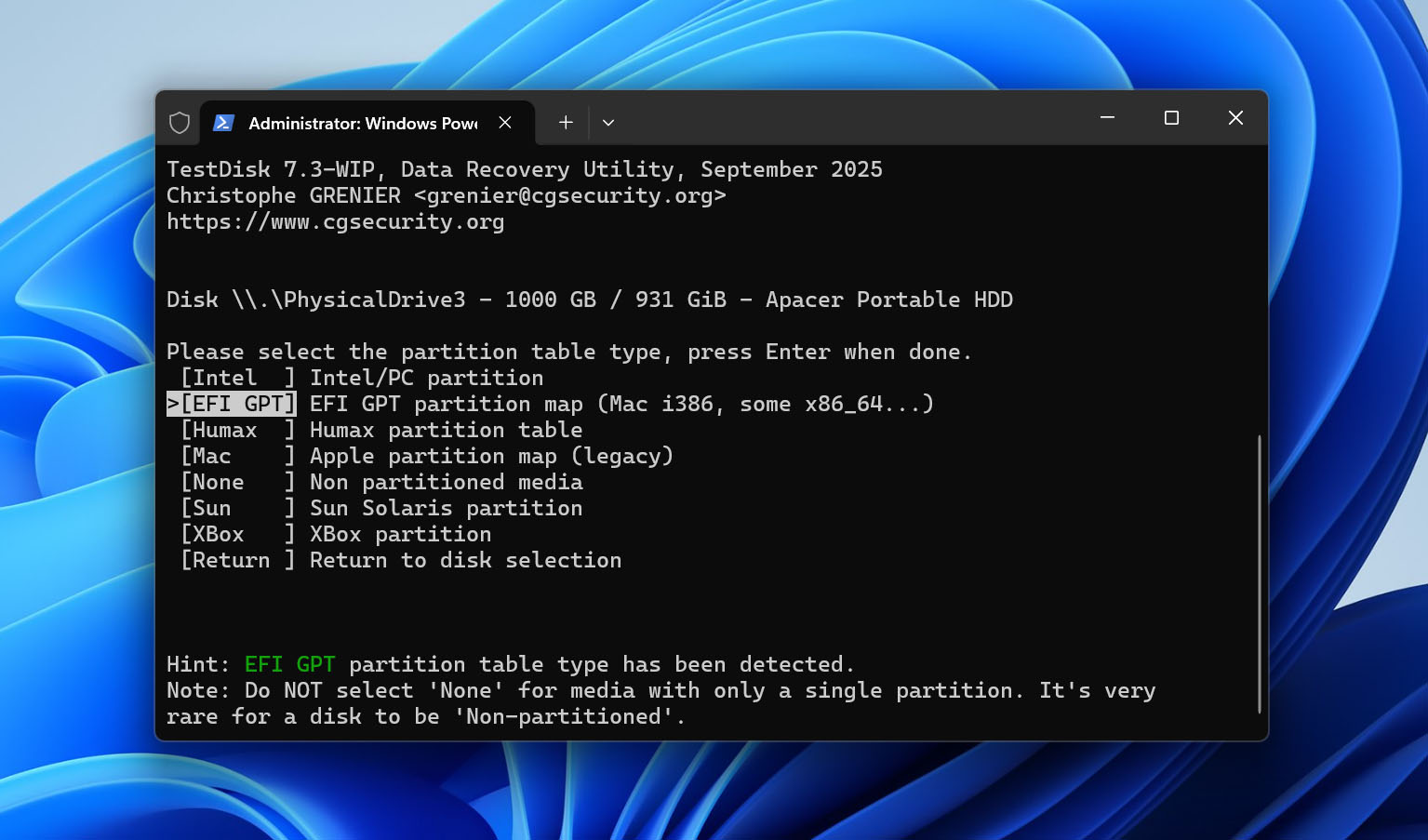
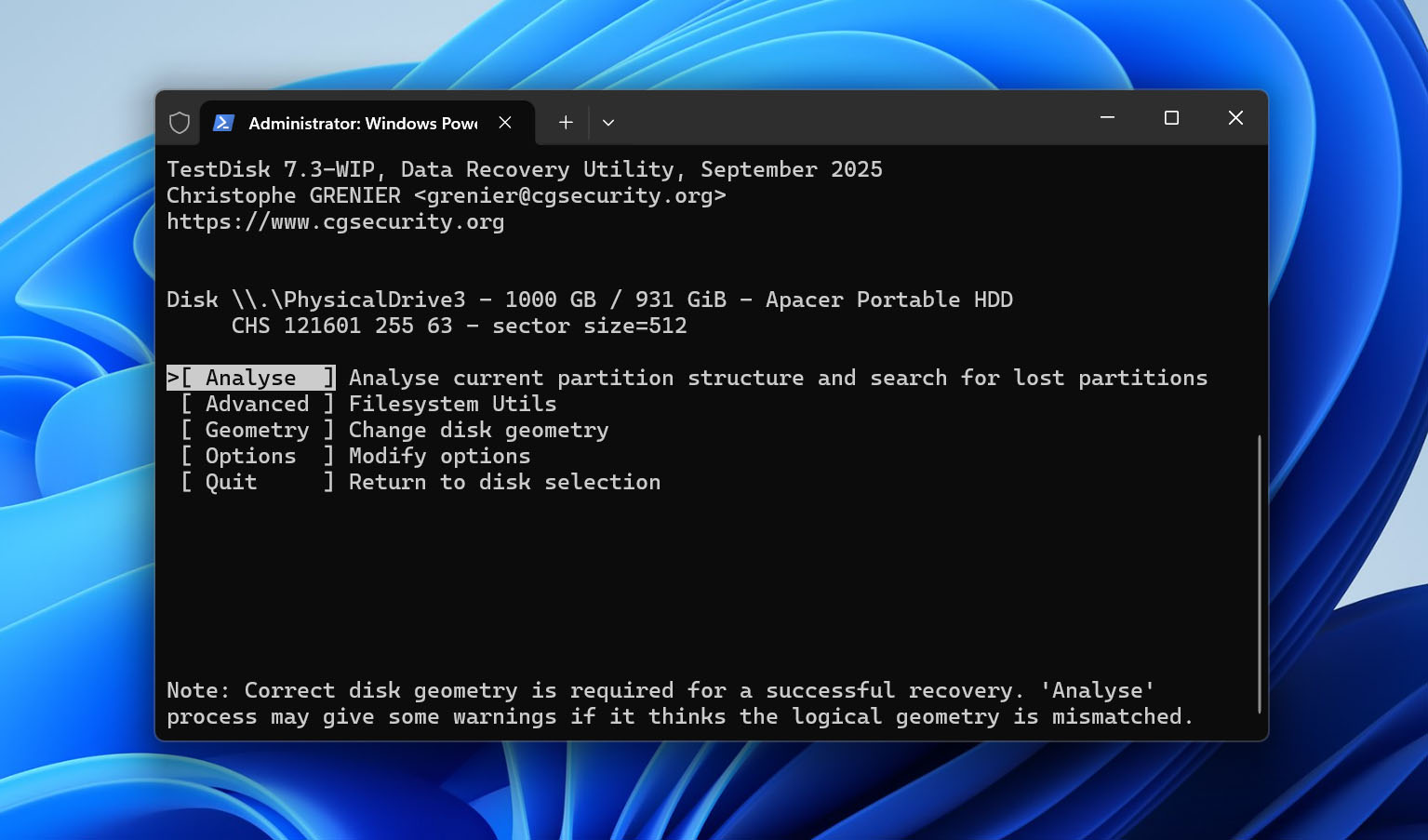
- Vælg Analyse for at undersøge den aktuelle partitionstruktur og søge efter mistede partitioner.
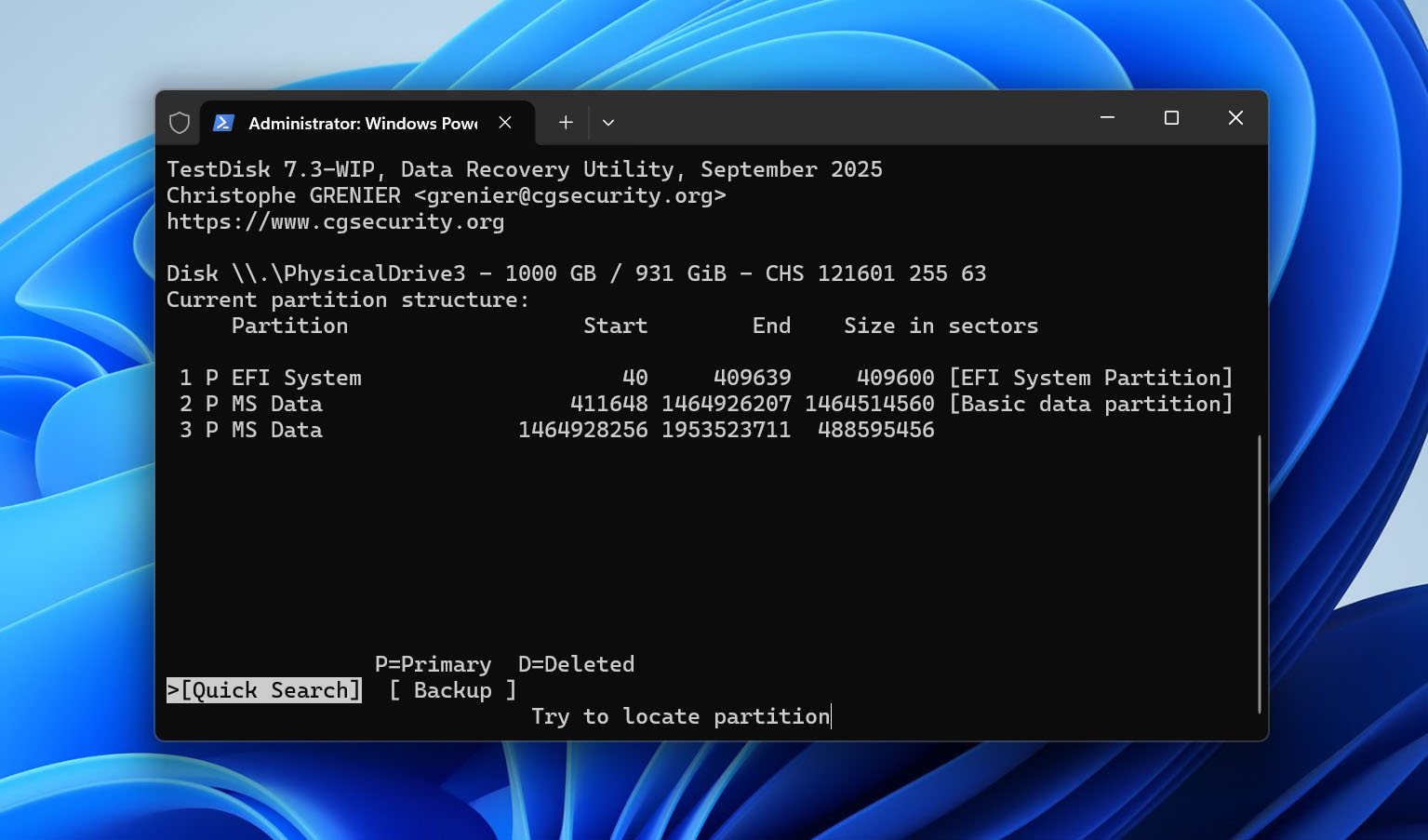
- Vælg Quick Search og vent, mens TestDisk scanner den eksterne harddisk for partitioner.
- Hvis din slettede partition vises i resultaterne, fremhæv den og tryk på P for at vise dens filer. Tjek, om du kan se de filer og mapper, du forventer. Tryk på Q for at vende tilbage til partitionlisten.
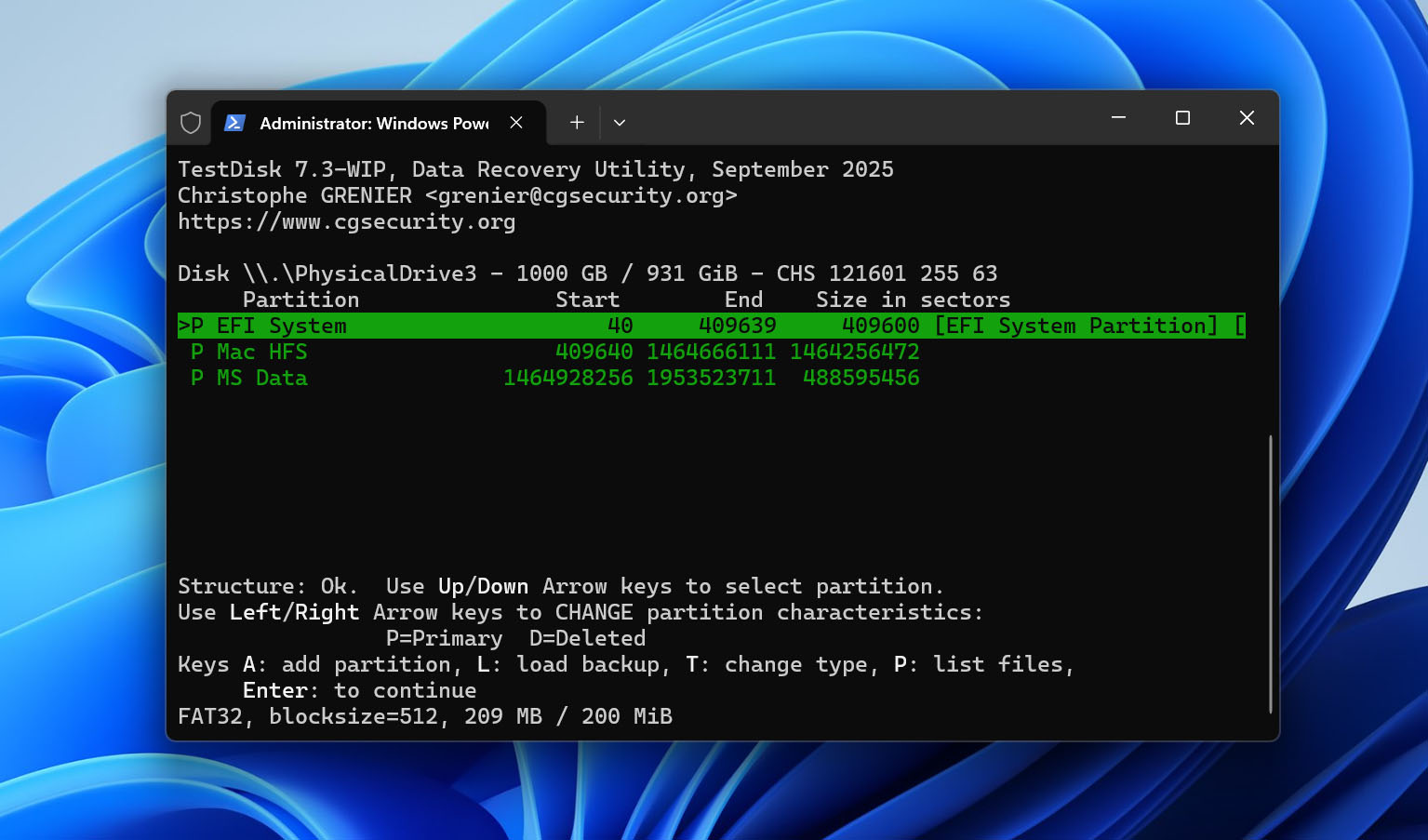
- Hvis den manglende partition ikke vises efter Quick Search, vælg Deeper Search. Denne scanning tager længere tid, men kan finde partitioner, som den første søgning overså.
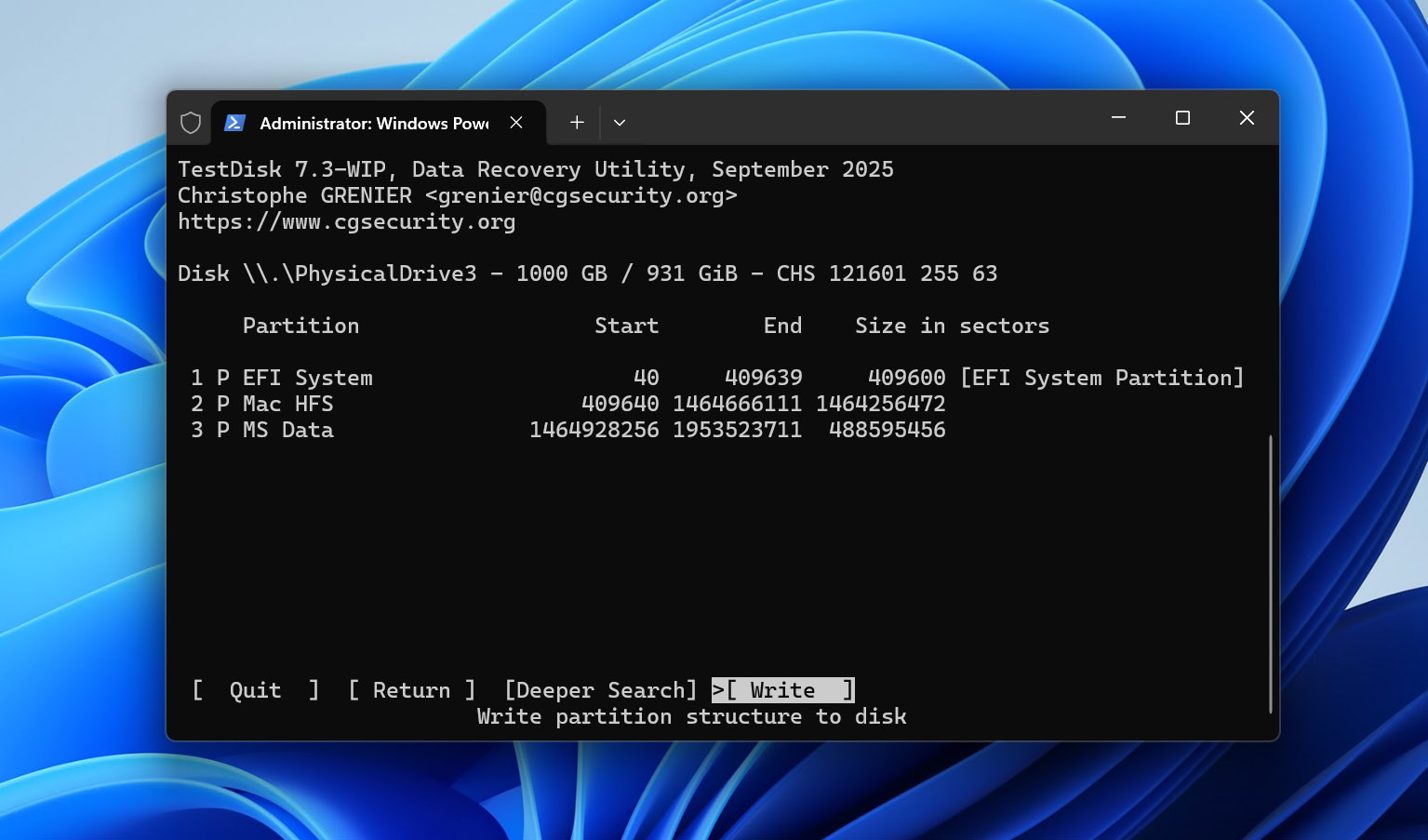
- Når du har identificeret den korrekte partition og bekræftet dens indhold, skal du sikre dig, at dens partitionstype/-status er korrekt. Tryk derefter på Enter, vælg Write, og bekræft med Y for at skrive den gendannede partitionstruktur til drevet.
- Afslut TestDisk og genstart din computer, hvis du bliver bedt om det. Tjek Stifinder for at se, om den gendannede partition og dens filer igen er tilgængelige.
Bemærk: Du kan også bruge Disk Drill, hvis filer gik tabt efter en partition blev slettet. Disk Drill kan registrere den mistede partition under sin scanning og lade dig gendanne filer fra den til et andet drev. Dog gendanner det ikke selve partitionen. Efter du har gendannet dine filer, skal du manuelt oprette en ny partition, hvis du vil bruge pladsen på den eksterne harddisk igen.
Metode 4: Gendan data fra en beskadiget ekstern harddisk
Når en harddisk har lidt alvorlige fysiske skader, kan datagendannelsessoftware muligvis ikke hjælpe. Dataene på din harddisk er gemt i sektorer. Fysisk skade gør disse sektorer ulæselige, hvilket betyder, at informationen på disse sektorer er tabt.
Når du ikke kan gendanne data ved hjælp af datagendannelsessoftware, kan en professionel datagendannelsesservice muligvis hjælpe. Når du vælger en datagendannelsesservice, skal du overveje følgende faktorer:
- Række af tjenester: Ikke alle tjenester understøtter alle typer hardware. For eksempel tilbyder mange tjenester ikke datagendannelse for RAID-arrays. Så sørg for, at den tjeneste du vælger, faktisk kan gendanne data fra den type lagringsenhed, du har.
- Succesrate: Naturligvis ønsker du en tjeneste med en høj succesrate, især når du forsøger at gendanne vigtige data som fortrolige dokumenter.
- Lokationer: Datagendannelse foregår i et gendannelseslaboratorium. Jo tættere laboratoriet er, jo hurtigere får du dine data tilbage, og jo mindre betaler du for forsendelsen.
Du vil måske også overveje andre faktorer såsom ISO-certificeringer og teknologi afhængigt af dataens følsomhed.
Bemærk: Hvis du har brug for at gendanne data fra en ekstern harddisk på en Mac, er den overordnede proces meget lignende, selvom nogle af værktøjerne og de indbyggede gendannelsesmuligheder er forskellige. For Mac-specifikke metoder og trin-for-trin-vejledninger, se vores guide om hvordan man gendanner data fra en ekstern harddisk på Mac.
Afsluttende tanker
Som du kan se, kan slettede filer ofte gendannes fra en ekstern harddisk, men hvordan de gik tabt, er vigtigt. Dit næste skridt bør afhænge af, hvad der skete med dataene:
- Drevet er stadig tilsluttet efter sletning > tjek Papirkurven først.
- Filer permanent slettet eller drevet blev frakoblet > scan drevet med datagendannelsessoftware.
- Drevet blev hurtigt formateret > stop med at bruge det og kør en gendannelsesscanning, før nye data overskriver de gamle filer.
- Partitionen blev slettet > brug et partitionsgendannelsesværktøj såsom TestDisk til at søge efter og gendanne den.
- Drevet er fysisk beskadiget eller ustabilt > stop gør-det-selv-gendannelsesforsøg og kontakt en professionel datagendannelses-service.
Når du har gendannet dine filer, er det et godt tidspunkt at sikre, at den eksterne harddisk ikke er deres eneste hjem. Opbevar en ekstra kopi på en separat lagringsenhed eller brug cloud-lagring, så en slettet fil, en defekt harddisk eller en utilsigtet formatering ikke tvinger dig igennem den samme gendannelsesproces igen.
Ofte stillede spørgsmål
- Hold drevet væk fra overdreven varme eller fugt. Sørg for, at dit eksterne drev ikke udsættes for sollys eller efterlades i varme parkerede biler.
- Oprethold altid stærk antivirusbeskyttelse med et kvalitetskommercielt program. Det er en god idé periodisk at scanne det eksterne drev for at holde det fri for malware.
- Vær forsigtig, når du sletter filer eller formaterer partitioner. Sørg for, at du har angivet det rigtige mål. Kontroller dit arbejde, før du trykker på den knap!