Externe Festplatten bieten eine großartige Möglichkeit, die Speicherkapazität Ihres Computers zu erweitern oder Daten mit anderen Nutzern zu teilen. Sie sind jedoch genauso anfällig für Datenverlust wie jede andere festplattenbasierte Speicherlösung. Aber verlorene oder gelöschte Dateien können oft wiederhergestellt werden. Beginnen Sie damit, zunächst einfache Wiederherstellungsoptionen zu prüfen, wie den Papierkorb oder verfügbare Backups (sofern vorhanden), und verwenden Sie anschließend eine Datenwiederherstellungssoftware.
In diesem Artikel zeigen wir Ihnen, wie Sie gelöschte Dateien von einer externen Festplatte mit verschiedenen Methoden wiederherstellen können, von integrierten Windows-Wiederherstellungsoptionen bis hin zu spezialisierter Datenwiederherstellungssoftware.
Bevor Sie beginnen: Sobald Sie feststellen, dass Dateien fehlen, verwenden Sie die externe Festplatte nicht weiter, bis Sie bereit sind, die Dateien wiederherzustellen. Formatieren Sie das Laufwerk nicht, kopieren oder speichern Sie keine neuen Dateien darauf und installieren Sie keine Wiederherstellungssoftware auf demselben Laufwerk. Jede dieser Maßnahmen kann wiederherstellbare Daten überschreiben und Ihre Chancen verringern, die gelöschten Dateien zurückzubekommen.
Welche Methode zur Wiederherstellung externer Festplatten sollten Sie verwenden?
Die richtige Wiederherstellungsmethode hängt davon ab, was mit Ihren Dateien passiert ist. In einigen Fällen können Sie sie mit einer integrierten Windows-Funktion wiederherstellen, während für gelöschte oder formatierte Daten in der Regel spezialisierte Software erforderlich ist. Verwenden Sie die folgende Tabelle, um die Methode zu finden, die am besten zu Ihrer Situation passt.
| Was ist mit Ihren Dateien passiert? | Wiederherstellungschancen | Empfohlene Methode |
| Sie haben die Dateien gelöscht und die externe Festplatte ist noch verbunden | Hoch | Überprüfen Sie zuerst den Papierkorb. Wenn die Dateien dort sind, können Sie sie ohne Wiederherstellungssoftware wiederherstellen. |
| Sie haben die Dateien gelöscht und seitdem die externe Festplatte getrennt | Hoch | Verwenden Sie eine Datenrettungssoftware, um das Laufwerk nach gelöschten Dateien zu durchsuchen. |
| Sie haben die Dateien mit Shift + Entf gelöscht | Hoch | Die Dateien umgehen den Papierkorb, daher verwenden Sie eine Datenrettungssoftware. |
| Sie haben die externe Festplatte schnell formatiert | Mittel bis hoch | Verwenden Sie das Laufwerk nicht weiter und durchsuchen Sie es mit einer Datenrettungssoftware. |
| Sie haben eine Partition gelöscht | Hoch | Verwenden Sie ein Partitionswiederherstellungstool, das darauf ausgelegt ist, verlorene Partitionen zu finden und wiederherzustellen. |
| Sie haben eine vollständige Formatierung durchgeführt | Keine | Eine Wiederherstellung ist in der Regel nicht möglich, da eine vollständige Formatierung das Volume mit Nullen überschreibt. |
| Windows fordert Sie auf, das Laufwerk zu formatieren oder das Laufwerk wird als RAW angezeigt | Mittel bis hoch | Noch nicht formatieren. Befolgen Sie unsere Anleitung unter So stellen Sie Daten von einer beschädigten Festplatte wieder her. |
| Die externe Festplatte ist physisch beschädigt, macht ungewöhnliche Geräusche, trennt sich wiederholt oder wird nicht mehr erkannt | Unvorhersehbar | Verwenden Sie das Laufwerk nicht weiter und kontaktieren Sie einen professionellen Datenrettungsdienst. Vermeiden Sie weitere eigene Wiederherstellungsversuche, da diese den Schaden verschlimmern und die Chancen auf eine erfolgreiche Wiederherstellung verringern können. |
Hinweis: Diese Tabelle behandelt keine Fälle, in denen Sie bereits ein Backup der verlorenen Dateien haben. Falls doch, wissen Sie wahrscheinlich bereits, wie Sie es verwenden, um die Dateien auf Ihre externe Festplatte wiederherzustellen, sodass die unten aufgeführten Wiederherstellungsmethoden nicht benötigt werden.
So stellen Sie Daten von einer externen Festplatte wieder her
Kommen wir nun zu den Wiederherstellungsmethoden für externe Festplatten, die Ihnen zur Verfügung stehen. Wir haben sie in der gleichen Reihenfolge wie in der obigen Tabelle angeordnet. Wenn Sie Ihre Situation bereits bewertet und die richtige Methode identifiziert haben, können Sie direkt dorthin springen. Wenn Sie sich nicht sicher sind, welche Methode zutrifft, empfehlen wir, die Methoden der Reihe nach auszuprobieren, bis Sie eine passende gefunden haben.
Methode 1: Überprüfen Sie den Papierkorb
Wenn Sie die Dateien normal gelöscht haben, während die externe Festplatte mit Ihrem Windows-Computer verbunden war, überprüfen Sie zuerst den Papierkorb. Je nachdem, wie das Laufwerk und der Papierkorb konfiguriert sind, verschiebt Windows gelöschte Dateien möglicherweise dorthin, anstatt sie sofort zu entfernen.
Hinweis: Diese Methode hilft nicht, wenn Sie Umschalt + Entf verwendet, den Papierkorb geleert oder die Dateien ihn anderweitig umgangen haben.
So überprüfen Sie den Papierkorb und stellen Ihre Dateien wieder her:
- Lassen Sie die externe Festplatte mit Ihrem Computer verbunden.
- Öffnen Sie den Papierkorb vom Desktop aus.
- Suchen Sie nach den Dateien oder Ordnern, die von Ihrer externen Festplatte gelöscht wurden. Sie können die Suchleiste verwenden, wenn sich viele Elemente im Papierkorb befinden.
- Wählen Sie die Dateien aus, die Sie wiederherstellen möchten, klicken Sie mit der rechten Maustaste darauf und wählen Sie Wiederherstellen.
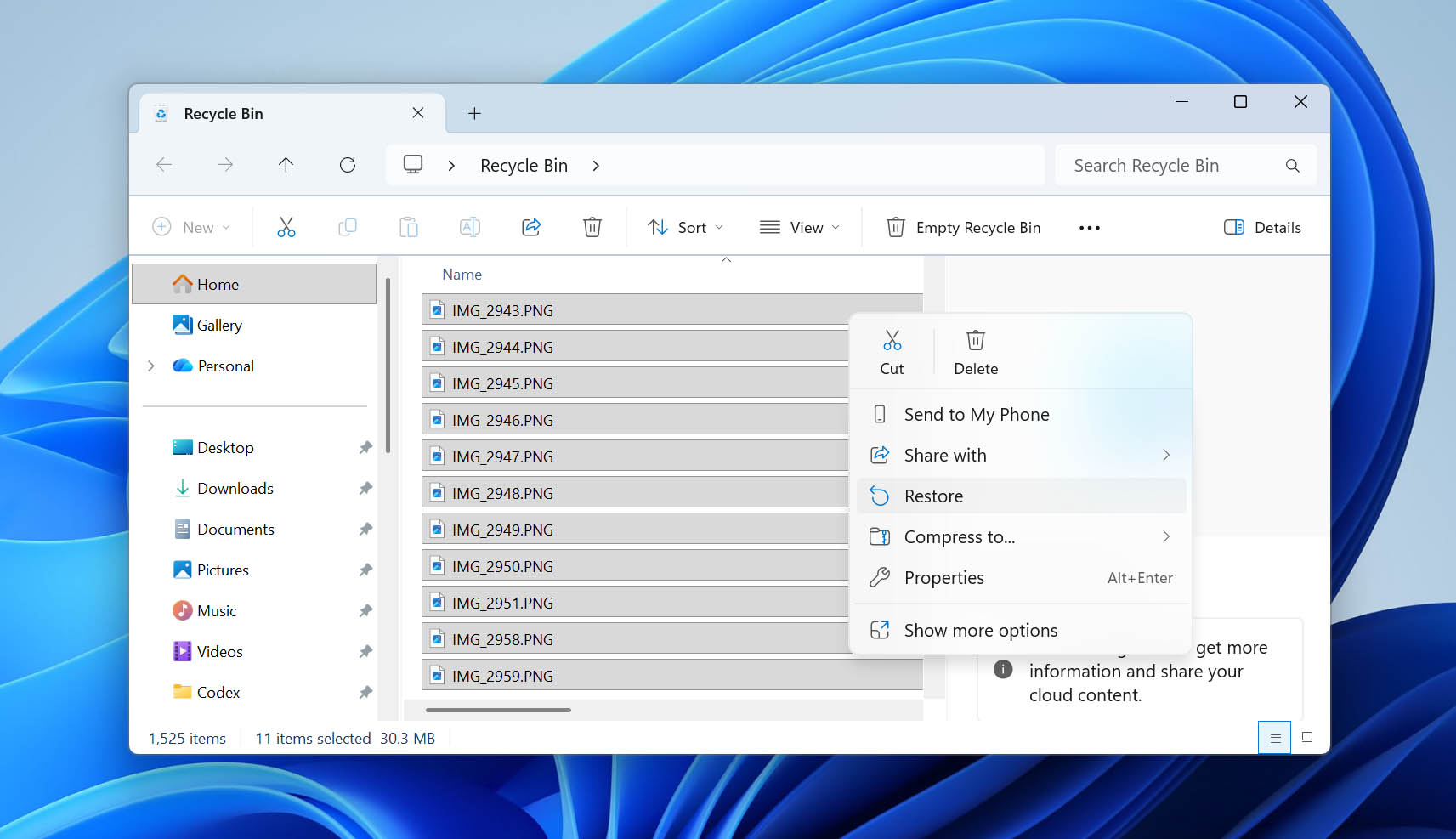
- Windows stellt die Dateien an ihrem ursprünglichen Speicherort auf der externen Festplatte wieder her.
Methode 2: Daten von einer externen Festplatte mit Datenrettungssoftware wiederherstellen
Wenn eine Datei von einer externen Festplatte gelöscht wird, werden ihre Daten normalerweise nicht sofort gelöscht. Stattdessen markiert das Dateisystem den von ihr belegten Speicherplatz als verfügbar für neue Daten. Bis dieser Speicherplatz überschrieben wird, kann eine Datenwiederherstellungssoftware möglicherweise die gelöschte Datei finden und wiederherstellen.
Deshalb ist es wichtig, die Verwendung der externen Festplatte sofort einzustellen, sobald Sie feststellen, dass Dateien fehlen. Je mehr neue Daten Sie darauf schreiben, desto größer ist die Wahrscheinlichkeit, dass gelöschte Dateien teilweise oder vollständig überschrieben werden.
Nachfolgend zeigen wir Ihnen, wie Sie gelöschte Dateien mit Disk Drill wiederherstellen können, gefolgt von Windows File Recovery als kostenlose Alternative.
Option 1: Verwenden Sie Disk Drill
Im Laufe der Jahre hat unser Team viele Datenrettungsprogramme getestet, und in letzter Zeit kommen wir immer wieder auf Disk Drill zurück. Es kombiniert Benutzerfreundlichkeit mit starken Wiederherstellungsfunktionen und kann mit beschädigten oder anderweitig problematischen Speichermedien arbeiten, sodass das Wiederherstellen von Dateien, die einfach von einer externen Festplatte gelöscht wurden, problemlos möglich ist.
Disk Drill unterstützt nahezu alle gängigen Dateisysteme, die häufig auf externen Festplatten zu finden sind, einschließlich FAT16, FAT32, exFAT, NTFS, HFS und andere. Es kann Hunderte von Dateitypen wiederherstellen, von Dokumenten und Fotos bis hin zu Videos und Archiven, und ermöglicht es Ihnen, wiederherstellbare Dateien in der Vorschau anzusehen, bevor Sie entscheiden, was wiederhergestellt werden soll.
- Herunterladen und installiere das Programm auf deinem Windows-Rechner. Da du Daten von einer externen Festplatte wiederherstellst, kannst du das Programm auf der Hauptfestplatte deines Computers installieren.
- Schließe die externe Festplatte an deinen Computer an und starte Disk Drill.
- Wähle das externe Laufwerk aus der Liste der verfügbaren Festplatten in der App aus. Klicke auf Nach verlorenen Daten suchen.
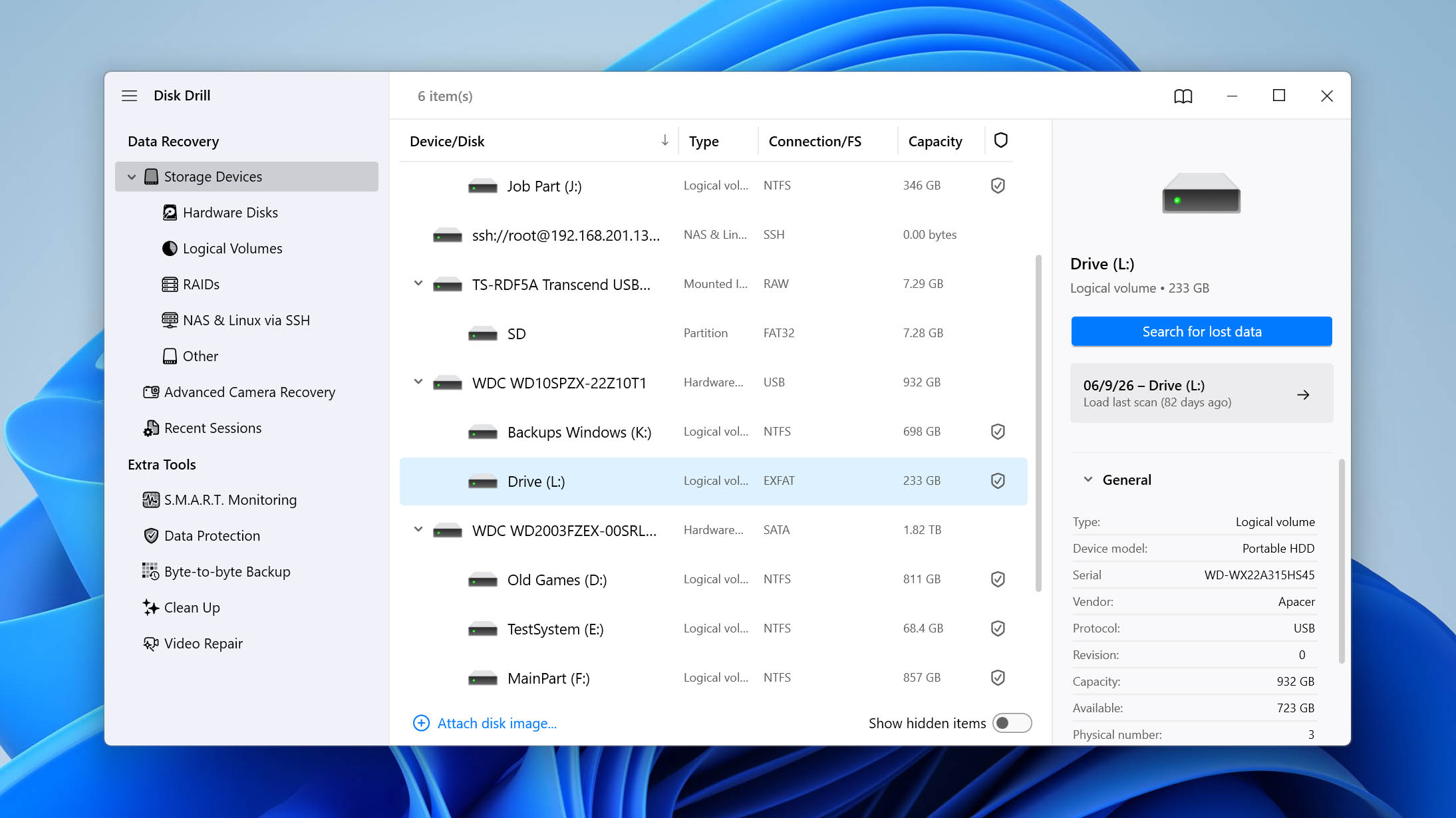
- Disk Drill bittet dich, eine Scan-Art auszuwählen. Wähle Universeller Scan für die normale Wiederherstellung externer Festplatten. Die Erweiterte Kamera-Wiederherstellung ist hauptsächlich für fragmentierte Videodateien von SD-Karten in Kameras und Drohnen gedacht.
Wenn Ihre externe Festplatte diese Art von Aufnahmen enthält und Universal Scan sie nicht wie erwartet wiederherstellt, können Sie als zweiten Scan die Erweiterte Kamera-Wiederherstellung ausführen.
- Warte, bis der Scan abgeschlossen ist, und klicke dann auf Gefundene Elemente prüfen.
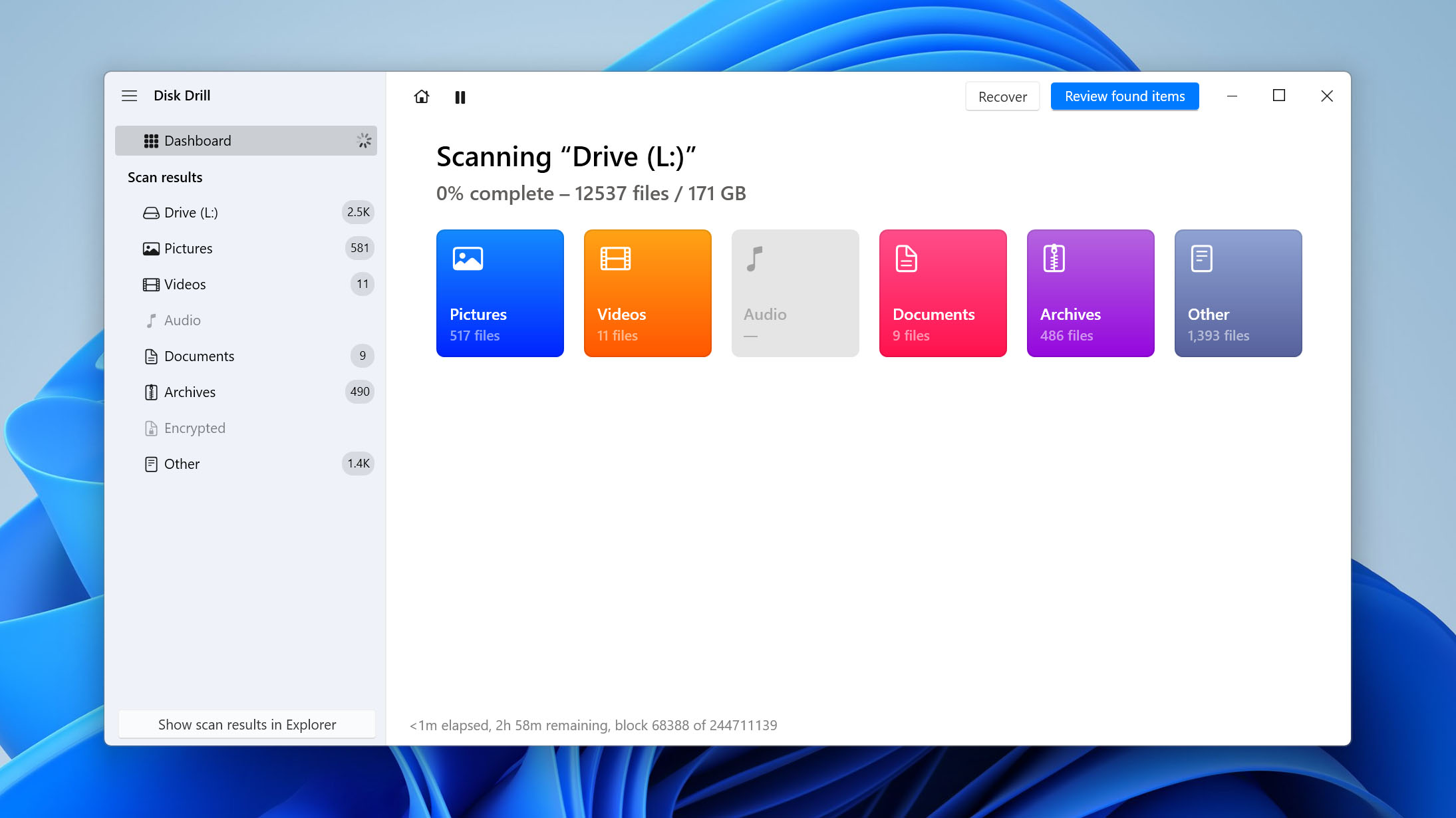
- Schaue dir eine Vorschau der von Disk Drill gefundenen Dateien an und wähle die Dateien aus, die du wiederherstellen möchtest. Die Vorschau wichtiger Dateien hilft dir auch zu prüfen, ob sie vor der Wiederherstellung intakt sind.
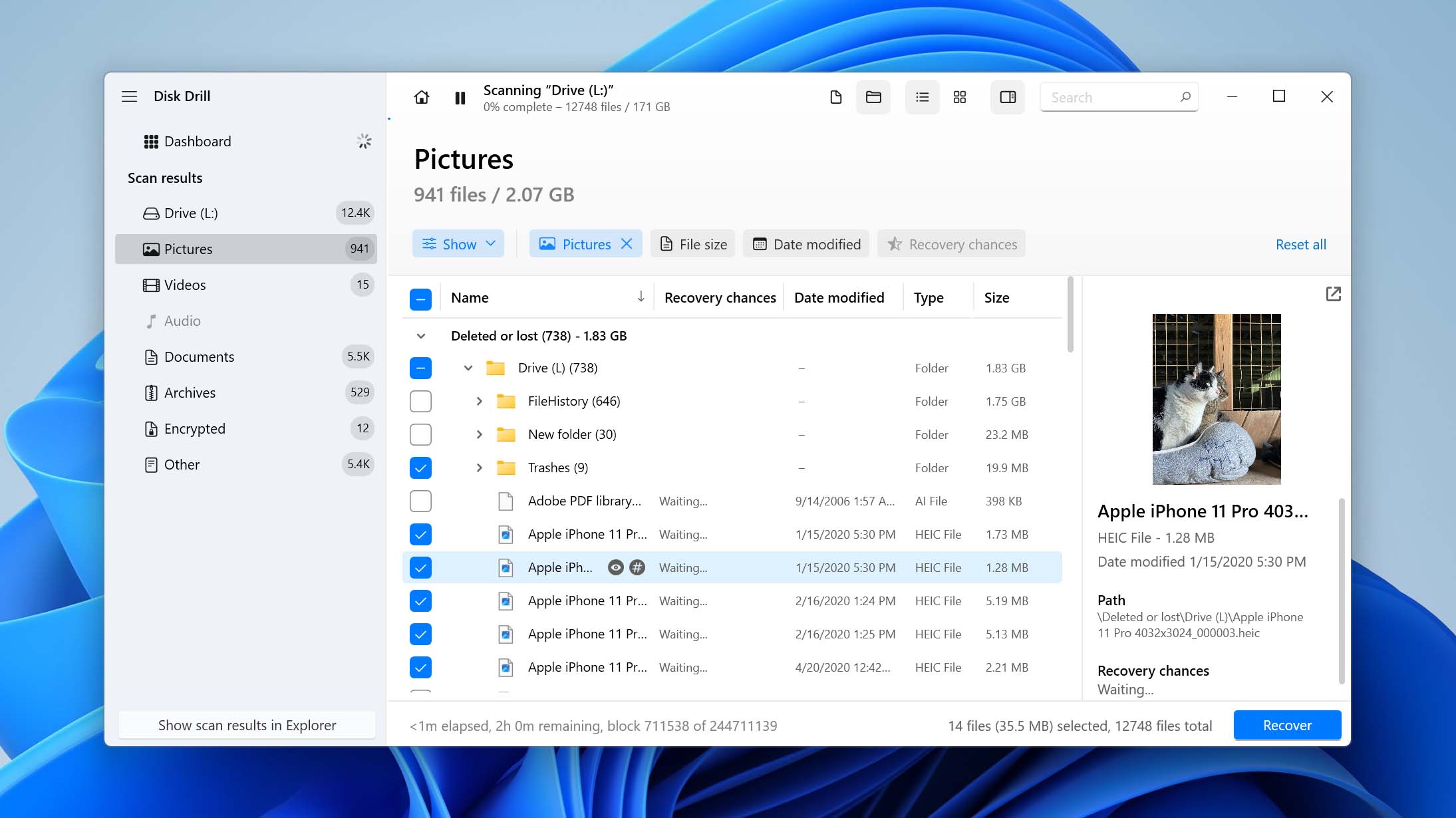
- Klicke auf Wiederherstellen, wähle einen Speicherort für die wiederhergestellten Dateien und klicke auf Weiter. Speichere die Dateien nicht zurück auf die gleiche externe Festplatte, da das Schreiben neuer Daten andere wiederherstellbare Dateien überschreiben könnte.
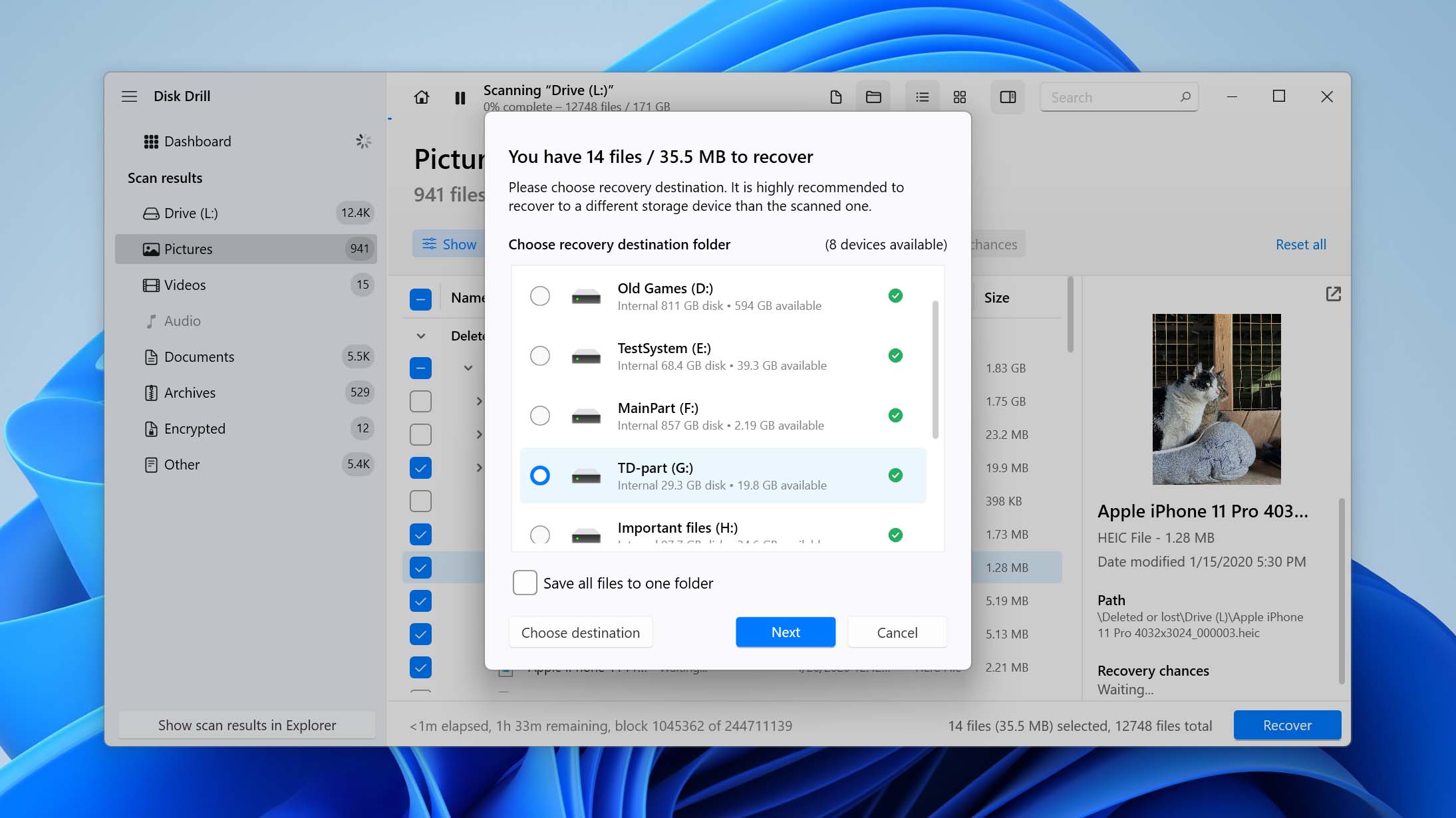
Das ist alles. In nur wenigen Klicks können Sie Daten wiederherstellen, die von einer externen Festplatte verschwunden sind.
Die erweiterte Kamera-Wiederherstellung ist nur eines der herausragenden Merkmale von Disk Drill. Das Programm enthält außerdem Werkzeuge zum Erstellen eines Byte-zu-Byte-Abbilds eines Laufwerks, zum Überprüfen seiner S.M.A.R.T.-Daten und mehr. Wenn Sie interessiert sind, was es sonst noch kann, schauen Sie sich unser vollständiger Disk Drill Test an, in dem wir jede Funktion einzeln behandeln. Und wenn Sie sehen möchten, wie es im Vergleich zu anderen Wiederherstellungswerkzeugen abschneidet, werfen Sie einen Blick auf unser Liste der besten Datenrettungssoftware.
Option 2: Verwenden Sie die Windows File Recovery App
Wenn Sie lieber mit einer kostenlosen Option beginnen möchten, können Sie Windows-Dateiwiederherstellung ausprobieren. Wir haben es aufgenommen, weil es das eigene Datenrettungstool von Microsoft für Windows ist und gelöschte Dateien von externen Festplatten, USB-Laufwerken und anderen Speichermedien wiederherstellen kann.
Der Hauptnachteil besteht darin, dass Windows File Recovery keine grafische Benutzeroberfläche hat. Alles wird über das Windows-Terminal oder die Eingabeaufforderung mithilfe von Befehlen erledigt, und es gibt keine integrierte Dateivorschau, um die Dateien vor der Wiederherstellung zu prüfen. Das macht es weniger komfortabel als Disk Drill, insbesondere wenn Sie bestimmte Dateien unter einer großen Anzahl gelöschter Elemente finden müssen.
So verwenden Sie Windows File Recovery, um Dateien von einer externen Festplatte wiederherzustellen:
- Laden Sie Windows File Recovery aus dem Microsoft Store herunter und installieren Sie es auf Ihrem Computer.
- Schließen Sie die externe Festplatte an und notieren Sie den Laufwerksbuchstaben im Datei-Explorer. Sie benötigen außerdem ein weiteres Laufwerk, auf dem Windows File Recovery die wiederhergestellten Dateien speichern kann.
- Öffnen Sie das Windows Terminal als Administrator. Klicken Sie dazu mit der rechten Maustaste auf Start und wählen Sie Terminal (Admin) aus.
- Geben Sie den Wiederherstellungsbefehl im folgenden Format ein: winfr Quelllaufwerk: Ziellaufwerk: /regular. Wenn beispielsweise die externe Festplatte E: ist und Sie die Dateien auf C: wiederherstellen möchten, geben Sie ein: winfr E: C: /regular.
- Drücken Sie Y, wenn Windows File Recovery Sie auffordert, den Vorgang zu bestätigen. Das Tool durchsucht die externe Festplatte und kopiert die wiederherstellbaren Dateien in einen Wiederherstellungsordner auf dem Ziellaufwerk.
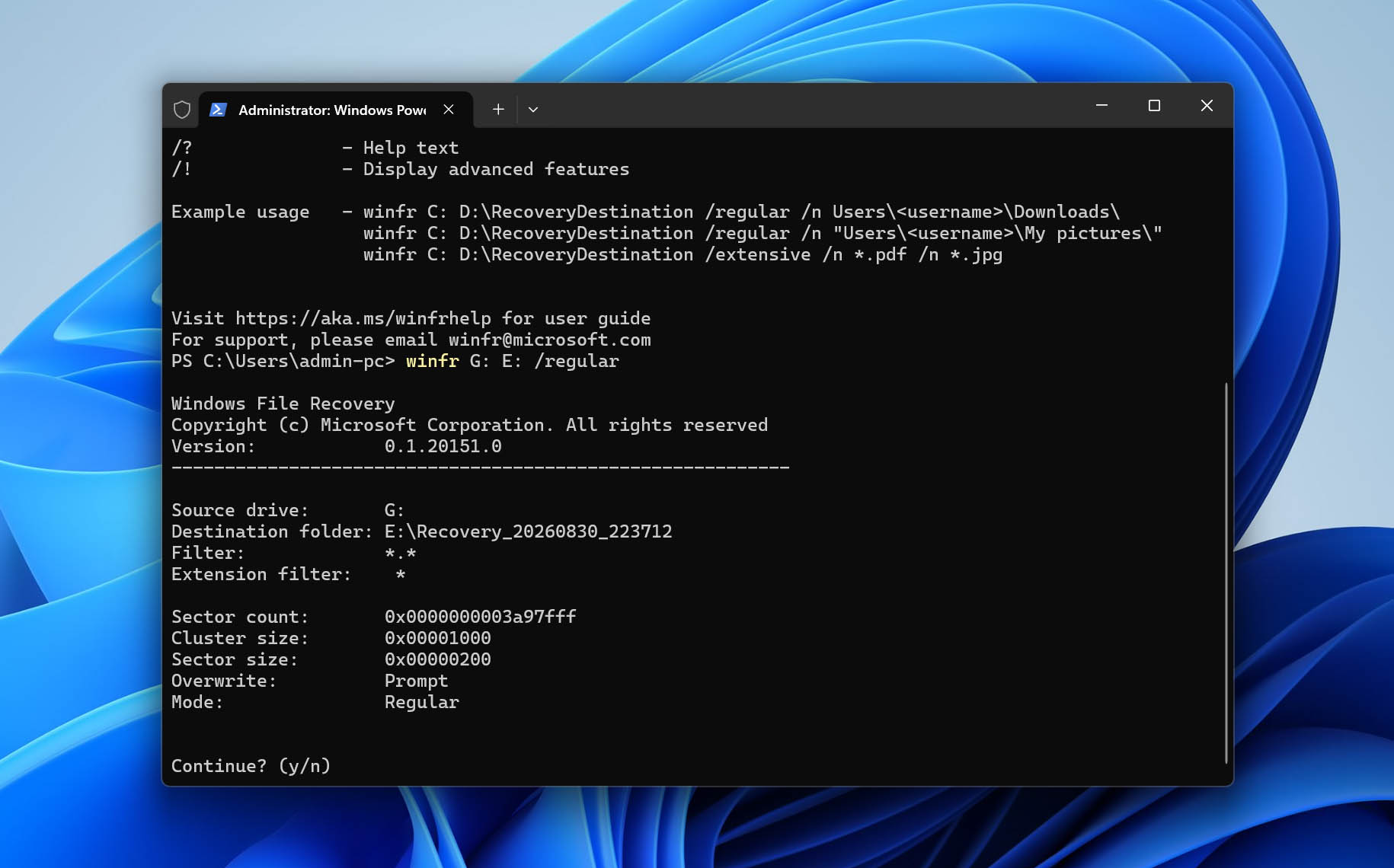
- Nachdem die Wiederherstellung abgeschlossen ist, öffnen Sie das Ziellaufwerk und prüfen Sie den Wiederherstellungsordner auf Ihre Dateien.
- Falls im Regular-Modus die benötigten Dateien nicht gefunden werden, können Sie einen weiteren Scan mit dem Extensive-Modus durchführen: winfr E: C: /extensive.
Der umfangreiche Modus führt eine gründlichere Suche durch und ist auch die geeignete Option, wenn das Laufwerk mit einem anderen Dateisystem als NTFS formatiert ist. Denken Sie daran, E: und C: durch die tatsächlichen Quell- und Ziellaufwerksbuchstaben auf Ihrem Computer zu ersetzen.
Methode 3: Eine gelöschte Partition auf einer externen Festplatte wiederherstellen
Wenn Ihre Dateien verschwunden sind, weil Sie versehentlich eine gesamte Partition von der externen Festplatte gelöscht haben, können Sie möglicherweise die Partition wiederherstellen selbst wiederherstellen, anstatt einzelne Dateien wiederherzustellen. Dazu können Sie TestDisk verwenden, ein kostenloses und quelloffenes Partition-Wiederherstellungstool.
TestDisk kann ein Laufwerk nach verlorenen Partitionen durchsuchen und, wenn genügend Dateisysteminformationen noch verfügbar sind, die gelöschte Partition in der Partitionstabelle wiederherstellen. Es verwendet eine textbasierte Oberfläche, wodurch der Prozess weniger intuitiv ist. Allerdings ist es komplett kostenlos und eine gute Option, wenn die Partition selbst das ist, was Sie wiederherstellen müssen.
- Lade TestDisk von offizielle CGSecurity-Website herunter. Entpacke das heruntergeladene Archiv in einen Ordner auf deinem Computer. Entpacke oder installiere nichts auf der externen Festplatte, die du wiederherstellen möchtest.
- Schließe die externe Festplatte an deinen Computer an. Öffne den entpackten TestDisk-Ordner, klicke mit der rechten Maustaste auf testdisk_win.exe und wähle Als Administrator ausführen.
- TestDisk fragt, ob du eine Protokolldatei erstellen möchtest. Wähle Create und drücke Enter.
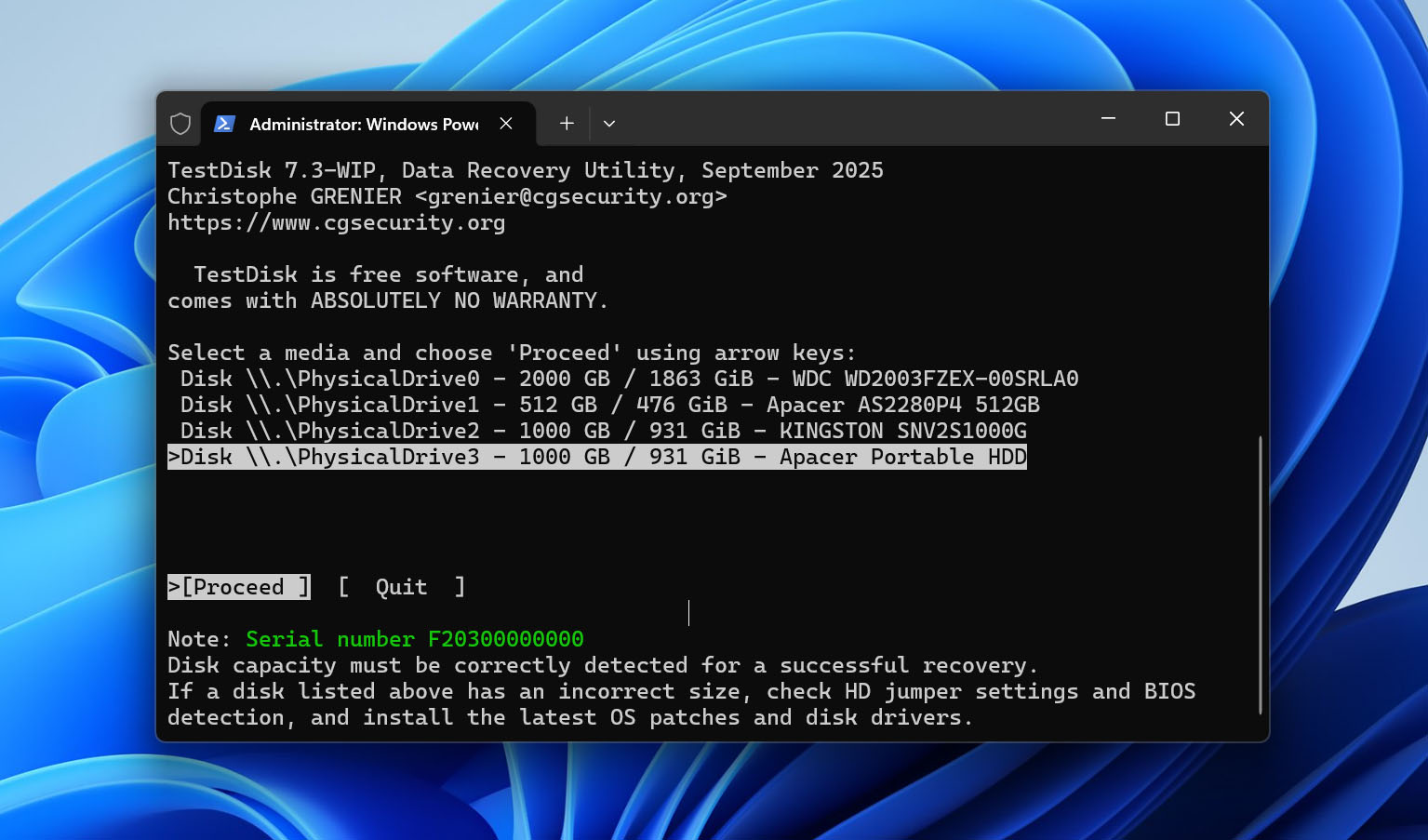
- Es wird eine Liste der erkannten Speichergeräte angezeigt. Verwende die Pfeiltasten, um deine externe Festplatte auszuwählen. Überprüfe die Kapazität des Laufwerks sorgfältig, um sicherzustellen, dass du die richtige Festplatte ausgewählt hast, und wähle dann Proceed.
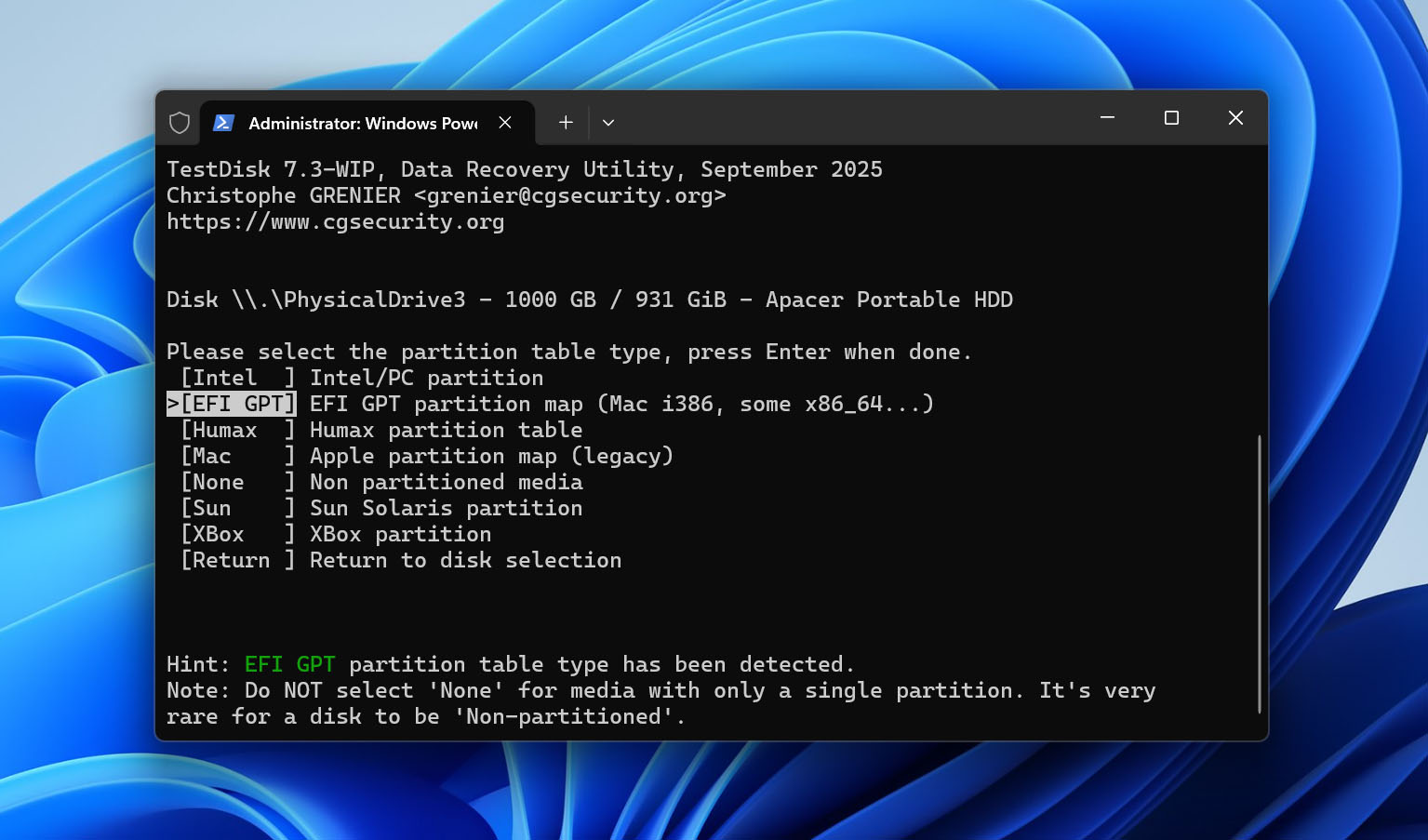
- TestDisk erkennt normalerweise den Partitionsstil automatisch. Lasse die vorgeschlagene Option ausgewählt und drücke Enter. Für die meisten modernen Windows-Laufwerke ist dies in der Regel EFI GPT oder Intel/PC für Laufwerke mit einer MBR-Partitionstabelle.
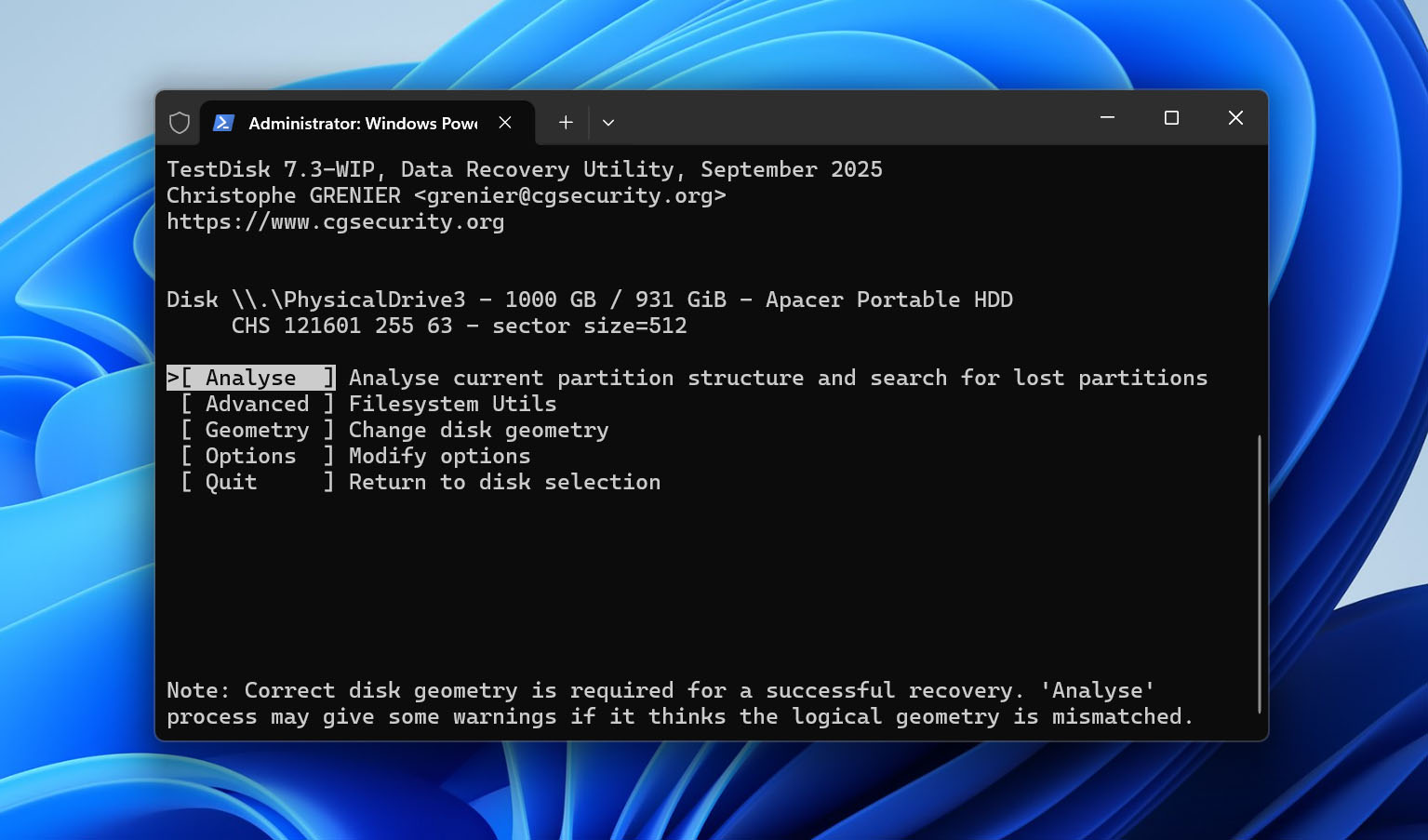
- Wähle Analyse, um die aktuelle Partitionsstruktur zu untersuchen und nach verlorenen Partitionen zu suchen.
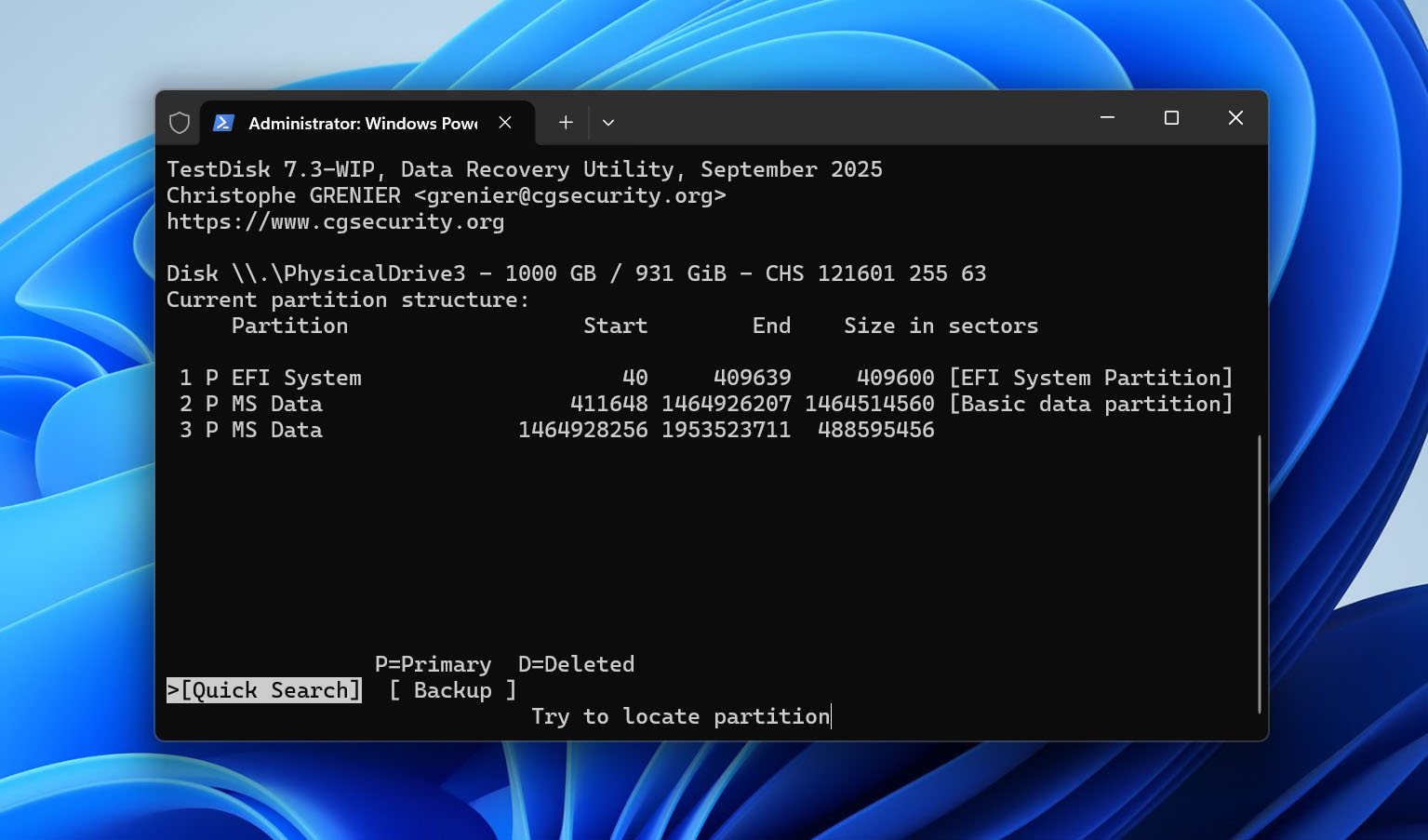
- Wähle Quick Search und warte, während TestDisk die externe Festplatte nach Partitionen durchsucht.
- Wenn deine gelöschte Partition in den Ergebnissen erscheint, markiere sie und drücke P, um die Dateien aufzulisten. Überprüfe, ob du die erwarteten Dateien und Ordner sehen kannst. Drücke Q, um zur Partitionsliste zurückzukehren.
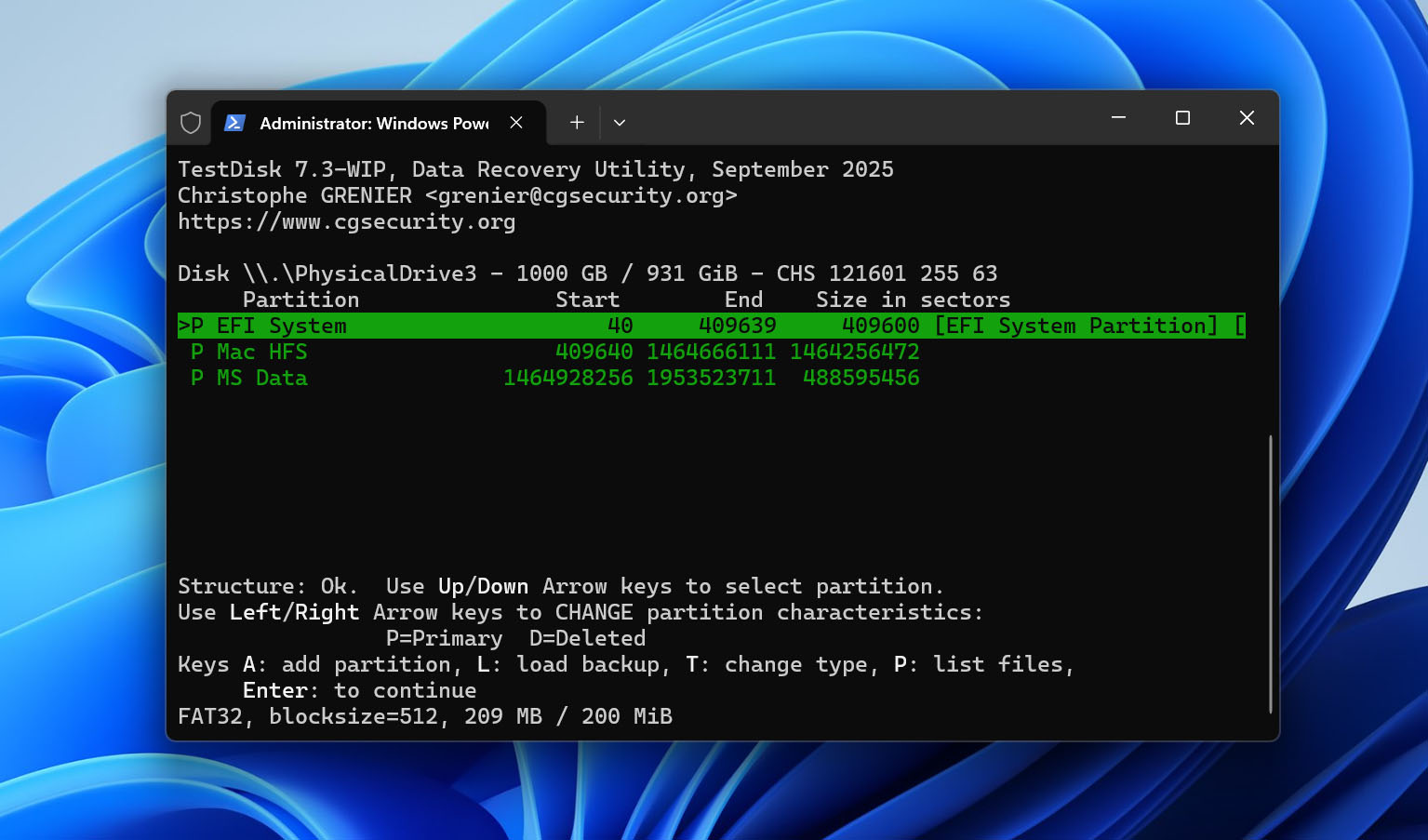
- Wenn die fehlende Partition nach Quick Search nicht erscheint, wähle Deeper Search. Dieser Vorgang dauert länger, kann aber Partitionen finden, die bei der ersten Suche übersehen wurden.
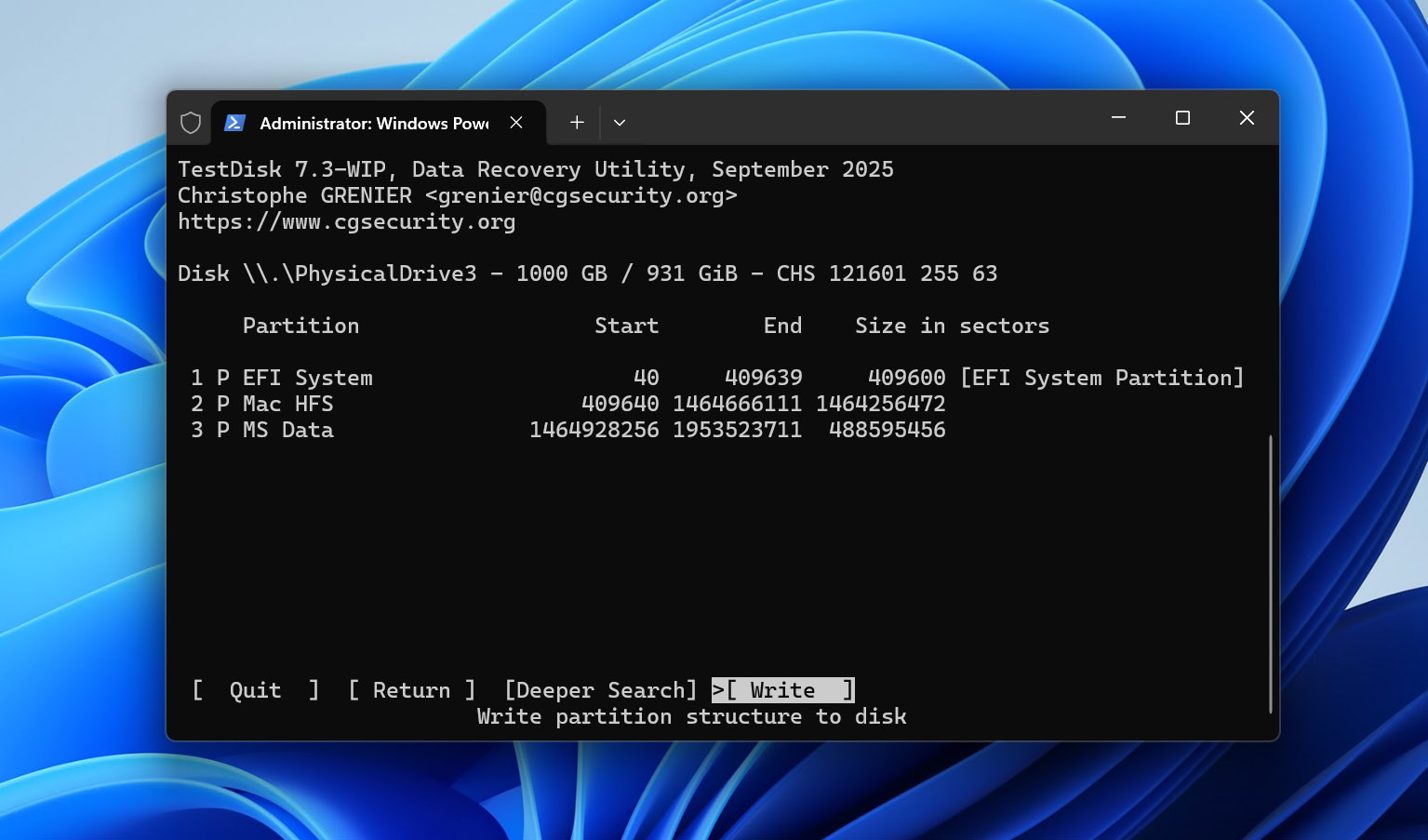
- Sobald du die richtige Partition identifiziert und den Inhalt überprüft hast, stelle sicher, dass der Partitionsstatus/-typ korrekt ist. Drücke dann Enter, wähle Write und bestätige mit Y, um die wiederhergestellte Partitionsstruktur auf das Laufwerk zu schreiben.
- Beende TestDisk und starte deinen Computer neu, falls dazu aufgefordert wird. Überprüfe den Datei-Explorer, ob die wiederhergestellte Partition und deren Dateien wieder zugänglich sind.
Hinweis: Sie können Disk Drill auch verwenden, wenn Dateien verloren gegangen sind, nachdem eine Partition gelöscht wurde. Disk Drill kann die verlorene Partition während des Scans erkennen und ermöglicht Ihnen, Dateien daraus auf ein anderes Laufwerk wiederherzustellen. Die Partition selbst wird jedoch nicht wiederhergestellt. Nachdem Sie Ihre Dateien wiederhergestellt haben, müssen Sie eine neue Partition manuell erstellen, wenn Sie diesen Speicherplatz auf der externen Festplatte erneut nutzen möchten.
Methode 4: Daten von einer beschädigten externen Festplatte wiederherstellen
Wenn eine Festplatte schwere physische Schäden erlitten hat, kann Datenrettungssoftware möglicherweise nicht helfen. Die Daten auf Ihrer Festplatte werden in Sektoren gespeichert. Physische Schäden machen diese Sektoren unlesbar, was bedeutet, dass die darauf befindlichen Informationen verloren sind.
Wenn Sie Daten nicht mit Datenwiederherstellungssoftware wiederherstellen können, kann ein professioneller Datenrettungsdienst möglicherweise helfen. Bei der Auswahl eines Datenrettungsdienstes sollten Sie die folgenden Faktoren berücksichtigen:
- Leistungsspektrum: Nicht alle Dienste unterstützen alle Arten von Hardware. Zum Beispiel bieten viele Dienste keinen Datenrettungsservice für RAID-Arrays an. Stellen Sie also sicher, dass der von Ihnen gewählte Dienst Daten von dem Speichertyp wiederherstellen kann, den Sie besitzen.
- Erfolgsquote: Natürlich möchten Sie einen Dienst mit einer hohen Erfolgsquote, insbesondere wenn Sie versuchen, wichtige Daten wie vertrauliche Dokumente wiederherzustellen.
- Standorte: Die Datenrettung findet in einem Recovery-Labor statt. Je näher das Labor ist, desto schneller erhalten Sie Ihre wiederhergestellten Daten zurück und desto weniger zahlen Sie für den Versand.
Sie sollten auch andere Faktoren wie ISO-Zertifizierungen und Technologie in Betracht ziehen, abhängig von der Sensibilität der Daten.
Hinweis: Wenn Sie Daten von einer externen Festplatte auf einem Mac wiederherstellen müssen, ist der Gesamtprozess sehr ähnlich, obwohl einige der Tools und integrierten Wiederherstellungsoptionen unterschiedlich sind. Mac-spezifische Methoden und Schritt-für-Schritt-Anleitungen finden Sie in unserem Leitfaden unter Wie man Daten von einer externen Festplatte auf dem Mac wiederherstellt.
Abschließende Gedanken
Wie Sie sehen können, lassen sich gelöschte Dateien oft von einer externen Festplatte wiederherstellen, aber es kommt darauf an, wie sie verloren gegangen sind. Ihr nächster Schritt sollte davon abhängen, was mit den Daten passiert ist:
- Laufwerk nach dem Löschen noch verbunden > überprüfen Sie zunächst den Papierkorb.
- Dateien dauerhaft gelöscht oder das Laufwerk wurde getrennt > scannen Sie das Laufwerk mit Datenrettungssoftware.
- Laufwerk wurde schnellformatiert > nicht weiter verwenden und einen Wiederherstellungsscan durchführen, bevor neue Daten die alten Dateien überschreiben.
- Partition wurde gelöscht > verwenden Sie ein Partitionswiederherstellungstool wie TestDisk, um danach zu suchen und sie wiederherzustellen.
- Laufwerk ist physisch beschädigt oder instabil > keine eigenen Wiederherstellungsversuche mehr und wenden Sie sich an einen professionellen Datenrettungsdienst.
Sobald Sie Ihre Dateien wiederhergestellt haben, ist es ein guter Zeitpunkt, sicherzustellen, dass die externe Festplatte nicht ihr einziger Speicherort ist. Bewahren Sie eine weitere Kopie auf einem separaten Speichermedium auf oder nutzen Sie Cloud-Speicher, damit eine gelöschte Datei, ein defektes Laufwerk oder ein versehentliches Formatieren Sie nicht erneut durch denselben Wiederherstellungsprozess gehen lässt.
FAQ
- Halten Sie die Festplatte von übermäßiger Hitze oder Feuchtigkeit fern. Bewahren Sie Ihre externe Festplatte nicht im Sonnenlicht oder in heißen, geparkten Autos auf.
- Stellen Sie immer einen starken Virenschutz mit einer hochwertigen kommerziellen Anwendung sicher. Es ist sinnvoll, regelmäßig einen Scan auf der externen Festplatte durchzuführen, um sie frei von Malware zu halten.
- Gehen Sie beim Löschen von Dateien oder Formatieren von Partitionen vorsichtig vor. Vergewissern Sie sich, dass Sie das richtige Ziel ausgewählt haben. Überprüfen Sie Ihre Eingaben, bevor Sie auf den Button drücken!