כוננים קשיחים חיצוניים מציעים דרך מצוינת להרחיב את יכולות האחסון של המחשב שלך או לשתף נתונים עם משתמשים אחרים. עם זאת, הם פגיעים לאובדן נתונים כמו כל מדיית אחסון מבוססת-דיסק אחרת. אבל קבצים שאבדו או נמחקו לעיתים קרובות ניתנים לשחזור. התחל בבדיקת אפשרויות שחזור פשוטות קודם, כגון סל המיחזור או גיבויים זמינים (אם יש לך), ולאחר מכן השתמש בתוכנת שחזור נתונים.
במאמר זה, נראה לך כיצד לשחזר קבצים שנמחקו מכונן קשיח חיצוני באמצעות מספר שיטות שונות, מאפשרויות השחזור המובנות של Windows ועד לתוכנות שחזור נתונים ייעודיות.
לפני שתתחיל: ברגע שאתה שם לב שקבצים חסרים, הפסק להשתמש בכונן הקשיח החיצוני עד שתהיה מוכן לשחזר אותם. אל תפרמט את הכונן, אל תעתיק או תשמור קבצים חדשים עליו, ואל תתקין תוכנת שחזור על אותו כונן. כל אחת מהפעולות האלו עלולה לדרוס נתונים הניתנים לשחזור ולהפחית את הסיכוי שלך להחזיר את הקבצים שנמחקו.
איזו שיטת שחזור לכונן קשיח חיצוני עליך להשתמש?
שיטת השחזור המתאימה תלויה במה שקרה לקבצים שלך. בחלק מהמקרים, ייתכן שתוכל לשחזר אותם באמצעות תכונה מובנית של Windows, בעוד שמידע שנמחק או שפורמט בדרך כלל דורש תוכנה ייעודית. השתמש בטבלה למטה כדי למצוא את השיטה שהכי מתאימה למצב שלך.
| מה קרה לקבצים שלך? | סיכויי שחזור | שיטה מומלצת |
| מחקת את הקבצים והכונן הקשיח החיצוני עדיין מחובר | גבוה | בדוק קודם כל את סל המיחזור. אם הקבצים שם, תוכל לשחזר אותם ללא תוכנה לשחזור מידע. |
| מחקת את הקבצים ומאז ניתקת את הכונן הקשיח החיצוני | גבוה | השתמש בתוכנה לשחזור מידע כדי לסרוק את הכונן עבור קבצים שנמחקו. |
| מחקת את הקבצים באמצעות Shift + Delete | גבוה | הקבצים מדלגים על סל המיחזור, לכן השתמש בתוכנה לשחזור מידע. |
| ביצעת עיצוב מהיר (Quick Format) לכונן החיצוני | בינוני עד גבוה | הפסק להשתמש בכונן וסקור אותו עם תוכנה לשחזור מידע. |
| מחקת מחיצה (Partition) | גבוה | השתמש בכלי שחזור מחיצות שנועד לאתר ולשחזר מחיצות שאבדו. |
| ביצעת עיצוב מלא (Full Format) | אין | שחזור בדרך כלל אינו אפשרי כי עיצוב מלא כותב אפסים על כל הנפח. |
| Windows מבקשת ממך לעצב את הכונן או שהכונן מופיע כ-RAW | בינוני עד גבוה | אל תבצע עיצוב עדיין. עקוב אחרי המדריך שלנו ב-איך לשחזר נתונים מכונן קשיח פגום. |
| הכונן הקשיח החיצוני פגום פיזית, משמיע רעשים חריגים, מתנתק שוב ושוב, או שאינו מזוהה יותר | בלתי ניתן לחיזוי | הפסק להשתמש בכונן ופנה לשירות מקצועי לשחזור מידע. הימנע מניסיונות שחזור עצמאיים נוספים, כי הם עלולים להחמיר את הנזק ולהפחית את סיכויי השחזור המוצלח. |
הערה: טבלה זו אינה מתייחסת למקרים שבהם כבר יש לך גיבוי של הקבצים שאבדו. אם יש לך גיבוי, סביר להניח שאתה כבר יודע כיצד להשתמש בו כדי לשחזר את הקבצים לכונן החיצוני שלך, ולכן אין צורך לעבור על שיטות השחזור המפורטות למטה.
כיצד לשחזר נתונים מכונן קשיח חיצוני
כעת, בוא נמשיך לשיטות שחזור הכונן הקשיח החיצוני הזמינות עבורך. סידרנו אותן באותו סדר כפי שמופיע בטבלה למעלה. אם כבר הערכת את מצבך וזיהית את השיטה המתאימה, תוכל לעבור אליה ישירות. אם אינך בטוח איזו מהן רלוונטית, אנו ממליצים לנסות את השיטות לפי הסדר עד שתמצא אחת שעובדת.
שיטה 1: בדוק את סל המחזור
אם מחקת את הקבצים באופן רגיל כשהכונן הקשיח החיצוני היה מחובר למחשב ה-Windows שלך, בדוק קודם כל את סל המיחזור. בהתאם לאופן שבו הכונן וסל המיחזור מוגדרים, ייתכן ש-Windows העבירה לשם את הקבצים שנמחקו במקום למחוק אותם מיידית.
הערה: שיטה זו לא תעזור אם השתמשת ב-Shift + Delete, רוקנת את סל המיחזור, או שהקבצים דילגו עליו בדרך אחרת.
כך ניתן לבדוק את סל המיחזור ולשחזר את הקבצים שלך:
- השאר את הכונן הקשיח החיצוני מחובר למחשב שלך.
- פתח את סל המיחזור משולחן העבודה.
- אתר את הקבצים או התיקיות שנמחקו מהכונן הקשיח החיצוני שלך. באפשרותך להשתמש בשורת החיפוש אם ישנם פריטים רבים בסל המיחזור.
- בחר את הקבצים שברצונך לשחזר, לחץ עליהם באמצעות לחצן העכבר הימני, ובחר שחזר.
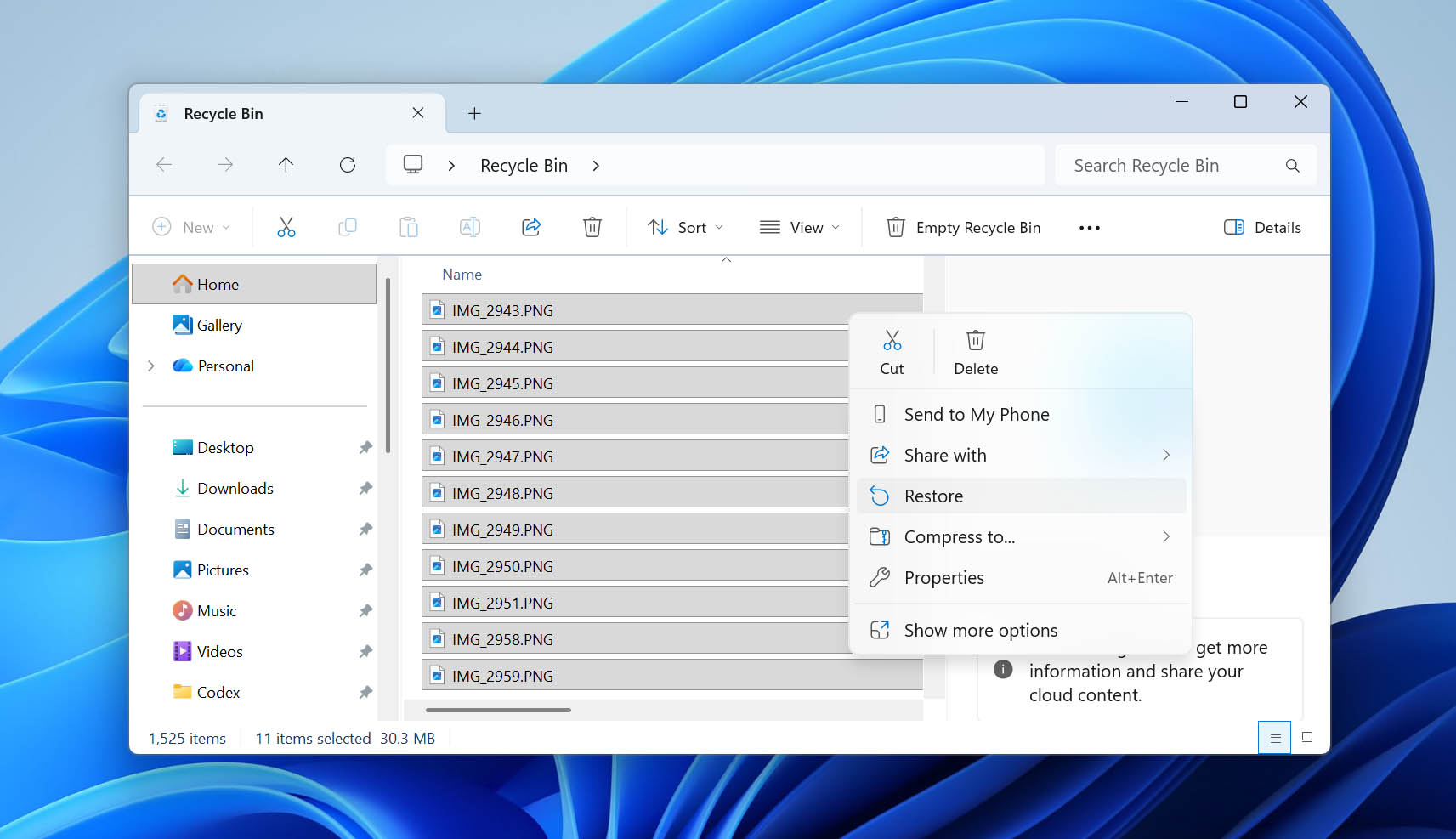
- Windows ישחזר את הקבצים למיקומם המקורי על גבי הכונן הקשיח החיצוני.
שיטה 2: שחזר נתונים מכונן קשיח חיצוני עם תוכנת שחזור נתונים
כאשר קובץ נמחק מכונן קשיח חיצוני, הנתונים שלו בדרך כלל לא נמחקים מיד. במקום זאת, מערכת הקבצים מסמנת את השטח שהוא תפס כפנוי לנתונים חדשים. עד שהשטח הזה יידרס, תוכנת שחזור נתונים עשויה להיות מסוגלת לאתר את הקובץ שנמחק ולשחזר אותו.
זו הסיבה שחשוב להפסיק להשתמש בכונן הקשיח החיצוני ברגע שאתה מבחין שקבצים חסרים. ככל שתכתוב עליו נתונים חדשים, כך גדל הסיכוי שקבצים שנמחקו יידרסו באופן חלקי או מלא.
להלן נציג כיצד לשחזר קבצים שנמחקו בעזרת Disk Drill, ולאחר מכן עם Windows File Recovery כחלופה חינמית.
אפשרות 1: השתמש ב-Disk Drill
במהלך השנים, הצוות שלנו בדק הרבה תוכנות לשחזור נתונים, ולאחרונה אנחנו ממשיכים לחזור אל Disk Drill. היא משלבת קלות שימוש עם יכולות שחזור חזקות ויכולה לעבוד עם התקני אחסון פגומים או בעייתיים, כך ששחזור קבצים שנמחקו פשוט מכונן קשיח חיצוני נמצא בהחלט בתחום היכולות שלה.
Disk Drill תומך כמעט בכל מערכות הקבצים המרכזיות הנפוצות בכוננים קשיחים חיצוניים, כולל FAT16, FAT32, exFAT, NTFS, HFS ואחרות. הוא מסוגל לשחזר מאות סוגי קבצים, החל ממסמכים ותמונות ועד לסרטונים וארכיונים, ומאפשר לך להציג תצוגה מקדימה של הקבצים הניתנים לשחזור לפני שתחליט מה לשחזר.
- הורד והתקן את התוכנית במחשב ה-Windows שלך. מכיוון שאתה משחזר נתונים מכונן חיצוני, תוכל להתקין את התוכנית בכונן הקשיח הראשי של המחשב שלך.
- חבר את הכונן החיצוני למחשב שלך והפעל את Disk Drill.
- בחר את הכונן החיצוני מרשימת הדיסקים הזמינים באפליקציה. לחץ על חפש נתונים שאבדו.
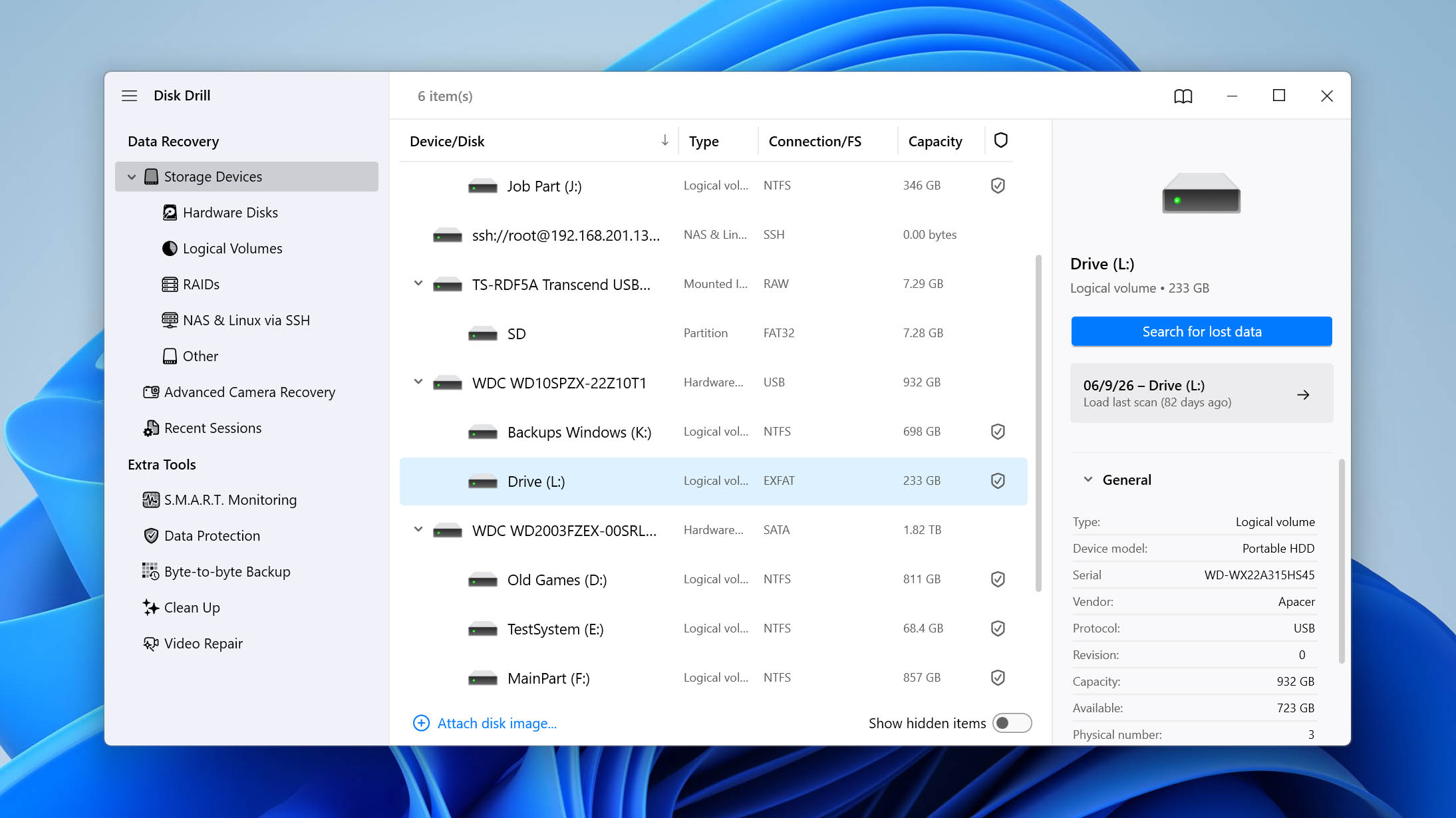
- Disk Drill תבקש ממך לבחור סוג סריקה. בחר ב-סCAN יוניברסלי לשחזור רגיל של כונן חיצוני. Advanced Camera Recovery מיועד בעיקר לקבצי וידאו מקוטעים מכרטיסי SD המשמשים במצלמות ורחפנים.
אם הכונן הקשיח החיצוני שלך מכיל סוג כזה של צילומים ו-Universal Scan לא משחזר אותם כמצופה, תוכל להריץ Advanced Camera Recovery כסריקה שנייה.
- המתן לסיום הסריקה, ולאחר מכן לחץ על סקור פריטים שנמצאו.
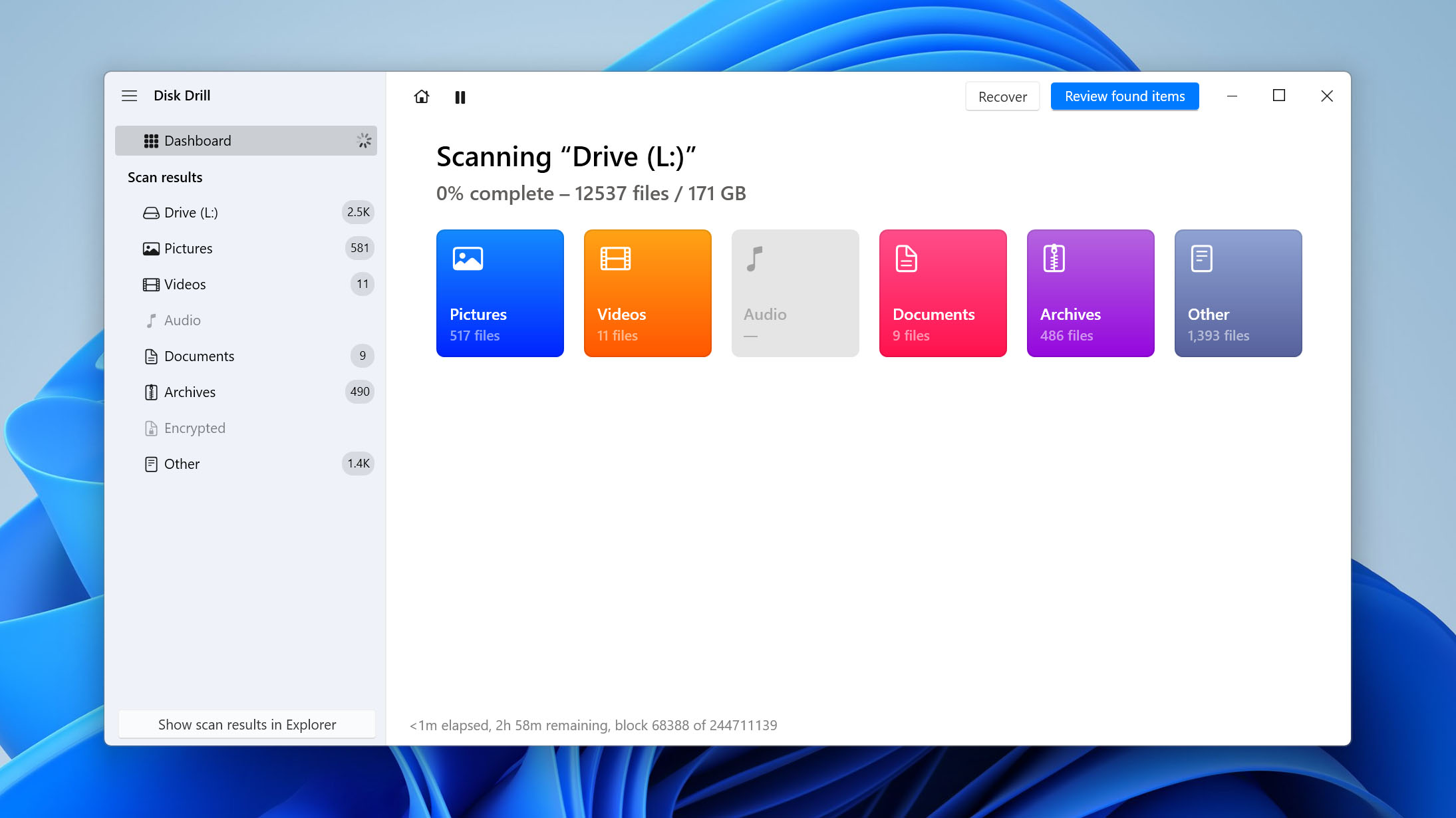
- עיין בקבצים ש- Disk Drill מצא ובחר את אלו שברצונך לשחזר. תצוגה מקדימה של קבצים חשובים יכולה גם לעזור לך לבדוק אם הם שלמים לפני השחזור.
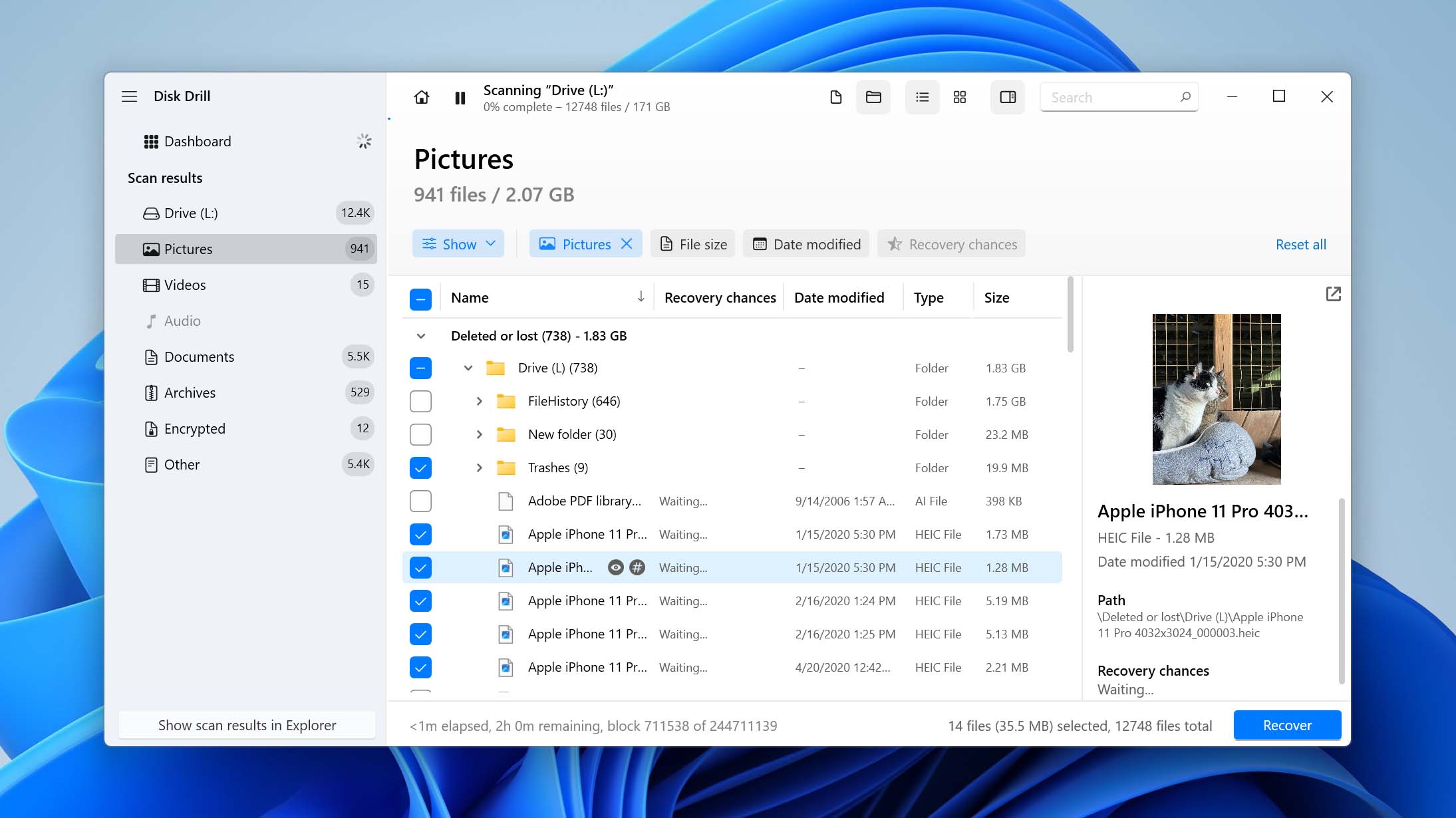
- לחץ על שחזר, בחר מיקום אחסון לקבצים ששוחזרו, ולחץ על הבא. אל תשמור את הקבצים חזרה באותו כונן חיצוני, כי כתיבת נתונים חדשים עליו עלולה לשכתב קבצים אחרים שניתן לשחזר.
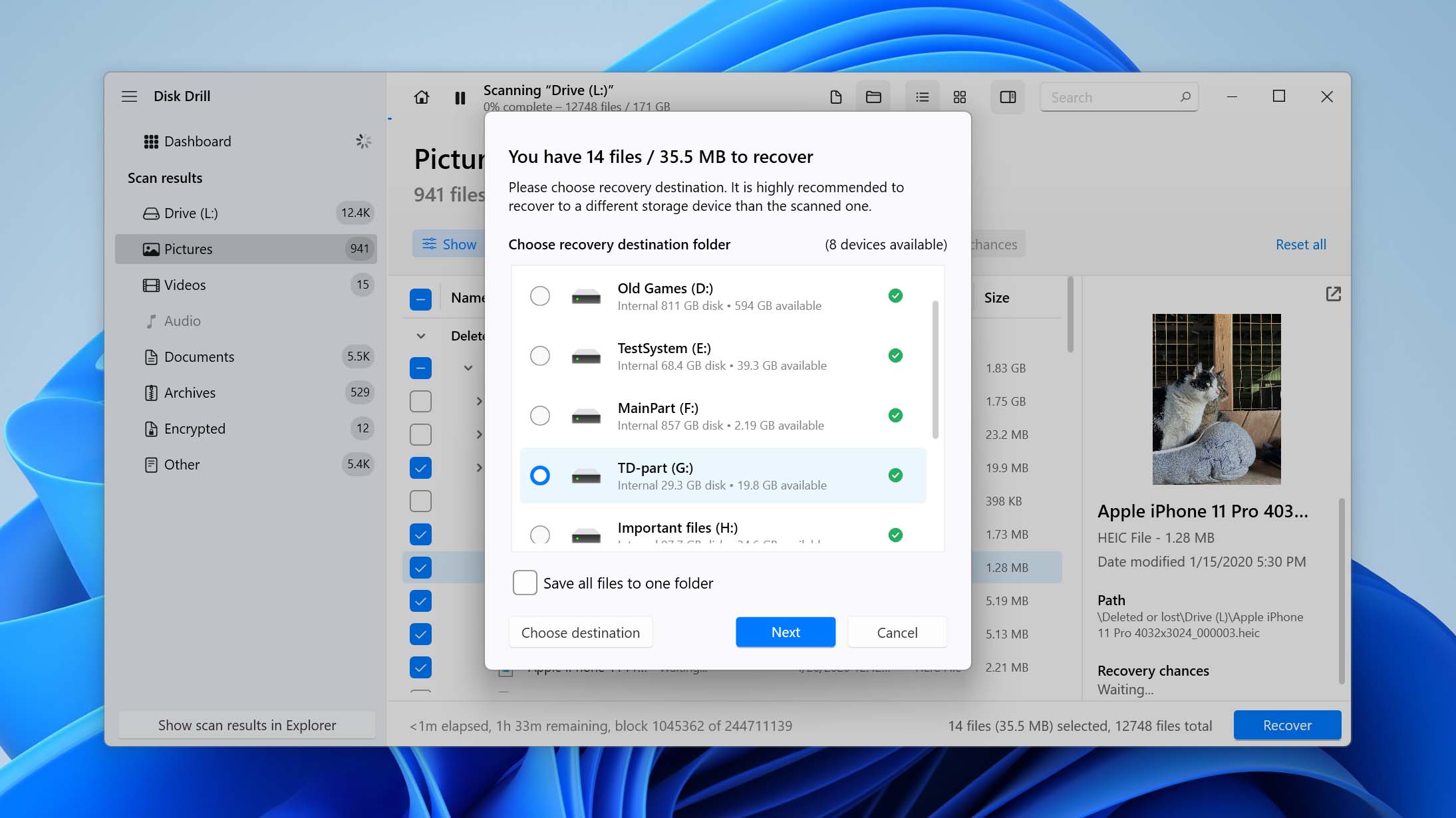
זה כל מה שצריך לעשות. בתוך כמה לחיצות, תוכל לשחזר נתונים שנעלמו מהכונן הקשיח החיצוני.
שחזור מצלמה מתקדם הוא רק אחת מהתכונות הבולטות של Disk Drill. התוכנה כוללת גם כלים ליצירת תמונת בייט-לבייט של כונן, בדיקת נתוני S.M.A.R.T. שלו ועוד. אם אתה מעוניין לגלות מה עוד היא יכולה לעשות, עיין ב-סקירה מלאה של Disk Drill, שם אנו מכסים כל תכונה בנפרד. ואם אתה רוצה לראות כיצד היא משתווה לכלי שחזור אחרים, עיין ב-רשימת התוכנות הטובות ביותר לשחזור נתונים.
אפשרות 2: השתמש באפליקציית Windows File Recovery
אם אתה מעדיף להתחיל עם אפשרות חינמית, תוכל לנסות שחזור קבצים של Windows. כללנו אותה מכיוון שהיא כלי שחזור הנתונים של Microsoft עבור Windows ויכולה לשחזר קבצים שנמחקו מכוננים חיצוניים, כונני USB ומכשירי אחסון אחרים.
החיסרון העיקרי הוא של-Windows File Recovery אין ממשק גרפי. הכל נעשה דרך Windows Terminal או שורת הפקודה באמצעות פקודות, ואין תצוגה מקדימה מובנית של קבצים כדי לבדוק אותם לפני השחזור. זה הופך אותו לפחות נוח לעומת Disk Drill, במיוחד כשאתה צריך למצוא קבצים מסוימים מתוך כמות גדולה של פריטים שנמחקו.
כך תוכל להשתמש ב-Windows File Recovery כדי לשחזר קבצים מכונן קשיח חיצוני:
- הורד את Windows File Recovery מחנות Microsoft והתקן אותו במחשב שלך.
- חבר את הדיסק הקשיח החיצוני ושים לב לאות הכונן שלו ב־File Explorer. תצטרך גם כונן נוסף שבו Windows File Recovery יוכל לשמור את הקבצים ששוחזרו.
- פתח את Windows Terminal כמנהל מערכת. לשם כך, לחץ באמצעות לחצן העכבר הימני על התחל ובחר Terminal (Admin).
- הזן את פקודת השחזור בפורמט הבא: winfr source-drive: destination-drive: /regular. לדוגמה, אם הכונן הקשיח החיצוני הוא E: ואתה רוצה לשחזר את הקבצים אל C:, הזן: winfr E: C: /regular.
- לחץ על Y כאשר Windows File Recovery מבקש ממך לאשר את הפעולה. הכלי יסרוק את הדיסק הקשיח החיצוני ויעתיק את הקבצים שהוא מצליח לשחזר לתיקיית שחזור בכונן היעד.
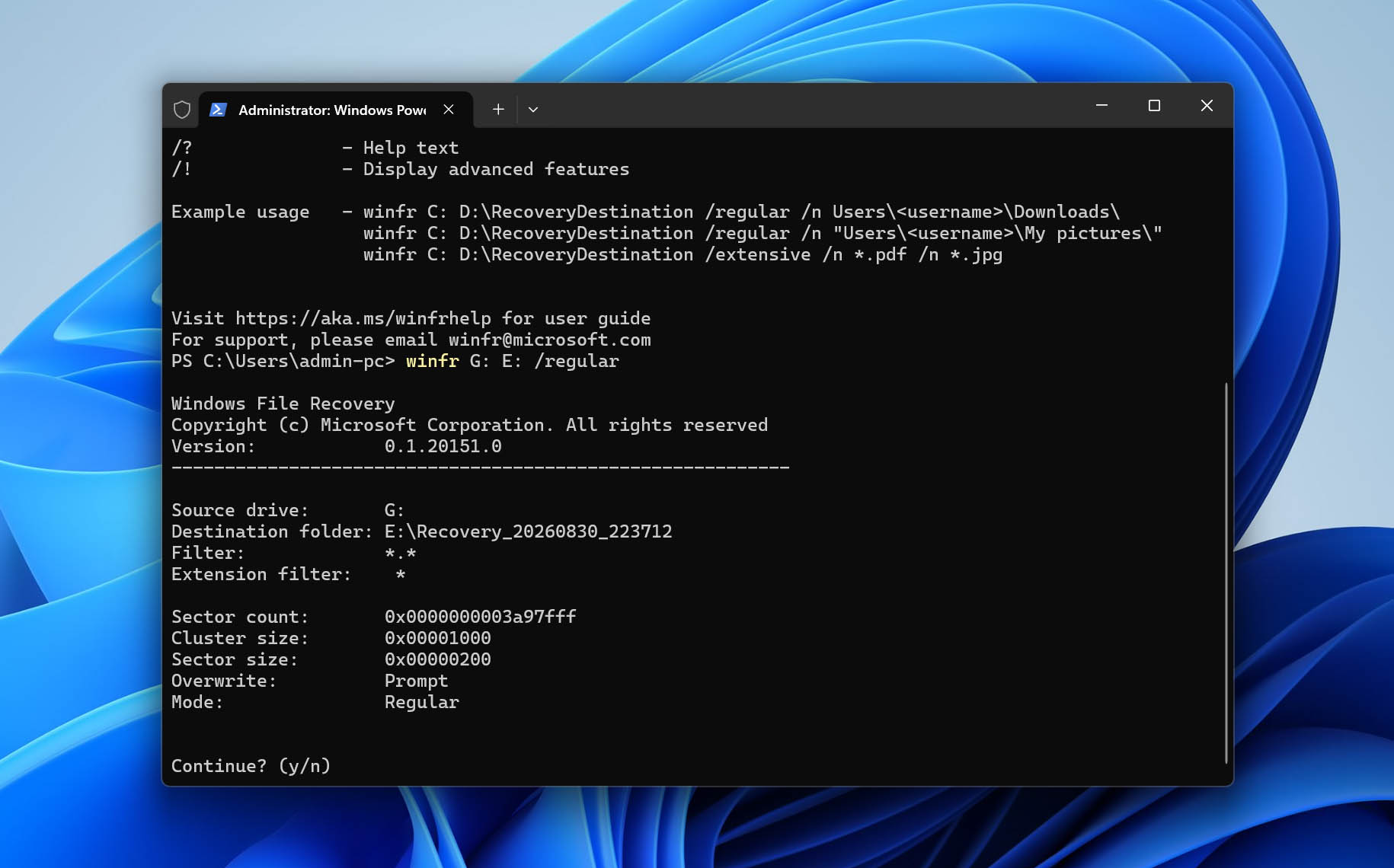
- לאחר שהשחזור הושלם, פתח את כונן היעד ובדוק את תיקיית השחזור עבור הקבצים שלך.
- אם מצב Regular לא מוצא את הקבצים שאתה צריך, תוכל להפעיל סריקה נוספת באמצעות מצב Extensive: winfr E: C: /extensive.
מצב מקיף מבצע חיפוש יסודי יותר והוא גם האפשרות המתאימה כאשר הכונן מפורמט עם מערכת קבצים שאינה NTFS. זכור להחליף את E: ו-C: באותיות הכונן המקור והיעד האמיתיות במחשב שלך.
שיטה 3: שחזור מחיצה שנמחקה בכונן קשיח חיצוני
אם הקבצים שלך נעלמו כי מחקת בטעות מחיצה שלמה מכונן הקשיח החיצוני, ייתכן שתוכל שחזר את המחיצה עצמו במקום לשחזר קבצים בודדים. לשם כך, תוכל להשתמש ב-TestDisk, כלי חינמי וקוד פתוח לשחזור מחיצות.
TestDisk יכול לסרוק כונן עבור מחיצות שאבדו, וכאשר יש מספיק מידע על מערכת הקבצים שנשמר, לשחזר את המחיצה שנמחקה לטבלת המחיצות. התוכנה משתמשת בממשק מבוסס טקסט, כך שהתהליך פחות אינטואיטיבי. עם זאת, היא חינמית לחלוטין ומהווה אפשרות טובה כאשר מה שצריך לשחזר זו המחיצה עצמה.
- הורד את TestDisk מההאתר הרשמי של CGSecurity. חלץ את קובץ ה-zip שהורדת לתיקייה במחשב שלך. אל תחלץ או תתקין דבר בכונן הקשיח החיצוני שממנו אתה מנסה לשחזר נתונים.
- חבר את הכונן הקשיח החיצוני למחשב שלך. פתח את תיקיית TestDisk שחולצה, לחץ באמצעות לחצן ימני על testdisk_win.exe ובחר הפעל כמנהל מערכת.
- TestDisk ישאל האם תרצה ליצור קובץ לוג. בחר צור ולחץ על Enter.
- תראה רשימה של התקני אחסון שזוהו. השתמש במקשי החצים כדי לבחור את הכונן הקשיח החיצוני שלך. בדוק היטב את קיבולת הכונן כדי לוודא שבחרת את הדיסק הנכון, ואז בחר המשך.
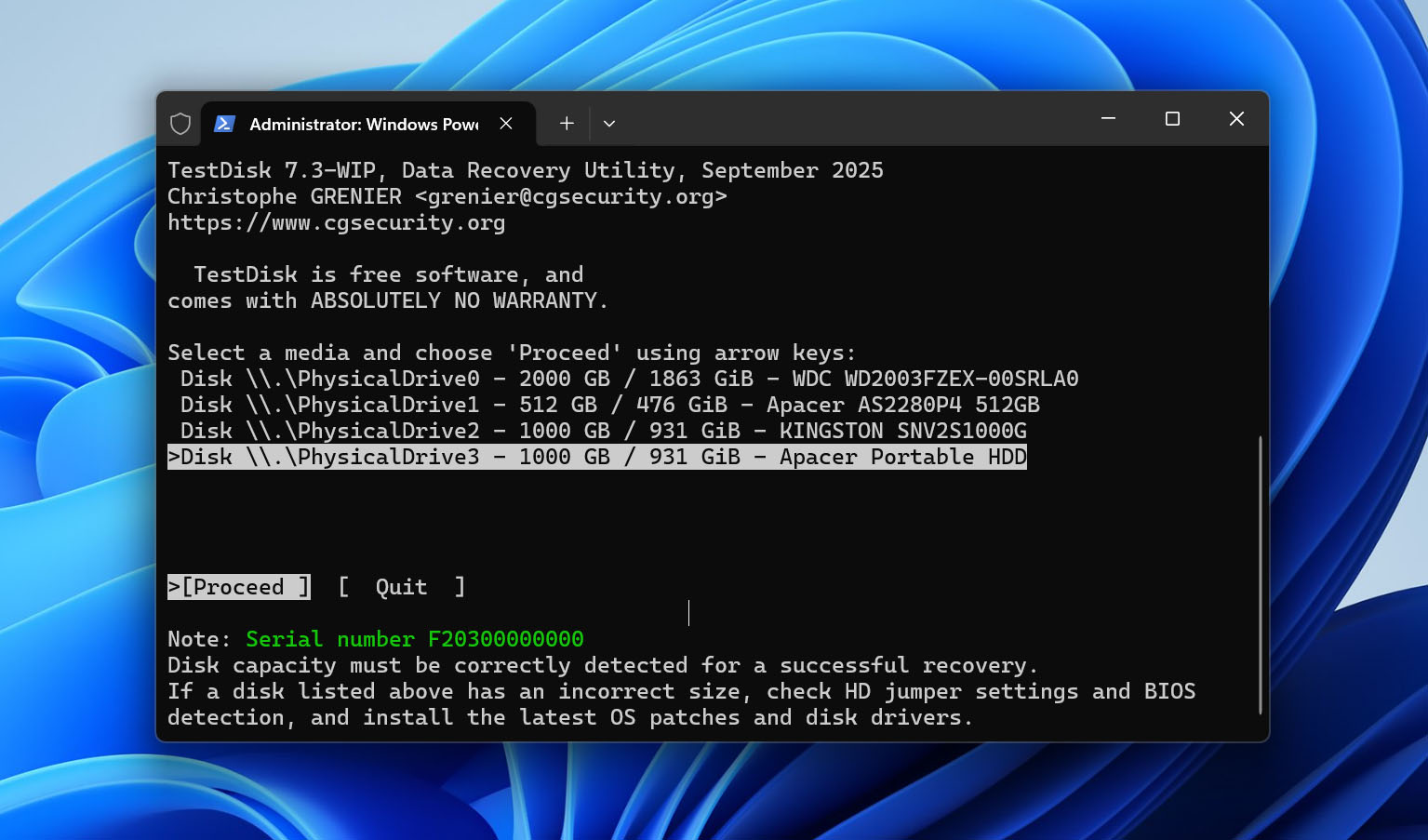
- TestDisk בדרך כלל מזהה את סוג טבלת המחיצות אוטומטית. השאר את האפשרות המוצעת נבחרת ולחץ על Enter. עבור רוב הכוננים המודרניים של Windows, זה בדרך כלל יהיה EFI GPT או Intel/PC עבור כוננים המשתמשים בטבלת מחיצות MBR.
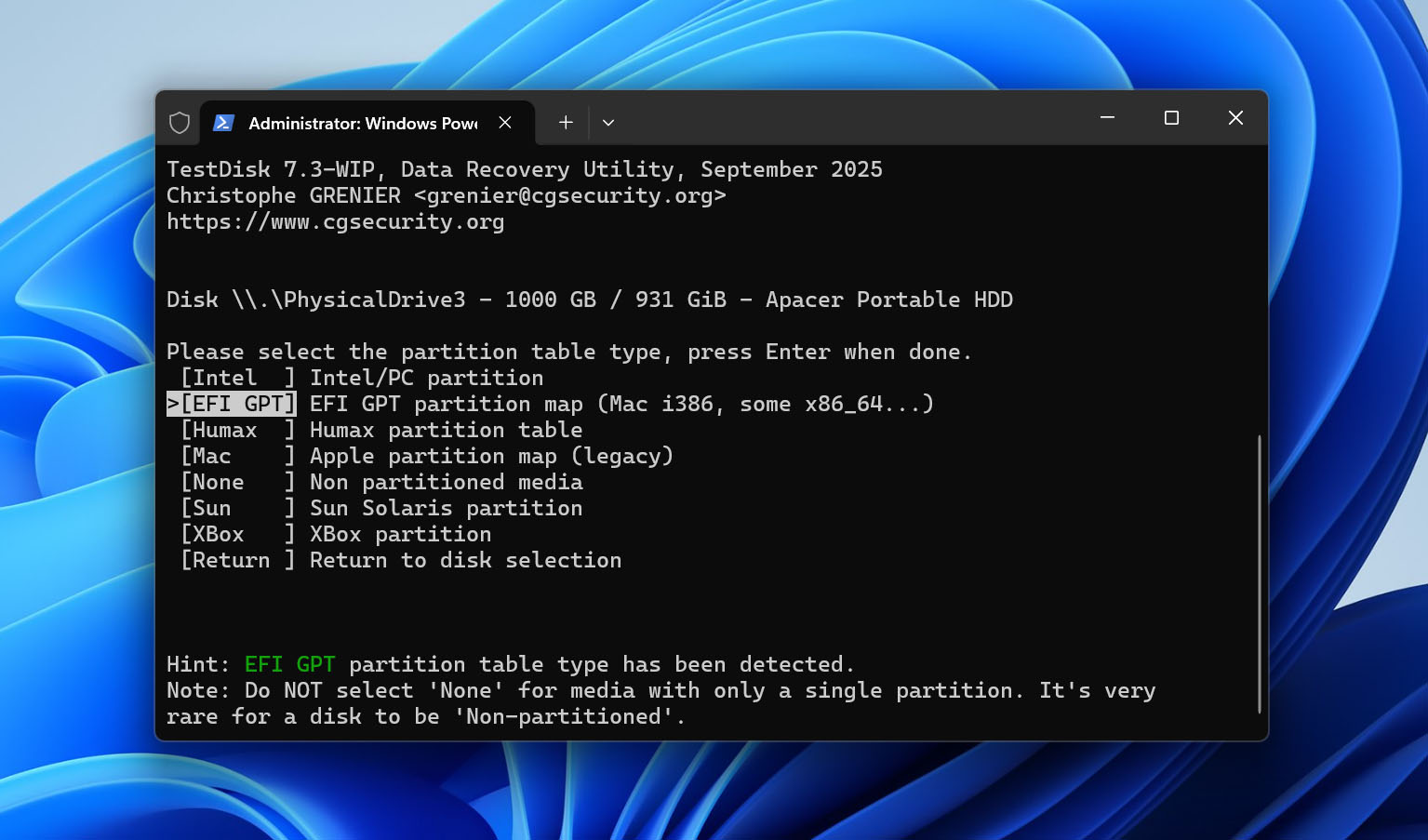
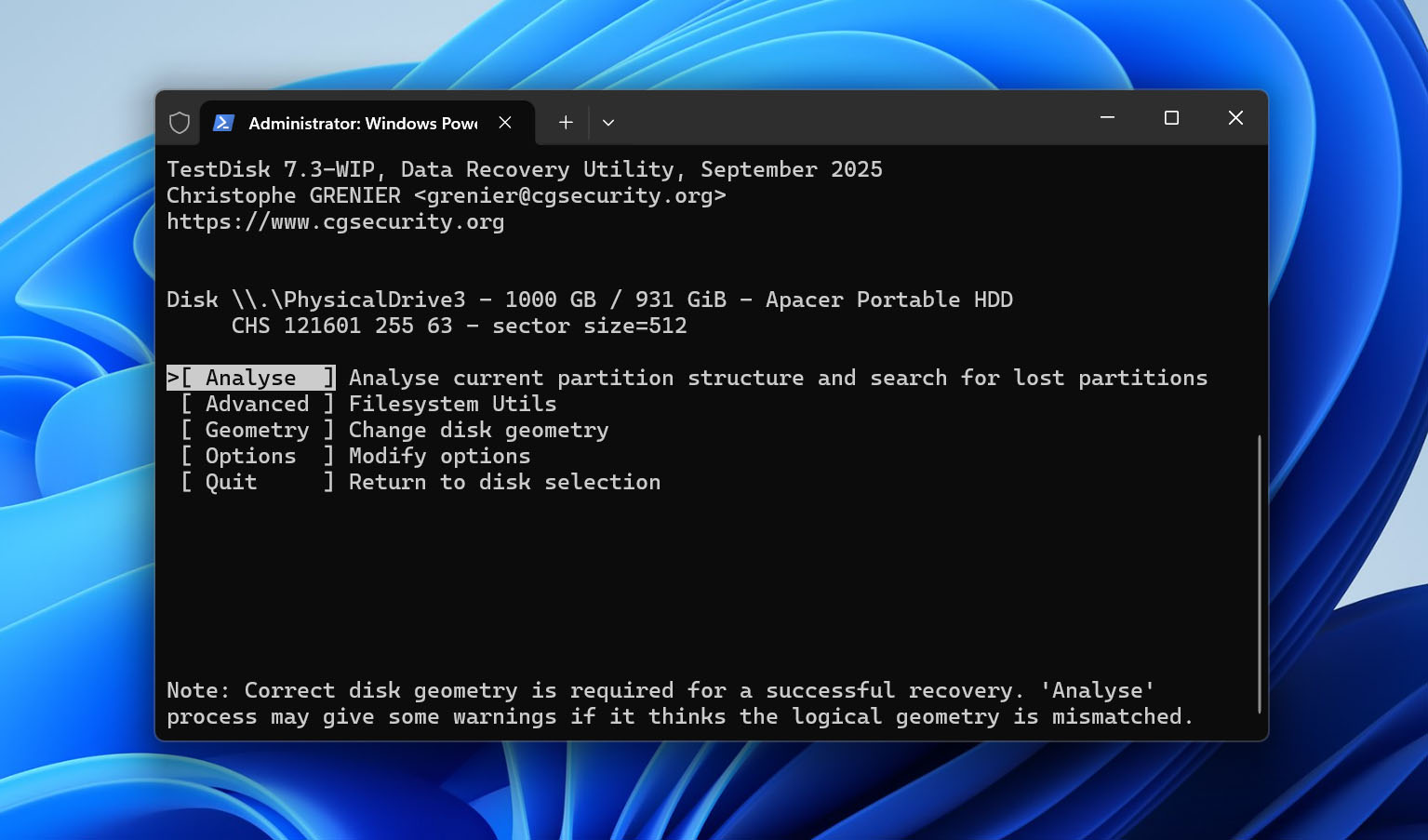
- בחר Analyse כדי לבדוק את מבנה המחיצות הנוכחי ולחפש מחיצות שאבדו.
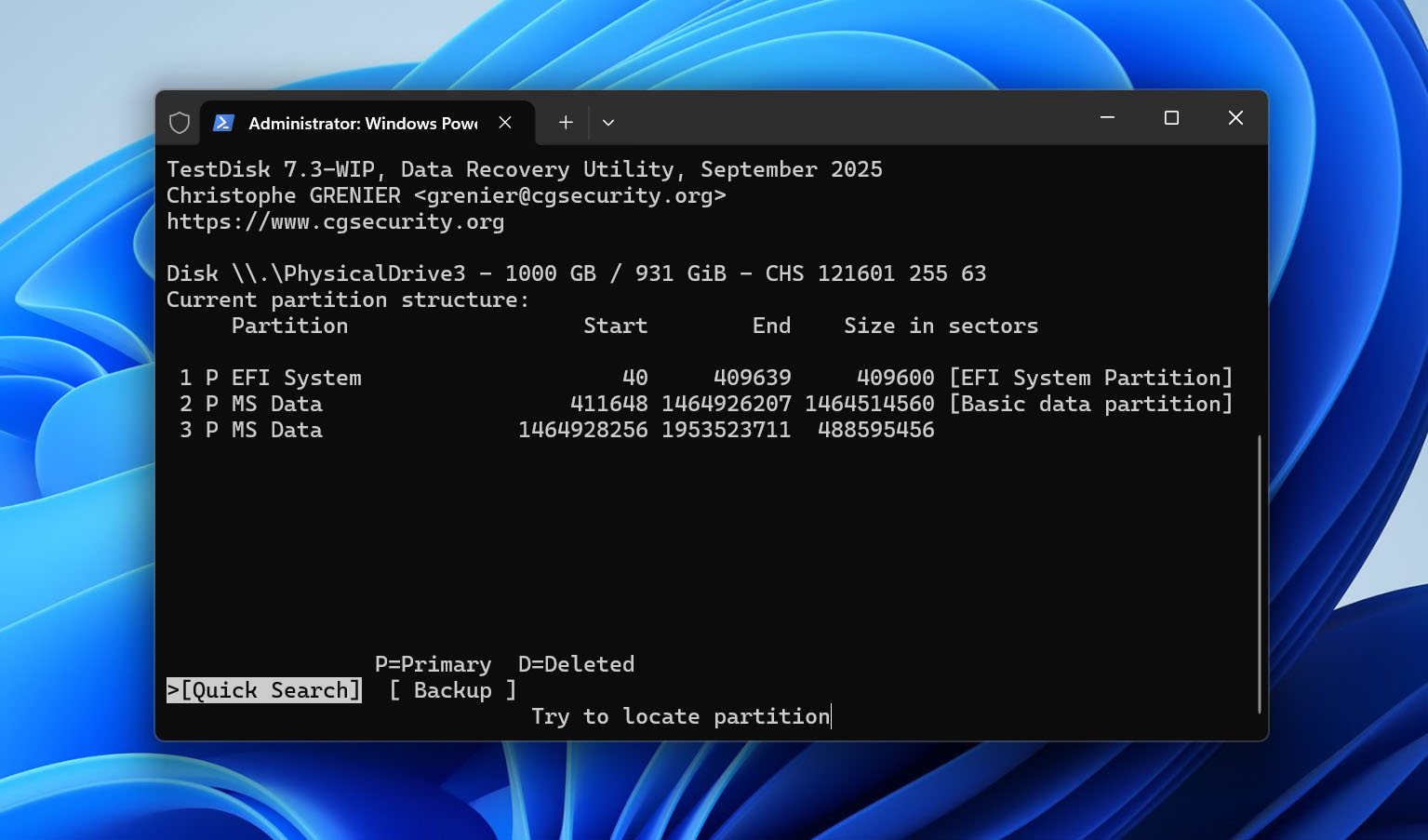
- בחר Quick Search והמתן בזמן ש-TestDisk סורק את הכונן הקשיח החיצוני לאיתור מחיצות.
- אם המחיצה שנמחקה שלך מופיעה בתוצאות, סמן אותה ולחץ על P כדי להציג את הקבצים שלה. בדוק אם אתה רואה את הקבצים והתיקיות שאתה מצפה להם. לחץ על Q כדי לחזור לרשימת המחיצות.
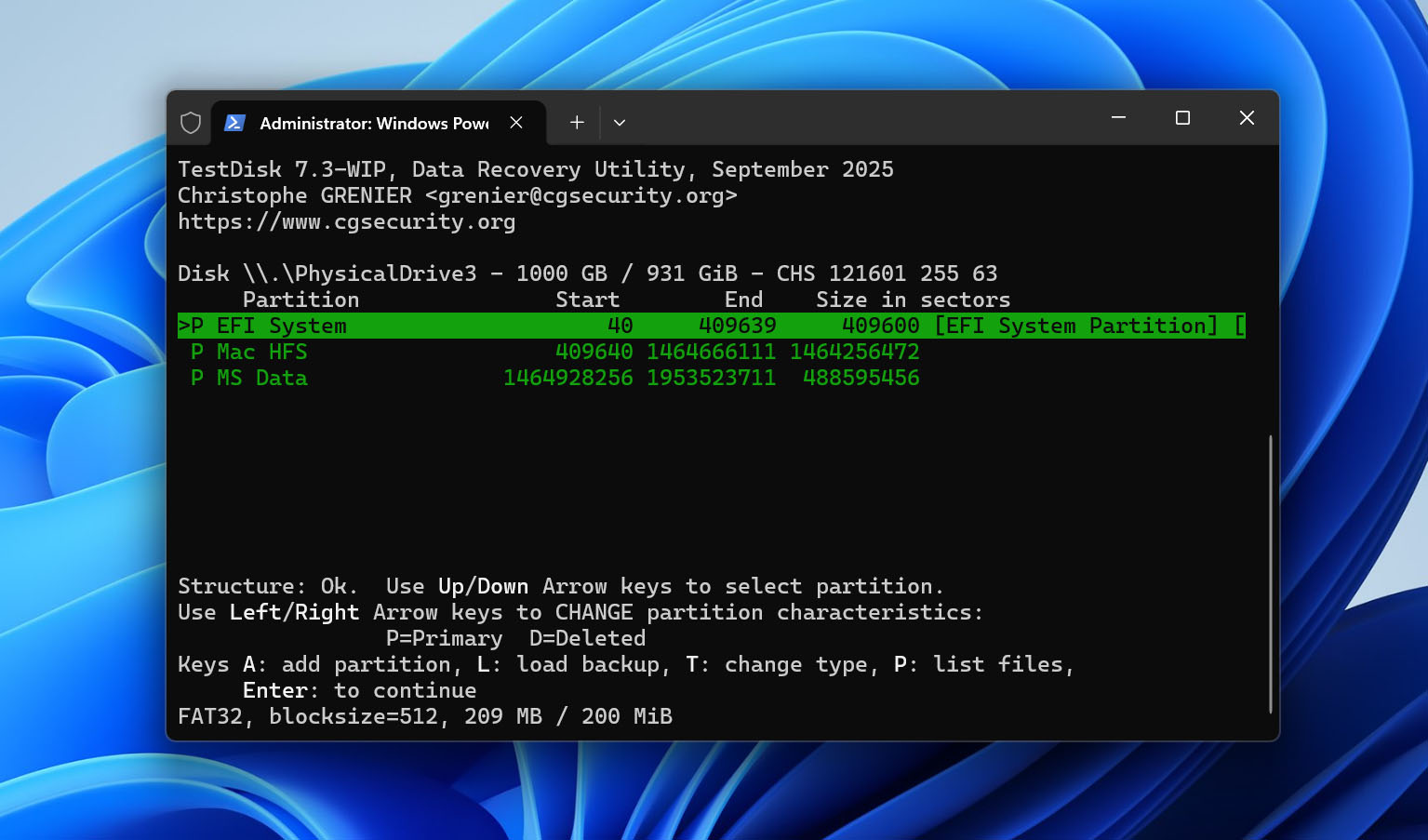
- אם המחיצה החסרה לא מופיעה לאחר Quick Search, בחר Deeper Search. הסריקה הזו אורכת זמן רב יותר אך יכולה לאתר מחיצות שהחיפוש הראשוני פספס.
- לאחר שזיהית את המחיצה הנכונה ואישרת את התוכן שלה, ודא שסוג/סטטוס המחיצה נכון. לחץ על Enter, בחר Write ואשר עם Y כדי לכתוב את מבנה המחיצה המשוחזר לכונן.
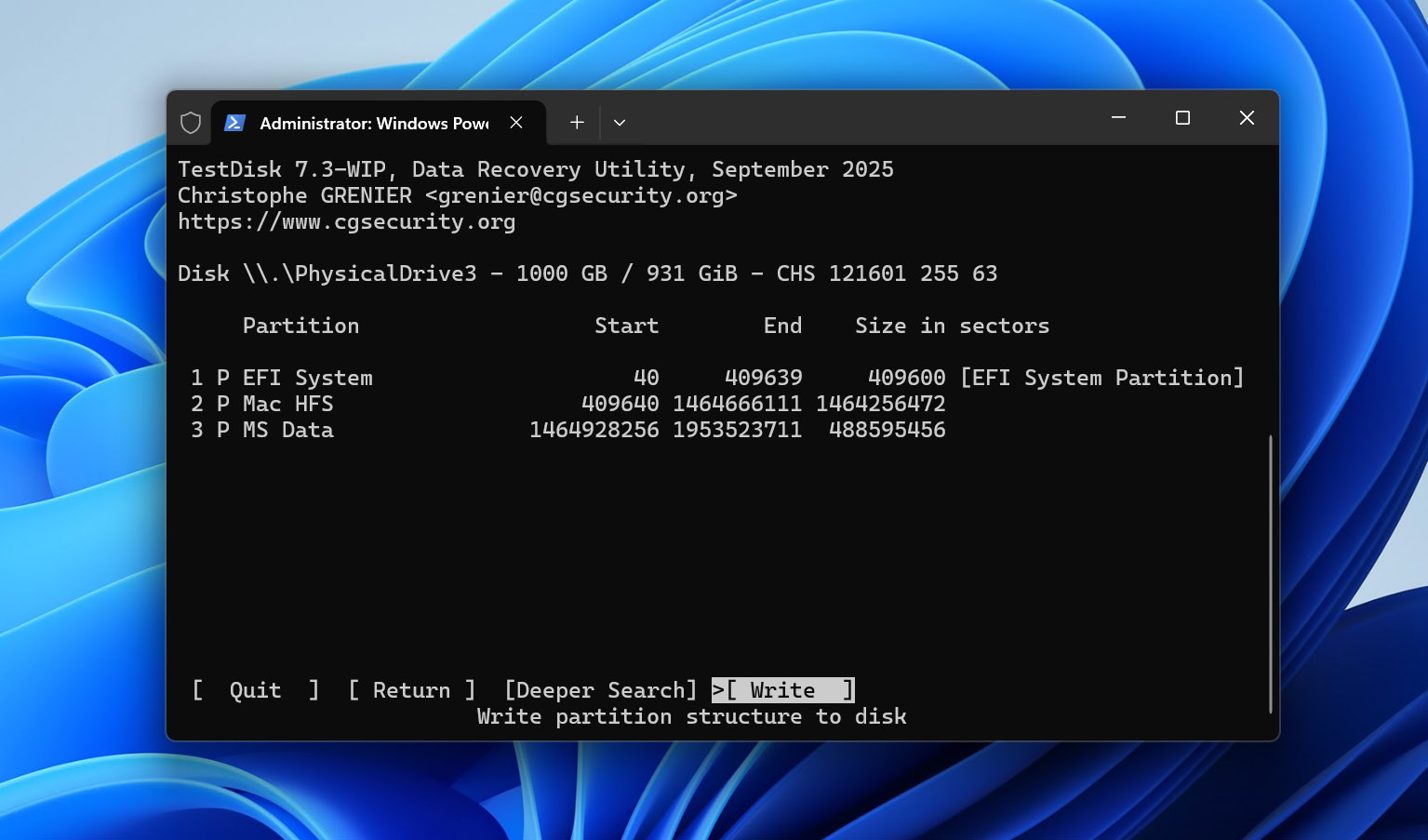
- צא מ-TestDisk ואתחל את המחשב שלך אם תתבקש לכך. בדוק ב-File Explorer אם המחיצה והקבצים שהוחזרו נגישים שוב.
הערה: ניתן להשתמש גם ב-Disk Drill אם קבצים אבדו לאחר שמחיצה נמחקה. Disk Drill יכולה לזהות את המחיצה שאבדה במהלך הסריקה ולאפשר לך לשחזר קבצים ממנה לכונן אחר. עם זאת, היא לא משחזרת את המחיצה עצמה. לאחר שחזור הקבצים, יהיה עליך ליצור מחיצה חדשה באופן ידני אם תרצה להשתמש שוב בשטח הזה בכונן הקשיח החיצוני.
שיטה 4: שחזור נתונים מכונן קשיח חיצוני פגום
כאשר דיסק קשיח עובר נזק פיזי חמור, תוכנת שחזור נתונים עשויה שלא לעזור. הנתונים בכונן הקשיח שלך נשמרים במגזרים. נזק פיזי הופך את המגזרים האלו לבלתי קריאים, מה שאומר שהמידע במגזרים אלו אבוד.
כאשר אינך יכול לשחזר נתונים באמצעות תוכנת שחזור נתונים, שירות שחזור נתונים מקצועי עשוי להיות מסוגל לעזור. כאשר אתה בוחר שירות שחזור נתונים, קח בחשבון את הגורמים הבאים:
- טווח שירותים: לא כל השירותים תומכים בכל סוגי החומרה. לדוגמה, שירותים רבים אינם מציעים שירות שחזור נתונים למערכי RAID. לכן, ודא שהשירות שבחרת אכן משחזר נתונים מסוג התקן האחסון שברשותך.
- שיעור הצלחה: באופן טבעי, תרצה לבחור בשירות בעל שיעור הצלחה גבוה, במיוחד כאשר אתה מנסה לשחזר נתונים חשובים כגון מסמכים סודיים.
- מיקומים: שחזור נתונים מתבצע במעבדת שחזור. ככל שהמעבדה קרובה יותר, כך תקבל את הנתונים המשוחזרים מהר יותר, ותשלם פחות עבור המשלוח.
ייתכן שתרצה לשקול גם גורמים נוספים כמו הסמכות ISO וטכנולוגיה בהתאם לרמת הרגישות של הנתונים.
הערה: אם אתה צריך לשחזר נתונים מכונן קשיח חיצוני ב-Mac, התהליך הכללי דומה מאוד, אם כי חלק מהכלים ואפשרויות השחזור המובנות שונים. לשיטות ייעודיות ל-Mac והוראות שלב-אחר-שלב, עיין במדריך שלנו ב-כיצד לשחזר נתונים מכונן קשיח חיצוני ב-Mac.
מחשבות אחרונות
כפי שאתה יכול לראות, ניתן לעיתים קרובות לשחזר קבצים שנמחקו מהארד דיסק חיצוני, אך הדרך שבה הם אבדו היא בעלת חשיבות. הצעד הבא שלך צריך להיות תלוי במה שקרה לנתונים:
- הכונן עדיין מחובר לאחר המחיקה > בדוק תחילה את סל המיחזור.
- קבצים נמחקו לצמיתות או שהכונן נותק > סרוק את הכונן עם תוכנת שחזור נתונים.
- הכונן עבר פורמט מהיר > הפסק להשתמש בו והריץ סריקת שחזור לפני שנתונים חדשים ידרסו את הקבצים הישנים.
- המחיצה נמחקה > השתמש בכלי שחזור מחיצות כגון TestDisk כדי לחפש ולשחזר אותה.
- הכונן פגום פיזית או לא יציב > הפסק ניסיונות שחזור עצמיים ופנה לשירות שחזור נתונים מקצועי.
לאחר ששחזרת את הקבצים שלך, זה זמן טוב לוודא שכונן הקשיח החיצוני אינו הבית היחיד שלהם. שמור עותק נוסף במכשיר אחסון נפרד או השתמש באחסון בענן, כך שקובץ שנמחק, כונן שקרס או פירמוט בשוגג לא יחייבו אותך לעבור שוב את אותו תהליך שיחזור.
שאלות נפוצות
- שמור את הכונן הרחק מחום מוגזם או לחות. שמור את הכונן החיצוני מחוץ לאור השמש ומחוץ למכוניות חונות חמות.
- תחזק תמיד הגנה חזקה של אנטי-וירוס בעזרת יישום מסחרי איכותי. בדיקה תקופתית של הכונן החיצוני היא רעיון טוב לשמור עליו נקי מתוכנות זדוניות.
- היה זהיר בעת מחיקת קבצים או עיצוב מחיצות. ודא שציינת את היעד בצורה נכונה. בדוק את העבודה שלך לפני שאתה לוחץ על הכפתור הזה!