Εξωτερικοί σκληροί δίσκοι προσφέρουν έναν εξαιρετικό τρόπο για να επεκτείνετε τις δυνατότητες αποθήκευσης του υπολογιστή σας ή να μοιραστείτε δεδομένα με άλλους χρήστες. Ωστόσο, είναι εξίσου ευάλωτοι σε απώλεια δεδομένων όπως κάθε άλλος τύπος μέσου αποθήκευσης με βάση το δίσκο. Αλλά τα χαμένα ή διαγραμμένα αρχεία μπορούν συχνά να ανακτηθούν. Ξεκινήστε ελέγχοντας πρώτα απλές επιλογές ανάκτησης, όπως τον Κάδο Ανακύκλωσης ή διαθέσιμα αντίγραφα ασφαλείας (εάν υπάρχουν), και στη συνέχεια χρησιμοποιήστε λογισμικό ανάκτησης δεδομένων.
Σε αυτό το άρθρο, θα σας δείξουμε πώς να ανακτήσετε διαγραμμένα αρχεία από εξωτερικό σκληρό δίσκο χρησιμοποιώντας διάφορες μεθόδους, από τις ενσωματωμένες επιλογές ανάκτησης των Windows μέχρι εξειδικευμένο λογισμικό ανάκτησης δεδομένων.
Πριν ξεκινήσετε: Μόλις παρατηρήσετε ότι λείπουν αρχεία, σταματήστε να χρησιμοποιείτε τον εξωτερικό σκληρό δίσκο μέχρι να είστε έτοιμοι να τα ανακτήσετε. Μη διαμορφώσετε τον δίσκο, μην αντιγράψετε ή αποθηκεύσετε νέα αρχεία σε αυτόν ή εγκαταστήσετε λογισμικό ανάκτησης στον ίδιο δίσκο. Οποιαδήποτε από αυτές τις ενέργειες μπορεί να επικαλύψει ανακτήσιμα δεδομένα και να μειώσει τις πιθανότητες να επαναφέρετε τα διαγραμμένα αρχεία.
Ποια Μέθοδο Ανάκτησης Εξωτερικού Σκληρού Δίσκου Πρέπει να Χρησιμοποιήσετε;
Η σωστή μέθοδος αποκατάστασης εξαρτάται από το τι συνέβη στα αρχεία σας. Σε ορισμένες περιπτώσεις, μπορεί να μπορείτε να τα επαναφέρετε με μια ενσωματωμένη λειτουργία των Windows, ενώ τα διαγραμμένα ή διαμορφωμένα δεδομένα συνήθως απαιτούν εξειδικευμένο λογισμικό. Χρησιμοποιήστε τον παρακάτω πίνακα για να βρείτε τη μέθοδο που ταιριάζει καλύτερα στην περίπτωσή σας.
| Τι συνέβη στα αρχεία σας; | Πιθανότητες ανάκτησης | Συνιστώμενη μέθοδος |
| Διαγράψατε τα αρχεία και ο εξωτερικός σκληρός δίσκος είναι ακόμα συνδεδεμένος | Υψηλή | Ελέγξτε πρώτα τον Κάδο Ανακύκλωσης. Αν τα αρχεία βρίσκονται εκεί, μπορείτε να τα επαναφέρετε χωρίς λογισμικό ανάκτησης. |
| Διαγράψατε τα αρχεία και από τότε αποσυνδέσατε τον εξωτερικό σκληρό δίσκο | Υψηλή | Χρησιμοποιήστε λογισμικό ανάκτησης δεδομένων για να σαρώσετε το δίσκο για διαγραμμένα αρχεία. |
| Διαγράψατε τα αρχεία με Shift + Delete | Υψηλή | Τα αρχεία παρακάμπτουν τον Κάδο Ανακύκλωσης, οπότε χρησιμοποιήστε λογισμικό ανάκτησης δεδομένων. |
| Κάνατε γρήγορη διαμόρφωση στον εξωτερικό σκληρό δίσκο | Μέτρια έως υψηλή | Σταματήστε να χρησιμοποιείτε το δίσκο και σαρώστε τον με λογισμικό ανάκτησης δεδομένων. |
| Διαγράψατε κάποιο διαμέρισμα | Υψηλή | Χρησιμοποιήστε ένα εργαλείο ανάκτησης διαμερισμάτων σχεδιασμένο για εντοπισμό και επαναφορά χαμένων διαμερισμάτων. |
| Κάνατε πλήρη διαμόρφωση | Καμία | Η ανάκτηση συνήθως δεν είναι δυνατή επειδή η πλήρης διαμόρφωση αντικαθιστά τον τόμο με μηδενικά. |
| Τα Windows σας ζητούν να διαμορφώσετε το δίσκο ή ο δίσκος εμφανίζεται ως RAW | Μέτρια έως υψηλή | Μην το διαμορφώσετε ακόμη. Ακολουθήστε τον οδηγό μας στο πώς να ανακτήσετε δεδομένα από έναν κατεστραμμένο σκληρό δίσκο. |
| Ο εξωτερικός σκληρός δίσκος είναι φυσικά κατεστραμμένος, κάνει ασυνήθιστους θορύβους, αποσυνδέεται επανειλημμένα ή δεν αναγνωρίζεται πλέον | Απρόβλεπτη | Σταματήστε να χρησιμοποιείτε το δίσκο και επικοινωνήστε με μια επαγγελματική υπηρεσία ανάκτησης δεδομένων. Αποφύγετε περαιτέρω προσπάθειες DIY, καθώς μπορεί να επιδεινώσουν τη ζημιά και να μειώσουν τις πιθανότητες επιτυχούς ανάκτησης. |
Σημείωση: Αυτός ο πίνακας δεν καλύπτει περιπτώσεις όπου έχετε ήδη ένα αντίγραφο ασφαλείας των χαμένων αρχείων. Εάν έχετε, πιθανότατα γνωρίζετε ήδη πώς να το χρησιμοποιήσετε για να επαναφέρετε τα αρχεία στον εξωτερικό σκληρό σας δίσκο, επομένως δεν υπάρχει λόγος να ακολουθήσετε τις παρακάτω μεθόδους ανάκτησης.
Πώς να ανακτήσετε δεδομένα από έναν εξωτερικό σκληρό δίσκο
Τώρα, ας προχωρήσουμε στις μεθόδους ανάκτησης εξωτερικού σκληρού δίσκου που είναι διαθέσιμες σε εσάς. Τις έχουμε τοποθετήσει με την ίδια σειρά όπως και στον παραπάνω πίνακα. Εάν έχετε ήδη αξιολογήσει την κατάστασή σας και έχετε εντοπίσει τη σωστή μέθοδο, μπορείτε να μεταβείτε απευθείας σε αυτήν. Εάν δεν είστε σίγουροι ποια ισχύει, σας προτείνουμε να δοκιμάσετε τις μεθόδους με τη σειρά μέχρι να βρείτε μία που να λειτουργεί.
Μέθοδος 1: Ελέγξτε τον Κάδο Ανακύκλωσης
Εάν διαγράψατε τα αρχεία κανονικά ενώ ο εξωτερικός σκληρός δίσκος ήταν συνδεδεμένος στον υπολογιστή σας με Windows, ελέγξτε πρώτα τον Κάδο Ανακύκλωσης. Ανάλογα με το πώς είναι διαμορφωμένος ο δίσκος και ο Κάδος Ανακύκλωσης, τα Windows ενδέχεται να μετακινήσουν τα διαγραμμένα αρχεία εκεί αντί να τα αφαιρέσουν αμέσως.
Σημείωση: Αυτή η μέθοδος δεν θα βοηθήσει αν χρησιμοποιήσατε Shift + Διαγραφή, αδειάσατε τον Κάδο Ανακύκλωσης ή τα αρχεία παρακάμφθηκαν με άλλο τρόπο.
Δείτε πώς μπορείτε να ελέγξετε τον Κάδο Ανακύκλωσης και να επαναφέρετε τα αρχεία σας:
- Κρατήστε τον εξωτερικό σκληρό δίσκο συνδεδεμένο με τον υπολογιστή σας.
- Ανοίξτε τον Κάδο Ανακύκλωσης από την επιφάνεια εργασίας.
- Αναζητήστε τα αρχεία ή τους φακέλους που διαγράφηκαν από τον εξωτερικό σκληρό δίσκο σας. Μπορείτε να χρησιμοποιήσετε τη γραμμή αναζήτησης αν υπάρχουν πολλά αντικείμενα στον Κάδο Ανακύκλωσης.
- Επιλέξτε τα αρχεία που θέλετε να ανακτήσετε, κάντε δεξί κλικ πάνω τους και επιλέξτε Επαναφορά.
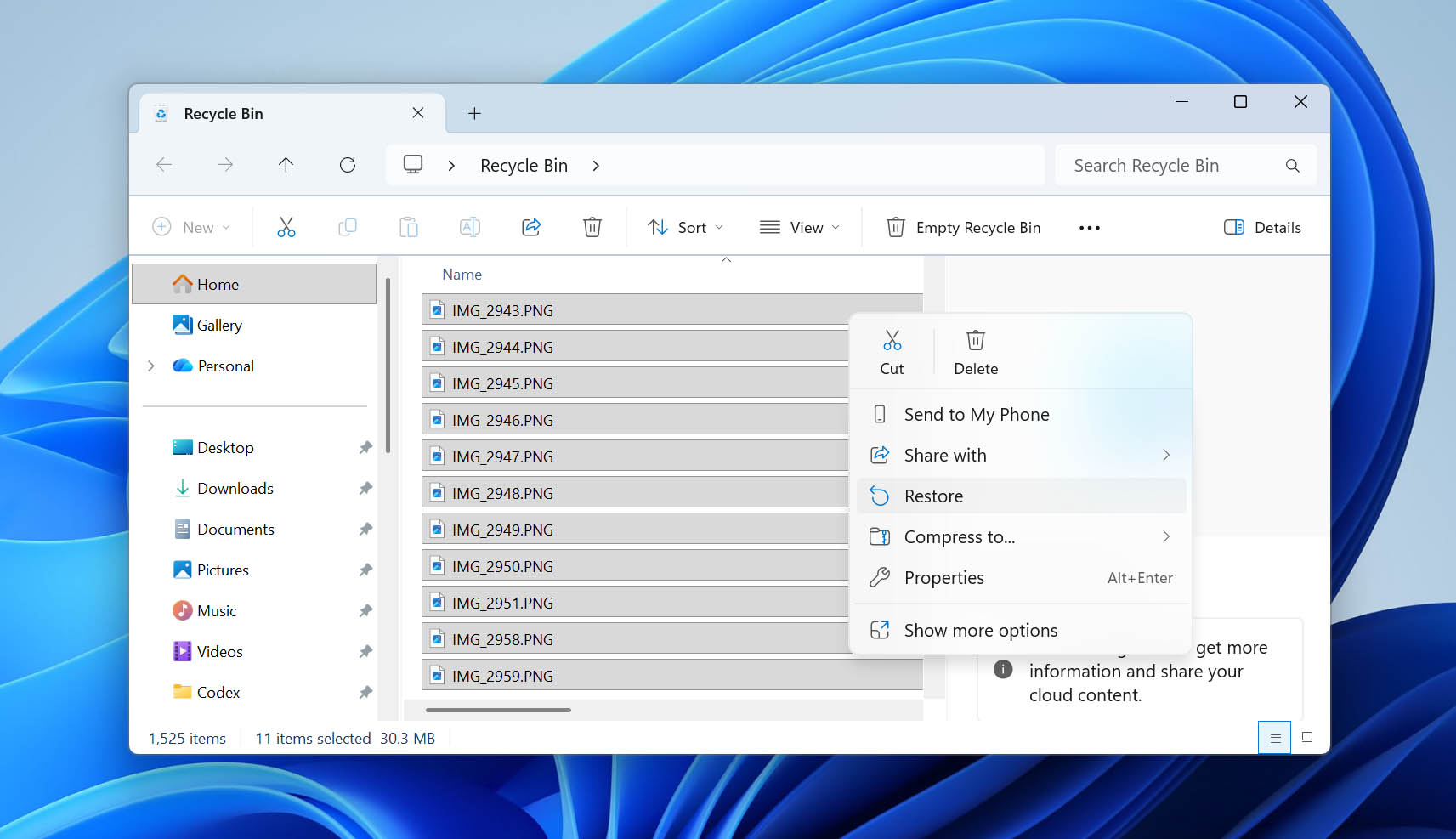
- Τα Windows θα επαναφέρουν τα αρχεία στην αρχική τους θέση στον εξωτερικό σκληρό δίσκο.
Μέθοδος 2: Ανάκτηση δεδομένων από εξωτερικό σκληρό δίσκο με λογισμικό ανάκτησης δεδομένων
Όταν ένα αρχείο διαγράφεται από έναν εξωτερικό σκληρό δίσκο, τα δεδομένα του συνήθως δεν διαγράφονται αμέσως. Αντίθετα, το σύστημα αρχείων επισημαίνει τον χώρο που κατείχε ως διαθέσιμο για νέα δεδομένα. Μέχρι να γίνει επανεγγραφή σε αυτόν τον χώρο, το λογισμικό ανάκτησης δεδομένων μπορεί να εντοπίσει το διαγραμμένο αρχείο και να το αποκαταστήσει.
Αυτός είναι ο λόγος για τον οποίο είναι σημαντικό να σταματήσετε να χρησιμοποιείτε τον εξωτερικό σκληρό δίσκο μόλις παρατηρήσετε ότι λείπουν αρχεία. Όσο περισσότερα νέα δεδομένα γράφετε σε αυτόν, τόσο μεγαλύτερη είναι η πιθανότητα τα διαγραμμένα αρχεία να αντικατασταθούν εν μέρει ή πλήρως.
Παρακάτω, θα σας δείξουμε πώς να ανακτήσετε διαγραμμένα αρχεία με το Disk Drill, και στη συνέχεια με το Windows File Recovery ως μια δωρεάν εναλλακτική λύση.
Επιλογή 1: Χρησιμοποιήστε το Disk Drill
Με τα χρόνια, η ομάδα μας έχει δοκιμάσει πολλά προγράμματα ανάκτησης δεδομένων, και τελευταία, συνεχίζουμε να επιστρέφουμε στο Disk Drill. Συνδυάζει ευκολία χρήσης με ισχυρές δυνατότητες ανάκτησης και μπορεί να λειτουργήσει με κατεστραμμένες ή αλλιώς προβληματικές συσκευές αποθήκευσης, οπότε η ανάκτηση αρχείων που απλά διαγράφηκαν από έναν εξωτερικό σκληρό δίσκο είναι καλά μέσα στις δυνατότητές του.
Το Disk Drill υποστηρίζει σχεδόν όλα τα κύρια συστήματα αρχείων που βρίσκονται συνήθως σε εξωτερικούς σκληρούς δίσκους, όπως FAT16, FAT32, exFAT, NTFS, HFS και άλλα. Μπορεί να ανακτήσει εκατοντάδες τύπους αρχείων, από έγγραφα και φωτογραφίες μέχρι βίντεο και αρχεία, και σας επιτρέπει να κάνετε προεπισκόπηση των ανακτήσιμων αρχείων πριν αποφασίσετε ποια θα επαναφέρετε.
- Λήψη και εγκαταστήστε το πρόγραμμα στον υπολογιστή σας Windows. Εφόσον ανακτάτε δεδομένα από έναν εξωτερικό σκληρό δίσκο, μπορείτε να εγκαταστήσετε το πρόγραμμα στον κύριο σκληρό δίσκο του υπολογιστή σας.
- Συνδέστε τον εξωτερικό σκληρό δίσκο στον υπολογιστή σας και εκκινήστε το Disk Drill.
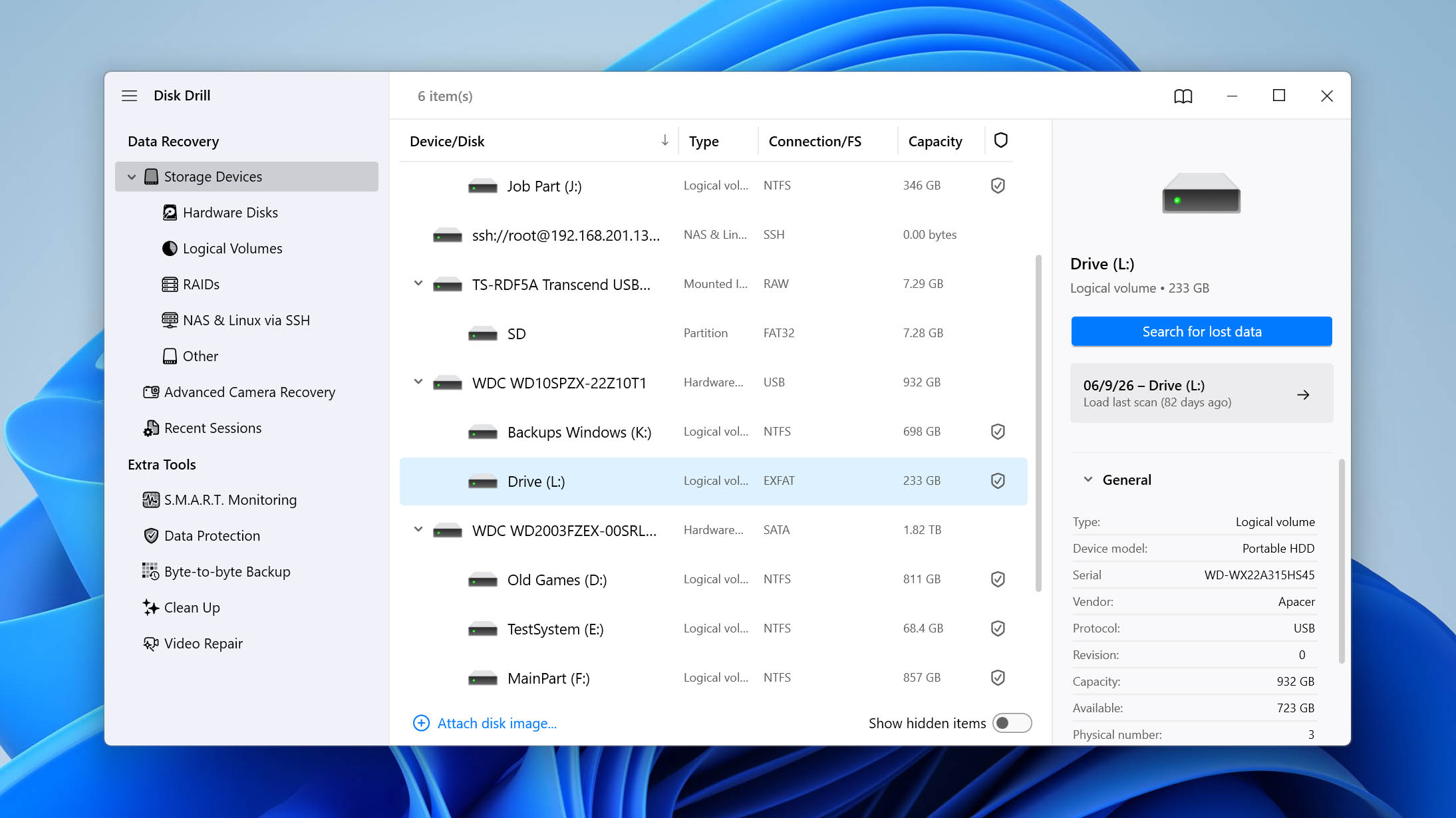
- Επιλέξτε τον εξωτερικό δίσκο από τη λίστα διαθέσιμων δίσκων της εφαρμογής. Κάντε κλικ στο Αναζήτηση για χαμένα δεδομένα.
- Το Disk Drill θα σας ζητήσει να επιλέξετε τύπο σάρωσης. Επιλέξτε Καθολική σάρωση για κανονική ανάκτηση εξωτερικού σκληρού δίσκου. Η Προηγμένη Ανάκτηση Κάμερας έχει σχεδιαστεί κυρίως για κατακερματισμένα αρχεία βίντεο από κάρτες SD που χρησιμοποιούνται σε κάμερες και drones.
Εάν ο εξωτερικός σκληρός δίσκος σας περιέχει αυτό το είδος υλικού και η Universal Scan δεν το ανακτά όπως αναμένεται, μπορείτε να εκτελέσετε την Advanced Camera Recovery ως δεύτερη σάρωση.
- Περιμένετε να ολοκληρωθεί η σάρωση και στη συνέχεια κάντε κλικ στο Επισκόπηση των ευρημάτων.
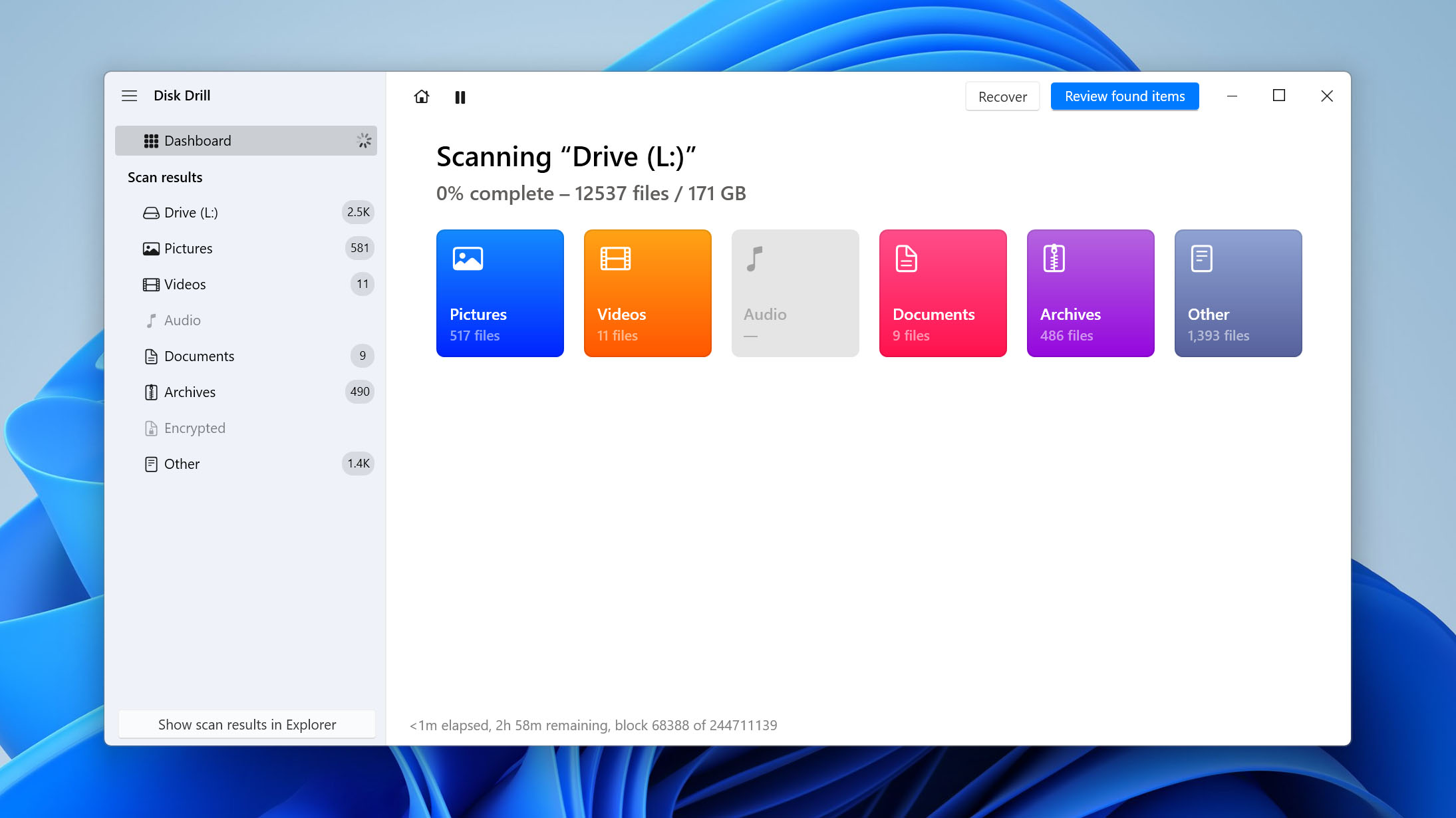
- Κάντε προεπισκόπηση των αρχείων που βρήκε το Disk Drill και επιλέξτε αυτά που θέλετε να επαναφέρετε. Η προεπισκόπηση σημαντικών αρχείων μπορεί επίσης να σας βοηθήσει να ελέγξετε αν είναι ακέραια πριν την ανάκτηση.
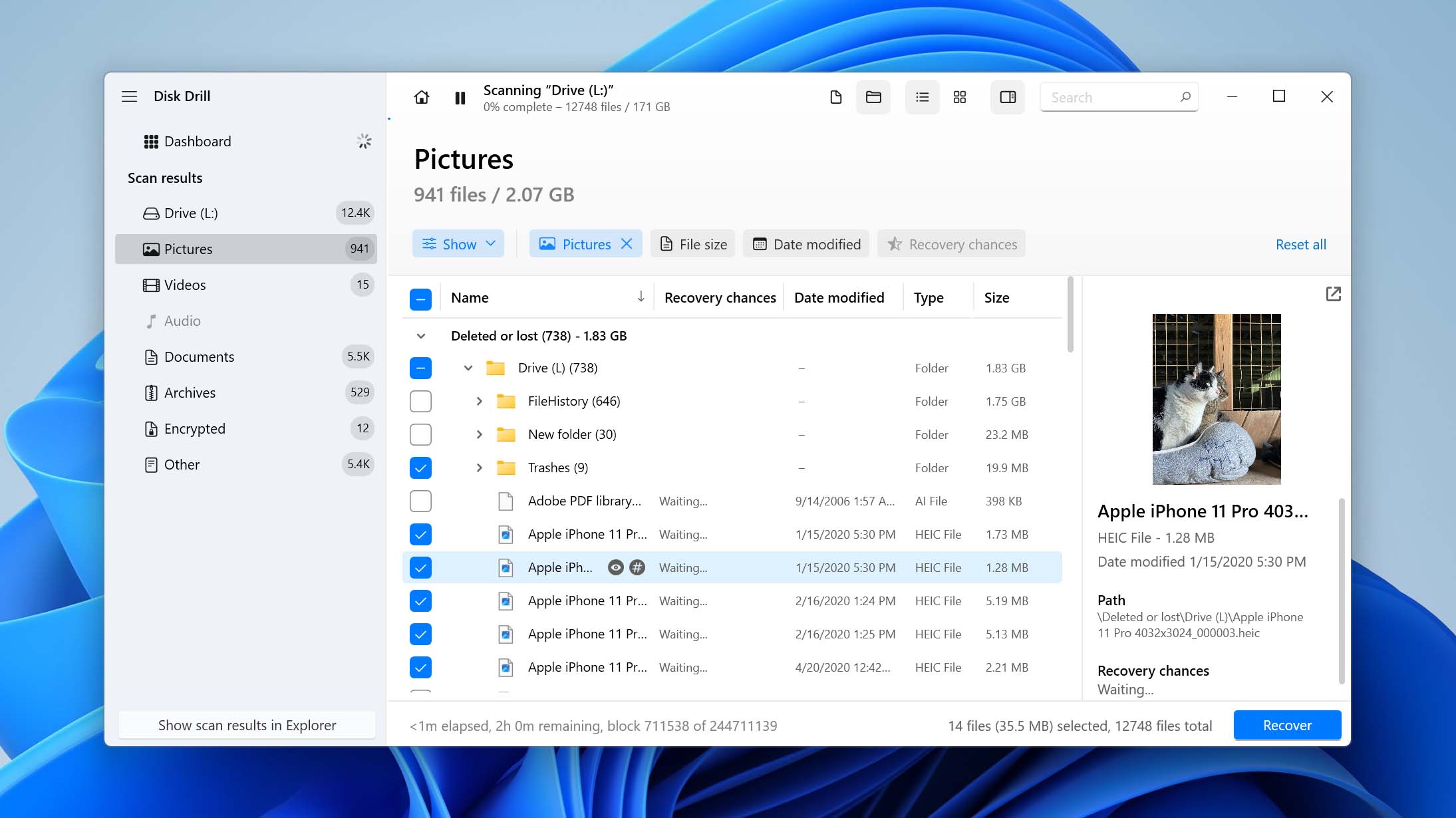
- Κάντε κλικ στο Ανάκτηση, επιλέξτε μια τοποθεσία αποθήκευσης για τα ανακτημένα αρχεία και κάντε κλικ στο Επόμενο. Μην αποθηκεύετε τα αρχεία πίσω στον ίδιο εξωτερικό σκληρό δίσκο, καθώς η εγγραφή νέων δεδομένων σε αυτόν μπορεί να αντικαταστήσει άλλα ανακτήσιμα αρχεία.
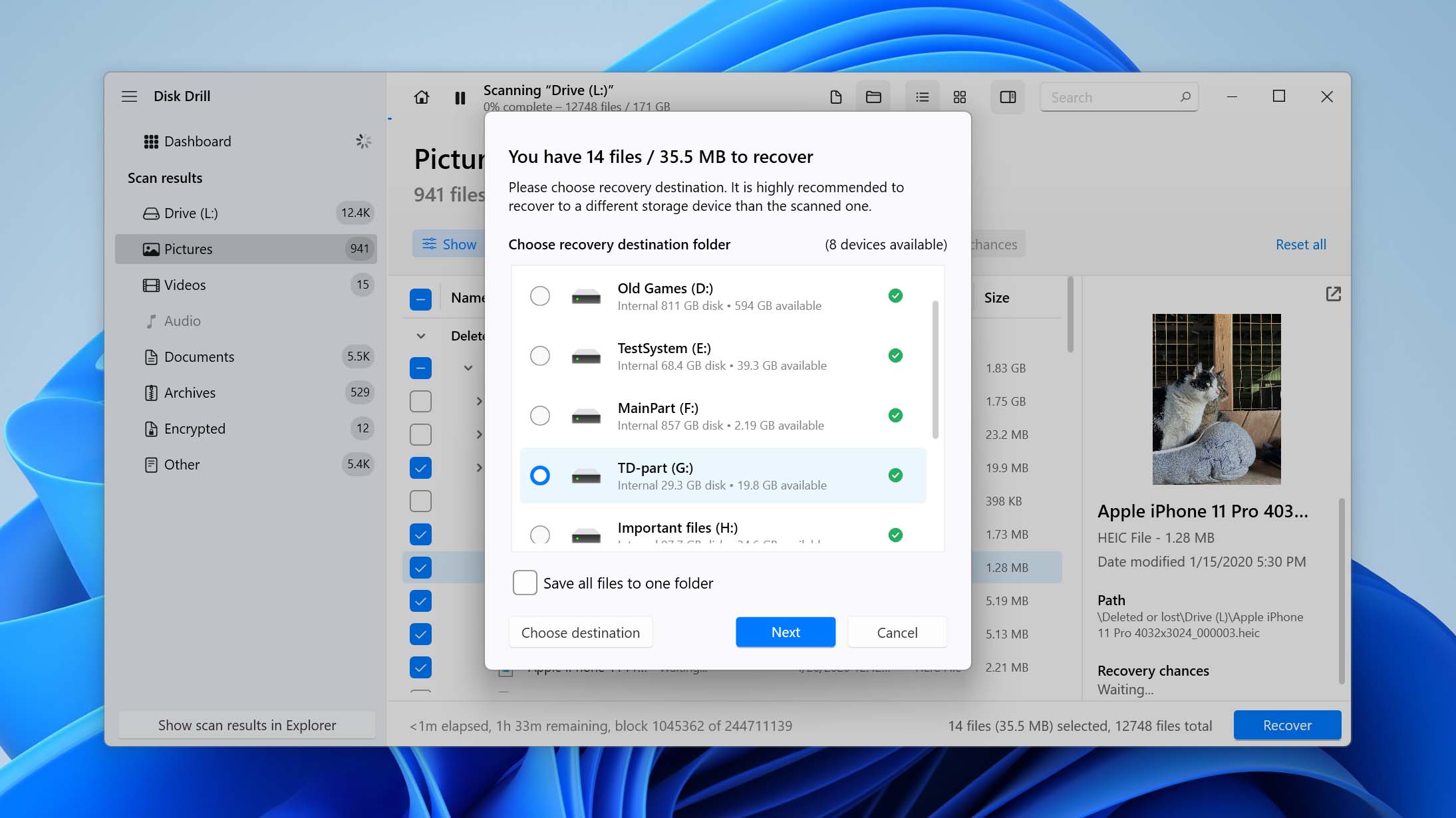
Αυτό είναι όλο. Μέσα σε λίγα μόνο κλικ, μπορείτε να επαναφέρετε δεδομένα που έχουν εξαφανιστεί από έναν εξωτερικό σκληρό δίσκο.
Η Προηγμένη Ανάκτηση Κάμερας είναι μόνο ένα από τα ξεχωριστά χαρακτηριστικά του Disk Drill. Το πρόγραμμα περιλαμβάνει επίσης εργαλεία για τη δημιουργία μιας εικόνας byte-to-byte ενός δίσκου, τον έλεγχο των S.M.A.R.T. δεδομένων του, και άλλα. Αν σας ενδιαφέρει τι άλλο μπορεί να κάνει, δείτε το πλήρης αξιολόγηση του Disk Drill, όπου καλύπτουμε κάθε λειτουργία ξεχωριστά. Και αν θέλετε να δείτε πώς συγκρίνεται με άλλα εργαλεία ανάκτησης, ρίξτε μια ματιά στο λίστα με το καλύτερο λογισμικό ανάκτησης δεδομένων.
Επιλογή 2: Χρήση της εφαρμογής Windows File Recovery
Εάν προτιμάτε να ξεκινήσετε με μια δωρεάν επιλογή, μπορείτε να δοκιμάσετε το Ανάκτηση Αρχείων Windows. Το συμπεριλάβαμε επειδή είναι το δικό της εργαλείο ανάκτησης δεδομένων της Microsoft για Windows και μπορεί να ανακτήσει διαγραμμένα αρχεία από εξωτερικούς σκληρούς δίσκους, USB drives και άλλες συσκευές αποθήκευσης.
Το κύριο μειονέκτημα είναι ότι το Windows File Recovery δεν διαθέτει γραφικό περιβάλλον χρήστη. Όλα γίνονται μέσω του Windows Terminal ή της Γραμμής Εντολών χρησιμοποιώντας εντολές, και δεν υπάρχει ενσωματωμένη προεπισκόπηση αρχείων για να ελέγξετε τα αρχεία πριν την ανάκτηση. Αυτό το καθιστά λιγότερο βολικό από το Disk Drill, ειδικά όταν χρειάζεται να βρείτε συγκεκριμένα αρχεία ανάμεσα σε μεγάλο αριθμό διαγραμμένων στοιχείων.
Δείτε πώς να χρησιμοποιήσετε το Windows File Recovery για να ανακτήσετε αρχεία από έναν εξωτερικό σκληρό δίσκο:
- Κατεβάστε το Windows File Recovery από το Microsoft Store και εγκαταστήστε το στον υπολογιστή σας.
- Συνδέστε τον εξωτερικό σκληρό δίσκο και σημειώστε το γράμμα της μονάδας του στην Εξερεύνηση Αρχείων. Θα χρειαστείτε επίσης μια άλλη μονάδα όπου το Windows File Recovery θα αποθηκεύσει τα ανακτημένα αρχεία.
- Ανοίξτε το Windows Terminal ως διαχειριστής. Για να το κάνετε αυτό, κάντε δεξί κλικ στο Έναρξη και επιλέξτε Terminal (Διαχειριστής).
- Εισάγετε την εντολή ανάκτησης χρησιμοποιώντας την εξής μορφή: winfr πηγή-μονάδας: προορισμός-μονάδας: /regular. Για παράδειγμα, αν ο εξωτερικός σκληρός δίσκος είναι το E: και θέλετε να ανακτήσετε τα αρχεία στο C:, εισάγετε: winfr E: C: /regular.
- Πατήστε Y όταν το Windows File Recovery σας ζητήσει να επιβεβαιώσετε τη διαδικασία. Το εργαλείο θα σαρώσει τον εξωτερικό σκληρό δίσκο και θα αντιγράψει όσα αρχεία μπορεί να ανακτήσει σε έναν φάκελο ανάκτησης στη μονάδα προορισμού.
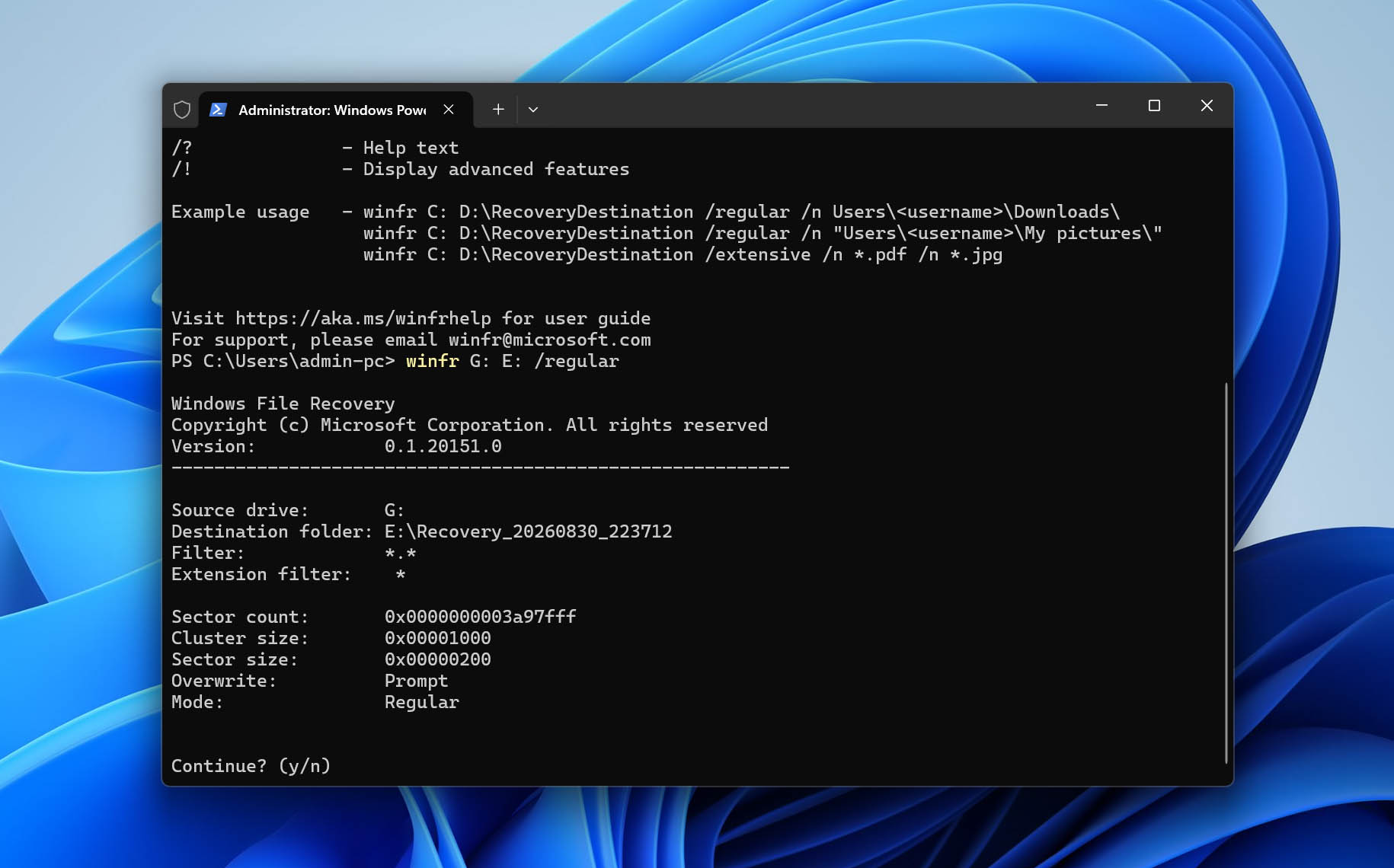
- Μόλις ολοκληρωθεί η ανάκτηση, ανοίξτε τη μονάδα προορισμού και ελέγξτε το φάκελο ανάκτησης για τα αρχεία σας.
- Αν η λειτουργία Regular δεν βρει τα αρχεία που χρειάζεστε, μπορείτε να εκτελέσετε μια ακόμα σάρωση χρησιμοποιώντας τη λειτουργία Extensive: winfr E: C: /extensive.
Η εκτεταμένη λειτουργία πραγματοποιεί μια πιο ενδελεχή αναζήτηση και είναι επίσης η κατάλληλη επιλογή όταν ο δίσκος έχει μορφοποιηθεί με σύστημα αρχείων διαφορετικό από το NTFS. Θυμηθείτε να αντικαταστήσετε το E: και το C: με τα πραγματικά γράμματα μονάδας προέλευσης και προορισμού στον υπολογιστή σας.
Μέθοδος 3: Ανακτήστε ένα διαγραμμένο διαμέρισμα σε έναν εξωτερικό σκληρό δίσκο
Εάν τα αρχεία σας εξαφανίστηκαν επειδή διαγράψατε κατά λάθος ολόκληρη τη διαμέριση από τον εξωτερικό σκληρό δίσκο, ίσως μπορείτε να ανακτήστε τη διαμέριση η ίδια αντί να επαναφέρετε μεμονωμένα αρχεία. Για αυτό, μπορείτε να χρησιμοποιήσετε το TestDisk, ένα δωρεάν και ανοιχτού κώδικα εργαλείο ανάκτησης διαμερίσεων.
Το TestDisk μπορεί να αναζητήσει έναν δίσκο για χαμένες κατατμήσεις και, όταν υπάρχουν αρκετές πληροφορίες του συστήματος αρχείων διαθέσιμες, να επαναφέρει την διαγραμμένη κατάτμηση στον πίνακα κατατμήσεων. Χρησιμοποιεί μια διεπαφή βασισμένη σε κείμενο, οπότε η διαδικασία είναι λιγότερο διαισθητική. Ωστόσο, είναι εντελώς δωρεάν και αποτελεί μια καλή επιλογή όταν αυτό που χρειάζεστε να ανακτήσετε είναι η ίδια η κατάτμηση.
- Κατεβάστε το TestDisk από το επίσημη ιστοσελίδα CGSecurity. Αποσυμπιέστε το αρχείο που κατεβάσατε σε έναν φάκελο στον υπολογιστή σας. Μην αποσυμπιέσετε ή εγκαταστήσετε τίποτα στον εξωτερικό σκληρό δίσκο που προσπαθείτε να ανακτήσετε.
- Συνδέστε τον εξωτερικό σκληρό δίσκο στον υπολογιστή σας. Ανοίξτε το φάκελο του TestDisk που αποσυμπιέσατε, κάντε δεξί κλικ στο testdisk_win.exe και επιλέξτε Εκτέλεση ως διαχειριστής.
- Το TestDisk θα σας ρωτήσει αν θέλετε να δημιουργήσετε αρχείο καταγραφής. Επιλέξτε Δημιουργία και πατήστε Enter.
- Θα δείτε μια λίστα με ανιχνευμένες συσκευές αποθήκευσης. Χρησιμοποιήστε τα βελάκια για να επιλέξετε τον εξωτερικό σας σκληρό δίσκο. Ελέγξτε προσεκτικά τη χωρητικότητα του δίσκου για να βεβαιωθείτε ότι έχετε επιλέξει τον σωστό δίσκο, στη συνέχεια επιλέξτε Συνέχεια.
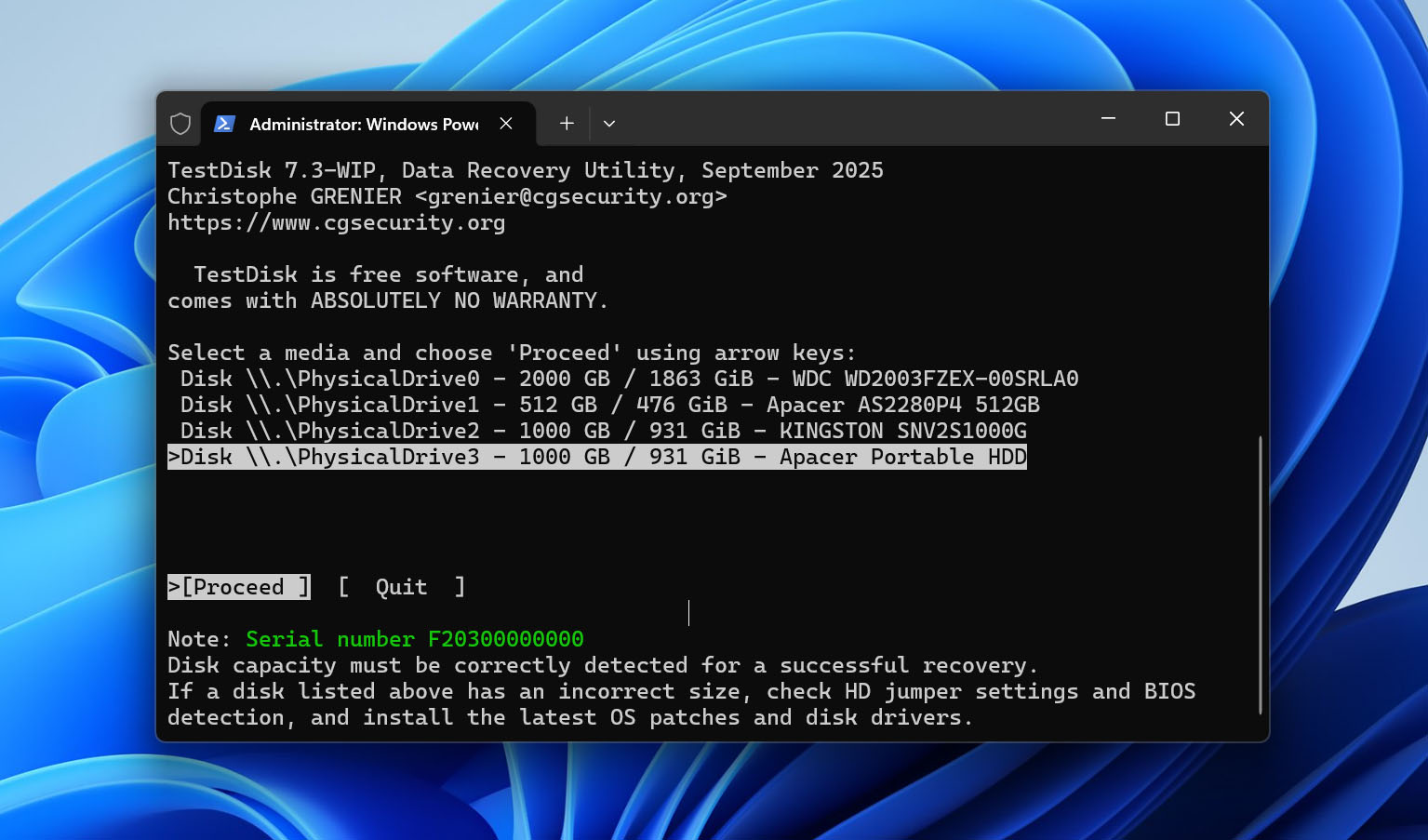
- Το TestDisk συνήθως ανιχνεύει αυτόματα τον τύπο του πίνακα διαμερισμάτων. Αφήστε την προτεινόμενη επιλογή και πατήστε Enter. Για τους περισσότερους σύγχρονους δίσκους Windows, αυτό θα είναι συνήθως EFI GPT ή Intel/PC για δίσκους με πίνακα διαμερισμάτων MBR.
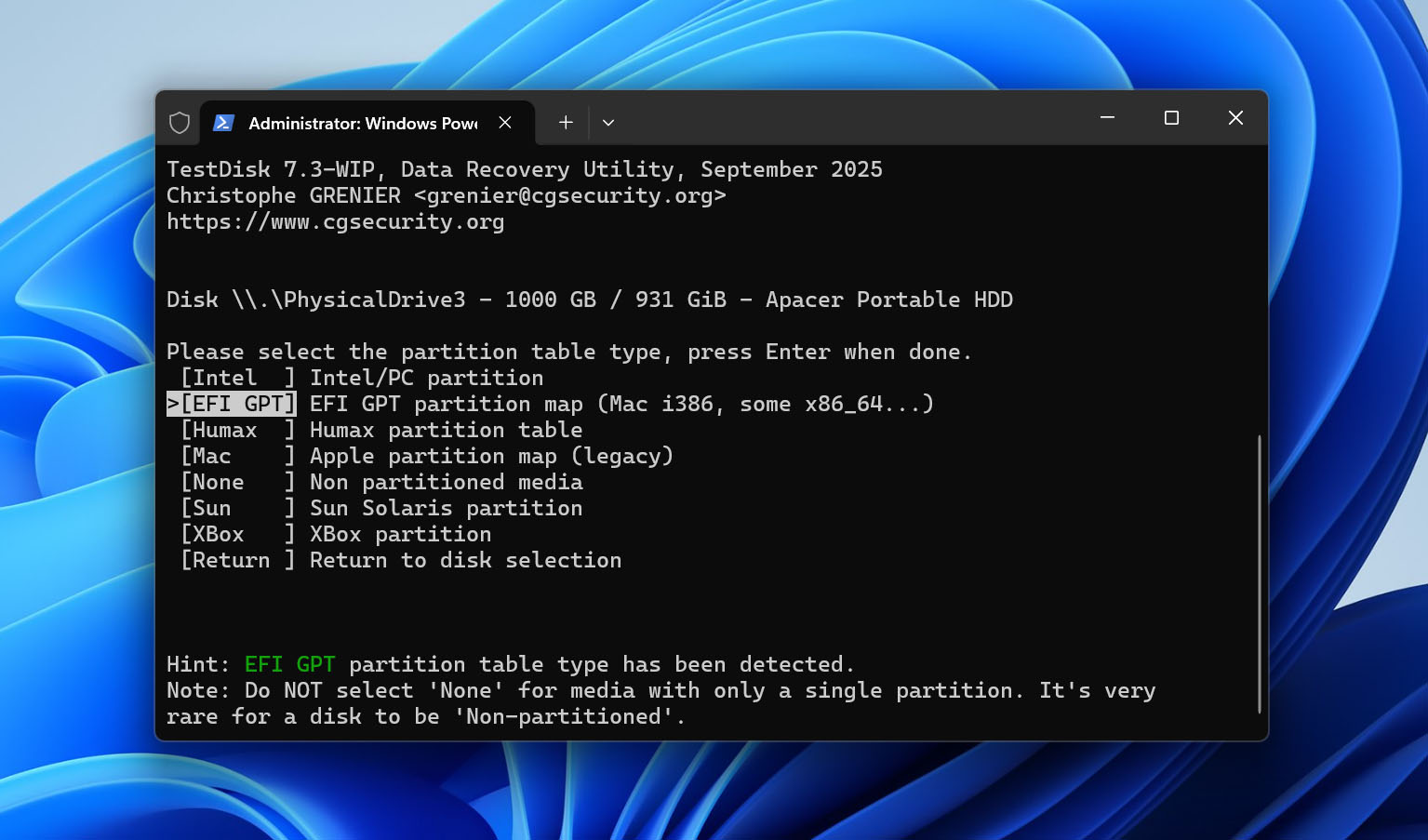
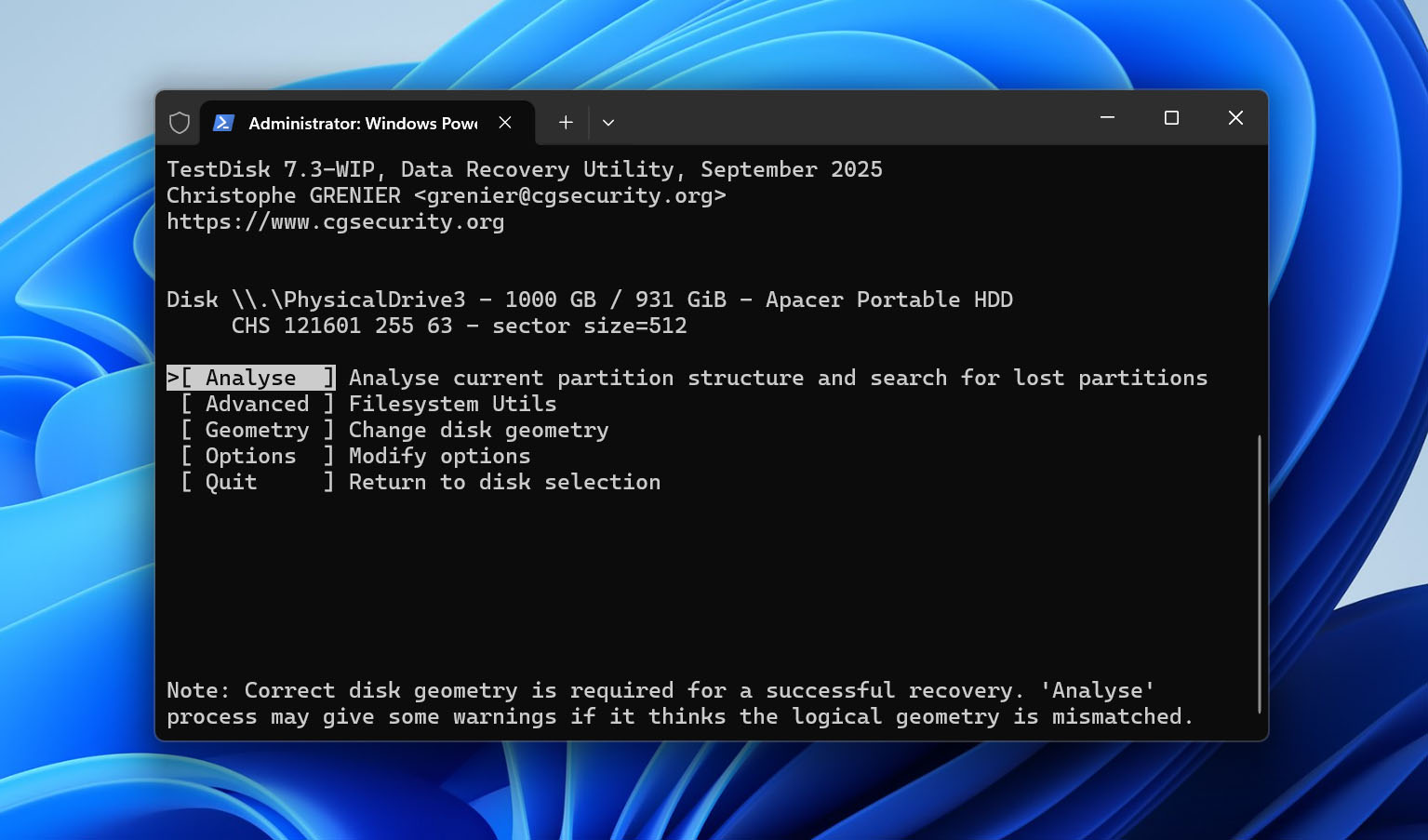
- Επιλέξτε Ανάλυση για να εξετάσετε την τρέχουσα δομή διαμερισμάτων και να αναζητήσετε χαμένες κατατμήσεις.
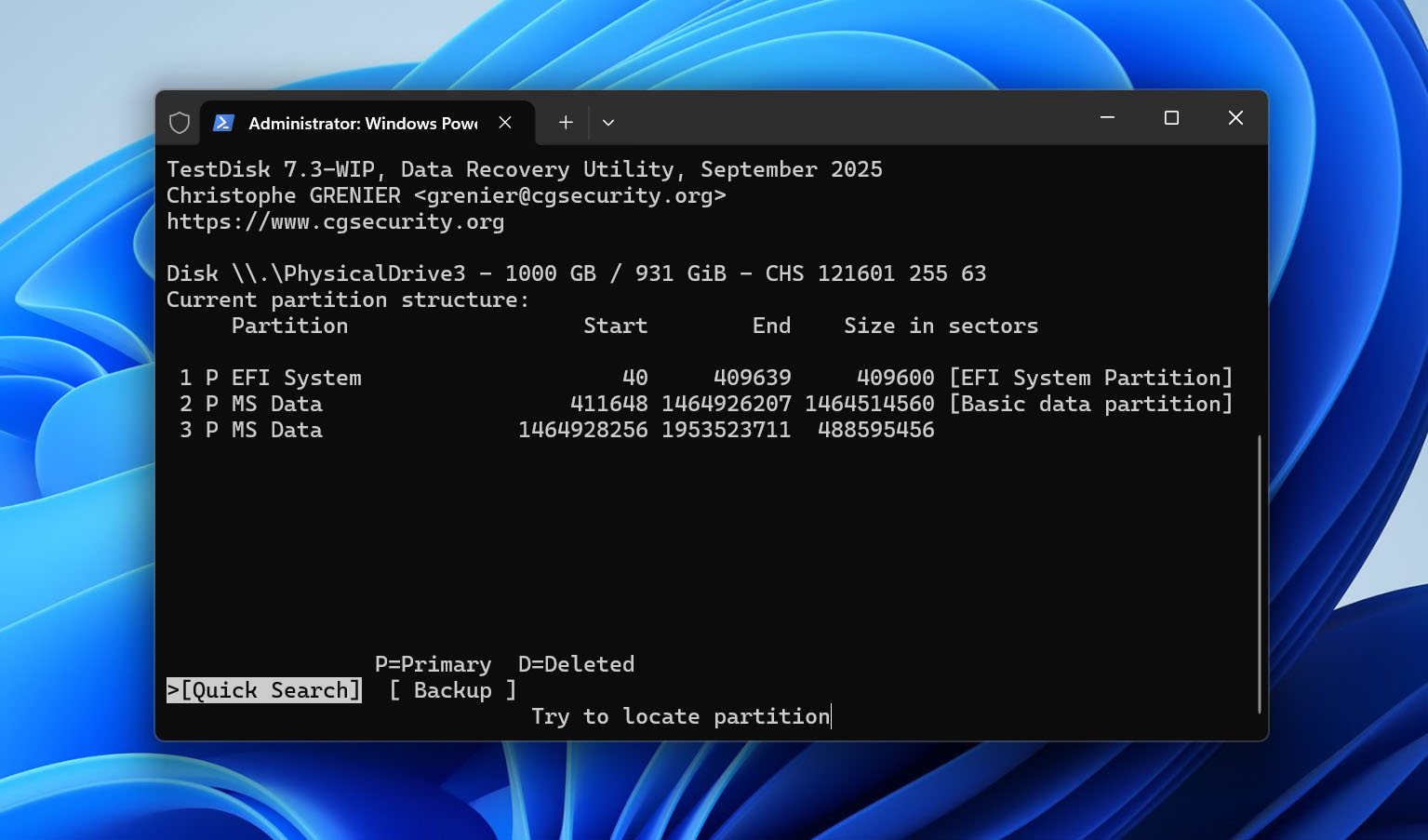
- Επιλέξτε Γρήγορη αναζήτηση και περιμένετε όσο το TestDisk σαρώνει τον εξωτερικό σκληρό σας δίσκο για κατατμήσεις.
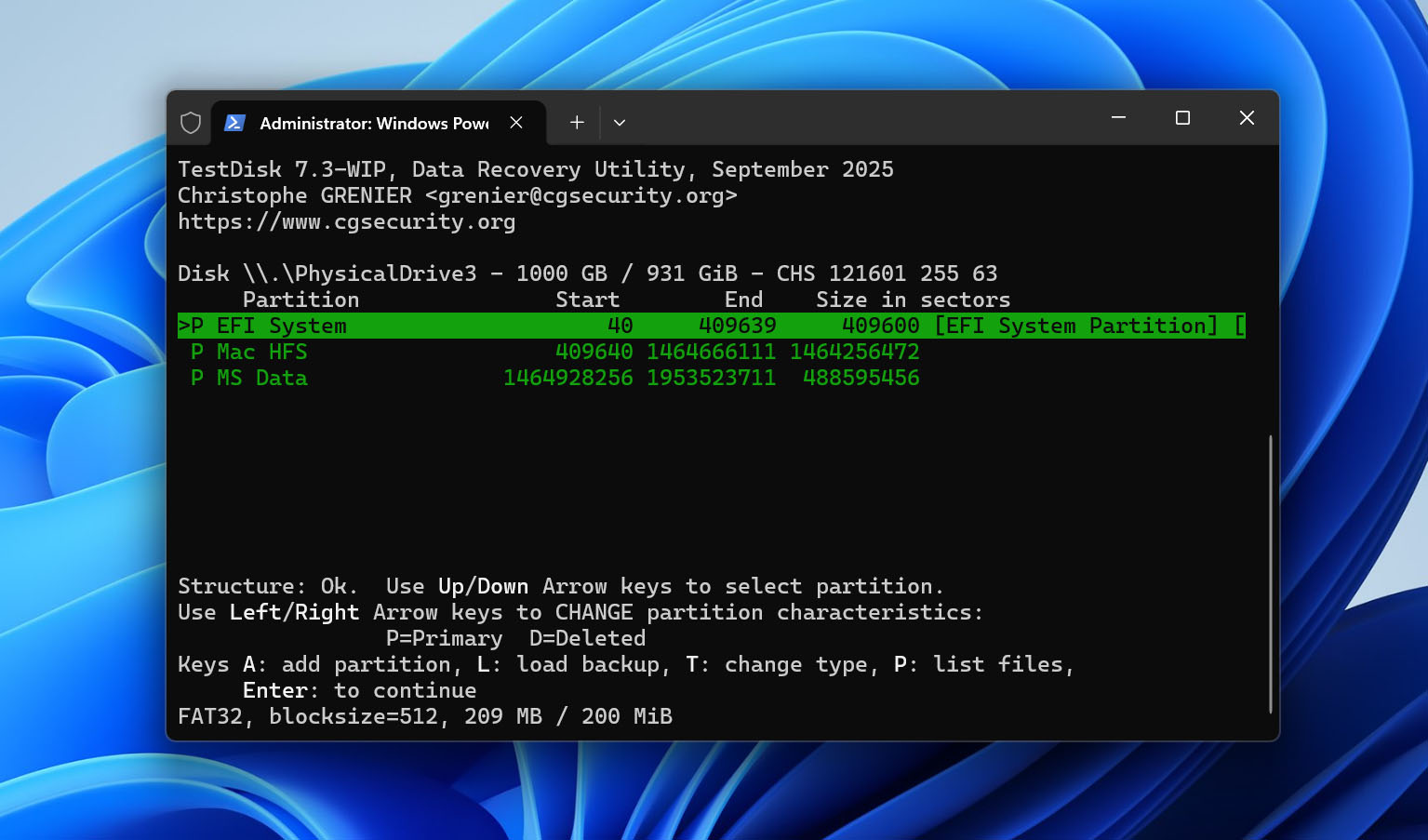
- Εάν η διαγραμμένη σας κατάτμηση εμφανιστεί στα αποτελέσματα, επιλέξτε τη και πατήστε P για να δείτε τα αρχεία της. Ελέγξτε αν βλέπετε τα αρχεία και τους φακέλους που αναμένετε. Πατήστε Q για να επιστρέψετε στη λίστα κατατμήσεων.
- Εάν η χαμένη κατάτμηση δεν εμφανίζεται μετά τη Γρήγορη αναζήτηση, επιλέξτε Βαθύτερη αναζήτηση. Αυτή η σάρωση είναι πιο χρονοβόρα, αλλά μπορεί να εντοπίσει κατατμήσεις που χάθηκαν στην αρχική αναζήτηση.
- Αφού εντοπίσετε τη σωστή κατάτμηση και επιβεβαιώσετε τα περιεχόμενά της, βεβαιωθείτε ότι ο τύπος/κατάστασή της είναι σωστός. Στη συνέχεια, πατήστε Enter, επιλέξτε Εγγραφή και επιβεβαιώστε με Y για να εγγράψετε τη δομή των ανακτημένων διαμερισμάτων στο δίσκο.
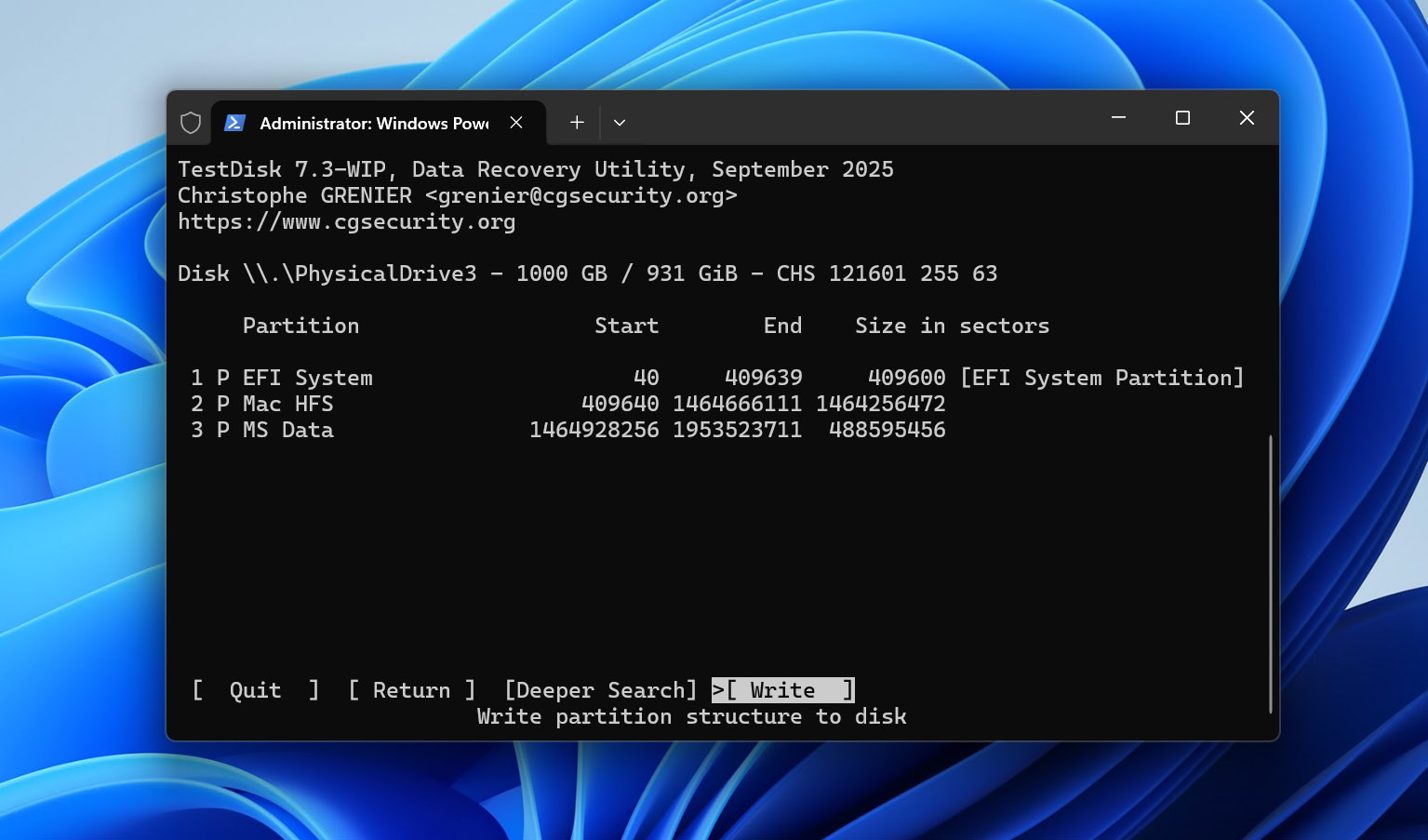
- Κλείστε το TestDisk και επανεκκινήστε τον υπολογιστή σας αν σας ζητηθεί. Ελέγξτε την Εξερεύνηση αρχείων για να δείτε αν η αποκατεστημένη κατάτμηση και τα αρχεία της είναι ξανά προσβάσιμα.
Σημείωση: Μπορείτε επίσης να χρησιμοποιήσετε το Disk Drill αν αρχεία χάθηκαν μετά τη διαγραφή ενός διαμερίσματος. Το Disk Drill μπορεί να εντοπίσει το χαμένο διαμέρισμα κατά τη σάρωση και να σας επιτρέψει να ανακτήσετε αρχεία από αυτό σε άλλη μονάδα δίσκου. Ωστόσο, δεν επαναφέρει το ίδιο το διαμέρισμα. Αφού ανακτήσετε τα αρχεία σας, θα χρειαστεί να δημιουργήσετε νέο διαμέρισμα χειροκίνητα αν θέλετε να χρησιμοποιήσετε ξανά αυτόν τον χώρο στον εξωτερικό σκληρό δίσκο.
Μέθοδος 4: Ανάκτηση Δεδομένων Από Έναν Κατεστραμμένο Εξωτερικό Σκληρό Δίσκο
Όταν ένας σκληρός δίσκος έχει υποστεί σοβαρή φυσική ζημιά, το λογισμικό ανάκτησης δεδομένων μπορεί να μην βοηθήσει. Τα δεδομένα στον σκληρό σας δίσκο αποθηκεύονται σε τομείς. Η φυσική ζημιά καθιστά αυτούς τους τομείς μη αναγνώσιμους, πράγμα που σημαίνει ότι οι πληροφορίες σε αυτούς τους τομείς χάνονται.
Όταν δεν μπορείτε να ανακτήσετε δεδομένα χρησιμοποιώντας λογισμικό ανάκτησης δεδομένων, μια επαγγελματική υπηρεσία ανάκτησης δεδομένων ίσως μπορέσει να βοηθήσει. Όταν επιλέγετε μια υπηρεσία ανάκτησης δεδομένων, λάβετε υπόψη τους παρακάτω παράγοντες:
- Εύρος υπηρεσιών: Δεν υποστηρίζουν όλες οι υπηρεσίες όλους τους τύπους υλικού. Για παράδειγμα, πολλές υπηρεσίες δεν προσφέρουν υπηρεσία ανάκτησης δεδομένων για RAID arrays. Επομένως, βεβαιωθείτε ότι η υπηρεσία που επιλέγετε ανακτά δεδομένα από τον τύπο της συσκευής αποθήκευσης που διαθέτετε.
- Ποσοστό επιτυχίας: Φυσικά, θέλετε μια υπηρεσία με υψηλό ποσοστό επιτυχίας, ειδικά όταν προσπαθείτε να ανακτήσετε σημαντικά δεδομένα όπως εμπιστευτικά έγγραφα.
- Τοποθεσίες: Η ανάκτηση δεδομένων γίνεται σε εξειδικευμένο εργαστήριο. Όσο πιο κοντά είναι το εργαστήριο, τόσο πιο γρήγορα θα ανακτηθούν τα δεδομένα σας και τόσο λιγότερο θα πληρώσετε για τα μεταφορικά.
Μπορεί επίσης να θέλετε να λάβετε υπόψη και άλλους παράγοντες όπως οι πιστοποιήσεις ISO και η τεχνολογία ανάλογα με την ευαισθησία των δεδομένων.
Σημείωση: Εάν χρειάζεται να ανακτήσετε δεδομένα από έναν εξωτερικό σκληρό δίσκο σε Mac, η συνολική διαδικασία είναι πολύ παρόμοια, αν και ορισμένα από τα εργαλεία και οι ενσωματωμένες επιλογές ανάκτησης διαφέρουν. Για μεθόδους ειδικές για Mac και αναλυτικές οδηγίες, δείτε τον οδηγό μας στο πώς να ανακτήσετε δεδομένα από εξωτερικό σκληρό δίσκο σε Mac.
Τελικές Σκέψεις
Όπως μπορείτε να δείτε, τα διαγραμμένα αρχεία μπορούν συχνά να ανακτηθούν από έναν εξωτερικό σκληρό δίσκο, αλλά έχει σημασία πώς χάθηκαν. Το επόμενο βήμα σας θα πρέπει να εξαρτηθεί από το τι συνέβη στα δεδομένα:
- Η μονάδα εξακολουθεί να είναι συνδεδεμένη μετά τη διαγραφή > ελέγξτε πρώτα τον Κάδο Ανακύκλωσης.
- Τα αρχεία διαγράφηκαν οριστικά ή η μονάδα αποσυνδέθηκε > σαρώστε τη μονάδα με λογισμικό ανάκτησης δεδομένων.
- Η μονάδα μορφοποιήθηκε γρήγορα > σταματήστε να τη χρησιμοποιείτε και εκτελέστε σάρωση ανάκτησης πριν τα νέα δεδομένα αντικαταστήσουν τα παλιά αρχεία.
- Η κατάτμηση διαγράφηκε > χρησιμοποιήστε ένα εργαλείο ανάκτησης κατατμήσεων, όπως το TestDisk, για να την αναζητήσετε και να την επαναφέρετε.
- Η μονάδα είναι φυσικά κατεστραμμένη ή ασταθής > σταματήστε τις προσπάθειες ανάκτησης μόνοι σας και επικοινωνήστε με μια επαγγελματική υπηρεσία ανάκτησης δεδομένων.
Αφού ανακτήσετε τα αρχεία σας, είναι μια καλή στιγμή να βεβαιωθείτε ότι ο εξωτερικός σκληρός δίσκος δεν είναι το μοναδικό τους σπίτι. Κρατήστε ένα ακόμα αντίγραφο σε μια ξεχωριστή συσκευή αποθήκευσης ή χρησιμοποιήστε cloud storage, ώστε ένα διαγραμμένο αρχείο, μια αποτυχία δίσκου ή μια κατά λάθος μορφοποίηση να μην σας αναγκάσει να περάσετε ξανά από την ίδια διαδικασία ανάκτησης.
Συχνές Ερωτήσεις
- Κρατάτε τον δίσκο μακριά από υπερβολική ζέστη ή υγρασία. Κρατήστε τον εξωτερικό σας δίσκο μακριά από το ηλιακό φως και από ζεστά παρκαρισμένα αυτοκίνητα.
- Διατηρείτε πάντα ισχυρή προστασία από ιούς με μια ποιοτική εμπορική εφαρμογή. Είναι καλή ιδέα να εκτελείτε περιοδικά έναν έλεγχο στον εξωτερικό δίσκο για να διατηρείται καθαρός από κακόβουλο λογισμικό.
- Να είστε προσεκτικοί κατά τη διαγραφή αρχείων ή τη διαμόρφωση κατατμήσεων. Βεβαιωθείτε ότι έχετε ορίσει σωστά τον στόχο. Ελέγξτε τη δουλειά σας πριν πατήσετε αυτό το κουμπί!