تقدم الأقراص الصلبة الخارجية طريقة رائعة لتوسيع قدرات التخزين في جهاز الكمبيوتر الخاص بك أو لمشاركة البيانات مع مستخدمين آخرين. ومع ذلك، فهي معرضة لفقدان البيانات مثل أي نوع آخر من وسائط التخزين المعتمدة على الأقراص. لكن غالبًا ما يمكن استرجاع الملفات المفقودة أو المحذوفة. ابدأ أولاً بفحص خيارات الاستعادة البسيطة، مثل سلة المحذوفات أو النسخ الاحتياطية المتاحة (إذا كانت لديك)، ثم استخدم برامج استرجاع البيانات.
في هذه المقالة، سنوضح لك كيفية استعادة الملفات المحذوفة من القرص الصلب الخارجي باستخدام عدة طرق مختلفة، بدءًا من خيارات الاسترداد المدمجة في Windows وصولاً إلى برامج استعادة البيانات المتخصصة.
قبل أن تبدأ: بمجرد أن تلاحظ أن الملفات مفقودة، توقف عن استخدام القرص الصلب الخارجي حتى تكون مستعدًا لاستعادتها. لا تقم بتهيئة القرص، أو نسخ أو حفظ ملفات جديدة عليه، أو تثبيت برنامج الاستعادة على نفس القرص. أي من هذه الإجراءات قد يؤدي إلى الكتابة فوق البيانات القابلة للاسترجاع ويقلل من فرصك في استعادة الملفات المحذوفة.
أي طريقة لاستعادة البيانات من القرص الصلب الخارجي يجب أن تستخدمها؟
تعتمد طريقة الاستعادة الصحيحة على ما حدث لملفاتك. في بعض الحالات، قد تتمكن من استعادتها باستخدام ميزة مدمجة في Windows، بينما تتطلب البيانات المحذوفة أو المهيأة عادة برنامجاً متخصصاً. استخدم الجدول أدناه للعثور على الطريقة التي تناسب حالتك بشكل أفضل.
| ماذا حدث لملفاتك؟ | فرص الاستعادة | الطريقة الموصى بها |
| لقد حذفت الملفات وما زال القرص الصلب الخارجي متصلًا | عالية | تحقق من سلة المحذوفات أولاً. إذا كانت الملفات هناك، يمكنك استعادتها بدون برنامج استعادة. |
| لقد حذفت الملفات ومن ثم قمت بفصل القرص الصلب الخارجي | عالية | استخدم برنامج استعادة البيانات لفحص القرص بحثًا عن الملفات المحذوفة. |
| لقد حذفت الملفات باستخدام Shift + Delete | عالية | تتجاوز الملفات سلة المحذوفات، لذا استخدم برنامج استعادة البيانات. |
| قمت بعمل تهيئة سريعة للقرص الصلب الخارجي | متوسطة إلى عالية | توقف عن استخدام القرص وقم بفحصه باستخدام برنامج استعادة البيانات. |
| لقد حذفت أحد الأقسام | عالية | استخدم أداة استعادة الأقسام المصممة للعثور على الأقسام المفقودة واستعادتها. |
| قمت بعمل تهيئة كاملة | لا شيء | الاستعادة ليست ممكنة عادةً لأن التهيئة الكاملة تكتب أصفارًا فوق وحدة التخزين. |
| يطلب منك Windows تهيئة القرص أو يظهر القرص بصيغة RAW | متوسطة إلى عالية | لا تقم بتهيئته بعد. اتبع دليلنا في كيفية استعادة البيانات من قرص صلب تالف. |
| القرص الصلب الخارجي تعرض لتلف مادي، يصدر أصواتًا غير معتادة، ينقطع باستمرار أو لم يعد يُكتشف | غير متوقعة | توقف عن استخدام القرص واتصل بخدمة استعادة بيانات احترافية. تجنب أي محاولات استعادة ذاتية إضافية، فقد تزيد الضرر وتقلل من فرص الاستعادة الناجحة. |
ملاحظة: لا تغطي هذه الجدول الحالات التي يكون لديك فيها نسخة احتياطية من الملفات المفقودة. إذا كان لديك ذلك، فمن المحتمل أنك تعرف بالفعل كيفية استخدامها لاستعادة الملفات إلى القرص الصلب الخارجي، لذا لا حاجة للجوء إلى طرق الاسترداد أدناه.
كيفية استعادة البيانات من قرص صلب خارجي
الآن، دعونا ننتقل إلى طرق استعادة القرص الصلب الخارجي المتاحة لك. لقد رتبناها بنفس الترتيب الموجود في الجدول أعلاه. إذا كنت قد قيّمت وضعك وحددت الطريقة المناسبة، يمكنك الانتقال مباشرة إليها. إذا لم تكن متأكدًا من الطريقة التي تنطبق على حالتك، نوصي بتجربة الطرق بالترتيب حتى تجد الطريقة التي تنجح.
الطريقة 1: تحقق من سلة المحذوفات
إذا قمت بحذف الملفات بشكل عادي أثناء توصيل القرص الصلب الخارجي بجهاز الكمبيوتر الذي يعمل بنظام Windows، تحقق أولاً من سلة المحذوفات. بناءً على كيفية تكوين القرص وسلة المحذوفات، قد يقوم Windows بنقل الملفات المحذوفة إلى هناك بدلاً من حذفها مباشرة.
ملاحظة: هذه الطريقة لن تساعد إذا استخدمت Shift + حذف، أو أفرغت سلة المحذوفات، أو إذا تم تجاوز السلة بطريقة أخرى.
إليك كيفية التحقق من سلة المحذوفات واستعادة ملفاتك:
- احتفظ بمحرك الأقراص الصلبة الخارجي متصلاً بجهاز الكمبيوتر الخاص بك.
- افتح سلة المحذوفات من سطح المكتب.
- ابحث عن الملفات أو المجلدات التي تم حذفها من محرك الأقراص الصلبة الخارجي الخاص بك. يمكنك استخدام شريط البحث إذا كان هناك العديد من العناصر في سلة المحذوفات.
- حدد الملفات التي ترغب في استعادتها، انقر بزر الماوس الأيمن عليها، واختر استعادة.
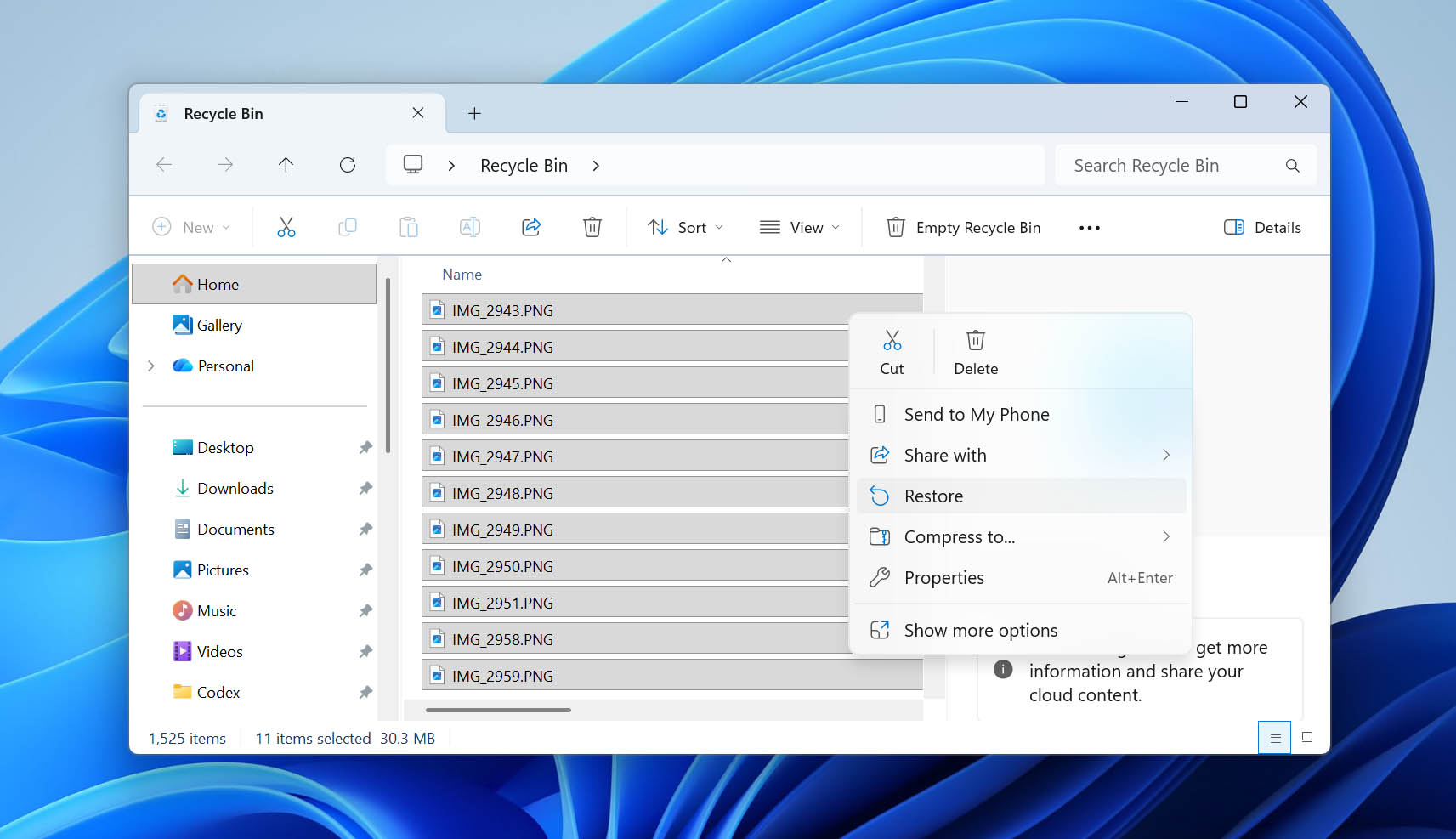
- سيتم استعادة الملفات إلى موقعها الأصلي على محرك الأقراص الصلبة الخارجي بواسطة Windows.
الطريقة 2: استعادة البيانات من قرص صلب خارجي باستخدام برنامج استعادة البيانات
عند حذف ملف من قرص صلب خارجي، عادةً لا يتم مسح بياناته فوراً. وبدلاً من ذلك، يقوم نظام الملفات بتمييز المساحة التي كان يشغلها الملف كمكان متاح لبيانات جديدة. حتى تتم الكتابة فوق هذه المساحة، قد تتمكن برامج استعادة البيانات من العثور على الملف المحذوف واستعادته.
لهذا السبب من المهم التوقف عن استخدام القرص الصلب الخارجي بمجرد ملاحظة اختفاء بعض الملفات. كلما قمت بكتابة بيانات جديدة عليه، زادت فرصة أن يتم استبدال الملفات المحذوفة جزئيًا أو كليًا.
فيما يلي، سنوضح لك كيفية استعادة الملفات المحذوفة باستخدام Disk Drill، يليها استخدام Windows File Recovery كبديل مجاني.
الخيار 1: استخدم Disk Drill
على مر السنين، قام فريقنا باختبار العديد من برامج استعادة البيانات، ومؤخرًا، نستمر في العودة إلى Disk Drill. فهو يجمع بين سهولة الاستخدام وإمكانيات الاستعادة القوية، ويمكنه العمل مع وحدات التخزين التالفة أو التي تواجه مشاكل أخرى، لذا فإن استعادة الملفات التي تم حذفها ببساطة من قرص صلب خارجي تعتبر ضمن قدراته تمامًا.
يدعم Disk Drill جميع أنظمة الملفات الرئيسية الشائعة الموجودة في الأقراص الصلبة الخارجية تقريبًا، بما في ذلك FAT16 وFAT32 وexFAT وNTFS وHFS وغيرها. يمكنه استعادة مئات أنواع الملفات، من المستندات والصور إلى مقاطع الفيديو والأرشيفات، كما يتيح لك معاينة الملفات القابلة للاسترداد قبل أن تقرر ما الذي تريد استعادته.
- تحميل وقم بتثبيت البرنامج على جهاز Windows الخاص بك. بما أنك تقوم باستعادة البيانات من قرص صلب خارجي، يمكنك تثبيت البرنامج على القرص الصلب الرئيسي لجهاز الكمبيوتر الخاص بك.
- قم بتوصيل القرص الصلب الخارجي بجهازك وابدأ Disk Drill.
- اختر القرص الخارجي من قائمة الأقراص المتاحة في التطبيق. انقر على بحث عن البيانات المفقودة.
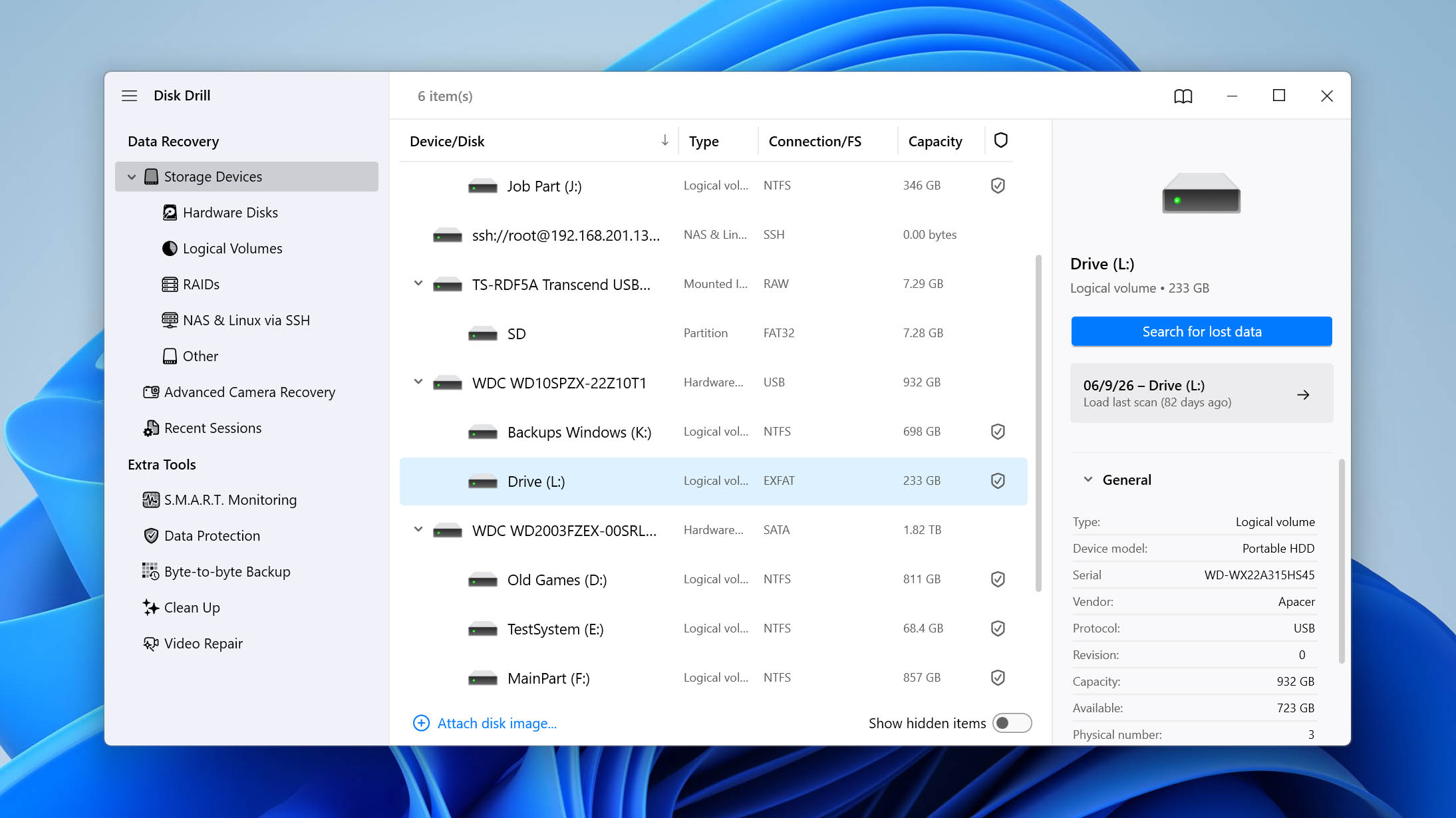
- سيطلب منك Disk Drill اختيار نوع الفحص. اختر الفحص الشامل لاستعادة الملفات من القرص الصلب الخارجي بشكل عادي. استعادة الكاميرا المتقدمة مُصممة بشكل أساسي للملفات الفيديو المجزأة من بطاقات SD المستخدمة في الكاميرات والطائرات بدون طيار.
إذا كان القرص الصلب الخارجي الخاص بك يحتوي على هذا النوع من اللقطات ولم يتمكن Universal Scan من استعادتها كما هو متوقع، يمكنك تشغيل Advanced Camera Recovery كفحص ثانٍ.
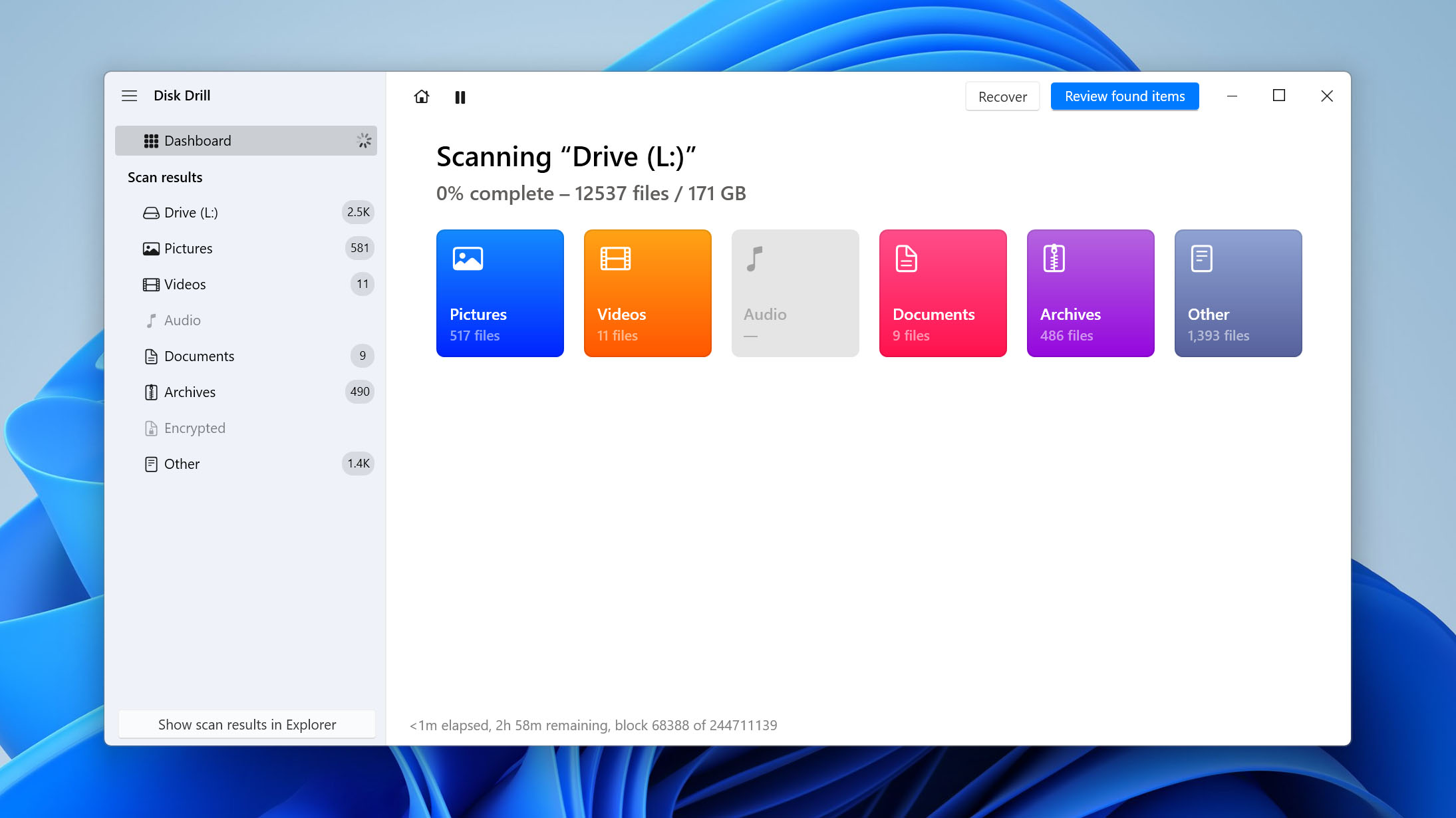
- انتظر حتى ينتهي الفحص، ثم انقر على مراجعة العناصر التي تم العثور عليها.
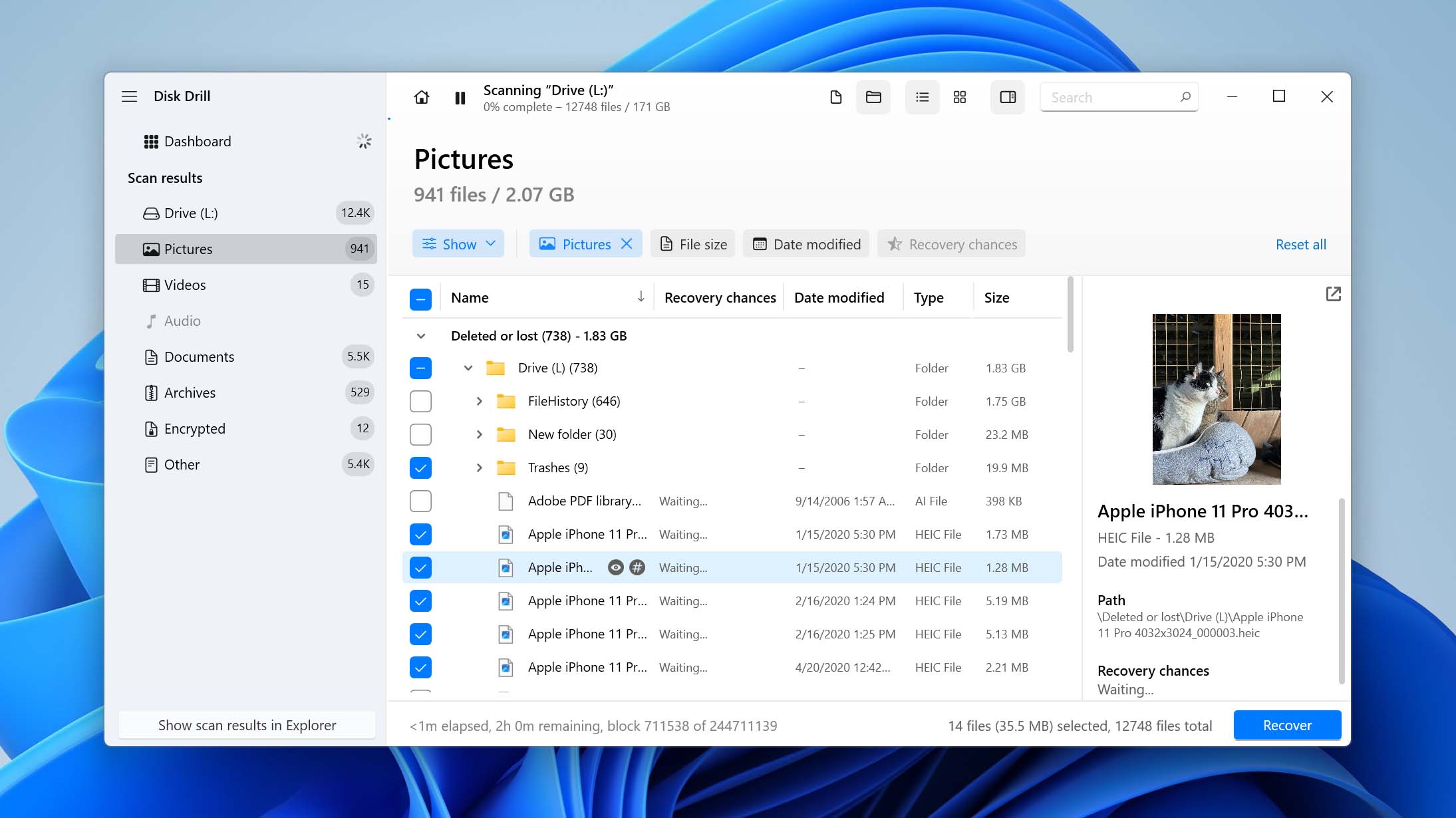
- قم بمعاينة الملفات التي وجدها Disk Drill وحدد الملفات التي تريد استعادتها. معاينة الملفات الهامة يمكن أن تساعدك أيضاً في التأكد من أنها سليمة قبل الاستعادة.
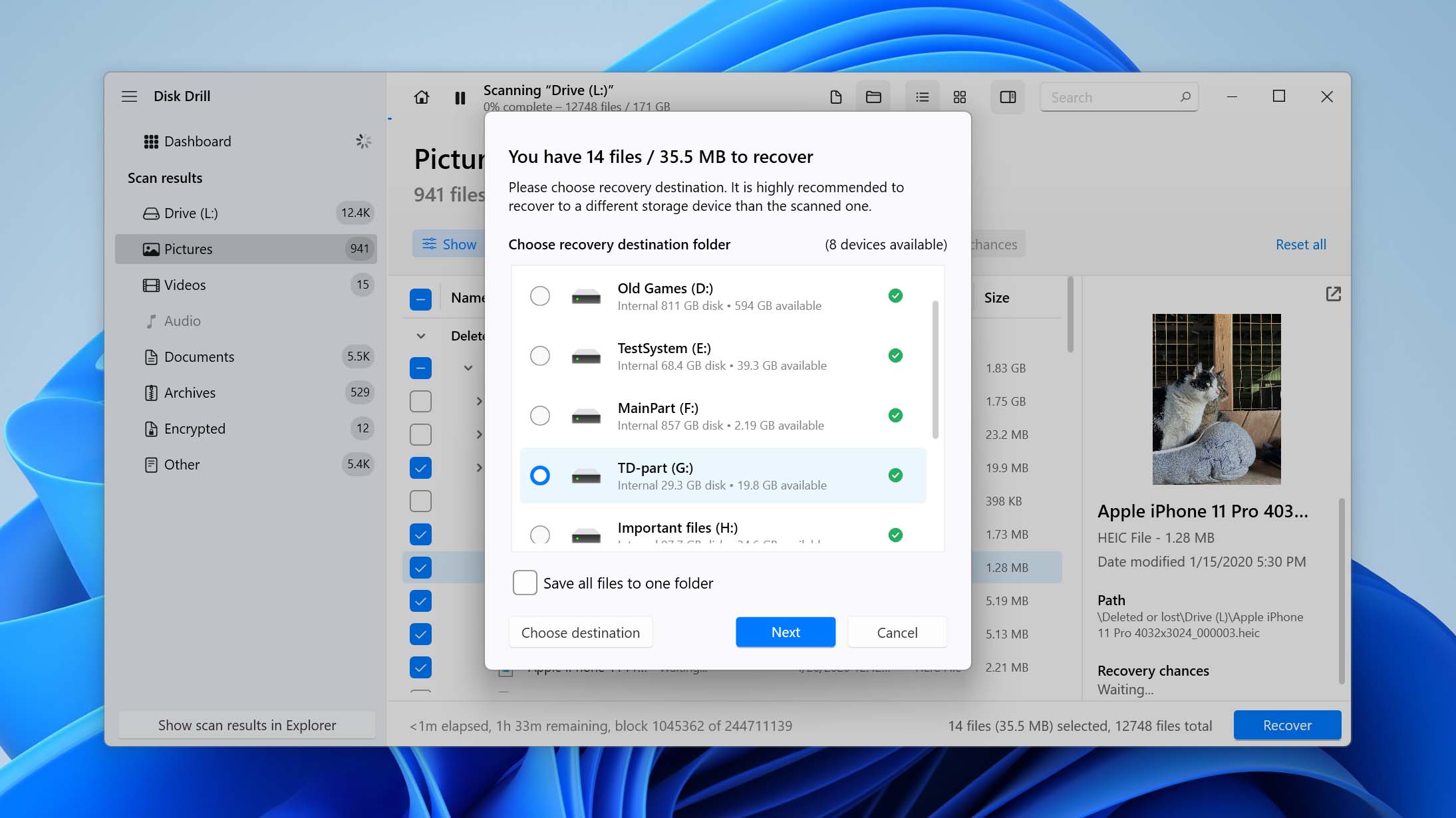
- انقر على استعادة، واختر موقع تخزين للملفات المستردة، ثم انقر على التالي. لا تحفظ الملفات المستردة على نفس القرص الصلب الخارجي، حيث أن كتابة بيانات جديدة عليه قد يؤدي إلى الكتابة فوق ملفات أخرى يمكن استعادتها.
هذا كل ما في الأمر. في غضون بضع نقرات، يمكنك استعادة البيانات التي اختفت من القرص الصلب الخارجي.
استعادة الكاميرا المتقدمة هي واحدة فقط من الميزات البارزة في Disk Drill. يتضمن البرنامج أيضًا أدوات لإنشاء صورة من القرص بايت إلى بايت، والتحقق من بيانات S.M.A.R.T. الخاصة به، والمزيد. إذا كنت مهتمًا بما يمكنه القيام به أيضًا، راجع مراجعة كاملة لبرنامج Disk Drill، حيث نغطي كل ميزة على حدة. وإذا كنت تريد معرفة كيفية مقارنته مع أدوات الاستعادة الأخرى، ألقِ نظرة على قائمة أفضل برامج استعادة البيانات.
الخيار 2: استخدم تطبيق استعادة الملفات في Windows
إذا كنت تفضل البدء بخيار مجاني، يمكنك تجربة استعادة ملفات Windows. قمنا بتضمينه لأنه أداة استعادة البيانات الخاصة بمايكروسوفت لنظام Windows ويمكنه استعادة الملفات المحذوفة من الأقراص الصلبة الخارجية، وأقراص USB، وأجهزة التخزين الأخرى.
العيب الرئيسي هو أن Windows File Recovery لا يحتوي على واجهة رسومية. يتم كل شيء من خلال Windows Terminal أو موجه الأوامر باستخدام الأوامر، ولا يوجد معاينة ملفات مدمجة للتحقق من الملفات قبل الاستعادة. هذا يجعله أقل ملاءمة من Disk Drill، خاصةً عندما تحتاج إلى العثور على ملفات معينة بين عدد كبير من العناصر المحذوفة.
إليك كيفية استخدام Windows File Recovery لاستعادة الملفات من قرص صلب خارجي:
- قم بتنزيل Windows File Recovery من متجر Microsoft وقم بتثبيته على جهاز الكمبيوتر الخاص بك.
- قم بتوصيل القرص الصلب الخارجي ولاحظ حرف محرك الأقراص في مستكشف الملفات. ستحتاج أيضاً إلى محرك أقراص آخر ليقوم Windows File Recovery بحفظ الملفات المستردة عليه.
- افتح Windows Terminal كمسؤول. للقيام بذلك، انقر بزر الماوس الأيمن على Start واختر Terminal (Admin).
- أدخل أمر الاسترداد باستخدام الصيغة التالية: winfr source-drive: destination-drive: /regular. على سبيل المثال، إذا كان القرص الصلب الخارجي هو E: وتريد استعادة الملفات إلى C:، أدخل: winfr E: C: /regular.
- اضغط Y عندما يطلب منك Windows File Recovery تأكيد العملية. سيقوم الأداة بفحص القرص الصلب الخارجي ونسخ الملفات التي يمكن استردادها إلى مجلد الاسترداد على محرك الوجهة.
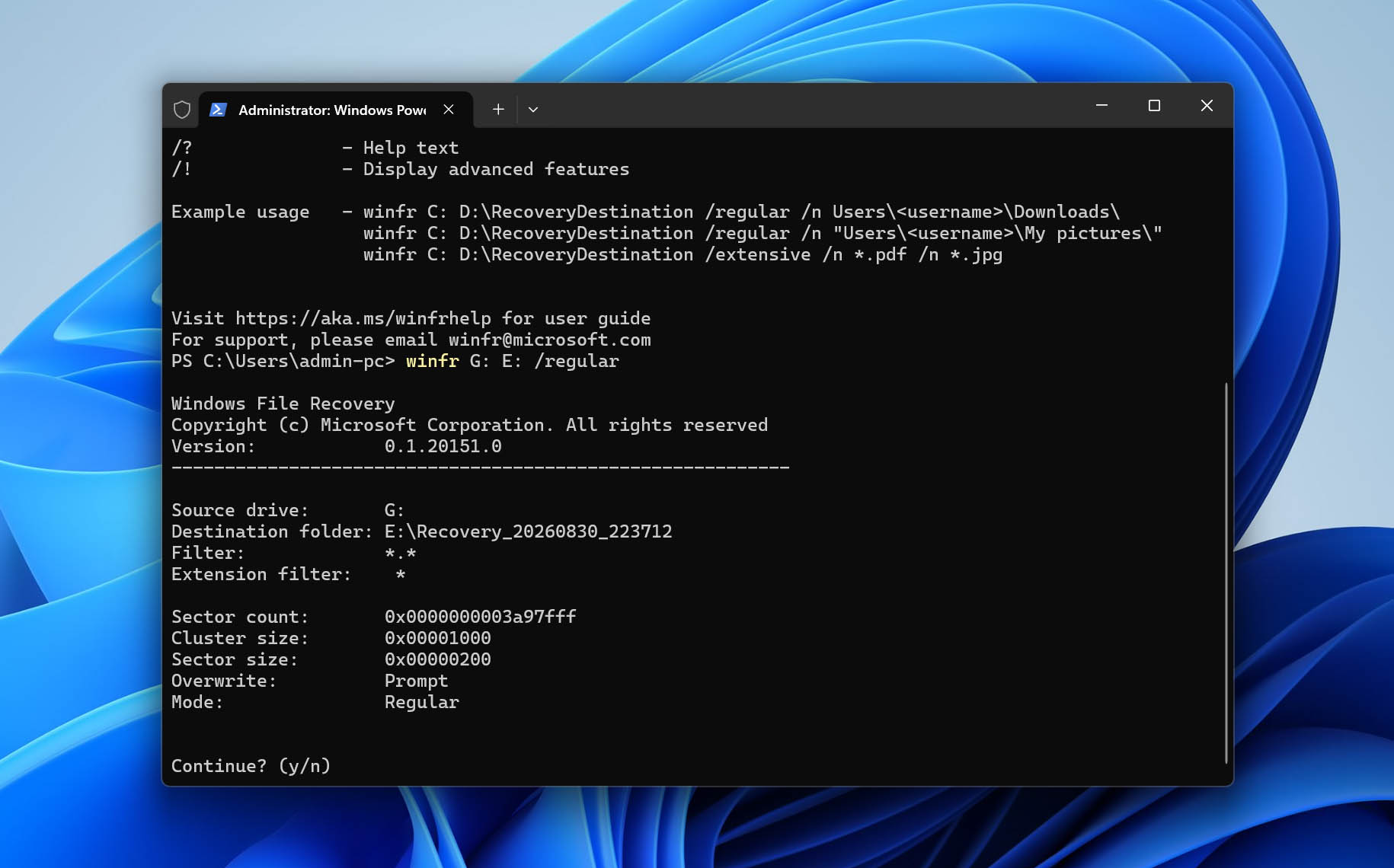
- بمجرد اكتمال الاسترداد، افتح محرك الوجهة وتحقق من مجلد الاسترداد للعثور على ملفاتك.
- إذا لم يعثر وضع Regular على الملفات التي تحتاجها، يمكنك إجراء فحص آخر باستخدام وضع Extensive: winfr E: C: /extensive.
يُجري الوضع المكثف بحثًا أكثر شمولاً، وهو أيضًا الخيار المناسب عندما يكون القرص مُهيأً بنظام ملفات غير NTFS. تذكر استبدال E: وC: بحروف محركات الأقراص المصدر والوجهة الفعلية على جهاز الكمبيوتر الخاص بك.
الطريقة 3: استعادة قسم محذوف على قرص صلب خارجي
إذا اختفت ملفاتك لأنك حذفت قسمًا كاملاً عن طريق الخطأ من القرص الصلب الخارجي، قد تتمكن من استرجاع القسم نفسه بدلاً من استعادة الملفات الفردية. لهذا الغرض، يمكنك استخدام TestDisk، وهي أداة مجانية ومفتوحة المصدر لاستعادة الأقسام.
يمكن لـ TestDisk البحث في القرص عن الأقسام المفقودة، وعندما تكون معلومات نظام الملفات كافية متوفرة، يمكنه استعادة القسم المحذوف إلى جدول الأقسام. يستخدم واجهة تعتمد على النصوص، لذا فإن العملية أقل سهولة في الاستخدام. ومع ذلك، فهو مجاني تمامًا ويُعد خيارًا جيدًا عندما يكون القسم نفسه هو ما تحتاج إلى استعادته.
- قم بتنزيل TestDisk من الموقع الرسمي لـ CGSecurity. استخرج الأرشيف الذي قمت بتنزيله إلى مجلد على جهاز الكمبيوتر الخاص بك. لا تقم باستخراج أو تثبيت أي شيء على القرص الصلب الخارجي الذي تحاول استعادة ملفاته.
- قم بتوصيل القرص الصلب الخارجي بجهاز الكمبيوتر الخاص بك. افتح مجلد TestDisk المستخرج، وانقر بزر الماوس الأيمن على testdisk_win.exe، ثم اختر تشغيل كمسؤول.
- سيطلب منك TestDisk ما إذا كنت ترغب في إنشاء ملف سجل. اختر إنشاء واضغط Enter.
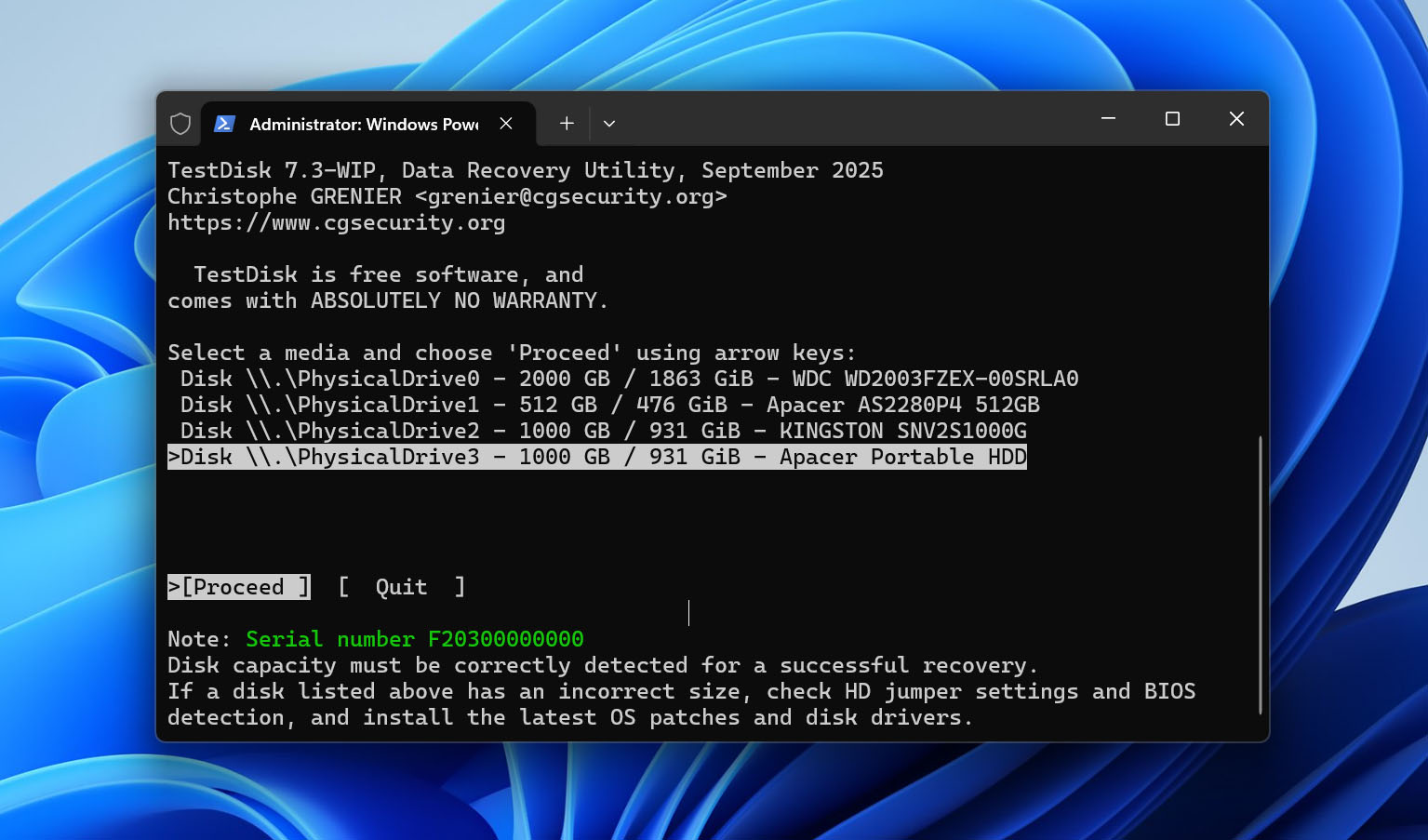
- سترى قائمة بأجهزة التخزين التي تم اكتشافها. استخدم مفاتيح الأسهم لتحديد القرص الصلب الخارجي الخاص بك. تحقق من سعة القرص بعناية للتأكد من أنك قد اخترت القرص الصحيح، ثم اختر متابعة.
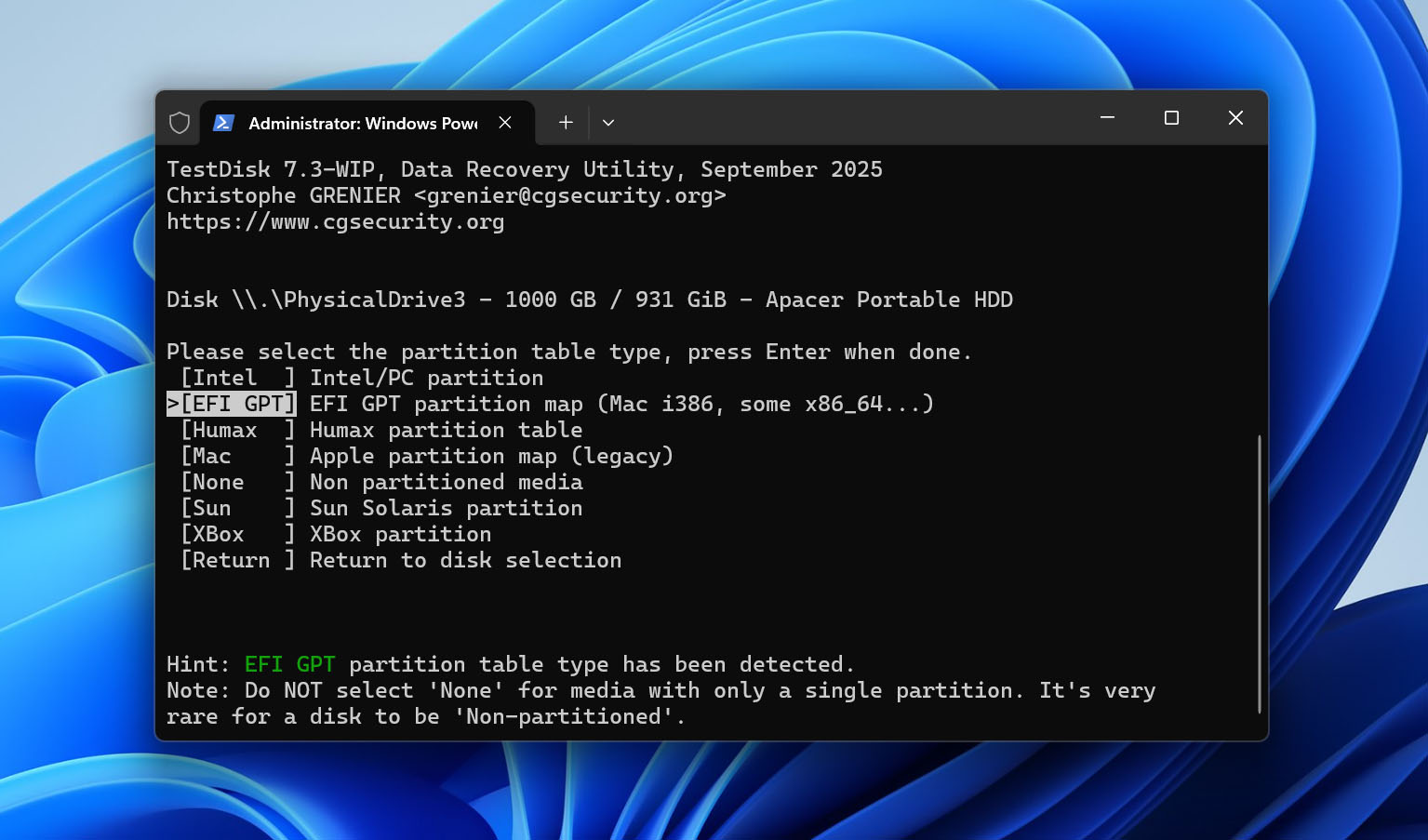
- عادةً ما يكتشف TestDisk نوع جدول التقسيم تلقائيًا. اترك الخيار المقترح محددًا واضغط Enter. بالنسبة لمعظم أقراص Windows الحديثة، سيكون هذا عادةً EFI GPT أو Intel/PC للأقراص التي تستخدم جدول تقسيم MBR.
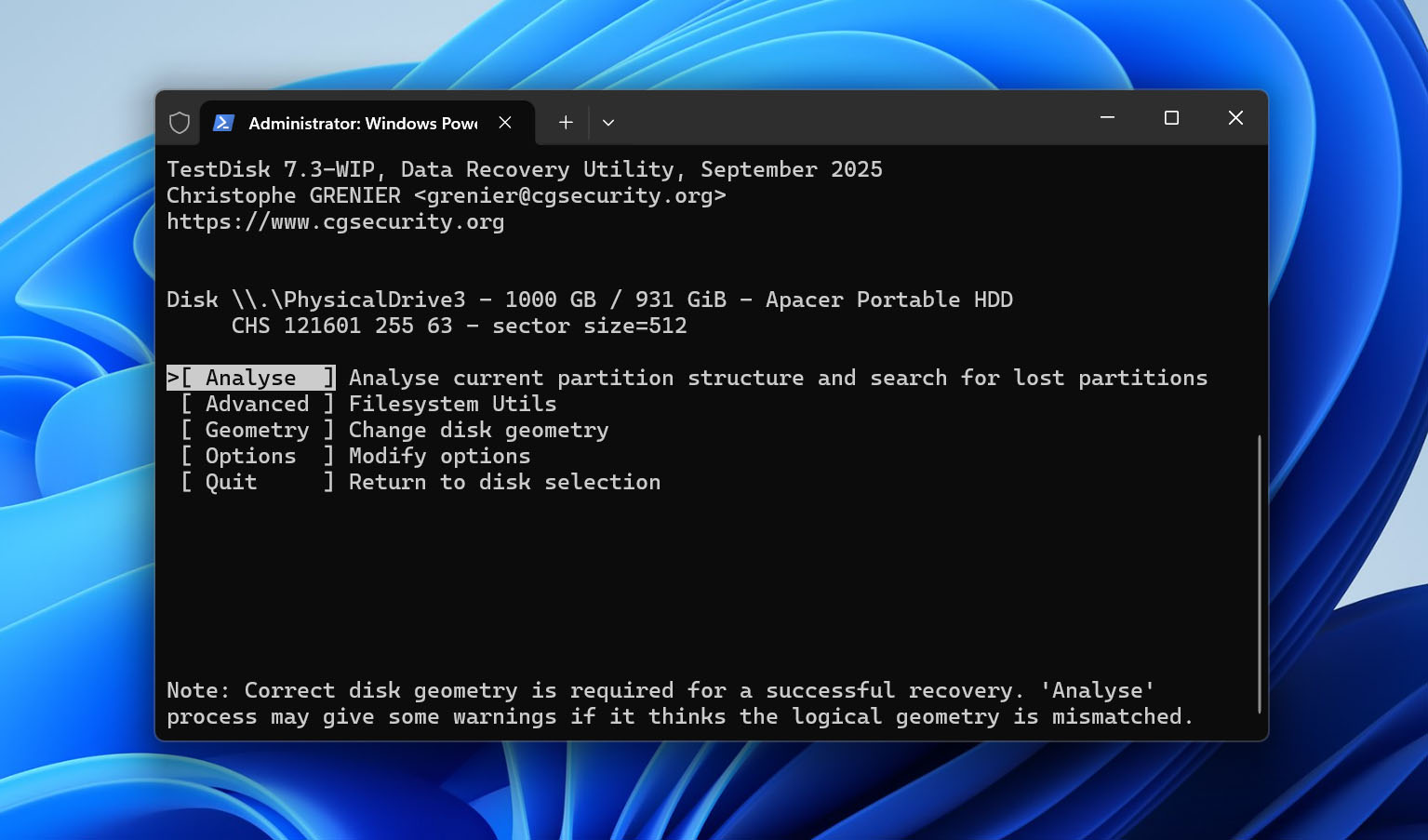
- اختر تحليل لفحص بنية التقسيم الحالية والبحث عن الأقسام المفقودة.
- اختر بحث سريع وانتظر بينما يقوم TestDisk بفحص القرص الصلب الخارجي عن الأقسام.
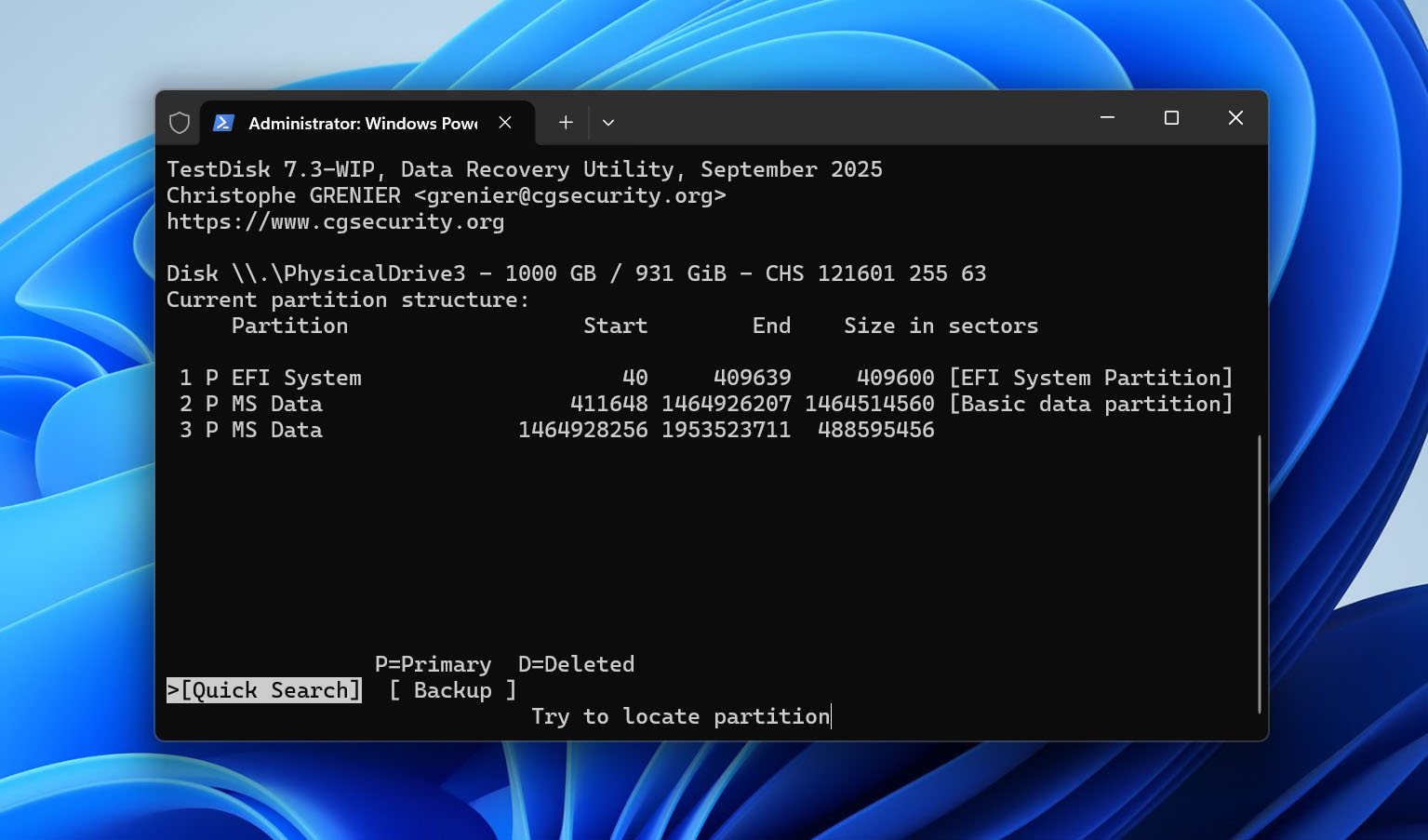
- إذا ظهرت قسمك المحذوف في النتائج، حدده واضغط على P لعرض ملفاته. تحقق مما إذا كان بإمكانك رؤية الملفات والمجلدات التي تتوقعها. اضغط على Q للعودة إلى قائمة الأقسام.
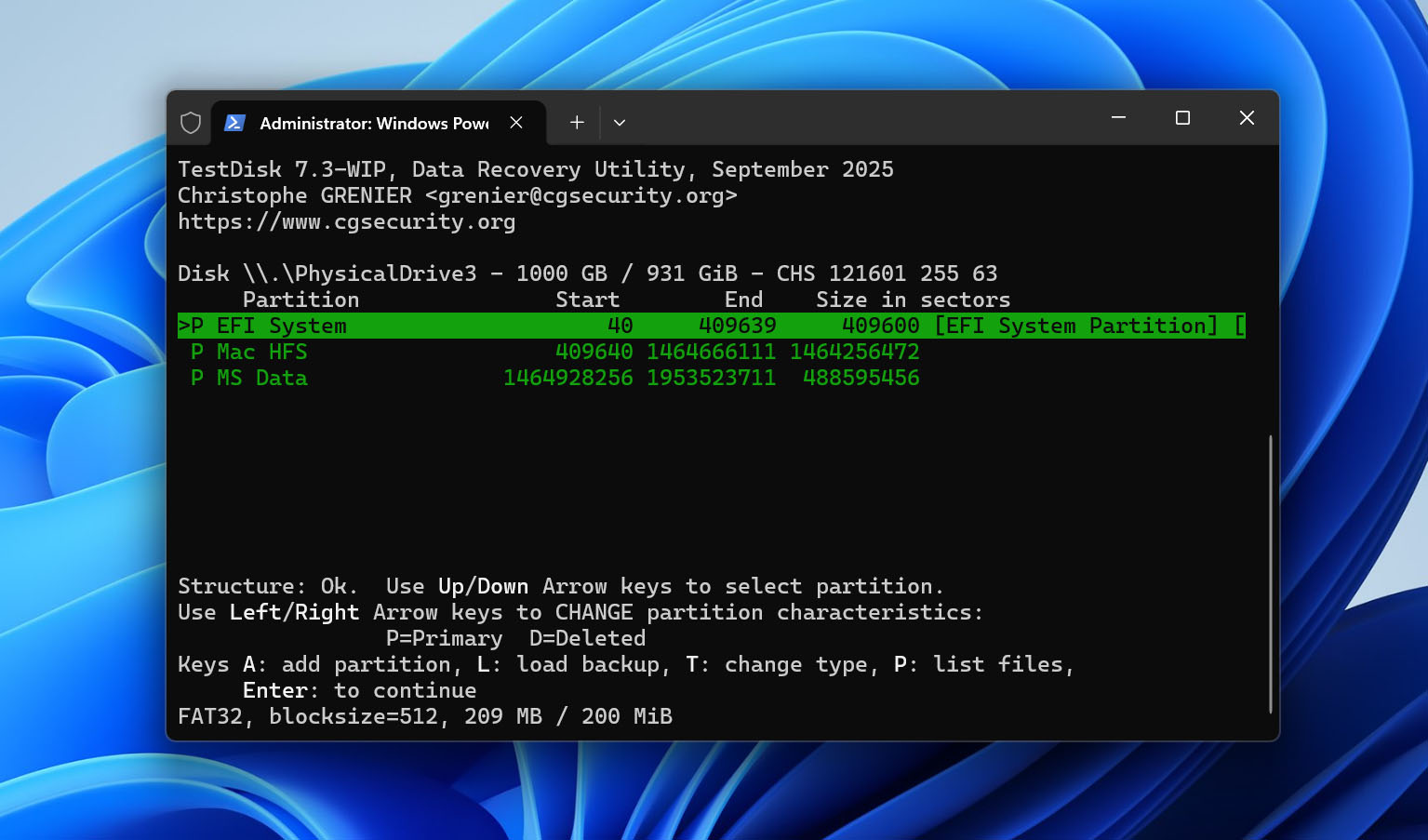
- إذا لم يظهر القسم المفقود بعد البحث السريع، اختر بحث أعمق. قد يستغرق هذا الفحص وقتًا أطول ولكنه يمكن أن يعثر على أقسام لم يكتشفها البحث الأولي.
- بمجرد تحديد القسم الصحيح والتحقق من محتوياته، تأكد من أن نوع/حالة القسم صحيحة. ثم اضغط Enter، واختر كتابة، وأكد بـ Y لكتابة بنية القسم المُستعادة على القرص.
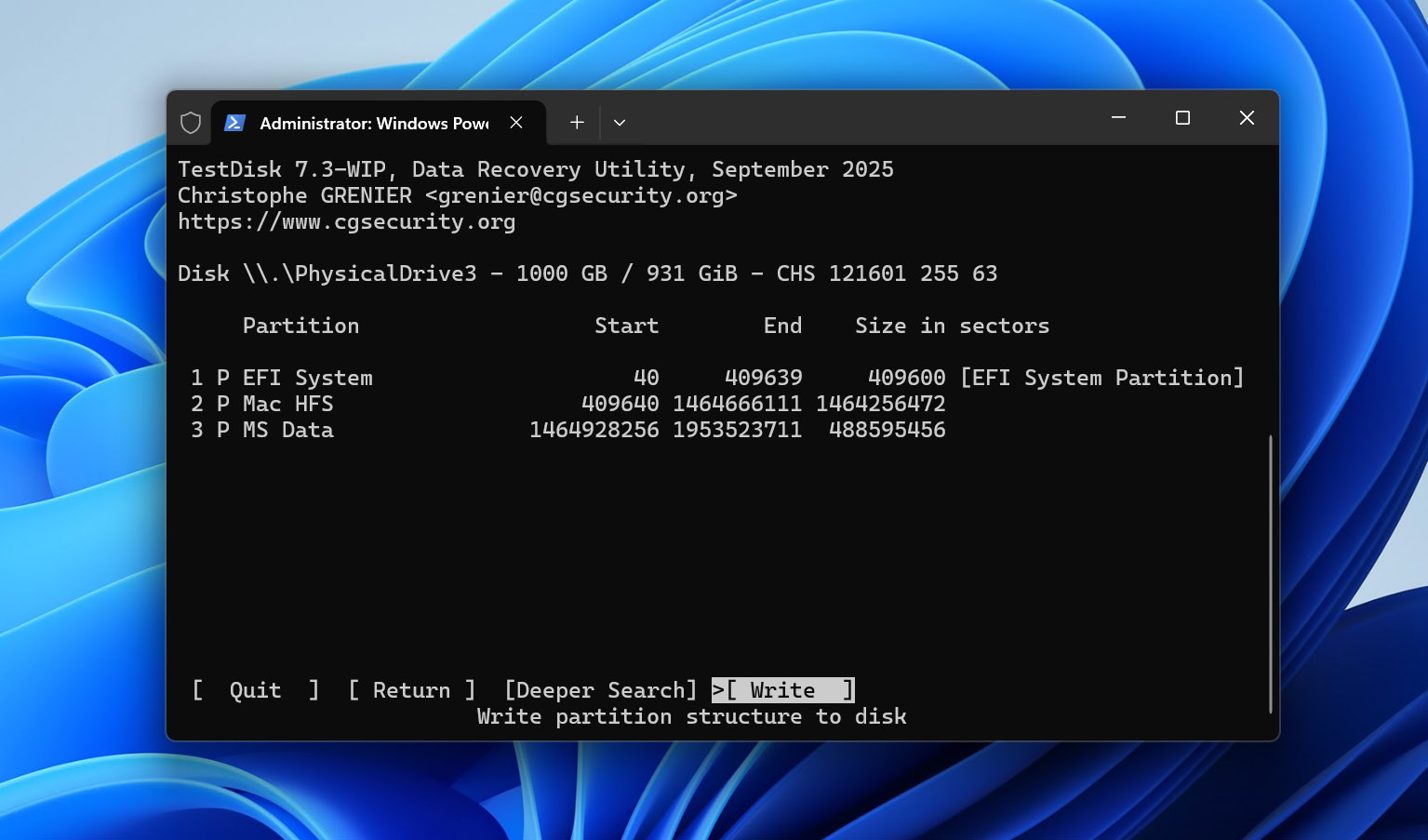
- اخرج من TestDisk وأعد تشغيل جهاز الكمبيوتر إذا طُلب منك ذلك. تحقق من مستكشف الملفات لترى ما إذا كان القسم المُستعاد وملفاته قد أصبحوا متاحين مرة أخرى.
ملاحظة: يمكنك أيضًا استخدام Disk Drill إذا فقدت الملفات بعد حذف قسم. يمكن لـ Disk Drill اكتشاف القسم المفقود أثناء الفحص والسماح لك باستعادة الملفات منه إلى محرك أقراص آخر. ومع ذلك، فهو لا يستعيد القسم نفسه. بعد استعادة ملفاتك، ستحتاج إلى إنشاء قسم جديد يدويًا إذا كنت ترغب في استخدام تلك المساحة على القرص الصلب الخارجي مرة أخرى.
الطريقة 4: استعادة البيانات من قرص صلب خارجي تالف
عندما يتعرض القرص الصلب لتلف مادي شديد، قد لا تساعد برامج استعادة البيانات. يتم تخزين البيانات على القرص الصلب في قطاعات. يؤدي التلف المادي إلى جعل تلك القطاعات غير قابلة للقراءة، مما يعني أن المعلومات الموجودة في تلك القطاعات ستكون مفقودة.
عندما لا يمكنك استعادة البيانات باستخدام برنامج استعادة البيانات، قد تتمكن خدمة استعادة البيانات الاحترافية من المساعدة. عند اختيار خدمة استعادة البيانات، ضع في اعتبارك العوامل التالية:
- مجموعة الخدمات: ليست كل الخدمات تدعم جميع أنواع الأجهزة. على سبيل المثال، العديد من الخدمات لا تقدم خدمة استرجاع البيانات لمصفوفات RAID. لذا تأكد من أن الخدمة التي تختارها قادرة على استرجاع البيانات من نوع جهاز التخزين الذي تملكه.
- نسبة النجاح: من الطبيعي أنك ترغب في خدمة ذات نسبة نجاح عالية، خصوصاً عندما تحاول استعادة بيانات مهمة مثل المستندات السرية.
- المواقع: استرجاع البيانات يتم في معمل مخصص. كلما كان المعمل أقرب، كلما حصلت على بياناتك بسرعة أكبر، ودفعت أقل لتكاليف الشحن.
قد ترغب أيضًا في أخذ عوامل أخرى بعين الاعتبار مثل شهادات ISO والتكنولوجيا اعتمادًا على حساسية البيانات.
ملاحظة: إذا كنت بحاجة لاستعادة البيانات من قرص صلب خارجي على جهاز Mac، فإن العملية العامة متشابهة جدًا، على الرغم من أن بعض الأدوات وخيارات الاستعادة المدمجة مختلفة. للاطلاع على طرق خاصة بـ Mac وتعليمات خطوة بخطوة، راجع دليلنا على كيفية استعادة البيانات من قرص صلب خارجي على ماك.
أفكار أخيرة
كما ترى، يمكن غالبًا استعادة الملفات المحذوفة من قرص صلب خارجي، ولكن الطريقة التي فقدت بها الملفات تُعد أمرًا مهمًا. يجب أن تعتمد خطوتك التالية على ما حدث للبيانات:
- لا يزال القرص متصلاً بعد الحذف > تحقق من سلة المحذوفات أولاً.
- تم حذف الملفات بشكل نهائي أو تم فصل القرص > قم بفحص القرص باستخدام برنامج استعادة البيانات.
- تمت تهيئة القرص بسرعة > توقف عن استخدامه وقم بتشغيل فحص استعادة قبل أن يتم استبدال الملفات القديمة ببيانات جديدة.
- تم حذف القسم > استخدم أداة استعادة الأقسام مثل TestDisk للبحث عنه واستعادته.
- القرص تالف مادياً أو غير مستقر > توقف عن محاولات الاستعادة الذاتية وتواصل مع خدمة محترفة لاستعادة البيانات.
بمجرد استرجاع ملفاتك، من الأفضل التأكد من أن القرص الصلب الخارجي ليس مكانها الوحيد. احتفظ بنسخة أخرى على جهاز تخزين منفصل أو استخدم التخزين السحابي، حتى لا يؤدي حذف ملف أو تعطل القرص أو عملية تهيئة غير مقصودة إلى اضطرارك للمرور بعملية الاسترجاع نفسها مرة أخرى.
الأسئلة الشائعة
- احتفظ بالقرص بعيدًا عن الحرارة أو الرطوبة الزائدة. أبقِ القرص الخارجي بعيدًا عن أشعة الشمس المباشرة والسيارات المتوقفة الحارة.
- دائمًا حافظ على حماية قوية من الفيروسات باستخدام تطبيق تجاري عالي الجودة. من الجيد إجراء فحص دوري على القرص الخارجي للحفاظ عليه خاليًا من البرمجيات الضارة.
- كن حذرًا عند حذف الملفات أو تهيئة الأقسام. تأكد من أنك حددت الهدف بشكل صحيح. راجع عملك قبل الضغط على ذلك الزر!