Externe harde schijven bieden een uitstekende manier om de opslagcapaciteit van uw computer uit te breiden of gegevens met andere gebruikers te delen. Ze zijn echter net zo gevoelig voor gegevensverlies als elk ander type schijfgebaseerd opslagmedium. Maar verloren of verwijderde bestanden kunnen vaak worden hersteld. Begin met het controleren van eenvoudige herstelopties, zoals de Prullenbak of beschikbare back-ups (als u die heeft), en gebruik daarna dataherstelsoftware.
In dit artikel laten we zien hoe je verwijderde bestanden van een externe harde schijf kunt herstellen met verschillende methoden, van ingebouwde Windows-herstelopties tot gespecialiseerde dataherstelsoftware.
Voordat u begint: Zodra u merkt dat bestanden ontbreken, stop dan met het gebruiken van de externe harde schijf totdat u klaar bent om ze te herstellen. Formatteer de schijf niet, kopieer of sla geen nieuwe bestanden op, en installeer geen herstelsoftware op dezelfde schijf. Elk van deze handelingen kan herstelbare gegevens overschrijven en de kans verkleinen om de verwijderde bestanden terug te krijgen.
Welke methode voor gegevensherstel van een externe harde schijf moet u gebruiken?
De juiste herstelmethode hangt af van wat er met uw bestanden is gebeurd. In sommige gevallen kunt u ze herstellen met een ingebouwde Windows-functie, terwijl verwijderde of geformatteerde gegevens meestal gespecialiseerde software vereisen. Gebruik de onderstaande tabel om de methode te vinden die het beste aansluit bij uw situatie.
| Wat is er met je bestanden gebeurd? | Herstelkansen | Aanbevolen methode |
| Je hebt de bestanden verwijderd en de externe harde schijf is nog steeds aangesloten | Hoog | Controleer eerst de Prullenbak. Als de bestanden daar staan, kun je ze herstellen zonder herstelsoftware. |
| Je hebt de bestanden verwijderd en hebt sindsdien de externe harde schijf losgekoppeld | Hoog | Gebruik gegevensherstelsoftware om de schijf te scannen op verwijderde bestanden. |
| Je hebt de bestanden verwijderd met Shift + Delete | Hoog | De bestanden omzeilen de Prullenbak, dus gebruik gegevensherstelsoftware. |
| Je hebt de externe harde schijf snel geformatteerd | Matig tot hoog | Stop met het gebruiken van de schijf en scan deze met gegevensherstelsoftware. |
| Je hebt een partitie verwijderd | Hoog | Gebruik een partitiehersteltool die is ontworpen om verloren partities te vinden en te herstellen. |
| Je hebt een volledige format uitgevoerd | Geen | Herstel is over het algemeen niet mogelijk omdat een volledige format het volume met nullen overschrijft. |
| Windows vraagt je om het station te formatteren of het station verschijnt als RAW | Matig tot hoog | Formatteer het nog niet. Volg onze gids op hoe gegevens herstellen van een beschadigde harde schijf. |
| De externe harde schijf is fysiek beschadigd, maakt ongebruikelijke geluiden, verbreekt herhaaldelijk de verbinding of wordt niet meer herkend | Onvoorspelbaar | Stop met het gebruiken van de schijf en neem contact op met een professionele gegevenshersteldienst. Vermijd verdere doe-het-zelf herstelpogingen, want die kunnen de schade verergeren en de kans op succesvol herstel verkleinen. |
Opmerking: Deze tabel omvat geen gevallen waarin u al een back-up van de verloren bestanden heeft. Als dat het geval is, weet u waarschijnlijk al hoe u deze kunt gebruiken om de bestanden naar uw externe harde schijf te herstellen, dus is het niet nodig om de onderstaande herstelmethoden te volgen.
Hoe gegevens herstellen van een externe harde schijf
Laten we nu doorgaan met de methoden voor herstel van externe harde schijven die voor u beschikbaar zijn. We hebben ze in dezelfde volgorde gerangschikt als in de bovenstaande tabel. Als u uw situatie al heeft beoordeeld en de juiste methode heeft geïdentificeerd, kunt u er direct naartoe gaan. Als u niet zeker weet welke van toepassing is, raden we aan de methoden op volgorde te proberen totdat u een werkende vindt.
Methode 1: Controleer de Prullenbak
Als je de bestanden op de normale manier hebt verwijderd terwijl de externe harde schijf met je Windows-computer was verbonden, controleer dan eerst de Prullenbak. Afhankelijk van hoe de schijf en de Prullenbak zijn ingesteld, kan Windows verwijderde bestanden daar naartoe verplaatsen in plaats van ze direct te verwijderen.
Opmerking: Deze methode helpt niet als u Shift + Delete heeft gebruikt, de Prullenbak heeft geleegd of als de bestanden deze anderszins hebben omzeild.
Hier leest u hoe u de Prullenbak kunt controleren en uw bestanden kunt herstellen:
- Laat de externe harde schijf aangesloten op je computer.
- Open de Prullenbak vanaf het bureaublad.
- Zoek naar de bestanden of mappen die verwijderd zijn van je externe harde schijf. Je kunt de zoekbalk gebruiken als er veel items in de prullenbak staan.
- Selecteer de bestanden die je wilt herstellen, klik er met de rechtermuisknop op en kies Herstellen.
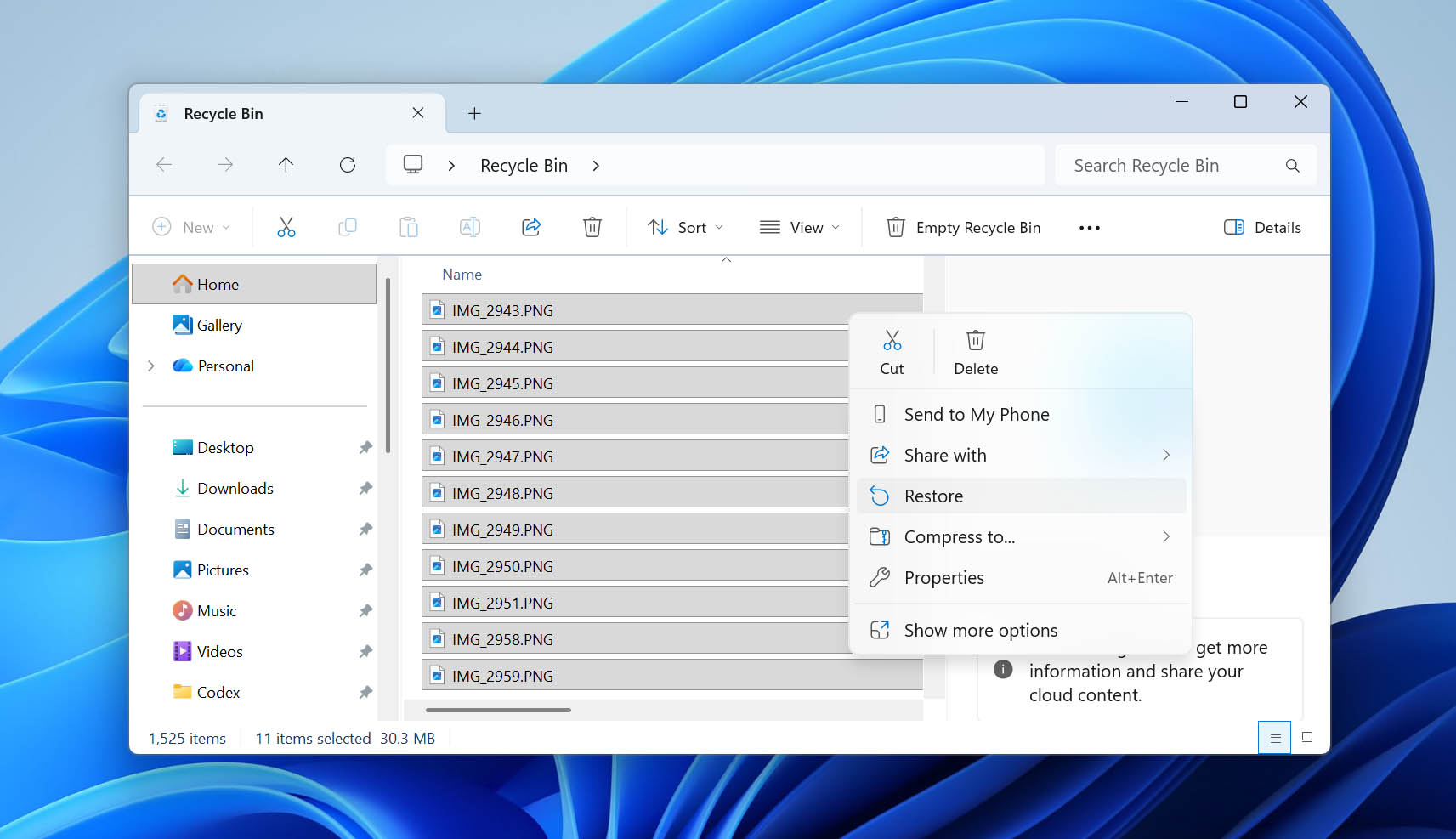
- Windows herstelt de bestanden naar hun oorspronkelijke locatie op de externe harde schijf.
Methode 2: Gegevens herstellen van een externe harde schijf met dataherstelsoftware
Wanneer een bestand van een externe harde schijf wordt verwijderd, worden de gegevens meestal niet direct gewist. In plaats daarvan markeert het bestandssysteem de ruimte die het innam als beschikbaar voor nieuwe gegevens. Totdat die ruimte wordt overschreven, kan dataherstelsoftware mogelijk het verwijderde bestand lokaliseren en herstellen.
Dit is waarom het belangrijk is om het gebruik van de externe harde schijf te stoppen zodra je merkt dat bestanden ontbreken. Hoe meer nieuwe gegevens je erop schrijft, hoe groter de kans dat verwijderde bestanden gedeeltelijk of volledig worden overschreven.
Hieronder laten we zien hoe u verwijderde bestanden kunt herstellen met Disk Drill, gevolgd door Windows File Recovery als een gratis alternatief.
Optie 1: Gebruik Disk Drill
In de loop der jaren heeft ons team veel dataherstelprogramma’s getest, en de laatste tijd blijven we terugkomen bij Disk Drill. Het combineert gebruiksgemak met sterke herstelmogelijkheden en kan werken met beschadigde of anderszins problematische opslagapparaten, dus het herstellen van bestanden die simpelweg van een externe harde schijf zijn verwijderd, valt ruim binnen zijn mogelijkheden.
Disk Drill ondersteunt bijna alle belangrijke bestandssystemen die vaak voorkomen op externe harde schijven, waaronder FAT16, FAT32, exFAT, NTFS, HFS en andere. Het kan honderden bestandstypen herstellen, van documenten en foto’s tot video’s en archieven, en laat je herstelbare bestanden vooraf bekijken voordat je beslist wat je wilt terugzetten.
- Download en installeer het programma op je Windows-computer. Aangezien je gegevens herstelt van een externe harde schijf, kun je het programma op de hoofdschijf van je computer installeren.
- Sluit de externe harde schijf aan op je computer en start Disk Drill.
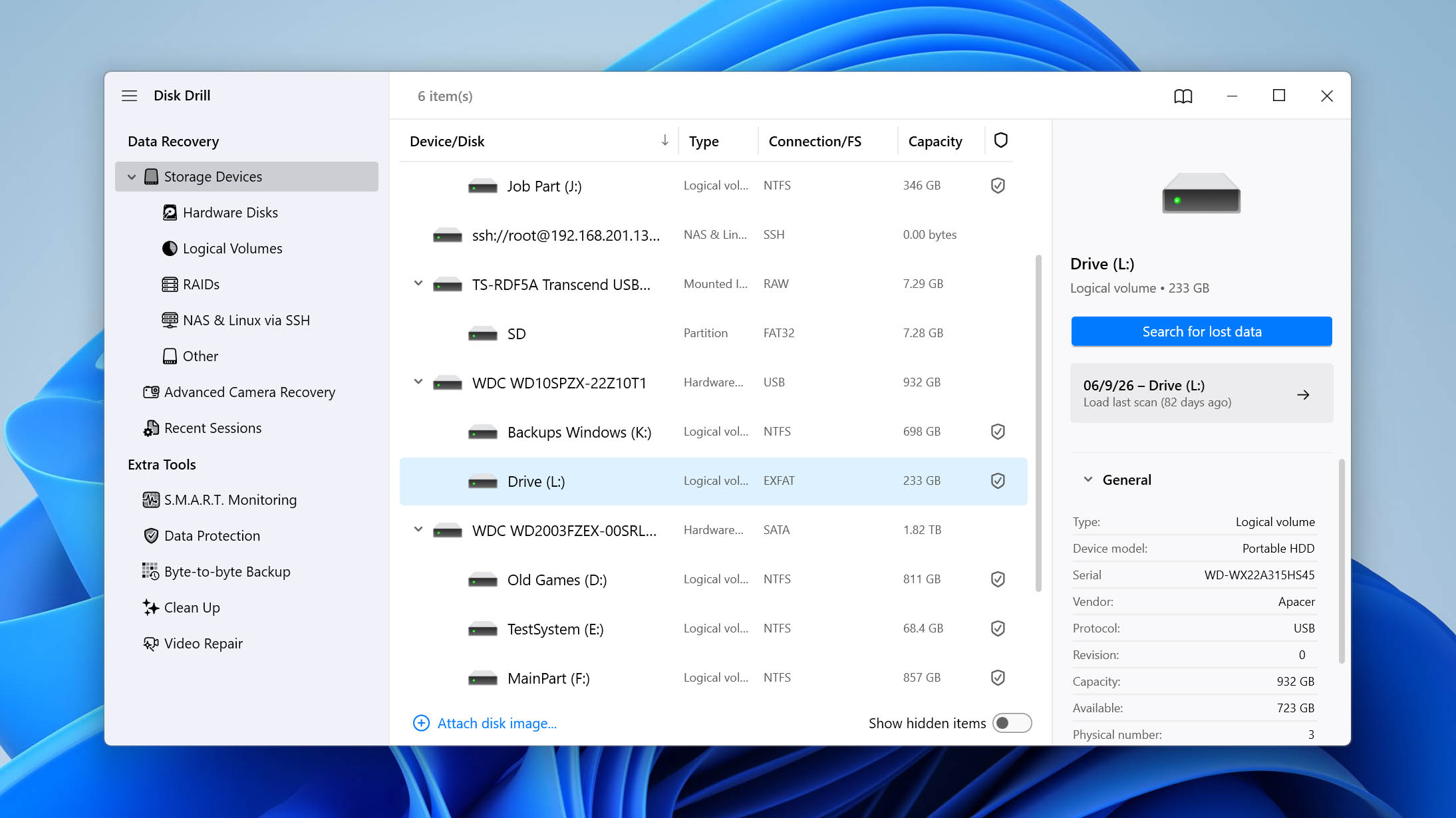
- Selecteer de externe schijf in de lijst met beschikbare schijven van de app. Klik op Zoek naar verloren gegevens.
- Disk Drill zal je vragen om een scantype te kiezen. Selecteer Universele scan voor gewone herstel van een externe harde schijf. Geavanceerd Cameraherstel is vooral bedoeld voor gefragmenteerde videobestanden van SD-kaarten die gebruikt zijn in camera’s en drones.
Als je externe harde schijf dit type beeldmateriaal bevat en Universal Scan het niet naar verwachting terugvindt, kun je Advanced Camera Recovery als tweede scan uitvoeren.
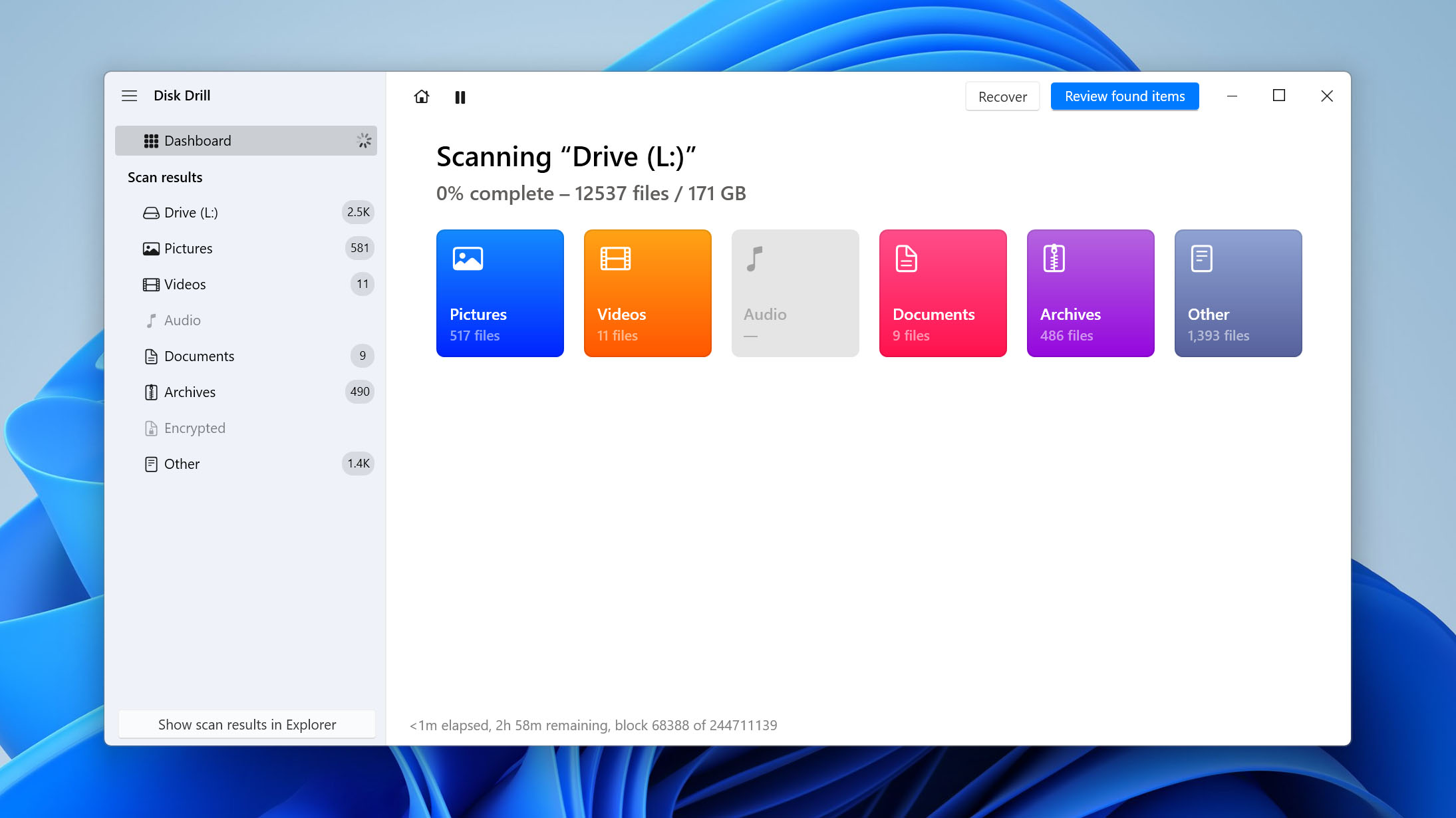
- Wacht tot de scan is voltooid en klik vervolgens op Bekijk gevonden items.
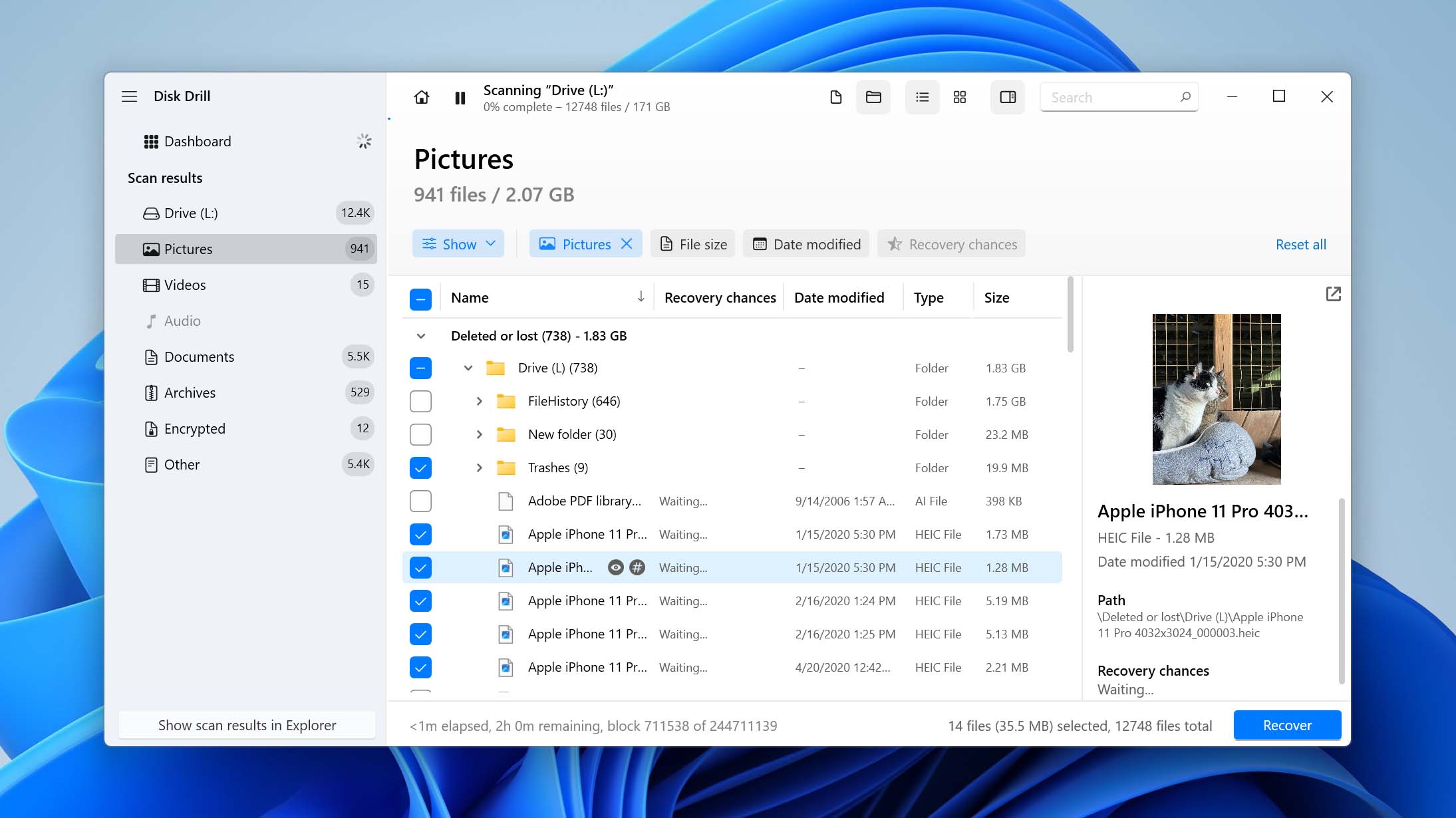
- Bekijk de bestanden die Disk Drill heeft gevonden en selecteer de bestanden die je wilt herstellen. Het bekijken van belangrijke bestanden kan ook helpen controleren of ze intact zijn voordat je ze herstelt.
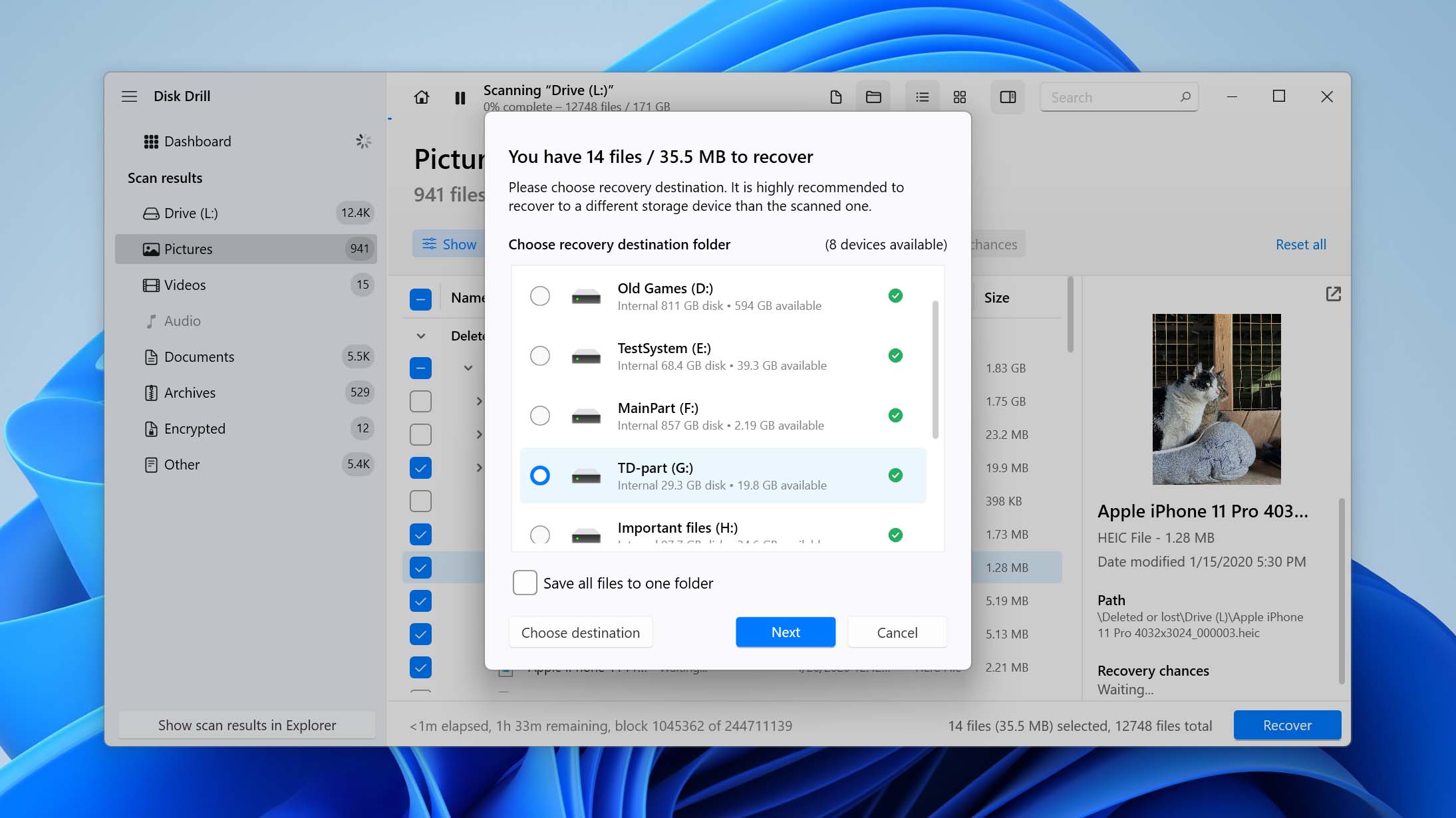
- Klik op Herstellen, kies een opslaglocatie voor de herstelde bestanden en klik op Volgende. Sla de bestanden niet opnieuw op dezelfde externe harde schijf op, omdat het schrijven van nieuwe gegevens andere herstelbare bestanden kan overschrijven.
Dat is alles. In slechts een paar klikken kun je gegevens herstellen die van een externe harde schijf zijn verdwenen.
Geavanceerde Cameraherstel is slechts een van de opvallende functies van Disk Drill. Het programma bevat ook tools voor het maken van een byte-tot-byte afbeelding van een schijf, het controleren van de S.M.A.R.T.-gegevens, en meer. Als je geïnteresseerd bent in wat het programma verder kan, bekijk dan onze volledige Disk Drill recensie, waarin we elke functie afzonderlijk behandelen. En als je wilt zien hoe het zich verhoudt tot andere hersteltools, kijk dan naar onze lijst van de beste software voor gegevensherstel.
Optie 2: Gebruik de Windows File Recovery-app
Als je liever begint met een gratis optie, kun je Windows Bestandherstel proberen. We hebben het opgenomen omdat het Microsofts eigen datahersteltool voor Windows is en verwijderde bestanden kan herstellen van externe harde schijven, USB-stations en andere opslagapparaten.
Het belangrijkste nadeel is dat Windows File Recovery geen grafische interface heeft. Alles wordt gedaan via Windows Terminal of Opdrachtprompt met behulp van commando’s, en er is geen ingebouwde bestandsvoorbeeldfunctie om de bestanden vóór herstel te controleren. Dit maakt het minder handig dan Disk Drill, vooral wanneer je specifieke bestanden moet vinden tussen een groot aantal verwijderde items.
Hier leest u hoe u Windows File Recovery kunt gebruiken om bestanden van een externe harde schijf te herstellen:
- Download Windows File Recovery uit de Microsoft Store en installeer het op je computer.
- Sluit de externe harde schijf aan en noteer de stationsletter in de Verkenner. Je hebt ook een ander station nodig waar Windows File Recovery de herstelde bestanden kan opslaan.
- Open Windows Terminal als administrator. Om dit te doen, klik met de rechtermuisknop op Start en selecteer Terminal (Admin).
- Voer het herstelcommando in met het volgende formaat: winfr bronstation: doellocatie: /regular. Bijvoorbeeld, als de externe harde schijf E: is en je wilt de bestanden herstellen naar C:, voer dan in: winfr E: C: /regular.
- Druk op Y wanneer Windows File Recovery je vraagt om de bewerking te bevestigen. De tool zal de externe harde schijf scannen en de bestanden die het kan herstellen kopiëren naar een herstelmap op het doellocatie-station.
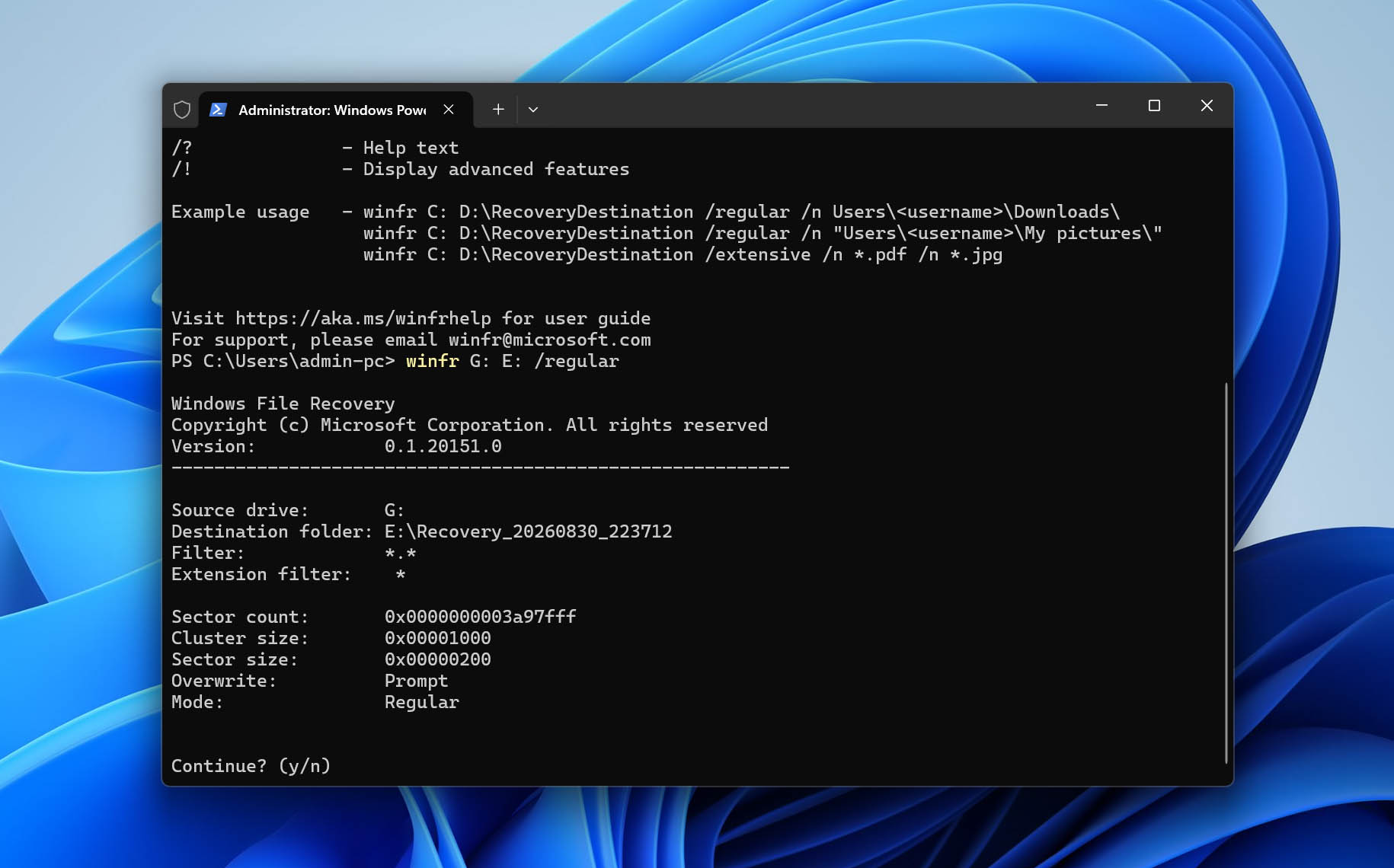
- Als het herstel is voltooid, open je het doellocatie-station en controleer je de herstelmap op je bestanden.
- Als de Regular modus de benodigde bestanden niet vindt, kun je een nieuwe scan uitvoeren met de Extensive modus: winfr E: C: /extensive.
Uitgebreide modus voert een grondigere zoekopdracht uit en is ook de juiste optie wanneer het station is geformatteerd met een ander bestandssysteem dan NTFS. Vergeet niet om E: en C: te vervangen door de werkelijke bron- en doelschijfletters op uw computer.
Methode 3: Herstel een verwijderde partitie op een externe harde schijf
Als uw bestanden zijn verdwenen omdat u per ongeluk een hele partitie van de externe harde schijf hebt verwijderd, kunt u mogelijk herstel de partitie zelf herstellen in plaats van afzonderlijke bestanden te herstellen. Hiervoor kunt u TestDisk gebruiken, een gratis en open-source tool voor partitieherstel.
TestDisk kan een schijf doorzoeken naar verloren partities en, wanneer er nog voldoende bestandssysteeminformatie beschikbaar is, de verwijderde partitie herstellen naar de partitietabel. Het maakt gebruik van een tekstgebaseerde interface, waardoor het proces minder intuïtief is. Het is echter volledig gratis en is een goede optie wanneer het herstel van de partitie zelf nodig is.
- Download TestDisk van de officiële CGSecurity-website. Pak het gedownloade archief uit naar een map op je computer. Pak niets uit en installeer niets op de externe harde schijf die je probeert te herstellen.
- Sluit de externe harde schijf aan op je computer. Open de uitgepakte TestDisk-map, klik met de rechtermuisknop op testdisk_win.exe, en selecteer Uitvoeren als administrator.
- TestDisk zal vragen of je een logbestand wilt aanmaken. Selecteer Create en druk op Enter.
- Je ziet een lijst met gedetecteerde opslagapparaten. Gebruik de pijltjestoetsen om je externe harde schijf te selecteren. Controleer de schijfcapaciteit zorgvuldig om er zeker van te zijn dat je de juiste schijf hebt geselecteerd, kies dan Proceed.
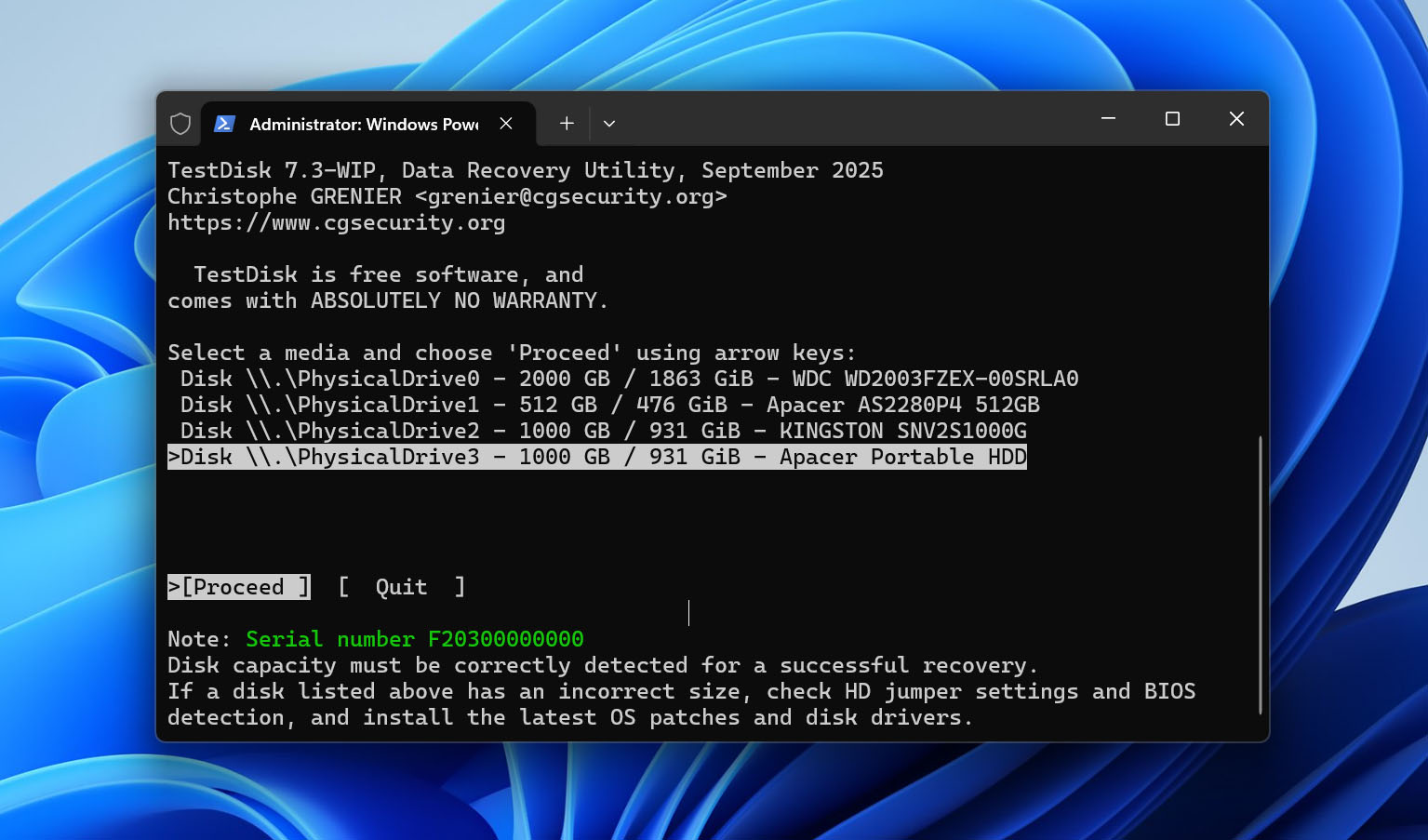
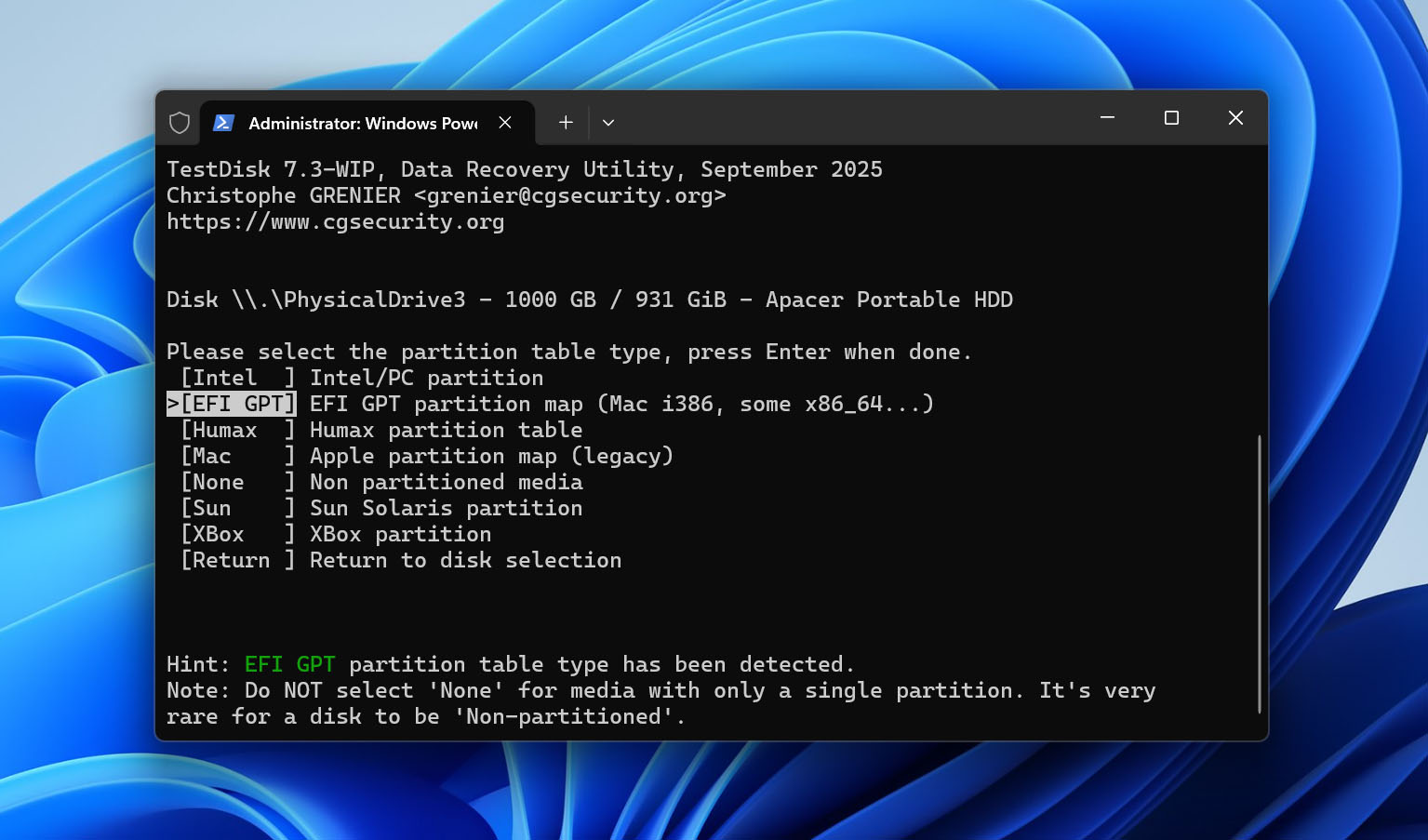
- TestDisk zal meestal het partitie tabeltype automatisch detecteren. Laat de voorgestelde optie geselecteerd en druk op Enter. Voor de meeste moderne Windows-schijven zal dit doorgaans EFI GPT zijn, of Intel/PC voor schijven die een MBR-partitietabel gebruiken.
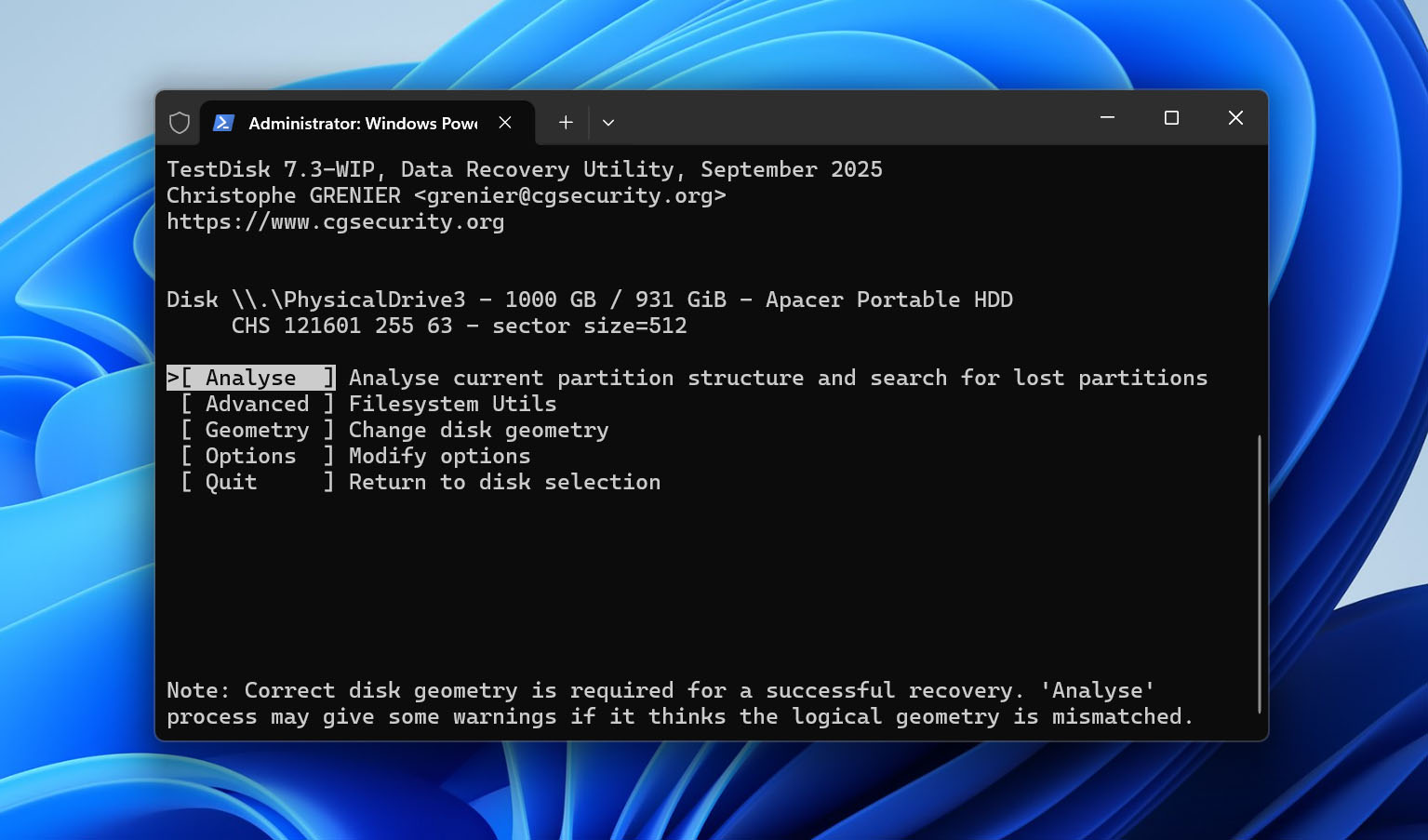
- Selecteer Analyse om de huidige partitiestructuur te onderzoeken en naar verloren partities te zoeken.
- Selecteer Quick Search en wacht terwijl TestDisk de externe harde schijf scant op partities.
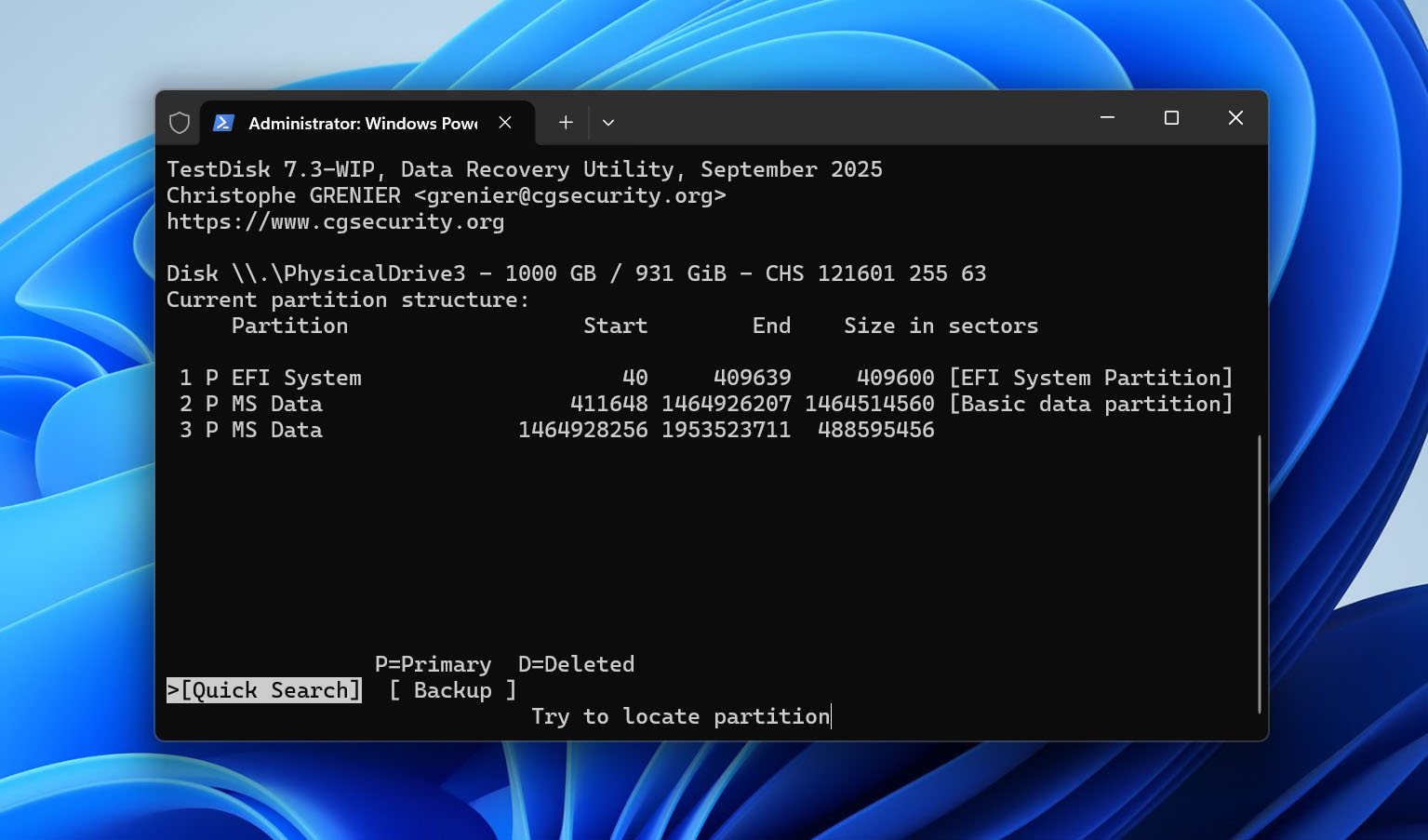
- Als je verwijderde partitie in de resultaten verschijnt, selecteer deze dan en druk op P om de bestanden weer te geven. Controleer of je de verwachte bestanden en mappen kunt zien. Druk op Q om terug te keren naar de partitie lijst.
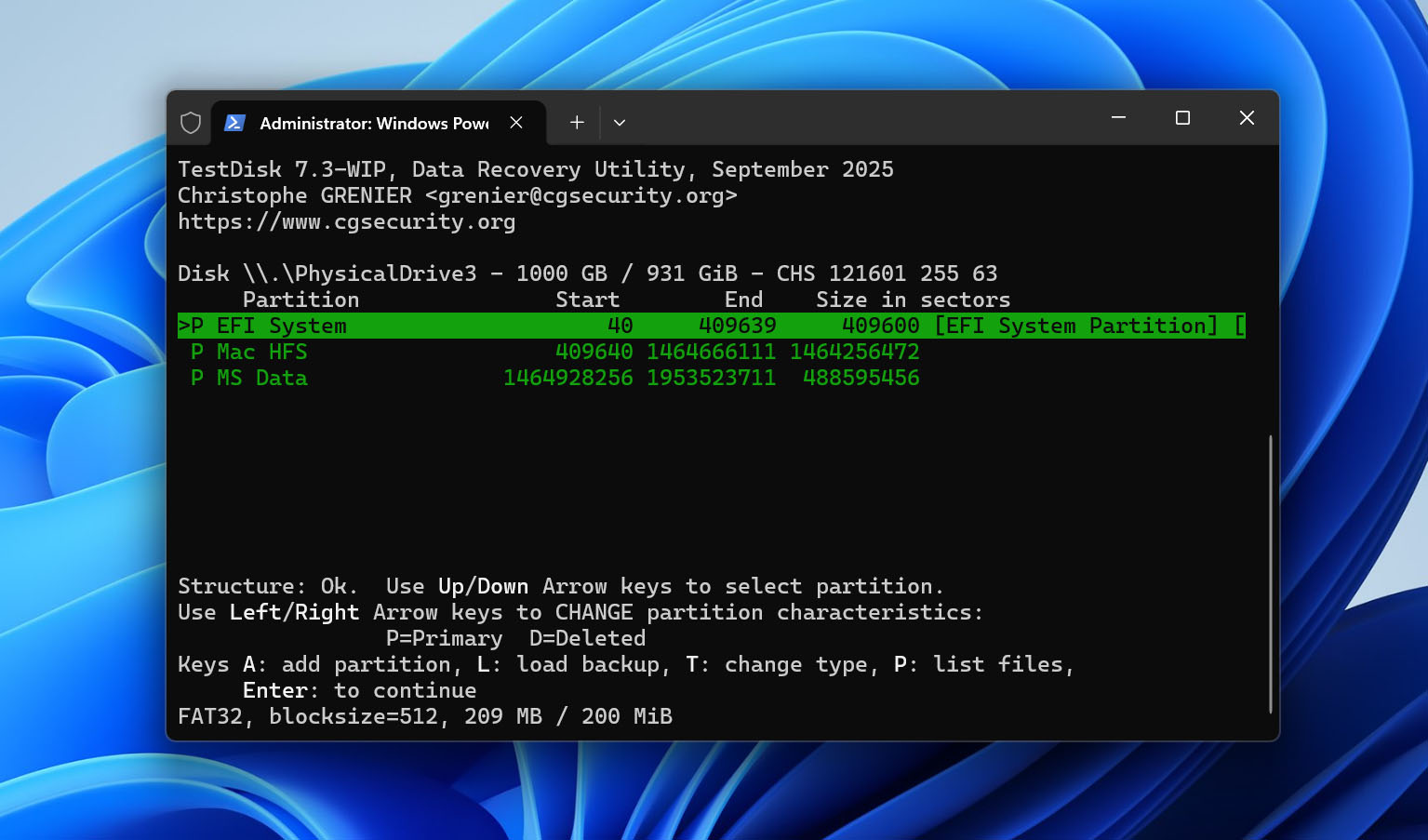
- Als de ontbrekende partitie niet verschijnt na Quick Search, selecteer Deeper Search. Deze scan duurt langer maar kan partities vinden die bij de eerste zoekopdracht zijn gemist.
- Als je de juiste partitie hebt geïdentificeerd en de inhoud hebt gecontroleerd, zorg er dan voor dat het partitie type/status correct is. Druk vervolgens op Enter, selecteer Write, en bevestig met Y om de herstelde partitiestructuur naar de schijf te schrijven.
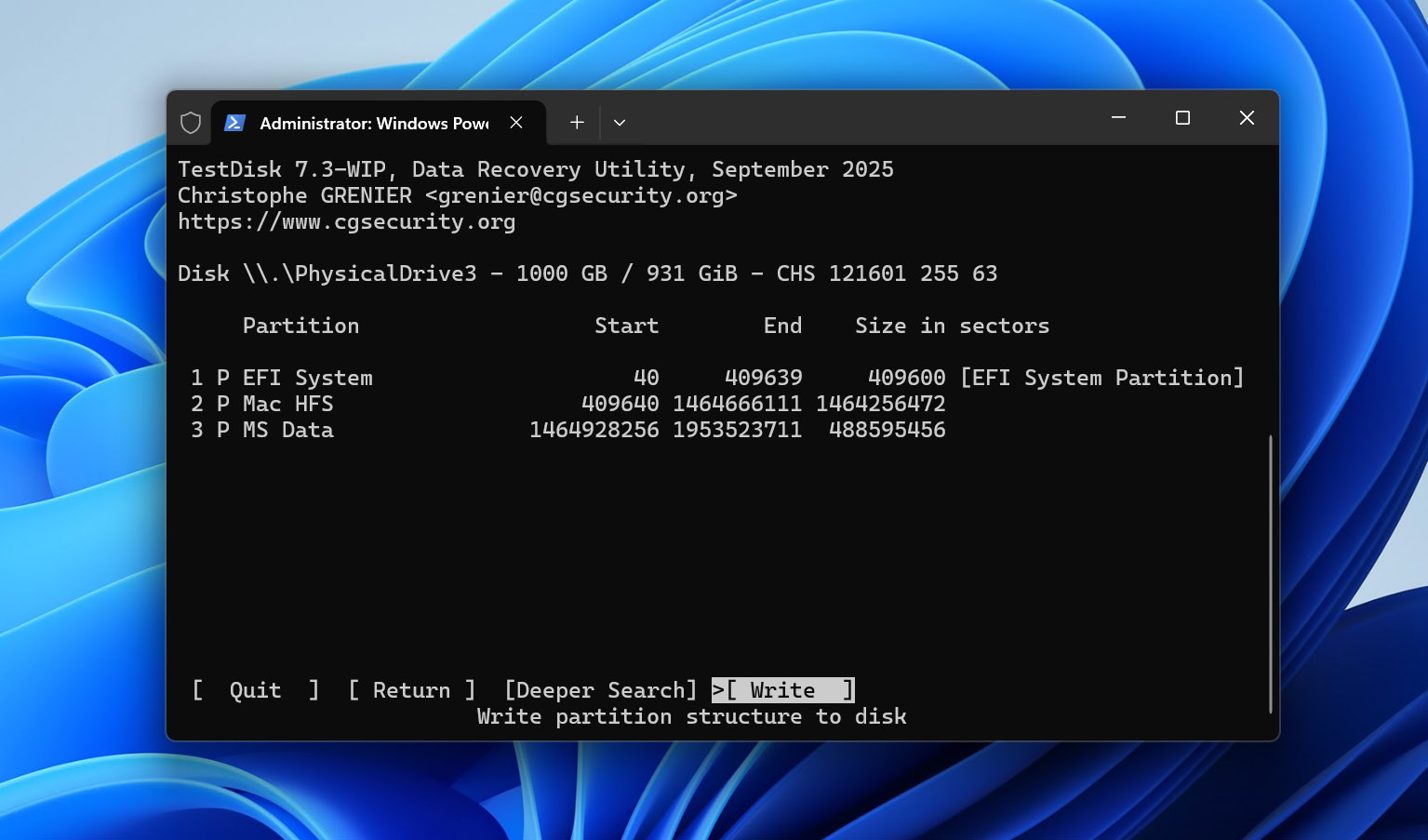
- Sluit TestDisk af en herstart je computer indien gevraagd. Controleer Verkenner om te zien of de herstelde partitie en bijbehorende bestanden weer toegankelijk zijn.
Opmerking: Je kunt Disk Drill ook gebruiken als bestanden verloren zijn gegaan nadat een partitie is verwijderd. Disk Drill kan de verloren partitie detecteren tijdens de scan en laat je bestanden ervan herstellen naar een andere schijf. Het herstelt echter niet de partitie zelf. Nadat je je bestanden hebt hersteld, moet je handmatig een nieuwe partitie aanmaken als je die ruimte op de externe harde schijf opnieuw wilt gebruiken.
Methode 4: Gegevens herstellen van een beschadigde externe harde schijf
Wanneer een harde schijf ernstige fysieke schade heeft opgelopen, kan dataherstelsoftware mogelijk niet helpen. De gegevens op je harde schijf worden opgeslagen in sectoren. Fysieke schade maakt deze sectoren onleesbaar, wat betekent dat de informatie op die sectoren verloren is.
Wanneer je geen gegevens kunt herstellen met behulp van dataherstelsoftware, kan een professionele dataherstelservice mogelijk helpen. Houd bij het kiezen van een dataherstelservice rekening met de volgende factoren:
- Reeks van diensten: Niet alle diensten ondersteunen alle soorten hardware. Veel diensten bieden bijvoorbeeld geen datahersteldiensten voor RAID-arrays aan. Zorg er dus voor dat de dienst die je kiest daadwerkelijk gegevens kan herstellen van het soort opslagapparaat dat je hebt.
- Succespercentage: Natuurlijk wil je een dienst met een hoog succespercentage, vooral wanneer je belangrijke gegevens zoals vertrouwelijke documenten probeert te herstellen.
- Locaties: Gegevensherstel vindt plaats in een herstel lab. Hoe dichterbij het lab, hoe sneller je je gegevens terugkrijgt en hoe minder je betaalt voor verzending.
U kunt ook rekening houden met andere factoren zoals ISO-certificeringen en technologie, afhankelijk van de gevoeligheid van de gegevens.
Opmerking: Als u gegevens van een externe harde schijf op een Mac moet herstellen, is het algemene proces zeer vergelijkbaar, hoewel sommige van de tools en ingebouwde herstelopties anders zijn. Voor Mac-specifieke methoden en stapsgewijze instructies, zie onze gids op gegevens herstellen van een externe harde schijf op Mac.
Laatste gedachten
Zoals je kunt zien, kunnen verwijderde bestanden vaak worden hersteld van een externe harde schijf, maar hoe ze verloren zijn gegaan is van belang. Je volgende stap moet afhangen van wat er met de gegevens is gebeurd:
- Station nog steeds verbonden na verwijdering > controleer eerst de Prullenbak.
- Bestanden permanent verwijderd of de schijf is losgekoppeld > scan de schijf met dataherstelsoftware.
- Schijf is snel geformatteerd > stop met gebruiken en voer een herstel scan uit voordat nieuwe gegevens de oude bestanden overschrijven.
- Partitie is verwijderd > gebruik een partitieherstel tool zoals TestDisk om deze te zoeken en te herstellen.
- Schijf is fysiek beschadigd of instabiel > stop met doe-het-zelf herstelpogingen en neem contact op met een professionele dataherstelservice.
Zodra je je bestanden hebt hersteld, is het een goed moment om ervoor te zorgen dat de externe harde schijf niet hun enige opslagplaats is. Bewaar een extra kopie op een apart opslagapparaat of gebruik cloudopslag, zodat een verwijderd bestand, een defecte schijf of een per ongeluk formatteren je niet opnieuw door hetzelfde herstelproces laat gaan.
FAQ
- Houd de schijf uit de buurt van overmatige hitte of vocht. Bewaar uw externe schijf uit de zon en uit hete, geparkeerde auto's.
- Houd altijd sterke antivirusbescherming met een kwalitatieve commerciële applicatie. Het is een goed idee om periodiek een scan op de externe schijf uit te voeren om deze vrij van malware te houden.
- Wees voorzichtig bij het verwijderen van bestanden of het formatteren van partities. Zorg ervoor dat u het juiste doel hebt opgegeven. Controleer uw werk voordat u op die knop drukt!