I dischi rigidi esterni offrono un ottimo modo per estendere le capacità di archiviazione del tuo computer o condividere dati con altri utenti. Tuttavia, sono altrettanto soggetti a perdita di dati come qualsiasi altro tipo di supporto di memorizzazione su disco. Ma i file persi o eliminati possono spesso essere recuperati. Inizia controllando prima le opzioni di recupero più semplici, come il Cestino o eventuali backup disponibili (se li hai), e poi usa un software di recupero dati.
In questo articolo, ti mostreremo come recuperare file eliminati da un hard disk esterno utilizzando diversi metodi, dalle opzioni di ripristino integrate in Windows a software specializzati per il recupero dei dati.
Prima di iniziare: Non appena noti che mancano dei file, smetti di utilizzare il disco rigido esterno fino a quando non sei pronto per recuperarli. Non formattare il disco, non copiare o salvare nuovi file su di esso e non installare software di recupero sullo stesso disco. Qualsiasi di queste azioni può sovrascrivere i dati recuperabili e ridurre le possibilità di recuperare i file eliminati.
Quale metodo di recupero per hard disk esterno dovresti usare?
Il metodo di recupero corretto dipende da cosa è successo ai tuoi file. In alcuni casi, potresti essere in grado di ripristinarli con una funzione integrata di Windows, mentre i dati eliminati o formattati richiedono solitamente un software specializzato. Usa la tabella qui sotto per trovare il metodo che meglio corrisponde alla tua situazione.
| Cosa è successo ai tuoi file? | Probabilità di recupero | Metodo consigliato |
| Hai eliminato i file e il disco rigido esterno è ancora collegato | Alta | Controlla prima il Cestino. Se i file sono lì, puoi ripristinarli senza software di recupero. |
| Hai eliminato i file e successivamente hai scollegato il disco rigido esterno | Alta | Utilizza un software di recupero dati per analizzare il disco alla ricerca dei file eliminati. |
| Hai eliminato i file con Shift + Elimina | Alta | I file saltano il Cestino, quindi utilizza un software di recupero dati. |
| Hai eseguito una formattazione rapida del disco rigido esterno | Moderata-alta | Smetti di utilizzare il disco e analizzalo con un software di recupero dati. |
| Hai eliminato una partizione | Alta | Utilizza uno strumento di recupero partizioni progettato per individuare e ripristinare le partizioni perse. |
| Hai eseguito una formattazione completa | Nessuna | Il recupero generalmente non è possibile perché una formattazione completa sovrascrive il volume con zeri. |
| Windows ti chiede di formattare il disco o il disco appare come RAW | Moderata-alta | Non formattarlo ancora. Segui la nostra guida su come recuperare dati da un hard disk danneggiato. |
| Il disco rigido esterno è fisicamente danneggiato, emette rumori insoliti, si disconnette ripetutamente o non viene più rilevato | Imprevedibile | Smetti di utilizzare il disco e contatta un servizio professionale di recupero dati. Evita ulteriori tentativi fai-da-te di recupero, poiché potrebbero peggiorare il danno e ridurre le possibilità di recupero con successo. |
Nota: Questa tabella non copre i casi in cui disponi già di un backup dei file persi. Se lo hai, probabilmente sai già come usarlo per ripristinare i file sul tuo hard disk esterno, quindi non è necessario seguire i metodi di recupero qui sotto.
Come recuperare dati da un hard disk esterno
Ora, passiamo ai metodi di recupero per hard disk esterni disponibili per te. Li abbiamo disposti nello stesso ordine della tabella sopra. Se hai già valutato la tua situazione e identificato il metodo giusto, puoi passare direttamente a quello. Se non sei sicuro di quale si applichi, ti consigliamo di provare i metodi in ordine finché non ne trovi uno che funziona.
Metodo 1: Controlla il Cestino
Se hai eliminato i file normalmente mentre il disco rigido esterno era collegato al tuo computer Windows, controlla prima il Cestino. A seconda di come sono configurati il drive e il Cestino, Windows potrebbe spostare i file eliminati lì invece di eliminarli immediatamente.
Nota: Questo metodo non sarà d’aiuto se hai usato Shift + Elimina, svuotato il Cestino o se i file lo hanno comunque bypassato.
Ecco come controllare il Cestino e ripristinare i tuoi file:
- Tieni il disco rigido esterno collegato al computer.
- Apri il Cestino dal desktop.
- Cerca i file o le cartelle eliminati dal disco rigido esterno. Puoi utilizzare la barra di ricerca se ci sono molti elementi nel Cestino.
- Seleziona i file che desideri recuperare, fai clic con il tasto destro su di essi e scegli Ripristina.
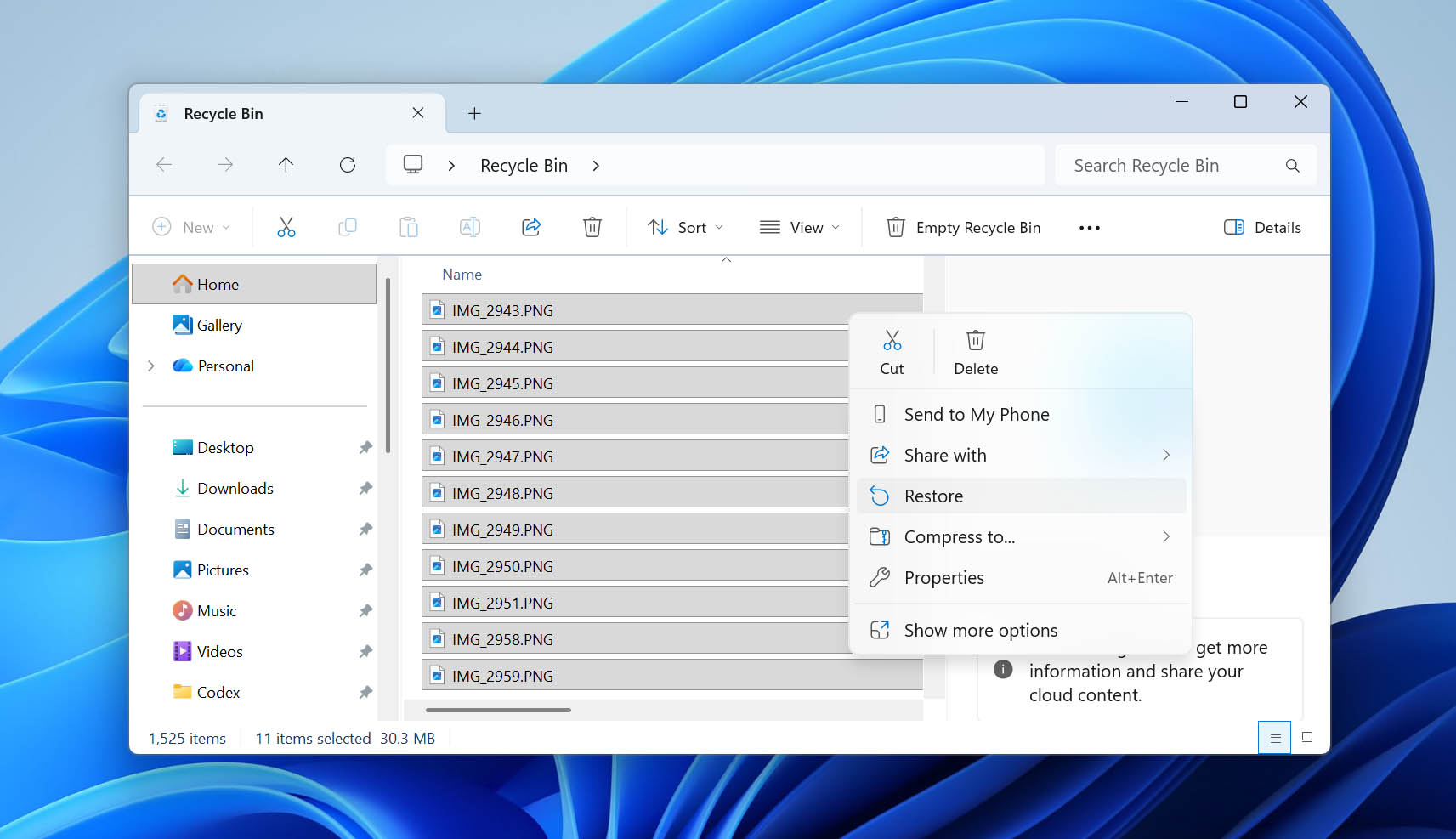
- Windows ripristinerà i file nella loro posizione originale sul disco rigido esterno.
Metodo 2: Recupera i dati da un hard disk esterno con un software di recupero dati
Quando un file viene eliminato da un hard disk esterno, i suoi dati di solito non vengono cancellati immediatamente. Invece, il file system segna lo spazio occupato come disponibile per nuovi dati. Finché quello spazio non viene sovrascritto, un software di recupero dati potrebbe essere in grado di individuare il file eliminato e ripristinarlo.
Ecco perché è importante smettere di utilizzare il disco rigido esterno non appena si nota che mancano dei file. Più nuovi dati vi si scrivono, maggiore è la possibilità che i file eliminati vengano sovrascritti parzialmente o completamente.
Di seguito, ti mostreremo come recuperare i file eliminati con Disk Drill, seguito da Windows File Recovery come alternativa gratuita.
Opzione 1: Usa Disk Drill
Nel corso degli anni, il nostro team ha testato molti programmi di recupero dati e, ultimamente, continuiamo a tornare su Disk Drill. Combina facilità d’uso con potenti capacità di recupero e può funzionare con dispositivi di archiviazione danneggiati o problematici, quindi il recupero di file semplicemente eliminati da un hard disk esterno è sicuramente nelle sue possibilità.
Disk Drill supporta quasi tutti i principali file system comunemente presenti sui dischi rigidi esterni, inclusi FAT16, FAT32, exFAT, NTFS, HFS e altri. Può recuperare centinaia di tipi di file, da documenti e foto a video e archivi, e ti permette di visualizzare in anteprima i file recuperabili prima di decidere quali ripristinare.
- Scarica e installa il programma sul tuo computer Windows. Poiché stai recuperando dati da un hard disk esterno, puoi installare il programma sul disco principale del tuo computer.
- Collega l’hard disk esterno al tuo computer e avvia Disk Drill.
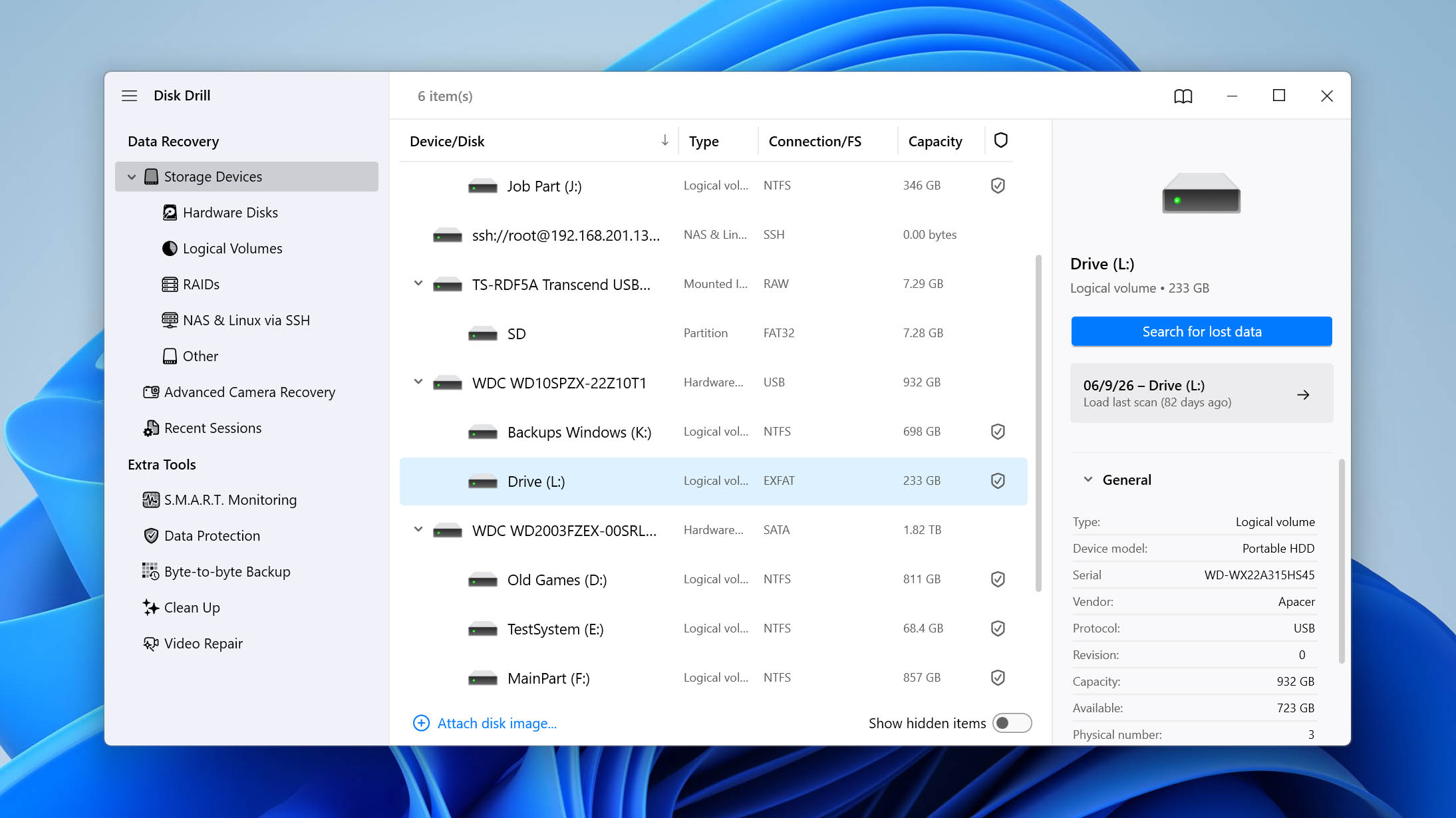
- Seleziona il drive esterno dall’elenco dei dischi disponibili nell’app. Clicca su Cerca dati persi.
- Disk Drill ti chiederà di scegliere un tipo di scansione. Seleziona Scansione Universale per un normale recupero di hard disk esterni. Recupero Avanzato Fotocamera è pensato principalmente per file video frammentati provenienti da schede SD utilizzate in fotocamere e droni.
Se il tuo hard disk esterno contiene questo tipo di filmati e la Scansione Universale non li recupera come previsto, puoi eseguire il Recupero Avanzato della Fotocamera come seconda scansione.
- Attendi che la scansione finisca, poi clicca su Esamina elementi trovati.
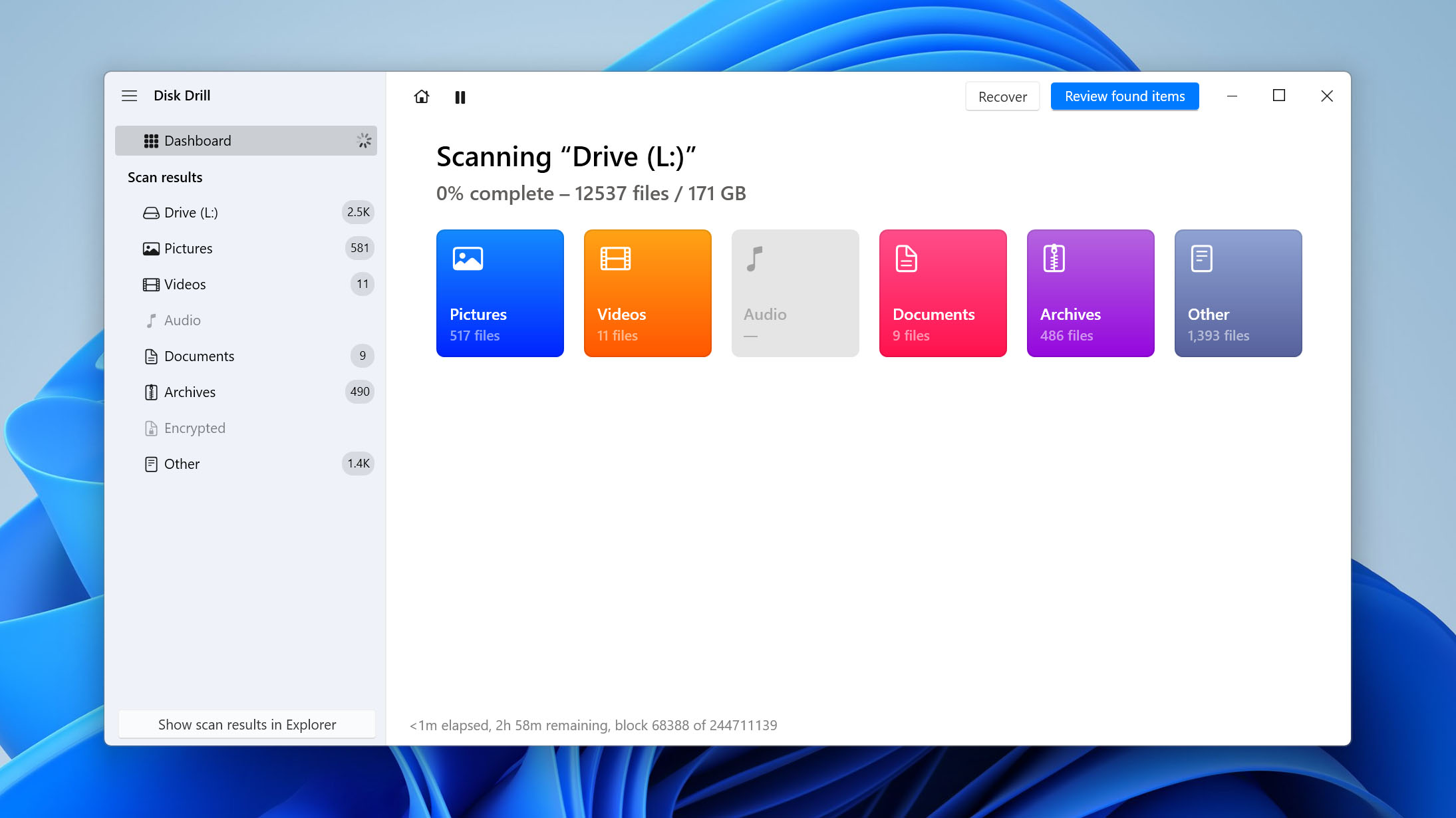
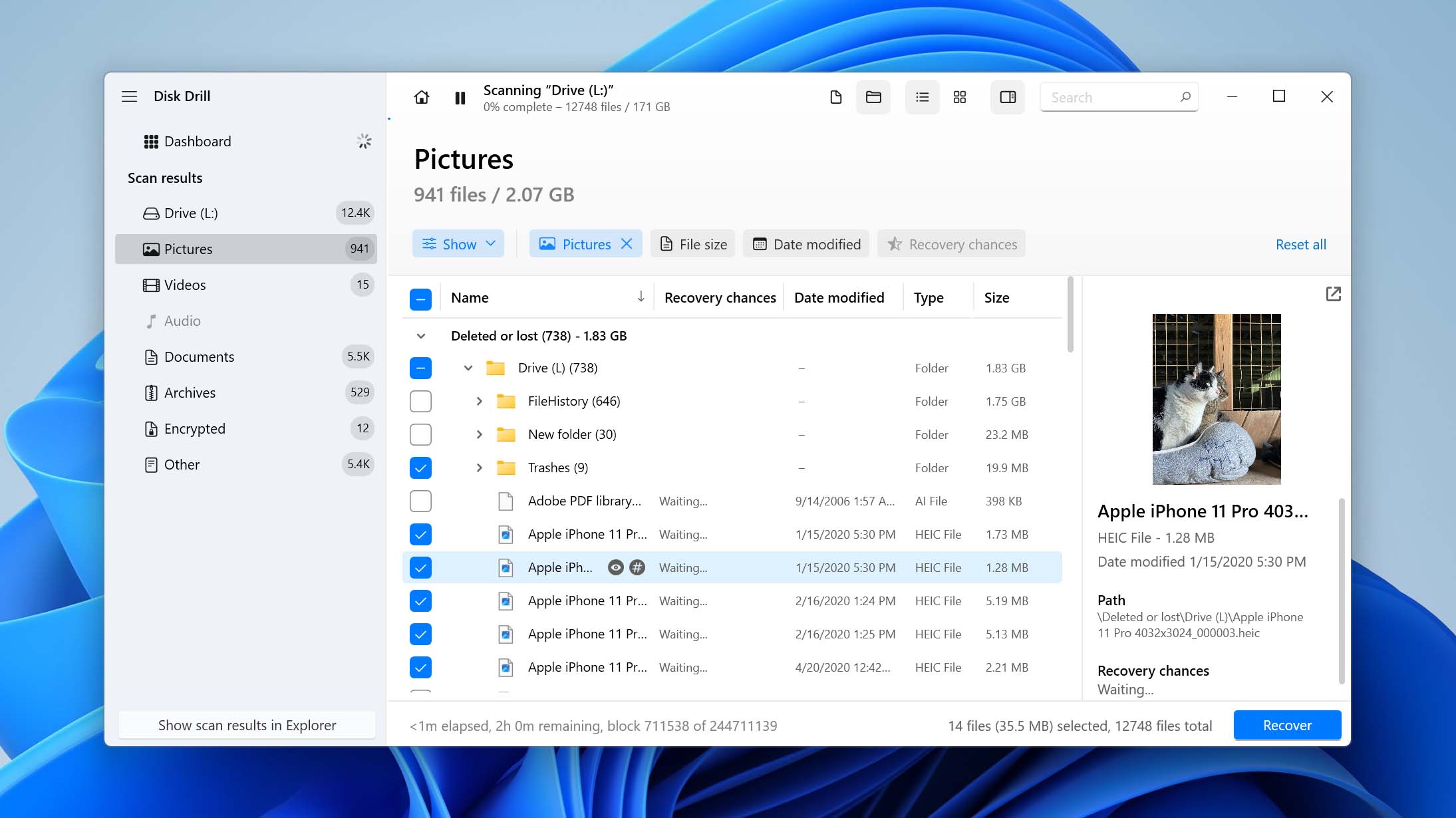
- Visualizza in anteprima i file trovati da Disk Drill e seleziona quelli che desideri ripristinare. L’anteprima dei file importanti può anche aiutarti a verificare che siano integri prima del recupero.
- Clicca su Recupera, scegli una posizione di archiviazione per i file recuperati e clicca su Avanti. Non salvare i file nuovamente sullo stesso hard disk esterno, perché scrivere nuovi dati potrebbe sovrascrivere altri file recuperabili.
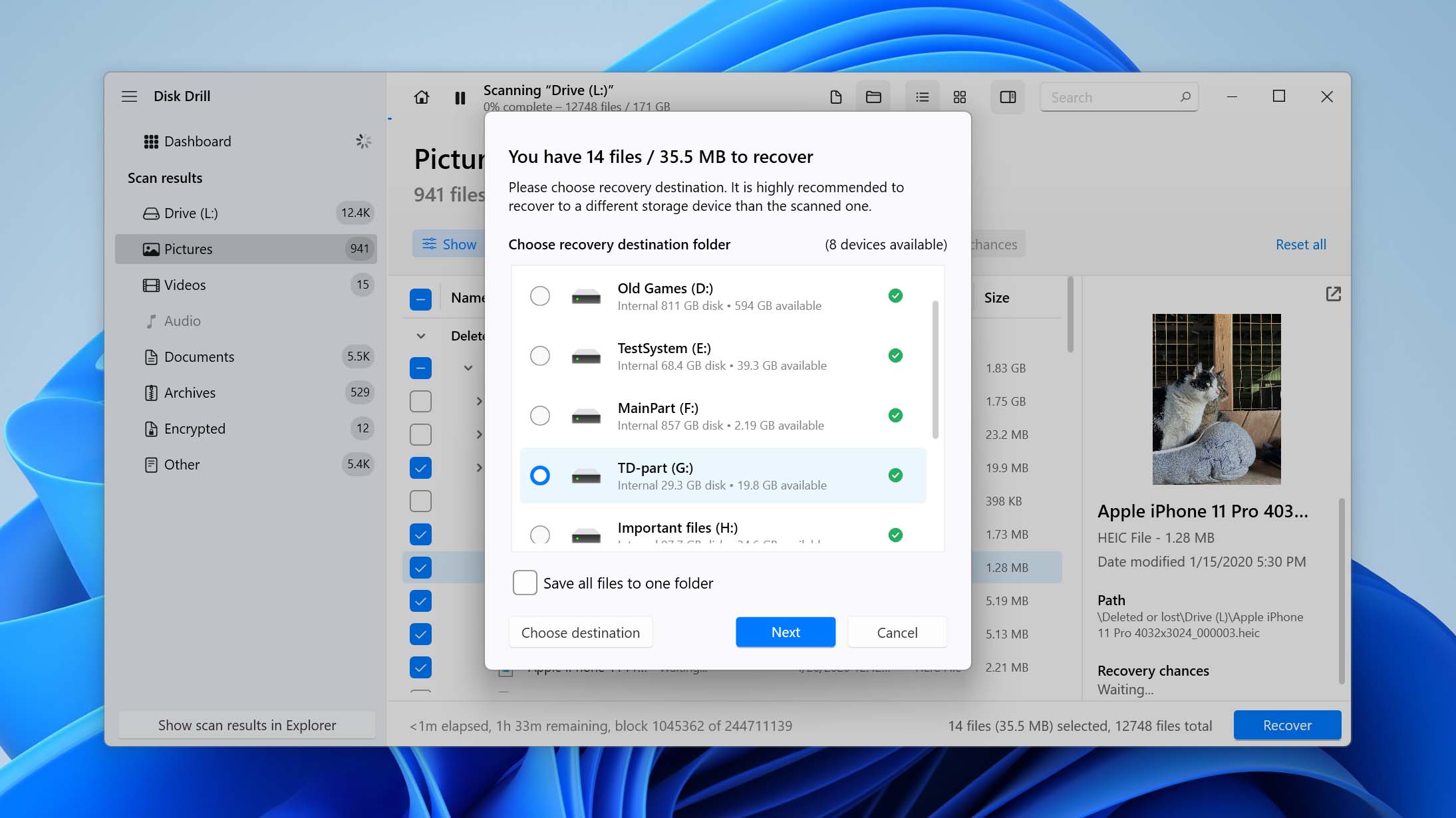
Ecco fatto. In pochi clic, puoi recuperare i dati scomparsi da un hard disk esterno.
Il Recupero Avanzato della Fotocamera è solo una delle funzionalità di spicco di Disk Drill. Il programma include anche strumenti per creare un’immagine byte per byte di un’unità, controllare i suoi dati S.M.A.R.T. e altro ancora. Se sei interessato a scoprire cos’altro può fare, dai un’occhiata al nostro recensione completa di Disk Drill, dove trattiamo ogni funzionalità separatamente. E se vuoi vedere come si confronta con altri strumenti di recupero, dai un’occhiata al nostro elenco dei migliori software per il recupero dei dati.
Opzione 2: Usa l’app Windows File Recovery
Se preferisci iniziare con un’opzione gratuita, puoi provare Recupero File di Windows. L’abbiamo inclusa perché è lo strumento di recupero dati di Microsoft per Windows e può recuperare file eliminati da hard disk esterni, unità USB e altri dispositivi di archiviazione.
Lo svantaggio principale è che Windows File Recovery non ha un’interfaccia grafica. Tutto viene eseguito tramite Windows Terminal o Prompt dei comandi utilizzando comandi, e non è presente un’anteprima integrata dei file per controllare i file prima del recupero. Questo lo rende meno comodo rispetto a Disk Drill, specialmente quando si ha la necessità di trovare file specifici tra un gran numero di elementi eliminati.
Ecco come utilizzare Windows File Recovery per recuperare file da un hard disk esterno:
- Scarica Windows File Recovery dal Microsoft Store e installalo sul tuo computer.
- Collega l’hard disk esterno e annota la sua lettera di unità in Esplora File. Avrai bisogno anche di un’altra unità su cui Windows File Recovery possa salvare i file recuperati.
- Apri il Windows Terminal come amministratore. Per farlo, fai clic con il tasto destro su Start e seleziona Terminal (Admin).
- Inserisci il comando di recupero utilizzando il seguente formato: winfr unità-sorgente: unità-destinazione: /regular. Ad esempio, se l’hard disk esterno è E: e vuoi recuperare i file su C:, inserisci: winfr E: C: /regular.
- Premi Y quando Windows File Recovery ti chiede di confermare l’operazione. Lo strumento eseguirà la scansione dell’hard disk esterno e copierà i file che può recuperare in una cartella di recupero sull’unità di destinazione.
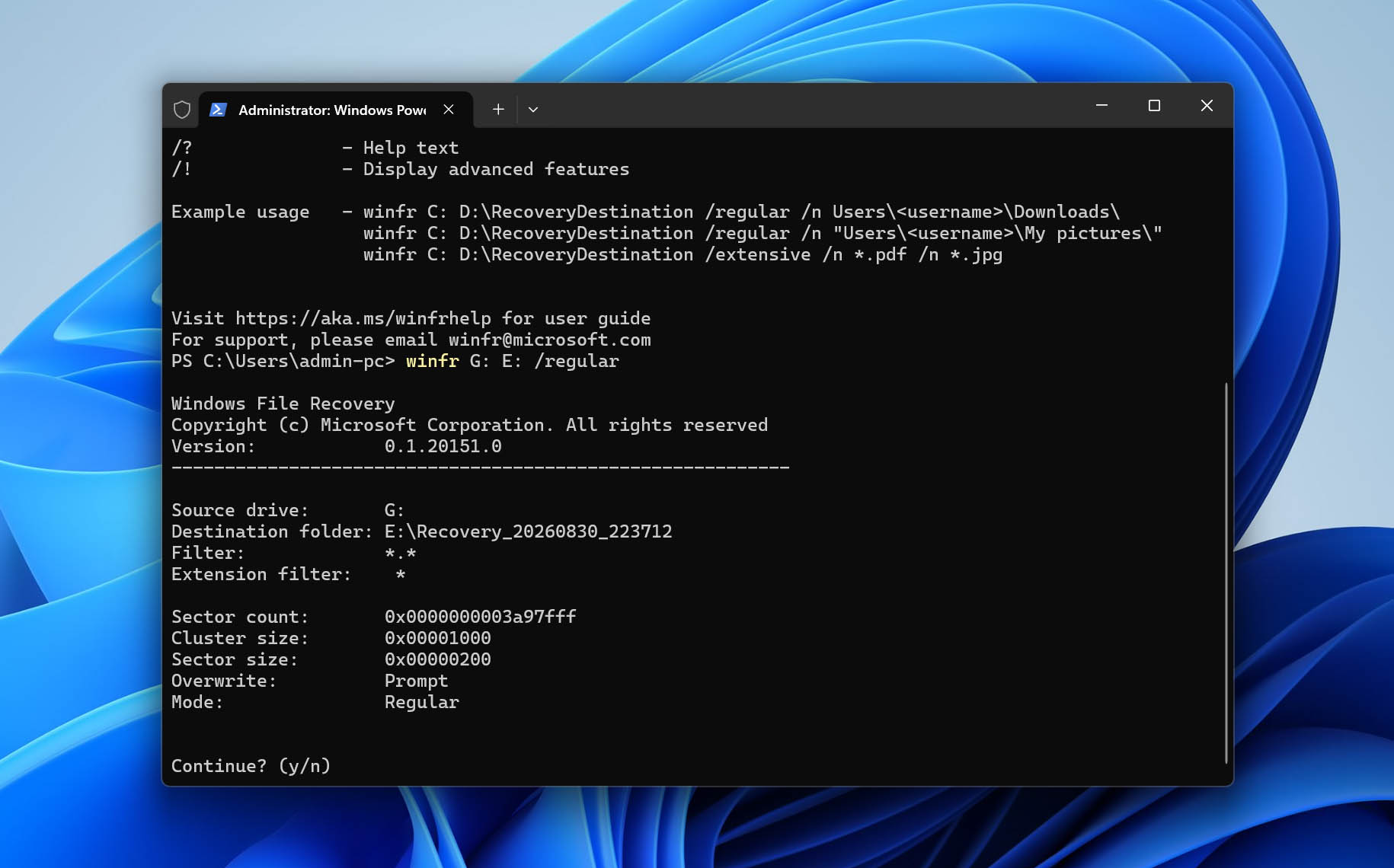
- Al termine del recupero, apri l’unità di destinazione e controlla la cartella di recupero per i tuoi file.
- Se la modalità Regular non trova i file di cui hai bisogno, puoi eseguire un’altra scansione utilizzando la modalità Extensive: winfr E: C: /extensive.
La modalità estesa esegue una ricerca più approfondita ed è anche l’opzione appropriata quando l’unità è formattata con un file system diverso da NTFS. Ricorda di sostituire E: e C: con le effettive lettere di unità di origine e destinazione sul tuo computer.
Metodo 3: Recupera una partizione eliminata su un hard disk esterno
Se i tuoi file sono scomparsi perché hai accidentalmente eliminato un’intera partizione dal disco rigido esterno, potresti essere in grado di recupera la partizione invece di recuperare singoli file. Per questo, puoi usare TestDisk, uno strumento gratuito e open-source per il recupero delle partizioni.
TestDisk può cercare un’unità per trovare partizioni perse e, quando sono ancora disponibili sufficienti informazioni sul file system, può ripristinare la partizione eliminata nella tabella delle partizioni. Utilizza un’interfaccia basata su testo, quindi il processo è meno intuitivo. Tuttavia, è completamente gratuito ed è una buona opzione quando è la partizione stessa ciò che si desidera recuperare.
- Scarica TestDisk dal sito ufficiale CGSecurity. Estrai l’archivio scaricato in una cartella sul tuo computer. Non estrarre né installare nulla sull’hard disk esterno che stai cercando di recuperare.
- Collega l’hard disk esterno al tuo computer. Apri la cartella di TestDisk estratta, fai clic destro su testdisk_win.exe e seleziona Esegui come amministratore.
- TestDisk chiederà se vuoi creare un file di log. Seleziona Crea e premi Invio.
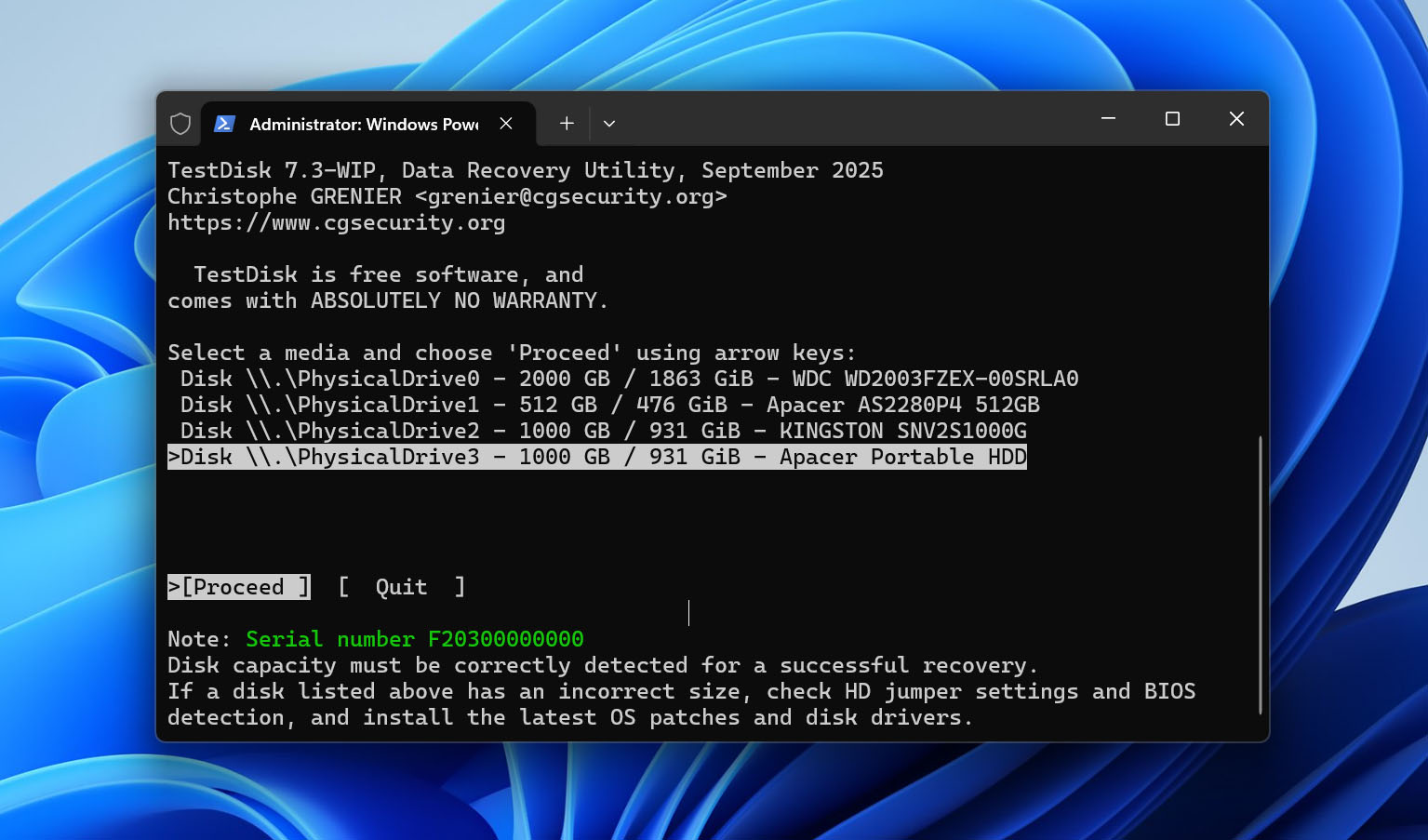
- Vedrai un elenco dei dispositivi di archiviazione rilevati. Usa i tasti freccia per selezionare il tuo hard disk esterno. Controlla attentamente la capacità del disco per assicurarti di selezionare il disco corretto, poi scegli Procedi.
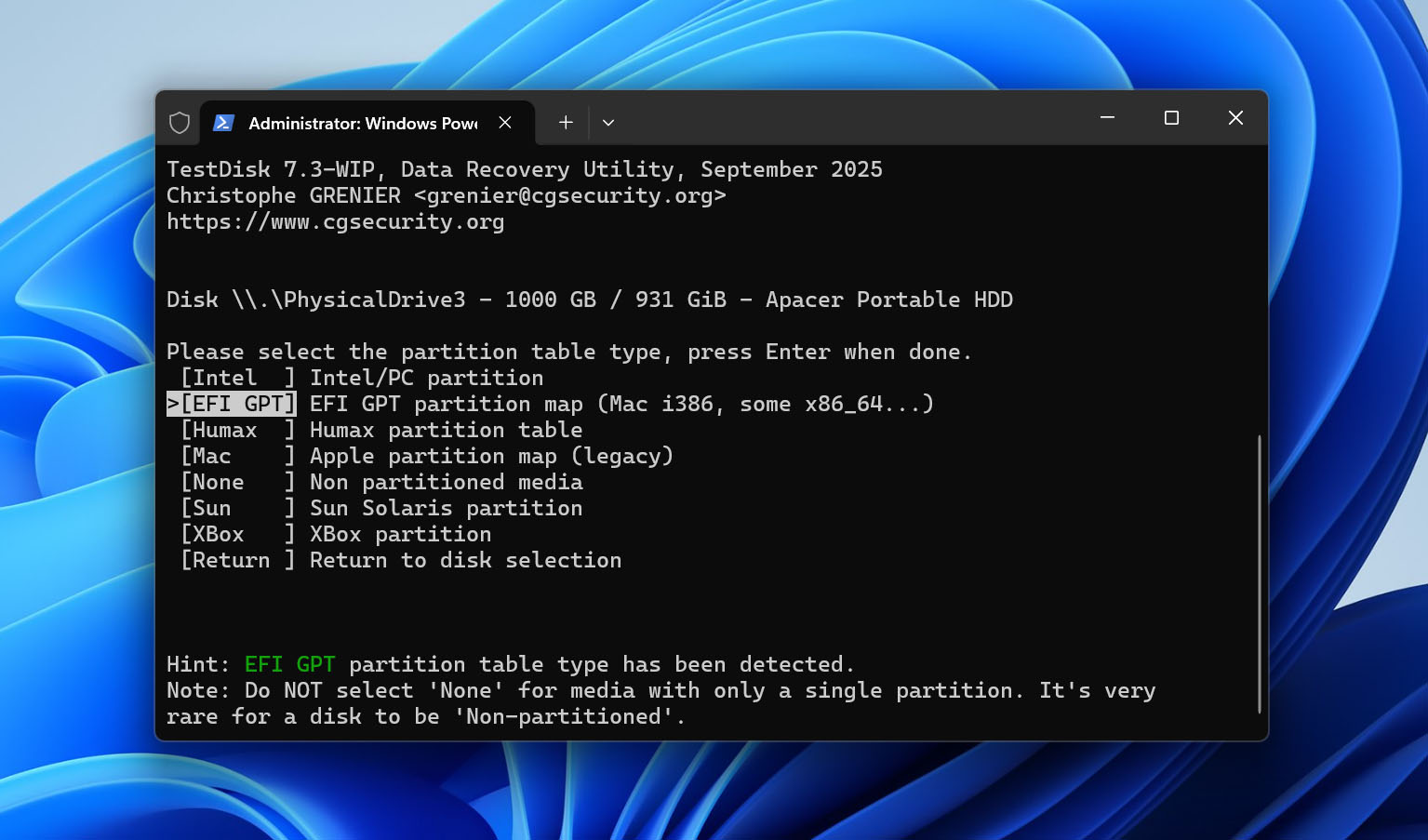
- TestDisk rileverà normalmente automaticamente il tipo di tabella delle partizioni. Lascia selezionata l’opzione suggerita e premi Invio. Per la maggior parte delle unità Windows moderne, sarà tipicamente EFI GPT o Intel/PC per i dischi che utilizzano una tabella delle partizioni MBR.
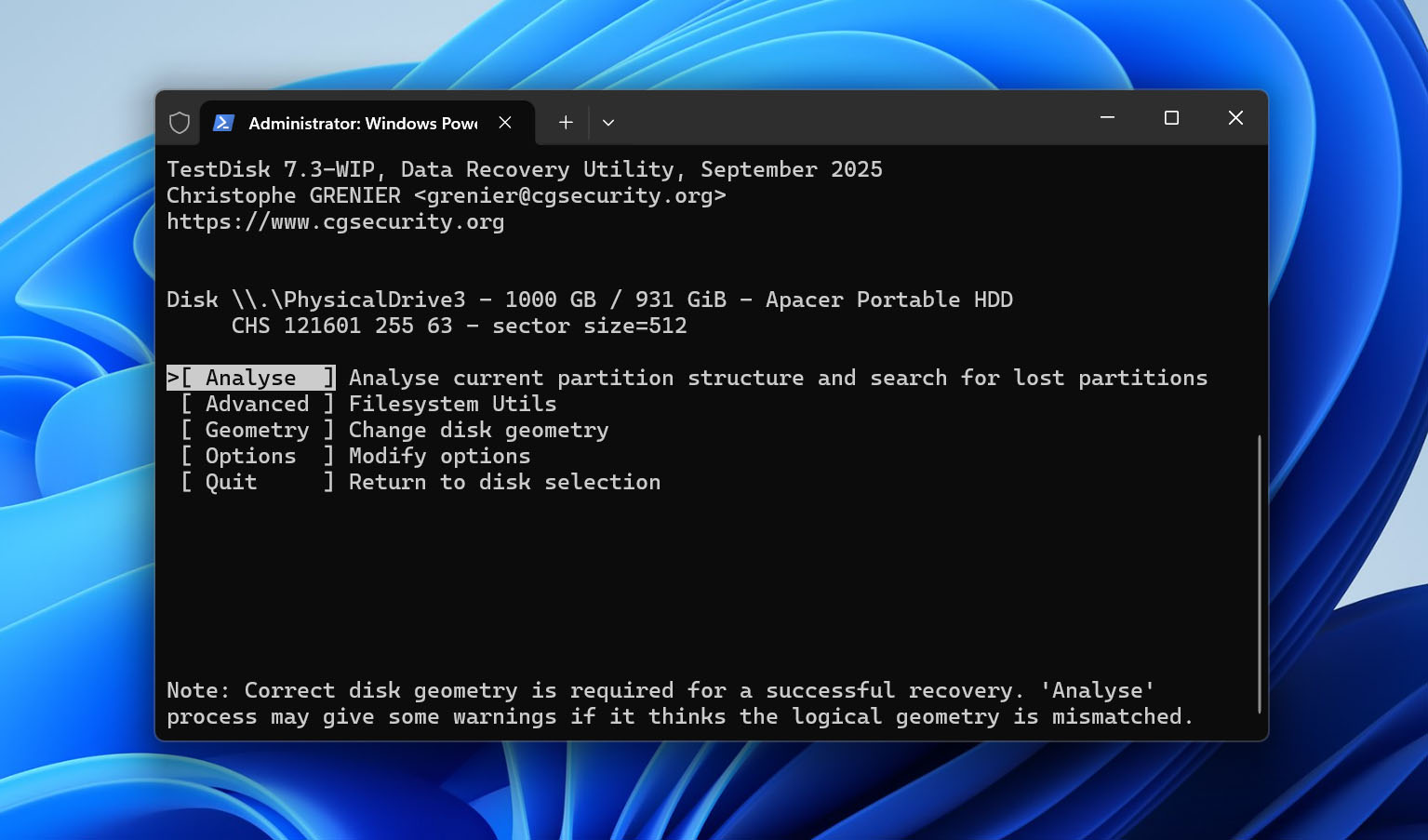
- Seleziona Analizza per esaminare la struttura attuale delle partizioni e cercare le partizioni perse.
- Seleziona Ricerca veloce e attendi mentre TestDisk esegue la scansione dell’hard disk esterno per le partizioni.
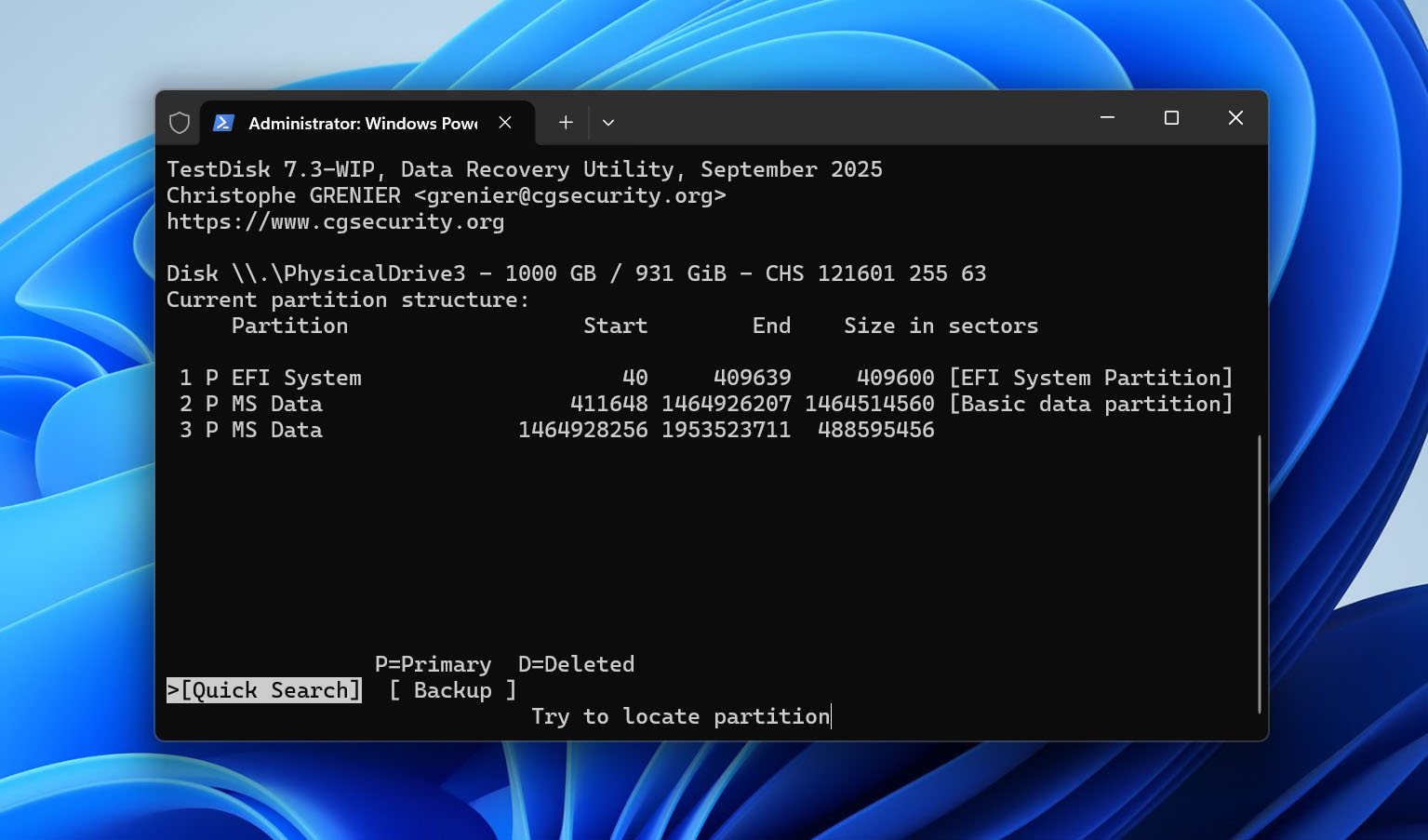
- Se la tua partizione eliminata appare nei risultati, evidenziala e premi P per elencare i suoi file. Controlla se vedi i file e le cartelle che ti aspetti. Premi Q per tornare all’elenco delle partizioni.
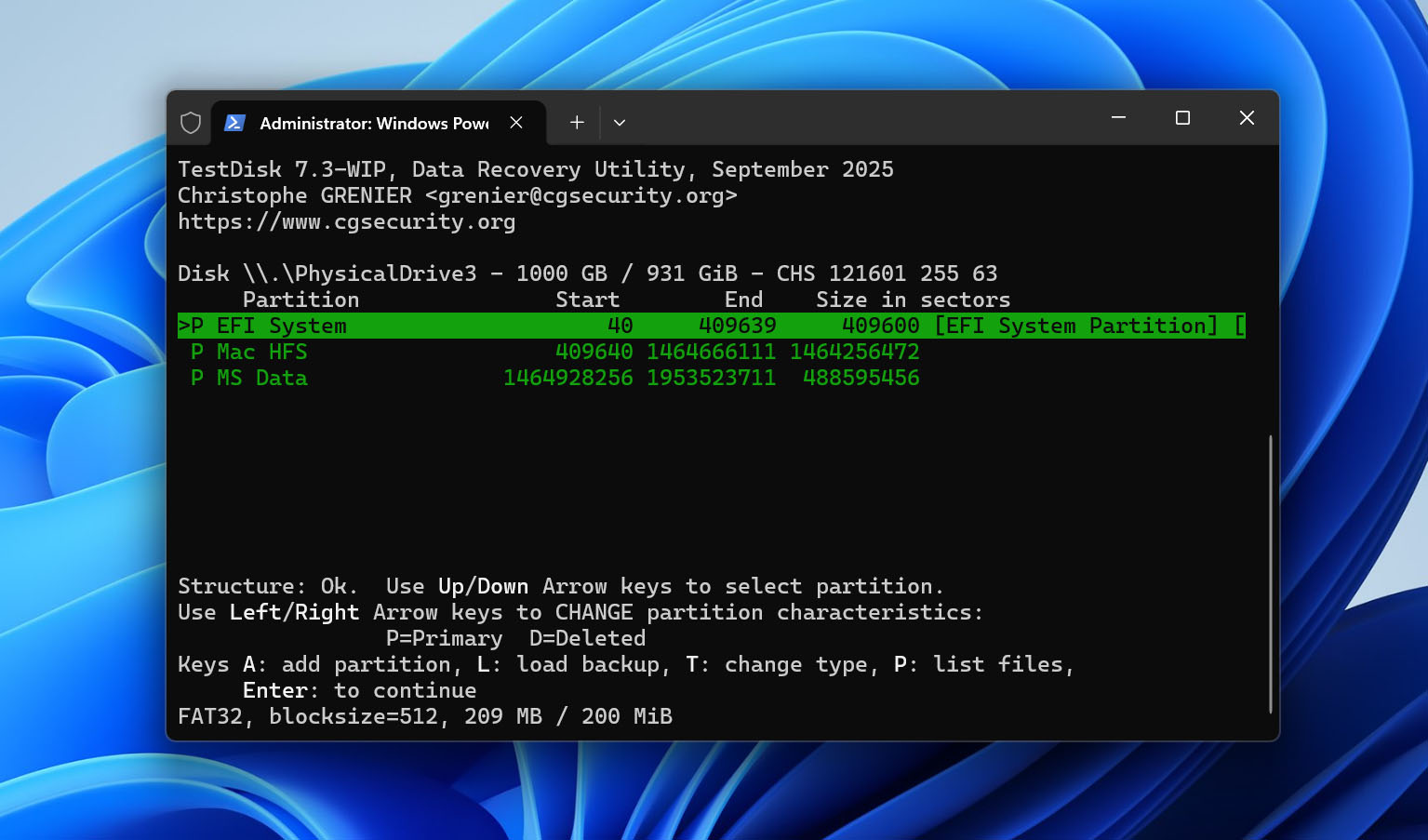
- Se la partizione mancante non appare dopo la Ricerca veloce, seleziona Ricerca approfondita. Questa scansione richiede più tempo ma può individuare partizioni che la ricerca iniziale ha mancato.
- Una volta identificata la partizione corretta e verificato il suo contenuto, assicurati che il tipo/stato della partizione sia corretto. Poi premi Invio, seleziona Scrivi e conferma con Y per scrivere la struttura della partizione recuperata sul disco.
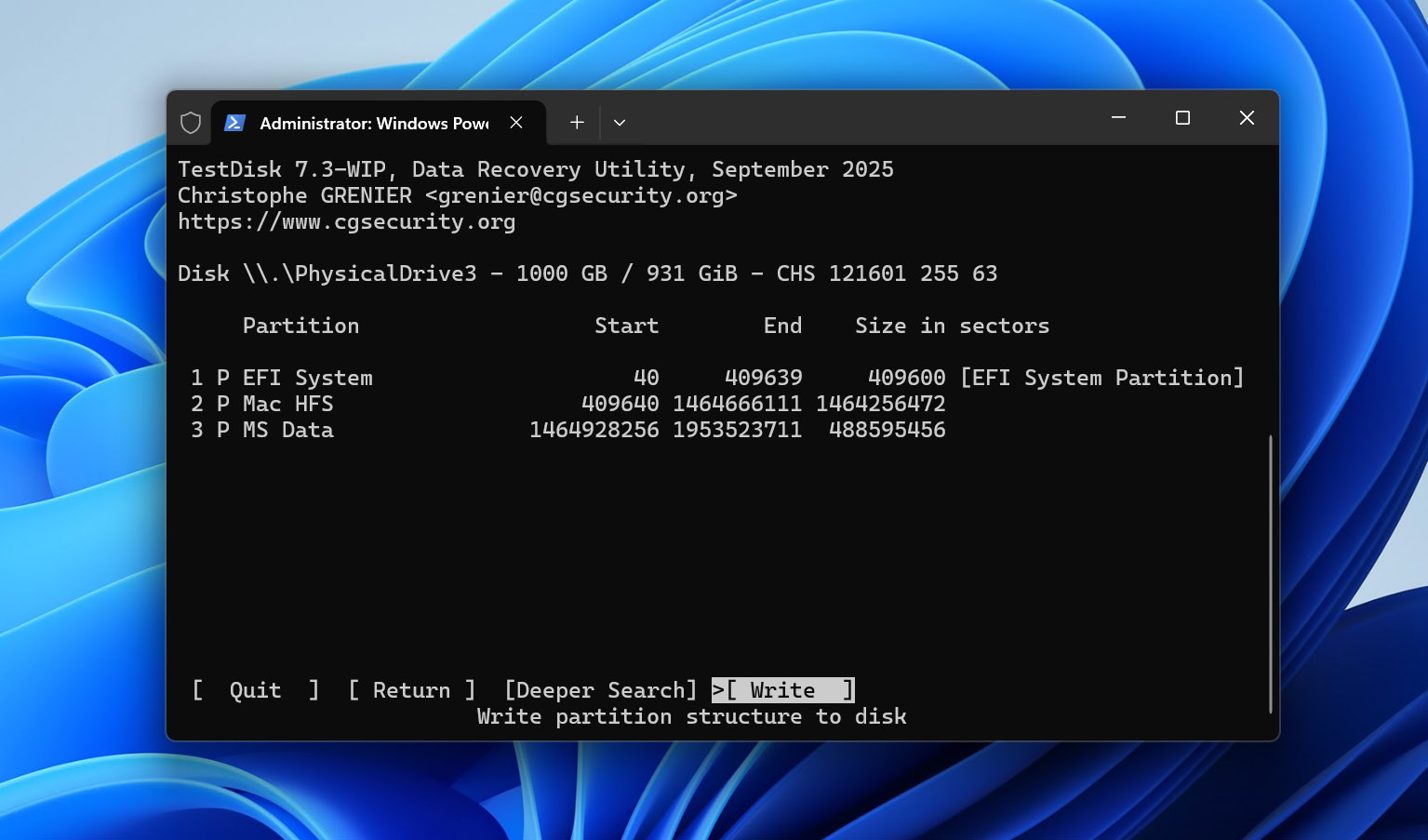
- Chiudi TestDisk e riavvia il computer se richiesto. Controlla Esplora file per vedere se la partizione ripristinata e i suoi file sono nuovamente accessibili.
Nota: Puoi utilizzare Disk Drill anche se i file sono stati persi dopo che una partizione è stata eliminata. Disk Drill può rilevare la partizione persa durante la scansione e consentirti di recuperare i file da essa su un altro disco. Tuttavia, non ripristina la partizione stessa. Dopo aver recuperato i tuoi file, dovrai creare manualmente una nuova partizione se desideri utilizzare nuovamente quello spazio sull’hard disk esterno.
Metodo 4: Recupera i dati da un disco rigido esterno danneggiato
Quando un disco rigido ha subito gravi danni fisici, il software di recupero dati potrebbe non essere d’aiuto. I dati sul tuo hard disk sono memorizzati in settori. I danni fisici rendono questi settori illeggibili, il che significa che le informazioni in quei settori sono perse.
Quando non puoi recuperare i dati utilizzando un software di recupero dati, un servizio professionale di recupero dati potrebbe essere in grado di aiutarti. Quando scegli un servizio di recupero dati, considera i seguenti fattori:
- Gamma di servizi: Non tutti i servizi supportano tutti i tipi di hardware. Ad esempio, molti servizi non offrono il recupero dati per array RAID. Quindi assicurati che il servizio che scegli recuperi i dati dal tipo di dispositivo di archiviazione che possiedi.
- Tasso di successo: Naturalmente, desideri un servizio che abbia un alto tasso di successo, specialmente quando stai cercando di recuperare dati importanti come documenti riservati.
- Posizioni: Il recupero dati avviene in un laboratorio specializzato. Più il laboratorio è vicino, più velocemente otterrai i tuoi dati recuperati e minore sarà il costo della spedizione.
Potresti anche voler considerare altri fattori come le certificazioni ISO e la tecnologia a seconda della sensibilità dei dati.
Nota: Se hai bisogno di recuperare dati da un hard disk esterno su un Mac, il processo generale è molto simile, anche se alcuni strumenti e opzioni di recupero integrate sono differenti. Per metodi specifici per Mac e istruzioni dettagliate passo dopo passo, consulta la nostra guida su come recuperare dati da un hard disk esterno su Mac.
Considerazioni finali
Come puoi vedere, i file eliminati possono spesso essere recuperati da un hard disk esterno, ma è importante il modo in cui sono stati persi. La tua prossima mossa dovrebbe dipendere da cosa è successo ai dati:
- Unità ancora collegata dopo l’eliminazione > controlla prima il Cestino.
- File eliminati definitivamente o l’unità è stata scollegata > esegui una scansione dell’unità con un software di recupero dati.
- L’unità è stata formattata rapidamente > smettere di usarla ed eseguire una scansione di recupero prima che nuovi dati sovrascrivano i vecchi file.
- La partizione è stata eliminata > utilizza uno strumento di recupero partizioni come TestDisk per cercarla e ripristinarla.
- L’unità è fisicamente danneggiata o instabile > interrompi i tentativi di recupero fai-da-te e contatta un servizio professionale di recupero dati.
Una volta che hai recuperato i tuoi file, è un buon momento per assicurarti che il disco rigido esterno non sia la loro unica casa. Conserva un’altra copia su un dispositivo di archiviazione separato o utilizza uno spazio di archiviazione cloud, così un file eliminato, un disco guasto o una formattazione accidentale non ti costringeranno a passare di nuovo attraverso lo stesso processo di recupero.
FAQ
- Tieni il disco lontano da calore e umidità eccessivi. Mantieni il tuo disco esterno lontano dalla luce diretta del sole e da auto parcheggiate al caldo.
- Mantieni sempre una protezione antivirus solida con un'applicazione commerciale di qualità. Eseguire periodicamente una scansione sul disco esterno è una buona idea per tenerlo libero da malware.
- Presta attenzione quando elimini file o formatti partizioni. Assicurati di aver specificato correttamente l'obiettivo. Controlla il tuo lavoro prima di premere quel pulsante!