外付けハードドライブは、コンピューターのストレージ容量を拡張したり、他のユーザーとデータを共有したりするのに優れた方法です。しかし、これらも他のディスクベースの記憶メディアと同様に、データ損失のリスクがあります。しかし、失われたファイルや削除されたファイルは、多くの場合復元可能です。まずは、ごみ箱や利用可能なバックアップ(持っている場合)がないかなど、簡単な復元方法を確認してください。それから、データ復旧ソフトウェアを使用しましょう。
この記事では、組み込みのWindows回復オプションから専門的なデータ復旧ソフトウェアに至るまで、いくつかの異なる方法を使用して外付けハードドライブから削除されたファイルを復元する方法をご紹介します。
始める前に: ファイルが失われていることに気付いたら、復元の準備ができるまで外付けハードドライブの使用を停止してください。ドライブのフォーマット、新しいファイルのコピーや保存、または同じドライブにリカバリーソフトウェアをインストールしないでください。これらの操作を行うと、復元可能なデータが上書きされ、削除されたファイルを取り戻せる可能性が低くなります。
どの外付けハードドライブ復元方法を使用すべきですか?
適切な復元方法は、ファイルに何が起こったかによって異なります。場合によっては、内蔵のWindows機能で復元できることもありますが、削除またはフォーマットされたデータには通常、専用のソフトウェアが必要です。下の表を使用して、ご自身の状況に最も合った方法を見つけてください。
| ファイルに何が起こりましたか? | 復旧の可能性 | 推奨される方法 |
| ファイルを削除し、外付けハードドライブがまだ接続されている | 高い | まずごみ箱を確認してください。もしファイルがあれば、復元ソフトを使わずとも復元できます。 |
| ファイルを削除し、その後外付けハードドライブを取り外した | 高い | データ復旧ソフトを使ってドライブをスキャンし、削除されたファイルを探してください。 |
| Shift + Deleteでファイルを削除した | 高い | ファイルはごみ箱を経由しないため、データ復旧ソフトを使用してください。 |
| 外付けハードドライブをクイックフォーマットした | 中〜高 | ドライブの使用を中止し、データ復旧ソフトでスキャンしてください。 |
| パーティションを削除した | 高い | 失われたパーティションを検出・復元できるパーティション復旧ツールを使用してください。 |
| フルフォーマットを実行した | なし | フルフォーマットはボリューム全体にゼロを書き込むため、一般的に復旧は不可能です。 |
| Windowsがドライブのフォーマットを要求する、またはドライブがRAWとして表示される | 中〜高 | まだフォーマットしないでください。私たちの壊れたハードドライブからデータを復元する方法のガイドに従ってください。 |
| 外付けハードドライブが物理的に破損している、異音がする、繰り返し切断される、または検出されなくなった | 予測不能 | ドライブの使用を中止し、専門のデータ復旧サービスに連絡してください。自力での復旧をさらに試みると損傷が悪化し、復旧の可能性が下がるおそれがあります。 |
注意: この表は、失われたファイルのバックアップがすでにある場合は対象外です。バックアップがある場合は、それを使用して外付けハードドライブにファイルを復元する方法をご存じのはずなので、以下の復元方法を実行する必要はありません。
外付けハードドライブからデータを復元する方法
それでは、次に利用可能な外付けハードドライブの復元方法に進みましょう。これらは上記の表と同じ順序で並んでいます。すでにご自身の状況を評価し、適切な方法を特定している場合は、該当の方法に直接進むことができます。どれが該当するかわからない場合は、動作するものが見つかるまで順番に試してみることをおすすめします。
方法 1: ごみ箱を確認する
外付けハードドライブをWindowsコンピューターに接続した状態で通常通りにファイルを削除した場合は、まずごみ箱を確認してください。ドライブとごみ箱の設定によっては、Windowsは削除されたファイルをすぐに消去するのではなく、ごみ箱に移動することがあります。
注意:この方法は、Shift + Delete を使用した場合や、ごみ箱を空にした場合、またはファイルがその他の方法でごみ箱を経由しなかった場合には役立ちません。
ごみ箱を確認してファイルを復元する方法は次のとおりです。
- 外付けハードドライブをコンピュータに接続したままにします。
- デスクトップからごみ箱を開きます。
- 外付けハードドライブから削除したファイルやフォルダーを探します。ごみ箱内に多くの項目がある場合は、検索バーを使用できます。
- 復元したいファイルを選択して右クリックし、元に戻すを選択します。
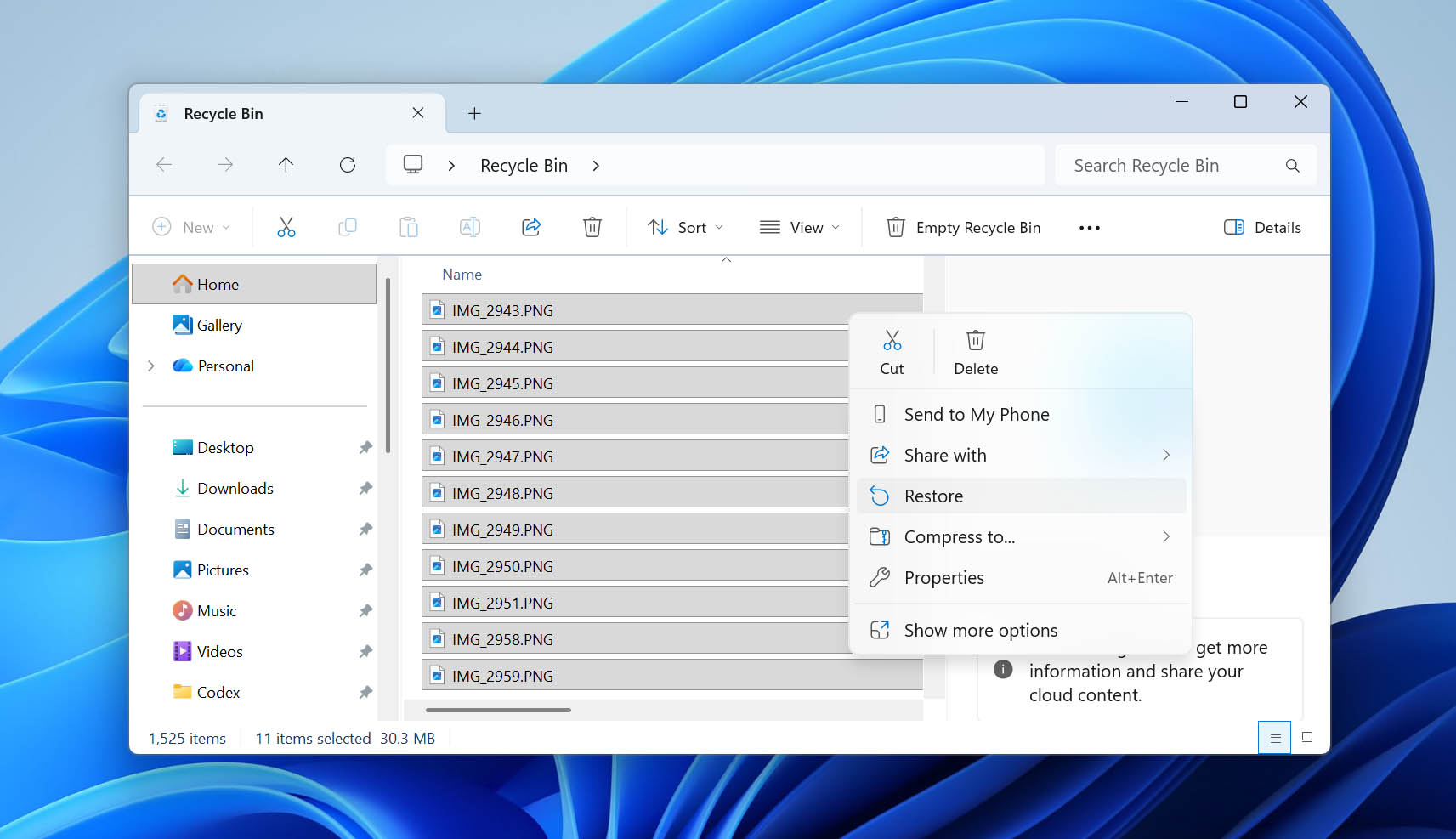
- Windowsはそれらのファイルを外付けハードドライブ上の元の場所に復元します。
方法2: データ復元ソフトで外付けハードドライブからデータを復元する
外付けハードドライブからファイルが削除されると、そのデータは通常すぐには消去されません。代わりに、ファイルシステムはそのファイルが占めていた領域を新しいデータのために利用可能としてマークします。その領域が上書きされるまで、データ復元ソフトウェアが削除されたファイルを見つけて復元できる場合があります。
これが、ファイルが見つからないことに気付いたらすぐに外付けハードドライブの使用を停止することが重要な理由です。新しいデータを書き込めば書き込むほど、削除されたファイルが部分的にまたは完全に上書きされてしまう可能性が高くなります。
以下では、Disk Drillを使用した削除されたファイルの復元方法を紹介し、続いて無料の代替手段としてWindows File Recoveryを紹介します。
オプション 1: Disk Drillを使用する
長年にわたり、私たちのチームは多くのデータ復旧プログラムをテストしてきましたが、最近ではDisk Drillに何度も戻っています。それは使いやすさと強力な復旧機能を兼ね備えており、破損したり問題のあるストレージデバイスにも対応できるため、外付けハードドライブから単純に削除されたファイルの復旧も十分可能です。
Disk Drillは、FAT16、FAT32、exFAT、NTFS、HFSなど、外付けハードドライブで一般的に使用されるほぼすべての主要ファイルシステムをサポートしています。ドキュメントや写真から動画やアーカイブに至るまで、数百種類のファイルタイプを復元可能で、復元する前にリカバリー可能なファイルをプレビューすることもできます。
- ダウンロード をクリックしてプログラムをWindowsマシンにインストールします。外付けハードドライブからデータを復元するので、プログラムはコンピューターのメインハードドライブにインストールできます。
- 外付けハードドライブをパソコンに接続し、Disk Drillを起動します。
- アプリのディスク一覧から外付けドライブを選択します。失われたデータを検索をクリックします。
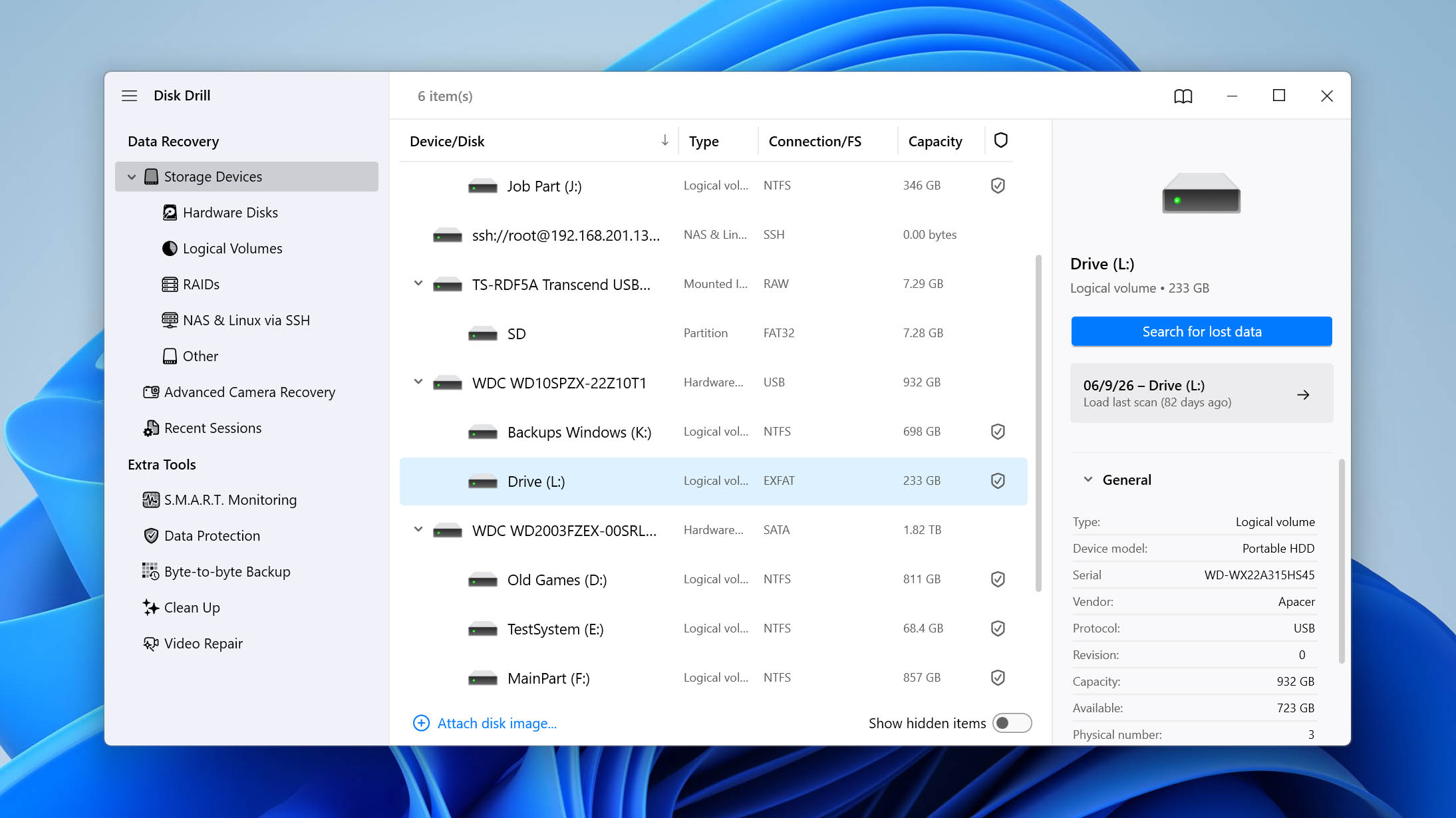
- Disk Drill はスキャンタイプの選択を求めます。通常の外付けハードドライブ復元には ユニバーサルスキャン を選択してください。高度なカメラリカバリーは、主にカメラやドローンのSDカードからの断片化された動画ファイル向けに設計されています。
外付けハードドライブにこのタイプの映像が含まれていて、Universal Scan で期待通りに復元できなかった場合は、Advanced Camera Recovery を2回目のスキャンとして実行できます。
- スキャンが終了するまで待ち、検出されたアイテムを確認をクリックします。
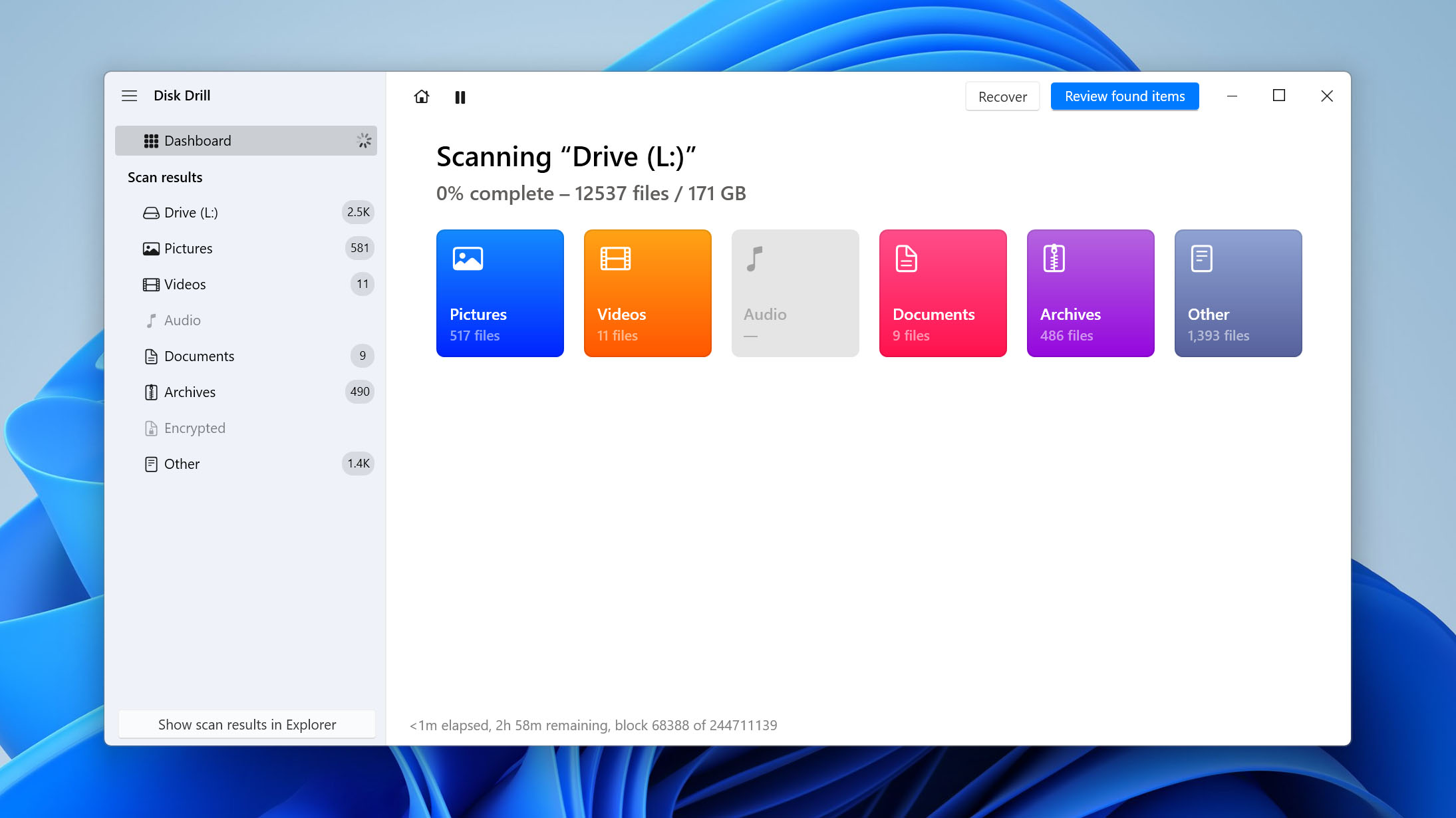
- Disk Drill が見つけたファイルをプレビューし、復元したいファイルを選択します。重要なファイルをプレビューすることで、復元前にファイルが無事かどうかも確認できます。
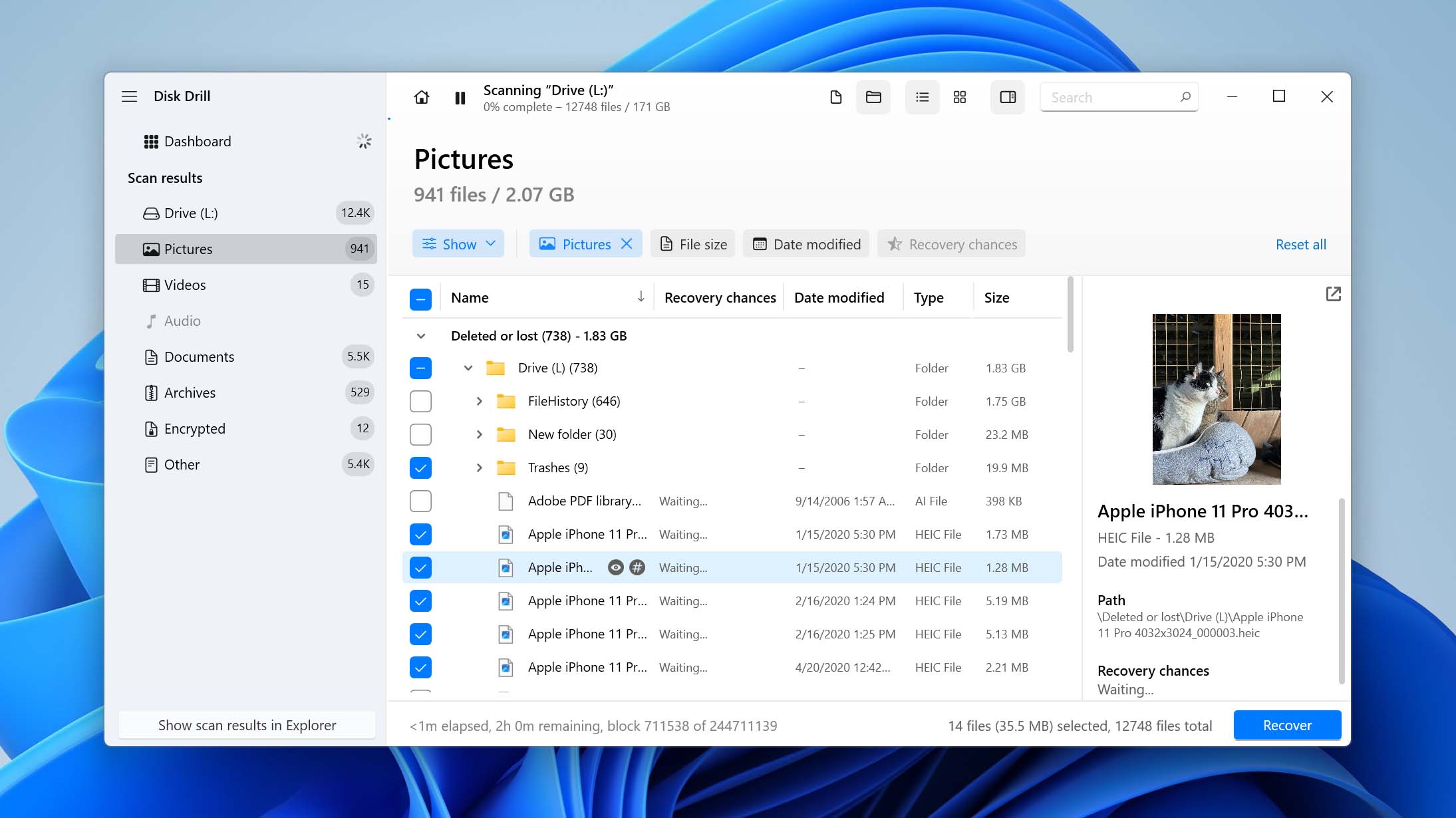
- 復元をクリックし、復元されたファイルの保存先を選択し、次へをクリックします。復元したファイルは同じ外付けハードドライブには保存しないでください。新しいデータを書き込むと、他の復元可能なファイルが上書きされる可能性があります。
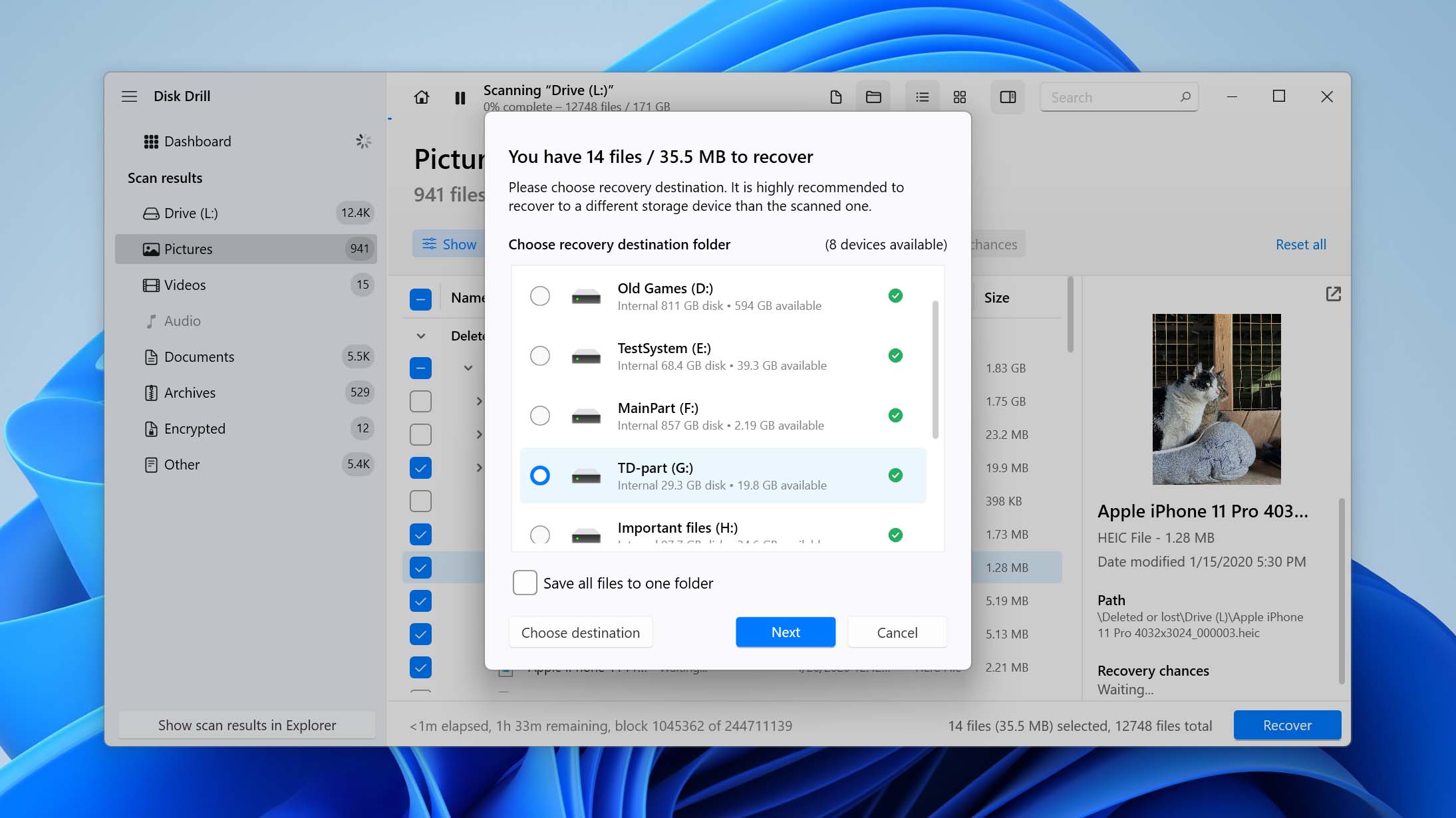
それだけです。ほんの数回クリックするだけで、外付けハードドライブから消えたデータを復元できます。
Advanced Camera RecoveryはDisk Drillの際立った機能のひとつにすぎません。本プログラムには、ドライブのバイト単位イメージ作成やS.M.A.R.T.データの確認などのツールも含まれています。他にどのような機能があるか興味がある場合は、完全なDisk Drillレビューをご覧ください。各機能を個別に解説しています。また、他のリカバリーツールと比較したい場合は、最高のデータ復旧ソフトウェアのリストをご覧ください。
オプション2: Windowsファイル回復アプリを使用する
無料オプションから始めたい場合は、Windows ファイル回復 を試すことができます。これは Microsoft の純正 Windows 用データ復元ツールであり、外付けハードドライブや USB ドライブ、その他のストレージデバイスから削除されたファイルを復元できるため、掲載しています。
主な欠点は、Windows File Recovery にはグラフィカルインターフェースがないことです。すべての操作は Windows ターミナルまたはコマンドプロンプトでコマンドを使用して行われ、復元前にファイルを確認できる内蔵のファイルプレビュー機能もありません。このため、多数の削除されたアイテムの中から特定のファイルを探す必要がある場合、Disk Drill よりも利便性が劣ります。
Windows File Recoveryを使用して外付けハードドライブからファイルを復元する方法は次のとおりです:
- Windows File Recovery をMicrosoft Storeからダウンロードし、コンピューターにインストールします。
- 外付けハードドライブを接続し、エクスプローラーでそのドライブ文字を確認します。また、Windows File Recoveryが復元したファイルを保存するための別のドライブも必要です。
- Windows Terminal を管理者として開きます。これを行うには、スタートを右クリックし、ターミナル (管理者) を選択します。
- 次の形式でリカバリーコマンドを入力します: winfr source-drive: destination-drive: /regular。例えば、外付けハードドライブが E: で、ファイルを C: に復元したい場合は、winfr E: C: /regular と入力します。
- Windows File Recoveryが操作の確認を求めてきたら、Y を押します。このツールは外付けハードドライブをスキャンし、復元できるファイルを宛先ドライブのリカバリーフォルダにコピーします。
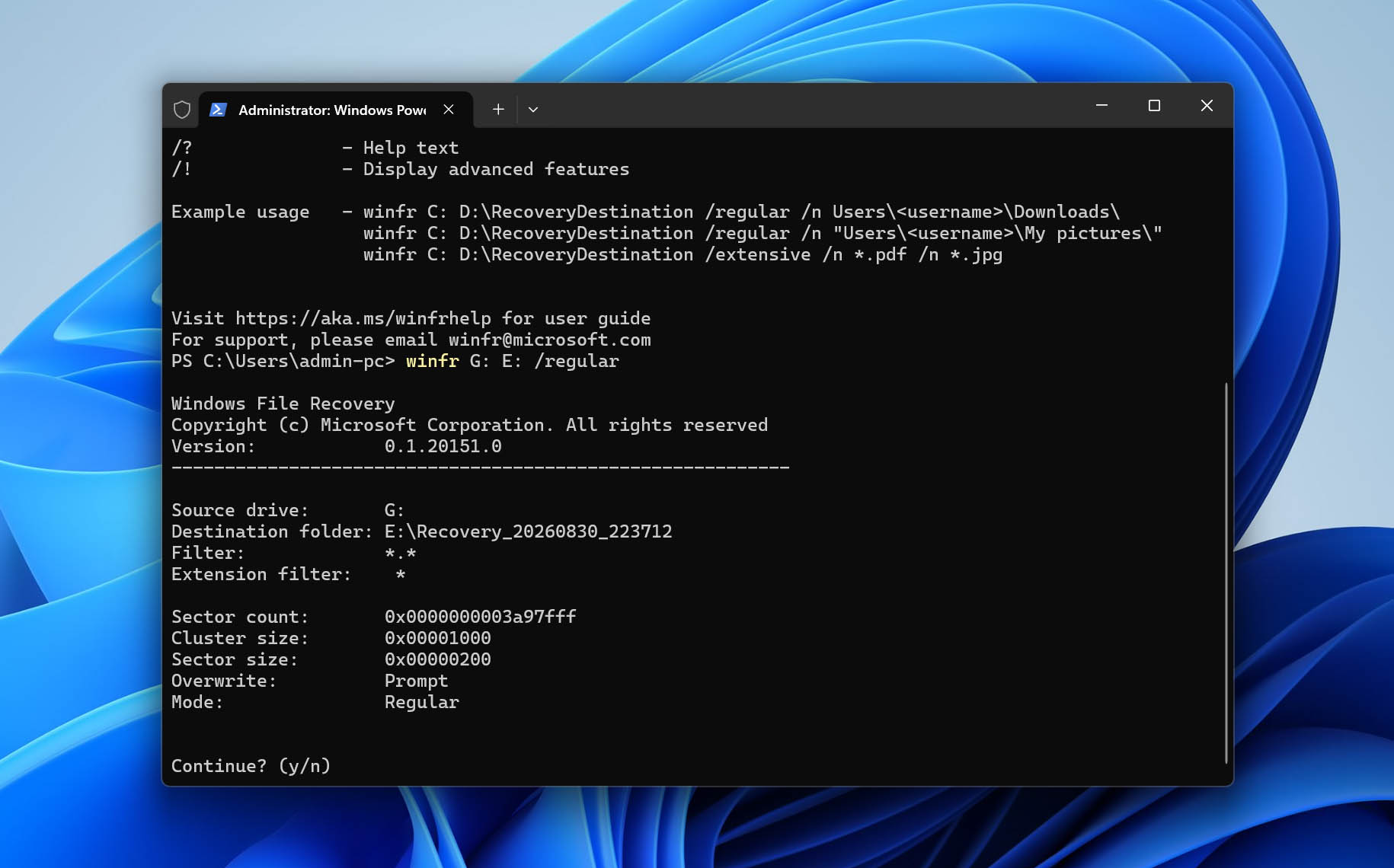
- 復元が完了したら、宛先ドライブを開き、リカバリーフォルダ内のファイルを確認します。
- Regular モードで必要なファイルが見つからない場合は、Extensive モードで再スキャンできます: winfr E: C: /extensive。
拡張モードは、より徹底的な検索を行い、また、ドライブがNTFS以外のファイルシステムでフォーマットされている場合にも適切なオプションです。E: および C: を、お使いのコンピューターの実際のソースおよび宛先ドライブのドライブ文字に置き換えることを忘れないでください。
方法3: 外付けハードドライブで削除されたパーティションを復元する
外付けハードドライブから誤ってパーティション全体を削除したためにファイルが消えた場合、個別のファイルを復元するのではなく、パーティションを復元する自体を復元できる可能性があります。そのためには、無料かつオープンソースのパーティション復元ツールであるテストディスクを使用できます。
TestDiskは、ドライブ上の失われたパーティションを検索し、十分なファイルシステム情報がまだ利用可能な場合、削除されたパーティションをパーティションテーブルに復元することができます。テキストベースのインターフェイスを使用しているため、操作は直感的ではありません。しかし、完全に無料であり、パーティションそのものを復元する必要がある場合には良いオプションです。
- TestDiskを公式CGSecurityウェブサイトからダウンロードします。ダウンロードしたアーカイブをコンピュータ上のフォルダに解凍してください。復元しようとしている外付けハードドライブには何も解凍やインストールしないでください。
- 外付けハードドライブをコンピュータに接続します。解凍したTestDiskフォルダを開き、testdisk_win.exeを右クリックし、管理者として実行を選択します。
- TestDiskはログファイルを作成するかどうか尋ねてきます。Createを選択し、Enterキーを押します。
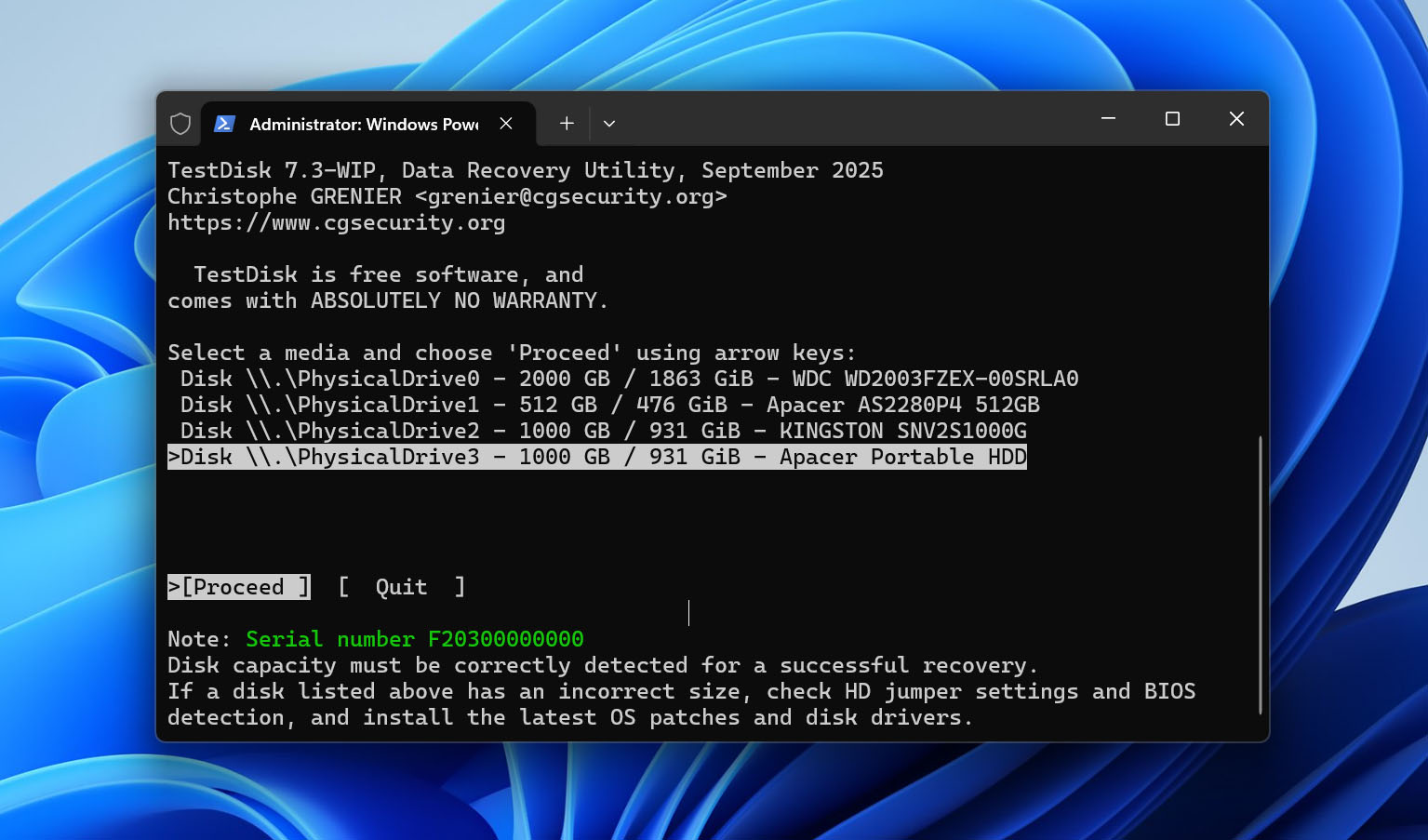
- 検出されたストレージデバイスのリストが表示されます。矢印キーを使用して外付けハードドライブを選択します。ドライブ容量をよく確認して正しいディスクを選択したことを確認し、Proceedを選択します。
- TestDiskは通常、パーティションテーブルの種類を自動的に検出します。提案されたオプションをそのまま選択し、Enterキーを押してください。ほとんどの最新のWindowsドライブでは、通常EFI GPTか、MBRパーティションテーブルを使用している場合はIntel/PCとなります。
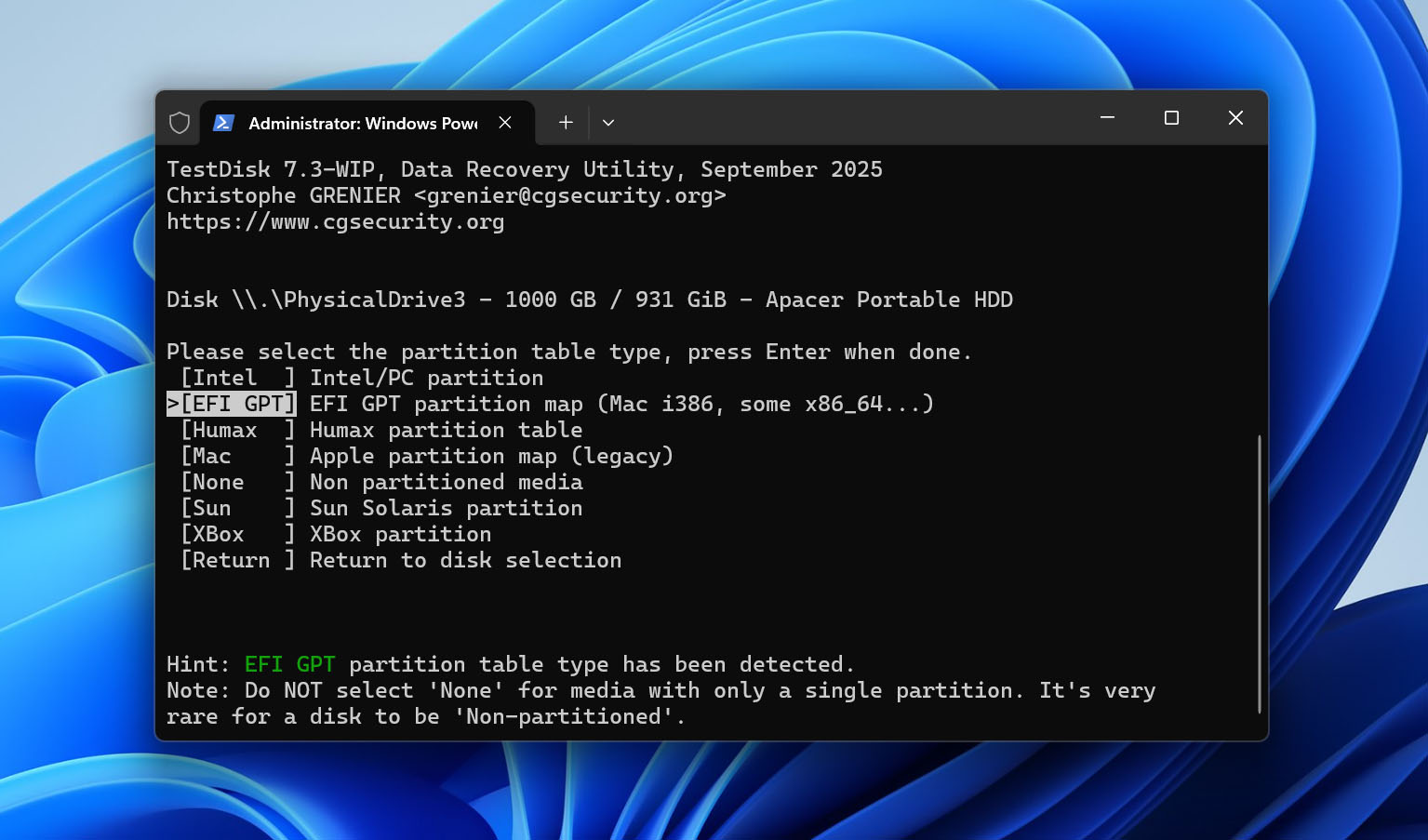
- パーティション構造を調べて失われたパーティションを検索するために、Analyseを選択します。
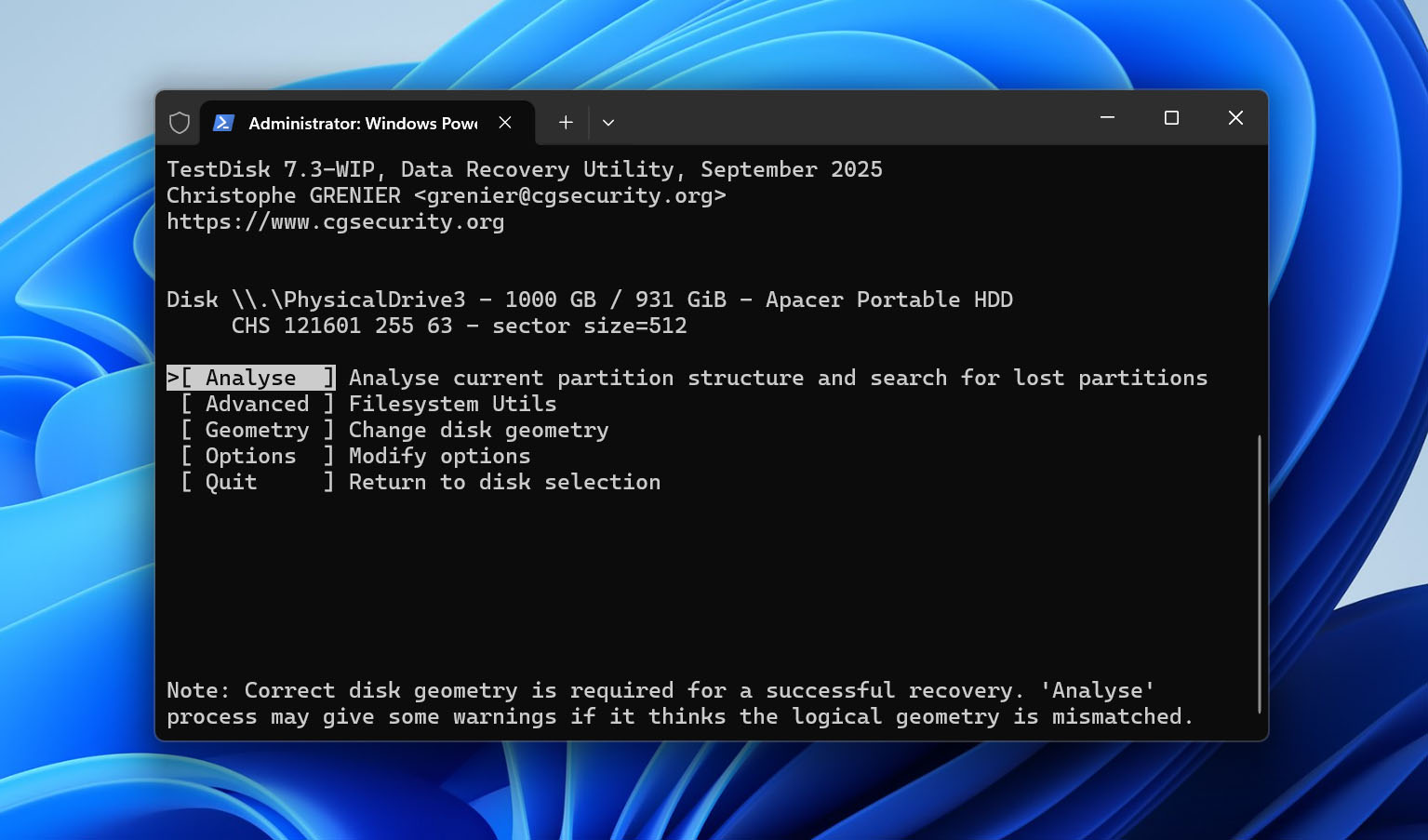
- Quick Searchを選択し、TestDiskが外付けハードドライブのパーティションをスキャンするのを待ちます。
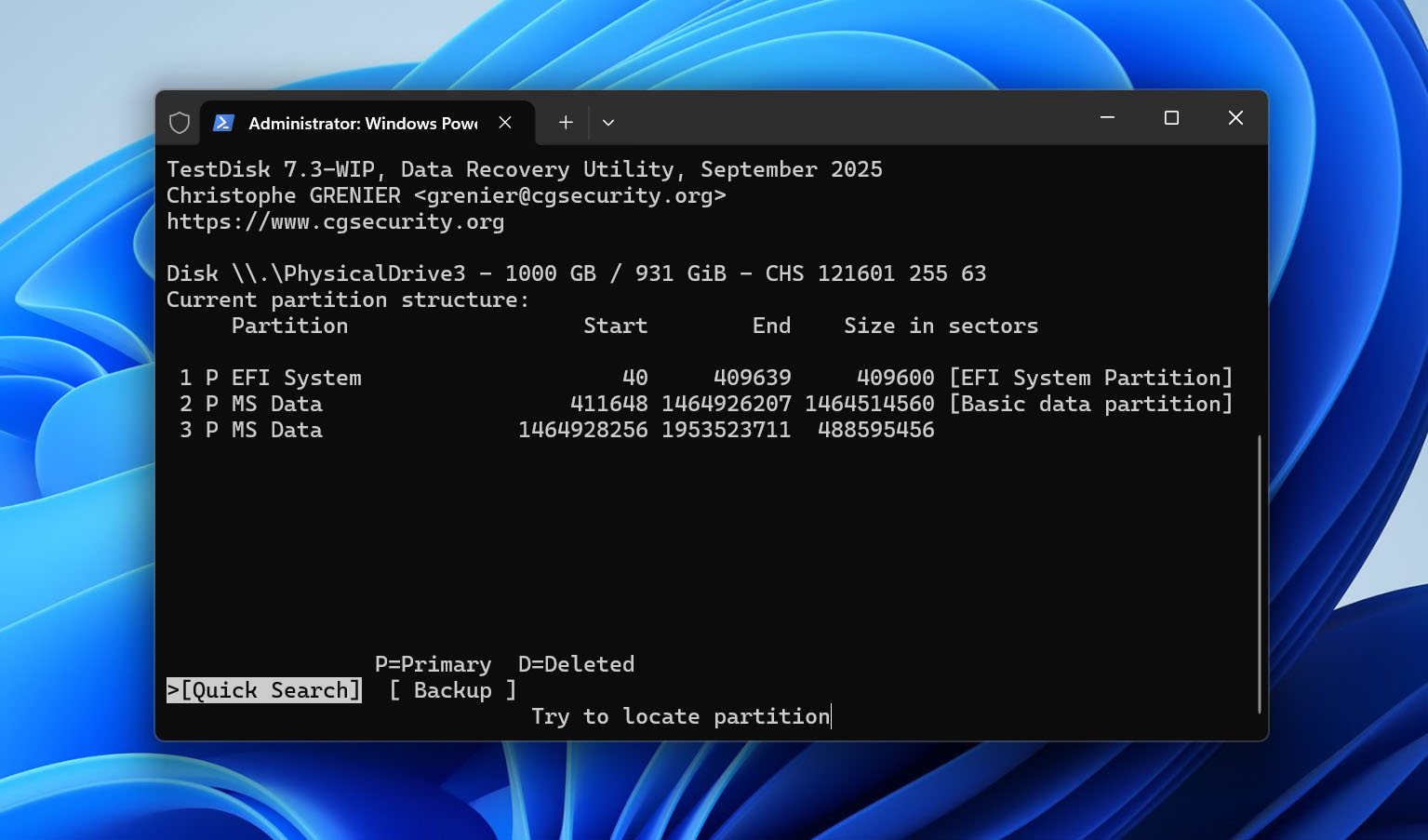
- 削除したパーティションが結果に表示された場合、ハイライトしてPを押すとファイル一覧が表示されます。希望するファイルやフォルダが見えるか確認してください。Qを押してパーティション一覧に戻ります。
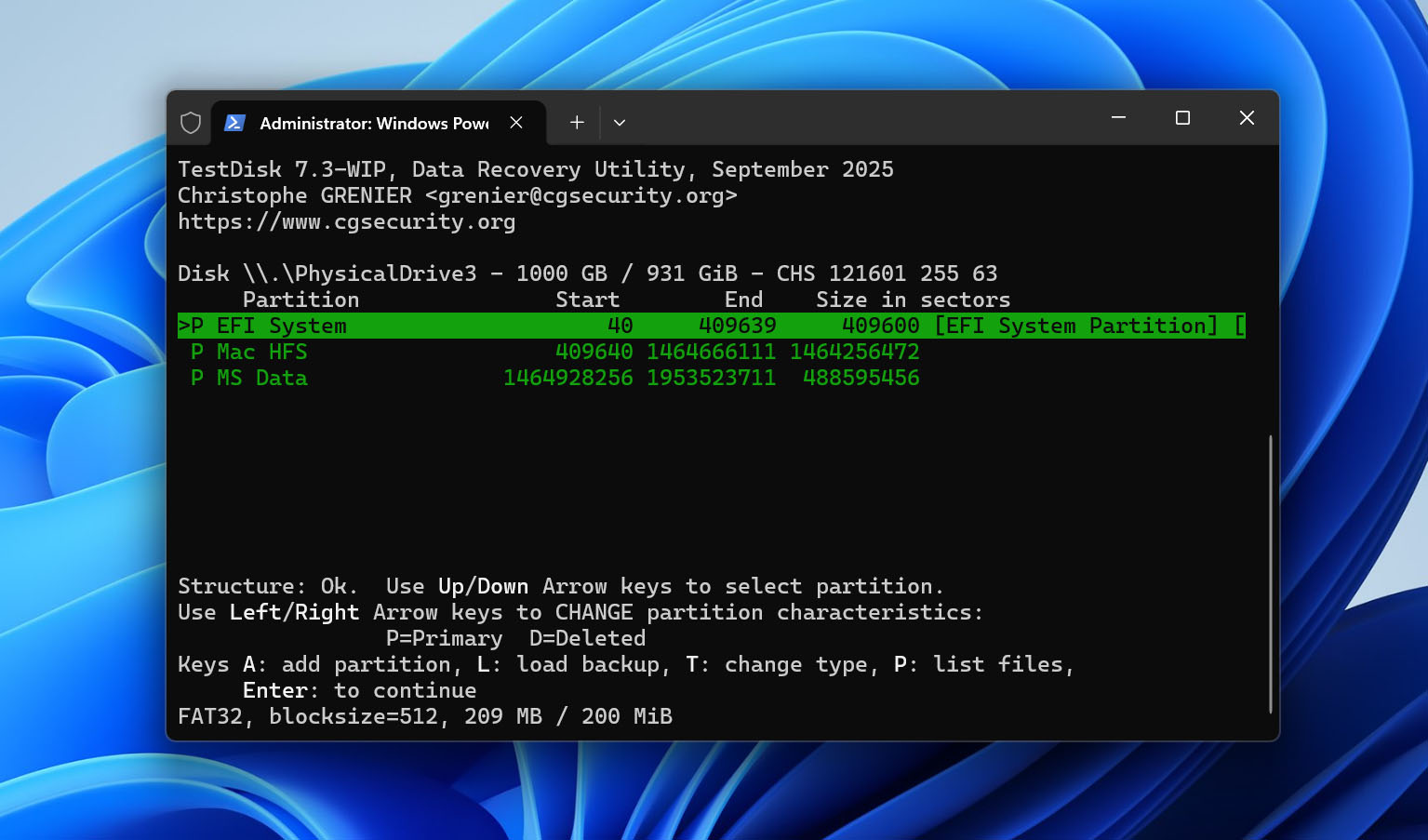
- Quick Searchで見つからなかった場合は、Deeper Searchを選択します。このスキャンは時間がかかりますが、最初の検索で見落とされたパーティションを見つけることができます。
- 正しいパーティションを特定し、その内容を確認したら、パーティションの種類/ステータスが正しいことを確認します。その後Enterキーを押し、Writeを選択し、Yで回復したパーティション構造をドライブに書き込みます。
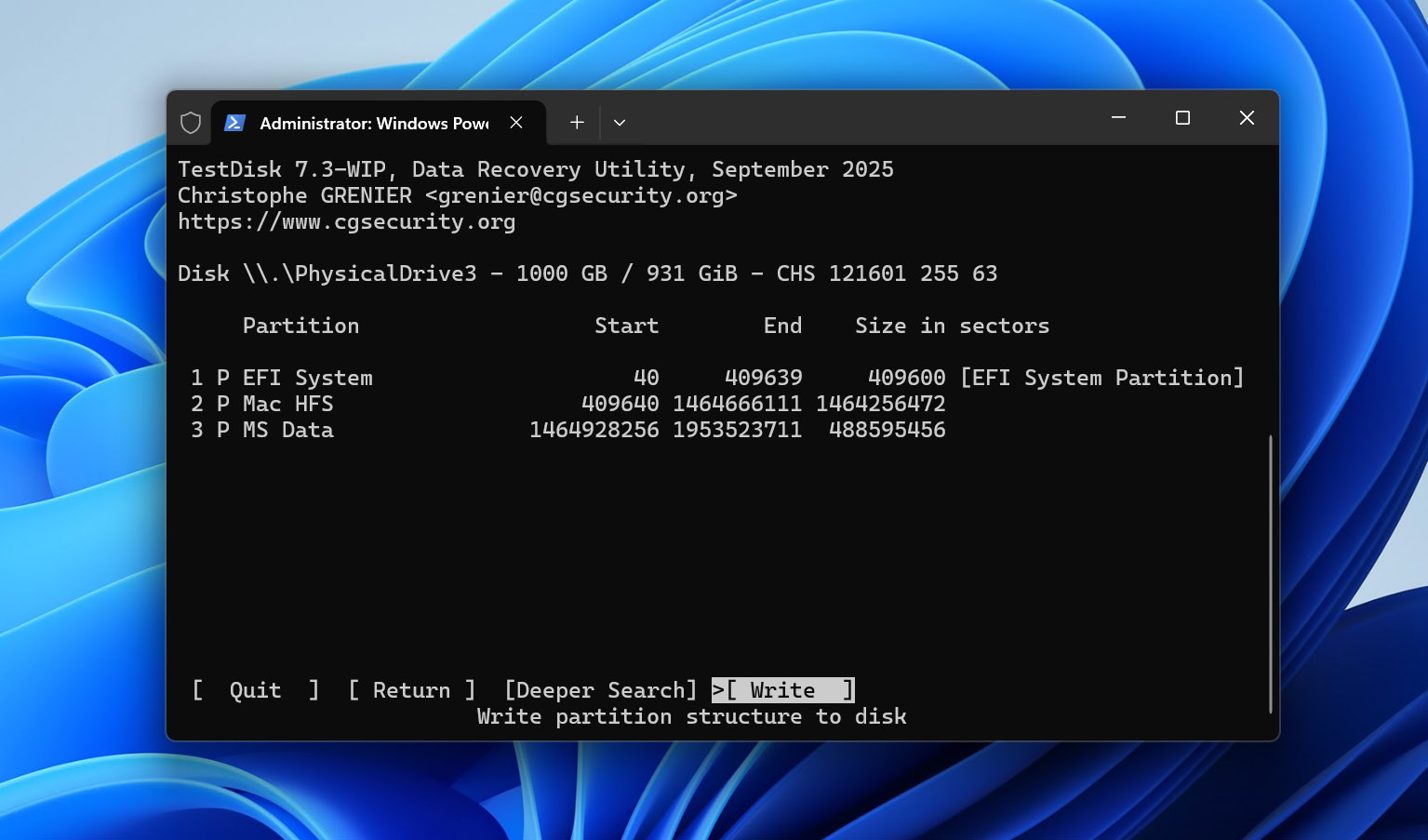
- TestDiskを終了し、指示があればコンピュータを再起動します。エクスプローラーで、復元されたパーティションとそのファイルが再度アクセスできるかを確認してください。
注意:パーティションが削除された後にファイルが失われた場合でも、Disk Drill を使用できます。Disk Drill はスキャン中に失われたパーティションを検出し、そこから別のドライブへファイルを復元することが可能です。ただし、パーティション自体は復元されません。ファイルの復元後、その外付けハードドライブ上の空き領域を再度使用したい場合は、新しいパーティションを手動で作成する必要があります。
方法4: 故障した外付けハードドライブからデータを復元する
ハードディスクが深刻な物理的損傷を受けた場合、データ復旧ソフトウェアは役に立たないかもしれません。ハードドライブ上のデータはセクターに保存されています。物理的損傷によりそれらのセクターが読み取れなくなると、そのセクター上の情報は失われます。
データ復元ソフトを使ってもデータを復元できない場合は、専門のデータ復元サービスが役立つかもしれません。データ復元サービスを選ぶ際は、次の点を考慮してください。
- サービスの範囲:すべてのサービスがすべての種類のハードウェアに対応しているわけではありません。例えば、多くのサービスはRAIDアレイのデータ復元サービスを提供していません。そのため、ご自身が使用しているストレージデバイスからデータ復元が可能かどうか、選択するサービスを確認してください。
- 成功率:もちろん、特に機密文書などの重要なデータを復元しようとしている場合は、成功率の高いサービスを選びたいものです。
- 拠点:データ復元はリカバリーラボで行われます。ラボが近いほど、データの復元が速くなり、送料も少なくて済みます。
データの機密性に応じて、ISO認証や技術などの他の要因も検討することをお勧めします。
注意:Macで外付けハードドライブからデータを復元する場合、全体的な手順は非常に似ていますが、一部のツールや内蔵の復元オプションが異なります。Mac専用の方法や詳細な手順については、Macで外付けハードドライブからデータを復元する方法のガイドをご覧ください。
最後に
ご覧のとおり、削除されたファイルは外付けハードドライブから回復できる場合が多いですが、失われた理由が重要です。次に取るべきステップは、データに何が起こったかによって異なります。
- 削除後もドライブが接続されている場合 > まずごみ箱を確認してください。
- ファイルが完全に削除された、またはドライブが切断された場合 > データ復元ソフトでドライブをスキャンしてください。
- ドライブがクイックフォーマットされた場合 > 使用を中止し、新しいデータで古いファイルが上書きされる前にリカバリースキャンを実行してください。
- パーティションが削除された場合 > TestDiskなどのパーティション復元ツールを使って検索および復元してください。
- ドライブが物理的に損傷している、または不安定な場合 > 自分での復元作業をやめ、専門のデータ復元サービスに連絡してください。
ファイルを復元した後は、外付けハードドライブだけがファイルの保存場所になっていないことを確認する良いタイミングです。別のストレージデバイスにもう一つコピーを保存するか、クラウドストレージを利用してください。そうすれば、ファイルの削除やドライブの故障、誤ってフォーマットしてしまった場合でも、同じ復元作業を繰り返さずに済みます。
よくある質問
- ドライブを過度な熱や湿気から遠ざけてください。外付けドライブは直射日光や高温の車内に放置しないようにしましょう。
- 常に高品質な商用アプリケーションで強力なウイルス対策を維持してください。外付けドライブに定期的にスキャンをかけて、マルウェアを除去するのも良い考えです。
- ファイルの削除やパーティションのフォーマットを行う際には注意してください。対象を正しく指定したか必ず確認してください。ボタンを押す前に作業内容をチェックしましょう!