
Discos rígidos externos oferecem uma ótima maneira de expandir as capacidades de armazenamento do seu computador ou compartilhar dados com outros usuários. No entanto, eles são tão suscetíveis à perda de dados quanto qualquer outro tipo de mídia de armazenamento baseada em disco. Mas arquivos perdidos ou excluídos muitas vezes podem ser recuperados. Comece verificando opções simples de recuperação primeiro, como a Lixeira ou backups disponíveis (se você os tiver), e depois use um software de recuperação de dados.
Neste artigo, mostraremos como recuperar arquivos excluídos de um disco rígido externo usando vários métodos diferentes, desde opções de recuperação integradas do Windows até softwares especializados de recuperação de dados.
Antes de começar: Assim que perceber que arquivos estão faltando, pare de usar o disco rígido externo até estar pronto para recuperá-los. Não formate o disco, nem copie ou salve novos arquivos nele, e não instale o software de recuperação no mesmo disco. Qualquer uma dessas ações pode sobrescrever dados recuperáveis e reduzir suas chances de recuperar os arquivos excluídos.
Qual método de recuperação de disco rígido externo você deve usar?
O método de recuperação correto depende do que aconteceu com seus arquivos. Em alguns casos, você pode restaurá-los com um recurso interno do Windows, enquanto dados excluídos ou formatados normalmente requerem um software especializado. Use a tabela abaixo para encontrar o método que melhor se adapta à sua situação.
| O que aconteceu com seus arquivos? | Chances de recuperação | Método recomendado |
| Você excluiu os arquivos e o disco rígido externo ainda está conectado | Alta | Verifique primeiro a Lixeira. Se os arquivos estiverem lá, você pode restaurá-los sem software de recuperação. |
| Você excluiu os arquivos e, desde então, desconectou o disco rígido externo | Alta | Use um software de recuperação de dados para escanear o disco em busca de arquivos excluídos. |
| Você excluiu os arquivos com Shift + Delete | Alta | Os arquivos pulam a Lixeira, então use um software de recuperação de dados. |
| Você formatou rapidamente o disco rígido externo | Média a alta | Pare de usar o disco e escaneie-o com um software de recuperação de dados. |
| Você excluiu uma partição | Alta | Use uma ferramenta de recuperação de partição projetada para localizar e restaurar partições perdidas. |
| Você realizou uma formatação completa | Nenhuma | A recuperação geralmente não é possível porque uma formatação completa sobrescreve o volume com zeros. |
| Windows pede para você formatar o disco ou o disco aparece como RAW | Média a alta | Não formate ainda. Siga o nosso guia em como recuperar dados de um disco rígido corrompido. |
| O disco rígido externo está fisicamente danificado, faz ruídos incomuns, desconecta repetidamente ou não é mais detectado | Imprevisível | Pare de usar o disco e entre em contato com um serviço profissional de recuperação de dados. Evite novas tentativas de recuperação por conta própria, pois isso pode agravar os danos e reduzir as chances de recuperação bem-sucedida. |
Nota: Esta tabela não cobre casos em que você já possui um backup dos arquivos perdidos. Se este for o caso, provavelmente você já sabe como utilizá-lo para restaurar os arquivos no seu disco rígido externo, portanto, não há necessidade de passar pelos métodos de recuperação abaixo.
Como Recuperar Dados de um Disco Rígido Externo
Agora, vamos passar para os métodos de recuperação de disco rígido externo disponíveis para você. Nós os organizamos na mesma ordem da tabela acima. Se você já avaliou sua situação e identificou o método correto, pode ir direto para ele. Se não tiver certeza de qual se aplica, recomendamos tentar os métodos na ordem até encontrar um que funcione.
Método 1: Verifique a Lixeira
Se você excluiu os arquivos normalmente enquanto o disco rígido externo estava conectado ao seu computador Windows, verifique primeiro a Lixeira. Dependendo de como o disco e a Lixeira estão configurados, o Windows pode mover os arquivos excluídos para lá em vez de removê-los imediatamente.
Nota: Este método não ajudará se você usou Shift + Delete, esvaziou a Lixeira ou se os arquivos foram excluídos de forma a ignorá-la.
Veja como verificar a Lixeira e restaurar seus arquivos:
- Mantenha o disco rígido externo conectado ao seu computador.
- Abra a Lixeira na área de trabalho.
- Procure os arquivos ou pastas excluídos do seu disco rígido externo. Você pode usar a barra de pesquisa se houver muitos itens na Lixeira.
- Selecione os arquivos que deseja recuperar, clique com o botão direito neles e escolha Restaurar.
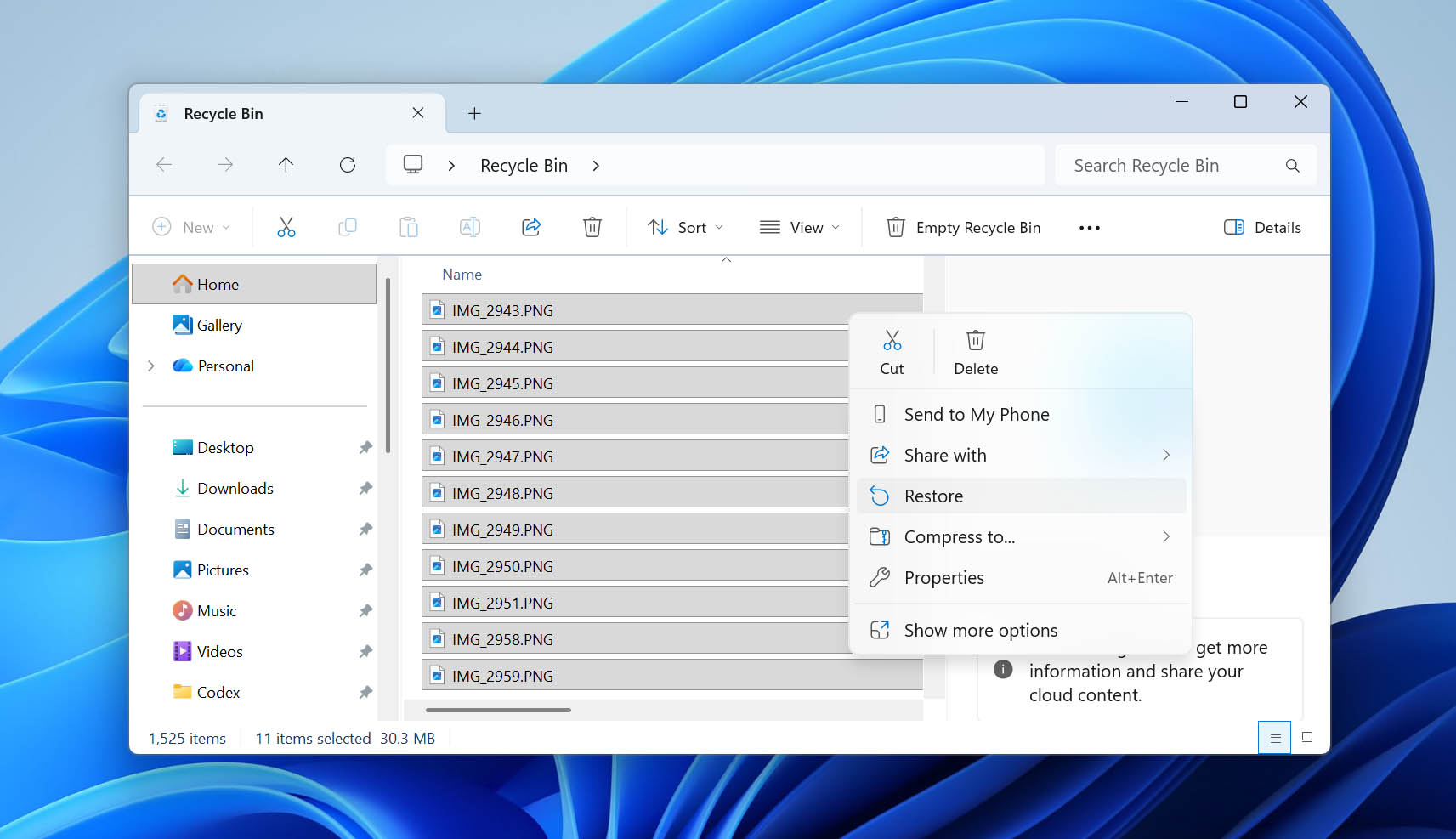
- O Windows irá restaurar os arquivos para o local original no disco rígido externo.
Método 2: Recuperar dados de um disco rígido externo com software de recuperação de dados
Quando um arquivo é excluído de um disco rígido externo, seus dados geralmente não são apagados imediatamente. Em vez disso, o sistema de arquivos marca o espaço que ele ocupava como disponível para novos dados. Até que esse espaço seja sobrescrito, um software de recuperação de dados pode ser capaz de localizar o arquivo excluído e restaurá-lo.
É por isso que é importante parar de usar o disco rígido externo assim que você perceber que arquivos estão faltando. Quanto mais novos dados você gravar nele, maior a chance de que os arquivos excluídos sejam parcial ou completamente sobrescritos.
Abaixo, mostraremos como recuperar arquivos excluídos com o Disk Drill, seguido pelo Windows File Recovery como uma alternativa gratuita.
Opção 1: Use o Disk Drill
Ao longo dos anos, nossa equipe testou muitos programas de recuperação de dados e, ultimamente, continuamos recorrendo ao Disk Drill. Ele combina facilidade de uso com recursos avançados de recuperação e pode trabalhar com dispositivos de armazenamento corrompidos ou com outros problemas. Portanto, recuperar arquivos que foram simplesmente excluídos de um disco rígido externo está bem dentro de suas capacidades.
O Disk Drill suporta quase todos os principais sistemas de arquivos encontrados comumente em discos rígidos externos, incluindo FAT16, FAT32, exFAT, NTFS, HFS e outros. Ele pode recuperar centenas de tipos de arquivos, desde documentos e fotos até vídeos e arquivos compactados, e permite que você visualize os arquivos recuperáveis antes de decidir o que restaurar.
- Baixar e instale o programa em seu computador Windows. Como você está recuperando dados de um disco rígido externo, pode instalar o programa no disco rígido principal do seu computador.
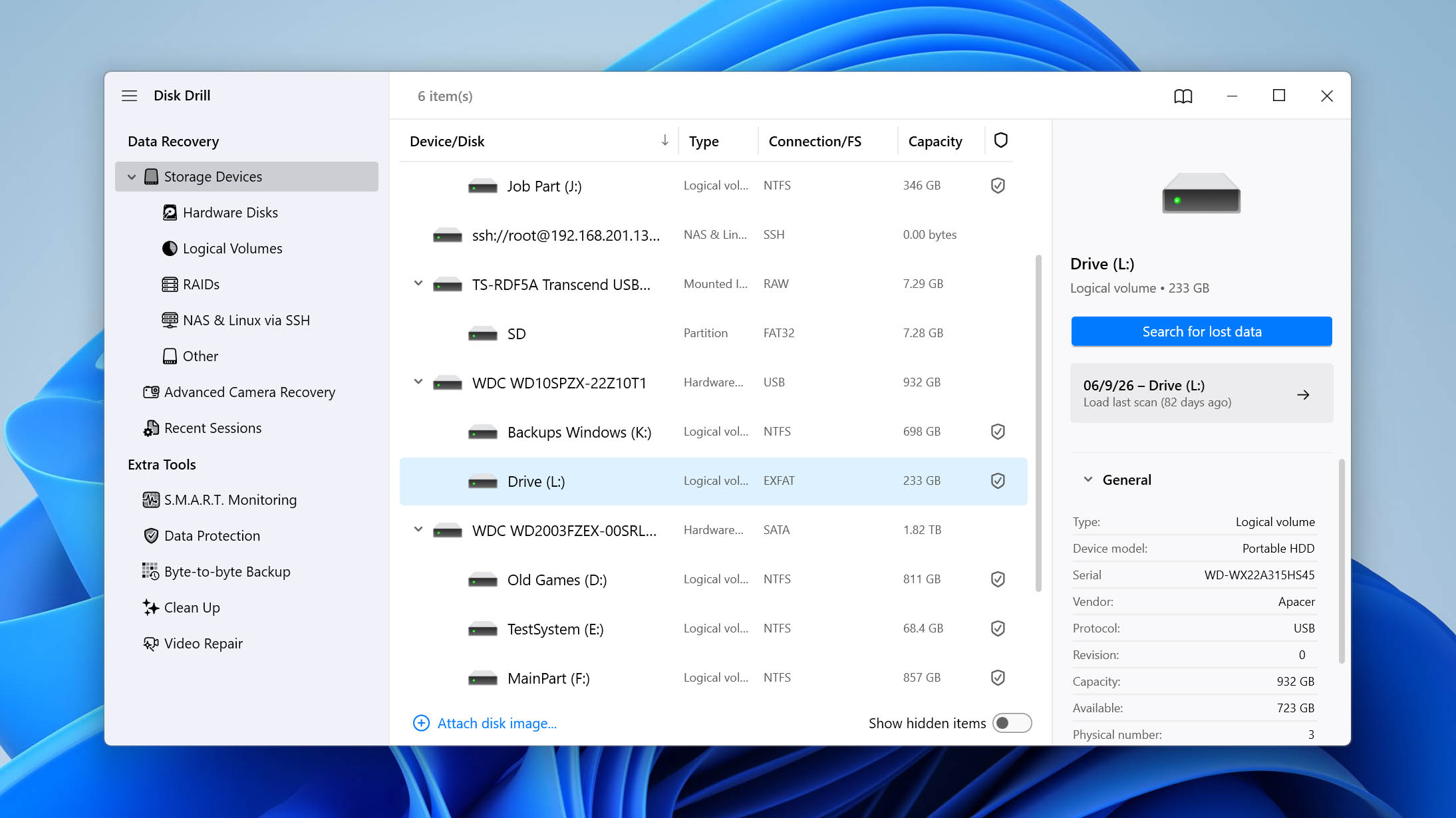
- Conecte o disco rígido externo ao seu computador e inicie o Disk Drill.
- Selecione o disco externo na lista de discos disponíveis do aplicativo. Clique em Buscar dados perdidos.
- O Disk Drill pedirá para você escolher um tipo de varredura. Selecione Varredura Universal para recuperação regular de disco rígido externo. A Recuperação Avançada de Câmera foi projetada principalmente para arquivos de vídeo fragmentados de cartões SD usados em câmeras e drones.
Se o seu disco rígido externo contiver esse tipo de gravação e a Verificação Universal não recuperá-la como esperado, você pode executar a Recuperação Avançada de Câmera como uma segunda verificação.
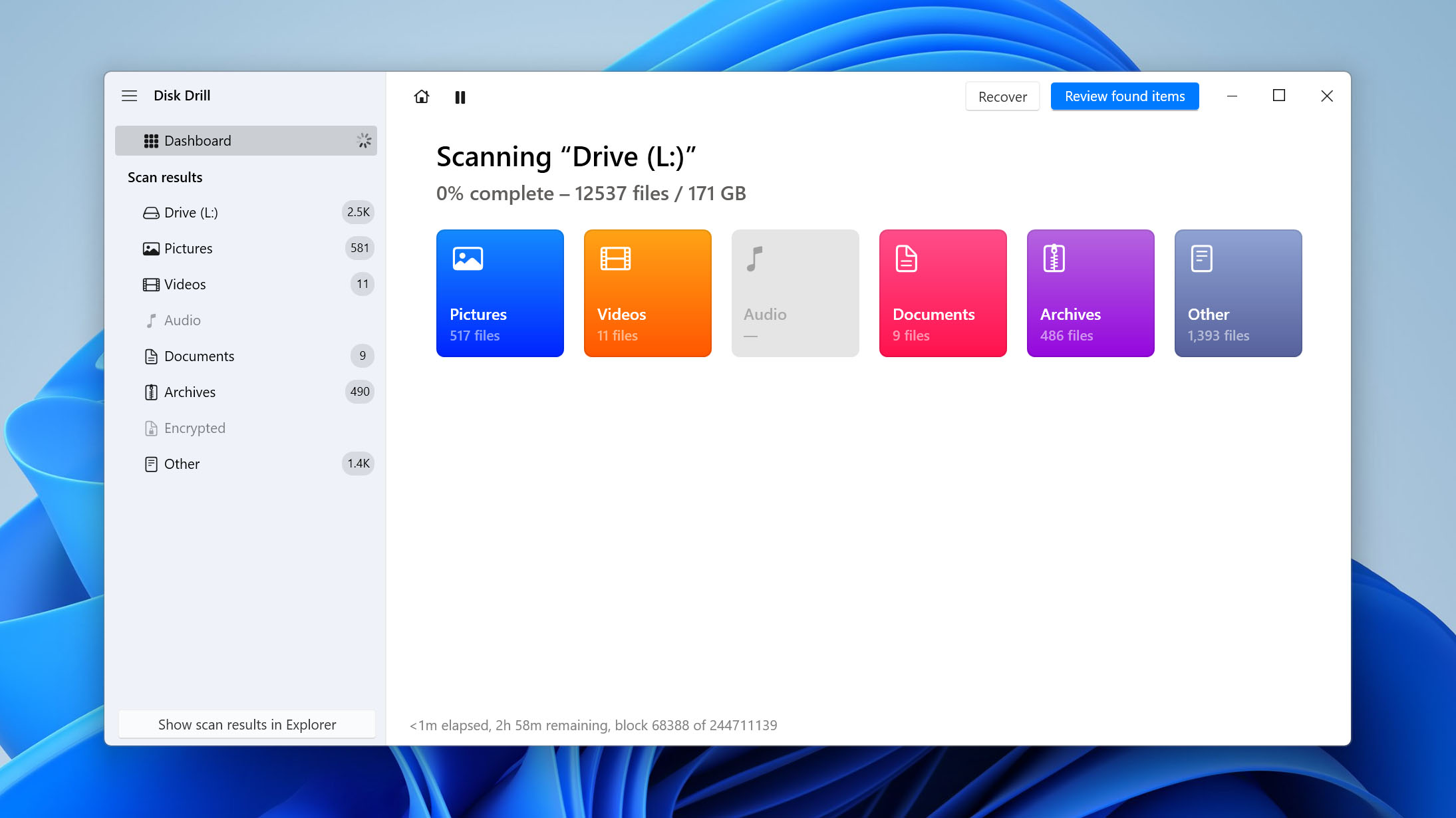
- Aguarde até que a varredura termine, depois clique em Revisar itens encontrados.
- Pré-visualize os arquivos encontrados pelo Disk Drill e selecione aqueles que deseja restaurar. Pré-visualizar arquivos importantes também pode ajudar a verificar se estão intactos antes da recuperação.
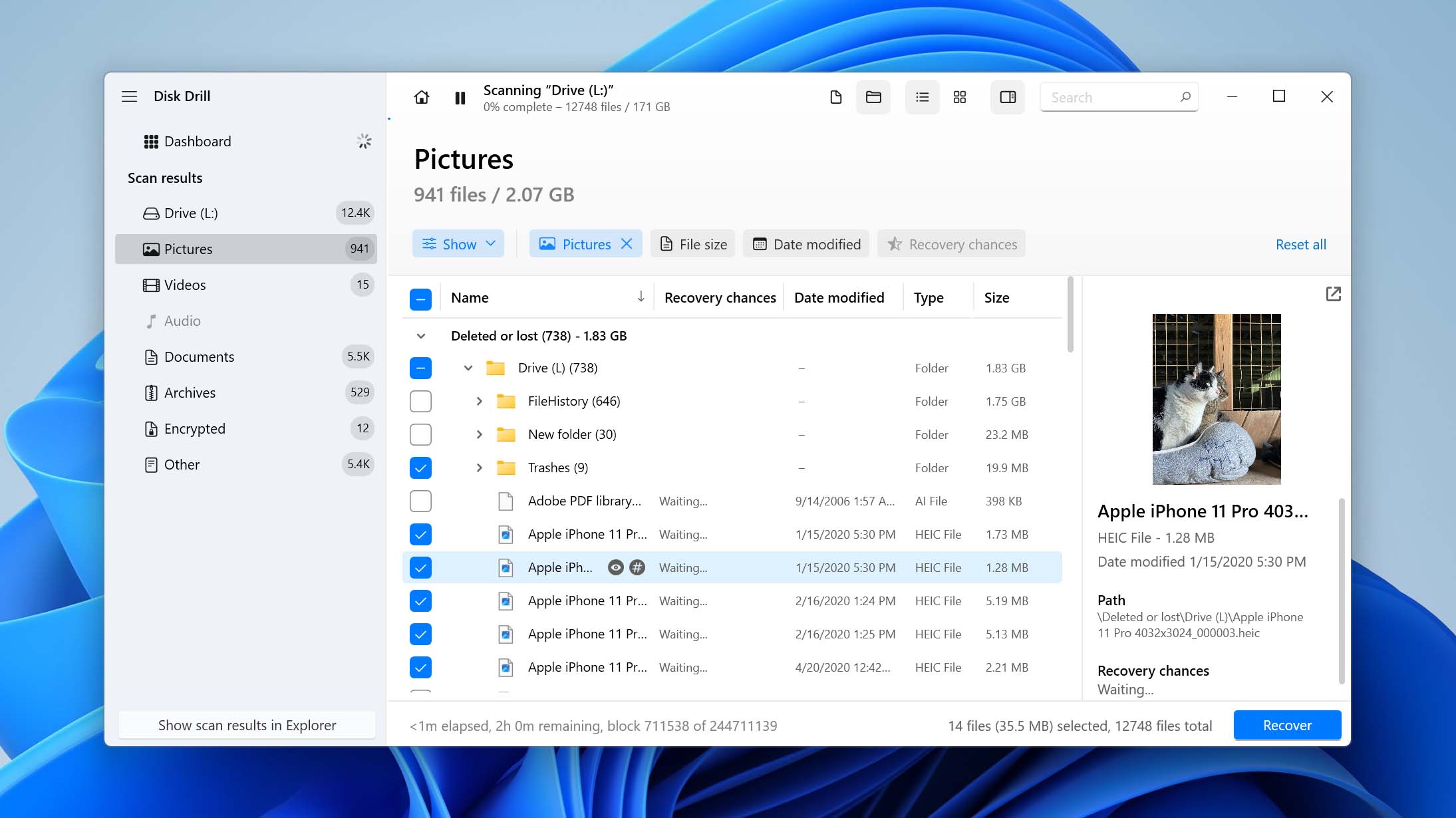
- Clique em Recuperar, escolha um local de armazenamento para os arquivos recuperados e clique em Próximo. Não salve os arquivos de volta no mesmo disco rígido externo, pois gravar novos dados nele pode sobrescrever outros arquivos recuperáveis.
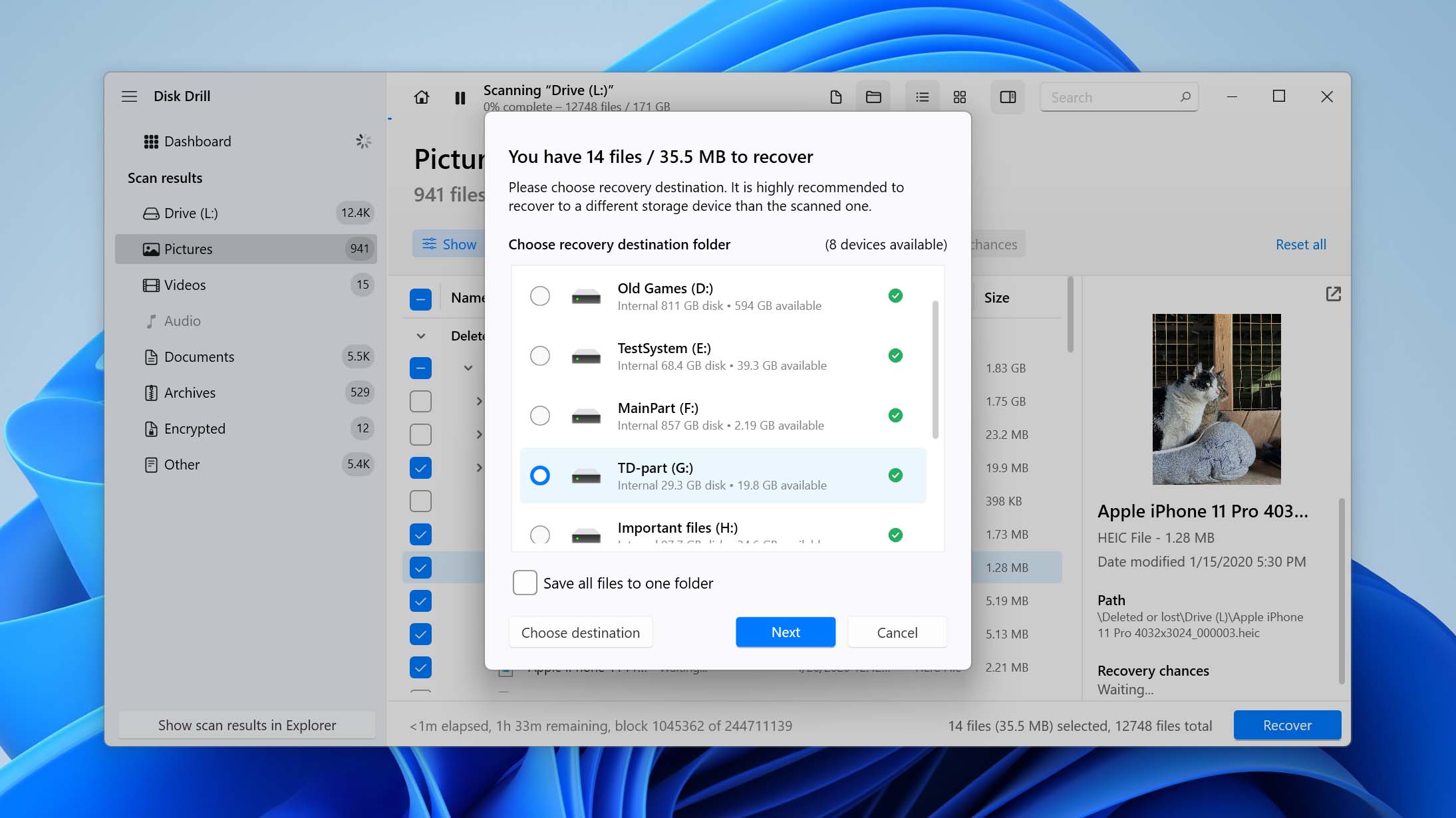
É só isso. Em apenas alguns cliques, você pode restaurar dados que desapareceram de um disco rígido externo.
A Recuperação Avançada de Câmera é apenas um dos destaques do Disk Drill. O programa também inclui ferramentas para criar uma imagem byte a byte de um drive, verificar seus dados S.M.A.R.T. e mais. Se você estiver interessado no que mais ele pode fazer, confira nosso revisão completa do Disk Drill, onde abordamos cada recurso separadamente. E se quiser ver como ele se compara com outras ferramentas de recuperação, dê uma olhada em nosso lista dos melhores softwares de recuperação de dados.
Opção 2: Use o aplicativo Windows File Recovery
Se você preferir começar com uma opção gratuita, pode tentar Recuperação de Arquivos do Windows. Nós a incluímos porque é a própria ferramenta de recuperação de dados da Microsoft para Windows e pode recuperar arquivos excluídos de discos rígidos externos, unidades USB e outros dispositivos de armazenamento.
A principal desvantagem é que o Windows File Recovery não possui interface gráfica. Tudo é feito através do Windows Terminal ou Prompt de Comando usando comandos, e não há uma pré-visualização de arquivos integrada para verificar os arquivos antes da recuperação. Isso o torna menos conveniente do que o Disk Drill, especialmente quando você precisa encontrar arquivos específicos entre um grande número de itens excluídos.
Veja como usar o Windows File Recovery para recuperar arquivos de um disco rígido externo:
- Baixe o Windows File Recovery na Microsoft Store e instale-o no seu computador.
- Conecte o disco rígido externo e anote sua letra de unidade no Explorador de Arquivos. Você também precisará de outro disco onde o Windows File Recovery possa salvar os arquivos recuperados.
- Abra o Windows Terminal como administrador. Para fazer isso, clique com o botão direito em Iniciar e selecione Terminal (Admin).
- Digite o comando de recuperação usando o seguinte formato: winfr unidade-origem: unidade-destino: /regular. Por exemplo, se o disco rígido externo for E: e você quiser recuperar os arquivos para C:, digite: winfr E: C: /regular.
- Pressione Y quando o Windows File Recovery pedir para confirmar a operação. A ferramenta irá escanear o disco rígido externo e copiar os arquivos que conseguir recuperar para uma pasta de recuperação na unidade de destino.
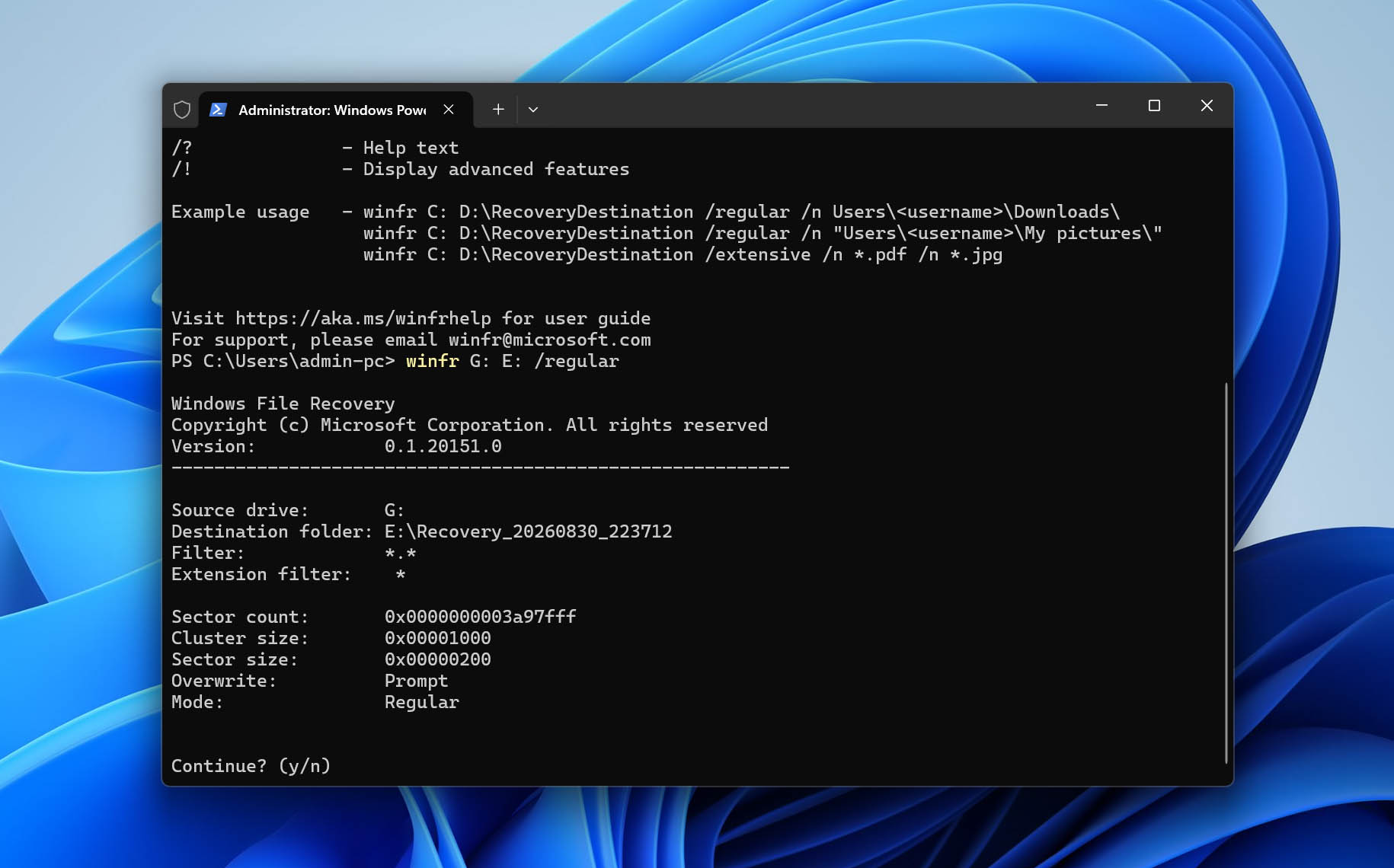
- Quando a recuperação estiver concluída, abra a unidade de destino e verifique a pasta de recuperação para encontrar seus arquivos.
- Se o modo Regular não encontrar os arquivos que você precisa, você pode executar outra varredura usando o modo Extensive: winfr E: C: /extensive.
O modo extensivo realiza uma busca mais aprofundada e também é a opção apropriada quando a unidade está formatada com um sistema de arquivos diferente de NTFS. Lembre-se de substituir E: e C: pelas letras reais das unidades de origem e destino no seu computador.
Método 3: Recuperar uma Partição Excluída em um Disco Rígido Externo
Se seus arquivos desapareceram porque você acidentalmente excluiu uma partição inteira do disco rígido externo, talvez você consiga recuperar a partição em vez de restaurar arquivos individuais. Para isso, você pode usar TestDisk, uma ferramenta gratuita e de código aberto para recuperação de partições.
O TestDisk pode pesquisar uma unidade por partições perdidas e, quando ainda há informações suficientes do sistema de arquivos disponíveis, restaurar a partição excluída na tabela de partições. Ele utiliza uma interface baseada em texto, portanto o processo é menos intuitivo. No entanto, é totalmente gratuito e é uma boa opção quando o que você precisa recuperar é a própria partição.
- Baixe o TestDisk a partir do site oficial da CGSecurity. Extraia o arquivo baixado para uma pasta no seu computador. Não extraia ou instale nada no disco rígido externo que você está tentando recuperar.
- Conecte o disco rígido externo ao seu computador. Abra a pasta extraída do TestDisk, clique com o botão direito em testdisk_win.exe e selecione Executar como administrador.
- O TestDisk perguntará se você deseja criar um arquivo de log. Selecione Criar e pressione Enter.
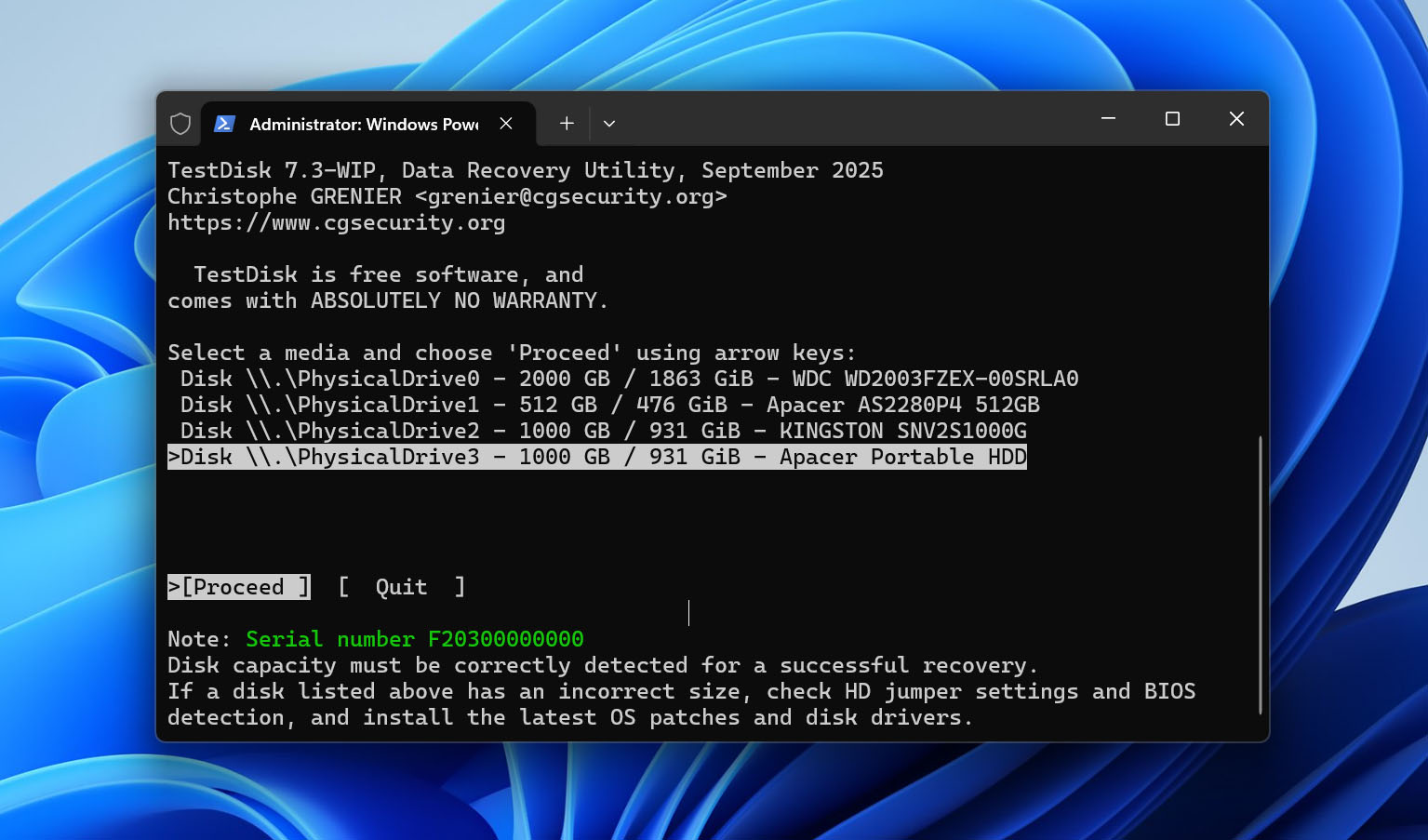
- Você verá uma lista de dispositivos de armazenamento detectados. Use as setas do teclado para selecionar o seu disco rígido externo. Verifique cuidadosamente a capacidade do disco para ter certeza de que selecionou o disco correto, depois escolha Prosseguir.
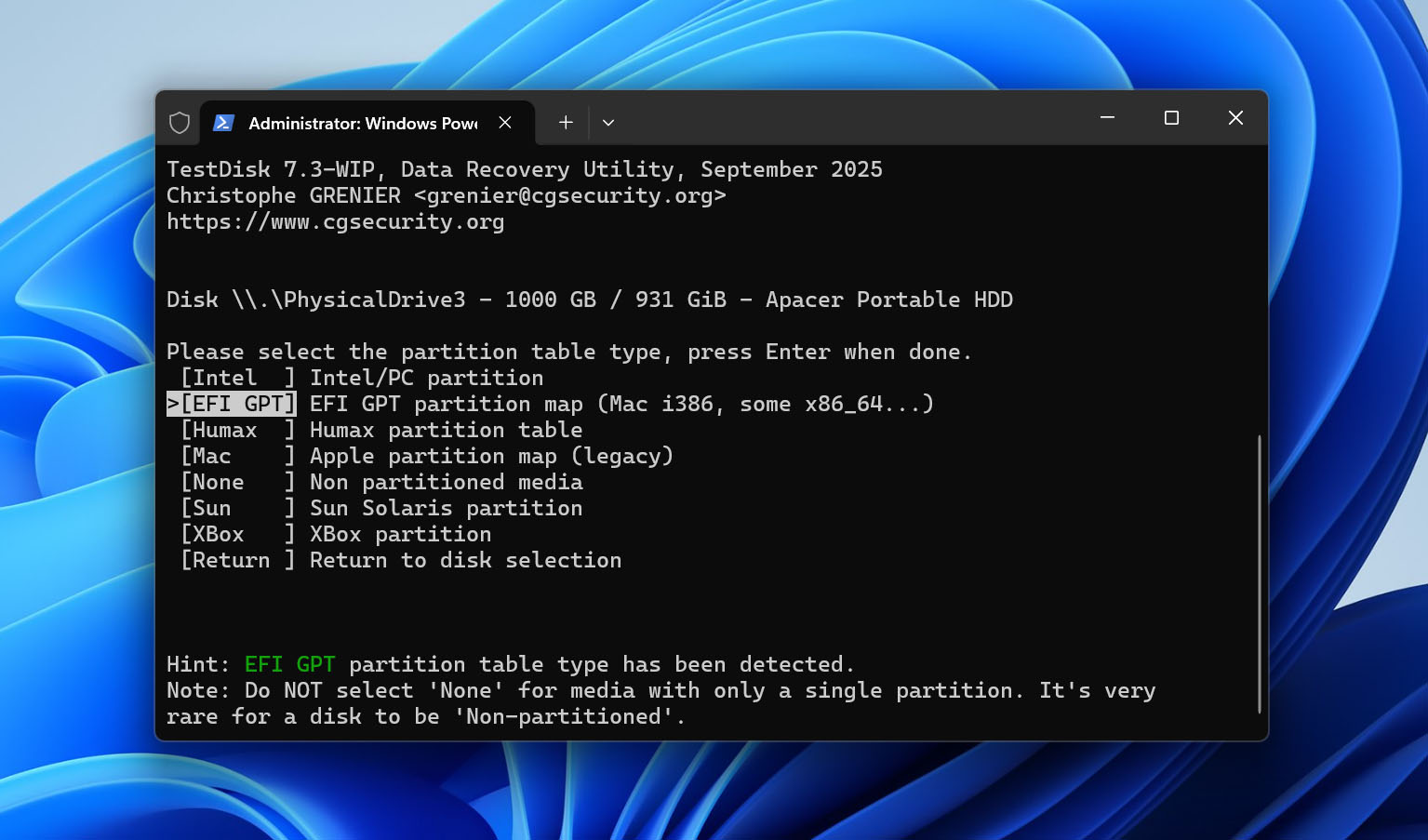
- O TestDisk geralmente detecta automaticamente o tipo de tabela de partição. Deixe a opção sugerida selecionada e pressione Enter. Para a maioria dos discos modernos do Windows, normalmente será EFI GPT ou Intel/PC para discos que usam uma tabela de partição MBR.
- Selecione Analisar para examinar a estrutura atual da partição e procurar por partições perdidas.
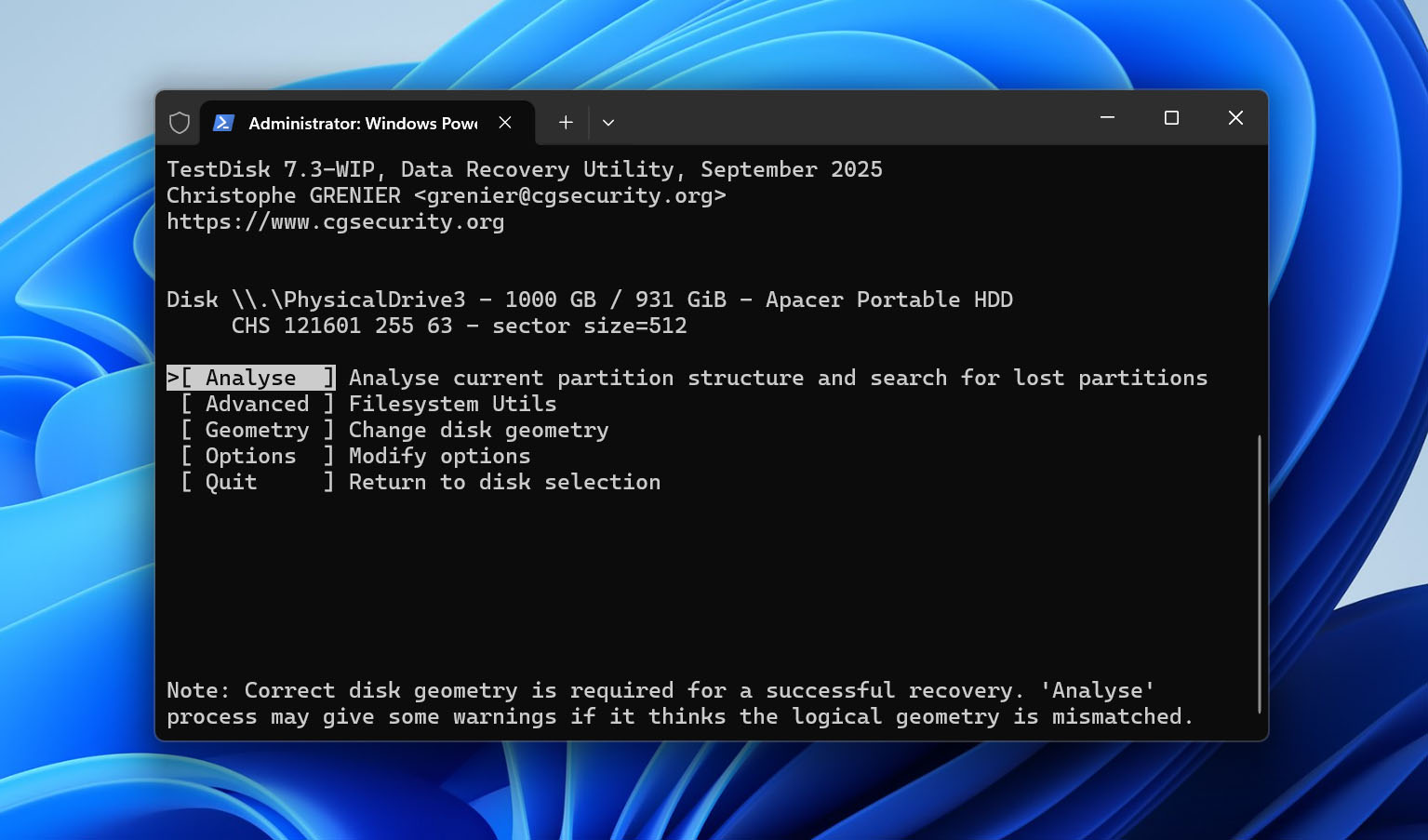
- Selecione Busca Rápida e aguarde enquanto o TestDisk escaneia o disco rígido externo por partições.
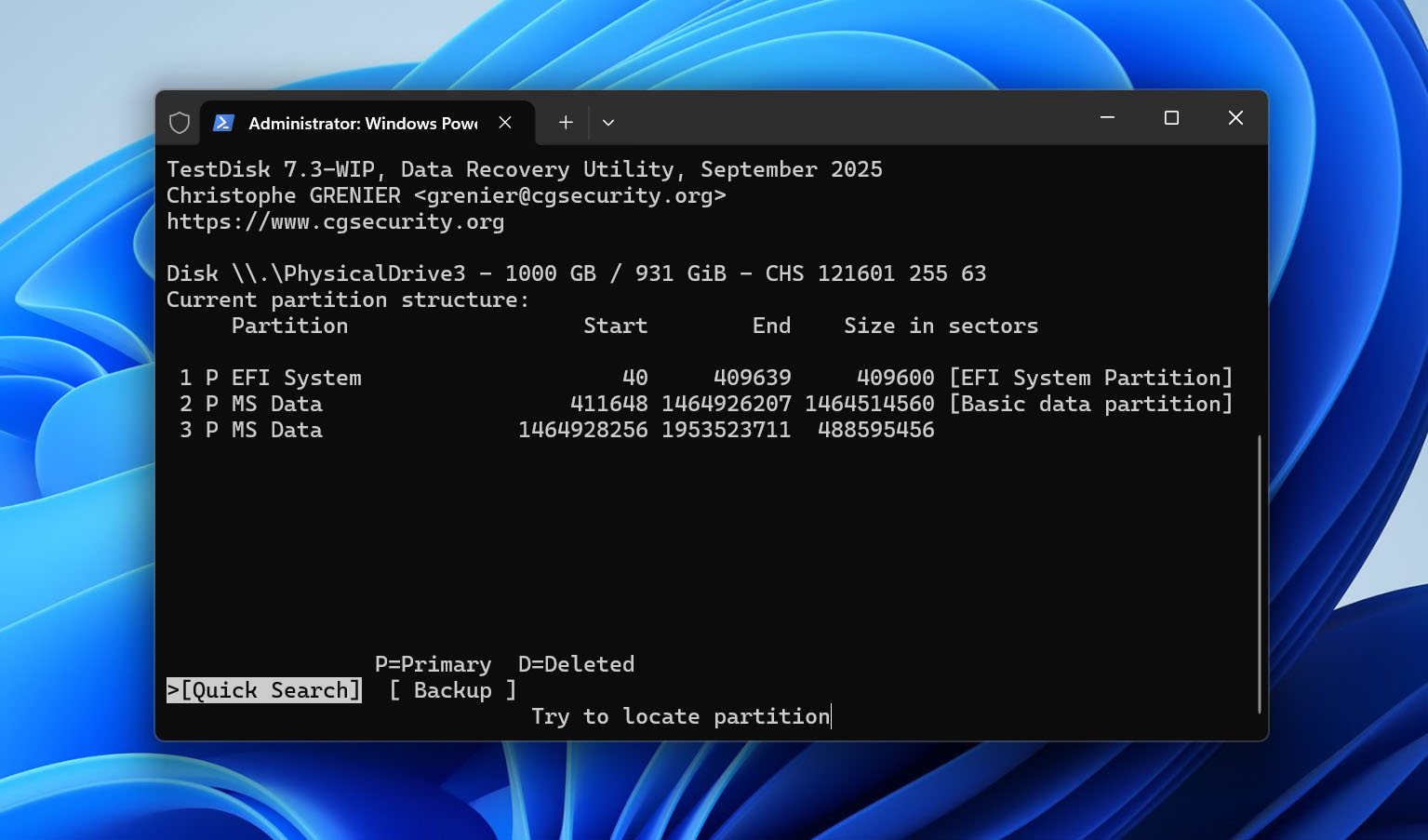
- Se sua partição excluída aparecer nos resultados, destaque-a e pressione P para listar seus arquivos. Verifique se você consegue ver os arquivos e pastas esperados. Pressione Q para retornar à lista de partições.
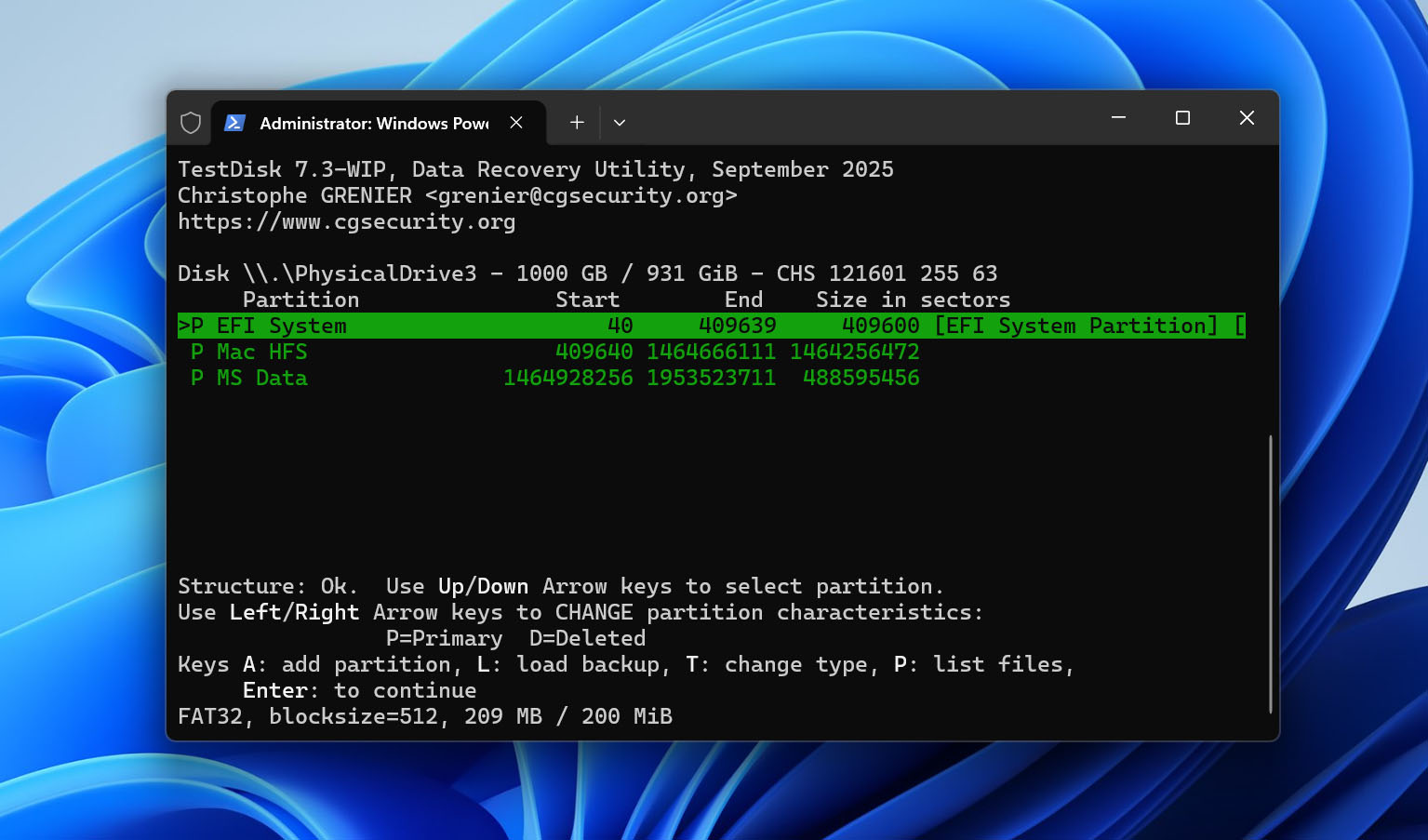
- Se a partição ausente não aparecer após a Busca Rápida, selecione Busca Profunda. Essa varredura leva mais tempo, mas pode localizar partições que a busca inicial não encontrou.
- Depois de identificar a partição correta e verificar seu conteúdo, certifique-se de que o tipo/status da partição está correto. Em seguida, pressione Enter, selecione Gravar e confirme com Y para gravar a estrutura da partição recuperada no disco.
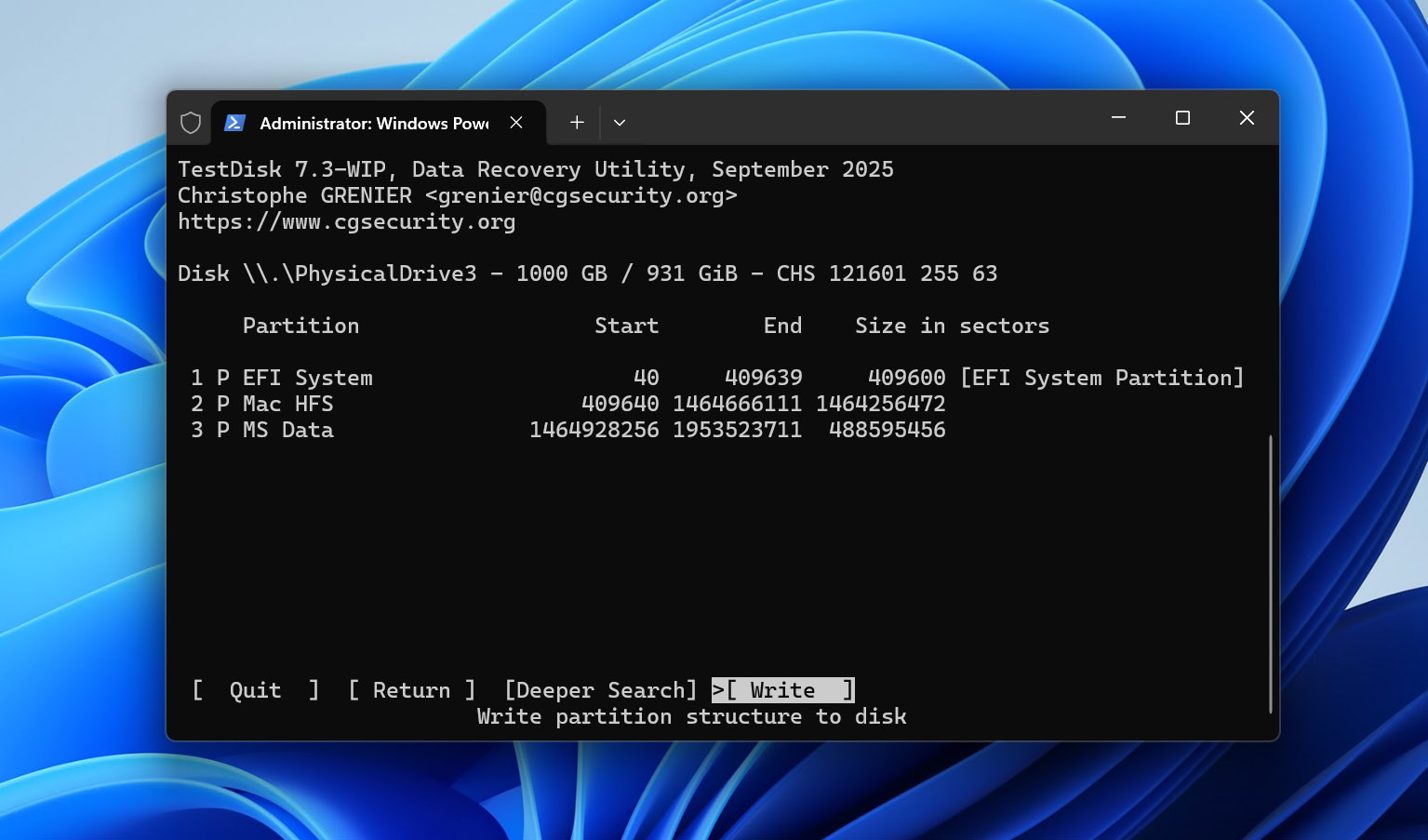
- Saia do TestDisk e reinicie seu computador se solicitado. Verifique o Explorador de Arquivos para ver se a partição restaurada e seus arquivos estão acessíveis novamente.
Nota: Você também pode usar o Disk Drill se os arquivos foram perdidos após uma partição ser excluída. O Disk Drill pode detectar a partição perdida durante sua análise e permitir que você recupere arquivos dela para outro disco. No entanto, ele não restaura a própria partição. Após recuperar seus arquivos, será necessário criar uma nova partição manualmente se você quiser usar esse espaço no disco rígido externo novamente.
Método 4: Recuperar Dados de um Disco Rígido Externo Danificado
Quando um disco rígido sofreu danos físicos severos, o software de recuperação de dados pode não ajudar. Os dados no seu disco rígido são armazenados em setores. Danos físicos tornam esses setores ilegíveis, o que significa que as informações nesses setores estão perdidas.
Quando você não consegue recuperar dados usando um software de recuperação de dados, um serviço profissional de recuperação de dados pode ser capaz de ajudar. Ao selecionar um serviço de recuperação de dados, considere os seguintes fatores:
- Escopo dos serviços: Nem todos os serviços suportam todos os tipos de hardware. Por exemplo, muitos serviços não oferecem recuperação de dados para arrays RAID. Portanto, certifique-se de que o serviço que você escolher realiza a recuperação de dados do tipo de dispositivo de armazenamento que você possui.
- Taxa de sucesso: Naturalmente, você vai querer um serviço que tenha uma alta taxa de sucesso, especialmente quando estiver tentando recuperar dados importantes, como documentos confidenciais.
- Localizações: A recuperação de dados ocorre em um laboratório de recuperação. Quanto mais próximo o laboratório, mais rápido você terá seus dados recuperados e menos pagará pelo envio.
Você também pode querer considerar outros fatores como certificações ISO e tecnologia, dependendo da sensibilidade dos dados.
Nota: Se você precisar recuperar dados de um disco rígido externo em um Mac, o processo geral é muito semelhante, embora algumas das ferramentas e opções de recuperação internas sejam diferentes. Para métodos específicos para Mac e instruções passo a passo, consulte nosso guia em como recuperar dados de um disco rígido externo no Mac.
Considerações Finais
Como você pode ver, arquivos excluídos geralmente podem ser recuperados de um disco rígido externo, mas a forma como eles foram perdidos importa. Seu próximo passo deve depender do que aconteceu com os dados:
- Unidade ainda conectada após a exclusão > verifique primeiro a Lixeira.
- Arquivos excluídos permanentemente ou a unidade foi desconectada > faça uma varredura na unidade com um software de recuperação de dados.
- Unidade foi formatada rapidamente > pare de usá-la e execute uma varredura de recuperação antes que novos dados sobrescrevam os arquivos antigos.
- Partição foi excluída > use uma ferramenta de recuperação de partição como o TestDisk para procurá-la e restaurá-la.
- Unidade está fisicamente danificada ou instável > pare as tentativas de recuperação por conta própria e entre em contato com um serviço profissional de recuperação de dados.
Depois de recuperar seus arquivos, é um bom momento para garantir que o disco rígido externo não seja o único local onde eles estão armazenados. Mantenha outra cópia em um dispositivo de armazenamento separado ou use armazenamento em nuvem, assim um arquivo excluído, uma falha no disco ou uma formatação acidental não fará com que você precise passar pelo mesmo processo de recuperação novamente.
Perguntas Frequentes
- Mantenha o disco longe de calor excessivo ou umidade. Evite expor seu disco externo à luz solar direta e não o deixe em carros quentes estacionados.
- Sempre mantenha uma proteção antivírus forte com um aplicativo comercial de qualidade. Fazer varreduras periódicas no disco externo é uma boa ideia para mantê-lo livre de malware.
- Tenha cuidado ao excluir arquivos ou formatar partições. Certifique-se de que especificou o destino corretamente. Confira seu trabalho antes de apertar esse botão!