Zewnętrzne dyski twarde oferują doskonały sposób na rozszerzenie możliwości przechowywania danych na Twoim komputerze lub udostępnianie danych innym użytkownikom. Jednak są one równie podatne na utratę danych jak każdy inny rodzaj nośnika danych opartego na dyskach. Utracone lub usunięte pliki często można jednak odzyskać. Zacznij od sprawdzenia prostych opcji odzyskiwania, takich jak Kosz lub dostępne kopie zapasowe (jeśli je posiadasz), a następnie użyj oprogramowania do odzyskiwania danych.
W tym artykule pokażemy, jak odzyskać usunięte pliki z zewnętrznego dysku twardego, korzystając z kilku różnych metod, od wbudowanych opcji odzyskiwania w Windows po specjalistyczne oprogramowanie do odzyskiwania danych.
Przed rozpoczęciem: Gdy zauważysz, że pliki zniknęły, przestań korzystać z zewnętrznego dysku twardego, dopóki nie będziesz gotowy do ich odzyskania. Nie formatuj dysku, nie kopiuj ani nie zapisuj na nim nowych plików, ani nie instaluj oprogramowania do odzyskiwania danych na tym samym dysku. Każda z tych czynności może nadpisać dane możliwe do odzyskania i zmniejszyć szanse na odzyskanie usuniętych plików.
Którą metodę odzyskiwania danych z zewnętrznego dysku twardego powinieneś użyć?
Odpowiednia metoda odzyskiwania zależy od tego, co stało się z Twoimi plikami. W niektórych przypadkach możesz je przywrócić za pomocą wbudowanej funkcji Windows, podczas gdy usunięte lub sformatowane dane zwykle wymagają specjalistycznego oprogramowania. Skorzystaj z poniższej tabeli, aby znaleźć metodę najlepiej odpowiadającą Twojej sytuacji.
| Co się stało z twoimi plikami? | Szanse na odzyskanie | Zalecana metoda |
| Usunąłeś pliki i zewnętrzny dysk twardy jest nadal podłączony | Wysokie | Najpierw sprawdź Kosz. Jeśli pliki tam są, możesz je przywrócić bez oprogramowania do odzyskiwania danych. |
| Usunąłeś pliki i odłączyłeś zewnętrzny dysk twardy | Wysokie | Użyj oprogramowania do odzyskiwania danych, aby przeskanować dysk w poszukiwaniu usuniętych plików. |
| Usunąłeś pliki za pomocą Shift + Delete | Wysokie | Pliki omijają Kosz, więc użyj oprogramowania do odzyskiwania danych. |
| Szybko sformatowałeś zewnętrzny dysk twardy | Średnie do wysokich | Przestań używać dysku i przeskanuj go za pomocą oprogramowania do odzyskiwania danych. |
| Usunąłeś partycję | Wysokie | Użyj narzędzia do odzyskiwania partycji, stworzonego do lokalizowania i przywracania utraconych partycji. |
| Przeprowadziłeś pełne formatowanie | Brak | Odzyskiwanie jest zazwyczaj niemożliwe, ponieważ pełne formatowanie nadpisuje wolumin zerami. |
| Windows prosi o sformatowanie dysku lub dysk jest widoczny jako RAW | Średnie do wysokich | Jeszcze go nie formatuj. Postępuj zgodnie z naszym przewodnikiem na jak odzyskać dane z uszkodzonego dysku twardego. |
| Zewnętrzny dysk twardy jest fizycznie uszkodzony, wydaje nietypowe dźwięki, wielokrotnie się rozłącza lub nie jest już wykrywany | Nieprzewidywalne | Przestań używać dysku i skontaktuj się z profesjonalnym serwisem odzyskiwania danych. Unikaj dalszych prób samodzielnego odzyskiwania, ponieważ mogą one pogorszyć uszkodzenia i zmniejszyć szanse na skuteczne odzyskanie danych. |
Uwaga: Ta tabela nie obejmuje przypadków, gdy masz już kopię zapasową utraconych plików. Jeśli ją posiadasz, prawdopodobnie wiesz już, jak jej użyć do przywrócenia plików na zewnętrzny dysk twardy, więc nie ma potrzeby korzystania z poniższych metod odzyskiwania.
Jak odzyskać dane z zewnętrznego dysku twardego
Przejdźmy teraz do metod odzyskiwania danych z zewnętrznego dysku twardego, które są dla Ciebie dostępne. Ułożyliśmy je w takiej samej kolejności, jak w powyższej tabeli. Jeśli już oceniłeś swoją sytuację i wybrałeś odpowiednią metodę, możesz przejść od razu do niej. Jeśli nie jesteś pewien, która metoda będzie odpowiednia, zalecamy wypróbowanie ich po kolei, aż znajdziesz taką, która zadziała.
Metoda 1: Sprawdź Kosz
Jeśli usunąłeś pliki w normalny sposób, gdy zewnętrzny dysk twardy był podłączony do komputera z Windows, najpierw sprawdź Kosz. W zależności od konfiguracji dysku i Kosza, Windows może przenieść tam usunięte pliki zamiast natychmiast je usuwać.
Uwaga: Ta metoda nie pomoże, jeśli użyłeś Shift + Delete, opróżniłeś Kosz lub pliki zostały w inny sposób pominięte.
Oto jak sprawdzić Kosz i przywrócić swoje pliki:
- Pozostaw zewnętrzny dysk twardy podłączony do komputera.
- Otwórz Kosz z pulpitu.
- Poszukaj plików lub folderów usuniętych z zewnętrznego dysku twardego. Możesz skorzystać z paska wyszukiwania, jeśli w Koszu znajduje się wiele elementów.
- Zaznacz pliki, które chcesz odzyskać, kliknij je prawym przyciskiem myszy i wybierz Przywróć.
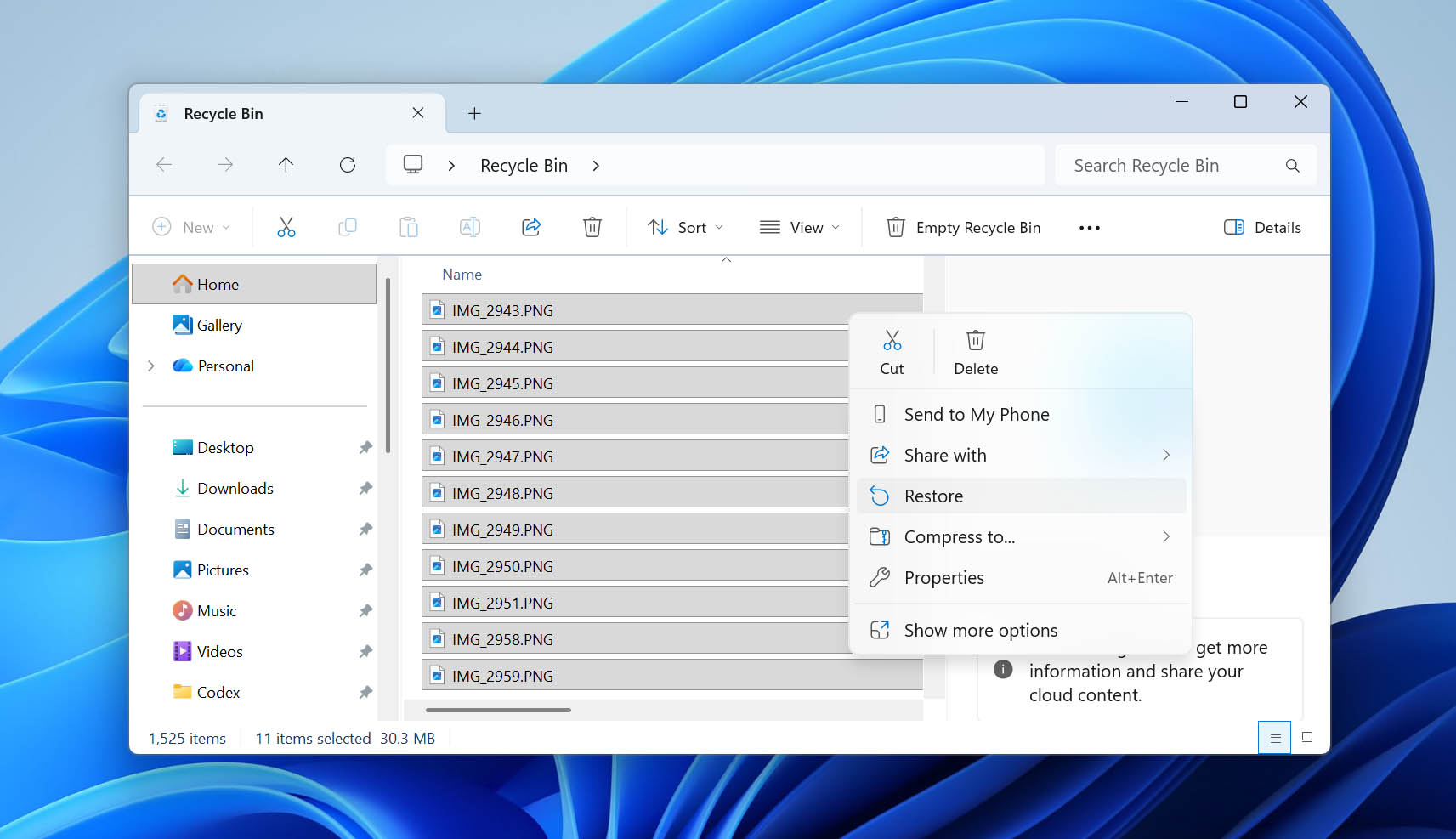
- Windows przywróci pliki do ich oryginalnej lokalizacji na zewnętrznym dysku twardym.
Metoda 2: Odzyskaj dane z zewnętrznego dysku twardego za pomocą oprogramowania do odzyskiwania danych
Gdy plik zostanie usunięty z zewnętrznego dysku twardego, jego dane zazwyczaj nie są usuwane natychmiast. Zamiast tego system plików oznacza miejsce, które zajmował plik, jako dostępne dla nowych danych. Dopóki to miejsce nie zostanie nadpisane, oprogramowanie do odzyskiwania danych może być w stanie odnaleźć usunięty plik i go przywrócić.
Dlatego ważne jest, aby przestać używać zewnętrznego dysku twardego, gdy tylko zauważysz, że brakuje plików. Im więcej nowych danych na niego zapisujesz, tym większa szansa, że usunięte pliki zostaną częściowo lub całkowicie nadpisane.
Poniżej pokażemy, jak odzyskać usunięte pliki za pomocą Disk Drill, a następnie Windows File Recovery jako darmowej alternatywy.
Opcja 1: Użyj Disk Drill
Przez lata nasz zespół testował wiele programów do odzyskiwania danych i ostatnio ciągle wracamy do Disk Drill. Łączy on łatwość obsługi z silnymi możliwościami odzyskiwania i potrafi współpracować z uszkodzonymi lub w inny sposób problematycznymi nośnikami, więc odzyskiwanie plików, które zostały po prostu usunięte z zewnętrznego dysku twardego, jest zdecydowanie w jego zakresie możliwości.
Disk Drill obsługuje prawie wszystkie główne systemy plików powszechnie spotykane na zewnętrznych dyskach twardych, w tym FAT16, FAT32, exFAT, NTFS, HFS i inne. Może odzyskiwać setki typów plików, od dokumentów i zdjęć po filmy i archiwa, a także umożliwia podgląd plików możliwych do odzyskania przed podjęciem decyzji, co przywrócić.
- Pobierz i zainstaluj program na swoim komputerze z systemem Windows. Ponieważ odzyskujesz dane z zewnętrznego dysku twardego, możesz zainstalować program na głównym dysku twardym komputera.
- Podłącz zewnętrzny dysk twardy do komputera i uruchom Disk Drill.
- Wybierz zewnętrzny dysk z listy dostępnych dysków w aplikacji. Kliknij Wyszukaj utracone dane.
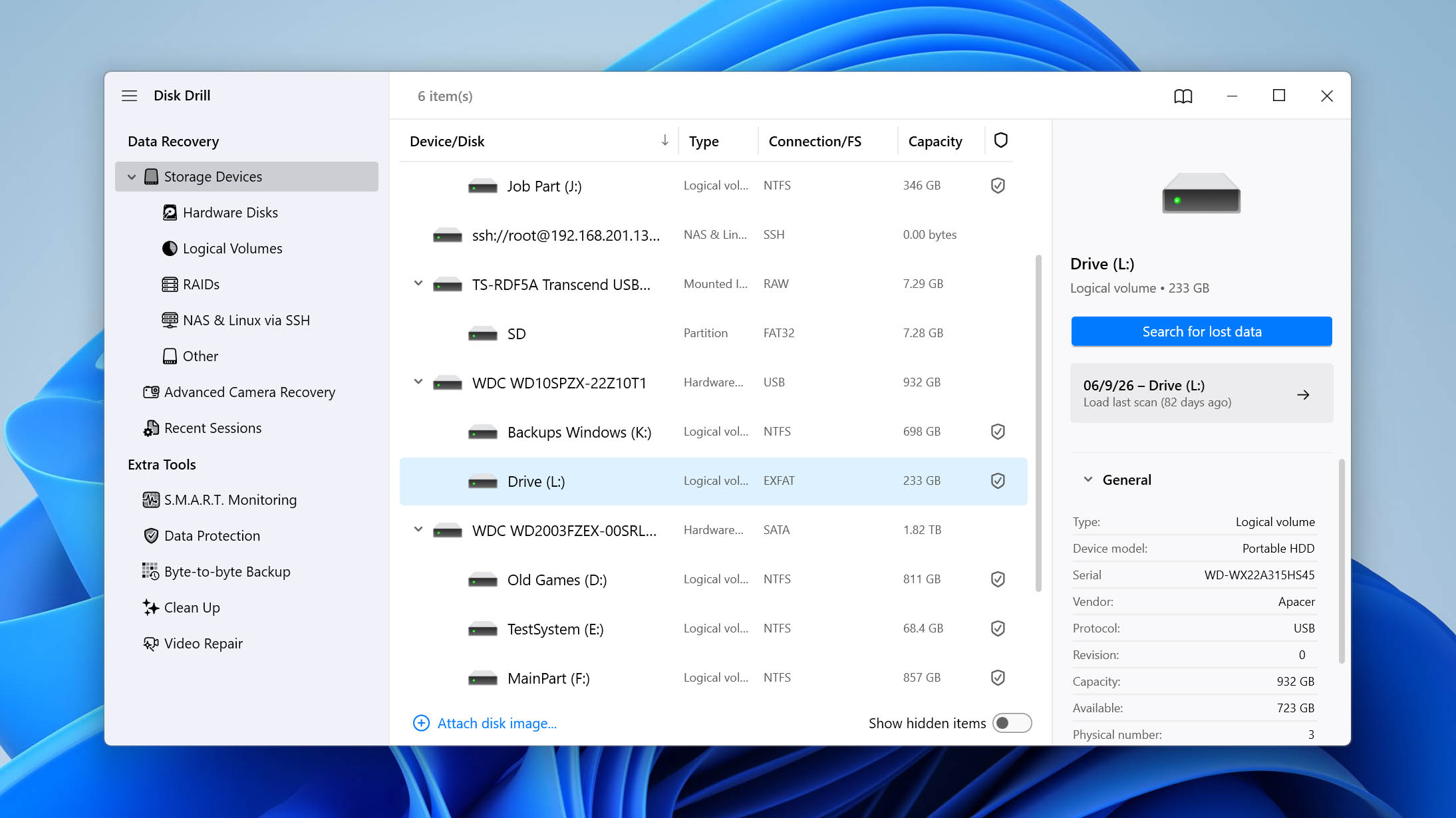
- Disk Drill poprosi o wybór typu skanowania. Wybierz Skanowanie uniwersalne w przypadku standardowego odzyskiwania danych z zewnętrznego dysku twardego. Zaawansowane odzyskiwanie z kamery jest przeznaczone głównie do pofragmentowanych plików wideo z kart SD używanych w aparatach i dronach.
Jeśli Twój zewnętrzny dysk twardy zawiera tego typu nagrania i Universal Scan nie odzyska ich zgodnie z oczekiwaniami, możesz uruchomić Advanced Camera Recovery jako drugi skan.
- Poczekaj na zakończenie skanowania, a następnie kliknij Przeglądaj znalezione elementy.
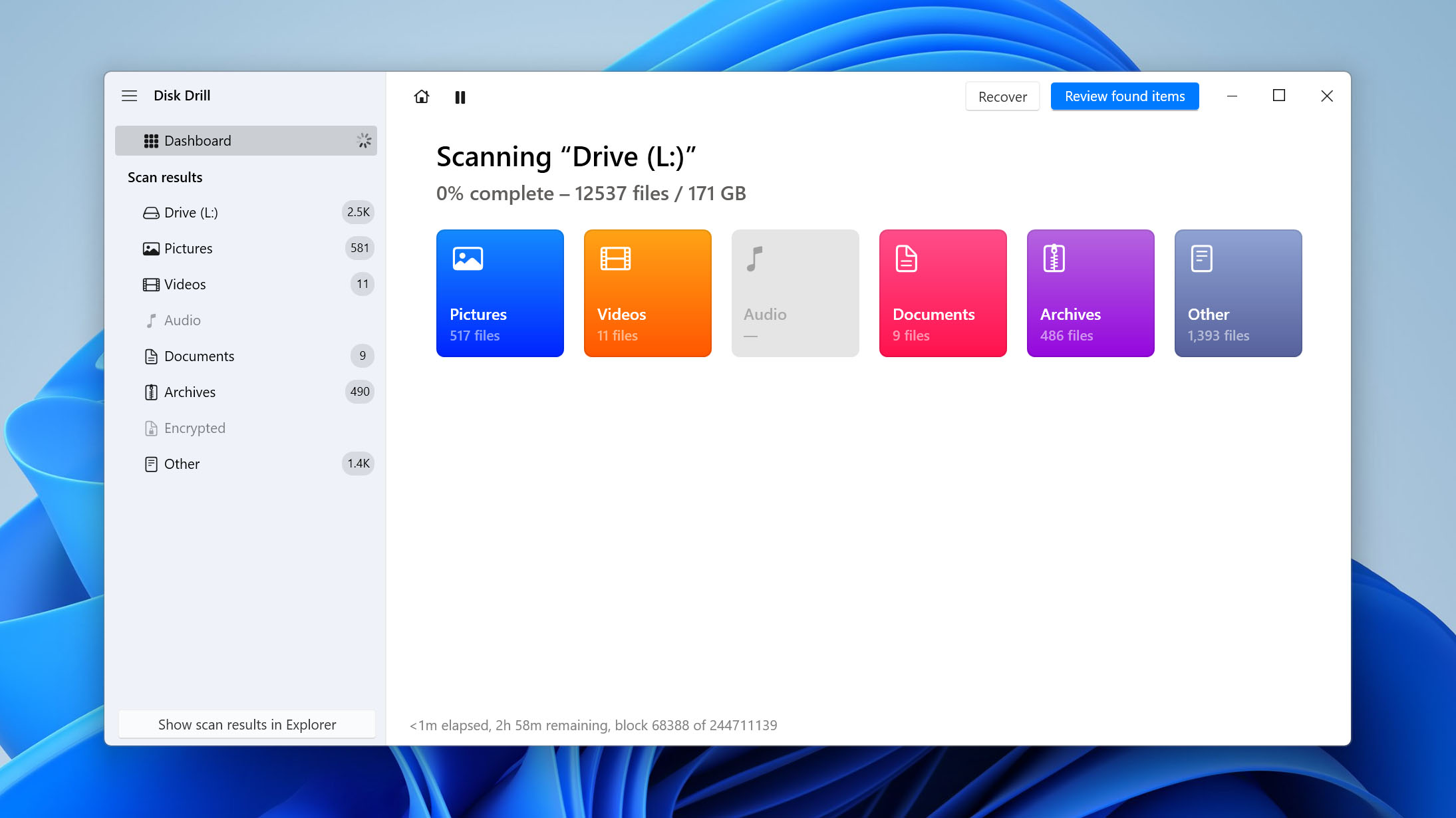
- Przejrzyj pliki znalezione przez Disk Drill i wybierz te, które chcesz przywrócić. Podglądanie ważnych plików pozwala również sprawdzić, czy są one nienaruszone przed odzyskaniem.
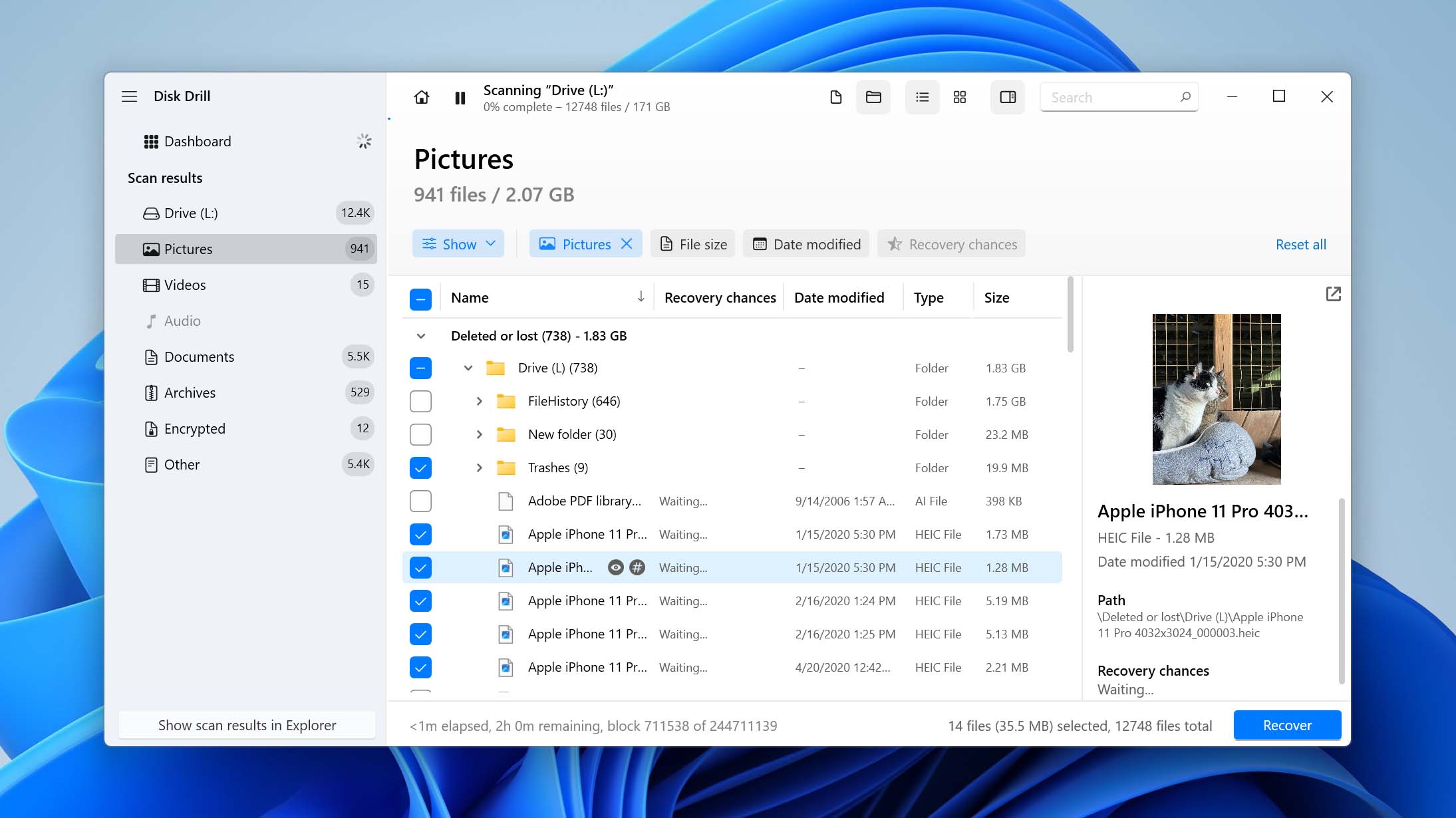
- Kliknij Odzyskaj, wybierz miejsce docelowe do zapisania odzyskanych plików i kliknij Dalej. Nie zapisuj plików ponownie na tym samym zewnętrznym dysku twardym, ponieważ zapisanie nowych danych może nadpisać inne pliki możliwe do odzyskania.
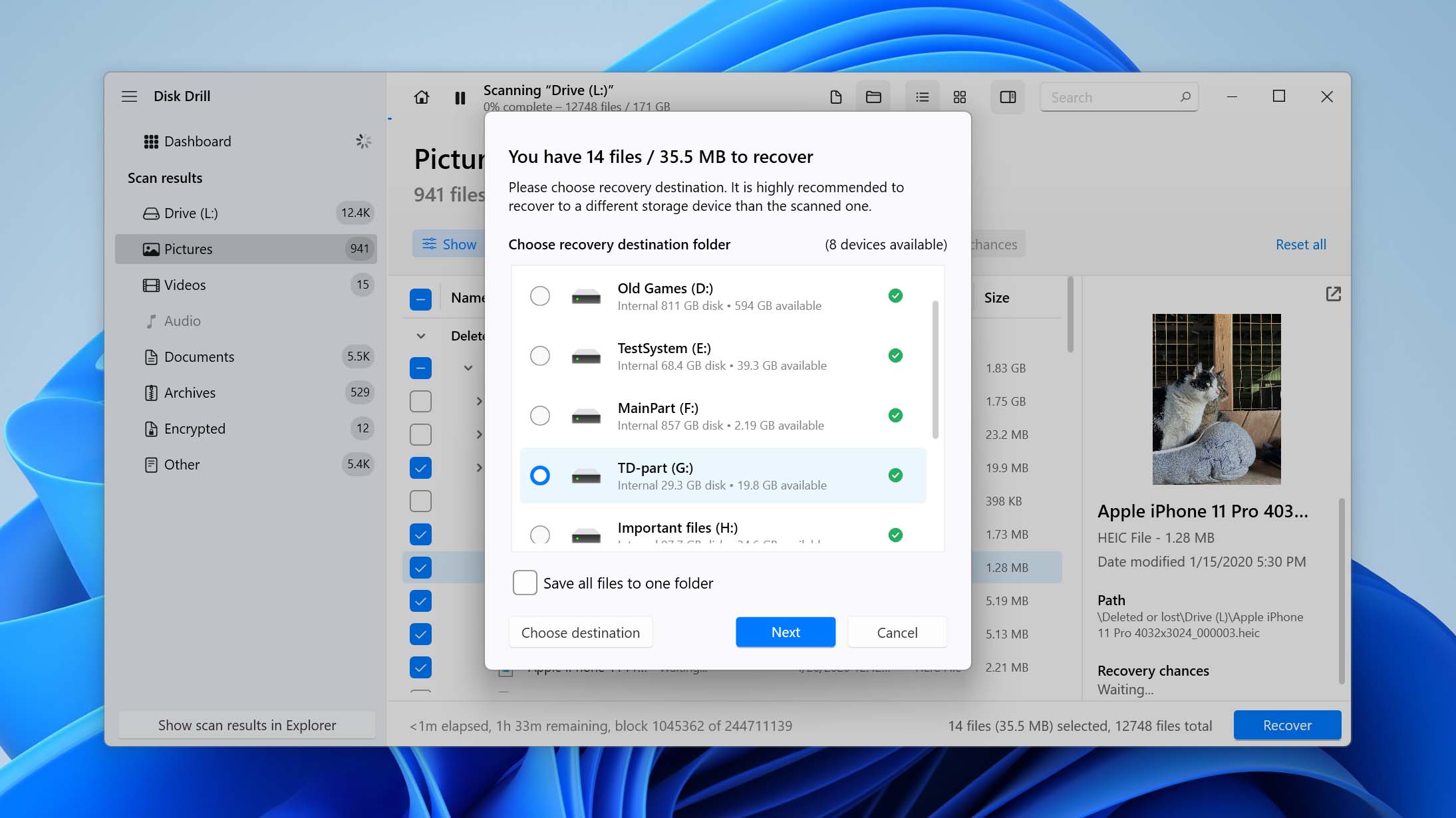
To wszystko. W ciągu kilku kliknięć możesz przywrócić dane, które zniknęły z zewnętrznego dysku twardego.
Zaawansowane odzyskiwanie z aparatu to tylko jedna z wyróżniających się funkcji Disk Drill. Program zawiera również narzędzia do tworzenia obrazu dysku bajt po bajcie, sprawdzania danych S.M.A.R.T. i nie tylko. Jeśli jesteś zainteresowany, co jeszcze potrafi, zapoznaj się z naszym pełna recenzja Disk Drill, gdzie opisujemy każdą funkcję osobno. A jeśli chcesz zobaczyć, jak wypada na tle innych narzędzi do odzyskiwania, zerknij na nasz lista najlepszych programów do odzyskiwania danych.
Opcja 2: Użyj aplikacji Windows File Recovery
Jeśli wolisz zacząć od darmowej opcji, możesz wypróbować Windows File Recovery. Uwzględniliśmy ją, ponieważ jest to własne narzędzie Microsoftu do odzyskiwania danych dla Windows i może odzyskiwać usunięte pliki z zewnętrznych dysków twardych, pamięci USB i innych urządzeń pamięci masowej.
Główną wadą jest to, że Windows File Recovery nie ma interfejsu graficznego. Wszystko odbywa się za pomocą Windows Terminal lub Wiersza poleceń, używając komend, i nie ma wbudowanego podglądu plików, aby sprawdzić pliki przed odzyskiwaniem. To sprawia, że jest to mniej wygodne niż Disk Drill, szczególnie gdy trzeba znaleźć konkretne pliki wśród dużej liczby usuniętych elementów.
Oto jak użyć Windows File Recovery do odzyskiwania plików z zewnętrznego dysku twardego:
- Pobierz Windows File Recovery ze sklepu Microsoft Store i zainstaluj go na swoim komputerze.
- Podłącz zewnętrzny dysk twardy i zanotuj jego literę dysku w Eksploratorze plików. Będziesz także potrzebować innego dysku, na którym Windows File Recovery zapisze odzyskane pliki.
- Otwórz Windows Terminal jako administrator. Aby to zrobić, kliknij prawym przyciskiem myszy Start i wybierz Terminal (Admin).
- Wprowadź polecenie odzyskiwania w następującym formacie: winfr źródło-dysk: docelowy-dysk: /regular. Na przykład, jeśli zewnętrzny dysk twardy to E: i chcesz odzyskać pliki na C:, wpisz: winfr E: C: /regular.
- Naciśnij Y, gdy Windows File Recovery poprosi o potwierdzenie operacji. Narzędzie przeskanuje zewnętrzny dysk twardy i skopiuje pliki, które uda się odzyskać, do folderu odzyskiwania na dysku docelowym.
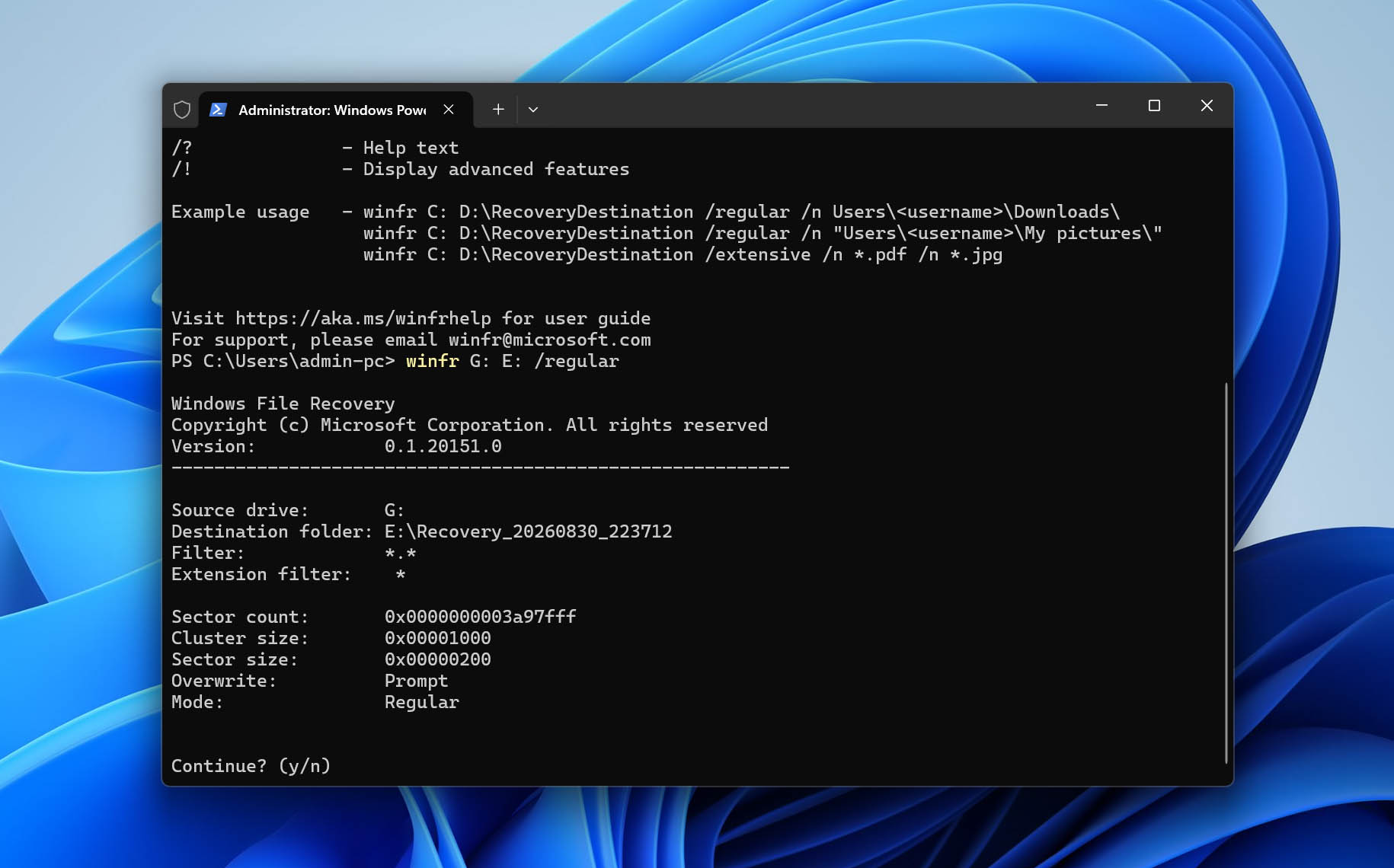
- Po zakończeniu odzyskiwania otwórz dysk docelowy i sprawdź folder odzyskiwania w poszukiwaniu swoich plików.
- Jeśli tryb Regular nie znajdzie potrzebnych plików, możesz uruchomić kolejne skanowanie, używając trybu Extensive: winfr E: C: /extensive.
Tryb rozległy wykonuje bardziej szczegółowe wyszukiwanie i jest również odpowiednią opcją, gdy dysk jest sformatowany w systemie plików innym niż NTFS. Pamiętaj, aby zastąpić E: i C: rzeczywistymi literami dysków źródłowego i docelowego na Twoim komputerze.
Metoda 3: Odzyskaj usuniętą partycję na zewnętrznym dysku twardym
Jeśli Twoje pliki zniknęły, ponieważ przypadkowo usunąłeś całą partycję z zewnętrznego dysku twardego, możesz być w stanie odzyskaj partycję samą partycję zamiast przywracać pojedyncze pliki. Do tego możesz użyć TestDisk, darmowego i otwartoźródłowego narzędzia do odzyskiwania partycji.
TestDisk może przeszukać dysk w poszukiwaniu utraconych partycji i, gdy dostępnych jest wystarczająco dużo informacji o systemie plików, przywrócić usuniętą partycję do tabeli partycji. Używa interfejsu tekstowego, więc proces jest mniej intuicyjny. Jednak jest całkowicie darmowy i stanowi dobrą opcję, gdy to właśnie partycję trzeba odzyskać.
- Pobierz TestDisk z oficjalna strona internetowa CGSecurity. Wypakuj pobrane archiwum do folderu na swoim komputerze. Nie wypakowuj ani nie instaluj niczego na zewnętrznym dysku twardym, z którego próbujesz odzyskać dane.
- Podłącz zewnętrzny dysk twardy do komputera. Otwórz wypakowany folder TestDisk, kliknij prawym przyciskiem myszy testdisk_win.exe i wybierz Uruchom jako administrator.
- TestDisk zapyta, czy chcesz utworzyć plik dziennika. Wybierz Utwórz i naciśnij Enter.
- Zobaczysz listę wykrytych urządzeń magazynujących. Użyj klawiszy strzałek, aby wybrać swój zewnętrzny dysk twardy. Sprawdź dokładnie pojemność dysku, aby upewnić się, że wybrałeś właściwy dysk, następnie wybierz Dalej.
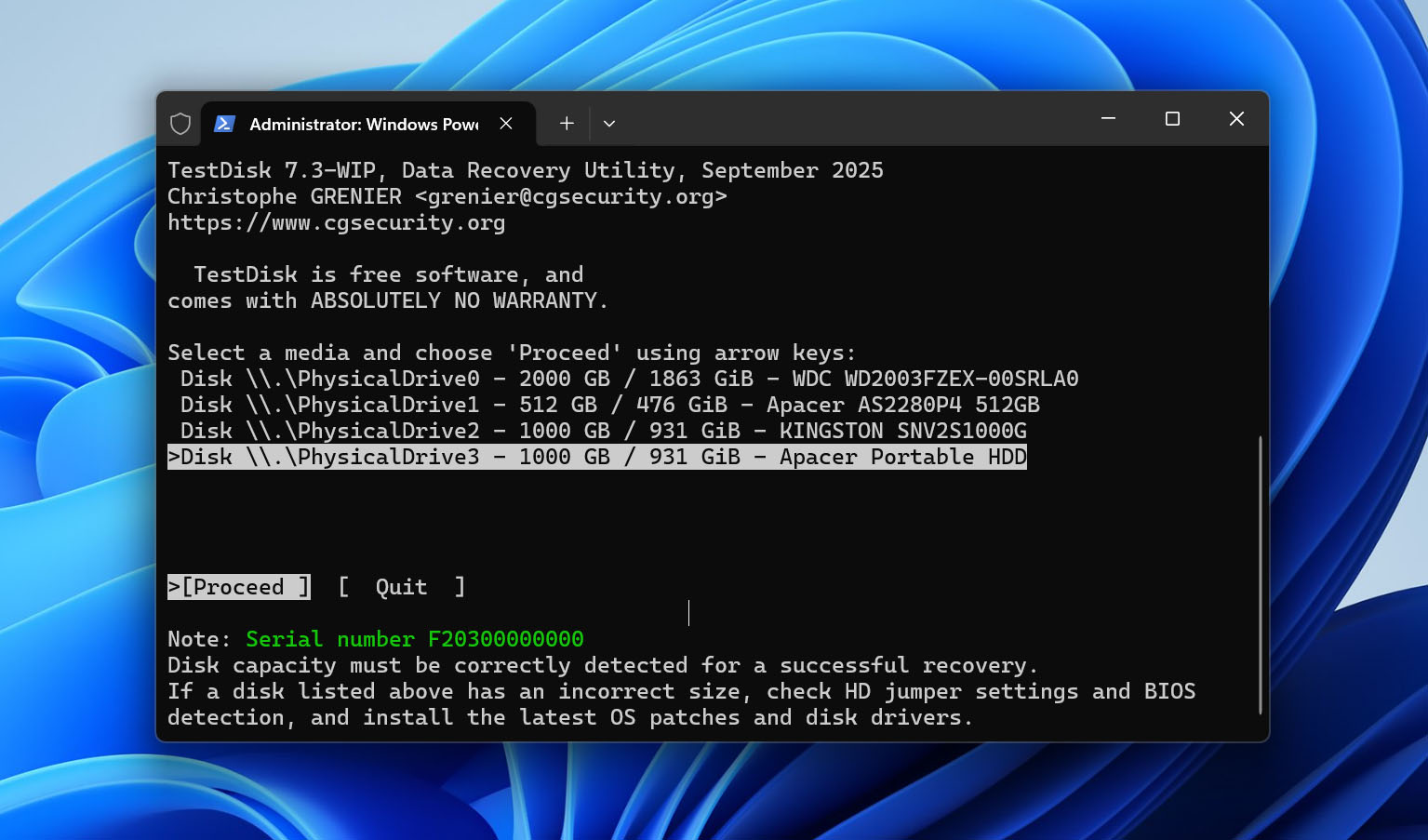
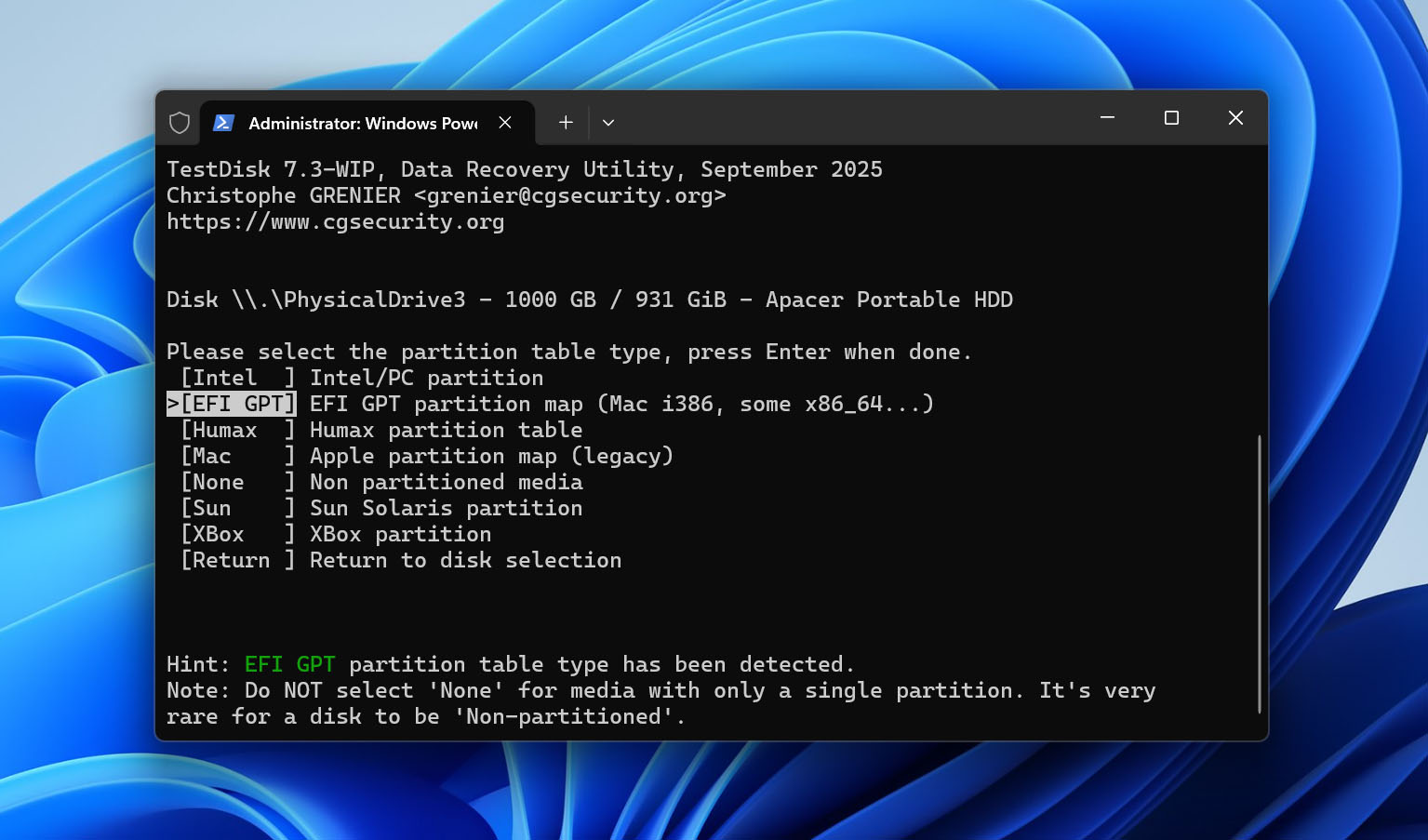
- TestDisk zazwyczaj automatycznie wykryje typ tabeli partycji. Pozostaw sugerowaną opcję zaznaczoną i naciśnij Enter. Dla większości nowoczesnych dysków Windows będzie to zwykle EFI GPT lub Intel/PC dla dysków z tabelą partycji MBR.
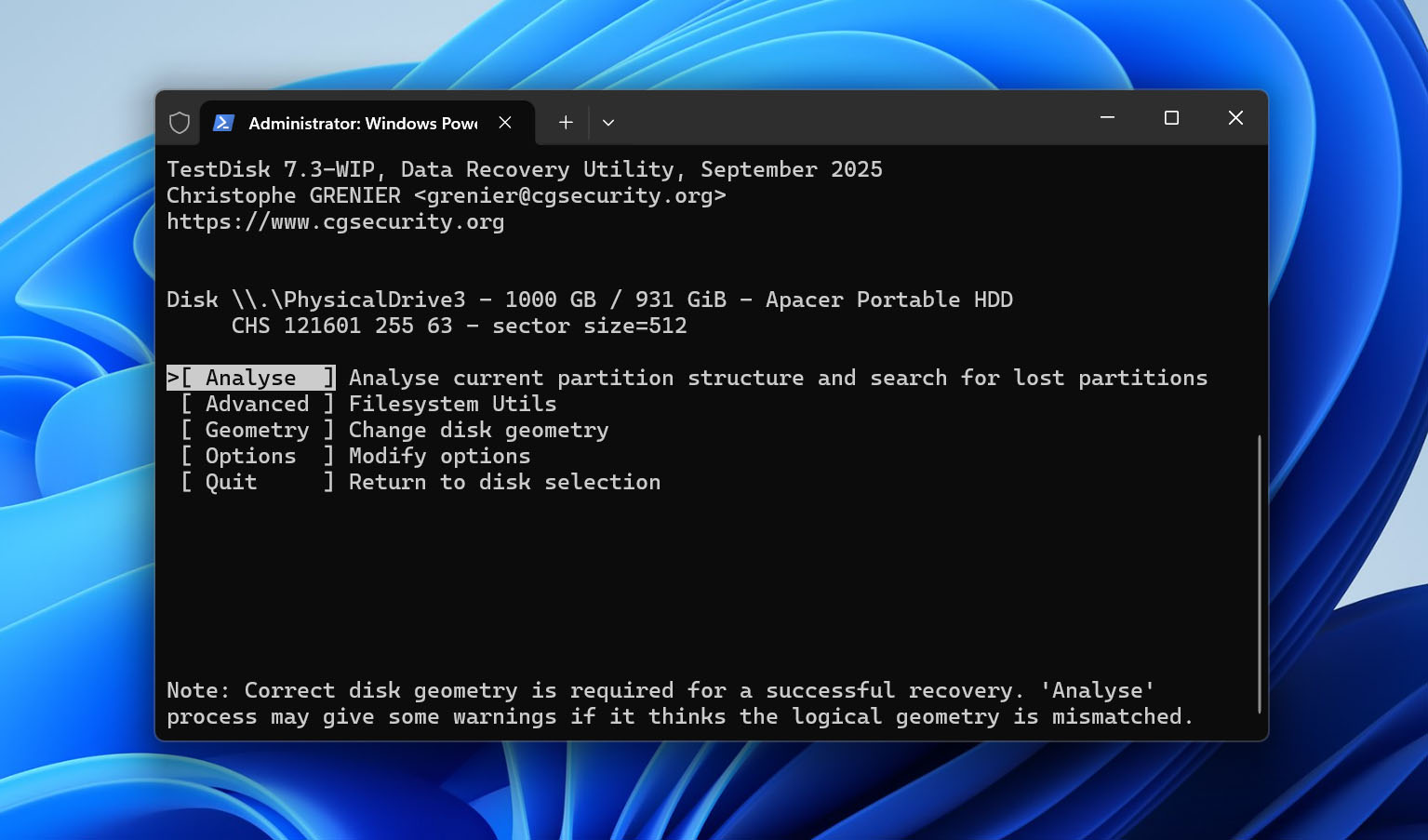
- Wybierz Analizuj, aby zbadać aktualną strukturę partycji i wyszukać utracone partycje.
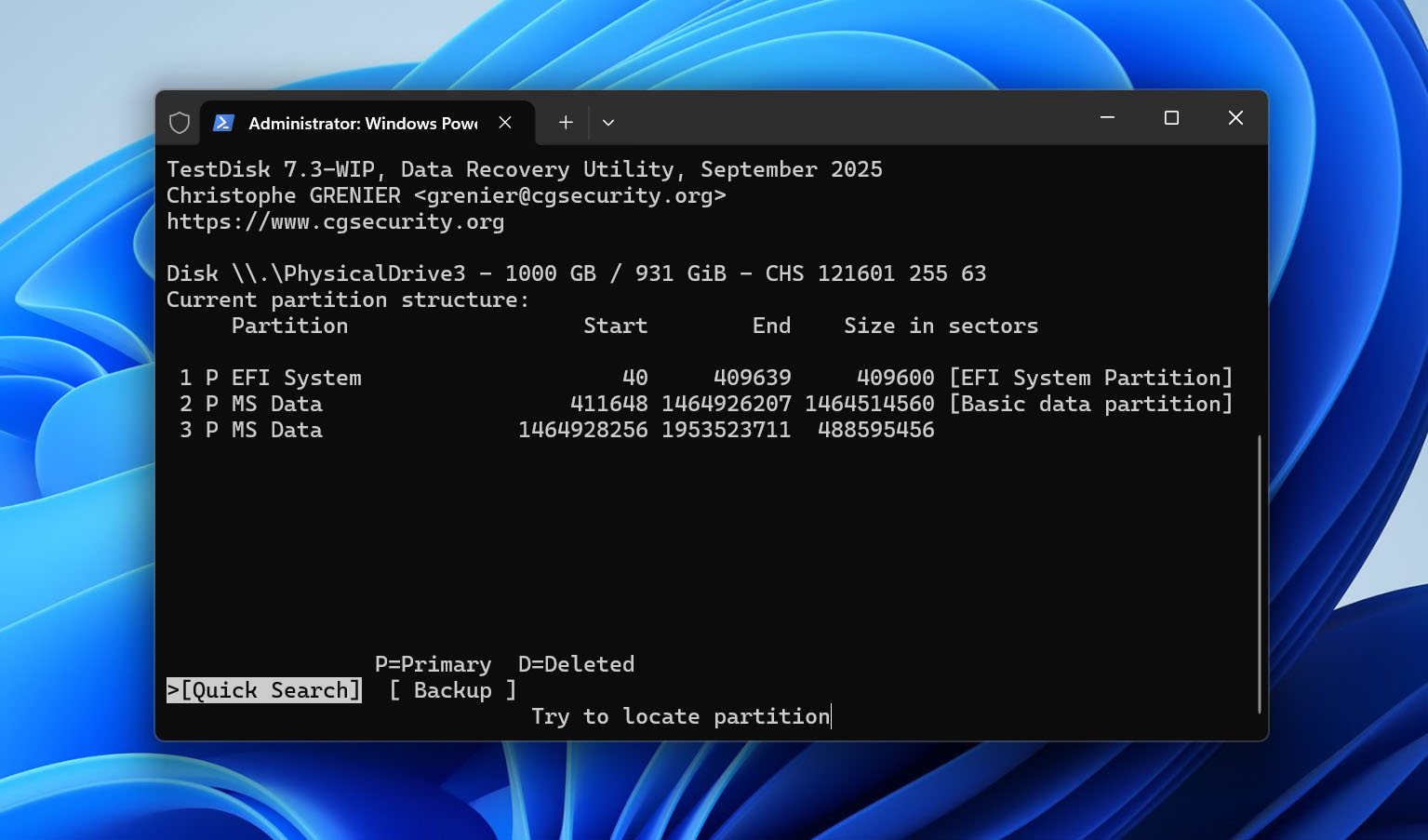
- Wybierz Szybkie wyszukiwanie i poczekaj, aż TestDisk przeskanuje zewnętrzny dysk twardy w poszukiwaniu partycji.
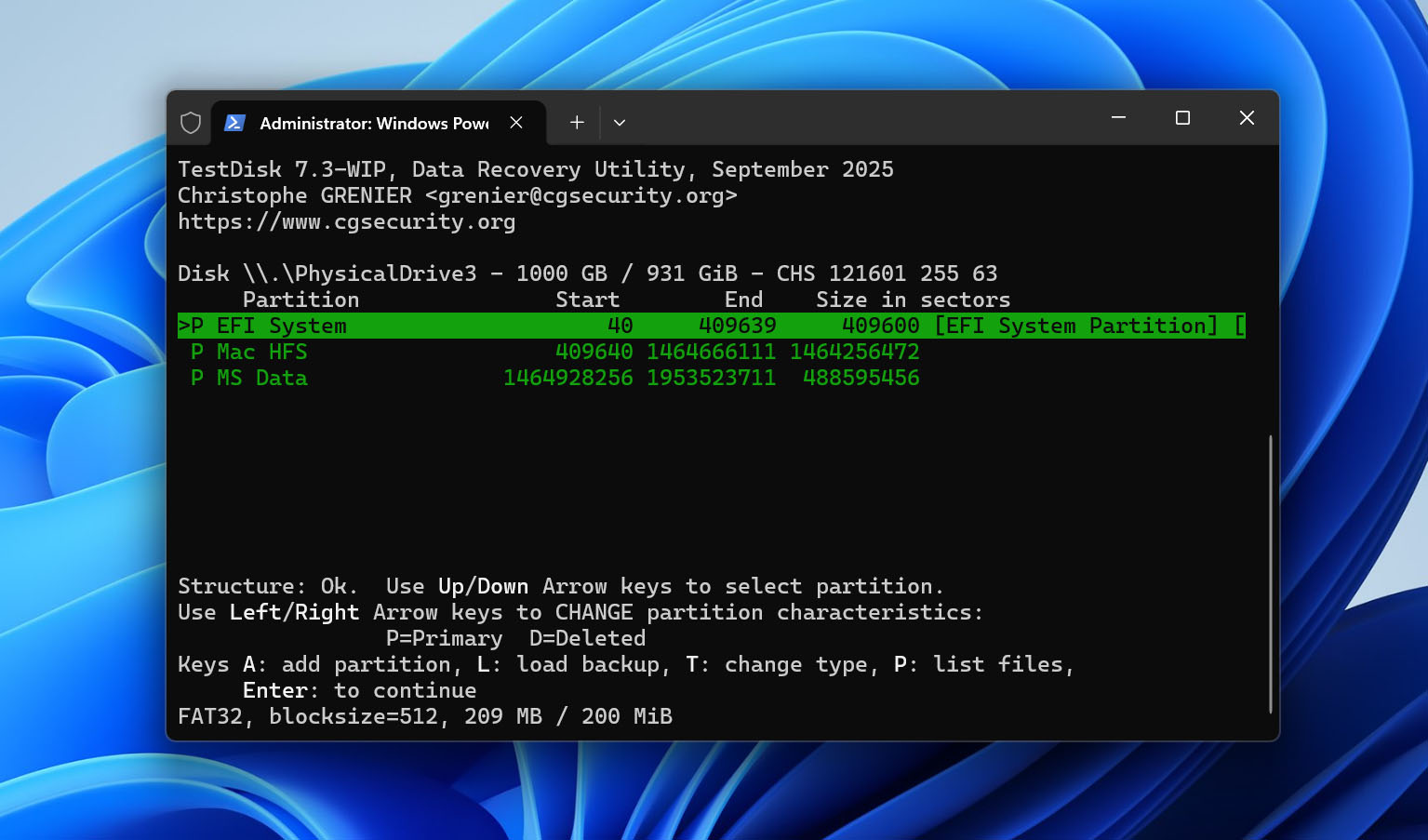
- Jeśli usunięta partycja pojawi się w wynikach, zaznacz ją i naciśnij P, aby wyświetlić jej pliki. Sprawdź, czy widzisz oczekiwane pliki i foldery. Naciśnij Q, aby wrócić do listy partycji.
- Jeśli brakująca partycja nie pojawi się po Szybkim wyszukiwaniu, wybierz Głębsze wyszukiwanie. To skanowanie trwa dłużej, ale może odnaleźć partycje, które zostały pominięte w początkowym wyszukiwaniu.
- Po zidentyfikowaniu właściwej partycji i zweryfikowaniu jej zawartości upewnij się, że jej typ/status partycji jest prawidłowy. Następnie naciśnij Enter, wybierz Zapisz i potwierdź naciskając Y, aby zapisać odzyskaną strukturę partycji na dysku.
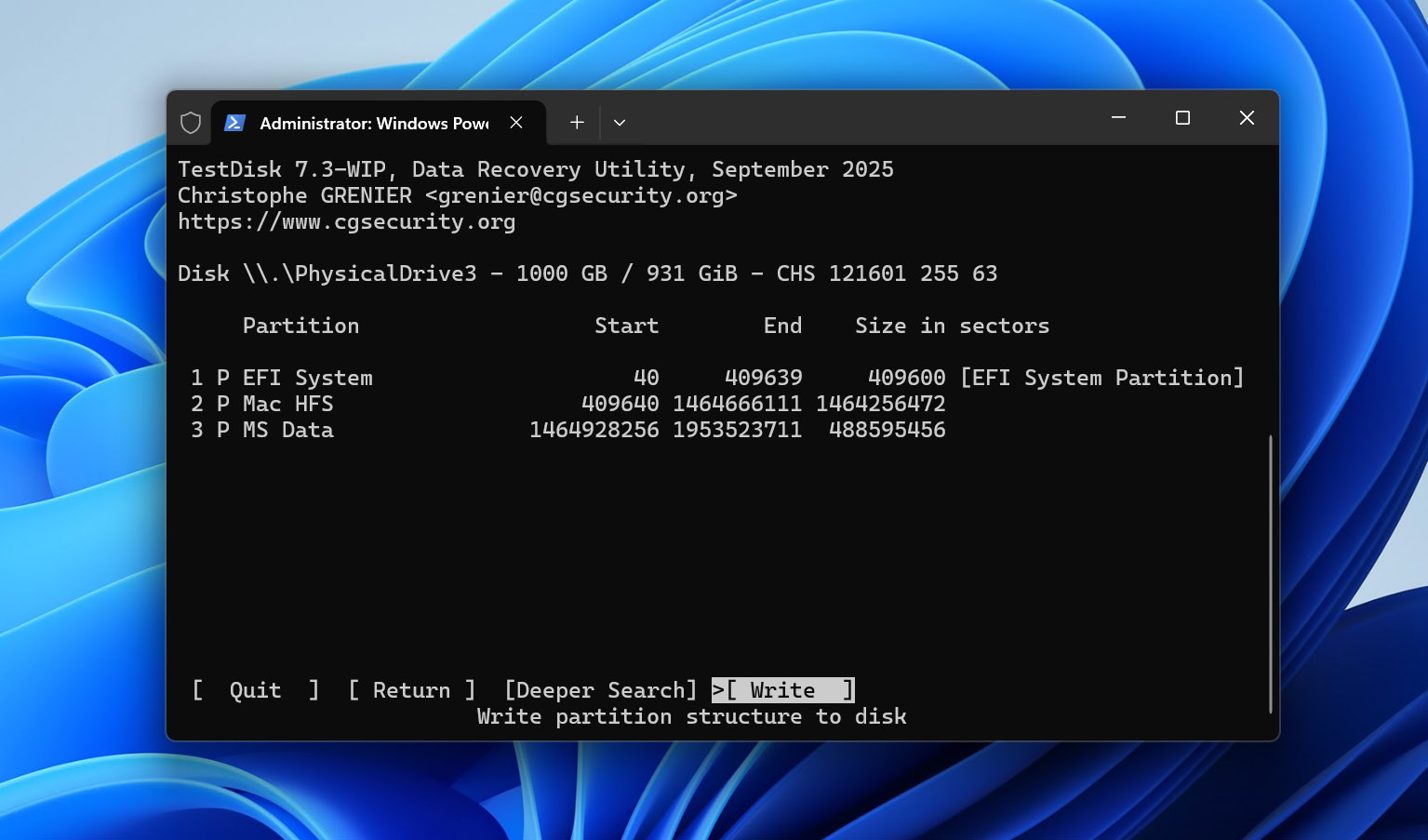
- Zamknij TestDisk i uruchom ponownie komputer, jeśli pojawi się taki komunikat. Sprawdź w Eksploratorze plików, czy przywrócona partycja i jej pliki są ponownie dostępne.
Uwaga: Możesz również użyć Disk Drill, jeśli pliki zostały utracone po usunięciu partycji. Disk Drill może wykryć utraconą partycję podczas skanowania i pozwolić Ci odzyskać z niej pliki na inny dysk. Jednakże, nie przywraca samej partycji. Po odzyskaniu plików będziesz musiał(a) ręcznie utworzyć nową partycję, jeśli chcesz ponownie używać tego miejsca na zewnętrznym dysku twardym.
Metoda 4: Odzyskaj dane z uszkodzonego zewnętrznego dysku twardego
Gdy twardy dysk uległ poważnemu uszkodzeniu fizycznemu, oprogramowanie do odzyskiwania danych może nie pomóc. Dane na dysku twardym są przechowywane w sektorach. Uszkodzenia fizyczne sprawiają, że te sektory stają się nieczytelne, co oznacza, że informacje z tych sektorów są utracone.
Gdy nie możesz odzyskać danych za pomocą oprogramowania do odzyskiwania danych, profesjonalna usługa odzyskiwania danych może być w stanie pomóc. Wybierając usługę odzyskiwania danych, weź pod uwagę następujące czynniki:
- Zakres usług: Nie wszystkie usługi obsługują wszystkie typy sprzętu. Na przykład wiele usług nie oferuje odzyskiwania danych z macierzy RAID. Upewnij się więc, że wybrana przez Ciebie usługa umożliwia odzyskiwanie danych z typu urządzenia magazynującego, które posiadasz.
- Wskaźnik skuteczności: Oczywiście zależy Ci na usłudze z wysokim wskaźnikiem skuteczności, zwłaszcza gdy próbujesz odzyskać ważne dane, takie jak poufne dokumenty.
- Lokalizacje: Odzyskiwanie danych odbywa się w laboratorium odzyskiwania. Im bliżej znajduje się laboratorium, tym szybciej odzyskasz swoje dane i tym mniej zapłacisz za wysyłkę.
Możesz również wziąć pod uwagę inne czynniki, takie jak certyfikaty ISO i technologię, w zależności od wrażliwości danych.
Uwaga: Jeśli musisz odzyskać dane z zewnętrznego dysku twardego na Macu, cały proces jest bardzo podobny, chociaż niektóre narzędzia i wbudowane opcje odzyskiwania są inne. Specyficzne dla Maca metody oraz instrukcje krok po kroku znajdziesz w naszym przewodniku na jak odzyskać dane z zewnętrznego dysku twardego na Mac.
Końcowe przemyślenia
Jak widać, usunięte pliki często można odzyskać z zewnętrznego dysku twardego, ale sposób ich utraty ma znaczenie. Twój następny krok powinien zależeć od tego, co stało się z danymi:
- Dysk nadal podłączony po usunięciu > najpierw sprawdź Kosz.
- Pliki trwale usunięte lub dysk został odłączony > przeskanuj dysk za pomocą oprogramowania do odzyskiwania danych.
- Dysk został szybko sformatowany > przestań go używać i przeprowadź skanowanie w poszukiwaniu danych zanim nowe dane nadpiszą stare pliki.
- Partycja została usunięta > użyj narzędzia do odzyskiwania partycji, takiego jak TestDisk, aby je wyszukać i przywrócić.
- Dysk jest fizycznie uszkodzony lub niestabilny > przerwij samodzielne próby odzyskiwania i skontaktuj się z profesjonalnym serwisem odzyskiwania danych.
Gdy już odzyskasz swoje pliki, to dobry moment, aby upewnić się, że zewnętrzny dysk twardy nie jest ich jedynym miejscem przechowywania. Przechowuj dodatkową kopię na osobnym urządzeniu pamięci lub użyj przechowywania w chmurze, aby usunięty plik, awaria dysku lub przypadkowe sformatowanie nie zmusiły Cię do ponownego przechodzenia przez ten sam proces odzyskiwania.
FAQ
- Trzymaj dysk z dala od nadmiernego ciepła lub wilgoci. Przechowuj zewnętrzny dysk poza zasięgiem promieni słonecznych i nie zostawiaj go w nagrzanych samochodach.
- Zawsze korzystaj z solidnej ochrony antywirusowej za pomocą wysokiej jakości komercyjnej aplikacji. Okresowe skanowanie zewnętrznego dysku to dobry pomysł, aby utrzymać go wolnym od złośliwego oprogramowania.
- Bądź ostrożny podczas usuwania plików lub formatowania partycji. Upewnij się, że poprawnie określiłeś docelowy obszar. Sprawdź swoje działania przed naciśnięciem przycisku!