Externa hårddiskar erbjuder ett utmärkt sätt att utöka din dators lagringskapacitet eller dela data med andra användare. De är dock lika utsatta för dataförlust som andra typer av lagringsmedia baserade på diskar. Men förlorade eller raderade filer kan ofta återställas. Börja med att kontrollera enkla återställningsalternativ först, som Papperskorgen eller tillgängliga säkerhetskopior (om du har sådana), och använd sedan programvara för dataåterställning.
I den här artikeln visar vi hur du återställer raderade filer från en extern hårddisk med flera olika metoder, från inbyggda Windows-återställningsalternativ till specialiserad programvara för dataåterställning.
Innan du börjar: Så snart du märker att filer saknas, sluta använda den externa hårddisken tills du är redo att återställa dem. Formatera inte disken, kopiera eller spara inte nya filer till den, och installera inte återställningsprogram på samma disk. Någon av dessa åtgärder kan skriva över återställningsbara data och minska dina chanser att få tillbaka de raderade filerna.
Vilken metod för återställning av extern hårddisk bör du använda?
Den rätta återställningsmetoden beror på vad som har hänt med dina filer. I vissa fall kan du kanske återställa dem med en inbyggd Windows-funktion, medan raderad eller formaterad data vanligtvis kräver specialiserad programvara. Använd tabellen nedan för att hitta den metod som bäst matchar din situation.
| Vad hände med dina filer? | Återställningschanser | Rekommenderad metod |
| Du raderade filerna och den externa hårddisken är fortfarande ansluten | Hög | Kontrollera först Papperskorgen. Om filerna finns där kan du återställa dem utan återställningsprogramvara. |
| Du raderade filerna och har sedan dess kopplat bort den externa hårddisken | Hög | Använd dataåterställningsprogramvara för att söka igenom enheten efter raderade filer. |
| Du raderade filerna med Shift + Delete | Hög | Filerna hoppar över Papperskorgen, så använd dataåterställningsprogramvara. |
| Du snabbformaterade den externa hårddisken | Måttlig till hög | Sluta använda enheten och sök igenom den med dataåterställningsprogramvara. |
| Du raderade en partition | Hög | Använd ett partitionsåterställningsverktyg utformat för att hitta och återställa förlorade partitioner. |
| Du utförde en fullständig formatering | Ingen | Återställning är i allmänhet inte möjlig eftersom en fullständig formatering skriver över volymen med nollor. |
| Windows ber dig att formatera enheten eller enheten visas som RAW | Måttlig till hög | Formatera den inte ännu. Följ vår guide på hur man återställer data från en skadad hårddisk. |
| Den externa hårddisken är fysiskt skadad, ger ifrån sig ovanliga ljud, kopplas upprepade gånger från eller känns inte längre igen | Oförutsägbart | Sluta använda enheten och kontakta en professionell dataåterställningstjänst. Undvik ytterligare försök till gör-det-själv-återställning eftersom det kan förvärra skadan och minska chanserna till framgångsrik återställning. |
Observera: Den här tabellen täcker inte situationer där du redan har en säkerhetskopia av de förlorade filerna. Om du har det vet du troligtvis redan hur du använder den för att återställa filerna till din externa hårddisk, så det finns inget behov av att gå igenom återställningsmetoderna nedan.
Hur man återställer data från en extern hårddisk
Nu går vi vidare till metoder för återställning av externa hårddiskar som är tillgängliga för dig. Vi har ordnat dem i samma ordning som i tabellen ovan. Om du redan har bedömt din situation och identifierat rätt metod kan du gå direkt till den. Om du är osäker på vilken som gäller rekommenderar vi att du provar metoderna i ordning tills du hittar en som fungerar.
Metod 1: Kontrollera Papperskorgen
Om du tog bort filerna på vanligt sätt medan den externa hårddisken var ansluten till din Windows-dator, kontrollera först Papperskorgen. Beroende på hur enheten och Papperskorgen är konfigurerade kan Windows flytta raderade filer dit istället för att ta bort dem omedelbart.
Obs: Den här metoden hjälper inte om du använde Skift + Delete, tömde Papperskorgen eller om filerna på annat sätt kringgick den.
Så här kontrollerar du Papperskorgen och återställer dina filer:
- Låt den externa hårddisken vara ansluten till din dator.
- Öppna Papperskorgen från skrivbordet.
- Leta efter de filer eller mappar som raderats från din externa hårddisk. Du kan använda sökfältet om det finns många objekt i papperskorgen.
- Markera filerna du vill återställa, högerklicka på dem och välj Återställ.
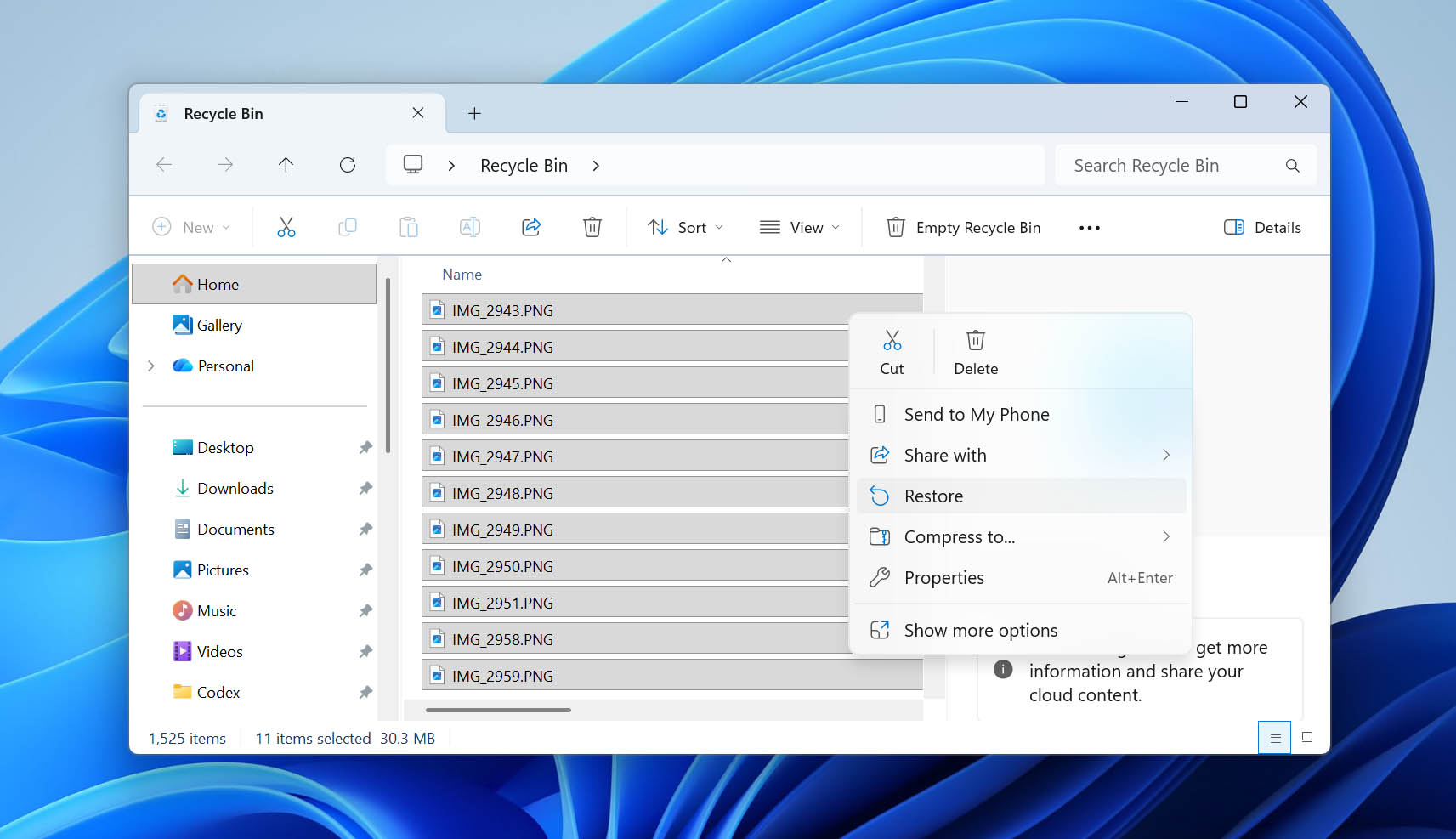
- Windows kommer att återställa filerna till deras ursprungliga plats på den externa hårddisken.
Metod 2: Återställ data från en extern hårddisk med programvara för dataåterställning
När en fil tas bort från en extern hårddisk raderas vanligtvis inte dess data omedelbart. Istället markerar filsystemet det utrymme som filen upptog som tillgängligt för ny data. Tills det utrymmet skrivs över kan programvara för dataåterställning kanske hitta den raderade filen och återställa den.
Det är därför det är viktigt att sluta använda den externa hårddisken så fort du märker att filer saknas. Ju mer ny data du skriver till den, desto större är risken att raderade filer delvis eller helt skrivs över.
Nedan visar vi hur du återställer raderade filer med Disk Drill, följt av Windows File Recovery som ett gratisalternativ.
Alternativ 1: Använd Disk Drill
Under åren har vårt team testat många olika program för dataåterställning, och på senare tid återkommer vi ständigt till Disk Drill. Det kombinerar användarvänlighet med starka återställningsmöjligheter och kan arbeta med skadade eller på annat sätt problematiska lagringsenheter, så att återställa filer som helt enkelt har raderats från en extern hårddisk är väl inom dess kapacitet.
Disk Drill stöder nästan alla större filsystem som vanligtvis finns på externa hårddiskar, inklusive FAT16, FAT32, exFAT, NTFS, HFS och andra. Det kan återställa hundratals filtyper, från dokument och foton till videor och arkiv, och låter dig förhandsgranska återställningsbara filer innan du bestämmer vad du vill återställa.
- Ladda ner och installera programmet på din Windows-dator. Eftersom du återställer data från en extern hårddisk kan du installera programmet på datorns huvudhårddisk.
- Anslut den externa hårddisken till din dator och starta Disk Drill.
- Välj den externa disken från appens lista över tillgängliga diskar. Klicka på Sök efter förlorad data.
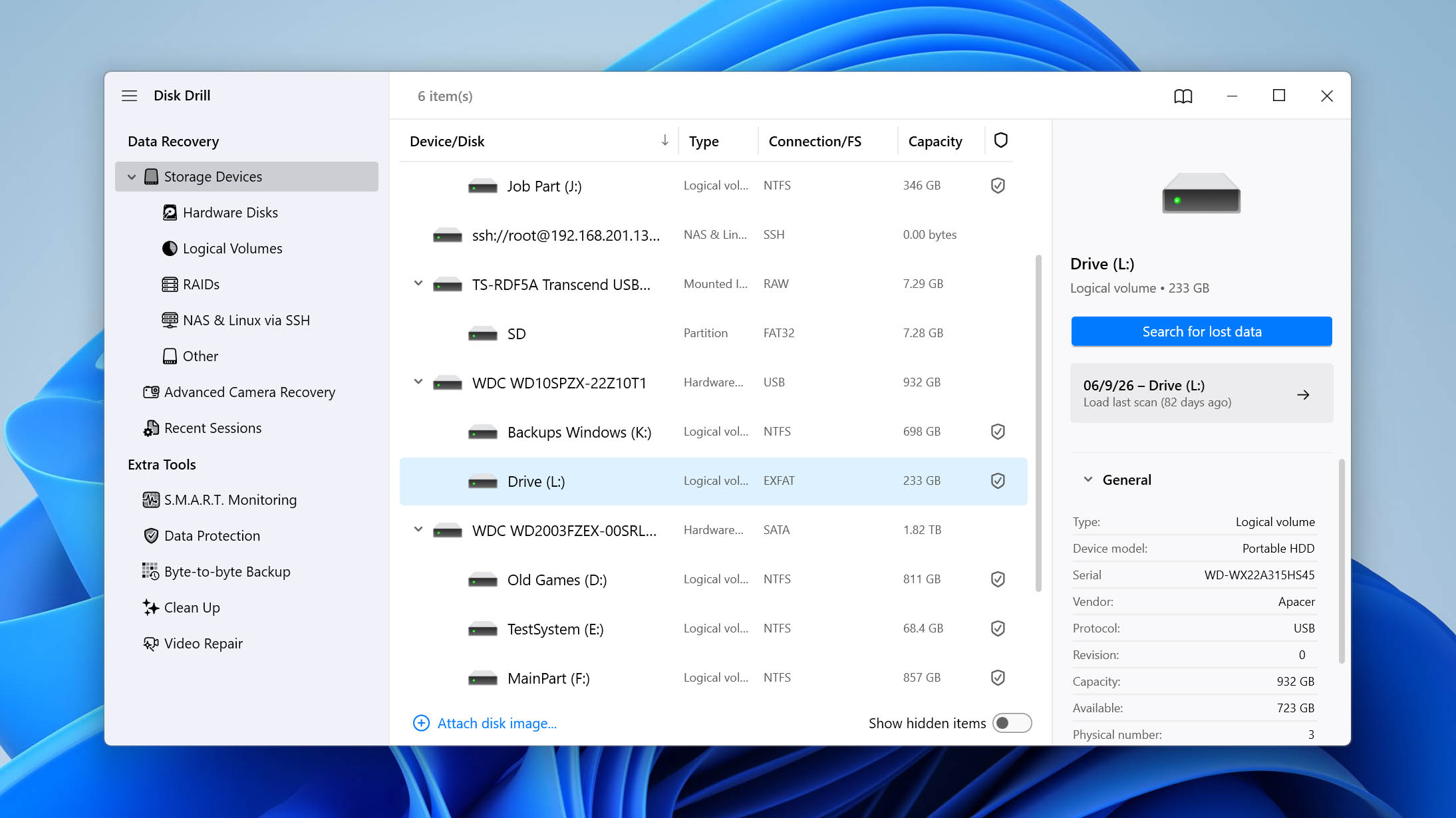
- Disk Drill kommer att be dig välja en skanningstyp. Välj Universell skanning för vanlig återställning av extern hårddisk. Avancerad kameraräddning är främst utformad för fragmenterade videofiler från SD-kort som används i kameror och drönare.
Om din externa hårddisk innehåller denna typ av material och Universal Scan inte återställer det som förväntat kan du köra Advanced Camera Recovery som en andra genomsökning.
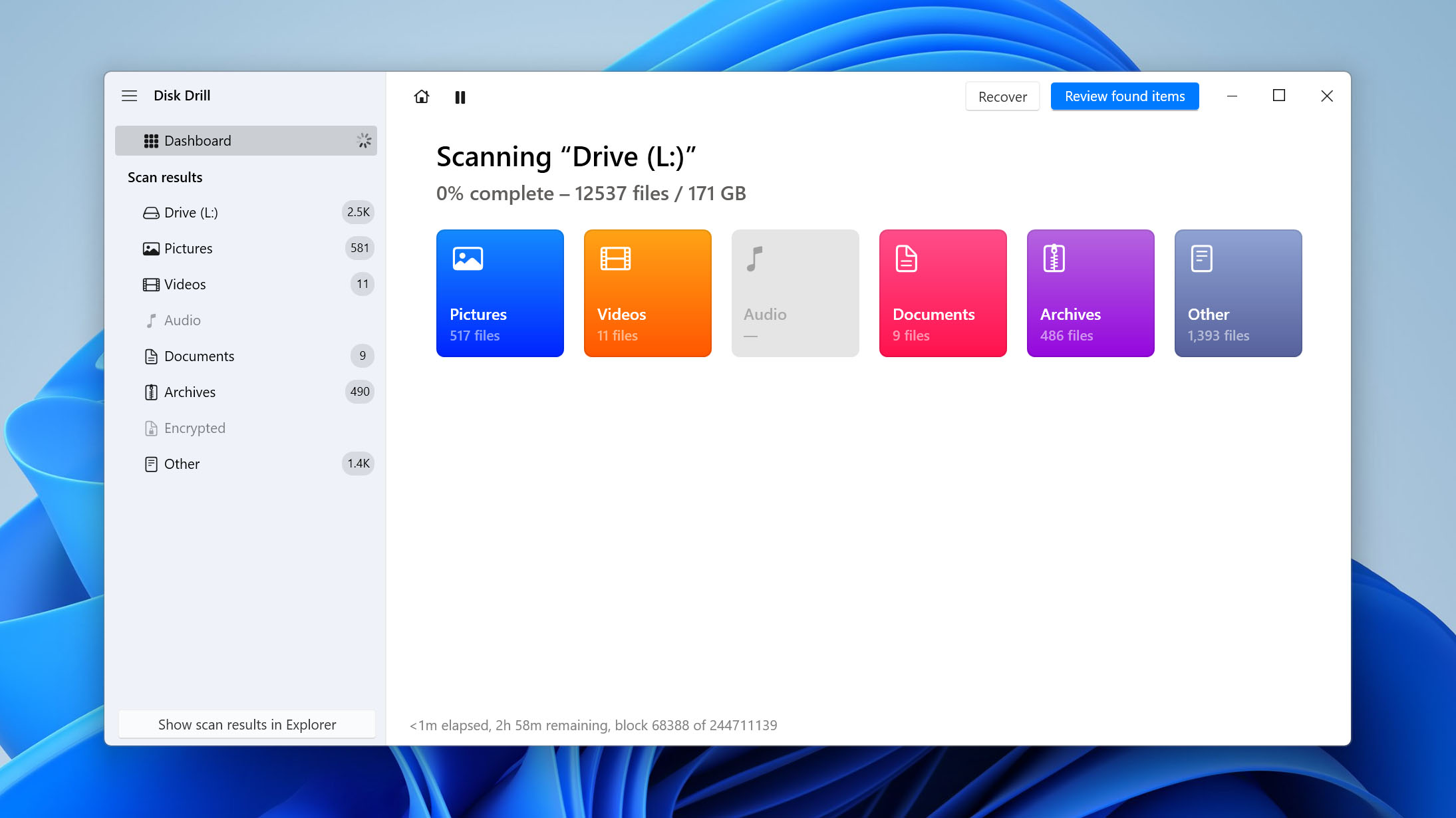
- Vänta tills skanningen är klar och klicka sedan på Granska hittade objekt.
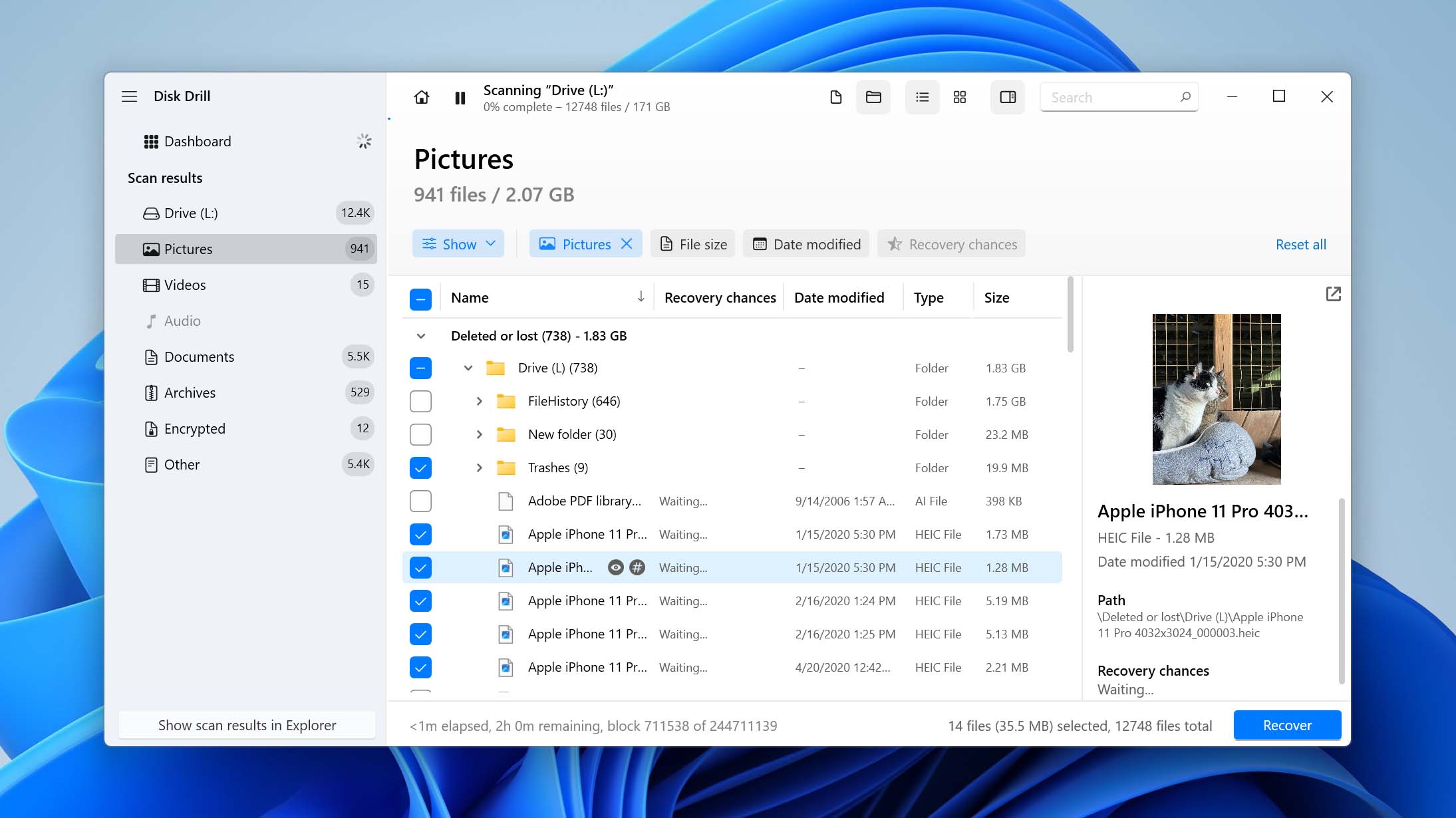
- Förhandsgranska de filer Disk Drill hittade och välj de du vill återställa. Att förhandsgranska viktiga filer kan också hjälpa dig att kontrollera om de är intakta innan återställning.
- Klicka på Återställ, välj en lagringsplats för de återställda filerna och klicka på Nästa. Spara inte filerna tillbaka på samma externa hårddisk, eftersom nya data kan skriva över andra återställningsbara filer.
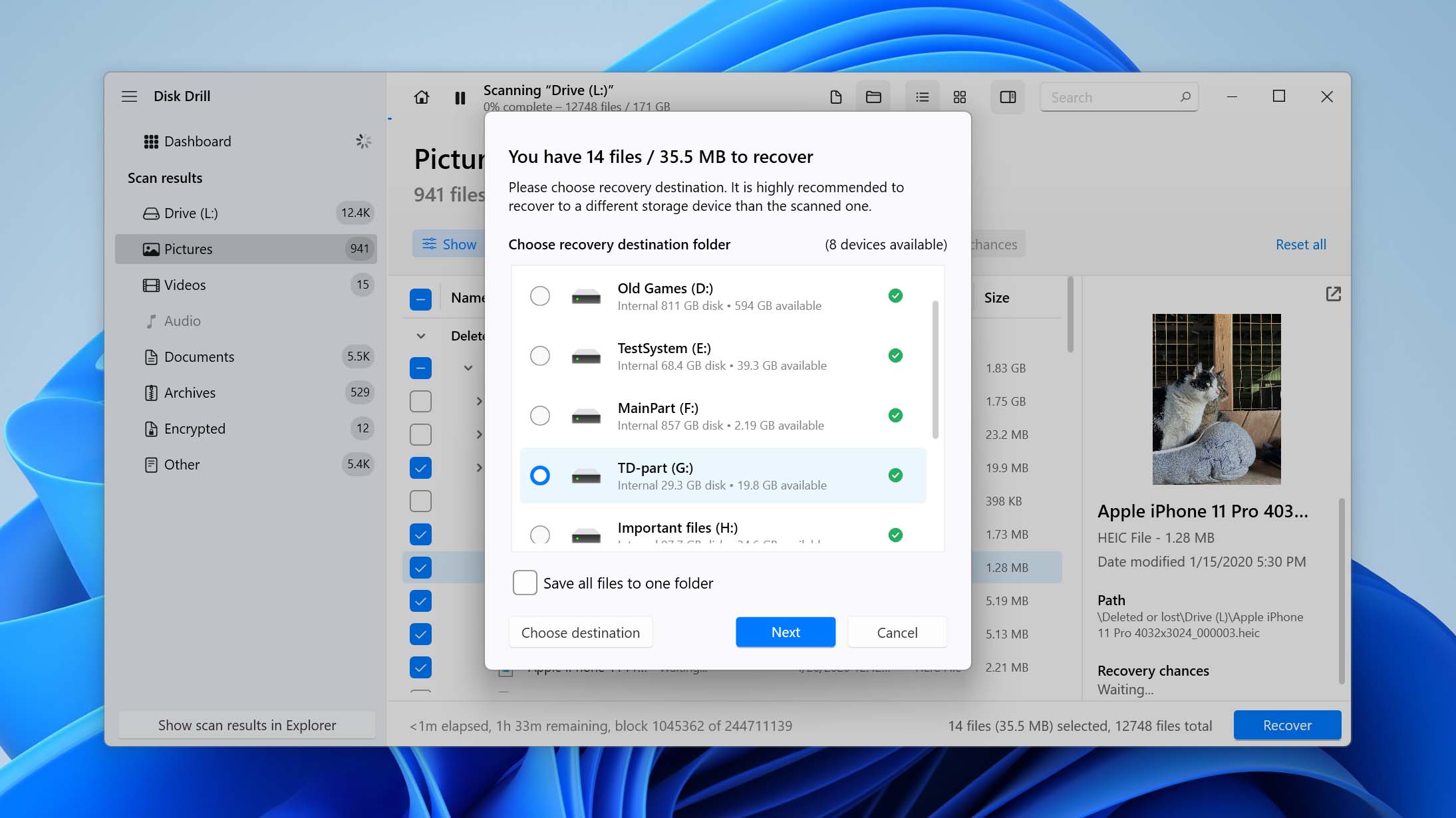
Det är allt som behövs. På bara några klick kan du återställa data som har försvunnit från en extern hårddisk.
Avancerad kameraräddning är bara en av Disk Drills utmärkande funktioner. Programmet inkluderar även verktyg för att skapa en byte-till-byte-avbildning av en enhet, kontrollera dess S.M.A.R.T.-data och mycket mer. Om du är intresserad av vad mer det kan göra, kolla in vår fullständig Disk Drill-recension, där vi går igenom varje funktion separat. Och om du vill se hur det står sig mot andra återställningsverktyg, ta en titt på vår lista över den bästa programvaran för dataåterställning.
Alternativ 2: Använd Windows File Recovery-app
Om du hellre vill börja med ett gratisalternativ kan du prova Windows Filåterställning. Vi inkluderade det eftersom det är Microsofts eget dataåterställningsverktyg för Windows och kan återställa raderade filer från externa hårddiskar, USB-enheter och andra lagringsenheter.
Den största nackdelen är att Windows File Recovery inte har något grafiskt gränssnitt. Allt görs via Windows Terminal eller Kommandotolken med hjälp av kommandon, och det finns ingen inbyggd förhandsgranskning för att kontrollera filerna innan återställning. Detta gör det mindre bekvämt än Disk Drill, särskilt när du behöver hitta specifika filer bland ett stort antal raderade objekt.
Här är hur du använder Windows File Recovery för att återställa filer från en extern hårddisk:
- Ladda ner Windows File Recovery från Microsoft Store och installera det på din dator.
- Anslut den externa hårddisken och notera dess enhetsbeteckning i Utforskaren. Du behöver även en annan enhet där Windows File Recovery kan spara de återställda filerna.
- Öppna Windows Terminal som administratör. Högerklicka på Start och välj Terminal (Admin) för att göra detta.
- Ange återställningskommandot med följande format: winfr källa-enhet: mål-enhet: /regular. Till exempel, om den externa hårddisken är E: och du vill återställa filerna till C:, skriv: winfr E: C: /regular.
- Tryck på Y när Windows File Recovery ber dig bekräfta åtgärden. Verktyget kommer att skanna den externa hårddisken och kopiera de filer som kan återställas till en återställningsmapp på målenheten.
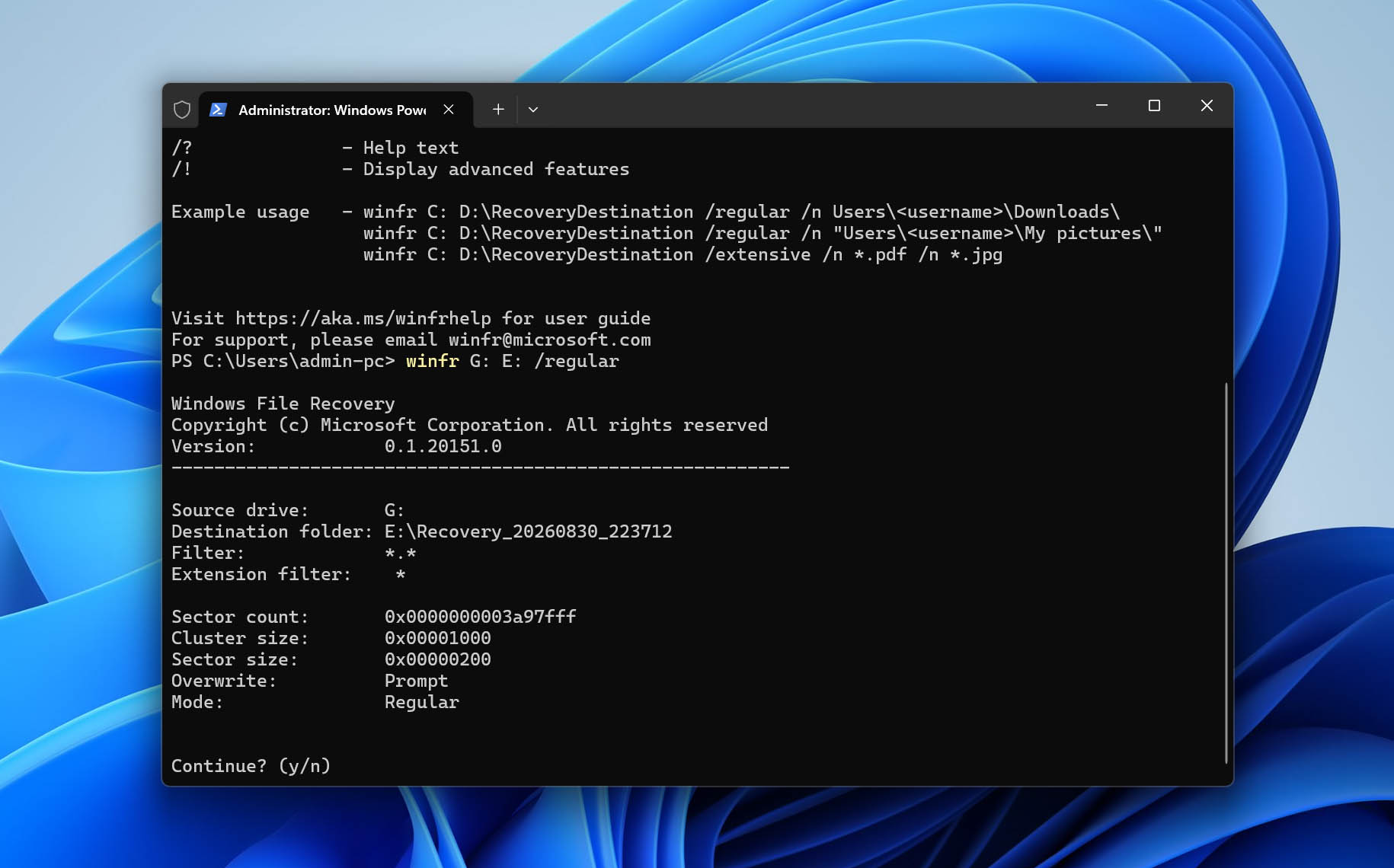
- När återställningen är slutförd, öppna målenheten och kontrollera återställningsmappen efter dina filer.
- Om Regular-läget inte hittar de filer du behöver kan du köra en ny skanning med Extensive-läget: winfr E: C: /extensive.
Extensivt läge utför en mer grundlig sökning och är också det lämpliga alternativet när enheten är formaterad med ett annat filsystem än NTFS. Kom ihåg att ersätta E: och C: med de faktiska bokstäverna för käll- och målenheten på din dator.
Metod 3: Återställ en borttagen partition på en extern hårddisk
Om dina filer försvann eftersom du av misstag raderade en hel partition från den externa hårddisken, kan du kanske återställ partitionen själv istället för att återställa enskilda filer. För detta kan du använda TestDisk, ett gratis och open-source verktyg för partitionåterställning.
TestDisk kan söka igenom en enhet efter förlorade partitioner och, när tillräckligt med filsysteminformation fortfarande finns tillgänglig, återställa den raderade partitionen till partitionstabellen. Det använder ett textbaserat gränssnitt, så processen är mindre intuitiv. Det är dock helt gratis och ett bra alternativ när det är själva partitionen du behöver återställa.
- Ladda ner TestDisk från officiella CGSecurity-webbplatsen. Extrahera det nedladdade arkivet till en mapp på din dator. Extrahera eller installera ingenting på den externa hårddisken du försöker återställa.
- Anslut den externa hårddisken till din dator. Öppna den extraherade TestDisk-mappen, högerklicka på testdisk_win.exe och välj Kör som administratör.
- TestDisk kommer att fråga om du vill skapa en loggfil. Välj Skapa och tryck på Enter.
- Du kommer att se en lista över upptäckta lagringsenheter. Använd piltangenterna för att välja din externa hårddisk. Kontrollera enhetens kapacitet noggrant för att säkerställa att du har valt rätt disk, välj sedan Fortsätt.
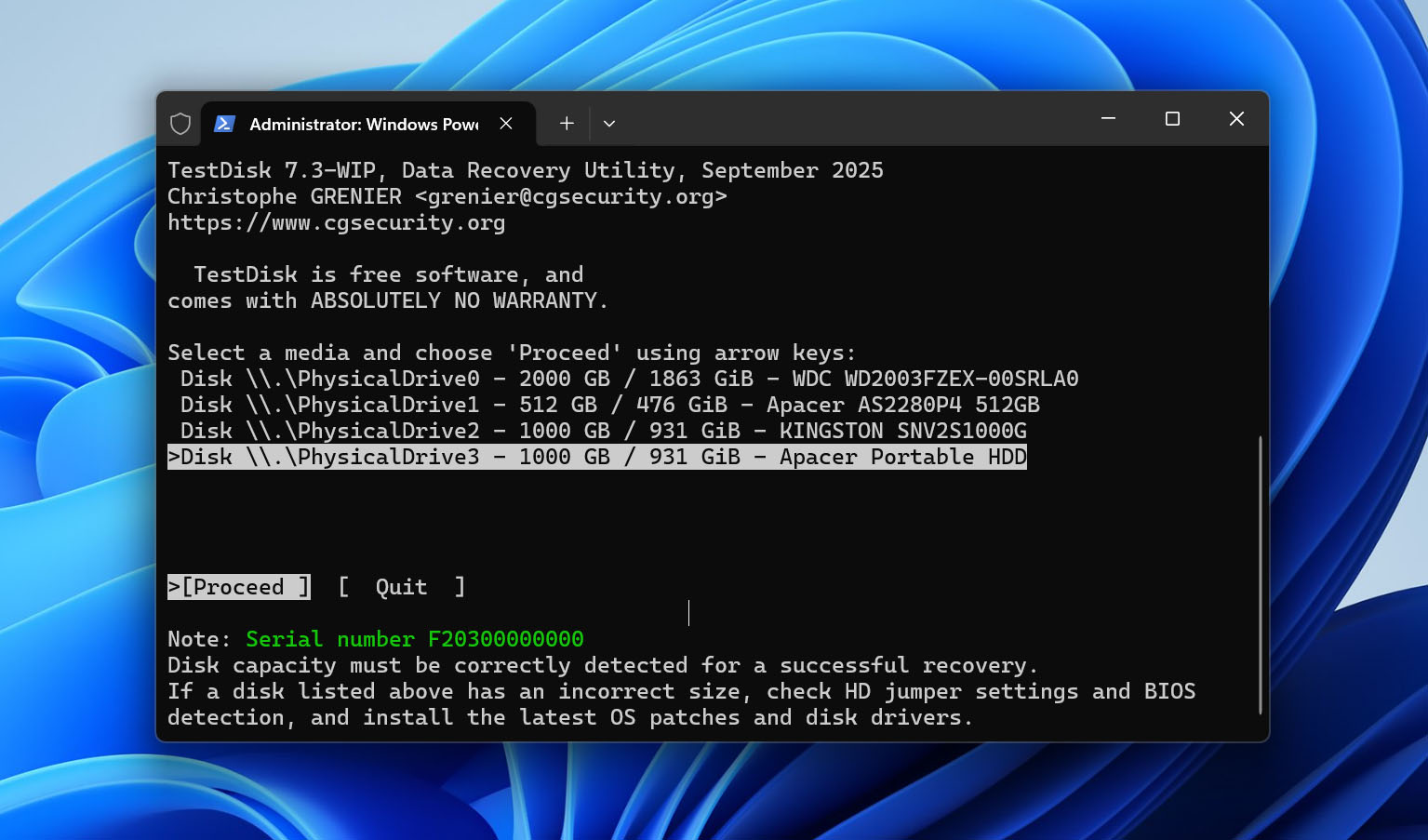
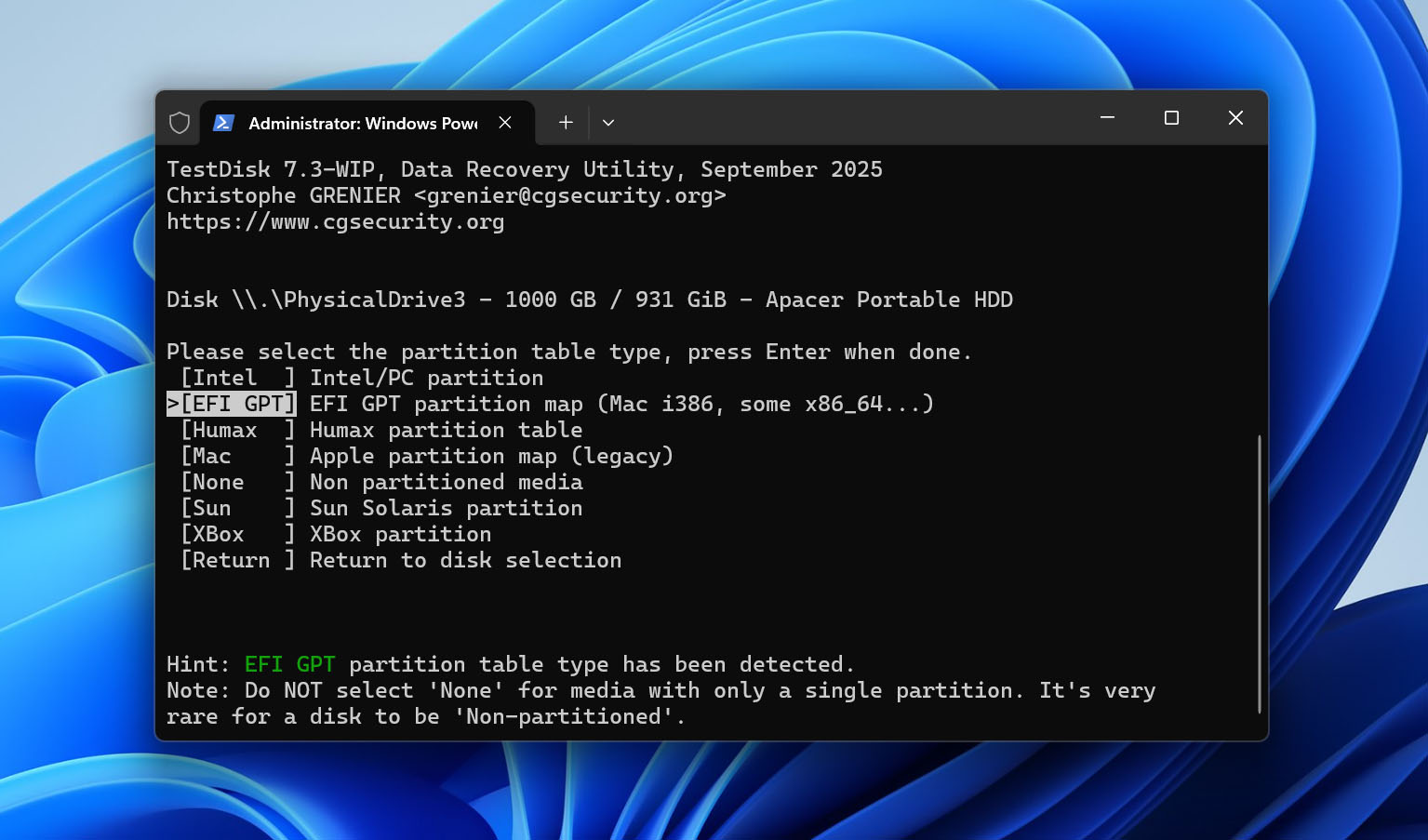
- TestDisk kommer vanligtvis att upptäcka partitionstabellens typ automatiskt. Lämna det föreslagna alternativet markerat och tryck på Enter. För de flesta moderna Windows-enheter brukar detta normalt vara EFI GPT eller Intel/PC för enheter med en MBR-partitionstabell.
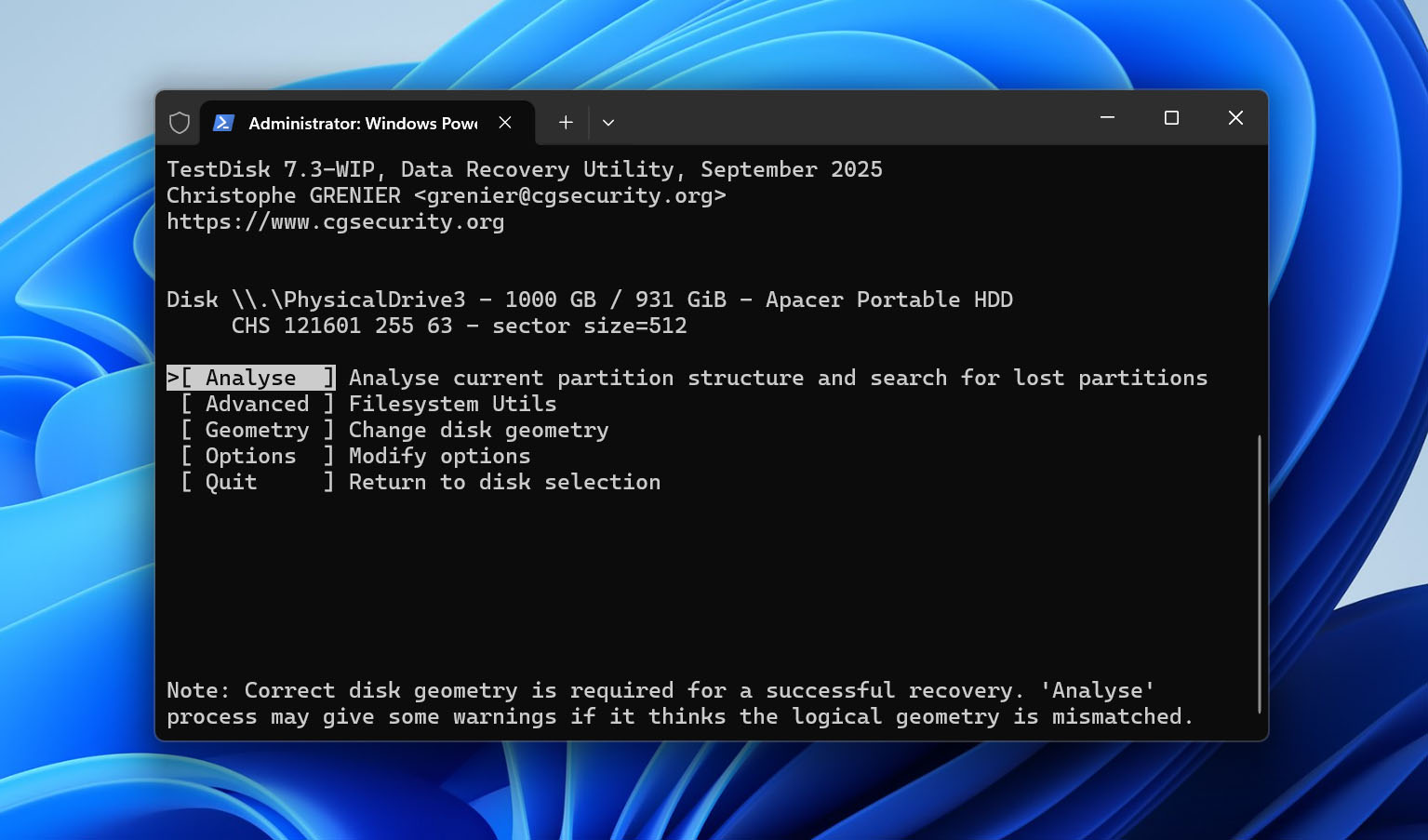
- Välj Analys för att undersöka den aktuella partitionstrukturen och söka efter förlorade partitioner.
- Välj Snabb sökning och vänta medan TestDisk söker igenom den externa hårddisken efter partitioner.
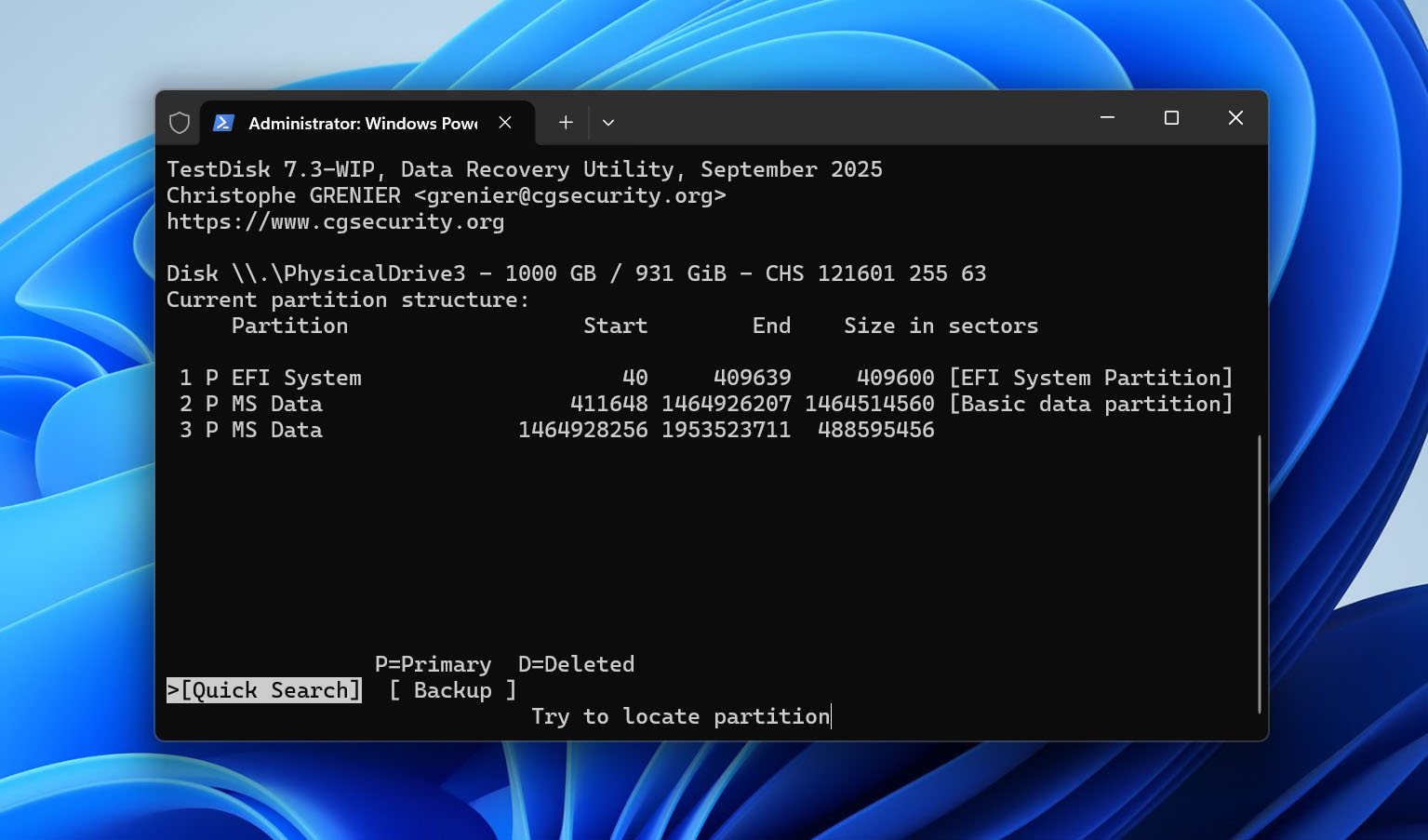
- Om din raderade partition visas i resultaten, markera den och tryck på P för att visa dess filer. Kontrollera om du kan se de filer och mappar du förväntar dig. Tryck på Q för att återgå till partitionslistan.
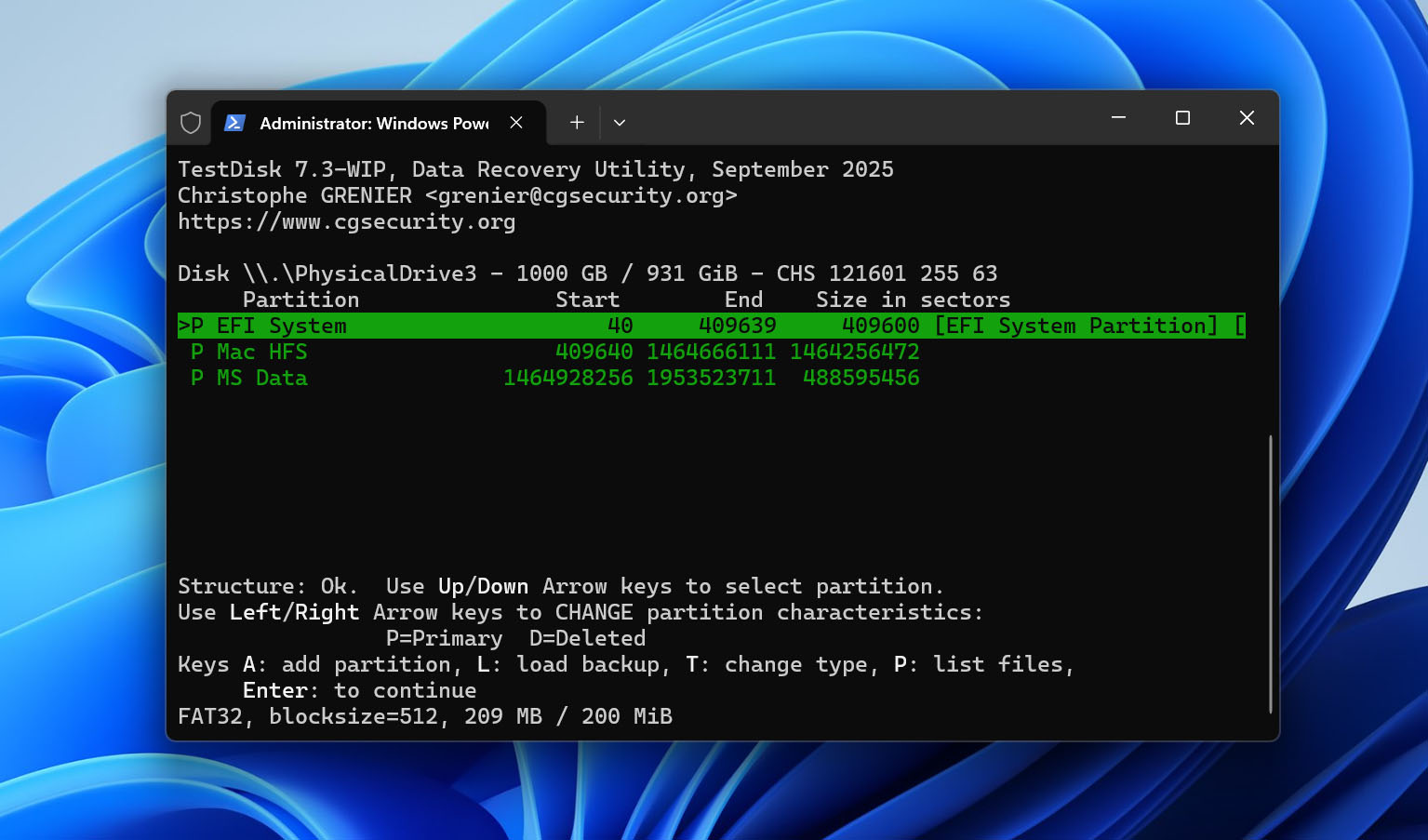
- Om den saknade partitionen inte visas efter Snabb sökning, välj Djupare sökning. Denna genomsökning tar längre tid men kan hitta partitioner som den inledande sökningen missade.
- När du har identifierat rätt partition och verifierat innehållet, kontrollera att partitionens typ/status är korrekt. Tryck sedan på Enter, välj Skriv, och bekräfta med Y för att skriva den återställda partitionstrukturen till disken.
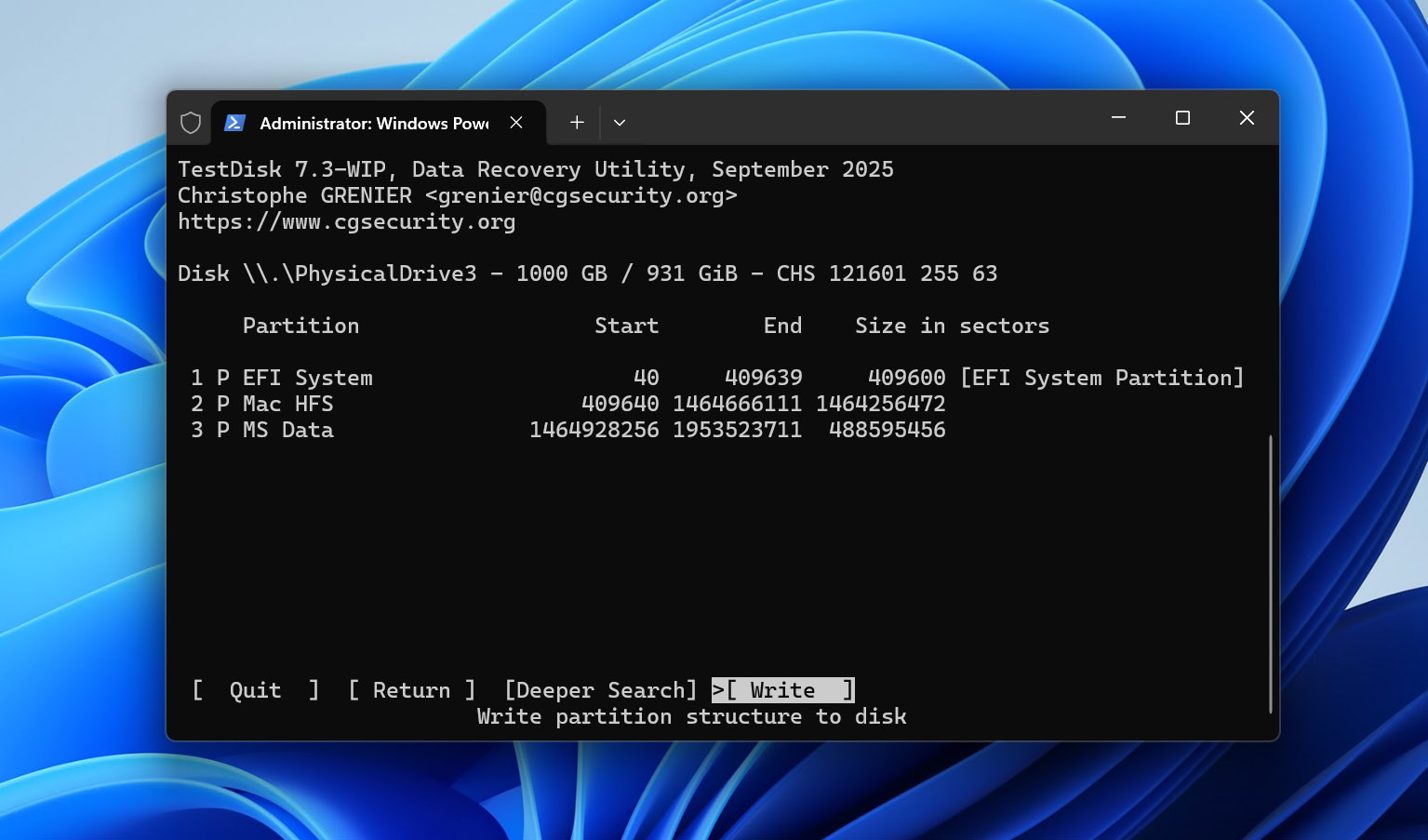
- Avsluta TestDisk och starta om datorn om det behövs. Kontrollera Utforskaren för att se om den återställda partitionen och dess filer är tillgängliga igen.
Observera: Du kan också använda Disk Drill om filer har förlorats efter att en partition har raderats. Disk Drill kan upptäcka den förlorade partitionen under sin skanning och låta dig återställa filer från den till en annan enhet. Den återställer dock inte själva partitionen. Efter att du har återställt dina filer måste du skapa en ny partition manuellt om du vill använda det utrymmet på den externa hårddisken igen.
Metod 4: Återställ data från en skadad extern hårddisk
När en hårddisk har utsatts för allvarliga fysiska skador kan dataräddningsprogramvara vara till ingen hjälp. Informationen på din hårddisk lagras i sektorer. Fysisk skada gör dessa sektorer oläsbara, vilket innebär att informationen på dessa sektorer är förlorad.
När du inte kan återställa data med hjälp av ett dataåterställningsprogram kan en professionell dataåterställningstjänst eventuellt hjälpa till. När du väljer en dataåterställningstjänst, överväg följande faktorer:
- Utbud av tjänster: Alla tjänster stöder inte alla typer av hårdvara. Till exempel erbjuder många tjänster inte dataåterställning för RAID-arrayer. Så se till att tjänsten du väljer faktiskt kan återställa data från den typ av lagringsenhet du har.
- Framgångsfrekvens: Naturligtvis vill du ha en tjänst med hög framgångsfrekvens, särskilt när du försöker återställa viktig data som konfidentiella dokument.
- Plats: Dataåterställning sker i ett återställningslaboratorium. Ju närmare laboratoriet är, desto snabbare får du tillbaka din data och desto mindre betalar du för frakten.
Du kan också vilja överväga andra faktorer som ISO-certifieringar och teknik beroende på datans känslighet.
Obs: Om du behöver återställa data från en extern hårddisk på en Mac är processen mycket liknande, även om vissa av verktygen och inbyggda återställningsalternativ är annorlunda. För Mac-specifika metoder och steg-för-steg-instruktioner, se vår guide på hur man återställer data från en extern hårddisk på Mac.
Slutliga tankar
Som du kan se kan raderade filer ofta återställas från en extern hårddisk, men hur de gick förlorade spelar roll. Ditt nästa steg bör bero på vad som hände med datan:
- Enheten är fortfarande ansluten efter radering > kontrollera Papperskorgen först.
- Filer har raderats permanent eller enheten kopplades från > skanna enheten med programvara för dataåterställning.
- Enheten har snabbformaterats > sluta använda den och kör en återställningsskanning innan ny data skriver över de gamla filerna.
- Partitionen har raderats > använd ett partitionsåterställningsverktyg som TestDisk för att söka efter och återställa den.
- Enheten är fysiskt skadad eller instabil > sluta med försök till egen återställning och kontakta en professionell dataåterställningstjänst.
När du har återställt dina filer är det ett bra tillfälle att se till att den externa hårddisken inte är deras enda hem. Ha en extra kopia på en separat lagringsenhet eller använd molnlagring, så att en raderad fil, felande enhet eller oavsiktlig formatering inte får dig att behöva gå igenom samma återställningsprocess igen.
FAQ
- Håll enheten borta från överdriven värme eller fukt. Förvara din externa enhet utanför solljus och undvik att lämna den i varma parkerade bilar.
- Ha alltid ett starkt antivirusskydd med en kvalitativ kommersiell applikation. Att regelbundet köra en genomsökning på den externa enheten är en bra idé för att hålla den fri från skadlig programvara.
- Var försiktig när du tar bort filer eller formaterar partitioner. Se till att du har angett rätt mål. Kontrollera ditt arbete innan du trycker på knappen!