Eksterne harddisker gir en god måte å utvide lagringskapasiteten til datamaskinen din på eller dele data med andre brukere. De er imidlertid like utsatt for datatap som andre typer diskbaserte lagringsmedier. Men tapte eller slettede filer kan ofte gjenopprettes. Start med å sjekke enkle gjenopprettingsalternativer først, for eksempel papirkurven eller tilgjengelige sikkerhetskopier (hvis du har dem), og bruk deretter programvare for datagjenoppretting.
I denne artikkelen vil vi vise deg hvordan du kan gjenopprette slettede filer fra en ekstern harddisk ved å bruke flere ulike metoder, fra innebygde Windows-gjenopprettingsalternativer til spesialisert programvare for datagjenoppretting.
Før du begynner: Når du oppdager at filer mangler, slutt å bruke den eksterne harddisken til du er klar til å gjenopprette dem. Ikke formater disken, kopier eller lagre nye filer på den, eller installer gjenopprettingsprogramvare på samme disk. Alle disse handlingene kan overskrive data som kan gjenopprettes og redusere sjansene for å få tilbake de slettede filene.
Hvilken metode for gjenoppretting av ekstern harddisk bør du bruke?
Den riktige gjenopprettingsmetoden avhenger av hva som skjedde med filene dine. I noen tilfeller kan du kanskje gjenopprette dem med en innebygd Windows-funksjon, mens slettede eller formaterte data vanligvis krever spesialisert programvare. Bruk tabellen nedenfor for å finne metoden som passer best for din situasjon.
| Hva skjedde med filene dine? | Gjenopprettingsmuligheter | Anbefalt metode |
| Du slettet filene og den eksterne harddisken er fortsatt tilkoblet | Høy | Sjekk først Papirkurven. Hvis filene er der, kan du gjenopprette dem uten gjenopprettingsprogramvare. |
| Du slettet filene og har koblet fra den eksterne harddisken etterpå | Høy | Bruk et datagjenopprettingsprogram for å skanne disken etter slettede filer. |
| Du slettet filene med Shift + Delete | Høy | Filene går utenom Papirkurven, så bruk datagjenopprettingsprogramvare. |
| Du hurtigformaterte den eksterne harddisken | Moderat til høy | Slutt å bruke disken og skann den med datagjenopprettingsprogramvare. |
| Du slettet en partisjon | Høy | Bruk et partisjonsgjenopprettingsverktøy designet for å finne og gjenopprette tapte partisjoner. |
| Du utførte en fullformatering | Ingen | Gjenoppretting er vanligvis ikke mulig fordi en full formatering overskriver volumet med nuller. |
| Windows ber deg formatere disken eller disken vises som RAW | Moderat til høy | Ikke formater den ennå. Følg vår guide på hvordan gjenopprette data fra en ødelagt harddisk. |
| Den eksterne harddisken er fysisk skadet, lager uvanlige lyder, kobles fra gjentatte ganger, eller blir ikke lenger gjenkjent | Uforutsigbar | Slutt å bruke disken og kontakt en profesjonell datagjenopprettingstjeneste. Unngå flere gjør-det-selv-forsøk, da de kan forverre skaden og redusere sjansene for vellykket gjenoppretting. |
Merk: Denne tabellen dekker ikke tilfeller der du allerede har en sikkerhetskopi av de tapte filene. Hvis du har det, vet du sannsynligvis allerede hvordan du bruker den til å gjenopprette filene til din eksterne harddisk, så det er ikke nødvendig å gå gjennom gjenopprettingsmetodene nedenfor.
Hvordan gjenopprette data fra en ekstern harddisk
Nå skal vi gå videre til metoder for gjenoppretting av eksterne harddisker som er tilgjengelige for deg. Vi har ordnet dem i samme rekkefølge som i tabellen ovenfor. Hvis du allerede har vurdert situasjonen din og funnet riktig metode, kan du gå direkte til den. Hvis du ikke er sikker på hvilken som gjelder, anbefaler vi at du prøver metodene i rekkefølge til du finner en som fungerer.
Metode 1: Sjekk papirkurven
Hvis du slettet filene på vanlig måte mens den eksterne harddisken var koblet til Windows-datamaskinen din, bør du først sjekke papirkurven. Avhengig av hvordan disken og papirkurven er konfigurert, kan Windows flytte slettede filer dit i stedet for å fjerne dem umiddelbart.
Merk: Denne metoden vil ikke hjelpe hvis du brukte Shift + Delete, tømte papirkurven eller hvis filene på annen måte omgått den.
Slik sjekker du papirkurven og gjenoppretter filene dine:
- Hold den eksterne harddisken tilkoblet datamaskinen.
- Åpne Papirkurven fra skrivebordet.
- Se etter filer eller mapper som er slettet fra den eksterne harddisken. Du kan bruke søkefeltet hvis det er mange elementer i papirkurven.
- Velg filene du vil gjenopprette, høyreklikk på dem, og velg Gjenopprett.
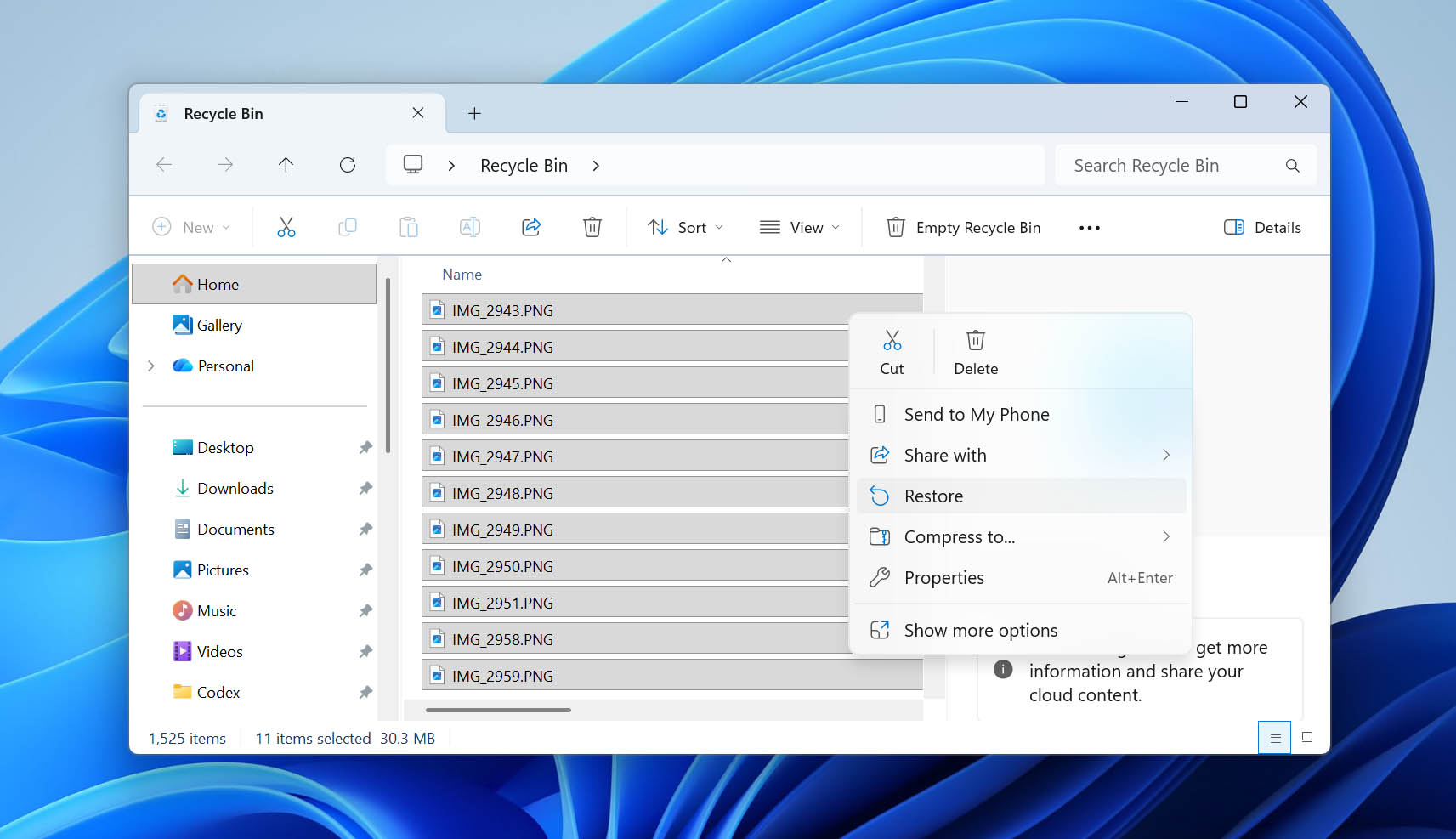
- Windows vil gjenopprette filene til deres opprinnelige plassering på den eksterne harddisken.
Metode 2: Gjenopprett data fra en ekstern harddisk med programvare for datagjenoppretting
Når en fil slettes fra en ekstern harddisk, blir vanligvis ikke dataene fjernet umiddelbart. I stedet markerer filsystemet plassen filen opptok som tilgjengelig for nye data. Inntil denne plassen blir overskrevet, kan programvare for gjenoppretting av data kanskje finne den slettede filen og gjenopprette den.
Dette er grunnen til at det er viktig å slutte å bruke den eksterne harddisken så snart du merker at filer mangler. Jo mer nye data du skriver til den, desto større er sjansen for at slettede filer blir delvis eller fullstendig overskrevet.
Nedenfor viser vi deg hvordan du kan gjenopprette slettede filer med Disk Drill, etterfulgt av Windows File Recovery som et gratis alternativ.
Alternativ 1: Bruk Disk Drill
Gjennom årene har teamet vårt testet mange datagjenopprettingsprogrammer, og i det siste vender vi stadig tilbake til Disk Drill. Det kombinerer brukervennlighet med sterke gjenopprettingsevner og kan brukes med ødelagte eller på andre måter problematiske lagringsenheter, så å gjenopprette filer som bare har blitt slettet fra en ekstern harddisk er godt innenfor dets evner.
Disk Drill støtter nesten alle større filsystemer som vanligvis finnes på eksterne harddisker, inkludert FAT16, FAT32, exFAT, NTFS, HFS og andre. Den kan gjenopprette hundrevis av filtyper, fra dokumenter og bilder til videoer og arkiver, og lar deg forhåndsvise gjenopprettbare filer før du bestemmer deg for hva du vil gjenopprette.
- Last ned og installer programmet på din Windows-maskin. Siden du gjenoppretter data fra en ekstern harddisk, kan du installere programmet på datamaskinens hovedharddisk.
- Koble den eksterne harddisken til maskinen din og start Disk Drill.
- Velg den eksterne harddisken fra appens liste over tilgjengelige disker. Klikk på Søk etter tapte data.
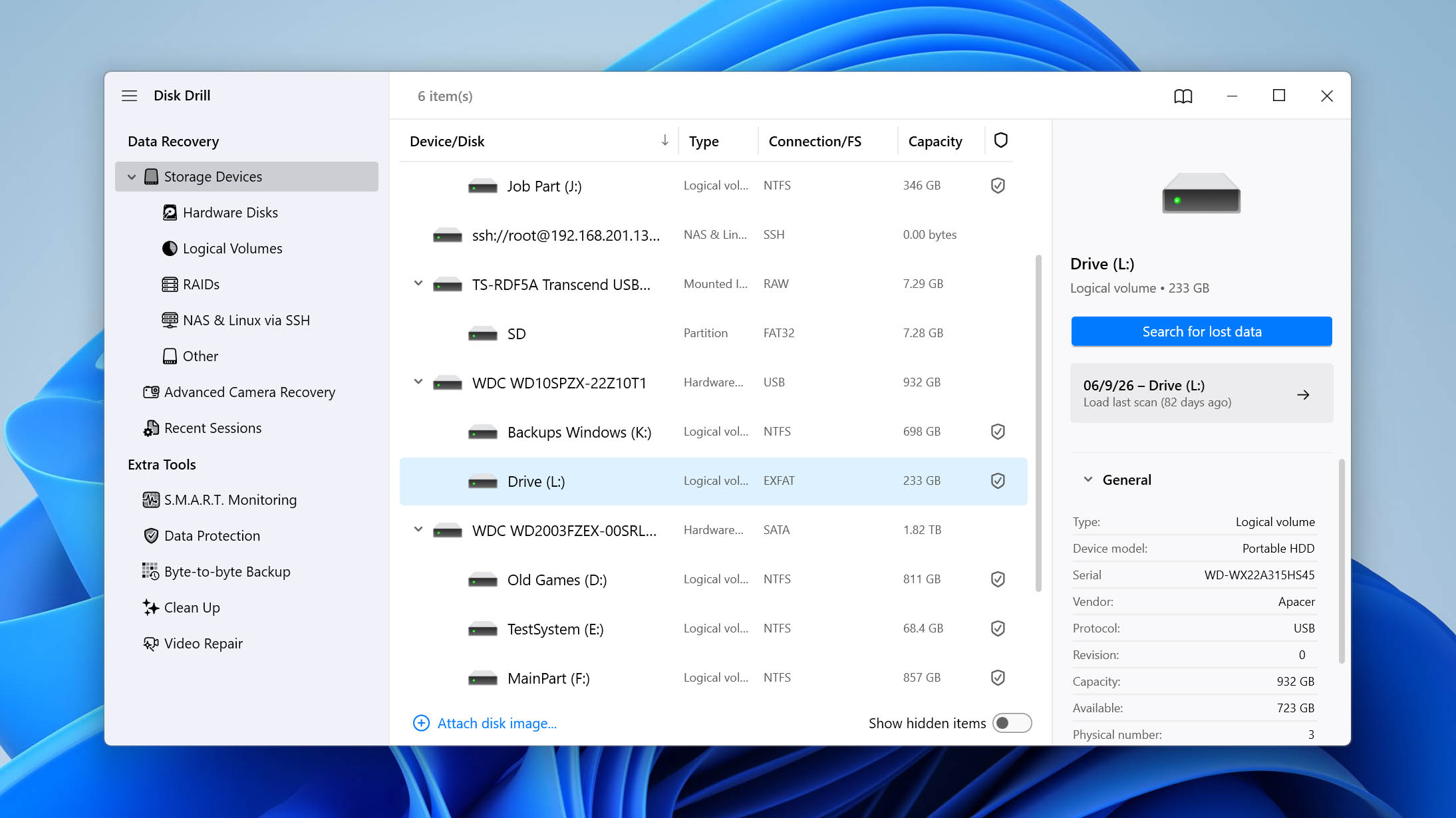
- Disk Drill vil be deg velge en skannetype. Velg Universelt søk for vanlig gjenoppretting av ekstern harddisk. Avansert kameragjenoppretting er hovedsakelig laget for fragmenterte videofiler fra SD-kort brukt i kameraer og droner.
Hvis den eksterne harddisken din inneholder denne typen opptak og Universal Scan ikke gjenoppretter dem som forventet, kan du kjøre Advanced Camera Recovery som et andre skann.
- Vent til skanningen er ferdig, og klikk deretter Se gjennom funnede elementer.
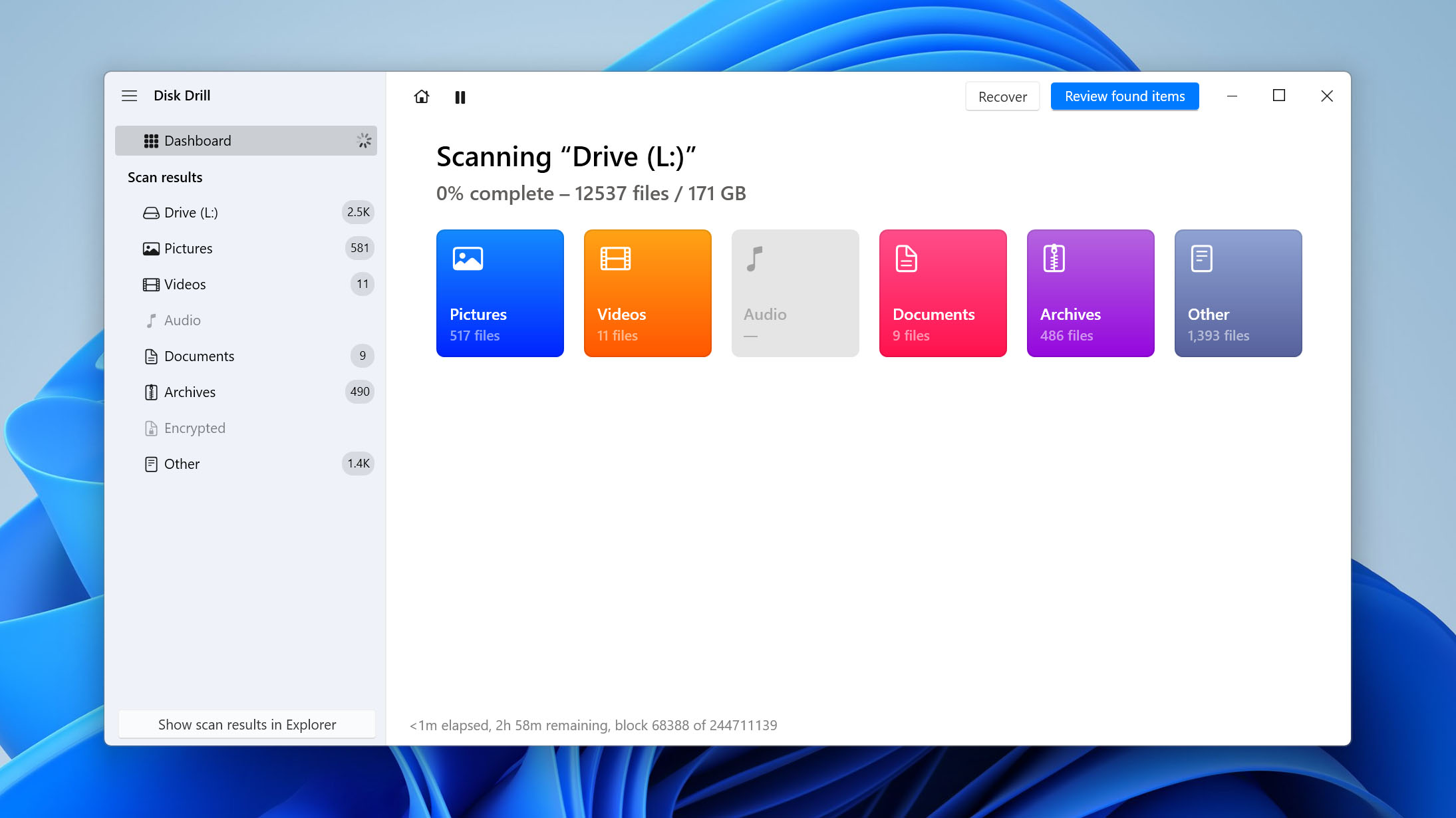
- Forhåndsvis filene Disk Drill fant og velg de du ønsker å gjenopprette. Forhåndsvisning av viktige filer kan også hjelpe deg å sjekke om de er intakte før gjenoppretting.
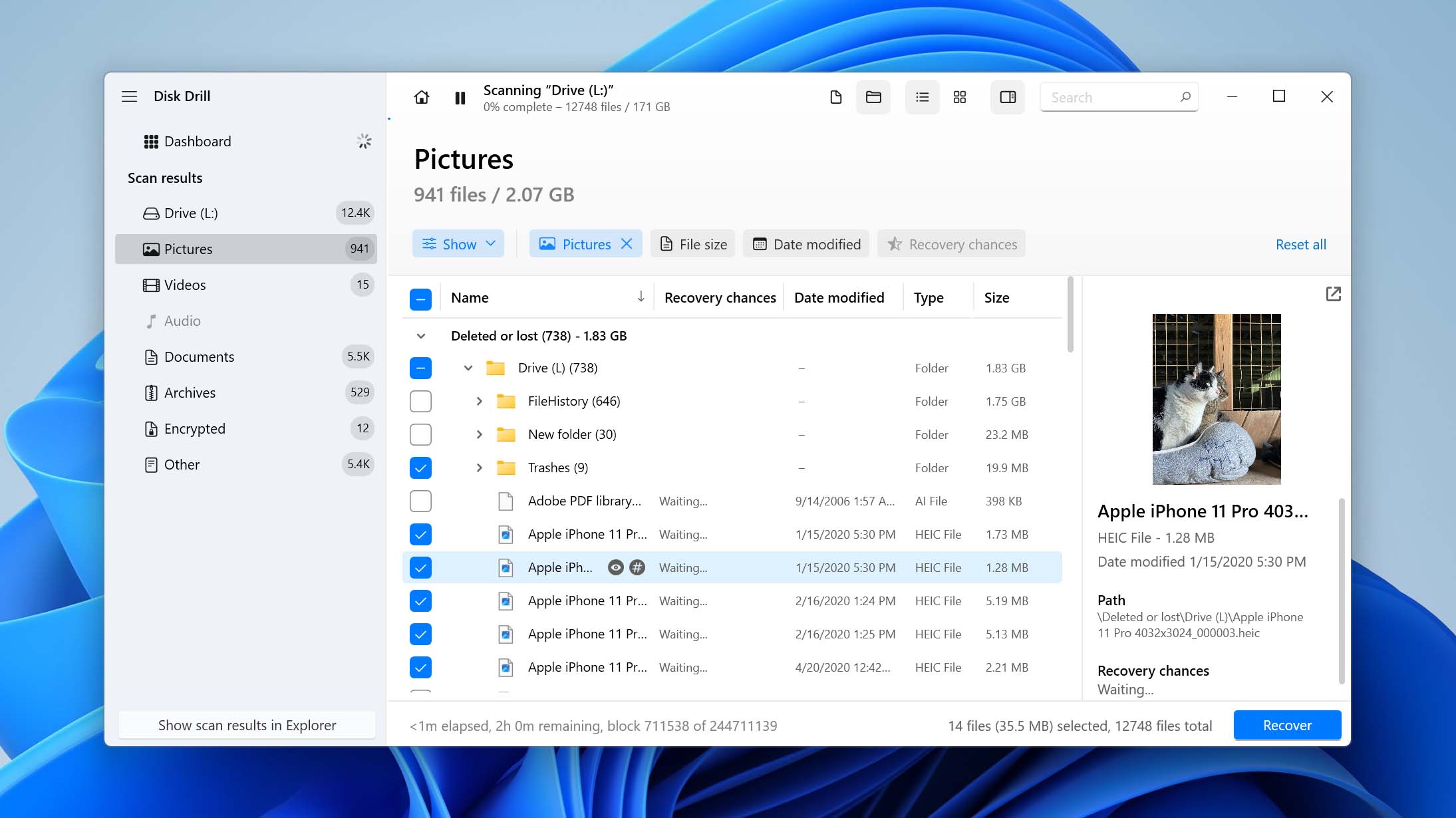
- Klikk på Gjenopprett, velg et lagringssted for de gjenopprettede filene, og klikk Neste. Ikke lagre filene tilbake til den samme eksterne harddisken, da det å skrive ny data til den kan overskrive andre gjenopprettbare filer.
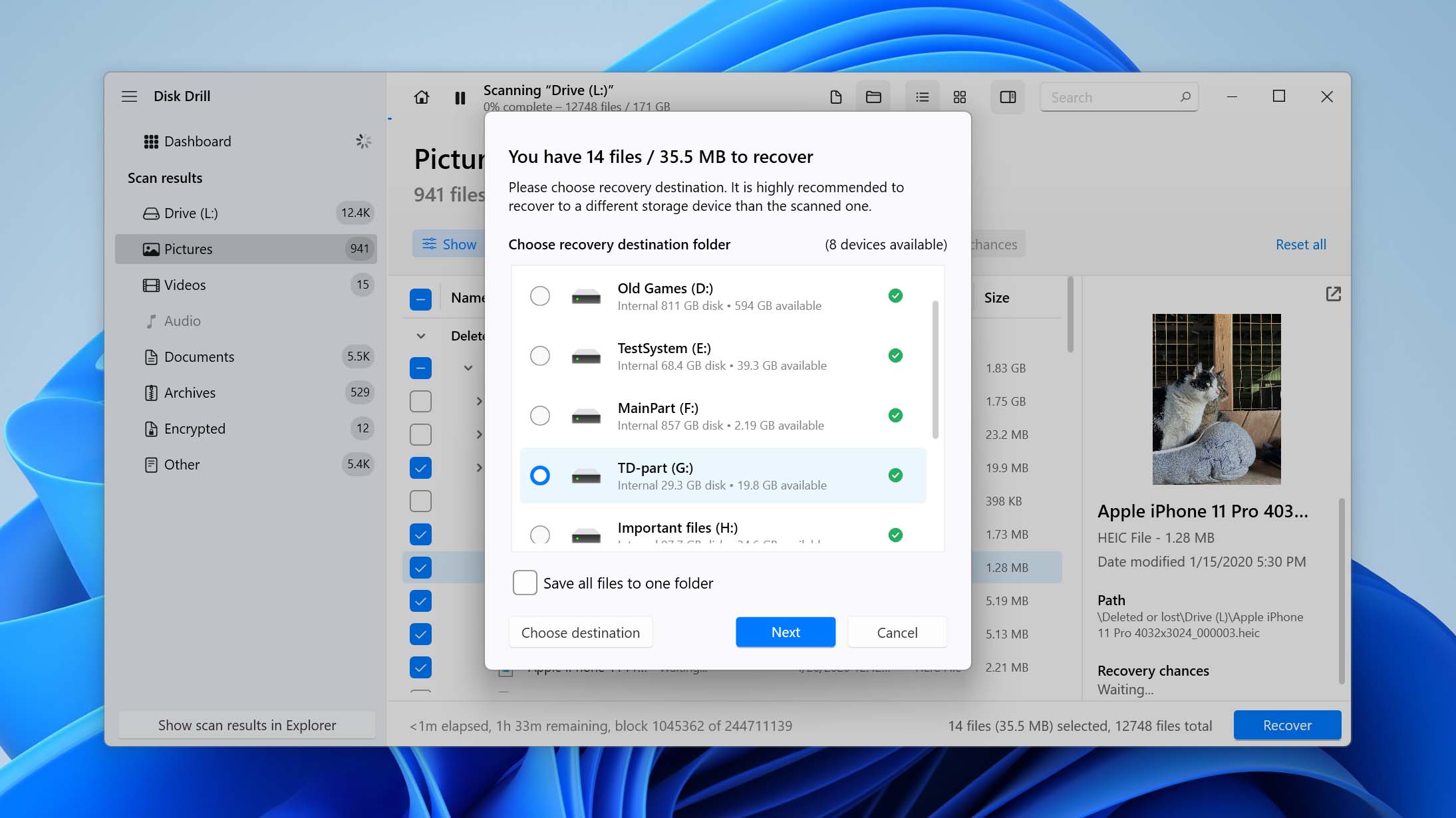
Det er alt som skal til. På bare noen få klikk kan du gjenopprette data som har forsvunnet fra en ekstern harddisk.
Avansert kameragjenoppretting er bare en av Disk Drill sine fremtredende funksjoner. Programmet inkluderer også verktøy for å lage et byte-til-byte-bilde av en stasjon, sjekke dens S.M.A.R.T.-data, og mer. Hvis du er interessert i hva annet det kan gjøre, ta en titt på vår full Disk Drill-anmeldelse, hvor vi dekker hver funksjon separat. Og hvis du vil se hvordan det sammenlignes med andre gjenopprettingsverktøy, ta en titt på vår liste over den beste programvaren for datagjenoppretting.
Alternativ 2: Bruk Windows File Recovery-appen
Hvis du heller vil starte med et gratis alternativ, kan du prøve Windows filgjenoppretting. Vi inkluderte det fordi det er Microsofts eget verktøy for gjenoppretting av data for Windows, og det kan gjenopprette slettede filer fra eksterne harddisker, USB-minnepinner og andre lagringsenheter.
Den største ulempen er at Windows File Recovery ikke har noe grafisk grensesnitt. Alt gjøres gjennom Windows Terminal eller ledeteksten ved hjelp av kommandoer, og det finnes ingen innebygd forhåndsvisning av filer for å sjekke filene før gjenoppretting. Dette gjør det mindre praktisk enn Disk Drill, spesielt når du må finne bestemte filer blant et stort antall slettede elementer.
Slik bruker du Windows File Recovery til å gjenopprette filer fra en ekstern harddisk:
- Last ned Windows File Recovery fra Microsoft Store og installer det på datamaskinen din.
- Koble til den eksterne harddisken og merk deg stasjonsbokstaven i Filutforsker. Du trenger også en annen stasjon der Windows File Recovery kan lagre de gjenopprettede filene.
- Åpne Windows Terminal som administrator. For å gjøre dette, høyreklikk på Start og velg Terminal (Admin).
- Skriv inn gjenopprettingskommandoen med følgende format: winfr kilde-stasjon: destinasjons-stasjon: /regular. For eksempel, hvis den eksterne harddisken er E: og du ønsker å gjenopprette filene til C:, skriv inn: winfr E: C: /regular.
- Trykk Y når Windows File Recovery ber deg bekrefte operasjonen. Verktøyet vil skanne den eksterne harddisken og kopiere filene det klarer å gjenopprette til en gjenopprettingsmappe på destinasjonsstasjonen.
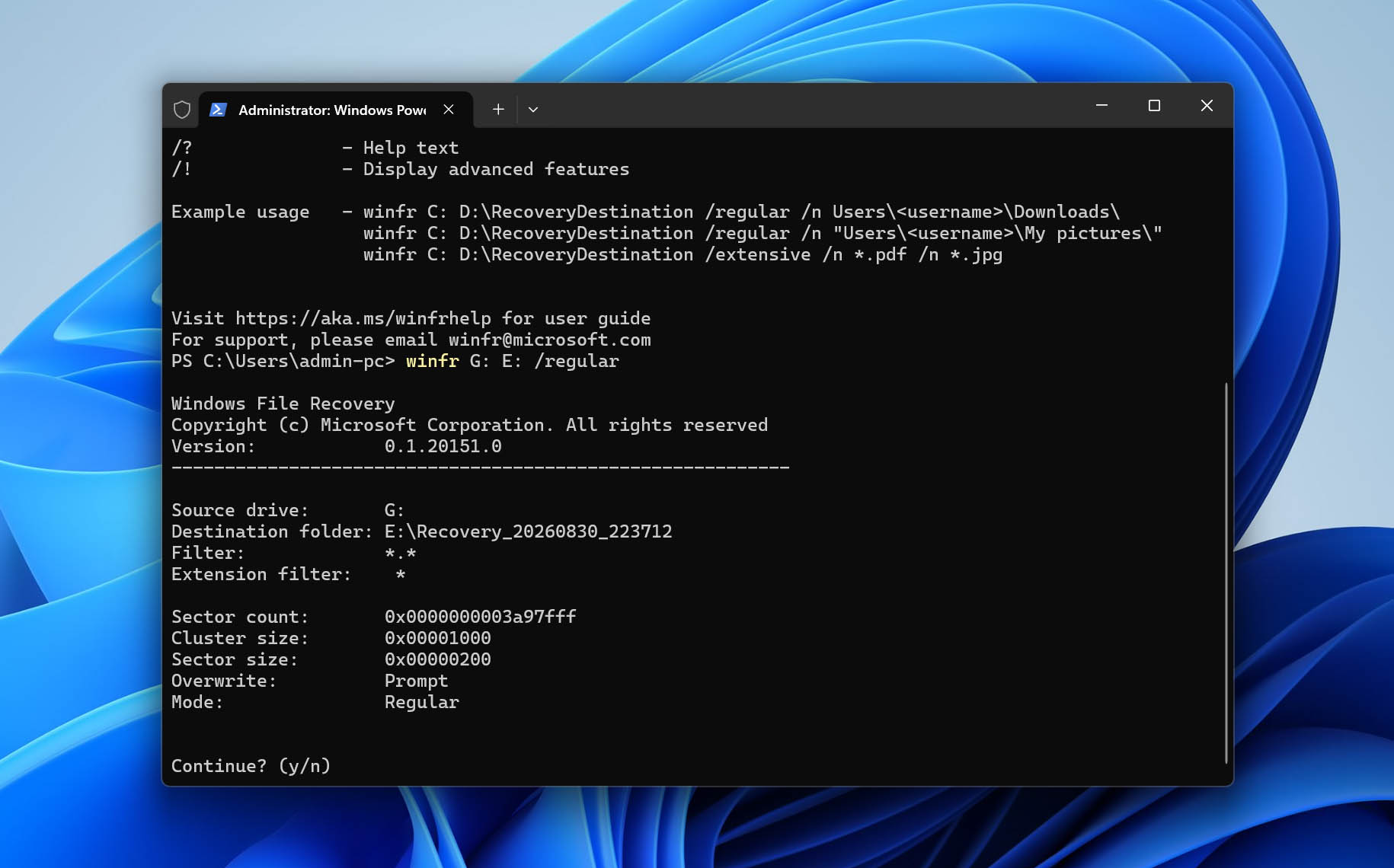
- Når gjenopprettingen er fullført, åpne destinasjonsstasjonen og sjekk gjenopprettingsmappen for filene dine.
- Hvis Regular-modus ikke finner filene du trenger, kan du kjøre et nytt søk med Extensive-modus: winfr E: C: /extensive.
Omfattende modus utfører et grundigere søk og er også det riktige alternativet når stasjonen er formatert med et annet filsystem enn NTFS. Husk å erstatte E: og C: med de faktiske bokstavene for kilde- og målstasjonen på datamaskinen din.
Metode 3: Gjenopprett en slettet partisjon på en ekstern harddisk
Hvis filene dine forsvant fordi du ved et uhell slettet en hel partisjon fra den eksterne harddisken, kan du kanskje gjenopprett partisjonen i stedet for å gjenopprette enkeltfiler. Til dette kan du bruke TestDisk, et gratis og åpen kildekode-verktøy for partisjonsgjenoppretting.
TestDisk kan søke etter tapte partisjoner på en stasjon, og når tilstrekkelig med filsysteminformasjon fortsatt er tilgjengelig, gjenopprette den slettede partisjonen til partisjonstabellen. Det bruker et tekstbasert grensesnitt, så prosessen er mindre intuitiv. Likevel er det helt gratis og et godt alternativ når det faktisk er partisjonen du trenger å gjenopprette.
- Last ned TestDisk fra offisielle CGSecurity-nettside. Pakk ut den nedlastede arkivfilen til en mappe på datamaskinen din. Ikke pakk ut eller installer noe på den eksterne harddisken du prøver å gjenopprette.
- Koble den eksterne harddisken til datamaskinen. Åpne den utpakkede TestDisk-mappen, høyreklikk på testdisk_win.exe, og velg Kjør som administrator.
- TestDisk vil spørre om du vil opprette en loggfil. Velg Opprett og trykk Enter.
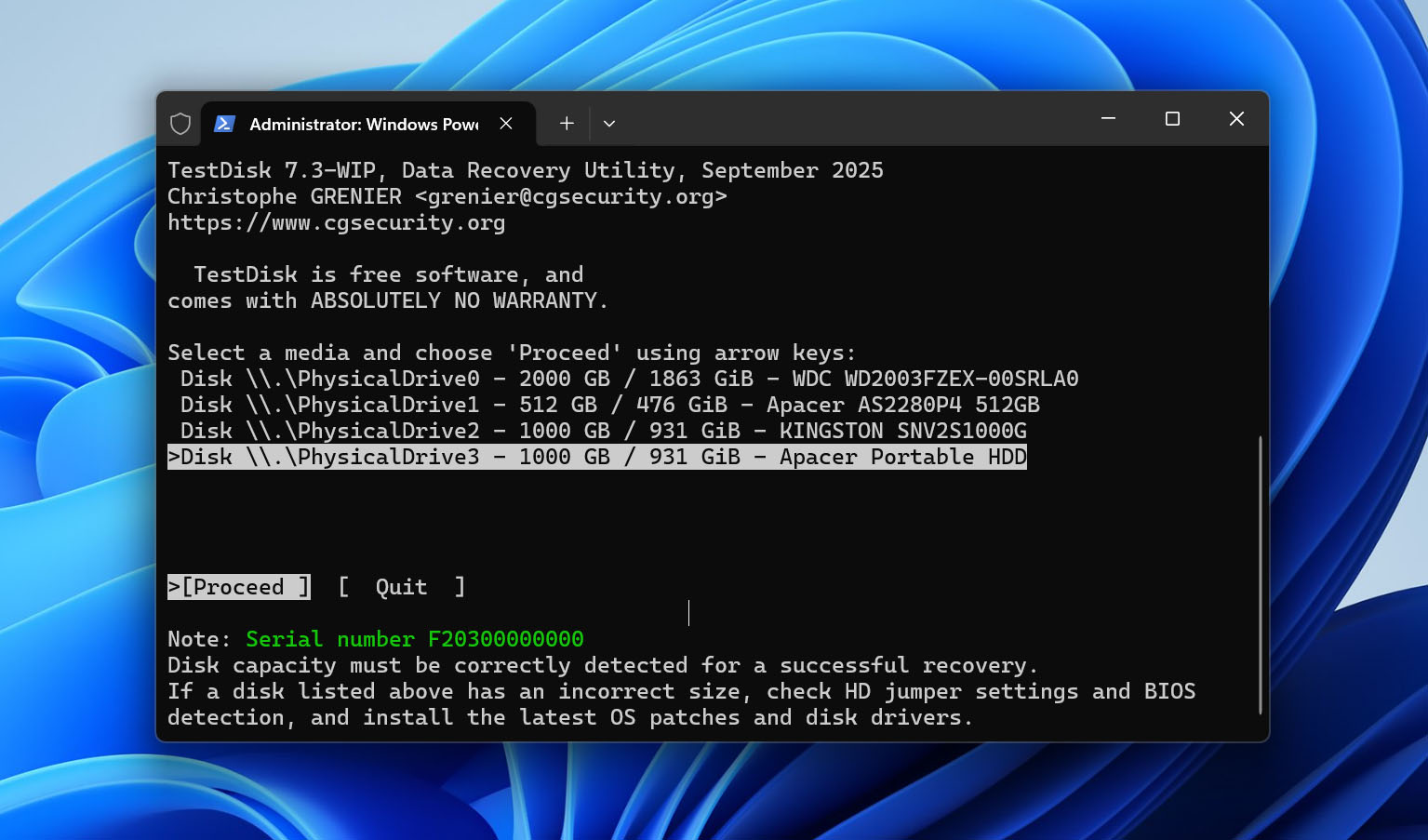
- Du vil se en liste over oppdagede lagringsenheter. Bruk piltastene til å velge den eksterne harddisken. Sjekk diskens kapasitet nøye for å forsikre deg om at du har valgt riktig disk, og velg deretter Fortsett.
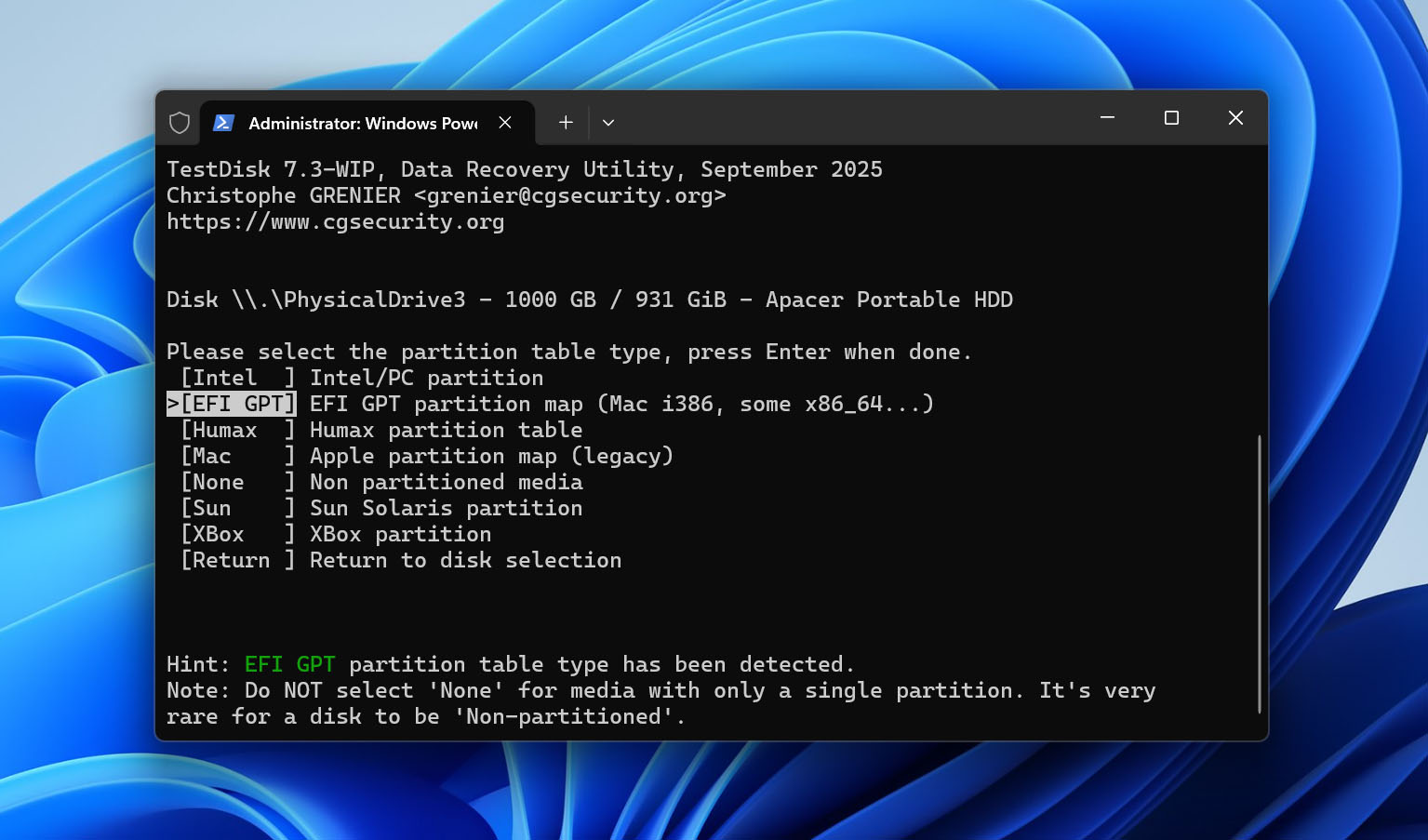
- TestDisk vil vanligvis automatisk oppdage typen partisjonstabell. La det foreslåtte alternativet være valgt og trykk Enter. For de fleste moderne Windows-disker vil dette vanligvis være EFI GPT eller Intel/PC for disker som bruker en MBR-partisjonstabell.
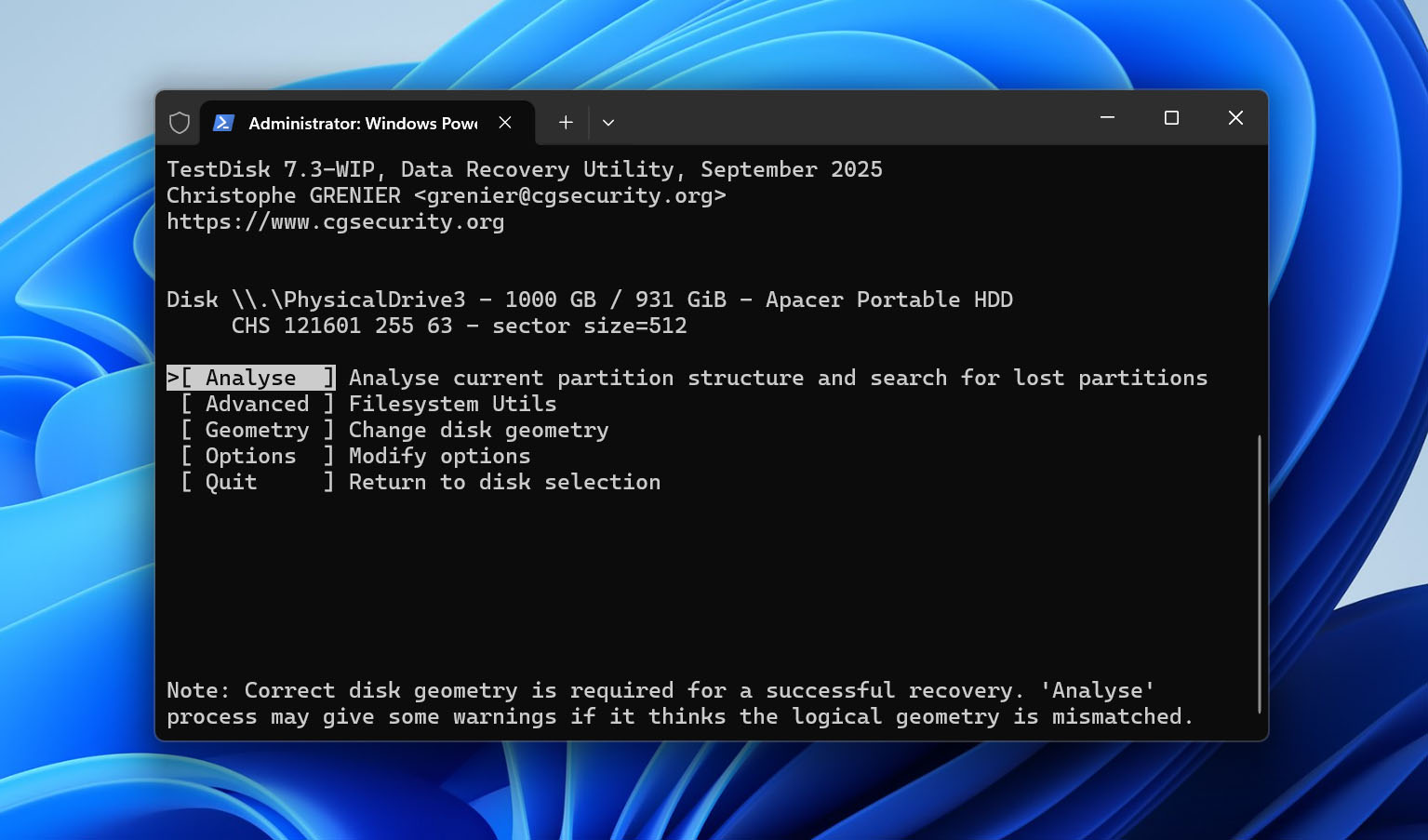
- Velg Analyser for å undersøke den nåværende partisjonsstrukturen og søke etter tapte partisjoner.
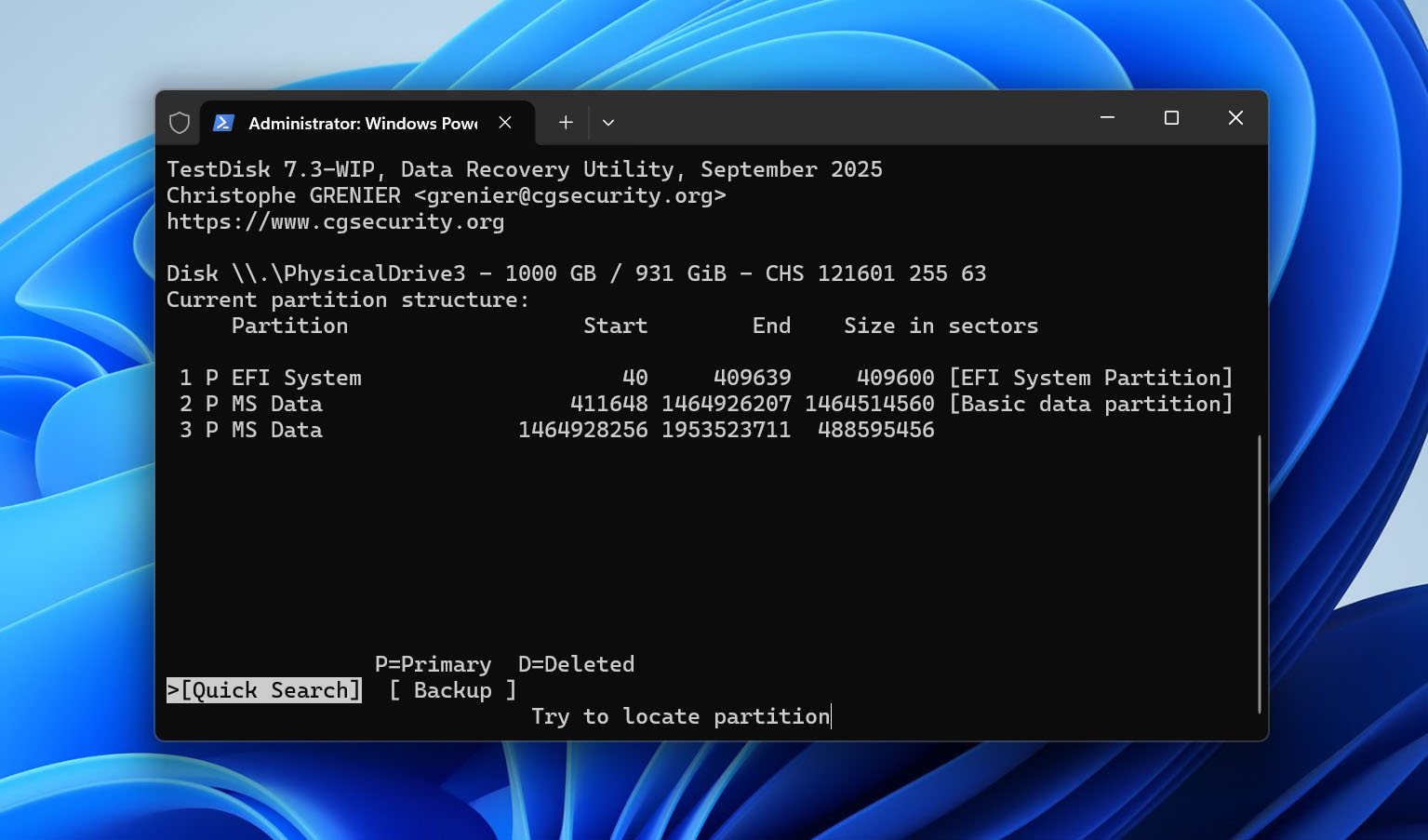
- Velg Raskt søk og vent mens TestDisk skanner den eksterne harddisken for partisjoner.
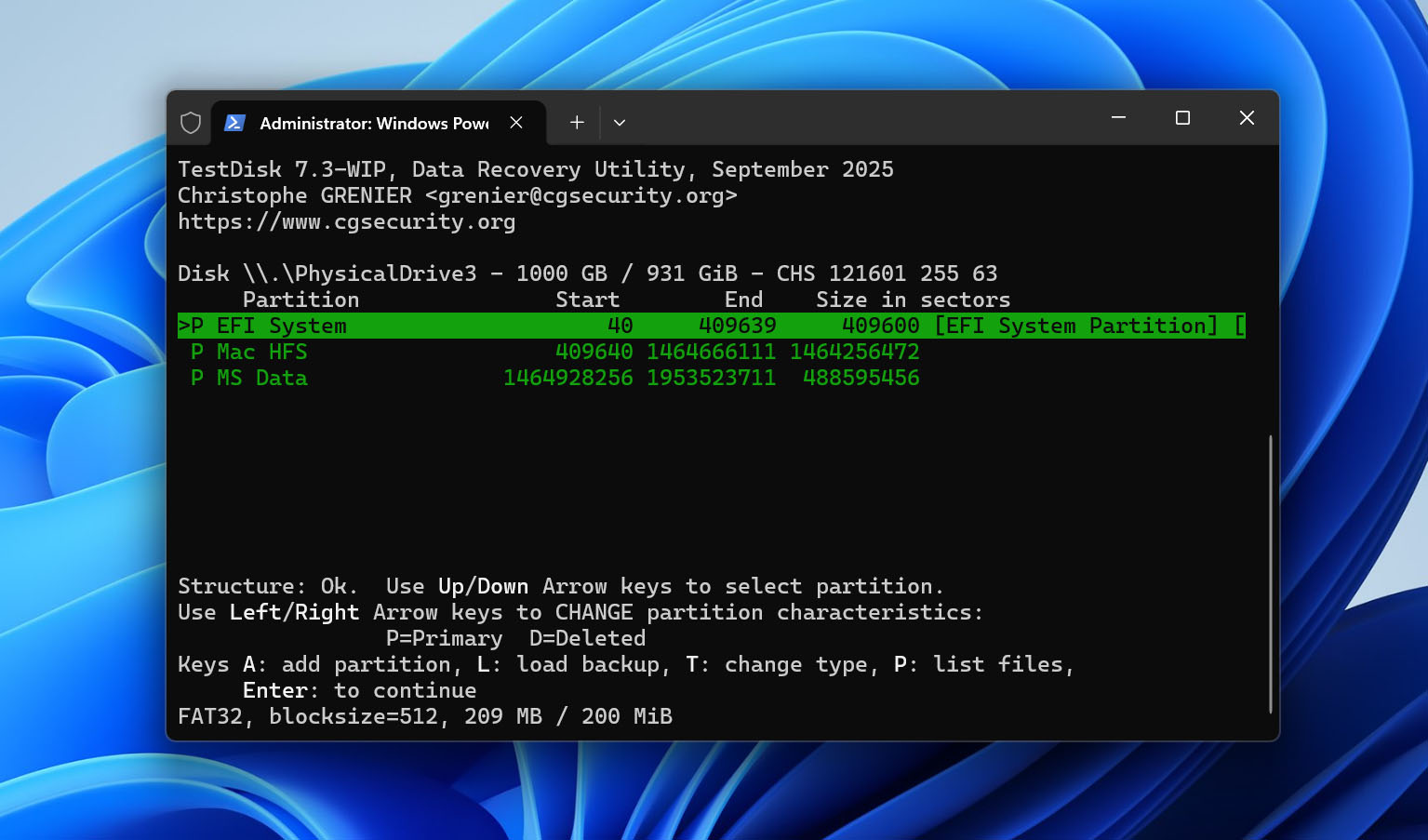
- Hvis den slettede partisjonen din vises i resultatene, marker den og trykk P for å vise filene. Sjekk om du kan se filene og mappene du forventer. Trykk Q for å gå tilbake til partisjonslisten.
- Hvis den manglende partisjonen ikke vises etter Raskt søk, velg Dypere søk. Dette søket tar lengre tid, men kan finne partisjoner som det første søket ikke fant.
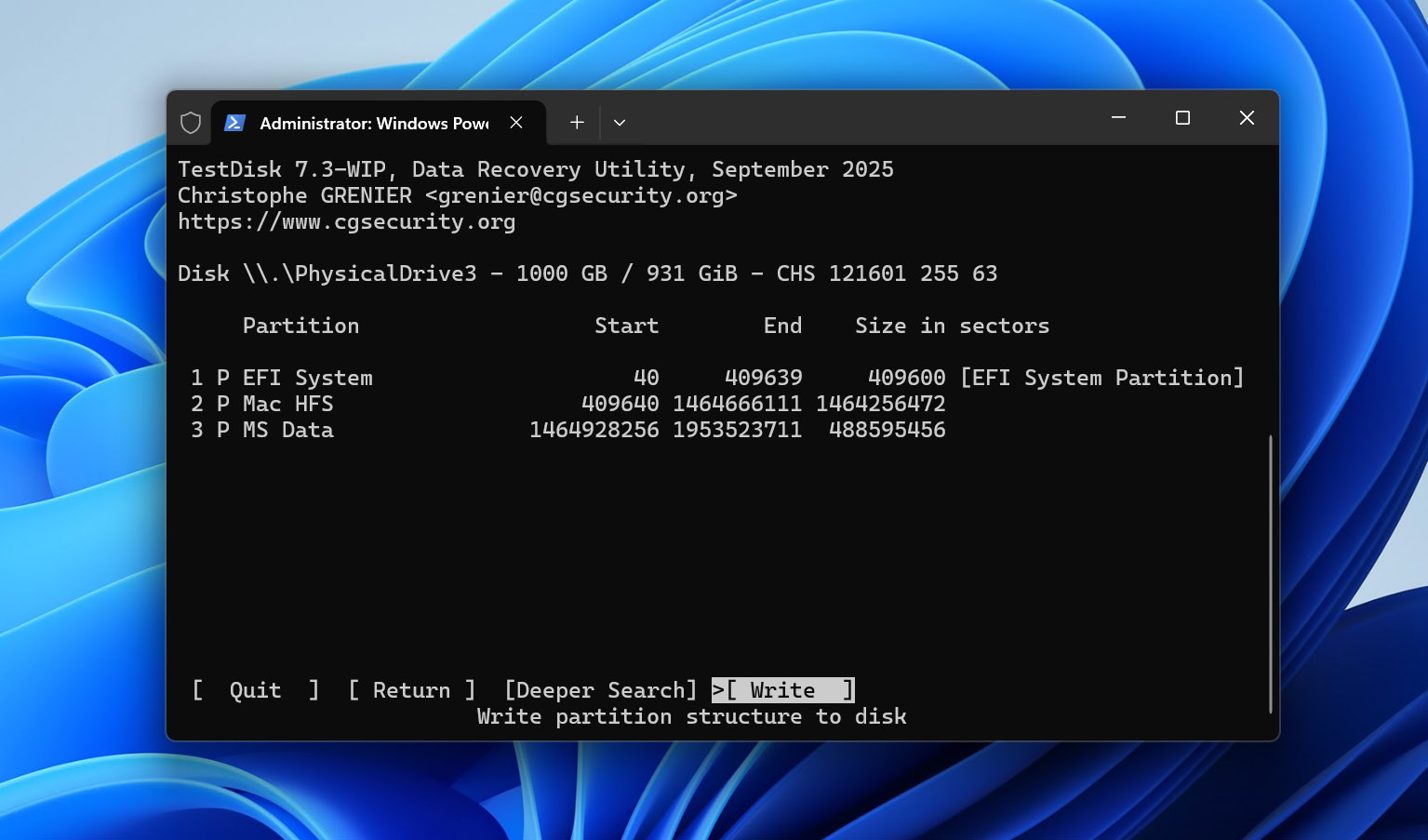
- Når du har identifisert riktig partisjon og verifisert innholdet, sørg for at partisjonstypen/statusen er korrekt. Trykk deretter Enter, velg Skriv, og bekreft med Y for å skrive den gjenopprettede partisjonsstrukturen til disken.
- Avslutt TestDisk og start datamaskinen på nytt hvis du blir bedt om det. Sjekk Filutforsker for å se om den gjenopprettede partisjonen og filene er tilgjengelige igjen.
Merk: Du kan også bruke Disk Drill hvis filer gikk tapt etter at en partisjon ble slettet. Disk Drill kan oppdage den tapte partisjonen under skanningen og la deg gjenopprette filer fra den til en annen disk. Den gjenoppretter imidlertid ikke selve partisjonen. Etter at du har gjenopprettet filene dine, må du opprette en ny partisjon manuelt hvis du vil bruke plassen på den eksterne harddisken igjen.
Metode 4: Gjenopprett data fra en skadet ekstern harddisk
Når en harddisk har blitt utsatt for alvorlig fysisk skade, kan ikke programvare for datagjenoppretting hjelpe. Dataene på harddisken din lagres i sektorer. Fysisk skade gjør disse sektorene ulestelige, noe som betyr at informasjonen på disse sektorene er tapt.
Når du ikke kan gjenopprette data ved hjelp av programvare for datagjenoppretting, kan en profesjonell datagjenopprettingstjeneste kanskje hjelpe. Når du velger en datagjenopprettingstjeneste, bør du vurdere følgende faktorer:
- Rekkevidde av tjenester: Ikke alle tjenester støtter alle typer maskinvare. For eksempel tilbyr mange tjenester ikke datagjenoppretting for RAID-oppsett. Sørg derfor for at tjenesten du velger faktisk kan gjenopprette data fra den typen lagringsenhet du har.
- Suksessrate: Naturligvis ønsker du en tjeneste med høy suksessrate, spesielt når du prøver å gjenopprette viktige data som konfidensielle dokumenter.
- Lokasjoner: Datagjenoppretting utføres i et gjenopprettingslaboratorium. Jo nærmere laboratoriet er, desto raskere får du dataene dine gjenopprettet, og desto mindre betaler du i frakt.
Du bør også vurdere andre faktorer som ISO-sertifiseringer og teknologi avhengig av hvor sensitiv dataen er.
Merk: Hvis du trenger å gjenopprette data fra en ekstern harddisk på en Mac, er den overordnede prosessen veldig lik, selv om noen av verktøyene og innebygde gjenopprettingsalternativene er forskjellige. For Mac-spesifikke metoder og trinnvise instruksjoner, se vår veiledning på hvordan gjenopprette data fra en ekstern harddisk på Mac.
Avsluttende tanker
Som du kan se, kan slettede filer ofte gjenopprettes fra en ekstern harddisk, men hvordan de gikk tapt har betydning. Ditt neste steg bør avhenge av hva som skjedde med dataene:
- Stasjonen er fortsatt tilkoblet etter sletting > sjekk papirkurven først.
- Filer er permanent slettet eller stasjonen ble frakoblet > skann stasjonen med datagjenopprettingsprogramvare.
- Stasjonen ble hurtigformatert > slutt å bruke den og kjør en gjenopprettingsskanning før nye data overskriver de gamle filene.
- Partisjonen ble slettet > bruk et verktøy for partisjonsgjenoppretting som TestDisk for å søke etter og gjenopprette den.
- Stasjonen har fysisk skade eller er ustabil > slutt med egne gjenopprettingsforsøk og kontakt en profesjonell tjeneste for datagjenoppretting.
Når du har gjenopprettet filene dine, er det et godt tidspunkt å sørge for at den eksterne harddisken ikke er deres eneste oppbevaringssted. Oppbevar en kopi til på en separat lagringsenhet eller bruk skylagring, slik at en slettet fil, en ødelagt disk eller en utilsiktet formatering ikke gjør at du må gjennomgå den samme gjenopprettingsprosessen igjen.
Ofte stilte spørsmål
- Hold harddisken unna sterk varme eller fuktighet. Hold den eksterne harddisken borte fra sollys og varme parkerte biler.
- Sørg alltid for god antivirusbeskyttelse med et kvalitets kommersielt program. Det er lurt å kjøre en periodisk skanning av den eksterne harddisken for å holde den fri for skadelig programvare.
- Vær forsiktig når du sletter filer eller formaterer partisjoner. Pass på at du har valgt riktig mål. Dobbeltsjekk før du trykker på den knappen!