Harici hard diskler, bilgisayarınızın depolama kapasitesini artırmak veya diğer kullanıcılarla veri paylaşmak için harika bir yol sunar. Ancak, diğer disk tabanlı depolama ortamları gibi, veri kaybına karşı hassastırlar. Yine de, kaybolan veya silinen dosyalar çoğu zaman kurtarılabilir. Öncelikle, Geri Dönüşüm Kutusu veya mevcut yedeklemeler (varsa) gibi basit kurtarma seçeneklerini kontrol edin ve ardından veri kurtarma yazılımı kullanın.
Bu makalede, yerleşik Windows kurtarma seçeneklerinden özel veri kurtarma yazılımlarına kadar çeşitli yöntemler kullanarak harici hard diskte silinen dosyaları nasıl kurtaracağınızı göstereceğiz.
Başlamadan önce: Dosyaların eksik olduğunu fark ettiğiniz anda, onları kurtarmaya hazır olana kadar harici sabit diski kullanmayı bırakın. Sürücüyü formatlamayın, yeni dosyalar kopyalamayın veya kaydetmeyin, ya da kurtarma yazılımını aynı sürücüye kurmayın. Bu işlemlerden herhangi biri, kurtarılabilir verilerin üzerine yazılmasına ve silinen dosyaları geri getirme şansınızın azalmasına neden olabilir.
Hangi Harici Sabit Disk Kurtarma Yöntemini Kullanmalısınız?
Doğru kurtarma yöntemi, dosyalarınıza ne olduğu ile ilgilidir. Bazı durumlarda, yerleşik bir Windows özelliği ile onları geri yükleyebilirsiniz; ancak silinen veya biçimlendirilen veriler genellikle özel yazılımlar gerektirir. Aşağıdaki tabloyu, durumunuza en uygun yöntemi bulmak için kullanın.
| Dosyalarınıza ne oldu? | Kurtarma şansı | Önerilen yöntem |
| Dosyaları sildiniz ve harici sabit disk hâlâ bağlı | Yüksek | Önce Geri Dönüşüm Kutusu’nu kontrol edin. Dosyalar oradaysa, kurtarma yazılımı olmadan geri yükleyebilirsiniz. |
| Dosyaları sildiniz ve o zamandan beri harici sabit diski çıkardınız | Yüksek | Silinen dosyaları taramak için veri kurtarma yazılımı kullanın. |
| Dosyaları Shift + Delete ile sildiniz | Yüksek | Dosyalar Geri Dönüşüm Kutusu’nu atlar, bu nedenle veri kurtarma yazılımı kullanın. |
| Harici sabit diski hızlı biçimlendirdiniz | Orta ile yüksek | Sürücüyü kullanmayı bırakın ve veri kurtarma yazılımı ile tarayın. |
| Bir bölümü sildiniz | Yüksek | Kayıp bölümleri tespit edip geri yüklemek için bölme kurtarma aracı kullanın. |
| Tam biçimlendirme yaptınız | Yok | Kurtarma genellikle mümkün değildir çünkü tam biçimlendirme birimi sıfırlarla üzerine yazar. |
| Windows size sürücüyü biçimlendirmenizi söylüyor veya sürücü RAW olarak görünüyor | Orta ile yüksek | Henüz biçimlendirmeyin. bozuk bir sabit diskten veri nasıl kurtarılır rehberimizi izleyin. |
| Harici sabit disk fiziksel olarak hasarlı, alışılmadık sesler çıkarıyor, tekrar tekrar bağlantısı kesiliyor veya artık algılanmıyor | Öngörülemez | Sürücüyü kullanmayı bırakın ve profesyonel bir veri kurtarma hizmeti ile iletişime geçin. Ek DIY kurtarma girişimlerinden kaçının, çünkü bunlar hasarı kötüleştirebilir ve başarılı kurtarma şansını azaltabilir. |
Not: Bu tablo, kaybolan dosyaların zaten bir yedeğine sahip olduğunuz durumları kapsamaz. Eğer böyle bir yedeğiniz varsa, muhtemelen dosyaları harici sabit diskinize nasıl geri yükleyeceğinizi zaten biliyorsunuzdur, bu nedenle aşağıdaki kurtarma yöntemlerini uygulamanıza gerek yoktur.
Harici Bir Sabit Diskten Veri Nasıl Kurtarılır
Şimdi, size sunulan harici sabit disk kurtarma yöntemlerine geçelim. Bunları yukarıdaki tabloda olduğu gibi aynı sırada düzenledik. Durumunuzu değerlendirdiyseniz ve doğru yöntemi belirlediyseniz, doğrudan o yönteme geçebilirsiniz. Hangisinin uygun olduğundan emin değilseniz, işe yarayan bir yöntem bulana kadar yöntemleri sırayla denemenizi öneririz.
Yöntem 1: Geri Dönüşüm Kutusunu Kontrol Edin
Harici sabit diski Windows bilgisayarınıza bağlıyken dosyaları normal şekilde sildiyseniz, önce Geri Dönüşüm Kutusu’nu kontrol edin. Sürücü ve Geri Dönüşüm Kutusu’nun nasıl yapılandırıldığına bağlı olarak, Windows silinen dosyaları hemen kaldırmak yerine oraya taşıyabilir.
Not: Bu yöntem, Shift + Delete kullandıysanız, Geri Dönüşüm Kutusu’nu boşalttıysanız veya dosyalar başka şekilde onu atlattıysa yardımcı olmaz.
Geri Dönüşüm Kutusu’nu kontrol etmek ve dosyalarınızı geri yüklemek için yapmanız gerekenler:
- Harici sabit diski bilgisayarınıza bağlı tutun.
- Masaüstünden Geri Dönüşüm Kutusu‘nu açın.
- Harici sabit diskinizden silinen dosya veya klasörleri arayın. Geri Dönüşüm Kutusunda çok fazla öğe varsa arama çubuğunu kullanabilirsiniz.
- Kurtarmak istediğiniz dosyaları seçin, sağ tıklayın ve Geri Yükle‘yi seçin.
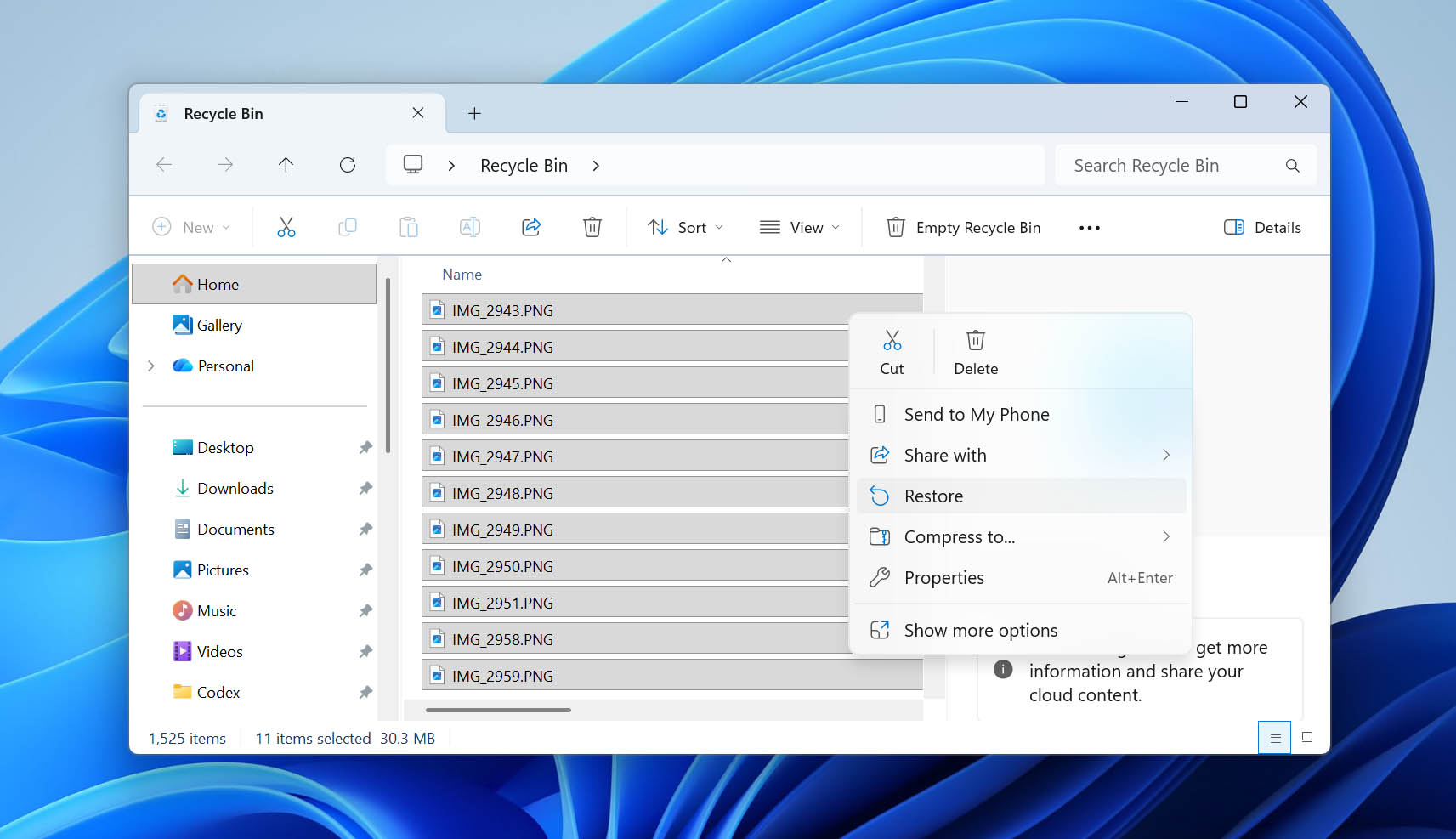
- Windows, dosyaları harici sabit diskteki orijinal konumuna geri yükleyecektir.
Yöntem 2: Veri Kurtarma Yazılımı ile Harici Sabit Diskten Veri Kurtarma
Bir dosya harici bir sabit diskten silindiğinde, verileri genellikle hemen silinmez. Bunun yerine, dosya sistemi dosyanın kapladığı alanı yeni veriler için kullanılabilir olarak işaretler. Bu alan üzerine yazılana kadar, veri kurtarma yazılımı silinen dosyayı bulup geri yükleyebilir.
Bu nedenle, dosyaların kaybolduğunu fark ettiğiniz anda harici hard diski kullanmayı bırakmanız önemlidir. Üzerine ne kadar fazla yeni veri yazarsanız, silinen dosyaların kısmen veya tamamen üzerine yazılma olasılığı o kadar artar.
Aşağıda, silinen dosyaları Disk Drill ile nasıl kurtaracağınızı, ardından ücretsiz bir alternatif olarak Windows File Recovery’yi göstereceğiz.
Seçenek 1: Disk Drill’i Kullanın
Yıllar boyunca, ekibimiz birçok veri kurtarma programını test etti ve son zamanlarda sürekli olarak Disk Drill’e geri dönüyoruz. Kullanım kolaylığını güçlü kurtarma yetenekleriyle birleştiriyor ve bozuk ya da başka şekilde sorunlu depolama aygıtlarıyla çalışabiliyor, bu nedenle harici bir hard diskten silinmiş dosyaları kurtarmak tamamen yetenekleri dahilinde.
Disk Drill, FAT16, FAT32, exFAT, NTFS, HFS ve diğerleri dahil olmak üzere harici sabit disklerde yaygın olarak bulunan neredeyse tüm ana dosya sistemlerini destekler. Belgelerden ve fotoğraflardan videolara ve arşivlere kadar yüzlerce dosya türünü kurtarabilir ve hangi dosyaları geri yükleyeceğinize karar vermeden önce kurtarılabilir dosyaları önizlemenizi sağlar.
- İndir ve programı Windows makinenize yükleyin. Verileri harici bir sabit diskten kurtardığınız için programı bilgisayarınızın ana sabit diskine kurabilirsiniz.
- Harici sabit diski bilgisayarınıza bağlayın ve Disk Drill’i başlatın.
- Uygulamanın kullanılabilir diskler listesinden harici diski seçin. Kayıp verileri ara seçeneğine tıklayın.
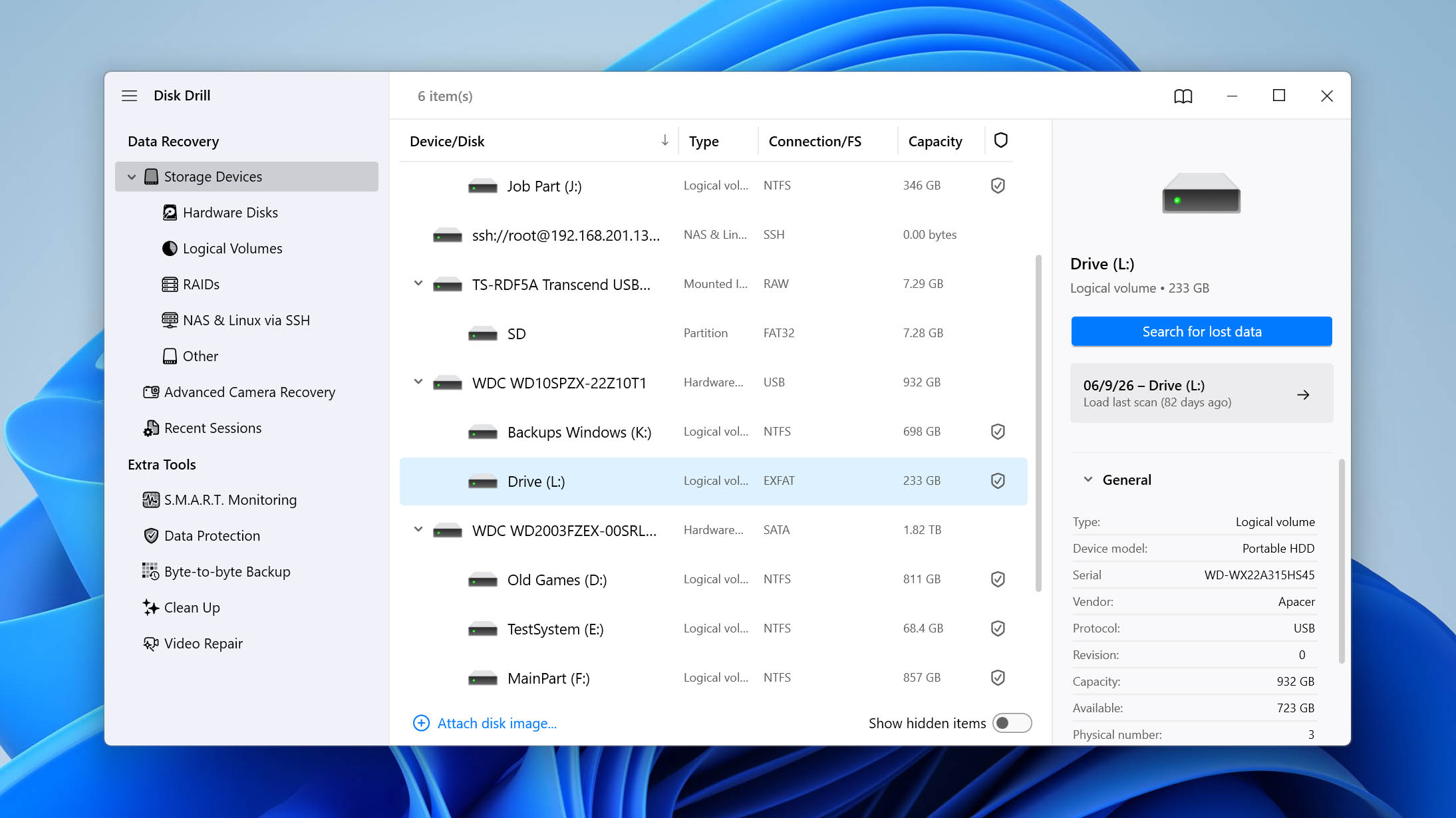
- Disk Drill sizden bir tarama türü seçmenizi isteyecektir. Normal harici sabit disk kurtarma için Evrensel Taramayı seçin. Gelişmiş Kamera Kurtarma öncelikle kamera ve dronelarda kullanılan SD kartlardaki parçalanmış video dosyaları için tasarlanmıştır.
Harici sabit diskinizde bu tür görüntüler bulunuyorsa ve Universal Scan bunları beklendiği gibi kurtaramazsa, ikinci bir tarama olarak Gelişmiş Kamera Kurtarma’yı çalıştırabilirsiniz.
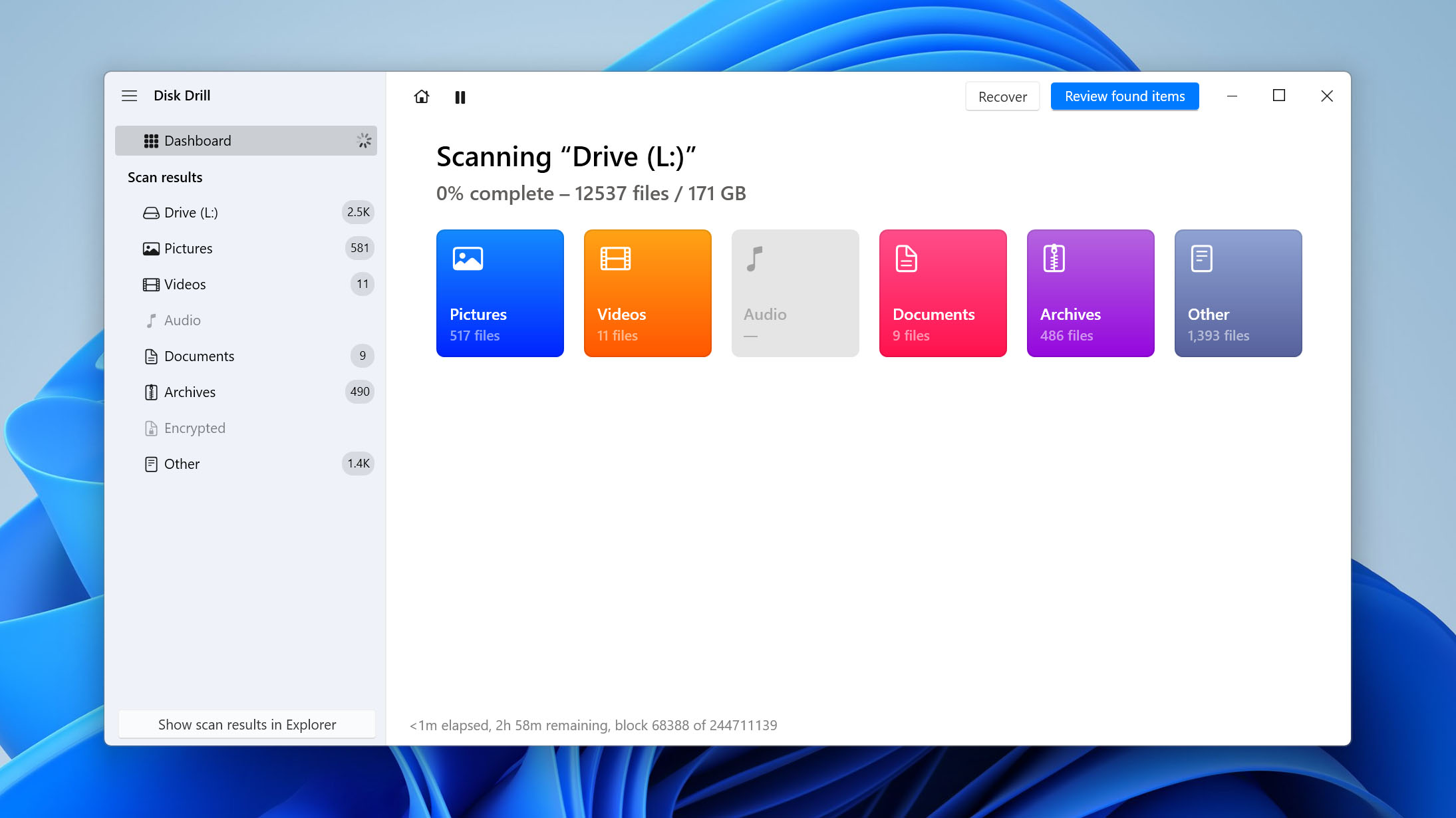
- Taramanın bitmesini bekleyin, ardından Bulunan öğeleri gözden geçir‘e tıklayın.
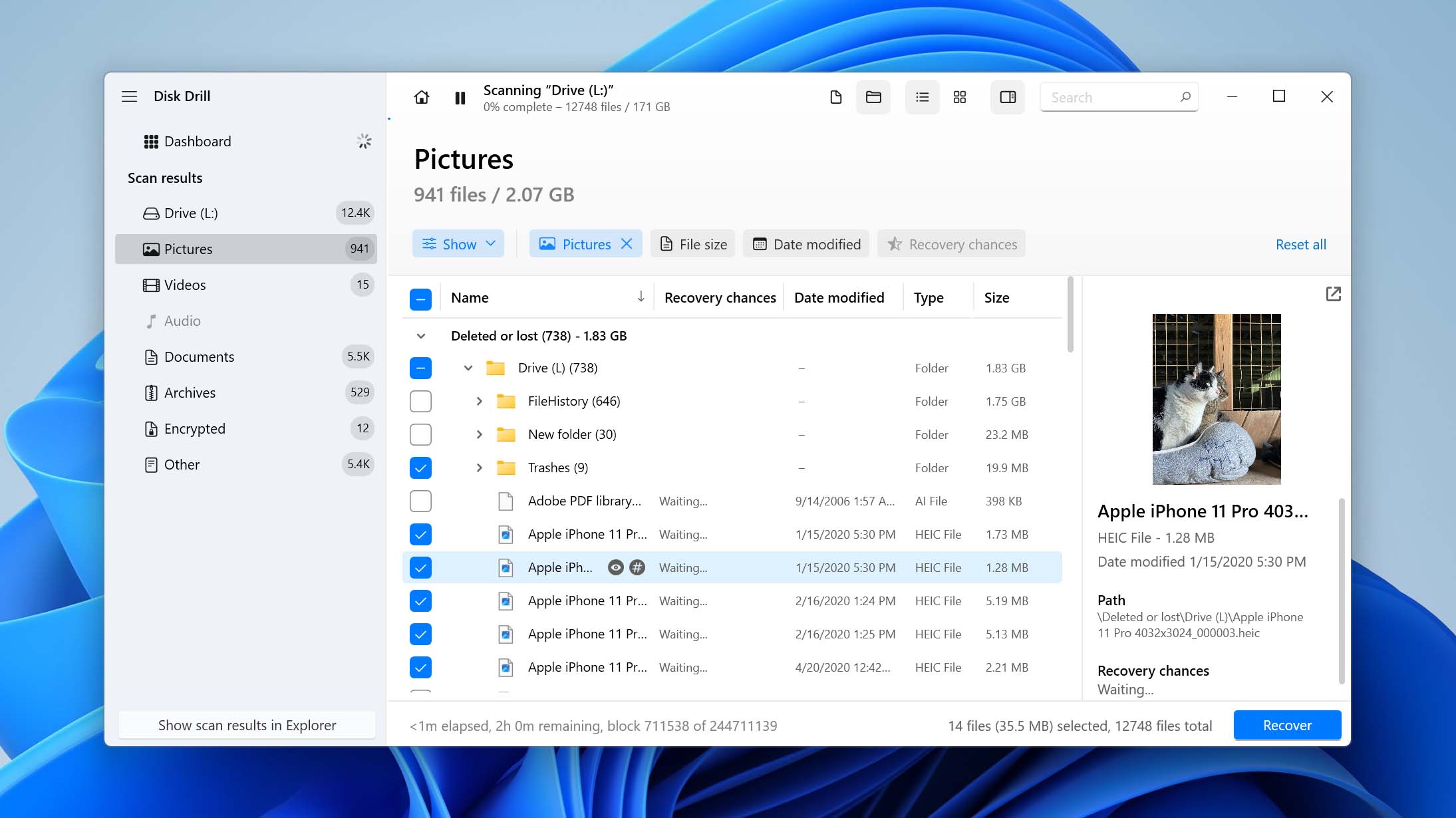
- Disk Drill tarafından bulunan dosyaları önizleyin ve geri yüklemek istediklerinizi seçin. Önemli dosyaları önizlemek, kurtarmadan önce sağlam olup olmadıklarını kontrol etmenize de yardımcı olabilir.
- Kurtar‘a tıklayın, kurtarılan dosyalar için bir depolama yeri seçin ve İleri‘ye tıklayın. Dosyaları aynı harici sabit diske kaydetmeyin, çünkü yeni veri yazmak kurtarılabilir diğer dosyaların üzerine yazılmasına neden olabilir.
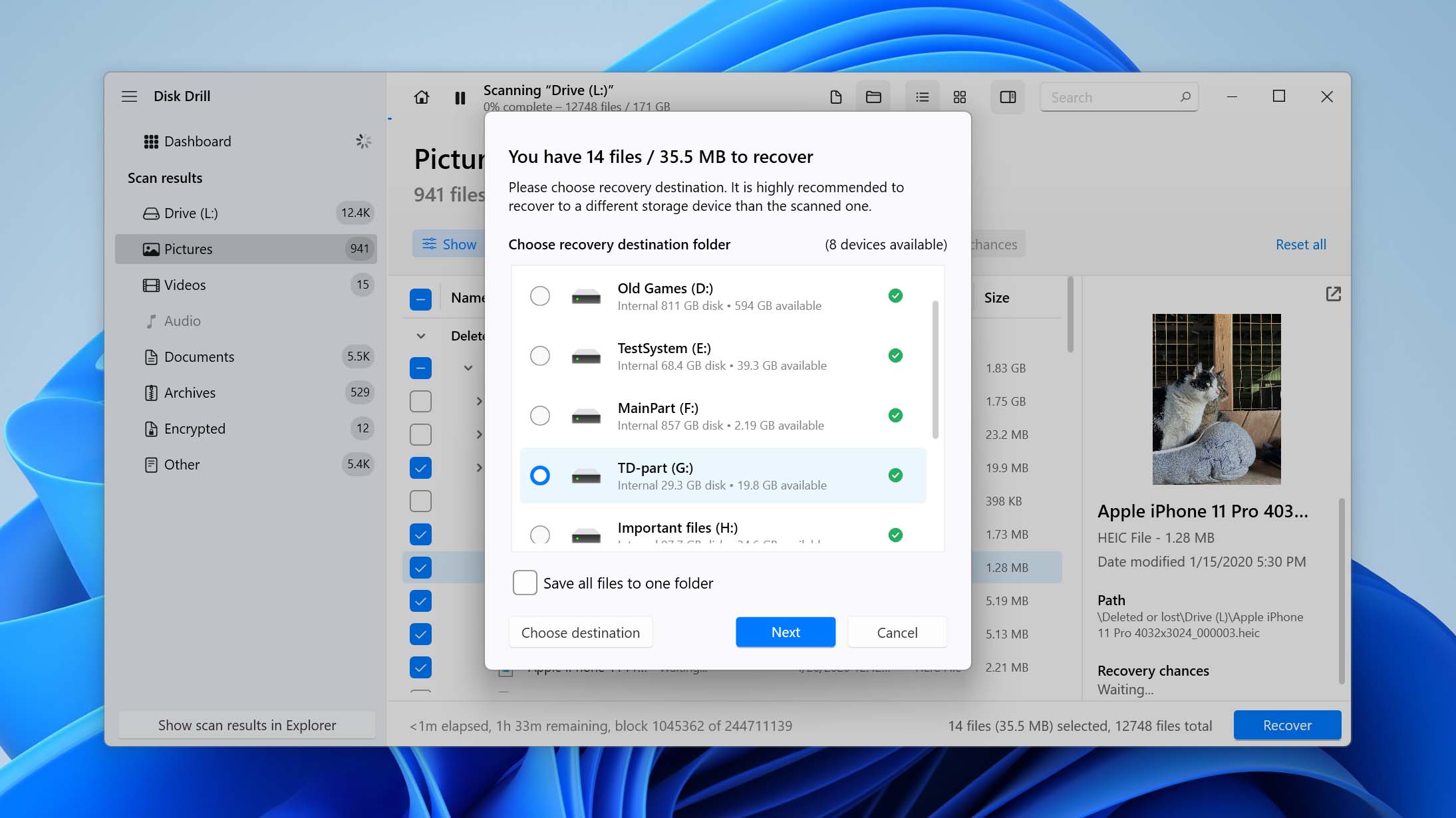
Hepsi bu kadar. Birkaç tıklama ile harici bir sabit diskten kaybolan verileri geri yükleyebilirsiniz.
Gelişmiş Kamera Kurtarma, Disk Drill’in öne çıkan özelliklerinden sadece biridir. Program ayrıca bir sürücünün bayttan bayta imajını oluşturma, S.M.A.R.T. verilerini kontrol etme ve daha fazlası için araçlar da içerir. Başka neler yapabileceğini merak ediyorsanız, her özelliği ayrı ayrı ele aldığımız tam Disk Drill incelemesi bağlantımıza göz atabilirsiniz. Ve diğer kurtarma araçlarıyla nasıl karşılaştırıldığını görmek isterseniz, en iyi veri kurtarma yazılımları listesi bağlantımıza bakabilirsiniz.
Seçenek 2: Windows Dosya Kurtarma Uygulamasını Kullanın
Ücretsiz bir seçenekle başlamak isterseniz, Windows Dosya Kurtarma‘yi deneyebilirsiniz. Bunu dahil ettik çünkü bu, Microsoft’un Windows için kendi veri kurtarma aracıdır ve harici sabit disklerden, USB sürücülerden ve diğer depolama cihazlarından silinen dosyaları kurtarabilir.
Ana dezavantajı, Windows File Recovery’nin grafiksel bir arayüzünün olmamasıdır. Her şey, komutlar kullanılarak Windows Terminal veya Komut İstemi üzerinden yapılır ve kurtarma işleminden önce dosyaları kontrol etmek için yerleşik bir dosya önizlemesi yoktur. Bu da özellikle çok sayıda silinmiş dosya arasında belirli dosyaları bulmanız gerektiğinde, Disk Drill’e kıyasla daha az kullanışlı olmasına neden olur.
İşte harici bir hard diskten dosyaları kurtarmak için Windows File Recovery’nin nasıl kullanılacağı:
- Windows File Recovery‘i Microsoft Store’dan indirin ve bilgisayarınıza kurun.
- Harici sabit diski bağlayın ve Sürücü harfini Dosya Gezgini’nde not edin. Ayrıca, Windows File Recovery‘nin kurtarılan dosyaları kaydedebileceği başka bir sürücüye de ihtiyacınız olacak.
- Windows Terminal‘i yönetici olarak açın. Bunu yapmak için, Başlat‘a sağ tıklayın ve Terminal (Yönetici)‘yi seçin.
- Şu formatı kullanarak kurtarma komutunu girin: winfr kaynak-sürücü: hedef-sürücü: /regular. Örneğin, harici sabit disk E: ise ve dosyaları C:‘ye kurtarmak istiyorsanız şunu girin: winfr E: C: /regular.
- Windows File Recovery işlemi onaylamanızı istediğinde Y tuşuna basın. Araç, harici sabit diski tarayacak ve kurtarabileceği dosyaları hedef sürücüdeki bir kurtarma klasörüne kopyalayacaktır.
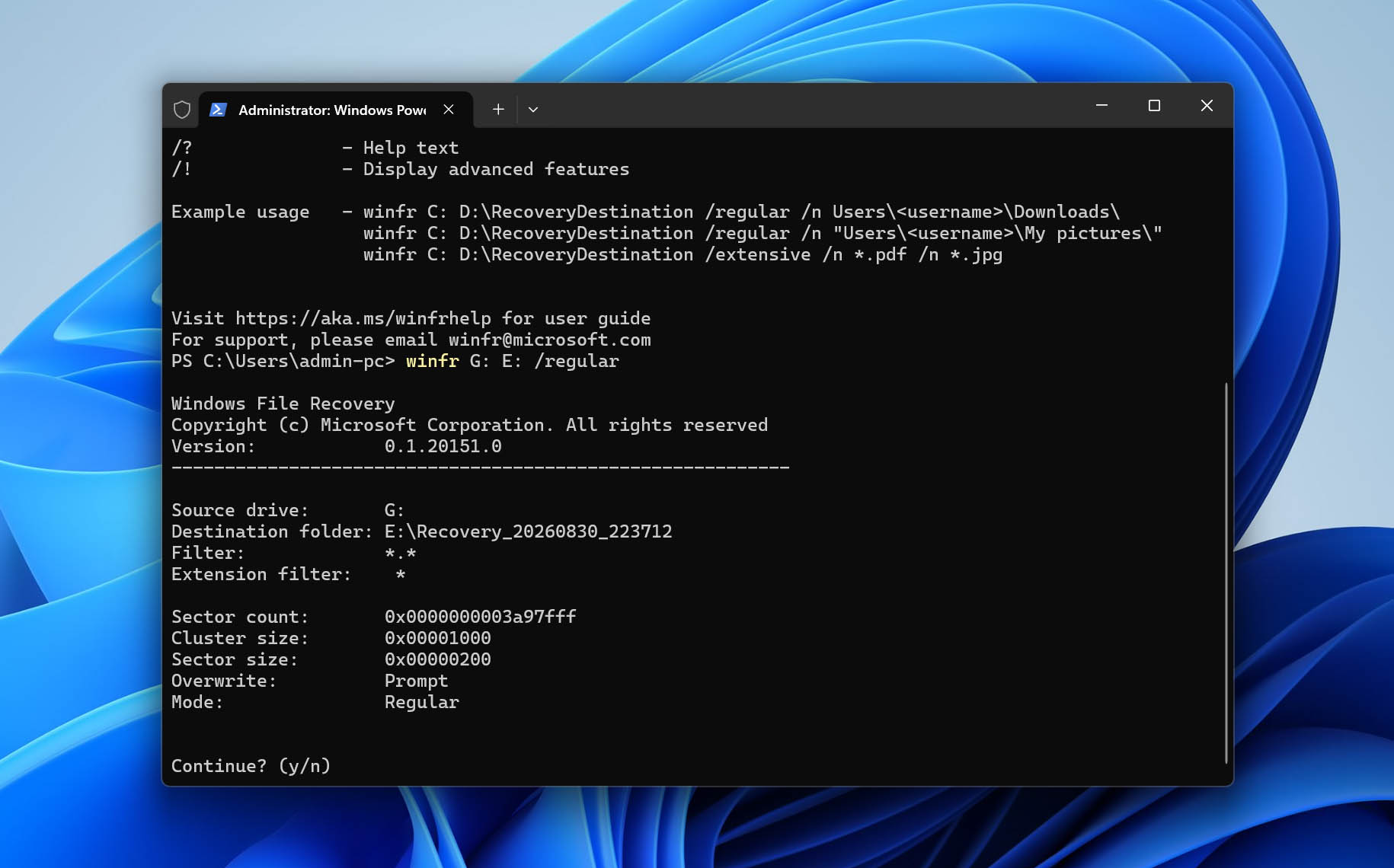
- Kurtarma tamamlandığında, hedef sürücüyü açın ve dosyalarınız için kurtarma klasörünü kontrol edin.
- Eğer Normal mod ihtiyacınız olan dosyaları bulamazsa, Kapsamlı mod ile başka bir tarama daha yapabilirsiniz: winfr E: C: /extensive.
Kapsamlı mod, daha ayrıntılı bir arama gerçekleştirir ve sürücü NTFS dışında bir dosya sistemi ile biçimlendirildiğinde de uygun seçenektir. Bilgisayarınızda gerçek kaynak ve hedef sürücü harfleri ile E: ve C: öğelerini değiştirmeniz gerektiğini unutmayın.
Yöntem 3: Harici Bir Sabit Sürücüde Silinmiş Bir Bölümü Kurtarın
Eğer dosyalarınız harici hard diskten yanlışlıkla tüm bir bölümü sildiğiniz için kaybolduysa, tek tek dosyaları geri yüklemek yerine bölümü kurtar kendisini kurtarabilirsiniz. Bunun için ücretsiz ve açık kaynaklı bir bölüm kurtarma aracı olan TestDisk‘u kullanabilirsiniz.
TestDisk, kaybolan bölümleri bir sürücüde arayabilir ve yeterli dosya sistemi bilgisi hâlâ mevcutsa, silinen bölümü bölüm tablosuna geri yükleyebilir. Metin tabanlı bir arayüz kullandığı için, süreç daha az sezgiseldir. Ancak tamamen ücretsizdir ve asıl kurtarmanız gereken şey bölümün kendisiyse iyi bir seçenektir.
- TestDisk’i resmi CGSecurity web sitesi‘den indirin. İndirilen arşivi bilgisayarınızda bir klasöre çıkarın. Kurtarmaya çalıştığınız harici sabit diske hiçbir şey çıkarmayın veya yüklemeyin.
- Harici sabit diski bilgisayarınıza bağlayın. Çıkardığınız TestDisk klasörünü açın, testdisk_win.exe dosyasına sağ tıklayın ve Yönetici olarak çalıştırı seçin.
- TestDisk bir günlük dosyası oluşturmak isteyip istemediğinizi soracaktır. Oluşturu seçin ve Enter’a basın.
- Tespit edilen depolama aygıtlarının bir listesini göreceksiniz. Ok tuşlarını kullanarak harici sabit diskinizi seçin. Doğru diski seçtiğinizden emin olmak için sürücü kapasitesini dikkatlice kontrol edin, ardından Devam Eti seçin.
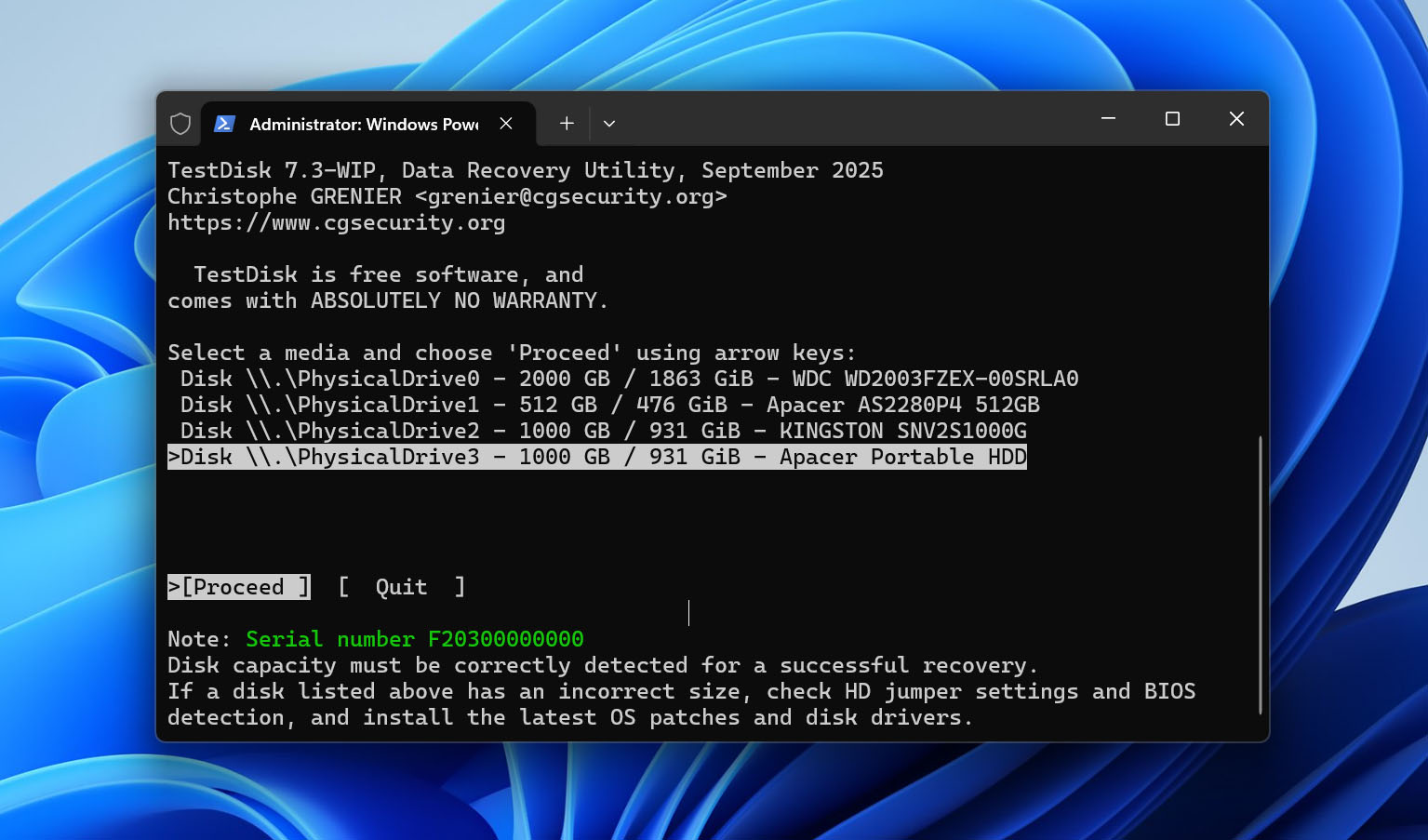
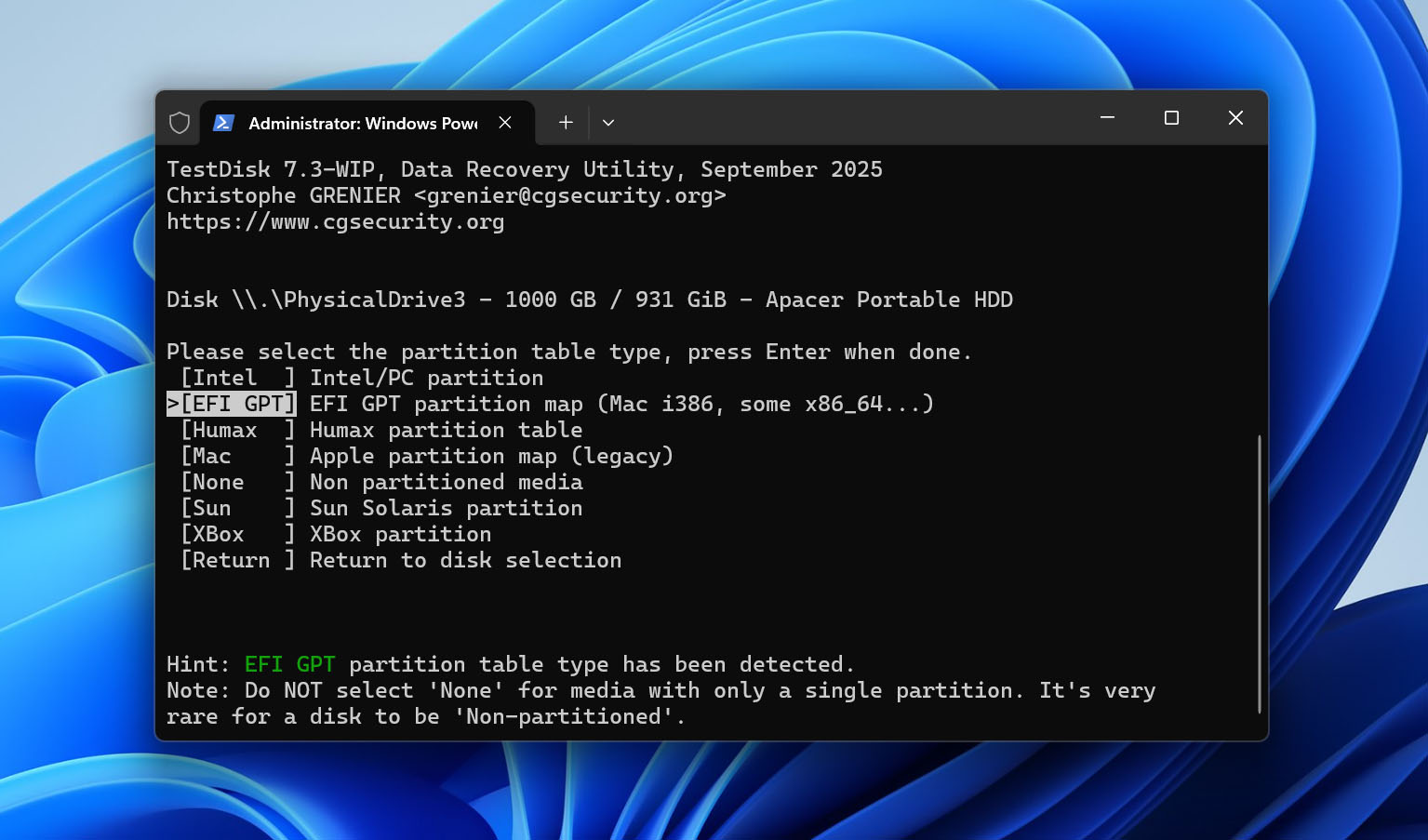
- TestDisk genellikle bölüm tablosu türünü otomatik olarak algılar. Önerilen seçeneği seçili bırakın ve Enter’a basın. Çoğu modern Windows sürücüsü için bu genellikle EFI GPT veya MBR bölüm tablosu kullanan diskler için Intel/PC olacaktır.
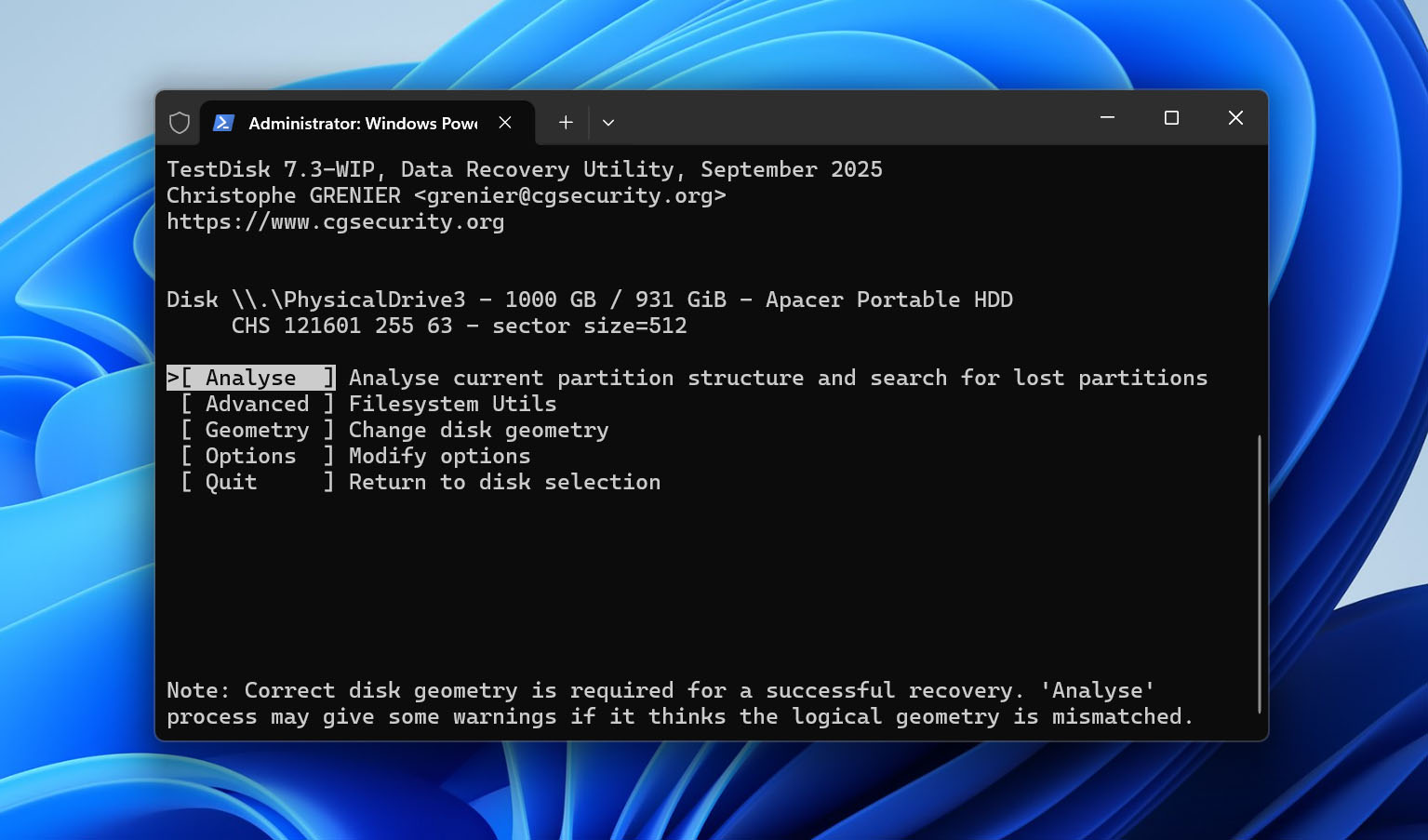
- Mevcut bölüm yapısını incelemek ve kayıp bölümleri aramak için Analiz Eti seçin.
- Hızlı Aramayı seçin ve TestDisk’in harici sabit diski bölümler için taramasını bekleyin.
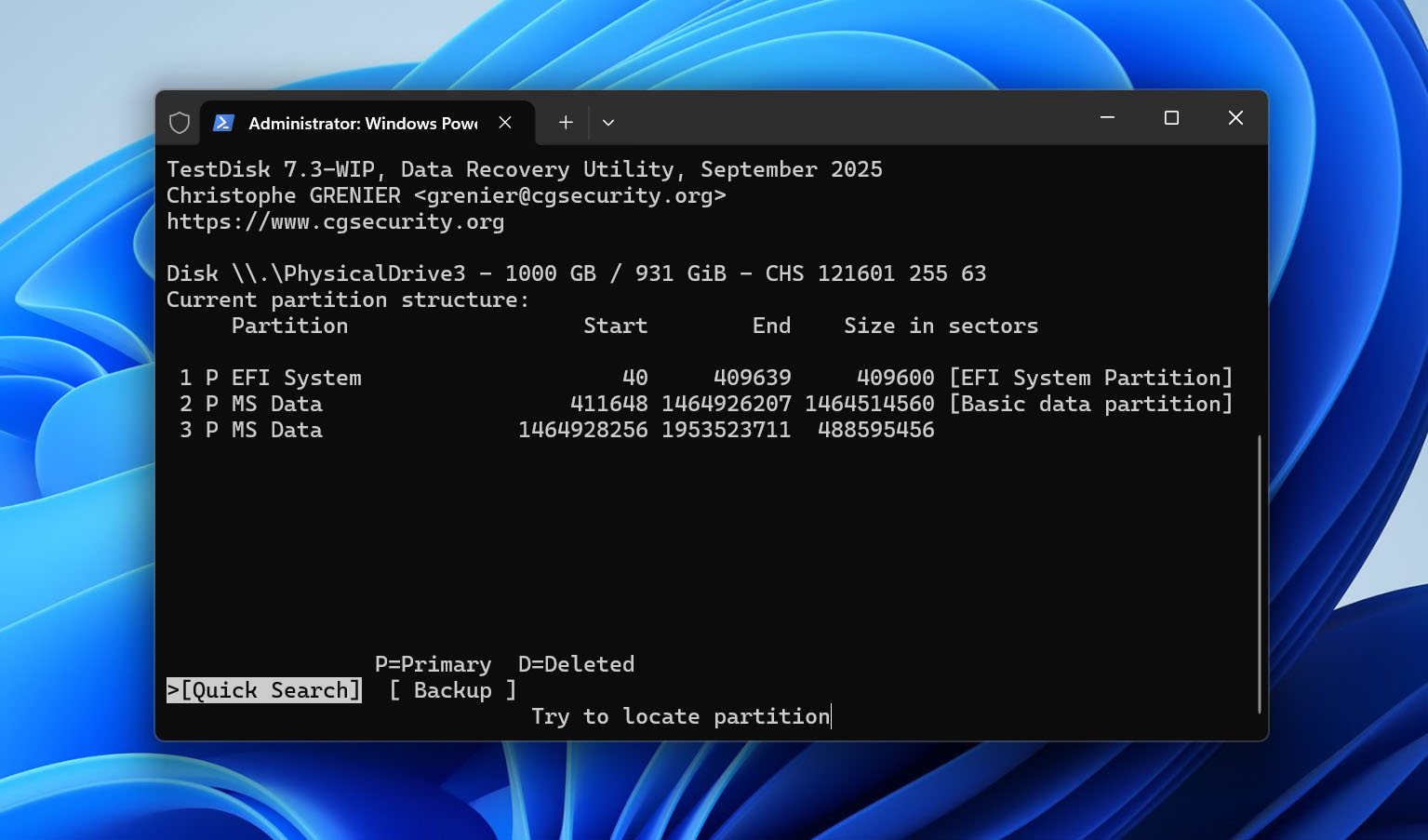
- Silinen bölümünüz sonuçlarda görünürse, onu vurgulayın ve dosyalarını listelemek için P tuşuna basın. Beklediğiniz dosya ve klasörleri görebildiğinizi kontrol edin. Bölüm listesine dönmek için Q tuşuna basın.
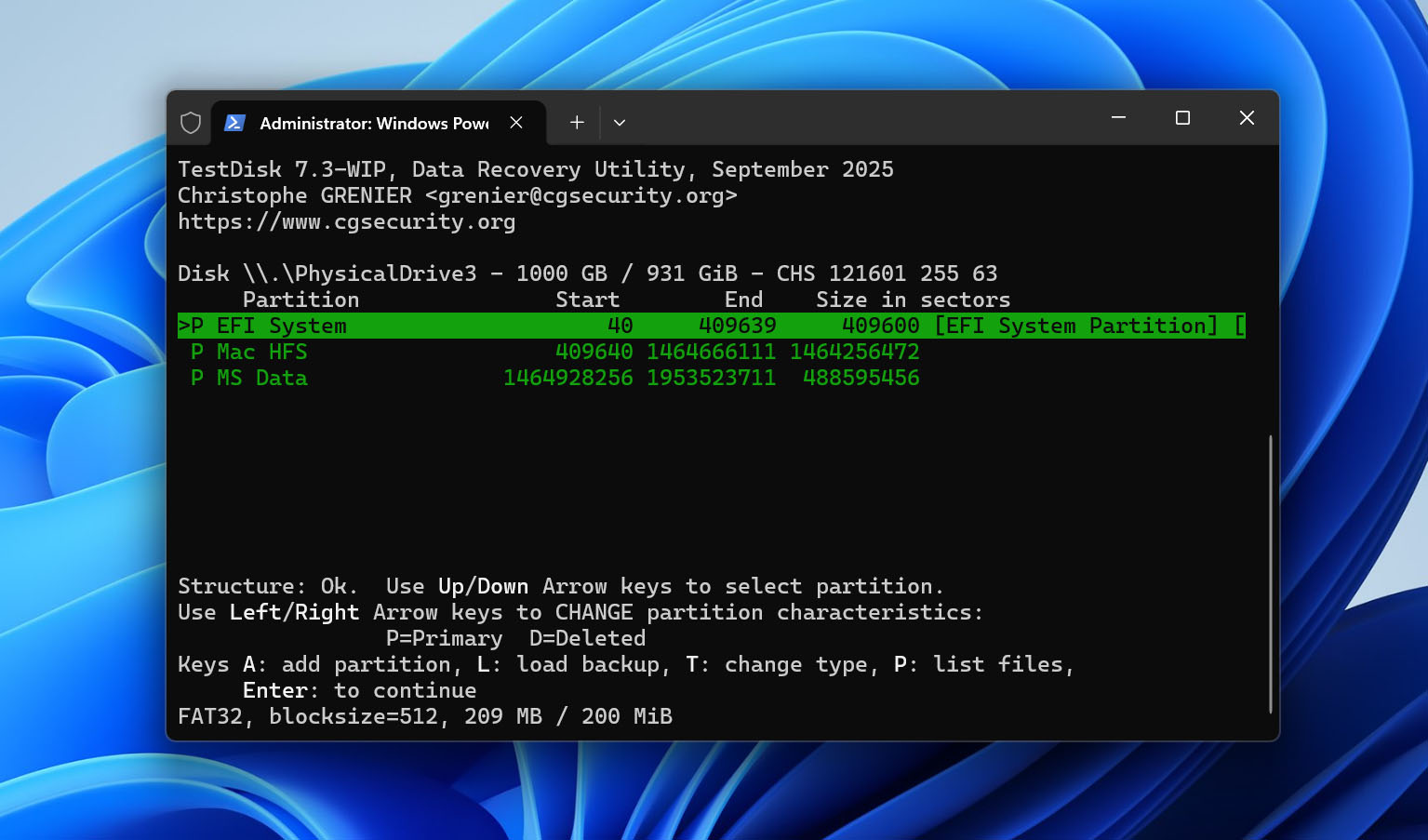
- Hızlı Arama’dan sonra eksik bölüm görünmezse, Daha Derin Aramayı seçin. Bu tarama daha uzun sürer, ancak ilk aramanın kaçırdığı bölümleri bulabilir.
- Doğru bölümü belirledikten ve içeriğini doğruladıktan sonra, bölüm türü/durumu doğru olduğundan emin olun. Ardından Enter’a basın, Yazı seçin ve kurtarılan bölüm yapısını sürücüye yazmak için Y ile onaylayın.
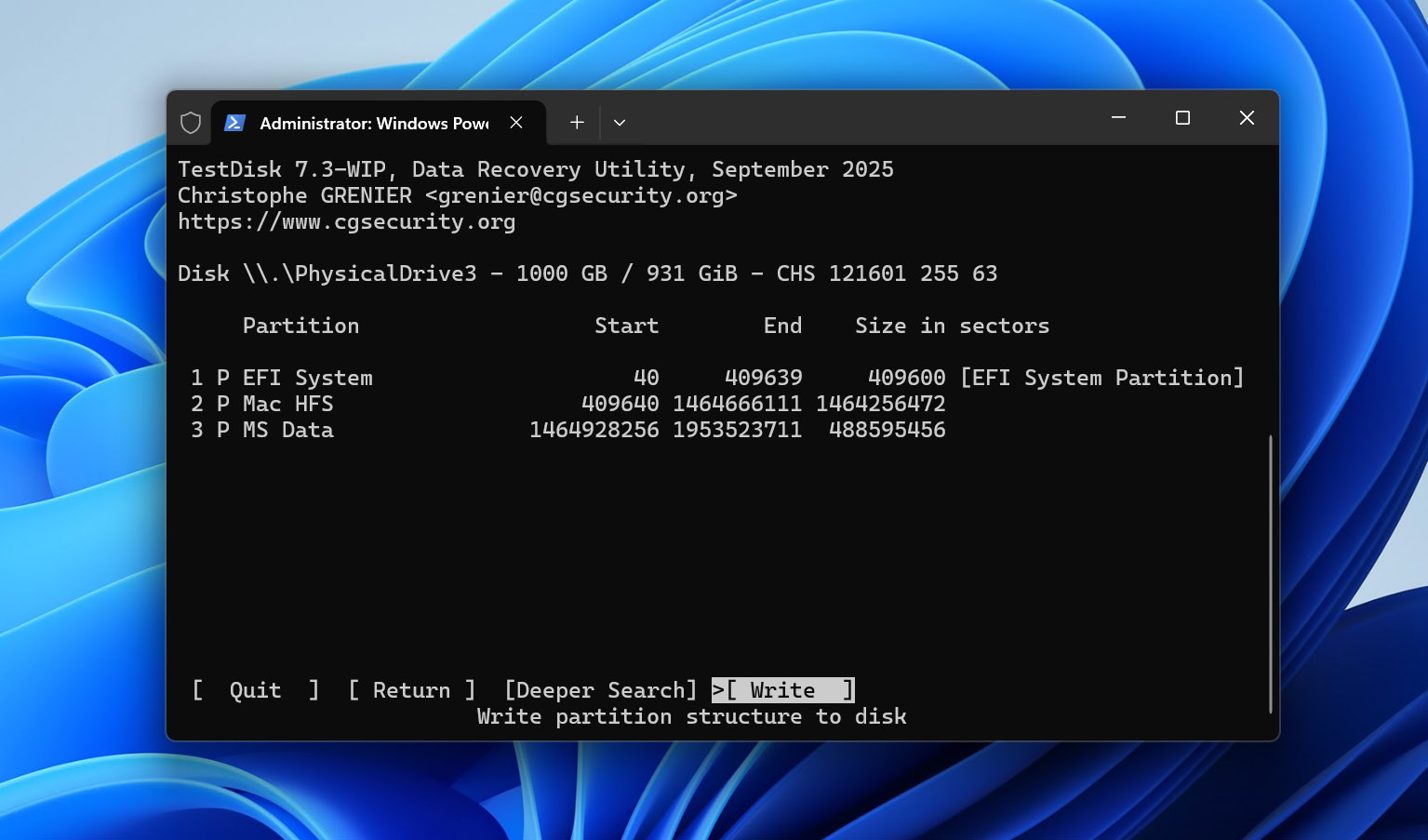
- TestDisk’ten çıkın ve istenirse bilgisayarınızı yeniden başlatın. Onarılan bölümün ve dosyalarının tekrar erişilebilir olup olmadığını görmek için Dosya Gezgini’ni kontrol edin.
Not: Dosyalar bir bölüm silindikten sonra kaybolduysa da Disk Drill’i kullanabilirsiniz. Disk Drill, tarama sırasında kaybolan bölümü tespit edebilir ve buradan başka bir sürücüye dosyalarınızı kurtarmanıza olanak tanır. Ancak, bölümün kendisini geri yüklemez. Dosyalarınızı kurtardıktan sonra, harici sabit diskte bu alanı tekrar kullanmak istiyorsanız, yeni bir bölümü manuel olarak oluşturmanız gerekir.
Yöntem 4: Hasar Görmüş Harici Sabit Diskten Veri Kurtarın
Bir sabit disk ciddi fiziksel hasar gördüğünde, veri kurtarma yazılımları yardımcı olmayabilir. Sabit diskinizdeki veriler sektörlerde depolanır. Fiziksel hasar bu sektörleri okunamaz hale getirir, bu da o sektörlerdeki bilgilerin kaybolduğu anlamına gelir.
Veri kurtarma yazılımı ile verileri kurtaramadığınızda, profesyonel bir veri kurtarma hizmeti size yardımcı olabilir. Bir veri kurtarma hizmeti seçerken aşağıdaki faktörleri göz önünde bulundurun:
- Hizmet yelpazesi: Tüm hizmetler tüm donanım türlerini desteklemez. Örneğin, birçok hizmet RAID dizileri için veri kurtarma hizmeti sunmaz. Bu nedenle, seçtiğiniz hizmetin sahip olduğunuz depolama cihazı türünden veri kurtardığından emin olun.
- Başarı oranı: Doğal olarak, özellikle gizli belgeler gibi önemli verileri kurtarmaya çalışıyorsanız, yüksek bir başarı oranına sahip bir hizmet istersiniz.
- Lokasyonlar: Veri kurtarma, bir kurtarma laboratuvarında gerçekleşir. Laboratuvar ne kadar yakınsa, verilerinizi o kadar hızlı kurtarırsınız ve kargo için o kadar az ödeme yaparsınız.
Diğer faktörleri de, verinin hassasiyetine bağlı olarak, ISO sertifikaları ve teknolojiyi düşünmek isteyebilirsiniz.
Not: Bir Mac’te harici bir sabit diskten veri kurtarmanız gerekiyorsa, genel süreç çok benzerdir, ancak bazı araçlar ve yerleşik kurtarma seçenekleri farklıdır. Mac’e özel yöntemler ve adım adım talimatlar için Mac’te harici bir sabit diskten veri nasıl kurtarılır numaralı rehberimize bakın.
Son Düşünceler
Gördüğünüz gibi, silinen dosyalar genellikle harici bir sabit diskten kurtarılabilir, ancak verilerin nasıl kaybolduğu önemlidir. Bir sonraki adımınız, verilerin başına ne geldiğine bağlı olmalıdır:
- Silme işleminden sonra sürücü hala bağlıysa > önce Geri Dönüşüm Kutusu’nu kontrol edin.
- Dosyalar kalıcı olarak silindiyse veya sürücü bağlantısı kesildiyse > veri kurtarma yazılımı ile sürücüyü tarayın.
- Sürücü hızlı biçimlendirildiyse > kullanmayı bırakın ve eski dosyaların üzerine yeni veriler yazılmadan önce bir kurtarma taraması yapın.
- Bölüm silindiyse > TestDisk gibi bir bölüm kurtarma aracı kullanarak bölümü arayın ve geri yükleyin.
- Sürücü fiziksel olarak hasarlı veya dengesizse > kendi başınıza kurtarma girişimlerini durdurun ve profesyonel bir veri kurtarma servisine başvurun.
Dosyalarınızı kurtardıktan sonra, harici sabit diskin onların tek yuvası olmadığından emin olmak için iyi bir zamandır. Başka bir depolama aygıtında veya bulut depolamada bir kopyasını daha saklayın, böylece silinen bir dosya, arızalı bir sürücü veya yanlışlıkla biçimlendirme sizi aynı kurtarma sürecinden tekrar geçmek zorunda bırakmaz.
SSS
- Sürücüyü aşırı ısıdan veya nemden uzak tutun. Harici sürücünüzü güneş ışığından ve sıcak, park edilmiş arabalardan uzak tutun.
- Her zaman kaliteli bir ticari uygulama ile güçlü bir antivirüs koruması sağlayın. Harici sürücüde periyodik olarak tarama yapmak, onu kötü amaçlı yazılımlardan uzak tutmak için iyi bir fikirdir.
- Dosya silerken veya bölümleri biçimlendirirken dikkatli olun. Hedefi doğru şekilde belirttiğinizden emin olun. O düğmeye basmadan önce işinizi kontrol edin!