



Macからファイルを削除すると、最初にそれらはゴミ箱に移動し、手動でゴミ箱を空にするか、特定の期間後にmacOSがゴミ箱を清掃するまでそこに残ります。しかし、ここで問題なのは、ゴミ箱を誤って空にしてしまい、その直後にまだそのファイルが必要だったことに気付くことがあるということです。残念ながら、Macではゴミ箱を空にする操作を元に戻すことはできません。良いニュースは、Macで削除されたゴミ箱のファイルを復元するためのいくつかの方法があり、このガイドですべて説明しています。
Macのゴミ箱から削除されたファイルを復元できますか?
はい、Macのごみ箱から削除されたファイルを復元できますが、その方法はバックアップ状況によって異なります。もしもごみ箱を空にする前にTime Machineバックアップがあるなら、あなたは運が良いです。方法 2へスキップして、他の復元方法に影響を与える技術的な要素を心配せずに、ごみ箱を空にしたMacファイルを復元しましょう。
バックアップがない場合、空にしたゴミ箱からファイルを復元するために、Macのゴミ箱復元ソフトウェアが必要です。なぜでしょうか? 削除されたファイルは新しいデータが上書きされるまでドライブ上に残りますが、内蔵のmacOS機能を使用してそれらを取り出すことは不可能です。適切なソフトウェアがあれば、次の要因が悪影響を及ぼさない限り、欠落しているファイルを復元 ことができるでしょう。
- ドライブの継続使用: ゴミ箱を誤って空にしてしまったことに気づいたら、すぐに使用をやめてください。新しいファイルを保存したり、新しいアプリをインストールしたりすることはもちろん、バックグラウンドのシステムプロセスでも、復元しようとしている削除されたデータに上書きする可能性があります。同じ理由で、データ損失が発生したストレージデバイスとは異なるストレージデバイスにデータ復旧ソフトウェアをダウンロードしてインストールする必要があります。
- ドライブの種類 (HDD vs SSD): 古いMacに搭載されている従来のスピニングハードドライブは、ゴミ箱から削除されたファイルの復旧のための時間を多く与えてくれます。問題は、現代のMacがTRIMという機能を備えたSSDを使用しており、これはドライブの性能を維持するために削除されたデータブロックを自動的に消去します。TRIMはほとんどすぐにトリガーされることもありますが、少し時間がかかることもあり、小さくても重要な機会の窓が存在します。
- Macのチップ互換性 (M1-M4およびT2): すべての復旧アプリが、Apple Silicon (M1, M2, M3, M4) あるいはT2セキュリティチップを搭載した新しいMacのシステムドライブにアクセスできるわけではありません。これらのチップは、多くの復旧ツールをブロックするセキュリティ制限を追加します。以下の方法では、これらの新しいMacに対応する特定のツールを推奨します。
復旧を開始する前に、ゴミ箱が実際に空になっていることを確認してください。Dockにゴミ箱のアイコンが見当たらない場合は、ゴミ箱アイコンが消えた場合はどうすればいいですか? タイトルのセクションを参照して迅速な対処法を確認してください。ファイルがなくなっていることを確認したら、以下の復旧方法を進めてください。
Macで空のゴミ箱から復元する方法
Macで空にしたごみ箱から削除したファイルを復元する準備ができましたか?最適な結果を得るための主要な方法は2つあります:専門のデータ復旧ソフトウェアを使用するか、Time Machineバックアップから復元するかです。
方法 1: ソフトウェアを使用してMacで空にしたゴミ箱を復元する
市場には、Macのデータ復旧目的で使用できる製品が非常に多くいくつかのツールあります。しかし、新しいセキュリティ制限のあるMacでは、ゴミ箱を空にした後のファイルを復旧できるツールは限られています。
Disk Drill は、独自のカーネル拡張機能を持っているため、M1、M2、M3、M4、またはT2チップを搭載したMacで動作するMacデータ復旧ソフトウェアのひとつです。さらに、ほとんどのファイルタイプと形式(ビデオ、オーディオ、アーカイブ、画像、ドキュメントなど)をサポートしており、ユーザーフレンドリーなデザインのおかげで、技術的な知識に関係なく誰でも使用できます。
📝 注: Apple Silicon または T2 チップを搭載した Mac を使用している場合は、Disk Drill のシステム拡張機能をインストールする必要があるかもしれません。詳細な指示については インストールガイド を参照してください。
- ダウンロード Disk Drill for Mac をダウンロードし、画面の指示に従ってデータが失われたドライブとは別のドライブにインストールします。その後、アプリケーションを起動します。
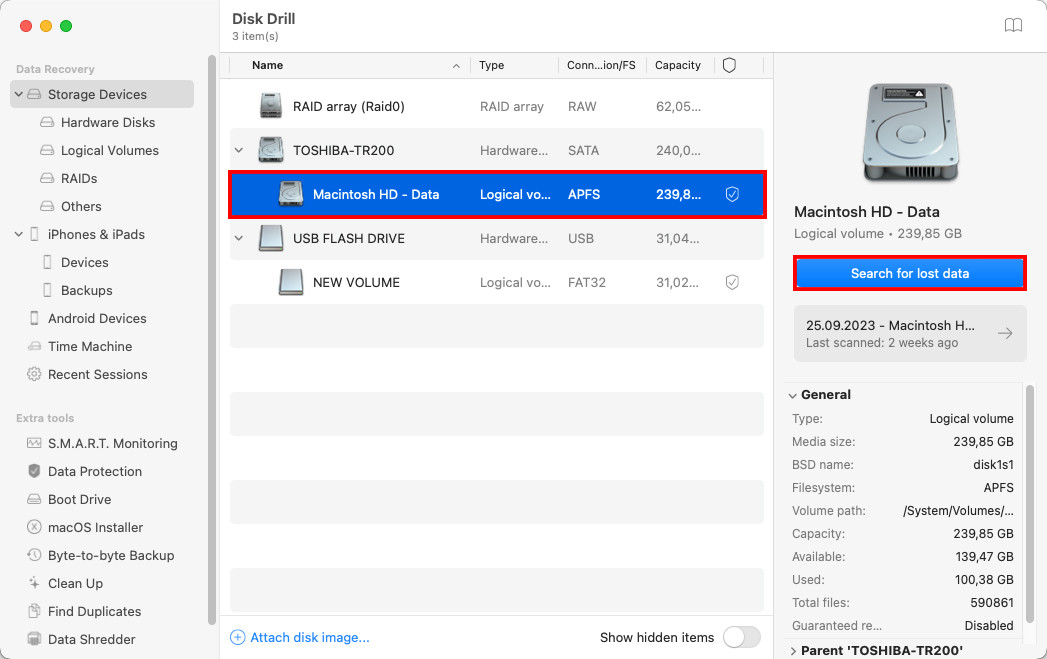
- 利用可能なデバイスの一覧から削除されたファイルが含まれていたハードドライブを選択します。次にスキャンタイプを選びます:
- ユニバーサルスキャン (推奨): ほとんどのファイルタイプに最適で、ゴミ箱を空にした後の一般的な復元に適しています。
- 高度なカメラ回復(ACR) : ゴミ箱にカメラやドローンのSDカードに元々保存されていたビデオが含まれていて、ユニバーサルスキャンで完全に復元できなかった場合に第2のオプションとして使用します。
- スキャンを開始するには、 失われたデータを検索 をクリックします。
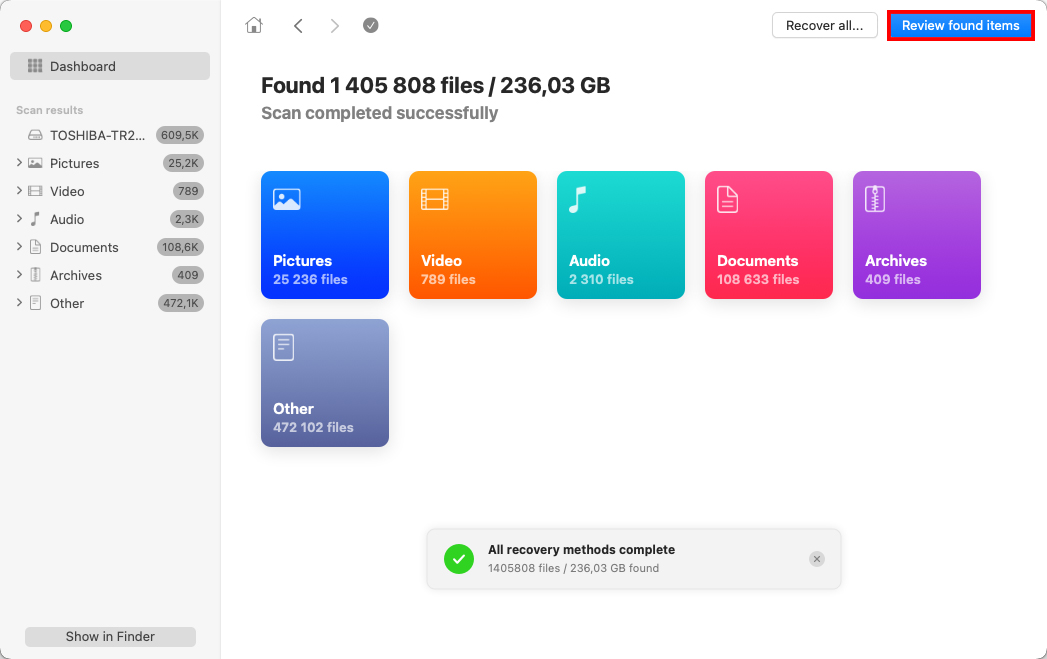
- スキャンの完了を待ち、 見つかったアイテムを確認 をクリックします。
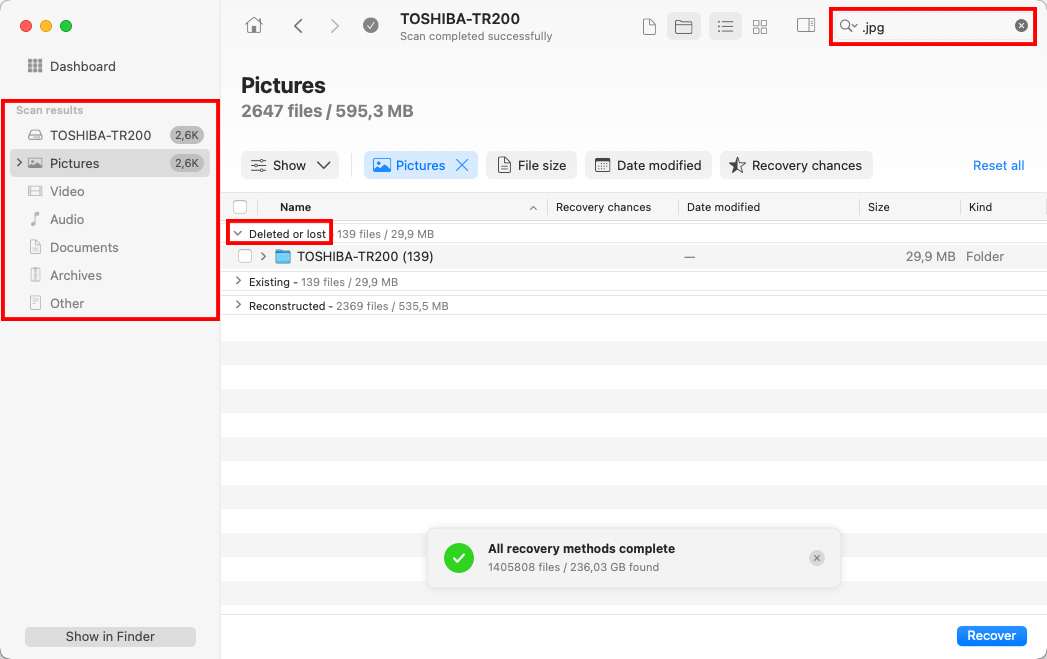
- スキャン結果の上部にあるフィルタを使用して、ファイルタイプ、サイズ、または日付で検索を絞り込みます。削除されたファイルの名前や形式を覚えている場合は、右上の検索フィールドを使用します。
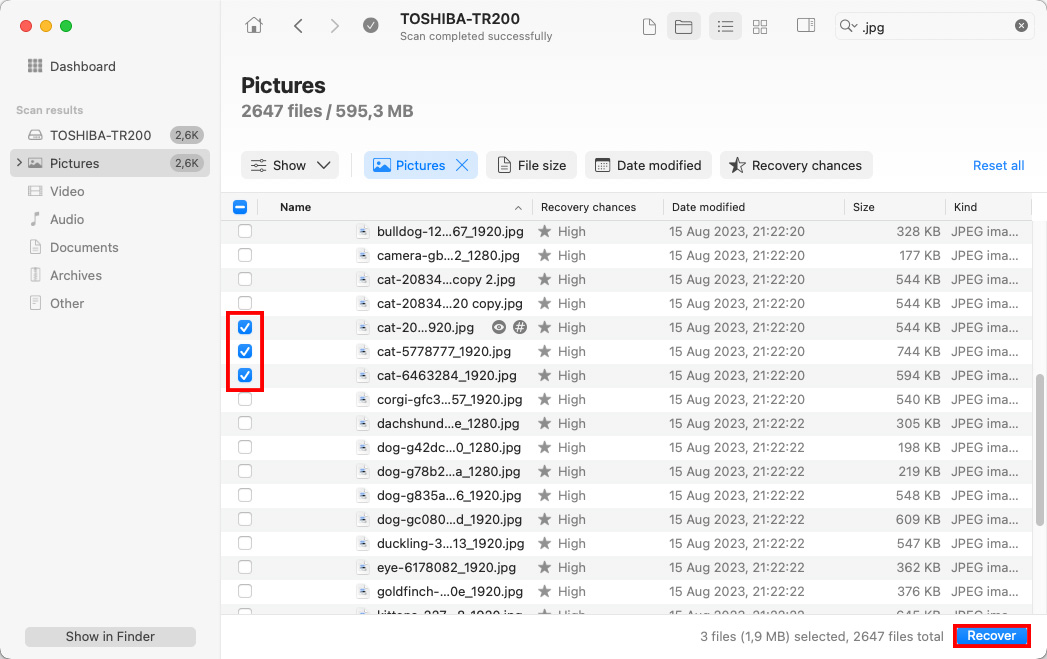
- 必要なファイルをプレビューして確認します。次に、復元するすべてのファイルを選択し、 復元 ボタンをクリックします。
- 復元先を選択します(データの上書きを避けるため、元々ファイルが保存されていたドライブとは異なるドライブのフォルダーを選択してください)。 次へ をクリックして確認します。
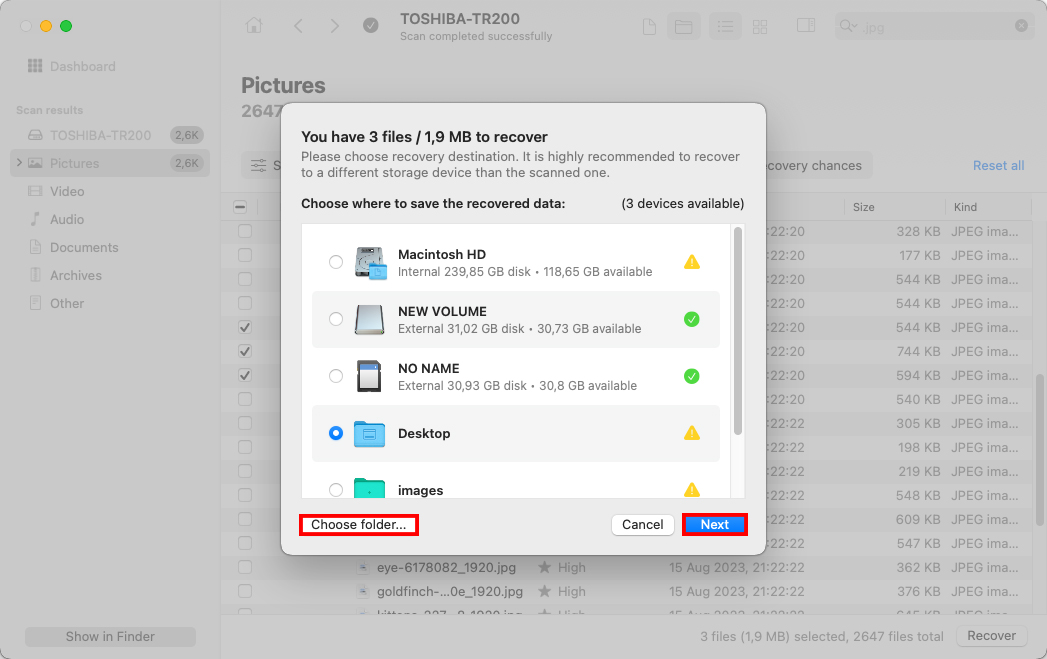
Disk Drillは無料でダウンロードしてドライブをスキャンするために使用できます。しかし、Macのゴミ箱から削除されたファイルを実際に復元するためには、Proバージョンにアップグレードする必要があります。
方法 2: タイムマシンのバックアップからゴミ箱を空にした後のデータを復元
MacでTime Machineが有効になっている場合、ツールで作成されたバックアップやシステムスナップショットから削除されたファイルを復元できるはずです。このプロセスは非常に簡単で安全です。必要なのはTime Machineバックアップが保存された外付けハードドライブ(Macのバックアップ用に使用していた場合)とコンピュータだけです。
- バックアップが保存されているドライブをMacに接続します(内蔵ドライブを使用してバックアップした場合、この手順はスキップしてください)。
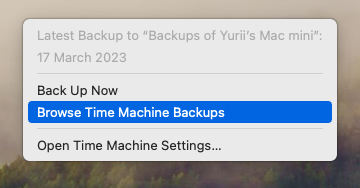
- 画面上部のメニューバーからTime Machineアイコンをクリックし、ドロップダウンメニューから Time Machine バックアップを参照 を選択します。
- 削除前に必要なファイルがあったフォルダに移動します。
- 右側の矢印やタイムラインを使って、検索しているファイルが含まれているバックアップバージョンに移動します。
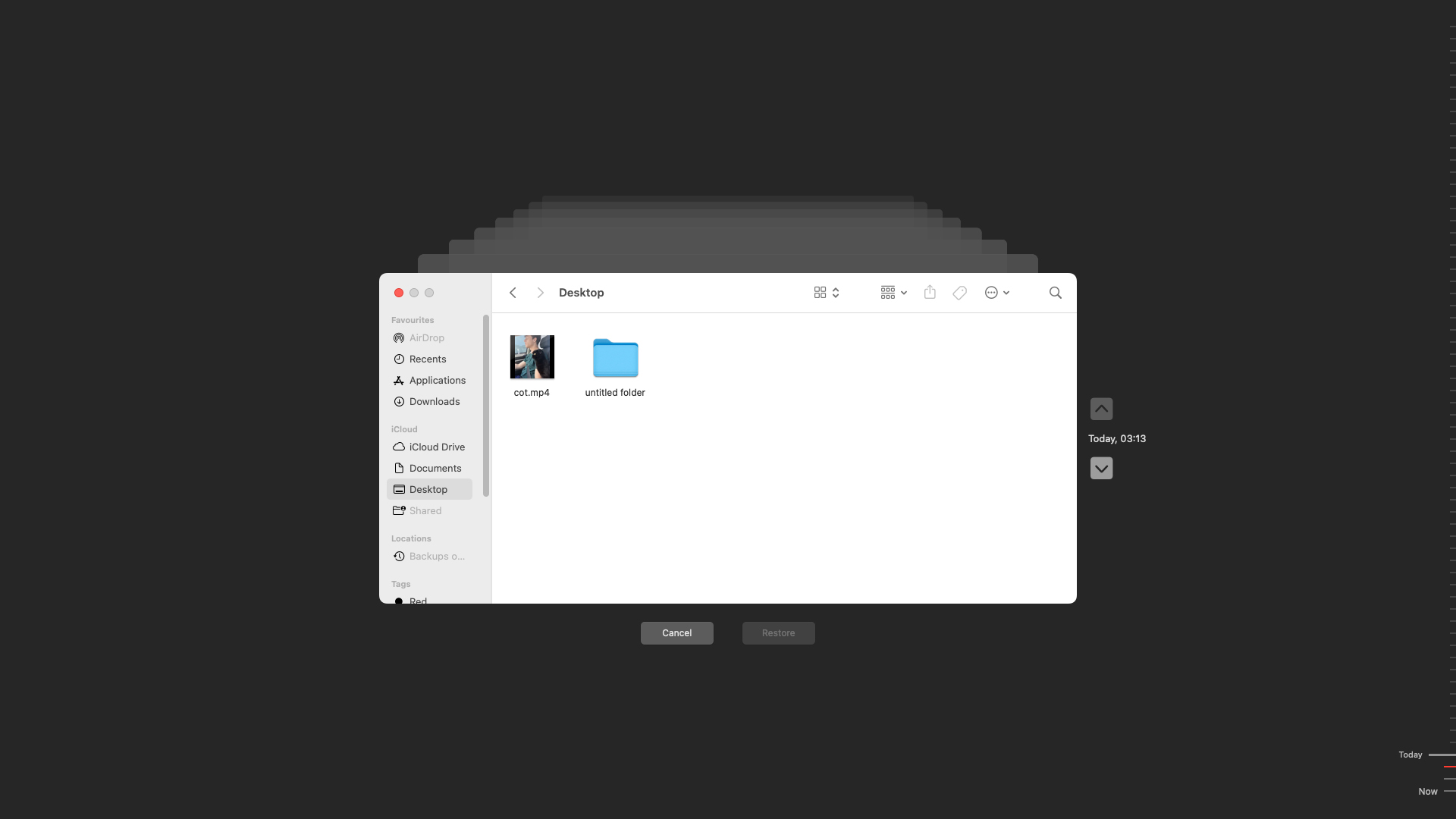
- 特定のファイルをプレビューするには、そのファイルをクリックしてキーボードのスペースバーを押します。
- 復元したいファイルを選択し、 復元 ボタンをクリックします。
方法 3: Macのゴミ箱リカバリについてプロフェッショナルサービスに問い合わせる
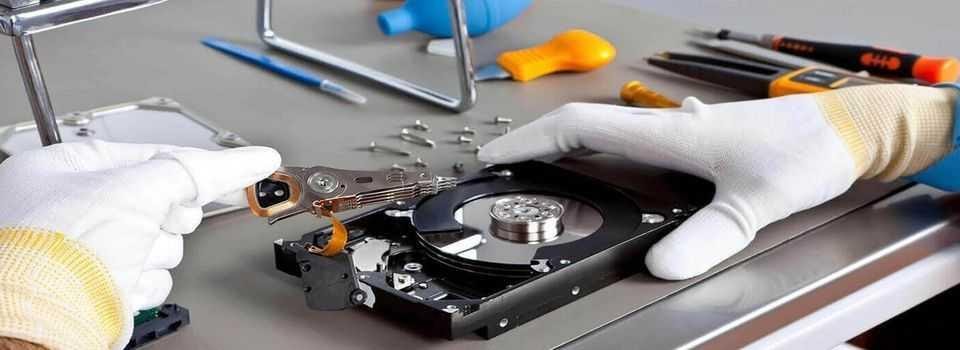
ソフトウェアソリューションやTime Machineのバックアップを使用しても、Macのゴミ箱から削除されたファイルを復元できない場合、プロのデータ復元サービスが時には(必ずしもではありませんが)助けになることがあります。
プロフェッショナルなリカバリーサービスは、クリーンルーム環境でドライブを物理的に検査することで、埃の混入を防ぎます。技術者は専門のハードウェアと専用のソフトウェアを使用して、オペレーティングシステムを完全にバイパスし、セクターレベルでデータを読み取ります。そのため、Macでマウントできないドライブからでもデータを回復することができる場合があります。
悪い点は?プロによるリカバリは安くはありません。価格は通常、ドライブの種類、損傷の程度、緊急度に応じて$300から$3000の範囲です。一部のサービスは問題を診断するだけでも評価料金を請求しますが、他のサービスは「データがない場合、料金不要」の方針を採用しています。
これらの要因を考慮すると、プロのデータ復旧サービスを検討すべきタイミングは次のとおりです:
- Macのドライブが異常なクリック音や研磨音を出す。
- ディスクユーティリティにドライブが全く表示されない。
- ビジネスデータがかかっていて、失う余裕がない。
- ソフトウェアの復元ツールがファイルを見つけられない。
📝 注意: プロフェッショナルサービスは奇跡を起こすわけではありません。新しいファイルに上書きされたデータやSSD上のTRIMコマンドで消去されたデータは回復できません。現代のSSDでTRIMがデータブロックを永久に削除した場合や、任意のドライブで新しいデータがストレージ位置に物理的に上書きされた場合、それらのファイルは永久に失われます。正しいパスワードがわからない暗号化ドライブについても同様です。
ゴミ箱アイコンが消えた場合の対策
デフォルトでは、ゴミ箱はすべてのMacのDockの端にあります。フォルダーのアイコンはゴミ箱のように見え、使用しているmacOSのバージョンによって少し異なる場合があります。通常の場所で見つからない場合、アクセスするための2つの代替方法があります。

オプション#1: ターミナルを使用してゴミ箱にアクセスする
ターミナルはテキストベースのコマンドを介してMacのゴミ箱フォルダに直接アクセスできます。技術的に見えるかもしれませんが、実際の手順は非常に簡単です。
ターミナルを使用してゴミ箱からファイルにアクセスして復元する方法は次のとおりです:
- ターミナルを開きます(Launchpadに移動し、検索フィールドに「ターミナル」と入力します)。
- 次のコマンドをターミナルのウィンドウにコピーして貼り付け、戻るキーを押します:
cd ~/.Trash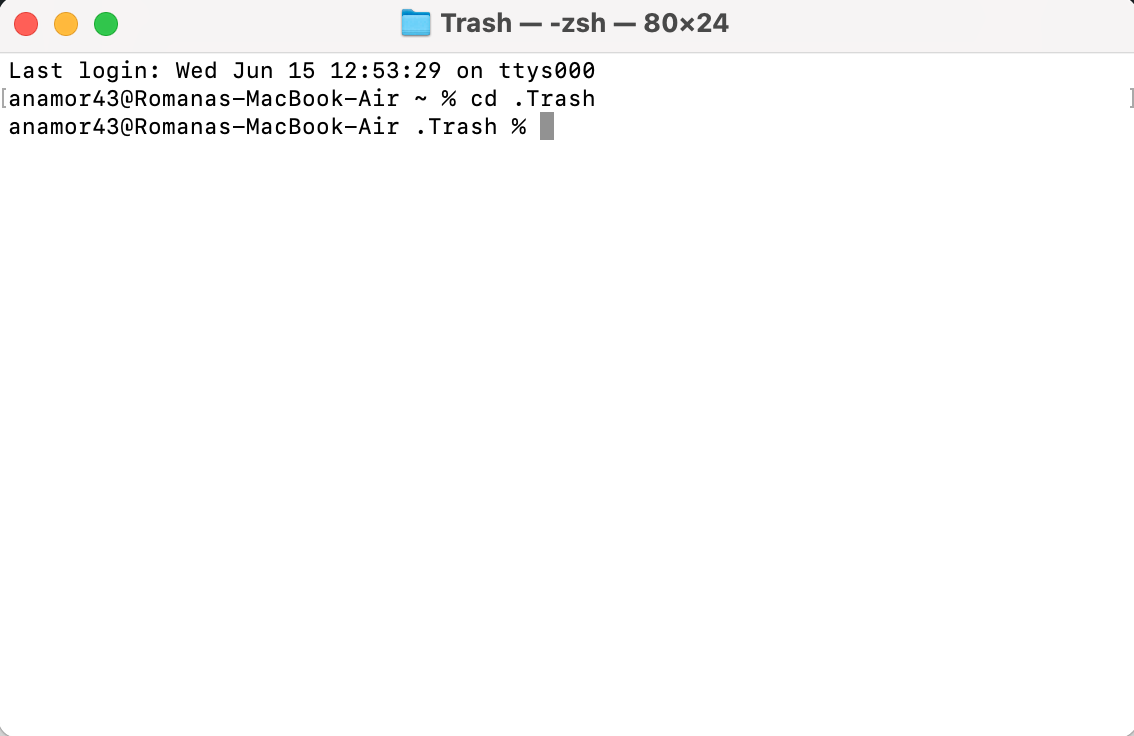
- 次に、このコマンドをコピーして貼り付け、戻るキーを押します:
ls -al ~/.Trash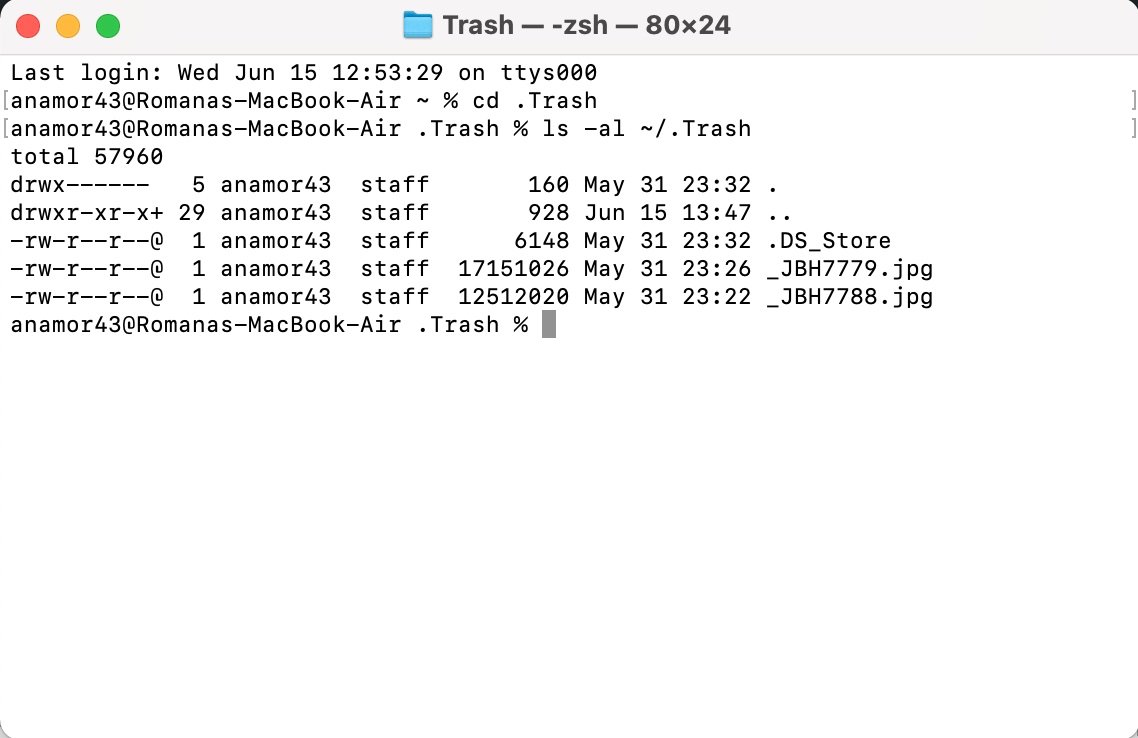
ゴミ箱に現在あるファイルのリストが表示されます。必要なファイルがあるかどうか確認してください。復元したいファイルが見つかった場合、次のステップも実行する必要があります:
- ファイルをデスクトップに戻すには、このコマンドを使用します:
mv filename ~/Desktop/ - ファイルを「ドキュメント」や他の場所に移動するには、~/Desktop/ を希望するパスに置き換えてください
- 名前にスペースが含まれているファイルについては、ファイル名を引用符で囲んでください:
mv "my important file.pdf" ~/Desktop/
たとえば、「report.docx」というファイルを復元し、ドキュメント フォルダーに移動するには: mv report.docx ~/Documents/
ファイルが見当たらない場合、これは既にゴミ箱から永久に削除されていることを意味します。この時点で、上記の復元方法セクションに戻ってデータ復旧ツールまたはバックアップ方法のいずれかを試す必要があります。Macでゴミ箱を誤って空にした場合、復旧ソフトを早く使用するほど、これらのファイルを取り戻す可能性が高くなりますので注意してください。
オプション #2: デスクトップ上にゴミ箱のフォルダーを作る
Dockを使わずにMacのゴミ箱にすばやくアクセスしたい場合は、デスクトップにショートカットフォルダを作成することができます。設定方法は次の通りです:
- ターミナルを開く(Launchpadに行き、検索フィールドにターミナルと入力)。
- 次のコマンドをターミナルウィンドウにコピーして貼り付け、戻るキーを押す:
ln -s ~/.Trash ~/Desktop/Trash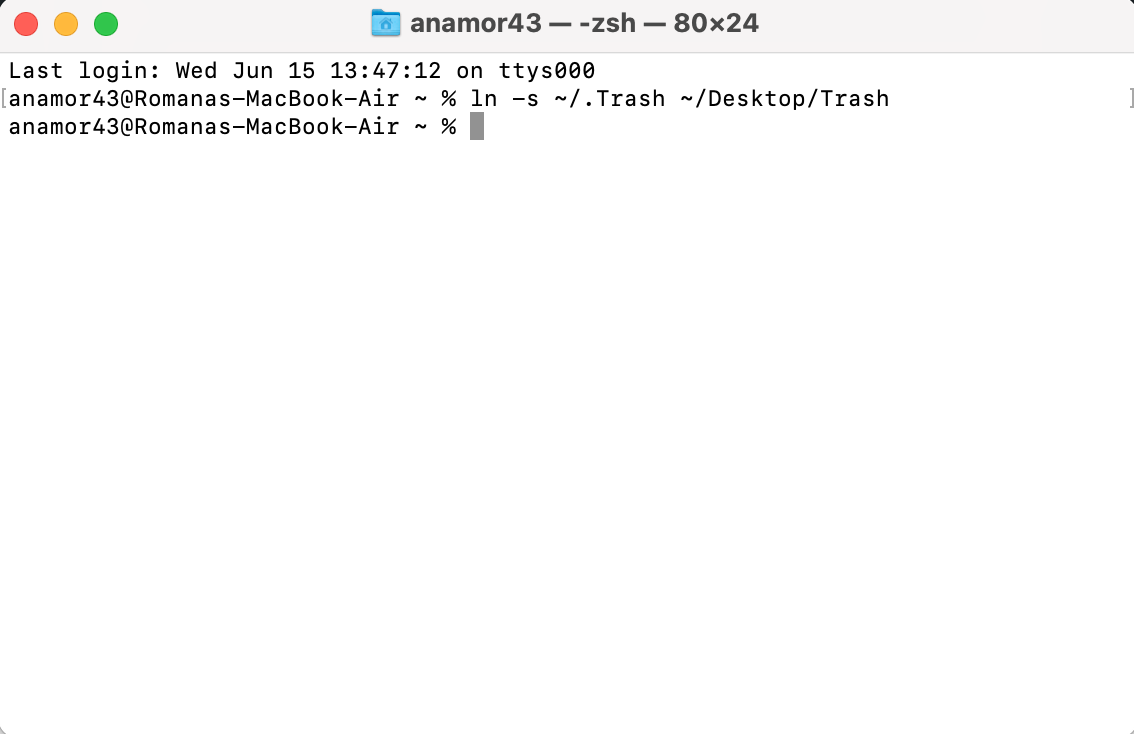
- Macのデスクトップに行き、 ゴミ箱 という名前のフォルダを探す(通常のフォルダのように見える)。
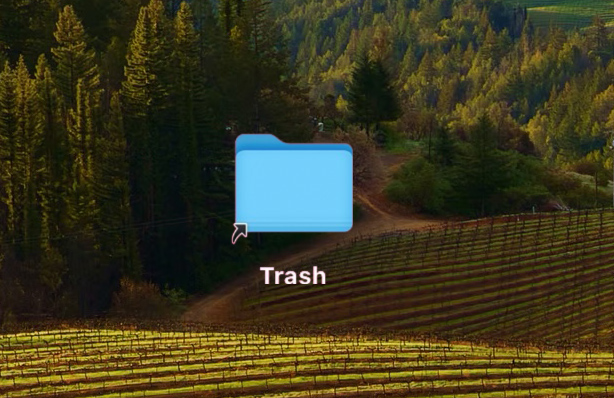
デスクトップのこのゴミ箱フォルダをダブルクリックすると、標準のゴミ箱ウィンドウが開き、そこで以下の操作が可能になります:
- 完全に削除されるのを待っているすべての削除されたファイルを表示します。
- ファイルをドラッグしてMacの任意の場所に戻すことで復元します。
- 右クリックして ゴミ箱を空にする を選択すると、ごみ箱を空にします。
- 削除されたアイテムを名前、削除日、またはサイズで並べ替えます。
フォルダはDockの通常のゴミ箱アイコンとまったく同じように機能し、ただ場所が異なるだけです。このデスクトップフォルダにファイルを直接ドラッグして削除することもできます。
結論
これで、Macで空のゴミ箱を復元するいくつかの方法を知り、特にSSDとTRIMを搭載した新しいモデルでは、ゴミ箱から削除されたファイルを復元しようとしているときには、迅速に行動することが重要であることが理解できるようになりました。そして、復元がよく成功するとはいえ、確固たるバックアップ戦略に勝るものはありません。まだ設定していない場合は、Time Machineの設定を検討してください(将来の自分が感謝するでしょう)。
このガイドは失ったファイルの復旧に役立ちましたか?あなたの経験をぜひお聞かせください。どの方法がうまくいきましたか?Disk Drillのような専門ソフトウェア、Time Machineのバックアップ、あるいはプロフェッショナルなサービスでしたか?以下にコメントを残してください。
よくある質問:
- macOSのゴミ箱を確認する(まだ空にしていない場合)。
- Disk Drillのような信頼できるデータ復旧プログラムを使用してスキャンし、完全に削除されたファイルを回復する。
- 業務に不可欠なデータの場合、ソフトウェアソリューションがうまくいかない場合は、プロのデータ復旧サービスを検討する。
- Finderを開きます。
- Command + Shift + Gを押してフォルダへ移動メニューを起動します。
- テキストボックスに~/.Trashと入力して、Enterキーを押します。



