삭제된 파일은 해당 공간이 덮어쓰기되지 않았다면 exFAT 드라이브에서 종종 복구할 수 있으며, 백업이 있다면 백업에서 복원할 수도 있습니다. 파일이 삭제되면 exFAT는 파일의 디렉터리 항목과 클러스터를 사용 가능한 상태로 표시하지만, 실제 데이터는 빠른 포맷 후에도 드라이브에 남아 있을 수 있습니다. 이를 통해 데이터 복구 소프트웨어가 드라이브를 스캔하고 여전히 남아 있는 파일을 복구할 수 있습니다.
이 가이드에서는 exFAT 데이터 복구가 어떻게 작동하는지 설명하고 파일을 복구하는 데 사용할 수 있는 방법을 안내해 드리겠습니다. exFAT는 일반적으로 64GB 이상의 USB 플래시 드라이브, SDXC 카드, 외장 HDD 및 SSD, 카메라와 함께 사용하는 저장장치 등에 사용되기 때문에, 동일한 복구 방법이 다양한 기기에 적용됩니다.
exFAT 파일 시스템이란?
확장 파일 할당 테이블(exFAT)은 주로 플래시 저장장치 및 기타 휴대용 장치를 위해 설계된 파일 시스템입니다. exFAT는 Windows, macOS, 최신 Linux 시스템에서 작동하며, FAT32, which has a 4 GB file size limit and which Windows won’t format on partitions larger than 32 GB using its standard formatting tools. This makes exFAT a practical choice when you need broad operating system compatibility without FAT32’s file size restriction.
이 파일 시스템이 어떻게 작동하는지 더 알고 싶다면 exFAT 파일 시스템에 대한 자세한 안내을 읽어보세요.
보다 훨씬 더 큰 파일을 지원합니다.
<h2>삭제된 exFAT 파일을 복구할 수 있나요?</h2>
삭제된 파일은 파일을 삭제해도 데이터가 즉시 지워지지 않기 때문에 exFAT 드라이브에서 종종 복구할 수 있습니다. exFAT는 디렉터리 항목을 더 이상 사용하지 않음(0x85에서 0x05로 변경)으로 표시하고, 할당 비트맵에서 해당 클러스터를 해제하지만, 파일 이름, 크기, 시작 클러스터와 같은 정보는 남아 있을 수 있습니다.
복구 가능성은 드라이브에 어떤 일이 발생했는지에 따라 달라집니다:
<table>
<td><strong>Scenario</strong></td>
</tr>
<tr>
조각화 또한 결과에 영향을 줄 수 있습니다. 비조각화된 파일은 일반적으로 복구가 더 쉽고 원래 이름을 유지할 수 있지만, 조각화된 파일은 복구가 더 어렵고 파일 시그니처 스캔을 통해서만 찾을 수 있습니다.
exFAT 드라이브에서 데이터 복구하는 방법
올바른 복구 방법은 파일이 어떻게 손실되었는지에 따라 다릅니다. 위의 표를 사용하여 자신의 상황을 확인한 다음, 아래에 일치하는 방법을 따르세요.
시작하기 전에:
- 드라이브 사용을 중지하세요. 복사, 다운로드, 저장 등을 하지 마세요.
- Windows에서 포맷하라고 표시하더라도 드라이브를 포맷하지 마세요.
- 복구 전에 CHKDSK를 실행하지 마세요.
- 다른 드라이브로 파일을 복구하세요.
- 드라이브에 물리적인 문제가 있는 경우 직접 복구를 중단하고 전문가 데이터 복구 서비스에 문의하세요.
방법 1: 휴지통에서 삭제된 파일 복구하기
적용 시점: exFAT HDD/SSD에서 파일을 일반적으로 삭제했으며 휴지통을 비우지 않은 경우.
Windows에서 내부 드라이브에서 삭제된 파일은 일반적으로 Shift + Delete를 사용하지 않는 한 휴지통으로 이동합니다. exFAT HDD나 SSD에서 파일을 삭제한 경우, 드라이브를 컴퓨터에 연결하고 휴지통도 확인하세요.
파일을 복구하려면:
- exFAT 드라이브가 외장 HDD 또는 SSD인 경우 컴퓨터에 연결하세요.
- 바탕화면에서 휴지통을 엽니다.
- 복구하려는 파일을 찾아 선택하세요.
- 파일을 마우스 오른쪽 버튼으로 클릭하고 복원을 선택하세요. Windows가 파일을 exFAT 드라이브의 원래 위치로 복원합니다.
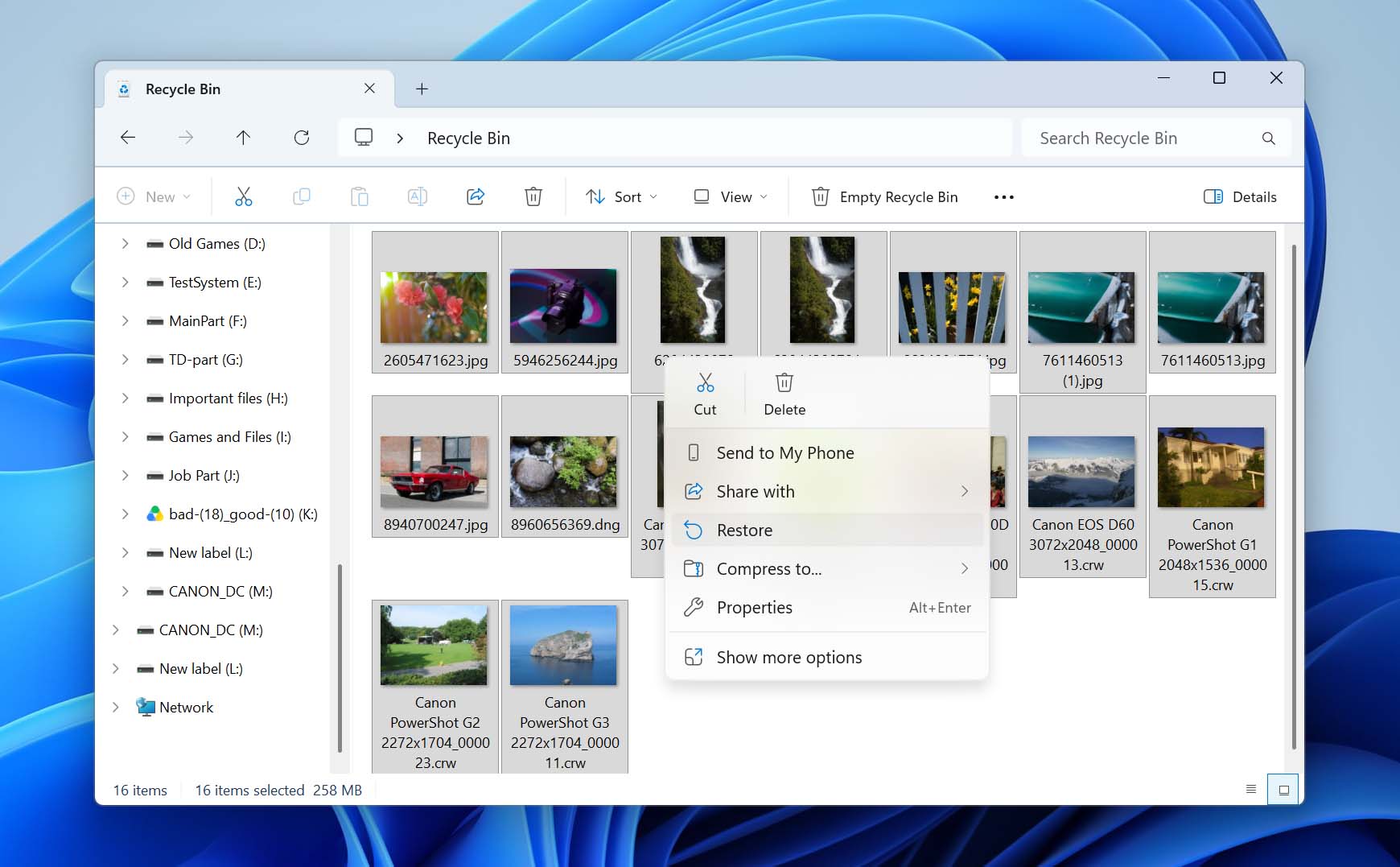
Windows에서는 USB 플래시 드라이브와 SD 카드에서 삭제된 파일이 일반적으로 휴지통으로 이동하지 않으므로 이 방법은 해당되지 않습니다. macOS에서는 이동식 장치에서 삭제된 파일이 휴지통에 나타날 수 있습니다.
방법 2: 전문 데이터 복구 소프트웨어 사용
적용 대상: exFAT 드라이브가 올바른 용량으로 감지되지만 파일이 삭제되었거나, 드라이브가 빠른 포맷 되었거나, 파티션이 손실되었거나, 파일 시스템이 손상되었거나 RAW가 된 경우.
우리는 자체 복구 테스트를 기반으로 exFAT 복구를 위해 Disk Drill를 선택했습니다. Disk Drill 리뷰에 대해 테스트할 때, 삭제된 사진과 조각난 MOV 동영상이 포함된 DJI 드론의 SD 카드 이미지를 사용했습니다. 스캔에는 약 4분이 소요되었고, Disk Drill은 약 100장의 삭제된 사진과 함께 모든 4개의 MOV 동영상을 복구했습니다. 모든 4개의 동영상은 복구 후 정상적으로 재생되었으며, 이는 특히 카메라와 드론의 조각난 동영상이 종종 복구하기 어렵다는 점에서 주목할 만합니다.
Disk Drill은 외장 하드 드라이브, SSD, USB 플래시 드라이브, 메모리 카드도 스캔할 수 있으므로, 이 가이드에서 설명한 상황에서 가장 자주 접하게 될 기기들을 모두 지원합니다. 또한 우리가 테스트한 최고의 데이터 복구 앱 중에 포함되었습니다. Windows에서는 무료 버전으로 최대 100MB의 데이터를 복구할 수 있으며, 스캔과 파일 미리보기는 복구 용량 제한 없이 사용할 수 있습니다.
다음은 Disk Drill을 사용하여 exFAT 드라이브에서 데이터를 복구하는 방법입니다:
- 다운로드 Disk Drill의 설치 파일을 실행하고 설치 마법사의 안내에 따라 설치를 완료하세요.
- 설치가 완료되면 Disk Drill을 실행하세요. 드라이브 목록과 상세 정보를 확인할 수 있습니다. 여기서 데이터 복구를 원하는 외장 하드 드라이브, 플래시 드라이브 또는 SD 카드를 선택한 후 Search for lost data를 클릭하여 스캔을 시작하세요.
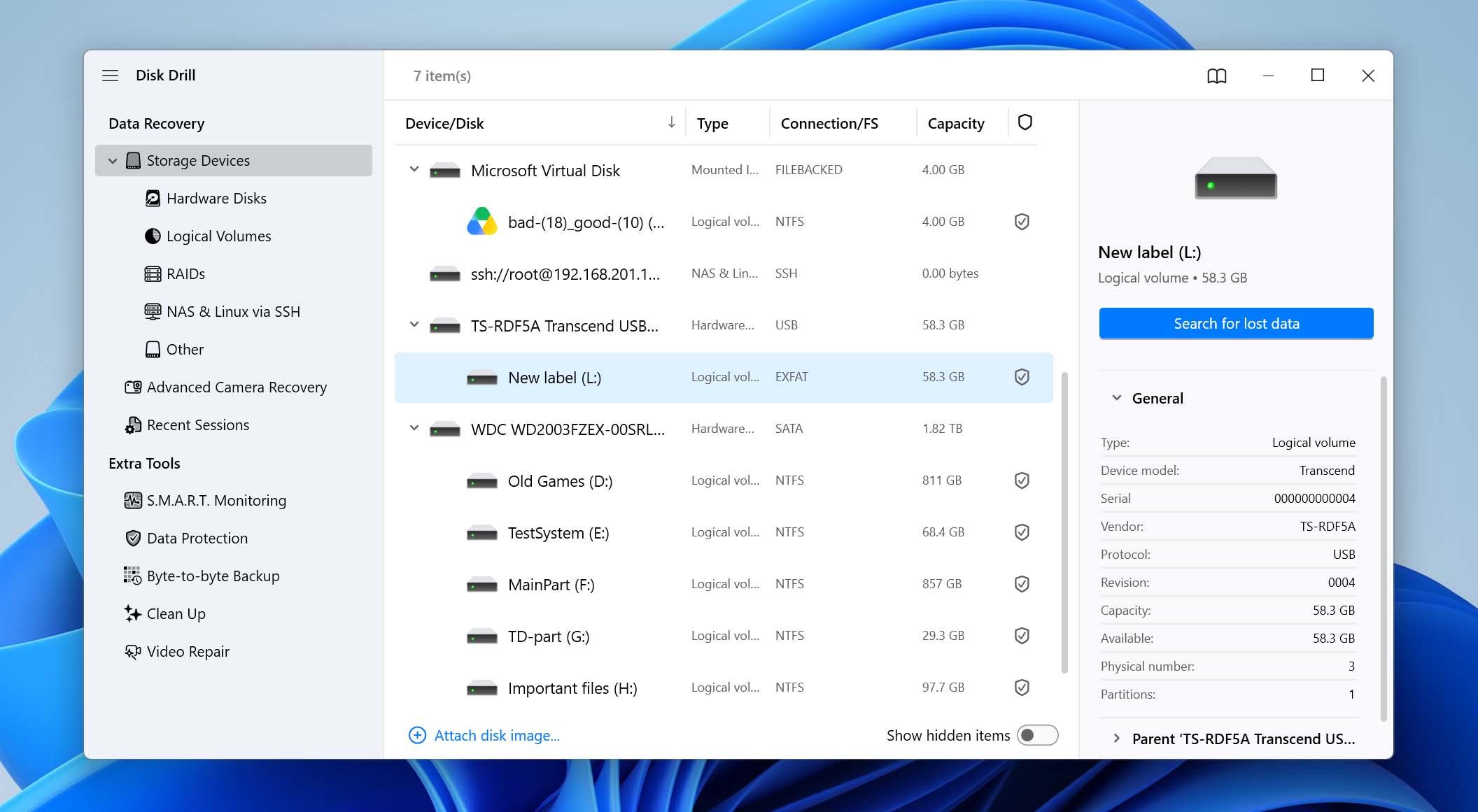
exFAT 드라이브가 손상된 것으로 나타나는 경우(예: Windows에서 포맷을 요구하거나 RAW로 표시되는 경우), 원본 드라이브 대신 바이트 단위 이미지를 생성하여 해당 이미지를 스캔하세요. 손상된 SD 카드 복구의 가이드에서 이 방법을 확인할 수 있으며, 동일한 단계가 다른 exFAT 장치에도 적용됩니다.
- 스캔 유형을 선택하세요. 대부분의 경우 Universal Scan을 선택하면 다양한 데이터 손실 상황에서 삭제되거나 손실된 파일을 찾을 수 있습니다. exFAT 장치가 카메라나 드론에서 사용된 SD 카드이고 비디오를 복구해야 하는 경우 Advanced Camera Recovery를 선택하세요. 이 모드는 카메라 및 유사 장치에서 생성된 조각난 비디오 파일을 복구하는 데 특화되어 있습니다.
- 이제 Disk Drill이 exFAT 파티션의 데이터를 검색하기 위해 드라이브를 스캔하는 것을 확인할 수 있습니다.
- 스캔이 완료되면 복구 가능한 파일 목록이 표시됩니다. Disk Drill은 파일 유형별로 파일을 분류하므로, 문서, 사진 및 기타 파일을 정리된 목록에서 확인할 수 있습니다. 복구 전에 미리보기를 원한다면 눈 모양 버튼을 클릭하여 올바른 파일을 복구하고 있는지 확인할 수 있습니다.
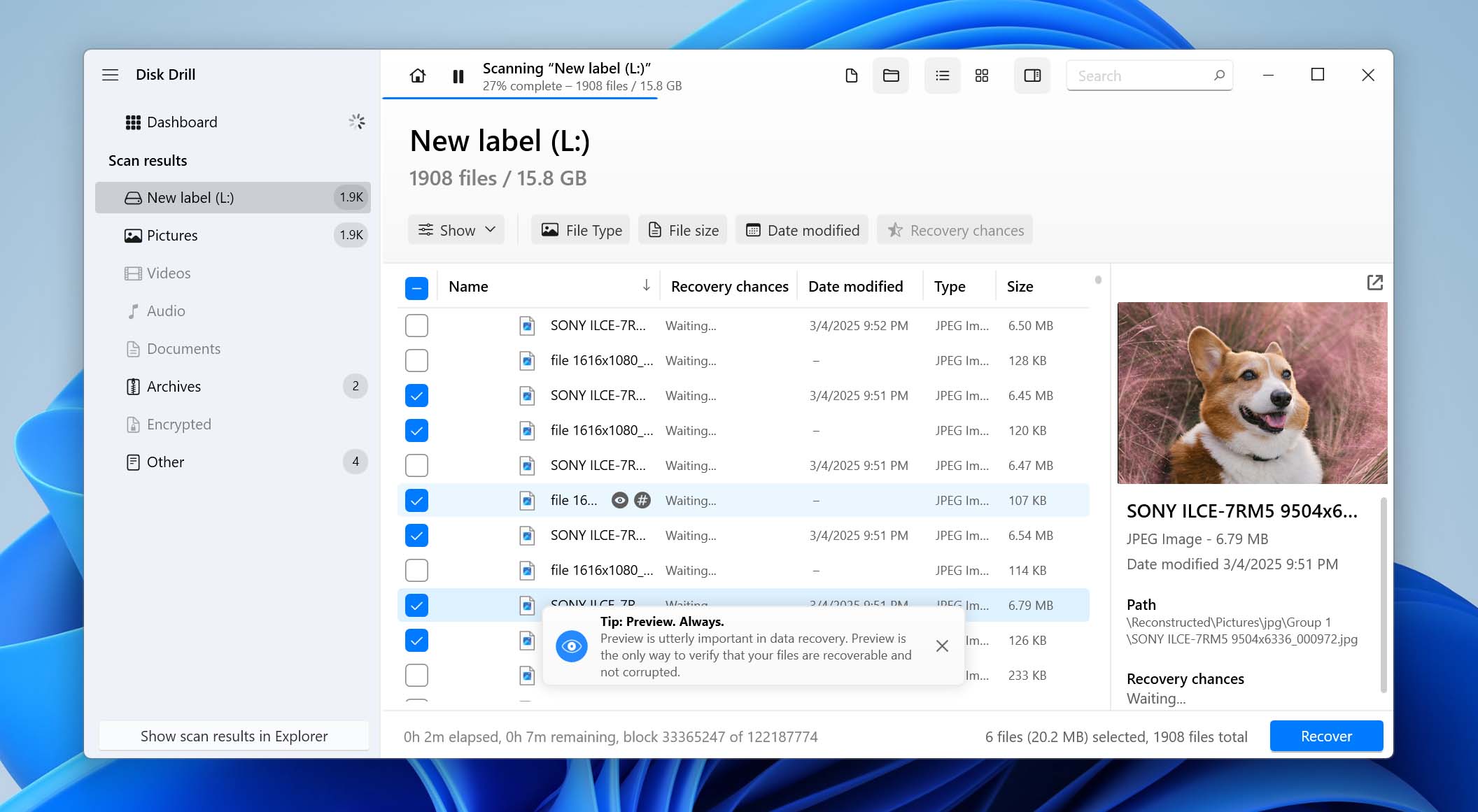
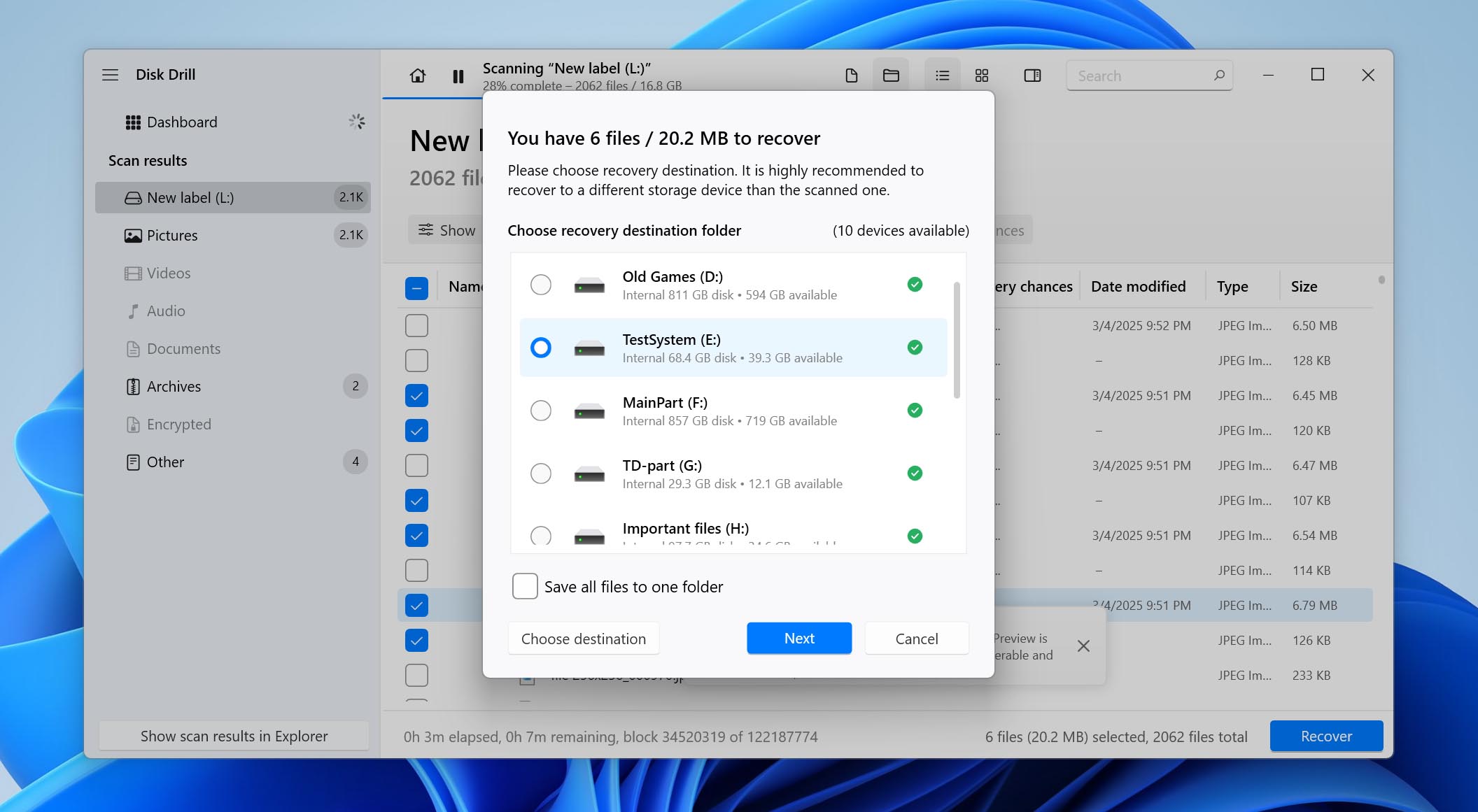
- 복구하려는 파일 옆 체크박스를 선택하세요. 복구할 모든 파일을 선택했으면, 하단의 Recover 버튼을 클릭하세요. 이제 파일을 복구할 위치를 선택해야 합니다. 복구를 진행 중인 파티션이 아닌 다른 위치를 선택해야 한다는 점을 기억하세요.
맥을 사용 중이신가요? 복구 과정은 대부분 동일하지만, macOS용 Disk Drill Basic은 복구 가능한 파일을 무료로 스캔하고 미리볼 수 있으며, 실제 복구는 지원하지 않습니다. macOS에서 Disk Drill이 어떻게 보이는지 확인하고 다른 Mac 복구 도구와 비교해 보고 싶다면 Mac에서 데이터 복구 가이드를 참고하세요.
방법 3: 백업에서 손실된 데이터 복구
적용 시기: exFAT 드라이브의 파일이 PC의 사용자 폴더에도 저장되어 있었고, 파일이 손실되기 전에 파일 기록이 활성화되어 있었을 때.
파일 기록은 Windows PC에서 선택된 폴더를 다른 저장 위치에 백업하지만, 외장 exFAT 드라이브의 내용 자체는 백업하지 않습니다. 따라서 파일이 원래 PC에서 exFAT 드라이브로 복사된 경우, 파일 기록에 이전 사본이 아직 남아 있는지 확인해 볼 가치가 있습니다.
파일 히스토리를 사용하여 파일을 복원하려면 다음을 수행하세요:
- 백업이 저장된 저장 장치가 컴퓨터에 연결되어 있는지 확인하세요.
- 제어판을 열고 시스템 및 보안 > 파일 히스토리로 이동하세요.
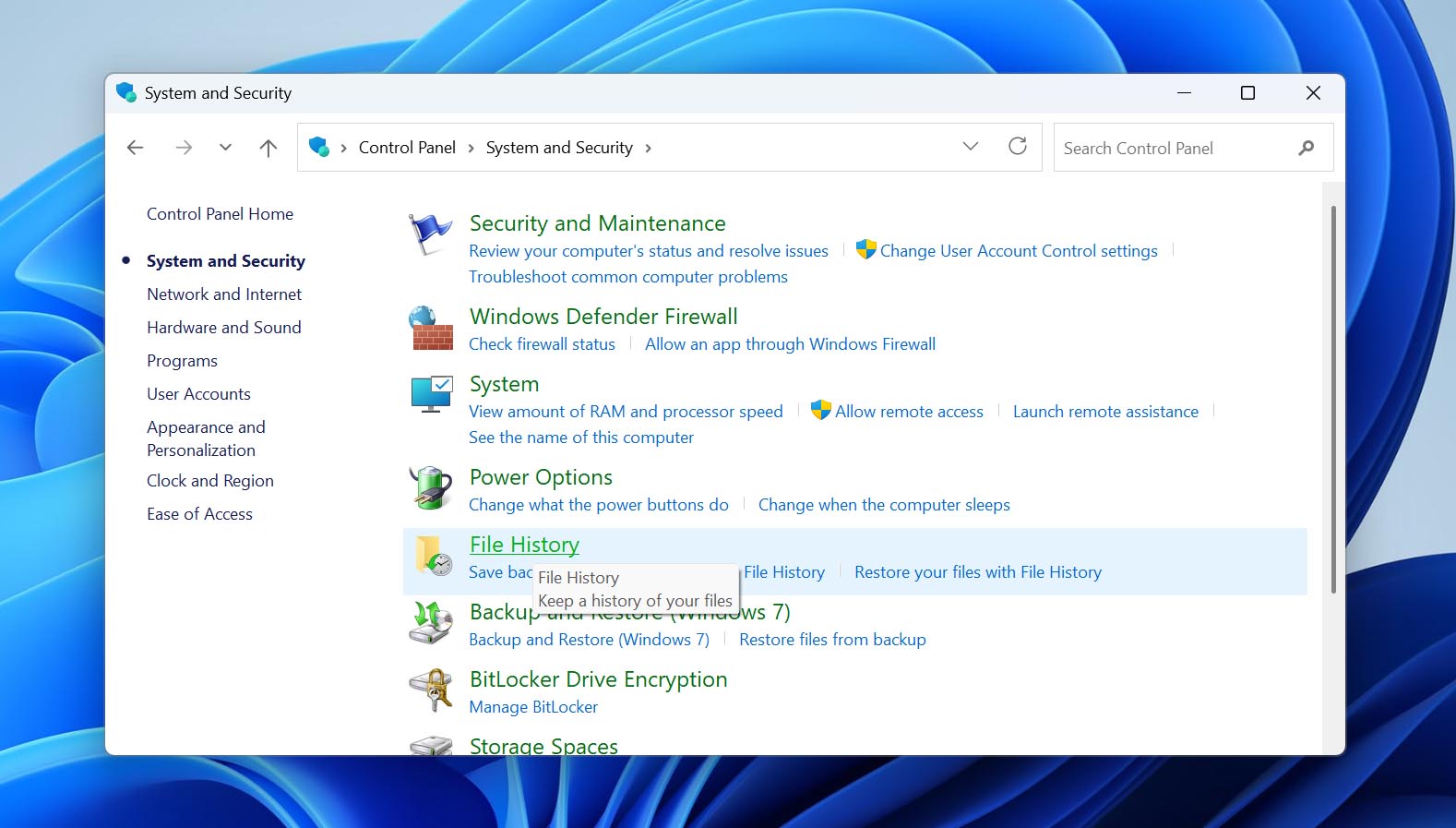
- 왼쪽 사이드바에서 개인 파일 복원을 클릭하세요.
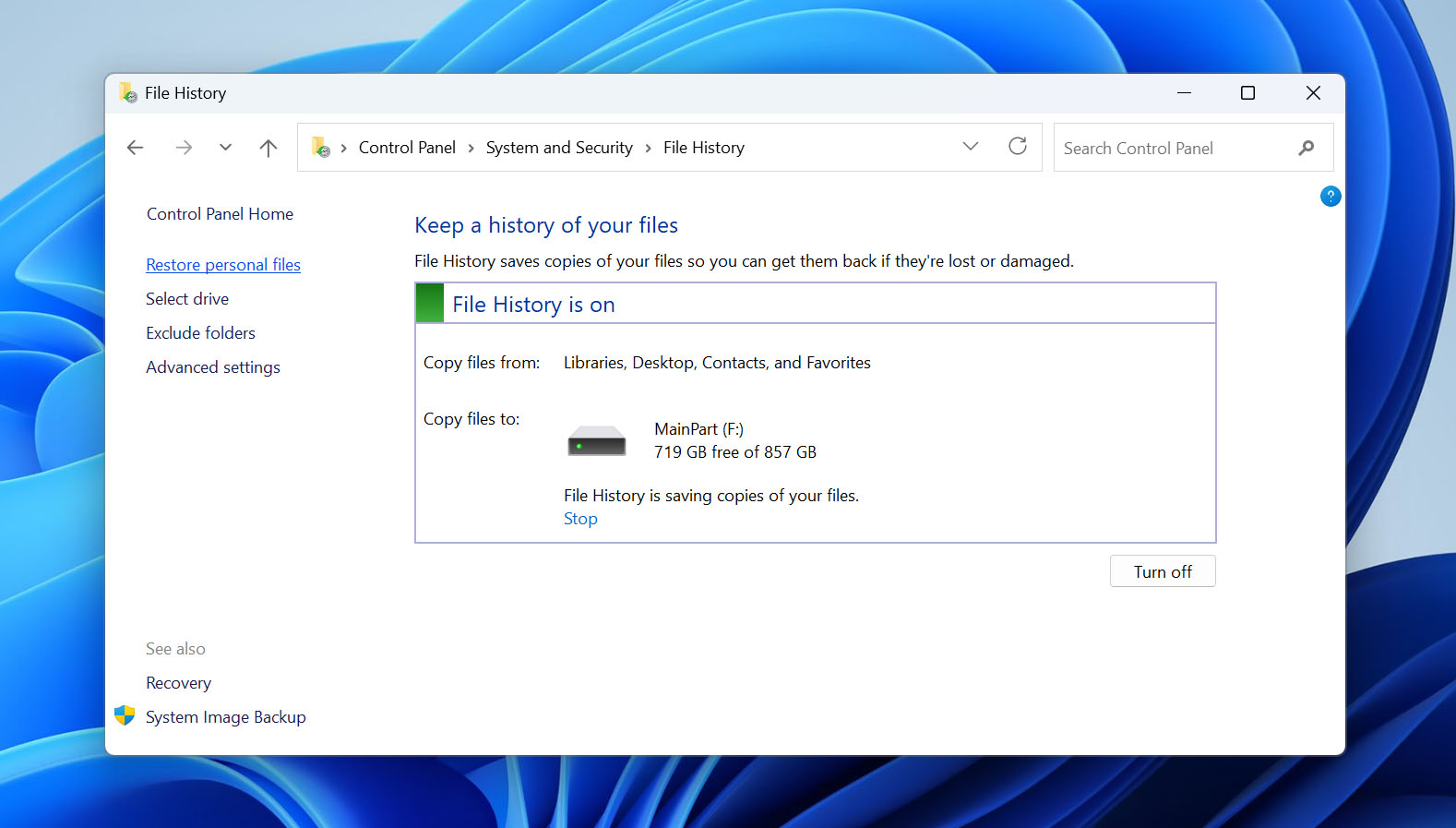
- 사용 가능한 백업을 찾아 필요한 파일이나 폴더를 찾으세요.
- 선택한 후 초록색 복원 버튼을 클릭하세요. 다른 위치에 저장하려면 버튼을 마우스 오른쪽 버튼으로 클릭하고 다음 위치에 복원을 선택하세요.
파일 기록은 백업된 파일로 기존 파일을 덮어쓰려 할 때 사용자의 허가를 요청한다는 점을 기억하세요. 이를 피하고 싶다면 복구된 파일의 위치를 다른 곳으로 선택하세요.
방법 4: TestDisk로 RAW exFAT 드라이브 복구
적용 시점: exFAT 드라이브가 RAW로 표시되거나, 열려고 할 때 Windows에서 포맷하라는 메시지를 표시하는 경우.
손상된 exFAT 부트 섹터는 파일 자체가 드라이브에 그대로 있어도 Windows에서 파일 시스템을 인식하지 못하게 할 수 있습니다. TestDisk는 기본 및 백업 부트 섹터를 확인할 수 있으며, 백업이 유효한 경우 손상된 기본 복사본을 대체하는 데 사용할 수 있습니다. 복구에 성공하면 포맷 없이 exFAT 파티션과 그 파일에 다시 접근할 수 있습니다.
진행하기 전에: 이 방법은 exFAT 파일 시스템에 변경 사항을 기록합니다. 먼저 데이터 복구 소프트웨어로 중요한 파일을 복구하거나, 최소한 복구를 시도하기 전에 드라이브의 바이트 대 바이트 이미지를 생성하는 것을 권장합니다.
- TestDisk를 다운로드하고, 압축을 해제한 후 testdisk_win.exe를 실행하세요.
- Create를 선택하여 로그 파일을 생성한 다음, exFAT 파티션이 포함된 물리 드라이브를 선택하고 Enter를 누르세요.
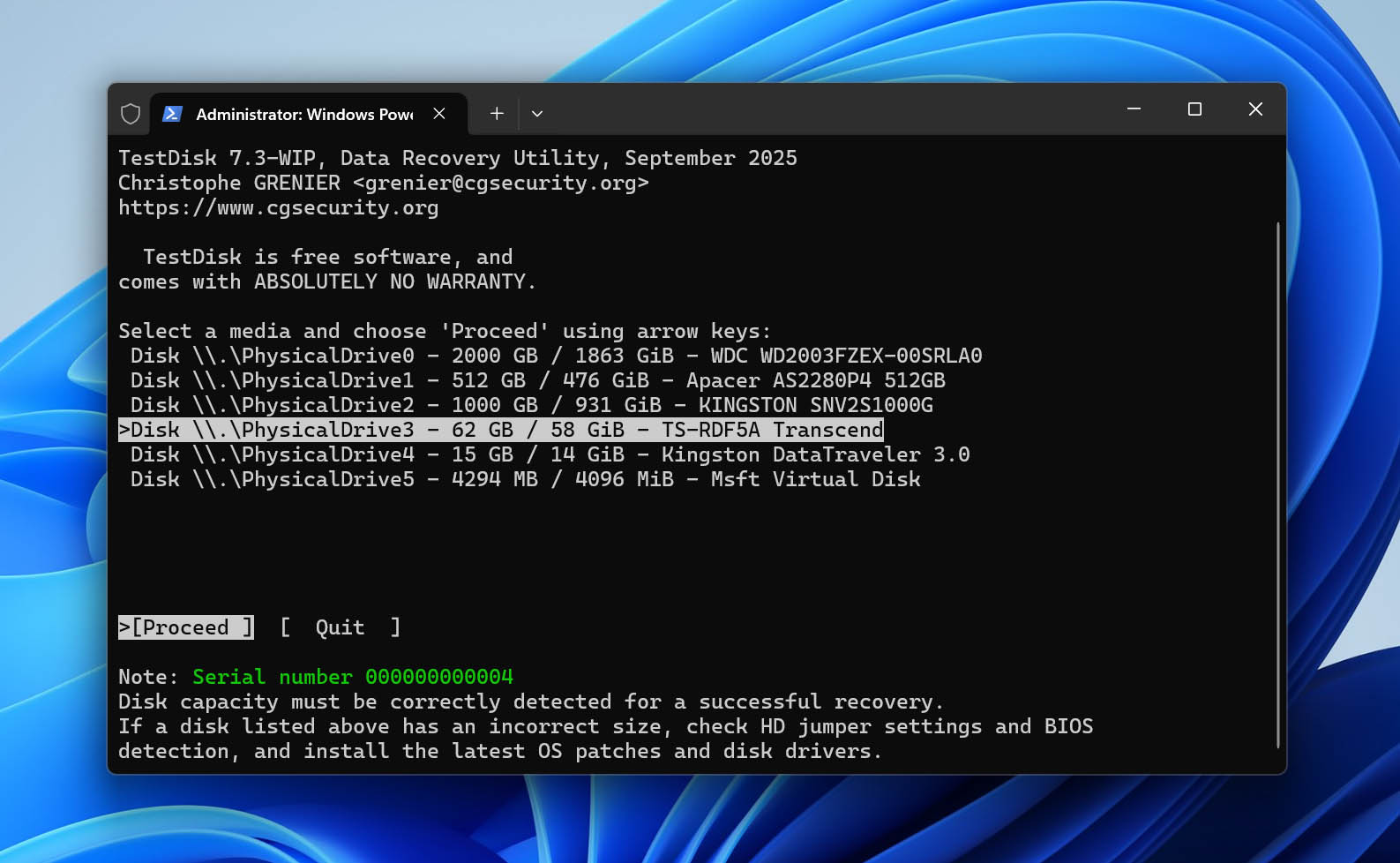
- TestDisk에서 감지한 파티션 테이블 유형을 확인하세요.
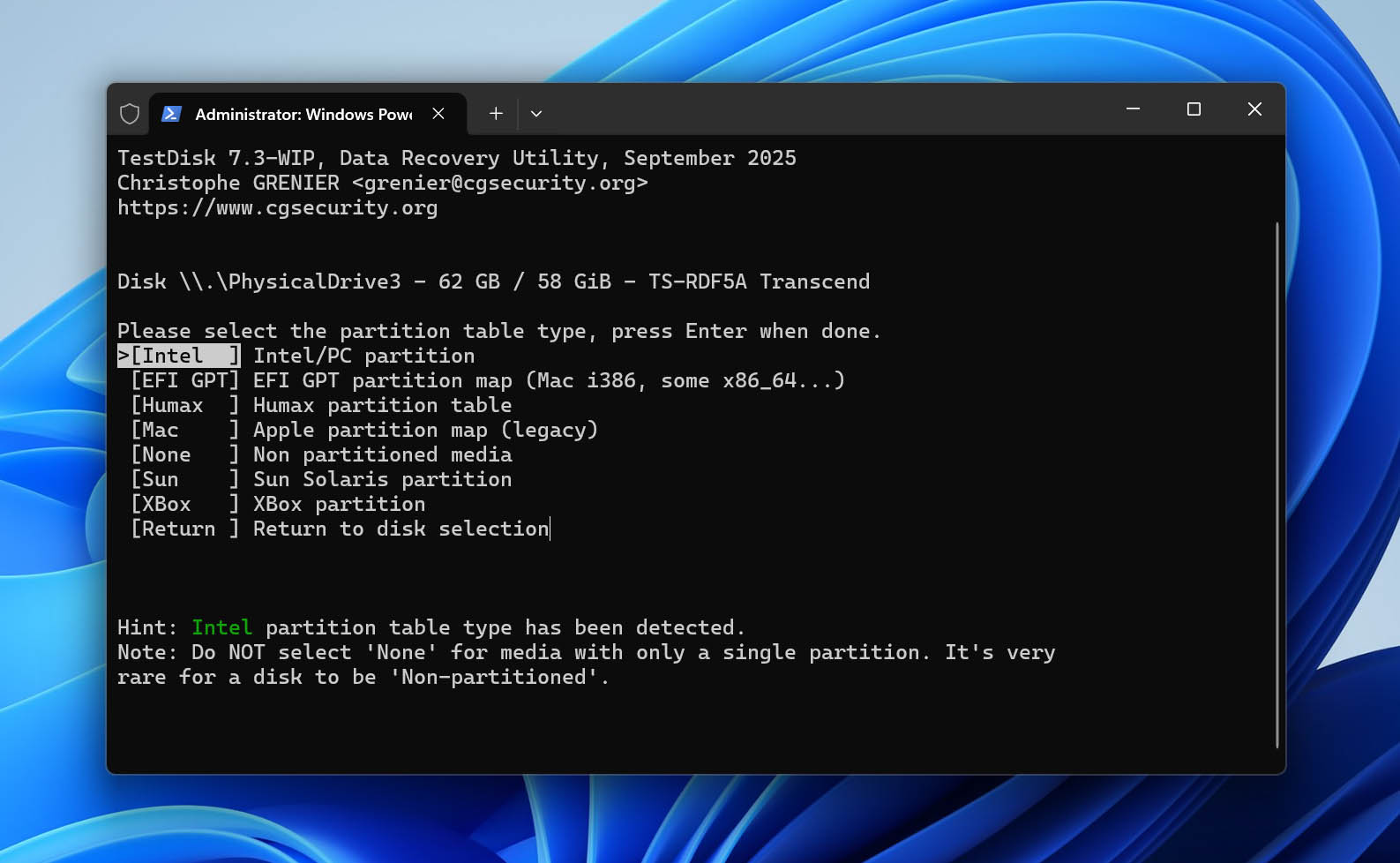
- Advanced를 선택하고, exFAT 파티션을 강조 표시한 후 Boot를 선택하세요.
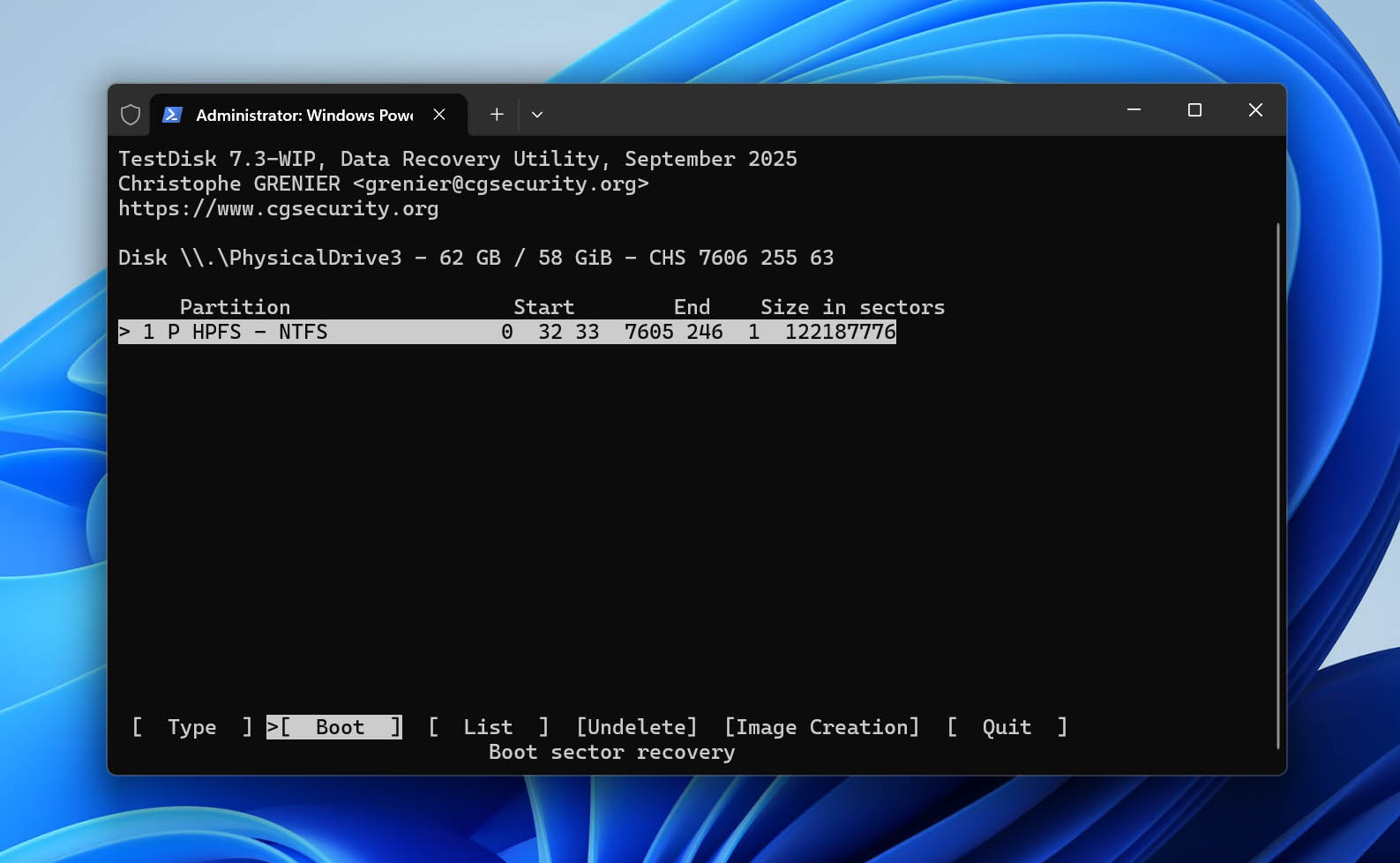
- 부트 섹터와 백업의 상태를 확인하세요. 만약 주요 부트 섹터가 손상되고 백업이 유효하다면, Backup BS를 선택하여 손상된 부트 섹터를 백업으로 교체하세요.
- 작업을 확인하고, TestDisk를 종료한 후 컴퓨터를 다시 시작하세요. 이후 Windows에서 exFAT 드라이브와 파일에 접근할 수 있는지 확인하세요.
TestDisk는 삭제된 파티션도 복구할 수 있습니다. 이에 대한 방법은 삭제된 파티션 복구 가이드에서 설명합니다. 다른 기능들에 대해 더 알고 싶다면 TestDisk 리뷰를 확인하세요. 또한 PhotoRec도 함께 제공되며, PhotoRec은 무료 파일 복구 도구로써 PhotoRec 리뷰에서 별도로 다루고 있습니다.
복구 후 exFAT 드라이브 복구하기(필요한 경우)
파일을 exFAT 파일 시스템의 논리적 손상으로 인해 잃어버린 경우, 복구 후에도 드라이브에 여전히 접근할 수 없거나 제대로 작동하지 않을 수 있습니다. 파일을 복구하고 확인한 후, 드라이브를 다시 사용할 수 있도록 시도해볼 수 있습니다.
- Windows가 여전히 exFAT 파일 시스템을 인식하고 드라이브에 문자를 할당한다면, 명령 프롬프트를 관리자 권한으로 열고 chkdsk X: /f를 실행하세요. 여기서 X는 올바른 드라이브 문자로 교체하세요. CHKDSK는 파일 시스템 오류를 복구할 수 있지만, 볼륨이 RAW로 감지되면 작동하지 않습니다.
- CHKDSK로 도움이 되지 않거나 새로 시작하고 싶다면, 파일 탐색기 또는 디스크 관리에서 드라이브를 exFAT으로 포맷하세요. 포맷을 하면 기존 파일 시스템과 데이터가 모두 삭제되므로, 필요한 모든 파일을 복구한 후에만 이 작업을 진행하세요.
최종 생각
exFAT 드라이브에서 데이터를 복구하는 것은 원본 데이터가 여전히 장치에 남아 있는 한, 실수로 삭제되었거나 빠른 포맷 또는 파일 시스템 손상이 발생한 후에도 종종 가능합니다. 가장 중요한 부분은 올바른 순서로 작업을 진행하는 것입니다. 너무 일찍 드라이브를 복구하거나 다시 포맷하려고 하면 복구 가능성이 낮아질 수 있습니다.
파일이 누락되었거나 exFAT 드라이브에 더 이상 접근할 수 없는 것을 발견한 경우:
- 복구 가능한 데이터가 덮어쓰이는 것을 방지하기 위해 드라이브 사용을 중지하세요.
- 데이터 복구 소프트웨어로 스캔하여 필요한 파일을 복구하세요.
- 복구된 파일은 문제가 발생한 exFAT 장치가 아닌 다른 물리적 드라이브에 저장하세요.
- 파일이 안전하게 복구된 후에만 필요하다면 드라이브를 복구하거나 포맷하세요.
드라이브에서 딸깍거리는 소리가 나거나, 반복적으로 연결이 끊기거나, 용량이 잘못 표시되거나, 전혀 인식되지 않는 경우에는 소프트웨어 복구를 건너뛰고 대신 전문 데이터 복구 서비스를 고려하십시오.
자주 묻는 질문
- Disk Drill – 전반적으로 최고
- R-Studio
- EaseUS Data Recovery Wizard
- Stellar Data Recovery Professional
- DMDE