Verwijderde bestanden kunnen vaak worden teruggehaald van een exFAT-station zolang de ruimte die ze gebruikten niet is overschreven, of worden hersteld vanaf een back-up als je die hebt. Wanneer een bestand wordt verwijderd, markeert exFAT de mapvermelding en clusters als vrij, maar de gegevens zelf kunnen op het station blijven staan, zelfs na een snelle format. Hierdoor kan dataherstelsoftware het station scannen en bestanden terughalen die er nog steeds zijn.
In deze gids leggen we uit hoe exFAT-gegevensherstel werkt en leiden we je door de methoden die je kunt gebruiken om je bestanden te herstellen. Aangezien exFAT vaak wordt gebruikt op USB-flashstations van 64 GB en groter, SDXC-kaarten, externe HDD’s en SSD’s, en opslag die met camera’s wordt gebruikt, zijn dezelfde herstelmethoden van toepassing op een breed scala aan apparaten.
Wat is het exFAT-bestandssysteem?
Extensible File Allocation Table (exFAT) is een bestandssysteem dat voornamelijk is ontworpen voor flashopslag en andere draagbare apparaten. Het werkt met Windows, macOS en moderne Linux-systemen en ondersteunt veel grotere bestanden dan FAT32, which has a 4 GB file size limit and which Windows won’t format on partitions larger than 32 GB using its standard formatting tools. This makes exFAT a practical choice when you need broad operating system compatibility without FAT32’s file size restriction.
Als je meer wilt weten over hoe dit bestandssysteem werkt, kun je onze gedetailleerde gids voor het exFAT-bestandssysteem lezen.
Kunnen verwijderde exFAT-bestanden worden hersteld?
Verwijderde bestanden kunnen vaak worden hersteld van een exFAT-station omdat het verwijderen van een bestand de gegevens niet direct wist. exFAT markeert de directoryvermelding als niet langer in gebruik (0x85 wordt 0x05) en maakt de clusters vrij in de toewijzingsbitmap, terwijl informatie zoals de bestandsnaam, grootte en startcluster mogelijk behouden blijft.
Uw kans op herstel hangt af van wat er met het station is gebeurd:
<table>
</tr>
Fragmentatie kan ook het resultaat beïnvloeden. Niet-gefragmenteerde bestanden zijn over het algemeen eenvoudiger te reconstrueren en kunnen hun oorspronkelijke namen behouden, terwijl gefragmenteerde bestanden moeilijker te herstellen zijn en mogelijk alleen gevonden kunnen worden via bestandskenmerkherkenning.
Hoe gegevens herstellen van een exFAT-station
De juiste herstelmethode hangt af van hoe de bestanden zijn verloren gegaan. Gebruik de bovenstaande tabel om uw situatie te identificeren en volg vervolgens de bijbehorende methode hieronder.
Voordat u begint:
- Stop met het gebruiken van de schijf. Kopieer, download of sla niets op.
- Formatteer de schijf niet, zelfs niet als Windows daarom vraagt.
- Voer CHKDSK niet uit vóór het herstel.
- Herstel bestanden naar een andere schijf.
- Stop met zelf herstelpogingen als de schijf fysieke problemen heeft en neem contact op met een professionele dataherstelservice.
Methode 1: Verwijderde bestanden herstellen uit de Prullenbak
Wanneer dit van toepassing is: U hebt bestanden normaal verwijderd van een exFAT HDD/SSD en de Prullenbak nog niet geleegd.
Op Windows gaan bestanden die van interne schijven worden verwijderd normaal gesproken naar de Prullenbak, tenzij je Shift + Delete gebruikt. Als je bestanden hebt verwijderd van een exFAT HDD of SSD, sluit de schijf dan aan op je computer en controleer ook de Prullenbak.
Om uw bestanden te herstellen:
- Sluit de exFAT-schijf aan op je computer als het een externe HDD of SSD is.
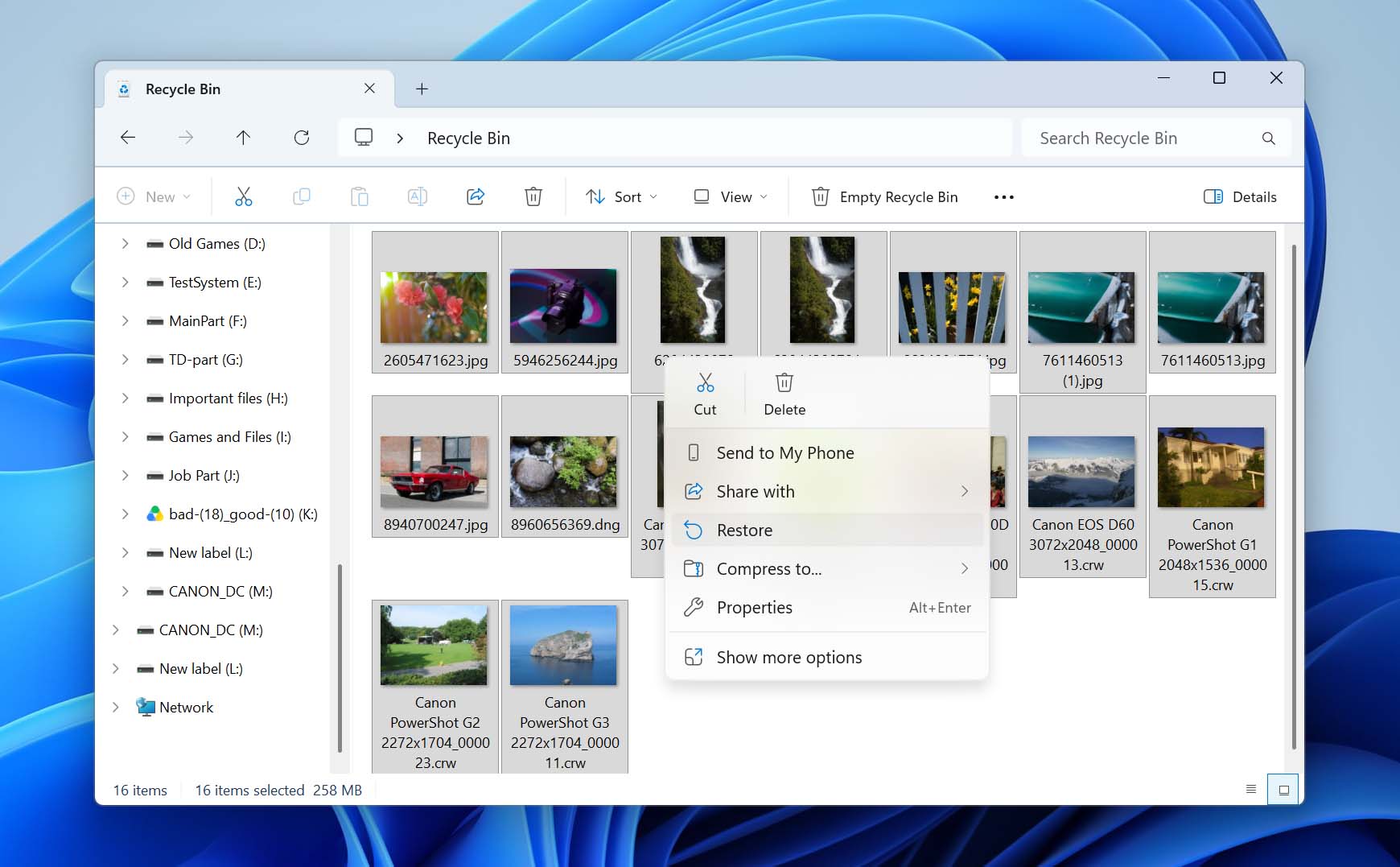
- Open de Prullenbak vanaf het bureaublad.
- Zoek en selecteer de bestanden die je wilt herstellen.
- Klik met de rechtermuisknop op de bestanden en selecteer Herstellen. Windows zal de bestanden terugzetten naar hun oorspronkelijke locatie op de exFAT-schijf.
Bestanden die zijn verwijderd van USB-flashstations en SD-kaarten gaan normaal gesproken niet naar de Prullenbak op Windows, dus deze methode is daar niet op van toepassing. Op macOS kunnen bestanden die zijn verwijderd van verwisselbare apparaten in de Prullenmand verschijnen.
Methode 2: Gebruik Professionele Dataherstelsoftware
Wanneer het van toepassing is: Uw exFAT-schijf wordt gedetecteerd met de juiste capaciteit, maar bestanden zijn verwijderd, de schijf is snel geformatteerd, de partitie is verloren gegaan of het bestandssysteem is beschadigd of RAW geworden.
We kozen Disk Drill voor exFAT-herstel op basis van onze eigen hersteltesten. Toen we het testten voor onze Disk Drill beoordeling, gebruikten we een SD-kaartimage van een DJI-drone met verwijderde foto’s en gefragmenteerde MOV-video’s. De scan duurde ongeveer vier minuten en Disk Drill herstelde alle vier de MOV-video’s samen met ongeveer 100 verwijderde foto’s. Alle vier de video’s werden correct afgespeeld na herstel, wat vooral opmerkelijk is omdat gefragmenteerde camera- en dronevideo’s vaak moeilijk te reconstrueren zijn.
Disk Drill kan ook externe harde schijven, SSD’s, USB-sticks en geheugenkaarten scannen, zodat het de apparaten dekt die je het meest waarschijnlijk zult tegenkomen in de scenario’s die in deze gids worden beschreven. Het stond ook in de beste gegevensherstel-apps die we hebben getest. Op Windows kun je met de gratis versie tot 100 MB aan gegevens herstellen, terwijl scannen en bestandsvoorbeelden beschikbaar zijn zonder die herstelbeperking.
Hier volgt hoe u gegevens van een exFAT-station kunt herstellen met Disk Drill:
- Download Start het setupbestand van Disk Drill, voer dit uit en volg de instructies van de installatiewizard om de installatie te voltooien.
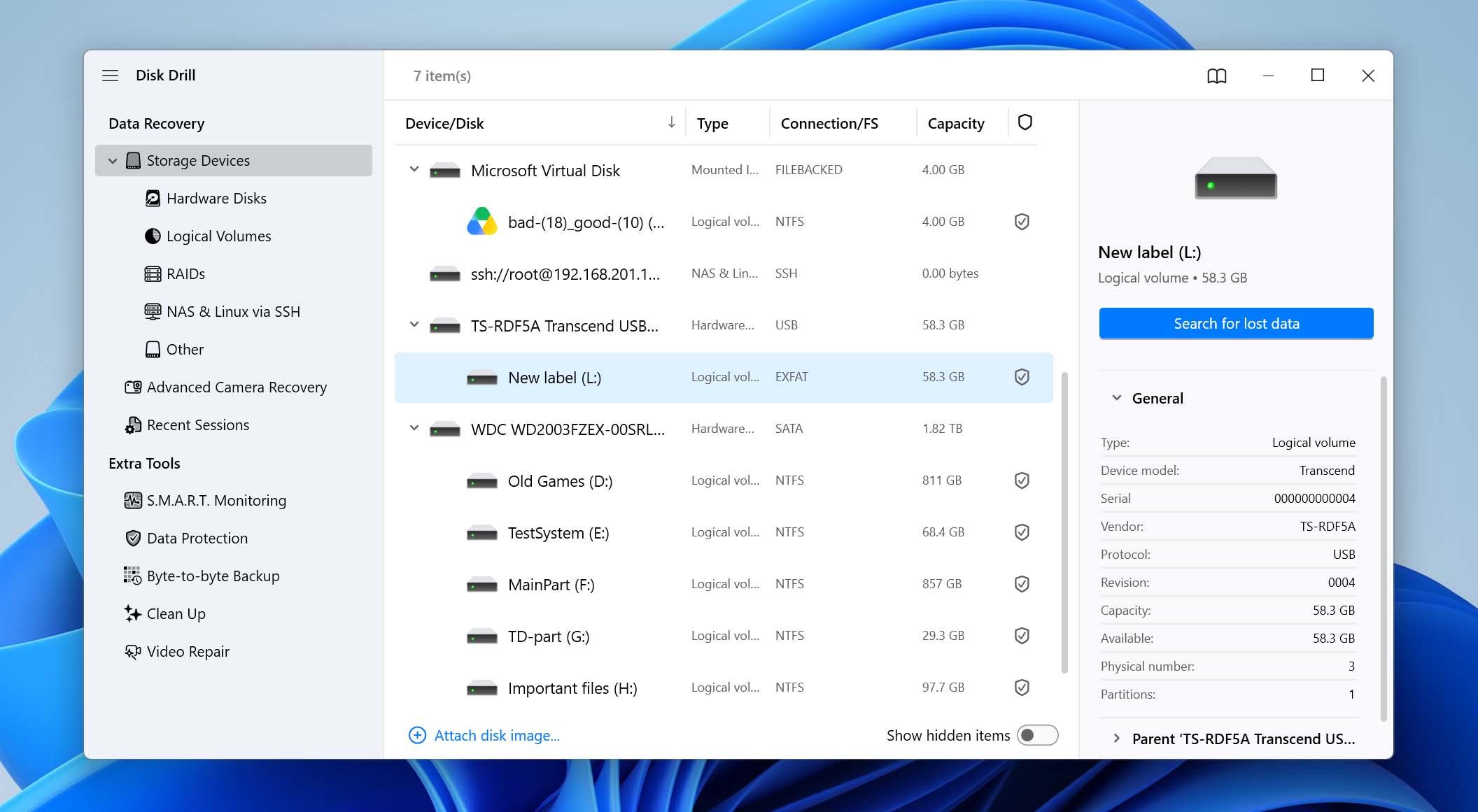
- Wanneer de installatie is voltooid, start je Disk Drill. Je ziet een lijst met schijven en hun details. Selecteer vanaf hier het apparaat, dit kan een externe harde schijf, USB-stick of SD-kaart zijn, waarvan je gegevens wilt herstellen, en klik op Zoek naar verloren gegevens om de scan te starten.
Als je exFAT-station beschadigd lijkt (bijvoorbeeld als Windows je vraagt om het te formatteren of het als RAW weergeeft), maak dan een byte-voor-byte-image en scan die in plaats van het originele station. Onze gids voor herstel van beschadigde SD-kaart laat zien hoe je dit doet; dezelfde stappen gelden voor andere exFAT-apparaten.
- Kies het type scan. In de meeste gevallen selecteer je Universele Scan, die is ontworpen om verwijderde en verloren bestanden te vinden bij verschillende gegevensverlies-scenario’s. Als je exFAT-apparaat een SD-kaart is die in een camera of drone wordt gebruikt en je wilt video’s herstellen, kies dan in plaats daarvan Geavanceerd Cameraherstel. Deze modus is bedoeld om gefragmenteerde videobestanden te reconstrueren die door camera’s en vergelijkbare apparaten zijn gemaakt.
- Je ziet nu dat Disk Drill je schijf scant op gegevens van je exFAT-partitie.
- Zodra de scan is voltooid, krijg je een lijst te zien van bestanden die hersteld kunnen worden. Disk Drill sorteert bestanden op bestandstype, zodat je documenten, foto’s en andere soorten bestanden in een georganiseerde lijst verschijnen. Je kunt het bestand ook bekijken voordat je het herstelt door op de oogknop te klikken, zodat je zeker weet dat je de juiste bestanden herstelt.
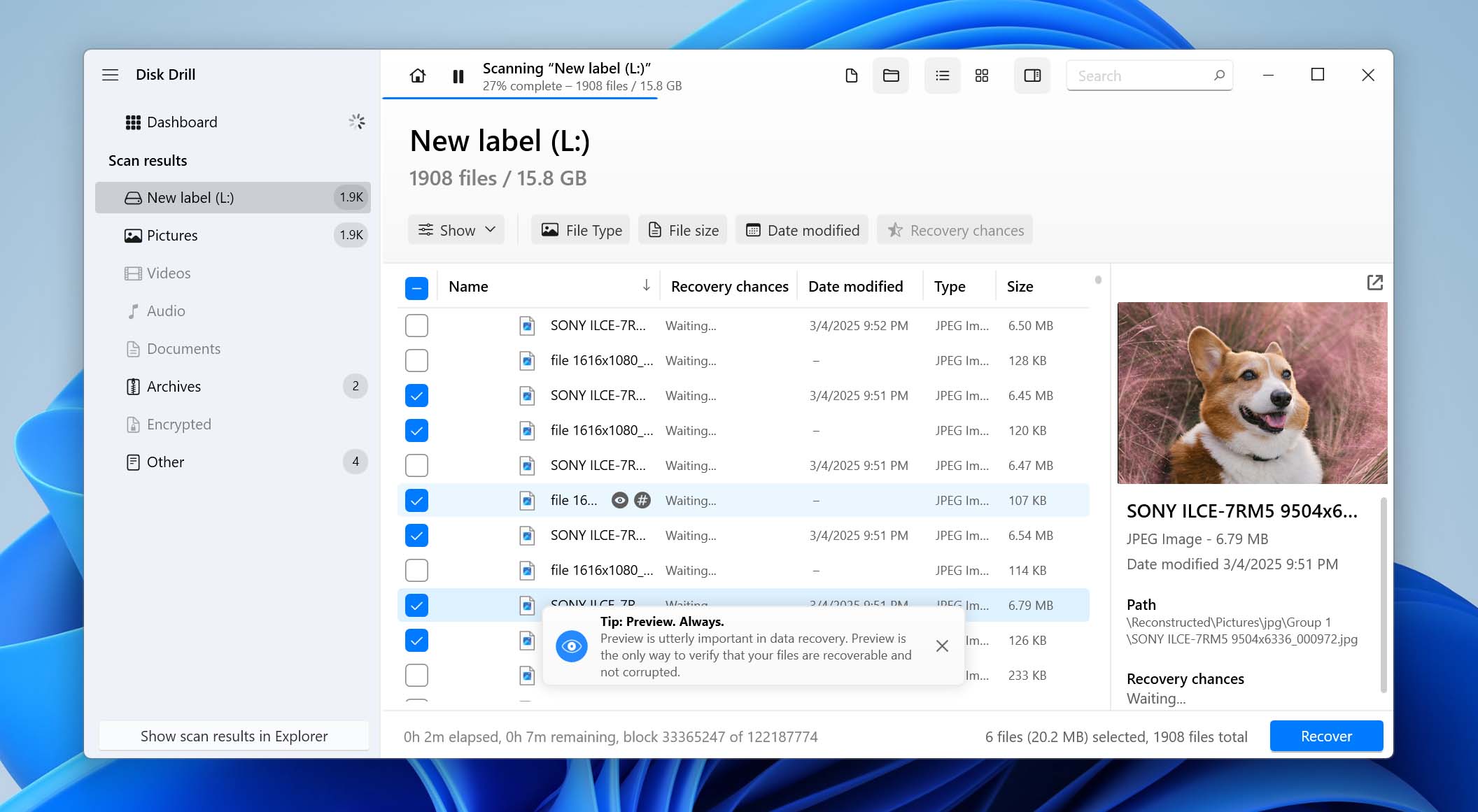
- Vink de vakjes aan naast de bestanden die je wilt herstellen. Wanneer je alle te herstellen bestanden hebt geselecteerd, klik je onderaan op de knop Herstellen. Je moet nu een locatie kiezen waar je de bestanden wilt herstellen. Vergeet niet een andere locatie te kiezen dan de partitie waar je van herstelt.
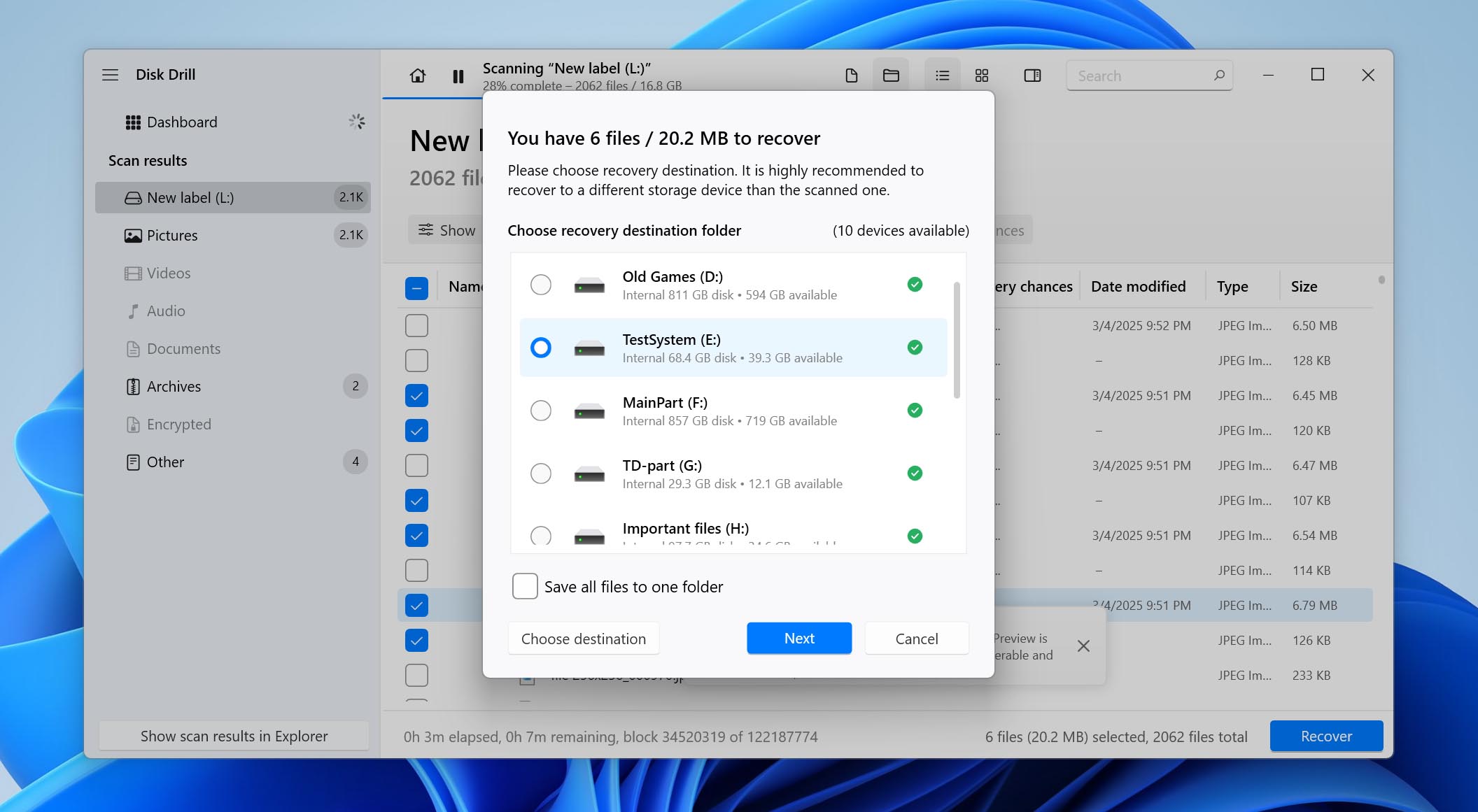
Een Mac gebruiken? Het herstelproces is grotendeels hetzelfde, maar met Disk Drill Basic voor macOS kun je gratis herstelbare bestanden scannen en bekijken in plaats van ze daadwerkelijk te herstellen. Als je wilt zien hoe Disk Drill eruitziet op macOS en het wilt vergelijken met andere Mac-herstelhulpmiddelen, bekijk dan onze gids voor gegevensherstel op Mac.
Methode 3: Herstel Verloren Gegevens van Back-up
Wanneer dit van toepassing is: De bestanden van je exFAT-schijf werden ook opgeslagen in je gebruikersmappen op de pc en Bestandsversiegeschiedenis was ingeschakeld voordat ze verloren gingen.
Bestandsgeschiedenis maakt een back-up van geselecteerde mappen op je Windows-pc naar een andere opslaglocatie; het maakt geen back-up van de inhoud van een externe exFAT-schijf zelf. Dus als de bestanden oorspronkelijk van je pc naar de exFAT-schijf zijn gekopieerd, is het de moeite waard om te controleren of er nog een oudere kopie beschikbaar is in Bestandsgeschiedenis.
Herstel je bestanden met Bestandsgeschiedenis door het volgende te doen:
- Zorg ervoor dat het opslagapparaat met je back-up is aangesloten op je computer.
- Open het Configuratiescherm en ga naar Systeem en beveiliging > Bestandsgeschiedenis.
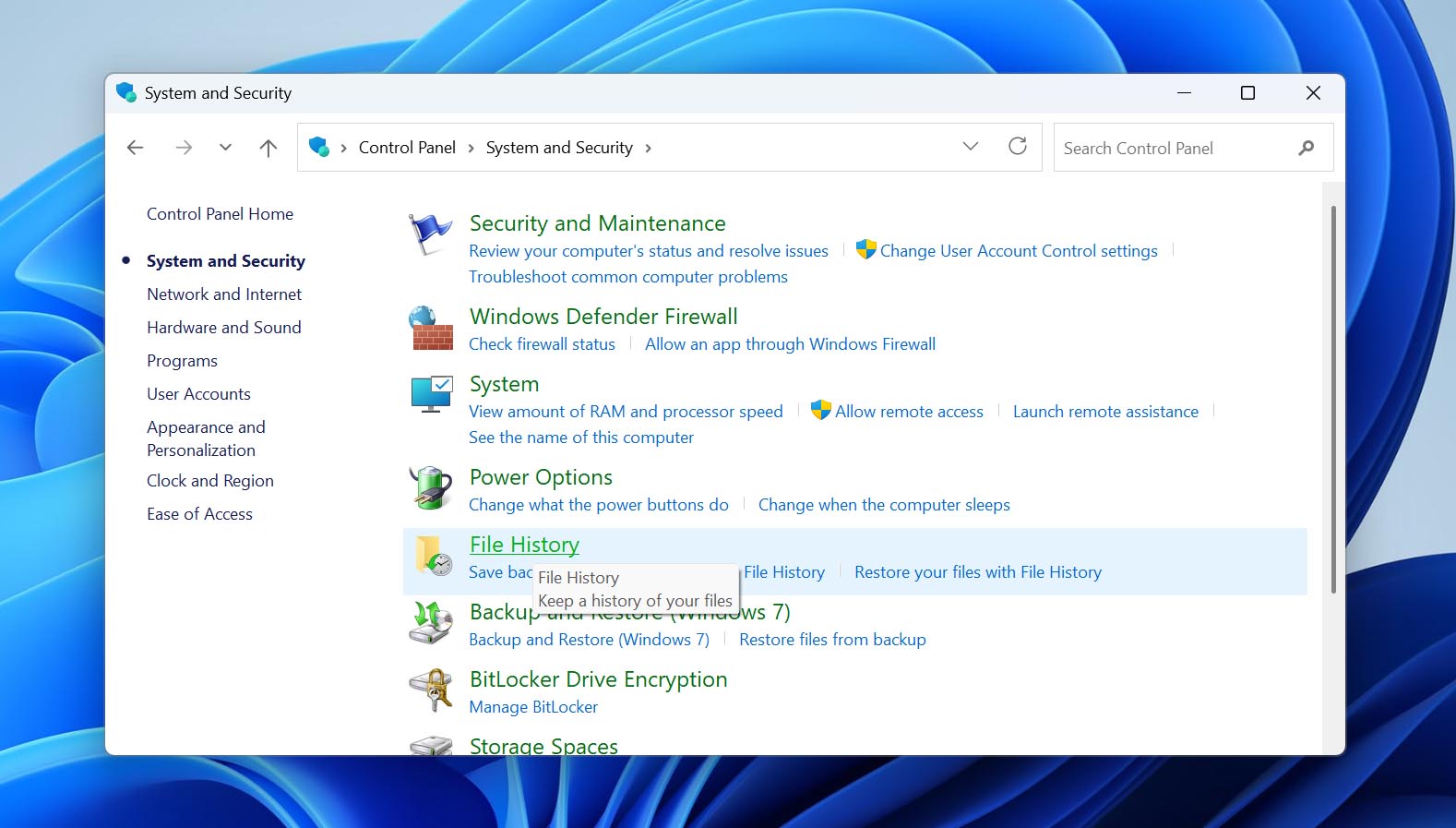
- Klik op Persoonlijke bestanden herstellen in de linkerzijbalk.
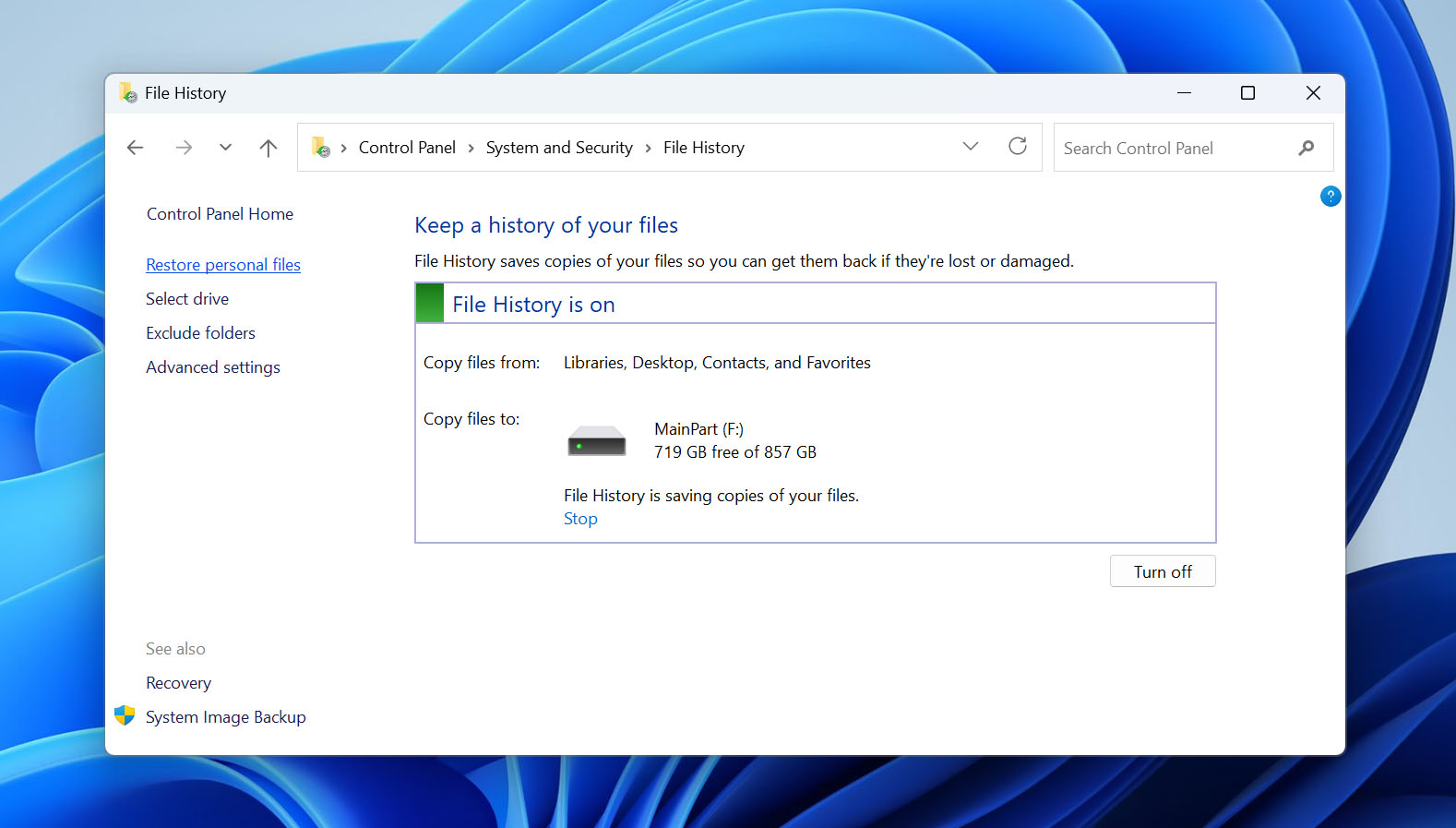
- Blader door de beschikbare back-ups totdat je de bestanden of mappen vindt die je nodig hebt.
- Selecteer ze en klik op de groene Herstellen knop. Om ze ergens anders op te slaan, klik je met de rechtermuisknop op de knop en selecteer je Herstellen naar.
Onthoud dat Bestandsgeschiedenis om uw toestemming zal vragen om een bestaand bestand te overschrijven met zijn back-up. Als u dit wilt vermijden, selecteer dan een andere locatie voor uw herstelde bestanden.
Methode 4: Repareer een RAW exFAT-schijf met TestDisk
Wanneer het van toepassing is: Je exFAT-schijf wordt als RAW weergegeven of Windows vraagt je om deze te formatteren wanneer je hem probeert te openen.
Een beschadigde exFAT-opstartsector kan voorkomen dat Windows het bestandssysteem herkent, zelfs als de bestanden zelf nog op het station staan. TestDisk kan de primaire en de reserve-opstartsector controleren en, als de reserve geldig is, deze gebruiken om de beschadigde primaire kopie te vervangen. Een succesvolle reparatie kan de exFAT-partitie en de bijbehorende bestanden weer toegankelijk maken zonder te formatteren.
Voordat u doorgaat: Deze methode schrijft wijzigingen naar het exFAT-bestandssysteem. We raden aan om eerst belangrijke bestanden te herstellen met gegevensherstelsoftware of, op zijn minst, een byte-voor-byte afbeelding van het station te maken voordat u de reparatie probeert.
- Download TestDisk, pak het archief uit en start testdisk_win.exe.
- Selecteer Create om een logbestand aan te maken, selecteer daarna het fysieke station dat de exFAT-partitie bevat en druk op Enter.
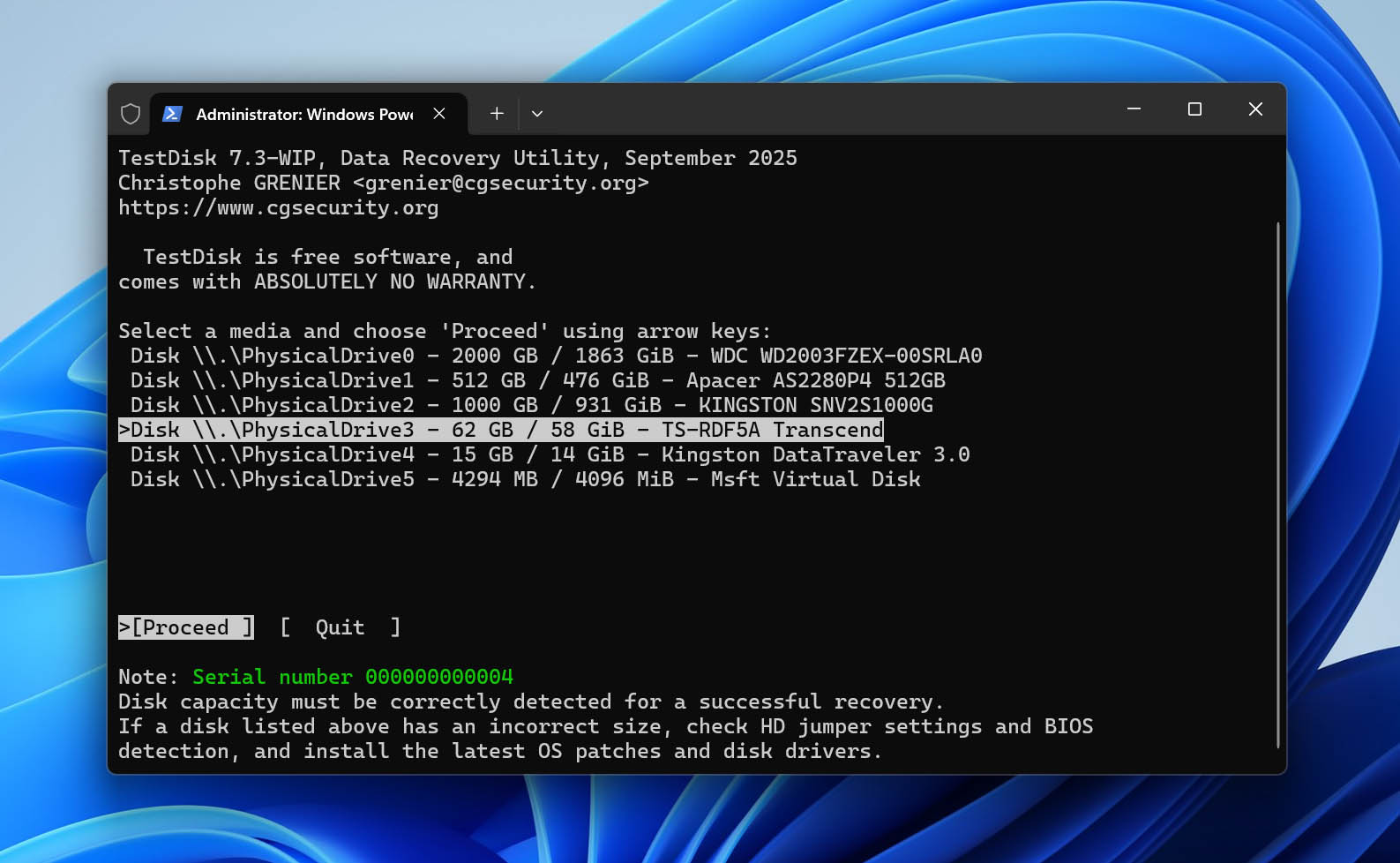
- Bevestig het partitietabeltype dat door TestDisk is gedetecteerd.
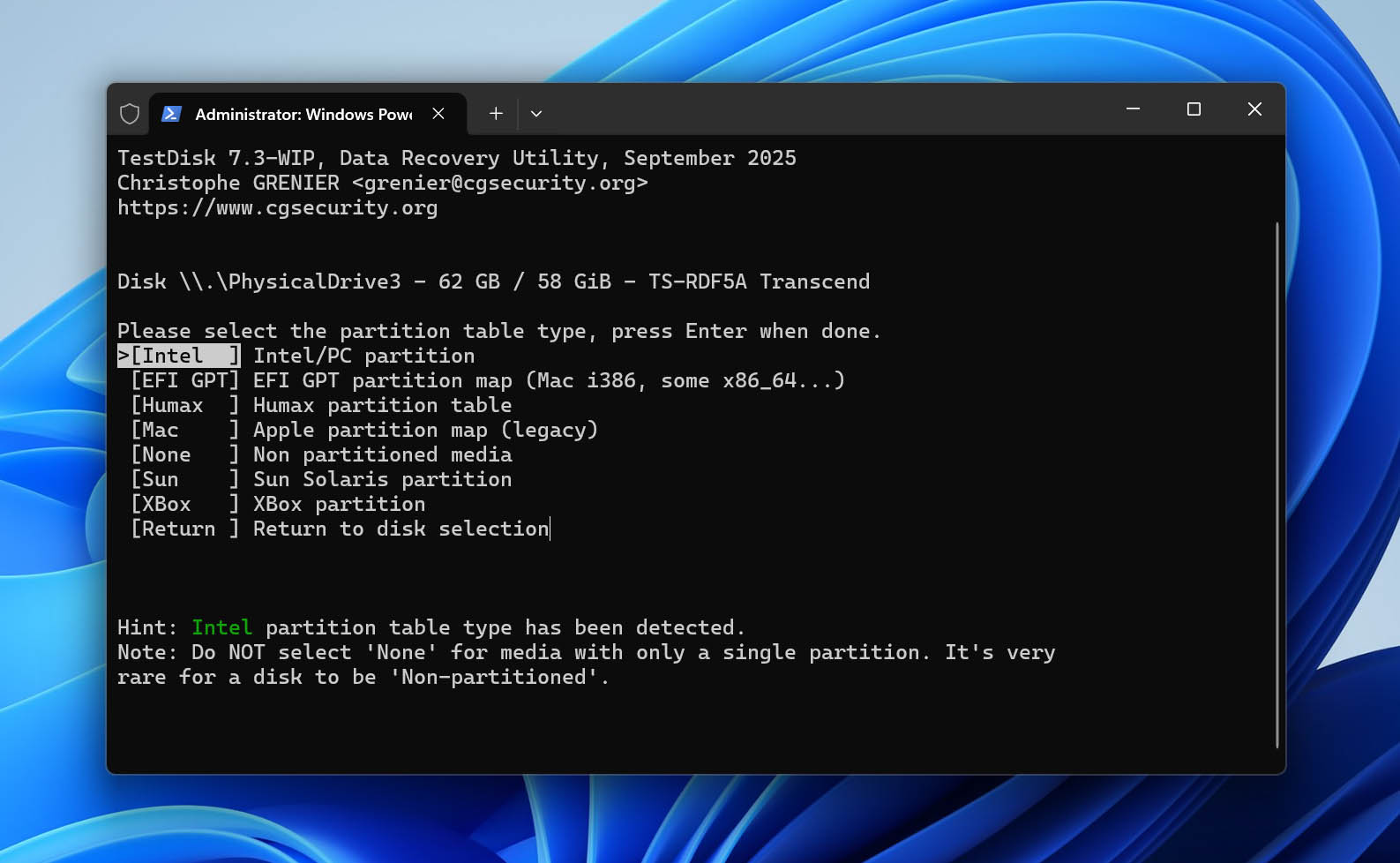
- Selecteer Advanced, markeer de exFAT-partitie en kies Boot.
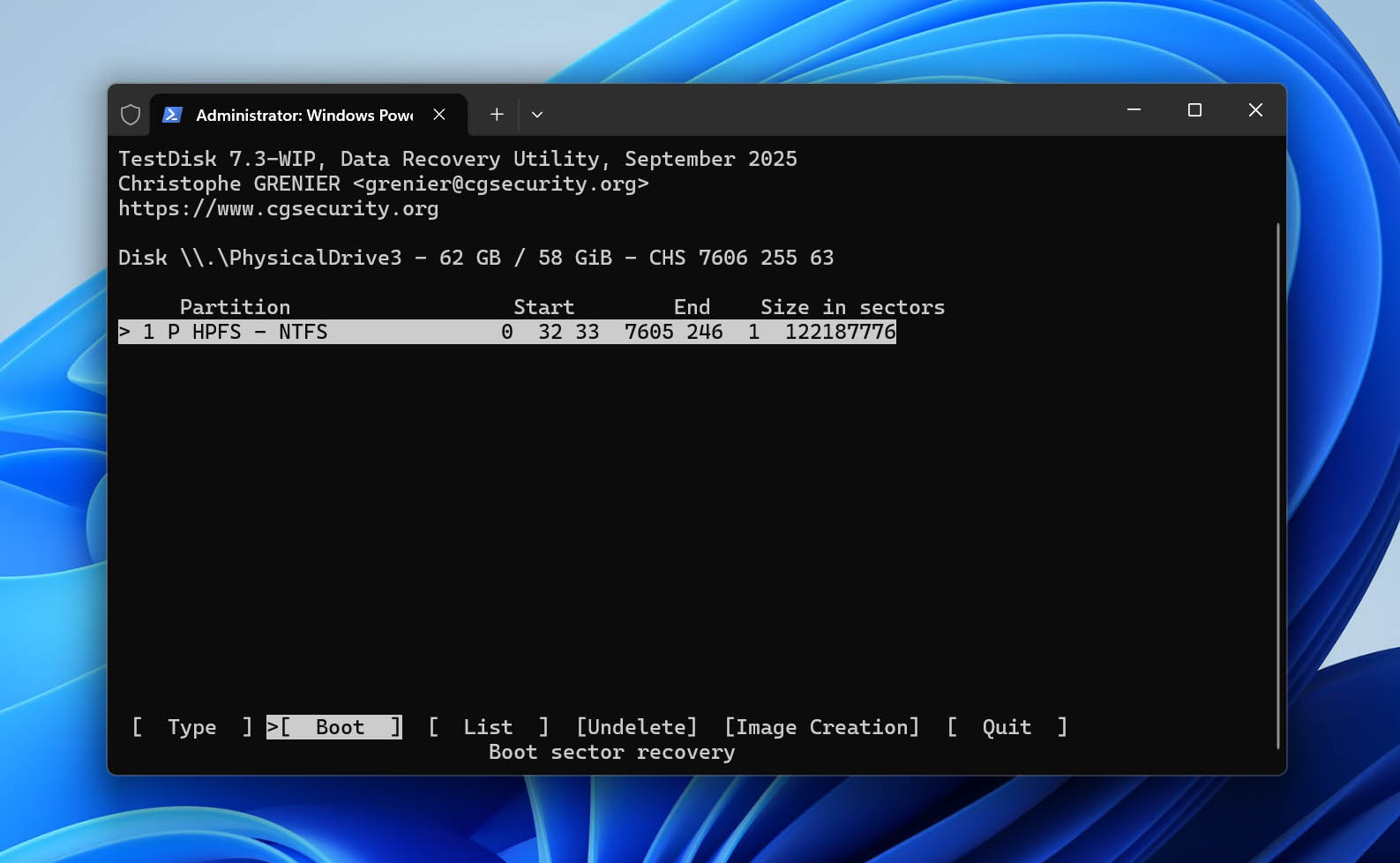
- Controleer de status van het bootsector en de back-up daarvan. Als de primaire bootsector beschadigd is maar de back-up geldig is, selecteer Backup BS om de beschadigde bootsector te vervangen door de back-up.
- Bevestig de handeling, sluit TestDisk af en herstart je computer. Controleer vervolgens of je toegang hebt tot het exFAT-station en de bestanden ervan in Windows.
TestDisk kan ook verwijderde partities herstellen; we laten zien hoe dit werkt in onze gids voor herstel van verwijderde partitie. Voor meer over de andere functies, bekijk onze TestDisk review. Het wordt ook geleverd met PhotoRec, een gratis tool voor bestandsherstel die we apart bespreken in onze PhotoRec recensie.
Repareer het exFAT-station na herstel (indien nodig)
Als uw bestanden verloren zijn gegaan door logische schade aan het exFAT-bestandssysteem, kan het zijn dat het station na het herstel nog steeds ontoegankelijk is of zich onjuist gedraagt. Zodra u uw bestanden hebt hersteld en gecontroleerd, kunt u proberen het station weer bruikbaar te maken.
- Als Windows het exFAT-bestandssysteem nog steeds herkent en de schijf een letter toewijst, open dan de Opdrachtprompt als administrator en voer chkdsk X: /f uit, waarbij je X vervangt door de juiste stationsletter. CHKDSK kan fouten in het bestandssysteem repareren, maar het werkt niet als het volume als RAW wordt gedetecteerd.
- Als CHKDSK niet helpt of als je gewoon opnieuw wilt beginnen, formatteer de schijf dan als exFAT in Verkenner of Schijfbeheer. Formatteren verwijdert het bestaande bestandssysteem en de gegevens, dus doe dit alleen nadat je hebt bevestigd dat je alles hebt teruggehaald wat je nodig hebt.
Laatste gedachten
Het herstellen van gegevens van een exFAT-schijf is vaak mogelijk na per ongeluk verwijderen, een snelle formattering of bestandssysteemcorruptie, zolang de oorspronkelijke gegevens nog beschikbaar zijn op het apparaat. Het belangrijkste is om de dingen in de juiste volgorde te doen. Pogingen om het station te repareren of opnieuw te formatteren voordat dit nodig is, kunnen je herstelkansen verkleinen.
Als u ontdekt dat bestanden ontbreken of uw exFAT-schijf niet langer toegankelijk is:
- Stop met het gebruiken van het station om te voorkomen dat herstelbare gegevens worden overschreven.
- Scan het met dataherstelsoftware en herstel de bestanden die je nodig hebt.
- Sla herstelde bestanden op een ander fysiek station op, niet terug op het getroffen exFAT-apparaat.
- Pas nadat je bestanden veilig zijn, repareer of formatteer het station indien nodig.
Als de schijf klikgeluiden maakt, herhaaldelijk de verbinding verbreekt, de verkeerde capaciteit aangeeft of helemaal niet wordt gedetecteerd, sla dan het herstellen met software over en overweeg in plaats daarvan een professionele dataherstelservice.
FAQ
- Disk Drill – Beste Algehele
- R-Studio
- EaseUS Data Recovery Wizard
- Stellar Data Recovery Professional
- DMDE