削除されたファイルは、使用していた領域が上書きされていない限り、exFATドライブから回復できることがよくあります。また、バックアップがある場合はそこから復元することもできます。ファイルが削除されると、exFATはそのディレクトリエントリとクラスタを空きとしてマークしますが、データ自体はクイックフォーマット後でもドライブ上に残っていることがあります。これにより、データ復元ソフトウェアはドライブをスキャンし、まだ存在するファイルを取得することが可能になります。
このガイドでは、exFATデータ復元の仕組みを説明し、ファイルを復元するために使用できる方法を順を追ってご紹介します。exFATは、一般的に64GB以上のUSBフラッシュドライブ、SDXCカード、外付けHDDやSSD、カメラで使用されるストレージなどで広く使用されているため、同じ復元方法がさまざまなデバイスに適用されます。
exFATファイルシステムとは?
拡張ファイル割り当てテーブル(exFAT)は、主にフラッシュストレージやその他のポータブルデバイス向けに設計されたファイルシステムです。これはWindows、macOS、最新のLinuxシステムで動作し、FAT32, which has a 4 GB file size limit and which Windows won’t format on partitions larger than 32 GB using its standard formatting tools. This makes exFAT a practical choice when you need broad operating system compatibility without FAT32’s file size restriction.
このファイルシステムの仕組みについてもっと知りたい場合は、exFATファイルシステムに関する詳細ガイド をご覧ください。
よりもはるかに大きなファイルをサポートします。
削除されたexFATファイルは復元できますか?
削除されたファイルは、ファイルを削除してもすぐにデータが消去されないため、exFATドライブから復元できる場合があります。exFATはディレクトリエントリを未使用(0x85が0x05になる)としてマークし、割り当てビットマップでそのクラスタを解放しますが、ファイル名、サイズ、開始クラスタなどの情報は残ることがあります。
復元の可能性は、ドライブに何が起こったかによって異なります。
<table>
</tr>
断片化も結果に影響を与えることがあります。非断片化ファイルは一般的に復元しやすく、元の名前が保持されている場合が多いですが、断片化されたファイルは復元が難しく、ファイル署名スキャンによってのみ見つかることがあります。
exFATドライブからデータを復元する方法
適切な復元方法は、ファイルが失われた原因によって異なります。上記の表を使ってご自身の状況を特定し、下記の該当する方法に従ってください。
始める前に:
- ドライブの使用をやめてください。コピー、ダウンロード、保存などはしないでください。
- Windowsがフォーマットを促しても、ドライブをフォーマットしないでください。
- 復元前にCHKDSKを実行しないでください。
- 復元したファイルは別のドライブに保存してください。
- ドライブに物理的な問題がある場合は自力での復旧を中止し、専門のデータ復旧サービスに連絡してください。
方法1: ごみ箱から削除されたファイルを復元する
適用される場合: exFAT HDD/SSDから通常通りファイルを削除し、まだごみ箱を空にしていない場合。
Windows では、内部ドライブから削除されたファイルは通常、Shift + Delete を使用しない限りごみ箱に移動します。exFAT HDD または SSD からファイルを削除した場合は、ドライブをコンピューターに接続し、ごみ箱も確認してください。
ファイルを復元するには:
- 外付けHDDやSSDの場合は、exFATドライブをコンピュータに接続します。
- デスクトップからごみ箱を開きます。
- 復元したいファイルを探して選択します。
- それらを右クリックし、元に戻すを選択します。WindowsはファイルをexFATドライブ上の元の場所に復元します。
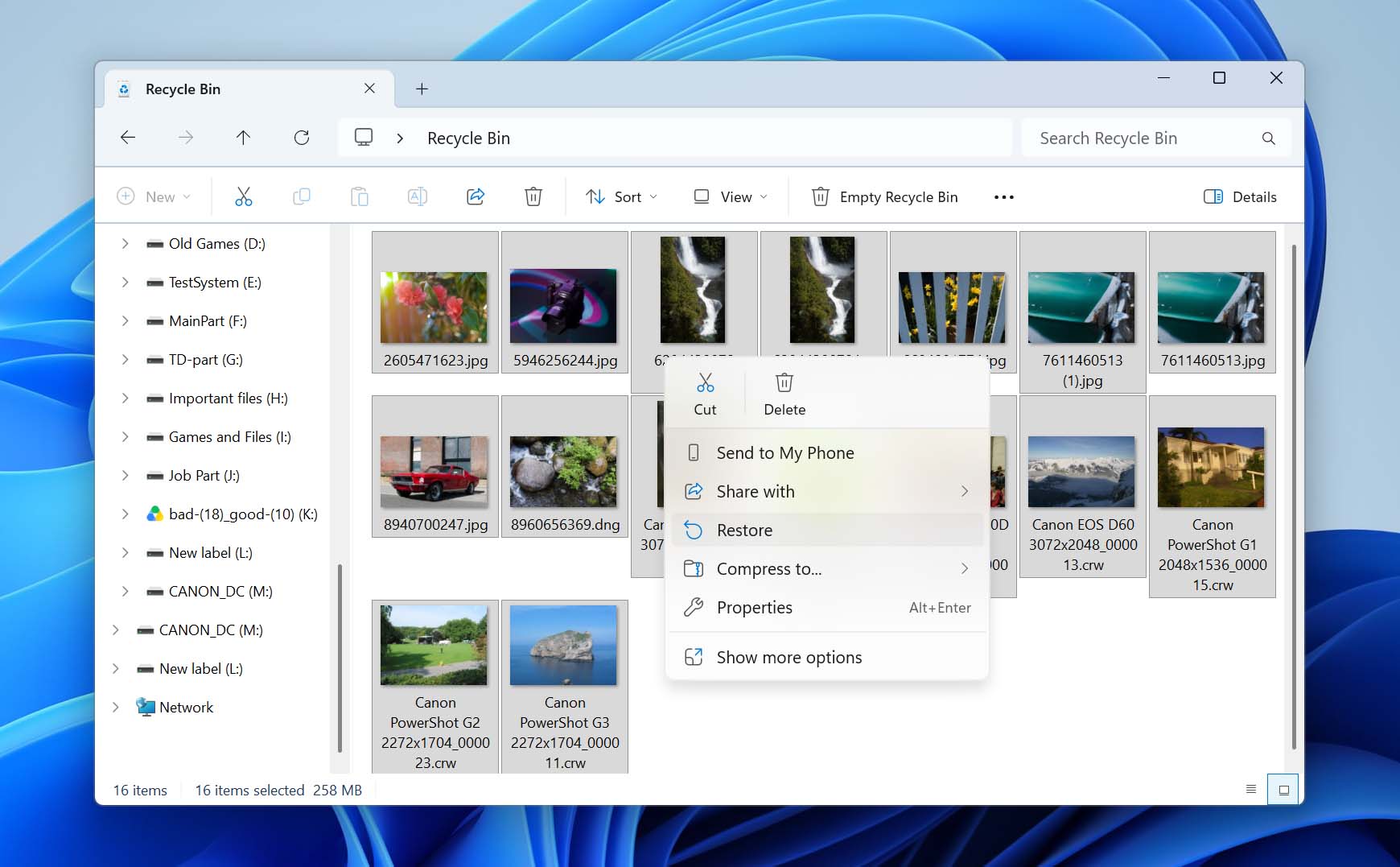
USBフラッシュドライブやSDカードから削除されたファイルは、通常Windowsのごみ箱には移動しないため、この方法は適用されません。macOSでは、リムーバブルデバイスから削除されたファイルがゴミ箱に表示されることがあります。
方法2:プロフェッショナルなデータ復元ソフトウェアを使用する
適用される場合: exFATドライブが正しい容量で認識されているが、ファイルが削除された、ドライブがクイックフォーマットされた、パーティションが失われた、またはファイルシステムが破損またはRAWになった場合。
私たちは自分たちの復旧テストに基づいてexFAT復旧にDisk Drillを選びました。Disk Drill レビューのテストの際には、DJIドローンから削除された写真と断片化されたMOV動画が含まれるSDカードイメージを使用しました。スキャンは約4分かかり、Disk Drillは4本のMOV動画すべてと約100枚の削除された写真を復旧しました。4本すべての動画は復旧後に正しく再生できました。これは特に注目に値します。なぜなら、断片化されたカメラやドローン動画は復元するのが難しいことが多いためです。
Disk Drillは外付けハードドライブ、SSD、USBフラッシュドライブ、メモリーカードもスキャンできるため、このガイドで説明されているシナリオで最もよく使われるデバイスをカバーします。また、私たちがテストした最高のデータ復旧アプリにもランクインしています。Windowsでは、無料版で最大100 MBまでのデータを復元でき、スキャンとファイルプレビューはその復元制限なしで利用可能です。
以下はDisk Drillを使用してexFATドライブからデータを復元する方法です。
- ダウンロード Disk Drillのセットアップファイルを起動し、インストールウィザードの指示に従ってインストールを完了してください。
- インストールが完了したら、Disk Drillを起動します。ドライブの一覧とその詳細が表示されます。ここから、データを復元したいデバイス(外付けハードドライブ、フラッシュドライブ、またはSDカード)を選択し、失われたデータを検索をクリックしてスキャンを開始します。
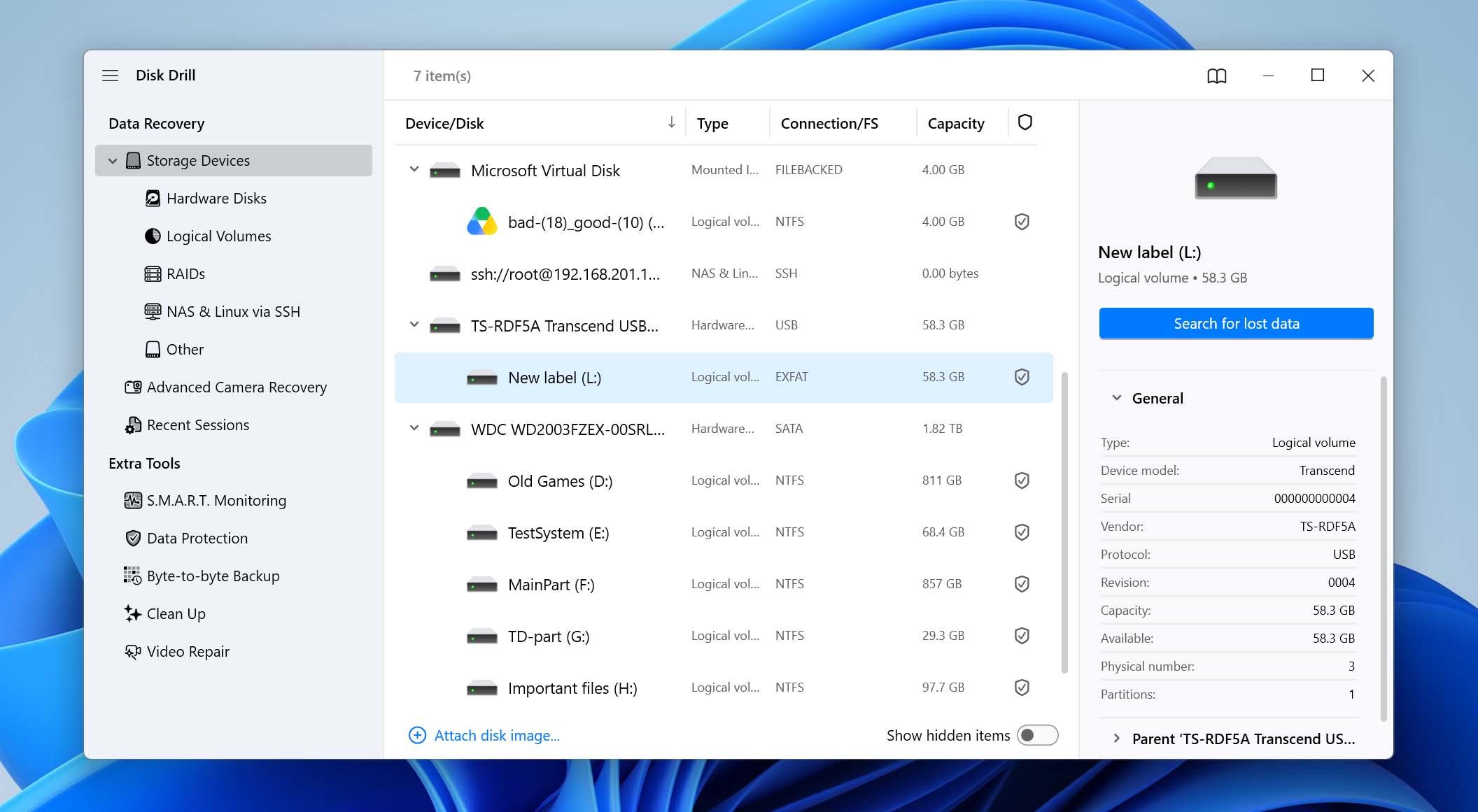
もしお使いのexFATドライブが破損しているように見える場合(例えば、Windowsがフォーマットを要求したり、RAWとして表示したりする場合)、元のドライブの代わりにバイト単位のイメージを作成して、それをスキャンしてください。破損したSDカードの復元のガイドでその方法を紹介しています。同じ手順は他のexFATデバイスにも適用されます。
- スキャンタイプを選択します。ほとんどの場合、ユニバーサルスキャンを選択します。これは、さまざまなデータ損失のシナリオにおいて削除または失われたファイルを検出するためのものです。もしexFATデバイスがカメラやドローンで使用されているSDカードで、ビデオの復元が必要な場合は、代わりに高度なカメラリカバリーを選択してください。このモードは、カメラなどのデバイスで作成された断片化されたビデオファイルを再構築するために設計されています。
- これでDisk DrillがexFATパーティション上のデータをスキャンし始めます。
- スキャンが完了すると、復元可能なファイルのリストが表示されます。Disk Drillはファイルをファイルタイプごとに分類するため、ドキュメントや画像、その他のファイルが整理されたリストで表示されます。復元前に目のアイコンをクリックするとファイルのプレビューもできるので、正しいファイルを復元しているか確認できます。
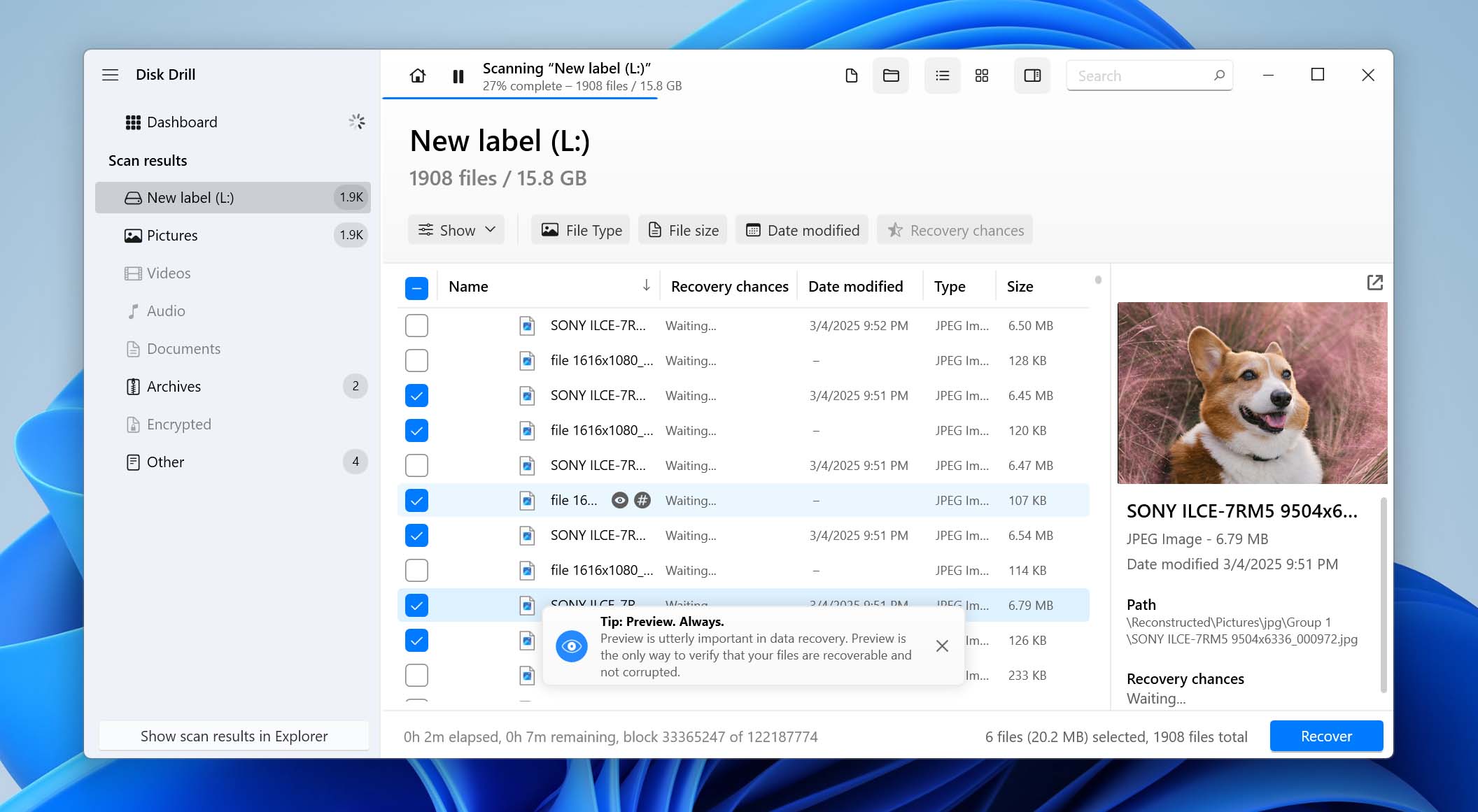
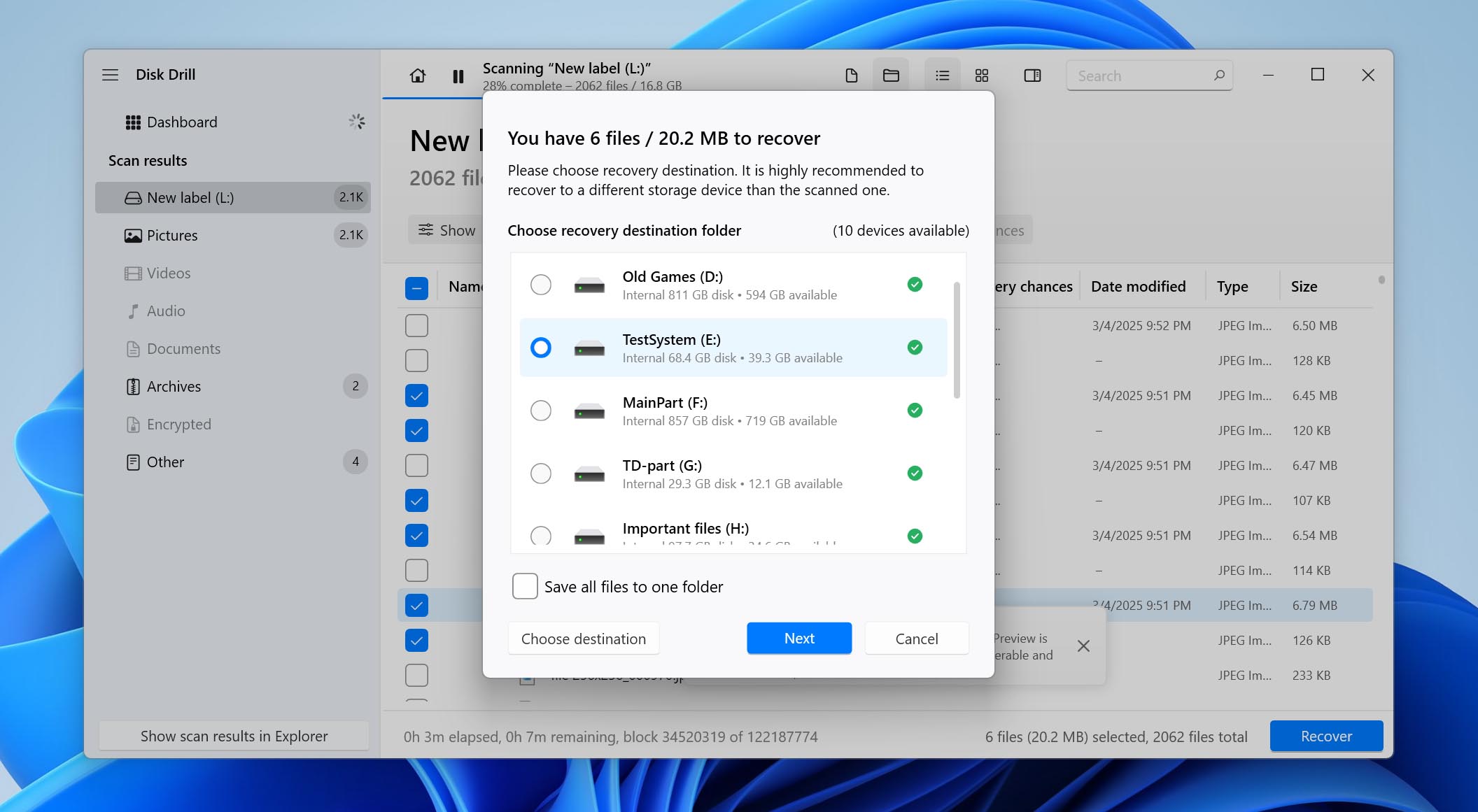
- 復元したいファイルの横にあるチェックボックスをチェックします。すべてのファイルを選択したら、下部の復元ボタンをクリックします。次に、ファイルを復元する場所を選択する必要があります。復元元のパーティションとは別の場所を選択することを忘れないでください。
Macをお使いですか?復元プロセスはほぼ同じですが、macOS向けDisk Drill Basicでは復元可能なファイルのスキャンとプレビューは無料で行えますが、実際の復元はできません。Disk DrillがmacOSでどのように見えるか、他のMac用復元ツールと比較したい場合は、Macでのデータ復元のガイドをご覧ください。
方法3: バックアップから失われたデータを復元する
適用される場合:exFATドライブのファイルがPCのユーザーフォルダーにも保存されており、ファイルが失われる前にファイル履歴が有効になっていた場合。
ファイル履歴は、Windows PC上の選択したフォルダーを別の保存場所にバックアップしますが、外部のexFATドライブ自体の内容はバックアップしません。したがって、もしファイルが元々PCからexFATドライブにコピーされたものであれば、以前のコピーがファイル履歴にまだ残っているか確認する価値があります。
次の手順でファイル履歴を使用してファイルを復元します:
- バックアップが保存されている記憶装置がコンピュータに接続されていることを確認してください。
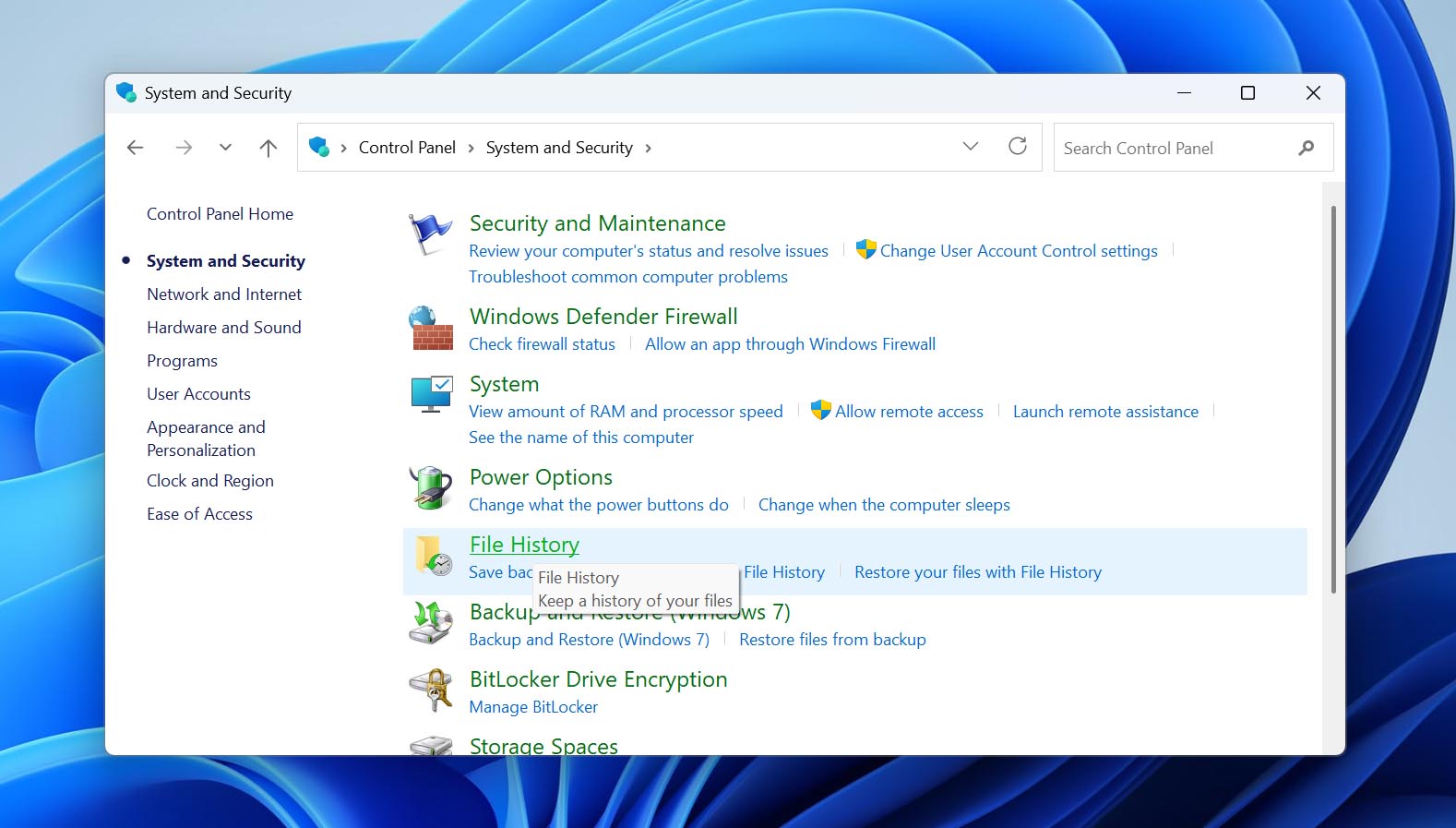
- コントロールパネルを開いて、システムとセキュリティ > ファイル履歴に移動します。
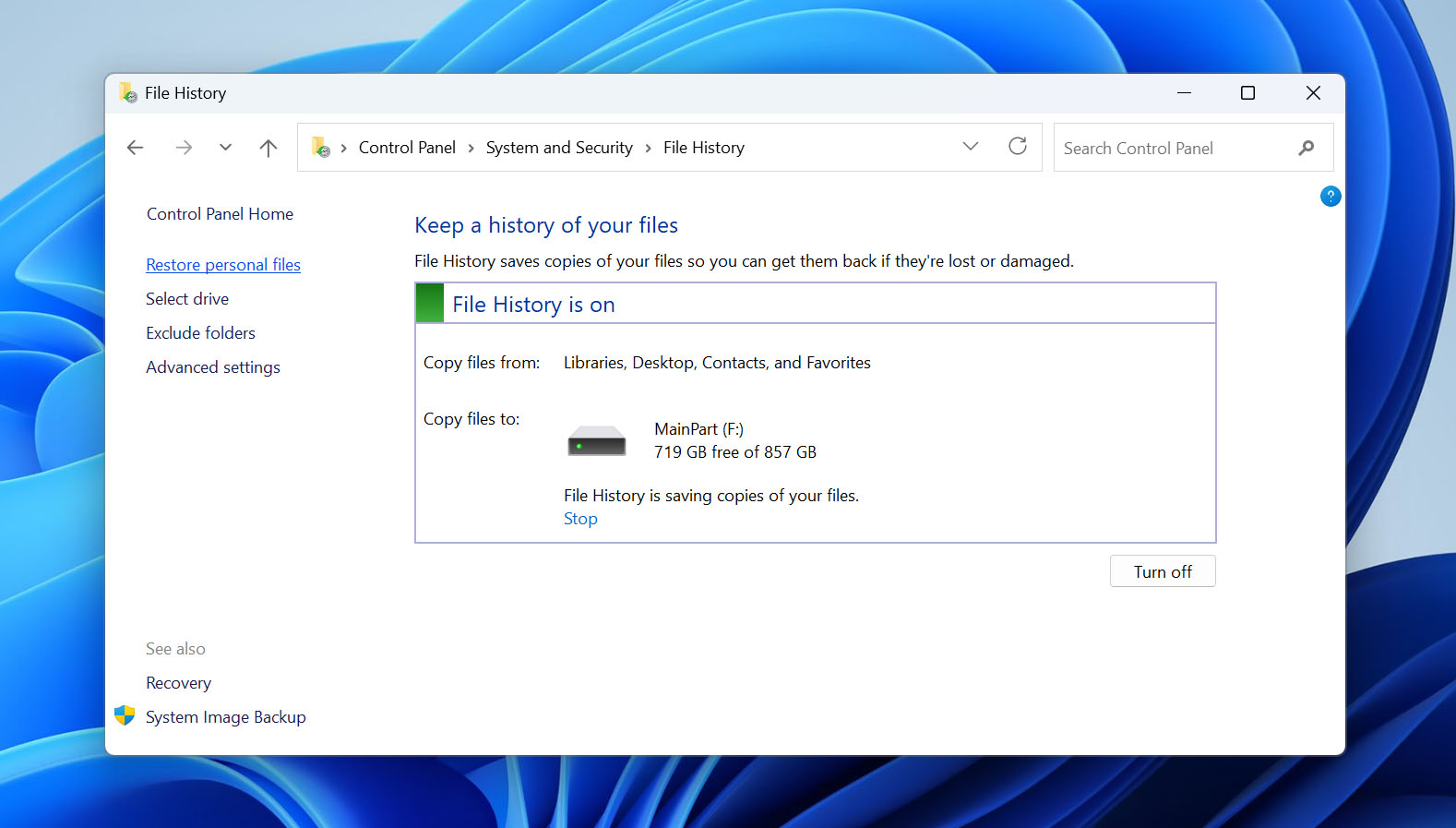
- 左側のサイドバーで個人用ファイルの復元をクリックします。
- 必要なファイルやフォルダーが見つかるまで利用可能なバックアップを参照してください。
- それらを選択して、緑色の復元ボタンをクリックします。他の場所に保存するには、ボタンを右クリックして復元先を選択してください。
ファイル履歴はバックアップで既存のファイルを上書きする際に許可を求めることを忘れないでください。これを避けたい場合は、復元されたファイルの保存先として別の場所を選択してください。
方法4: TestDiskでRAW exFATドライブを修復する
適用される場合: exFATドライブがRAWとして表示される、または開こうとしたときにWindowsがフォーマットを求める場合。
破損したexFATブートセクタは、ファイル自体がドライブに残っていてもWindowsがファイルシステムを認識できなくなる原因となることがあります。TestDiskは、プライマリおよびバックアップブートセクタをチェックし、バックアップが有効な場合は、それを使用して破損したプライマリコピーを置き換えることができます。修復が成功すれば、exFATパーティションとそのファイルをフォーマットせずに再びアクセス可能にすることができます。
続行する前に:この方法はexFATファイルシステムに変更を書き込みます。まずデータ復元ソフトウェアを使用して重要なファイルを復元するか、少なくとも修復を試みる前にドライブのバイト単位のイメージを作成することをお勧めします。
- TestDiskをダウンロードし、アーカイブを解凍して、testdisk_win.exeを起動します。
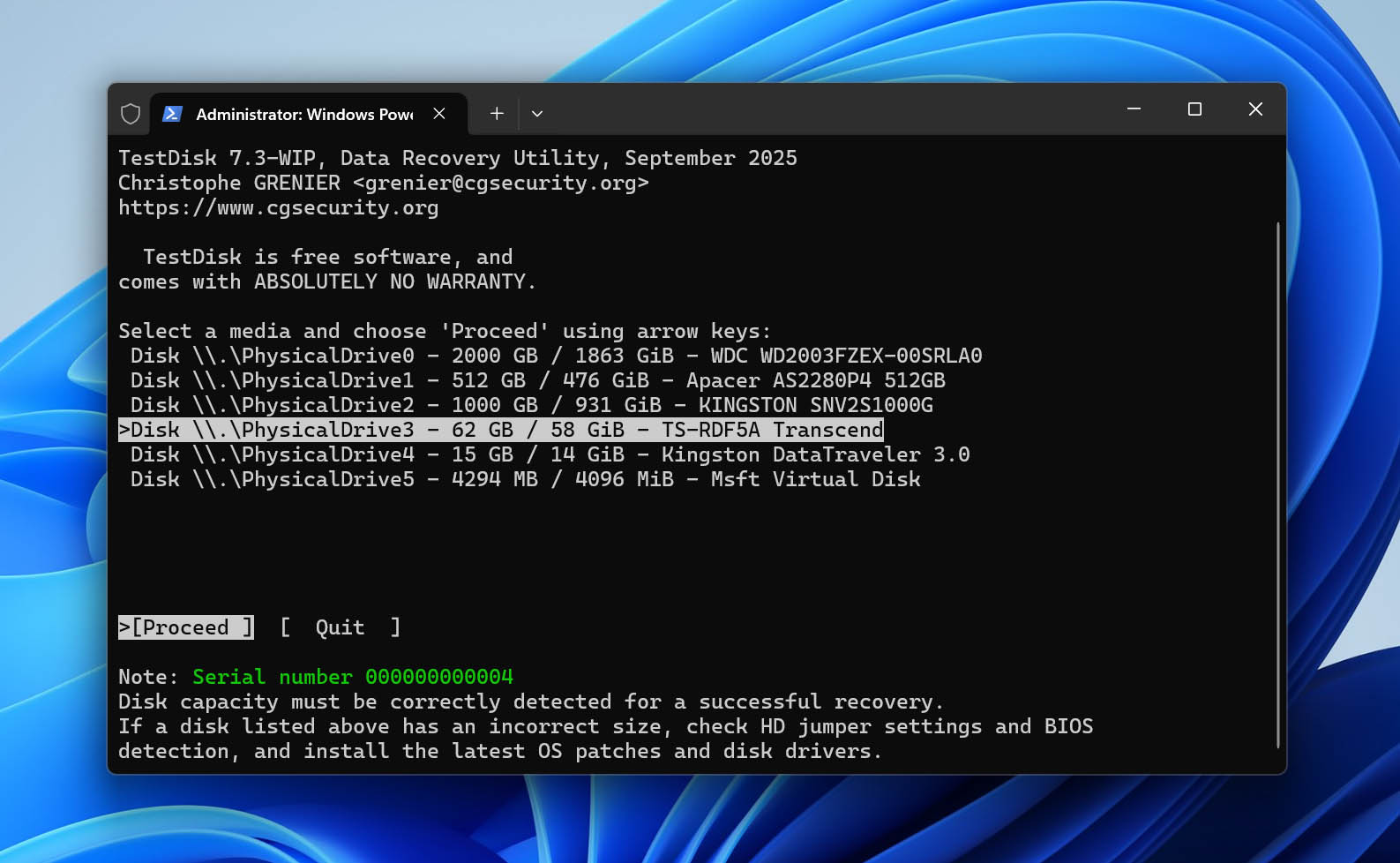
- ログファイルを作成するためにCreateを選択し、exFATパーティションを含む物理ドライブを選択してEnterを押します。
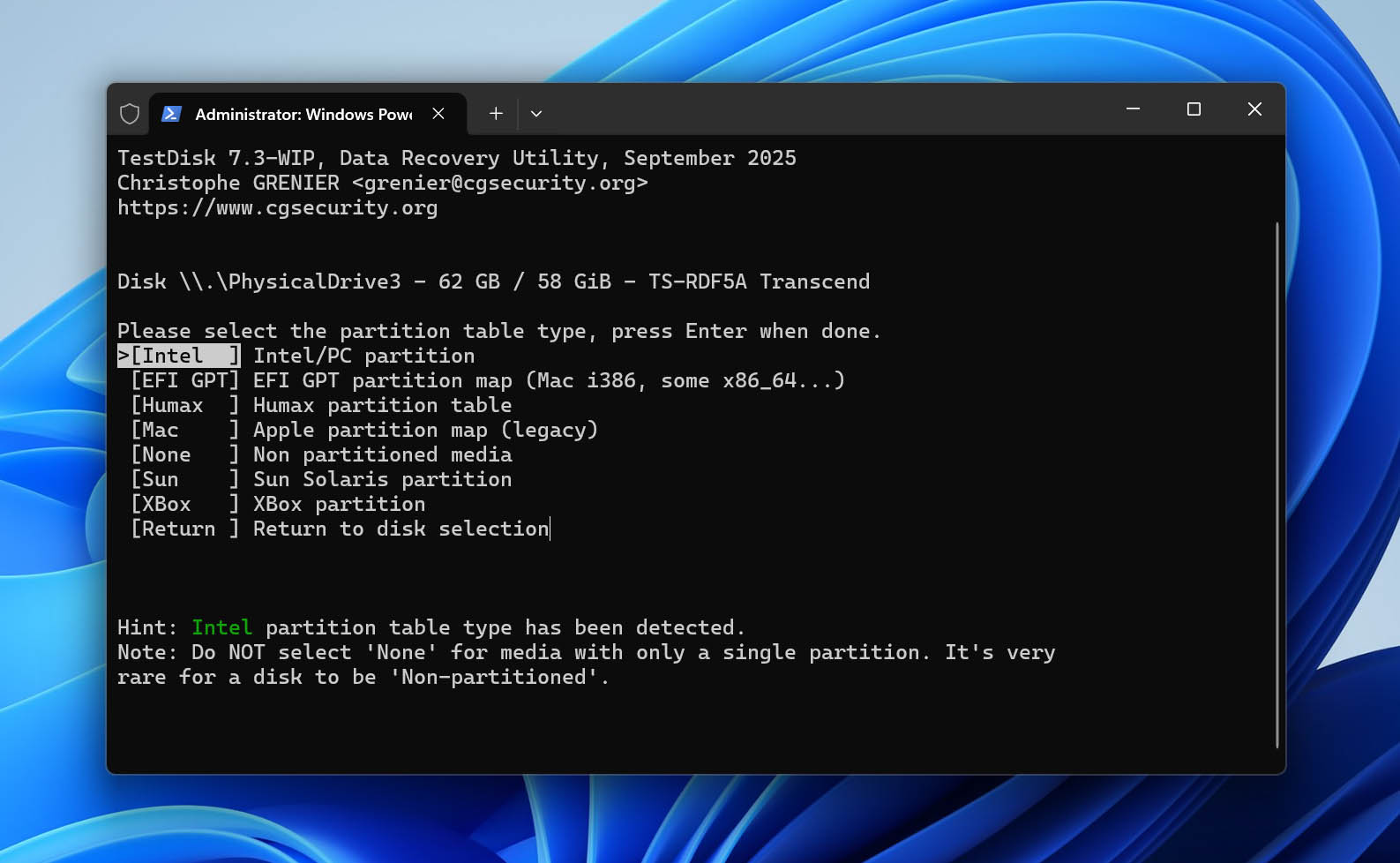
- TestDiskによって検出されたパーティションテーブルの種類を確認します。
- Advancedを選択し、exFATパーティションをハイライトしてBootを選択します。
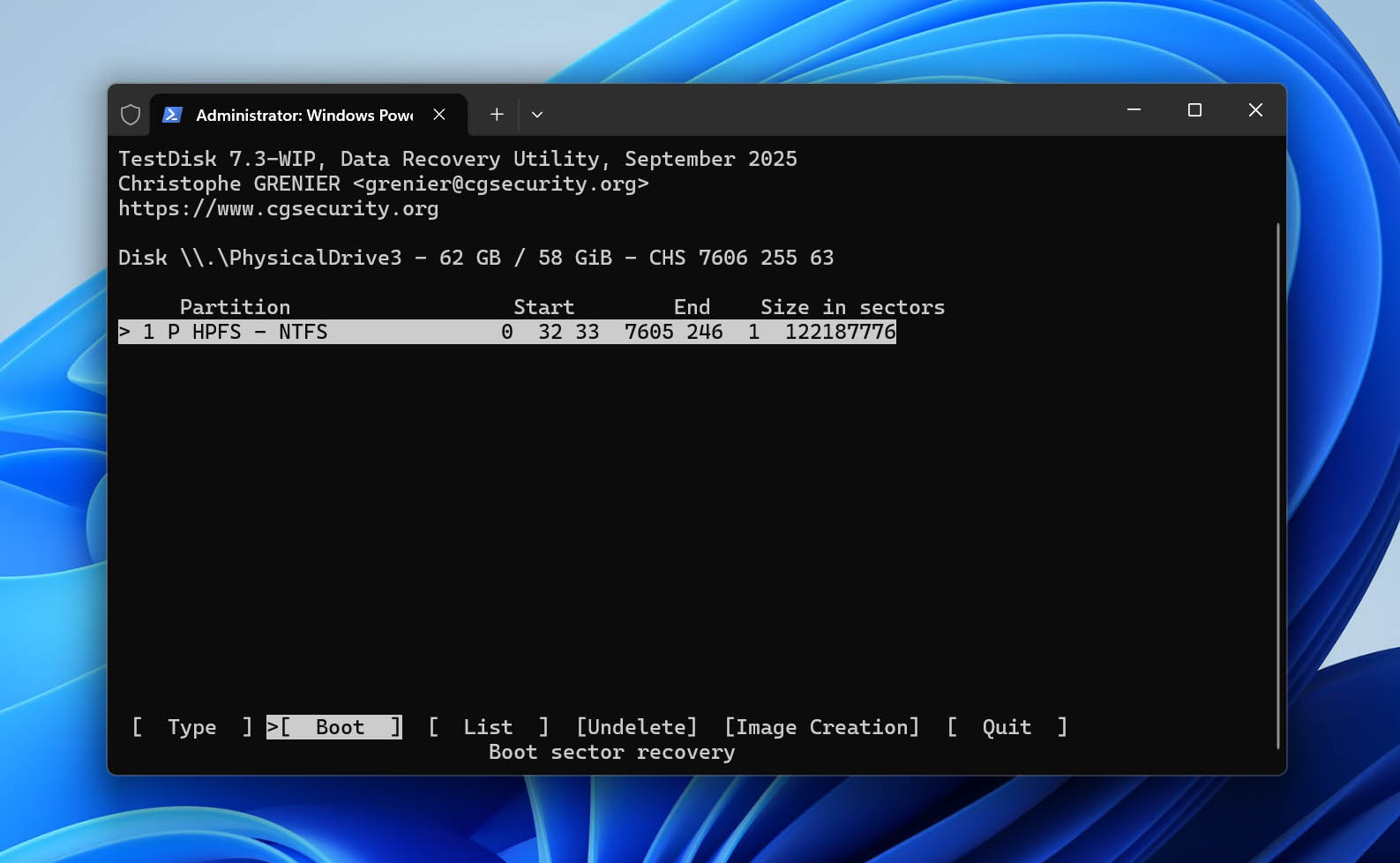
- ブートセクターとバックアップの状態を確認します。プライマリブートセクターが損傷していてもバックアップが有効であれば、Backup BSを選択して損傷したブートセクターをバックアップで置き換えます。
- 操作を確認し、TestDiskを終了してコンピューターを再起動します。次に、WindowsでexFATドライブおよびそのファイルにアクセスできるかどうかを確認します。
TestDiskは削除されたパーティションを回復することもできます。その方法については削除されたパーティションの復元ガイドで説明しています。他の機能についてはTestDisk レビューをご覧ください。また、PhotoRecという無料のファイル回復ツールも同梱されており、これについてはPhotoRec レビューで別途紹介しています。
復元後にexFATドライブを修復する(必要な場合)
ファイルがexFATファイルシステムの論理的な損傷によって失われた場合、復元後もドライブがアクセスできない、または正しく動作しないことがあります。ファイルを復元して確認した後、ドライブを再び使用可能にすることを試みることができます。
- Windows がまだ exFAT ファイルシステムを認識し、ドライブにドライブ文字を割り当てている場合は、管理者としてコマンドプロンプトを開き、chkdsk X: /f を実行してください。X を正しいドライブ文字に置き換えてください。CHKDSK はファイルシステムのエラーを修復できますが、ボリュームが RAW として検出されている場合には機能しません。
- CHKDSK が役立たない場合や、新たに開始したい場合は、エクスプローラーまたはディスクの管理でドライブを exFAT 形式でフォーマットしてください。フォーマットすると既存のファイルシステムとデータが削除されるため、必要なものがすべて回復されていることを確認してから実行してください。
最終的な考察
誤って削除した場合、クイックフォーマットした場合、またはファイルシステムが破損した場合でも、元のデータがデバイス上に残っていれば、exFATドライブからデータを復元できることが多いです。最も重要なのは、正しい順序で作業を行うことです。早い段階でドライブの修復や再フォーマットを試みると、復元の可能性が低くなることがあります。
ファイルが見つからない、またはexFATドライブにアクセスできなくなった場合:
- 復元可能なデータの上書きを避けるために、そのドライブの使用を停止してください。
- データ復元ソフトウェアでドライブをスキャンし、必要なファイルを復元してください。
- 復元したファイルは、影響を受けたexFATデバイスではなく、別の物理ドライブに保存してください。
- ファイルの安全が確認できた後で、必要に応じてドライブの修復または再フォーマットを行ってください。
ドライブがカチカチと音を立てたり、繰り返し切断されたり、容量が誤って表示されたり、まったく認識されない場合は、ソフトウェアによる復旧はスキップして、専門のデータ復旧サービスの利用を検討してください。
よくある質問
- Disk Drill – 総合的に最適
- R-Studio
- EaseUS Data Recovery Wizard
- Stellar Data Recovery Professional
- DMDE