Raderade filer kan ofta återställas från en exFAT-enhet så länge utrymmet de använde inte har skrivits över, eller återställas från en säkerhetskopia om du har en. När en fil raderas markerar exFAT dess katalogpost och kluster som lediga, men själva datan kan finnas kvar på enheten, även efter en snabbformatering. Detta gör att programvara för dataåterställning kan söka igenom enheten och hämta filer som fortfarande finns kvar.
I den här guiden förklarar vi hur exFAT-dataräddning fungerar och visar dig steg för steg metoderna du kan använda för att återställa dina filer. Eftersom exFAT vanligtvis används på USB-minnen på 64 GB och större, SDXC-kort, externa HDD- och SSD-enheter samt lagring som används med kameror, gäller samma återställningsmetoder för ett brett utbud av enheter.
Vad är exFAT-filsystemet?
Extensible File Allocation Table (exFAT) är ett filsystem som främst är utformat för flashlagring och andra bärbara enheter. Det fungerar med Windows, macOS och moderna Linux-system samt stöder mycket större filer än FAT32, which has a 4 GB file size limit and which Windows won’t format on partitions larger than 32 GB using its standard formatting tools. This makes exFAT a practical choice when you need broad operating system compatibility without FAT32’s file size restriction.
Om du vill lära dig mer om hur detta filsystem fungerar kan du läsa vår detaljerade guide till exFAT-filsystemet.
<h2>Kan raderade exFAT-filer återställas?</h2>
Raderade filer kan ofta återställas från en exFAT-enhet eftersom radering av en fil inte omedelbart raderar dess data. exFAT markerar katalogposten som inte längre används (0x85 blir 0x05) och frigör dess kluster i allokeringsbitmapen, medan information som filnamn, storlek och startkluster kan finnas kvar.
Dina chanser till återställning beror på vad som hänt med enheten:
<table>
</tr>
Fragmentering kan också påverka resultatet. Icke-fragmenterade filer är generellt lättare att rekonstruera och kan behålla sina ursprungliga namn, medan fragmenterade filer kan vara svårare att återställa och kanske bara hittas genom filsökning med signatur.
Hur man återställer data från en exFAT-enhet
Den rätta återställningsmetoden beror på hur filerna gick förlorade. Använd tabellen ovan för att identifiera din situation, och följ sedan den matchande metoden nedan.
Innan du börjar:
- Sluta använda enheten. Kopiera, ladda ner eller spara inget till den.
- Formatera inte enheten, även om Windows ber dig göra det.
- Kör inte CHKDSK före återställning.
- Återställ filer till en annan enhet.
- Sluta med gör-det-själv-återställning om enheten har fysiska problem och kontakta en professionell dataräddningstjänst.
Metod 1: Återställ borttagna filer från Papperskorgen
När det gäller: Du har tagit bort filer normalt från en exFAT HDD/SSD och har inte tömt Papperskorgen.
På Windows går filer som raderas från interna enheter normalt till Papperskorgen om du inte använder Shift + Delete. Om du har raderat filer från en exFAT HDD eller SSD, anslut enheten till din dator och kontrollera även Papperskorgen.
För att återställa dina filer:
- Anslut exFAT-enheten till din dator om det är en extern HDD eller SSD.
- Öppna Papperskorgen från skrivbordet.
- Leta upp och markera de filer du vill återställa.
- Högerklicka på dem och välj Återställ. Windows kommer att återställa filerna till deras ursprungliga plats på exFAT-enheten.
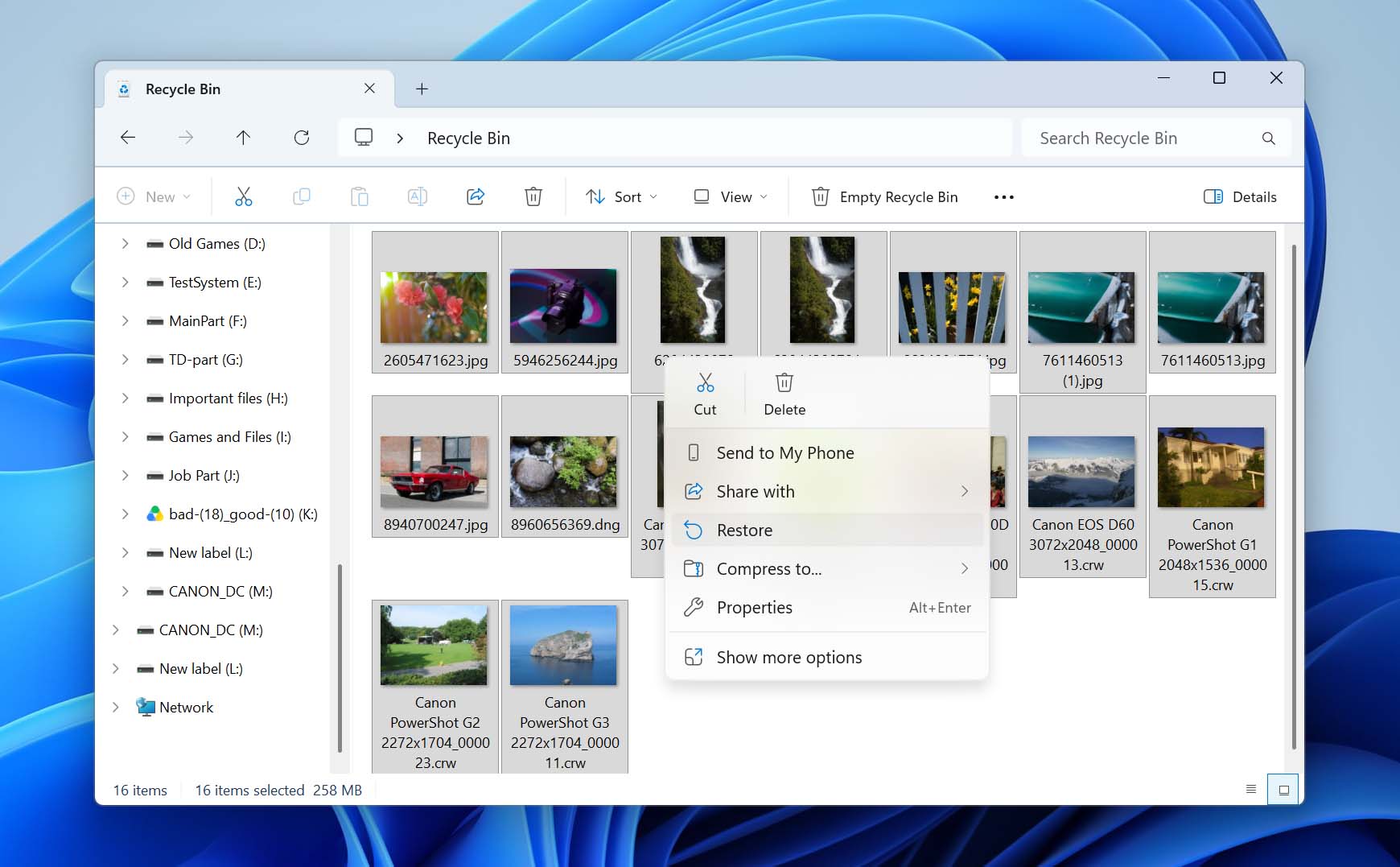
Filer som raderats från USB-minnen och SD-kort hamnar vanligtvis inte i Papperskorgen på Windows, så denna metod gäller inte för dem. På macOS kan filer som raderats från flyttbara enheter dyka upp i papperskorgen.
Metod 2: Använd professionell programvara för dataåterställning
När det gäller: Din exFAT-enhet upptäcks med korrekt kapacitet, men filer har raderats, enheten har snabbformaterats, partitionen har förlorats eller filsystemet har blivit korrupt eller RAW.
Vi valde Disk Drill för exFAT-återställning baserat på våra egna återställningstester. När vi testade det för vår Disk Drill-recension använde vi en SD-kortsavbildning från en DJI-drönare med raderade foton och fragmenterade MOV-videor. Skanningen tog cirka fyra minuter, och Disk Drill återställde alla fyra MOV-videor samt ungefär 100 raderade foton. Alla fyra videor spelades upp korrekt efter återställningen, vilket är särskilt anmärkningsvärt eftersom fragmenterade kamera- och drönarvideor ofta är svåra att rekonstruera.
Disk Drill kan även skanna externa hårddiskar, SSD-diskar, USB-minnen och minneskort, så den täcker de enheter du mest troligt kommer att stöta på i scenarierna som beskrivs i den här guiden. Den rankades också bland de bästa dataåterställningsapparna vi testade. På Windows kan du med gratisversionen återställa upp till 100 MB data, medan skanning och filförhandsgranskningar är tillgängliga utan den återställningsgränsen.
Så här återställer du data från en exFAT-enhet med Disk Drill:
- Ladda ner Start installationsfilen för Disk Drill, kör den och följ installationsguidens anvisningar för att slutföra installationen.
- När installationen är klar, starta Disk Drill. Du kommer att se en lista över enheter med deras detaljer. Härifrån väljer du den enhet som kan vara en extern hårddisk, USB-minne eller SD-kort som du vill återställa data från, och klickar på Sök efter förlorad data för att starta skanningen.
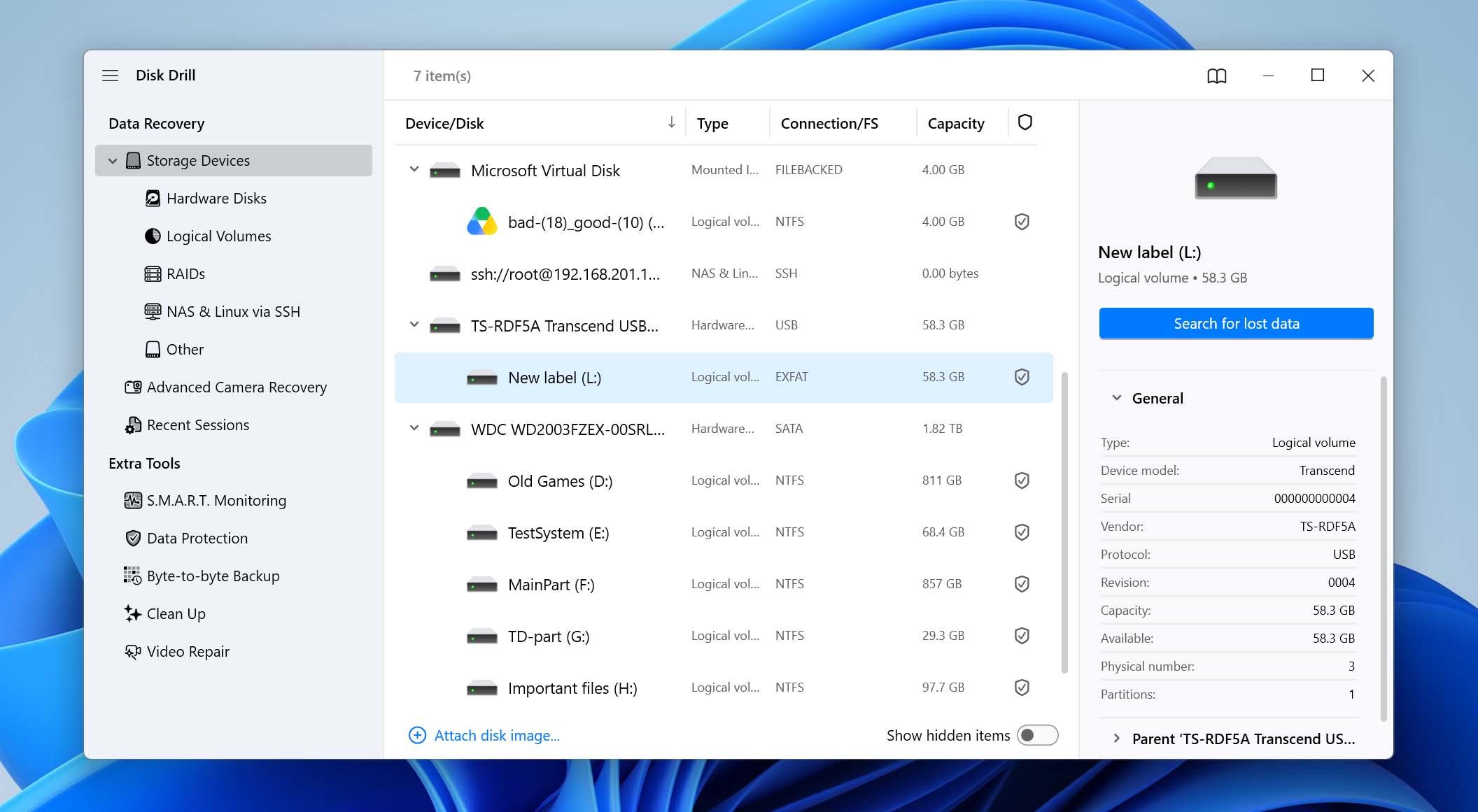
Om din exFAT-enhet verkar vara skadad (till exempel om Windows ber dig att formatera den eller visar den som RAW), skapa en byte-till-byte-avbildning och skanna den istället för den ursprungliga enheten. Vår guide till återställning av skadad SD-kort visar hur du gör detta; samma steg gäller för andra exFAT-enheter.
- Välj vilken typ av skanning du vill utföra. I de flesta fall väljer du Universal skanning, som är utformad för att hitta raderade och förlorade filer i olika dataförlustsituationer. Om din exFAT-enhet är ett SD-kort som används i en kamera eller drönare och du behöver återställa videor, välj istället Avancerad kameraåterställning. Det här läget är utformat för att återskapa fragmenterade videofiler som producerats av kameror och liknande enheter.
- Nu kommer Disk Drill att skanna din enhet efter data på din exFAT-partition.
- När skanningen är klar, kommer den att visa dig en lista över filer som kan återställas. Disk Drill delar upp filer baserat på filtyper, så dina dokument, bilder och andra filtyper kommer att visas i en organiserad lista. Du kan även förhandsgranska filen innan du återställer den genom att klicka på ögonknappen, så att du kan försäkra dig om att du återställer rätt filer.
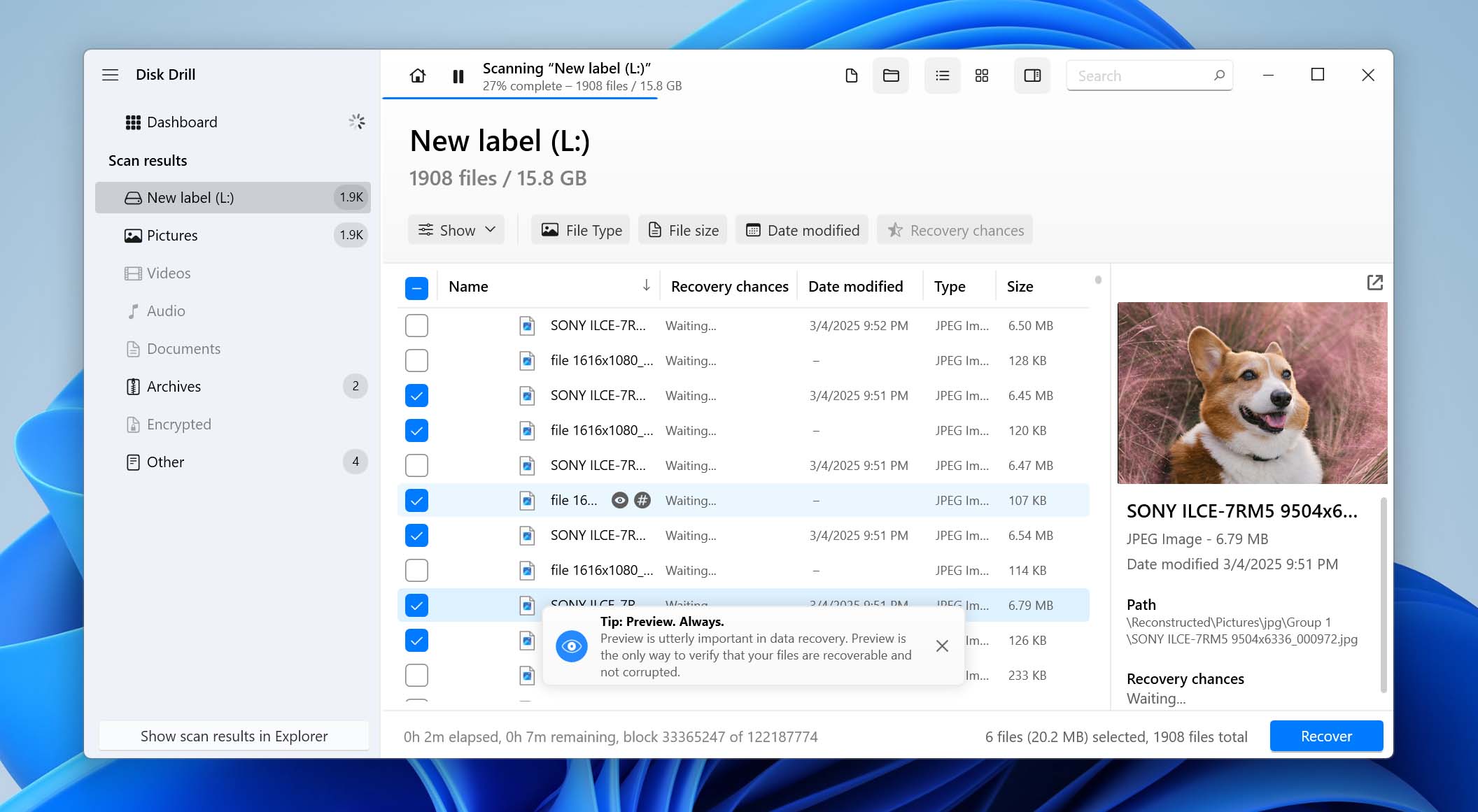
- Kryssa i rutorna bredvid de filer du vill återställa. När du har valt alla filer som ska återställas, klicka på Återställ-knappen längst ner. Du behöver nu välja en plats där du vill spara de återställda filerna. Kom ihåg att välja en plats som inte är samma partition du återställer från.
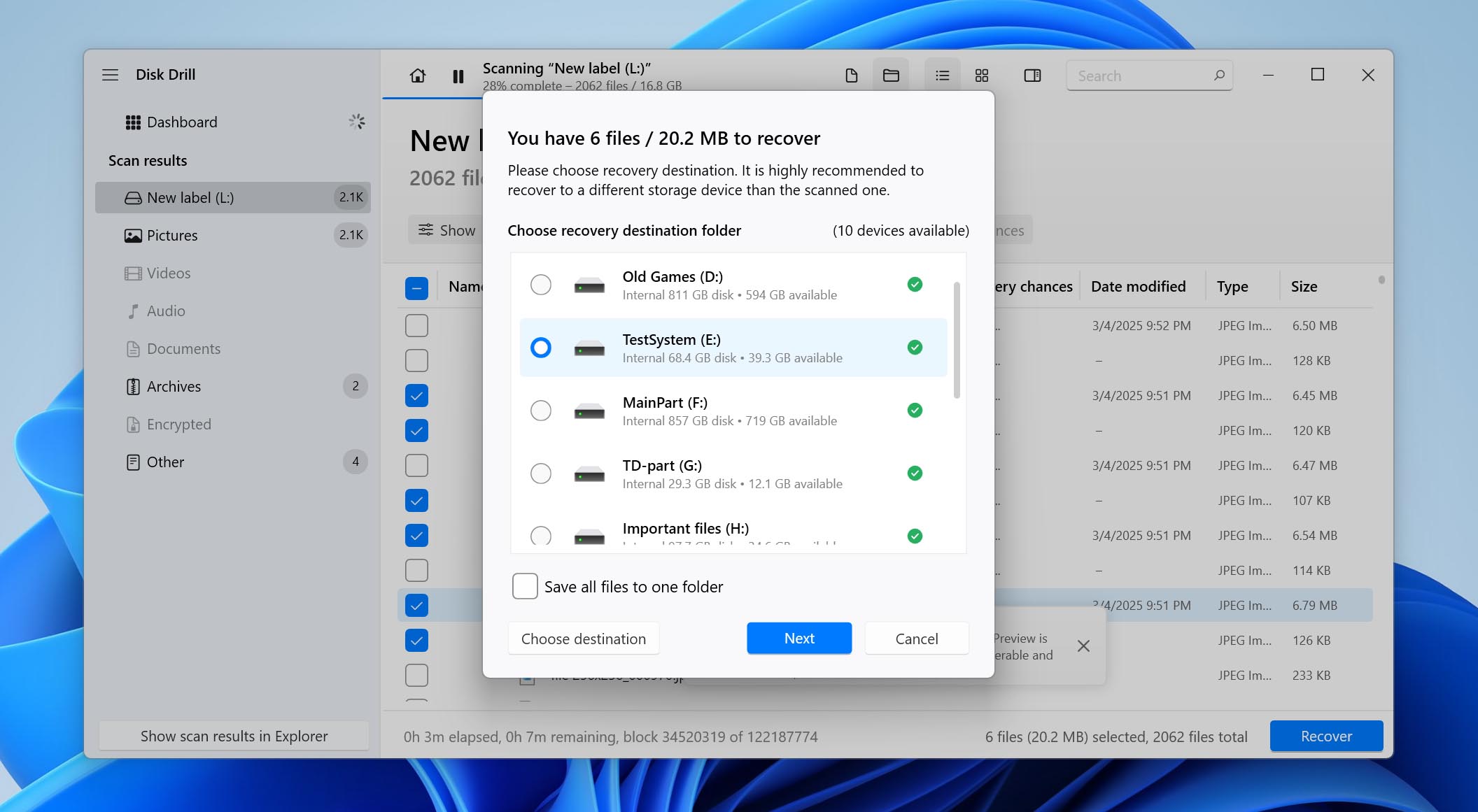
Använder du en Mac? Återställningsprocessen är i stort sett densamma, men Disk Drill Basic för macOS låter dig skanna och förhandsgranska återställbara filer gratis istället för att återställa dem. Om du vill se hur Disk Drill ser ut på macOS och jämföra det med andra återställningsverktyg för Mac, kolla in vår guide till dataåterställning på Mac.
Metod 3: Återställ förlorad data från säkerhetskopia
När det gäller: Filerna från din exFAT-enhet lagrades också i dina användarmappar på datorn och Filhistorik var aktiverad innan de gick förlorade.
Filhistorik säkerhetskopierar valda mappar på din Windows-dator till en annan lagringsplats; den säkerhetskopierar inte innehållet på en extern exFAT-enhet i sig. Så om filerna ursprungligen kopierades från din dator till exFAT-enheten är det värt att kontrollera om en äldre kopia fortfarande finns tillgänglig i Filhistorik.
Återställ dina filer med hjälp av Filhistorik genom att göra följande:
- Se till att lagringsenheten med din säkerhetskopia är ansluten till din dator.
- Öppna Kontrollpanelen och gå till System och säkerhet > Filhistorik.
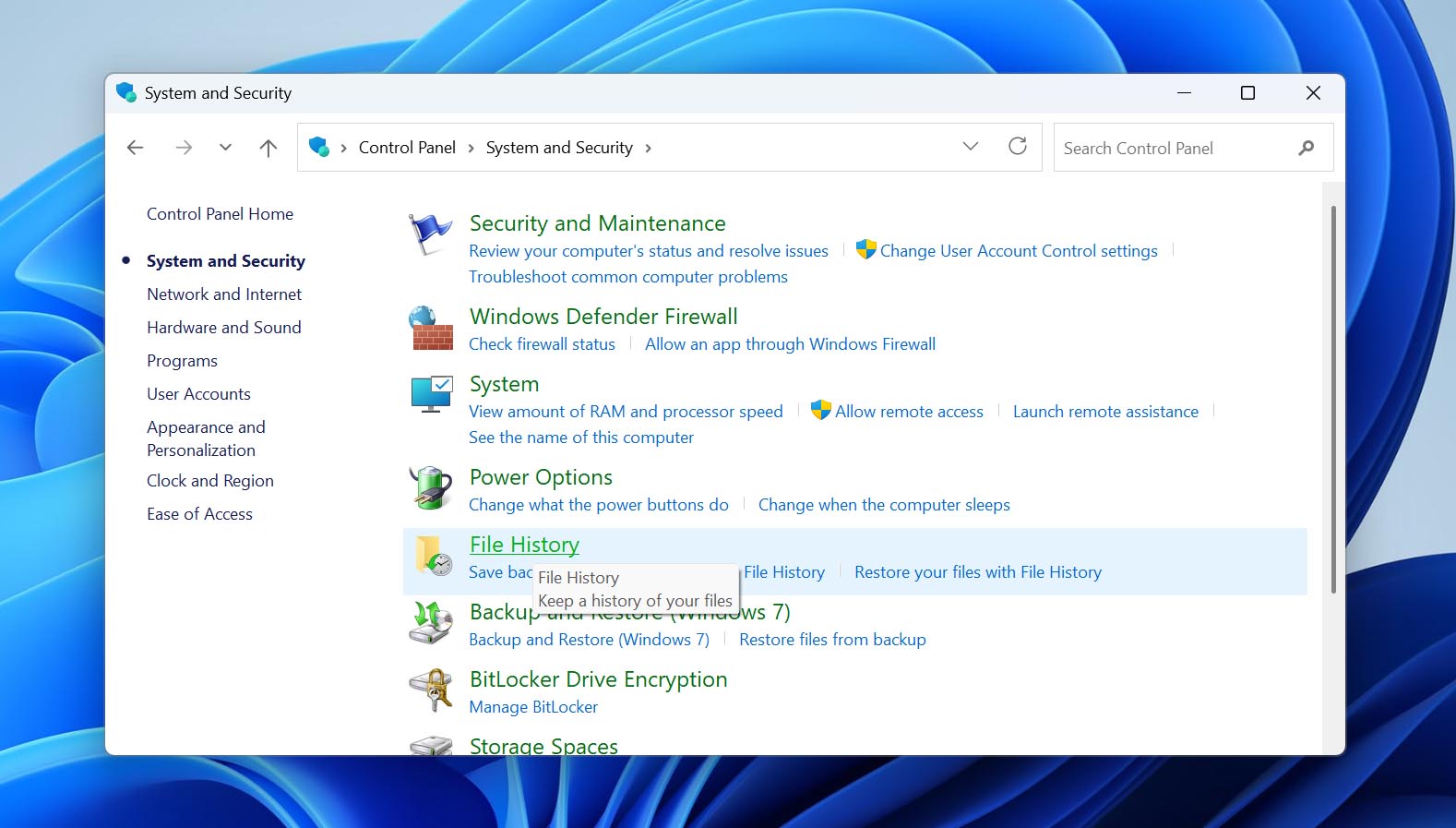
- Klicka på Återställ personliga filer i vänstra sidomenyn.
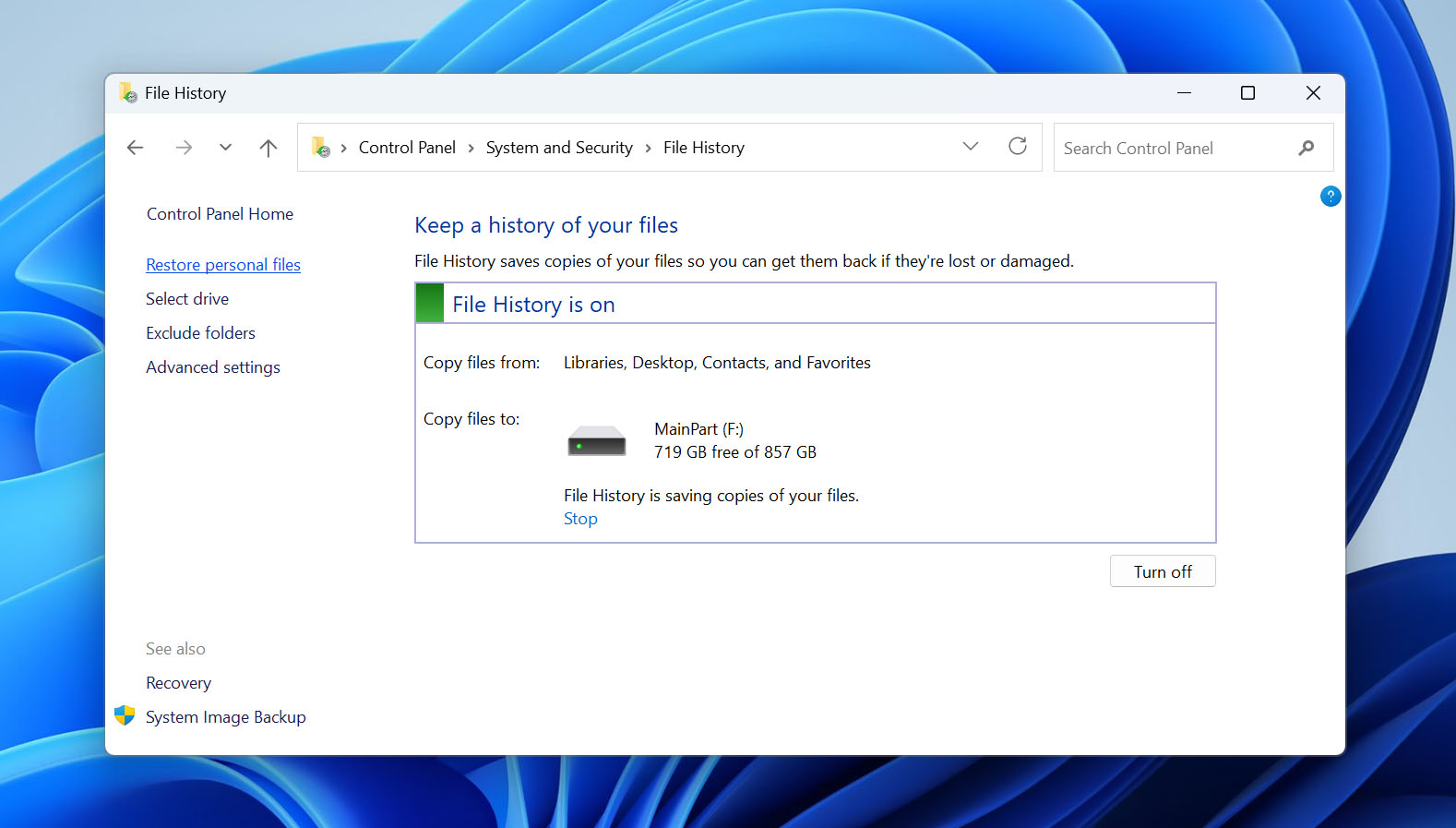
- Bläddra igenom de tillgängliga säkerhetskopiorna tills du hittar de filer eller mappar du behöver.
- Markera dem och klicka på den gröna Återställ-knappen. För att spara dem någon annanstans, högerklicka på knappen och välj Återställ till.
Kom ihåg att File History kommer att be om ditt tillstånd för att skriva över befintliga filer med sina säkerhetskopior. Om du vill undvika detta, välj en annan plats för dina återställda filer.
Metod 4: Reparera en RAW exFAT-enhet med TestDisk
När det gäller: Din exFAT-enhet visas som RAW eller Windows ber dig att formatera den när du försöker öppna den.
En skadad exFAT-startsektor kan hindra Windows från att känna igen filsystemet även om filerna fortfarande finns kvar på enheten. TestDisk kan kontrollera de primära och säkerhetskopierade startsektorerna och, om säkerhetskopian är giltig, använda den för att ersätta den skadade primära kopian. En lyckad reparation kan göra exFAT-partitionen och dess filer tillgängliga igen utan formatering.
Innan du fortsätter: Denna metod skriver ändringar till exFAT-filsystemet. Vi rekommenderar att du först återställer viktiga filer med programvara för dataåterställning eller, åtminstone, skapar en byte-till-byte-avbild av enheten innan du försöker reparera.
- Ladda ner TestDisk, extrahera arkivet och starta testdisk_win.exe.
- Välj Create för att skapa en loggfil, välj sedan den fysiska enheten som innehåller exFAT-partitionen och tryck på Enter.
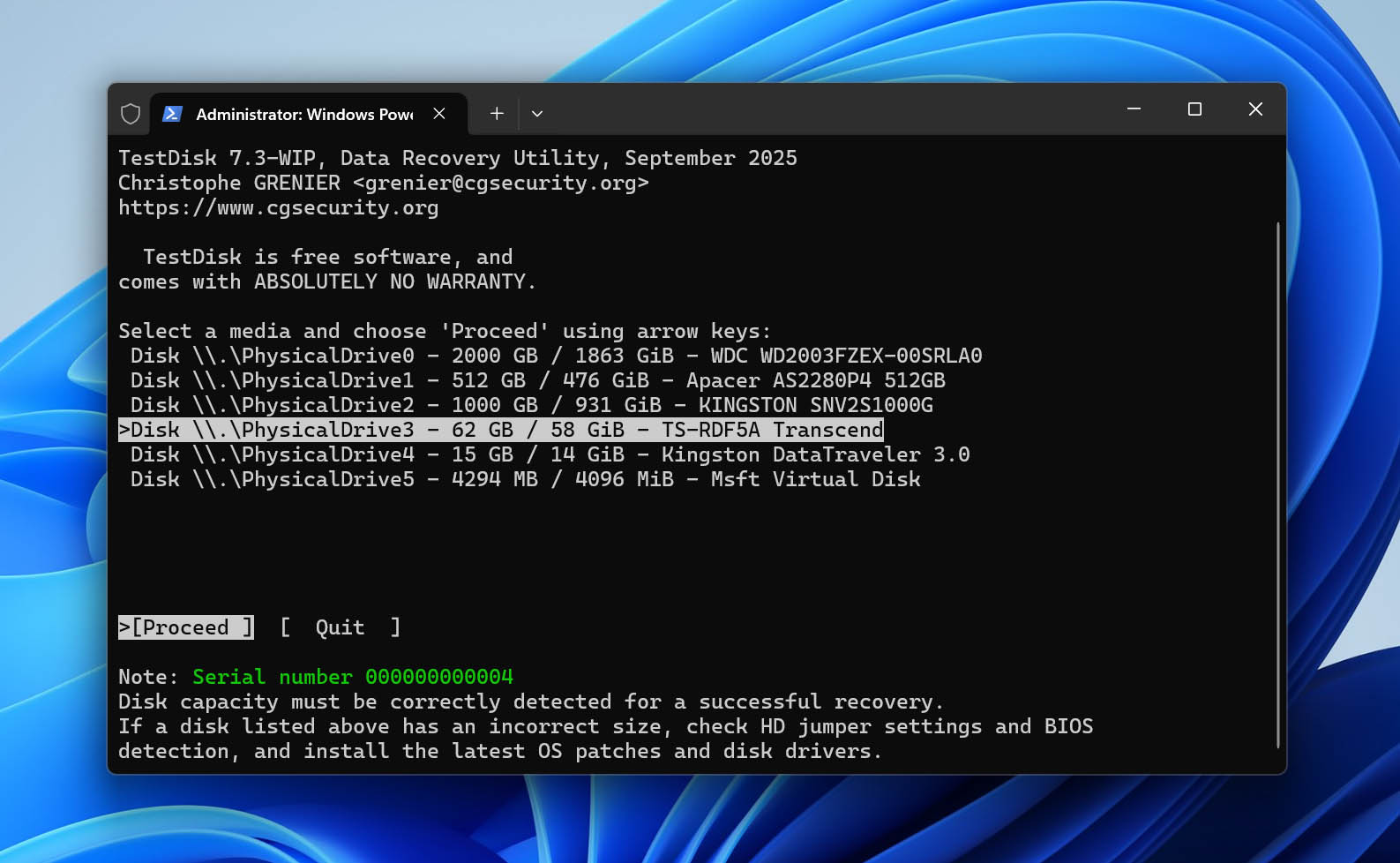
- Bekräfta partitionstabelltypen som upptäckts av TestDisk.
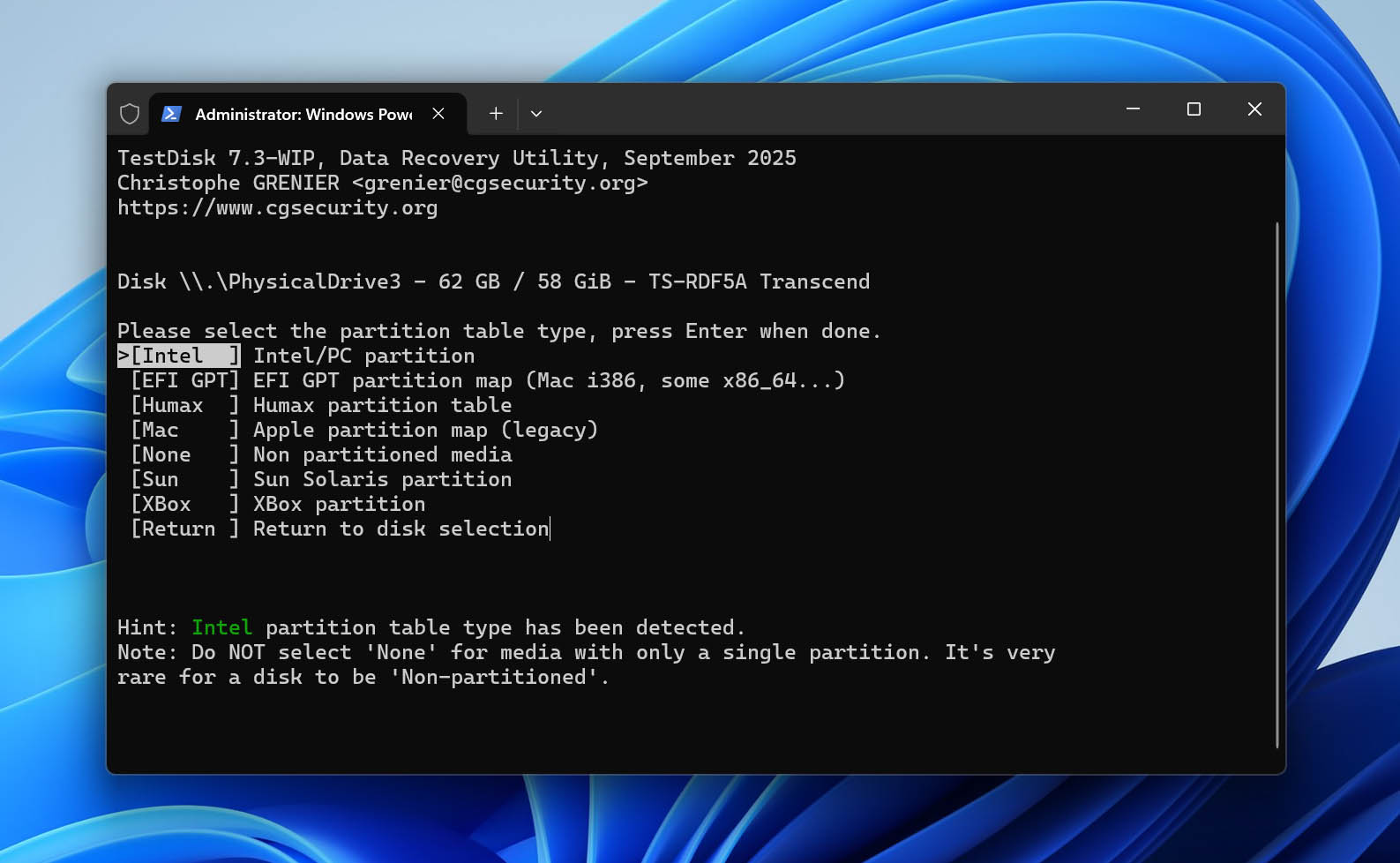
- Välj Advanced, markera exFAT-partitionen och välj Boot.
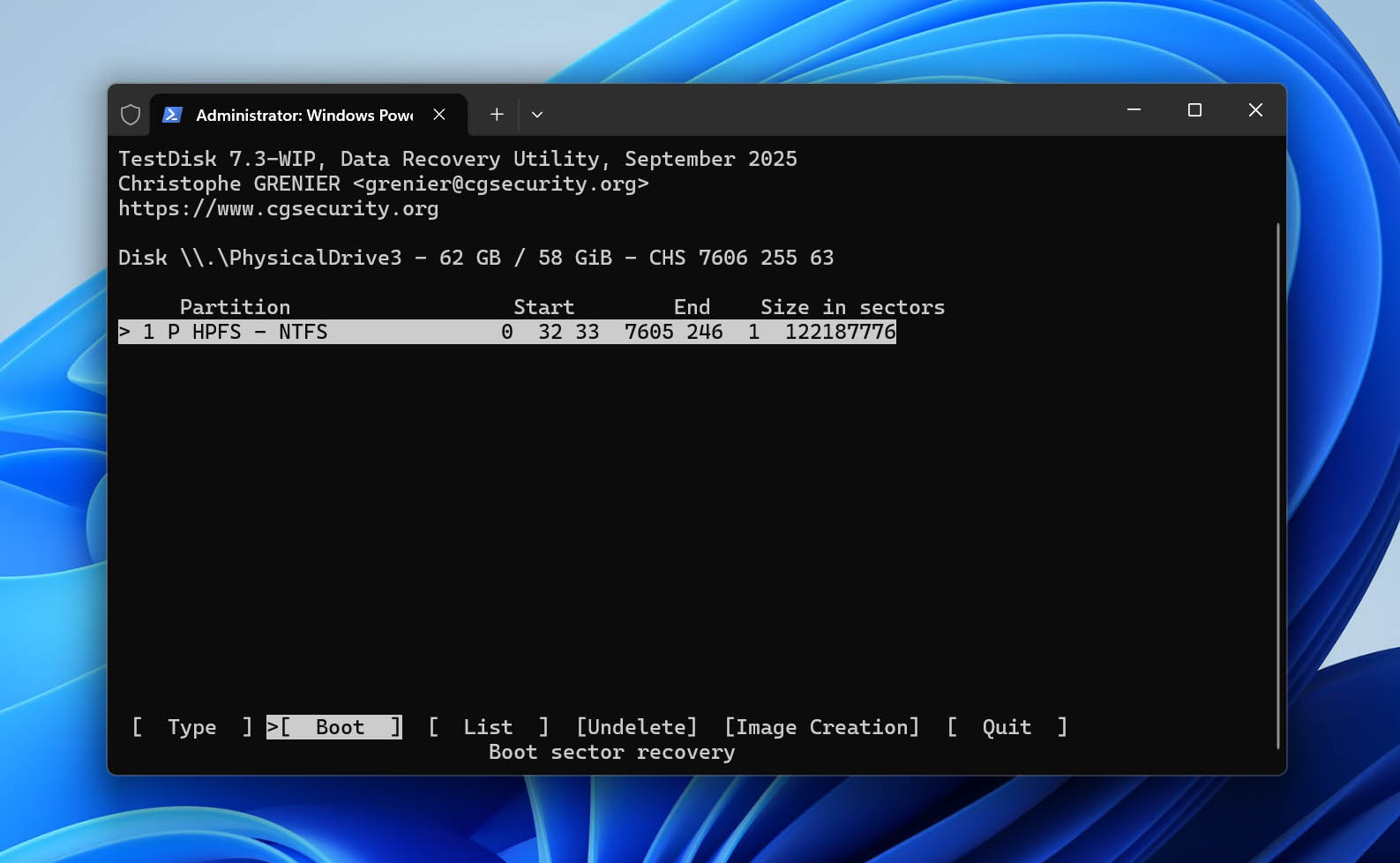
- Kontrollera status för bootsektorn och dess säkerhetskopia. Om den primära bootsektorn är skadad men säkerhetskopian är giltig, välj Backup BS för att ersätta den skadade bootsektorn med säkerhetskopian.
- Bekräfta åtgärden, avsluta TestDisk och starta om datorn. Kontrollera sedan om du kan komma åt exFAT-enheten och dess filer i Windows.
TestDisk kan också återställa raderade partitioner; vi visar hur man gör detta i vår guide till återställning av raderad partition. För mer om dess andra funktioner, kolla in vår TestDisk-recension. Det levereras också tillsammans med PhotoRec, ett gratis verktyg för filåterställning som vi täcker separat i vår PhotoRec recension.
Åtgärda exFAT-enheten efter återställning (vid behov)
Om dina filer gick förlorade på grund av logiska skador på exFAT-filsystemet kan enheten fortfarande vara otillgänglig eller fungera felaktigt efter återställning. När du har återställt och kontrollerat dina filer kan du försöka göra enheten användbar igen.
- Om Windows fortfarande känner igen exFAT-filsystemet och tilldelar enhetsbokstav, öppna Kommandotolken som administratör och kör chkdsk X: /f, där X ersätts med rätt enhetsbokstav. CHKDSK kan reparera filsystemfel, men det fungerar inte om volymen upptäcks som RAW.
- Om CHKDSK inte hjälper eller om du bara vill börja om från början, formatera enheten som exFAT i Utforskaren eller Diskhantering. Formatering tar bort det befintliga filsystemet och all data, så gör detta först när du har bekräftat att allt du behöver har återställts.
Slutliga tankar
Att återställa data från en exFAT-enhet är ofta möjligt efter oavsiktlig radering, en snabbformatering eller filsystemskorrumption, så länge den ursprungliga datan fortfarande finns kvar på enheten. Den viktigaste delen är att göra saker i rätt ordning. Försök att reparera eller ominstallera enheten för tidigt kan minska dina chanser till återställning.
Om du upptäcker att filer saknas eller att din exFAT-enhet inte längre är tillgänglig:
- Sluta använda enheten för att undvika att skriva över återställningsbara data.
- Skanna den med programvara för dataåterställning och återställ de filer du behöver.
- Spara återställda filer till en annan fysisk enhet, inte tillbaka till den drabbade exFAT-enheten.
- Först när dina filer är säkra, reparera eller formatera om enheten om det behövs.
Om enheten klickar, kopplas bort upprepade gånger, rapporterar fel kapacitet eller inte känns igen alls, hoppa över mjukvaruåterställning och överväg istället en professionell dataräddningstjänst.
FAQ
- Disk Drill – Bäst i test
- R-Studio
- EaseUS Data Recovery Wizard
- Stellar Data Recovery Professional
- DMDE