غالبًا ما يمكن استعادة الملفات المحذوفة من محرك exFAT طالما لم يتم الكتابة فوق المساحة التي كانت تستخدمها، أو استعادتها من نسخة احتياطية إذا كان لديك واحدة. عند حذف ملف، يقوم exFAT بوضع علامة على إدخاله في الدليل وعنقوده كمساحة حرة، لكن البيانات نفسها قد تظل موجودة على المحرك، حتى بعد إجراء تهيئة سريعة. يتيح ذلك لبرامج استعادة البيانات فحص المحرك واسترجاع الملفات التي لا تزال موجودة.
في هذا الدليل، سنشرح كيفية عمل استعادة بيانات exFAT وسنرشدك خلال الطرق التي يمكنك استخدامها لاستعادة ملفاتك. نظرًا لأن exFAT يُستخدم عادةً على وحدات تخزين USB بسعة 64 جيجابايت وأكثر، وبطاقات SDXC، والأقراص الصلبة الخارجية HDD و SSD، وأجهزة التخزين المستخدمة مع الكاميرات، فإن نفس طرق الاستعادة تنطبق على مجموعة واسعة من الأجهزة.
ما هو نظام الملفات exFAT؟
جدول تخصيص الملفات القابل للتوسعة (exFAT) هو نظام ملفات مصمم بشكل أساسي لأجهزة التخزين الفلاشية وغيرها من الأجهزة المحمولة. يعمل مع Windows وmacOS وأنظمة Linux الحديثة ويدعم ملفات أكبر بكثير من FAT32, which has a 4 GB file size limit and which Windows won’t format on partitions larger than 32 GB using its standard formatting tools. This makes exFAT a practical choice when you need broad operating system compatibility without FAT32’s file size restriction.
إذا كنت تريد معرفة المزيد عن كيفية عمل نظام الملفات هذا، يمكنك قراءة دليلنا المفصل لنظام ملفات exFAT.
هل يمكن استعادة الملفات المحذوفة من exFAT؟
غالبًا ما يمكن استعادة الملفات المحذوفة من قرص exFAT لأن حذف الملف لا يمحو بياناته فورًا. يقوم exFAT بوضع علامة على إدخال الدليل على أنه لم يعد قيد الاستخدام (0x85 تصبح 0x05) ويحرر الكتل الخاصة به في مخطط تخصيص المساحة، بينما قد تظل معلومات مثل اسم الملف، حجمه، والعنقود الابتدائي موجودة.
تعتمد فرصك في الاستعادة على ما حدث لمحرك الأقراص:
<table>
<tbody>
<tr>
<td><strong>Scenario</strong></td>
<td><strong>فرص الاسترجاع</strong></td>
</tr>
<tr>
<td>قد يتم نقل الملفات إلى سلة المحذوفات أو تمييزها كمحذوفة بينما تظل بياناتها موجودة على القرص</td>
يمكن أن تؤثر التجزئة أيضًا على النتيجة. تكون الملفات غير المجزأة أسهل عمومًا في الاستعادة وقد تحتفظ بأسمائها الأصلية، بينما قد يكون من الصعب استرجاع الملفات المجزأة ولا يمكن العثور عليها إلا من خلال فحص توقيع الملف.
كيفية استعادة البيانات من قرص exFAT
تعتمد طريقة الاستعادة الصحيحة على كيفية فقدان الملفات. استخدم الجدول أعلاه لتحديد حالتك، ثم اتبع الطريقة المطابقة أدناه.
قبل أن تبدأ:
- توقف عن استخدام القرص. لا تقم بنسخ أو تحميل أو حفظ أي شيء عليه.
- لا تقم بتهيئة القرص، حتى إذا طلب منك Windows ذلك.
- لا تقم بتشغيل CHKDSK قبل الاستعادة.
- استعد الملفات على قرص آخر.
- توقف عن محاولة الاستعادة بنفسك إذا كان لدى القرص مشاكل مادية واتصل بخدمة احترافية لاستعادة البيانات.
الطريقة 1: استرجاع الملفات المحذوفة من سلة المحذوفات
متى ينطبق ذلك: لقد حذفت الملفات بشكل طبيعي من قرص HDD/SSD بتنسيق exFAT ولم تقم بإفراغ سلة المحذوفات.
في نظام Windows، عادةً ما تنتقل الملفات المحذوفة من الأقراص الداخلية إلى سلة المحذوفات ما لم تستخدم Shift + Delete. إذا قمت بحذف ملفات من قرص HDD أو SSD بنظام exFAT، قم بتوصيل القرص بجهاز الكمبيوتر الخاص بك وتحقق أيضًا من سلة المحذوفات.
لاستعادة ملفاتك:
- قم بتوصيل محرك exFAT بجهاز الكمبيوتر إذا كان HDD أو SSD خارجي.
- افتح سلة المحذوفات من سطح المكتب.
- ابحث وحدد الملفات التي تريد استعادتها.
- انقر بزر الماوس الأيمن عليها واختر استعادة. سيقوم Windows باستعادة الملفات إلى موقعها الأصلي على محرك exFAT.
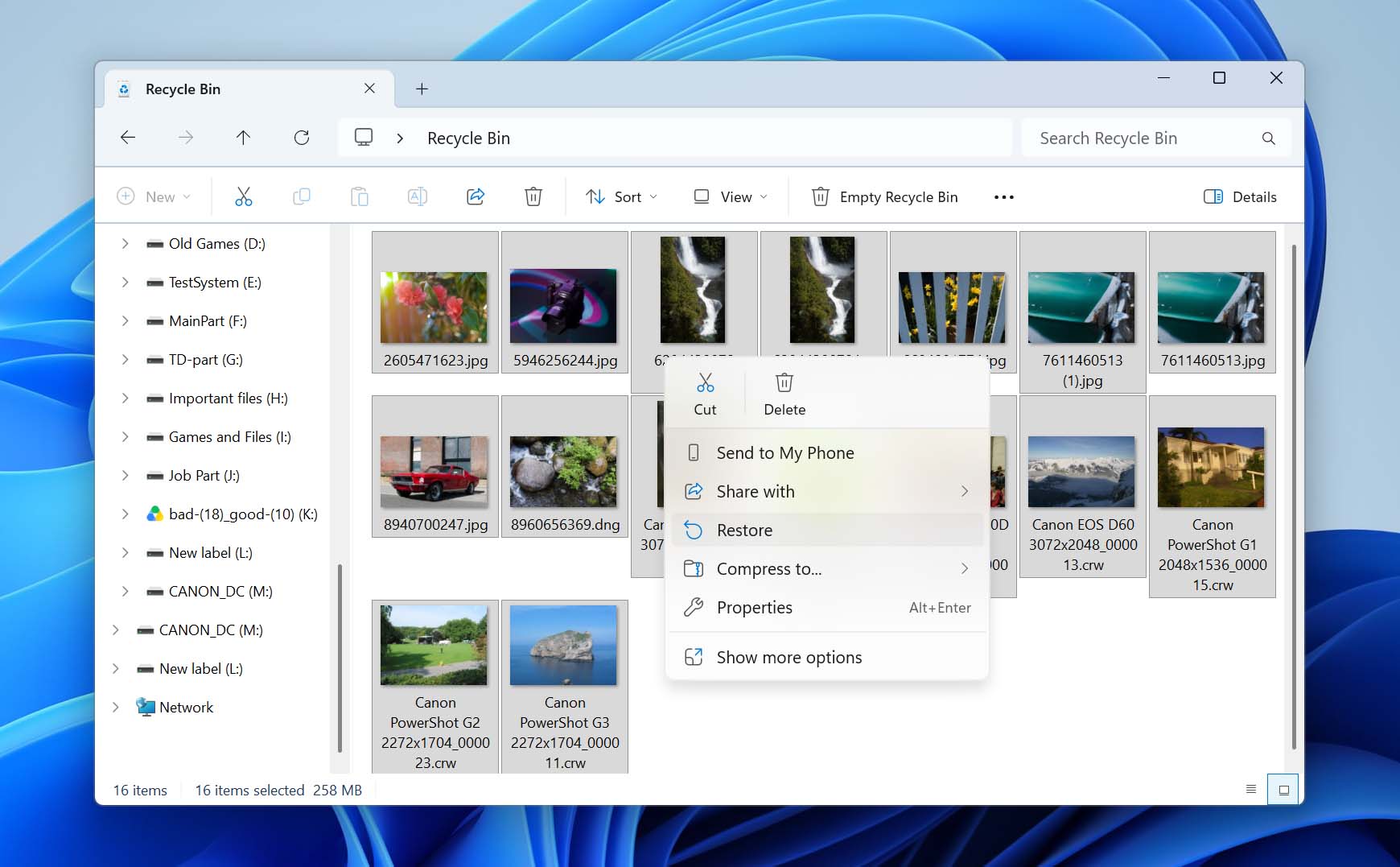
الملفات المحذوفة من وحدات تخزين USB ومحركات أقراص SD لا تنتقل عادةً إلى سلة المحذوفات في Windows، لذا لا ينطبق هذا الأسلوب عليها. في macOS، يمكن أن تظهر الملفات المحذوفة من الأجهزة القابلة للإزالة في المهملات.
الطريقة 2: استخدم برنامج احترافي لاستعادة البيانات
متى ينطبق ذلك: تم اكتشاف محرك exFAT الخاص بك بالسعة الصحيحة، لكن تم حذف الملفات، أو تم عمل تهيئة سريعة للمحرك، أو تم فقدان القسم، أو أصبح نظام الملفات تالفاً أو بصيغة RAW.
اخترنا Disk Drill لاستعادة exFAT استنادًا إلى اختبارات الاستعادة الخاصة بنا. عندما اختبرناه من أجل مراجعة Disk Drill، استخدمنا صورة بطاقة SD من طائرة DJI بدون طيار تحتوي على صور محذوفة وفيديوهات MOV مجزأة. استغرقت عملية الفحص حوالي أربع دقائق، وتمكنت Disk Drill من استعادة جميع فيديوهات MOV الأربعة بالإضافة إلى حوالي 100 صورة محذوفة. تم تشغيل جميع مقاطع الفيديو الأربعة بشكل صحيح بعد الاستعادة، وهذا أمر ملحوظ بشكل خاص لأن مقاطع الفيديو المجزأة من الكاميرات والطائرات بدون طيار غالبًا ما يصعب إعادة بنائها.
يمكن لـ Disk Drill أيضًا فحص الأقراص الصلبة الخارجية، وأقراص SSD، ومحركات أقراص USB المحمولة، وبطاقات الذاكرة، لذا فهو يشمل الأجهزة التي من المرجح أن تواجهها في السيناريوهات الموضحة في هذا الدليل. كما أنه ضمن الترتيب بين أفضل تطبيقات استعادة البيانات التي قمنا باختبارها. على Windows، تتيح لك النسخة المجانية استعادة ما يصل إلى 100 ميغابايت من البيانات، بينما يظل الفحص ومعاينة الملفات متاحين دون هذا الحد من الاستعادة.
إليك كيفية استعادة البيانات من محرك exFAT باستخدام Disk Drill:
- تنزيل شغل ملف تثبيت Disk Drill، واتبع إرشادات معالج التثبيت لإكمال عملية التثبيت.
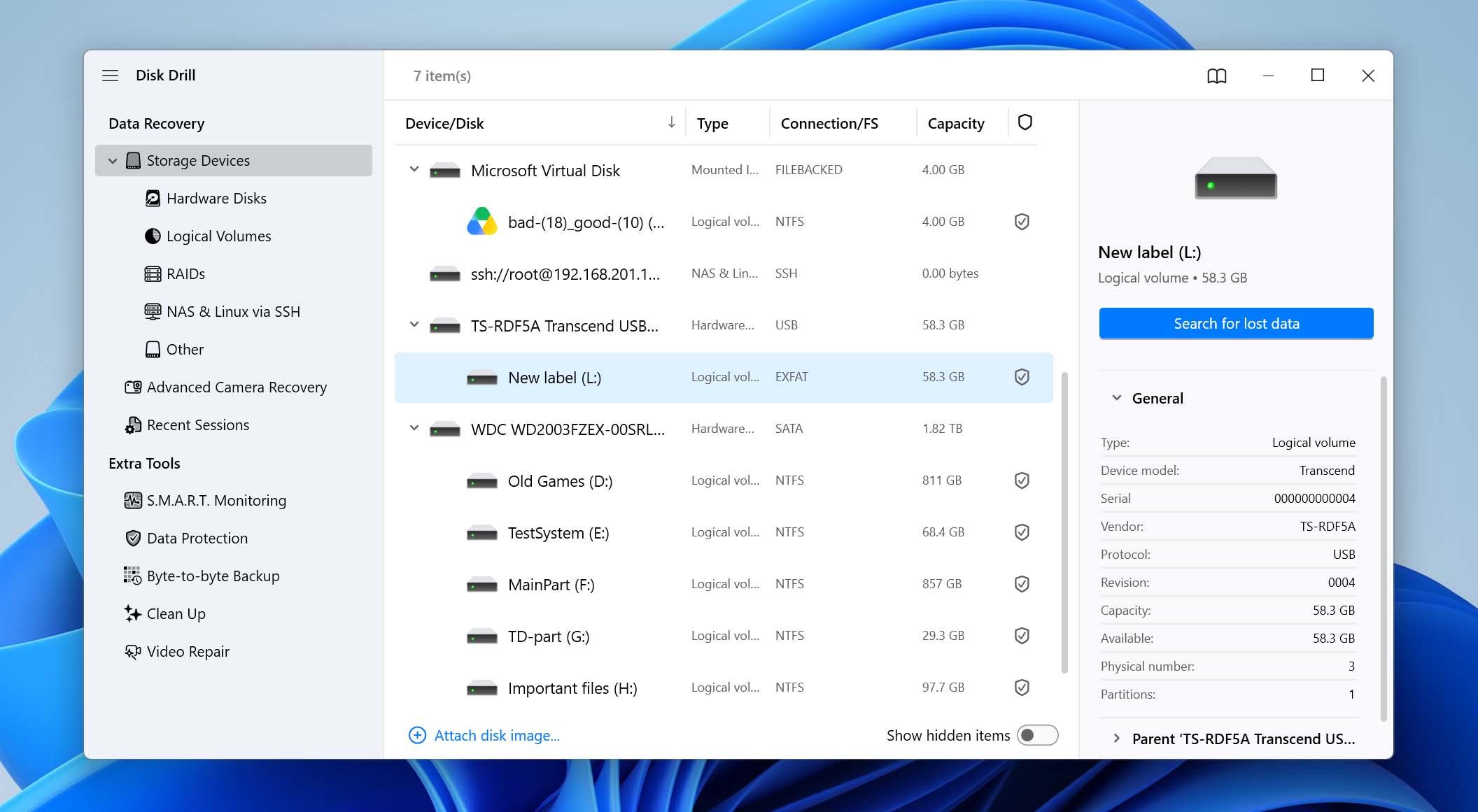
- بمجرد اكتمال التثبيت، شغل Disk Drill. ستظهر لك قائمة بالأقراص مع تفاصيلها. من هنا، اختر الجهاز الذي قد يكون قرص صلب خارجي أو فلاشة أو بطاقة SD تريد استرجاع البيانات منه، ثم انقر على البحث عن البيانات المفقودة لبدء الفحص.
إذا بدا أن وحدة تخزين exFAT الخاصة بك تالفة (على سبيل المثال، إذا طلب منك Windows تهيئتها أو عرضها كـ RAW)، أنشئ صورة بايت إلى بايت وقم بفحصها بدلاً من وحدة التخزين الأصلية. يوضح دليلنا إلى استعادة بطاقة SD التالفة كيفية القيام بذلك؛ تنطبق نفس الخطوات على أجهزة exFAT الأخرى.
- اختر نوع الفحص. في معظم الحالات، اختر الفحص الشامل، المصمم للعثور على الملفات المحذوفة والمفقودة في مختلف سيناريوهات فقدان البيانات. إذا كان جهاز exFAT الخاص بك عبارة عن بطاقة SD مستخدمة في كاميرا أو طائرة بدون طيار وتحتاج إلى استرجاع مقاطع الفيديو، اختر استرجاع الكاميرا المتقدم بدلاً من ذلك. هذا الوضع مصمم لإعادة بناء ملفات الفيديو المجزأة التي تنتجها الكاميرات والأجهزة المماثلة.
- سترى الآن Disk Drill يقوم بفحص القرص الخاص بك بحثًا عن البيانات الموجودة على قسم exFAT.
- عند اكتمال الفحص، ستظهر لك قائمة بالملفات التي يمكن استرجاعها. يقوم Disk Drill بتصنيف الملفات حسب نوعها، بحيث تظهر مستنداتك وصورك وأنواع الملفات الأخرى في قائمة منظمة. يمكنك أيضًا معاينة الملف قبل استرجاعه من خلال النقر على زر العين للتأكد من أنك تسترجع الملفات الصحيحة.
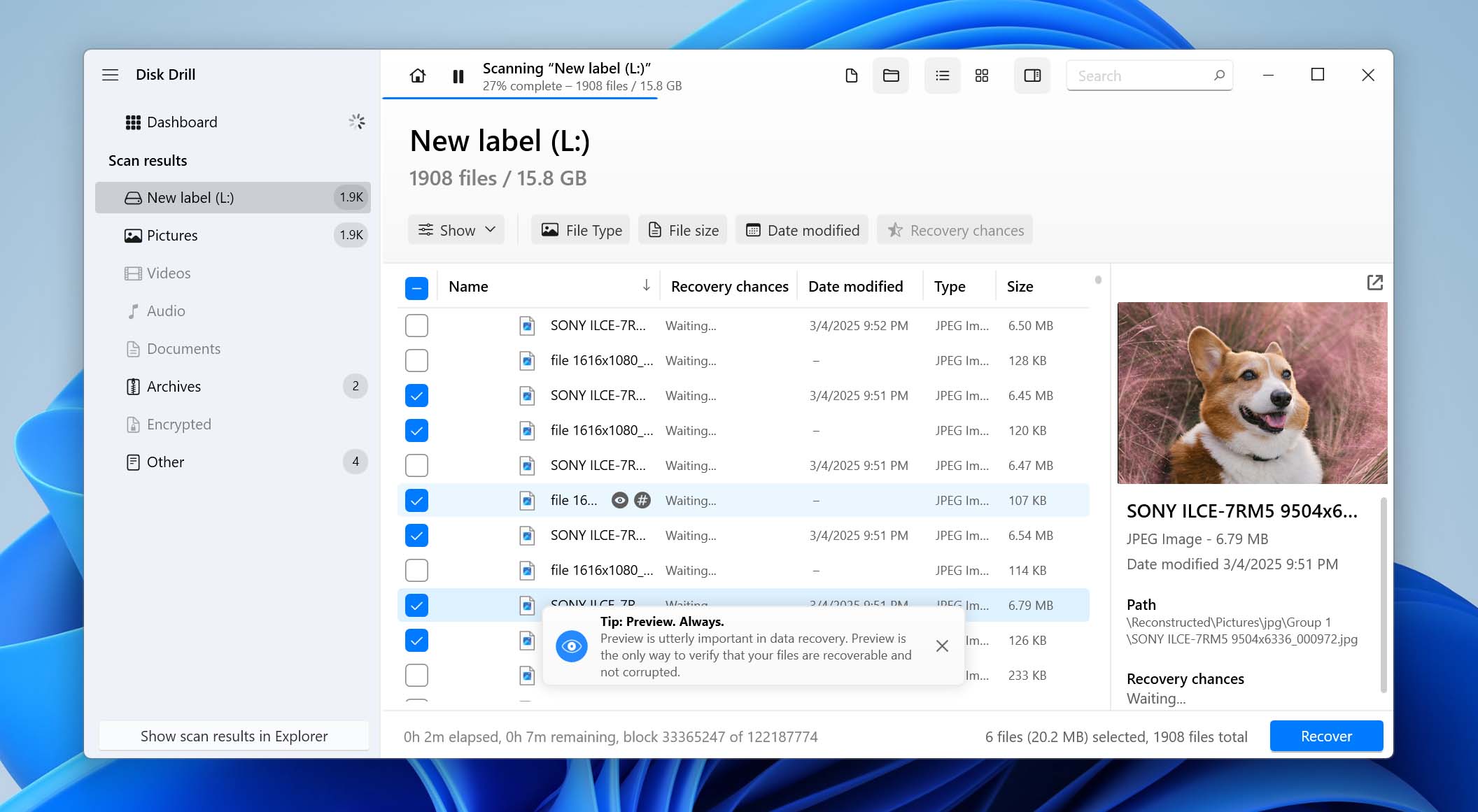
- ضع علامة اختيار بجوار الملفات التي ترغب في استرجاعها. بعد تحديد جميع الملفات التي تريد استرجاعها، انقر على زر استرجاع في الأسفل. ستحتاج الآن لتحديد موقع آخر لاسترجاع الملفات إليه. تذكر اختيار موقع مختلف عن القسم الذي تسترجع منه الملفات.
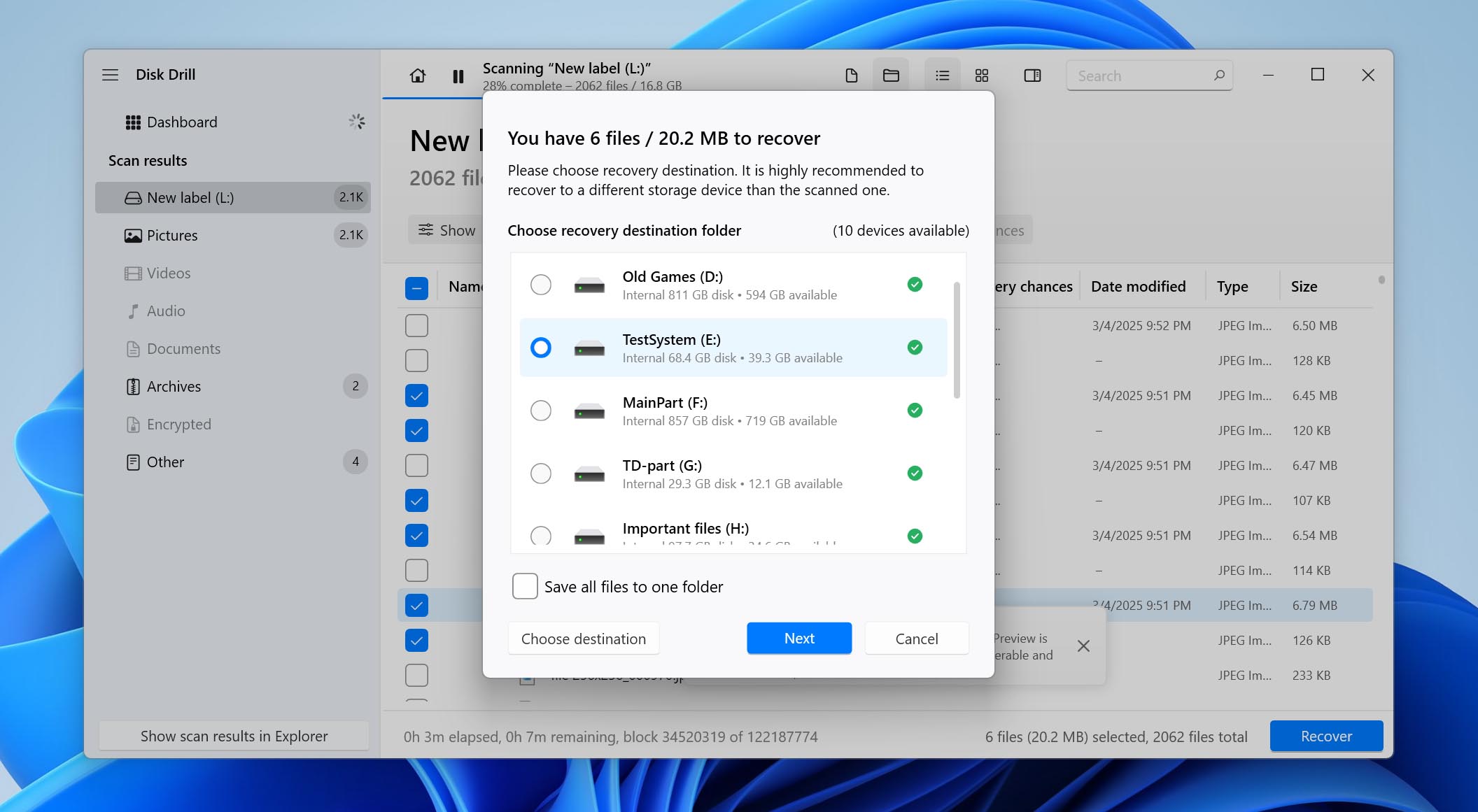
تستخدم جهاز Mac؟ عملية الاسترجاع متشابهة إلى حد كبير، لكن Disk Drill Basic لنظام macOS يتيح لك فحص الملفات القابلة للاسترجاع ومعاينتها مجانًا بدلاً من استرجاعها. إذا كنت ترغب في معرفة شكل Disk Drill على macOS ومقارنته مع أدوات الاسترجاع الأخرى لأجهزة Mac، راجع دليلنا إلى استعادة البيانات على ماك.
الطريقة 3: استعادة البيانات المفقودة من النسخة الاحتياطية
متى ينطبق ذلك: كانت الملفات من محرك exFAT الخاص بك مخزنة أيضًا في مجلدات المستخدم على الكمبيوتر الشخصي وكان تمكين محفوظات الملفات قبل فقدانها.
يقوم File History بعمل نسخ احتياطي للمجلدات المحددة على جهاز Windows الخاص بك إلى موقع تخزين آخر؛ ولا يقوم بعمل نسخ احتياطي لمحتوى محرك الأقراص exFAT الخارجي نفسه. لذلك، إذا كانت الملفات قد نُسخت في الأصل من جهاز الكمبيوتر الخاص بك إلى محرك exFAT، فمن المفيد التحقق مما إذا كانت هناك نسخة أقدم لا تزال متوفرة في File History.
استعد ملفاتك باستخدام “سجل الملفات” من خلال القيام بما يلي:
- تأكد من أن جهاز التخزين الذي يحتوي على النسخة الاحتياطية متصل بجهاز الكمبيوتر الخاص بك.
- افتح لوحة التحكم واذهب إلى النظام والأمان > محفوظات الملفات.
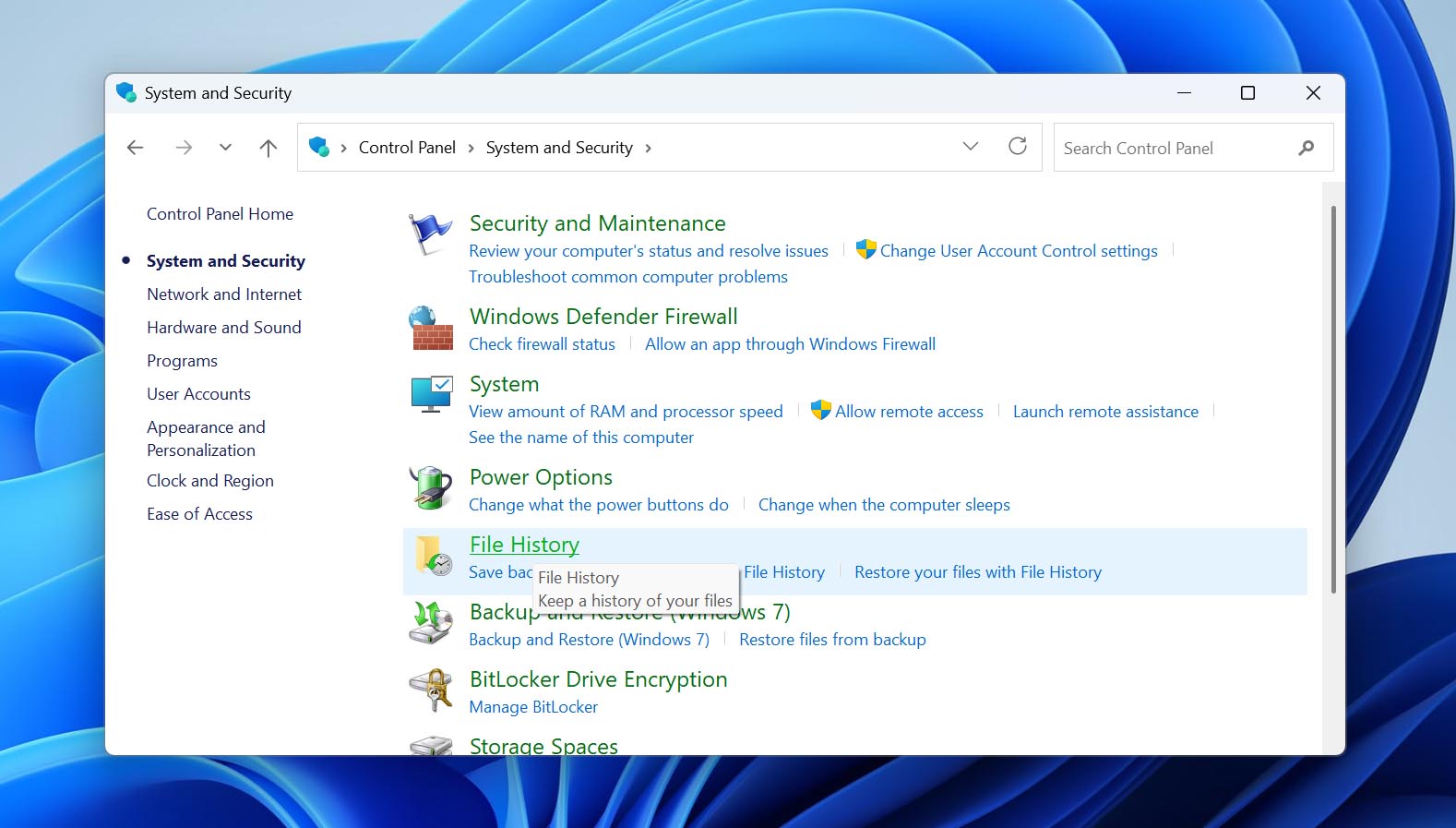
- انقر على استعادة الملفات الشخصية في الشريط الجانبي الأيسر.
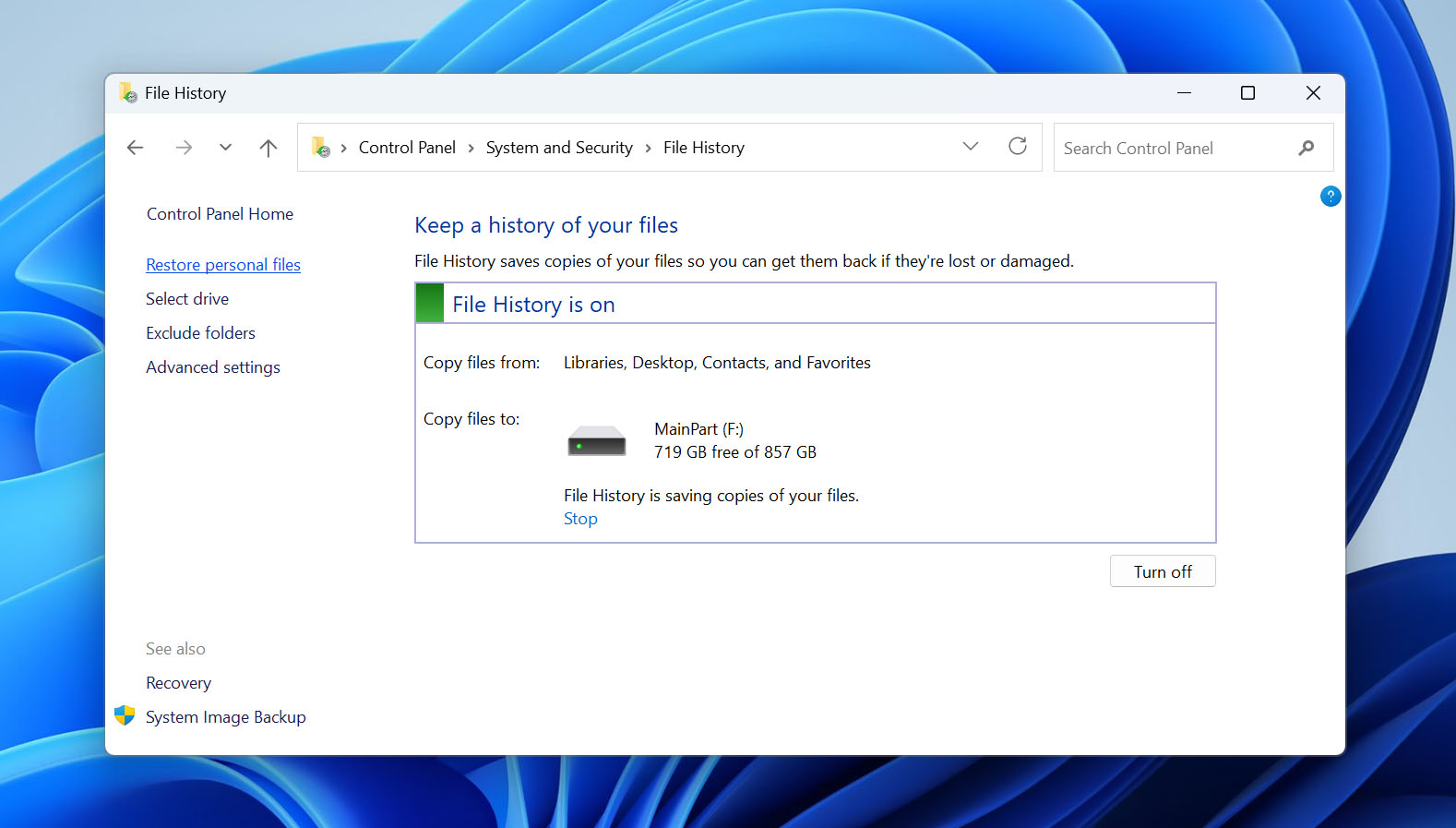
- تصفح النسخ الاحتياطية المتاحة حتى تجد الملفات أو المجلدات التي تحتاجها.
- حددها ثم انقر على زر استعادة الأخضر. لحفظها في مكان آخر، انقر بزر الماوس الأيمن على الزر واختر استعادة إلى.
تذكر أن “تاريخ الملف” سيطلب إذنك لاستبدال أي ملف موجود بنسخة النسخ الاحتياطي الخاصة به. إذا كنت ترغب في تجنب ذلك، اختر موقعًا آخر للملفات المستعادة.
الطريقة 4: إصلاح وحدة تخزين exFAT RAW باستخدام TestDisk
متى ينطبق ذلك: يظهر محرك exFAT الخاص بك كـ RAW أو يطلب منك Windows تهيئته عند محاولة فتحه.
يمكن أن يؤدي تلف قطاع الإقلاع exFAT إلى منع Windows من التعرف على نظام الملفات حتى عندما تكون الملفات نفسها لا تزال على القرص. يمكن لبرنامج TestDisk فحص قطاع الإقلاع الأساسي والاحتياطي، وإذا كان الاحتياطي صالحًا، استخدامه لاستبدال النسخة الأساسية التالفة. قد تؤدي عملية الإصلاح الناجحة إلى جعل قسم exFAT وملفاته متاحة مرة أخرى دون الحاجة إلى تهيئة.
قبل المتابعة: تكتب هذه الطريقة تغييرات على نظام ملفات exFAT. نوصي باستعادة الملفات الهامة باستخدام برنامج استعادة البيانات أولاً أو، على الأقل، إنشاء صورة بايت إلى بايت للقرص قبل محاولة الإصلاح.
- قم بتنزيل TestDisk، ثم فك ضغط الأرشيف، وابدأ تشغيل testdisk_win.exe.
- اختر Create لإنشاء ملف سجل، ثم اختر القرص الفعلي الذي يحتوي على قسم exFAT واضغط على Enter.
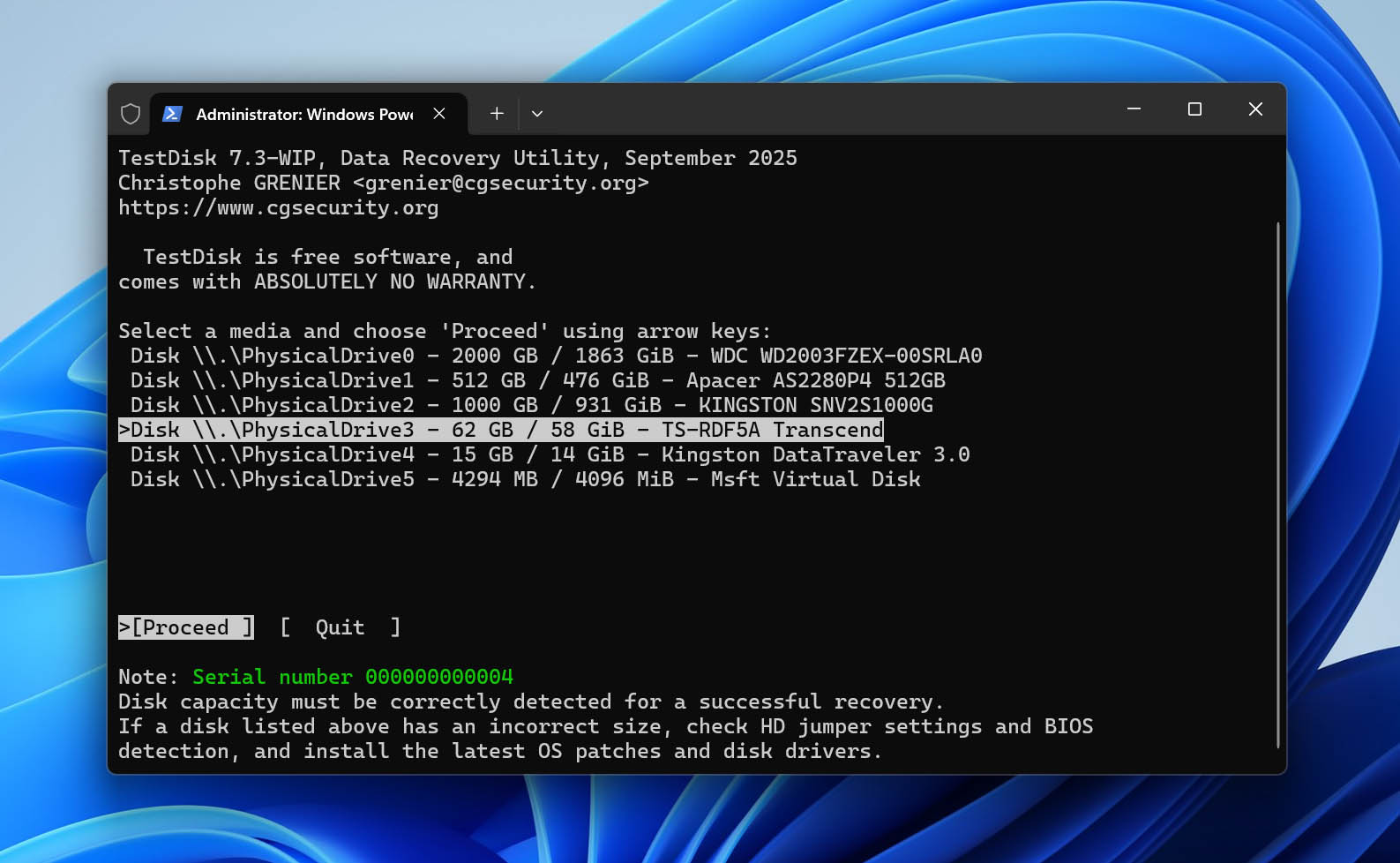
- أكد نوع جدول الأقسام الذي تم اكتشافه بواسطة TestDisk.
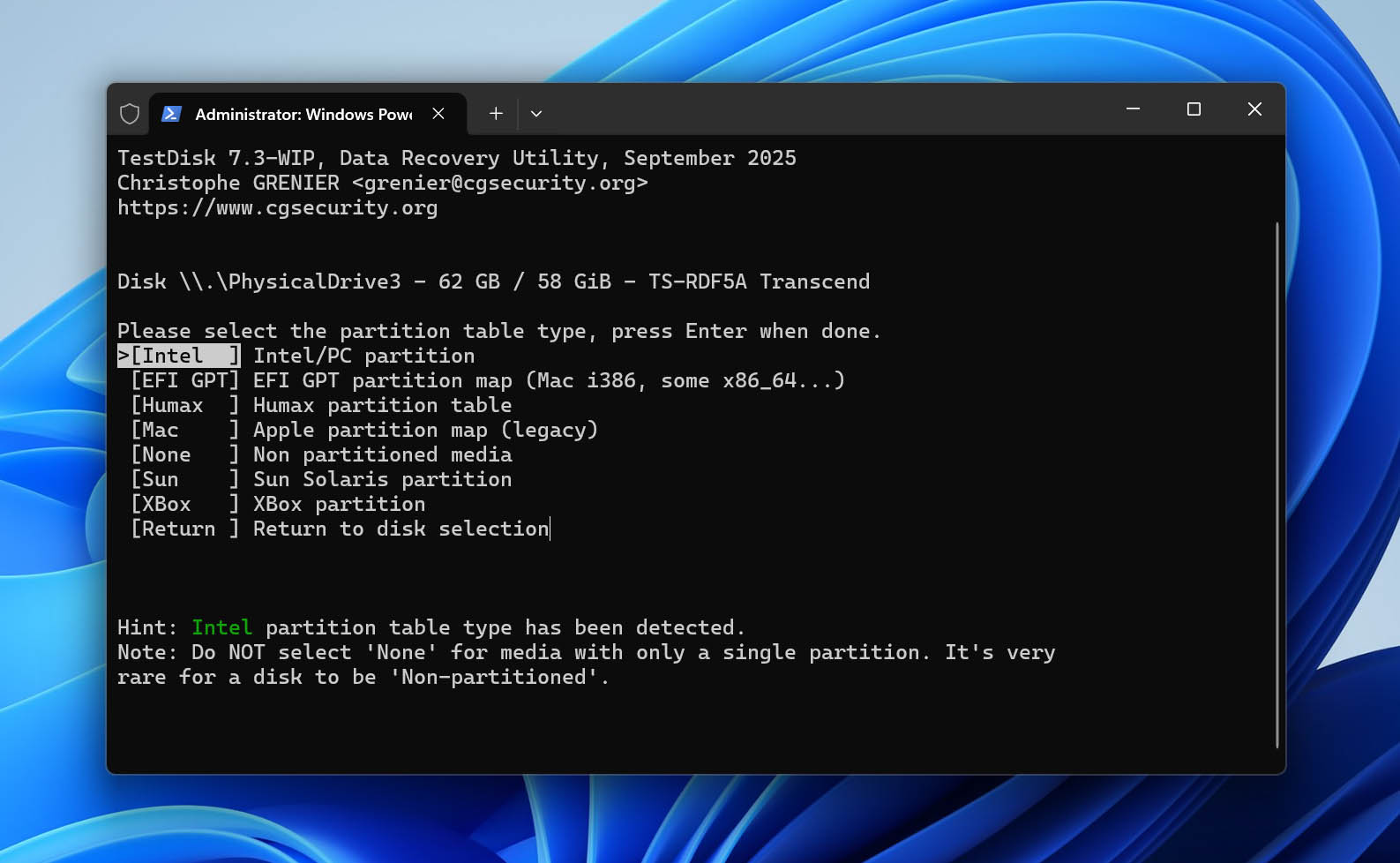
- اختر Advanced، ثم حدد قسم exFAT، واختر Boot.
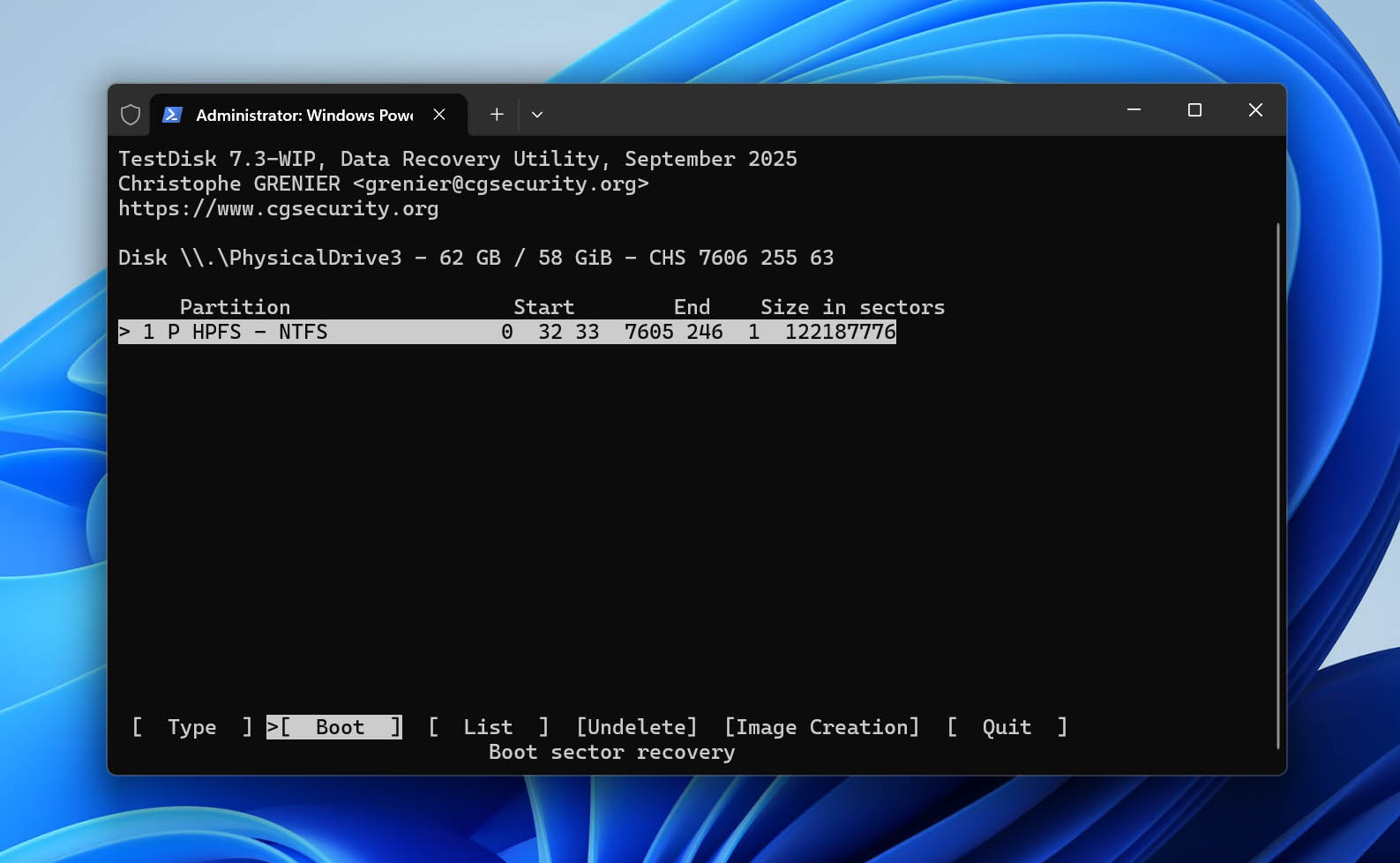
- تحقق من حالة قطاع الإقلاع ونسخته الاحتياطية. إذا كان قطاع الإقلاع الأساسي تالفًا ولكن النسخة الاحتياطية صالحة، اختر Backup BS لاستبدال قطاع الإقلاع التالف بالنسخة الاحتياطية.
- أكد العملية، ثم اخرج من TestDisk، وأعد تشغيل جهاز الكمبيوتر الخاص بك. بعد ذلك تحقق مما إذا كان بإمكانك الوصول إلى قرص exFAT وملفاته في Windows.
يمكن لـ TestDisk أيضًا استعادة الأقسام المحذوفة؛ نعرض كيفية القيام بذلك في دليل استعادة القسم المحذوف. لمزيد من المعلومات حول ميزاته الأخرى، راجع مراجعة TestDisk. كما يأتي مع PhotoRec، أداة مجانية لاستعادة الملفات التي نغطيها بشكل منفصل في مراجعة PhotoRec.
إصلاح محرك exFAT بعد الاستعادة (إذا لزم الأمر)
إذا فقدت ملفاتك بسبب تلف منطقي في نظام ملفات exFAT، قد تظل وحدة التخزين غير قابلة للوصول أو تتصرف بشكل غير صحيح بعد الاستعادة. بمجرد استعادة ملفاتك وفحصها، يمكنك محاولة جعل وحدة التخزين قابلة للاستخدام مرة أخرى.
- إذا كان Windows لا يزال يتعرف على نظام ملفات exFAT ويخصص للقرص حرفًا، افتح موجه الأوامر كمسؤول وشغل الأمر chkdsk X: /f مع استبدال X بحرف القرص الصحيح. يمكن لـ CHKDSK إصلاح أخطاء نظام الملفات، لكنه لن يعمل إذا تم اكتشاف وحدة التخزين كـ RAW.
- إذا لم يُجْدِ CHKDSK نفعًا أو كنت ترغب في البدء من جديد، قم بتهيئة القرص كـ exFAT من خلال مستكشف الملفات أو إدارة الأقراص. التهيئة تزيل نظام الملفات الحالي والبيانات، لذا قم بذلك فقط بعد التأكد من أنك قد استعدت كل ما تحتاج إليه.
أفكار ختامية
استعادة البيانات من وحدة تخزين exFAT غالبًا ما تكون ممكنة بعد الحذف العرضي أو التهيئة السريعة أو تلف نظام الملفات، طالما أن البيانات الأصلية لا تزال متوفرة على الجهاز. الأهم هو القيام بالأشياء بالترتيب الصحيح. المحاولات لإصلاح أو إعادة تهيئة وحدة التخزين في وقت مبكر جدًا قد تقلل من فرص الاستعادة.
إذا اكتشفت أن هناك ملفات مفقودة أو أن وحدة تخزين exFAT الخاصة بك لم تعد متاحة:
- توقف عن استخدام القرص لتجنب الكتابة فوق البيانات القابلة للاسترجاع.
- افحصه باستخدام برنامج استرجاع البيانات واسترجع الملفات التي تحتاجها.
- قم بحفظ الملفات المسترجعة على قرص فعلي آخر، وليس على جهاز exFAT المتأثر.
- فقط بعد التأكد من سلامة ملفاتك، قم بإصلاح أو تهيئة القرص إذا لزم الأمر.
إذا كان القرص يصدر أصوات نقر، أو ينفصل بشكل متكرر، أو يُظهر سعة غير صحيحة، أو لا يتم التعرف عليه إطلاقًا، تخطَّى استعادة البيانات بالبرمجيات وفكّر في استخدام خدمة استعادة بيانات احترافية بدلًا من ذلك.
الأسئلة الشائعة
- Disk Drill – الأفضل بشكل عام
- R-Studio
- EaseUS Data Recovery Wizard
- Stellar Data Recovery Professional
- DMDE