只要被删除文件所占用的空间没有被覆盖,通常可以从 exFAT 驱动器中恢复被删除的文件;如果你有备份,也可以从备份中还原。当文件被删除时,exFAT 会将其目录项和簇标记为可用,但数据本身可能仍然保留在驱动器上,即使是快速格式化后也是如此。这使得数据恢复软件可以扫描驱动器并找回仍然存在的文件。
在本指南中,我们将解释exFAT数据恢复的工作原理,并带您了解可以用来恢复文件的方法。由于exFAT通常用于64 GB及以上的USB闪存驱动器、SDXC卡、外部HDD和SSD,以及与相机配合使用的存储设备,因此相同的恢复方法适用于各种设备。
什么是exFAT文件系统?
可扩展文件分配表(exFAT)是一种主要为闪存存储和其他便携设备设计的文件系统。它兼容Windows、macOS和现代Linux系统,并支持比FAT32, which has a 4 GB file size limit and which Windows won’t format on partitions larger than 32 GB using its standard formatting tools. This makes exFAT a practical choice when you need broad operating system compatibility without FAT32’s file size restriction.
如果您想了解有关此文件系统如何工作的更多信息,您可以阅读我们关于exFAT文件系统的详细指南。
更大的文件。
已删除的exFAT文件可以恢复吗?
已删除的文件通常可以从 exFAT 驱动器中恢复,因为删除文件并不会立即清除其数据。exFAT 会将目录项标记为不再使用(0x85 变为 0x05),并在分配位图中释放其簇,而文件名、大小和起始簇等信息可能会保留。
您的恢复几率取决于驱动器发生了什么情况:
<table>
<tbody>
<tr>
<td><strong>Scenario</strong></td>
<tr>
碎片化也会影响结果。非碎片化文件通常更容易重建,并且可能保留其原始名称,而碎片化文件则更难恢复,并且可能只能通过文件特征码扫描找到。
如何从exFAT驱动器恢复数据
正确的恢复方法取决于文件丢失的方式。请使用上表识别您的情况,然后按照下方对应的方法操作。
开始之前:
- 停止使用该驱动器。不要向其复制、下载或保存任何内容。
- 即使Windows提示您格式化驱动器,也不要格式化。
- 恢复前不要运行CHKDSK。
- 将文件恢复到其他驱动器。
- 如果驱动器存在物理故障,请停止自行恢复并联系专业数据恢复服务。
方法1:从回收站恢复已删除的文件
适用情况:您正常从 exFAT HDD/SSD 删除了文件,并且尚未清空回收站。
在 Windows 上,从内部驱动器删除的文件通常会进入回收站,除非你使用了 Shift + Delete。如果你从 exFAT HDD 或 SSD 删除了文件,请将该驱动器连接到你的电脑,并同时检查回收站。
要恢复你的文件:
- 如果是外部 HDD 或 SSD,请将 exFAT 驱动器连接到您的计算机。
- 从桌面打开回收站。
- 查找并选择您想要恢复的文件。
- 右键点击它们并选择还原。Windows 将把文件恢复到 exFAT 驱动器上的原始位置。
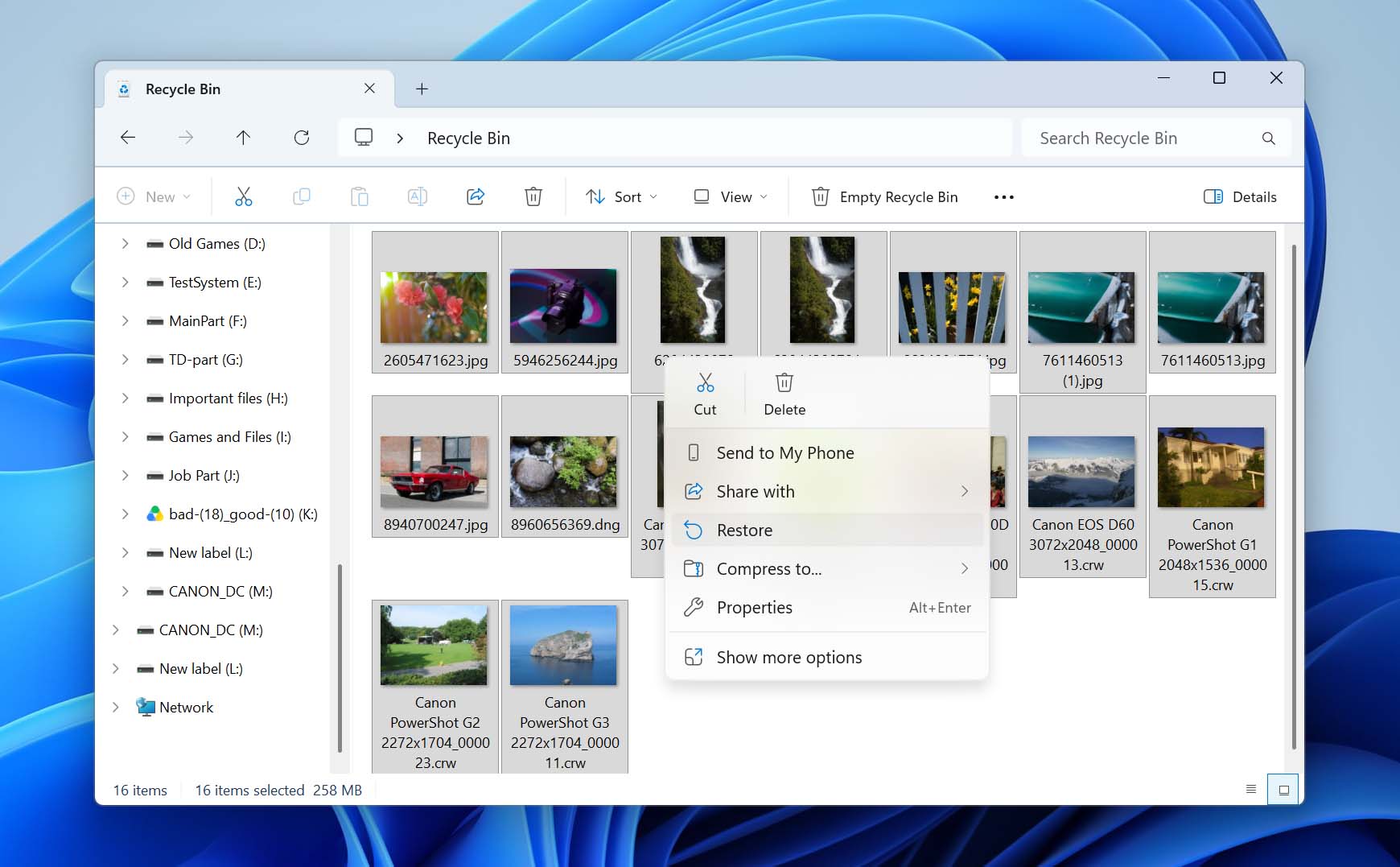
从 USB 闪存驱动器和 SD 卡中删除的文件通常不会进入 Windows 的回收站,因此此方法不适用于它们。在 macOS 上,从可移动设备删除的文件可能会出现在废纸篓中。
方法二:使用专业的数据恢复软件
适用情况:检测到您的 exFAT 驱动器容量正确,但文件被删除、驱动器被快速格式化、分区丢失,或文件系统损坏或变为 RAW。
我们根据自己的恢复测试选择了Disk Drill进行exFAT恢复。当我们为我们的Disk Drill 评测进行测试时,使用的是一张来自DJI无人机的SD卡镜像,其中包含已删除的照片和碎片化的MOV视频。扫描大约用了四分钟,Disk Drill恢复了全部四个MOV视频以及大约100张已删除的照片。所有四个视频在恢复后都能正常播放,这一点尤其值得注意,因为碎片化的相机和无人机视频通常很难重建。
Disk Drill 还可以扫描外部硬盘、SSD、USB 闪存盘和存储卡,因此它涵盖了本指南所述情景中您最有可能遇到的设备。它还排名在 我们测试过的最佳数据恢复应用。在 Windows 上,免费版本可让您恢复最多 100 MB 的数据,而扫描和文件预览则不受该恢复限制的影响。
以下是使用 Disk Drill 从 exFAT 驱动器恢复数据的方法:
- 下载 运行 Disk Drill 的安装文件,按照安装向导的指示完成安装。
- 安装完成后,启动 Disk Drill。您将看到带有详细信息的驱动器列表。在这里,选择您希望恢复数据的设备,该设备可以是外部硬盘、闪存驱动器或 SD 卡,然后点击搜索丢失的数据开始扫描。
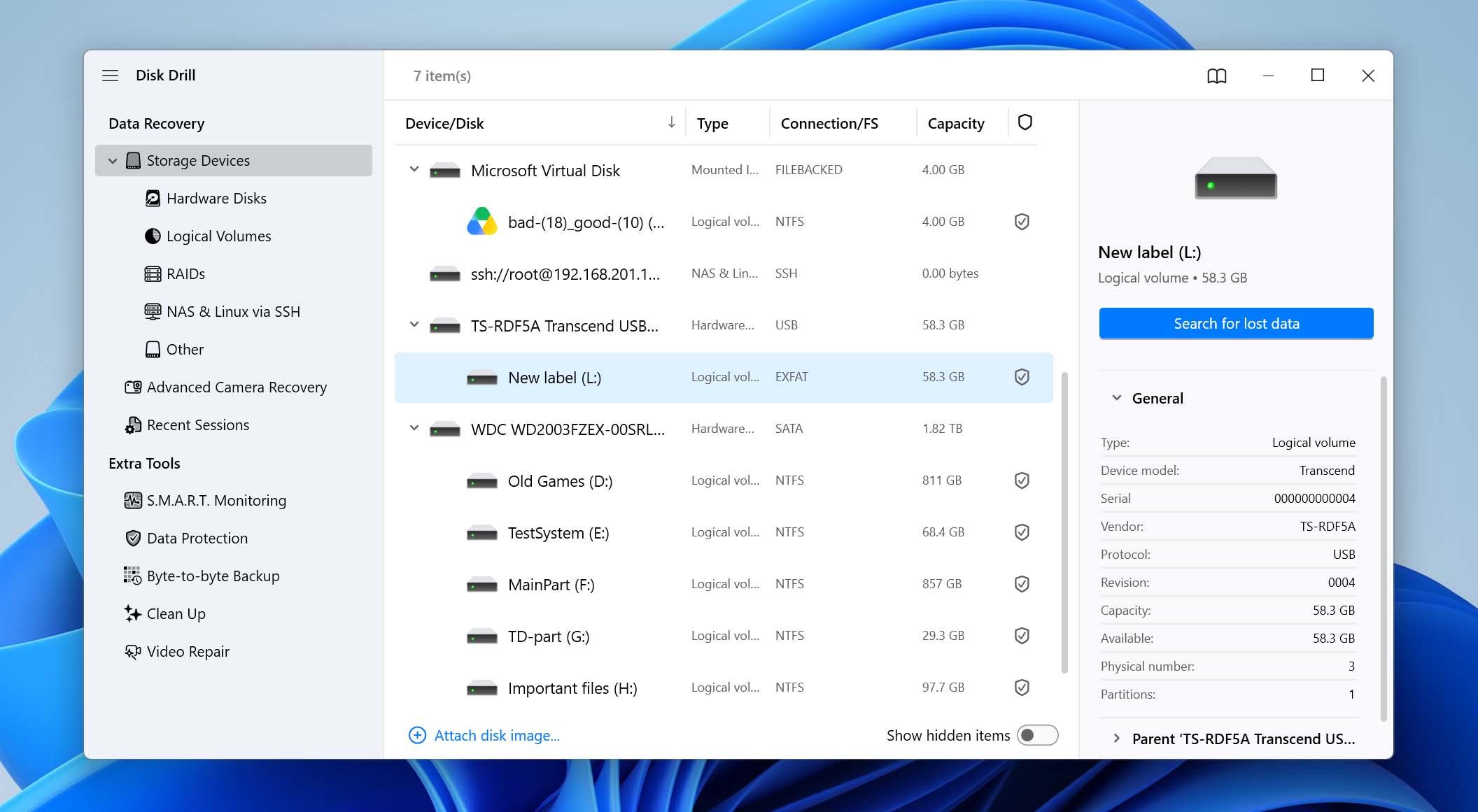
如果您的exFAT驱动器出现损坏(例如,Windows要求您格式化它或将其显示为RAW),请创建一个字节到字节的映像,并扫描该映像,而不是原始驱动器。我们的损坏SD卡恢复指南展示了如何执行此操作;相同的步骤也适用于其他exFAT设备。
- 选择扫描类型。在大多数情况下,选择通用扫描,此选项旨在针对不同数据丢失场景查找已删除和丢失的文件。如果您的 exFAT 设备是在相机或无人机中使用的 SD 卡并且需要恢复视频,请选择高级相机恢复。此模式旨在重建由相机及类似设备生成的碎片化视频文件。
- 现在您将看到 Disk Drill 正在为您的 exFAT 分区扫描数据。
- 扫描完成后,将会显示可恢复文件的列表。Disk Drill 会根据文件类型对文件进行分类,因此您的文档、图片和其他类型的文件会以有序的列表显示。您还可以通过点击眼睛按钮预览文件,这样可以确保您恢复的是正确的文件。
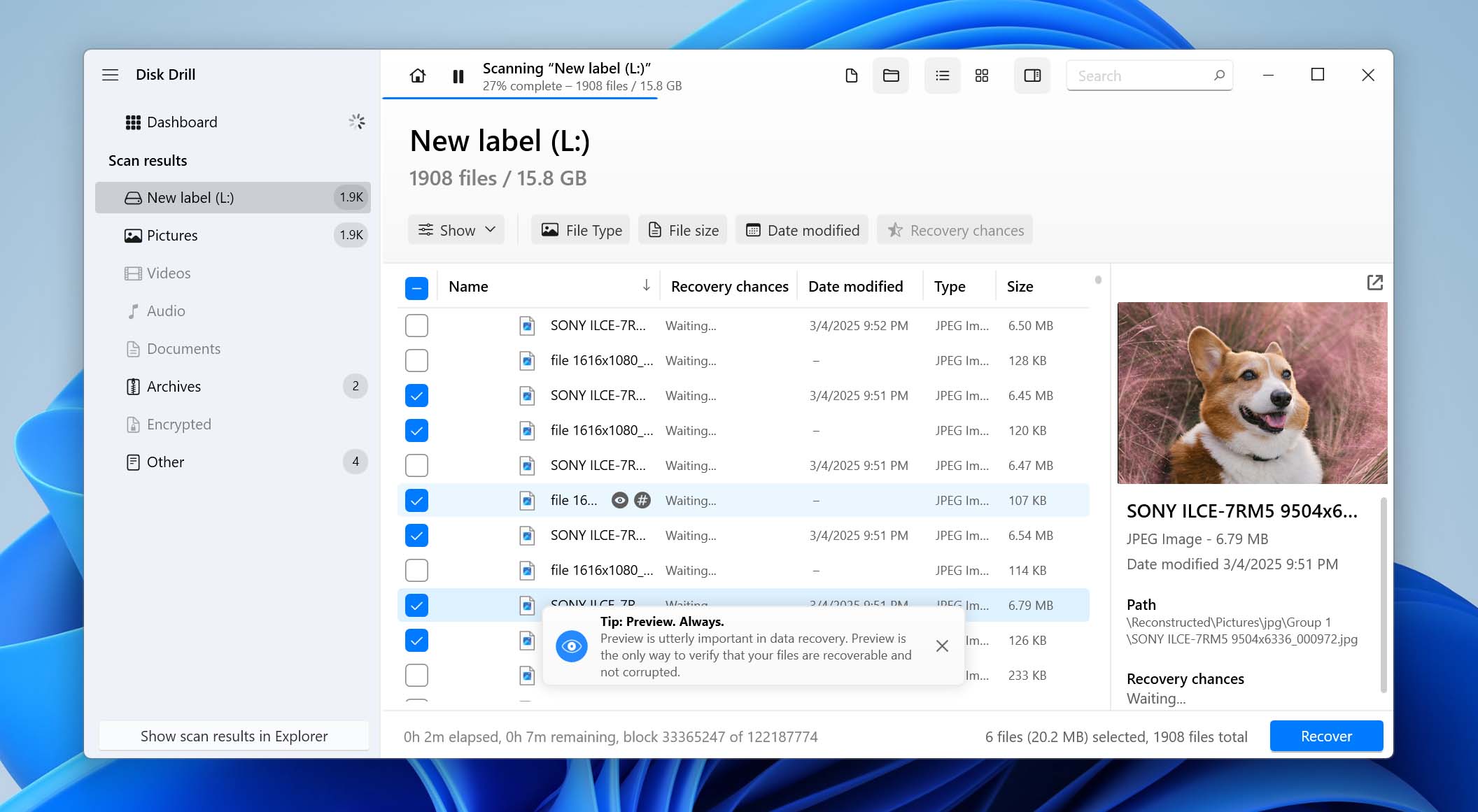
- 勾选您要恢复的文件旁边的方框。选中所有需要恢复的文件后,点击下方的恢复按钮。现在您需要选择一个要恢复文件的位置。请记得选择一个不同于您正在恢复的分区的位置。
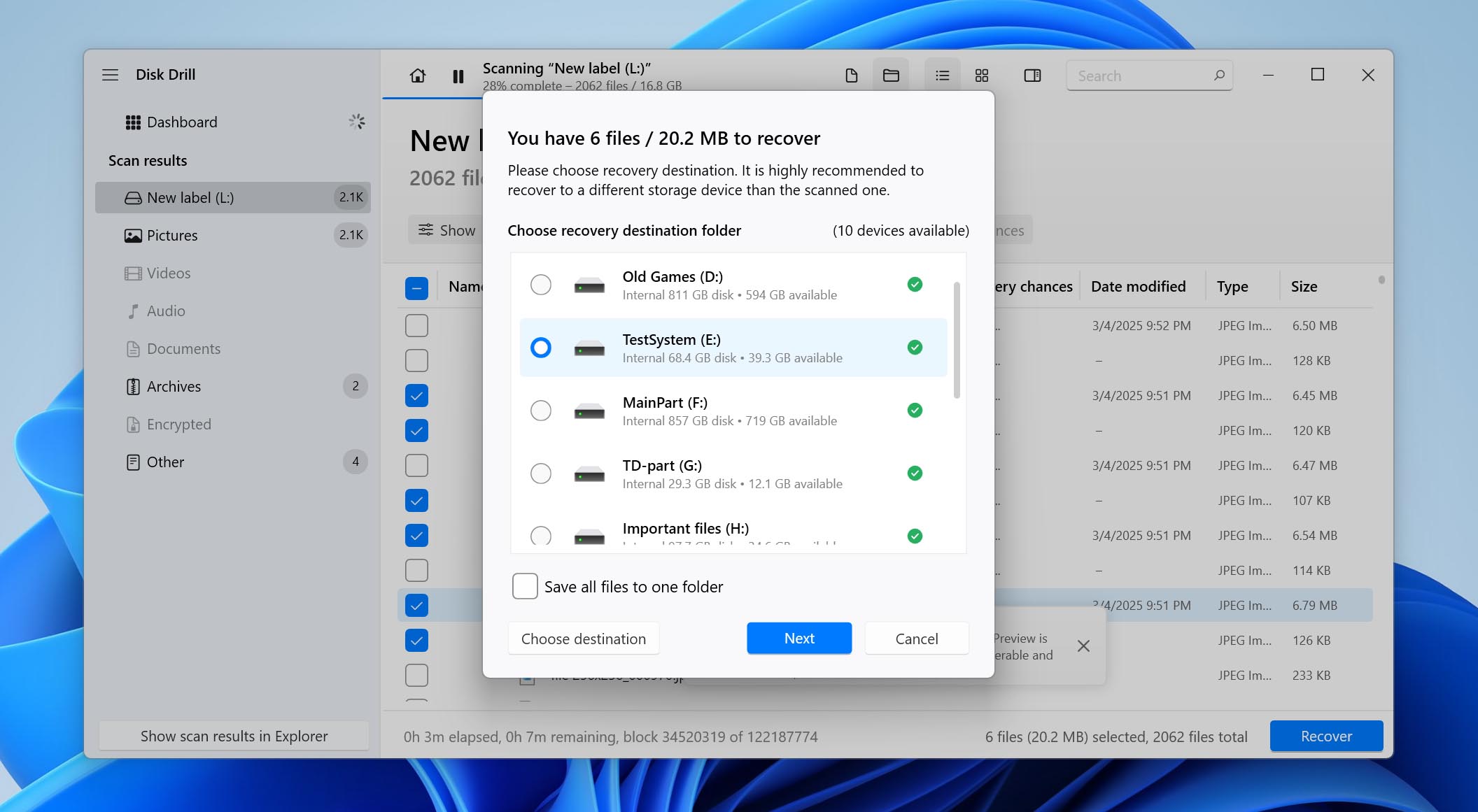
使用 Mac?恢复过程大致相同,但 macOS 版的 Disk Drill Basic 允许您免费扫描和预览可恢复的文件,而不是恢复它们。如果您想了解 Disk Drill 在 macOS 上的界面,并将其与其他 Mac 恢复工具进行比较,请参阅我们的在 Mac 上的数据恢复指南。
方法三:从备份中恢复丢失数据
适用情形:您的 exFAT 驱动器中的文件也存储在您的 PC 用户文件夹中,并且在丢失这些文件之前已启用文件历史记录。
文件历史将您Windows电脑上选定的文件夹备份到另一个存储位置;它不会备份外部exFAT驱动器本身的内容。因此,如果这些文件最初是从您的电脑复制到exFAT驱动器的,建议检查文件历史中是否仍有较早的副本。
通过执行以下操作,使用文件历史记录还原您的文件:
- 确保包含备份的存储设备已连接到您的计算机。
- 打开控制面板,然后进入系统和安全 > 文件历史记录。
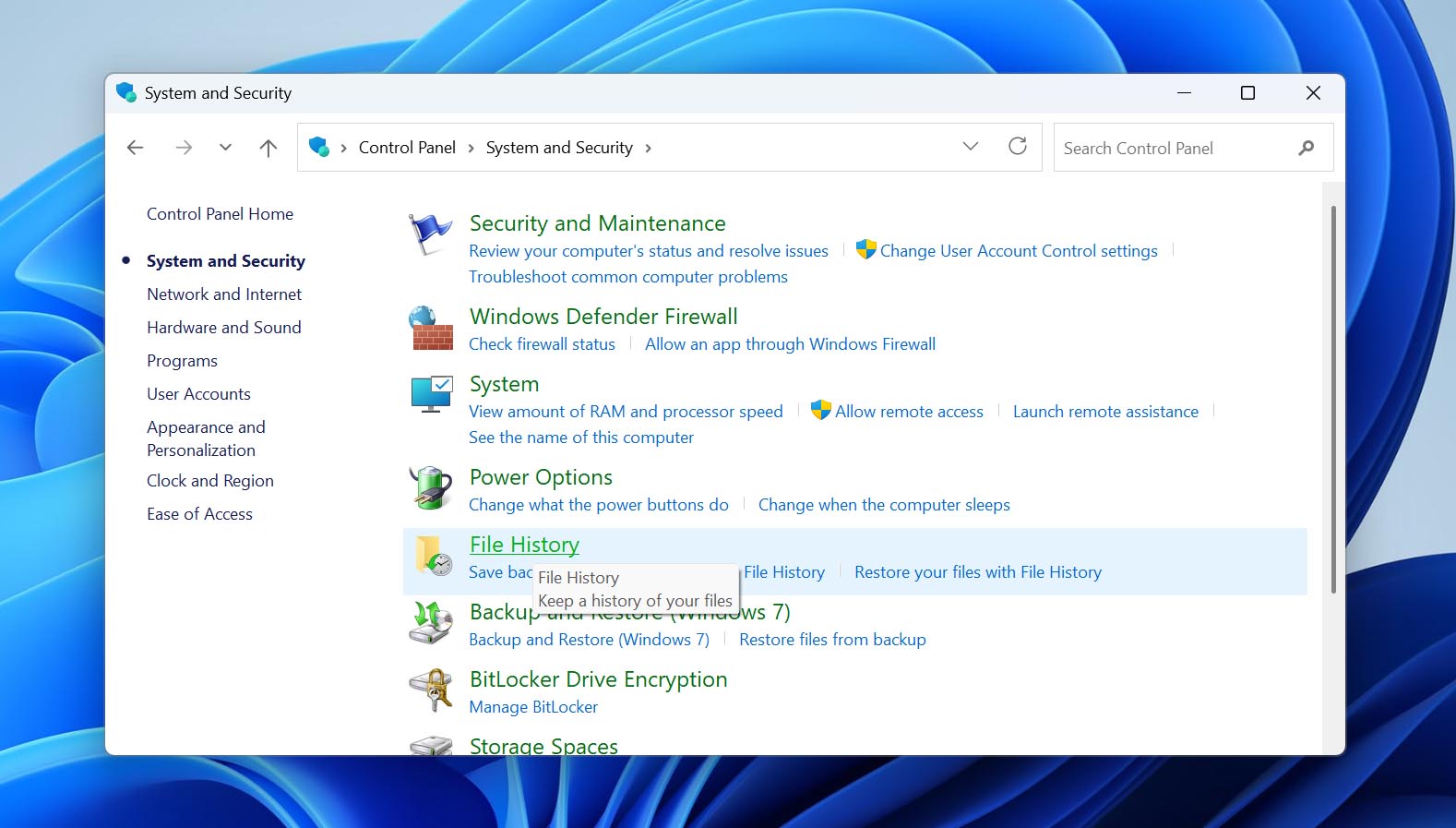
- 点击左侧边栏的还原个人文件。
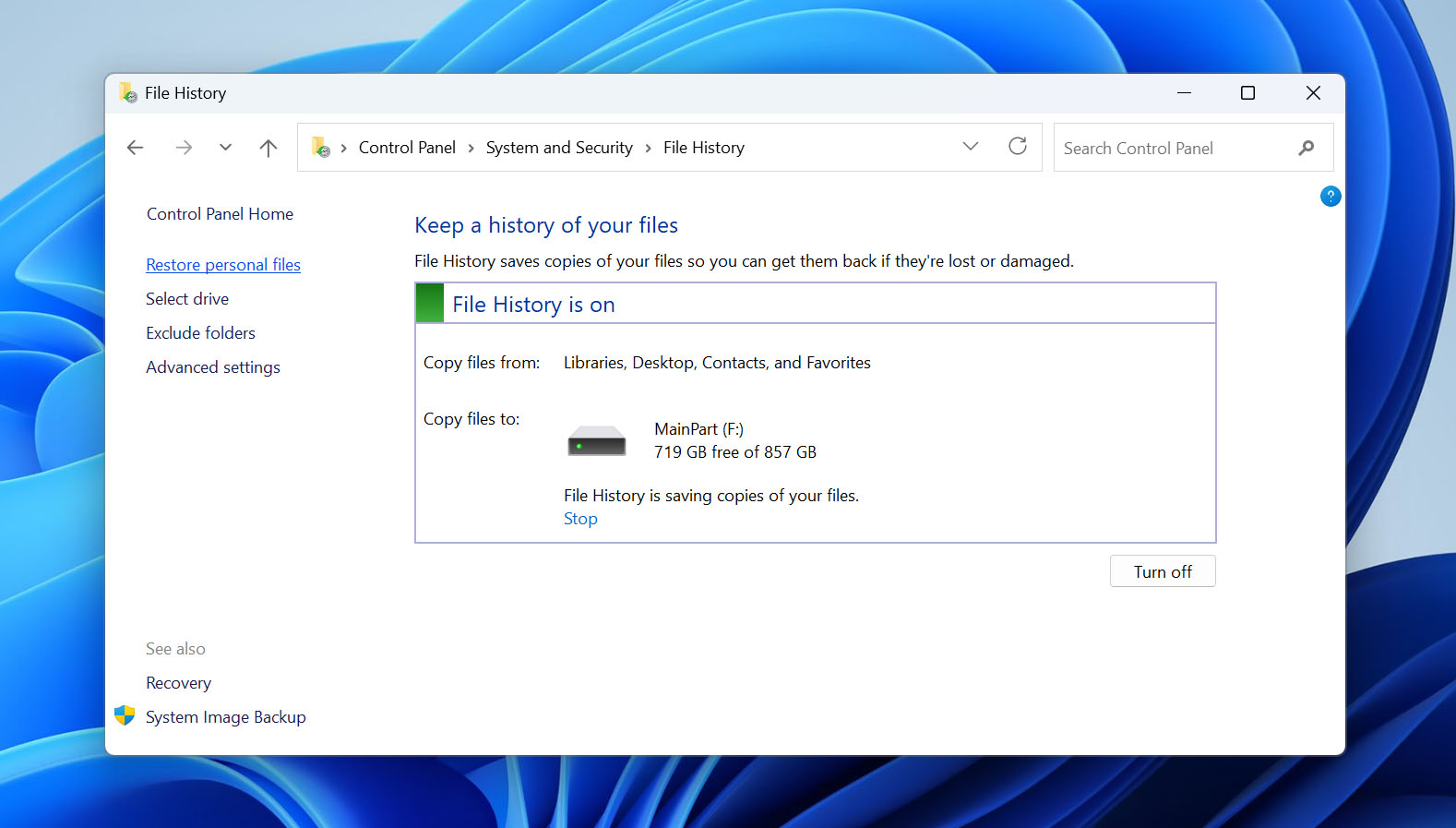
- 浏览可用备份,直到找到所需的文件或文件夹。
- 选中它们,然后点击绿色的还原按钮。若要将其保存到其他位置,请右键点击该按钮并选择还原到。
请记住,文件历史记录会在用其备份覆盖任何现有文件时请求您的许可。如果您想避免这种情况,请为恢复的文件选择其他位置。
方法4:使用TestDisk修复RAW exFAT驱动器
适用情形:您的 exFAT 驱动器显示为 RAW,或当您尝试打开它时,Windows 要求您进行格式化。
损坏的exFAT引导扇区可能会导致Windows无法识别文件系统,即使文件本身仍然存在于驱动器上。TestDisk可以检查主引导扇区和备份引导扇区,如果备份是有效的,可以用它替换损坏的主引导扇区。修复成功后,可以无需格式化即可重新访问exFAT分区及其文件。
在您继续之前:此方法会对 exFAT 文件系统进行更改。我们建议您先使用数据恢复软件恢复重要文件,或至少在尝试修复之前创建该驱动器的字节对字节镜像。
- 下载 TestDisk,解压缩文件,并启动 testdisk_win.exe。
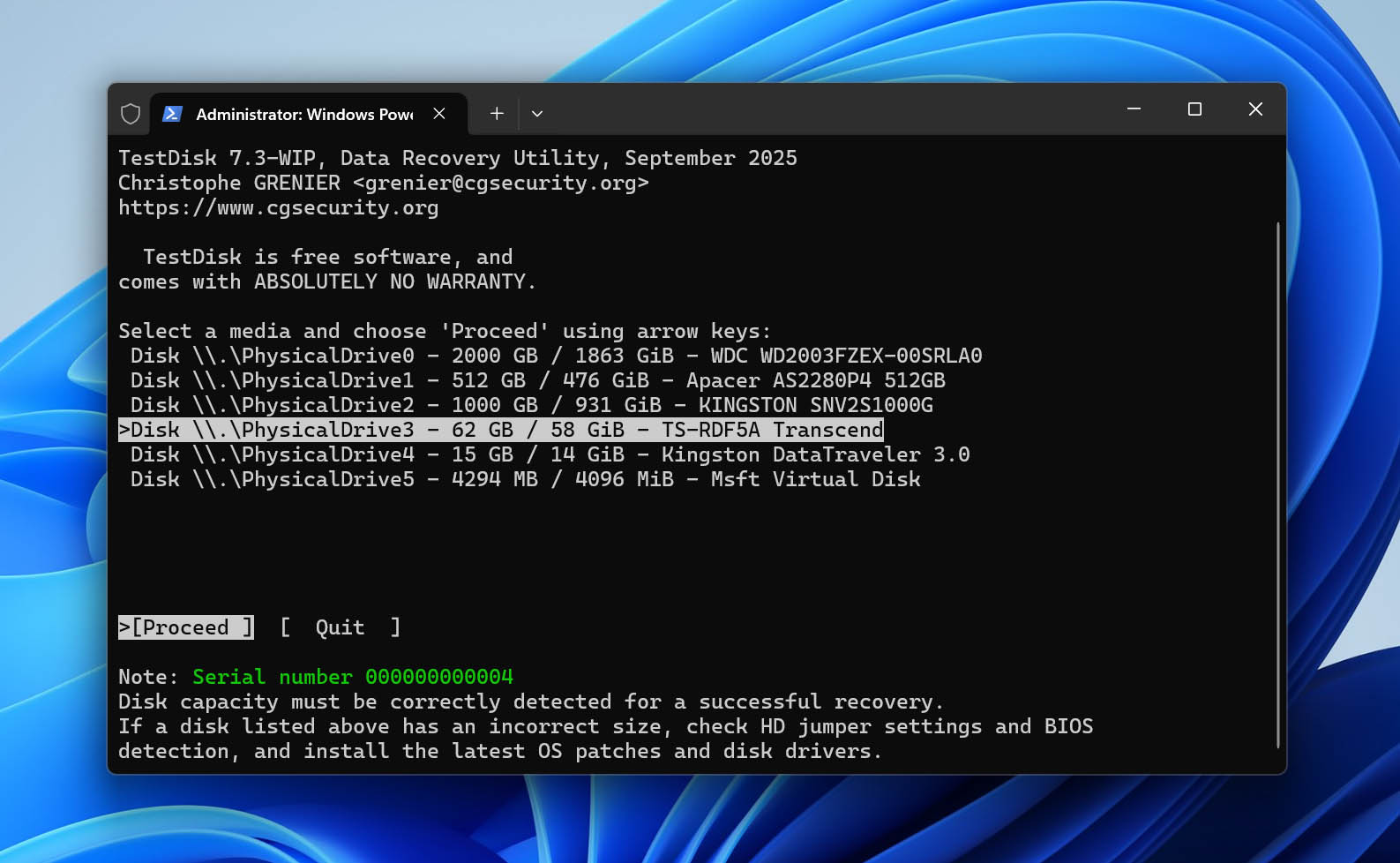
- 选择 Create 创建日志文件,然后选择包含 exFAT 分区的物理驱动器并按 Enter。
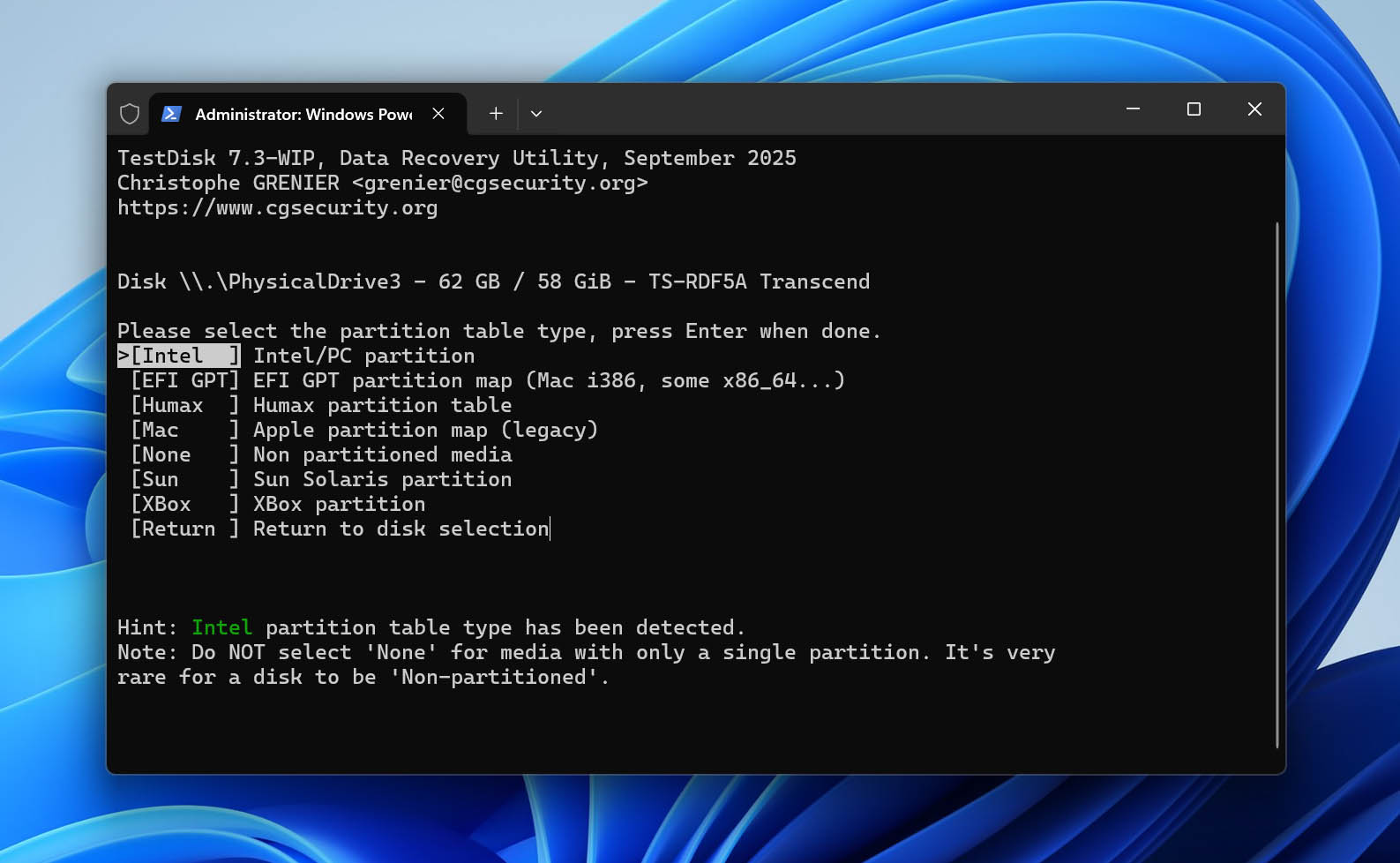
- 确认 TestDisk 检测到的分区表类型。
- 选择 Advanced,高亮显示 exFAT 分区,并选择 Boot。
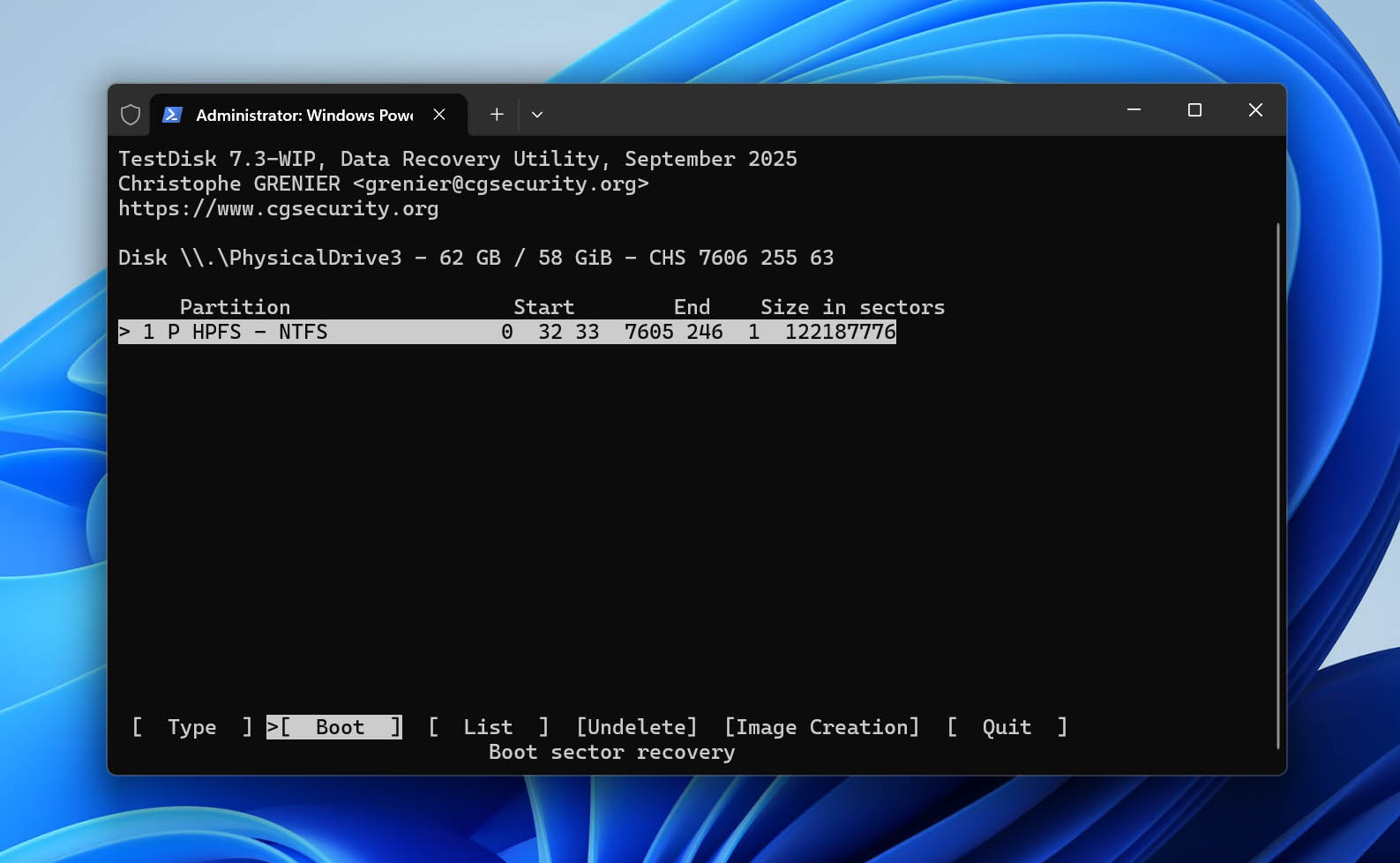
- 检查引导扇区及其备份的状态。如果主引导扇区损坏但备份有效,选择 Backup BS 用备份替换损坏的引导扇区。
- 确认操作,退出 TestDisk,并重启计算机。然后检查是否可以在 Windows 中访问 exFAT 驱动器及其文件。
TestDisk 还可以恢复已删除的分区;我们在我们的已删除分区恢复指南中展示了如何操作。关于它的其他功能,请参阅我们的TestDisk 评测。它还捆绑了 PhotoRec,这是一款免费的文件恢复工具,我们在PhotoRec 评测中单独介绍过。
在恢复后修复exFAT驱动器(如有需要)
如果您的文件是由于exFAT文件系统的逻辑损坏而丢失的,那么即使经过恢复,驱动器可能仍然无法访问或表现异常。在您恢复并检查完文件后,可以尝试让驱动器再次可用。
- 如果Windows仍然识别exFAT文件系统并为驱动器分配了盘符,请以管理员身份打开命令提示符并运行chkdsk X: /f,将X替换为正确的驱动器盘符。CHKDSK可以修复文件系统错误,但如果卷被检测为RAW,则无法工作。
- 如果CHKDSK没有帮助,或者你只是想重新开始,可以在文件资源管理器或磁盘管理中将驱动器格式化为exFAT。格式化会删除现有的文件系统和数据,因此只有在确认已恢复所有需要的内容后再执行此操作。
最终想法
只要原始数据仍保存在设备上,从 exFAT 驱动器恢复数据通常是在意外删除、快速格式化或文件系统损坏后可行的。最重要的是按照正确的顺序进行操作。过早尝试修复或重新格式化驱动器可能会降低您的恢复机会。
如果您发现文件丢失或您的exFAT驱动器无法访问:
- 停止使用该驱动器,以避免覆盖可恢复的数据。
- 使用数据恢复软件扫描该驱动器并恢复所需文件。
- 将恢复的文件保存到另一个物理驱动器上,不要保存回受影响的 exFAT 设备。
- 仅在文件安全之后,如有必要,再修复或重新格式化该驱动器。
如果硬盘发出咔哒声、反复断开连接、报告错误的容量,或根本无法被检测到,请跳过软件恢复,考虑使用专业的数据恢复服务。
常见问题
- Disk Drill – 综合最佳
- R-Studio
- EaseUS Data Recovery Wizard
- Stellar Data Recovery Professional
- DMDE