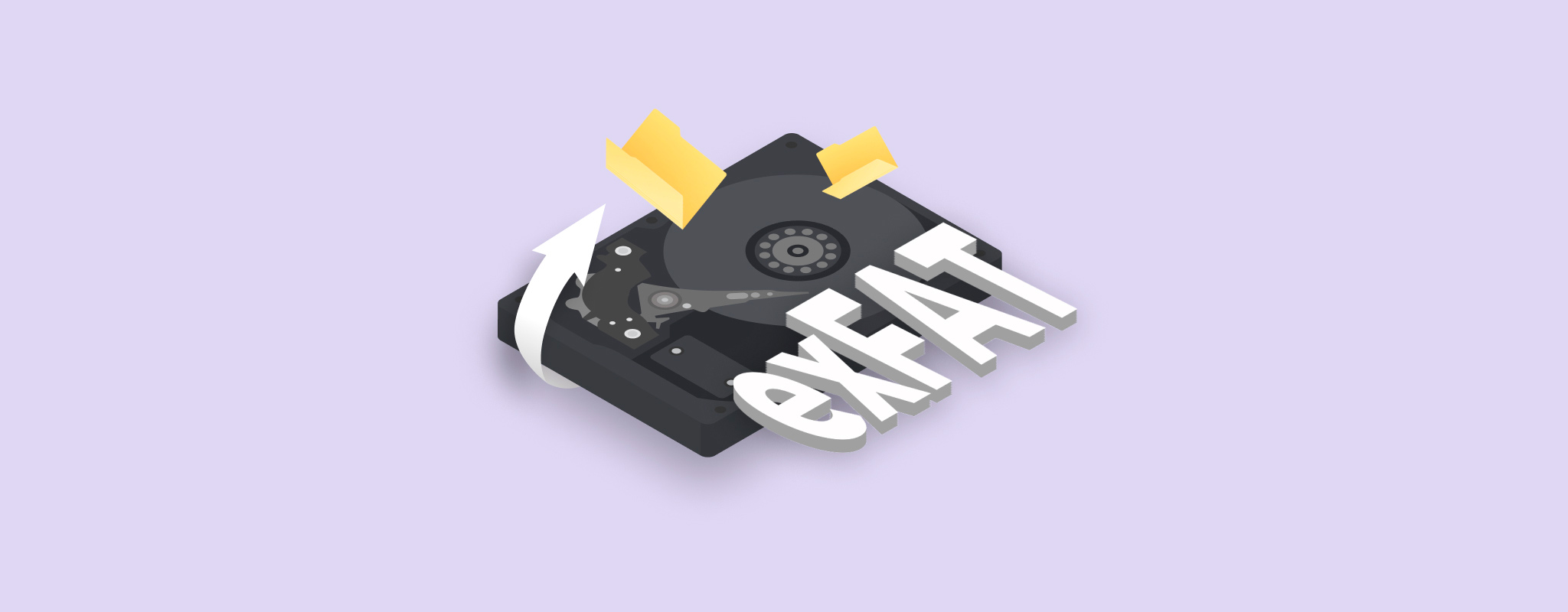
Los archivos eliminados a menudo pueden recuperarse de una unidad exFAT siempre que el espacio que ocupaban no haya sido sobrescrito, o restaurarse desde una copia de seguridad si tienes una. Cuando se elimina un archivo, exFAT marca su entrada en el directorio y los clústeres como libres, pero los datos en sí pueden permanecer en la unidad, incluso después de un formateo rápido. Esto permite que el software de recuperación de datos escanee la unidad y recupere los archivos que aún están allí.
En esta guía, explicaremos cómo funciona la recuperación de datos exFAT y te guiaremos a través de los métodos que puedes usar para recuperar tus archivos. Dado que exFAT se utiliza comúnmente en unidades flash USB de 64 GB o más, tarjetas SDXC, discos duros externos y SSD, y almacenamiento usado con cámaras, los mismos métodos de recuperación se aplican a una amplia variedad de dispositivos.
¿Qué es el sistema de archivos exFAT?
La Tabla de Asignación de Archivos Extensible (exFAT) es un sistema de archivos diseñado principalmente para almacenamiento flash y otros dispositivos portátiles. Funciona con Windows, macOS y sistemas Linux modernos y admite archivos mucho más grandes que FAT32, which has a 4 GB file size limit and which Windows won’t format on partitions larger than 32 GB using its standard formatting tools. This makes exFAT a practical choice when you need broad operating system compatibility without FAT32’s file size restriction.
Si quieres aprender más sobre cómo funciona este sistema de archivos, puedes leer nuestra guía detallada sobre el sistema de archivos exFAT.
<h2>¿Se pueden recuperar archivos exFAT eliminados?</h2>
Los archivos eliminados a menudo se pueden recuperar de una unidad exFAT porque al eliminar un archivo no se borra inmediatamente su información. exFAT marca la entrada del directorio como no utilizada (0x85 se convierte en 0x05) y libera sus clústeres en el mapa de asignación, mientras que información como el nombre del archivo, tamaño y el clúster de inicio puede permanecer.
Sus posibilidades de recuperación dependen de lo que le haya sucedido a la unidad:
<table>
<td><strong>Scenario</strong></td>
</tr>
<tr>
La fragmentación también puede afectar el resultado. Los archivos no fragmentados generalmente son más fáciles de reconstruir y pueden conservar sus nombres originales, mientras que los archivos fragmentados pueden ser más difíciles de recuperar y solo pueden encontrarse mediante el escaneo de firmas de archivos.
Cómo recuperar datos de una unidad exFAT
El método de recuperación correcto depende de cómo se perdieron los archivos. Utilice la tabla anterior para identificar su situación y luego siga el método correspondiente a continuación.
Antes de empezar:
- Deja de usar la unidad. No copies, descargues ni guardes nada en ella.
- No formatees la unidad, incluso si Windows te lo solicita.
- No ejecutes CHKDSK antes de la recuperación.
- Recupera los archivos en otra unidad.
- Deja de intentar la recuperación por tu cuenta si la unidad tiene problemas físicos y contacta un servicio profesional de recuperación de datos.
Método 1: Recuperar archivos eliminados de la Papelera de reciclaje
Cuándo se aplica: Has eliminado archivos normalmente de un HDD/SSD exFAT y no has vaciado la Papelera de reciclaje.
En Windows, los archivos eliminados de unidades internas normalmente van a la Papelera de reciclaje a menos que utilices Shift + Delete. Si eliminaste archivos de un HDD o SSD exFAT, conecta la unidad a tu computadora y revisa también la Papelera de reciclaje.
Para restaurar tus archivos:
- Conecta la unidad exFAT a tu computadora si es un HDD o SSD externo.
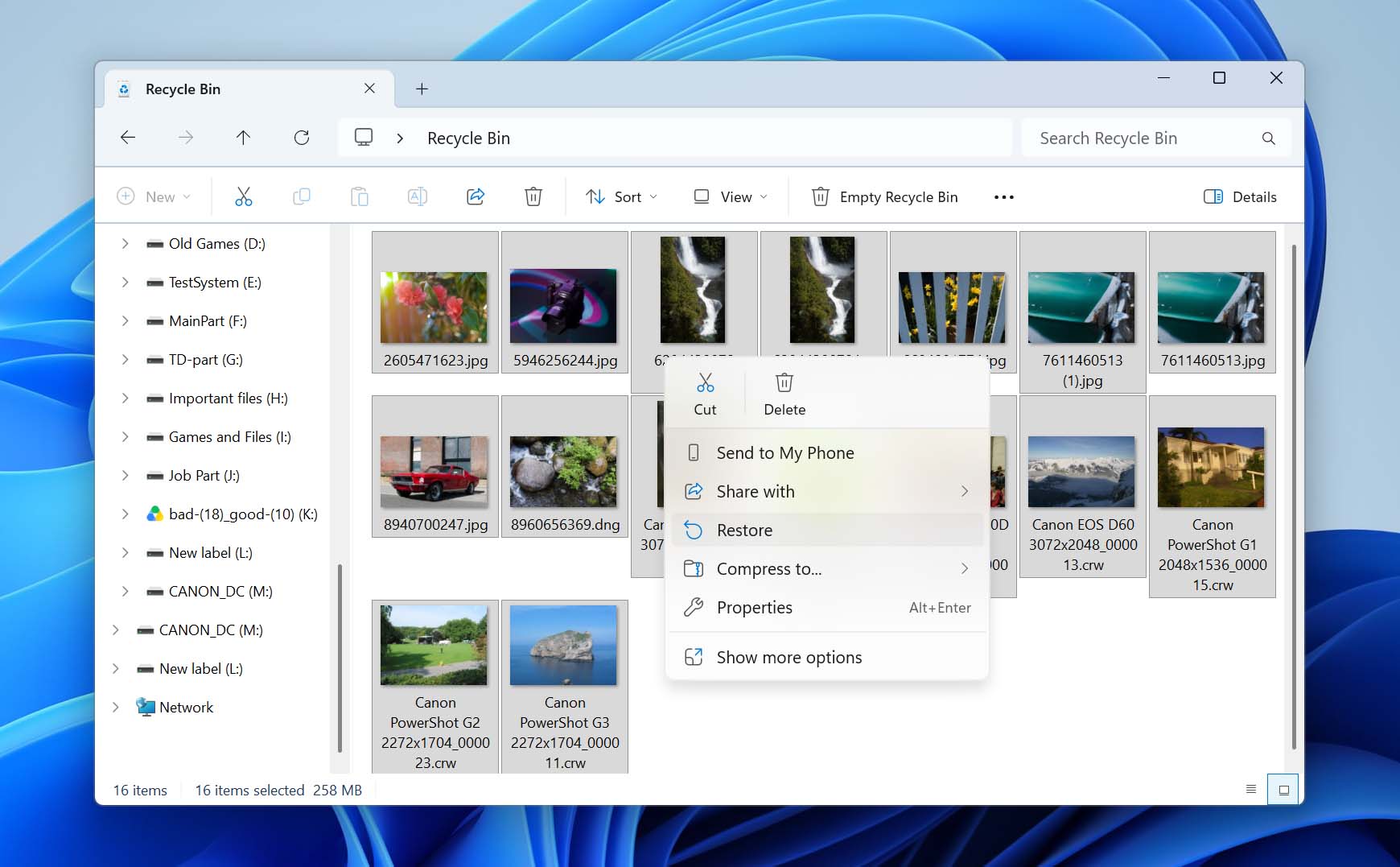
- Abre la Papelera de reciclaje desde el escritorio.
- Busca y selecciona los archivos que deseas recuperar.
- Haz clic derecho sobre ellos y selecciona Restaurar. Windows restaurará los archivos a su ubicación original en la unidad exFAT.
Los archivos eliminados de unidades flash USB y tarjetas SD normalmente no van a la Papelera de reciclaje en Windows, por lo que este método no se aplica a ellas. En macOS, los archivos eliminados de dispositivos extraíbles pueden aparecer en la Papelera.
Método 2: Utiliza software profesional de recuperación de datos
Cuándo aplica: Su unidad exFAT es detectada con la capacidad correcta, pero se eliminaron archivos, la unidad fue formateada rápidamente, la partición se perdió o el sistema de archivos se volvió corrupto o RAW.
Elegimos Disk Drill para la recuperación exFAT basándonos en nuestras propias pruebas de recuperación. Cuando lo probamos para nuestro Reseña de Disk Drill, utilizamos una imagen de tarjeta SD de un dron DJI con fotos eliminadas y videos MOV fragmentados. El escaneo tomó alrededor de cuatro minutos, y Disk Drill recuperó los cuatro videos MOV junto con aproximadamente 100 fotos eliminadas. Los cuatro videos se reprodujeron correctamente después de la recuperación, lo cual es especialmente notable porque los videos de cámaras y drones fragmentados suelen ser difíciles de reconstruir.
Disk Drill también puede escanear discos duros externos, SSDs, unidades flash USB y tarjetas de memoria, por lo que cubre los dispositivos que es más probable que encuentres en los escenarios descritos en esta guía. También se ubicó entre los las mejores aplicaciones de recuperación de datos que probamos. En Windows, la versión gratuita te permite recuperar hasta 100 MB de datos, mientras que el escaneo y las vistas previas de archivos están disponibles sin ese límite de recuperación.
Aquí tienes cómo recuperar datos de una unidad exFAT usando Disk Drill:
- Descargar Ejecuta el archivo de instalación de Disk Drill y sigue las indicaciones del asistente de instalación para completar el proceso.
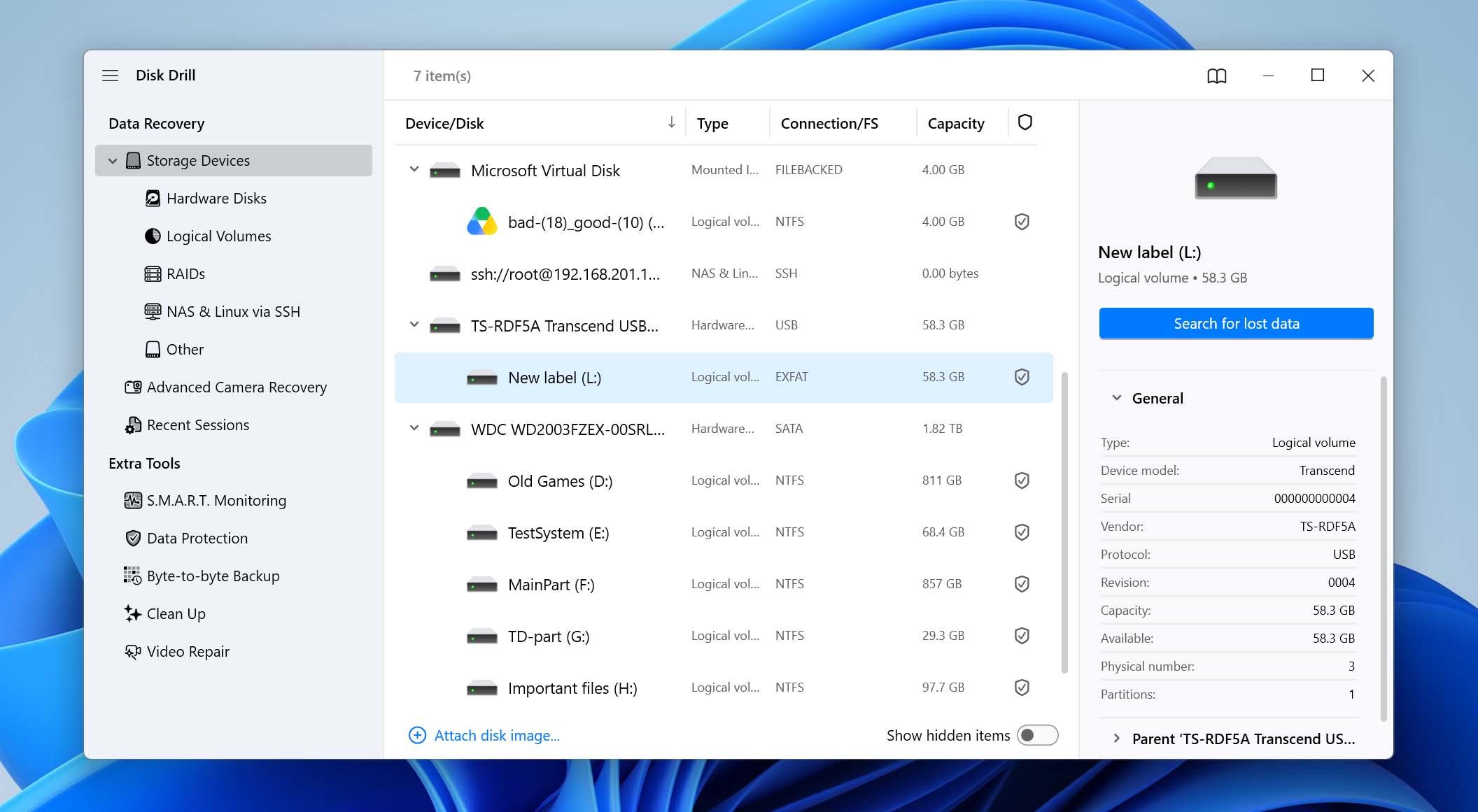
- Una vez que finalice la instalación, inicia Disk Drill. Verás una lista de unidades con sus detalles. Desde aquí, selecciona el dispositivo del cual deseas recuperar los datos, que puede ser un disco duro externo, una unidad flash o una tarjeta SD, y haz clic en Buscar datos perdidos para comenzar el escaneo.
Si tu unidad exFAT aparece corrupta (por ejemplo, Windows te pide formatearla o la muestra como RAW), crea una imagen de byte a byte y escanéala en lugar de la unidad original. Nuestra guía para recuperación de tarjeta SD dañada muestra cómo hacerlo; los mismos pasos aplican para otros dispositivos exFAT.
- Elige el tipo de escaneo. En la mayoría de los casos, selecciona Escaneo Universal, que está diseñado para encontrar archivos eliminados y perdidos en diferentes escenarios de pérdida de datos. Si tu dispositivo exFAT es una tarjeta SD utilizada en una cámara o dron y necesitas recuperar videos, selecciona Recuperación Avanzada de Cámara en su lugar. Este modo está diseñado para reconstruir archivos de video fragmentados producidos por cámaras y dispositivos similares.
- Ahora verás a Disk Drill escanear tu unidad en busca de datos en tu partición exFAT.
- Una vez que se complete el escaneo, se mostrará la lista de archivos que pueden recuperarse. Disk Drill clasifica los archivos según su tipo, por lo que tus documentos, imágenes y otros tipos de archivos aparecerán en una lista organizada. También puedes previsualizar el archivo antes de recuperarlo haciendo clic en el botón del ojo para asegurarte de que estés recuperando los archivos correctos.
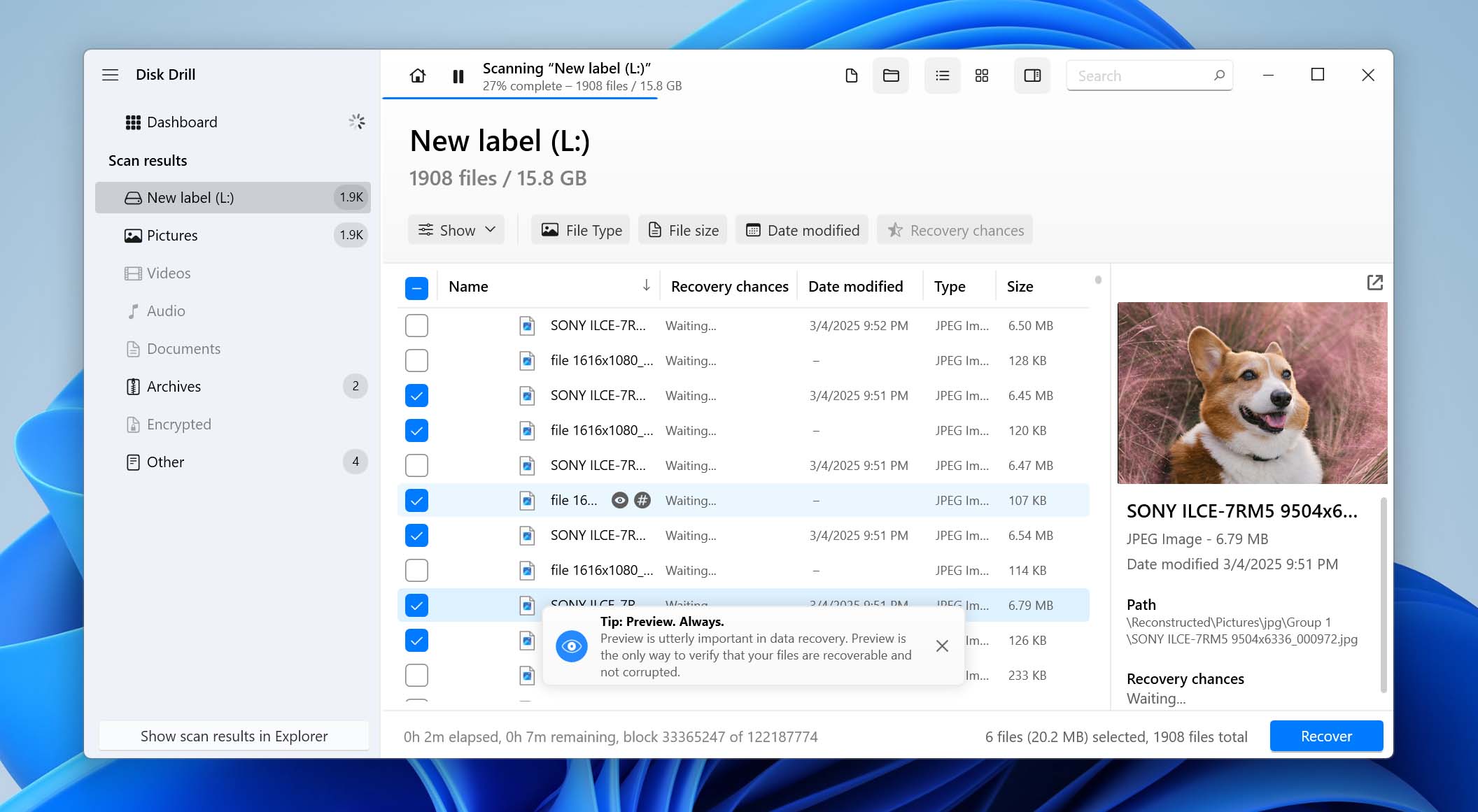
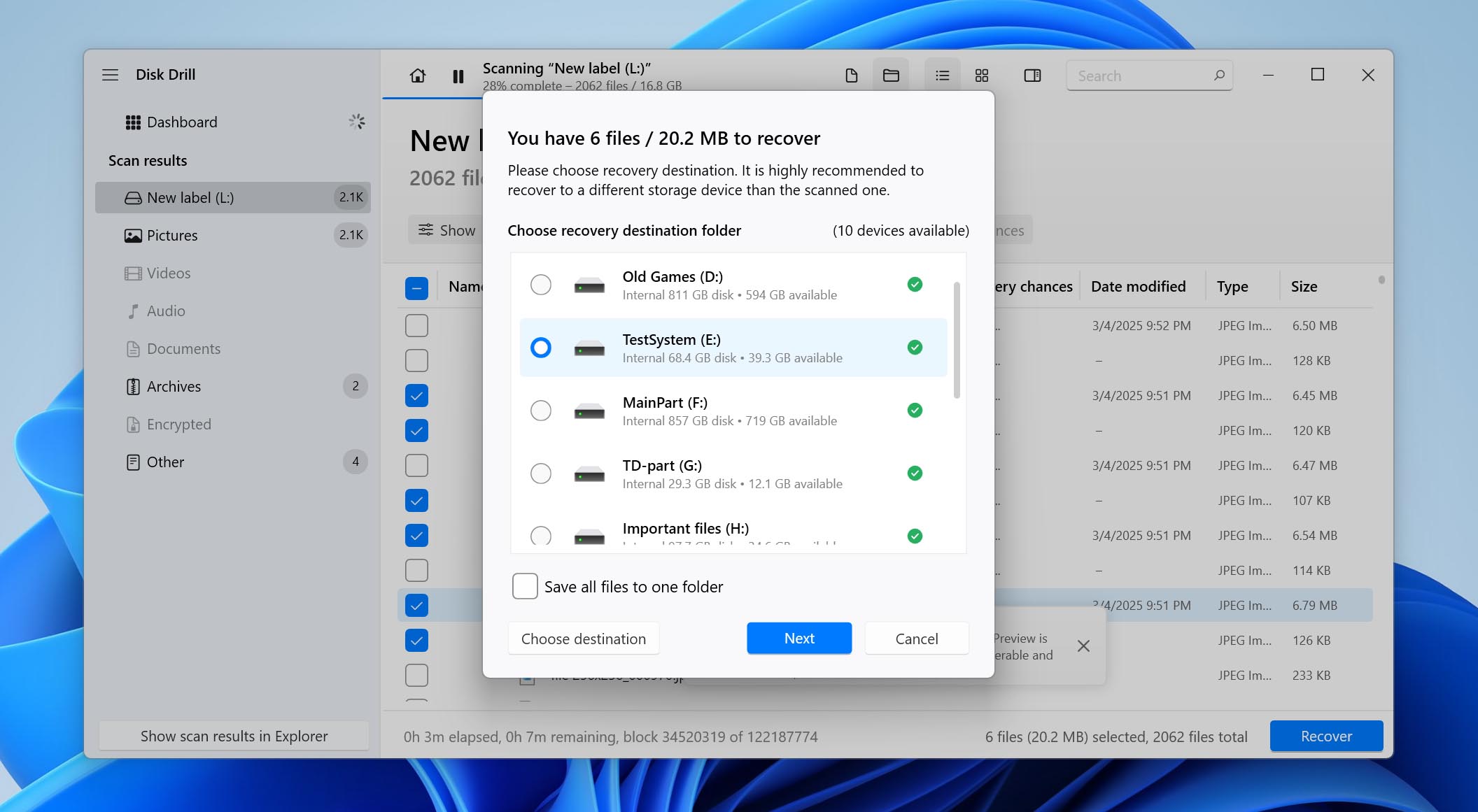
- Marca las casillas junto a los archivos que deseas recuperar. Cuando hayas seleccionado todos los archivos a recuperar, haz clic en el botón Recuperar en la parte inferior. Ahora deberás seleccionar una ubicación donde quieras recuperar los archivos. Recuerda seleccionar una ubicación diferente a la partición de la que estás recuperando los archivos.
¿Usando una Mac? El proceso de recuperación es en gran parte el mismo, pero Disk Drill Basic para macOS te permite escanear y previsualizar archivos recuperables de forma gratuita en lugar de recuperarlos. Si quieres ver cómo se ve Disk Drill en macOS y compararlo con otras herramientas de recuperación para Mac, consulta nuestra guía de recuperación de datos en Mac.
Método 3: Recuperar datos perdidos desde una copia de seguridad
Cuándo aplica: Los archivos de tu unidad exFAT también se almacenaron en tus carpetas de usuario en el PC y el Historial de archivos estaba habilitado antes de que se perdieran.
El Historial de archivos realiza copias de seguridad de carpetas seleccionadas en tu PC con Windows a otra ubicación de almacenamiento; no realiza copias de seguridad del contenido de una unidad exFAT externa. Por lo tanto, si los archivos se copiaron originalmente desde tu PC a la unidad exFAT, vale la pena comprobar si todavía hay una copia anterior disponible en el Historial de archivos.
Restaure sus archivos usando el Historial de archivos haciendo lo siguiente:
- Asegúrate de que el dispositivo de almacenamiento con tu copia de seguridad esté conectado a tu computadora.
- Abre el Panel de control y ve a Sistema y seguridad > Historial de archivos.
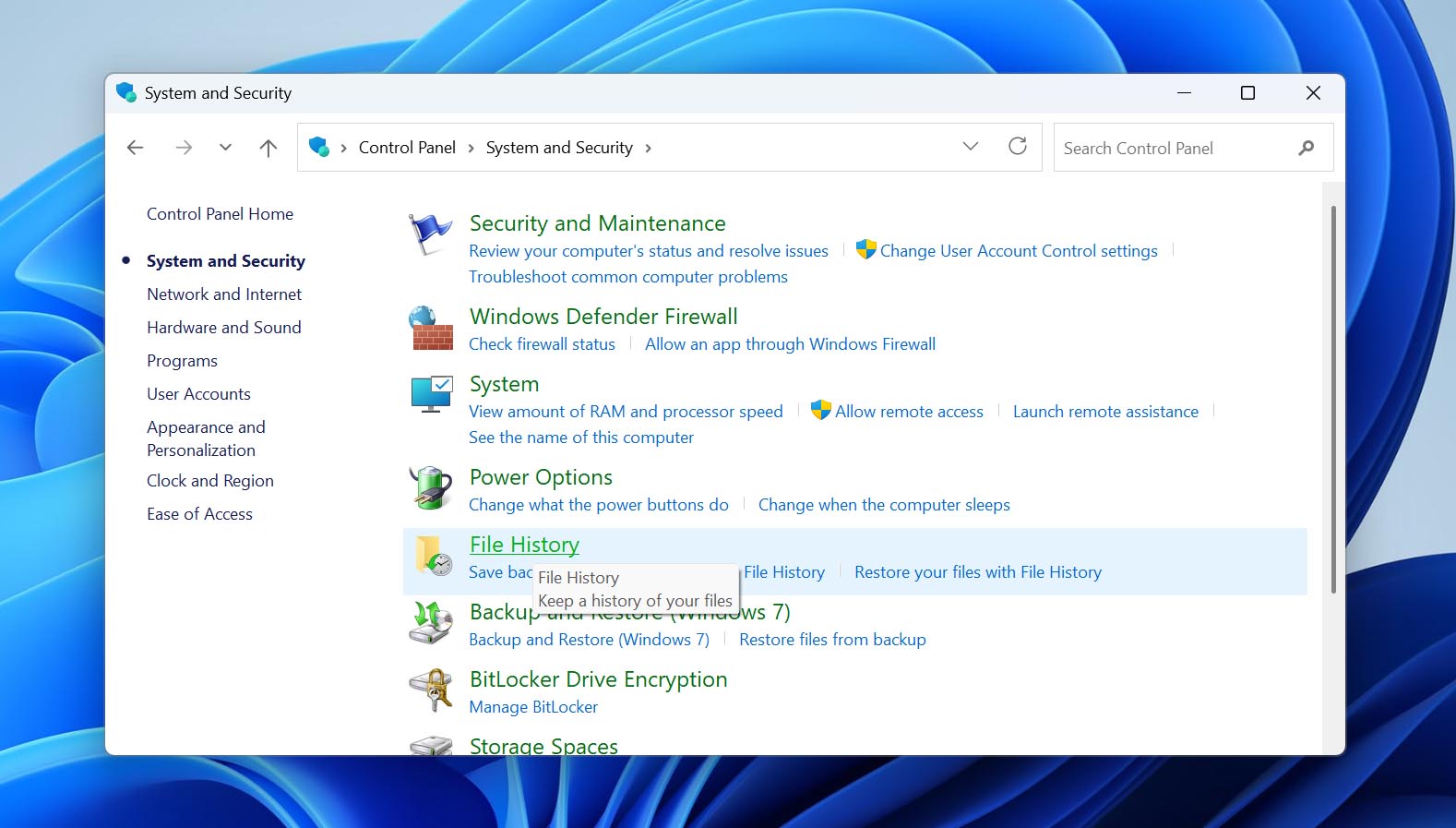
- Haz clic en Restaurar archivos personales en la barra lateral izquierda.
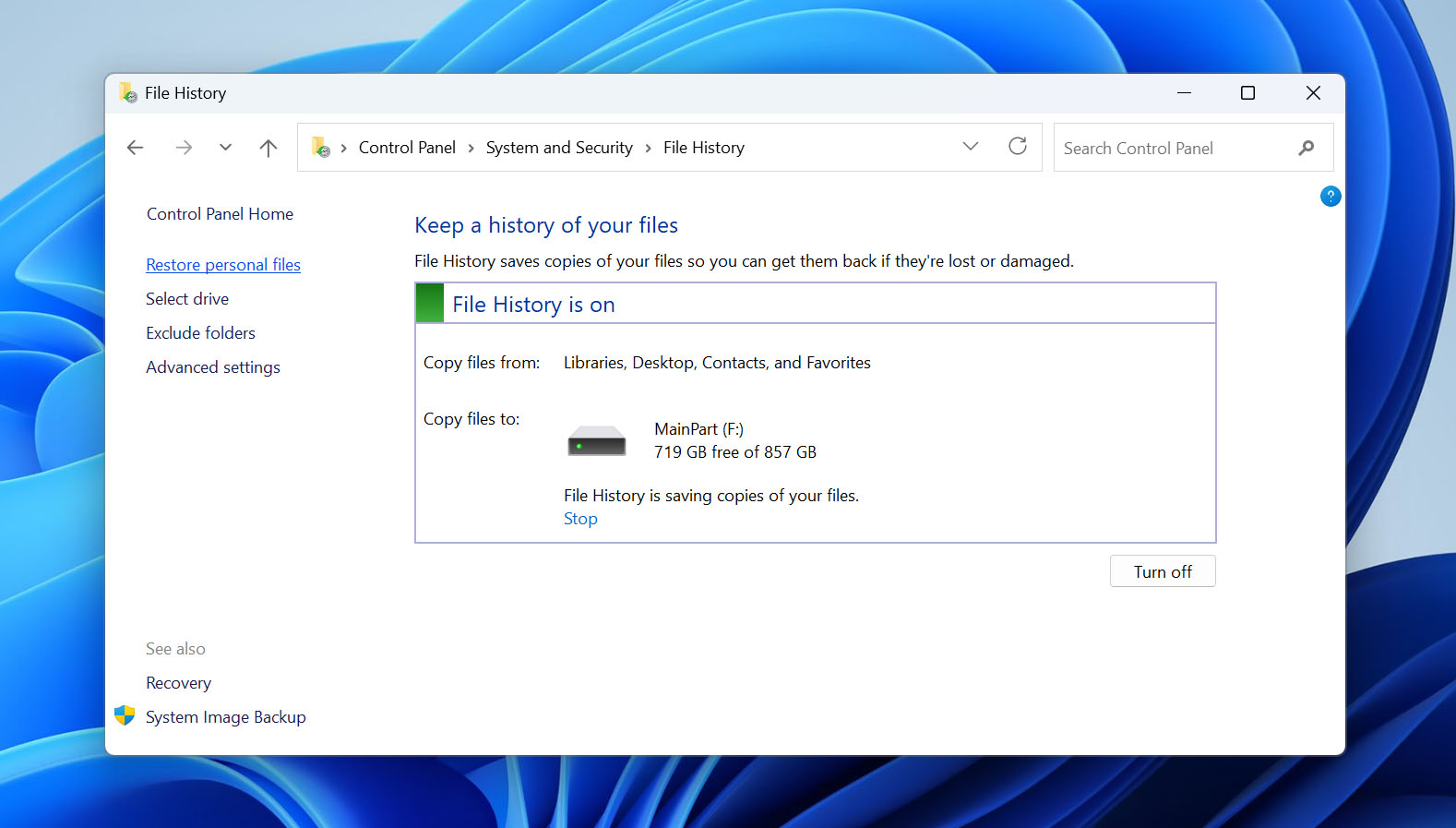
- Busca entre las copias de seguridad disponibles hasta encontrar los archivos o carpetas que necesitas.
- Séleccionalos y haz clic en el botón verde Restaurar. Para guardarlos en otro lugar, haz clic derecho en el botón y selecciona Restaurar en.
Recuerda que el Historial de archivos te pedirá permiso para sobrescribir cualquier archivo existente con su copia de seguridad. Si deseas evitar esto, selecciona otra ubicación para tus archivos recuperados.
Método 4: Repara una unidad exFAT RAW con TestDisk
Cuándo aplica: Tu unidad exFAT aparece como RAW o Windows te pide formatearla cuando intentas abrirla.
Un sector de arranque exFAT dañado puede impedir que Windows reconozca el sistema de archivos incluso cuando los archivos aún están en la unidad. TestDisk puede comprobar los sectores de arranque primario y de respaldo y, si el de respaldo es válido, usarlo para reemplazar la copia primaria dañada. Una reparación exitosa puede hacer que la partición exFAT y sus archivos sean accesibles de nuevo sin formatear.
Antes de continuar: Este método realiza cambios en el sistema de archivos exFAT. Recomendamos recuperar los archivos importantes con un software de recuperación de datos primero o, como mínimo, crear una imagen byte a byte de la unidad antes de intentar la reparación.
- Descargue TestDisk, extraiga el archivo y lance testdisk_win.exe.
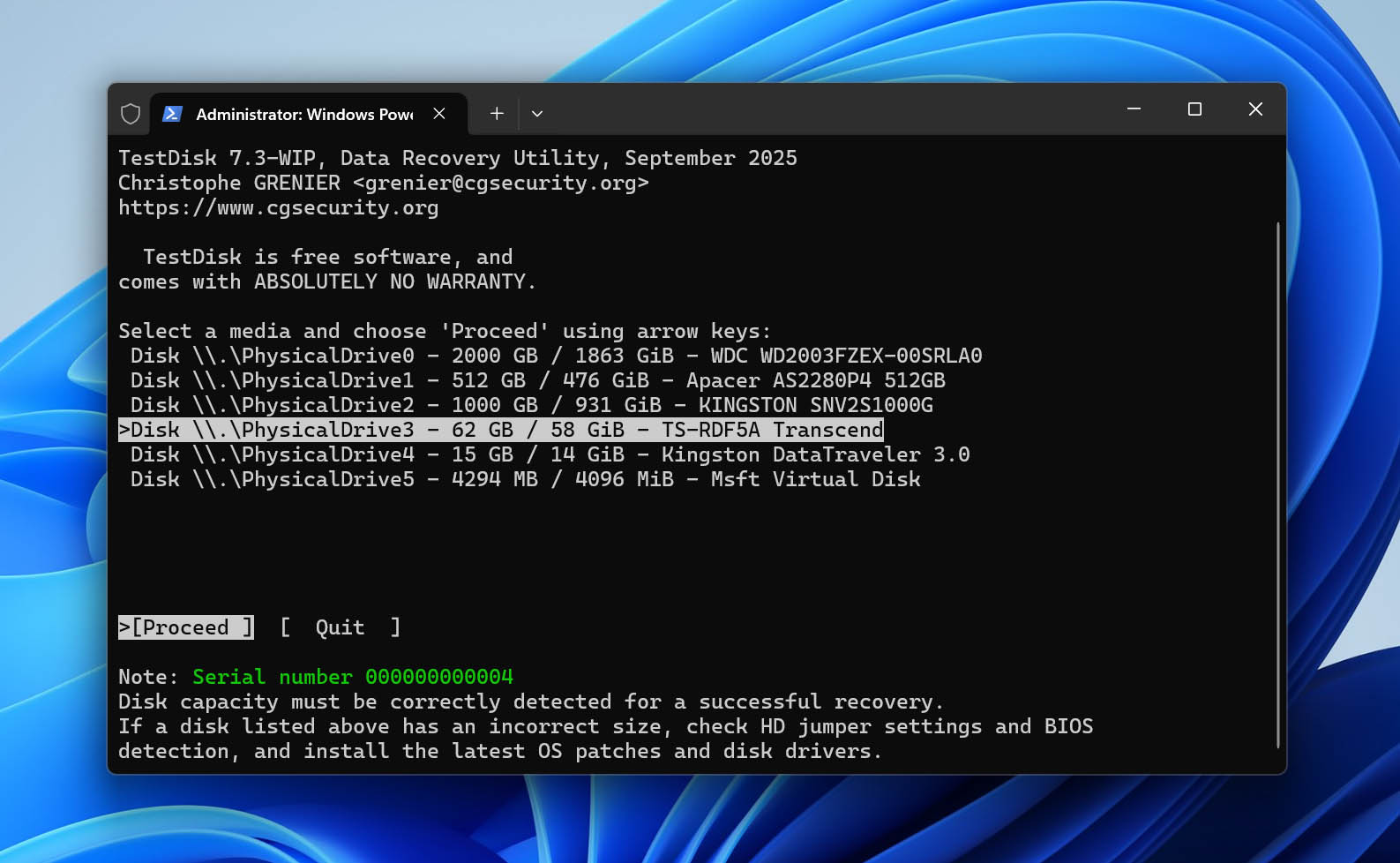
- Seleccione Create para crear un archivo de registro, luego seleccione la unidad física que contiene la partición exFAT y presione Enter.
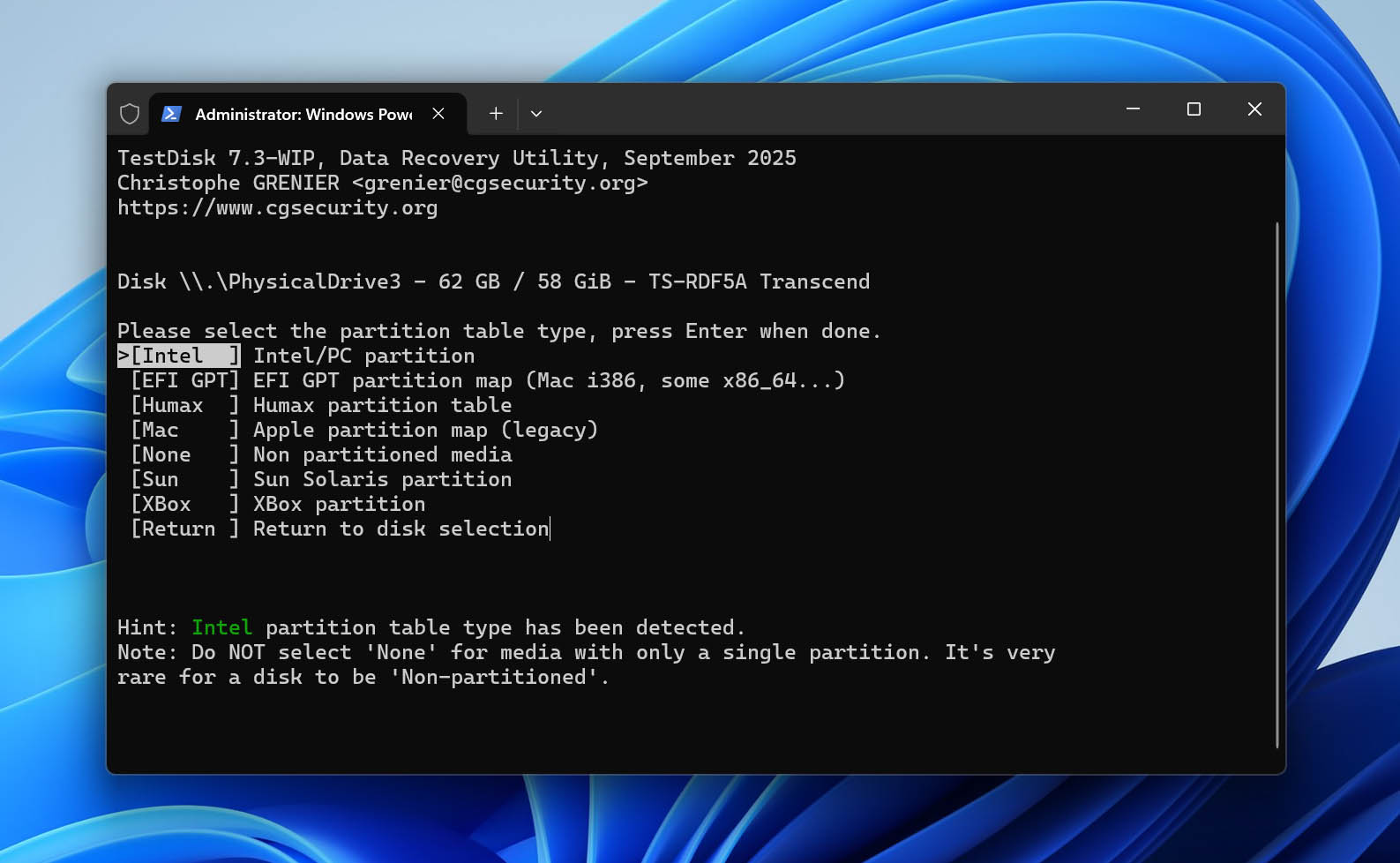
- Confirme el tipo de tabla de particiones detectada por TestDisk.
- Seleccione Advanced, resalte la partición exFAT y elija Boot.
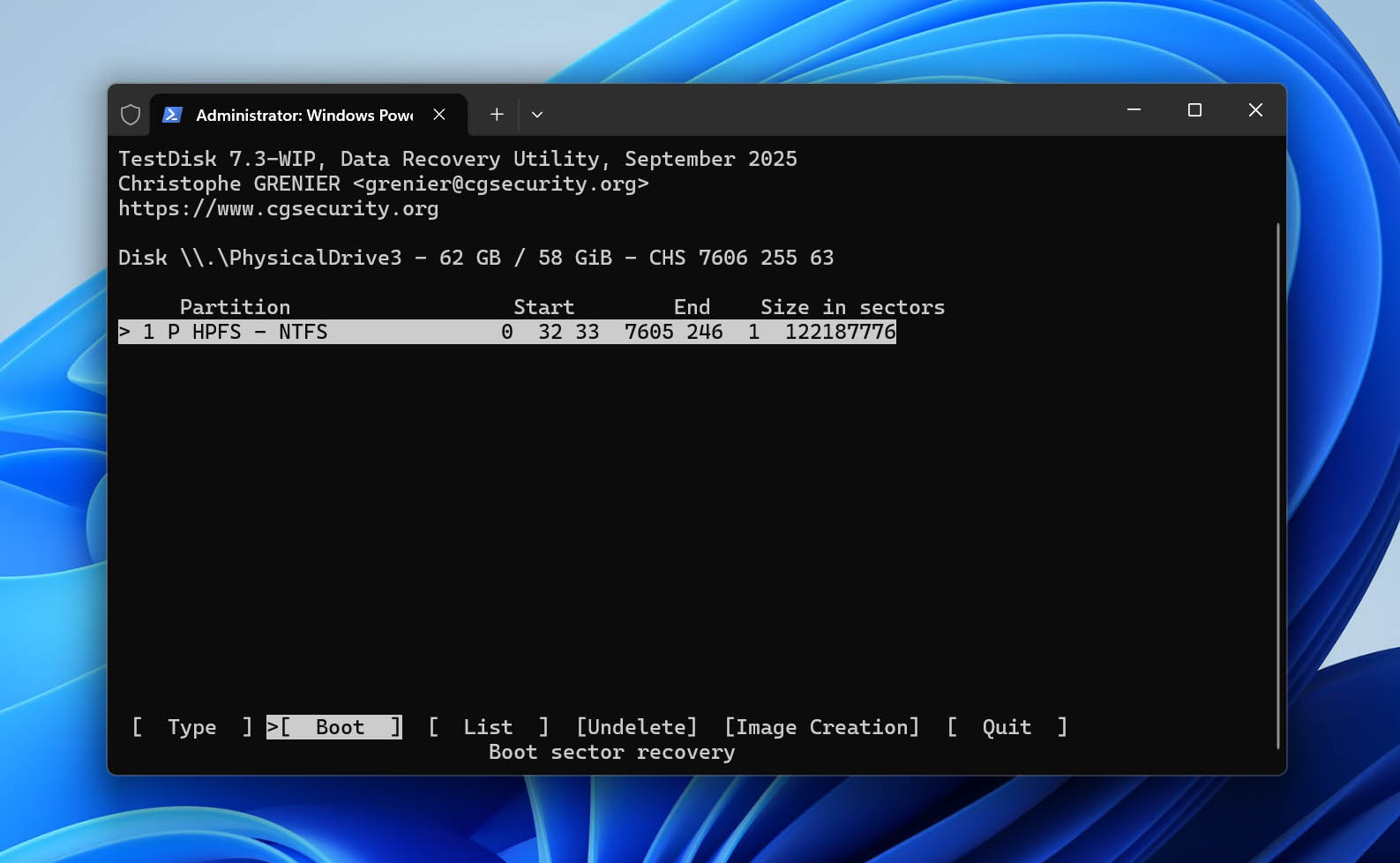
- Verifique el estado del sector de arranque y su copia de seguridad. Si el sector de arranque primario está dañado pero la copia de seguridad es válida, seleccione Backup BS para reemplazar el sector de arranque dañado con la copia de seguridad.
- Confirme la operación, salga de TestDisk y reinicie su computadora. Luego verifique si puede acceder a la unidad exFAT y a sus archivos en Windows.
TestDisk también puede recuperar particiones eliminadas; mostramos cómo hacerlo en nuestro guía para la recuperación de particiones eliminadas. Para obtener más información sobre sus otras funciones, consulte nuestro Reseña de TestDisk. También viene incluido con PhotoRec, una herramienta gratuita de recuperación de archivos que cubrimos por separado en nuestro Reseña de PhotoRec.
Repara la unidad exFAT después de la recuperación (si es necesario)
Si tus archivos se perdieron debido a daños lógicos en el sistema de archivos exFAT, es posible que la unidad siga siendo inaccesible o se comporte de manera incorrecta después de la recuperación. Una vez que hayas recuperado y revisado tus archivos, puedes intentar hacer que la unidad sea utilizable nuevamente.
- Si Windows aún reconoce el sistema de archivos exFAT y asigna una letra a la unidad, abre el Símbolo del sistema como administrador y ejecuta chkdsk X: /f, reemplazando X por la letra correcta de la unidad. CHKDSK puede reparar errores del sistema de archivos, pero no funcionará si el volumen se detecta como RAW.
- Si CHKDSK no ayuda o simplemente quieres empezar de nuevo, formatea la unidad como exFAT en el Explorador de archivos o en la Administración de discos. El formateo elimina el sistema de archivos existente y los datos, así que hazlo solo después de confirmar que has recuperado todo lo que necesitas.
Reflexiones Finales
Recuperar datos de una unidad exFAT suele ser posible después de una eliminación accidental, un formateo rápido o una corrupción del sistema de archivos, siempre y cuando los datos originales aún estén disponibles en el dispositivo. La parte más importante es hacer las cosas en el orden correcto. Intentar reparar o reformatear la unidad demasiado pronto puede reducir tus posibilidades de recuperación.
Si descubres que faltan archivos o que tu unidad exFAT ya no es accesible:
- Deje de usar la unidad para evitar sobrescribir datos recuperables.
- Analícela con un software de recuperación de datos y recupere los archivos que necesita.
- Guarde los archivos recuperados en otra unidad física, no en el dispositivo exFAT afectado.
- Solo después de que sus archivos estén a salvo, repare o reformatee la unidad si es necesario.
Si la unidad hace clic, se desconecta repetidamente, informa una capacidad incorrecta o no es detectada en absoluto, omite la recuperación por software y considera en su lugar un servicio profesional de recuperación de datos.
Preguntas frecuentes
- Disk Drill – Mejor en general
- R-Studio
- EaseUS Data Recovery Wizard
- Stellar Data Recovery Professional
- DMDE