Slettede filer kan ofte gjenopprettes fra en exFAT-stasjon så lenge plassen de brukte ikke har blitt overskrevet, eller gjenopprettes fra en sikkerhetskopi hvis du har en. Når en fil slettes, markerer exFAT katalogoppføringen og klyngene som ledige, men selve dataene kan forbli på stasjonen, selv etter en hurtigformatering. Dette gjør det mulig for programvare for datagjenoppretting å skanne stasjonen og hente filer som fortsatt er der.
I denne veiledningen forklarer vi hvordan exFAT-datagjenoppretting fungerer og går gjennom metodene du kan bruke for å gjenopprette filene dine. Siden exFAT ofte brukes på USB-minnepinner på 64 GB og større, SDXC-kort, eksterne HDD-er og SSD-er, samt lagring brukt med kameraer, gjelder de samme gjenopprettingsmetodene for et bredt utvalg av enheter.
Hva er exFAT-filsystemet?
Extensible File Allocation Table (exFAT) er et filsystem utviklet hovedsakelig for flashlagring og andre bærbare enheter. Det fungerer med Windows, macOS og moderne Linux-systemer og støtter mye større filer enn FAT32, which has a 4 GB file size limit and which Windows won’t format on partitions larger than 32 GB using its standard formatting tools. This makes exFAT a practical choice when you need broad operating system compatibility without FAT32’s file size restriction.
Hvis du vil lære mer om hvordan dette filsystemet fungerer, kan du lese vår detaljerte guide til exFAT-filsystemet.
<h2>Kan slettede exFAT-filer gjenopprettes?</h2>
Slettede filer kan ofte gjenopprettes fra en exFAT-enhet fordi sletting av en fil ikke umiddelbart sletter dataene. exFAT markerer katalogoppføringen som ikke lenger i bruk (0x85 blir 0x05) og frigjør klyngene i allokeringskartet, mens informasjon som filnavn, størrelse og startklynge kan bli igjen.
Sjansen for gjenoppretting avhenger av hva som har skjedd med stasjonen:
<table>
<tbody>
<tr>
<td><strong>Scenario</strong></td>
</tr>
<tr>
Fragmentering kan også påvirke resultatet. Ikke-fragmenterte filer er vanligvis enklere å rekonstruere og kan beholde sine opprinnelige navn, mens fragmenterte filer kan være vanskeligere å gjenopprette og kanskje bare blir funnet gjennom filsøkskanning basert på filsignatur.
Hvordan gjenopprette data fra en exFAT-stasjon
Den riktige gjenopprettingsmetoden avhenger av hvordan filene gikk tapt. Bruk tabellen ovenfor for å identifisere din situasjon, og følg deretter den tilsvarende metoden nedenfor.
Før du begynner:
- Slutt å bruke stasjonen. Ikke kopier, last ned eller lagre noe på den.
- Ikke formater stasjonen, selv om Windows ber deg om å gjøre det.
- Ikke kjør CHKDSK før gjenoppretting.
- Gjenopprett filer til en annen stasjon.
- Stopp selvstendig gjenoppretting hvis stasjonen har fysiske problemer, og kontakt en profesjonell datagjenopprettingstjeneste.
Metode 1: Gjenopprett slettede filer fra papirkurven
Når det gjelder: Du har slettet filer på vanlig måte fra en exFAT HDD/SSD og har ikke tømt Papirkurven.
På Windows går filer som slettes fra interne stasjoner vanligvis til papirkurven med mindre du bruker Shift + Delete. Hvis du slettet filer fra en exFAT HDD eller SSD, koble stasjonen til datamaskinen og sjekk papirkurven også.
For å gjenopprette filene dine:
- Koble exFAT-stasjonen til datamaskinen hvis det er en ekstern HDD eller SSD.
- Åpne papirkurven fra skrivebordet.
- Finn og velg filene du vil gjenopprette.
- Høyreklikk på dem og velg Gjenopprett. Windows vil gjenopprette filene til deres opprinnelige plassering på exFAT-stasjonen.
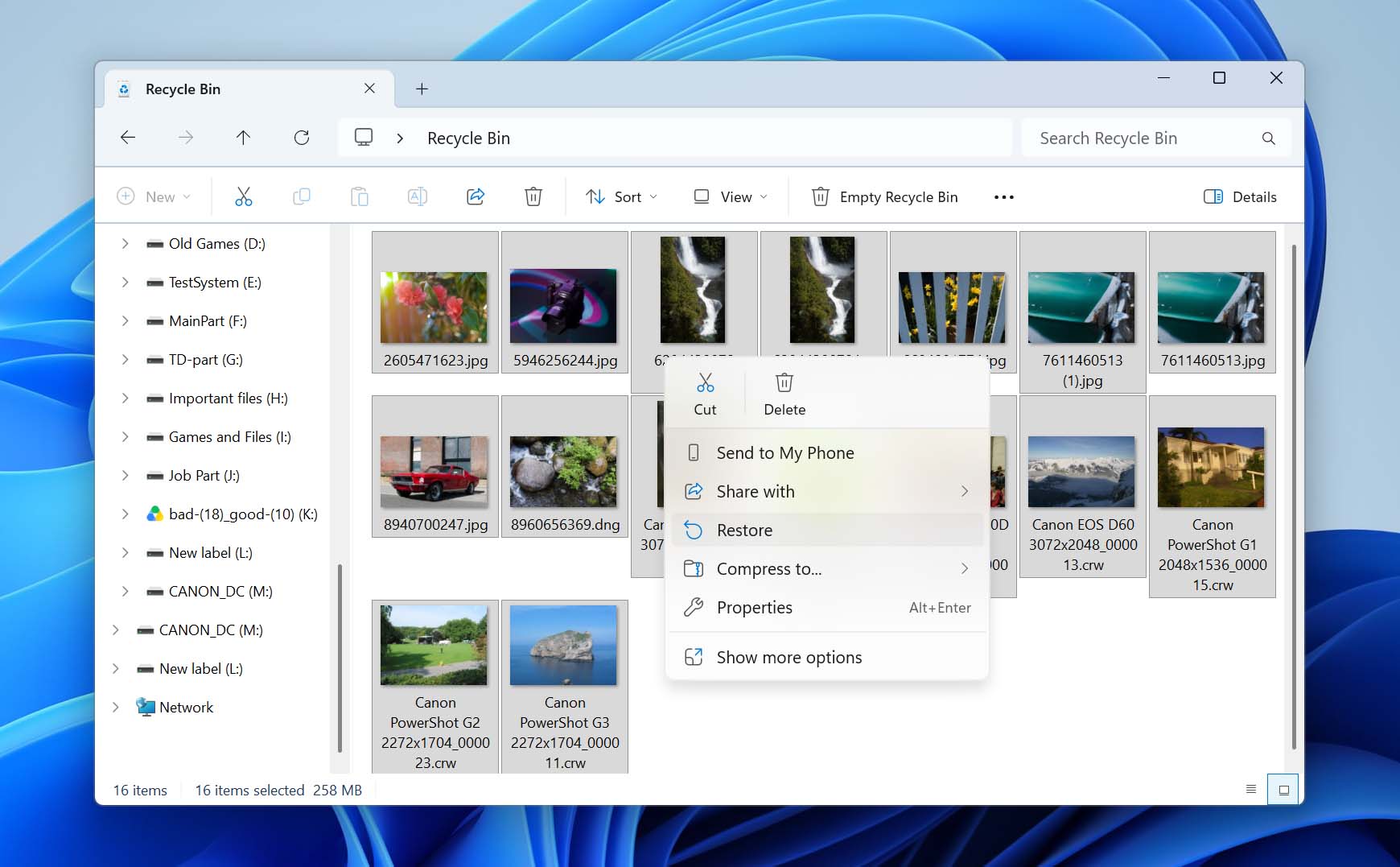
Filer som slettes fra USB-minnepinner og SD-kort havner vanligvis ikke i papirkurven på Windows, så denne metoden gjelder ikke for dem. På macOS kan filer som slettes fra flyttbare enheter vises i papirkurven.
Metode 2: Bruk profesjonell programvare for datagjenoppretting
Når det gjelder: Din exFAT-enhet blir oppdaget med riktig kapasitet, men filer ble slettet, enheten ble hurtigformatert, partisjonen gikk tapt, eller filsystemet ble ødelagt eller RAW.
Vi valgte Disk Drill for exFAT-gjenoppretting basert på våre egne gjenopprettingstester. Da vi testet det for vår Disk Drill anmeldelse, brukte vi et SD-kortbilde fra en DJI-drone med slettede bilder og fragmenterte MOV-videoer. Skanningen tok omtrent fire minutter, og Disk Drill gjenopprettet alle de fire MOV-videoene samt rundt 100 slettede bilder. Alle de fire videoene spilte av riktig etter gjenopprettingen, noe som er spesielt bemerkelsesverdig fordi fragmenterte kamera- og dronevideoer ofte er vanskelige å rekonstruere.
Disk Drill kan også skanne eksterne harddisker, SSD-er, USB-minnepinner og minnekort, så det dekker enhetene du mest sannsynlig vil møte på i scenarioene som er beskrevet i denne guiden. Det rangerte også blant de beste datagjenopprettingsapper vi har testet. På Windows lar gratisversjonen deg gjenopprette opptil 100 MB med data, mens skanning og forhåndsvisning av filer er tilgjengelig uten denne gjenopprettingsgrensen.
Slik gjenoppretter du data fra en exFAT-stasjon med Disk Drill:
- Last ned Kjør Disk Drill-installasjonsfilen, og følg veiviserens retningslinjer for å fullføre installasjonen.
- Når installasjonen er fullført, åpne Disk Drill. Du vil se en liste over stasjoner med tilhørende detaljer. Herfra velger du enheten, som kan være en ekstern harddisk, minnepenn eller SD-kort, du ønsker å gjenopprette data fra, og klikker på Søk etter tapte data for å starte skanningen.
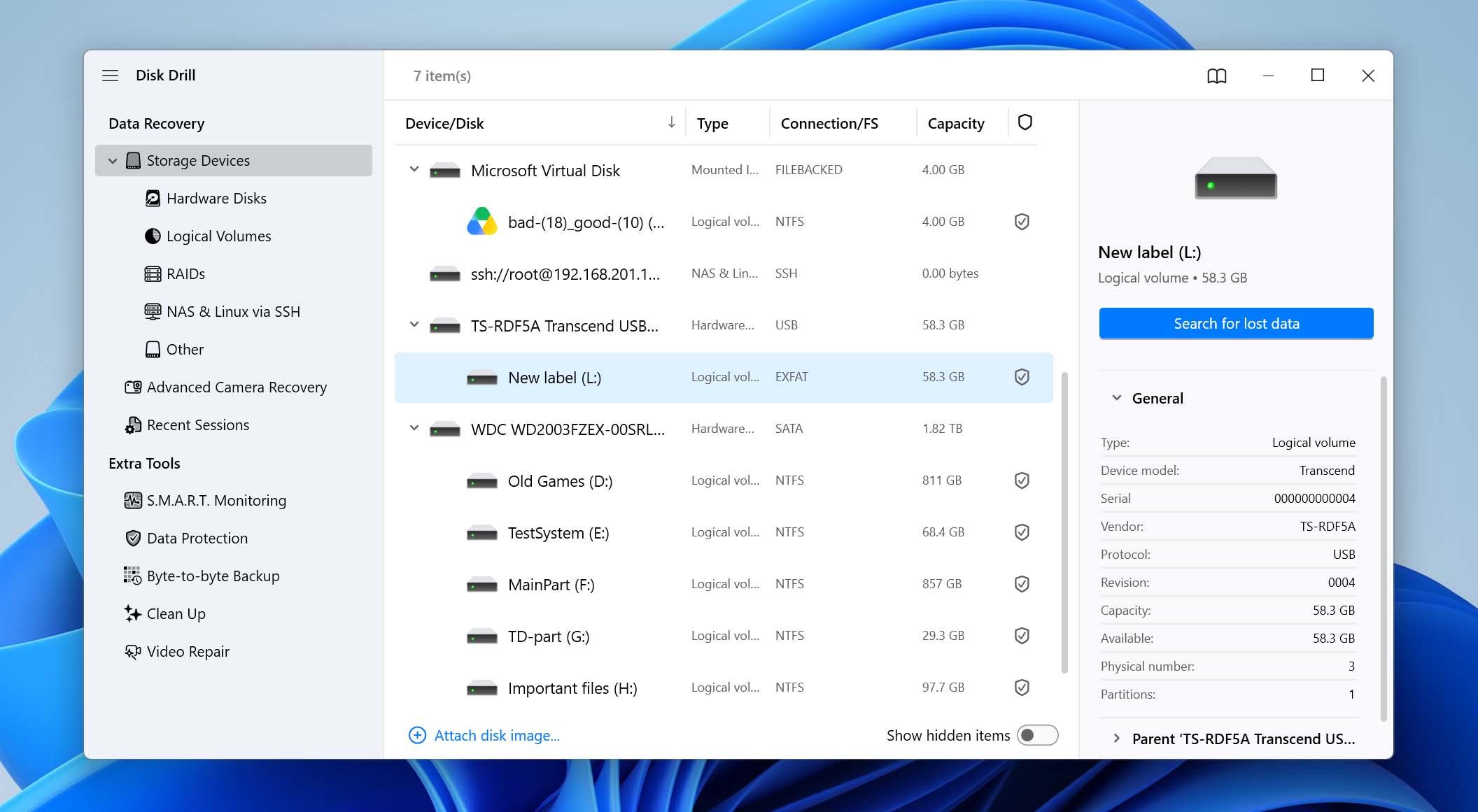
Hvis din exFAT-stasjon virker ødelagt (for eksempel hvis Windows ber deg formatere den eller viser den som RAW), opprett et byte-for-byte-bilde og skann dette i stedet for den opprinnelige stasjonen. Vår guide til gjenoppretting av ødelagt SD-kort viser hvordan du gjør dette; de samme trinnene gjelder for andre exFAT-enheter.
- Velg skannetype. I de fleste tilfeller velger du Universell skanning, som er laget for å finne slettede og tapte filer i ulike scenarioer for datatap. Hvis exFAT-enheten din er et SD-kort brukt i et kamera eller drone, og du trenger å gjenopprette videoer, velg Avansert kameragjenoppretting i stedet. Denne modusen er laget for å rekonstruere fragmenterte videofiler produsert av kameraer og lignende enheter.
- Nå vil du se at Disk Drill skanner stasjonen din for data på exFAT-partisjonen.
- Når skanningen er fullført, vises en liste over filer som kan gjenopprettes. Disk Drill organiserer filer basert på filtype, slik at dokumenter, bilder og andre filtyper vises i en organisert liste. Du kan også forhåndsvise filen før du gjenoppretter den ved å klikke på øye-knappen, slik at du kan være sikker på at du gjenoppretter de riktige filene.
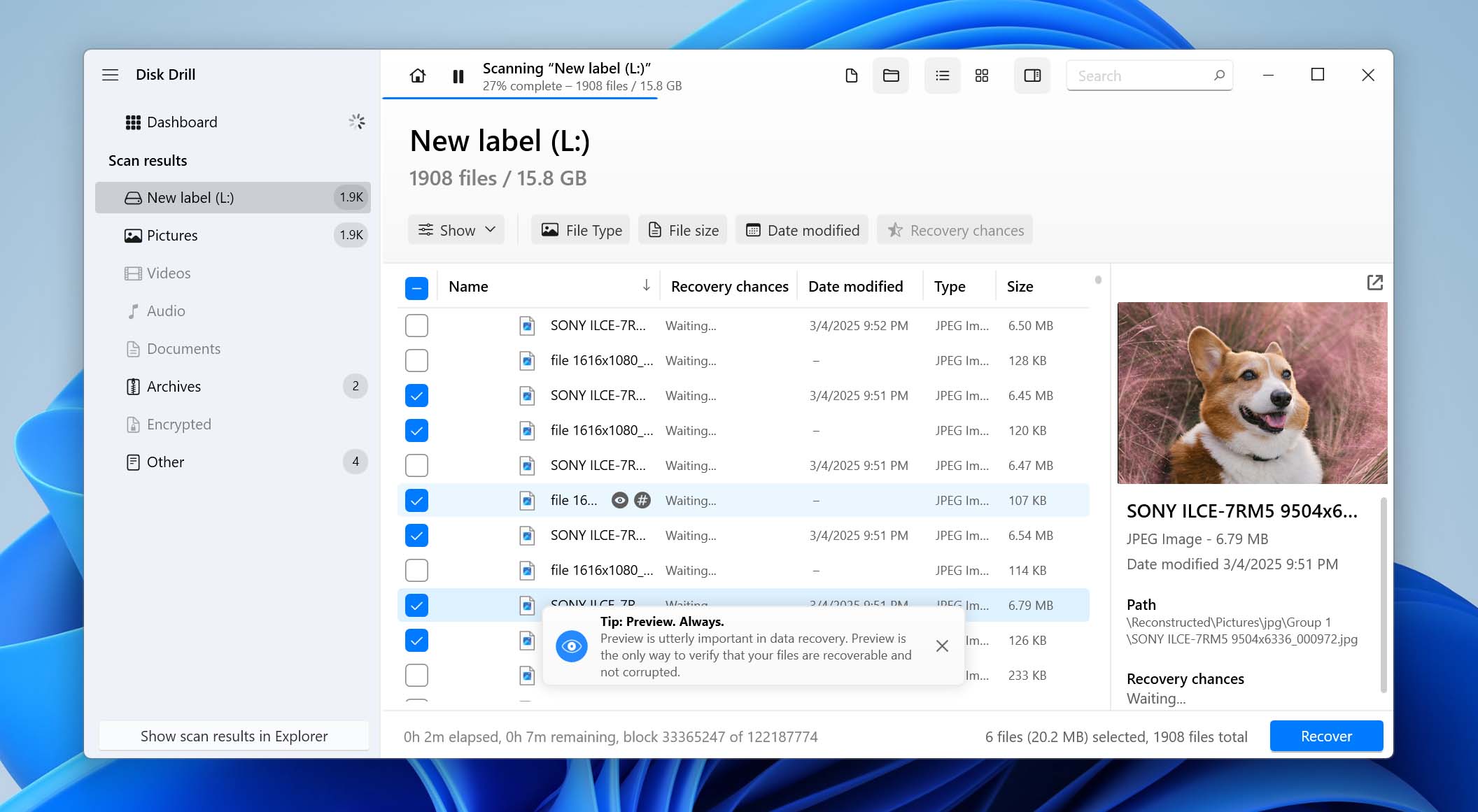
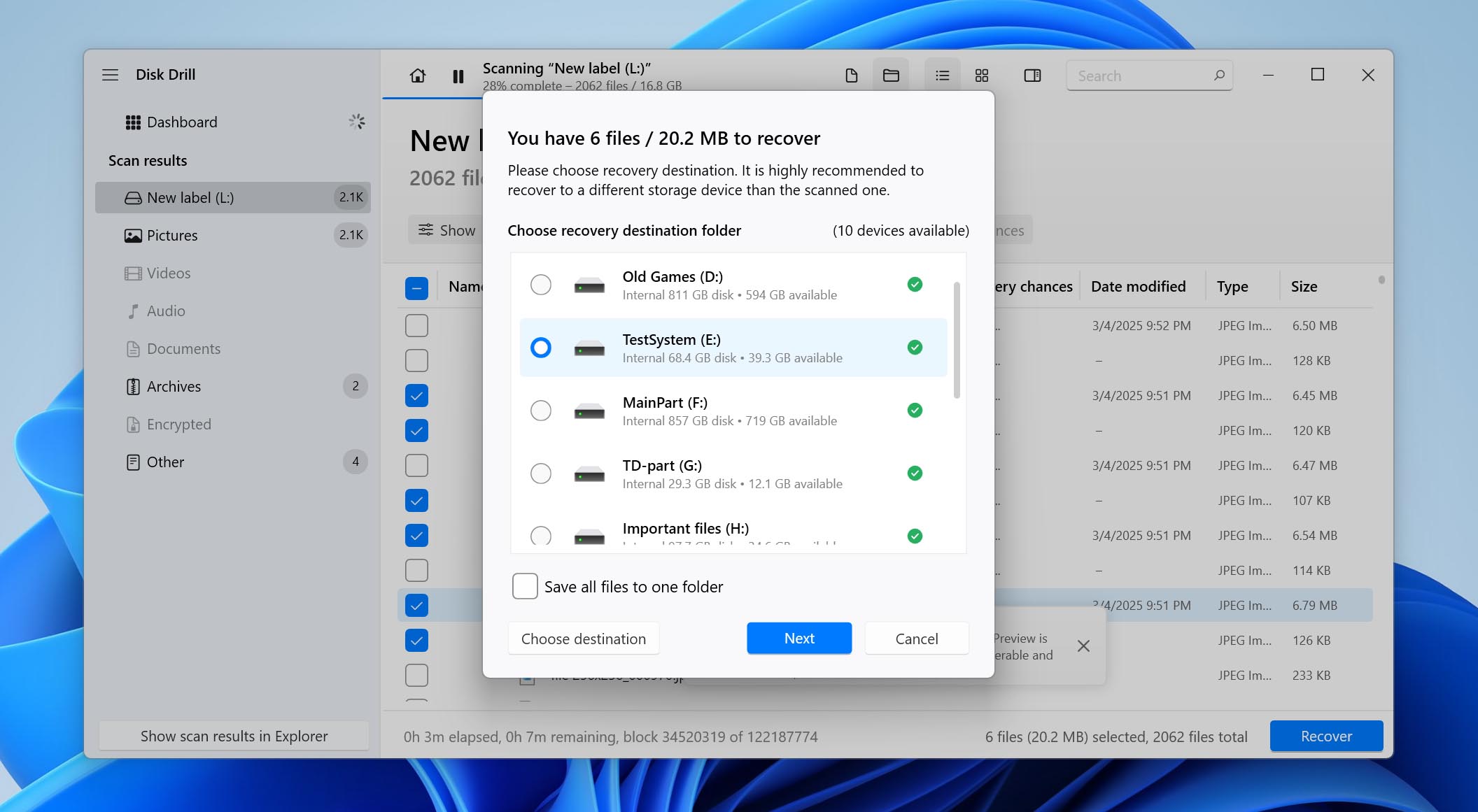
- Merk av i boksene ved siden av filene du ønsker å gjenopprette. Når du har valgt alle filene som skal gjenopprettes, klikker du på Gjenopprett-knappen nederst. Du må nå velge hvor du vil lagre de gjenopprettede filene. Husk å velge et annet sted enn partisjonen du gjenoppretter fra.
Bruker du Mac? Gjenopprettingsprosessen er stort sett den samme, men Disk Drill Basic for macOS lar deg skanne og forhåndsvise filer som kan gjenopprettes gratis, i stedet for å gjenopprette dem. Hvis du vil se hvordan Disk Drill ser ut på macOS og sammenligne det med andre Mac-gjenopprettingsverktøy, kan du sjekke ut vår guide til datagjenoppretting på Mac.
Metode 3: Gjenopprett tapte data fra sikkerhetskopi
Når det gjelder: Filene fra exFAT-stasjonen din ble også lagret i bruker-mappene dine på PC-en, og Filhistorikk var aktivert før de ble tapt.
Filhistorikk sikkerhetskopierer valgte mapper på din Windows-PC til en annen lagringsplassering; den sikkerhetskopierer ikke innholdet på en ekstern exFAT-stasjon selv. Så, hvis filene opprinnelig ble kopiert fra PC-en din til exFAT-stasjonen, er det verdt å sjekke om en eldre kopi fortsatt er tilgjengelig i Filhistorikk.
Gjenopprett filene dine ved å bruke Filhistorikk ved å gjøre følgende:
- Forsikre deg om at lagringsenheten med sikkerhetskopien din er koblet til datamaskinen.
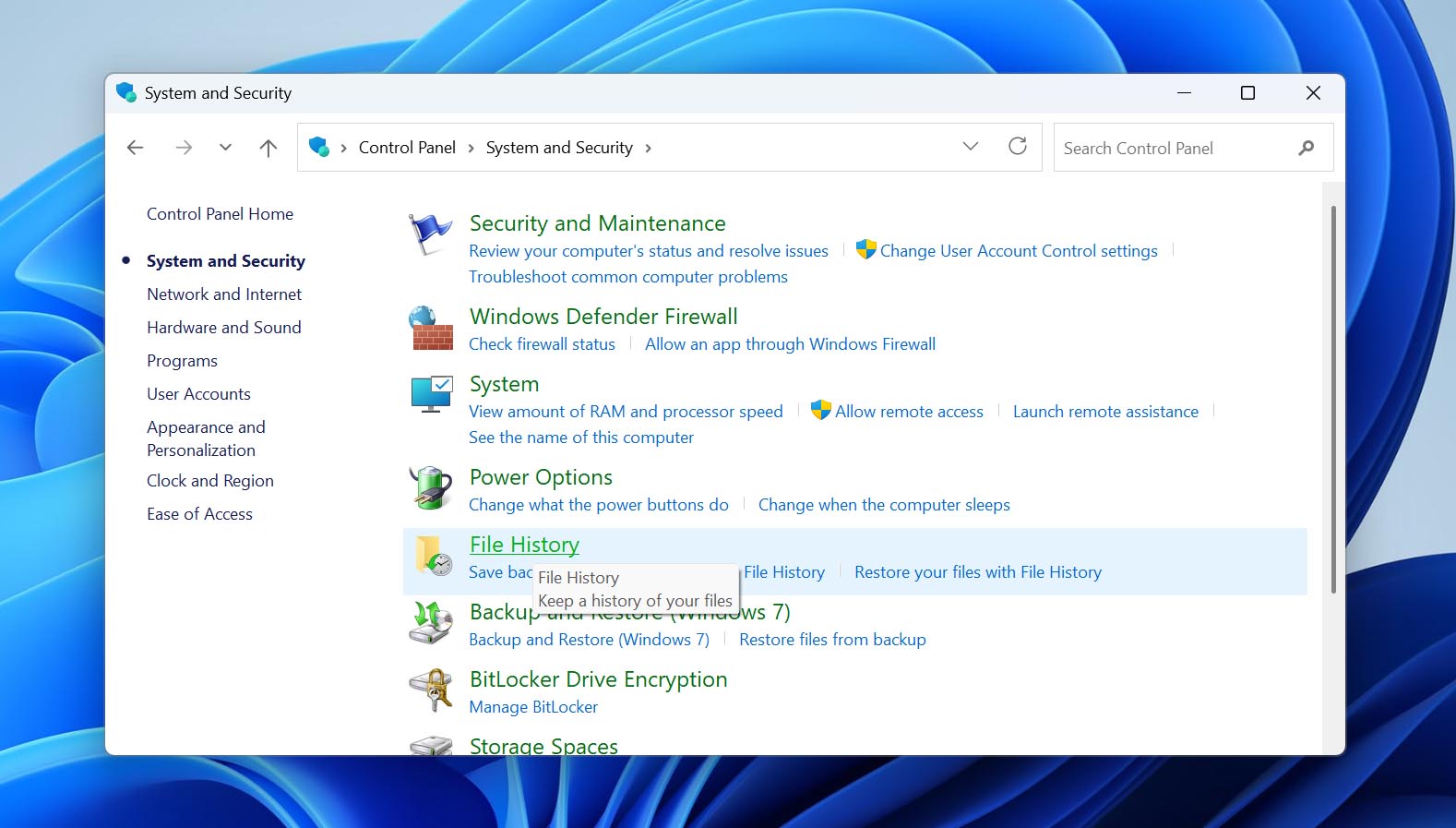
- Åpne Kontrollpanel og gå til System og sikkerhet > Filhistorikk.
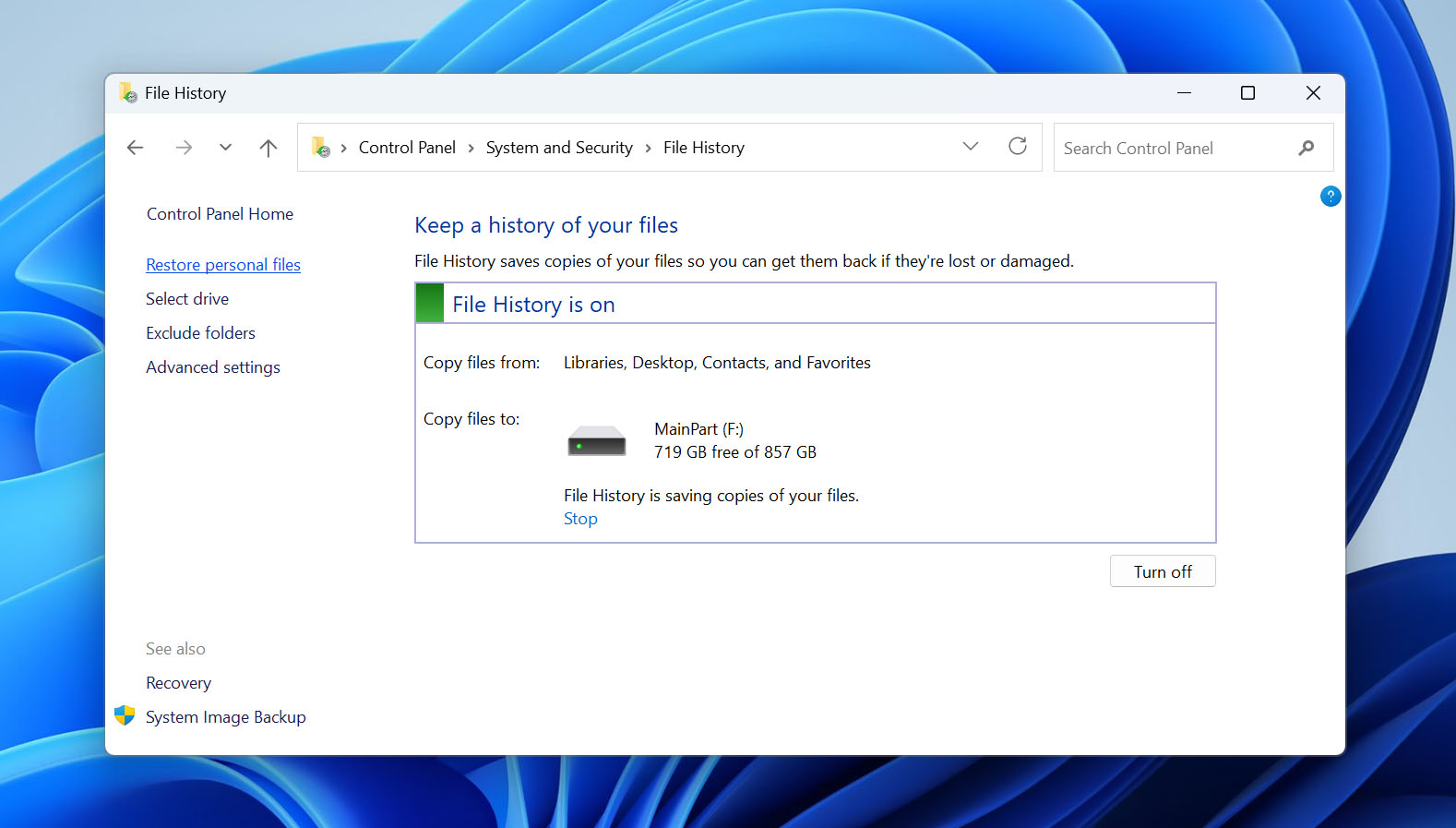
- Klikk på Gjenopprett personlige filer i venstre sidemeny.
- Bla gjennom de tilgjengelige sikkerhetskopiene til du finner filene eller mappene du trenger.
- Velg dem og klikk på den grønne Gjenopprett-knappen. For å lagre dem et annet sted, høyreklikk på knappen og velg Gjenopprett til.
Husk at Filhistorikk vil be om tillatelse til å overskrive eventuelle eksisterende filer med sikkerhetskopien. Hvis du vil unngå dette, velg et annet sted for de gjenopprettede filene dine.
Metode 4: Reparere en RAW exFAT-stasjon med TestDisk
Når det gjelder: Din exFAT-stasjon vises som RAW eller Windows ber deg formatere den når du prøver å åpne den.
En skadet exFAT-oppstartssektor kan hindre Windows fra å gjenkjenne filsystemet selv om filene fortsatt er på stasjonen. TestDisk kan sjekke den primære og sikkerhetskopierte oppstartssektoren og, hvis sikkerhetskopien er gyldig, bruke den til å erstatte den ødelagte primærkopien. En vellykket reparasjon kan gjøre exFAT-partisjonen og filene tilgjengelige igjen uten formatering.
Før du fortsetter: Denne metoden skriver endringer til exFAT-filsystemet. Vi anbefaler å gjenopprette viktige filer med programvare for datagjenoppretting først, eller i det minste lage et byte-til-byte-bilde av stasjonen før du forsøker reparasjonen.
- Last ned TestDisk, pakk ut arkivet, og start testdisk_win.exe.
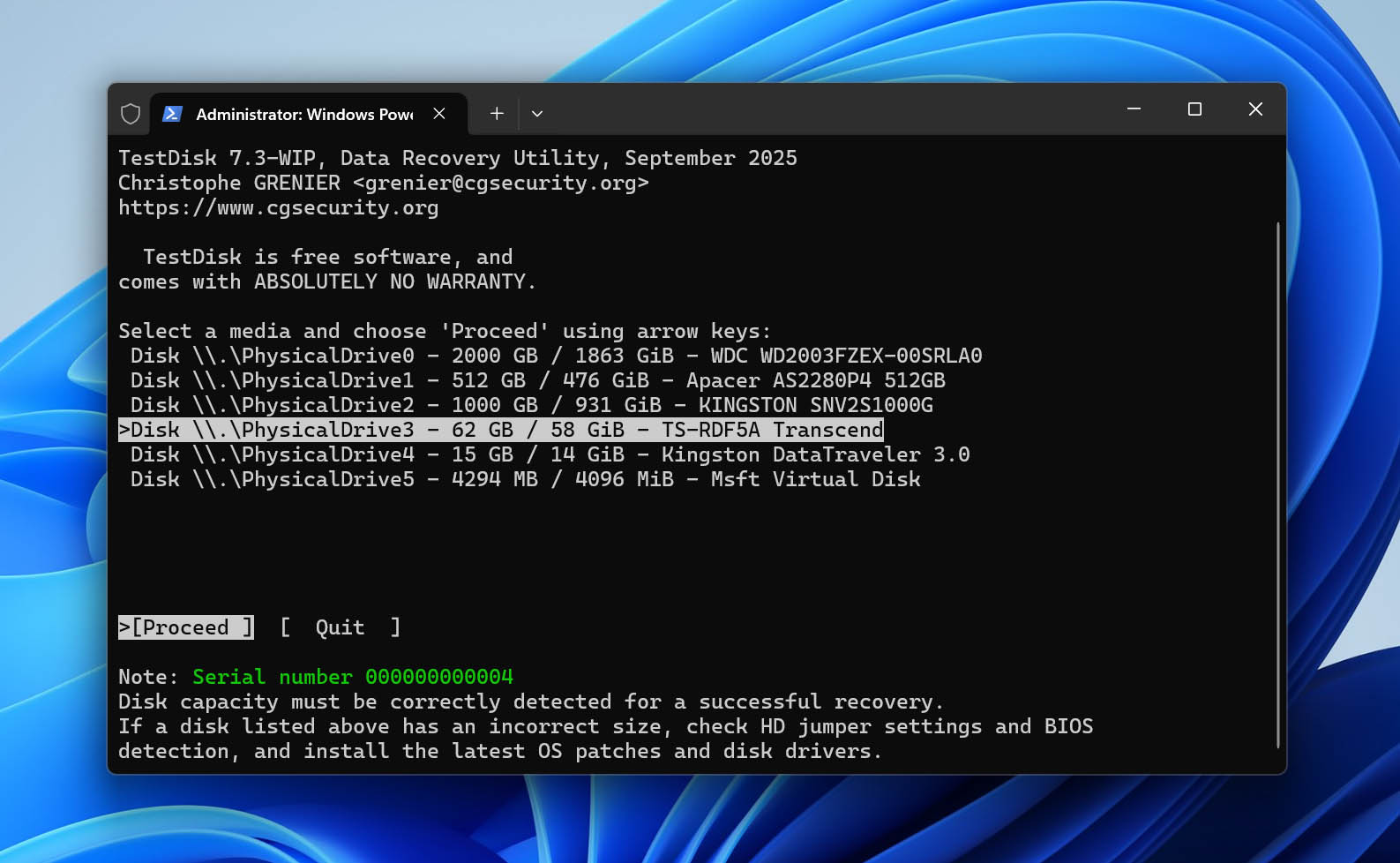
- Velg Create for å opprette en loggfil, velg deretter den fysiske disken som inneholder exFAT-partisjonen og trykk Enter.
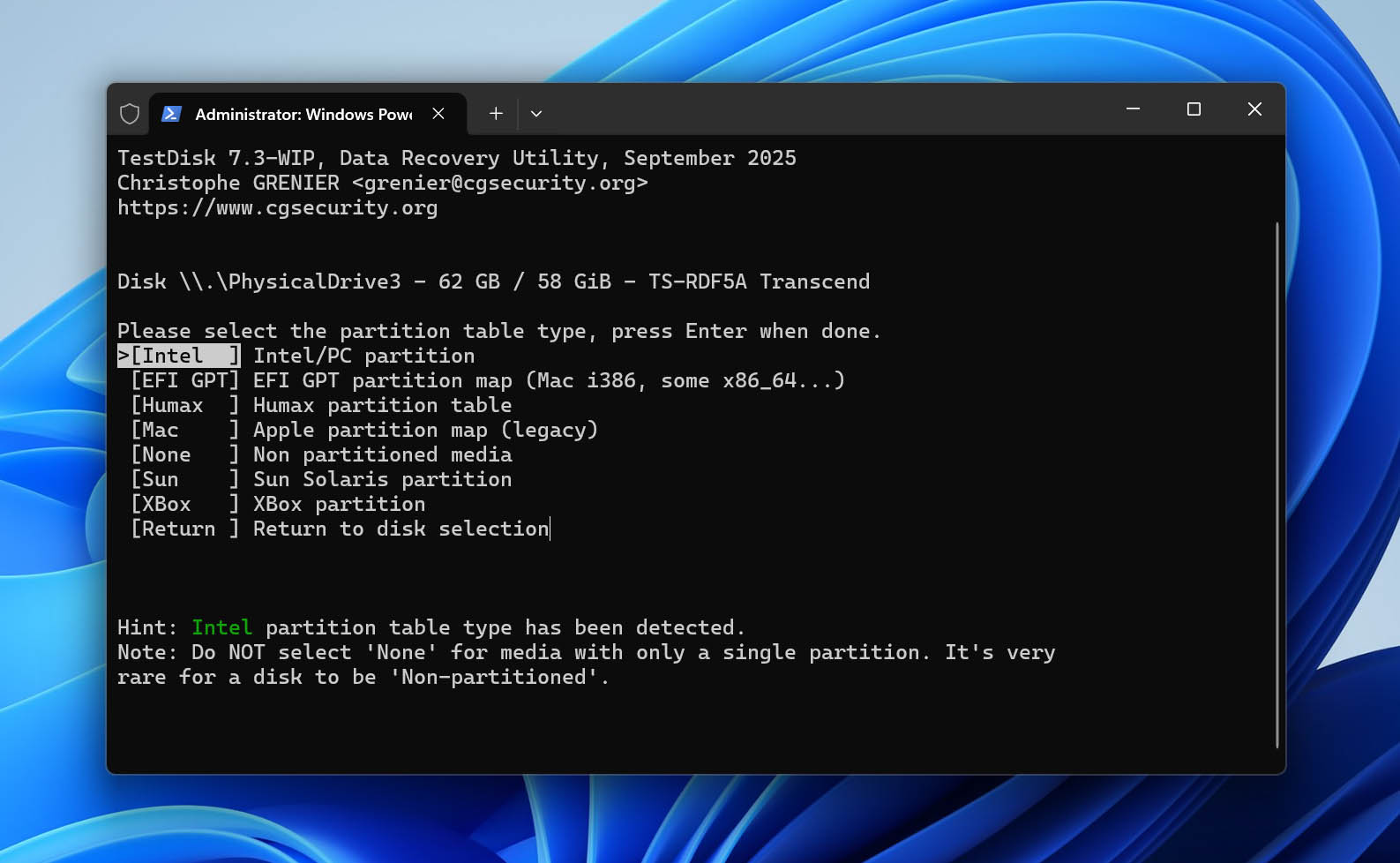
- Bekreft partisjonstabelltypen som TestDisk har oppdaget.
- Velg Advanced, marker exFAT-partisjonen, og velg Boot.
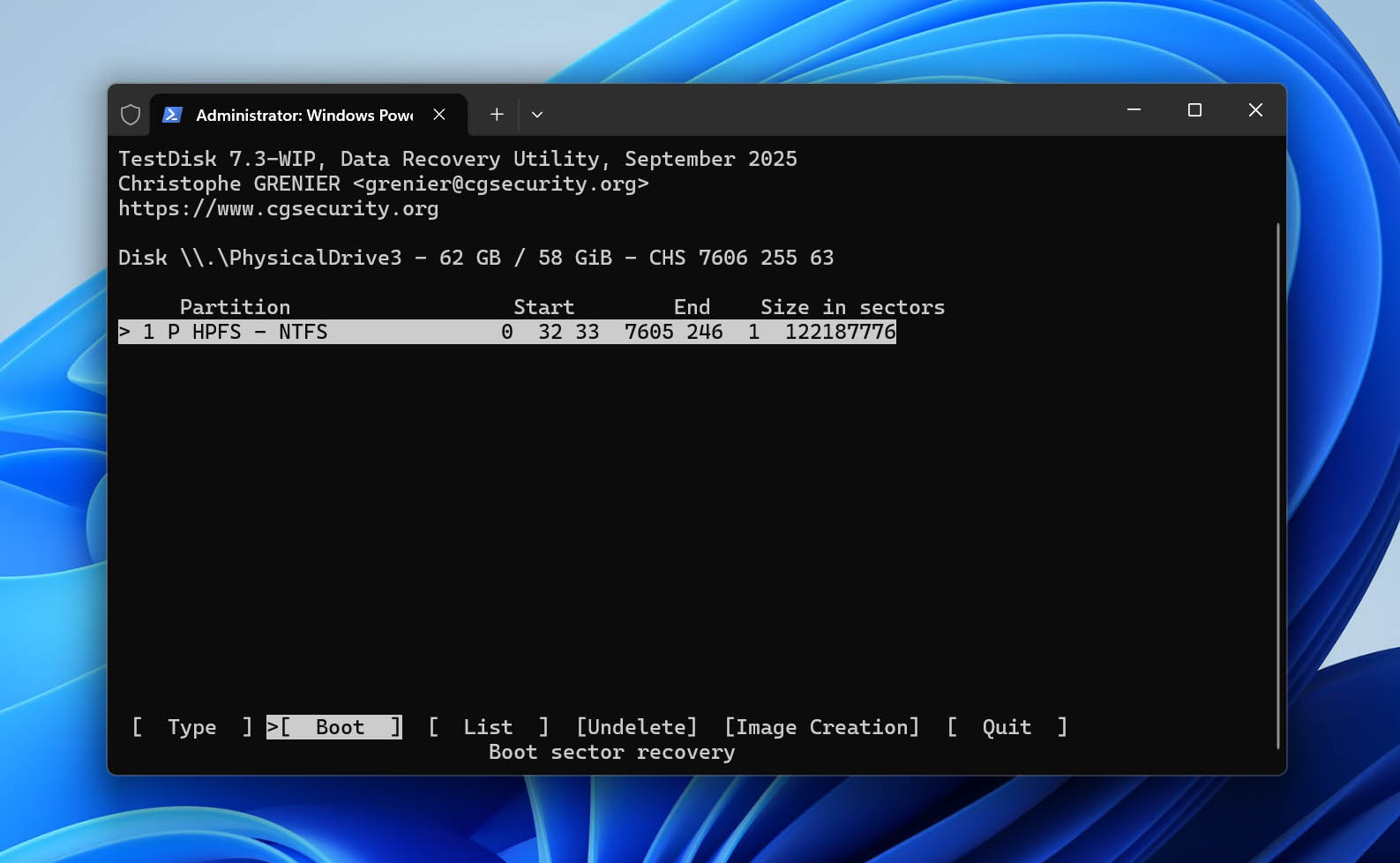
- Sjekk statusen til oppstartsektoren og dens sikkerhetskopi. Hvis den primære oppstartsektoren er skadet, men sikkerhetskopien er gyldig, velg Backup BS for å erstatte den skadede oppstartsektoren med sikkerhetskopien.
- Bekreft operasjonen, avslutt TestDisk, og start datamaskinen på nytt. Sjekk deretter om du kan få tilgang til exFAT-disken og dens filer i Windows.
TestDisk kan også gjenopprette slettede partisjoner; vi viser hvordan du gjør dette i vår veiledning for gjenoppretting av slettet partisjon. For mer om andre funksjoner, sjekk ut vår TestDisk anmeldelse. Det leveres også sammen med PhotoRec, et gratis verktøy for filgjenoppretting som vi dekker separat i vår PhotoRec anmeldelse.
Reparer exFAT-stasjonen etter gjenoppretting (om nødvendig)
Hvis filene dine gikk tapt på grunn av logisk skade på exFAT-filsystemet, kan det hende at stasjonen fortsatt er utilgjengelig eller oppfører seg feil etter gjenopprettingen. Når du har gjenopprettet og sjekket filene dine, kan du prøve å gjøre stasjonen brukbar igjen.
- Hvis Windows fortsatt gjenkjenner exFAT-filsystemet og tilordner stasjonen et bokstav, åpne ledetekst som administrator og kjør chkdsk X: /f, der du bytter ut X med riktig stasjonsbokstav. CHKDSK kan reparere filsystemfeil, men det vil ikke fungere hvis volumet er oppdaget som RAW.
- Hvis CHKDSK ikke hjelper eller du bare vil starte på nytt, formater stasjonen som exFAT i Filutforsker eller Diskbehandling. Formatering fjerner det eksisterende filsystemet og dataene, så gjør dette kun etter å ha bekreftet at alt du trenger er gjenopprettet.
Avsluttende tanker
Å gjenopprette data fra en exFAT-stasjon er ofte mulig etter utilsiktet sletting, en hurtigformatering eller filsystemkorrupsjon, så lenge de opprinnelige dataene fortsatt er tilgjengelige på enheten. Den viktigste delen er å gjøre ting i riktig rekkefølge. Forsøk på å reparere eller reformatere stasjonen for tidlig kan redusere sjansene for gjenoppretting.
Hvis du oppdager at filer mangler eller at exFAT-stasjonen din ikke lenger er tilgjengelig:
- Slutt å bruke stasjonen for å unngå overskriving av gjenopprettbare data.
- Skann den med programvare for datagjenoppretting og gjenopprett filene du trenger.
- Lagre gjenopprettede filer på en annen fysisk stasjon, ikke tilbake til den berørte exFAT-enheten.
- Først etter at filene dine er trygge, reparer eller formater stasjonen om nødvendig.
Hvis disken klikker, kobles fra gjentatte ganger, rapporterer feil kapasitet, eller ikke blir oppdaget i det hele tatt, bør du hoppe over programvaregjenoppretting og vurdere en profesjonell datagjenopprettingstjeneste i stedet.
Ofte stilte spørsmål
- Disk Drill – Best i alt
- R-Studio
- EaseUS Data Recovery Wizard
- Stellar Data Recovery Professional
- DMDE