לעיתים קרובות ניתן לשחזר קבצים שנמחקו מכונן exFAT כל עוד השטח שהקבצים תפסו לא נכתב עליו מחדש, או לשחזר אותם מגיבוי אם יש לך כזה. כאשר קובץ נמחק, exFAT מסמן את הרשומה שלו במדריך ואת הקלאסטרים שלו כפנויים, אך המידע עצמו יכול להישאר על הכונן, גם לאחר ביצוע פורמט מהיר. זה מאפשר לתוכנות שחזור נתונים לסרוק את הכונן ולשחזר קבצים שעדיין נמצאים עליו.
במדריך זה נסביר כיצד פועלת שחזור נתונים מ-exFAT ונלווה אותך בשלבים בהם תוכל להשתמש כדי לשחזר את הקבצים שלך. מכיוון ש-exFAT נמצא בשימוש נפוץ בכונני USB בנפח 64 GB ומעלה, כרטיסי SDXC, כוננים קשיחים חיצוניים ו-SSD, ואחסון המשמש במצלמות, אותן שיטות שחזור חלות על מגוון רחב של מכשירים.
מהי מערכת הקבצים exFAT?
מערכת הקבצים Extensible File Allocation Table (exFAT) היא מערכת קבצים שתוכננה בעיקר לאחסון פלאש ומכשירים ניידים אחרים. היא פועלת עם Windows, macOS ומערכות לינוקס מודרניות ותומכת בקבצים גדולים בהרבה מאשר FAT32, which has a 4 GB file size limit and which Windows won’t format on partitions larger than 32 GB using its standard formatting tools. This makes exFAT a practical choice when you need broad operating system compatibility without FAT32’s file size restriction.
אם ברצונך ללמוד עוד על אופן הפעולה של מערכת קבצים זו, תוכל לקרוא המדריך המפורט שלנו למערכת הקבצים exFAT.
האם ניתן לשחזר קבצים שנמחקו מ-exFAT?
קבצים שנמחקו ניתן לעיתים קרובות לשחזר מכונן exFAT מכיוון שמחיקת קובץ אינה מוחקת מיד את הנתונים שלו. exFAT מסמן את רשומת הספריה כלא בשימוש עוד (0x85 הופך ל-0x05) ומשחרר את האשכולות שלו במפת הקצאה, בעוד שמידע כמו שם הקובץ, גודלו ואשכול ההתחלה עשוי להישאר.
הסיכויים שלך לשחזור תלויים במה שקרה לכונן:
<table>
<td><strong>Scenario</strong></td>
</tr>
<tr>
פיצול קבצים עלול להשפיע גם על התוצאה. קבצים שאינם מפוצלים בדרך כלל קלים יותר לשחזור ויכולים לשמור על שמותיהם המקוריים, בעוד שקבצים מפוצלים עלולים להיות קשים יותר לשחזור וייתכן שימצאו רק באמצעות סריקת חתימת קובץ.
כיצד לשחזר נתונים מכונן exFAT
שיטת השחזור המתאימה תלויה באופן שבו הקבצים נמחקו. השתמש בטבלה למעלה כדי לזהות את מצבך, ואז עקוב אחרי השיטה התואמת למטה.
לפני שמתחילים:
- הפסיקו להשתמש בכונן. אל תעתיקו, תורידו או תשמרו עליו כל דבר.
- אל תפרמטו את הכונן, גם אם Windows מבקשת זאת.
- אל תריצו CHKDSK לפני ביצוע השחזור.
- שחזרו קבצים לכונן אחר.
- הפסיקו ניסיונות שחזור עצמיים אם לכונן יש בעיות פיזיות ופנו לשירות מקצועי לשחזור מידע.
שיטה 1: שחזור קבצים שנמחקו מסל המיחזור
מתי זה חל: מחקת קבצים באופן רגיל מהכונן exFAT HDD/SSD ועדיין לא רוקנת את סל המיחזור.
ב-Windows, קבצים שנמחקים מכוננים פנימיים בדרך כלל עוברים לסל המיחזור אלא אם השתמשת ב-Shift + Delete. אם מחקת קבצים מכונן HDD או SSD בפורמט exFAT, חבר את הכונן למחשב ובדוק גם את סל המיחזור.
כדי לשחזר את הקבצים שלך:
- חבר את כונן ה-exFAT למחשב שלך אם זה HDD או SSD חיצוני.
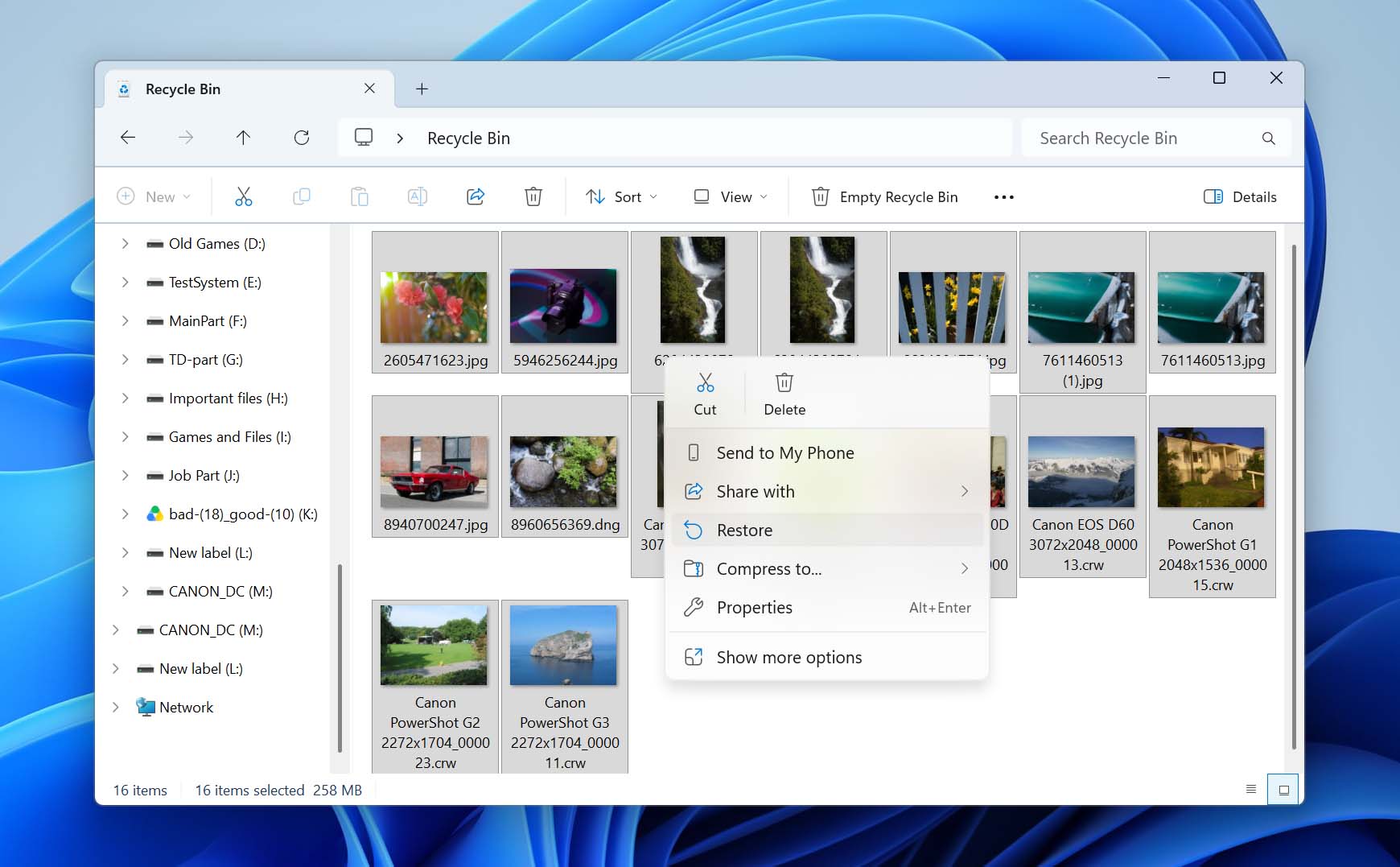
- פתח את סל המיחזור משולחן העבודה.
- אתר ובחר את הקבצים שברצונך לשחזר.
- לחץ עליהם עם לחצן העכבר הימני ובחר שחזר. Windows תשחזר את הקבצים למיקומם המקורי בכונן ה-exFAT.
קבצים שנמחקו מכונני הבזק מסוג USB וכרטיסי SD בדרך כלל לא מועברים לסל המיחזור ב-Windows, ולכן שיטה זו לא חלה עליהם. ב-macOS, קבצים שנמחקו ממכשירים נשלפים יכולים להופיע באשפה.
שיטה 2: השתמש בתוכנת שחזור נתונים מקצועית
מתי זה חל: הכונן exFAT שלך מזוהה עם הקיבולת הנכונה, אך קבצים נמחקו, הכונן עבר פורמט מהיר, המחיצה אבדה או שמערכת הקבצים הפכה לפגומה או RAW.
בחרנו ב-Disk Drill לשחזור exFAT בהתבסס על בדיקות השחזור שלנו. כאשר בדקנו אותו עבור סקירת Disk Drill, השתמשנו בתמונת כרטיס SD ממל”ט DJI שכללה תמונות שנמחקו וסרטוני MOV מפוצלים. הסריקה ארכה כארבע דקות, ו-Disk Drill שיחזר את כל ארבעת סרטוני ה-MOV יחד עם כ-100 תמונות שנמחקו. כל ארבעת הסרטונים פעלו בצורה תקינה לאחר השחזור, וזה ראוי לציון במיוחד מאחר שסרטוני מצלמה ומל”ט מפוצלים לעיתים קרובות קשה לשחזור.
Disk Drill יכול גם לסרוק כוננים קשיחים חיצוניים, כונני SSD, כונני הבזק מסוג USB וכרטיסי זיכרון, כך שהוא מכסה את המכשירים שבהם סביר להניח שתיתקל בתרחישים המתוארים במדריך זה. הוא גם דורג בין ה-אפליקציות שחזור הנתונים הטובות ביותר שבדקנו. ב-Windows, הגרסה החינמית מאפשרת לך לשחזר עד 100 מגה-בייט של נתונים, בעוד שסריקה ותצוגה מקדימה של קבצים זמינות ללא מגבלת השחזור הזו.
כך ניתן לשחזר נתונים מכונן exFAT באמצעות Disk Drill:
- הורד קובץ ההתקנה של Disk Drill, הפעילו אותו ופעלו לפי ההנחיות של אשף ההתקנה כדי להשלים את ההתקנה.
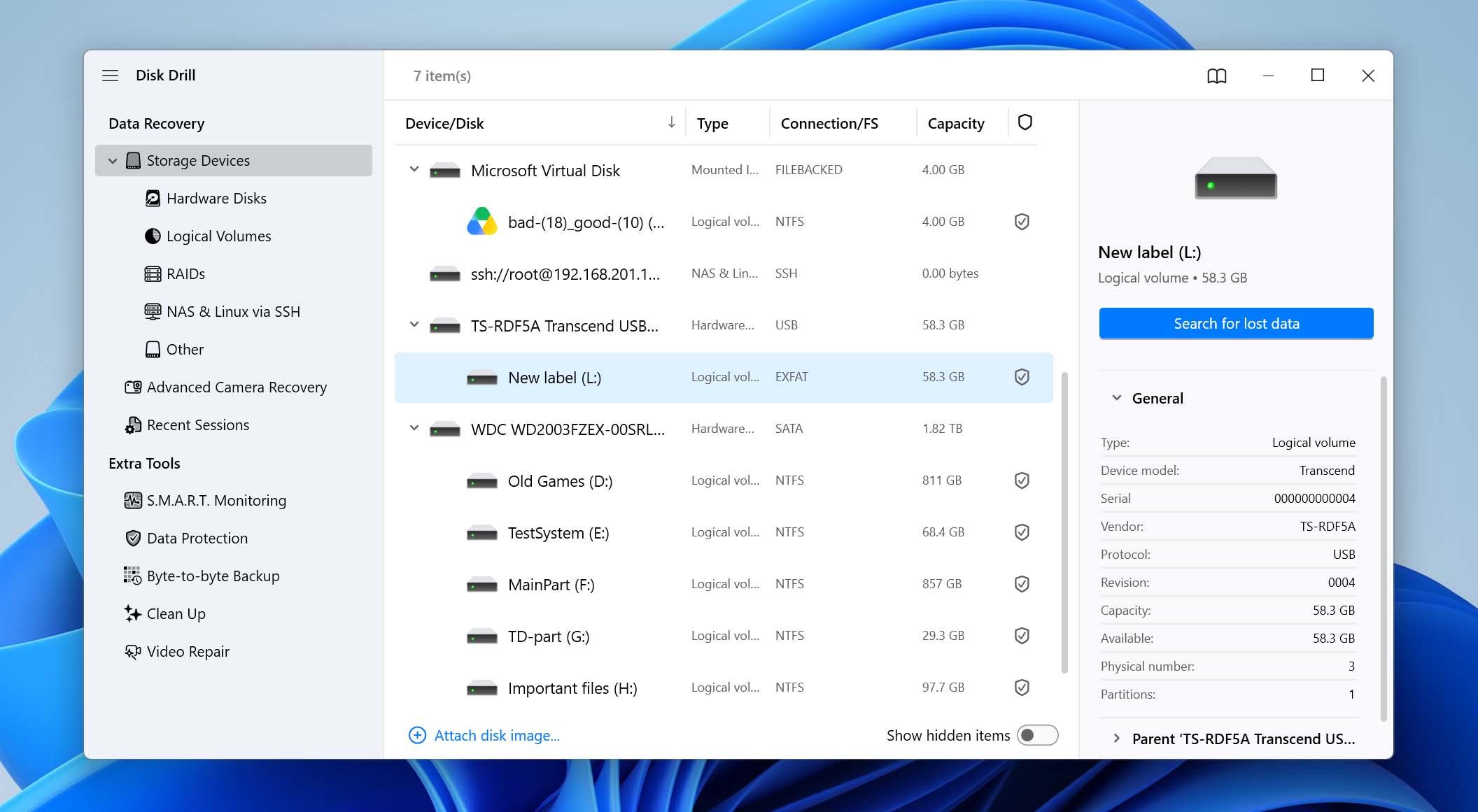
- לאחר השלמת ההתקנה, הפעילו את Disk Drill. תראו רשימת כוננים עם הפרטים שלהם. מכאן, בחרו את ההתקן שיכול להיות כונן חיצוני, דיסק און קי, או כרטיס SD שממנו אתם רוצים לשחזר נתונים, ולחצו על חפש נתונים שאבדו כדי להתחיל בסריקה.
אם הכונן exFAT שלך מופיע כפגום (לדוגמה, Windows מבקשת לעצב אותו או מציגה אותו כ-RAW), צור תמונה בייט-לבייט וסקור אותה במקום את הכונן המקורי. המדריך שלנו ל-שחזור כרטיס SD פגום מסביר כיצד לעשות זאת; אותם שלבים חלים גם על התקני exFAT אחרים.
- בחרו את סוג הסריקה. ברוב המקרים, בחרו סריקה אוניברסלית, שמיועדת למצוא קבצים שנמחקו ואבדו בתרחישים שונים של אובדן נתונים. אם ההתקן exFAT שלכם הוא כרטיס SD ששימש במצלמה או רחפן ואתם צריכים לשחזר סרטונים, בחרו שחזור מתקדם למצלמה במקום זאת. מצב זה מיועד לשחזר קבצי וידאו מקוטעים שמיוצרים על ידי מצלמות ומכשירים דומים.
- כעת תראו את Disk Drill סורק את הכונן שלכם לאיתור נתונים במחיצת exFAT שלכם.
- לאחר סיום הסריקה, תוצג לכם רשימת קבצים הניתנים לשחזור. Disk Drill מחלק קבצים לפי סוגי קבצים, כך שהמסמכים, התמונות וסוגי הקבצים האחרים שלכם יופיעו ברשימה מאורגנת. ניתן גם להציג את התצוגה המקדימה של הקובץ לפני השחזור על ידי לחיצה על כפתור העין, כדי לוודא שאתם משחזרים את הקבצים הנכונים.
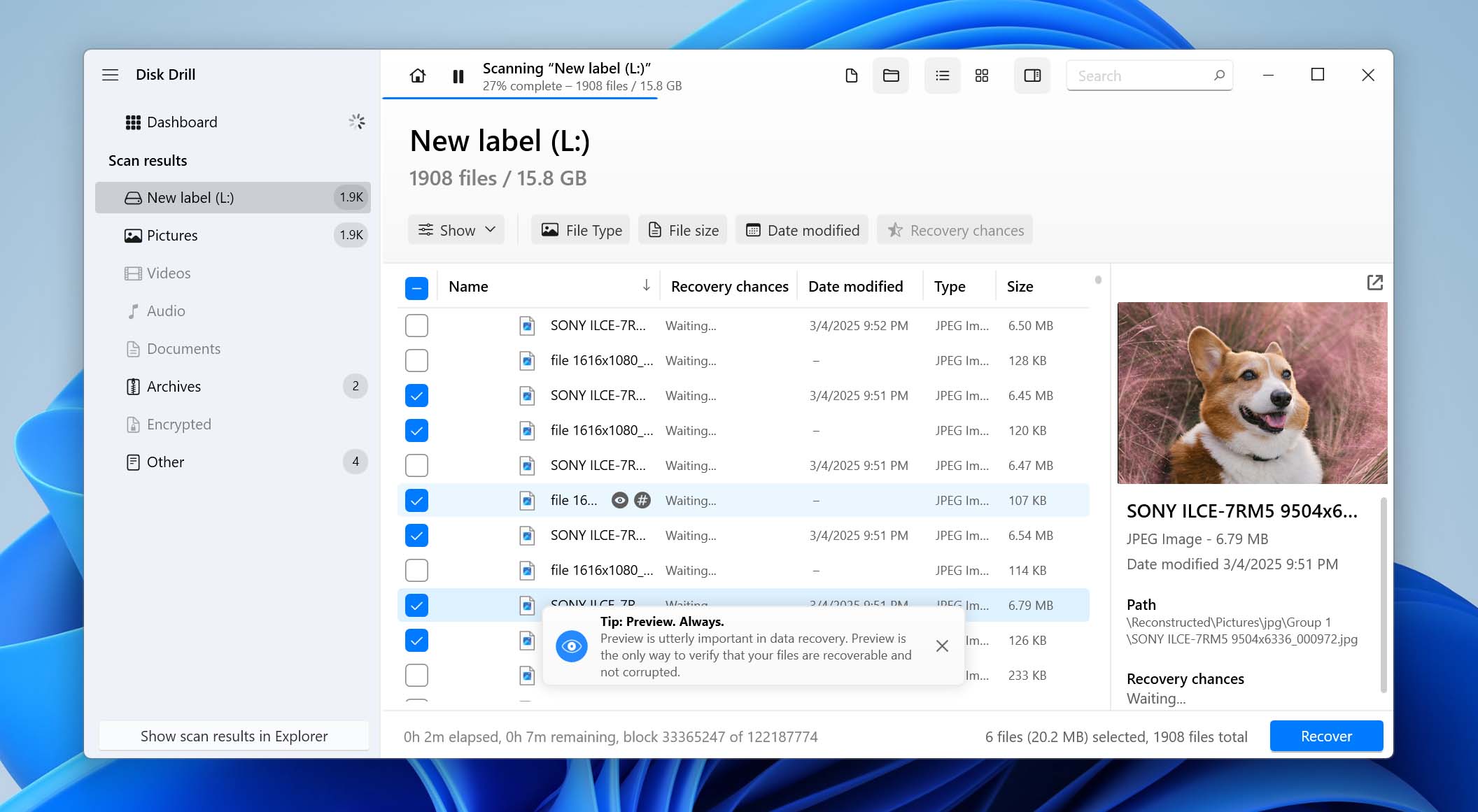
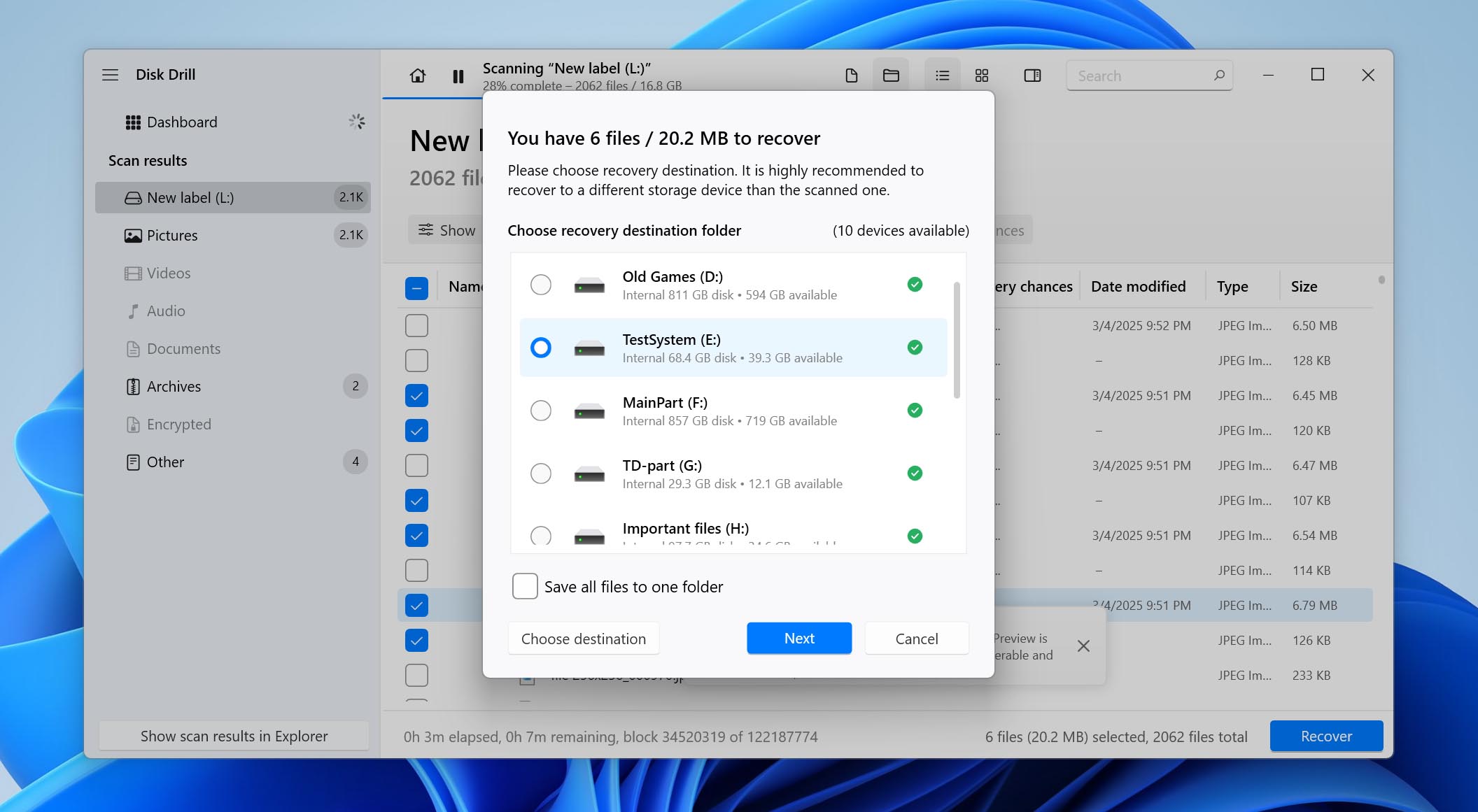
- סמנו בתיבות הסימון את הקבצים שברצונכם לשחזר. לאחר שבחרתם את כל הקבצים שברצונכם לשחזר, לחצו על כפתור שחזר בתחתית. כעת תצטרכו לבחור מיקום אליו תרצו לשחזר את הקבצים. זכרו לבחור מיקום שאינו אותו מחיצה שממנה אתם משחזרים.
משתמש ב-Mac? תהליך השחזור דומה ברובו, אך Disk Drill Basic עבור macOS מאפשר לך לסרוק ולתצוגה מקדימה של קבצים שניתן לשחזר בחינם במקום לשחזר אותם. אם אתה רוצה לראות איך נראה Disk Drill ב-macOS ולהשוות אותו לכלים אחרים לשחזור ב-Mac, עיין במדריך שלנו ל-שחזור נתונים ב-Mac.
שיטה 3: שחזור נתונים שאבדו מגיבוי
מתי זה חל: הקבצים מהכונן exFAT שלך נשמרו גם בתיקיות המשתמש שלך במחשב והפעלת את היסטוריית הקבצים לפני שהם אבדו.
היסטוריית הקבצים מגבה תיקיות נבחרות במחשב ה-Windows שלך למיקום אחסון אחר; היא לא מגבה את התוכן של כונן exFAT חיצוני עצמו. לכן, אם הקבצים הועתקו במקור מהמחשב שלך אל כונן ה-exFAT, כדאי לבדוק אם יש עדיין עותק ישן יותר בהיסטוריית הקבצים.
שחזר את הקבצים שלך באמצעות File History על ידי ביצוע הפעולות הבאות:
- ודא שהתקן האחסון עם הגיבוי שלך מחובר למחשב.
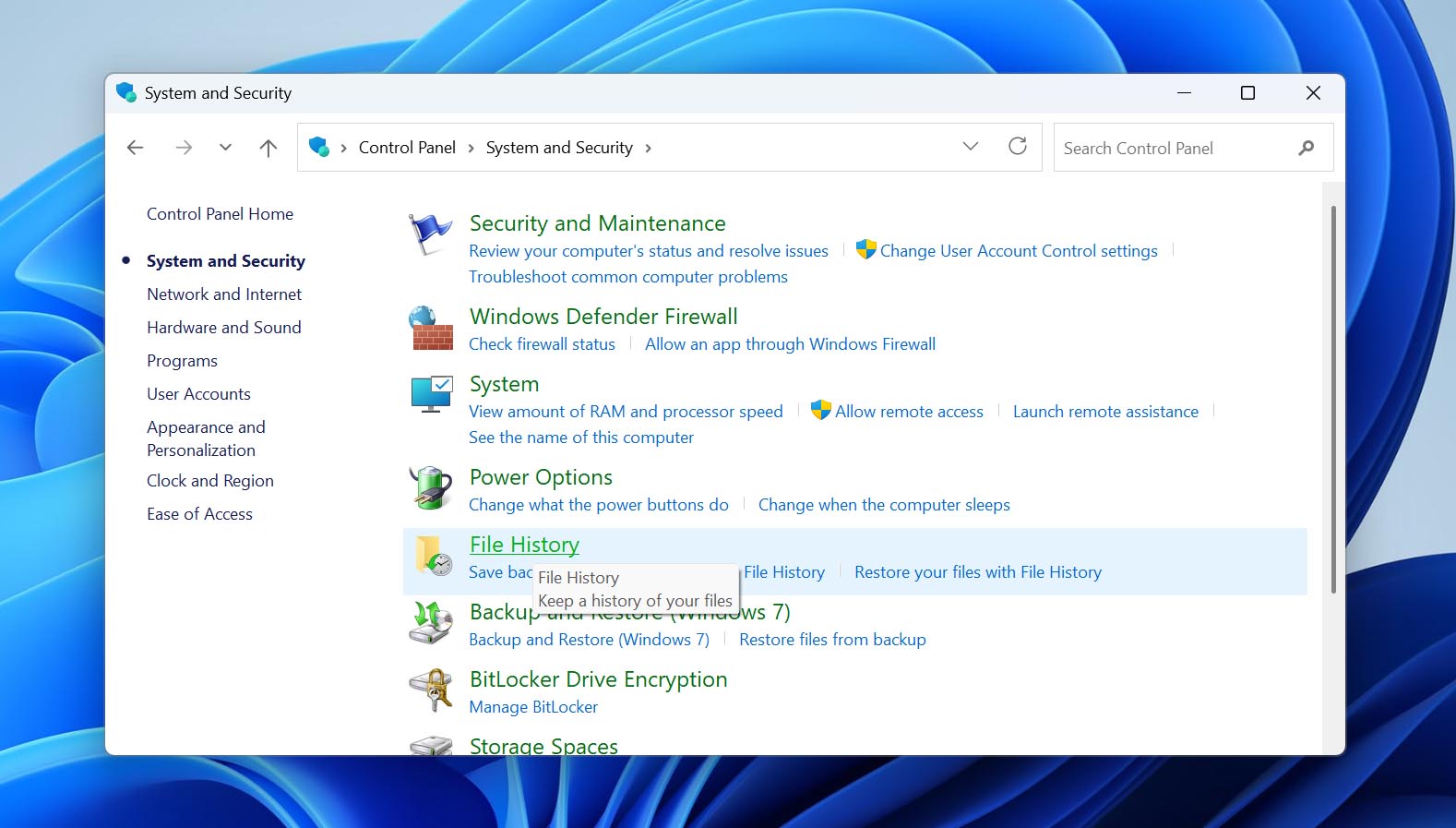
- פתח את לוח הבקרה ועבור אל מערכת ואבטחה > היסטוריית קבצים.
- לחץ על שחזור קבצים אישיים בסרגל הצד השמאלי.
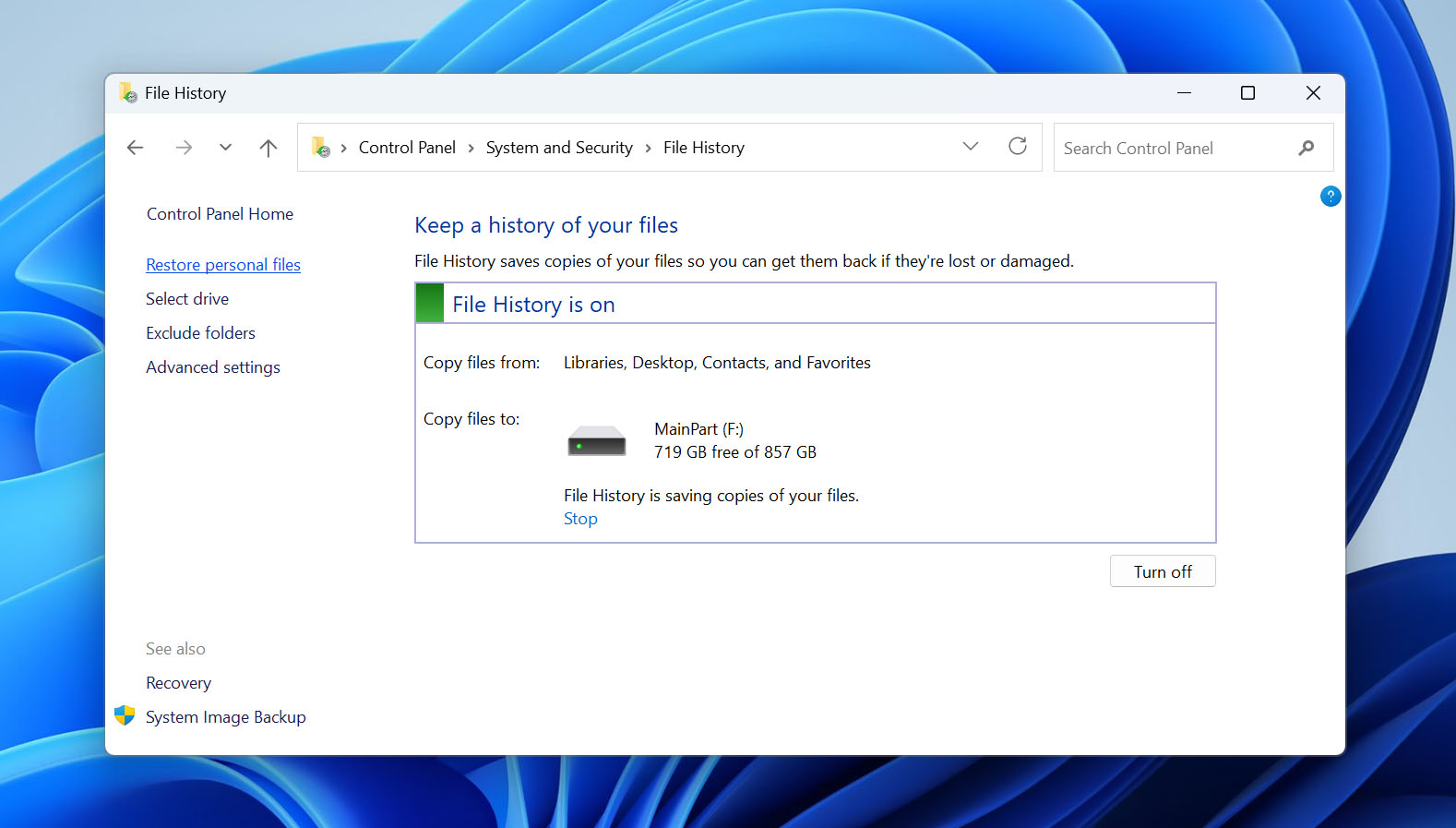
- עיין בגיבויים הזמינים עד שתמצא את הקבצים או התיקיות שאתה צריך.
- בחר אותם ולחץ על כפתור שחזור הירוק. לשמירה במקום אחר, לחץ לחיצה ימנית על הכפתור ובחר שחזר אל.
זכור כי File History יבקש את רשותך להחליף כל קובץ קיים בגיבוי שלו. אם ברצונך להימנע מכך, בחר מיקום אחר לשחזור הקבצים שלך.
שיטה 4: תיקון כונן exFAT ב-Raw עם TestDisk
מתי זה חל: הכונן exFAT שלך מוצג כ-RAW או ש-Windows מבקשת ממך לפרמט אותו כשאתה מנסה לפתוח אותו.
מגזר האתחול הפגום של exFAT עלול למנוע מ-Windows לזהות את מערכת הקבצים, אפילו כאשר הקבצים עצמם עדיין נמצאים בכונן. TestDisk יכול לבדוק את מגזרי האתחול הראשי והגיבוי, ואם הגיבוי תקין, להשתמש בו כדי להחליף את ההעתק הראשי הפגום. תיקון מוצלח יכול להפוך את המחיצה והקבצים של exFAT לנגישים שוב ללא צורך בפורמט.
לפני שתמשיך: שיטה זו כותבת שינויים למערכת הקבצים exFAT. אנו ממליצים לשחזר קבצים חשובים תחילה באמצעות תוכנת שחזור נתונים או, לכל הפחות, ליצור תמונת כונן בתצורת byte-to-byte לפני ניסיון התיקון.
- הורד את TestDisk, חילץ את הארכיון, והפעל את testdisk_win.exe.
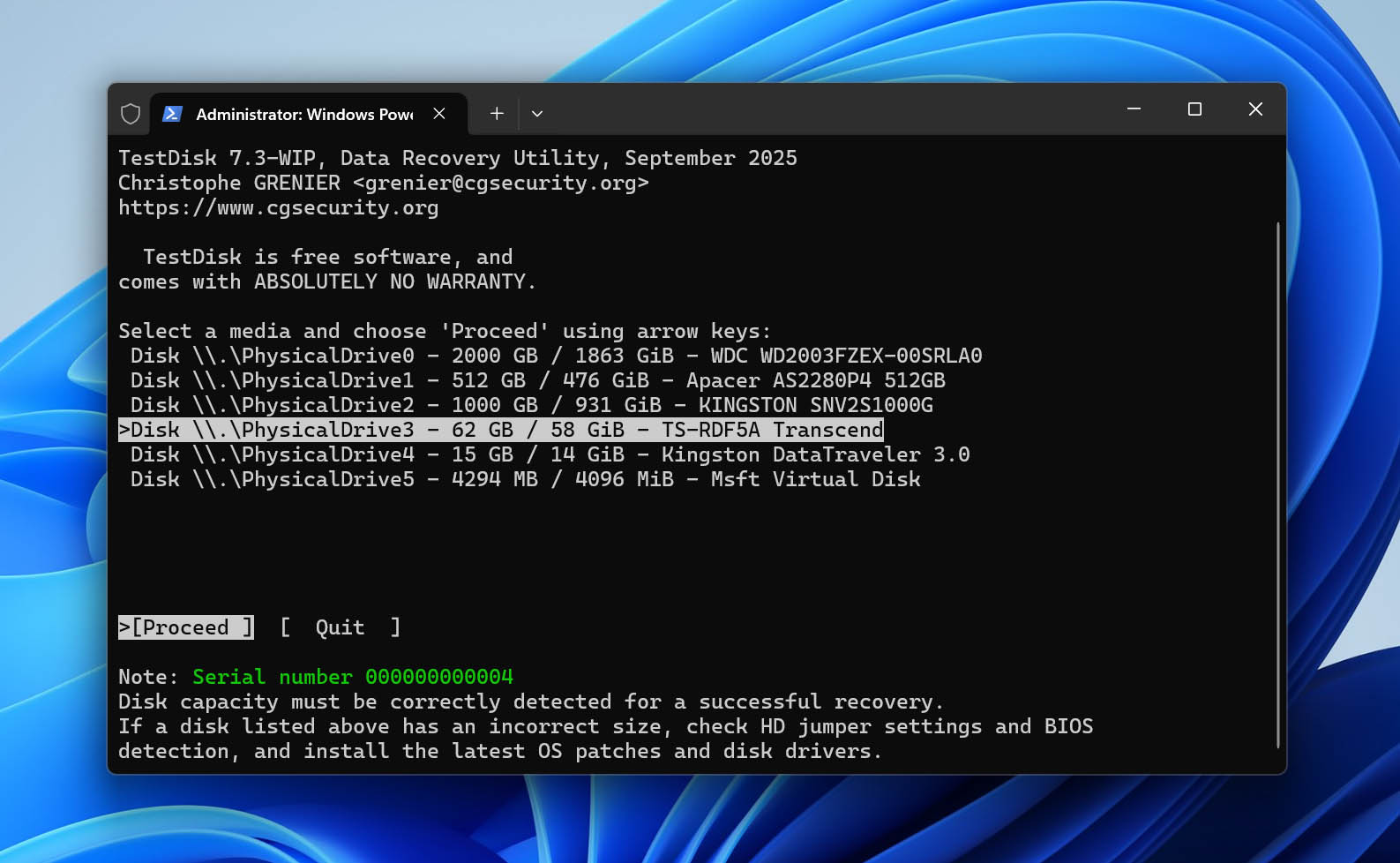
- בחר Create כדי ליצור קובץ יומן, לאחר מכן בחר את הכונן הפיזי שמכיל את מחיצת exFAT ולחץ על Enter.
- אשר את סוג טבלת המחיצות ש-TestDisk זיהה.
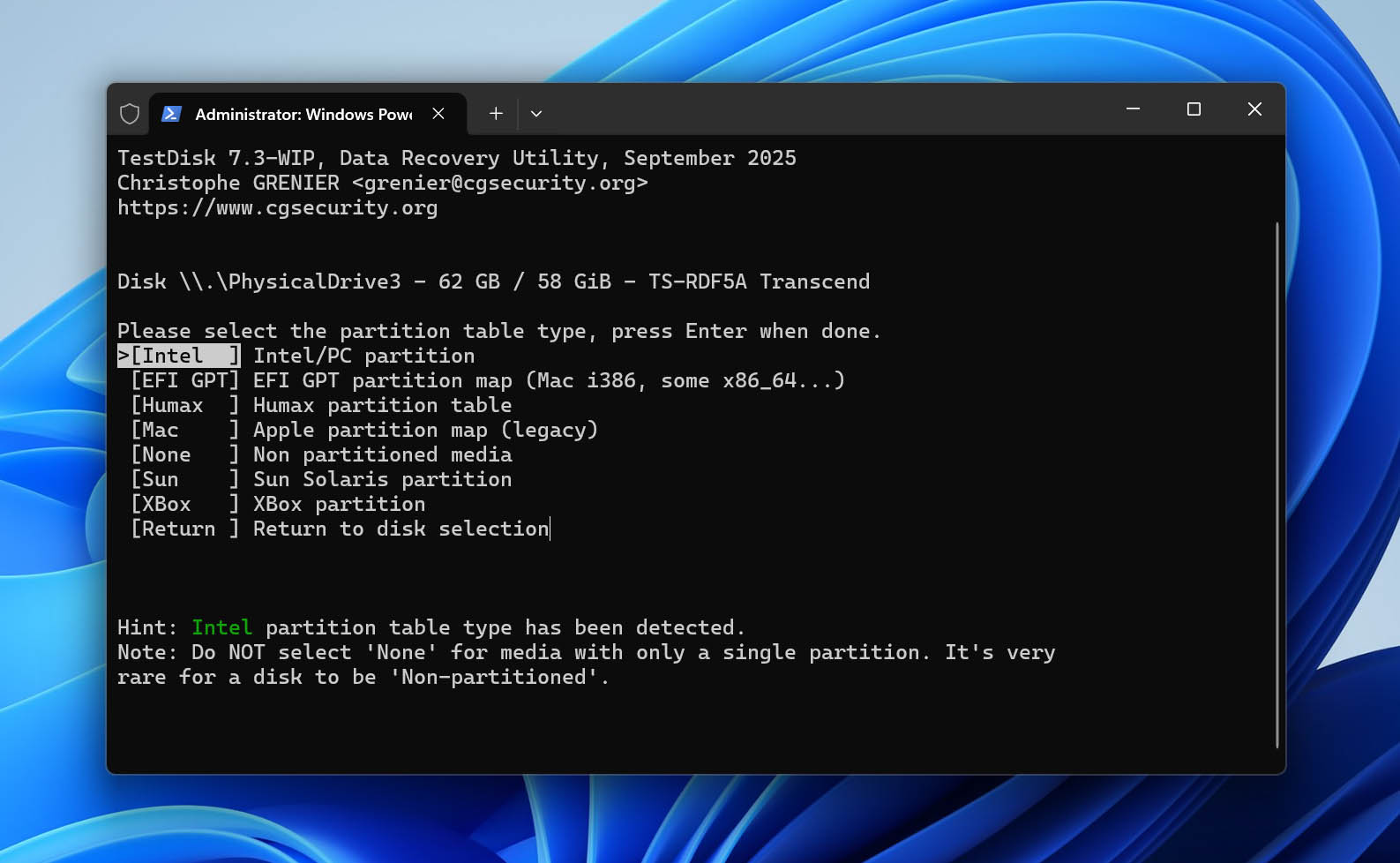
- בחר Advanced, סמן את מחיצת exFAT, ובחר Boot.
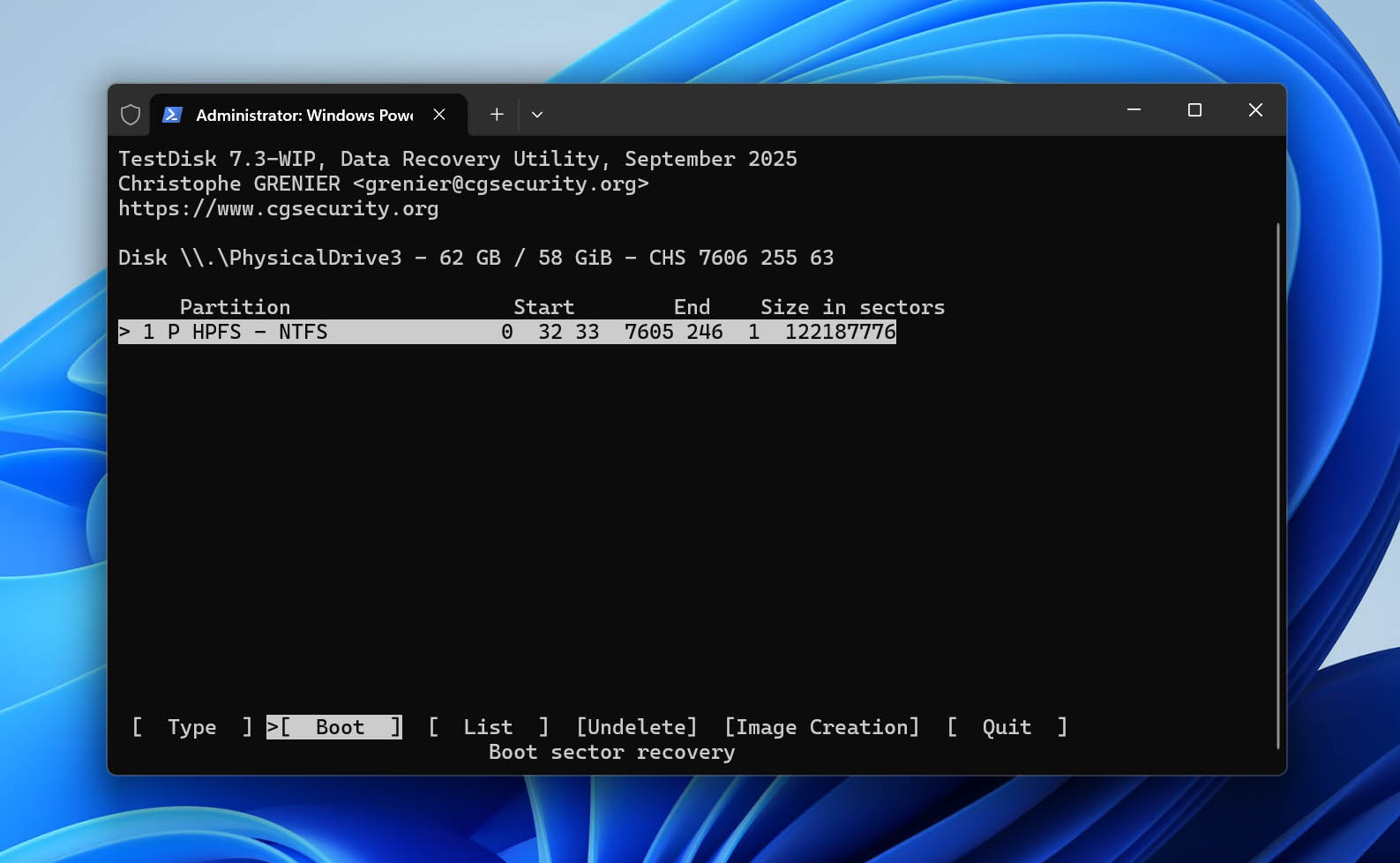
- בדוק את מצב סקטור האתחול והגיבוי שלו. אם סקטור האתחול הראשי פגום אך הגיבוי תקין, בחר Backup BS כדי להחליף את סקטור האתחול הפגום בגיבוי.
- אשר את הפעולה, צא מ-TestDisk ואתחל את המחשב שלך. לאחר מכן בדוק אם תוכל לגשת לכונן exFAT ולקבצים שבו ב-Windows.
TestDisk יכול גם לשחזר מחיצות שנמחקו; אנו מראים כיצד לעשות זאת ב-מדריך לשחזור מחיצה שנמחקה שלנו. למידע נוסף על התכונות הנוספות שלו, עיין ב-סקירת TestDisk שלנו. הוא גם מגיע יחד עם PhotoRec, כלי לשחזור קבצים בחינם שאנו סוקרים בנפרד ב-סקירת PhotoRec שלנו.
תקן את כונן exFAT לאחר השחזור (אם נדרש)
אם הקבצים שלך אבדו עקב נזק לוגי למערכת הקבצים exFAT, ייתכן שהכונן עדיין יהיה בלתי נגיש או יתנהג באופן שגוי לאחר השחזור. לאחר ששחזרת ובדקת את הקבצים שלך, תוכל לנסות להפוך את הכונן לשמיש שוב.
- אם Windows עדיין מזהה את מערכת הקבצים exFAT ומקצה לכונן אות, פתח את שורת הפקודה כמנהל מערכת והריץ את הפקודה chkdsk X: /f, כאשר X מוחלפת באות הכונן המתאימה. CHKDSK יכול לתקן שגיאות במערכת הקבצים, אך הוא לא יעבוד אם הכרך מזוהה כ-RAW.
- אם CHKDSK לא עוזר או אם אתה פשוט רוצה להתחיל מחדש, עשה פרמוט לכונן כ-exFAT באמצעות File Explorer או Disk Management. פרמוט מסיר את מערכת הקבצים והנתונים הקיימים, לכן עשה זאת רק לאחר שבדקת שהצלחת לשחזר את כל מה שדרוש לך.
מסקנות סופיות
שחזור נתונים מכונן exFAT אפשרי לעיתים קרובות לאחר מחיקה בשוגג, פורמט מהיר או פגיעה במערכת הקבצים, כל עוד הנתונים המקוריים עדיין זמינים על המכשיר. החלק החשוב ביותר הוא לבצע את הפעולות בסדר הנכון. ניסיונות לתקן או לפרמט את הכונן מוקדם מדי עלולים להפחית את סיכויי השחזור שלך.
אם אתה מגלה שקבצים חסרים או שיחידת האחסון exFAT שלך אינה נגישה עוד:
- הפסיקו להשתמש בכונן כדי להימנע ממחיקת נתונים הניתנים לשחזור.
- סרקו אותו עם תוכנת שחזור נתונים ושחזרו את הקבצים שאתם צריכים.
- שמרו את הקבצים ששוחזרו לכונן פיזי אחר, ולא חזרה להתקן exFAT הפגוע.
- רק לאחר שהקבצים שלכם בטוחים, תקנו או פרמטו את הכונן במידת הצורך.
אם הכונן משמיע קליקים, מתנתק שוב ושוב, מדווח על קיבולת שגויה, או שאינו מזוהה כלל, דלג על שחזור תוכנה ושקול לפנות לשירות שחזור נתונים מקצועי במקום זאת.
שאלות נפוצות
- Disk Drill – הטוב ביותר באופן כללי
- R-Studio
- EaseUS Data Recovery Wizard
- Stellar Data Recovery Professional
- DMDE