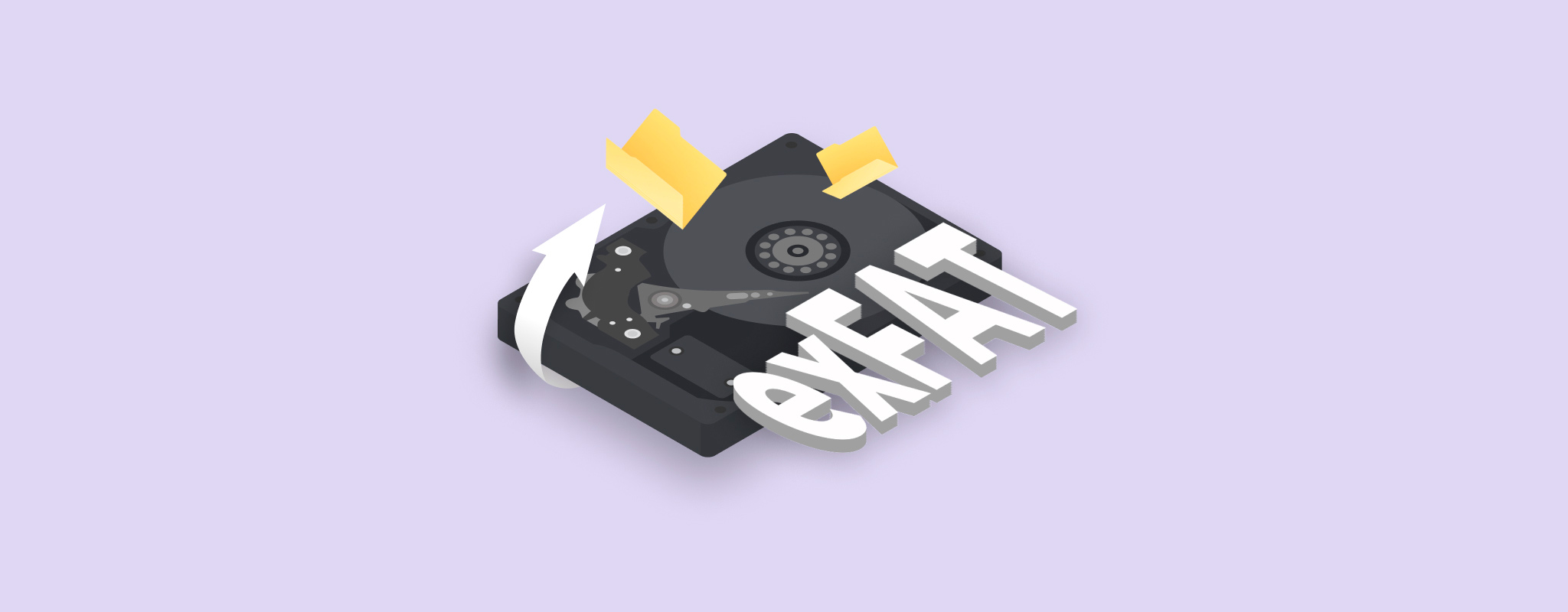
Arquivos excluídos muitas vezes podem ser recuperados de uma unidade exFAT, desde que o espaço que ocupavam ainda não tenha sido sobrescrito, ou restaurados a partir de um backup, se você tiver um. Quando um arquivo é excluído, o exFAT marca sua entrada no diretório e os clusters como livres, mas os dados em si podem permanecer na unidade, mesmo após uma formatação rápida. Isso permite que softwares de recuperação de dados escaneiem a unidade e recuperem arquivos que ainda estão lá.
Neste guia, explicaremos como funciona a recuperação de dados exFAT e mostraremos os métodos que você pode usar para recuperar seus arquivos. Como o exFAT é comumente usado em pen drives USB de 64 GB ou mais, cartões SDXC, HDDs e SSDs externos, e armazenamento usado com câmeras, os mesmos métodos de recuperação se aplicam a uma ampla variedade de dispositivos.
O que é o sistema de arquivos exFAT?
A Tabela de Alocação de Arquivos Extensível (exFAT) é um sistema de arquivos projetado principalmente para armazenamento em flash e outros dispositivos portáteis. Ele funciona com Windows, macOS e sistemas Linux modernos e suporta arquivos muito maiores do que FAT32, which has a 4 GB file size limit and which Windows won’t format on partitions larger than 32 GB using its standard formatting tools. This makes exFAT a practical choice when you need broad operating system compatibility without FAT32’s file size restriction.
Se você quiser saber mais sobre como esse sistema de arquivos funciona, você pode ler nosso guia detalhado do sistema de arquivos exFAT.
Arquivos exFAT excluídos podem ser recuperados?
Arquivos excluídos frequentemente podem ser recuperados de uma unidade exFAT porque excluir um arquivo não apaga imediatamente seus dados. O exFAT marca a entrada do diretório como não estando mais em uso (0x85 torna-se 0x05) e libera seus clusters no bitmap de alocação, enquanto informações como o nome do arquivo, tamanho e cluster inicial podem permanecer.
Suas chances de recuperação dependem do que aconteceu com o drive:
<table>
<tbody>
<tr>
<td><strong>Scenario</strong></td>
<tr>
A fragmentação também pode afetar o resultado. Arquivos não fragmentados geralmente são mais fáceis de reconstruir e podem manter seus nomes originais, enquanto arquivos fragmentados podem ser mais difíceis de recuperar e podem ser encontrados apenas através da varredura por assinatura de arquivo.
Como Recuperar Dados de um Drive exFAT
O método de recuperação correto depende de como os arquivos foram perdidos. Use a tabela acima para identificar sua situação, depois siga o método correspondente abaixo.
Antes de começar:
- Pare de usar a unidade. Não copie, baixe ou salve nada nela.
- Não formate a unidade, mesmo que o Windows solicite que você faça isso.
- Não execute o CHKDSK antes da recuperação.
- Recupere os arquivos para outra unidade.
- Pare a recuperação por conta própria se a unidade apresentar problemas físicos e entre em contato com um serviço profissional de recuperação de dados.
Método 1: Recuperar arquivos excluídos da Lixeira
Quando se aplica: Você excluiu arquivos normalmente de um HDD/SSD exFAT e ainda não esvaziou a Lixeira.
No Windows, os arquivos excluídos de unidades internas normalmente vão para a Lixeira, a menos que você use Shift + Delete. Se você excluiu arquivos de um HDD ou SSD exFAT, conecte a unidade ao seu computador e verifique também a Lixeira.
Para restaurar seus arquivos:
- Conecte o drive exFAT ao seu computador se for um HDD ou SSD externo.
- Abra a Lixeira na área de trabalho.
- Encontre e selecione os arquivos que deseja recuperar.
- Clique com o botão direito sobre eles e selecione Restaurar. Windows irá restaurar os arquivos para o local original no drive exFAT.
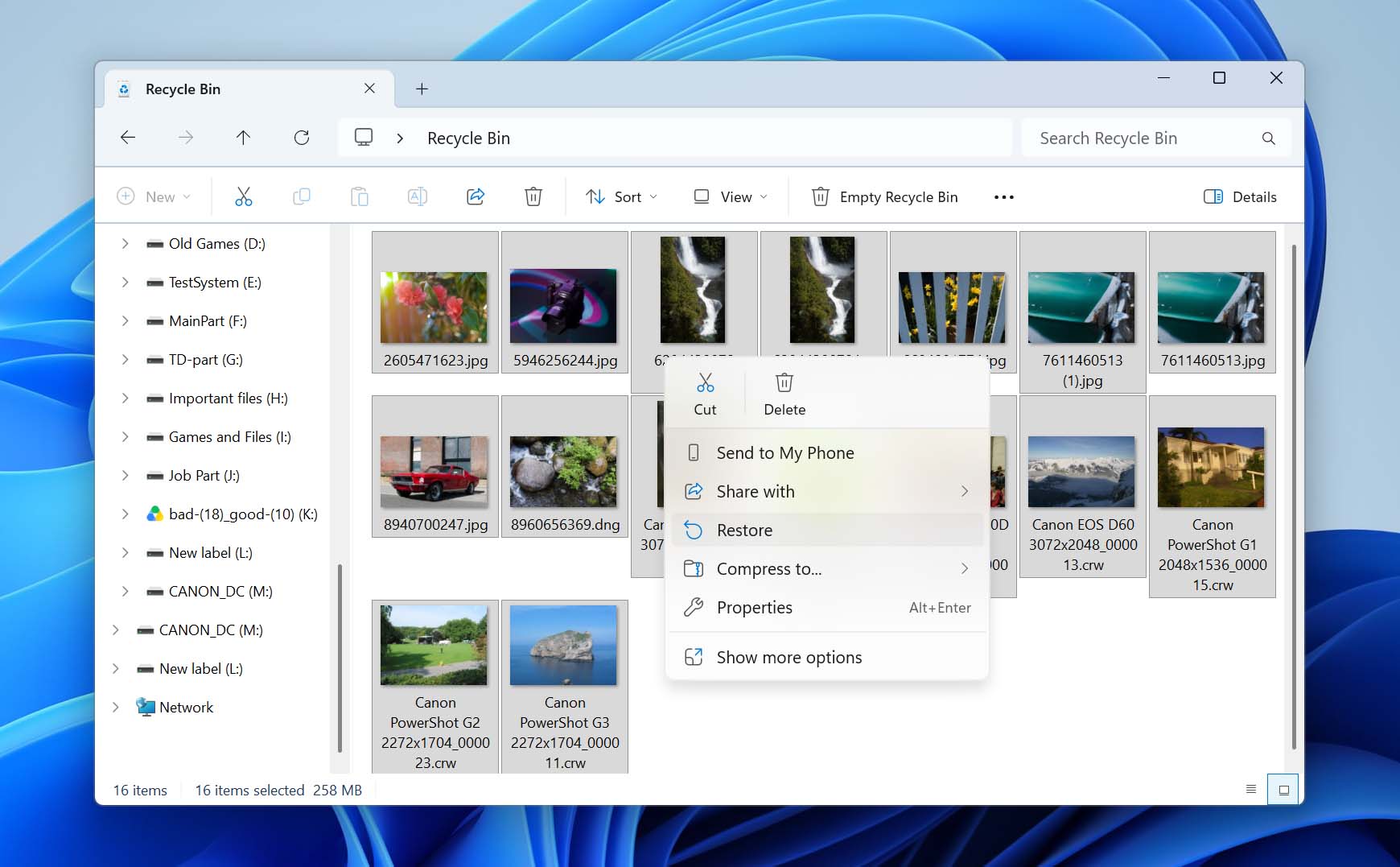
Arquivos excluídos de unidades flash USB e cartões SD normalmente não vão para a Lixeira no Windows, então esse método não se aplica a eles. No macOS, arquivos excluídos de dispositivos removíveis podem aparecer no Lixo.
Método 2: Use um Software Profissional de Recuperação de Dados
Quando se aplica: Sua unidade exFAT é detectada com a capacidade correta, mas arquivos foram excluídos, a unidade foi formatada rapidamente, a partição foi perdida ou o sistema de arquivos ficou corrompido ou RAW.
Escolhemos Disk Drill para recuperação exFAT com base em nossos próprios testes de recuperação. Quando o testamos para nosso Revisão do Disk Drill, usamos uma imagem de cartão SD de um drone DJI com fotos excluídas e vídeos MOV fragmentados. A varredura levou cerca de quatro minutos, e o Disk Drill recuperou todos os quatro vídeos MOV junto com aproximadamente 100 fotos excluídas. Todos os quatro vídeos foram reproduzidos corretamente após a recuperação, o que é particularmente notável porque vídeos fragmentados de câmeras e drones costumam ser difíceis de reconstruir.
O Disk Drill também pode escanear discos rígidos externos, SSDs, pen drives USB e cartões de memória, cobrindo assim os dispositivos que você provavelmente irá encontrar nos cenários descritos neste guia. Ele também ficou entre os melhores aplicativos de recuperação de dados que testamos. No Windows, a versão gratuita permite recuperar até 100 MB de dados, enquanto a varredura e a visualização de arquivos estão disponíveis sem esse limite de recuperação.
Veja como recuperar dados de um drive exFAT usando o Disk Drill:
- Baixar Abra o arquivo de instalação do Disk Drill, execute-o e siga as orientações do assistente de instalação para concluir a instalação.
- Quando a instalação for concluída, abra o Disk Drill. Você verá uma lista de unidades com seus detalhes. A partir daqui, selecione o dispositivo, que pode ser um disco rígido externo, pen drive ou cartão SD do qual deseja recuperar dados, e clique em Procurar dados perdidos para iniciar a varredura.
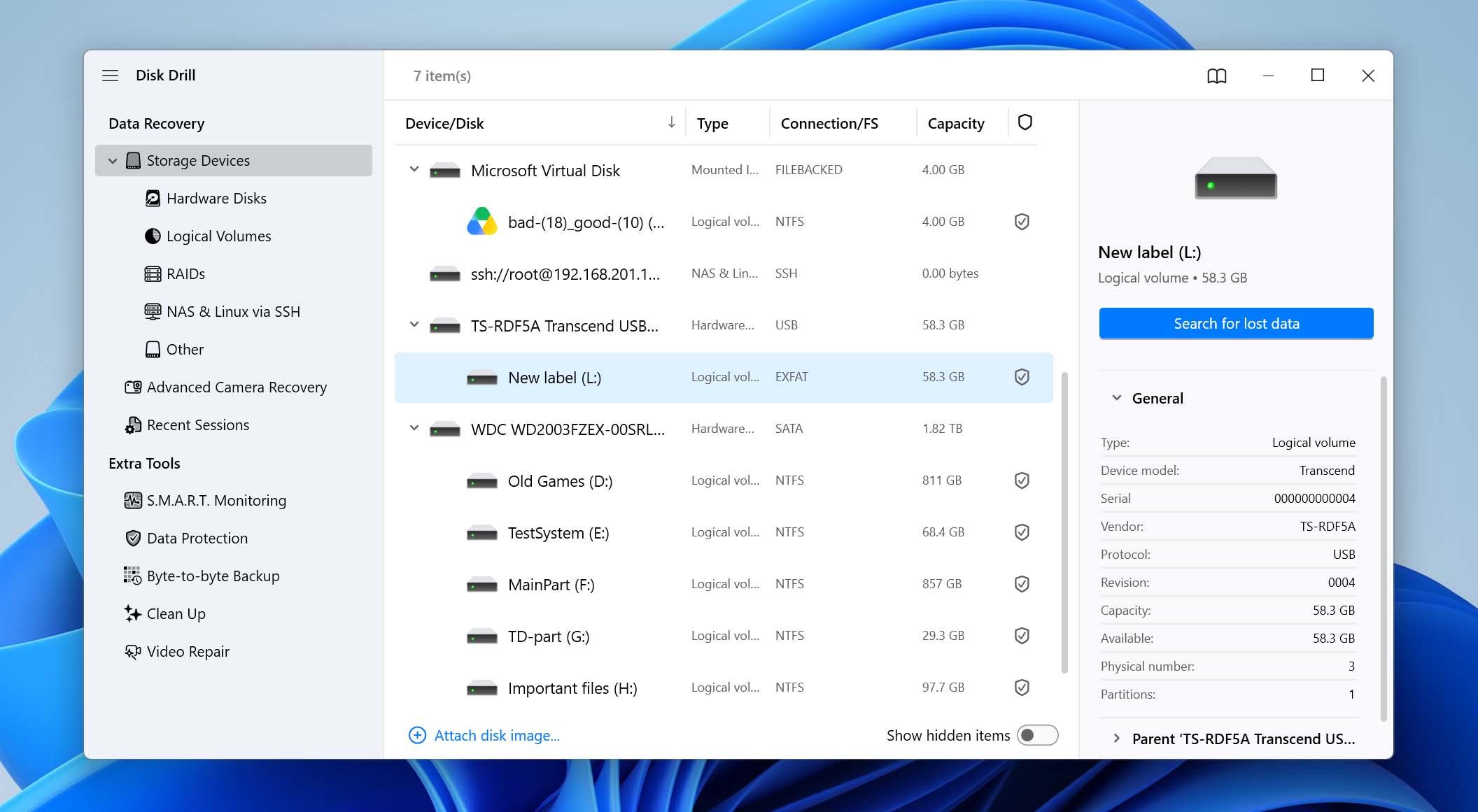
Se a sua unidade exFAT parecer corrompida (por exemplo, o Windows pede para formatá-la ou mostra como RAW), crie uma imagem byte a byte e faça a varredura nela em vez da unidade original. Nosso guia para recuperação de cartão SD corrompido mostra como fazer isso; os mesmos passos se aplicam a outros dispositivos exFAT.
- Escolha o tipo de varredura. Na maioria dos casos, selecione Varredura Universal, que foi projetada para encontrar arquivos deletados e perdidos em diferentes cenários de perda de dados. Se seu dispositivo exFAT for um cartão SD usado em uma câmera ou drone e você precisar recuperar vídeos, selecione Recuperação Avançada de Câmera em vez disso. Esse modo foi projetado para reconstruir arquivos de vídeo fragmentados produzidos por câmeras e dispositivos similares.
- Agora você verá o Disk Drill escanear sua unidade em busca de dados na sua partição exFAT.
- Quando a varredura for concluída, será exibida uma lista de arquivos que podem ser recuperados. O Disk Drill separa os arquivos com base em seus tipos, então seus documentos, fotos e outros tipos aparecerão em uma lista organizada. Você também pode visualizar o arquivo antes de recuperá-lo clicando no botão de olho para garantir que está recuperando os arquivos corretos.
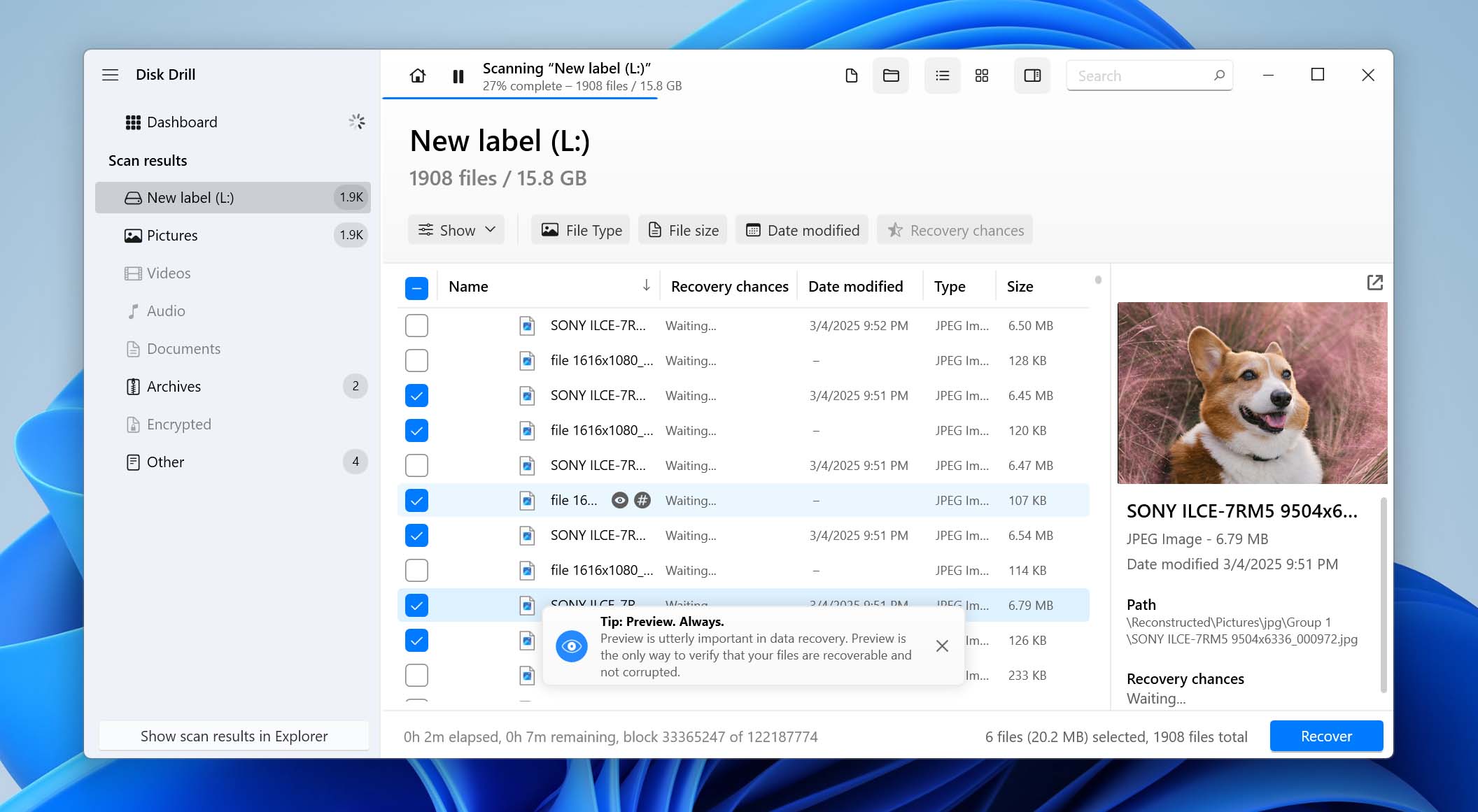
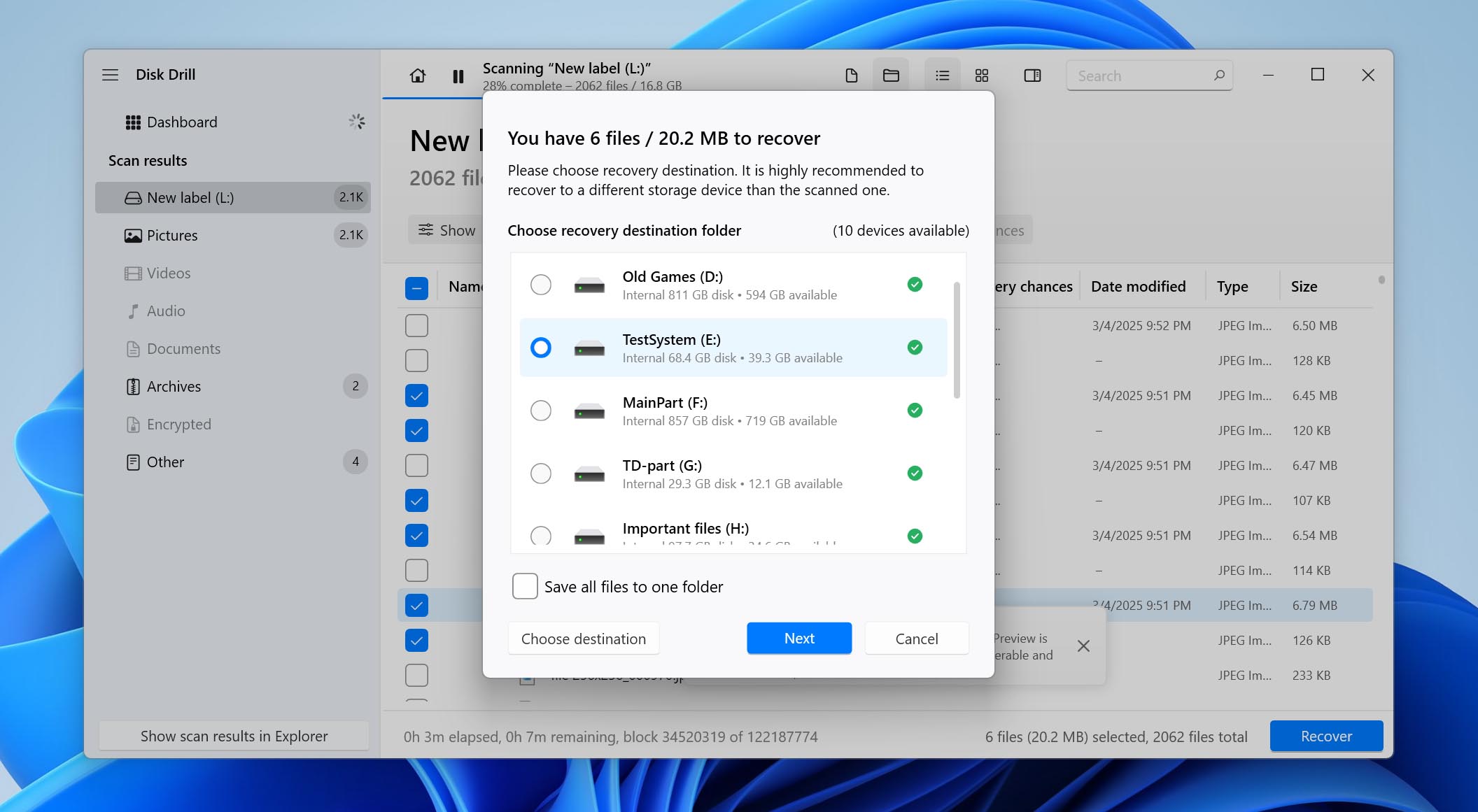
- Marque as caixas ao lado dos arquivos que deseja recuperar. Quando tiver selecionado todos os arquivos a serem recuperados, clique no botão Recuperar na parte inferior. Agora será necessário selecionar um local onde deseja recuperar os arquivos. Lembre-se de selecionar um local diferente da partição da qual está recuperando.
Usando um Mac? O processo de recuperação é basicamente o mesmo, mas o Disk Drill Basic para macOS permite que você escaneie e visualize arquivos recuperáveis gratuitamente, em vez de recuperá-los. Se você quiser ver como o Disk Drill se parece no macOS e compará-lo com outras ferramentas de recuperação para Mac, confira nosso guia para recuperação de dados no Mac.
Método 3: Recuperar Dados Perdidos a Partir do Backup
Quando se aplica: Os arquivos do seu drive exFAT também estavam armazenados em suas pastas de usuário no PC e o Histórico de Arquivos estava ativado antes de serem perdidos.
O Histórico de Arquivos faz backup das pastas selecionadas no seu PC com Windows para outro local de armazenamento; ele não faz backup do conteúdo de uma unidade exFAT externa em si. Portanto, se os arquivos foram originalmente copiados do seu PC para a unidade exFAT, vale a pena verificar se uma cópia mais antiga ainda está disponível no Histórico de Arquivos.
Restaure seus arquivos usando o Histórico de Arquivos fazendo o seguinte:
- Certifique-se de que o dispositivo de armazenamento com seu backup está conectado ao seu computador.
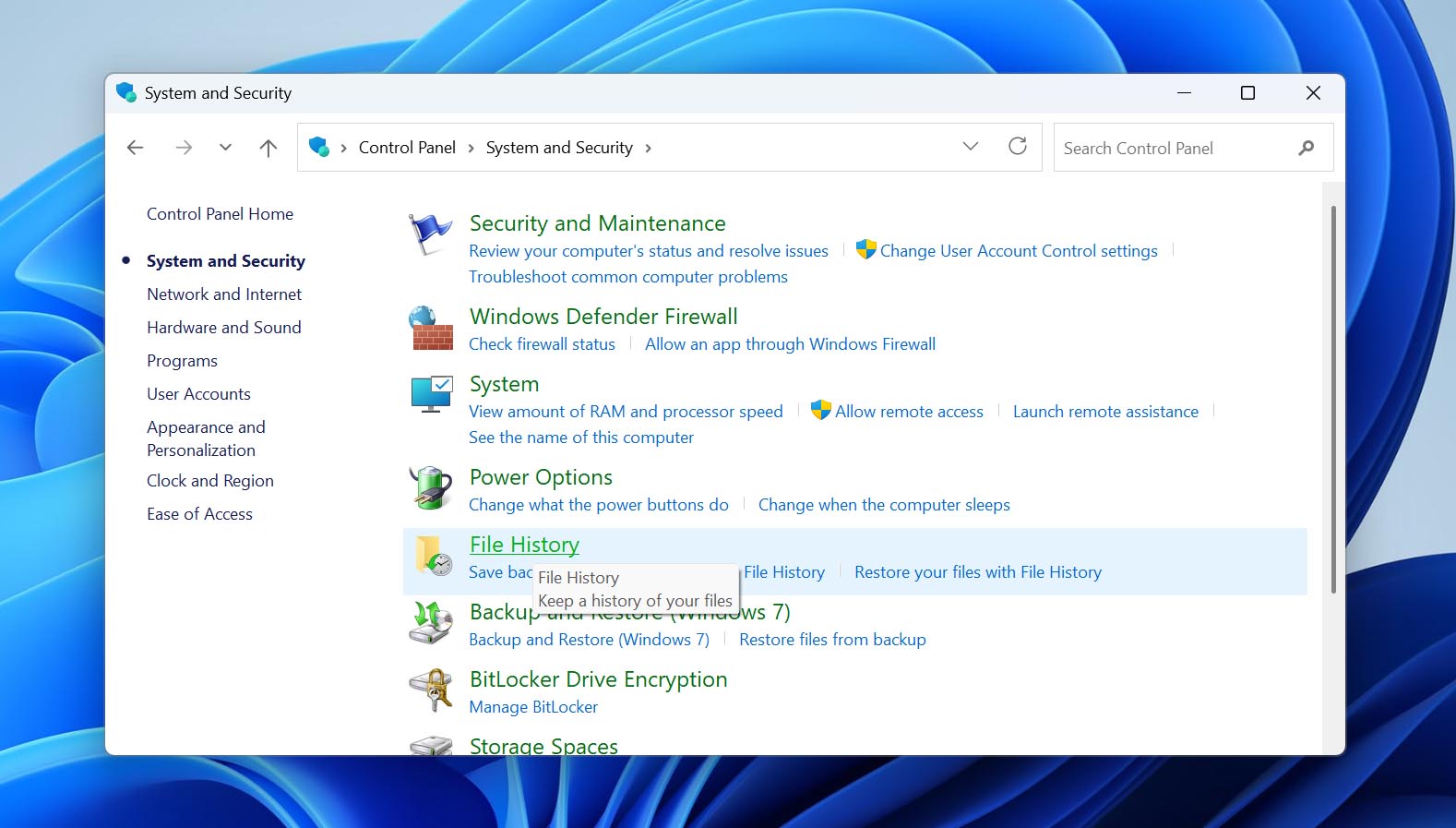
- Abra o Painel de Controle e vá para Sistema e Segurança > Histórico de Arquivos.
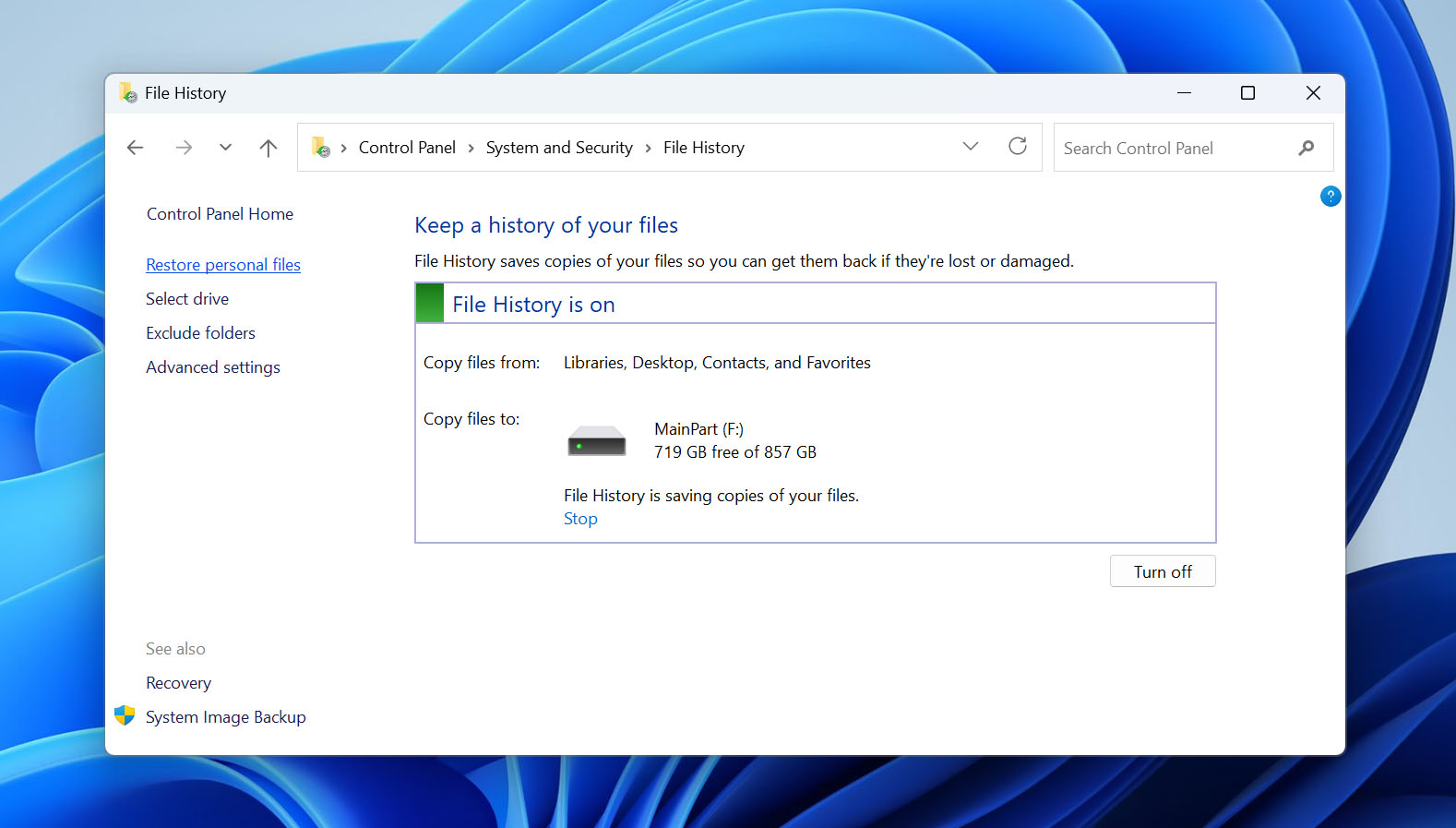
- Clique em Restaurar arquivos pessoais na barra lateral esquerda.
- Navegue pelos backups disponíveis até encontrar os arquivos ou pastas que você precisa.
- Selecione-os e clique no botão verde Restaurar. Para salvá-los em outro local, clique com o botão direito do mouse no botão e selecione Restaurar para.
Lembre-se de que o Histórico de Arquivos pedirá sua permissão para sobrescrever qualquer arquivo existente com seu backup. Se você quiser evitar isso, selecione outro local para seus arquivos recuperados.
Método 4: Repare uma unidade exFAT RAW com TestDisk
Quando se aplica: Sua unidade exFAT aparece como RAW ou o Windows pede para formatá-la quando você tenta abri-la.
Um setor de inicialização exFAT danificado pode impedir o Windows de reconhecer o sistema de arquivos mesmo quando os próprios arquivos ainda estão na unidade. O TestDisk pode verificar os setores de inicialização primário e de backup e, se o backup for válido, usá-lo para substituir a cópia primária danificada. Um reparo bem-sucedido pode tornar a partição exFAT e seus arquivos acessíveis novamente sem a necessidade de formatação.
Antes de prosseguir: Este método faz alterações no sistema de arquivos exFAT. Recomendamos recuperar arquivos importantes com um software de recuperação de dados primeiro ou, no mínimo, criar uma imagem byte a byte da unidade antes de tentar o reparo.
- Baixe o TestDisk, extraia o arquivo e execute o testdisk_win.exe.
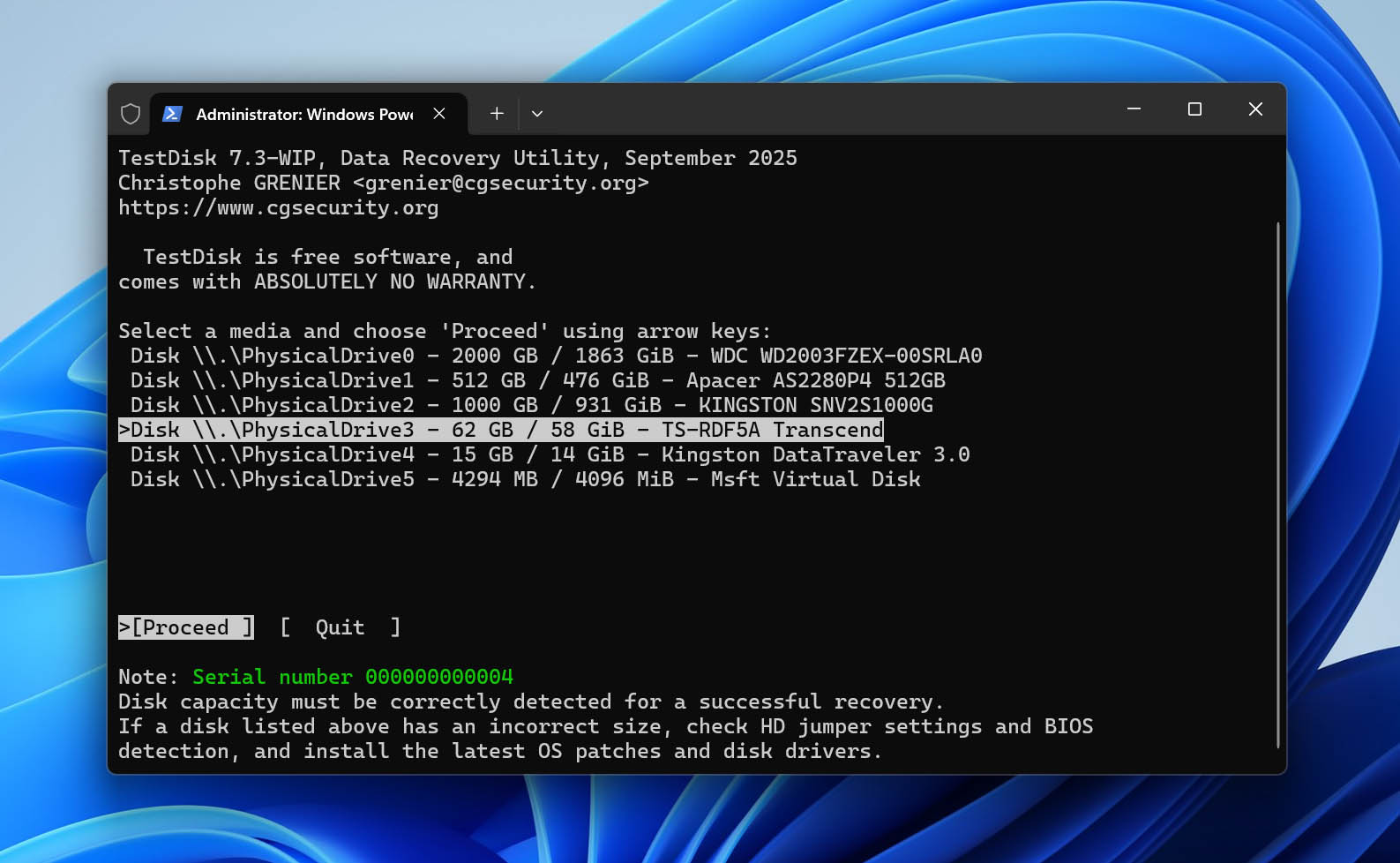
- Selecione Create para criar um arquivo de log, depois selecione o disco físico que contém a partição exFAT e pressione Enter.
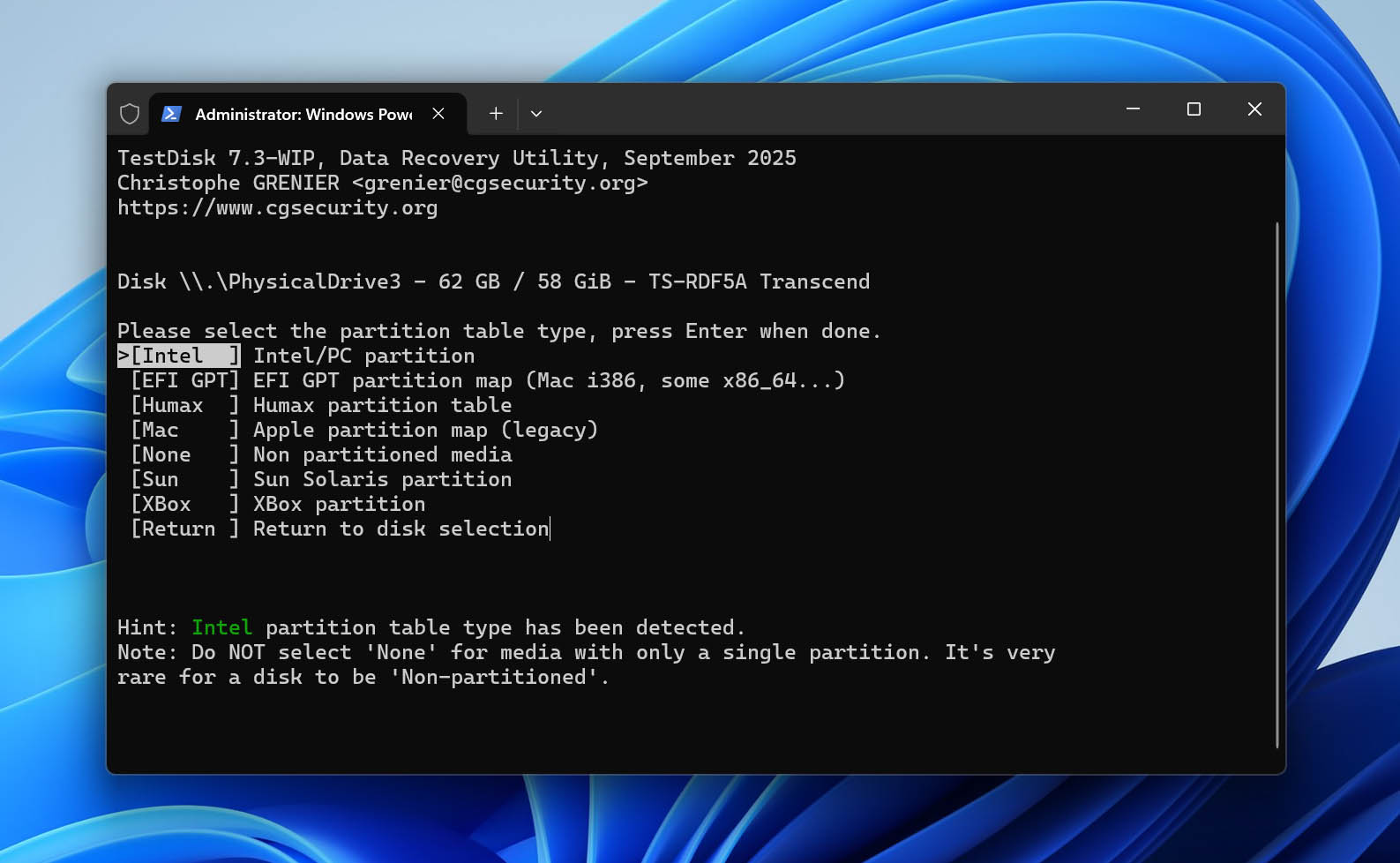
- Confirme o tipo de tabela de partição detectado pelo TestDisk.
- Selecione Advanced, destaque a partição exFAT e escolha Boot.
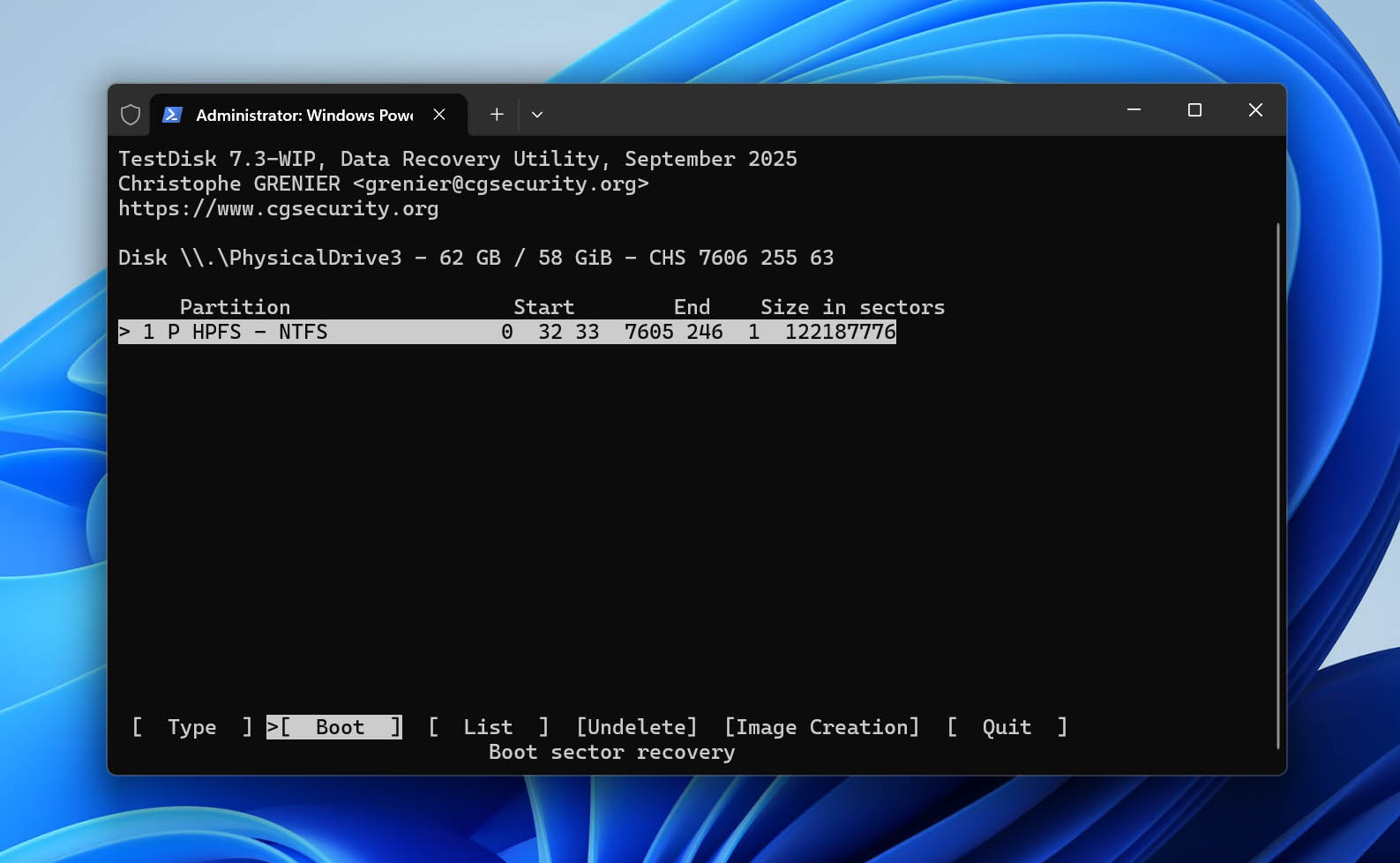
- Verifique o status do setor de boot e seu backup. Se o setor de boot principal estiver danificado, mas o backup estiver válido, selecione Backup BS para substituir o setor de boot danificado pelo backup.
- Confirme a operação, saia do TestDisk e reinicie seu computador. Depois, verifique se você consegue acessar o drive exFAT e seus arquivos no Windows.
O TestDisk também pode recuperar partições excluídas; mostramos como fazer isso em nosso guia para recuperação de partição excluída. Para saber mais sobre seus outros recursos, confira nosso Revisão do TestDisk. Ele também vem acompanhado do PhotoRec, uma ferramenta gratuita de recuperação de arquivos que abordamos separadamente em nosso Revisão do PhotoRec.
Conserte a Unidade exFAT Após a Recuperação (Se Necessário)
Se seus arquivos foram perdidos devido a danos lógicos no sistema de arquivos exFAT, a unidade ainda pode permanecer inacessível ou apresentar comportamento incorreto após a recuperação. Depois de recuperar e verificar seus arquivos, você pode tentar tornar a unidade utilizável novamente.
- Se o Windows ainda reconhecer o sistema de arquivos exFAT e atribuir uma letra à unidade, abra o Prompt de Comando como administrador e execute chkdsk X: /f, substituindo X pela letra correta da unidade. O CHKDSK pode reparar erros do sistema de arquivos, mas não funcionará se o volume for detectado como RAW.
- Se o CHKDSK não ajudar ou você simplesmente quiser começar do zero, formate a unidade como exFAT no Explorador de Arquivos ou no Gerenciamento de Disco. A formatação remove o sistema de arquivos e os dados existentes, portanto, só faça isso depois de confirmar que tudo o que você precisa foi recuperado.
Considerações Finais
Recuperar dados de um drive exFAT é frequentemente possível após exclusão acidental, formatação rápida ou corrupção do sistema de arquivos, desde que os dados originais ainda estejam disponíveis no dispositivo. A parte mais importante é fazer as coisas na ordem correta. Tentativas de reparar ou reformatar o drive muito cedo podem reduzir suas chances de recuperação.
Se você descobrir que arquivos estão faltando ou que sua unidade exFAT não está mais acessível:
- Pare de usar a unidade para evitar sobrescrever dados recuperáveis.
- Escaneie-a com um software de recuperação de dados e recupere os arquivos que você precisa.
- Salve os arquivos recuperados em outro drive físico, não de volta no dispositivo exFAT afetado.
- Só depois que seus arquivos estiverem seguros, repare ou reformate a unidade se necessário.
Se o drive fizer cliques, desconectar repetidamente, relatar a capacidade incorreta ou não for detectado, ignore a recuperação por software e considere um serviço profissional de recuperação de dados.
Perguntas Frequentes
- Disk Drill – Melhor Geral
- R-Studio
- EaseUS Data Recovery Wizard
- Stellar Data Recovery Professional
- DMDE