Usunięte pliki można często odzyskać z dysku exFAT, o ile miejsce, które zajmowały, nie zostało nadpisane, lub przywrócić z kopii zapasowej, jeśli ją posiadasz. Gdy plik zostaje usunięty, exFAT oznacza jego wpis w katalogu i klastry jako wolne, ale same dane mogą pozostać na dysku, nawet po szybkim formatowaniu. Pozwala to oprogramowaniu do odzyskiwania danych przeskanować dysk i odzyskać pliki, które wciąż się na nim znajdują.
W tym przewodniku wyjaśnimy, jak działa odzyskiwanie danych z exFAT i przedstawimy metody, które możesz wykorzystać do odzyskania swoich plików. Ponieważ exFAT jest powszechnie używany na pendrive’ach USB o pojemności 64 GB i większej, kartach SDXC, zewnętrznych dyskach HDD i SSD oraz nośnikach pamięci używanych z aparatami, te same metody odzyskiwania dotyczą szerokiej gamy urządzeń.
Czym jest system plików exFAT?
Extensible File Allocation Table (exFAT) to system plików zaprojektowany głównie dla pamięci flash i innych urządzeń przenośnych. Działa z Windows, macOS oraz nowoczesnymi systemami Linux i obsługuje znacznie większe pliki niż FAT32, which has a 4 GB file size limit and which Windows won’t format on partitions larger than 32 GB using its standard formatting tools. This makes exFAT a practical choice when you need broad operating system compatibility without FAT32’s file size restriction.
Jeśli chcesz dowiedzieć się więcej o tym, jak działa ten system plików, możesz przeczytać nasz szczegółowy przewodnik po systemie plików exFAT.
<h2>Czy usunięte pliki exFAT można odzyskać?</h2>
Usunięte pliki często można odzyskać z dysku exFAT, ponieważ usunięcie pliku nie powoduje natychmiastowego wymazania jego danych. exFAT oznacza wpis katalogowy jako nieużywany (0x85 zmienia się na 0x05) i zwalnia jego klastry w mapie alokacji, podczas gdy informacje takie jak nazwa pliku, rozmiar i początkowy klaster mogą pozostać.
Twoje szanse na odzyskanie danych zależą od tego, co stało się z dyskiem:
<table>
<tbody>
</tr>
Fragmentacja może również wpływać na wynik. Niespofragmentowane pliki są zazwyczaj łatwiejsze do odtworzenia i mogą zachować oryginalne nazwy, podczas gdy pliki pofragmentowane mogą być trudniejsze do odzyskania i mogą zostać znalezione tylko przez skanowanie sygnatur plików.
Jak odzyskać dane z dysku exFAT
Właściwa metoda odzyskiwania zależy od tego, w jaki sposób pliki zostały utracone. Skorzystaj z powyższej tabeli, aby określić swoją sytuację, a następnie postępuj zgodnie z odpowiadającą jej metodą poniżej.
Zanim zaczniesz:
- Przestań używać dysku. Nie kopiuj, nie pobieraj ani nie zapisuj na nim niczego.
- Nie formatuj dysku, nawet jeśli Windows Cię do tego namawia.
- Nie uruchamiaj CHKDSK przed odzyskiwaniem danych.
- Odzyskuj pliki na inny dysk.
- Przerwij samodzielne odzyskiwanie, jeśli dysk wykazuje problemy fizyczne, i skontaktuj się z profesjonalną firmą zajmującą się odzyskiwaniem danych.
Metoda 1: Odzyskaj usunięte pliki z Kosza
Kiedy to ma zastosowanie: Usunąłeś pliki normalnie z exFAT HDD/SSD i nie opróżniłeś Kosza.
W systemie Windows pliki usunięte z wewnętrznych dysków zwykle trafiają do Kosza, chyba że użyjesz Shift + Delete. Jeśli usunąłeś pliki z dysku HDD lub SSD w formacie exFAT, podłącz dysk do komputera i również sprawdź Kosz.
Aby przywrócić swoje pliki:
- Podłącz dysk exFAT do komputera, jeśli jest to zewnętrzny HDD lub SSD.
- Otwórz Kosz z pulpitu.
- Zlokalizuj i wybierz pliki, które chcesz odzyskać.
- Kliknij je prawym przyciskiem myszy i wybierz Przywróć. Windows przywróci pliki do ich oryginalnej lokalizacji na dysku exFAT.
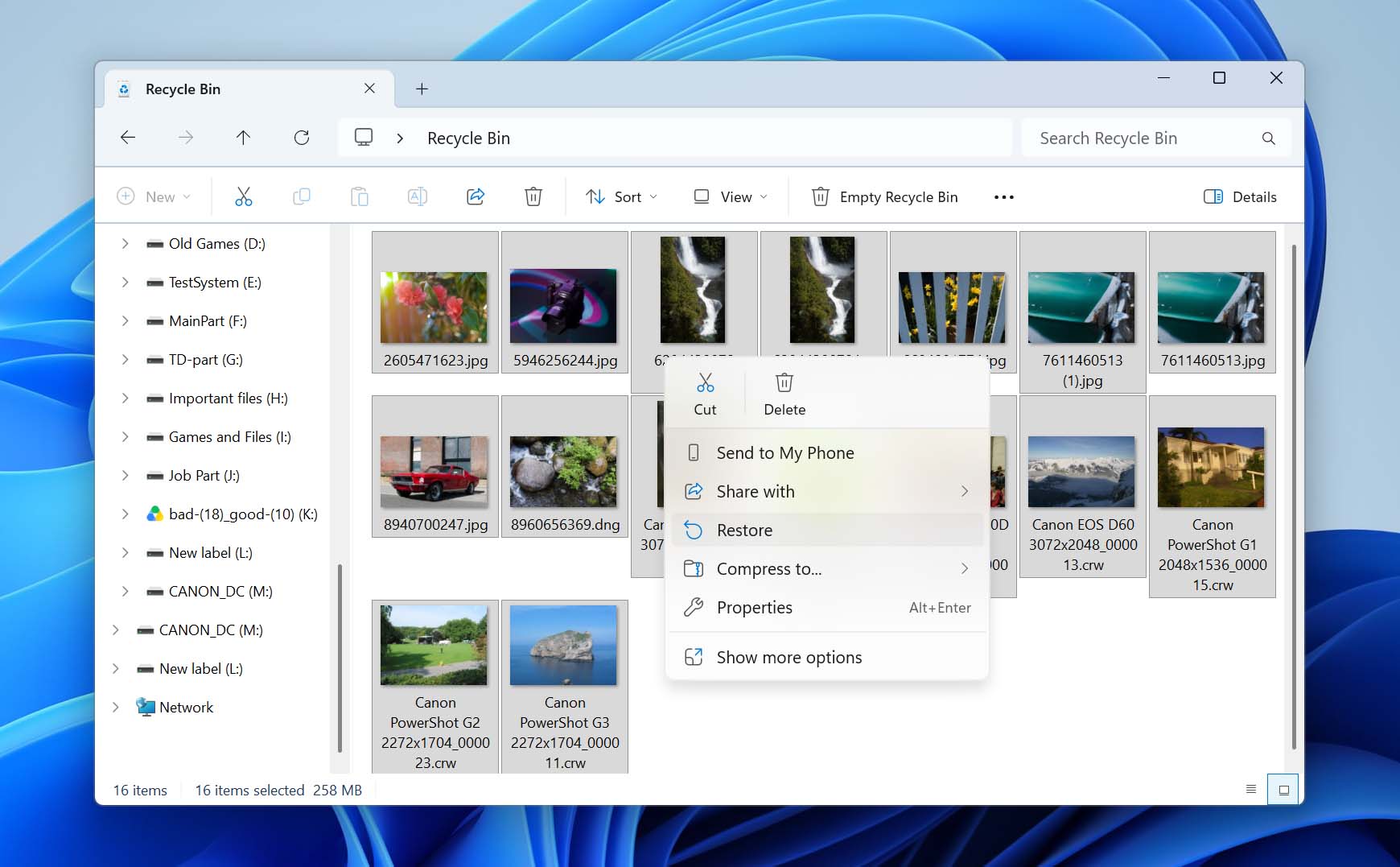
Pliki usunięte z dysków USB i kart SD zazwyczaj nie trafiają do Kosza w Windows, więc ta metoda ich nie dotyczy. W systemie macOS pliki usunięte z urządzeń wymiennych mogą pojawić się w Koszu.
Metoda 2: Użyj profesjonalnego oprogramowania do odzyskiwania danych
Kiedy to ma zastosowanie: Twój dysk exFAT jest wykrywany z prawidłową pojemnością, ale pliki zostały usunięte, dysk został szybko sformatowany, partycja została utracona lub system plików został uszkodzony lub stał się RAW.
Wybraliśmy Disk Drill do odzyskiwania exFAT na podstawie własnych testów odzyskiwania. Podczas testowania na potrzeby naszego Recenzja Disk Drill użyliśmy obrazu karty SD z drona DJI z usuniętymi zdjęciami i pofragmentowanymi filmami MOV. Skanowanie trwało około czterech minut, a Disk Drill odzyskał wszystkie cztery filmy MOV oraz około 100 usuniętych zdjęć. Wszystkie cztery filmy odtwarzały się poprawnie po odzyskaniu, co jest szczególnie godne uwagi, ponieważ pofragmentowane filmy z kamer i dronów często są trudne do odtworzenia.
Disk Drill może również skanować zewnętrzne dyski twarde, dyski SSD, pendrive’y oraz karty pamięci, więc obejmuje urządzenia, z którymi najprawdopodobniej spotkasz się w scenariuszach opisanych w tym przewodniku. Program uplasował się także wśród najlepsze aplikacje do odzyskiwania danych, które przetestowaliśmy. W systemie Windows, darmowa wersja pozwala na odzyskanie do 100 MB danych, podczas gdy skanowanie i podgląd plików są dostępne bez tego limitu odzyskiwania.
Oto jak odzyskać dane z dysku exFAT za pomocą Disk Drill:
- Pobierz Uruchom plik instalacyjny Disk Drill, a następnie postępuj zgodnie z instrukcjami kreatora instalacji, aby zakończyć instalację.
- Po zakończeniu instalacji uruchom Disk Drill. Zobaczysz listę dysków z ich szczegółami. Wybierz z niej urządzenie, którym może być zewnętrzny dysk twardy, pendrive lub karta SD, z którego chcesz odzyskać dane, a następnie kliknij Wyszukaj utracone dane, aby rozpocząć skanowanie.
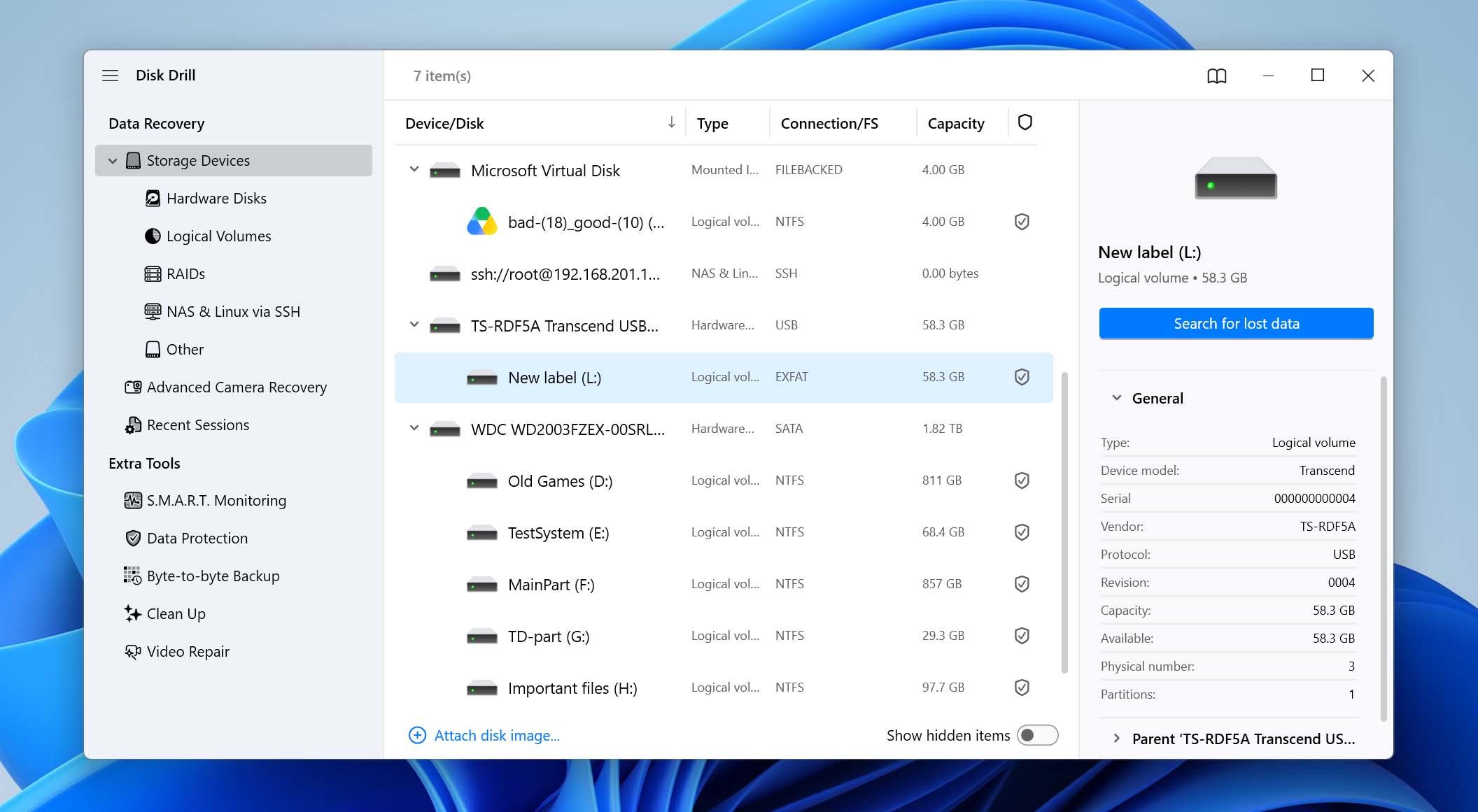
Jeśli Twój dysk exFAT wydaje się uszkodzony (na przykład Windows prosi o jego sformatowanie lub wyświetla go jako RAW), utwórz obraz bajt-po-bajcie i przeskanuj go zamiast oryginalnego dysku. Nasz przewodnik dotyczący odzyskiwanie uszkodzonej karty SD pokazuje, jak to zrobić; te same kroki dotyczą innych urządzeń exFAT.
- Wybierz typ skanowania. W większości przypadków wybierz Skanowanie uniwersalne, które zostało zaprojektowane do odnajdywania usuniętych i utraconych plików w różnych scenariuszach utraty danych. Jeśli Twoje urządzenie exFAT to karta SD używana w aparacie lub dronie i potrzebujesz odzyskać filmy, zamiast tego wybierz Zaawansowane odzyskiwanie z aparatu. Ten tryb został zaprojektowany do rekonstruowania pofragmentowanych plików wideo tworzonych przez aparaty i podobne urządzenia.
- Teraz zobaczysz, jak Disk Drill skanuje Twój dysk w poszukiwaniu danych na Twojej partycji exFAT.
- Po zakończeniu skanowania zobaczysz listę plików, które można odzyskać. Disk Drill segreguje pliki według typów, dzięki czemu Twoje dokumenty, zdjęcia i inne typy plików pojawią się na uporządkowanej liście. Plik możesz też podejrzeć przed jego odzyskaniem, klikając na przycisk z okiem, aby mieć pewność, że przywracasz właściwe pliki.
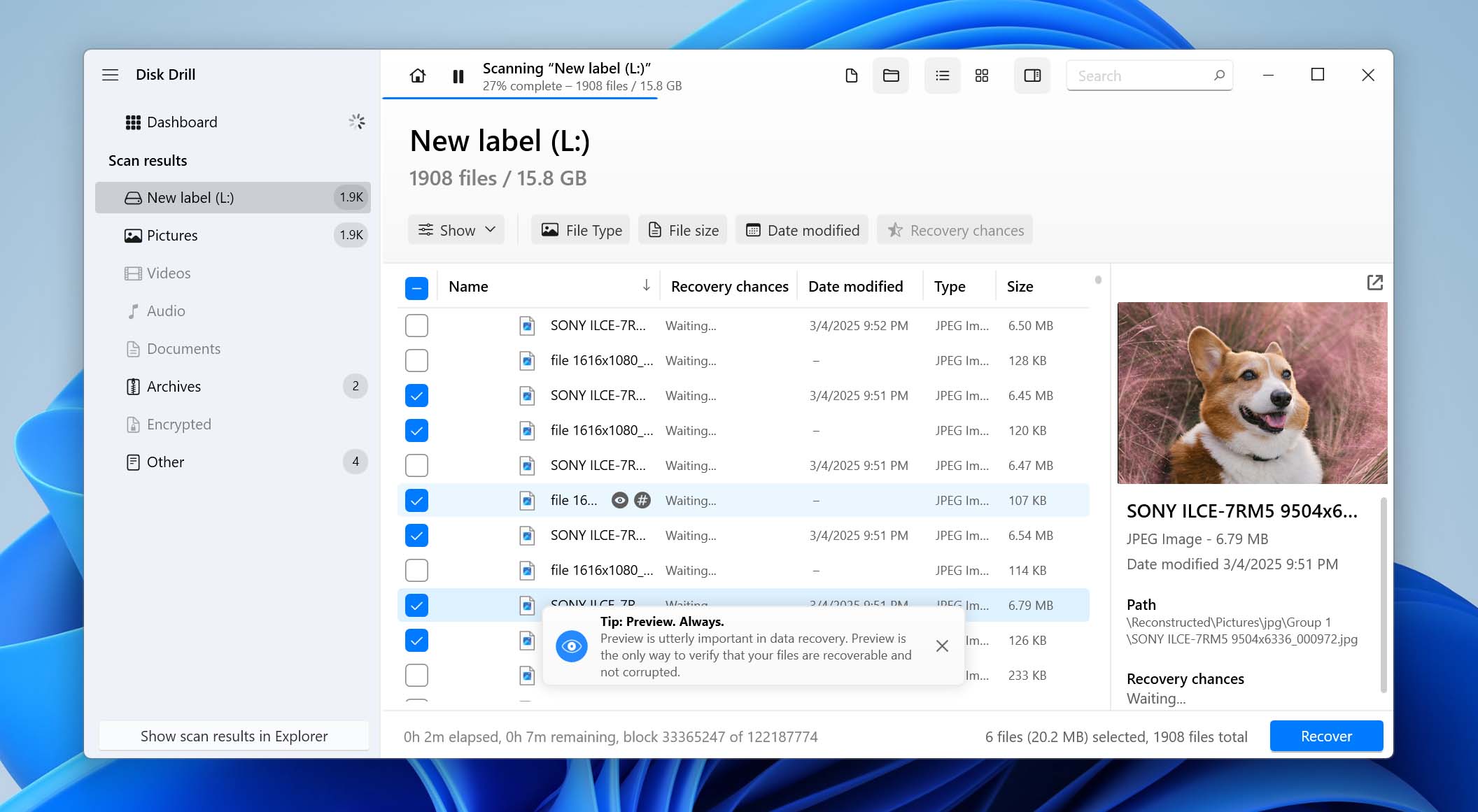
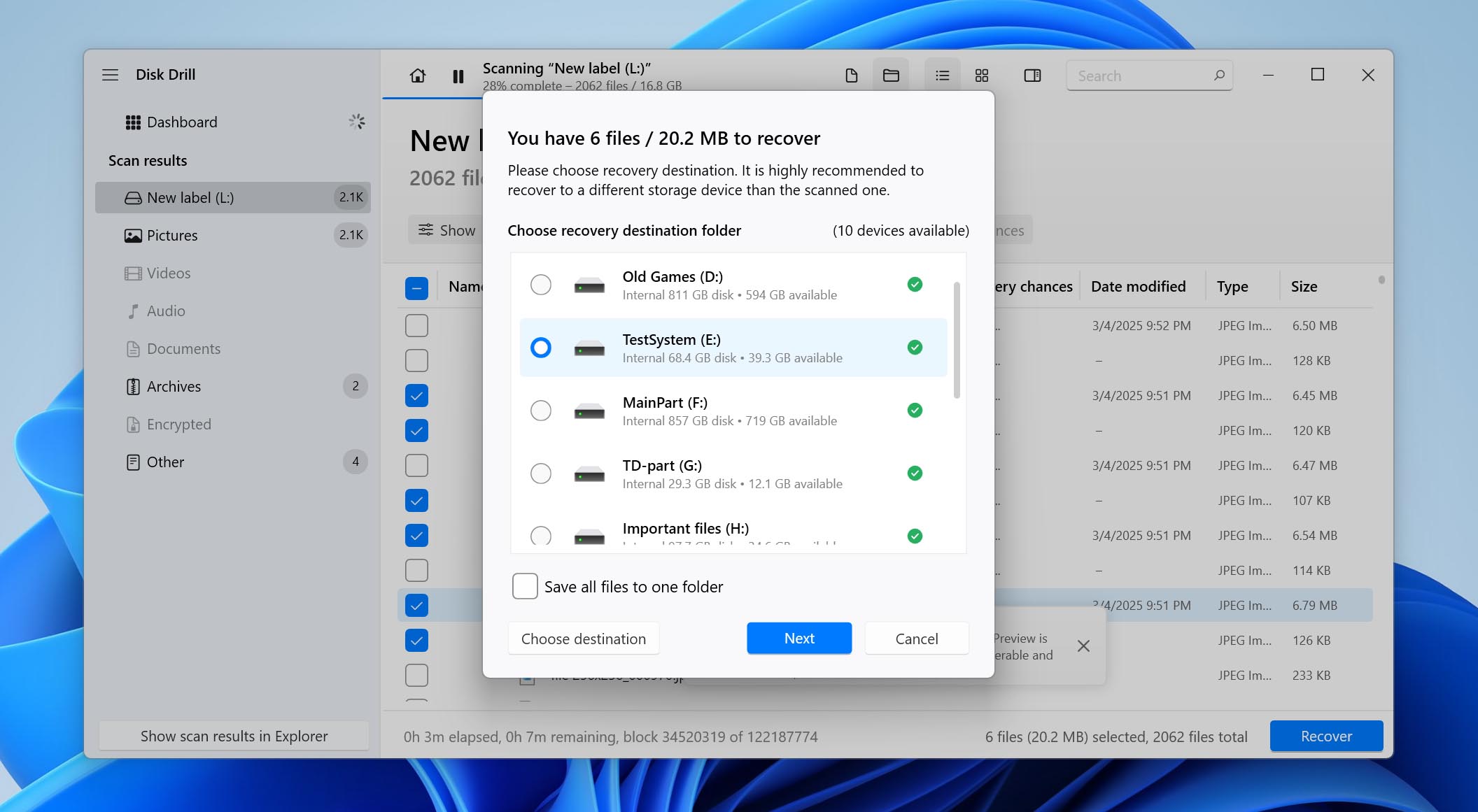
- Zaznacz pola przy plikach, które chcesz odzyskać. Po wybraniu wszystkich plików do odzyskania kliknij przycisk Odzyskaj na dole. Teraz będziesz musiał wybrać lokalizację, w której chcesz odzyskać pliki. Pamiętaj, by wybrać miejsce inne niż partycja, z której odzyskujesz dane.
Korzystasz z Maca? Proces odzyskiwania jest w dużej mierze taki sam, ale Disk Drill Basic dla macOS pozwala skanować i podglądać pliki możliwe do odzyskania za darmo, zamiast je odzyskiwać. Jeśli chcesz zobaczyć, jak Disk Drill wygląda na macOS i porównać go z innymi narzędziami do odzyskiwania danych na Macu, zapoznaj się z naszym przewodnikiem odzyskiwanie danych na Macu.
Metoda 3: Odzyskiwanie Utraconych Danych z Kopii Zapasowej
Kiedy ma to zastosowanie: Pliki z twojego dysku exFAT były również przechowywane w twoich folderach użytkownika na komputerze PC i Historia plików była włączona przed ich utratą.
Historia plików tworzy kopie zapasowe wybranych folderów na Twoim komputerze z systemem Windows do innej lokalizacji magazynowania; nie wykonuje kopii zapasowej zawartości zewnętrznego dysku exFAT. Dlatego, jeśli pliki zostały pierwotnie skopiowane z komputera na dysk exFAT, warto sprawdzić, czy starsza kopia nadal jest dostępna w Historii plików.
Przywróć swoje pliki za pomocą Historii plików, wykonując następujące czynności:
- Upewnij się, że urządzenie pamięci masowej z kopią zapasową jest podłączone do komputera.
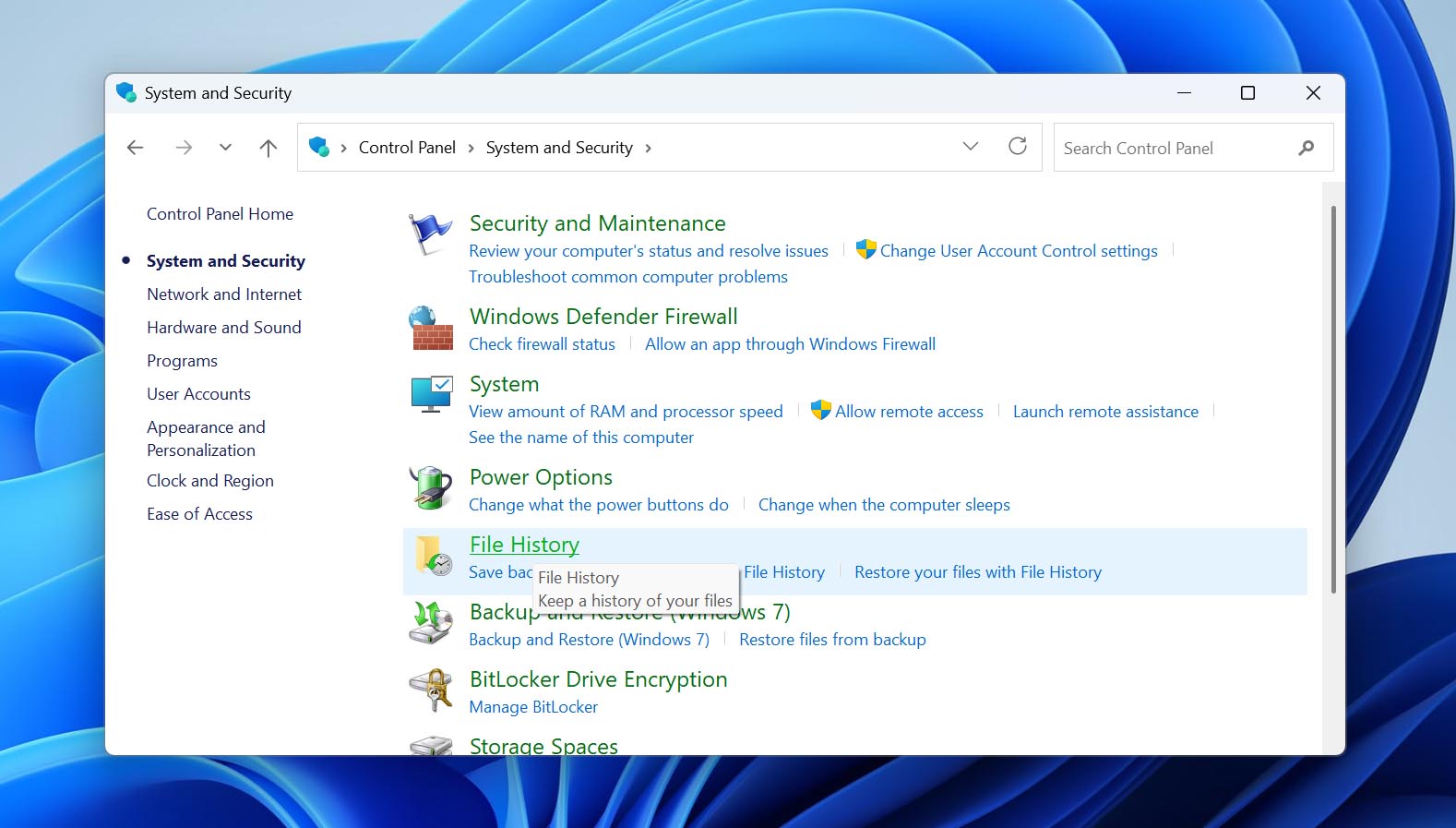
- Otwórz Panel sterowania i przejdź do System i zabezpieczenia > Historia plików.
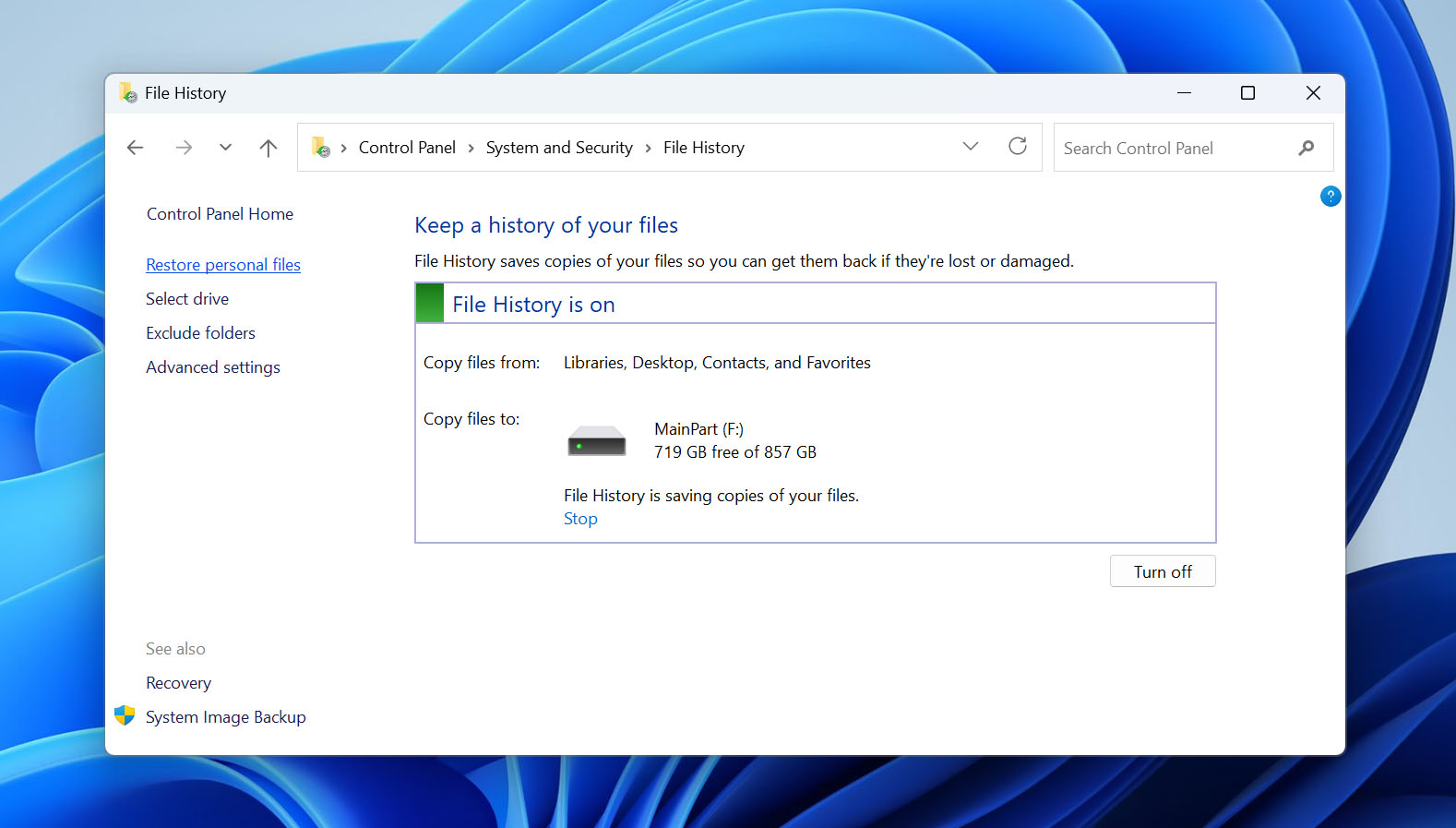
- Kliknij Przywróć pliki osobiste w lewym pasku bocznym.
- Przeglądaj dostępne kopie zapasowe, aż znajdziesz potrzebne pliki lub foldery.
- Zaznacz je i kliknij zielony przycisk Przywróć. Aby zapisać je w innym miejscu, kliknij przycisk prawym przyciskiem myszy i wybierz Przywróć do.
Pamiętaj, że Historia plików poprosi o Twoją zgodę na zastąpienie istniejącego pliku jego kopią zapasową. Jeśli chcesz tego uniknąć, wybierz inną lokalizację dla odzyskanych plików.
Metoda 4: Napraw surowy dysk exFAT za pomocą TestDisk
Kiedy to dotyczy: Twój dysk exFAT jest wyświetlany jako RAW lub Windows prosi o sformatowanie go podczas próby otwarcia.
Uszkodzony sektor rozruchowy exFAT może uniemożliwić systemowi Windows rozpoznanie systemu plików, nawet jeśli same pliki nadal znajdują się na dysku. TestDisk może sprawdzić główny i zapasowy sektor rozruchowy, a jeśli zapasowy jest prawidłowy, użyć go do zastąpienia uszkodzonej głównej kopii. Udana naprawa może ponownie udostępnić partycję exFAT i jej pliki bez potrzeby formatowania.
Zanim przejdziesz dalej: Ta metoda zapisuje zmiany w systemie plików exFAT. Zalecamy najpierw odzyskanie ważnych plików za pomocą oprogramowania do odzyskiwania danych lub, co najmniej, utworzenie obrazu dysku bajt po bajcie przed próbą naprawy.
- Pobierz TestDisk, rozpakuj archiwum i uruchom testdisk_win.exe.
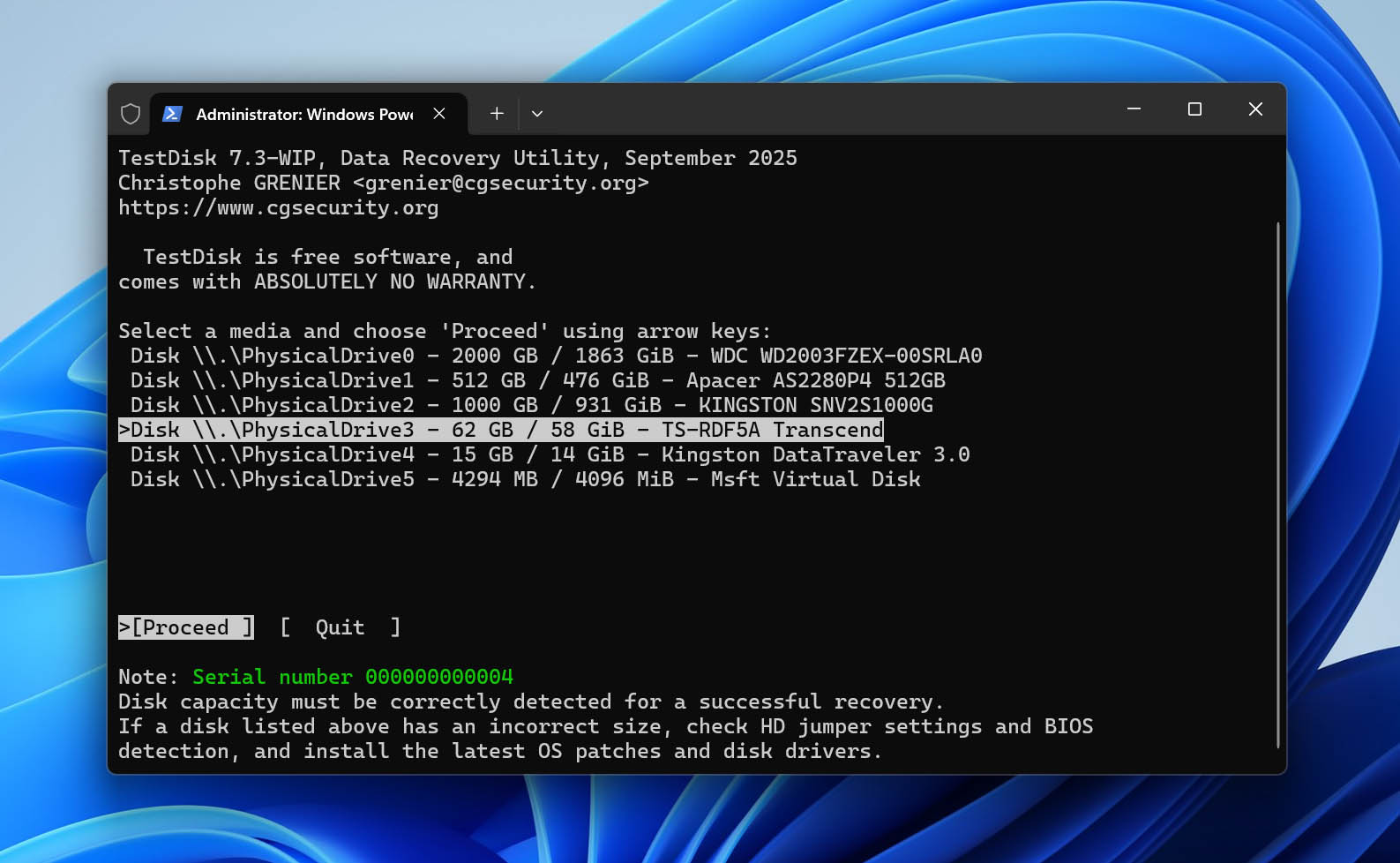
- Wybierz Create, aby utworzyć plik logu, następnie wybierz fizyczny dysk zawierający partycję exFAT i naciśnij Enter.
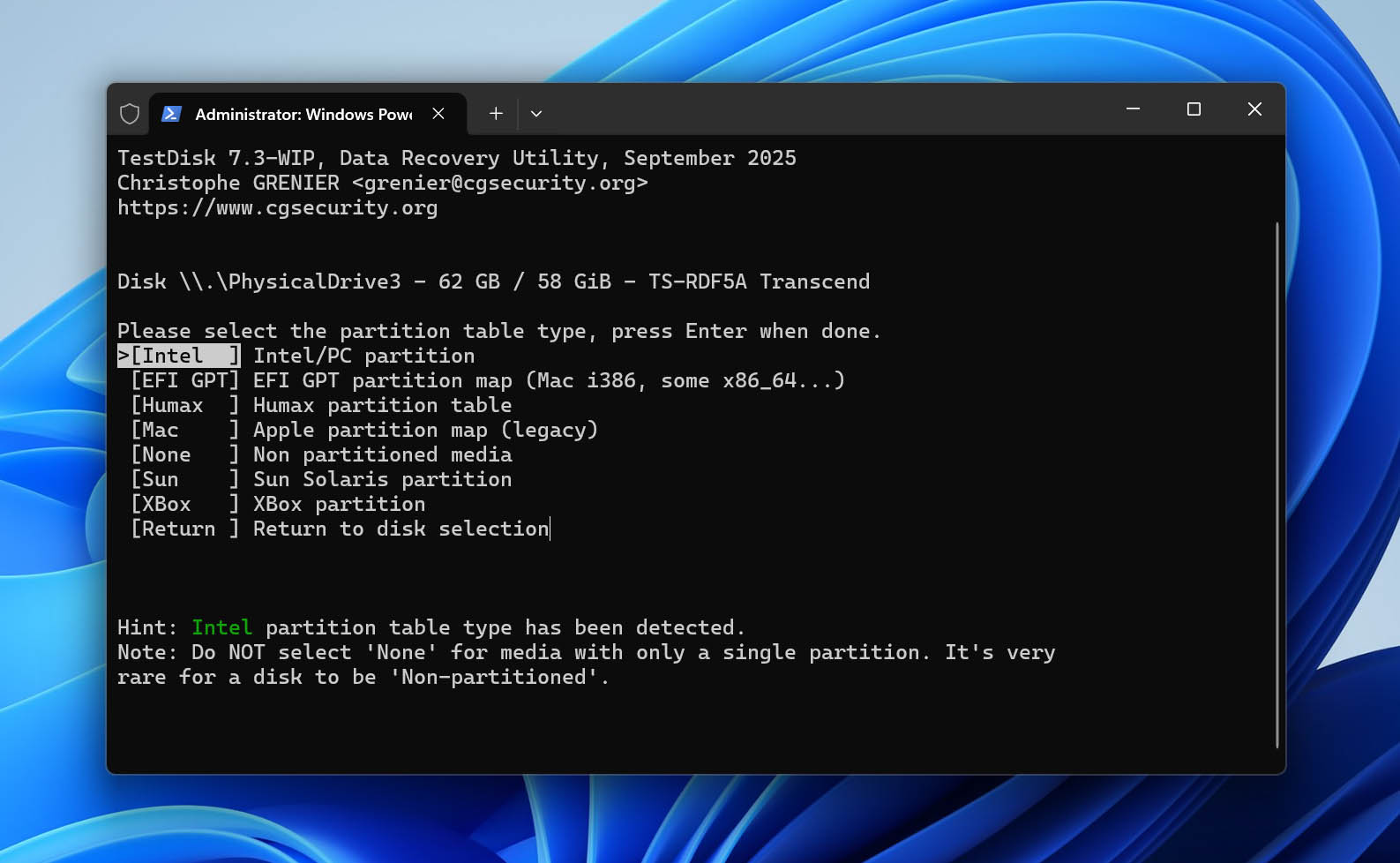
- Potwierdź typ tablicy partycji wykryty przez TestDisk.
- Wybierz Advanced, zaznacz partycję exFAT i wybierz Boot.
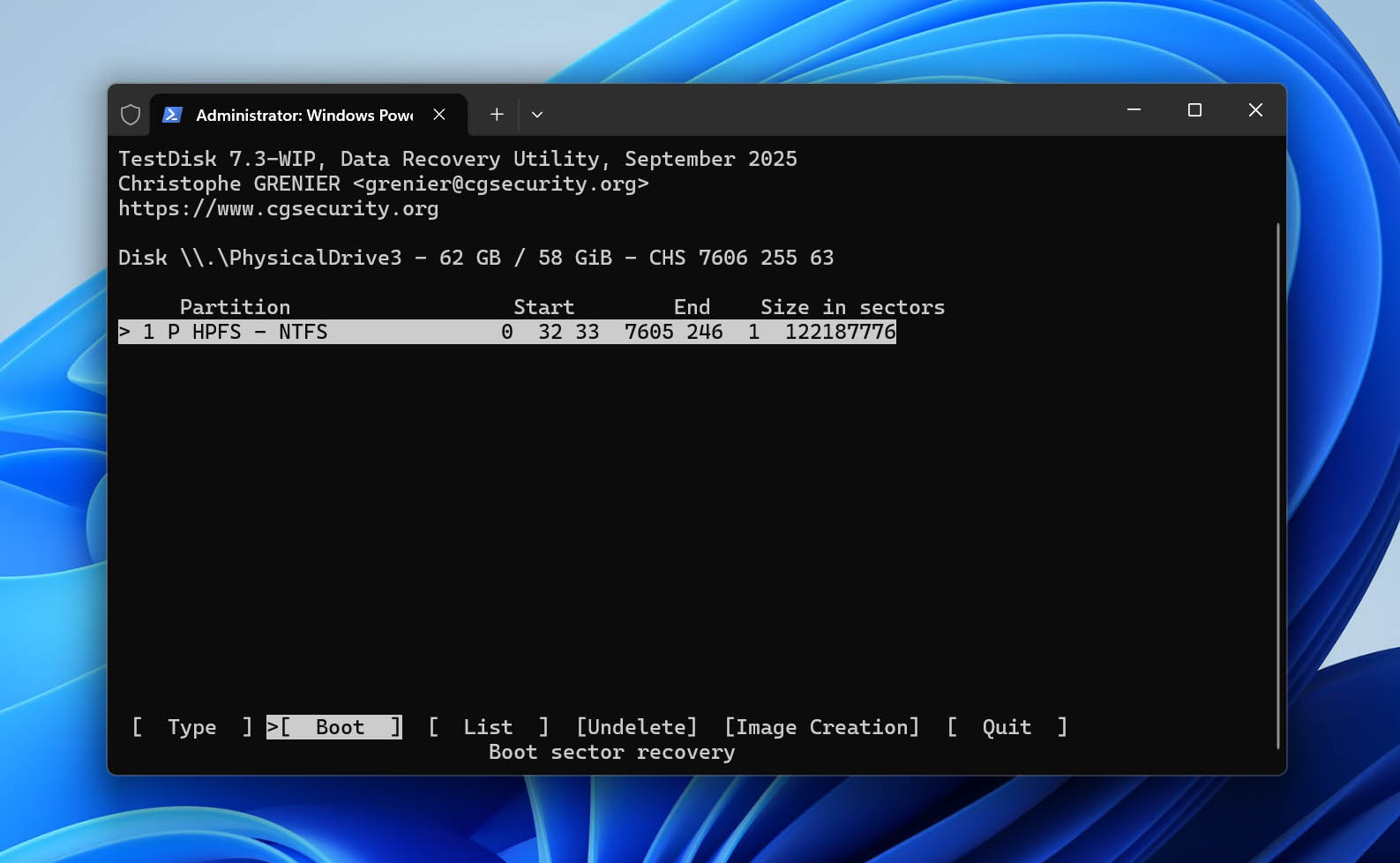
- Sprawdź stan sektora rozruchowego i jego kopii zapasowej. Jeśli główny sektor rozruchowy jest uszkodzony, ale kopia zapasowa jest prawidłowa, wybierz Backup BS, aby zastąpić uszkodzony sektor rozruchowy kopią zapasową.
- Potwierdź operację, zamknij TestDisk i uruchom ponownie komputer. Następnie sprawdź, czy możesz uzyskać dostęp do dysku exFAT i jego plików w Windows.
TestDisk może również odzyskać usunięte partycje; pokazujemy, jak to zrobić, w naszym przewodnik po odzyskiwaniu usuniętej partycji. Aby dowiedzieć się więcej o innych funkcjach programu, zobacz nasz Recenzja TestDisk. Program jest również dostarczany w pakiecie z PhotoRec, darmowym narzędziem do odzyskiwania plików, które omawiamy osobno w naszym Recenzja PhotoRec.
Napraw dysk exFAT po odzyskiwaniu (jeśli to konieczne)
Jeśli twoje pliki zostały utracone z powodu uszkodzeń logicznych systemu plików exFAT, dysk może nadal być niedostępny lub działać nieprawidłowo po odzyskaniu danych. Gdy już odzyskasz i sprawdzisz swoje pliki, możesz spróbować ponownie uczynić dysk użytecznym.
- Jeśli Windows nadal rozpoznaje system plików exFAT i przypisuje dyskowi literę, otwórz Wiersz polecenia jako administrator i uruchom polecenie chkdsk X: /f, zastępując X odpowiednią literą dysku. CHKDSK może naprawić błędy systemu plików, ale nie zadziała, jeśli wolumin zostanie wykryty jako RAW.
- Jeśli CHKDSK nie pomoże lub po prostu chcesz zacząć od nowa, sformatuj dysk jako exFAT w Eksploratorze plików lub w Zarządzaniu dyskami. Formatowanie usuwa istniejący system plików oraz dane, więc wykonaj tę czynność dopiero po upewnieniu się, że wszystko, czego potrzebujesz, zostało odzyskane.
Ostateczne przemyślenia
Odzyskiwanie danych z dysku exFAT jest często możliwe po przypadkowym usunięciu, szybkim formatowaniu lub uszkodzeniu systemu plików, o ile oryginalne dane nadal znajdują się na urządzeniu. Najważniejsze jest, aby wykonywać czynności we właściwej kolejności. Próby naprawy lub ponownego formatowania dysku zbyt wcześnie mogą zmniejszyć szanse na odzyskanie danych.
Jeśli odkryjesz, że pliki zniknęły lub twój dysk exFAT nie jest już dostępny:
- Przestań używać dysku, aby uniknąć nadpisania możliwych do odzyskania danych.
- Przeskanuj go za pomocą oprogramowania do odzyskiwania danych i odzyskaj potrzebne pliki.
- Zapisz odzyskane pliki na innym fizycznym dysku, a nie z powrotem na uszkodzonym urządzeniu exFAT.
- Dopiero gdy Twoje pliki będą bezpieczne, napraw lub sformatuj dysk, jeśli to konieczne.
Jeśli dysk wydaje klikające dźwięki, wielokrotnie się rozłącza, zgłasza niewłaściwą pojemność lub w ogóle nie jest wykrywany, pomiń odzyskiwanie danych za pomocą oprogramowania i rozważ skorzystanie z profesjonalnej usługi odzyskiwania danych.
FAQ
- Disk Drill – Najlepszy Ogólnie
- R-Studio
- EaseUS Data Recovery Wizard
- Stellar Data Recovery Professional
- DMDE