Gelöschte Dateien können oft von einem exFAT-Laufwerk wiederhergestellt werden, solange der von ihnen belegte Speicherplatz nicht überschrieben wurde, oder aus einem Backup wiederhergestellt werden, falls Sie eines haben. Wenn eine Datei gelöscht wird, markiert exFAT ihren Verzeichniseintrag und die Cluster als frei, aber die Daten selbst können weiterhin auf dem Laufwerk verbleiben, selbst nach einer Schnellformatierung. Dadurch kann Datenrettungssoftware das Laufwerk scannen und Dateien wiederherstellen, die noch vorhanden sind.
In diesem Leitfaden erklären wir, wie die exFAT-Datenwiederherstellung funktioniert, und führen Sie durch die Methoden, mit denen Sie Ihre Dateien wiederherstellen können. Da exFAT häufig auf 64-GB- und größeren USB-Flash-Laufwerken, SDXC-Karten, externen HDDs und SSDs sowie Speicher, der mit Kameras verwendet wird, eingesetzt wird, gelten die gleichen Wiederherstellungsmethoden für eine Vielzahl von Geräten.
Was ist das exFAT-Dateisystem?
Die Extensible File Allocation Table (exFAT) ist ein Dateisystem, das hauptsächlich für Flash-Speicher und andere tragbare Geräte entwickelt wurde. Es funktioniert mit Windows, macOS und modernen Linux-Systemen und unterstützt wesentlich größere Dateien als FAT32, which has a 4 GB file size limit and which Windows won’t format on partitions larger than 32 GB using its standard formatting tools. This makes exFAT a practical choice when you need broad operating system compatibility without FAT32’s file size restriction.
Wenn Sie mehr darüber erfahren möchten, wie dieses Dateisystem funktioniert, können Sie unser ausführlicher Leitfaden zum exFAT-Dateisystem lesen.
Können gelöschte exFAT-Dateien wiederhergestellt werden?
Gelöschte Dateien können oft von einem exFAT-Laufwerk wiederhergestellt werden, da das Löschen einer Datei deren Daten nicht sofort löscht. exFAT markiert den Verzeichniseintrag als nicht mehr in Gebrauch (0x85 wird zu 0x05) und gibt seine Cluster im Zuordnungs-Bitmap frei, während Informationen wie der Dateiname, die Größe und der Start-Cluster möglicherweise erhalten bleiben.
Ihre Wiederherstellungschancen hängen davon ab, was mit dem Laufwerk passiert ist:
<table>
</tr>
Fragmentierung kann ebenfalls das Ergebnis beeinflussen. Nicht fragmentierte Dateien lassen sich in der Regel leichter rekonstruieren und behalten möglicherweise ihre ursprünglichen Namen bei, während fragmentierte Dateien schwerer wiederherzustellen sind und möglicherweise nur durch das Scannen von Dateisignaturen gefunden werden können.
Wie Sie Daten von einem exFAT-Laufwerk wiederherstellen
Die richtige Wiederherstellungsmethode hängt davon ab, wie die Dateien verloren gegangen sind. Verwenden Sie die obige Tabelle, um Ihre Situation zu bestimmen, und folgen Sie dann der passenden Methode unten.
Bevor Sie beginnen:
- Hören Sie auf, das Laufwerk zu benutzen. Kopieren, laden oder speichern Sie nichts darauf.
- Formatieren Sie das Laufwerk nicht, auch wenn Windows Sie dazu auffordert.
- Führen Sie CHKDSK nicht vor der Wiederherstellung aus.
- Stellen Sie Dateien auf einem anderen Laufwerk wieder her.
- Beenden Sie die eigenständige Wiederherstellung, wenn das Laufwerk physische Probleme hat, und wenden Sie sich an einen professionellen Datenrettungsdienst.
Methode 1: Gelöschte Dateien aus dem Papierkorb wiederherstellen
Wann es zutrifft: Sie haben Dateien normal von einer exFAT-HDD/SSD gelöscht und den Papierkorb noch nicht geleert.
Unter Windows werden Dateien, die von internen Laufwerken gelöscht werden, normalerweise in den Papierkorb verschoben, es sei denn, Sie verwenden Shift + Entf. Wenn Sie Dateien von einer exFAT-HDD oder SSD gelöscht haben, schließen Sie das Laufwerk an Ihren Computer an und überprüfen Sie ebenfalls den Papierkorb.
So stellen Sie Ihre Dateien wieder her:
- Schließen Sie das exFAT-Laufwerk an Ihren Computer an, wenn es sich um eine externe HDD oder SSD handelt.
- Öffnen Sie den Papierkorb über den Desktop.
- Suchen und wählen Sie die Dateien aus, die Sie wiederherstellen möchten.
- Klicken Sie mit der rechten Maustaste darauf und wählen Sie Wiederherstellen. Windows stellt die Dateien an ihrem ursprünglichen Speicherort auf dem exFAT-Laufwerk wieder her.
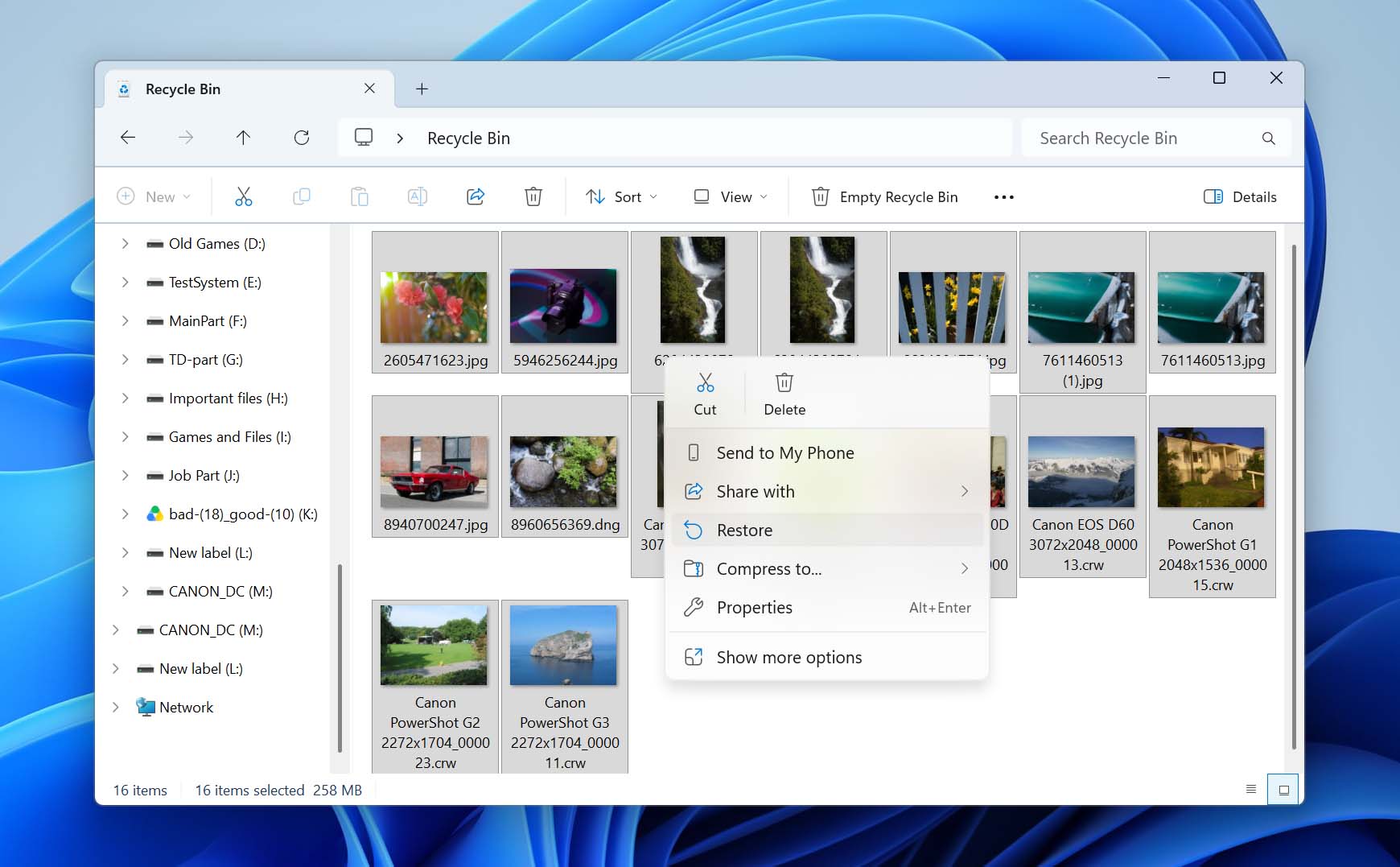
Dateien, die von USB-Flash-Laufwerken und SD-Karten gelöscht werden, landen normalerweise nicht im Papierkorb unter Windows, daher gilt diese Methode für sie nicht. Unter macOS können gelöschte Dateien von Wechseldatenträgern im Papierkorb erscheinen.
Methode 2: Verwenden Sie professionelle Datenrettungssoftware
Wann es zutrifft: Ihr exFAT-Laufwerk wird mit der richtigen Kapazität erkannt, aber Dateien wurden gelöscht, das Laufwerk wurde schnell formatiert, die Partition ging verloren oder das Dateisystem wurde beschädigt oder ist RAW.
Wir haben Disk Drill für die exFAT-Wiederherstellung auf Grundlage unserer eigenen Wiederherstellungstests ausgewählt. Als wir es für unseren Disk Drill Bewertung getestet haben, verwendeten wir ein SD-Karten-Abbild einer DJI-Drohne mit gelöschten Fotos und fragmentierten MOV-Videos. Der Scan dauerte etwa vier Minuten, und Disk Drill stellte alle vier MOV-Videos sowie ungefähr 100 gelöschte Fotos wieder her. Alle vier Videos ließen sich nach der Wiederherstellung korrekt abspielen, was besonders bemerkenswert ist, da fragmentierte Kamera- und Drohnenvideos oft schwer zu rekonstruieren sind.
Disk Drill kann auch externe Festplatten, SSDs, USB-Sticks und Speicherkarten scannen, sodass es die Geräte abdeckt, die Sie in den in diesem Leitfaden beschriebenen Szenarien am wahrscheinlichsten verwenden werden. Es gehörte außerdem zu den Die besten Datenwiederherstellungs-Apps, die wir getestet haben. Unter Windows ermöglicht die kostenlose Version das Wiederherstellen von bis zu 100 MB an Daten, während Scans und Dateivorschauen ohne dieses Wiederherstellungslimit verfügbar sind.
So stellen Sie Daten von einem exFAT-Laufwerk mit Disk Drill wieder her:
- Herunterladen Führen Sie die Installationsdatei von Disk Drill aus und folgen Sie den Anweisungen des Installationsassistenten, um die Installation abzuschließen.
- Nach Abschluss der Installation starten Sie Disk Drill. Sie sehen eine Liste der Laufwerke mit deren Details. Wählen Sie nun das Gerät aus, das eine externe Festplatte, ein USB-Stick oder eine SD-Karte sein kann, von dem Sie Daten wiederherstellen möchten, und klicken Sie auf Nach verlorenen Daten suchen, um den Scan zu starten.
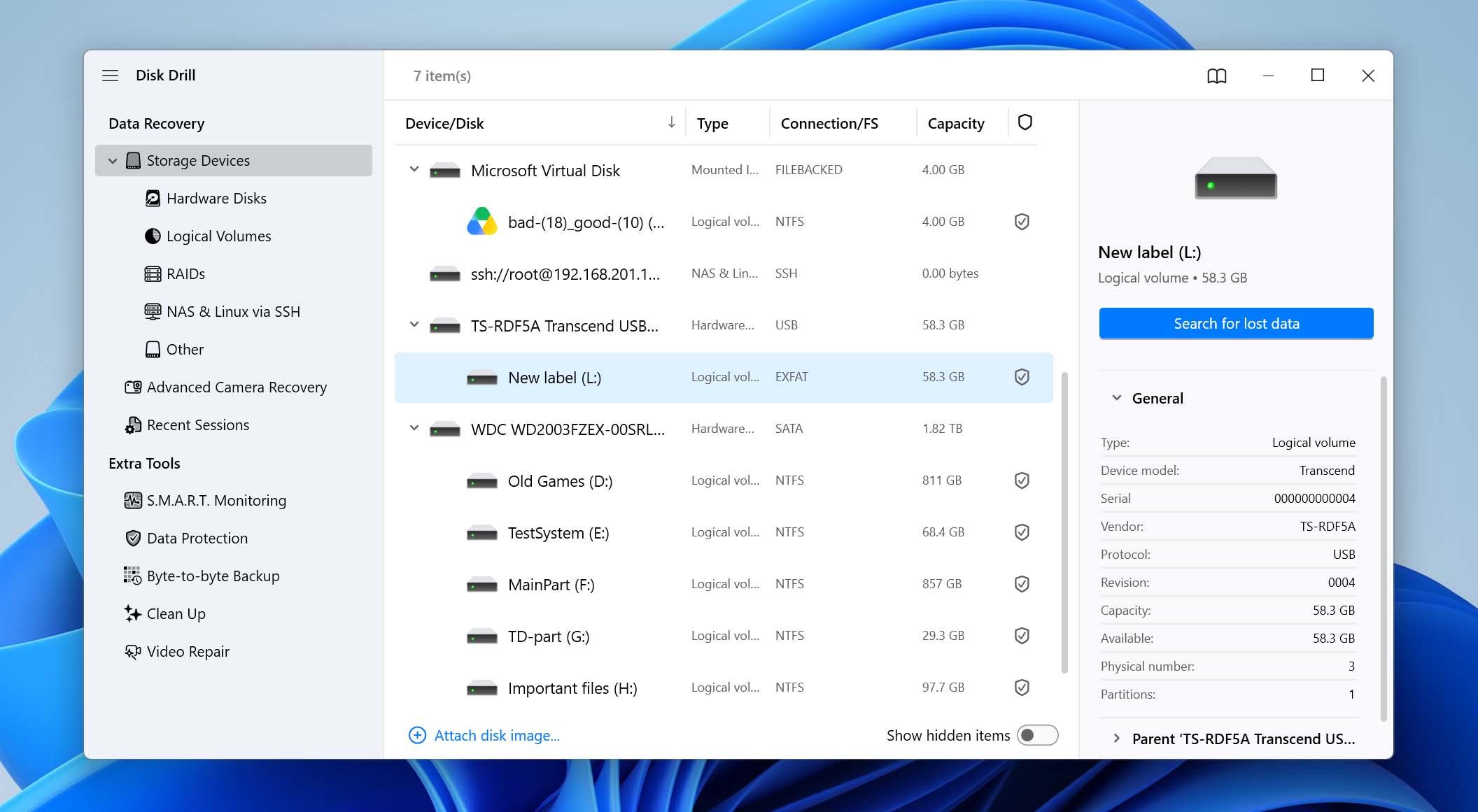
Wenn Ihr exFAT-Laufwerk beschädigt erscheint (zum Beispiel, wenn Windows Sie auffordert, es zu formatieren oder es als RAW anzeigt), erstellen Sie ein Byte-für-Byte-Abbild und scannen Sie dieses anstelle des Original-Laufwerks. Unsere Anleitung zu Wiederherstellung einer beschädigten SD-Karte zeigt, wie Sie dies tun; die gleichen Schritte gelten für andere exFAT-Geräte.
- Wählen Sie den Scan-Typ aus. In den meisten Fällen wählen Sie Universeller Scan, der dafür entwickelt wurde, gelöschte und verlorene Dateien in verschiedenen Datenverlustszenarien zu finden. Wenn Ihr exFAT-Gerät eine SD-Karte ist, die in einer Kamera oder Drohne verwendet wurde und Sie Videos wiederherstellen müssen, wählen Sie stattdessen Erweiterte Kamera-Wiederherstellung. Dieser Modus ist darauf ausgelegt, fragmentierte Videodateien wiederherzustellen, die von Kameras und ähnlichen Geräten erstellt wurden.
- Jetzt sehen Sie, wie Disk Drill Ihr Laufwerk nach Daten auf Ihrer exFAT-Partition scannt.
- Nachdem der Scan abgeschlossen ist, wird Ihnen die Liste der wiederherstellbaren Dateien angezeigt. Disk Drill sortiert Dateien nach Dateitypen, sodass Ihre Dokumente, Bilder und andere Dateitypen in einer organisierten Liste erscheinen. Sie können die Datei vor der Wiederherstellung auch über die Augen-Schaltfläche in der Vorschau ansehen, um sicherzustellen, dass Sie die richtigen Dateien wiederherstellen.
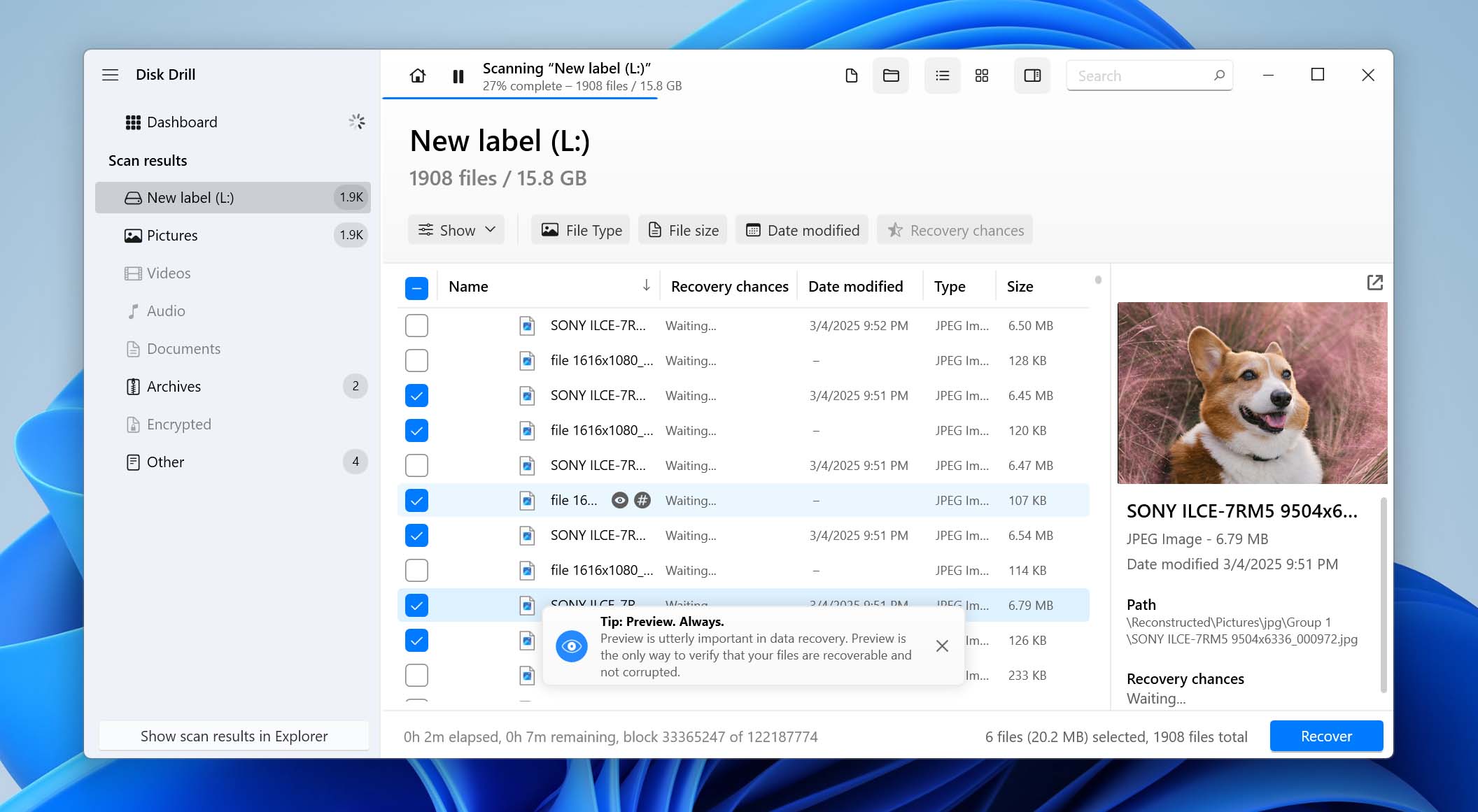
- Markieren Sie die Kästchen neben den Dateien, die Sie wiederherstellen möchten. Nachdem Sie alle Dateien ausgewählt haben, die wiederhergestellt werden sollen, klicken Sie unten auf die Schaltfläche Wiederherstellen. Nun müssen Sie einen Speicherort auswählen, an dem Sie die Dateien wiederherstellen möchten. Denken Sie daran, einen anderen Speicherort als die Partition auszuwählen, von der Sie wiederherstellen.
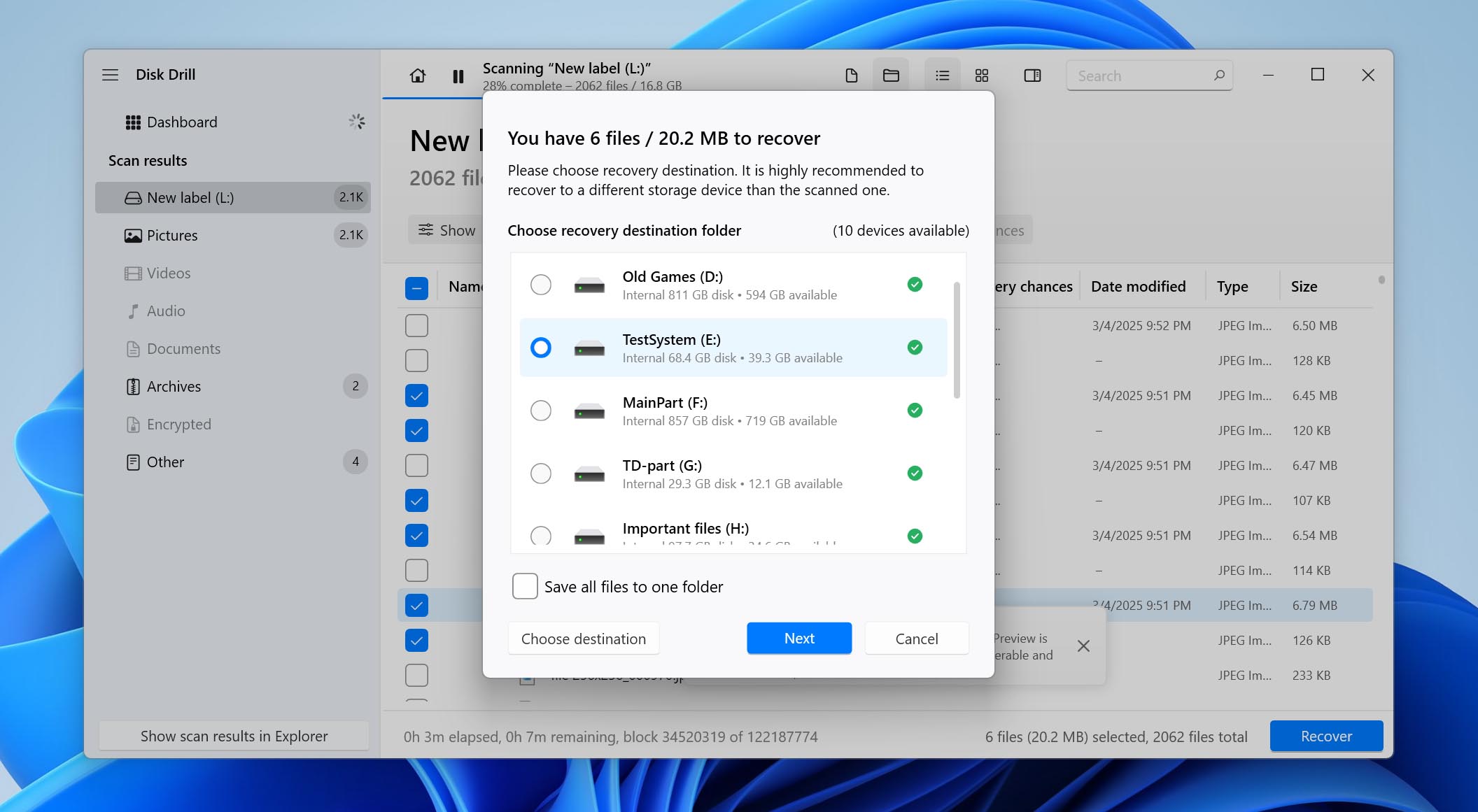
Verwenden Sie einen Mac? Der Wiederherstellungsprozess ist größtenteils derselbe, aber Disk Drill Basic für macOS ermöglicht es Ihnen, wiederherstellbare Dateien kostenlos zu scannen und anzuzeigen, anstatt sie wiederherzustellen. Wenn Sie sehen möchten, wie Disk Drill auf macOS aussieht und es mit anderen Mac-Wiederherstellungstools vergleichen möchten, lesen Sie unseren Leitfaden zu Datenwiederherstellung auf dem Mac.
Methode 3: Wiederherstellen verlorener Daten aus dem Backup
Wann es zutrifft: Die Dateien von Ihrem exFAT-Laufwerk wurden auch in Ihren Benutzerordnern auf dem PC gespeichert und der Dateiversionsverlauf war aktiviert, bevor sie verloren gingen.
Der Dateiversionsverlauf sichert ausgewählte Ordner auf Ihrem Windows-PC an einem anderen Speicherort; er sichert jedoch nicht den Inhalt eines externen exFAT-Laufwerks selbst. Wenn die Dateien ursprünglich von Ihrem PC auf das exFAT-Laufwerk kopiert wurden, lohnt es sich zu überprüfen, ob eine ältere Kopie noch im Dateiversionsverlauf verfügbar ist.
Stellen Sie Ihre Dateien mit der Dateiversionsgeschichte wieder her, indem Sie Folgendes tun:
- Stellen Sie sicher, dass das Speichergerät mit Ihrem Backup an Ihren Computer angeschlossen ist.
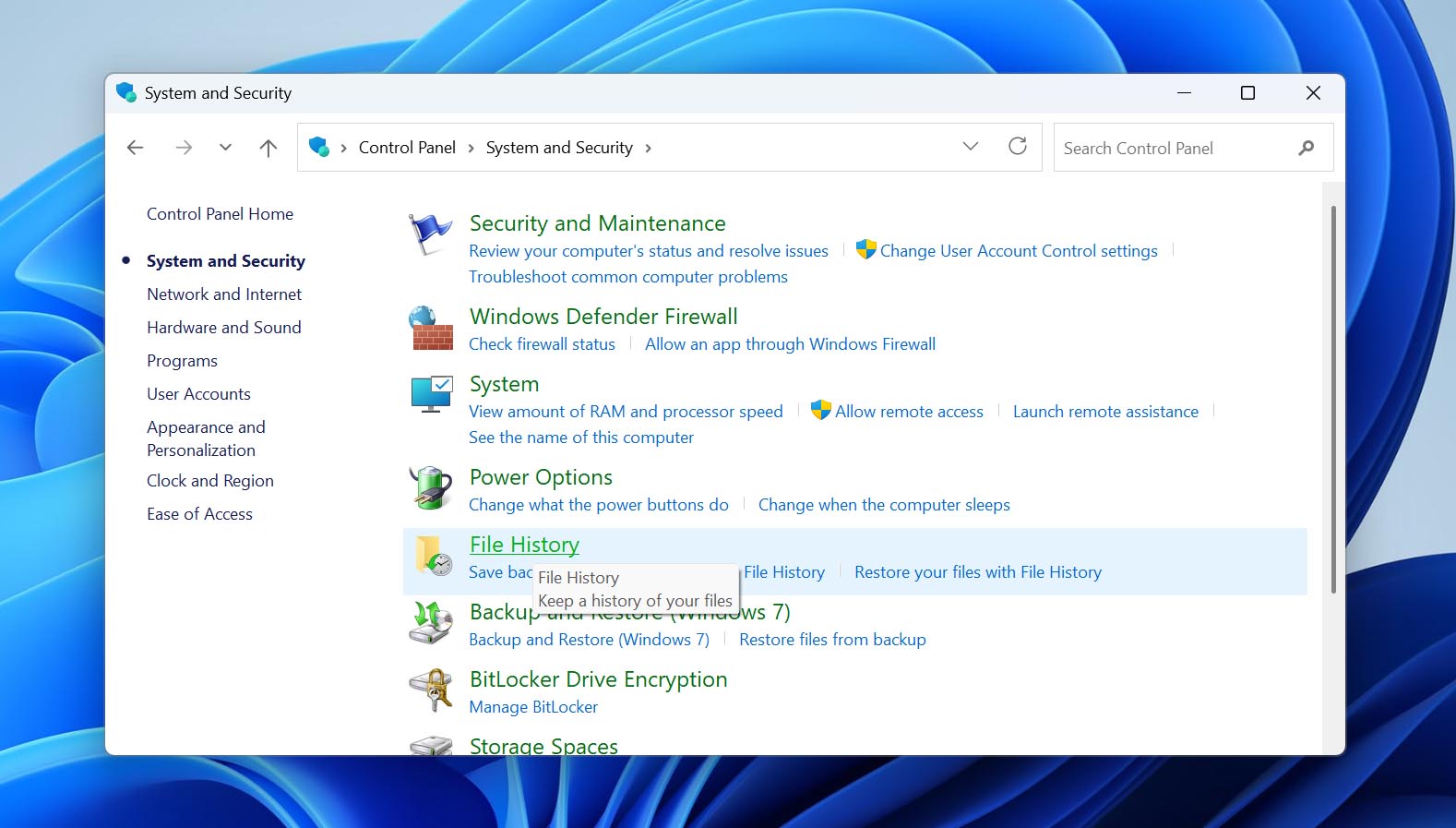
- Öffnen Sie die Systemsteuerung und gehen Sie zu System und Sicherheit > Dateiversionsverlauf.
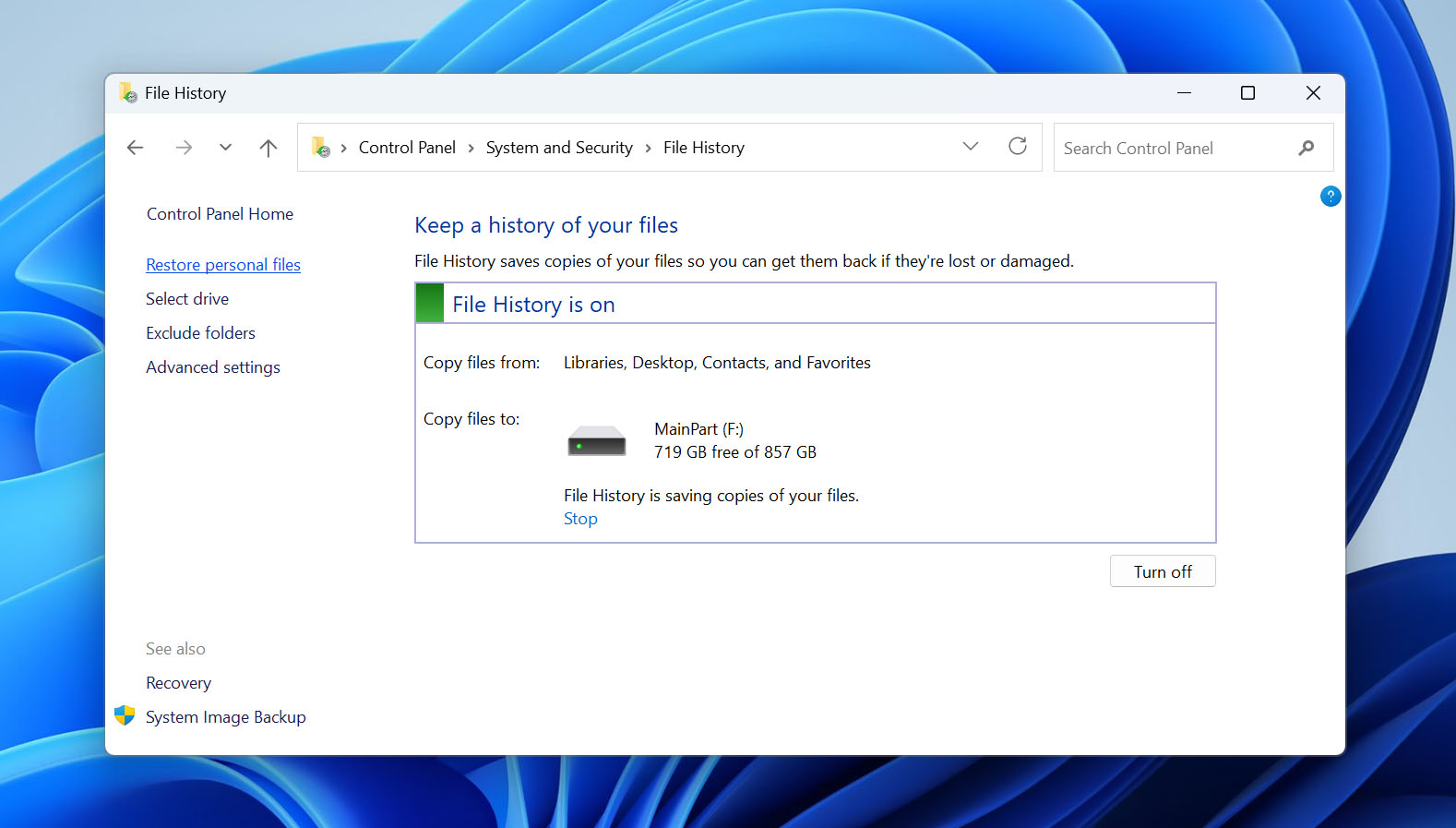
- Klicken Sie im linken Seitenmenü auf Persönliche Dateien wiederherstellen.
- Durchsuchen Sie die verfügbaren Backups, bis Sie die benötigten Dateien oder Ordner gefunden haben.
- Wählen Sie sie aus und klicken Sie auf den grünen Wiederherstellen-Button. Um sie an einem anderen Ort zu speichern, klicken Sie mit der rechten Maustaste auf den Button und wählen Sie Wiederherstellen unter.
Denken Sie daran, dass der Dateiversionsverlauf um Ihre Erlaubnis bittet, jede vorhandene Datei mit ihrem Backup zu überschreiben. Wenn Sie dies vermeiden möchten, wählen Sie einen anderen Speicherort für Ihre wiederhergestellten Dateien aus.
Methode 4: Reparieren eines RAW-exFAT-Laufwerks mit TestDisk
Wann es zutrifft: Ihr exFAT-Laufwerk wird als RAW angezeigt oder Windows fordert Sie auf, es zu formatieren, wenn Sie versuchen, es zu öffnen.
Ein beschädigter exFAT-Bootsektor kann verhindern, dass Windows das Dateisystem erkennt, selbst wenn sich die Dateien noch auf dem Laufwerk befinden. TestDisk kann die primären und Backup-Bootsektoren überprüfen und, falls das Backup gültig ist, damit die beschädigte primäre Kopie ersetzen. Eine erfolgreiche Reparatur kann die exFAT-Partition und ihre Dateien wieder zugänglich machen, ohne dass formatiert werden muss.
Bevor Sie fortfahren: Diese Methode schreibt Änderungen auf das exFAT-Dateisystem. Wir empfehlen, wichtige Dateien zuerst mit einer Datenrettungssoftware wiederherzustellen oder zumindest ein Byte-zu-Byte-Abbild des Laufwerks zu erstellen, bevor Sie die Reparatur versuchen.
- Laden Sie TestDisk herunter, entpacken Sie das Archiv und starten Sie testdisk_win.exe.
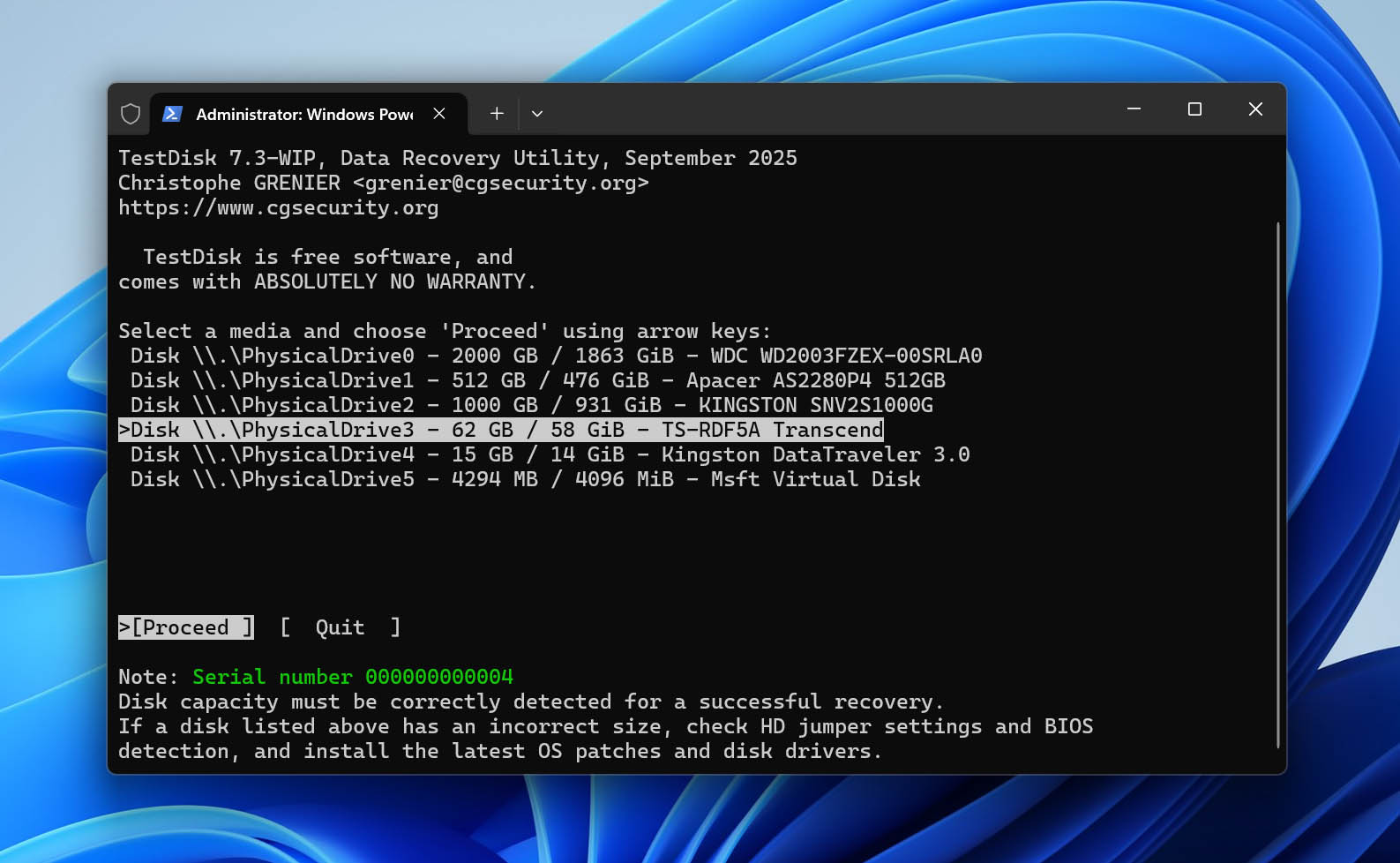
- Wählen Sie Create, um eine Protokolldatei zu erstellen, wählen Sie dann das physische Laufwerk aus, das die exFAT-Partition enthält, und drücken Sie Enter.
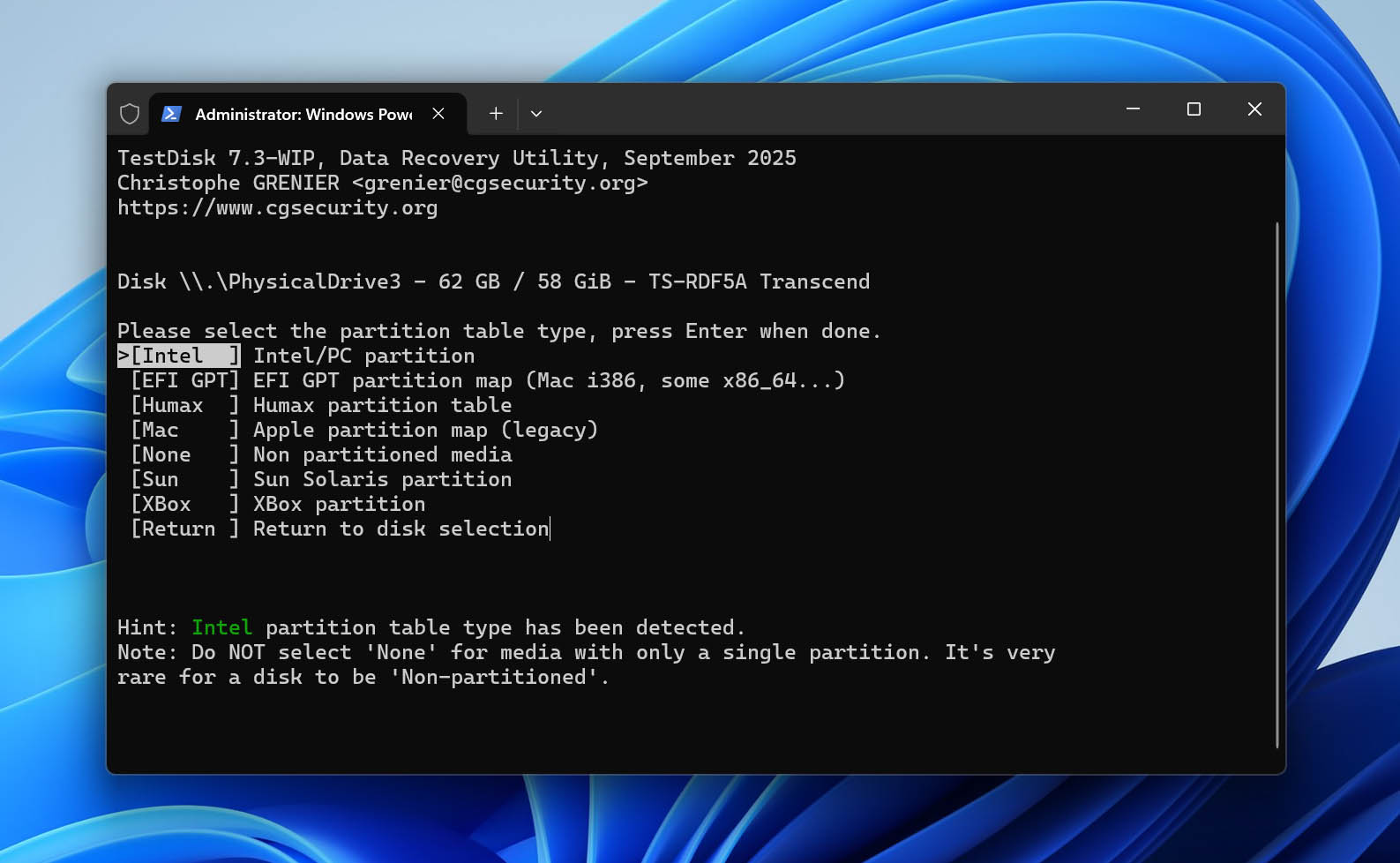
- Bestätigen Sie den von TestDisk erkannten Partitionstabellentyp.
- Wählen Sie Advanced, markieren Sie die exFAT-Partition und wählen Sie Boot.
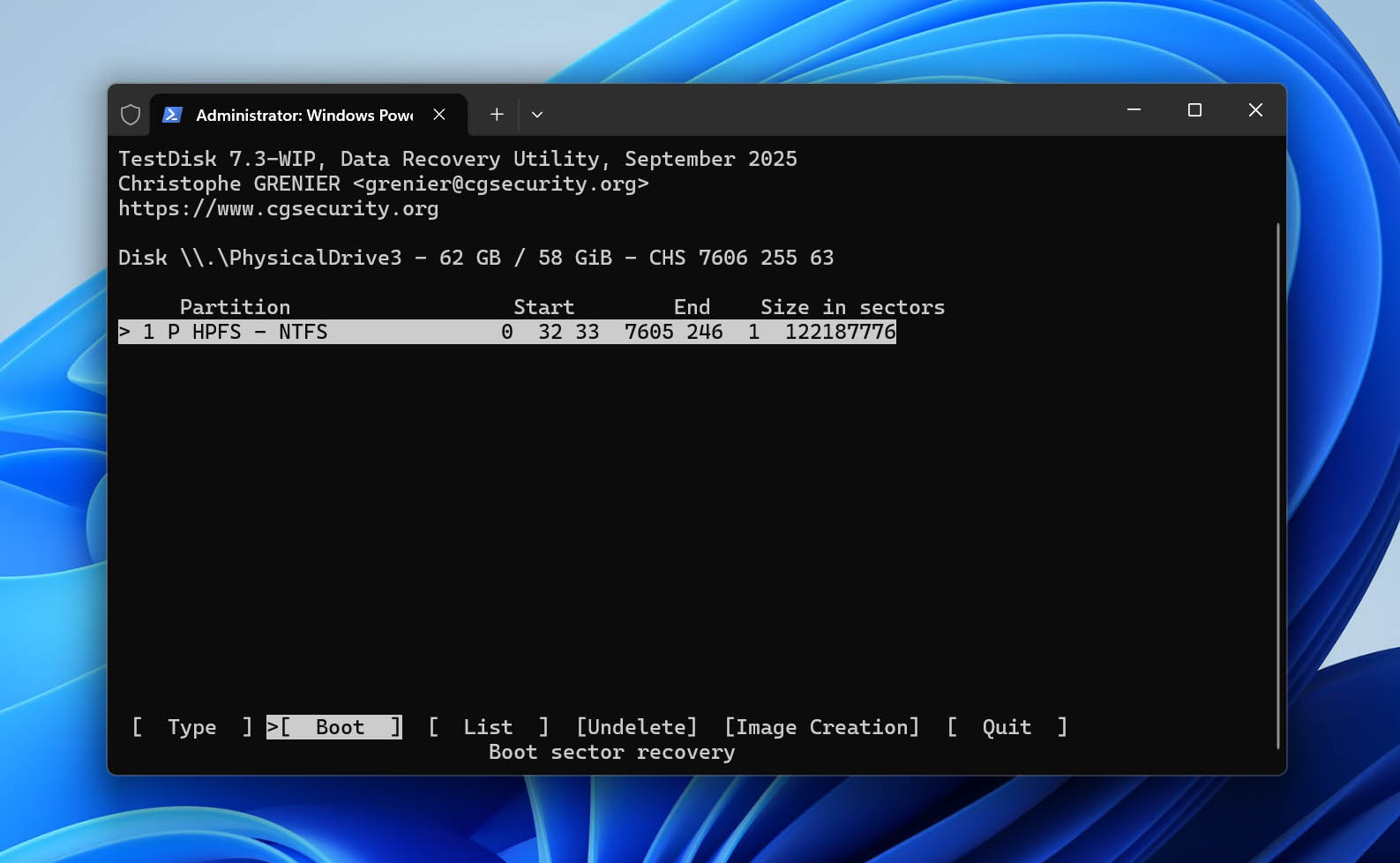
- Überprüfen Sie den Status des Bootsektors und dessen Backup. Wenn der primäre Bootsektor beschädigt ist, das Backup jedoch gültig, wählen Sie Backup BS, um den beschädigten Bootsektor durch das Backup zu ersetzen.
- Bestätigen Sie die Operation, verlassen Sie TestDisk und starten Sie Ihren Computer neu. Überprüfen Sie dann, ob Sie unter Windows auf das exFAT-Laufwerk und dessen Dateien zugreifen können.
TestDisk kann auch gelöschte Partitionen wiederherstellen; wir zeigen, wie das in unserem Leitfaden zur Wiederherstellung gelöschter Partitionen geht. Mehr über seine weiteren Funktionen erfahren Sie in unserem TestDisk Bewertung. Es wird außerdem zusammen mit PhotoRec geliefert, einem kostenlosen Tool zur Datenwiederherstellung, das wir separat in unserem PhotoRec Bewertung behandeln.
Reparieren Sie das exFAT-Laufwerk nach der Wiederherstellung (falls erforderlich)
Wenn Ihre Dateien aufgrund eines logischen Schadens am exFAT-Dateisystem verloren gegangen sind, kann das Laufwerk auch nach der Wiederherstellung weiterhin unzugänglich sein oder sich falsch verhalten. Nachdem Sie Ihre Dateien wiederhergestellt und überprüft haben, können Sie versuchen, das Laufwerk wieder benutzbar zu machen.
- Wenn Windows das exFAT-Dateisystem weiterhin erkennt und dem Laufwerk einen Buchstaben zuweist, öffnen Sie die Eingabeaufforderung als Administrator und führen Sie chkdsk X: /f aus, wobei Sie X durch den richtigen Laufwerksbuchstaben ersetzen. CHKDSK kann Dateisystemfehler beheben, funktioniert jedoch nicht, wenn das Volume als RAW erkannt wird.
- Wenn CHKDSK nicht hilft oder Sie einfach neu beginnen möchten, formatieren Sie das Laufwerk als exFAT im Datei-Explorer oder in der Datenträgerverwaltung. Durch das Formatieren wird das vorhandene Dateisystem und die Daten entfernt, daher sollten Sie dies nur tun, nachdem Sie bestätigt haben, dass alles, was Sie benötigen, wiederhergestellt wurde.
Abschließende Gedanken
Die Wiederherstellung von Daten von einem exFAT-Laufwerk ist oft möglich nach versehentlichem Löschen, einer Schnellformatierung oder Dateisystembeschädigung, solange die ursprünglichen Daten noch auf dem Gerät verfügbar sind. Der wichtigste Teil ist, die Schritte in der richtigen Reihenfolge durchzuführen. Versuche, das Laufwerk zu reparieren oder neu zu formatieren, können Ihre Wiederherstellungschancen verringern, wenn sie zu früh erfolgen.
Wenn Sie feststellen, dass Dateien fehlen oder Ihr exFAT-Laufwerk nicht mehr zugänglich ist:
- Hören Sie auf, das Laufwerk zu verwenden, um ein Überschreiben wiederherstellbarer Daten zu vermeiden.
- Scannen Sie es mit Datenrettungssoftware und stellen Sie die benötigten Dateien wieder her.
- Speichern Sie die wiederhergestellten Dateien auf einem anderen physischen Laufwerk, nicht zurück auf das betroffene exFAT-Gerät.
- Erst nachdem Ihre Dateien gesichert sind, reparieren oder formatieren Sie das Laufwerk bei Bedarf.
Wenn das Laufwerk klickende Geräusche macht, sich wiederholt trennt, die falsche Kapazität anzeigt oder überhaupt nicht erkannt wird, überspringen Sie die Software-Wiederherstellung und ziehen Sie stattdessen einen professionellen Datenrettungsdienst in Betracht.
FAQ
- Disk Drill – Insgesamt am besten
- R-Studio
- EaseUS Data Recovery Wizard
- Stellar Data Recovery Professional
- DMDE