Slettede filer kan ofte gendannes fra et exFAT-drev, så længe den plads, de brugte, ikke er blevet overskrevet, eller gendannes fra en backup, hvis du har en. Når en fil slettes, markerer exFAT dens bibliotekspost og klynger som ledige, men selve dataene kan stadig være på drevet, selv efter en hurtig formatering. Dette gør det muligt for datagendannelsessoftware at scanne drevet og hente filer, der stadig er der.
I denne guide forklarer vi, hvordan exFAT data-gendannelse fungerer, og guider dig gennem de metoder, du kan bruge til at gendanne dine filer. Da exFAT ofte bruges på 64 GB og større USB-flashdrev, SDXC-kort, eksterne HDD’er og SSD’er samt lagerenheder brugt med kameraer, gælder de samme gendannelsesmetoder for en lang række enheder.
Hvad er exFAT-filsystemet?
Extensible File Allocation Table (exFAT) er et filsystem, der primært er designet til flashlagring og andre bærbare enheder. Det fungerer med Windows, macOS og moderne Linux-systemer og understøtter meget større filer end FAT32, which has a 4 GB file size limit and which Windows won’t format on partitions larger than 32 GB using its standard formatting tools. This makes exFAT a practical choice when you need broad operating system compatibility without FAT32’s file size restriction.
Hvis du vil lære mere om, hvordan dette filsystem fungerer, kan du læse vores detaljerede guide til exFAT-filsystemet.
Kan slettede exFAT-filer gendannes?
Slettede filer kan ofte gendannes fra et exFAT-drev, fordi sletning af en fil ikke straks fjerner dens data. exFAT markerer mappeposten som ikke længere i brug (0x85 bliver til 0x05) og frigiver dens klynger i tildelingsbitmapen, mens information som filnavn, størrelse og startklynge kan forblive.
Dine chancer for gendannelse afhænger af, hvad der skete med drevet:
<tbody>
<tr>
<td><strong>Scenario</strong></td>
</tr>
<tr>
Fragmentering kan også påvirke resultatet. Ikke-fragmenterede filer er generelt nemmere at genskabe og kan bevare deres oprindelige navne, mens fragmenterede filer kan være sværere at gendanne og kan kun findes gennem scanning efter filsignaturer.
Sådan gendannes data fra et exFAT-drev
Den rigtige gendannelsesmetode afhænger af, hvordan filerne gik tabt. Brug tabellen ovenfor til at identificere din situation, og følg derefter den tilsvarende metode nedenfor.
Før du begynder:
- Stop med at bruge drevet. Kopiér, download eller gem ikke noget på det.
- Formater ikke drevet, selvom Windows beder dig om at gøre det.
- Kør ikke CHKDSK før gendannelse.
- Gendan filer til et andet drev.
- Stop gør-det-selv gendannelse, hvis drevet har fysiske problemer, og kontakt en professionel datagendannelses-service.
Metode 1: Gendan slettede filer fra Papirkurv
Hvornår det gælder: Du har slettet filer normalt fra en exFAT HDD/SSD og har ikke tømt papirkurven.
På Windows går filer, der slettes fra interne drev, normalt til papirkurven, medmindre du bruger Shift + Delete. Hvis du har slettet filer fra et exFAT HDD eller SSD, skal du tilslutte drevet til din computer og også tjekke papirkurven.
For at gendanne dine filer:
- Tilslut exFAT-drevet til din computer, hvis det er en ekstern HDD eller SSD.
- Åbn Papirkurven fra skrivebordet.
- Find og vælg de filer, du vil gendanne.
- Højreklik på dem, og vælg Gendan. Windows vil gendanne filerne til deres oprindelige placering på exFAT-drevet.
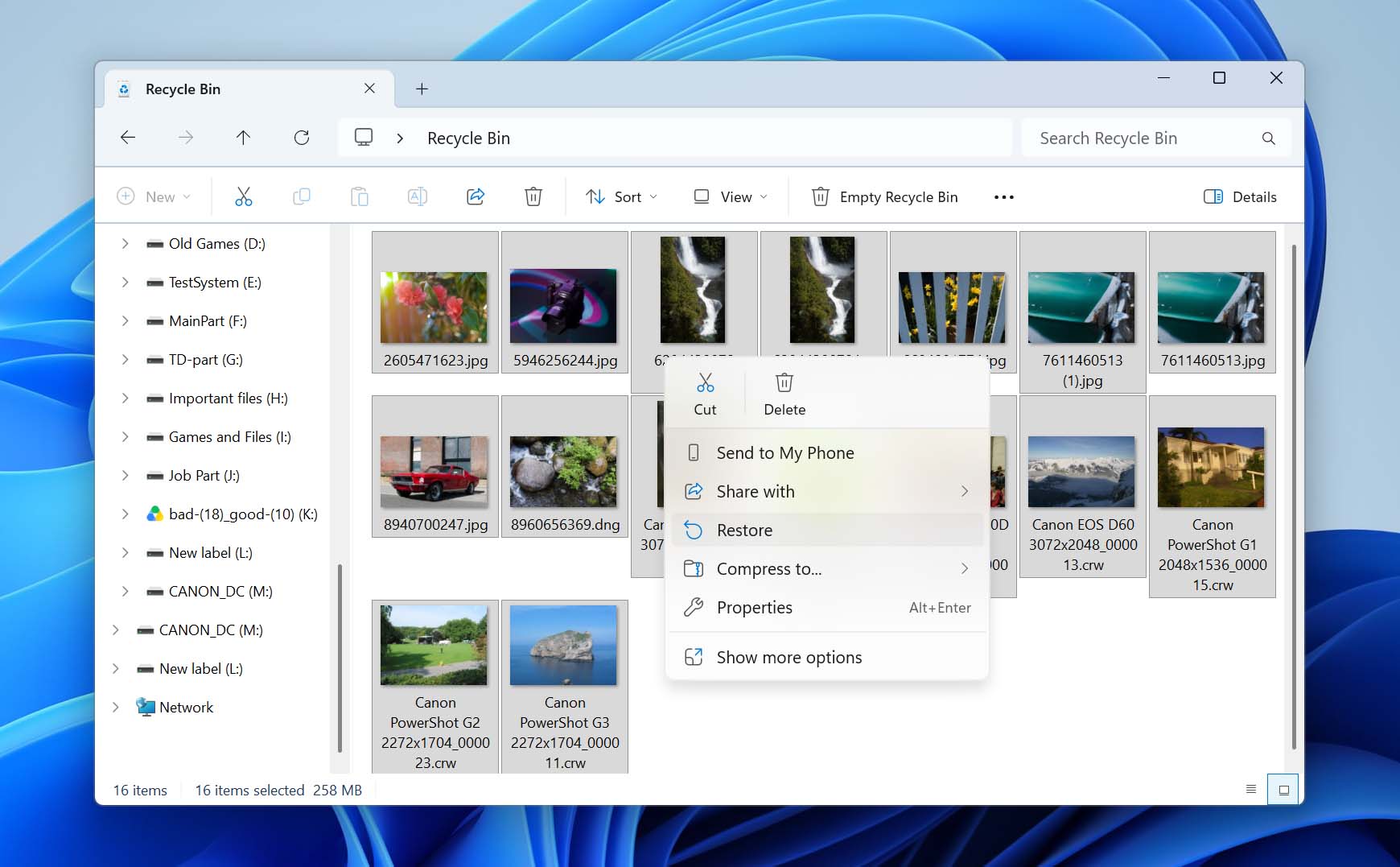
Filer, der er slettet fra USB-flashdrev og SD-kort, går normalt ikke i Papirkurven på Windows, så denne metode gælder ikke for dem. På macOS kan filer, der er slettet fra flytbare enheder, vises i Papirkurven.
Metode 2: Brug professionel datagendannelsessoftware
Hvornår det gælder: Dit exFAT-drev registreres med den korrekte kapacitet, men filer blev slettet, drevet blev hurtigformateret, partitionen gik tabt, eller filsystemet blev beskadiget eller RAW.
Vi valgte Disk Drill til exFAT-gendannelse baseret på vores egne gendannelsestests. Da vi testede den til vores Disk Drill anmeldelse, brugte vi et SD-kort-billede fra en DJI-drone med slettede fotos og fragmenterede MOV-videoer. Scanningen tog cirka fire minutter, og Disk Drill gendannede alle fire MOV-videoer samt omkring 100 slettede fotos. Alle fire videoer blev afspillet korrekt efter gendannelsen, hvilket er særligt bemærkelsesværdigt, fordi fragmenterede kamera- og dronevideoer ofte er svære at rekonstruere.
Disk Drill kan også scanne eksterne harddiske, SSD’er, USB-flashdrev og hukommelseskort, så det dækker de enheder, du mest sandsynligt vil støde på i de situationer, der er beskrevet i denne guide. Det var også blandt de bedste data recovery-apps, vi har testet. På Windows giver den gratis version dig mulighed for at gendanne op til 100 MB data, mens scanning og filforhåndsvisninger er tilgængelige uden denne gendannelsesgrænse.
Sådan gendanner du data fra et exFAT-drev med Disk Drill:
- Download Disk Drill’s installationsfil, start den og følg installationsguidens anvisninger for at fuldføre installationen.
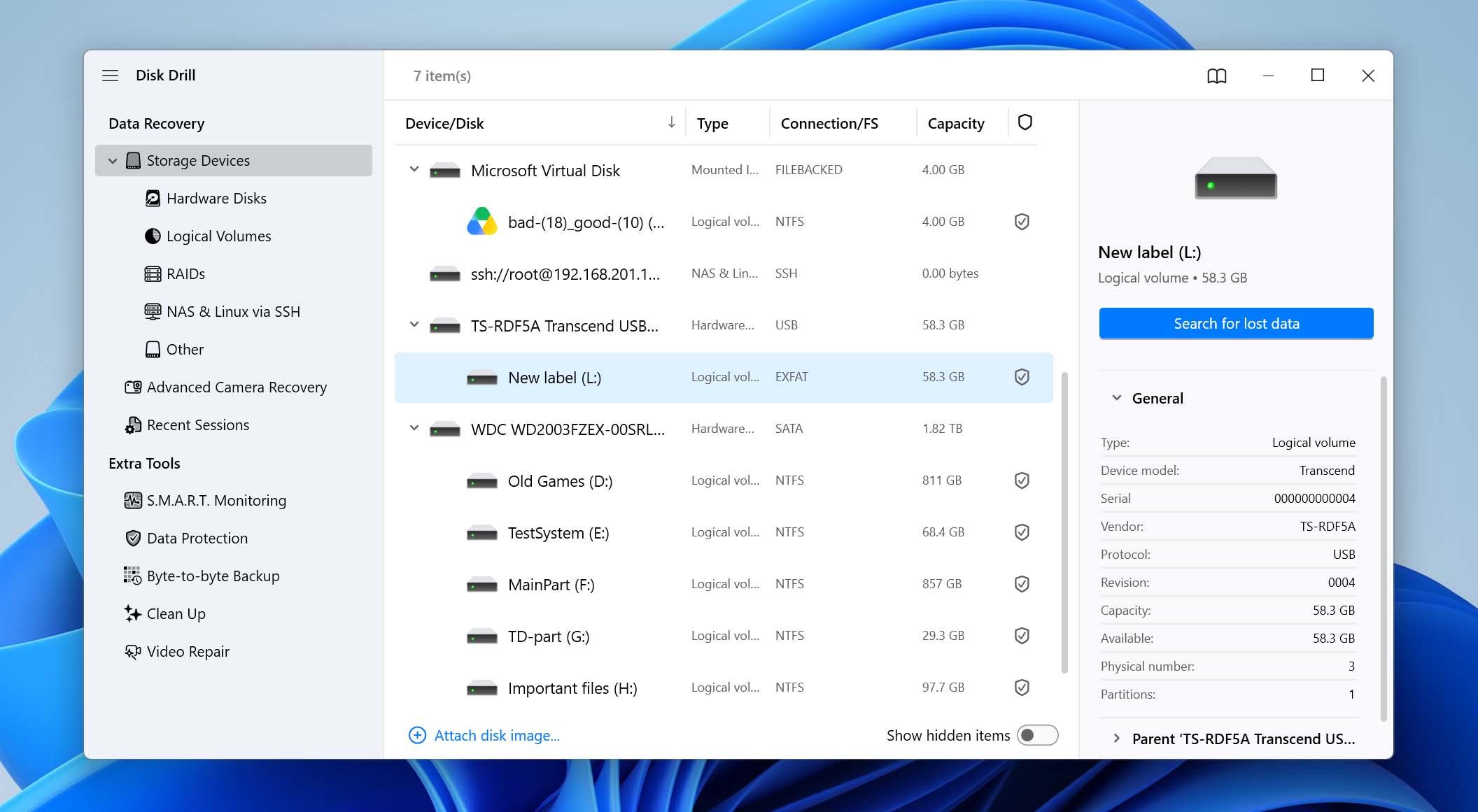
- Når installationen er fuldført, start Disk Drill. Du vil se en liste over drev med deres detaljer. Herfra skal du vælge den enhed, det kan være en ekstern harddisk, flashdrev eller SD-kort, som du vil gendanne data fra, og klikke på Søg efter mistede data for at starte scanningen.
Hvis dit exFAT-drev virker beskadiget (for eksempel hvis Windows beder dig om at formatere det eller viser det som RAW), skal du oprette et billede byte-til-byte og scanne det i stedet for det originale drev. Vores guide til gendannelse af beskadiget SD-kort viser, hvordan du gør dette; de samme trin gælder for andre exFAT-enheder.
- Vælg scanningsmetode. I de fleste tilfælde skal du vælge Universal Scan, som er designet til at finde slettede og mistede filer på tværs af forskellige datatabsscenarier. Hvis din exFAT-enhed er et SD-kort, der bruges i et kamera eller en drone, og du skal gendanne videoer, skal du i stedet vælge Avanceret Kamera Gendannelse. Denne tilstand er designet til at rekonstruere fragmenterede videofiler produceret af kameraer og lignende enheder.
- Du vil nu se Disk Drill scanne dit drev for data på din exFAT-partition.
- Når scanningen er fuldført, vises en liste over filer, der kan gendannes. Disk Drill inddeler filer baseret på filtyper, så dine dokumenter, billeder og andre filtyper vises på en organiseret liste. Du kan også få vist filen, før du gendanner den, ved at klikke på øje-knappen, så du kan sikre dig, at du gendanner de rigtige filer.
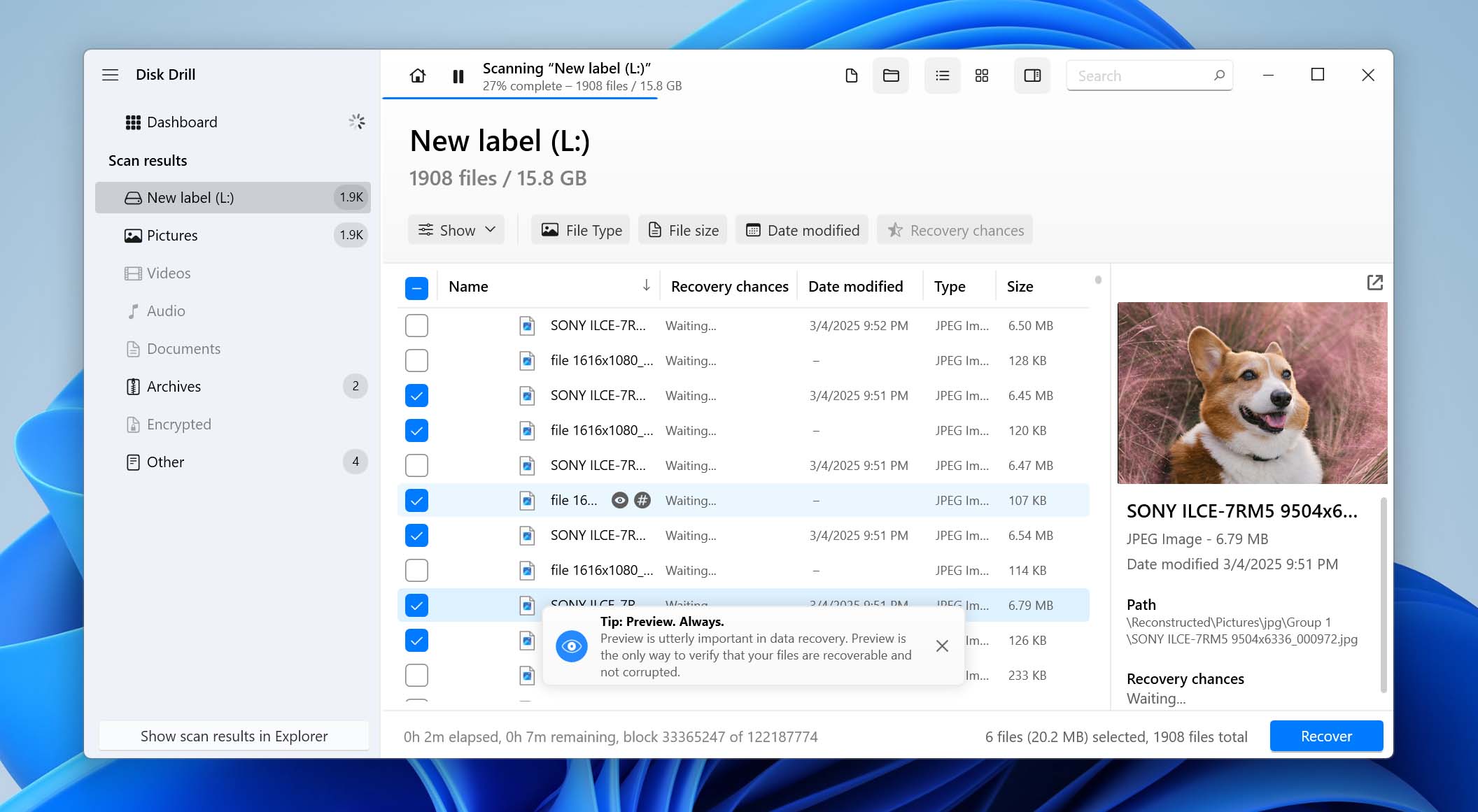
- Sæt flueben ud for de filer, du vil gendanne. Når du har valgt alle de filer, der skal gendannes, skal du klikke på Gendan -knappen nederst. Nu skal du vælge en placering, hvor du vil gendanne filerne. Husk at vælge en placering, der ikke er den samme partition, som du gendanner fra.
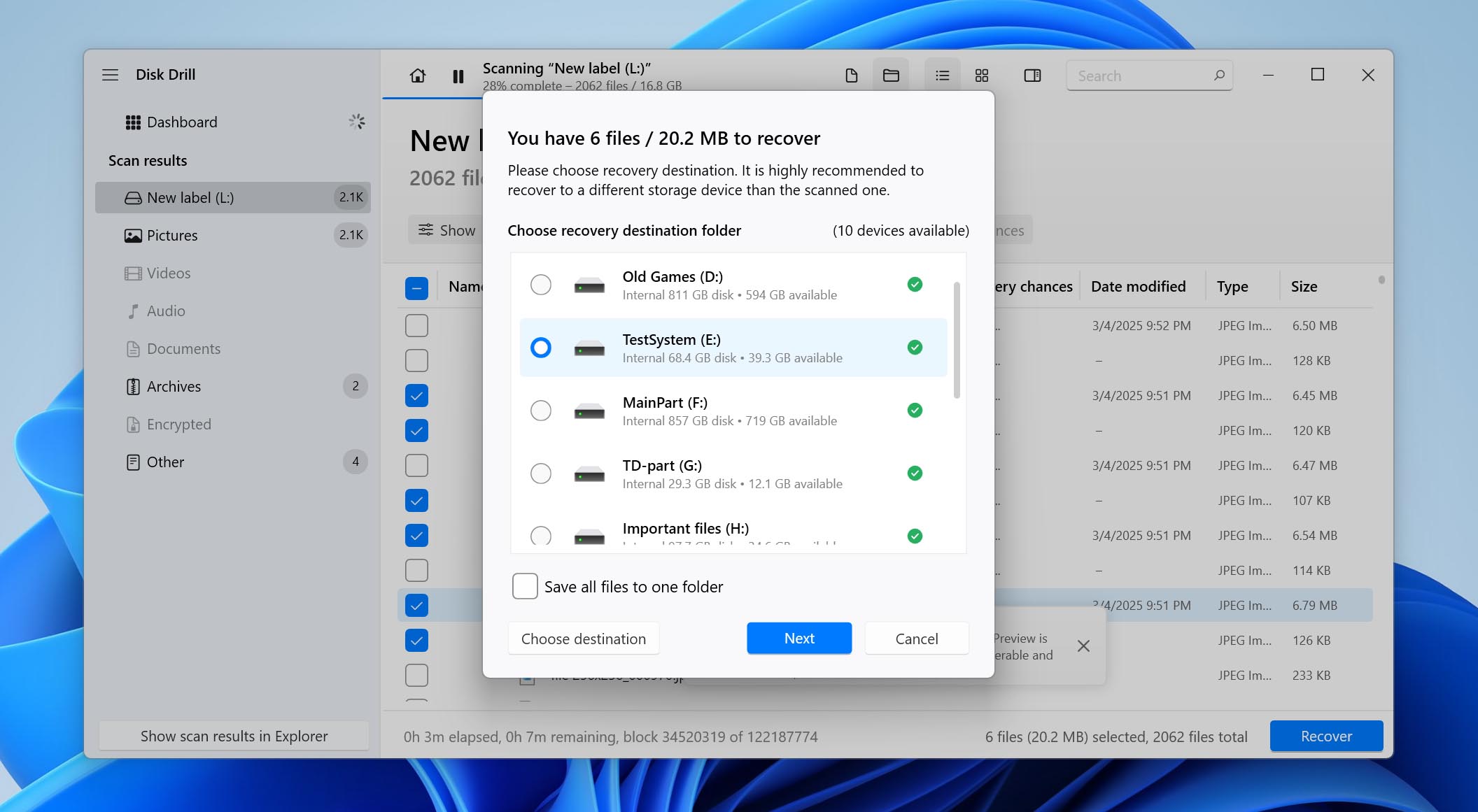
Bruger du en Mac? Gendannelsesprocessen er stort set den samme, men Disk Drill Basic til macOS lader dig scanne og forhåndsvise gendannelige filer gratis i stedet for at gendanne dem. Hvis du vil se, hvordan Disk Drill ser ud på macOS og sammenligne det med andre Mac-gendannelsesværktøjer, så tjek vores guide til gendannelse af data på Mac.
Metode 3: Gendan tabte data fra backup
Hvornår det gælder: Filerne fra dit exFAT-drev blev også gemt i dine bruger-mapper på pc’en, og Filhistorik var aktiveret, før de gik tabt.
Filhistorik sikkerhedskopierer valgte mapper på din Windows-pc til en anden lagringsplacering; den sikkerhedskopierer ikke indholdet af et eksternt exFAT-drev i sig selv. Så hvis filerne oprindeligt blev kopieret fra din pc til exFAT-drevet, er det værd at kontrollere, om der stadig er en ældre kopi tilgængelig i Filhistorik.
Gendan dine filer ved hjælp af Filhistorik ved at gøre følgende:
- Sørg for, at lagringsenheden med din backup er tilsluttet din computer.
- Åbn Kontrolpanel og gå til System og sikkerhed > Filhistorik.
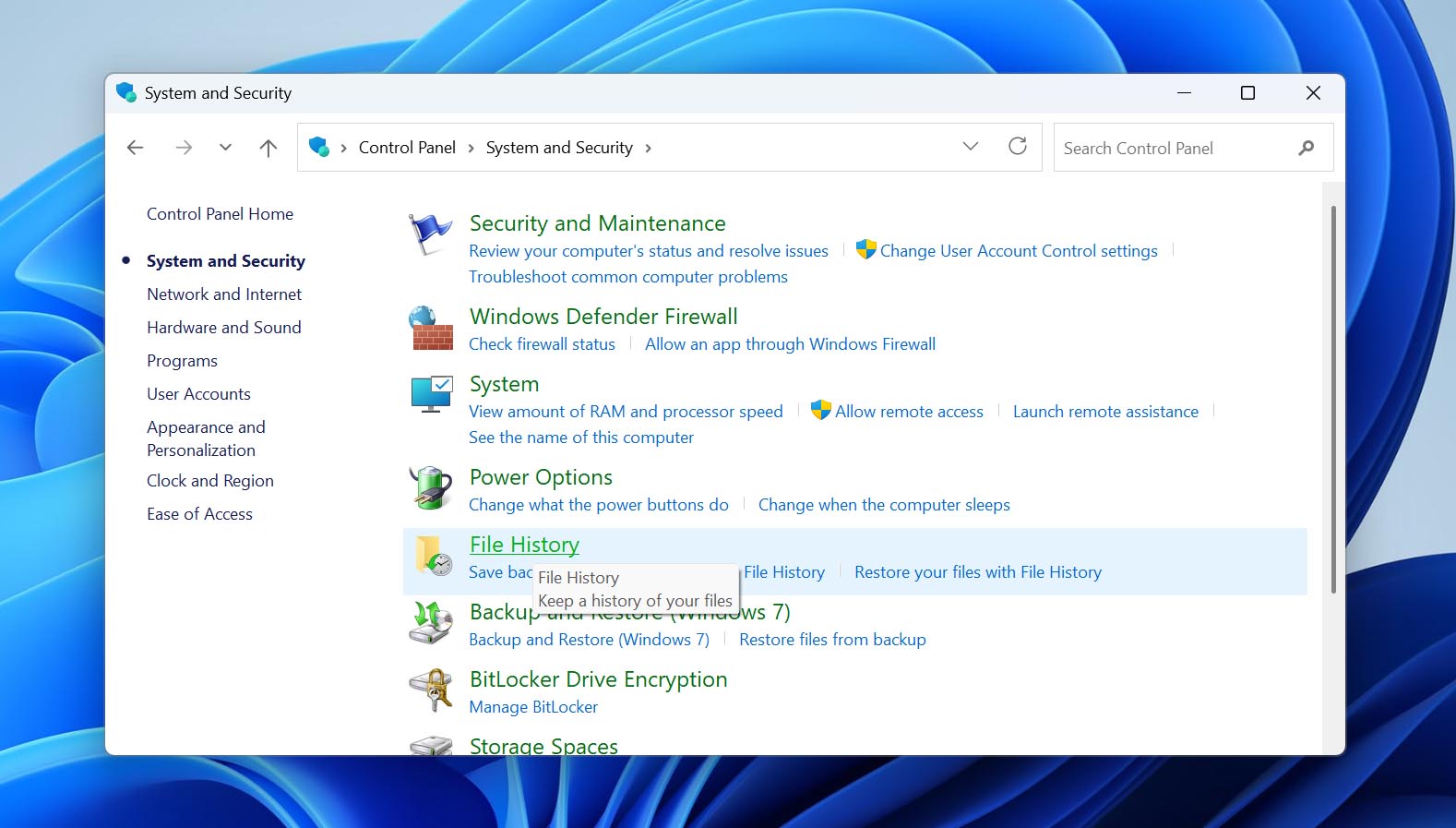
- Klik på Gendan personlige filer i venstre sidepanel.
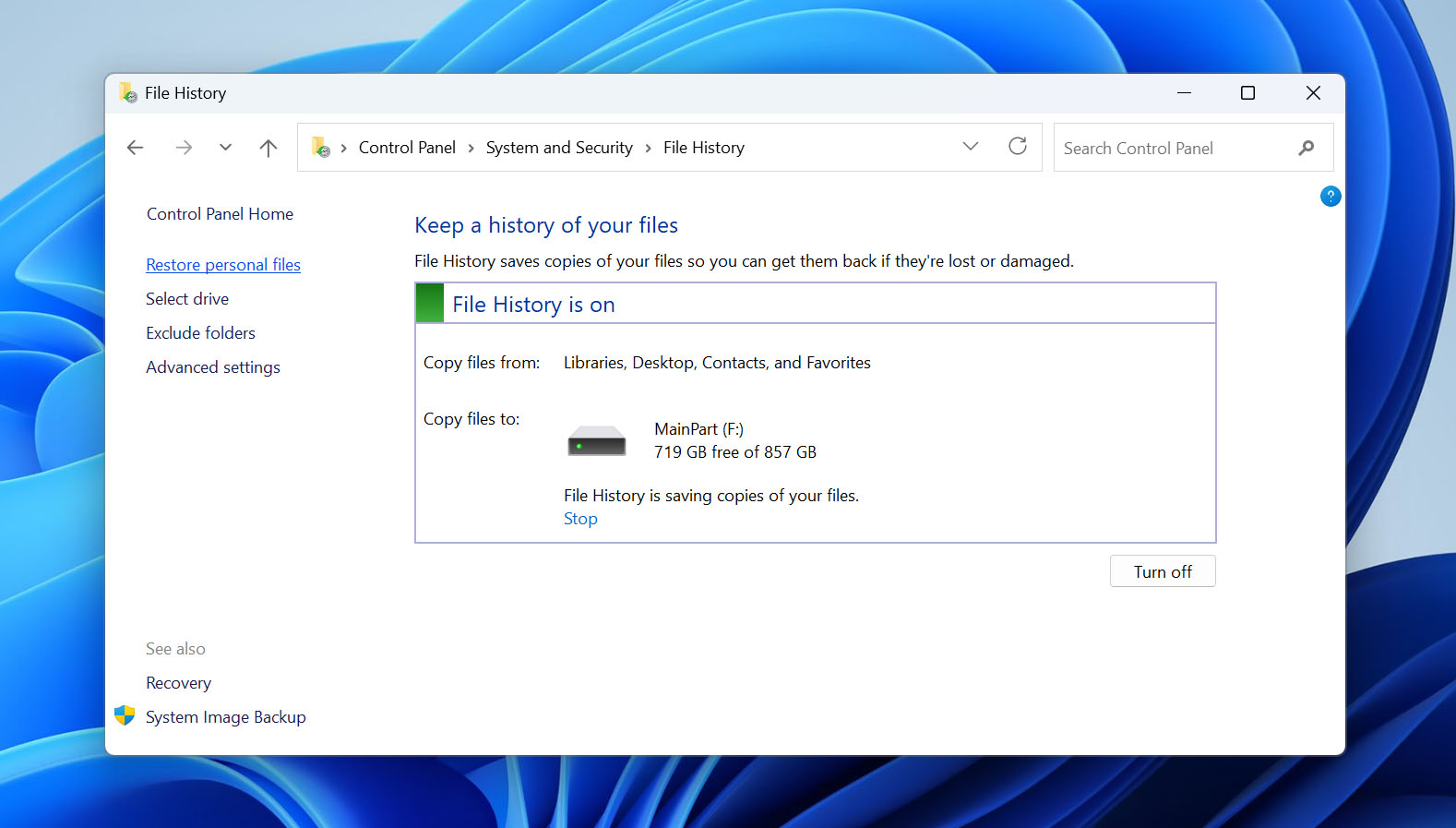
- Gennemse de tilgængelige backups, indtil du finder de filer eller mapper, du har brug for.
- Vælg dem, og klik på den grønne Gendan-knap. For at gemme dem et andet sted, højreklik på knappen og vælg Gendan til.
Husk, at Filhistorik vil bede om din tilladelse til at overskrive en eksisterende fil med dens sikkerhedskopi. Hvis du vil undgå dette, skal du vælge en anden placering til dine gendannede filer.
Metode 4: Reparer et RAW exFAT-drev med TestDisk
Når det gælder: Dit exFAT-drev vises som RAW, eller Windows beder dig om at formatere det, når du forsøger at åbne det.
En beskadiget exFAT bootsektor kan forhindre Windows i at genkende filsystemet, selv når filerne stadig er på drevet. TestDisk kan kontrollere den primære og den backup bootsektor og, hvis backupen er gyldig, bruge den til at erstatte den beskadigede primære kopi. En vellykket reparation kan gøre exFAT-partitionen og dens filer tilgængelige igen uden formatering.
Før du fortsætter: Denne metode skriver ændringer til exFAT-filsystemet. Vi anbefaler, at du først gendanner vigtige filer med datagendannelsessoftware, eller som minimum opretter et byte-til-byte-billede af drevet, før du forsøger reparationen.
- Download TestDisk, udpak arkivet, og start testdisk_win.exe.
- Vælg Opret for at oprette en logfil, vælg derefter det fysiske drev, der indeholder exFAT-partitionen, og tryk på Enter.
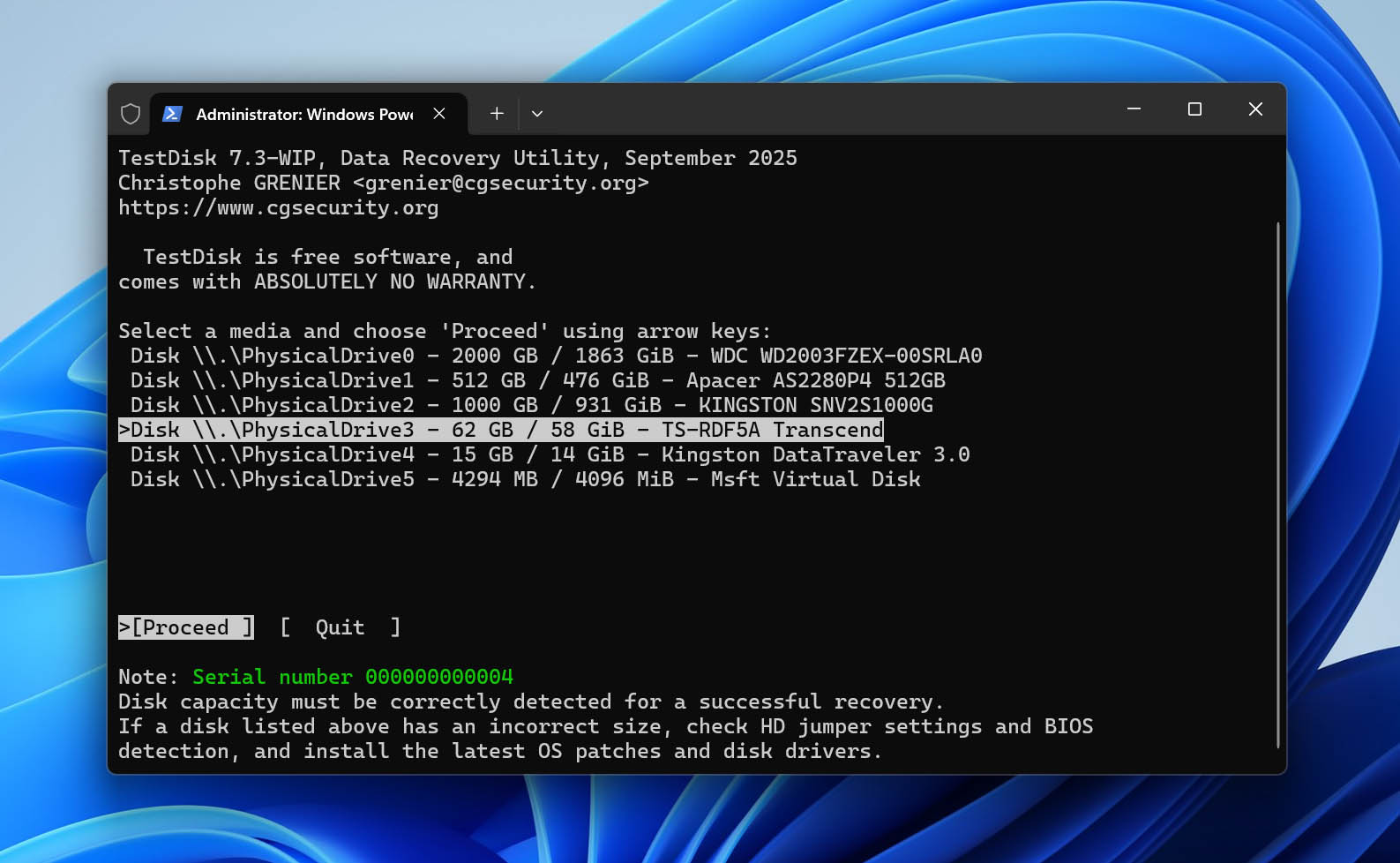
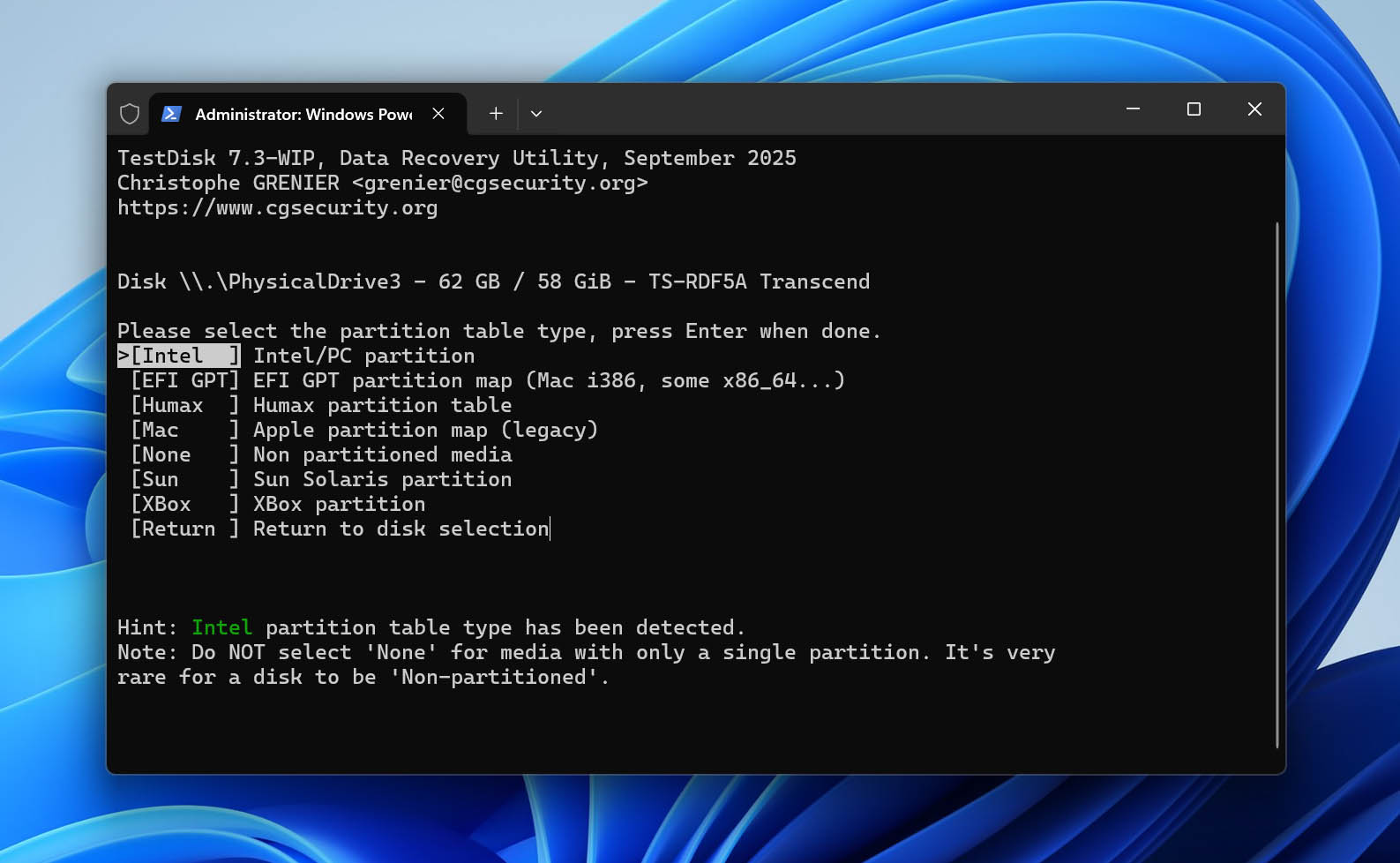
- Bekræft den partitionstabeltype, der er fundet af TestDisk.
- Vælg Avanceret, marker exFAT-partitionen, og vælg Boot.
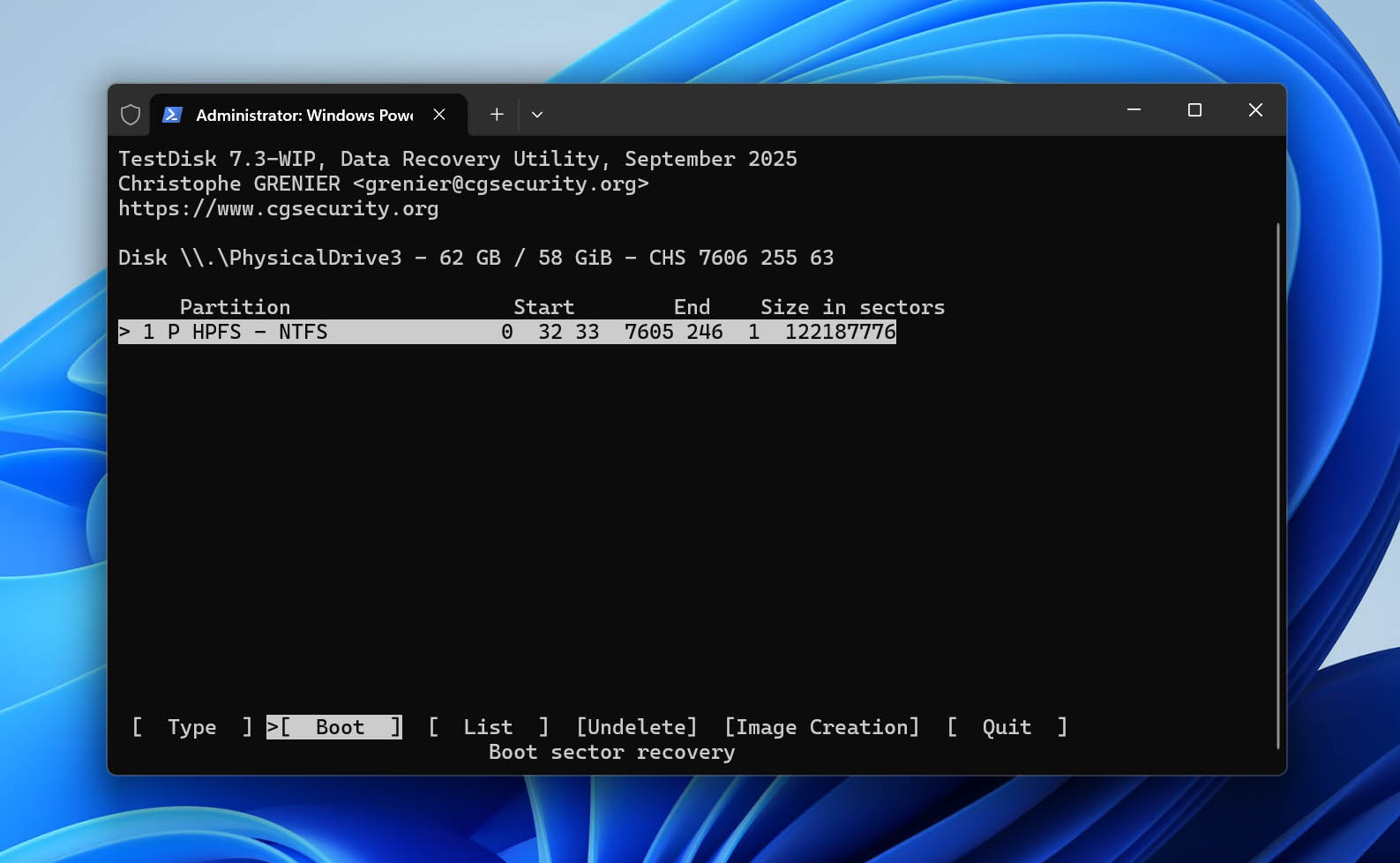
- Kontroller status for boot-sektoren og dens backup. Hvis den primære boot-sektor er beskadiget, men backupen er gyldig, vælg Backup BS for at erstatte den beskadigede boot-sektor med backupen.
- Bekræft handlingen, afslut TestDisk, og genstart din computer. Kontroller derefter, om du kan få adgang til exFAT-drevet og dets filer i Windows.
TestDisk kan også gendanne slettede partitioner; vi viser, hvordan man gør dette i vores guide til gendannelse af slettet partition. For mere om dens andre funktioner, se vores TestDisk anmeldelse. Den leveres også sammen med PhotoRec, et gratis værktøj til filgendannelse, som vi dækker separat i vores PhotoRec anmeldelse.
Reparer exFAT-drevet efter gendannelse (hvis nødvendigt)
Hvis dine filer gik tabt på grund af logiske skader på exFAT-filsystemet, kan drevet stadig være utilgængeligt eller opføre sig forkert efter gendannelsen. Når du har gendannet og tjekket dine filer, kan du forsøge at gøre drevet brugbart igen.
- Hvis Windows stadig genkender exFAT-filsystemet og tildeler drevet et bogstav, skal du åbne Kommandoprompt som administrator og køre chkdsk X: /f, hvor du erstatter X med det korrekte drevbogstav. CHKDSK kan reparere fejl i filsystemet, men det virker ikke, hvis disken registreres som RAW.
- Hvis CHKDSK ikke hjælper, eller du blot ønsker at starte forfra, så formater drevet som exFAT i Stifinder eller Diskhåndtering. Formatering fjerner det eksisterende filsystem og data, så gør kun dette, efter du har bekræftet, at alt det nødvendige er blevet gendannet.
Afsluttende tanker
Gendannelse af data fra et exFAT-drev er ofte muligt efter utilsigtet sletning, en hurtig formatering eller filsystemkorruption, så længe de originale data stadig er tilgængelige på enheden. Den vigtigste del er at gøre tingene i den rigtige rækkefølge. Forsøg på at reparere eller reformatere drevet for tidligt kan mindske dine chancer for gendannelse.
Hvis du opdager, at filer mangler, eller at dit exFAT-drev ikke længere er tilgængeligt:
- Stop med at bruge drevet for at undgå overskrivning af gendannelige data.
- Scan det med datagendannelsessoftware og gendan de filer, du har brug for.
- Gem gendannede filer på et andet fysisk drev, ikke tilbage på den berørte exFAT-enhed.
- Reparer eller formater først drevet, hvis det er nødvendigt, når dine filer er i sikkerhed.
Hvis drevet klikker, gentagne gange afbryder forbindelsen, rapporterer forkert kapacitet eller slet ikke bliver registreret, så spring softwaregendannelse over og overvej i stedet en professionel datagendannelsesservice.
FAQ
- Disk Drill – Bedst samlet
- R-Studio
- EaseUS Data Recovery Wizard
- Stellar Data Recovery Professional
- DMDE