Τα διαγραμμένα αρχεία μπορούν συχνά να ανακτηθούν από μια μονάδα exFAT εφόσον ο χώρος που χρησιμοποιούσαν δεν έχει αντικατασταθεί, ή να αποκατασταθούν από αντίγραφο ασφαλείας αν διαθέτετε ένα. Όταν διαγράφεται ένα αρχείο, το exFAT σημειώνει την καταχώριση του καταλόγου και τα clusters ως ελεύθερα, αλλά τα ίδια τα δεδομένα μπορεί να παραμείνουν στη μονάδα, ακόμη και μετά από γρήγορη μορφοποίηση. Αυτό επιτρέπει στο λογισμικό ανάκτησης δεδομένων να σαρώσει τη μονάδα και να ανακτήσει αρχεία που εξακολουθούν να βρίσκονται εκεί.
Σε αυτόν τον οδηγό, θα εξηγήσουμε πώς λειτουργεί η ανάκτηση δεδομένων exFAT και θα σας καθοδηγήσουμε στις μεθόδους που μπορείτε να χρησιμοποιήσετε για να ανακτήσετε τα αρχεία σας. Επειδή το exFAT χρησιμοποιείται συνήθως σε USB flash drives 64 GB και άνω, κάρτες SDXC, εξωτερικούς σκληρούς δίσκους HDD και SSD, και αποθηκευτικά μέσα που χρησιμοποιούνται με κάμερες, οι ίδιες μέθοδοι ανάκτησης εφαρμόζονται σε μια ευρεία γκάμα συσκευών.
Τι είναι το σύστημα αρχείων exFAT;
Ο επεκτάσιμος Πίνακας Κατανομής Αρχείων (exFAT) είναι ένα σύστημα αρχείων που έχει σχεδιαστεί κυρίως για αποθηκευτικά μέσα flash και άλλες φορητές συσκευές. Λειτουργεί με Windows, macOS και σύγχρονα συστήματα Linux και υποστηρίζει πολύ μεγαλύτερα αρχεία από το FAT32, which has a 4 GB file size limit and which Windows won’t format on partitions larger than 32 GB using its standard formatting tools. This makes exFAT a practical choice when you need broad operating system compatibility without FAT32’s file size restriction.
Αν θέλετε να μάθετε περισσότερα για το πώς λειτουργεί αυτό το σύστημα αρχείων, μπορείτε να διαβάσετε ο αναλυτικός οδηγός μας για το σύστημα αρχείων exFAT.
Μπορούν να ανακτηθούν διαγραμμένα αρχεία exFAT;
Τα διαγραμμένα αρχεία μπορούν συχνά να ανακτηθούν από μια μονάδα exFAT επειδή η διαγραφή ενός αρχείου δεν διαγράφει αμέσως τα δεδομένα του. Το exFAT σημειώνει την εγγραφή καταλόγου ως μη χρησιμοποιούμενη (0x85 γίνεται 0x05) και ελευθερώνει τα clusters της στο allocation bitmap, ενώ πληροφορίες όπως το όνομα του αρχείου, το μέγεθος και το αρχικό cluster μπορεί να παραμείνουν.
Οι πιθανότητες ανάκτησής σας εξαρτώνται από το τι συνέβη στον δίσκο:
<table>
<tbody>
<tr>
<td><strong>Scenario</strong></td>
</tr>
<tr>
Η κατακερματισμός μπορεί επίσης να επηρεάσει το αποτέλεσμα. Τα μη κατακερματισμένα αρχεία είναι γενικά πιο εύκολο να ανακατασκευαστούν και μπορεί να διατηρήσουν τα αρχικά τους ονόματα, ενώ τα κατακερματισμένα αρχεία μπορεί να είναι πιο δύσκολο να ανακτηθούν και ίσως να εντοπιστούν μόνο μέσω σάρωσης υπογραφής αρχείων.
Πώς να ανακτήσετε δεδομένα από μια μονάδα exFAT
Η σωστή μέθοδος ανάκτησης εξαρτάται από το πώς χάθηκαν τα αρχεία. Χρησιμοποιήστε τον παραπάνω πίνακα για να εντοπίσετε την κατάστασή σας και στη συνέχεια ακολουθήστε την αντίστοιχη μέθοδο παρακάτω.
Πριν ξεκινήσετε:
- Σταματήστε να χρησιμοποιείτε το δίσκο. Μην αντιγράφετε, κατεβάζετε ή αποθηκεύετε οτιδήποτε σε αυτόν.
- Μην διαμορφώσετε το δίσκο, ακόμα κι αν σας το ζητήσει το Windows.
- Μην εκτελέσετε το CHKDSK πριν την ανάκτηση.
- Ανακτήστε τα αρχεία σε άλλον δίσκο.
- Σταματήστε την ανάκτηση μόνοι σας εάν ο δίσκος έχει φυσικά προβλήματα και επικοινωνήστε με μια επαγγελματική υπηρεσία ανάκτησης δεδομένων.
Μέθοδος 1: Ανάκτηση Διαγραμμένων Αρχείων από τον Κάδο Ανακύκλωσης
Πότε εφαρμόζεται: Διαγράψατε αρχεία κανονικά από ένα exFAT HDD/SSD και δεν έχετε αδειάσει τον Κάδο Ανακύκλωσης.
Στα Windows, τα αρχεία που διαγράφηκαν από εσωτερικούς δίσκους πηγαίνουν συνήθως στον Κάδο Ανακύκλωσης, εκτός αν χρησιμοποιήσετε Shift + Delete. Αν διαγράψατε αρχεία από έναν exFAT HDD ή SSD, συνδέστε τον δίσκο στον υπολογιστή σας και ελέγξτε και τον Κάδο Ανακύκλωσης.
Για να επαναφέρετε τα αρχεία σας:
- Συνδέστε τον exFAT δίσκο στον υπολογιστή σας εάν πρόκειται για εξωτερικό HDD ή SSD.
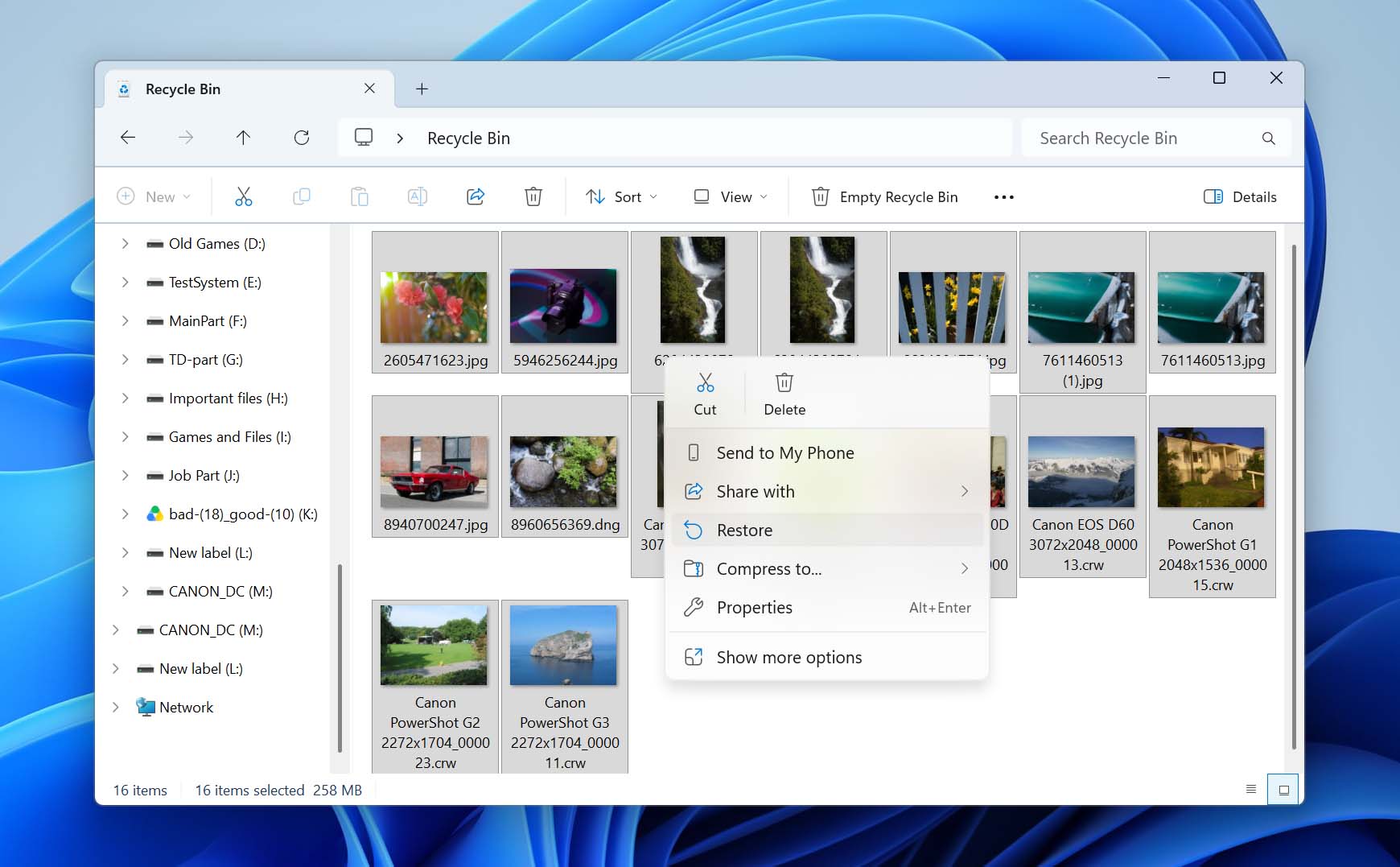
- Ανοίξτε τον Κάδο Ανακύκλωσης από την επιφάνεια εργασίας.
- Βρείτε και επιλέξτε τα αρχεία που θέλετε να ανακτήσετε.
- Κάντε δεξί κλικ πάνω τους και επιλέξτε Επαναφορά. Τα Windows θα επαναφέρουν τα αρχεία στην αρχική τους θέση στον exFAT δίσκο.
Τα αρχεία που διαγράφονται από USB flash drives και SD κάρτες συνήθως δεν πηγαίνουν στον Κάδο Ανακύκλωσης στα Windows, επομένως αυτή η μέθοδος δεν ισχύει για αυτά. Στο macOS, τα αρχεία που διαγράφονται από αφαιρούμενες συσκευές μπορεί να εμφανιστούν στον Κάδο Απορριμμάτων.
Μέθοδος 2: Χρήση Επαγγελματικού Λογισμικού Ανάκτησης Δεδομένων
Πότε ισχύει: Η μονάδα exFAT ανιχνεύεται με τη σωστή χωρητικότητα, αλλά τα αρχεία διαγράφηκαν, η μονάδα μορφοποιήθηκε γρήγορα, το διαμέρισμα χάθηκε ή το σύστημα αρχείων καταστράφηκε ή έγινε RAW.
Επιλέξαμε Disk Drill για ανάκτηση exFAT με βάση τα δικά μας τεστ ανάκτησης. Όταν το δοκιμάσαμε για το Αξιολόγηση του Disk Drill, χρησιμοποιήσαμε μια εικόνα κάρτας SD από drone DJI με διαγραμμένες φωτογραφίες και κατακερματισμένα βίντεο MOV. Η σάρωση διήρκεσε περίπου τέσσερα λεπτά και το Disk Drill ανέκτησε και τα τέσσερα βίντεο MOV μαζί με περίπου 100 διαγραμμένες φωτογραφίες. Και τα τέσσερα βίντεο αναπαράχθηκαν σωστά μετά την ανάκτηση, κάτι που είναι ιδιαίτερα αξιοσημείωτο επειδή τα κατακερματισμένα βίντεο από κάμερες και drones είναι συχνά δύσκολο να ανακατασκευαστούν.
Το Disk Drill μπορεί επίσης να σαρώσει εξωτερικούς σκληρούς δίσκους, SSD, USB flash drives και κάρτες μνήμης, καλύπτοντας έτσι τις συσκευές που είναι πιο πιθανό να συναντήσετε στα σενάρια που περιγράφονται σε αυτόν τον οδηγό. Κατατάχθηκε επίσης μεταξύ των οι καλύτερες εφαρμογές ανάκτησης δεδομένων που δοκιμάσαμε. Στα Windows, η δωρεάν έκδοση σας επιτρέπει να ανακτήσετε έως και 100 MB δεδομένων, ενώ η σάρωση και οι προεπισκοπήσεις αρχείων είναι διαθέσιμες χωρίς αυτό το όριο ανάκτησης.
Δείτε πώς να ανακτήσετε δεδομένα από exFAT δίσκο χρησιμοποιώντας το Disk Drill:
- Λήψη Εκτελέστε το αρχείο εγκατάστασης του Disk Drill και ακολουθήστε τις οδηγίες του οδηγού εγκατάστασης για να ολοκληρώσετε την εγκατάσταση.
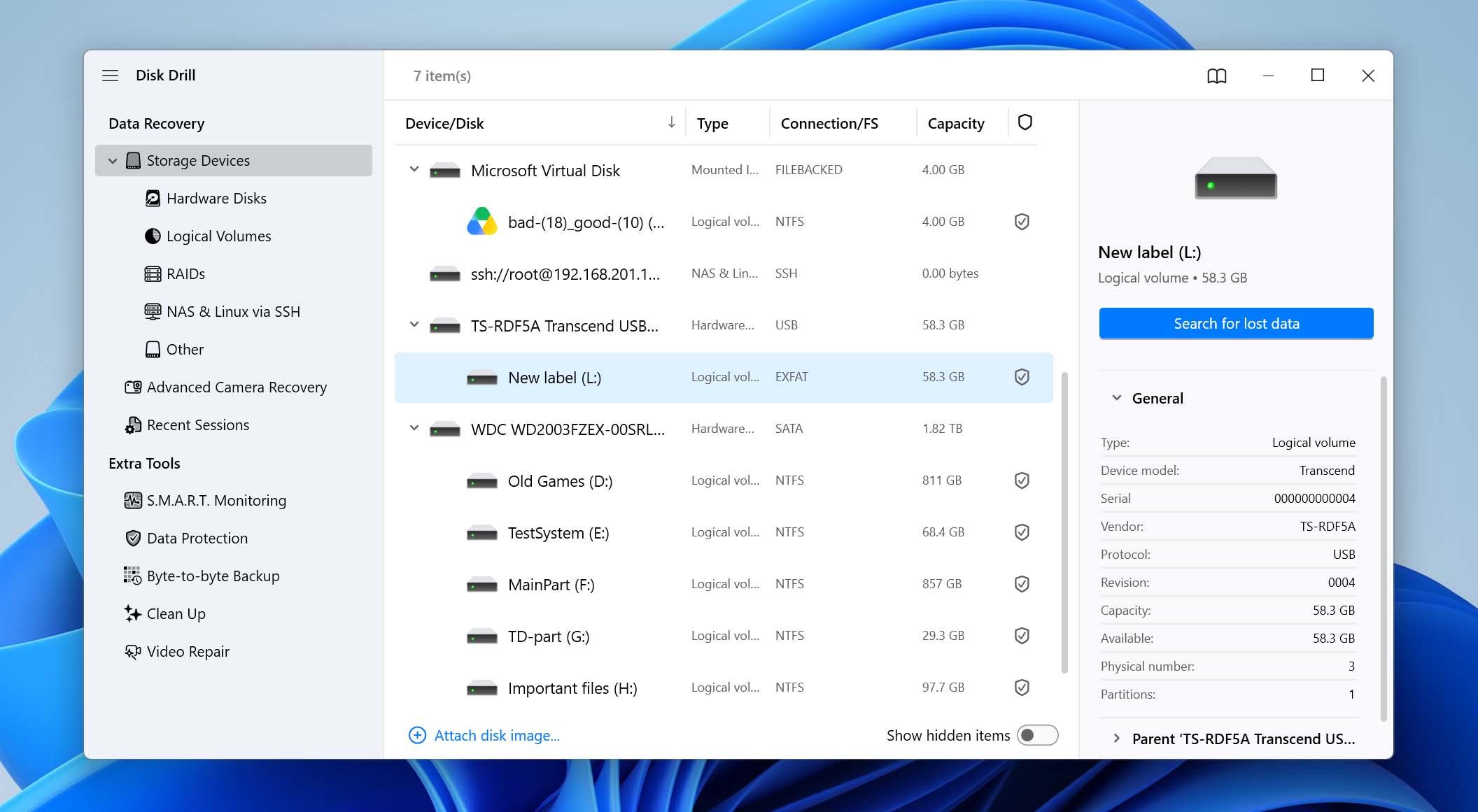
- Μόλις ολοκληρωθεί η εγκατάσταση, εκκινήστε το Disk Drill. Θα δείτε μια λίστα με δίσκους και τα στοιχεία τους. Από εδώ, επιλέξτε τη συσκευή που μπορεί να είναι εξωτερικός σκληρός δίσκος, φλασάκι USB ή κάρτα SD από την οποία θέλετε να ανακτήσετε δεδομένα, και κάντε κλικ στο Αναζήτηση για χαμένα δεδομένα για να ξεκινήσει η σάρωση.
Εάν η μονάδα exFAT σας εμφανίζεται κατεστραμμένη (για παράδειγμα, τα Windows σας ζητούν να τη διαμορφώσετε ή την εμφανίζουν ως RAW), δημιουργήστε μια εικόνα byte-to-byte και σαρώστε αυτήν αντί για την αρχική μονάδα. Ο οδηγός μας για ανάκτηση κατεστραμμένης κάρτας SD δείχνει πώς να το κάνετε αυτό· τα ίδια βήματα ισχύουν και για άλλες συσκευές exFAT.
- Επιλέξτε τον τύπο σάρωσης. Στις περισσότερες περιπτώσεις, επιλέξτε Καθολική Σάρωση, που έχει σχεδιαστεί για την εύρεση διαγραμμένων και χαμένων αρχείων σε διάφορα σενάρια απώλειας δεδομένων. Εάν η συσκευή exFAT είναι κάρτα SD που χρησιμοποιήθηκε σε κάμερα ή drone και χρειάζεται να ανακτήσετε βίντεο, επιλέξτε Προηγμένη Ανάκτηση Κάμερας. Αυτή η λειτουργία έχει σχεδιαστεί για να ανασυνθέτει κατακερματισμένα αρχεία βίντεο που παράγονται από κάμερες και παρόμοιες συσκευές.
- Τώρα θα δείτε το Disk Drill να σαρώνει τον δίσκο σας για δεδομένα στο διαμέρισμα exFAT.
- Μόλις ολοκληρωθεί η σάρωση, θα εμφανιστεί μια λίστα με τα αρχεία που μπορούν να ανακτηθούν. Το Disk Drill διαχωρίζει τα αρχεία βάση τύπου αρχείου, οπότε τα έγγραφα, οι φωτογραφίες και άλλοι τύποι αρχείων σας θα εμφανιστούν σε μια οργανωμένη λίστα. Μπορείτε επίσης να κάνετε προεπισκόπηση του αρχείου πριν το ανακτήσετε πατώντας το κουμπί με το μάτι ώστε να βεβαιωθείτε ότι ανακτάτε τα σωστά αρχεία.
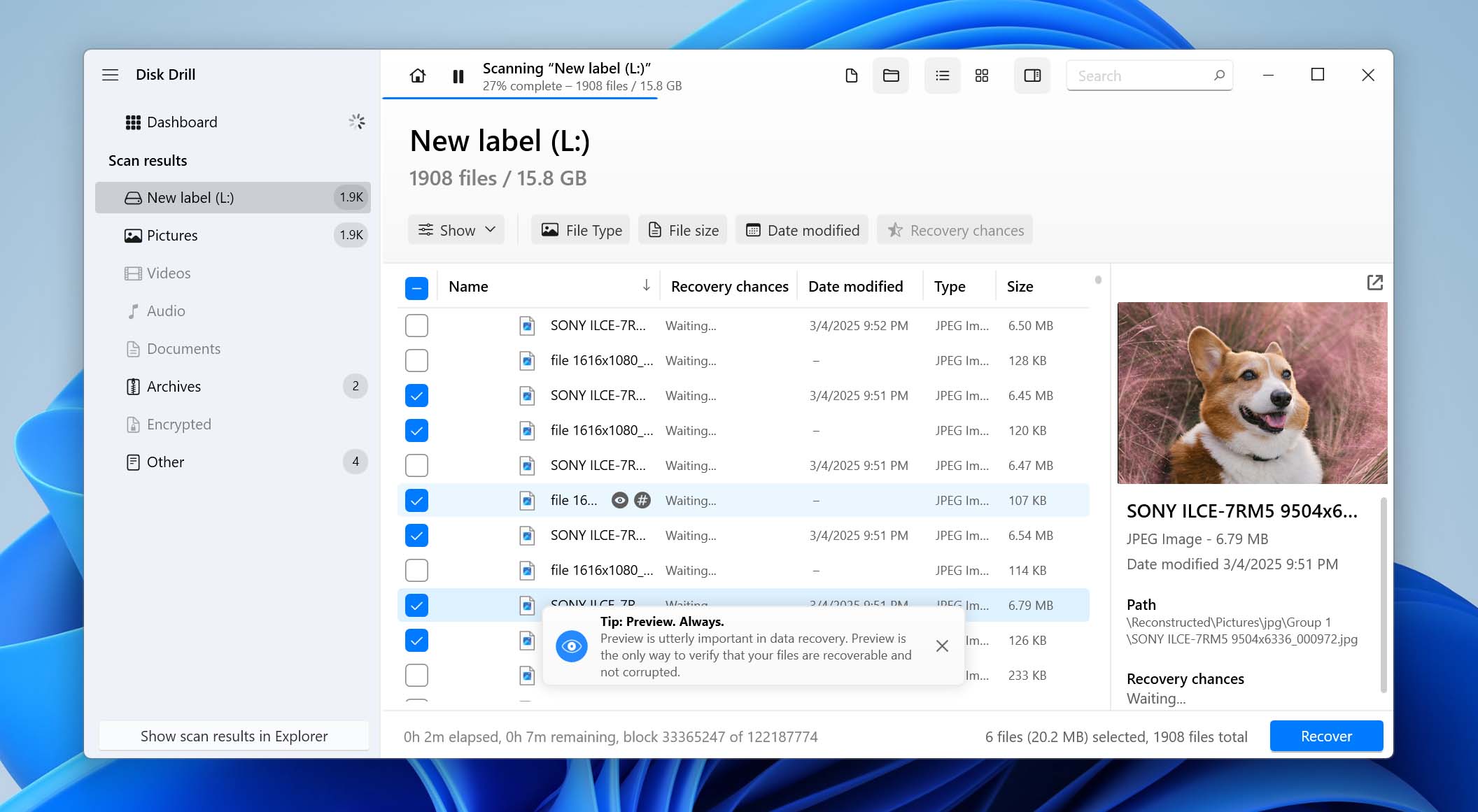
- Επιλέξτε τα πλαίσια δίπλα στα αρχεία που θέλετε να ανακτήσετε. Όταν έχετε επιλέξει όλα τα αρχεία για ανάκτηση, κάντε κλικ στο κουμπί Ανάκτηση στο κάτω μέρος. Θα χρειαστεί να επιλέξετε μια τοποθεσία όπου θέλετε να ανακτηθούν τα αρχεία. Να θυμάστε να επιλέξετε διαφορετική τοποθεσία από το διαμέρισμα από το οποίο ανακτάτε τα αρχεία.
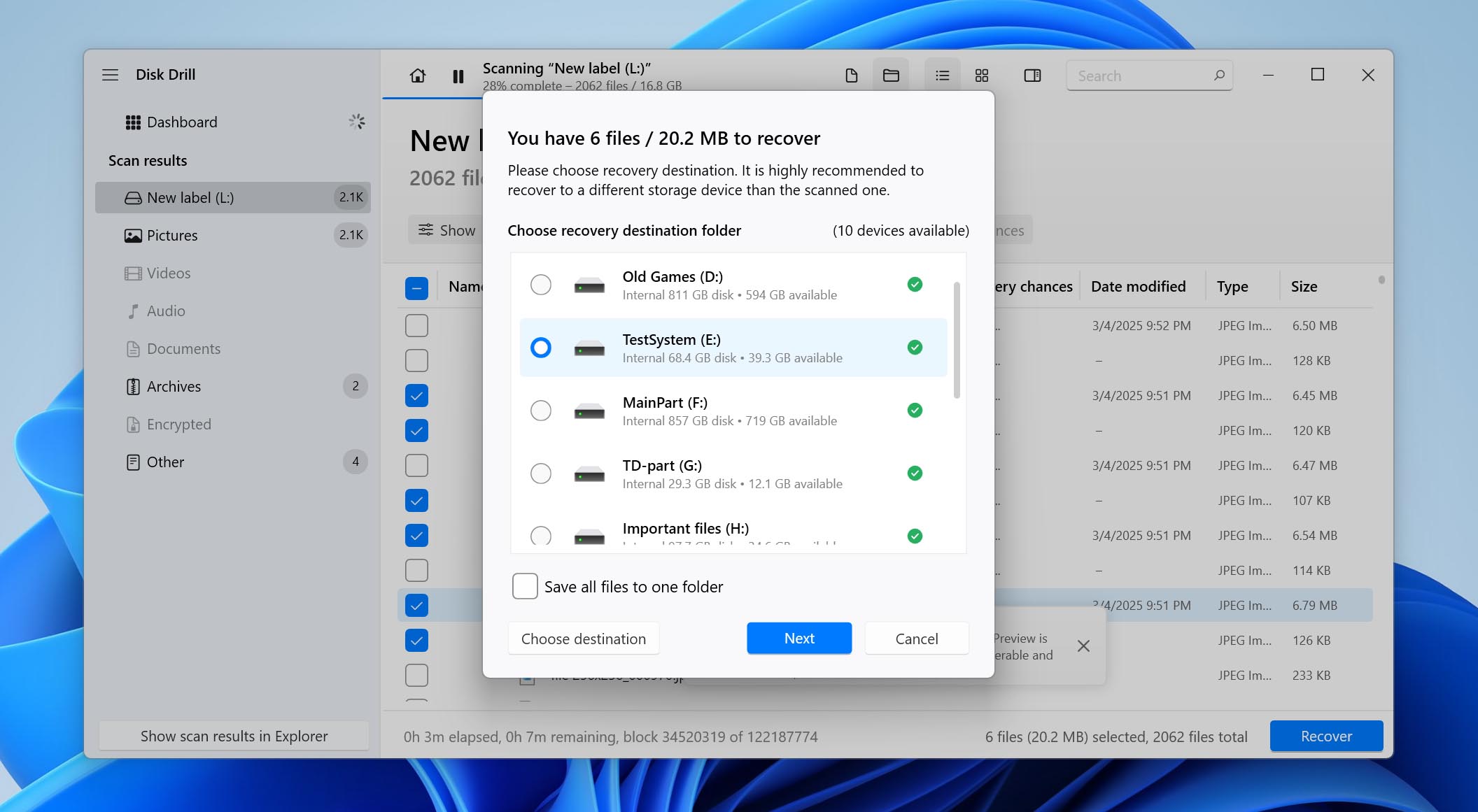
Χρησιμοποιείτε Mac; Η διαδικασία ανάκτησης είναι σε μεγάλο βαθμό η ίδια, αλλά το Disk Drill Basic για macOS σάς επιτρέπει να σαρώσετε και να προβάλετε αρχεία που μπορούν να ανακτηθούν δωρεάν, αντί να τα ανακτήσετε. Εάν θέλετε να δείτε πώς φαίνεται το Disk Drill στο macOS και να το συγκρίνετε με άλλα εργαλεία ανάκτησης για Mac, δείτε τον οδηγό μας για ανάκτηση δεδομένων σε Mac.
Μέθοδος 3: Ανάκτηση χαμένων δεδομένων από αντίγραφο ασφαλείας
Πότε εφαρμόζεται: Τα αρχεία από τη μονάδα exFAT ήταν επίσης αποθηκευμένα στους φακέλους χρήστη στον υπολογιστή σας και το Ιστορικό αρχείων ήταν ενεργοποιημένο πριν αυτά χαθούν.
Το Ιστορικό Αρχείων δημιουργεί αντίγραφα ασφαλείας επιλεγμένων φακέλων στον υπολογιστή σας Windows σε άλλη τοποθεσία αποθήκευσης· δεν δημιουργεί αντίγραφα ασφαλείας των περιεχομένων μιας εξωτερικής μονάδας exFAT. Επομένως, αν τα αρχεία είχαν αρχικά αντιγραφεί από τον υπολογιστή σας στη μονάδα exFAT, αξίζει να ελέγξετε αν υπάρχει ακόμα διαθέσιμο κάποιο παλαιότερο αντίγραφο στο Ιστορικό Αρχείων.
Επαναφέρετε τα αρχεία σας χρησιμοποιώντας το Ιστορικό Αρχείων κάνοντας τα εξής:
- Βεβαιωθείτε ότι η συσκευή αποθήκευσης με το αντίγραφο ασφαλείας σας είναι συνδεδεμένη στον υπολογιστή σας.
- Ανοίξτε τον Πίνακα Ελέγχου και πηγαίνετε στο Σύστημα και Ασφάλεια > Ιστορικό Αρχείων.
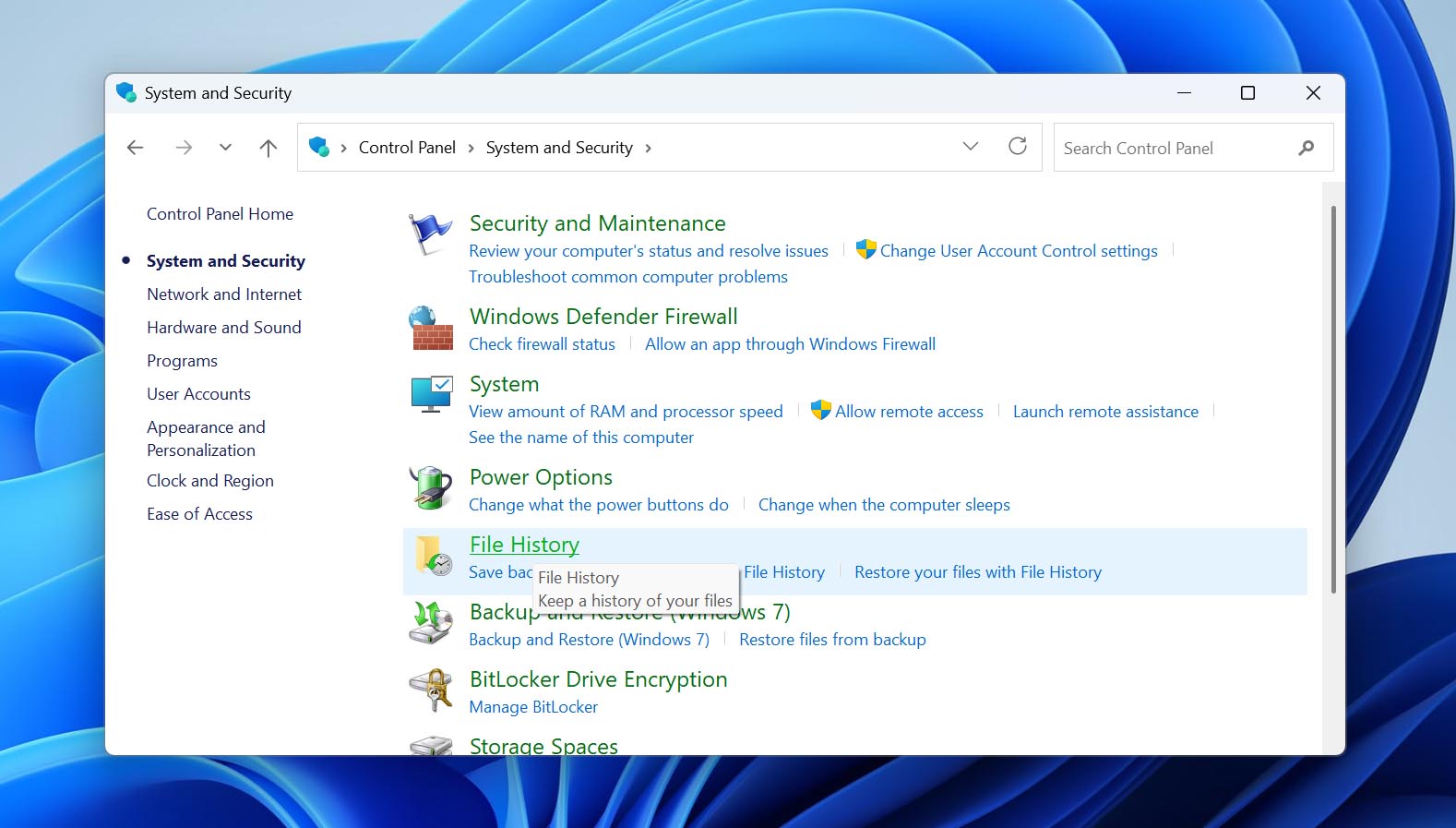
- Κάντε κλικ στο Επαναφορά προσωπικών αρχείων στη αριστερή πλευρική στήλη.
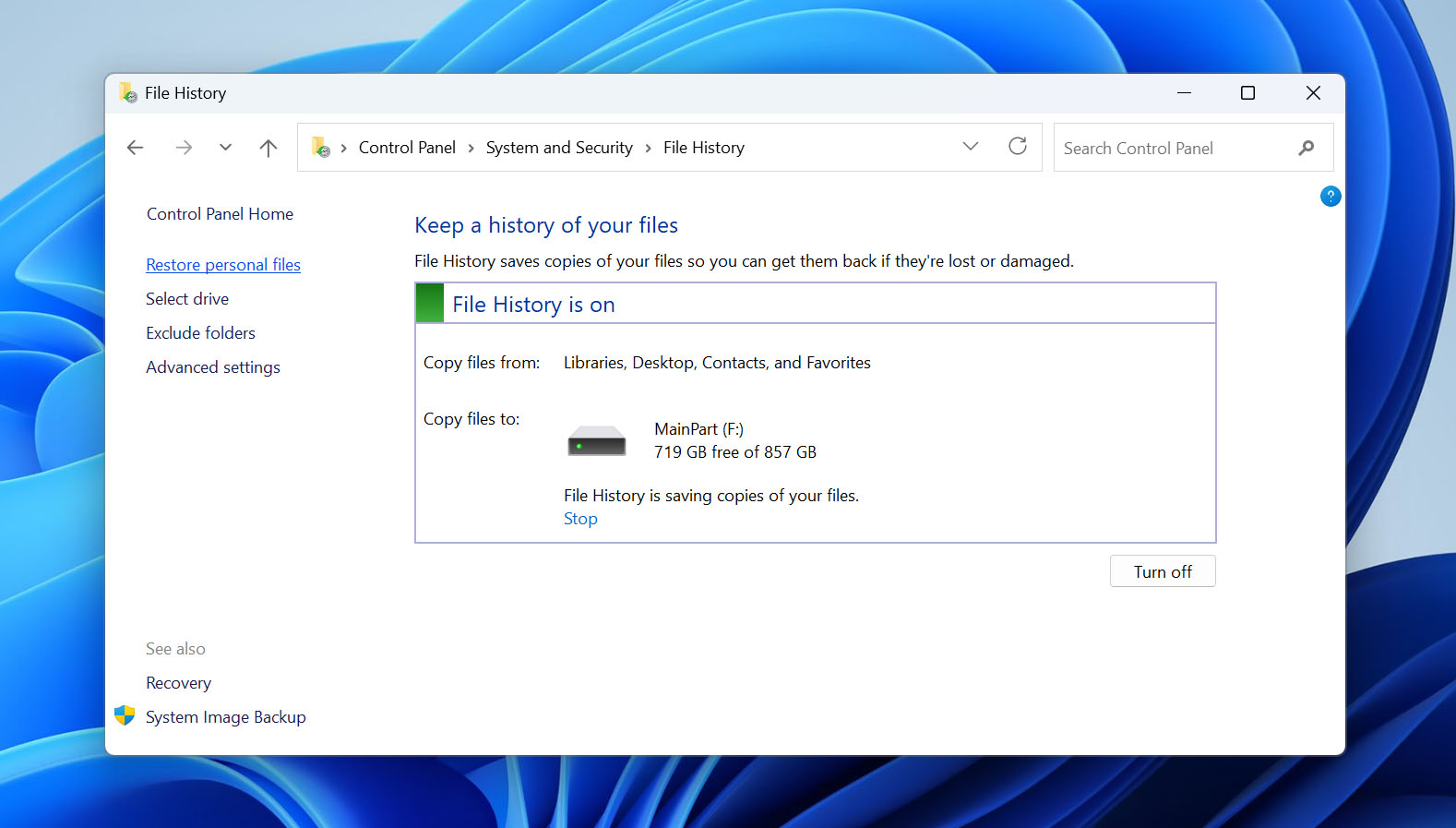
- Περιηγηθείτε στα διαθέσιμα αντίγραφα ασφαλείας μέχρι να βρείτε τα αρχεία ή τους φακέλους που χρειάζεστε.
- Επιλέξτε τα και κάντε κλικ στο πράσινο κουμπί Επαναφορά. Για να τα αποθηκεύσετε κάπου αλλού, κάντε δεξί κλικ στο κουμπί και επιλέξτε Επαναφορά σε.
Θυμηθείτε ότι το File History θα ζητήσει την άδειά σας για να αντικαταστήσει οποιοδήποτε υπάρχον αρχείο με το αντίγραφό του. Αν θέλετε να το αποφύγετε αυτό, επιλέξτε μια άλλη τοποθεσία για τα αρχεία που ανακτήσατε.
Μέθοδος 4: Επισκευάστε μια RAW exFAT μονάδα με το TestDisk
Πότε εφαρμόζεται: Η μονάδα exFAT εμφανίζεται ως RAW ή τα Windows σας ζητούν να την διαμορφώσετε όταν προσπαθείτε να την ανοίξετε.
Ένας κατεστραμμένος τομέας εκκίνησης exFAT μπορεί να αποτρέψει τα Windows από το να αναγνωρίσουν το σύστημα αρχείων ακόμα και όταν τα ίδια τα αρχεία παραμένουν στη μονάδα. Το TestDisk μπορεί να ελέγξει τον πρωτεύοντα και εφεδρικό τομέα εκκίνησης και, αν ο εφεδρικός είναι έγκυρος, να τον χρησιμοποιήσει για να αντικαταστήσει το κατεστραμμένο πρωτεύον αντίγραφο. Μια επιτυχής επιδιόρθωση μπορεί να κάνει το διαμέρισμα exFAT και τα αρχεία του ξανά προσβάσιμα χωρίς διαμόρφωση.
Πριν συνεχίσετε: Αυτή η μέθοδος γράφει αλλαγές στο σύστημα αρχείων exFAT. Σας συνιστούμε να ανακτήσετε πρώτα τα σημαντικά αρχεία με λογισμικό ανάκτησης δεδομένων ή, τουλάχιστον, να δημιουργήσετε μία εικόνα byte-to-byte του δίσκου πριν επιχειρήσετε την επισκευή.
- Κατεβάστε το TestDisk, αποσυμπιέστε το αρχείο και εκκινήστε το testdisk_win.exe.
- Επιλέξτε Create για να δημιουργήσετε ένα αρχείο καταγραφής και στη συνέχεια επιλέξτε το φυσικό δίσκο που περιέχει το διαμέρισμα exFAT και πατήστε Enter.
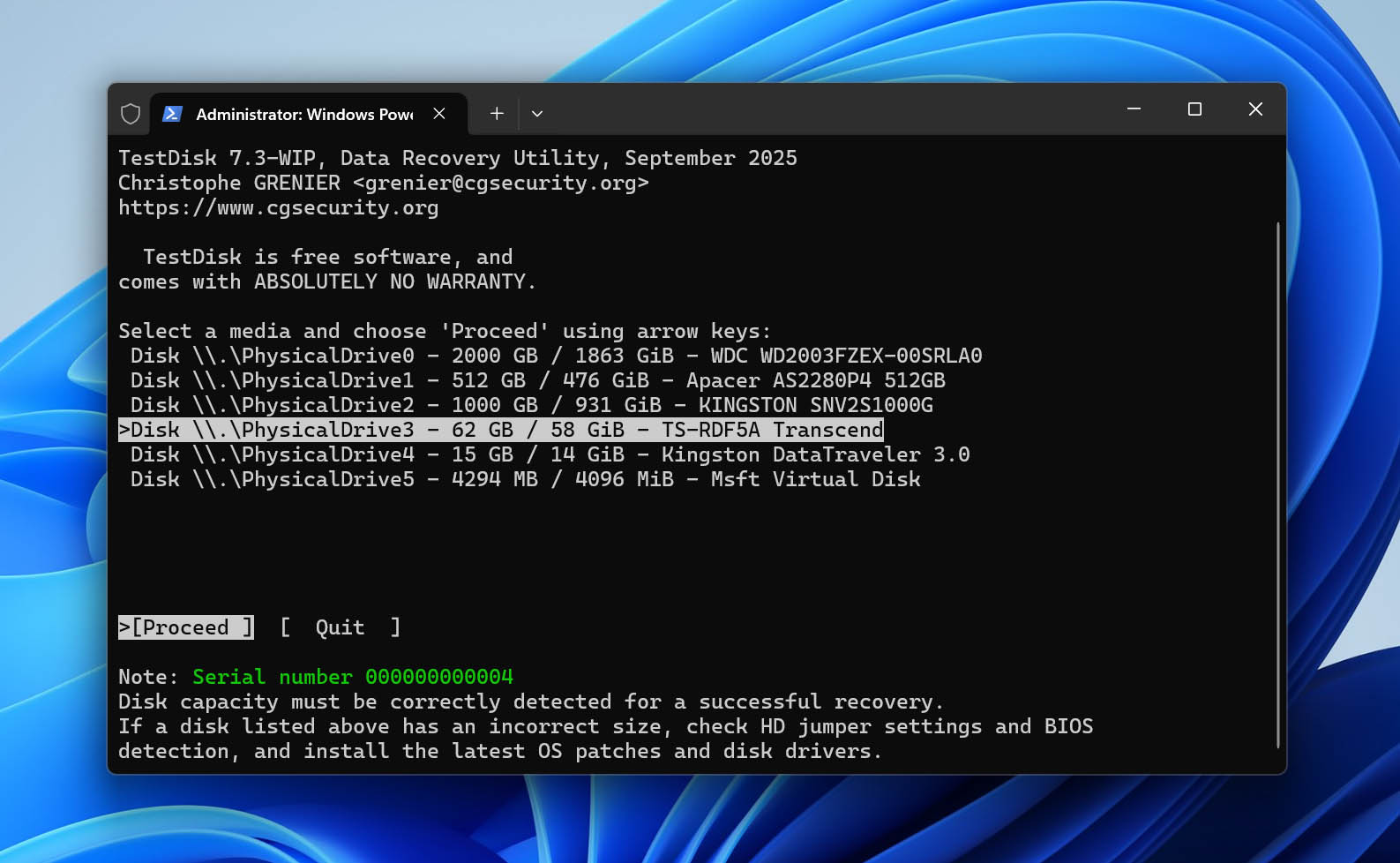
- Επιβεβαιώστε τον τύπο πίνακα κατατμήσεων που ανιχνεύθηκε από το TestDisk.
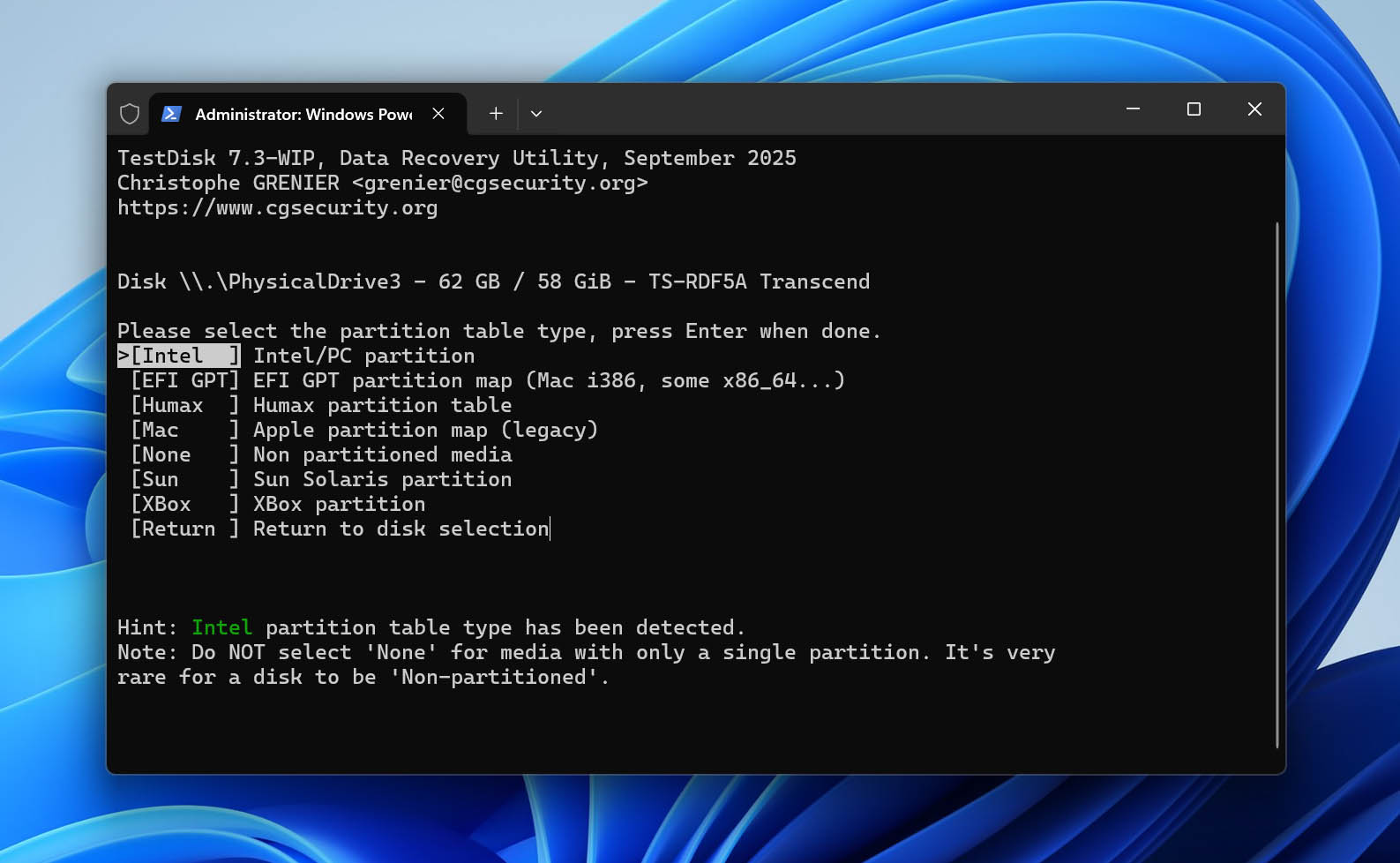
- Επιλέξτε Advanced, επισημάνετε το διαμέρισμα exFAT και επιλέξτε Boot.
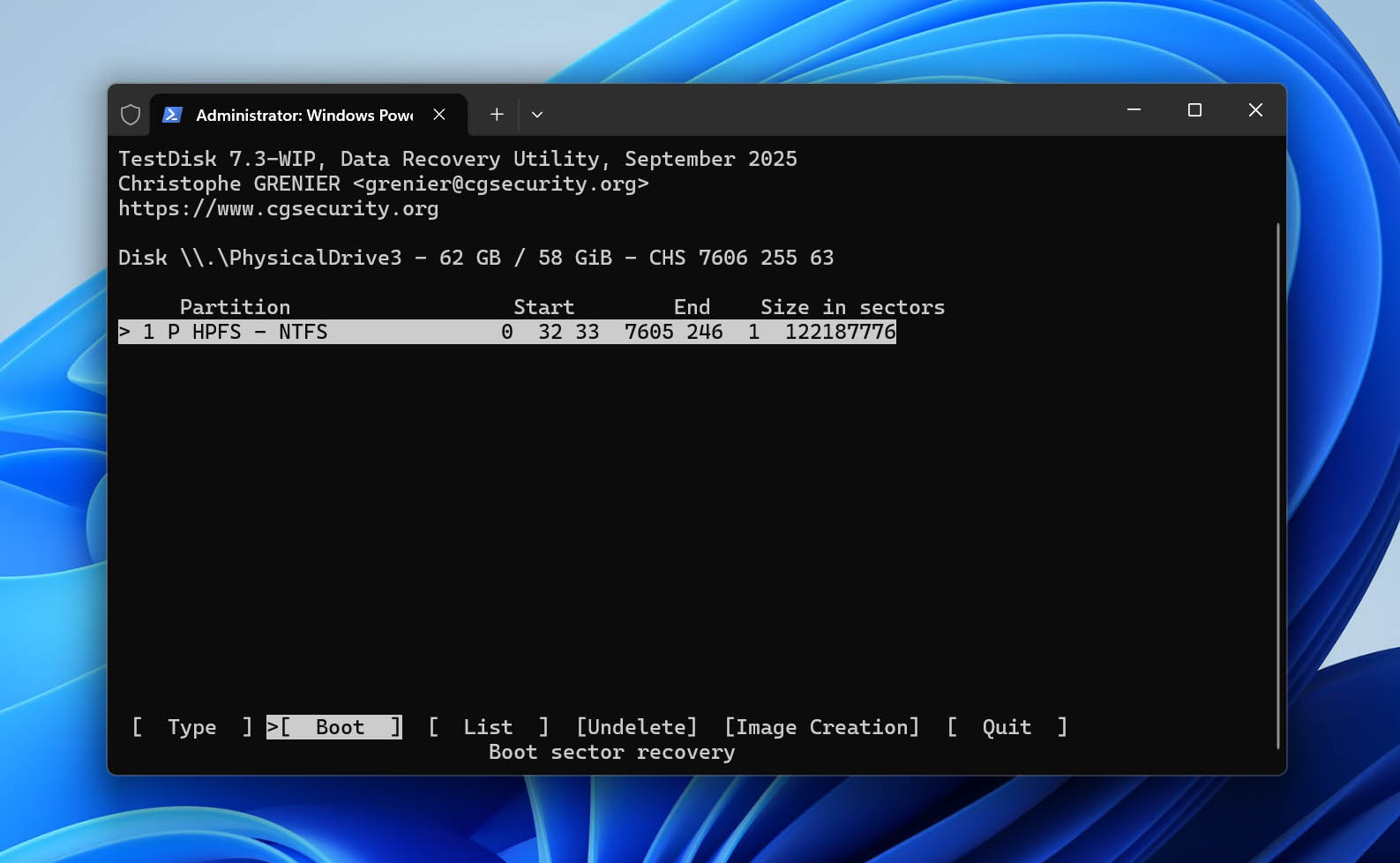
- Ελέγξτε την κατάσταση του boot sector και του αντιγράφου ασφαλείας του. Αν ο αρχικός boot sector έχει καταστραφεί αλλά το αντίγραφο ασφαλείας είναι έγκυρο, επιλέξτε Backup BS για να αντικαταστήσετε τον κατεστραμμένο boot sector με το αντίγραφο ασφαλείας.
- Επιβεβαιώστε τη λειτουργία, βγείτε από το TestDisk και επανεκκινήστε τον υπολογιστή σας. Στη συνέχεια, ελέγξτε αν μπορείτε να έχετε πρόσβαση στη μονάδα exFAT και τα αρχεία της στα Windows.
Το TestDisk μπορεί επίσης να ανακτήσει διαγραμμένες κατατμήσεις· δείχνουμε πώς να το κάνετε αυτό στο οδηγός για την ανάκτηση διαγραμμένων κατατμήσεων. Για περισσότερα σχετικά με τα υπόλοιπα χαρακτηριστικά του, δείτε το Αξιολόγηση TestDisk. Περιλαμβάνει επίσης το PhotoRec, ένα δωρεάν εργαλείο ανάκτησης αρχείων που παρουσιάζουμε ξεχωριστά στο Αξιολόγηση του PhotoRec.
Επιδιόρθωση του exFAT Δίσκου Μετά την Ανάκτηση (εάν χρειάζεται)
Εάν τα αρχεία σας χάθηκαν λόγω λογικής ζημιάς στο σύστημα αρχείων exFAT, η μονάδα δίσκου μπορεί να παραμείνει μη προσβάσιμη ή να λειτουργεί λανθασμένα μετά την ανάκτηση. Μόλις ανακτήσετε και ελέγξετε τα αρχεία σας, μπορείτε να προσπαθήσετε να κάνετε τη μονάδα δίσκου ξανά χρησιμοποιήσιμη.
- Εάν τα Windows εξακολουθούν να αναγνωρίζουν το σύστημα αρχείων exFAT και εκχωρούν γράμμα στη μονάδα, ανοίξτε τη Γραμμή εντολών ως διαχειριστής και εκτελέστε την εντολή chkdsk X: /f, αντικαθιστώντας το X με το σωστό γράμμα της μονάδας. Το CHKDSK μπορεί να επιδιορθώσει σφάλματα συστήματος αρχείων, αλλά δεν θα λειτουργήσει αν ο τόμος ανιχνεύεται ως RAW.
- Εάν το CHKDSK δεν βοηθήσει ή απλώς θέλετε να ξεκινήσετε από την αρχή, διαμορφώστε τη μονάδα ως exFAT στην Εξερεύνηση αρχείων ή στη Διαχείριση δίσκων. Η διαμόρφωση αφαιρεί το υπάρχον σύστημα αρχείων και τα δεδομένα, οπότε κάντε το αυτό μόνο αφού βεβαιωθείτε ότι έχετε ανακτήσει όλα όσα χρειάζεστε.
Τελικές Σκέψεις
Η ανάκτηση δεδομένων από μια μονάδα exFAT είναι συχνά δυνατή μετά από τυχαία διαγραφή, γρήγορη διαμόρφωση ή καταστροφή του συστήματος αρχείων, εφόσον τα αρχικά δεδομένα παραμένουν διαθέσιμα στη συσκευή. Το πιο σημαντικό μέρος είναι να κάνετε τα πράγματα με τη σωστή σειρά. Προσπάθειες επισκευής ή επαναδιαμόρφωσης της μονάδας πολύ νωρίς μπορούν να μειώσουν τις πιθανότητες ανάκτησης.
Εάν διαπιστώσετε ότι λείπουν αρχεία ή η μονάδα exFAT δεν είναι πλέον προσβάσιμη:
- Σταματήστε να χρησιμοποιείτε τον δίσκο για να αποφύγετε την αντικατάσταση ανακτήσιμων δεδομένων.
- Σαρώστε τον με λογισμικό ανάκτησης δεδομένων και ανακτήστε τα αρχεία που χρειάζεστε.
- Αποθηκεύστε τα ανακτημένα αρχεία σε έναν άλλο φυσικό δίσκο, όχι ξανά στη συσκευή exFAT που επηρεάστηκε.
- Μόνο αφού τα αρχεία σας είναι ασφαλή, επισκευάστε ή αναδιαμορφώστε τον δίσκο αν είναι απαραίτητο.
Εάν ο δίσκος κάνει κλικ, αποσυνδέεται επανειλημμένα, αναφέρει λανθασμένη χωρητικότητα ή δεν ανιχνεύεται καθόλου, παραλείψτε την ανάκτηση μέσω λογισμικού και σκεφτείτε να απευθυνθείτε σε μια επαγγελματική υπηρεσία ανάκτησης δεδομένων.
Συχνές Ερωτήσεις
- Disk Drill – Καλύτερο Συνολικά
- R-Studio
- EaseUS Data Recovery Wizard
- Stellar Data Recovery Professional
- DMDE