Poistetut tiedostot voidaan usein palauttaa exFAT-asemalta, kunhan niiden käyttämää tilaa ei ole ylikirjoitettu, tai palauttaa varmuuskopiosta, jos sellainen on olemassa. Kun tiedosto poistetaan, exFAT merkitsee sen hakemisto-merkinnän ja klusterit vapaaksi, mutta itse data voi säilyä asemalla, jopa pikamuotoilun jälkeen. Tämä mahdollistaa tietojen palautusohjelmiston tarkistaa aseman ja hakea tiedostoja, joita on yhä tallessa.
Tässä oppaassa selitämme, miten exFAT-tietojen palautus toimii, ja opastamme sinua menetelmissä, joilla voit palauttaa tiedostosi. Koska exFAT on yleisesti käytössä 64 Gt:n ja sitä suuremmissa USB-muisteissa, SDXC-korteissa, ulkoisissa kiintolevyissä ja SSD-levyissä sekä kameroiden käyttämissä tallennuslaitteissa, samat palautusmenetelmät soveltuvat laajalle laitevalikoimalle.
Mikä on exFAT-tiedostojärjestelmä?
Extensible File Allocation Table (exFAT) on tiedostojärjestelmä, joka on suunniteltu ensisijaisesti flash-tallennukseen ja muihin kannettaviin laitteisiin. Se toimii Windowsin, macOS:n ja nykyaikaisten Linux-järjestelmien kanssa ja tukee paljon suurempia tiedostoja kuin FAT32, which has a 4 GB file size limit and which Windows won’t format on partitions larger than 32 GB using its standard formatting tools. This makes exFAT a practical choice when you need broad operating system compatibility without FAT32’s file size restriction.
Jos haluat oppia lisää siitä, miten tämä tiedostojärjestelmä toimii, voit lukea yksityiskohtainen oppaamme exFAT-tiedostojärjestelmään.
<h2>Voiko poistetut exFAT-tiedostot palauttaa?</h2>
Poistetut tiedostot voidaan usein palauttaa exFAT-asemalta, koska tiedoston poistaminen ei välittömästi poista sen tietoja. exFAT merkitsee hakemiston merkinnän käytöstä poistetuksi (0x85 muuttuu 0x05:ksi) ja vapauttaa sen klusterit allokointikartassa, kun taas tiedot, kuten tiedostonimi, koko ja aloitusklusteri, voivat säilyä.
Palautusmahdollisuutesi riippuvat siitä, mitä asemalle tapahtui:
<table>
<td><strong>Scenario</strong></td>
</tr>
<tr>
<td>Korkea, jos tietoja ei ole ylikirjoitettu</td>
Fragmentoituminen voi myös vaikuttaa tulokseen. Ei-fragmentoitujen tiedostojen rekonstruointi on yleensä helpompaa ja niiden alkuperäiset nimet voivat säilyä, kun taas fragmentoitujen tiedostojen palauttaminen voi olla hankalampaa ja ne voidaan löytää vain tiedostosignatuurin skannauksen avulla.
Kuinka palauttaa tietoja exFAT-asemalta
Oikea palautusmenetelmä riippuu siitä, miten tiedostot katosivat. Käytä yllä olevaa taulukkoa tunnistaaksesi tilanteesi, ja seuraa sitten alla olevaa vastaavaa menetelmää.
Ennen kuin aloitat:
- Lopeta aseman käyttö. Älä kopioi, lataa tai tallenna mitään sille.
- Älä alusta asemaa, vaikka Windows kehottaisi tekemään niin.
- Älä suorita CHKDSK:ta ennen palautusta.
- Palauta tiedostot toiselle asemalle.
- Lopeta tee-se-itse-palautus, jos asemassa on fyysisiä ongelmia, ja ota yhteyttä ammattilaiseen tietojenpalautuspalveluun.
Menetelmä 1: Palauta poistetut tiedostot Roskakorista
Milloin se koskee: Olet poistanut tiedostoja normaalisti exFAT HDD/SSD:ltä etkä ole tyhjentänyt roskakoria.
Windowsissa sisäisestä asemasta poistetut tiedostot siirtyvät normaalisti Roskakoriin, ellei käytä Shift + Delete -toimintoa. Jos poistit tiedostoja exFAT-HDD:ltä tai SSD:ltä, liitä asema tietokoneeseen ja tarkista myös Roskakori.
Palauta tiedostosi seuraavasti:
- Yhdistä exFAT-asema tietokoneeseesi, jos kyseessä on ulkoinen HDD tai SSD.
- Avaa Roskakori työpöydältä.
- Etsi ja valitse tiedostot, jotka haluat palauttaa.
- Napsauta niitä hiiren kakkospainikkeella ja valitse Palauta. Windows palauttaa tiedostot alkuperäiseen sijaintiinsa exFAT-asemalle.
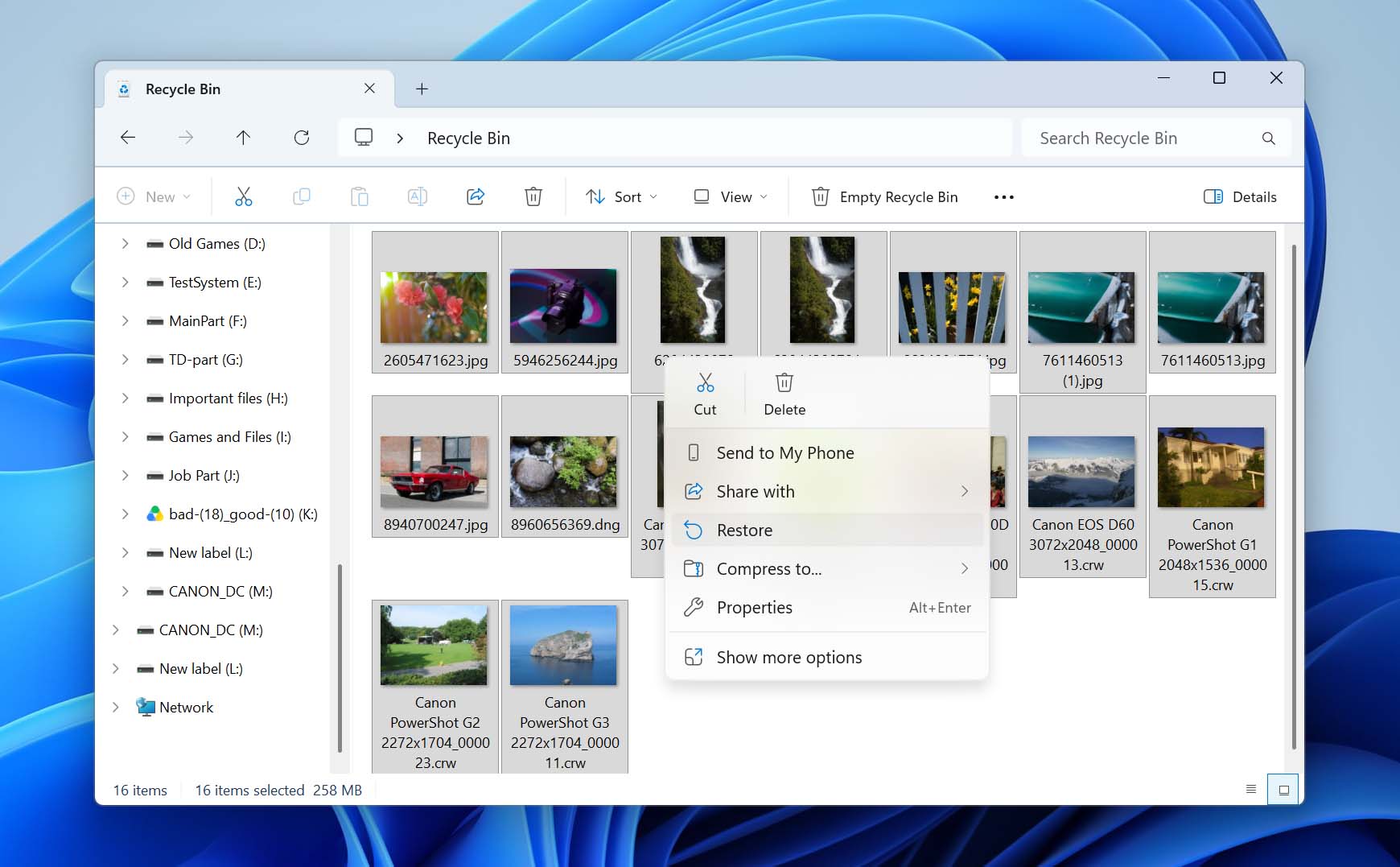
USB-muistitikuilta ja SD-korteilta poistetut tiedostot eivät yleensä siirry Windowsin roskakoriin, joten tämä menetelmä ei koske niitä. macOS:ssä poistettuja tiedostoja siirrettäviltä laitteilta voi kuitenkin ilmestyä roskakoriin.
Menetelmä 2: Käytä ammattilaistason tietojen palautusohjelmistoa
Milloin tämä koskee: exFAT-asemasi tunnistetaan oikealla kapasiteetilla, mutta tiedostoja on poistettu, asema on alustettu nopeasti, osio on kadonnut tai tiedostojärjestelmä on vioittunut tai muuttunut RAW-muotoon.
Valitsimme Disk Drill exFAT-palautukseen omien palautustestiemme perusteella. Kun testasimme sitä Disk Drill -arvostelu:ää varten, käytimme SD-kortin levykuvaa DJI-droneista, jossa oli poistettuja valokuvia ja pirstoutuneita MOV-videoita. Skannaus kesti noin neljä minuuttia, ja Disk Drill palautti kaikki neljä MOV-videota sekä noin 100 poistettua valokuvaa. Kaikki neljä videota toistuivat oikein palautuksen jälkeen, mikä on erityisen huomionarvoista, koska pirstoutuneiden kameroiden ja drone-videoiden rekonstruointi on usein vaikeaa.
Disk Drill voi myös skannata ulkoiset kiintolevyt, SSD-levyt, USB-muistitikut ja muistikortit, joten se kattaa laitteet, joita todennäköisesti kohtaat tässä oppaassa kuvatuissa tilanteissa. Se sijoittui myös parhaat tietojen palautussovellukset, joita testasimme joukkoon. Windowsilla ilmainen versio sallii palauttaa jopa 100 Mt dataa, mutta skannaus ja tiedostojen esikatselu ovat käytettävissä ilman tätä palautusrajaa.
Näin voit palauttaa tietoja exFAT-asemalta käyttämällä Disk Drilliä:
- Lataa Suorita Disk Drillin asennustiedosto, käynnistä se ja noudata asennusohjelman ohjeita asennuksen loppuun saattamiseksi.
- Kun asennus on valmis, käynnistä Disk Drill. Näet luettelon asemista ja niiden tiedot. Valitse tästä laitteesta, joka voi olla ulkoinen kovalevy, USB-muistitikku tai SD-kortti, jolta haluat palauttaa tietoja, ja napsauta Hae kadonneita tietoja aloittaaksesi skannauksen.
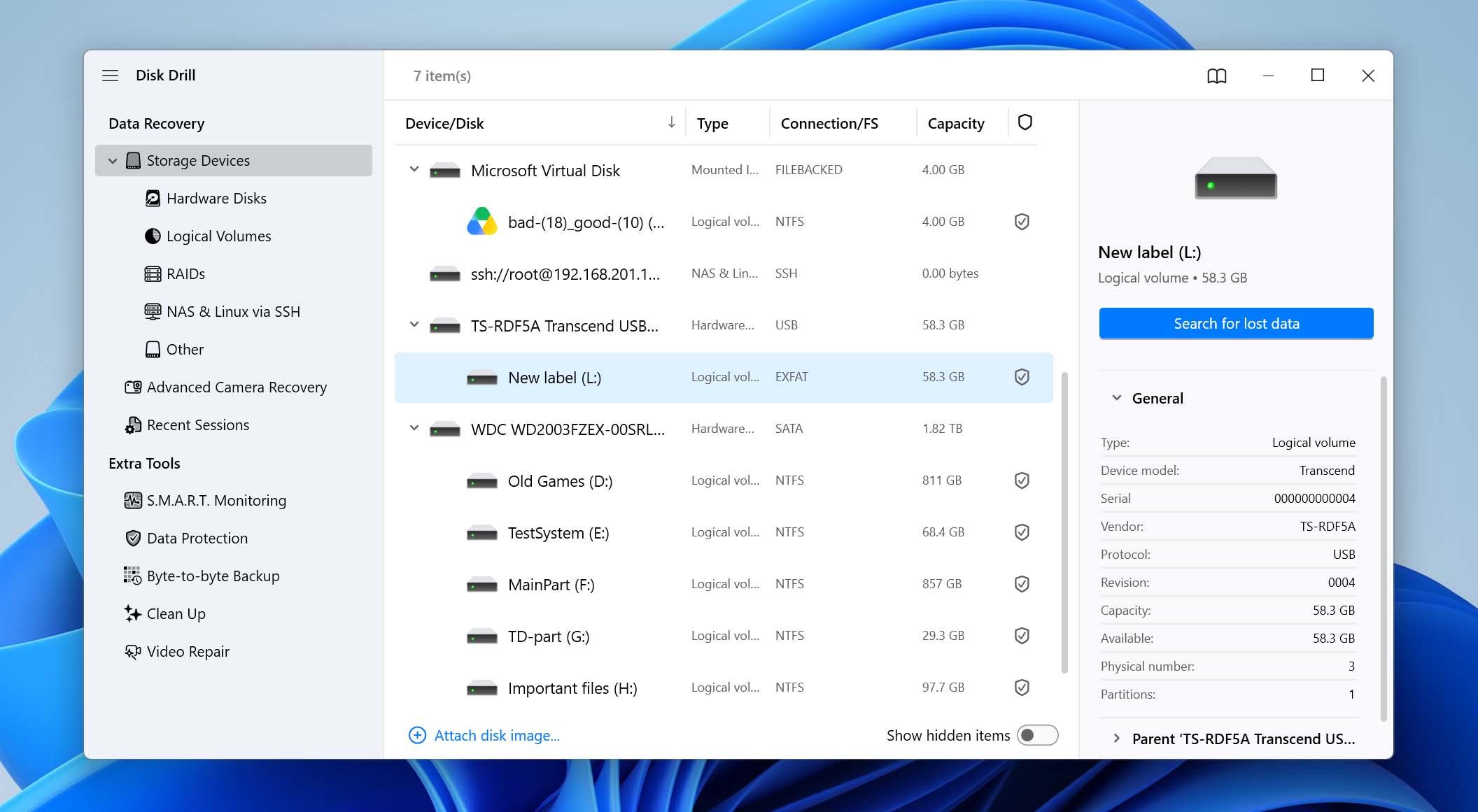
Jos exFAT-asemasi vaikuttaa vioittuneelta (esimerkiksi Windows pyytää alustamaan sen tai näyttää sen RAW-muodossa), luo tavu-tavulta -image ja skannaa mieluummin se kuin alkuperäinen asema. Oppaamme vioittuneen SD-kortin palautus näyttää, miten tämä tehdään; samat vaiheet koskevat muita exFAT-laitteita.
- Valitse skannaustyyppi. Useimmissa tapauksissa valitse Yleinen skannaus, joka on suunniteltu löytämään poistettuja ja kadonneita tiedostoja eri tietojenmenetysskenaarioissa. Jos exFAT-laitteesi on kamerassa tai dronessa käytetty SD-kortti ja sinun täytyy palauttaa videoita, valitse Kehittynyt kameran palautus. Tämä tila on suunniteltu kameran ja vastaavien laitteiden tuottamien pirstoutuneiden videotiedostojen uudelleenrakentamiseen.
- Nyt näet Disk Drillin skannaavan asemaasi exFAT-osion tietojen löytämiseksi.
- Kun skannaus on valmis, näyttöön tulee luettelo tiedostoista, jotka voidaan palauttaa. Disk Drill järjestelee tiedostot tiedostotyypin mukaan, joten asiakirjat, kuvat ja muut tiedostot näkyvät järjestyksessä. Voit myös esikatsella tiedostoa ennen palautusta napsauttamalla silmäpainiketta, jotta voit varmistaa palauttavasi oikeat tiedostot.
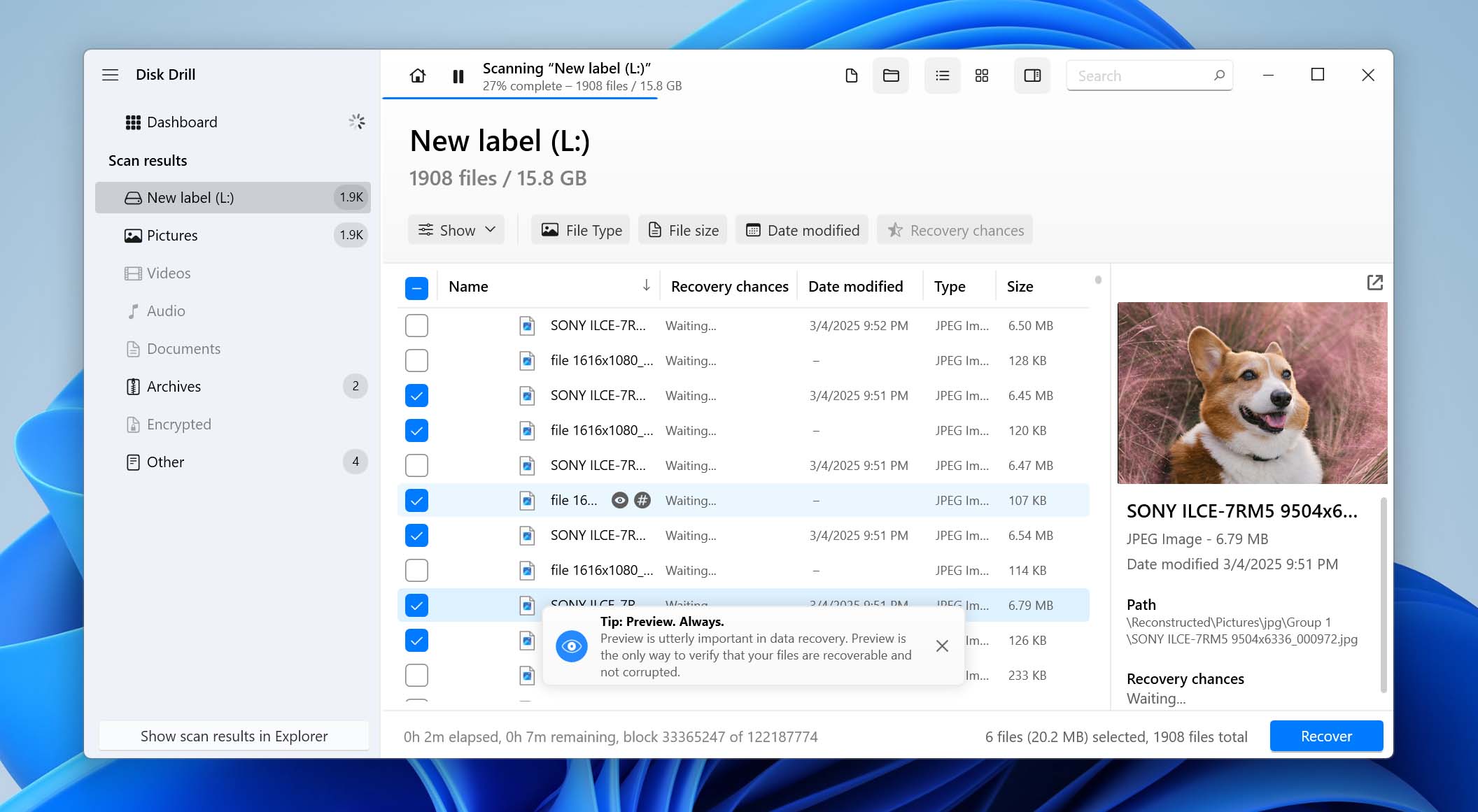
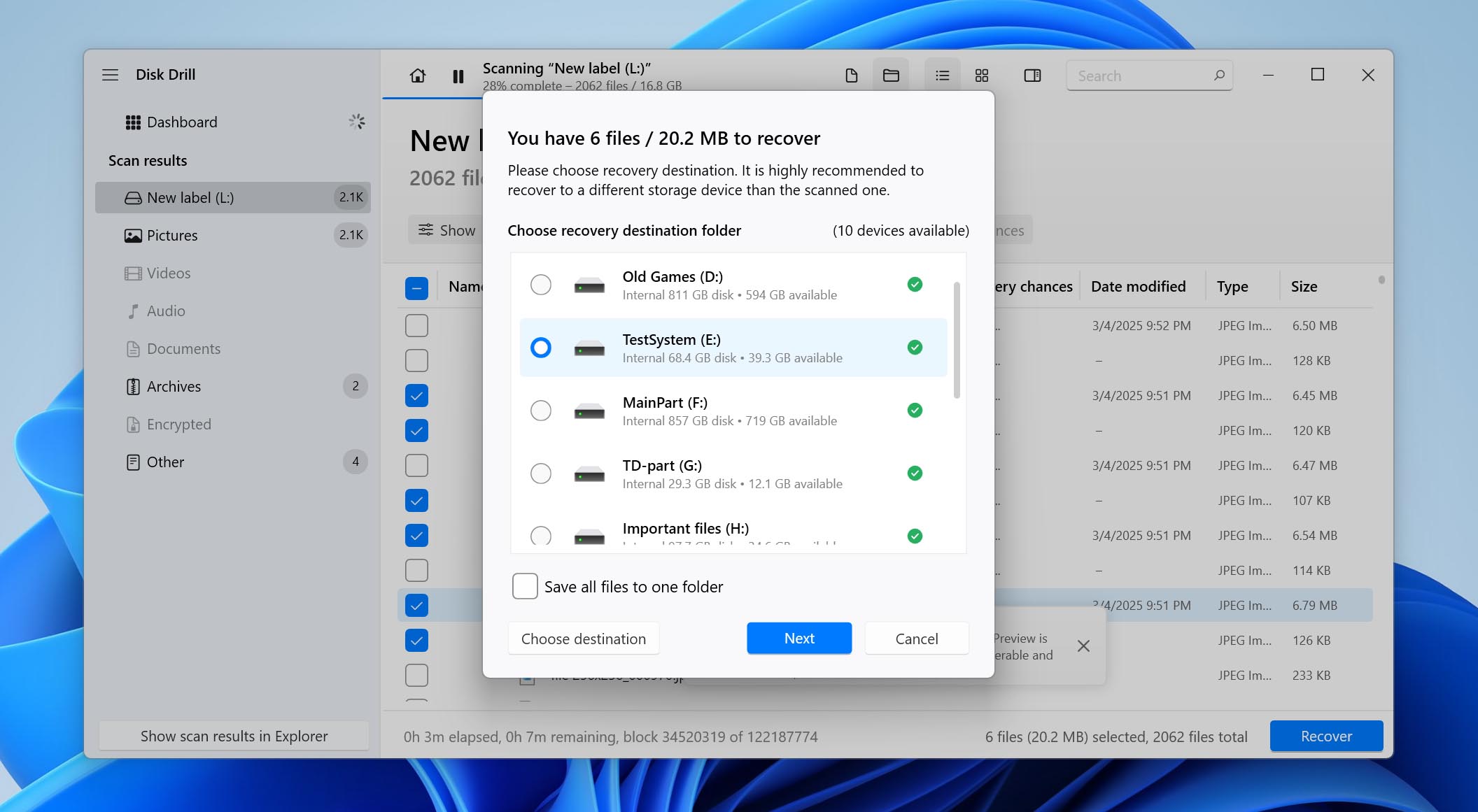
- Valitse ruudut niiden tiedostojen vierestä, jotka haluat palauttaa. Kun olet valinnut kaikki palautettavat tiedostot, napsauta Palauta-painiketta alareunassa. Sinun täytyy nyt valita sijainti, johon haluat palauttaa tiedostot. Muista valita jokin muu sijainti kuin se osio, jolta palautat tiedostoja.
Käytätkö Macia? Palautusprosessi on pääosin sama, mutta Disk Drill Basic macOS:lle antaa sinun skannata ja esikatsella palautettavissa olevia tiedostoja ilmaiseksi, sen sijaan että palauttaisit ne. Jos haluat nähdä, miltä Disk Drill näyttää macOS:lla ja vertailla sitä muihin Macin palautustyökaluihin, tutustu oppaaseemme tietojen palautus Macilla.
Menetelmä 3: Palauta kadonneet tiedot varmuuskopiosta
Milloin tämä pätee: exFAT-asemasi tiedostot olivat myös tallennettuina käyttäjäkansioihisi tietokoneella ja Tiedostohistoria oli käytössä ennen kuin ne katosivat.
Tiedostohistoria varmuuskopioi valitut kansiot Windows-tietokoneeltasi toiseen tallennuspaikkaan; se ei varmuuskopioi ulkoisen exFAT-aseman sisältöä itsessään. Jos tiedostot siis alun perin kopioitiin tietokoneeltasi exFAT-asemaan, kannattaa tarkistaa, onko vanhempi kopio yhä saatavilla Tiedostohistoriassa.
Palauta tiedostosi käyttämällä Tiedostohistoriaa seuraavasti:
- Varmista, että varmuuskopion sisältävä tallennuslaite on yhdistetty tietokoneeseesi.
- Avaa Ohjauspaneeli ja siirry kohtaan Järjestelmä ja suojaus > Tiedostohistoria.
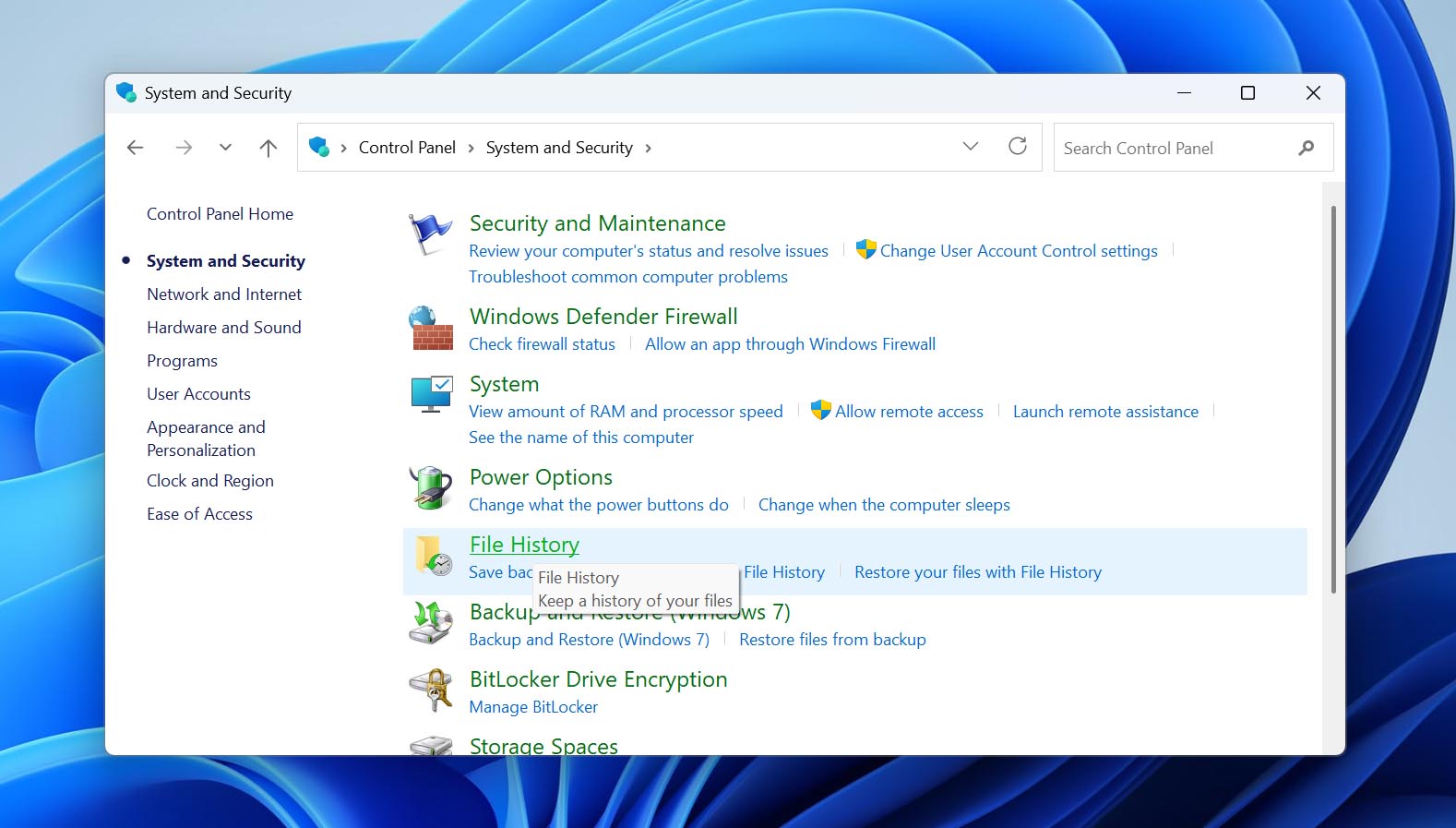
- Napsauta vasemmassa sivupalkissa Palauta henkilökohtaiset tiedostot.
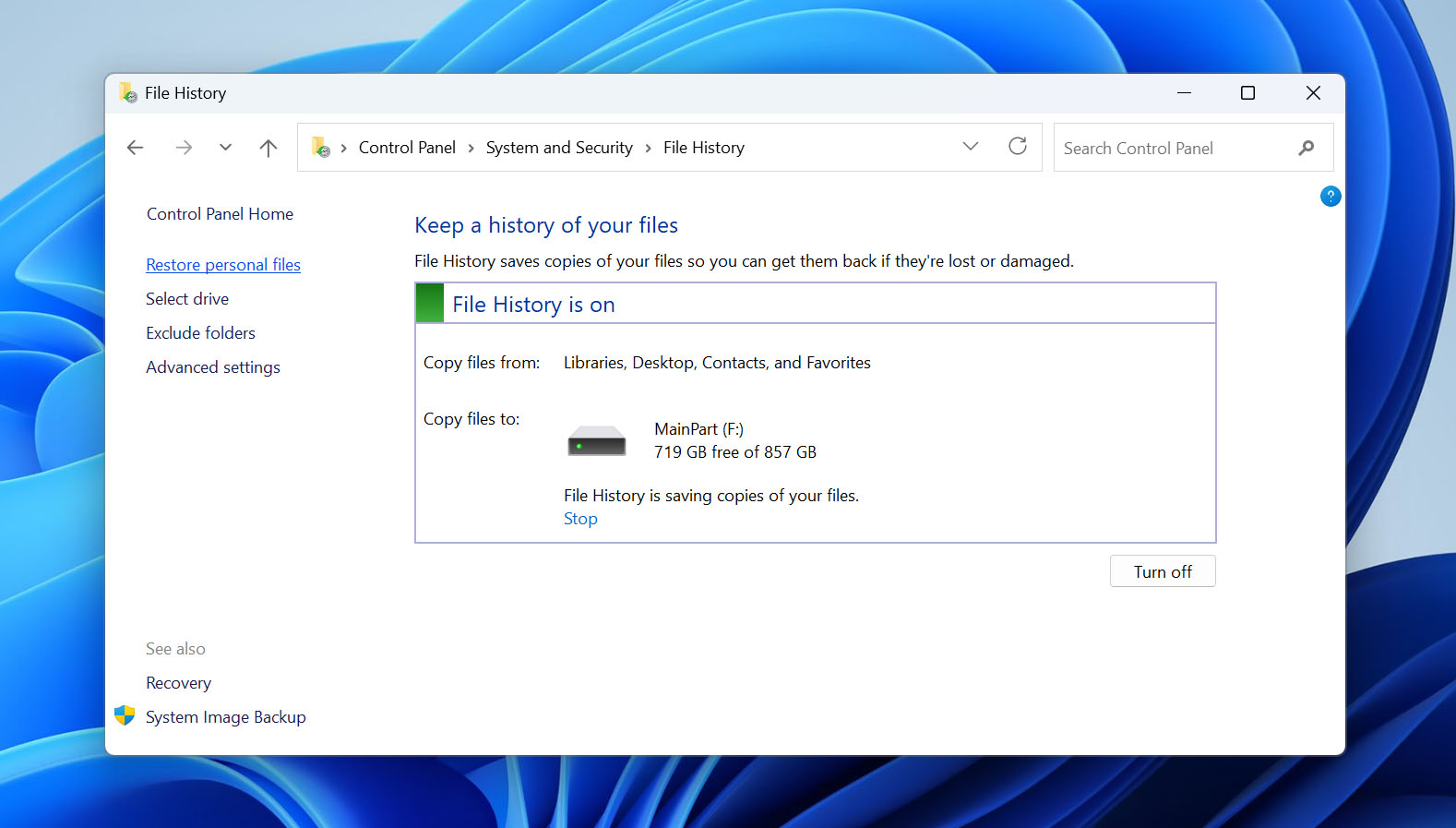
- Selaa käytettävissä olevia varmuuskopioita, kunnes löydät tarvitsemasi tiedostot tai kansiot.
- Valitse ne ja napsauta vihreää Palauta-painiketta. Jos haluat tallentaa ne toiseen paikkaan, napsauta painiketta hiiren kakkospainikkeella ja valitse Palauta kohteeseen.
Muista, että File History pyytää lupaasi korvata olemassa olevan tiedoston varmuuskopiollaan. Jos haluat välttää tämän, valitse toinen sijainti palautetuille tiedostoille.
Menetelmä 4: Korjaa RAW exFAT -asema TestDiskillä
Milloin se koskee: exFAT-asemasi näkyy RAW-muodossa tai Windows pyytää alustamaan sen, kun yrität avata sitä.
Vaurioitunut exFAT-käynnistyslohko voi estää Windowsia tunnistamasta tiedostojärjestelmää, vaikka tiedostot olisivat yhä asemalla. TestDisk voi tarkistaa pää- ja varakäynnistyslohkot ja, jos varmuuskopio on kelvollinen, käyttää sitä vaurioituneen pääkopion korvaamiseen. Onnistunut korjaus voi tehdä exFAT-osion ja sen tiedostot jälleen käytettäväksi ilman alustusta.
Ennen kuin jatkat: Tämä menetelmä tekee muutoksia exFAT-tiedostojärjestelmään. Suosittelemme palauttamaan tärkeät tiedostot ensin tietojenpalautusohjelmistolla tai vähintään luomaan aseman tavu-tavulta -kuvan ennen korjauksen yrittämistä.
- Lataa TestDisk, pura arkisto ja käynnistä testdisk_win.exe.
- Valitse Create (Luo) luodaksesi lokitiedoston, valitse sitten fyysinen asema, joka sisältää exFAT-osion, ja paina Enter.
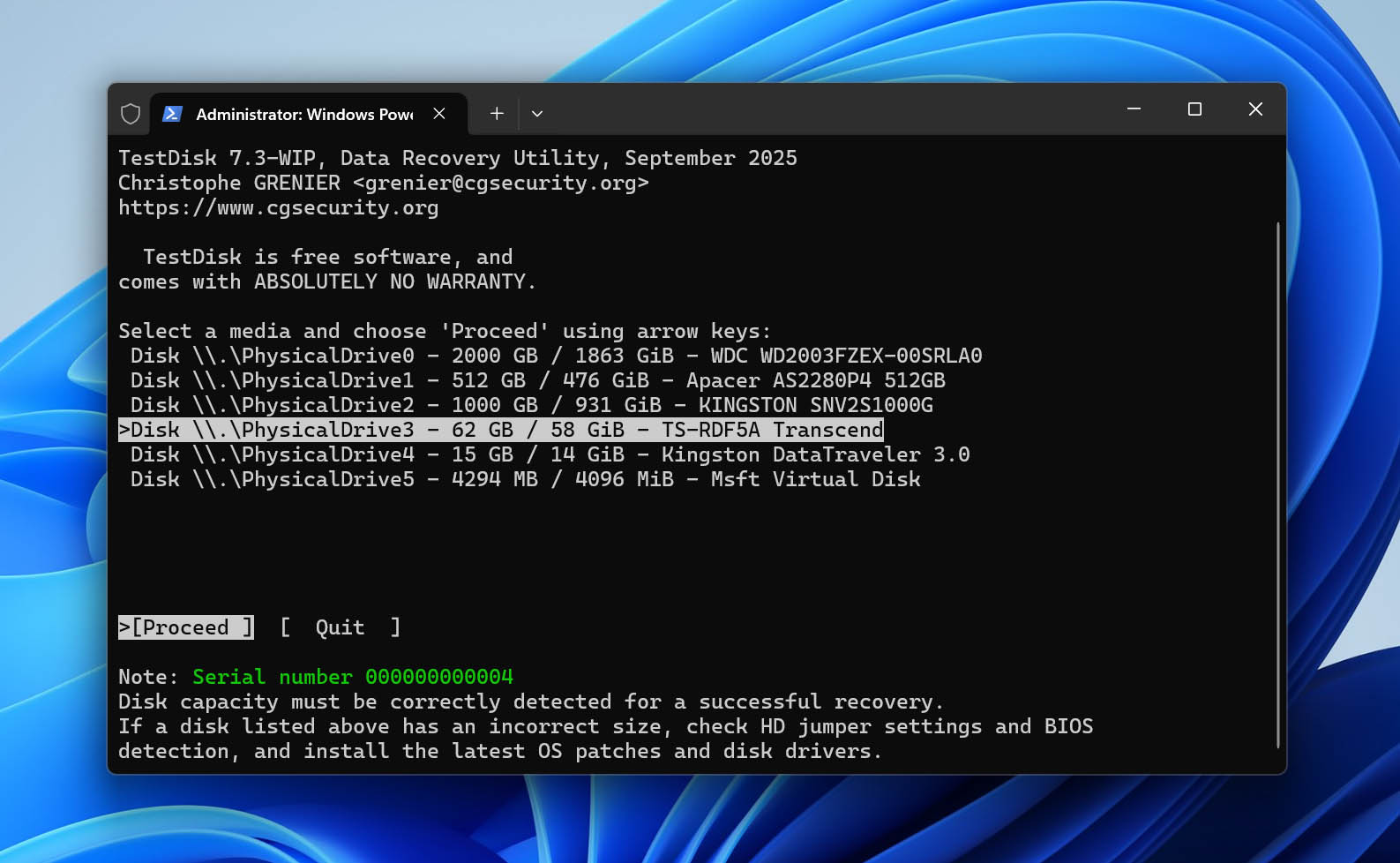
- Vahvista TestDiskin havaitsema osiotyyppitaulu.
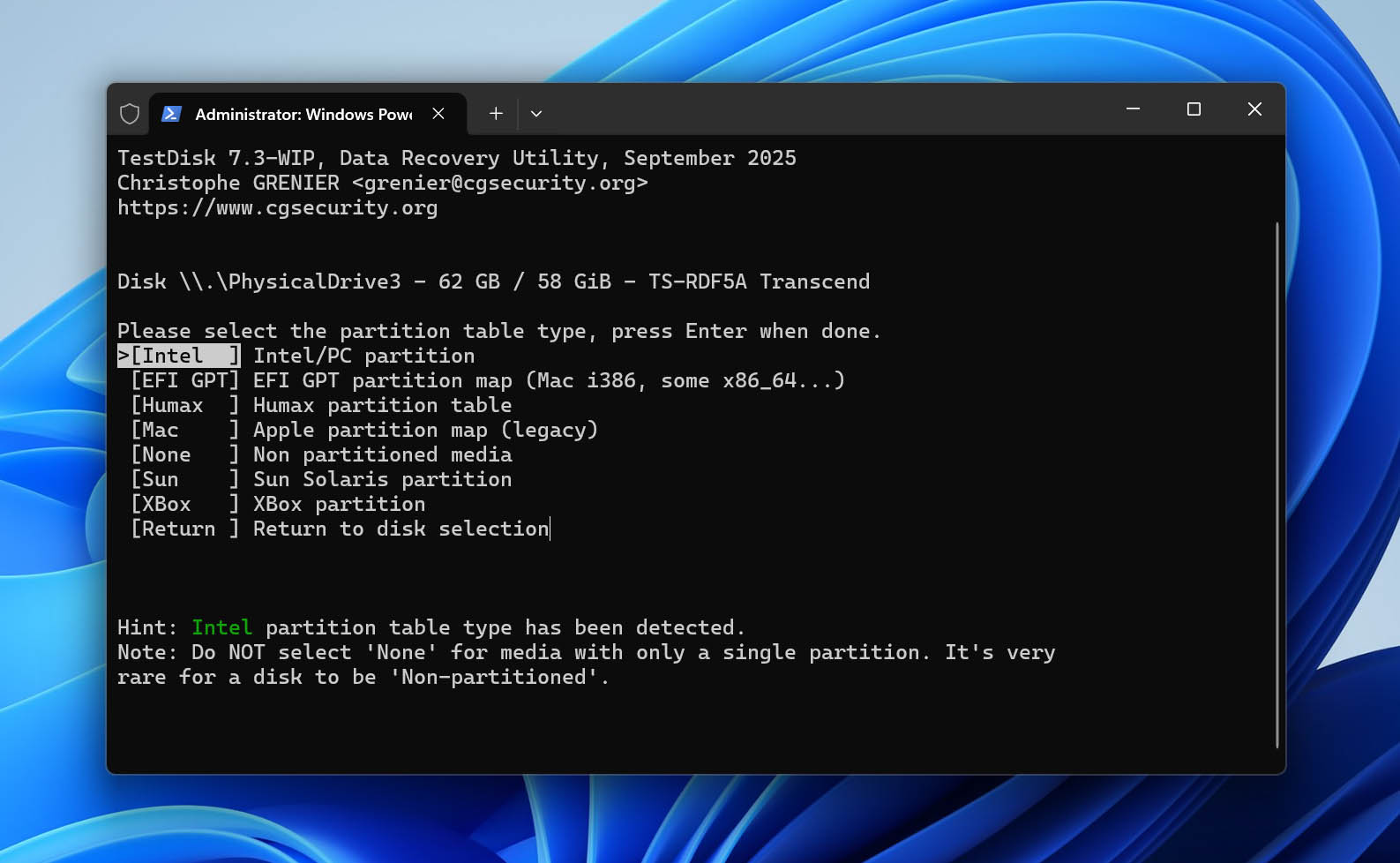
- Valitse Advanced (Lisäasetukset), korosta exFAT-osio ja valitse Boot (Käynnistys).
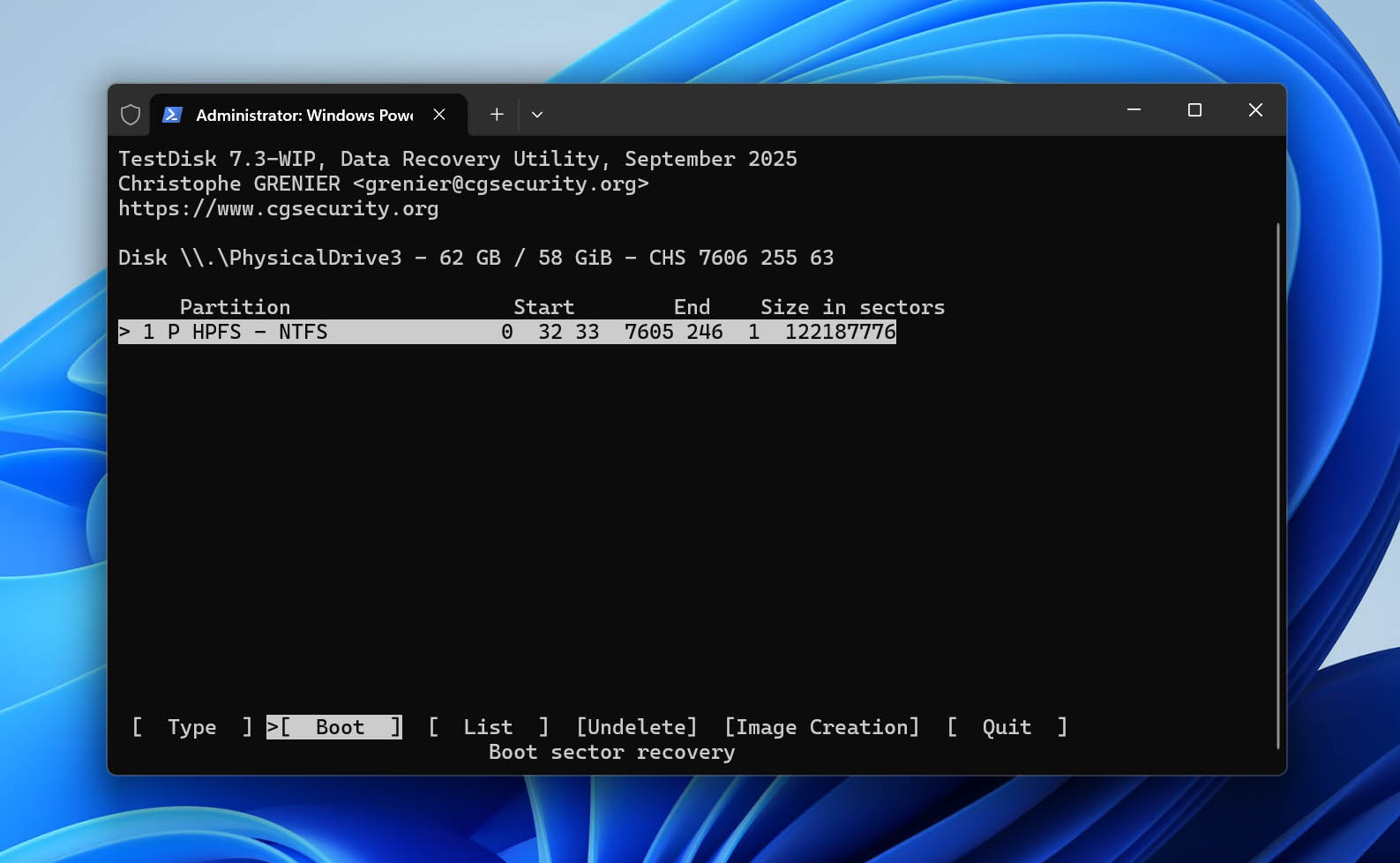
- Tarkista käynnistyssektorin ja sen varmuuskopion tila. Jos ensisijainen käynnistyssektori on vioittunut, mutta varmuuskopio on kunnossa, valitse Backup BS (Varmuuskopioi käynnistyssektori) korvataksesi vaurioituneen käynnistyssektorin varmuuskopiolla.
- Vahvista toiminto, sulje TestDisk ja käynnistä tietokone uudelleen. Tarkista sitten, pääsetkö käsiksi exFAT-asemaan ja sen tiedostoihin Windowsissa.
TestDisk voi myös palauttaa poistettuja osioita; näytämme, miten tämä tehdään kohdassa opas poistettujen osioiden palauttamiseen. Lisätietoja sen muista ominaisuuksista löytyy kohdasta TestDisk-arvostelu. Se sisältää myös PhotoRecin, ilmaisen tiedostojen palautustyökalun, jonka käsittelemme erikseen kohdassa PhotoRec-arvostelu.
Korjaa exFAT-asema palautuksen jälkeen (tarvittaessa)
Jos tiedostosi katosivat exFAT-tiedostojärjestelmän loogisen vaurion vuoksi, asema saattaa olla edelleen saavutettomissa tai käyttäytyä virheellisesti palauttamisen jälkeen. Kun olet palauttanut ja tarkistanut tiedostosi, voit yrittää tehdä asemasta jälleen käyttökelpoisen.
- Jos Windows tunnistaa edelleen exFAT-tiedostojärjestelmän ja antaa asemalle kirjaimen, avaa Komentokehote järjestelmänvalvojana ja suorita komento chkdsk X: /f, korvaten X oikealla asemakirjaimella. CHKDSK voi korjata tiedostojärjestelmävirheitä, mutta se ei toimi, jos taltiota ei havaita RAW-muodossa.
- Jos CHKDSK ei auta tai haluat aloittaa alusta, alusta asema exFAT-muotoon Resurssienhallinnassa tai Levynhallinta-ohjelmassa. Alustaminen poistaa olemassa olevan tiedostojärjestelmän ja datan, joten tee tämä vasta, kun olet varmistanut, että kaikki tarvitsemasi on palautettu.
Lopulliset ajatukset
exFAT-asemalta tietojen palauttaminen on usein mahdollista vahingossa poiston, pikamuotoilun tai tiedostojärjestelmän vioittumisen jälkeen, kunhan alkuperäiset tiedot ovat yhä laitteella. Tärkeintä on toimia oikeassa järjestyksessä. Liian aikaiset yritykset korjata tai alustaa asema voivat heikentää palautusmahdollisuuksia.
Jos huomaat, että tiedostoja puuttuu tai exFAT-asemasi ei ole enää käytettävissä:
- Lopeta aseman käyttö estääksesi palautettavissa olevien tietojen ylikirjoittamisen.
- Skannaa asema tietojen palautusohjelmistolla ja palauta tarvitsemasi tiedostot.
- Tallenna palautetut tiedostot toiselle fyysiselle asemalle, älä takaisin vialliselle exFAT-laitteelle.
- Vasta kun tiedostosi ovat turvassa, korjaa tai alusta asema tarvittaessa.
Jos asema napsuu, irtoaa toistuvasti, ilmoittaa väärän kapasiteetin tai ei tunnistu lainkaan, ohita ohjelmistopohjainen palautus ja harkitse ammattimaista tietojen palautuspalvelua sen sijaan.
UKK
- Disk Drill – Paras kokonaisuudessaan
- R-Studio
- EaseUS Data Recovery Wizard
- Stellar Data Recovery Professional
- DMDE