Les fichiers supprimés peuvent souvent être récupérés à partir d’un lecteur exFAT tant que l’espace qu’ils occupaient n’a pas été écrasé, ou restaurés à partir d’une sauvegarde si vous en avez une. Lorsqu’un fichier est supprimé, exFAT marque son entrée de répertoire et ses clusters comme libres, mais les données elles-mêmes peuvent rester sur le lecteur, même après un formatage rapide. Cela permet à un logiciel de récupération de données d’analyser le lecteur et de récupérer les fichiers qui s’y trouvent encore.
Dans ce guide, nous allons expliquer comment fonctionne la récupération de données exFAT et vous présenter les méthodes que vous pouvez utiliser pour récupérer vos fichiers. Puisque exFAT est couramment utilisé sur les clés USB de 64 Go et plus, les cartes SDXC, les disques durs externes et SSD, ainsi que les supports de stockage utilisés avec les appareils photo, les mêmes méthodes de récupération s’appliquent à une large gamme d’appareils.
Qu’est-ce que le système de fichiers exFAT ?
La table d’allocation de fichiers extensible (exFAT) est un système de fichiers principalement conçu pour le stockage flash et d’autres appareils portables. Il fonctionne avec Windows, macOS et les systèmes Linux modernes et prend en charge des fichiers beaucoup plus volumineux que FAT32, which has a 4 GB file size limit and which Windows won’t format on partitions larger than 32 GB using its standard formatting tools. This makes exFAT a practical choice when you need broad operating system compatibility without FAT32’s file size restriction.
Si vous souhaitez en savoir plus sur le fonctionnement de ce système de fichiers, vous pouvez lire notre guide détaillé du système de fichiers exFAT.
Les fichiers exFAT supprimés peuvent-ils être récupérés ?
Les fichiers supprimés peuvent souvent être récupérés à partir d’un lecteur exFAT, car la suppression d’un fichier n’efface pas immédiatement ses données. exFAT marque l’entrée du répertoire comme n’étant plus utilisée (0x85 devient 0x05) et libère ses clusters dans la carte d’allocation, tandis que des informations telles que le nom du fichier, la taille et le cluster de départ peuvent rester.
Vos chances de récupération dépendent de ce qui est arrivé au disque :
<table>
<tbody>
</tr>
La fragmentation peut également affecter le résultat. Les fichiers non fragmentés sont généralement plus faciles à reconstituer et peuvent conserver leur nom d’origine, tandis que les fichiers fragmentés peuvent être plus difficiles à récupérer et ne peuvent être retrouvés qu’en effectuant une analyse par signature de fichier.
Comment récupérer des données à partir d’un lecteur exFAT
La bonne méthode de récupération dépend de la façon dont les fichiers ont été perdus. Utilisez le tableau ci-dessus pour identifier votre situation, puis suivez la méthode correspondante ci-dessous.
Avant de commencer :
- Cessez d’utiliser le disque. Ne copiez, téléchargez ou enregistrez rien dessus.
- Ne formatez pas le disque, même si Windows vous y invite.
- Ne lancez pas CHKDSK avant la récupération.
- Récupérez les fichiers sur un autre disque.
- Arrêtez la récupération par vous-même si le disque présente des problèmes physiques et contactez un service professionnel de récupération de données.
Méthode 1 : Récupérer les fichiers supprimés depuis la corbeille
Quand cela s’applique : Vous avez supprimé des fichiers normalement d’un disque dur/SSD exFAT et n’avez pas vidé la Corbeille.
Sur Windows, les fichiers supprimés des disques internes sont normalement envoyés dans la Corbeille à moins d’utiliser Shift + Delete. Si vous avez supprimé des fichiers d’un disque dur ou SSD exFAT, connectez le disque à votre ordinateur et vérifiez également la Corbeille.
Pour restaurer vos fichiers :
- Connectez le disque exFAT à votre ordinateur s’il s’agit d’un disque dur externe ou d’un SSD.
- Ouvrez la Corbeille depuis le bureau.
- Trouvez et sélectionnez les fichiers que vous souhaitez récupérer.
- Faites un clic droit dessus et sélectionnez Restaurer. Windows restaurera les fichiers à leur emplacement d’origine sur le disque exFAT.
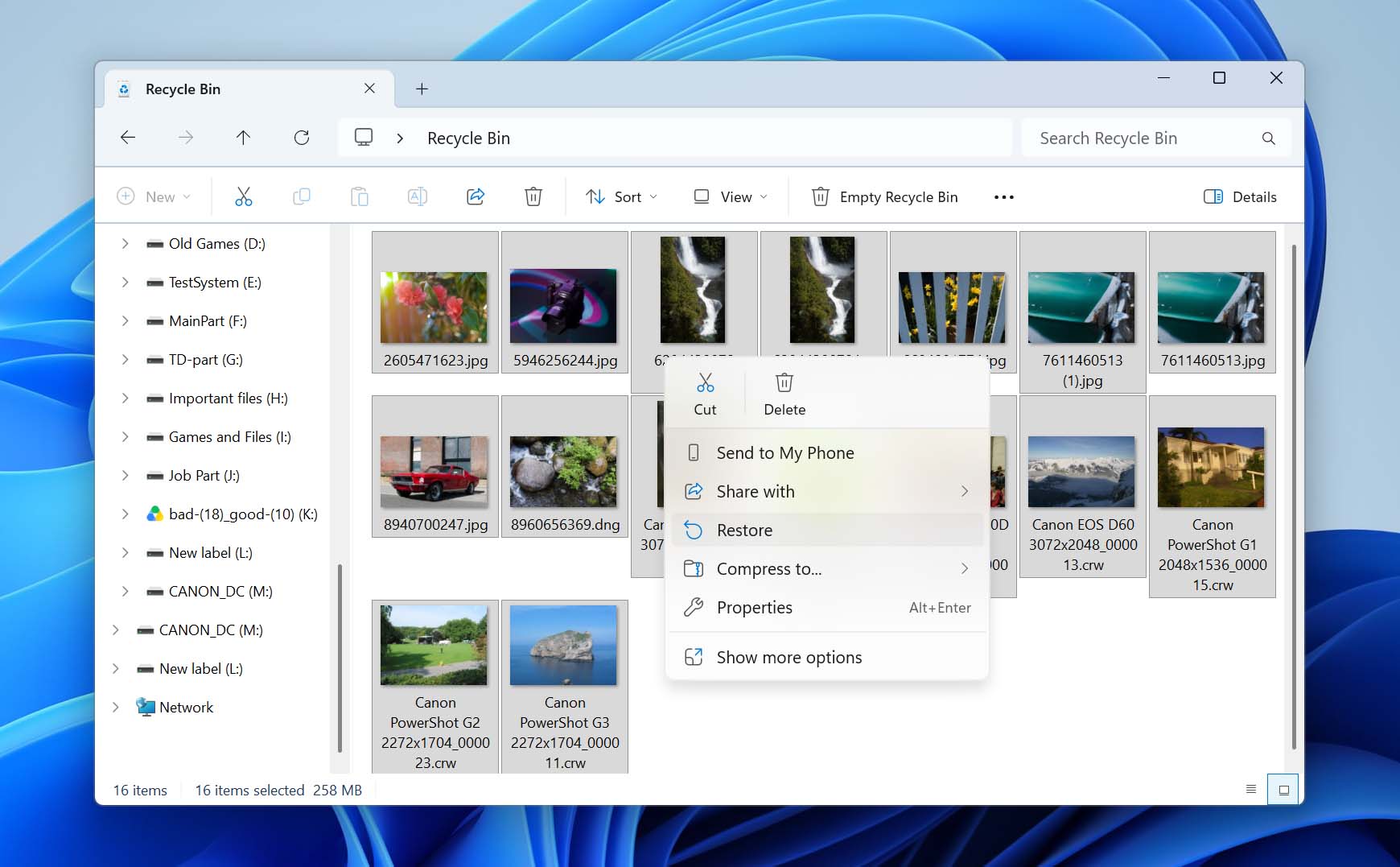
Les fichiers supprimés des clés USB et des cartes SD ne vont généralement pas dans la Corbeille sur Windows, donc cette méthode ne s’applique pas à eux. Sur macOS, les fichiers supprimés des périphériques amovibles peuvent apparaître dans la Corbeille.
Méthode 2 : Utilisez un logiciel professionnel de récupération de données
Quand cela s’applique : Votre lecteur exFAT est détecté avec la bonne capacité, mais des fichiers ont été supprimés, le lecteur a été formaté rapidement, la partition a été perdue, ou le système de fichiers est devenu corrompu ou RAW.
Nous avons choisi Disk Drill pour la récupération exFAT sur la base de nos propres tests de récupération. Lorsque nous l’avons testé pour notre Avis sur Disk Drill, nous avons utilisé l’image d’une carte SD provenant d’un drone DJI avec des photos supprimées et des vidéos MOV fragmentées. L’analyse a pris environ quatre minutes et Disk Drill a récupéré les quatre vidéos MOV ainsi qu’environ 100 photos supprimées. Les quatre vidéos se sont lues correctement après la récupération, ce qui est particulièrement notable car les vidéos fragmentées provenant d’appareils photo et de drones sont souvent difficiles à reconstituer.
Disk Drill peut également analyser des disques durs externes, des SSD, des clés USB et des cartes mémoire, ce qui couvre les appareils que vous êtes le plus susceptible de rencontrer dans les scénarios décrits dans ce guide. Il s’est également classé parmi les meilleures applications de récupération de données que nous avons testées. Sur Windows, la version gratuite vous permet de récupérer jusqu’à 100 Mo de données, tandis que l’analyse et les aperçus de fichiers sont disponibles sans cette limite de récupération.
Voici comment récupérer des données d’un lecteur exFAT à l’aide de Disk Drill :
- Télécharger Lancez le fichier d’installation de Disk Drill et suivez les instructions de l’assistant d’installation pour terminer l’installation.
- Une fois l’installation terminée, lancez Disk Drill. Vous verrez une liste de disques avec leurs détails. À partir de là, sélectionnez le périphérique, qui peut être un disque dur externe, une clé USB ou une carte SD à partir duquel vous souhaitez récupérer des données, puis cliquez sur Rechercher les données perdues pour commencer l’analyse.
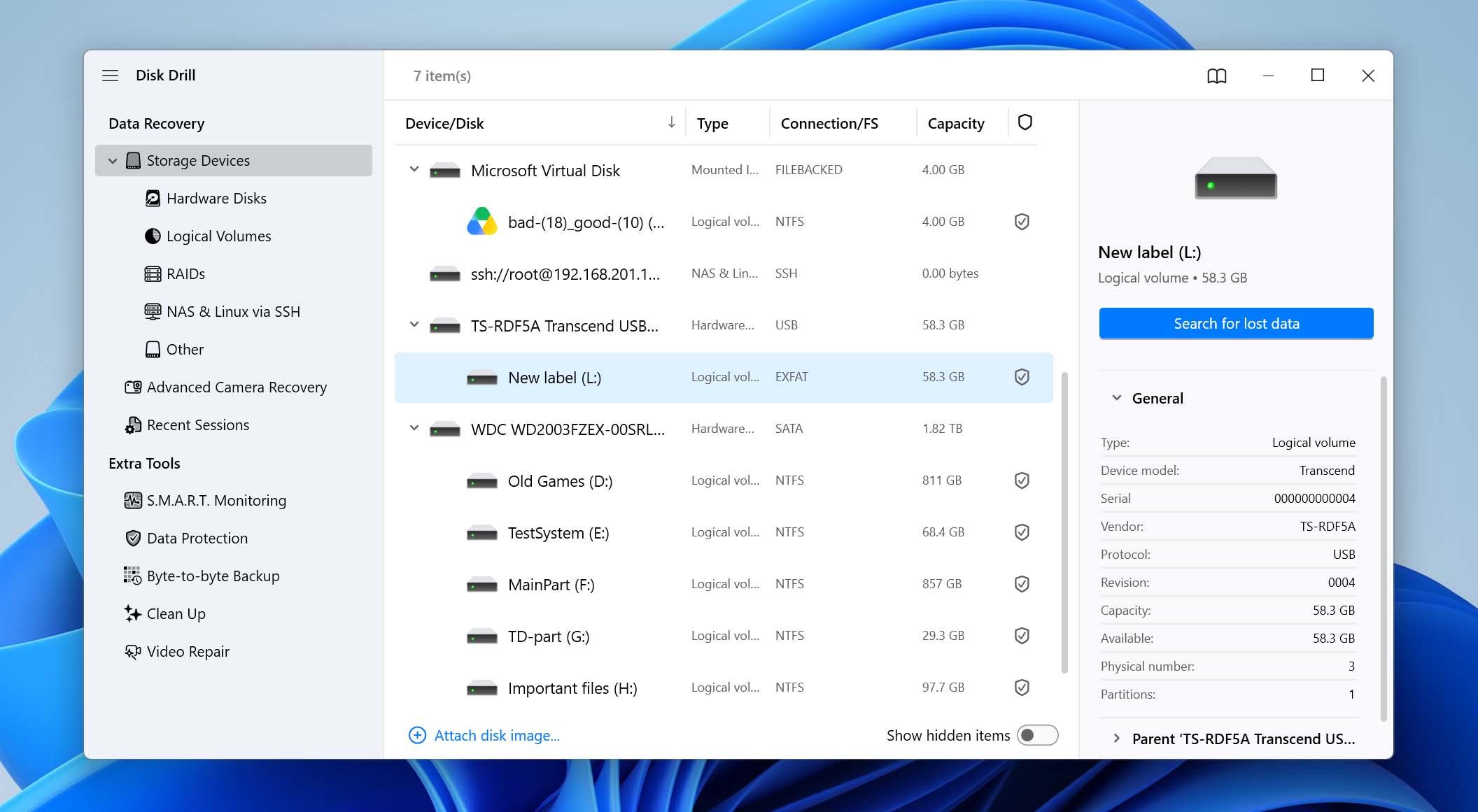
Si votre disque exFAT semble corrompu (par exemple, si Windows vous demande de le formater ou l’affiche comme étant au format RAW), créez une image bit à bit et analysez celle-ci au lieu du disque d’origine. Notre guide sur récupération de carte SD corrompue explique comment procéder ; les mêmes étapes s’appliquent aux autres appareils exFAT.
- Choisissez le type d’analyse. Dans la plupart des cas, sélectionnez Analyse universelle, qui est conçue pour trouver des fichiers supprimés et perdus dans différents scénarios de perte de données. Si votre appareil exFAT est une carte SD utilisée dans un appareil photo ou un drone et que vous devez récupérer des vidéos, sélectionnez plutôt Récupération avancée de caméra. Ce mode est conçu pour reconstruire les fichiers vidéo fragmentés produits par les caméras et appareils similaires.
- Vous verrez maintenant Disk Drill analyser votre disque à la recherche de données sur votre partition exFAT.
- Une fois l’analyse terminée, une liste des fichiers pouvant être récupérés s’affichera. Disk Drill sépare les fichiers selon leur type, ainsi vos documents, images et autres types de fichiers apparaîtront dans une liste organisée. Vous pouvez également prévisualiser le fichier avant de le récupérer en cliquant sur le bouton en forme d’œil afin de vous assurer que vous récupérez les bons fichiers.
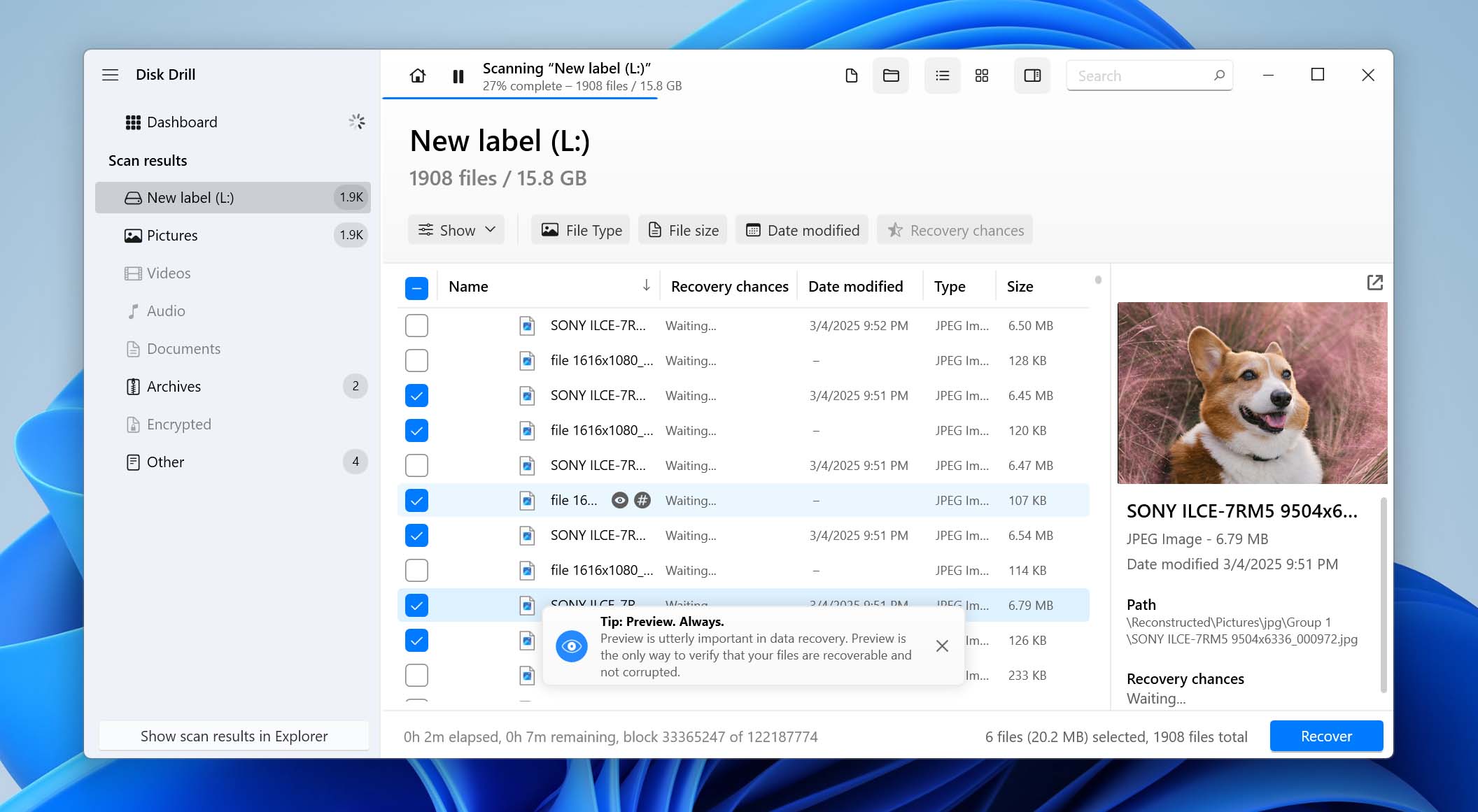
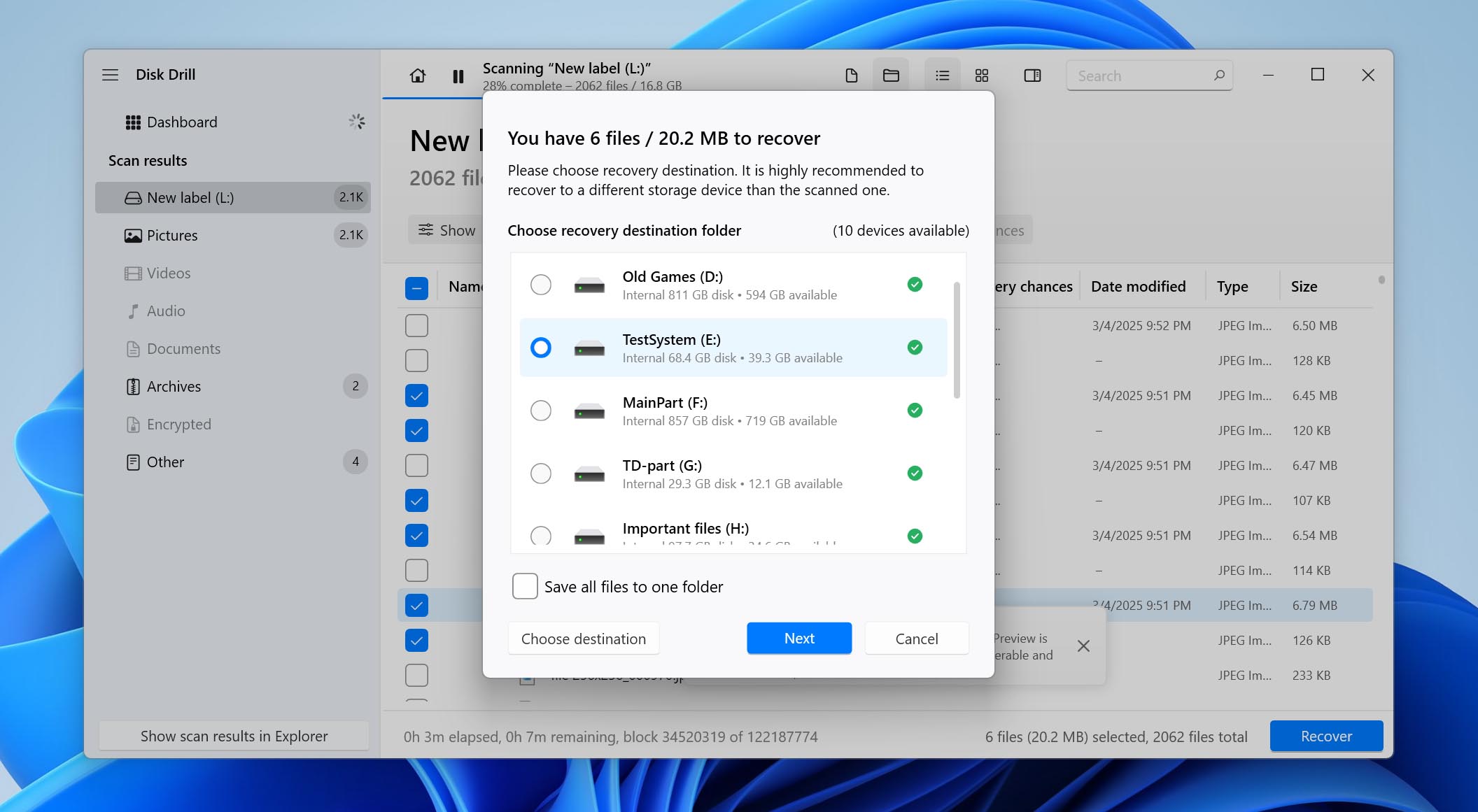
- Cochez les cases à côté des fichiers que vous souhaitez récupérer. Lorsque vous avez sélectionné tous les fichiers à récupérer, cliquez sur le bouton Récupérer en bas. Vous devrez maintenant choisir un emplacement où vous souhaitez restaurer les fichiers. N’oubliez pas de sélectionner un emplacement différent de la partition depuis laquelle vous effectuez la récupération.
Vous utilisez un Mac ? Le processus de récupération est en grande partie le même, mais Disk Drill Basic pour macOS vous permet d’analyser et de prévisualiser gratuitement les fichiers récupérables plutôt que de les récupérer. Si vous souhaitez voir à quoi ressemble Disk Drill sur macOS et le comparer à d’autres outils de récupération pour Mac, consultez notre guide sur récupération de données sur Mac.
Méthode 3 : Récupérer les données perdues à partir d’une sauvegarde
Quand cela s’applique : Les fichiers de votre disque exFAT étaient également stockés dans vos dossiers utilisateur sur le PC et l’Historique des fichiers était activé avant qu’ils ne soient perdus.
L’Historique des fichiers sauvegarde les dossiers sélectionnés sur votre PC Windows vers un autre emplacement de stockage ; il ne sauvegarde pas le contenu d’un disque externe exFAT lui-même. Donc, si les fichiers ont été copiés à l’origine de votre PC vers le disque exFAT, il vaut la peine de vérifier si une copie plus ancienne est toujours disponible dans l’Historique des fichiers.
Restaurez vos fichiers à l’aide de l’Historique des fichiers en procédant comme suit :
- Assurez-vous que le périphérique de stockage contenant votre sauvegarde est connecté à votre ordinateur.
- Ouvrez le Panneau de configuration et allez dans Système et sécurité > Historique des fichiers.
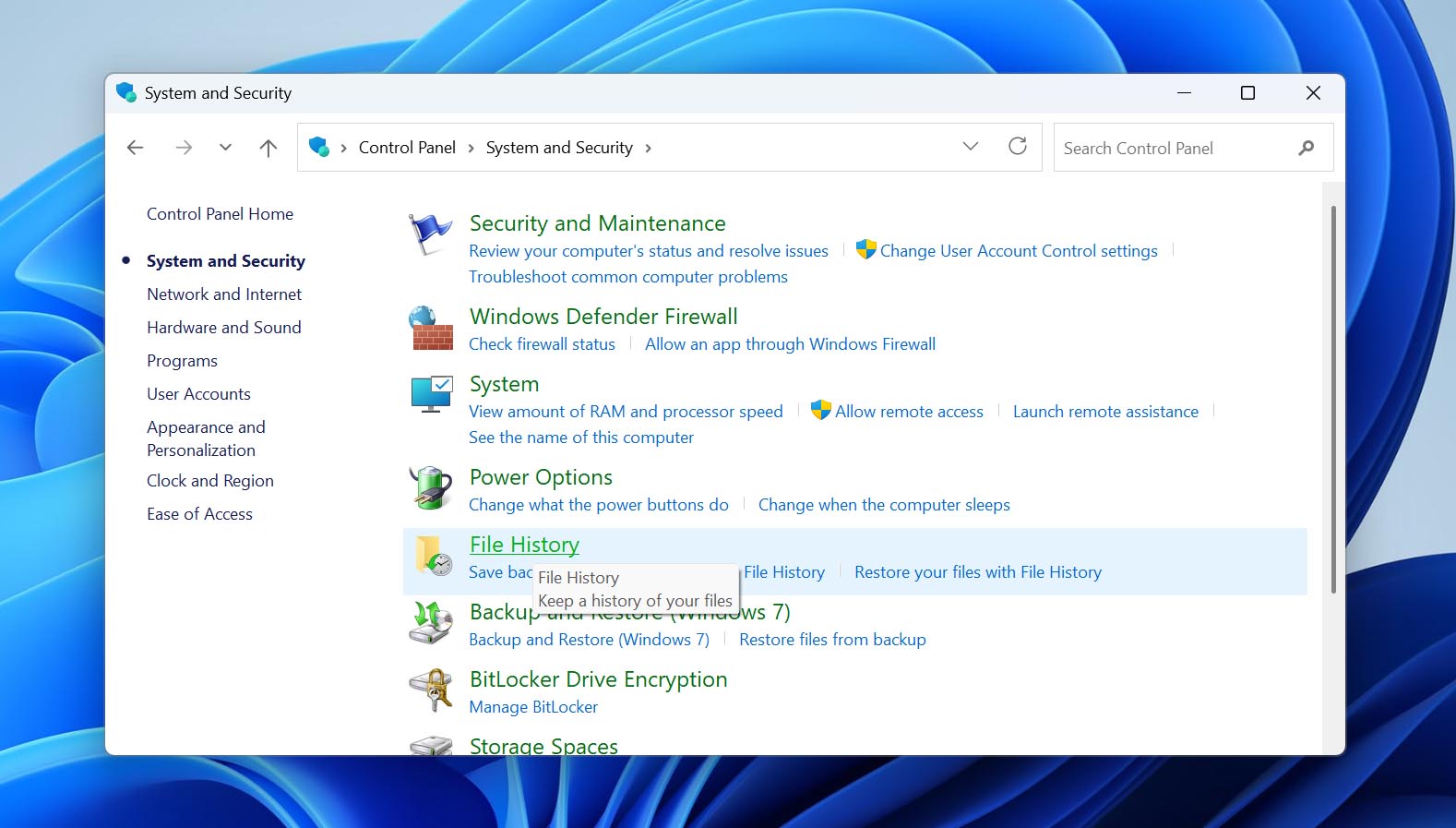
- Cliquez sur Restaurer les fichiers personnels dans la barre latérale de gauche.
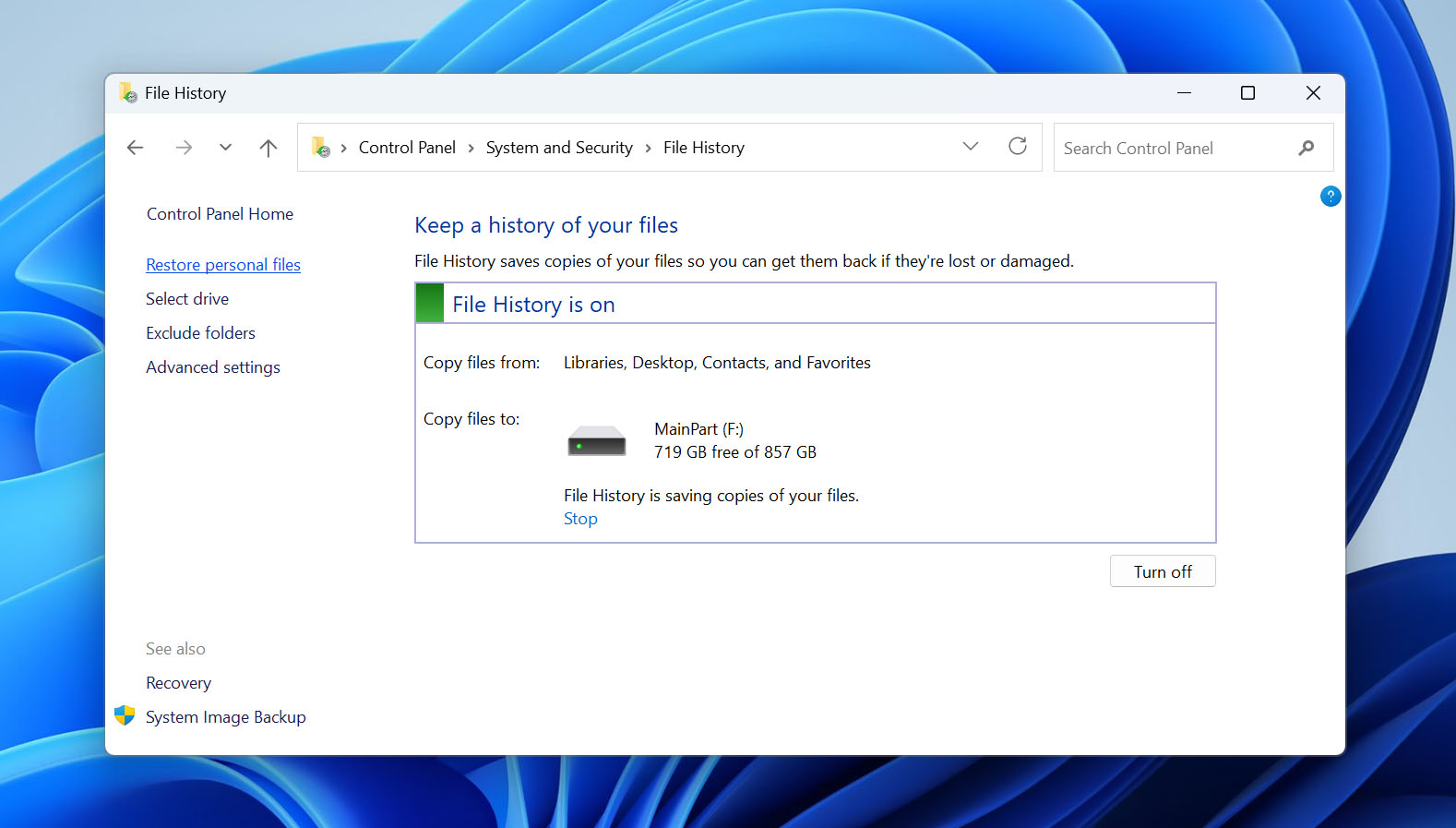
- Parcourez les sauvegardes disponibles jusqu’à ce que vous trouviez les fichiers ou dossiers dont vous avez besoin.
- Sélectionnez-les et cliquez sur le bouton vert Restaurer. Pour les enregistrer à un autre emplacement, faites un clic droit sur le bouton et sélectionnez Restaurer vers.
N’oubliez pas que l’Historique des fichiers vous demandera la permission d’écraser tout fichier existant avec sa sauvegarde. Si vous souhaitez éviter cela, sélectionnez un autre emplacement pour vos fichiers récupérés.
Méthode 4 : Réparer un disque exFAT RAW avec TestDisk
Quand cela s’applique : Votre lecteur exFAT apparaît comme RAW ou Windows vous demande de le formater lorsque vous essayez de l’ouvrir.
Un secteur de démarrage exFAT endommagé peut empêcher Windows de reconnaître le système de fichiers même si les fichiers eux-mêmes sont toujours présents sur le lecteur. TestDisk peut vérifier les secteurs de démarrage principal et de secours et, si la sauvegarde est valide, l’utiliser pour remplacer la copie principale endommagée. Une réparation réussie peut rendre à nouveau la partition exFAT et ses fichiers accessibles sans formater.
Avant de continuer : Cette méthode écrit des modifications sur le système de fichiers exFAT. Nous vous recommandons de récupérer les fichiers importants avec un logiciel de récupération de données en premier lieu, ou au minimum, de créer une image bit à bit du disque avant de tenter la réparation.
- Téléchargez TestDisk, extrayez l’archive, puis lancez testdisk_win.exe.
- Sélectionnez Create pour créer un fichier journal, puis sélectionnez le disque physique contenant la partition exFAT et appuyez sur Entrée.
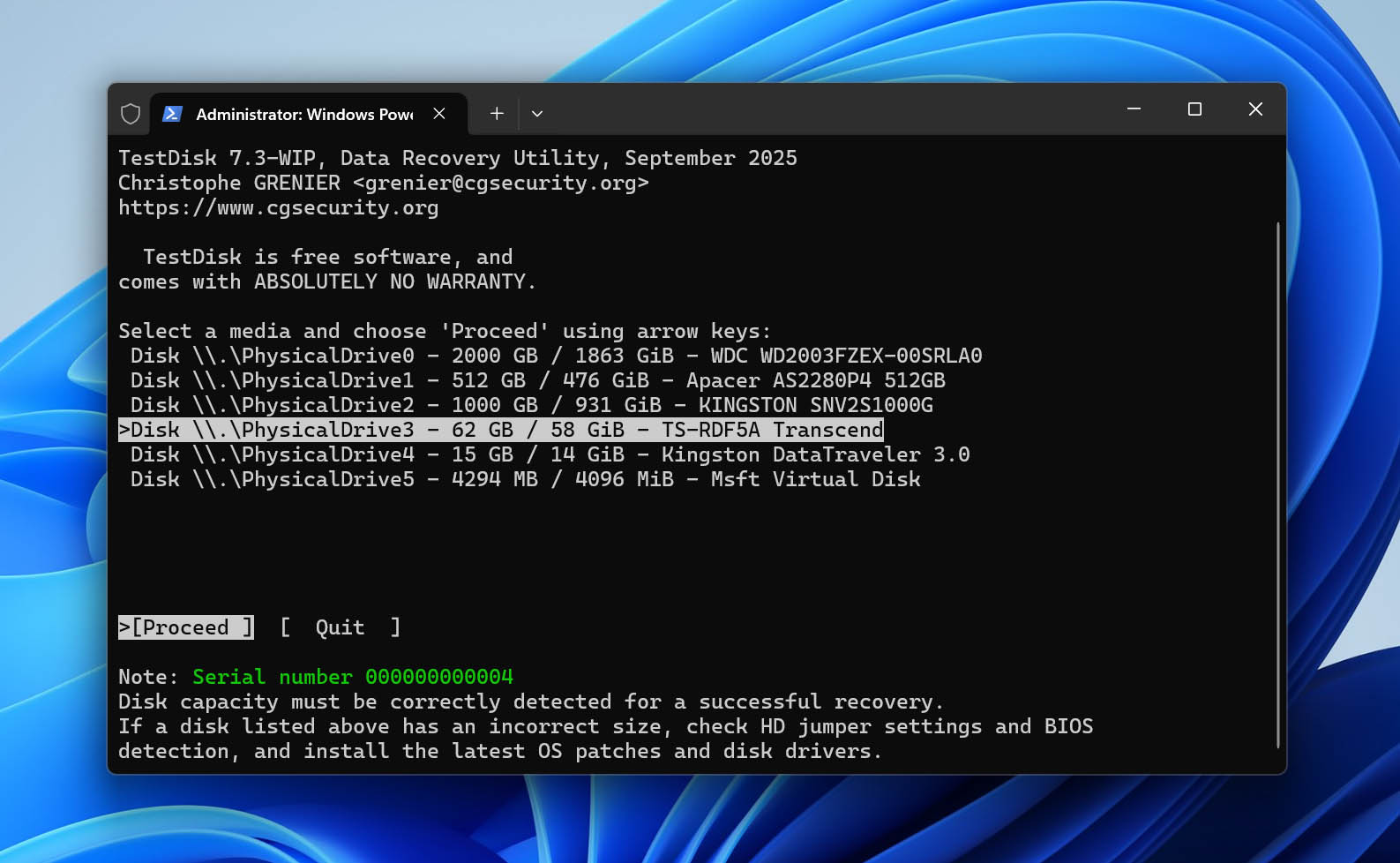
- Confirmez le type de table de partitions détecté par TestDisk.
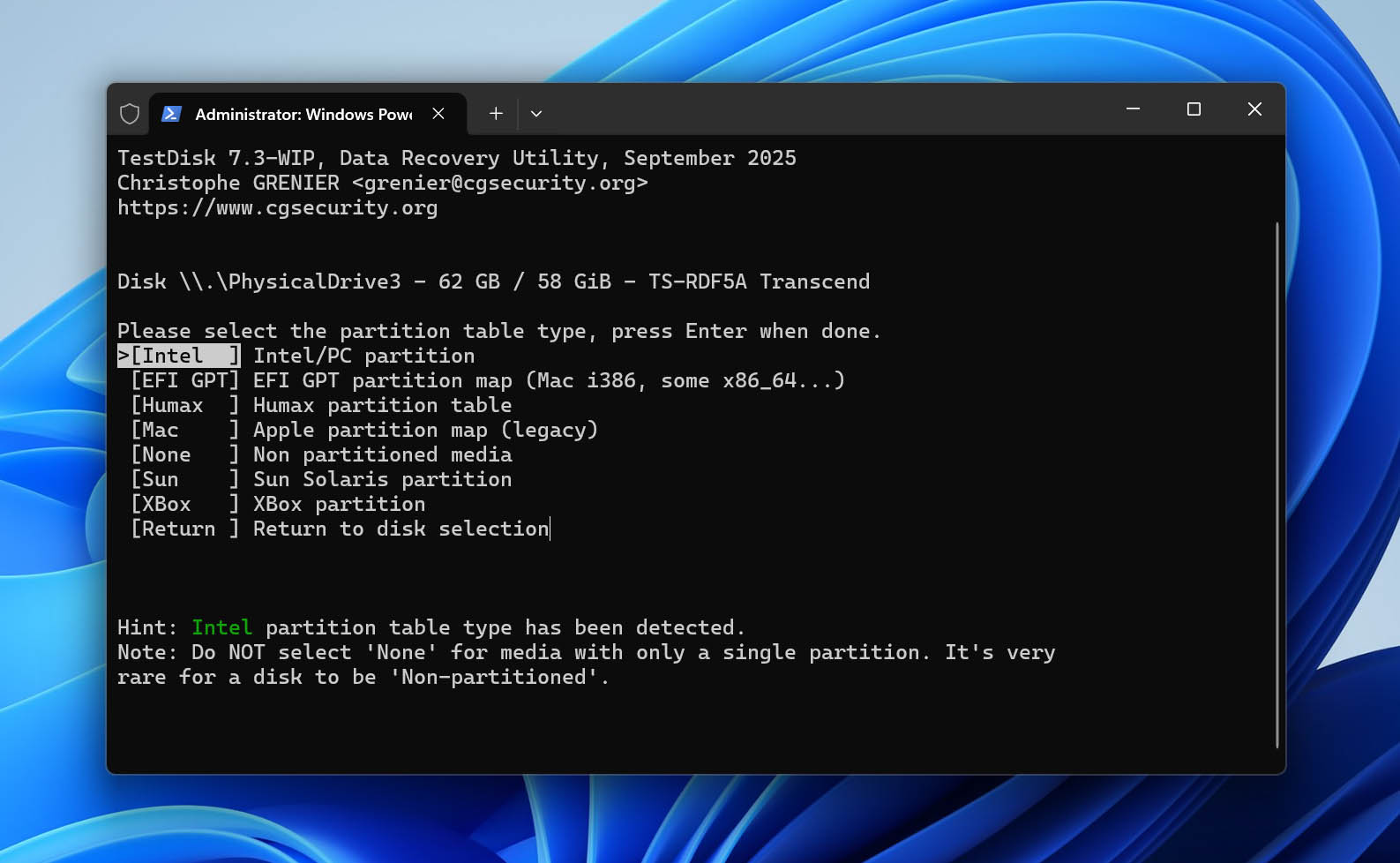
- Sélectionnez Advanced, mettez en surbrillance la partition exFAT et choisissez Boot.
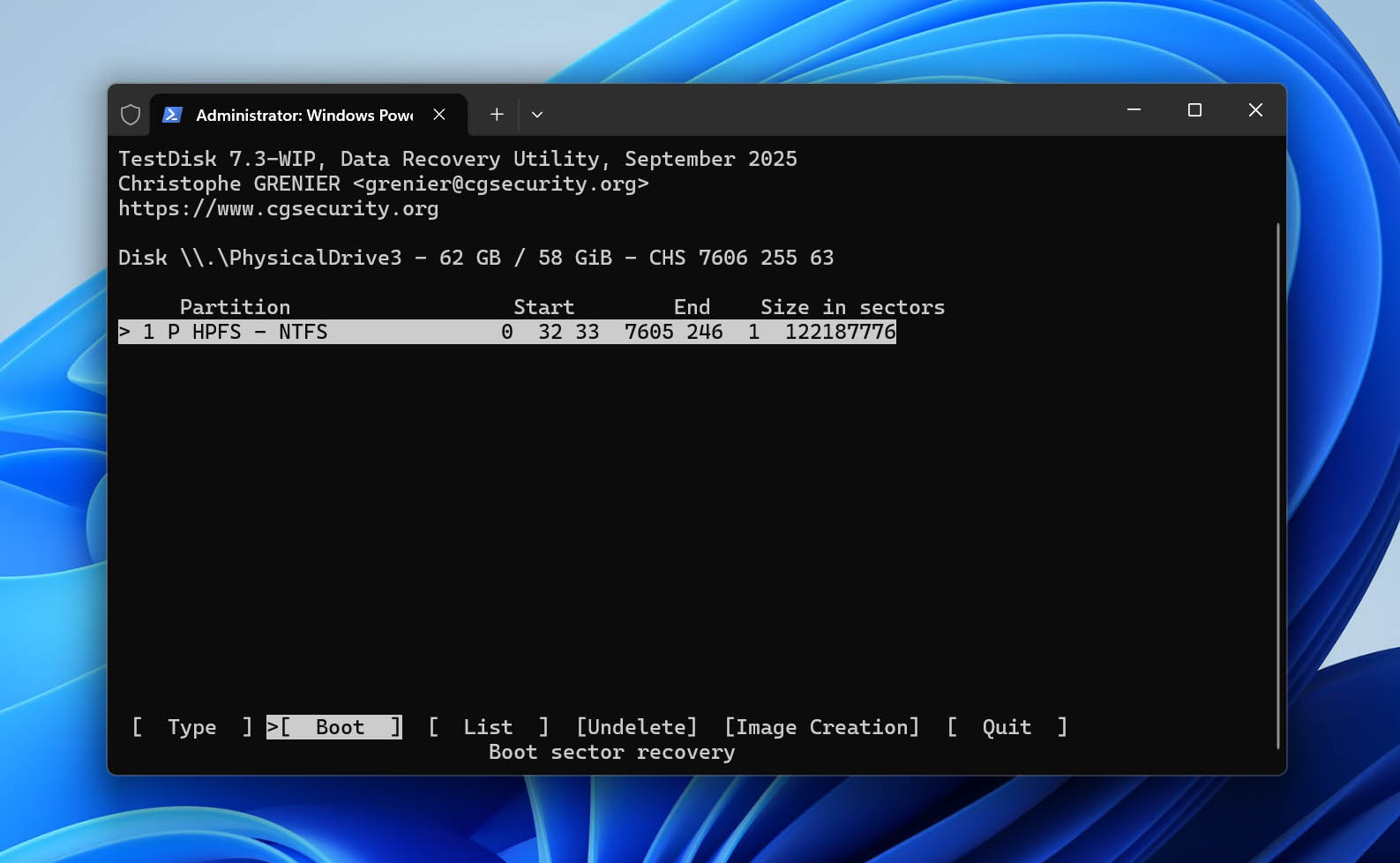
- Vérifiez l’état du secteur de démarrage et de sa sauvegarde. Si le secteur de démarrage principal est endommagé mais que la sauvegarde est valide, sélectionnez Backup BS pour remplacer le secteur de démarrage endommagé par la sauvegarde.
- Confirmez l’opération, quittez TestDisk et redémarrez votre ordinateur. Ensuite, vérifiez si vous pouvez accéder au lecteur exFAT et à ses fichiers dans Windows.
TestDisk peut également récupérer des partitions supprimées ; nous montrons comment faire cela dans notre guide de récupération de partition supprimée. Pour en savoir plus sur ses autres fonctionnalités, consultez notre TestDisk : avis. Il est également fourni avec PhotoRec, un outil gratuit de récupération de fichiers que nous abordons séparément dans notre Examen de PhotoRec.
Réparez le lecteur exFAT après la récupération (si nécessaire)
Si vos fichiers ont été perdus en raison de dommages logiques du système de fichiers exFAT, le lecteur peut rester inaccessible ou se comporter de manière incorrecte après la récupération. Une fois que vous avez récupéré et vérifié vos fichiers, vous pouvez essayer de rendre à nouveau le lecteur utilisable.
- Si Windows reconnaît toujours le système de fichiers exFAT et attribue une lettre au lecteur, ouvrez l’Invite de commandes en tant qu’administrateur et exécutez chkdsk X: /f, en remplaçant X par la lettre de lecteur correspondante. CHKDSK peut réparer les erreurs du système de fichiers, mais il ne fonctionnera pas si le volume est détecté comme RAW.
- Si CHKDSK n’aide pas ou si vous souhaitez simplement repartir de zéro, formatez le lecteur en exFAT dans l’Explorateur de fichiers ou la Gestion des disques. Le formatage supprime le système de fichiers et les données existants, donc ne procédez à cette étape qu’après vous être assuré d’avoir récupéré tout ce dont vous avez besoin.
Réflexions finales
La récupération de données à partir d’un disque exFAT est souvent possible après une suppression accidentelle, un formatage rapide ou une corruption du système de fichiers, tant que les données d’origine sont encore présentes sur l’appareil. L’essentiel est d’effectuer les étapes dans le bon ordre. Toute tentative de réparation ou de reformatage du disque trop tôt peut diminuer vos chances de récupération.
Si vous découvrez que des fichiers manquent ou que votre lecteur exFAT n’est plus accessible :
- Cessez d’utiliser le disque pour éviter d’écraser les données récupérables.
- Analysez-le avec un logiciel de récupération de données et récupérez les fichiers dont vous avez besoin.
- Enregistrez les fichiers récupérés sur un autre disque physique, pas sur le périphérique exFAT concerné.
- Ce n’est qu’après avoir sécurisé vos fichiers que vous pouvez réparer ou reformater le disque si nécessaire.
Si le disque émet des clics, se déconnecte à plusieurs reprises, signale une mauvaise capacité ou n’est pas détecté du tout, ignorez la récupération logicielle et envisagez plutôt un service professionnel de récupération de données.
FAQ
- Disk Drill – Meilleur choix global
- R-Studio
- EaseUS Data Recovery Wizard
- Stellar Data Recovery Professional
- DMDE