Silinmiş dosyalar, kullandıkları alan üzerine yazılmadığı sürece genellikle bir exFAT sürücüsünden kurtarılabilir veya bir yedeğiniz varsa yedekten geri yüklenebilir. Bir dosya silindiğinde, exFAT dizin girişini ve kümeleri boş olarak işaretler, ancak verinin kendisi sürücüde kalabilir, hatta hızlı biçimlendirmeden sonra bile. Bu, veri kurtarma yazılımının sürücüyü taramasına ve hâlâ orada olan dosyaları geri almasına olanak tanır.
Bu rehberde, exFAT veri kurtarmanın nasıl çalıştığını açıklayacak ve dosyalarınızı kurtarmak için kullanabileceğiniz yöntemleri adım adım göstereceğiz. exFAT genellikle 64 GB ve üzeri USB flash belleklerde, SDXC kartlarda, harici HDD ve SSD’lerde ve kameralarla kullanılan depolama birimlerinde kullanıldığı için, aynı kurtarma yöntemleri çok çeşitli cihazlar için geçerlidir.
exFAT Dosya Sistemi Nedir?
Genişletilebilir Dosya Ayırma Tablosu (exFAT), öncelikle flash depolama ve diğer taşınabilir cihazlar için tasarlanmış bir dosya sistemidir. Windows, macOS ve modern Linux sistemleriyle uyumlu çalışır ve FAT32, which has a 4 GB file size limit and which Windows won’t format on partitions larger than 32 GB using its standard formatting tools. This makes exFAT a practical choice when you need broad operating system compatibility without FAT32’s file size restriction.
Bu dosya sisteminin nasıl çalıştığı hakkında daha fazla bilgi edinmek isterseniz, exFAT dosya sistemi hakkındaki ayrıntılı rehberimiz numaralı kaynağı okuyabilirsiniz.
göre çok daha büyük dosyaları destekler.
<h2>Silinmiş exFAT Dosyaları Kurtarılabilir mi?</h2>
Silinen dosyalar genellikle bir exFAT sürücüsünden kurtarılabilir, çünkü bir dosyanın silinmesi verilerini hemen silmez. exFAT, dizin girişini artık kullanılmıyor olarak işaretler (0x85, 0x05 olur) ve kümelerini tahsis bitmap’inde serbest bırakır; dosya adı, boyutu ve başlangıç kümesi gibi bilgiler ise kalabilir.
Kurtarma şansınız, sürücüde ne olduğuna bağlıdır:
<table>
<tbody>
<tr>
<td><strong>Scenario</strong></td>
<td><strong>Verilere ne olur</strong></td>
</tr>
<tr>
<td>Dosyalar Geri Dönüşüm Kutusu’na taşınabilir veya verileri hala sürücüde kalırken silinmiş olarak işaretlenebilir</td>
Parçalanma da sonucu etkileyebilir. Parçalanmamış dosyalar genellikle daha kolay yeniden oluşturulabilir ve orijinal adlarını koruyabilirken, parçalanmış dosyaların kurtarılması daha zor olabilir ve yalnızca dosya imzası taramasıyla bulunabilir.
exFAT Sürücüsünden Veri Nasıl Kurtarılır
Doğru kurtarma yöntemi, dosyaların nasıl kaybolduğuna bağlıdır. Durumunuzu belirlemek için yukarıdaki tabloyu kullanın, ardından aşağıdaki eşleşen yöntemi izleyin.
Başlamadan Önce:
- Sürücüyü kullanmayı bırakın. Üzerine hiçbir şey kopyalamayın, indirmeyin veya kaydetmeyin.
- Windows sizi buna yönlendirse bile, sürücüyü biçimlendirmeyin.
- Kurtarma işleminden önce CHKDSK çalıştırmayın.
- Dosyaları başka bir sürücüye kurtarın.
- Eğer sürücüde fiziksel sorunlar varsa kendi başınıza veri kurtarmaya devam etmeyin ve profesyonel bir veri kurtarma servisiyle iletişime geçin.
Yöntem 1: Silinen Dosyaları Geri Dönüşüm Kutusundan Kurtarın
Geçerli olduğu durum: exFAT HDD/SSD’den dosyaları normal şekilde sildiniz ve Geri Dönüşüm Kutusu’nu boşaltmadınız.
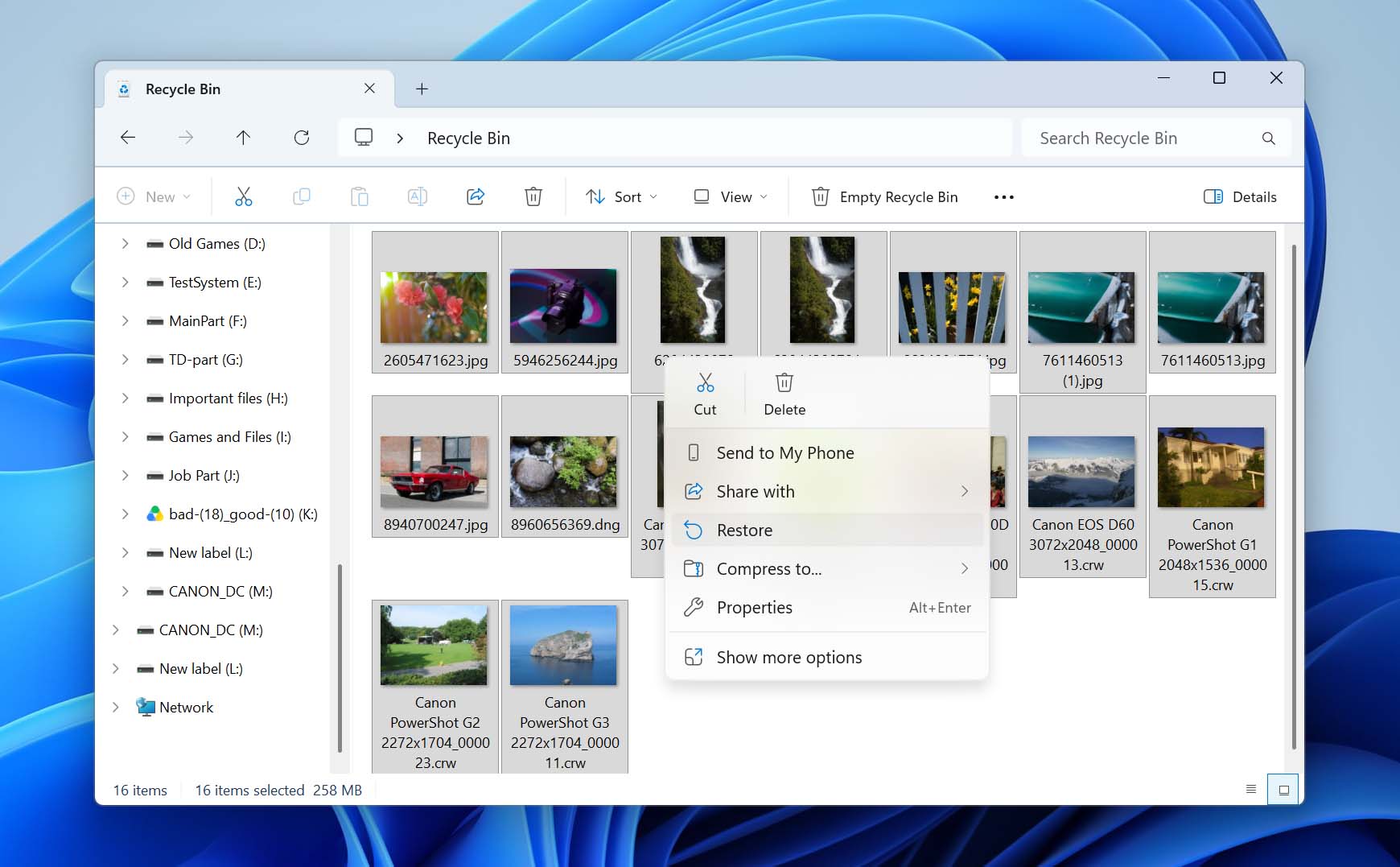
Windows’ta, dahili sürücülerden silinen dosyalar genellikle Shift + Delete kullanmadığınız sürece Geri Dönüşüm Kutusu’na gider. Bir exFAT HDD veya SSD’den dosya sildiyseniz, sürücüyü bilgisayarınıza bağlayın ve ayrıca Geri Dönüşüm Kutusu’nu kontrol edin.
Dosyalarınızı geri yüklemek için:
- Eğer harici bir HDD veya SSD ise, exFAT sürücüsünü bilgisayarınıza bağlayın.
- Masaüstünden Geri Dönüşüm Kutusu’nu açın.
- Kurtarmak istediğiniz dosyaları bulun ve seçin.
- Dosyalara sağ tıklayın ve Geri Yükle seçeneğini seçin. Windows, dosyaları exFAT sürücüsündeki orijinal konumuna geri yükleyecektir.
USB flash belleklerden ve SD kartlardan silinen dosyalar genellikle Windows’ta Geri Dönüşüm Kutusu’na gitmez, bu nedenle bu yöntem onlar için geçerli değildir. macOS’ta ise, çıkarılabilir cihazlardan silinen dosyalar Çöp Kutusu’nda görünebilir.
Yöntem 2: Profesyonel Veri Kurtarma Yazılımı Kullanın
Ne zaman geçerlidir: exFAT sürücünüz doğru kapasiteyle algılanıyor, ancak dosyalar silindi, sürücü hızlı biçimlendirildi, bölüm kayboldu veya dosya sistemi bozuldu ya da RAW hale geldi.
Kendi kurtarma testlerimize dayanarak exFAT kurtarma için Disk Drill‘i seçtik. Disk Drill incelemesi için test ettiğimizde, silinmiş fotoğraflar ve parçalanmış MOV videolar içeren bir DJI drone’a ait SD kart imajı kullandık. Tarama yaklaşık dört dakika sürdü ve Disk Drill, yaklaşık 100 silinmiş fotoğrafla birlikte dört MOV videonun tamamını kurtardı. Kurtarma sonrası dört videonun da doğru şekilde oynatılması özellikle dikkat çekiciydi, çünkü parçalanmış kamera ve drone videolarını yeniden oluşturmak genellikle zordur.
Disk Drill ayrıca harici sabit diskleri, SSD’leri, USB flash sürücülerini ve hafıza kartlarını da tarayabilir, bu nedenle bu kılavuzda açıklanan senaryolarda karşılaşmanız en muhtemel cihazları kapsar. Ayrıca denediğimiz en iyi veri kurtarma uygulamaları arasında da yer aldı. Windows’ta, ücretsiz sürüm 100 MB’a kadar veri kurtarmanıza izin verirken, tarama ve dosya önizlemeleri bu kurtarma sınırı olmadan kullanılabilir.
Disk Drill kullanarak exFAT sürücüden veri kurtarma işlemi şu şekilde yapılır:
- İndir Disk Drill’in kurulum dosyasını açın ve kurulumu tamamlamak için kurulum sihirbazının yönergelerini izleyin.
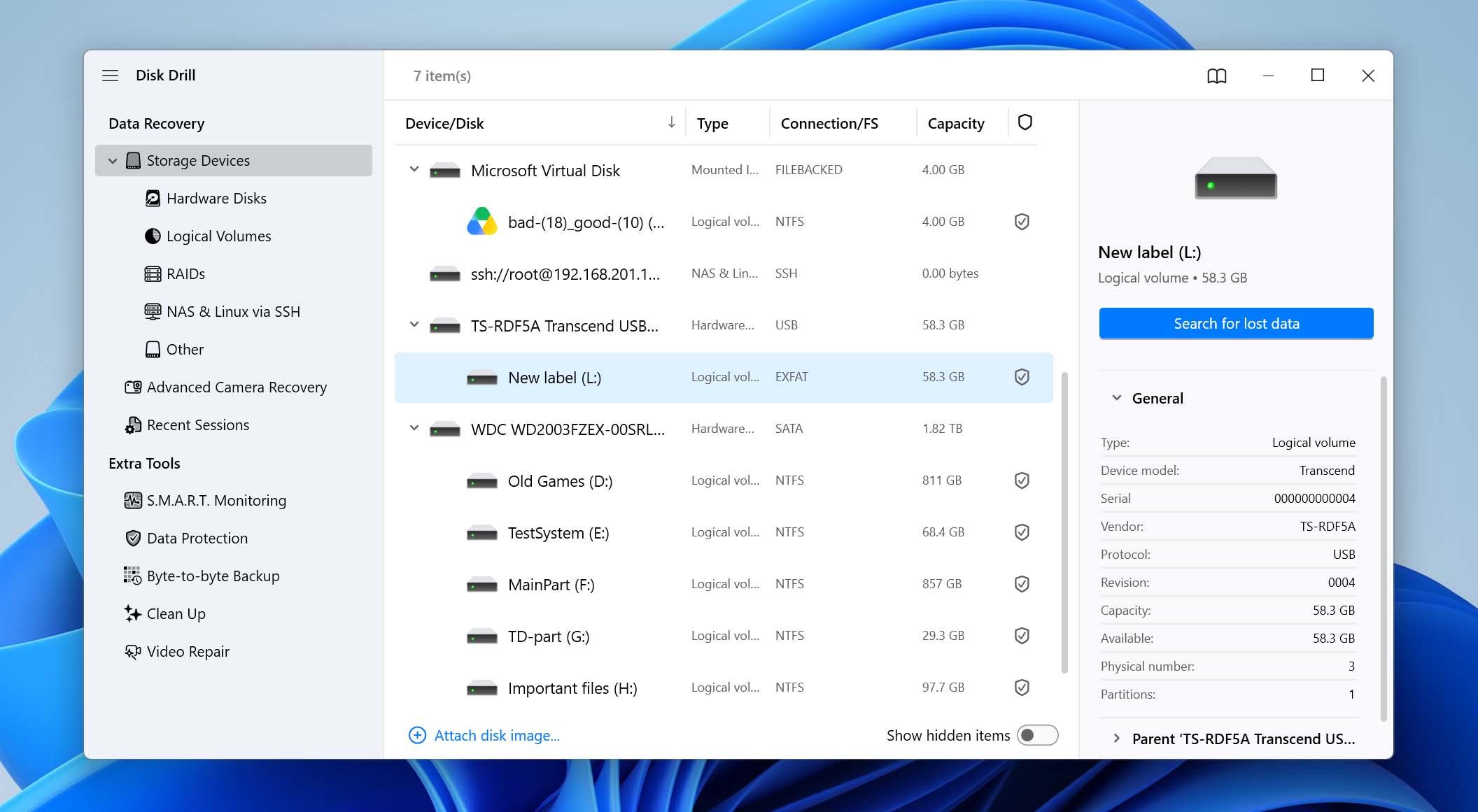
- Kurulum tamamlandıktan sonra Disk Drill’i başlatın. Sürücülerin ve ayrıntılarının bir listesini göreceksiniz. Buradan, verileri kurtarmak istediğiniz harici sabit disk, flash bellek veya SD kart gibi cihazı seçin ve taramayı başlatmak için Kaybolan verileri ara’ya tıklayın.
Eğer exFAT sürücünüz bozuk görünüyorsa (örneğin, Windows onu biçimlendirmenizi istiyorsa veya RAW olarak gösteriyorsa), orijinal sürücü yerine bayttan bayta bir imaj oluşturun ve bunu tarayın. bozuk SD kart kurtarma üzerindeki rehberimiz bunun nasıl yapılacağını gösteriyor; aynı adımlar diğer exFAT cihazlar için de geçerlidir.
- Tarama türünü seçin. Çoğu durumda, farklı veri kaybı senaryolarında silinen ve kaybolan dosyaları bulmak için tasarlanmış Evrensel Tarama’yı seçin. exFAT cihazınız bir kamera veya dronede kullanılan bir SD kart ise ve video kurtarmanız gerekiyorsa bunun yerine Gelişmiş Kamera Kurtarma’yı seçin. Bu mod, kamera ve benzeri cihazlar tarafından oluşturulan parçalanmış video dosyalarını yeniden yapılandırmak için tasarlanmıştır.
- Artık Disk Drill’in exFAT bölümünüzdeki verileri taradığını göreceksiniz.
- Tarama tamamlandığında, kurtarılabilir dosyaların bir listesini göreceksiniz. Disk Drill, dosyaları türlerine göre ayırır, böylece belgeleriniz, resimleriniz ve diğer dosya türleriniz düzenli bir listede görünür. Kurtarma işlemi öncesinde doğru dosyaları kurtardığınızdan emin olmak için göz simgesine tıklayarak dosyayı önizleyebilirsiniz.
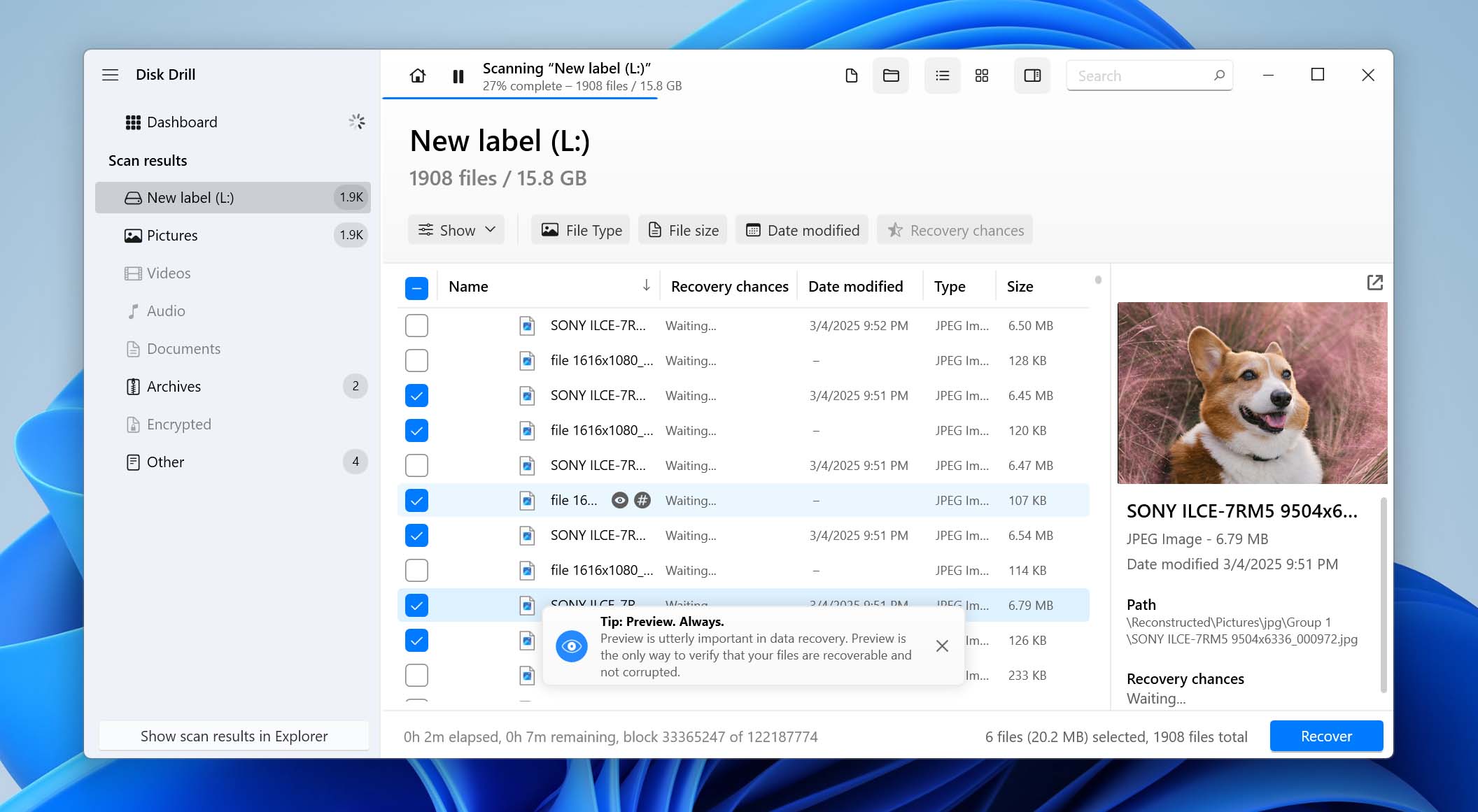
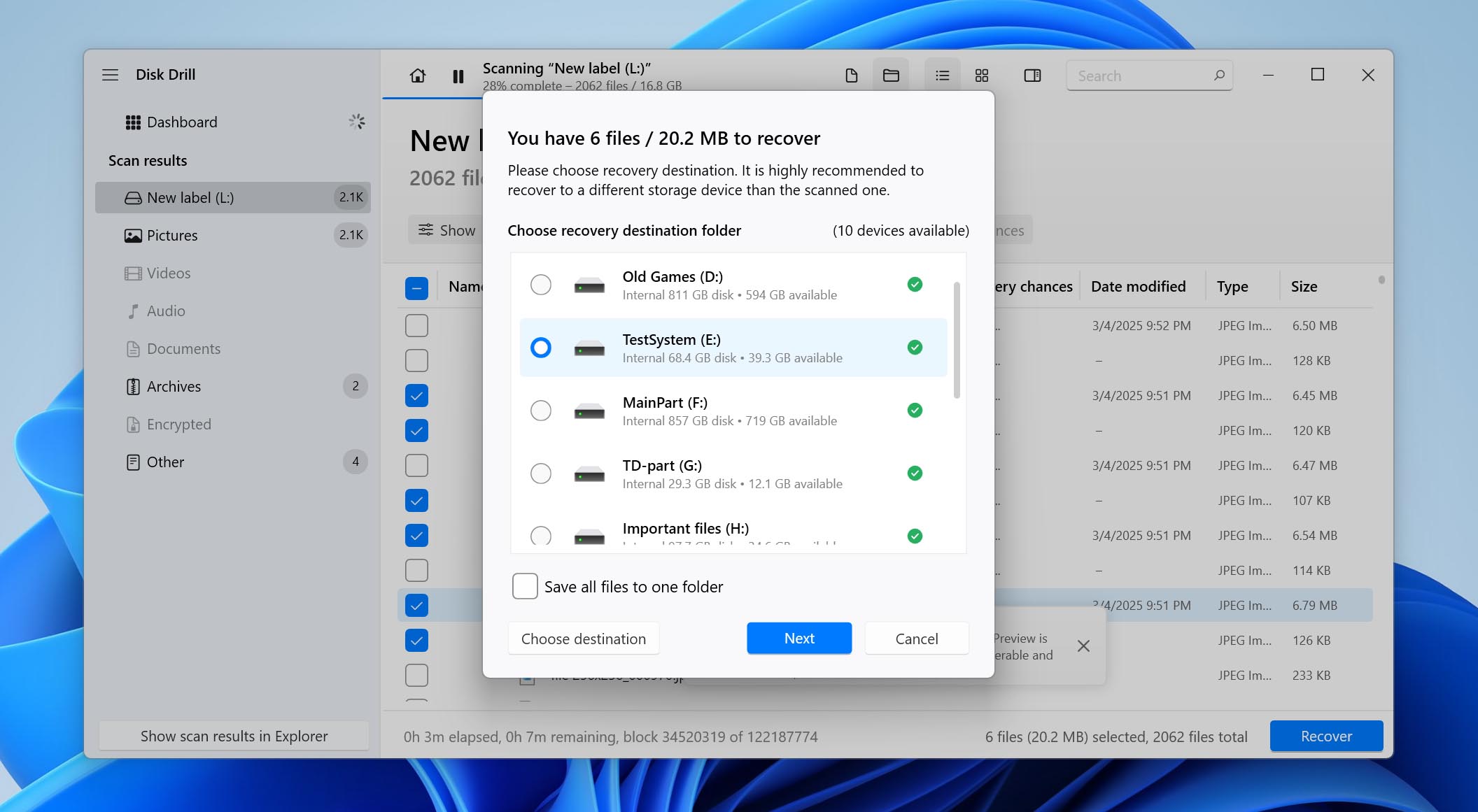
- Kurtarmak istediğiniz dosyaların yanındaki kutuları işaretleyin. Kurtarılacak tüm dosyaları seçtikten sonra alttaki Kurtar düğmesine tıklayın. Şimdi dosyaları nereye kurtarmak istediğinizi seçmeniz gerekecek. Kurtarma yaptığınız bölümden farklı bir konum seçmeniz gerektiğini unutmayın.
Mac mi kullanıyorsunuz? Kurtarma işlemi büyük ölçüde aynıdır, ancak macOS için Disk Drill Basic, dosyaları kurtarmak yerine taramanıza ve kurtarılabilir dosyaları önizlemenize ücretsiz olarak olanak tanır. Disk Drill’in macOS’ta nasıl göründüğünü görmek ve diğer Mac kurtarma araçlarıyla karşılaştırmak isterseniz, Mac’te veri kurtarma rehberimize göz atın.
Yöntem 3: Yedekten Kayıp Verileri Kurtarma
Ne zaman geçerlidir: exFAT sürücünüzdeki dosyalar ayrıca PC’nizdeki kullanıcı klasörlerinde de depolanmıştı ve kaybolmadan önce Dosya Geçmişi etkinleştirilmişti.
Dosya Geçmişi, Windows bilgisayarınızdaki seçili klasörleri başka bir depolama konumuna yedekler; harici exFAT sürücüsünün içeriğini doğrudan yedeklemez. Bu nedenle, dosyalar ilk olarak bilgisayarınızdan exFAT sürücüsüne kopyalandıysa, Dosya Geçmişi’nde eski bir kopyanın hâlâ mevcut olup olmadığını kontrol etmeye değer.
Aşağıdakileri yaparak Dosya Geçmişi ile dosyalarınızı geri yükleyin:
- Yedeğinizin bulunduğu depolama aygıtının bilgisayarınıza bağlı olduğundan emin olun.
- Denetim Masasını açın ve Sistem ve Güvenlik > Dosya Geçmişine gidin.
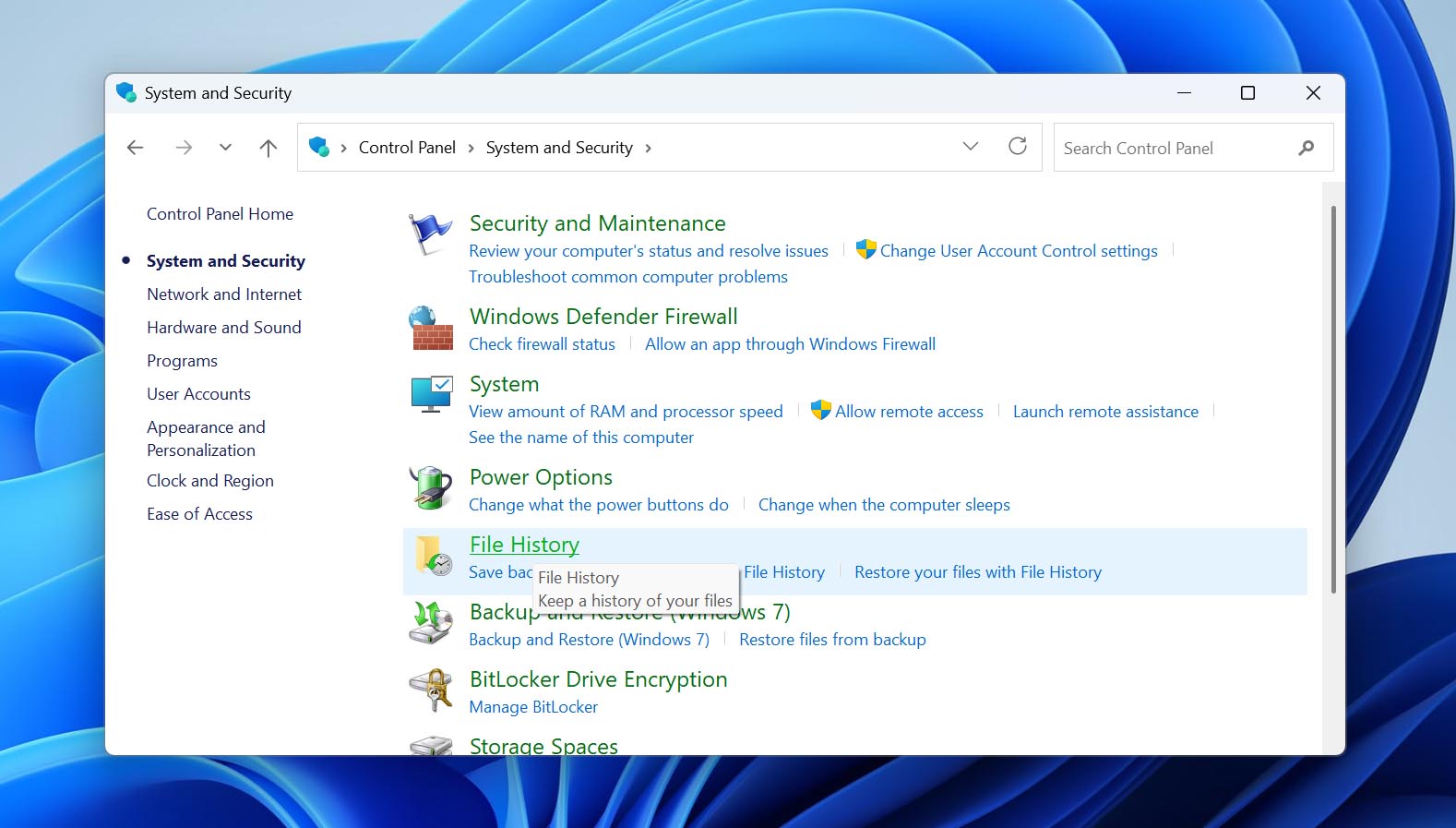
- Sol kenar çubuğunda Kişisel dosyaları geri yükle seçeneğine tıklayın.
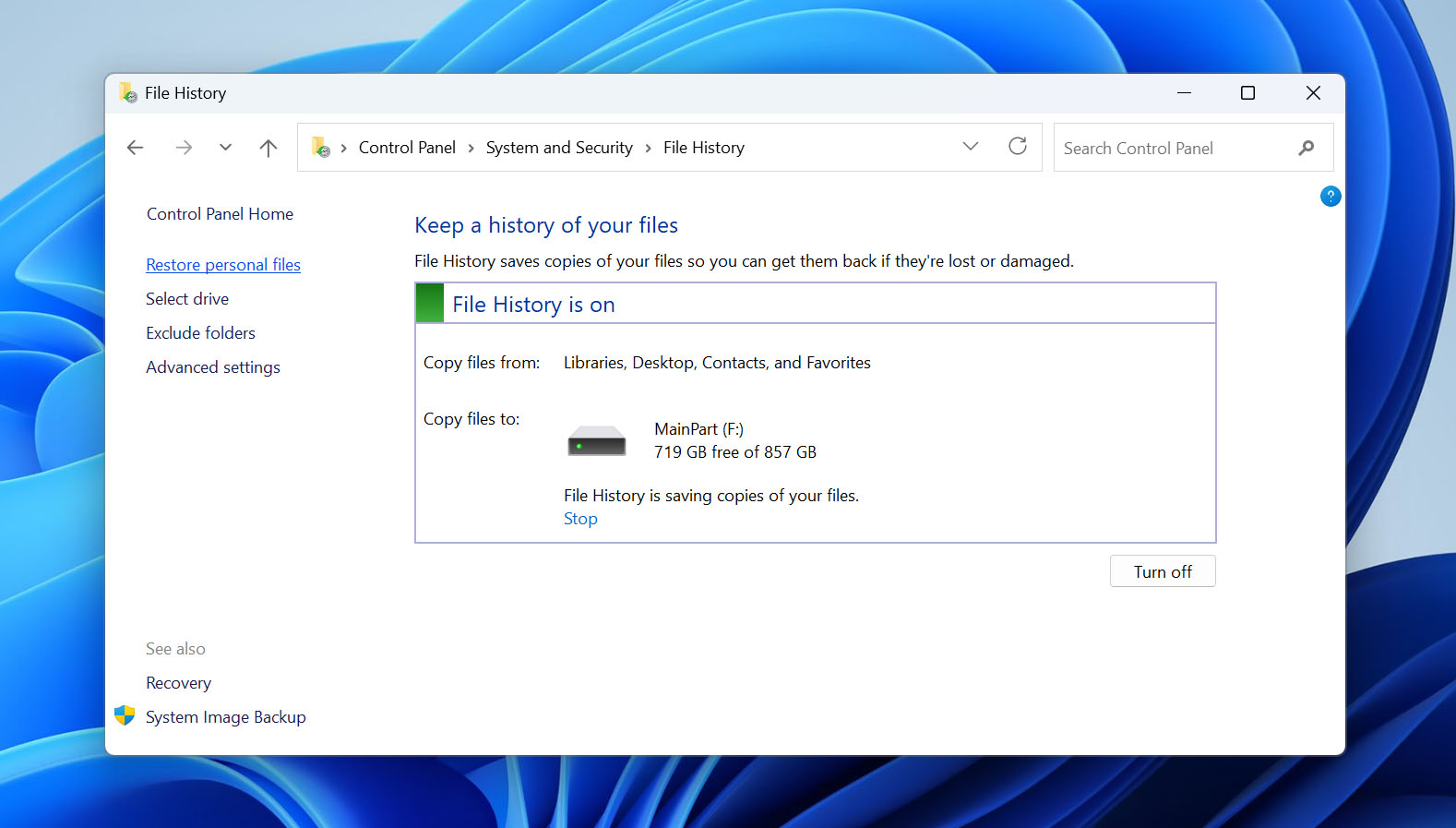
- İhtiyacınız olan dosya veya klasörleri bulana kadar mevcut yedeklemelere göz atın.
- Bunları seçin ve yeşil Geri Yükle düğmesine tıklayın. Başka bir yere kaydetmek için, düğmeye sağ tıklayın ve Şuraya geri yükleyi seçin.
Unutmayın ki, Dosya Geçmişi mevcut bir dosyanın yedeğini geri yüklerken üzerine yazma izninizi isteyecektir. Bunu önlemek istiyorsanız, kurtarılan dosyalarınız için başka bir konum seçin.
Yöntem 4: TestDisk ile RAW exFAT Sürücüsünü Onarın
Ne zaman uygulanır: exFAT sürücünüz RAW olarak görünüyor veya açmaya çalıştığınızda Windows sürücüyü biçimlendirmenizi istiyor.
Hasarlı bir exFAT önyükleme sektörü, dosyaların kendileri hâlâ sürücüde olsa bile Windows’un dosya sistemini tanımasını engelleyebilir. TestDisk, birincil ve yedek önyükleme sektörlerini kontrol edebilir ve eğer yedek geçerliyse, hasarlı birincil kopyayı değiştirmek için bunu kullanabilir. Başarılı bir onarım, exFAT bölümünü ve dosyalarını formatlamadan yeniden erişilebilir hale getirebilir.
Devam etmeden önce: Bu yöntem, değişiklikleri exFAT dosya sistemine yazar. Öncelikle önemli dosyaları veri kurtarma yazılımı ile kurtarmanızı veya en azından onarıma başlamadan önce sürücünün bayttan bayta bir imajını oluşturmanızı öneririz.
- TestDisk‘i indirin, arşivi çıkarın ve testdisk_win.exe‘yi başlatın.
- Bir günlük dosyası oluşturmak için Create‘i seçin, ardından exFAT bölümünü içeren fiziksel sürücüyü seçin ve Enter‘a basın.
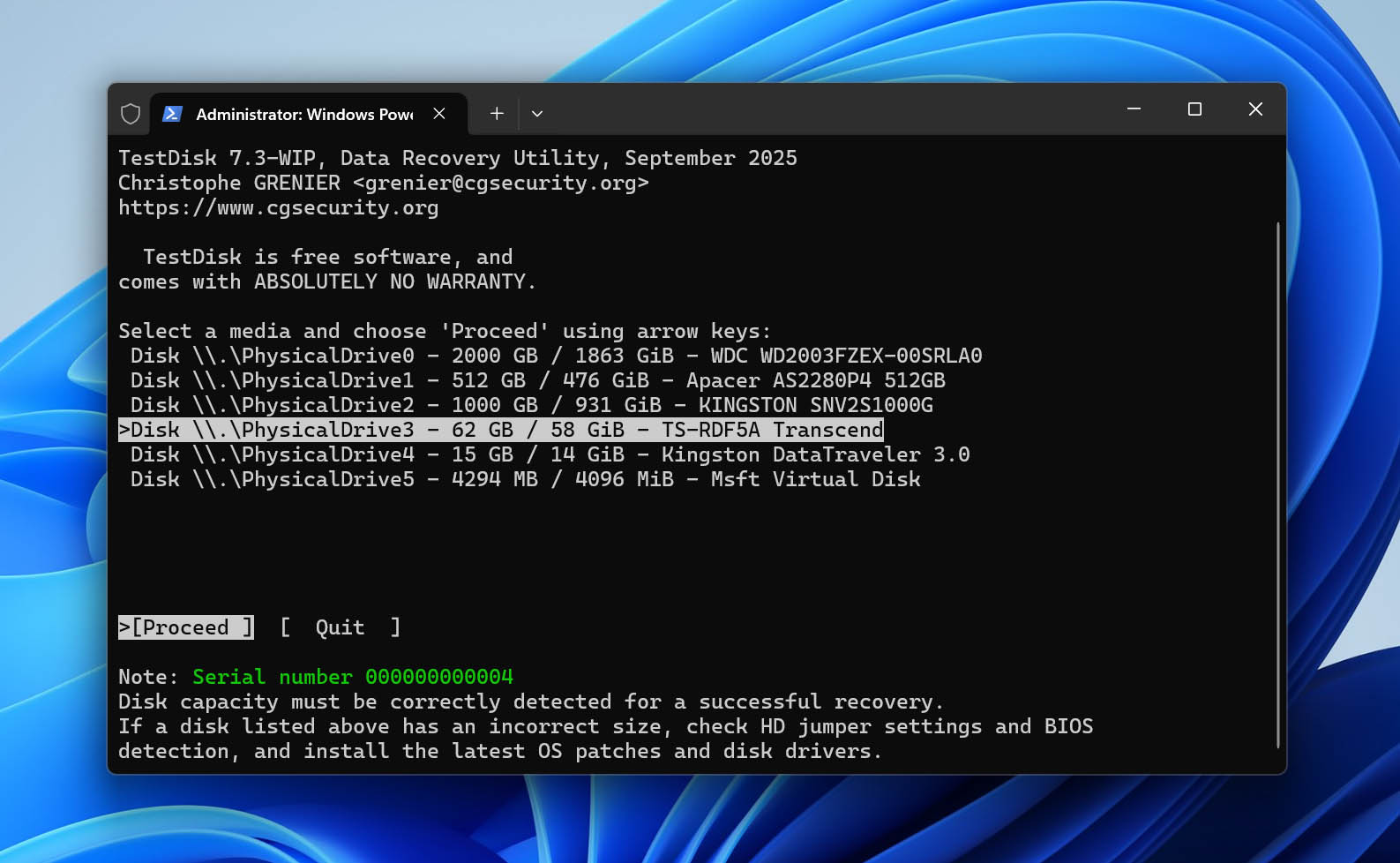
- TestDisk tarafından algılanan bölüm tablosu türünü onaylayın.
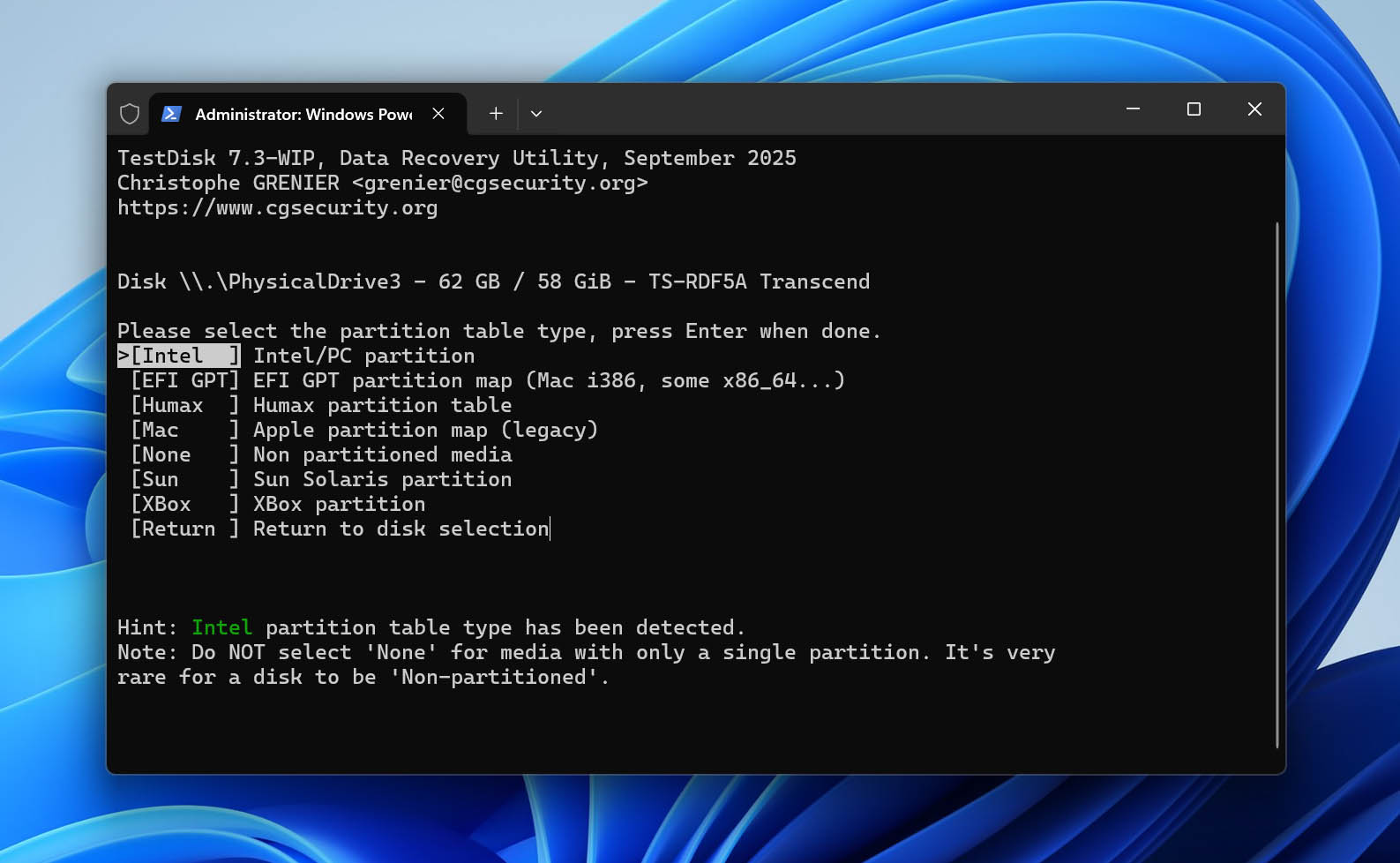
- Advanced‘ı seçin, exFAT bölümünü vurgulayın ve Boot‘u seçin.
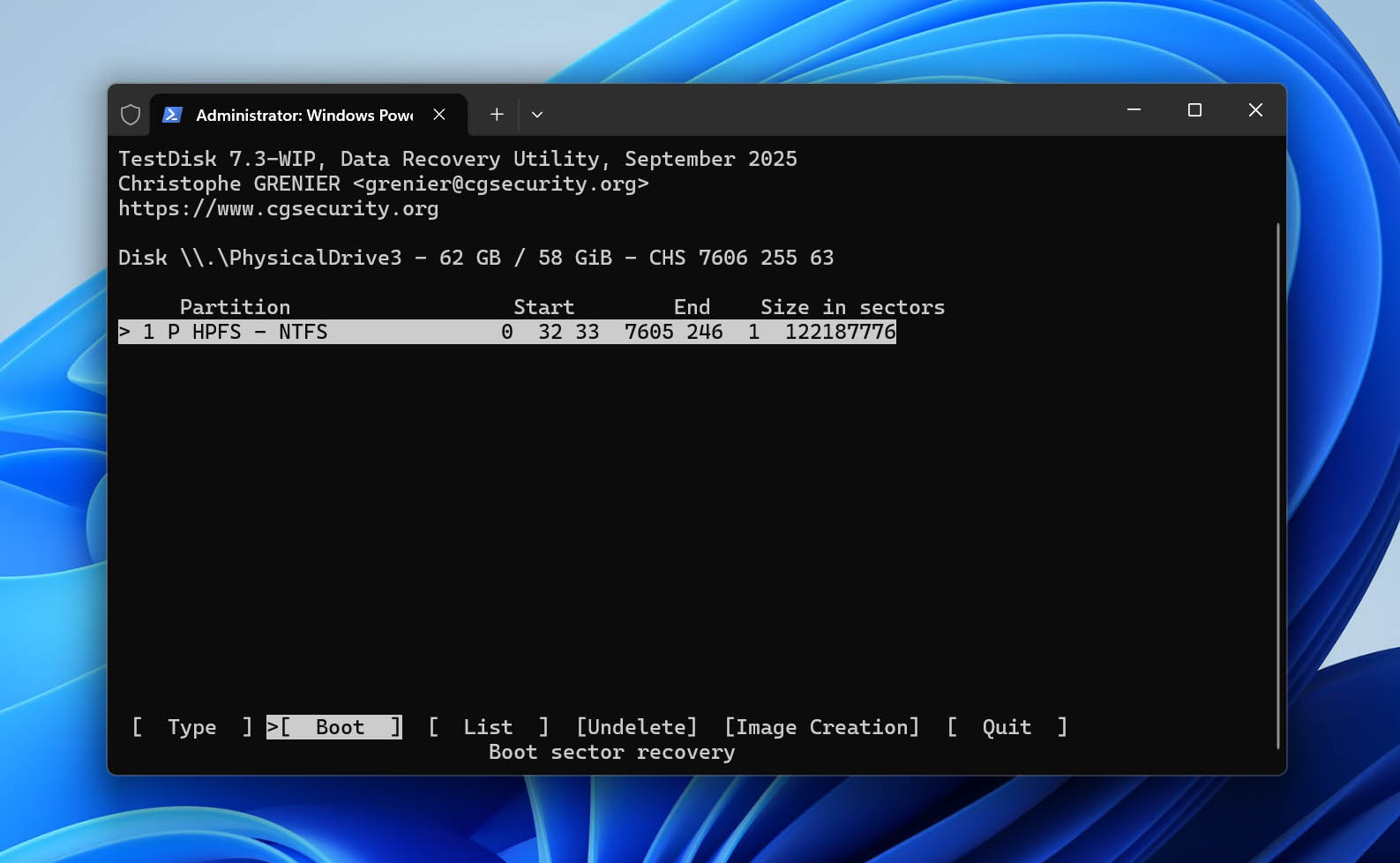
- Önyükleme sektörünün ve yedeğinin durumunu kontrol edin. Birincil önyükleme sektörü hasarlıysa ancak yedek doğruysa, hasarlı önyükleme sektörünü yedekle değiştirmek için Backup BS‘i seçin.
- İşlemi onaylayın, TestDisk’ten çıkın ve bilgisayarınızı yeniden başlatın. Ardından Windows’ta exFAT sürücüsüne ve dosyalarına erişip erişemediğinizi kontrol edin.
TestDisk ayrıca silinmiş bölümleri de kurtarabilir; bunu nasıl yapacağınızı silinmiş bölüm kurtarma rehberi içinde gösteriyoruz. Diğer özellikleri hakkında daha fazla bilgi için TestDisk incelemesi bölümüne göz atabilirsiniz. Ayrıca, ayrı olarak ele aldığımız ücretsiz bir dosya kurtarma aracı olan PhotoRec ile birlikte gelir; bunun için de PhotoRec incelemesi bölümüne bakabilirsiniz.
Kurtarma Sonrası exFAT Sürücüsünü Düzeltin (Gerekiyorsa)
Dosyalarınız exFAT dosya sistemindeki mantıksal bir hasar nedeniyle kaybolduysa, kurtarma işleminden sonra sürücü hâlâ erişilemez durumda olabilir veya yanlış davranabilir. Dosyalarınızı kurtarıp kontrol ettikten sonra, sürücüyü tekrar kullanılabilir hale getirmeyi deneyebilirsiniz.
- Eğer Windows hala exFAT dosya sistemini tanıyor ve sürücüye bir harf atıyorsa, Komut İstemini yönetici olarak açın ve chkdsk X: /f komutunu çalıştırın, X harfini doğru sürücü harfi ile değiştirin. CHKDSK dosya sistemi hatalarını onarabilir, ancak birim RAW olarak algılanıyorsa çalışmaz.
- Eğer CHKDSK işe yaramazsa veya sıfırdan başlamak istiyorsanız, sürücüyü Dosya Gezgini veya Disk Yönetimi’nde exFAT olarak formatlayın. Formatlama mevcut dosya sistemini ve verileri kaldırır, bu yüzden yalnızca ihtiyacınız olan her şeyin kurtarıldığından emin olduktan sonra bunu yapın.
Son Düşünceler
Bir exFAT sürücüsünden veri kurtarmak, yanlışlıkla silme, hızlı formatlama veya dosya sistemi bozulmasının ardından, orijinal veriler cihazda hâlâ mevcut olduğu sürece genellikle mümkündür. En önemli kısım, işlemleri doğru sırayla yapmaktır. Sürücüyü çok erken onarmaya veya yeniden formatlamaya çalışmak, kurtarma şansınızı azaltabilir.
Eğer dosyaların eksik olduğunu keşfederseniz veya exFAT sürücünüze artık erişilemiyorsa:
- Kurtarılabilir verilerin üzerine yazılmasını önlemek için sürücüyü kullanmayı bırakın.
- Sürücüyü veri kurtarma yazılımı ile tarayın ve ihtiyacınız olan dosyaları kurtarın.
- Kurtarılan dosyaları başka bir fiziksel sürücüye kaydedin, tekrar etkilenmiş exFAT aygıtına kaydetmeyin.
- Yalnızca dosyalarınız güvende olduktan sonra, gerekirse sürücüyü onarın veya yeniden biçimlendirin.
Eğer sürücü tıklama sesi çıkarıyorsa, sürekli bağlantısı kopuyorsa, yanlış kapasite gösteriyorsa veya hiç algılanmıyorsa, yazılımla kurtarma işlemini atlayın ve bunun yerine profesyonel bir veri kurtarma hizmetini düşünün.
SSS
- Disk Drill – Genel Olarak En İyisi
- R-Studio
- EaseUS Data Recovery Wizard
- Stellar Data Recovery Professional
- DMDE