I file eliminati possono spesso essere recuperati da un’unità exFAT purché lo spazio da essi occupato non sia stato sovrascritto, oppure possono essere ripristinati da un backup se ne hai uno. Quando un file viene eliminato, exFAT segna la sua voce nella directory e i cluster come liberi, ma i dati veri e propri possono rimanere sull’unità, anche dopo una formattazione rapida. Questo consente ai software di recupero dati di analizzare l’unità e recuperare i file ancora presenti.
In questa guida, spiegheremo come funziona il recupero dei dati exFAT e ti guideremo attraverso i metodi che puoi utilizzare per recuperare i tuoi file. Poiché exFAT è comunemente utilizzato su chiavette USB da 64 GB o superiori, schede SDXC, HDD ed SSD esterni e dispositivi di archiviazione utilizzati con le fotocamere, gli stessi metodi di recupero si applicano a una vasta gamma di dispositivi.
Che cos’è il file system exFAT?
Extensible File Allocation Table (exFAT) è un file system progettato principalmente per dispositivi di archiviazione flash e altri dispositivi portatili. Funziona con Windows, macOS e i moderni sistemi Linux e supporta file molto più grandi rispetto a FAT32, which has a 4 GB file size limit and which Windows won’t format on partitions larger than 32 GB using its standard formatting tools. This makes exFAT a practical choice when you need broad operating system compatibility without FAT32’s file size restriction.
Se vuoi saperne di più su come funziona questo file system, puoi leggere la nostra guida dettagliata al file system exFAT.
<h2>È possibile recuperare i file exFAT eliminati?</h2>
I file eliminati possono spesso essere recuperati da un’unità exFAT perché l’eliminazione di un file non cancella immediatamente i suoi dati. exFAT contrassegna la voce della directory come non più in uso (0x85 diventa 0x05) e libera i suoi cluster nella bitmap di allocazione, mentre informazioni come il nome del file, la dimensione e il cluster iniziale possono rimanere.
Le tue possibilità di recupero dipendono da ciò che è successo all’unità:
<table>
<tbody>
<tr>
<td><strong>Scenario</strong></td>
<tr>
Anche la frammentazione può influire sul risultato. I file non frammentati sono generalmente più facili da ricostruire e possono mantenere i loro nomi originali, mentre i file frammentati possono essere più difficili da recuperare e possono essere trovati solo tramite la scansione delle firme dei file.
Come Recuperare Dati da un’Unità exFAT
Il metodo di recupero corretto dipende da come i file sono stati persi. Utilizza la tabella sopra per identificare la tua situazione, quindi segui il metodo corrispondente qui sotto.
Prima di iniziare:
- Smetti di usare l’unità. Non copiare, scaricare o salvare nulla su di essa.
- Non formattare l’unità, anche se Windows ti chiede di farlo.
- Non eseguire CHKDSK prima del recupero.
- Recupera i file su un’altra unità.
- Interrompi il recupero fai-da-te se l’unità presenta problemi fisici e contatta un servizio professionale di recupero dati.
Metodo 1: Recupera i file eliminati dal Cestino
Quando si applica: Hai eliminato normalmente i file da un HDD/SSD exFAT e non hai svuotato il Cestino.
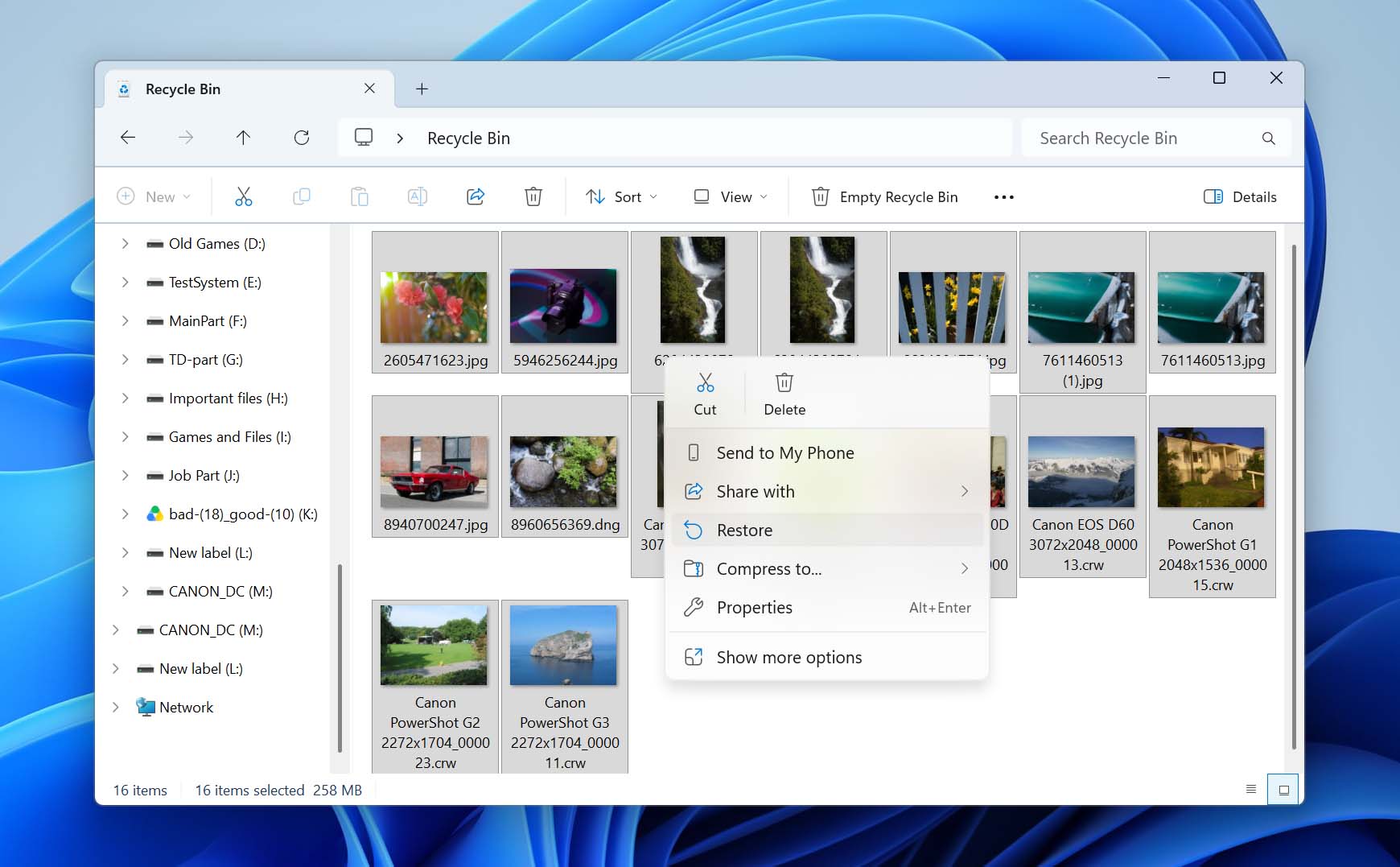
Su Windows, i file eliminati dalle unità interne normalmente vengono spostati nel Cestino a meno che non si utilizzi Shift + Canc. Se hai eliminato file da un HDD o SSD exFAT, collega l’unità al computer e controlla anche il Cestino.
Per ripristinare i tuoi file:
- Collega l’unità exFAT al computer se si tratta di un HDD o SSD esterno.
- Apri il Cestino dal desktop.
- Trova e seleziona i file che desideri recuperare.
- Fai clic destro su di essi e seleziona Ripristina. Windows ripristinerà i file nella loro posizione originale sull’unità exFAT.
I file eliminati da unità flash USB e schede SD di solito non vengono spostati nel Cestino su Windows, quindi questo metodo non si applica a questi dispositivi. Su macOS, i file eliminati da dispositivi rimovibili possono comparire nel Cestino.
Metodo 2: Usa un software professionale di recupero dati
Quando si applica: la tua unità exFAT viene rilevata con la capacità corretta, ma i file sono stati eliminati, l’unità è stata formattata rapidamente, la partizione è stata persa, oppure il file system è diventato corrotto o RAW.
Abbiamo scelto Disk Drill per il recupero exFAT in base ai nostri test di recupero. Quando l’abbiamo testato per il nostro Recensione di Disk Drill, abbiamo utilizzato un’immagine di una scheda SD da un drone DJI con foto eliminate e video MOV frammentati. La scansione ha richiesto circa quattro minuti e Disk Drill ha recuperato tutti e quattro i video MOV insieme a circa 100 foto eliminate. Tutti e quattro i video sono stati riprodotti correttamente dopo il recupero, il che è particolarmente degno di nota perché i video di fotocamere e droni frammentati sono spesso difficili da ricostruire.
Disk Drill può anche eseguire la scansione di hard disk esterni, SSD, chiavette USB e schede di memoria, quindi copre i dispositivi che è più probabile incontrare negli scenari descritti in questa guida. Si è anche classificato tra i le migliori app di recupero dati che abbiamo testato. Su Windows, la versione gratuita consente di recuperare fino a 100 MB di dati, mentre la scansione e le anteprime dei file sono disponibili senza quel limite di recupero.
Ecco come recuperare i dati da un’unità exFAT utilizzando Disk Drill:
- Scarica Avvia il file di installazione di Disk Drill e segui le indicazioni della procedura guidata per completare l’installazione.
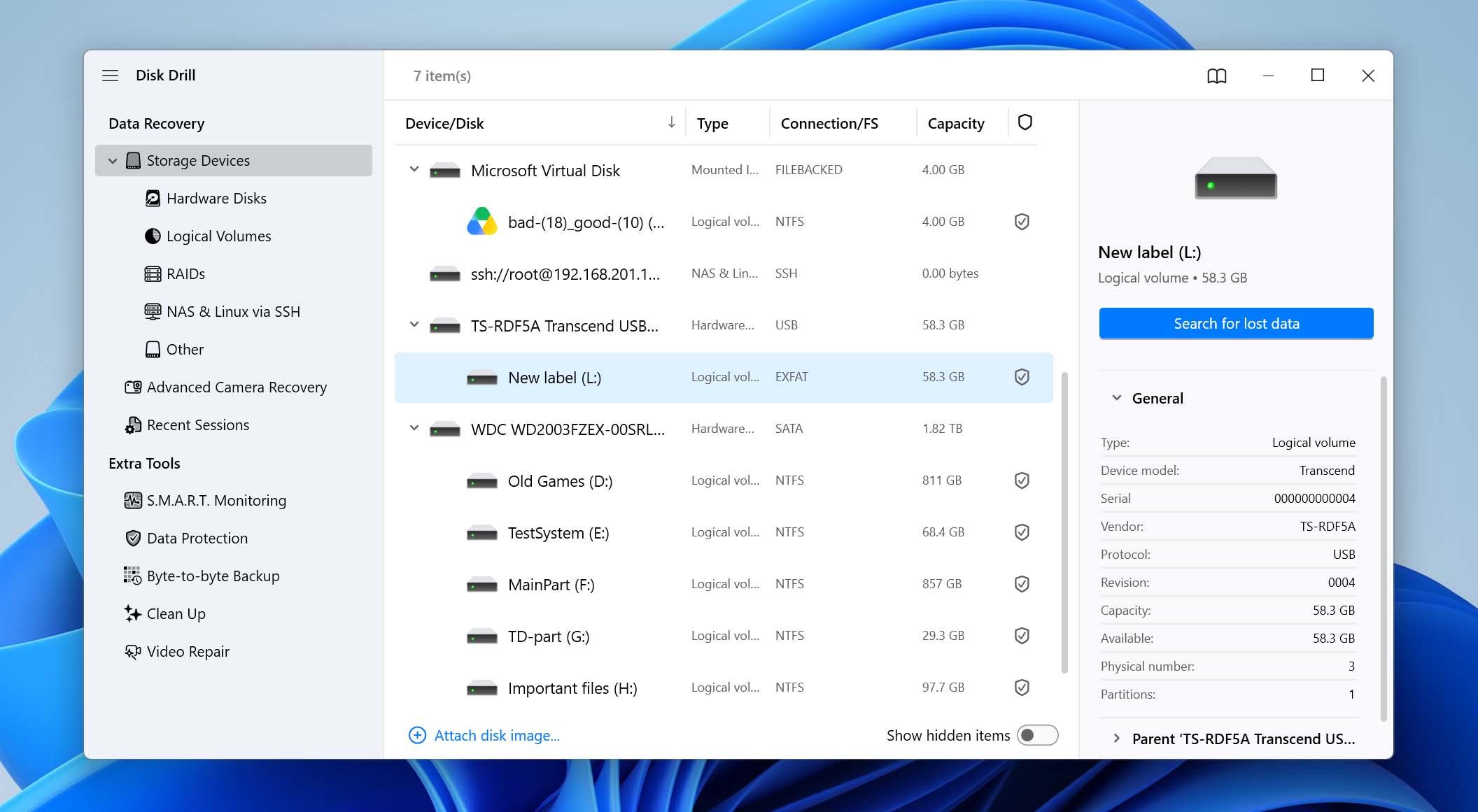
- Una volta completata l’installazione, avvia Disk Drill. Vedrai un elenco di unità con i relativi dettagli. Da qui, seleziona il dispositivo, che può essere un disco rigido esterno, una chiavetta USB o una scheda SD da cui desideri recuperare i dati, e clicca su Cerca dati persi per avviare la scansione.
Se il tuo drive exFAT risulta danneggiato (ad esempio, Windows ti chiede di formattarlo o lo mostra come RAW), crea un’immagine byte per byte e analizza quella invece del drive originale. La nostra guida a recupero scheda SD corrotta mostra come fare; gli stessi passaggi si applicano anche ad altri dispositivi exFAT.
- Scegli il tipo di scansione. Nella maggior parte dei casi, seleziona Scansione Universale, progettata per trovare file eliminati e persi in diversi scenari di perdita dati. Se il tuo dispositivo exFAT è una scheda SD utilizzata in una fotocamera o in un drone e devi recuperare dei video, seleziona invece Recupero Avanzato Fotocamera. Questa modalità è pensata per ricostruire file video frammentati prodotti da fotocamere e dispositivi simili.
- Ora vedrai Disk Drill scansionare la tua unità alla ricerca di dati sulla partizione exFAT.
- Al termine della scansione, vedrai l’elenco dei file che possono essere recuperati. Disk Drill suddivide i file in base ai tipi di file, quindi i tuoi documenti, immagini e altri tipi di file appariranno in un elenco organizzato. Puoi anche visualizzare l’anteprima del file prima di recuperarlo cliccando sul pulsante con l’occhio, così potrai assicurarti di recuperare i file corretti.
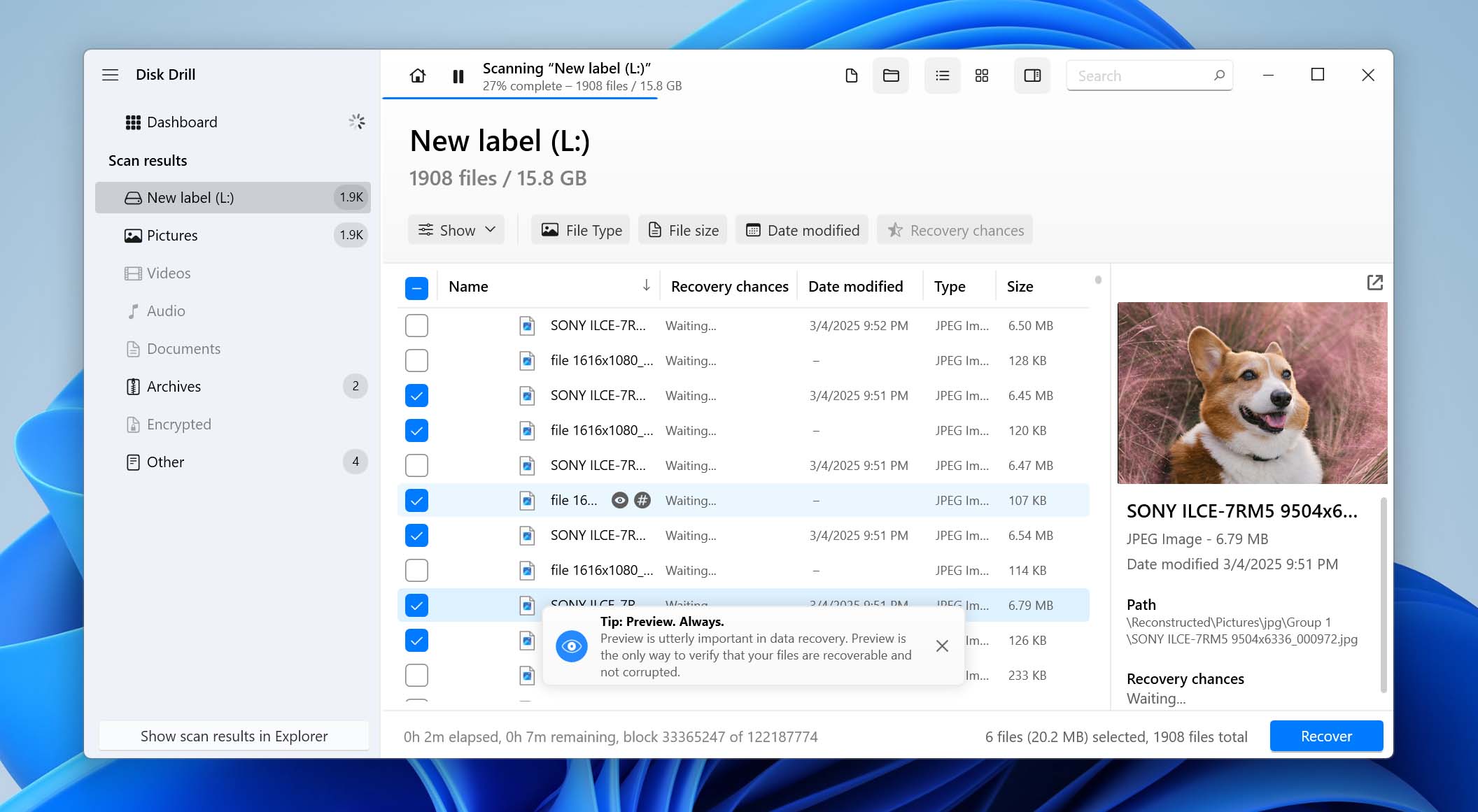
- Seleziona le caselle accanto ai file che desideri recuperare. Quando hai selezionato tutti i file da recuperare, clicca sul pulsante Recupera in basso. Ora dovrai selezionare una posizione in cui salvare i file recuperati. Ricorda di scegliere una posizione diversa dalla partizione dalla quale stai recuperando i dati.
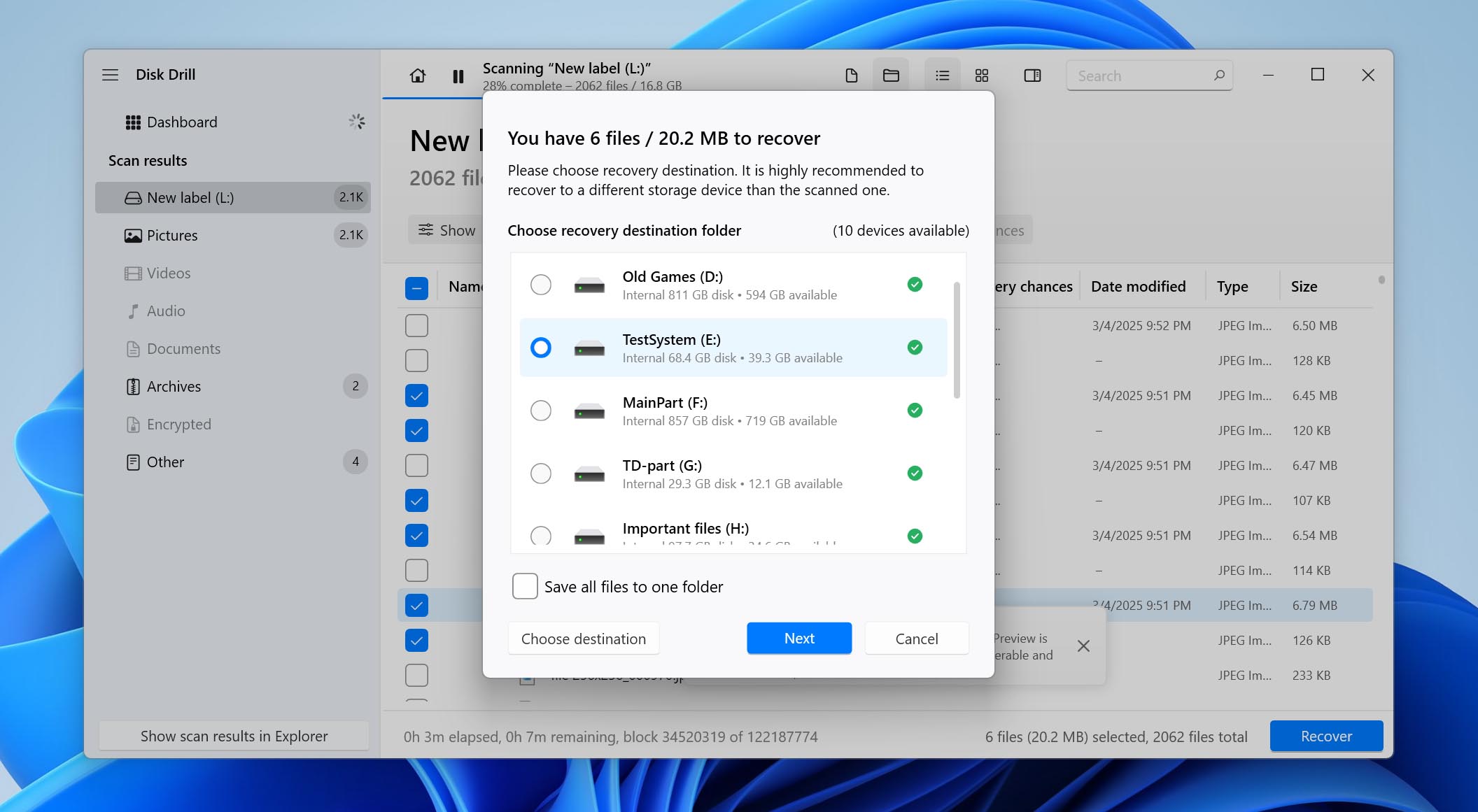
Usi un Mac? Il processo di recupero è in gran parte lo stesso, ma Disk Drill Basic per macOS ti permette di effettuare la scansione e visualizzare in anteprima i file recuperabili gratuitamente, invece di recuperarli. Se vuoi vedere come appare Disk Drill su macOS e confrontarlo con altri strumenti di recupero per Mac, consulta la nostra guida a recupero dati su Mac.
Metodo 3: Recupera i dati persi dal backup
Quando si applica: I file della tua unità exFAT erano anche archiviati nelle cartelle utente del PC e Cronologia file era abilitata prima che venissero persi.
Cronologia file esegue il backup delle cartelle selezionate sul tuo PC Windows in un’altra posizione di archiviazione; non esegue il backup dei contenuti di un’unità exFAT esterna. Quindi, se i file sono stati originariamente copiati dal tuo PC all’unità exFAT, vale la pena verificare se una copia precedente è ancora disponibile in Cronologia file.
Ripristina i tuoi file utilizzando Cronologia file seguendo questi passaggi:
- Assicurati che il dispositivo di archiviazione con il tuo backup sia collegato al computer.
- Apri il Pannello di controllo e vai su Sistema e sicurezza > Cronologia file.
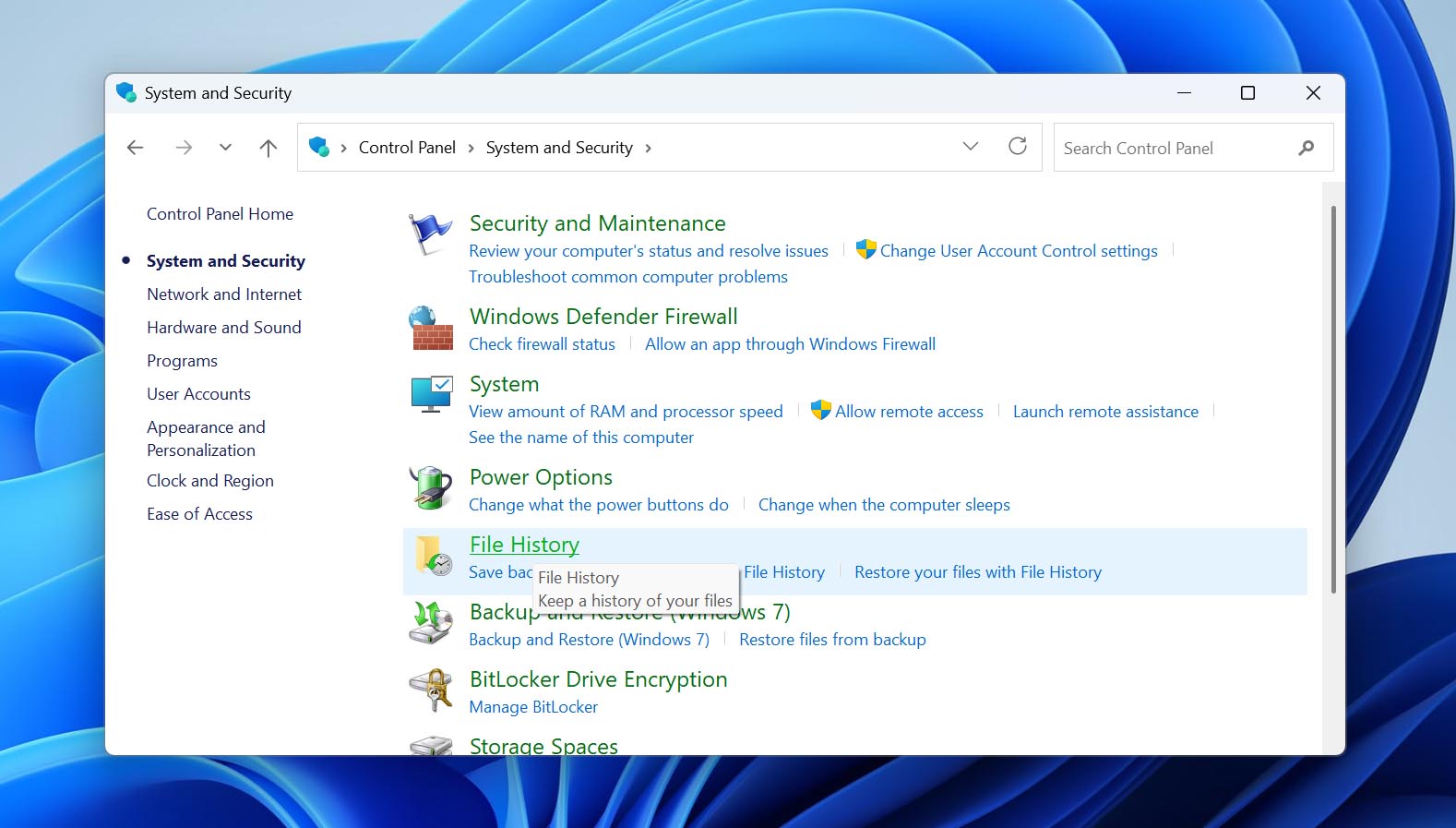
- Fai clic su Ripristina file personali nella barra laterale sinistra.
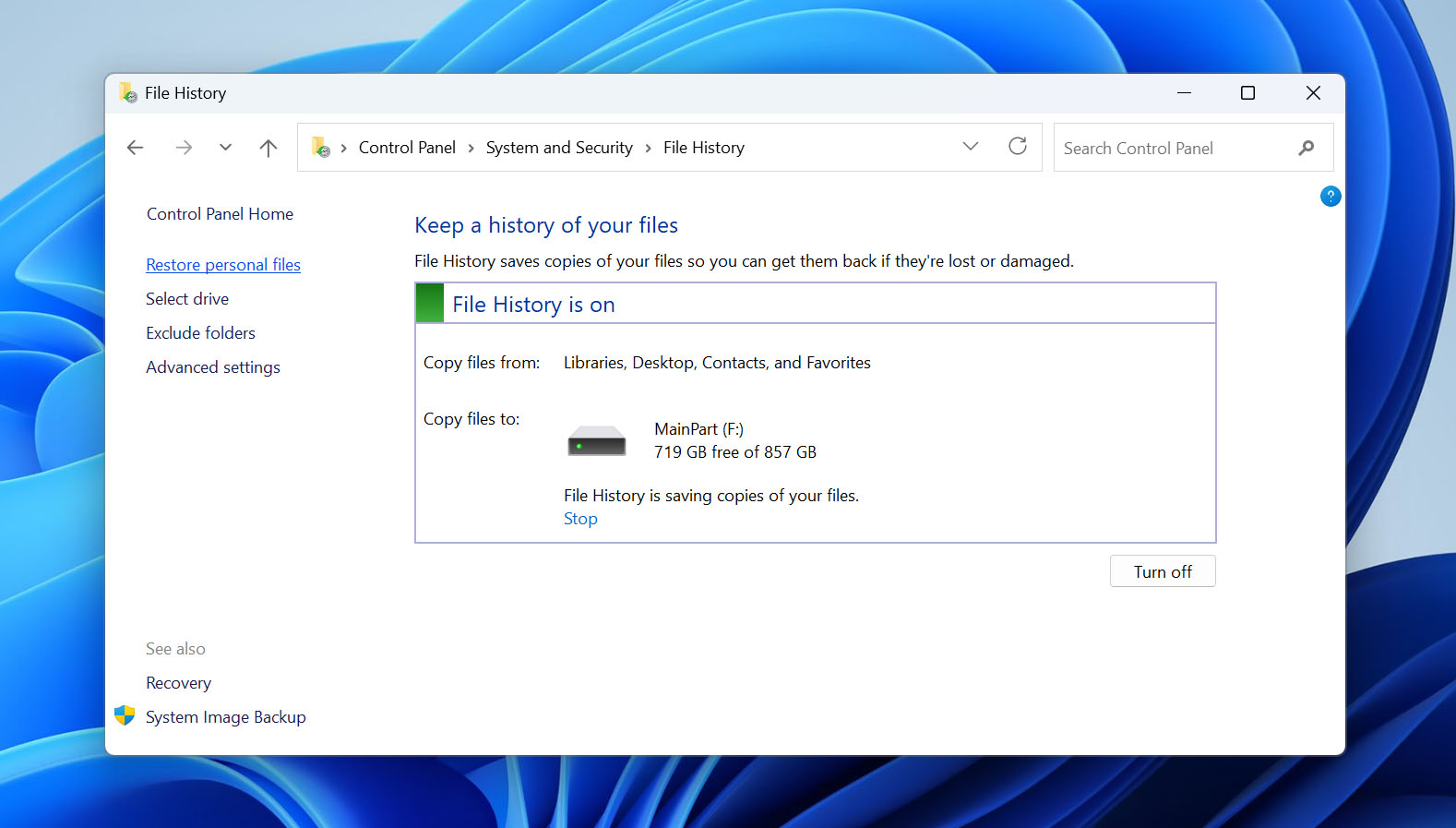
- Esamina i backup disponibili finché non trovi i file o le cartelle di cui hai bisogno.
- Selezionali e fai clic sul pulsante verde Ripristina. Per salvarli in un’altra posizione, fai clic con il tasto destro sul pulsante e seleziona Ripristina in.
Ricorda che Cronologia file ti chiederà il permesso di sovrascrivere qualsiasi file esistente con il suo backup. Se vuoi evitare questo, seleziona un’altra posizione per i tuoi file recuperati.
Metodo 4: Ripara un’unità exFAT RAW con TestDisk
Quando si applica: la tua unità exFAT viene visualizzata come RAW oppure Windows ti chiede di formattarla quando provi ad aprirla.
Un settore di avvio exFAT danneggiato può impedire a Windows di riconoscere il file system anche quando i file stessi sono ancora sull’unità. TestDisk può verificare i settori di avvio primario e di backup e, se il backup è valido, utilizzarlo per sostituire la copia primaria danneggiata. Una riparazione riuscita può rendere nuovamente accessibile la partizione exFAT e i suoi file senza formattazione.
Prima di procedere: questo metodo scrive modifiche nel file system exFAT. Ti consigliamo di recuperare i file importanti con un software di recupero dati prima o, almeno, di creare un’immagine byte-a-byte dell’unità prima di tentare la riparazione.
- Scarica TestDisk, estrai l’archivio e avvia testdisk_win.exe.
- Seleziona Create per creare un file di log, poi seleziona il disco fisico che contiene la partizione exFAT e premi Enter.
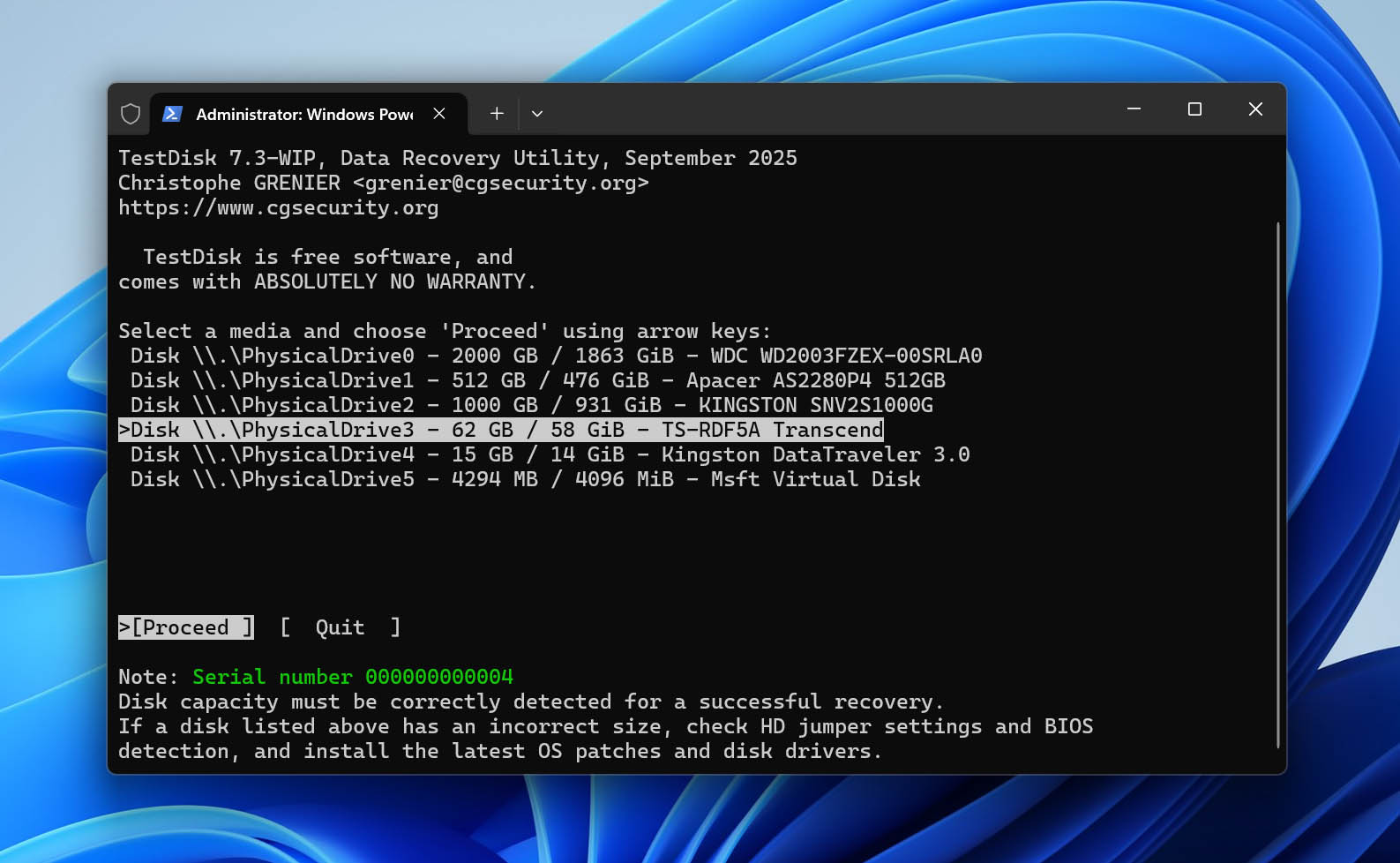
- Conferma il tipo di tabella delle partizioni rilevato da TestDisk.
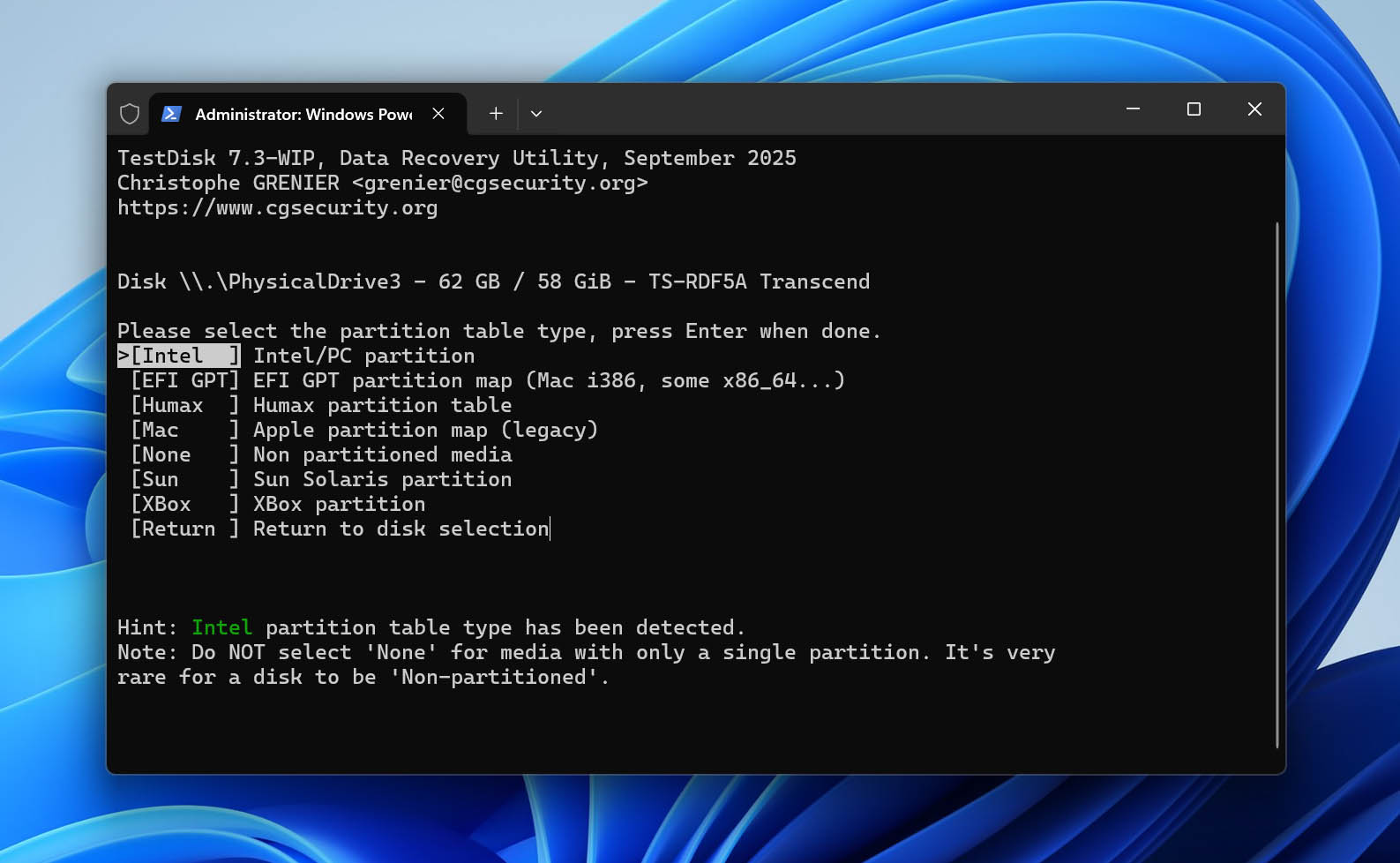
- Seleziona Advanced, evidenzia la partizione exFAT e scegli Boot.
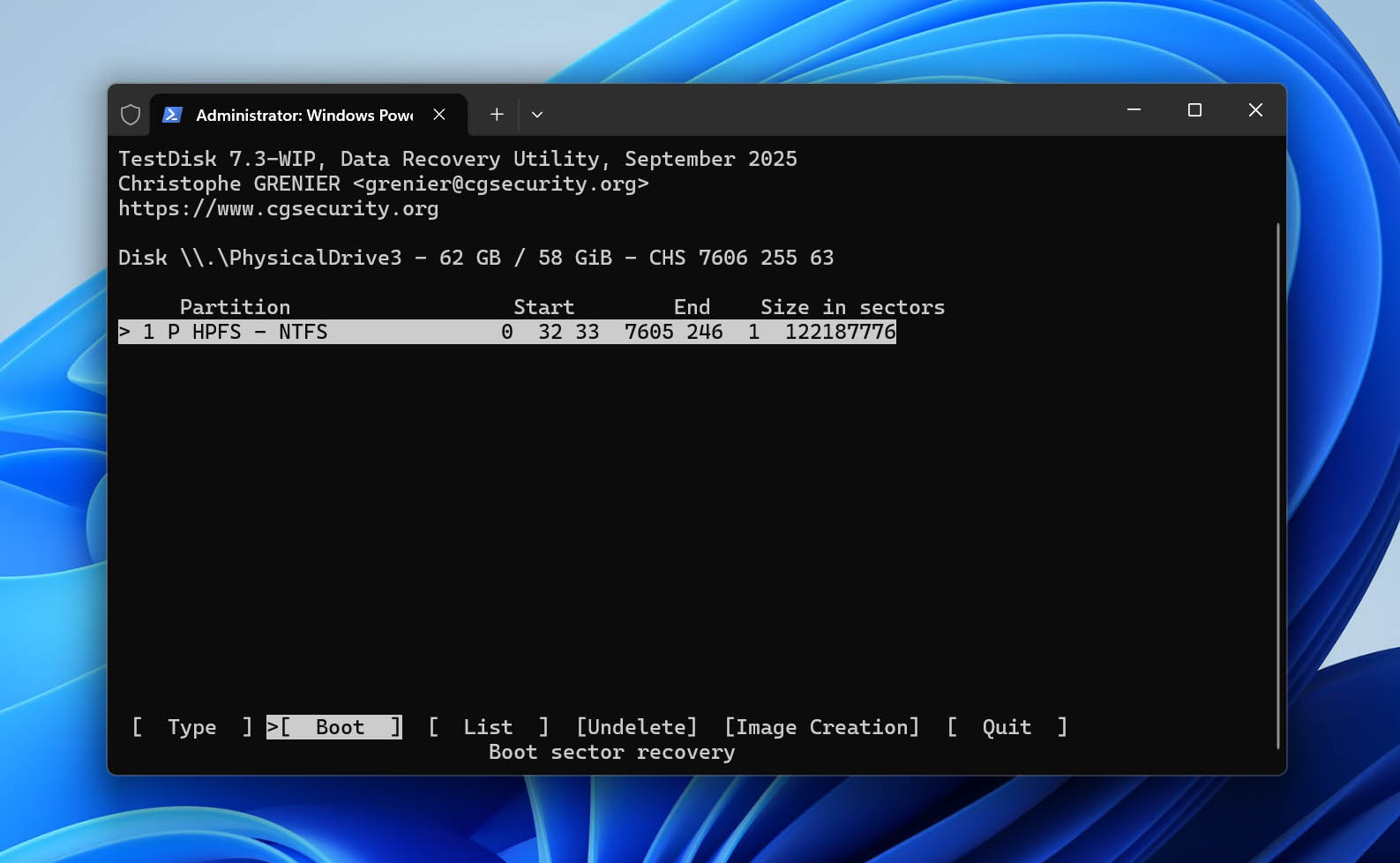
- Controlla lo stato del settore di avvio e del suo backup. Se il settore di avvio primario è danneggiato ma il backup è valido, seleziona Backup BS per sostituire il settore di avvio danneggiato con il backup.
- Conferma l’operazione, esci da TestDisk e riavvia il computer. Poi verifica se puoi accedere all’unità exFAT e ai suoi file in Windows.
TestDisk può anche recuperare partizioni eliminate; mostriamo come fare questo nel nostro guida al recupero delle partizioni eliminate. Per saperne di più sulle sue altre funzionalità, consulta il nostro Recensione di TestDisk. Viene inoltre fornito in bundle con PhotoRec, uno strumento gratuito di recupero file che trattiamo separatamente nel nostro Recensione di PhotoRec.
Ripara l’unità exFAT dopo il recupero (se necessario)
Se i tuoi file sono stati persi a causa di un danno logico al file system exFAT, l’unità potrebbe essere ancora inaccessibile o comportarsi in modo errato dopo il recupero. Una volta recuperati e controllati i tuoi file, puoi provare a rendere nuovamente utilizzabile l’unità.
- Se Windows riconosce ancora il file system exFAT e assegna una lettera all’unità, apri il Prompt dei comandi come amministratore ed esegui chkdsk X: /f, sostituendo X con la lettera corretta dell’unità. CHKDSK può riparare gli errori del file system, ma non funzionerà se il volume viene rilevato come RAW.
- Se CHKDSK non aiuta o semplicemente vuoi ricominciare da capo, formatta l’unità come exFAT in Esplora file o Gestione disco. La formattazione rimuove il file system e i dati esistenti, quindi fallo solo dopo aver confermato di aver recuperato tutto ciò di cui hai bisogno.
Considerazioni finali
Il recupero dei dati da un’unità exFAT è spesso possibile dopo una cancellazione accidentale, una formattazione veloce o una corruzione del file system, purché i dati originali siano ancora presenti sul dispositivo. La parte più importante è eseguire le operazioni nell’ordine corretto. I tentativi di riparare o riformattare l’unità troppo presto possono ridurre le possibilità di recupero.
Se scopri che i file mancano o che la tua unità exFAT non è più accessibile:
- Smetti di usare l’unità per evitare di sovrascrivere i dati recuperabili.
- Scansiona l’unità con un software di recupero dati e recupera i file di cui hai bisogno.
- Salva i file recuperati su un altro disco fisico, non sull’unità exFAT interessata.
- Solo dopo che i tuoi file sono al sicuro, ripara o riformatta l’unità se necessario.
Se l’unità emette clic, si disconnette ripetutamente, segnala una capacità errata o non viene rilevata affatto, salta il recupero tramite software e considera invece un servizio di recupero dati professionale.
FAQ
- Disk Drill – Il migliore in assoluto
- R-Studio
- EaseUS Data Recovery Wizard
- Stellar Data Recovery Professional
- DMDE