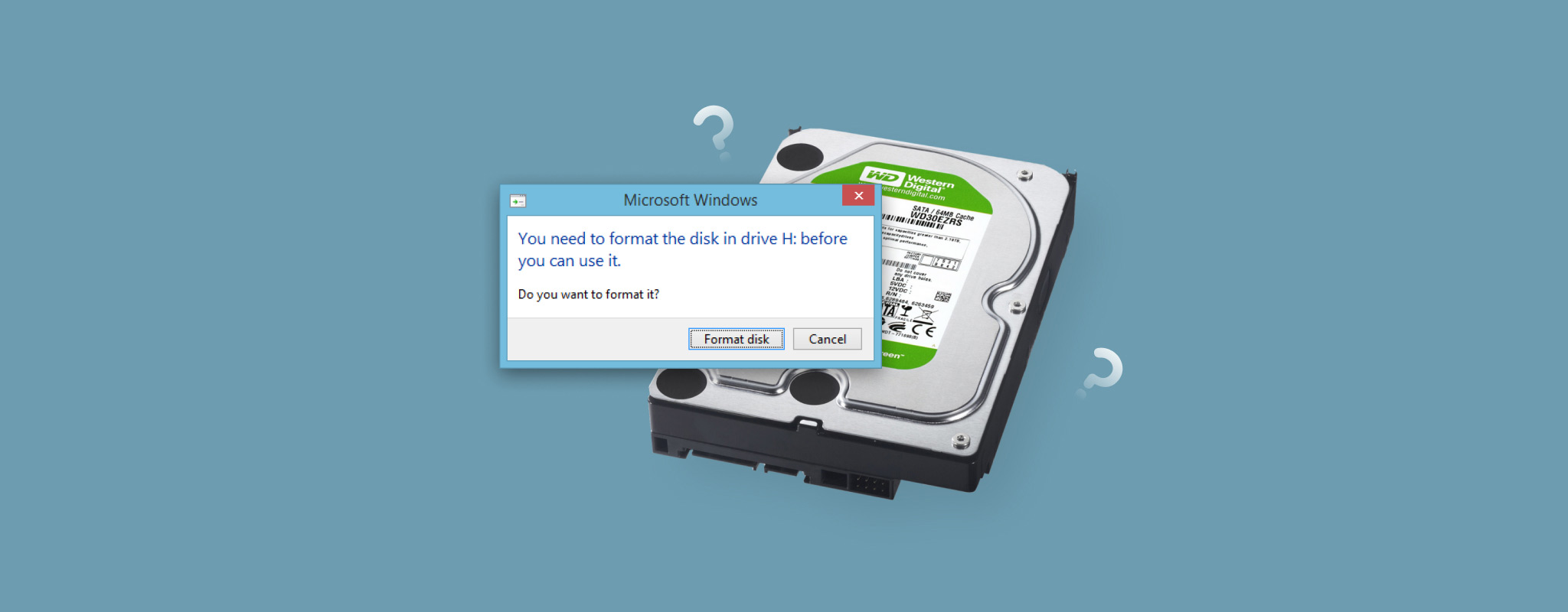
“在你能使用该磁盘之前,需要先对其进行格式化”的错误意味着Windows无法读取你驱动器上的文件系统。这通常是因为文件系统已损坏,或者使用了Windows不支持的格式。格式化该驱动器可以解决此问题,但也会删除存储在其上的数据。因此,请点击取消,暂时不要格式化驱动器。请先恢复你的数据,然后再修复或格式化驱动器。
下面,我们将为您详细解释有关此错误消息的所有信息,包括如何恢复您的文件以及如何安全修复驱动器。由于该错误通常出现在外部存储设备上,因此本指南适用于外部硬盘驱动器、USB 闪存驱动器和 SD 卡。
格式化驱动器时会发生什么?格式化将在驱动器上重建新的文件系统,并删除Windows用来定位文件的现有文件系统记录。使用快速格式化时,数据本身可能在被覆盖前依然可以恢复,但你将无法通过正常方式看到或访问它。这就是为什么在格式化前应尽可能恢复重要文件的原因。如果你已经格式化了驱动器,请参阅我们的如何在格式化后恢复数据指南。
在开始之前,请在磁盘管理中检查您的驱动器
尽管“您需要格式化磁盘”错误有一个相当简单的解释,但其根本的文件系统问题有时可能会与其他问题重叠,包括物理损坏或驱动器磨损。在尝试恢复数据或修复任何问题之前,请在磁盘管理中检查驱动器的当前状态。这将帮助您确定是否有必要在家中继续处理,还是设备可能需要专业人员的帮助。
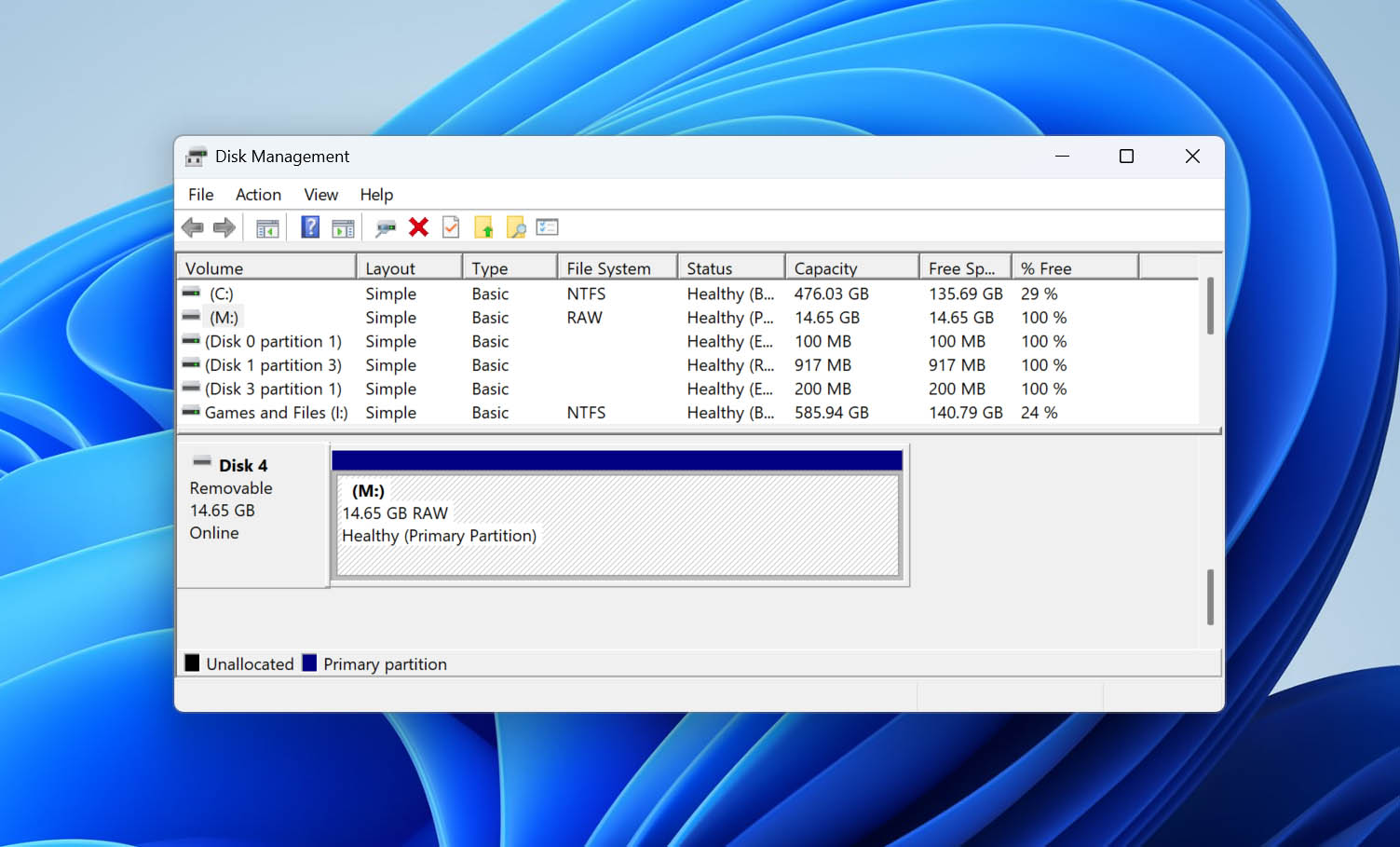
要打开磁盘管理,右键点击开始并选择磁盘管理。通过容量找到受影响的驱动器,并检查Windows如何识别其文件系统,以及报告的大小是否与设备的实际容量相符。
| 症状 | 含义 | 处理方法 |
| 容量正确但为RAW | 这是你在遇到“在使用磁盘之前需要先格式化磁盘”错误时最有可能看到的主要状态。Windows能正确识别该驱动器,但无法读取其文件系统。 | 尝试更换数据线或USB端口,并尽可能将驱动器连接到其他操作系统。如果仍然无效,先恢复你的数据,然后按照下方的修复方法进行操作。 |
| 容量错误但为RAW | 如果驱动器报告的容量不正确,则可能存在比文件系统损坏更严重的硬件或控制器问题。 | 如果驱动器中存有重要数据,请停止使用并联系专业数据恢复服务。在数据恢复后,请更换驱动器,不要继续使用。 |
未分配、未初始化怎么办? 这些状态指向不同的问题,通常不会触发要求您格式化驱动器的错误。如果您在磁盘管理中看到其中之一,下面的故障排除步骤并不是最合适的。请使用与Windows显示内容相对应的指南:如何修复未分配的硬盘并从中恢复数据 和 初始化磁盘会删除其中的数据吗?你需要知道的一切
如果驱动器显示为0字节或根本未在磁盘管理中显示,请停止在家自行排查。如果您需要其中的数据,请联系专业的数据恢复服务。如果驱动器上没有重要内容,请更换它。
如何从需要格式化的驱动器恢复数据
在尝试修复驱动器之前,请确保您的重要文件已被安全保存。如果您有最近的备份,请从中恢复数据;但如果没有备份,请使用数据恢复软件来检索您的文件。
为此,我们推荐Disk Drill。它可以处理RAW驱动器,即使Windows无法再读取原始文件系统,也能扫描文件。它还允许你预览可恢复的文件,显示受支持结果的恢复概率,并且在你决定是否恢复任何内容之前可以免费扫描驱动器。你可以阅读我们的Disk Drill 评测,了解我们的完整测试结果,或在我们的数据恢复软件排名中将其与其他选项进行比较。
只要受影响的驱动器在磁盘管理中显示了正确的容量,您就可以使用 Disk Drill。如果它显示为 0 字节或根本没有出现在那里,请不要继续扫描或不断重新连接以试图强行让其工作。如果这些文件很重要,请联系专业的数据恢复服务。
如果驱动器断开连接、出现读取错误或其他工作不可靠的情况,请首先在 Disk Drill 中创建字节到字节的镜像,并扫描该镜像结果,而不是反复扫描原始设备。我们在从损坏的驱动器恢复数据的指南中更详细地介绍了磁盘镜像过程。
- 下载 并安装 Disk Drill。不要将其安装在受影响的驱动器上。
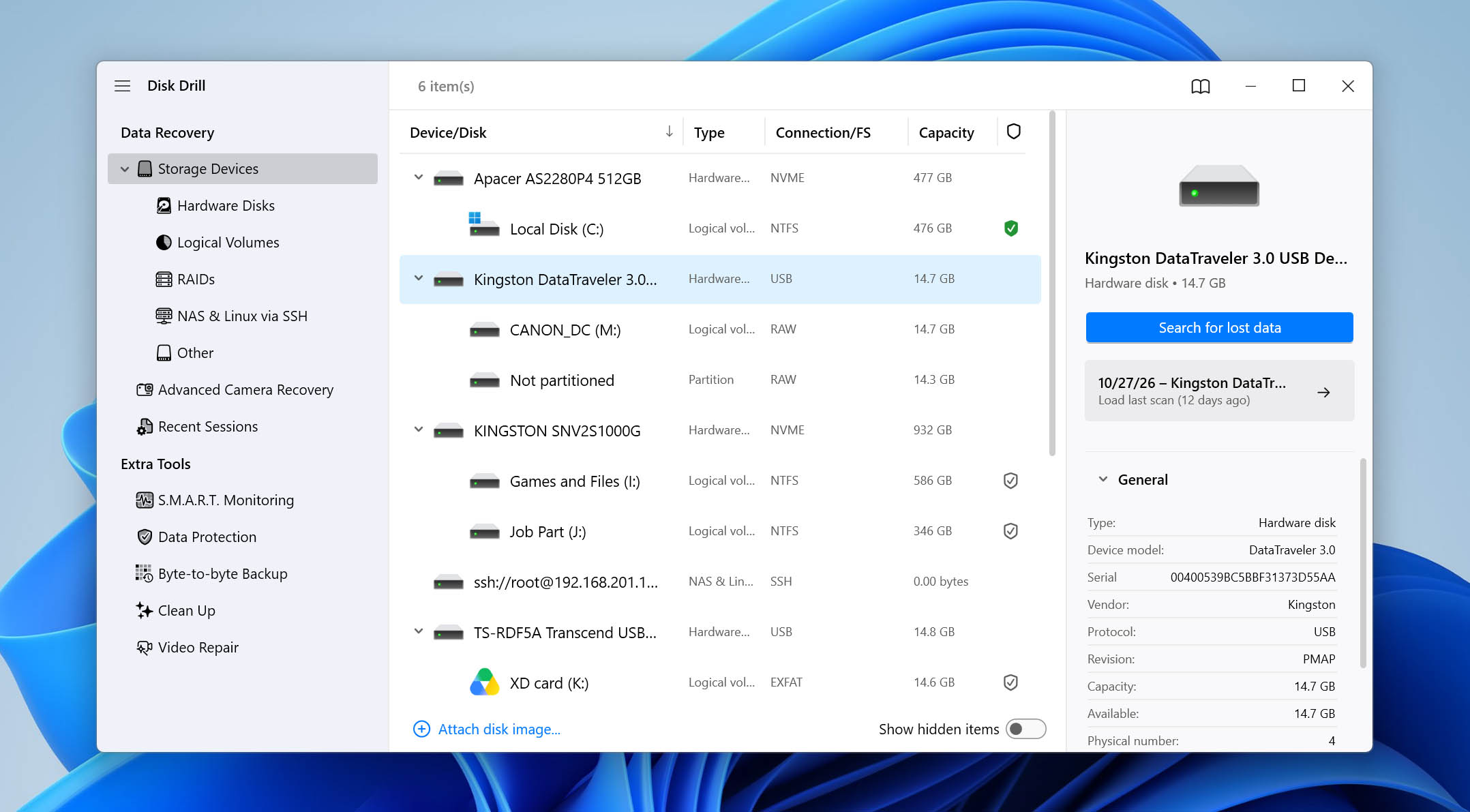
- 打开 Disk Drill 并选择受影响的存储设备。
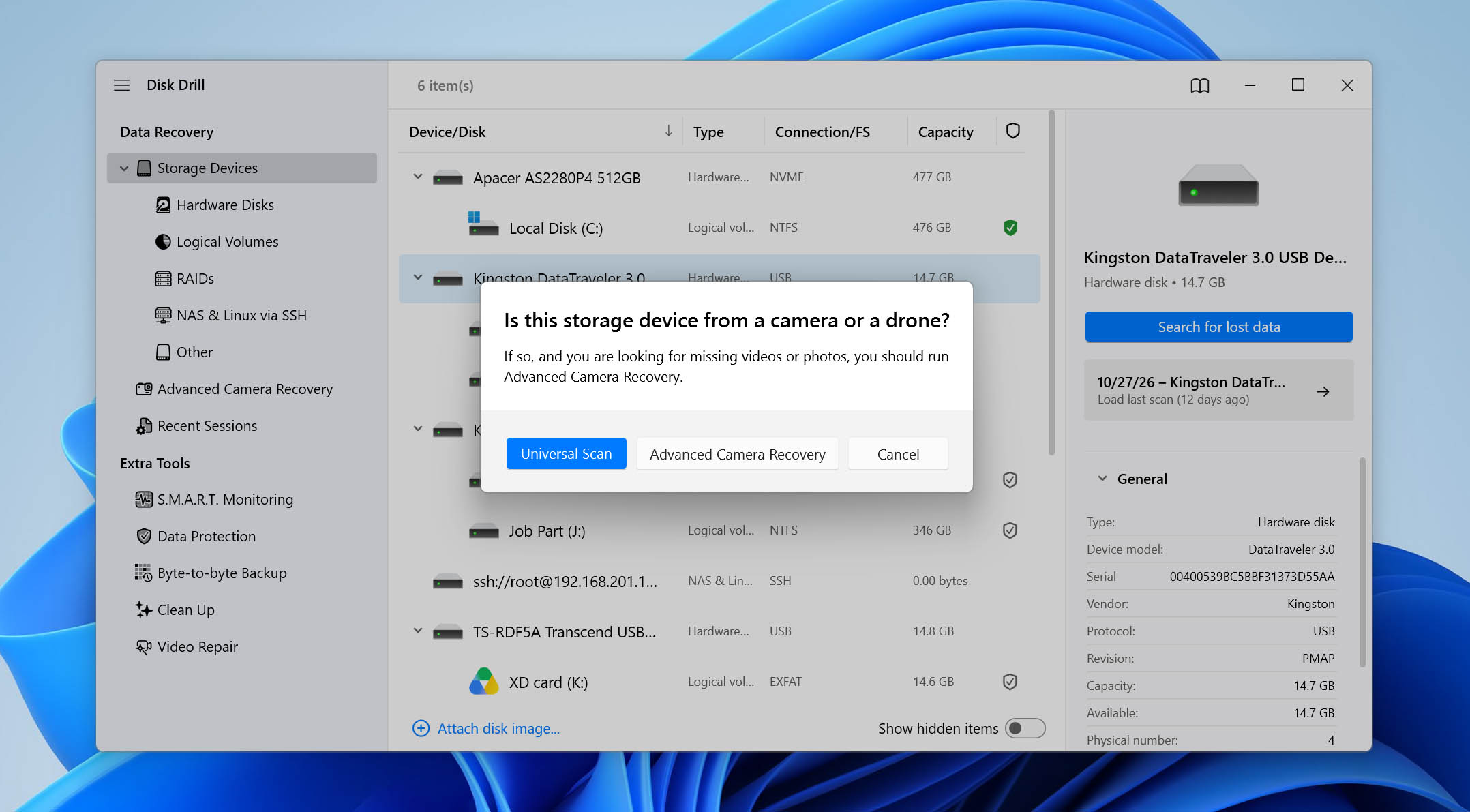
- 选择合适的扫描方式。对于大多数文件和存储设备,请使用通用扫描。如果需要从相机、运动相机或无人机恢复碎片化视频,请改用高级相机恢复。
- 开始扫描,然后点击查看找到的项目以浏览结果。
- 预览你需要的文件,并在可用时查看恢复概率。选择你想恢复的文件,然后点击恢复。
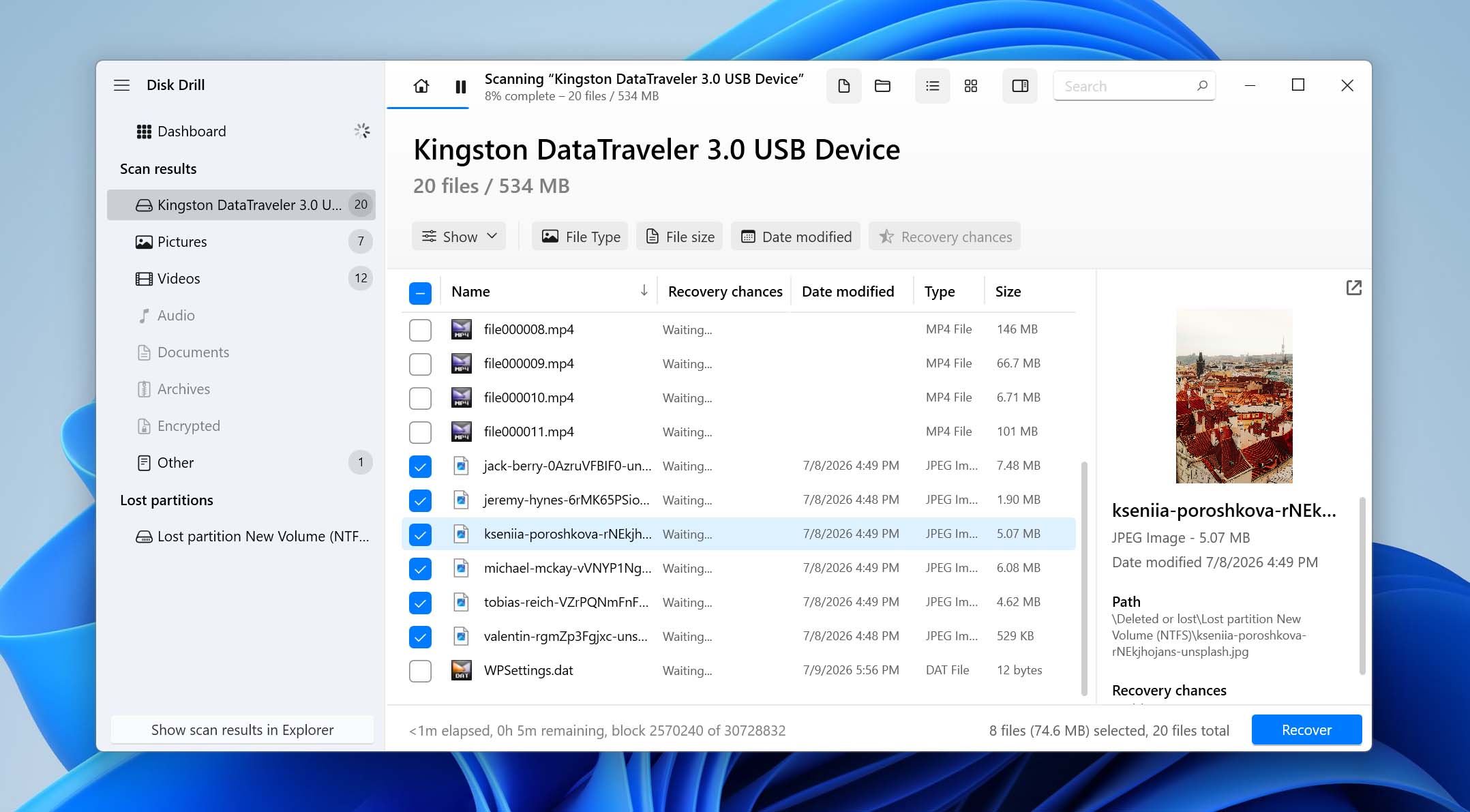
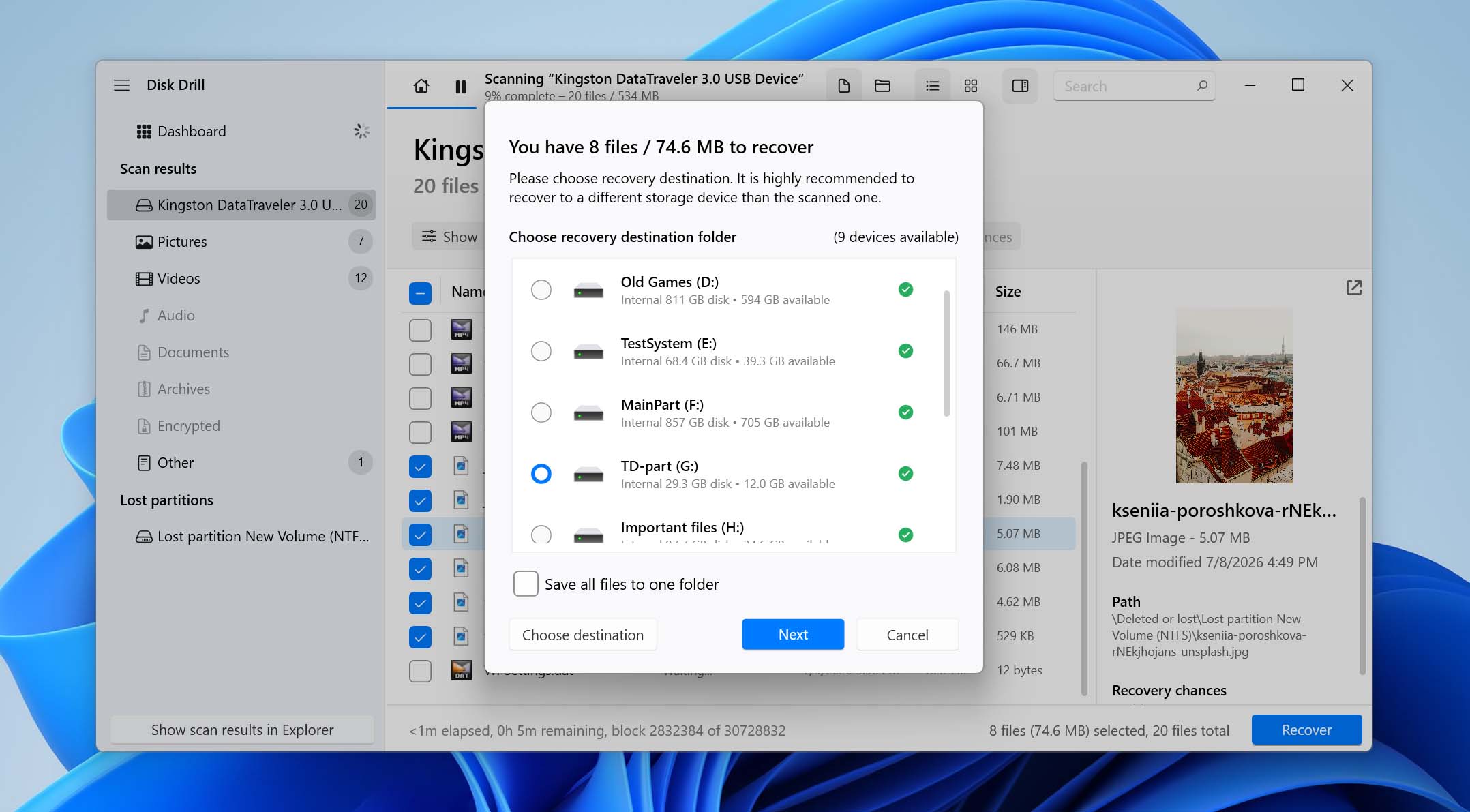
- 选择另一个存储设备作为恢复位置,然后点击下一步。
如果您已经点击了“格式化”并进行了快速格式化,恢复仍然有可能。请立即停止使用该驱动器,不要向其写入任何新数据,因为新文件可能会覆盖您尝试恢复的数据。
如何修复“您需要格式化磁盘”错误
一旦您的数据已安全备份或恢复(或者驱动器上没有需要保留的内容),您就可以继续修复需要格式化的驱动器。以下某些方法会直接与文件系统交互并修改其结构,这可能导致永久性数据丢失。在任何重要文件未安全保存之前请勿继续操作。
方法 1: 执行基本检查
在对驱动器进行任何更改之前,先进行一些基本检查,以排除连接和系统问题。
首先,重新连接设备并尝试其他 USB 接口。如果你正在使用带有可拆卸数据线的外部硬盘,请尝试更换另一条数据线。将硬盘直接连接到电脑,而不是通过 USB 集线器、扩展坞或适配器。如果有可能,也请在另一台电脑上测试一下。
还值得考虑该驱动器之前使用的环境。如果它属于其他人或以前在 macOS 或 Linux 上使用过,请将其连接到运行该操作系统的计算机上。该驱动器可能使用了 Windows 无法读取的文件系统,而不是文件系统损坏。
如果问题只出现在您当前的Windows电脑上,请进行完整关机。如果某个后台服务或快速启动正在阻止Windows正确重新初始化设备,这可能会有所帮助:
- 保存您的工作并关闭所有打开的应用程序。
- 右键点击开始,选择终端(管理员)。
- 输入shutdown /s /f /t 0并按下回车。
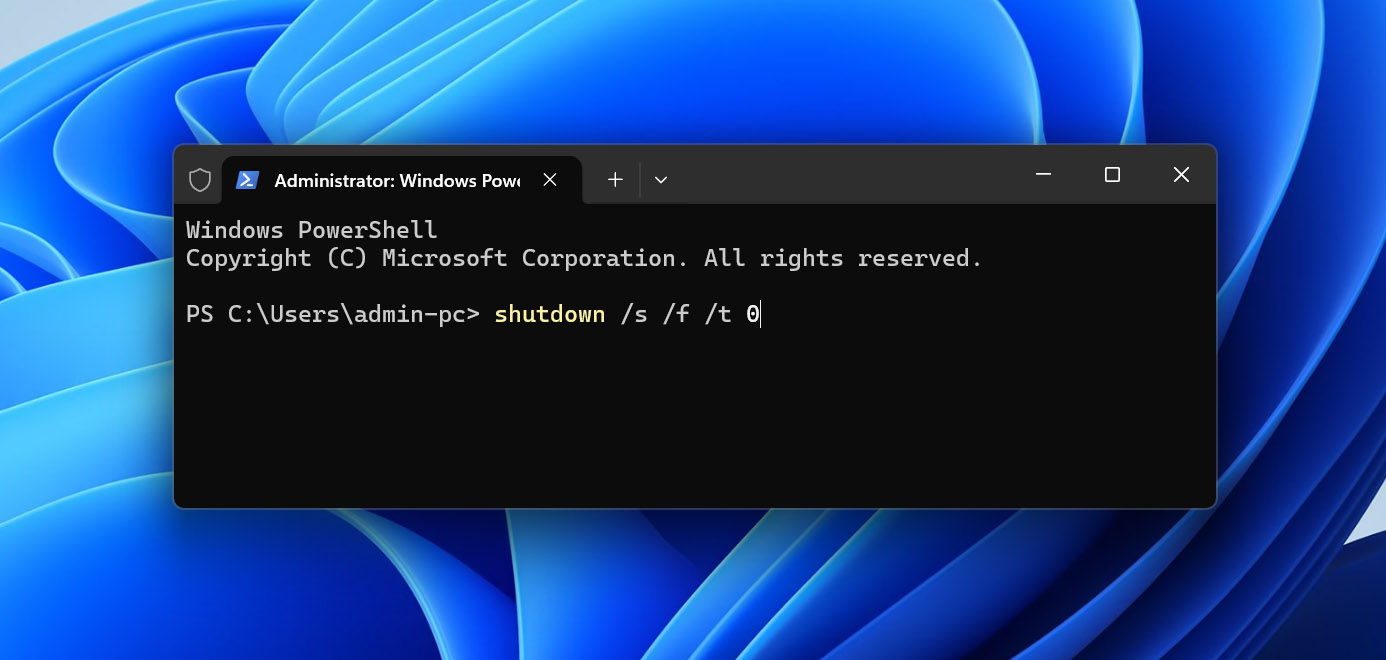
- 重新开启计算机,重新连接驱动器,并检查您是否能正常访问它。
如果经过这些检查后,Windows 仍然要求您格式化驱动器,请继续尝试下一种方法。
方法 2: 修复文件系统错误
如果该驱动器仍具有可识别的文件系统,例如 NTFS,但其部分文件系统结构已损坏,CHKDSK 可能能够修复它们。例如,它可以帮助解决某些 NTFS 文件系统错误,包括与引导扇区相关的问题。
CHKDSK在尝试修复时会修改文件系统。在运行之前,请恢复或备份任何重要数据。如果磁盘不稳定、断开连接或出现物理故障迹象,请不要使用CHKDSK。
要使用 CHKDSK 修复文件系统错误:
- 右键点击开始,选择终端(管理员)。
- 输入chkdsk X: /f,将X替换为驱动器字母,然后按下回车。
- 等待CHKDSK完成,然后重新连接驱动器,检查Windows是否可以正常打开它。
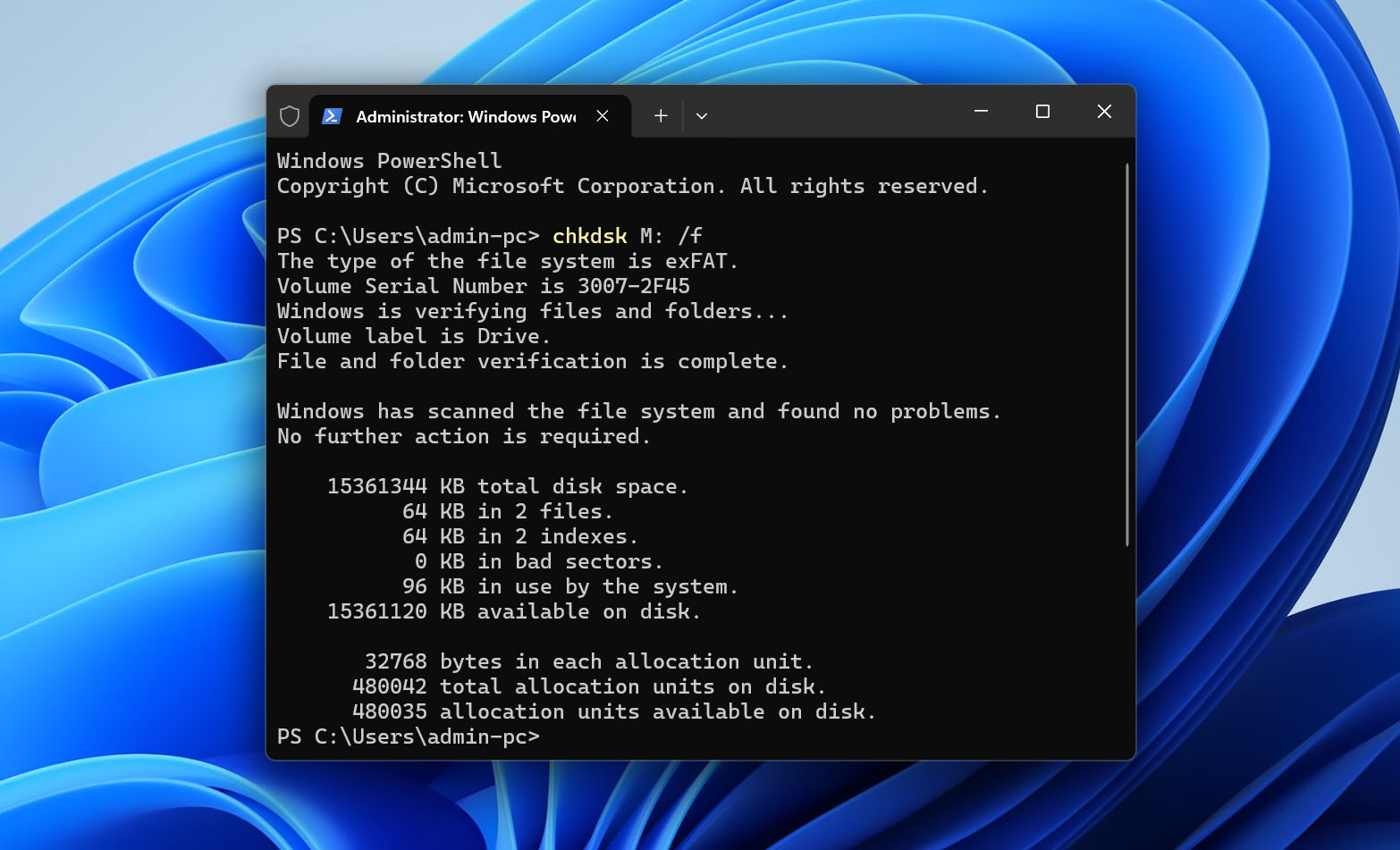
/f 参数指示 CHKDSK 修复它发现的文件系统错误。您也可能会看到建议使用 /r 来处理驱动器问题。除了修复错误外,/r 还会检查坏扇区并尝试恢复可读信息,因此耗时更长,并且对驱动器的负载更大。避免在不稳定或可能出现故障的驱动器上使用 /r。
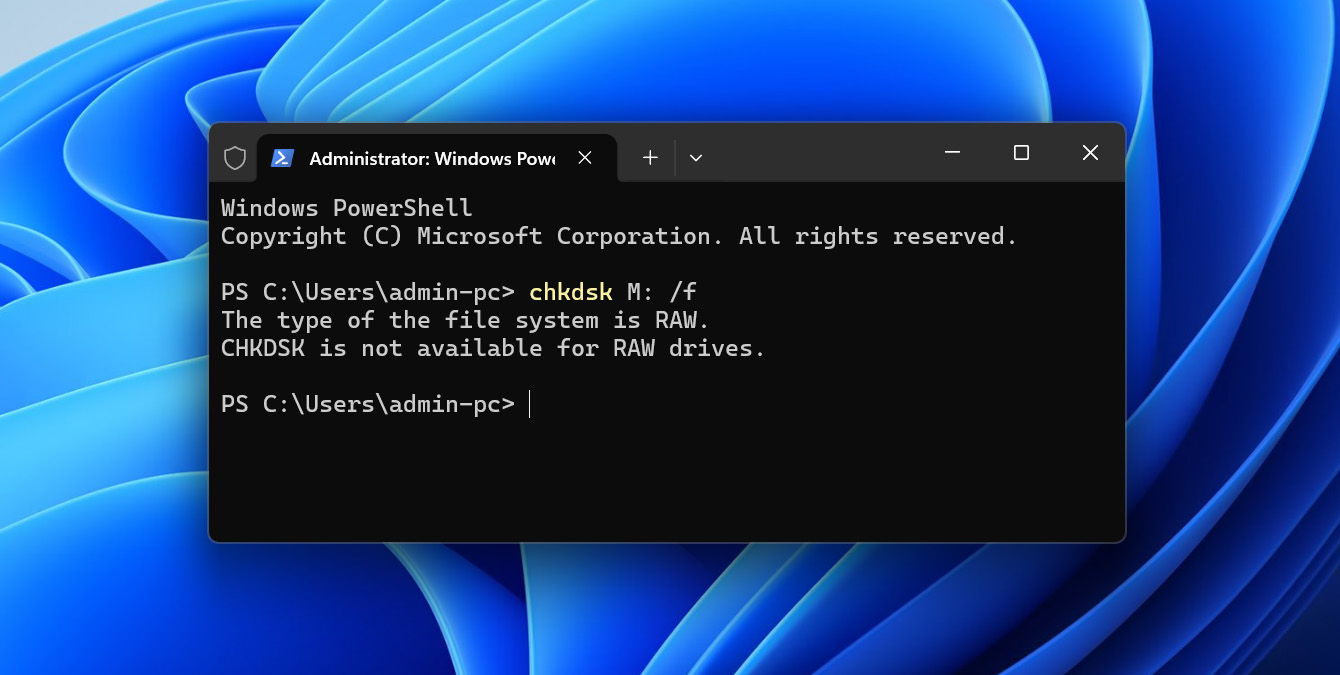
CHKDSK无法在RAW文件系统上工作。如果您运行它并收到“CHKDSK is not available for RAW drives”消息,请跳过此方法并继续使用TestDisk。
Windows 还提供了一个图形化的错误检查工具。在文件资源管理器中右键点击驱动器,选择属性,打开工具选项卡,在错误检查下点击检查。和 CHKDSK 一样,仅在你的重要数据已安全备份后使用。
方法 3: 使用 TestDisk 修复 RAW 磁盘
如果CHKDSK无法运行,因为驱动器显示为RAW,TestDisk可能有助于修复底层分区结构。这是您可以尝试修复由损坏的分区表或引导扇区导致的“在使用磁盘之前需要对其进行格式化”错误的选项之一,无需对驱动器进行格式化。
TestDisk 可以搜索丢失的分区并恢复正确的分区结构,但它也可以将更改直接写入磁盘。在继续操作之前,请确保您的重要数据已经恢复或备份。
- 下载 TestDisk,解压缩文件,并以管理员身份运行 testdisk_win.exe。
- 选择 Create 创建日志文件,然后选择受影响的物理磁盘。请仔细核对其型号和容量,以免选择错误的驱动器。
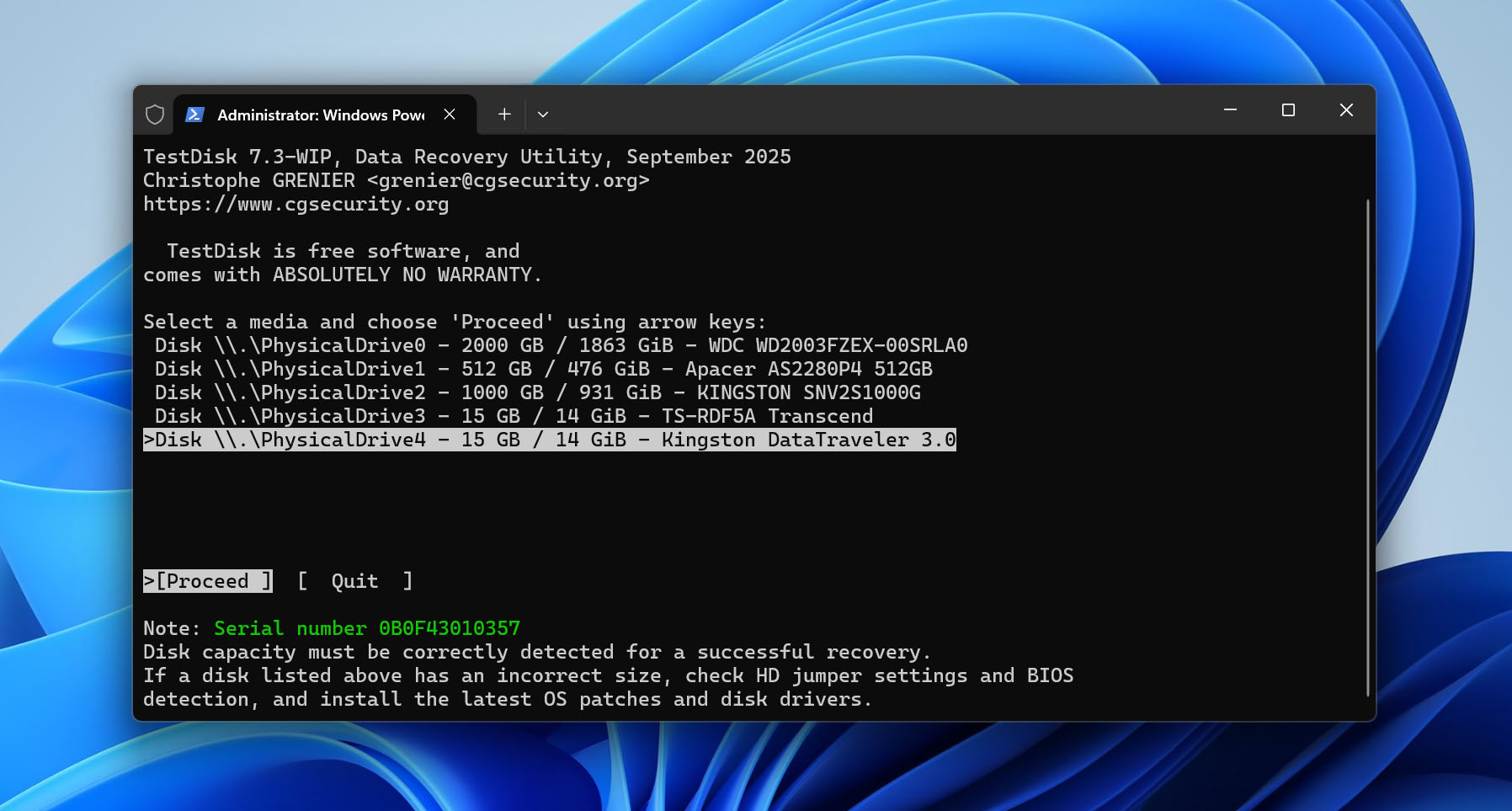
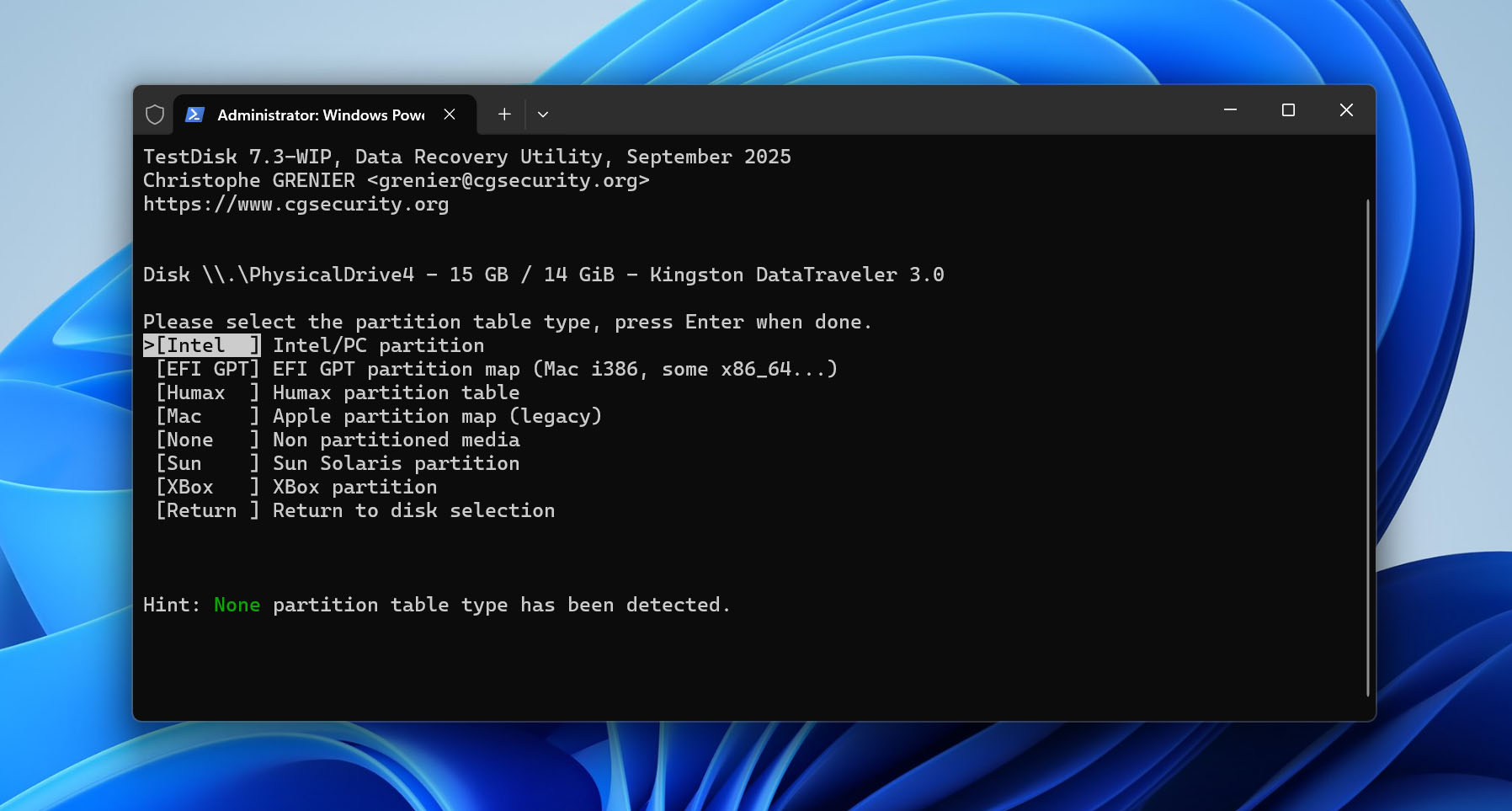
- 确认 TestDisk 建议的分区表类型,然后选择 Analyse。
- 选择 Quick Search 查找丢失或记录错误的分区。
- 高亮显示找到的分区并按 P 列出其中的文件。检查能否看到你期望的文件夹和文件。
- 如果 Quick Search 未找到正确的分区,请选择 Deeper Search 并等待更全面的扫描结束。
- 在选择 Write 之前,检查分区的文件系统、大小、起始和结束位置以及内容。如有需要再次按 P 确认是否为正确分区。
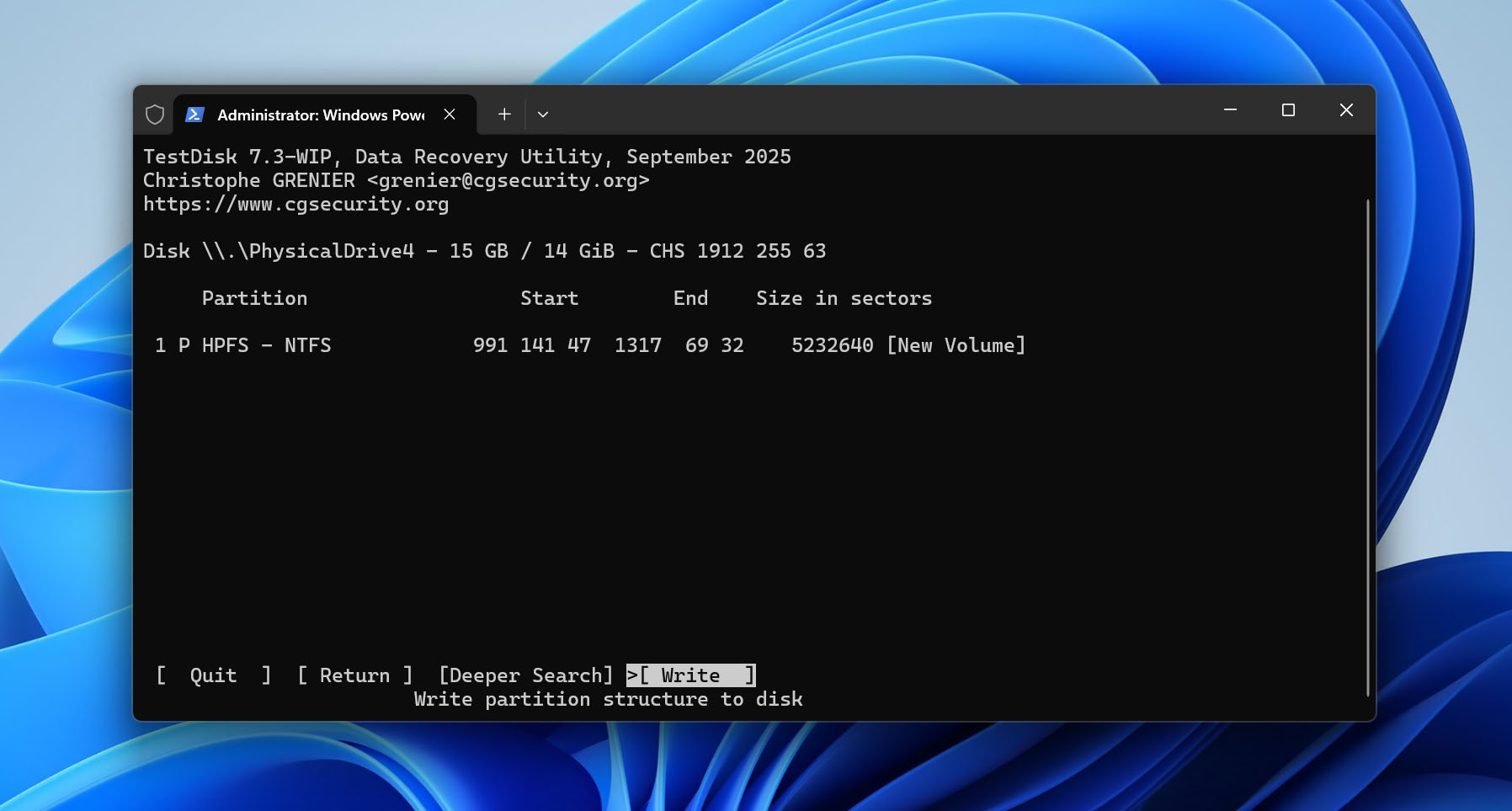
- 如果所有内容都与原始分区一致,选择 Write,确认更改并重启计算机。
不要仅仅因为TestDisk发现了一个分区就使用写入。如果其大小、文件系统、边界或内容看起来不正确,请保持磁盘不变。你仍然可以使用TestDisk将可访问的文件复制到其他驱动器,或者返回使用数据恢复软件。
方法 4: 格式化驱动器
如果前面的方法都不起作用,格式化是最后的选择。它会创建一个新的文件系统,如果问题是逻辑上的而非物理损坏,应该可以让驱动器再次可用。
请记住,格式化会删除当前存储在驱动器上的数据。如果你想要格式化而不丢失数据,需要先备份可访问的文件或恢复无法访问的数据。只有在所有重要内容都已存储到其他位置后,才能继续。
要在磁盘管理中格式化驱动器:
- 右键点击开始,选择磁盘管理。
- 右键点击受影响的卷,选择格式化。
- 输入卷标并选择文件系统。如果计划在 Windows 上使用该驱动器,请选择NTFS;如需兼容 Windows 和 macOS,请选择exFAT。
- 选择执行快速格式化还是完全格式化。快速格式化会创建一个新的文件系统,通常足够满足本情况。完全格式化耗时更长,会检查驱动器是否有坏道,并覆盖现有数据,从而大大降低后续恢复的可能性。
- 点击确定,然后确认格式化。
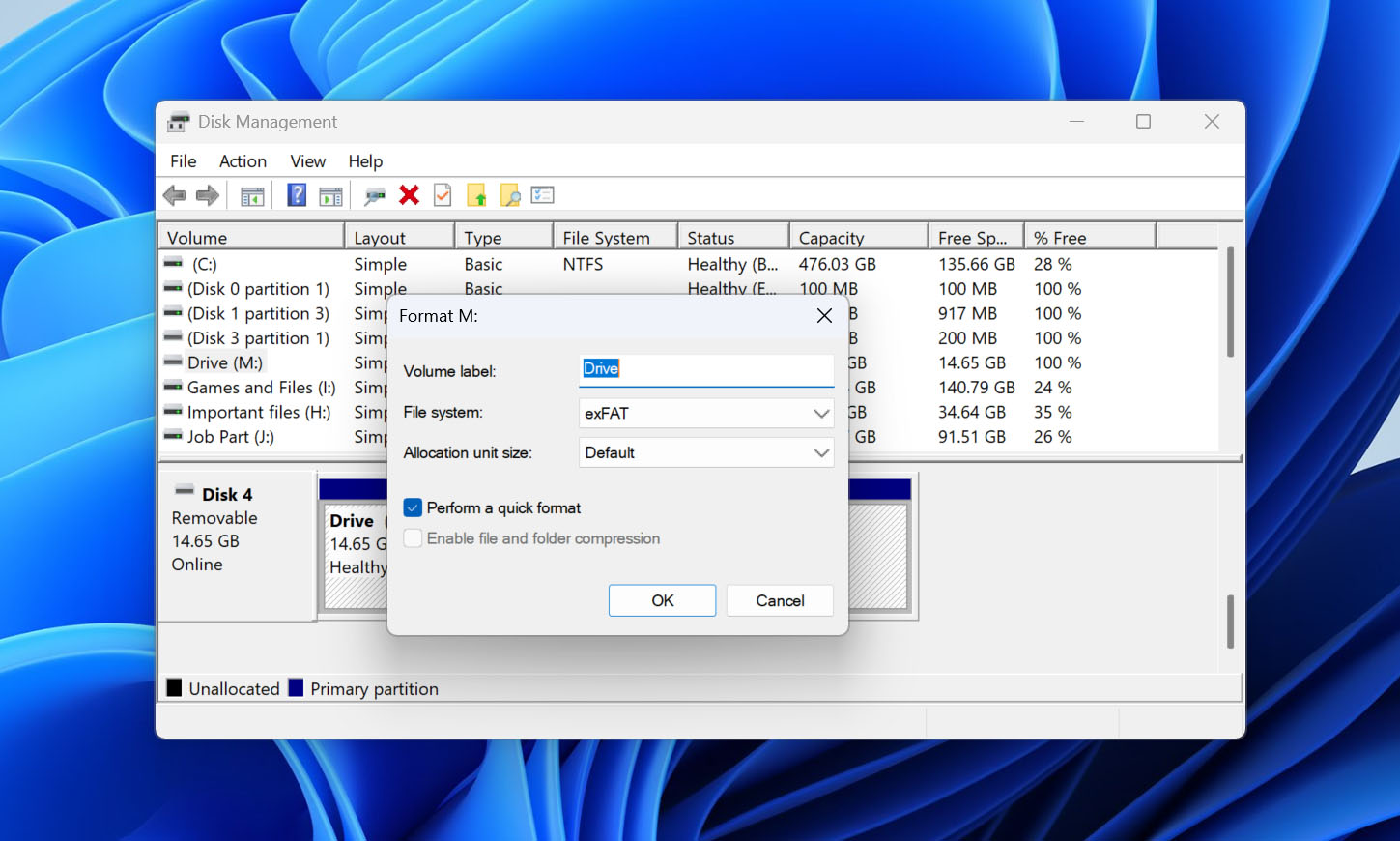
或者,您可以通过文件资源管理器或命令提示符来格式化该驱动器。文件资源管理器的操作相对简单明了,因此下面我们将展示如何使用DiskPart在命令行中进行操作:
- 右键点击开始,选择终端(管理员)。
- 输入diskpart,然后按下Enter。
- 输入list disk,然后按下Enter。
- 通过容量识别受影响的驱动器,然后输入select disk X,将X替换为正确的磁盘编号。
- 输入clean,然后按下Enter。
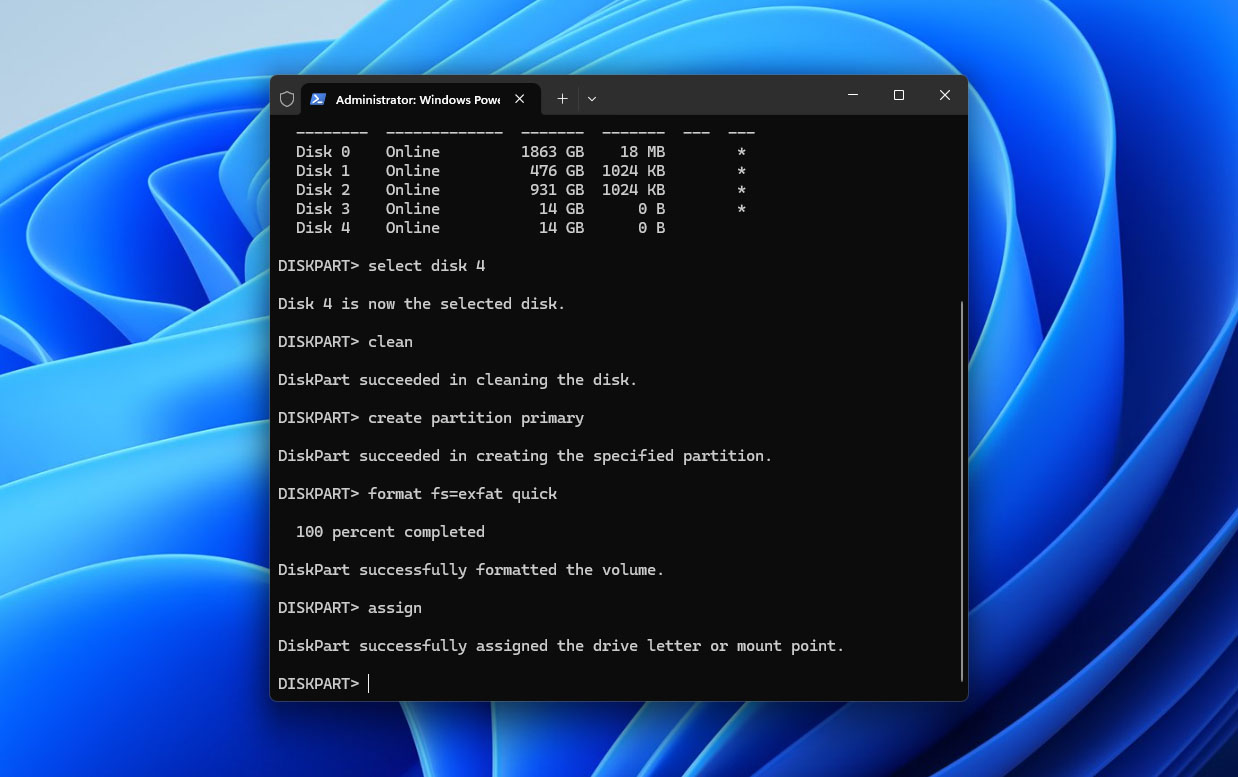
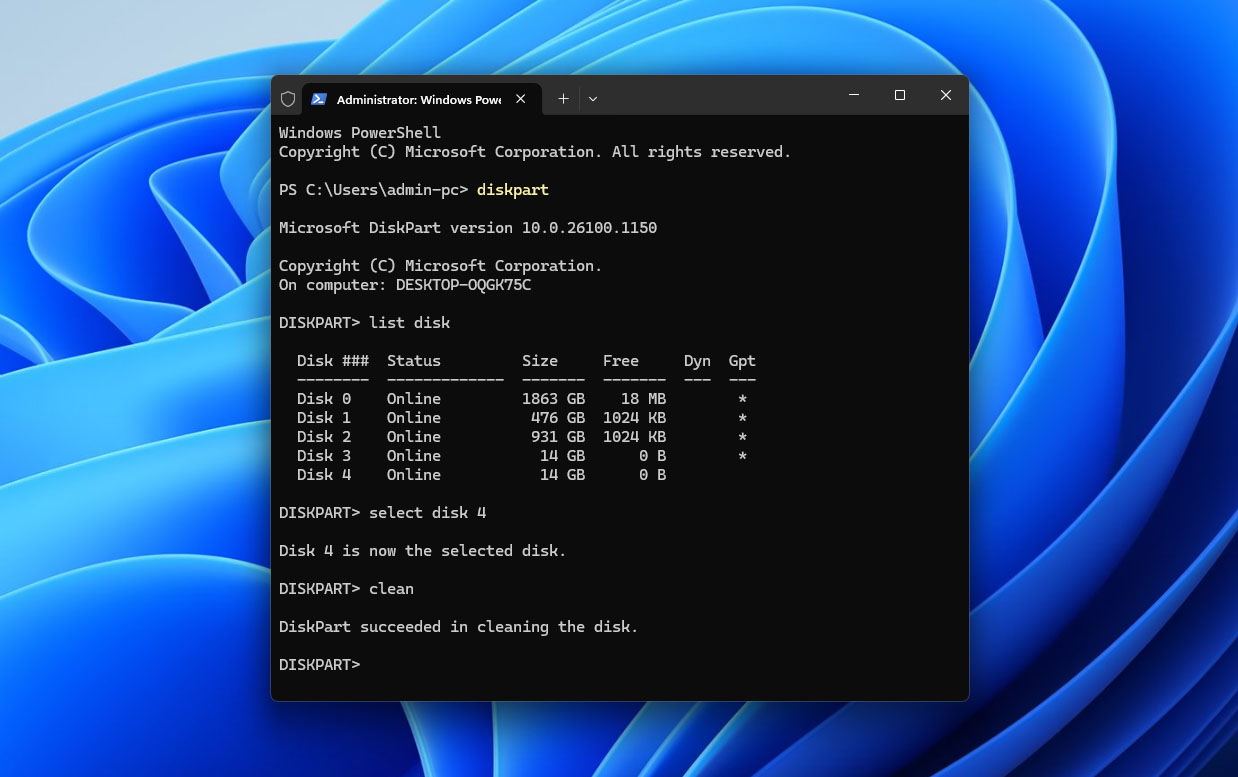 输入create partition primary,然后按下Enter。
- 输入format fs=ntfs quick,然后按下Enter。如果需要驱动器同时兼容Windows和macOS,请将ntfs替换为exfat。
- 输入assign并按下Enter。
导致“您需要格式化磁盘”消息的原因
当 Windows 无法读取您驱动器上的文件系统时,会出现“在使用磁盘之前需要将其格式化”的错误消息。出现问题的驱动器将阻止您访问其上当前的所有数据。以下是一些可能导致此问题的常见原因:
| 原因 | 描述 | 如何避免 |
| ❌ 文件系统损坏 | 由于不正确的弹出、在读写操作过程中断开驱动器、电源丢失、坏道、恶意软件或其他逻辑损坏,文件系统可能会损坏。此时,Windows 可能检测到该设备,但将其文件系统识别为 RAW,并提示您对其进行格式化。 | 始终安全弹出外部驱动器,避免在文件传输过程中断开连接,并及时更换出现坏道或其他故障迹象的驱动器。 |
| 🚫 文件系统不兼容 | Windows 无法原生读取其他操作系统使用的一些文件系统。例如,用于 macOS 的 APFS 格式驱动器,在连接到 Windows PC 时,尽管其文件系统和数据完好无损,却可能被提示格式化。 | 如果您经常在不同操作系统下使用同一个驱动器,请选择它们都支持的文件系统,比如 exFAT。否则,请用支持当前文件系统的操作系统访问该驱动器。 |
最终想法
如果Windows在您使用驱动器前要求格式化该驱动器,首先在磁盘管理中检查该驱动器的显示情况。如果它显示的容量正确,请在更改文件系统之前,先备份或恢复任何重要数据。然后按照顺序尝试修复方法:首先进行基本连接检查,然后在适当时使用CHKDSK或TestDisk。逻辑文件系统问题通常可以在不格式化的情况下修复,应将格式化作为最后的选择。
即使修复成功,也并不意味着该驱动器是可靠的。如果格式化后同样的问题再次出现,请检查该存储设备是否支持并查看其SMART数据。关键的SMART数值异常或文件系统反复损坏,都是更换该驱动器而不是继续在其上保存重要文件的充分理由。请使用文件历史记录或其他备份方案,单独备份重要数据。
如果您在操作过程中遇到任何问题,请访问7 Data Recovery 论坛。已经有线程涵盖了类似存储问题的帖子,用户和数据恢复专家在其中分享了解决方案。如果这些帖子都不符合您的情况,您可以创建一个新帖子,描述驱动器在磁盘管理中的显示情况以及您已经尝试过的方法。