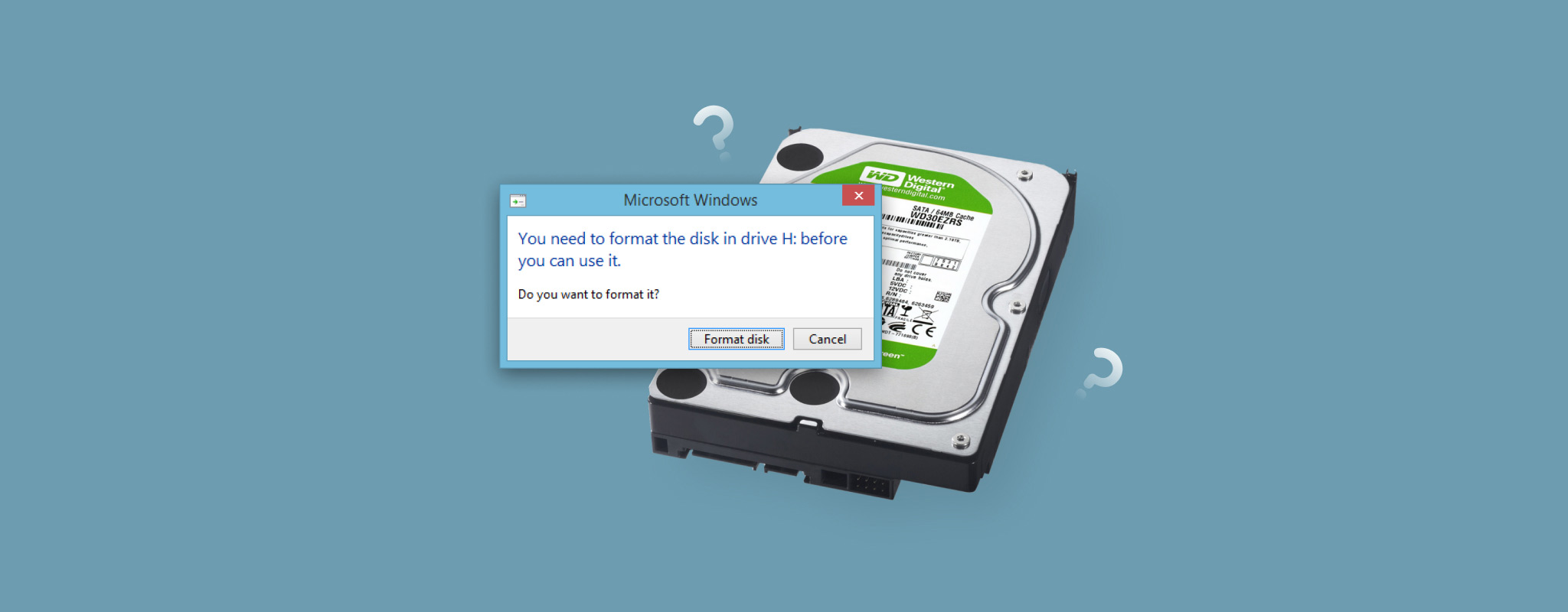
Feilmeldingen “Du må formatere disken før du kan bruke den” betyr at Windows ikke kan lese filsystemet på stasjonen din. Dette skjer vanligvis fordi filsystemet er ødelagt eller bruker et format som Windows ikke støtter. Formatering av stasjonen kan løse problemet, men det vil også fjerne dataene som er lagret på den. Klikk derfor på Avbryt og ikke formater stasjonen ennå. Gjenopprett dataene dine først, og deretter reparerer eller formaterer du stasjonen.
Nedenfor forklarer vi alt du trenger å vite om denne feilmeldingen, hvordan du kan gjenopprette filene dine, og hvordan du reparerer disken trygt. Siden feilen vanligvis oppstår med eksterne lagringsenheter, gjelder denne veiledningen for eksterne harddisker, USB-minnepinner og SD-kort.
Hva skjer når du formaterer en stasjon? Formatering oppretter et nytt filsystem på stasjonen og fjerner de eksisterende filsystempostene Windows bruker for å finne filene dine. Med en hurtigformatering kan selve dataene fortsatt være gjenopprettbare til de blir overskrevet, men du vil ikke lenger kunne se eller få tilgang til dem på vanlig måte. Dette er grunnen til at du bør gjenopprette viktige filer før du formaterer, dersom det er mulig. Hvis du allerede har formatert stasjonen, se vår guide om hvordan gjenopprette data etter formatering.
Sjekk stasjonen din i Diskbehandling før du begynner
Selv om feilmeldingen “Du må formatere disken” har en ganske enkel forklaring, kan det underliggende filsystemproblemet noen ganger overlappe med andre problemer, inkludert fysisk skade eller en utslitt disk. Før du prøver å gjenopprette data eller reparere noe, bør du sjekke den nåværende tilstanden til disken i Disk Management. Dette vil hjelpe deg å avgjøre om det er fornuftig å fortsette hjemme, eller om enheten kan trenge profesjonell hjelp.
For å åpne Diskbehandling, høyreklikk på Start og velg Diskbehandling. Finn den berørte stasjonen etter kapasitet, og sjekk hvordan Windows identifiserer filsystemet, samt om den rapporterte størrelsen samsvarer med enhetens faktiske kapasitet.
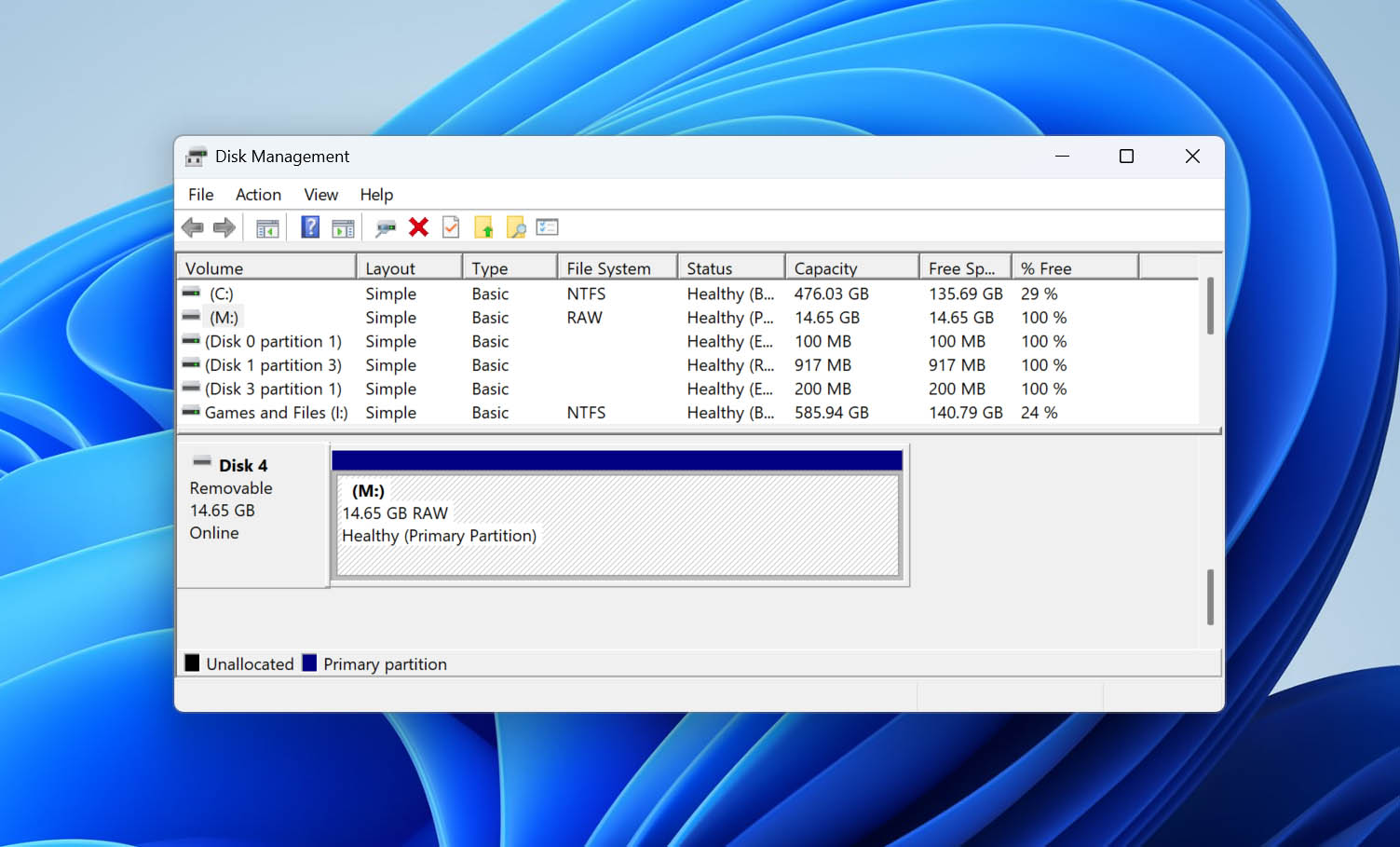
| Symptom | Hva det betyr | Hva du bør gjøre |
| RAW med riktig kapasitet | Dette er hovedtilstanden du sannsynligvis vil se med feilmeldingen “Du må formatere disken før du kan bruke den”. Windows oppdager stasjonen riktig, men kan ikke lese filsystemet. | Prøv en annen kabel eller USB-port, og om mulig, koble stasjonen til et annet operativsystem. Hvis ingenting endrer seg, gjenopprett dataene dine først og prøv deretter løsningene nedenfor. |
| RAW med feil kapasitet | En stasjon som rapporterer feil kapasitet kan ha et mer alvorlig maskinvare- eller kontrollerproblem, ikke bare filsystemkorrupsjon. | Hvis stasjonen inneholder viktige data, slutt å bruke den og kontakt en profesjonell datagjenopprettingstjeneste. Etter at dataene er gjenopprettet, bør du bytte ut stasjonen i stedet for å fortsette å bruke den. |
Hva med Uallokert, Ikke initialisert? Disse tilstandene peker på ulike problemer og vil normalt ikke utløse feilen som ber deg om å formatere stasjonen. Hvis du ser en av dem i Disk Management, er ikke feilsøkingstrinnene nedenfor den beste løsningen. Bruk i stedet veiledningen som tilsvarer det Windows viser: Slik fikser du en ikke-allokert harddisk og gjenoppretter data fra den og Sletter initialisering av en disk data fra den? Alt du trenger å vite
Hvis stasjonen viser 0 byte eller ikke vises i Disk Management i det hele tatt, stopp feilsøkingen hjemme. Hvis du trenger dataene, kontakt en profesjonell datagjenopprettingstjeneste. Hvis det ikke er noe viktig på stasjonen, bytt den ut.
Slik gjenoppretter du data fra stasjonen du må formatere
Før du prøver å reparere stasjonen, må du sørge for at viktige filer er trygge. Hvis du har en nylig sikkerhetskopi, gjenopprett dataene fra den, men hvis du ikke har noen sikkerhetskopi, bruk programvare for datagjenoppretting for å hente filene dine.
For dette anbefaler vi Disk Drill. Det fungerer med RAW-stasjoner og kan skanne etter filer selv når Windows ikke lenger kan lese det opprinnelige filsystemet. Det lar deg også forhåndsvise filer som kan gjenopprettes, viser gjenopprettingssjanser for støttede resultater, og lar deg skanne stasjonen gratis før du bestemmer deg for om du vil gjenopprette noe. Du kan lese vår Disk Drill anmeldelse for våre fullstendige testresultater eller sammenligne det med andre alternativer i vår rangering av programvare for datagjenoppretting.
Du kan bruke Disk Drill så lenge den berørte stasjonen vises i Diskhåndtering med riktig kapasitet. Hvis den viser 0 byte eller ikke vises der i det hele tatt, bør du ikke fortsette å skanne eller koble den til igjen i et forsøk på å få den til å fungere. Hvis filene er viktige, bør du i stedet kontakte en profesjonell datagjenopprettingstjeneste.
Hvis stasjonen kobles fra, gir lese-feil, eller på annen måte fungerer ustabilt, opprett først et byte-til-byte-bilde i Disk Drill og skann resultatet i stedet for å skanne den opprinnelige enheten gjentatte ganger. Vår guide på gjenopprette data fra en ødelagt stasjon dekker prosessen for diskavbildning i mer detalj.
- Last ned og installer Disk Drill. Ikke installer det på den berørte stasjonen.
- Åpne Disk Drill og velg den berørte lagringsenheten.
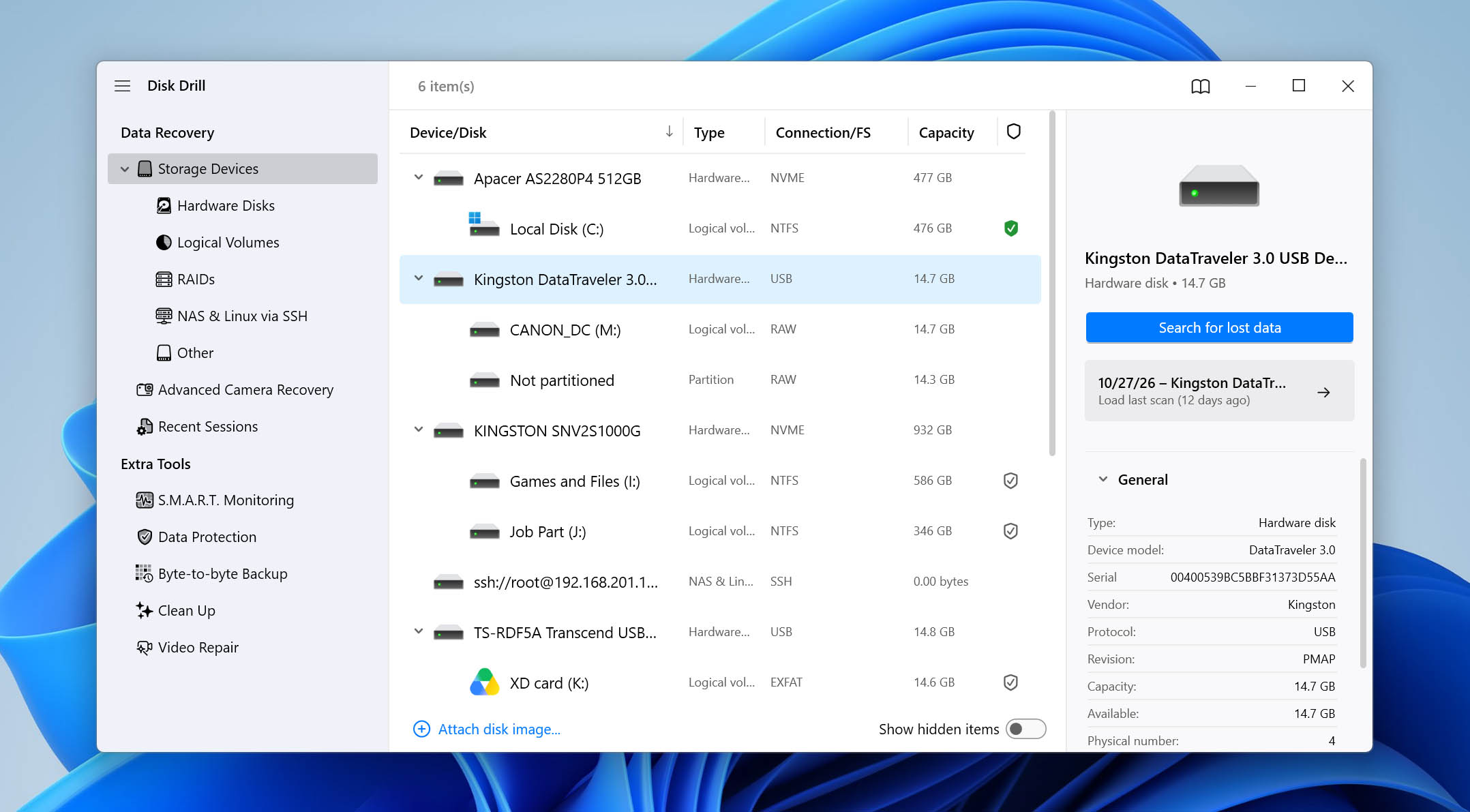
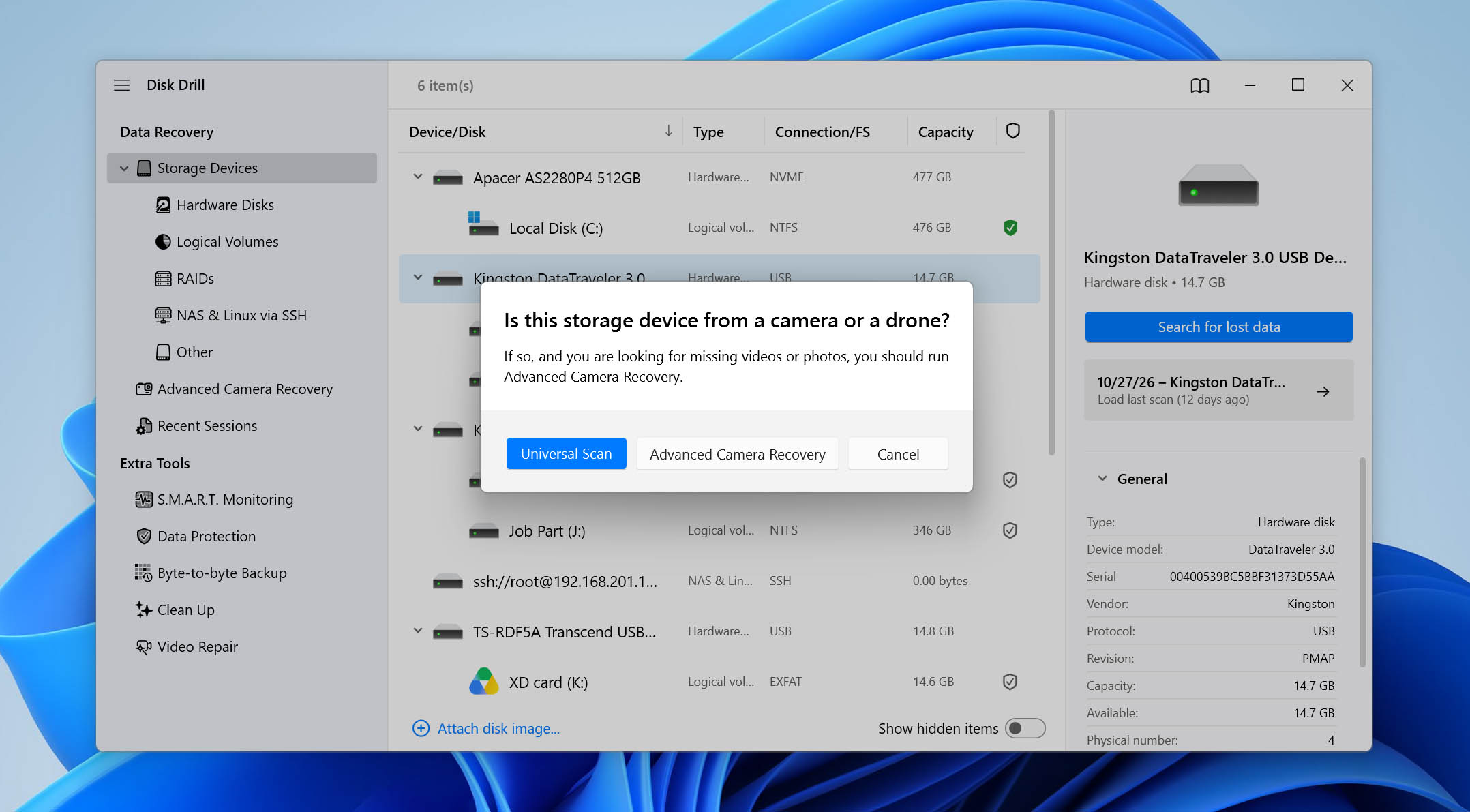
- Velg riktig skannemetode. For de fleste filer og lagringsenheter, bruk Universell skanning. Hvis du trenger å gjenopprette fragmenterte videoer fra et kamera, et actionkamera eller en drone, bruk Avansert kameragjenoppretting i stedet.
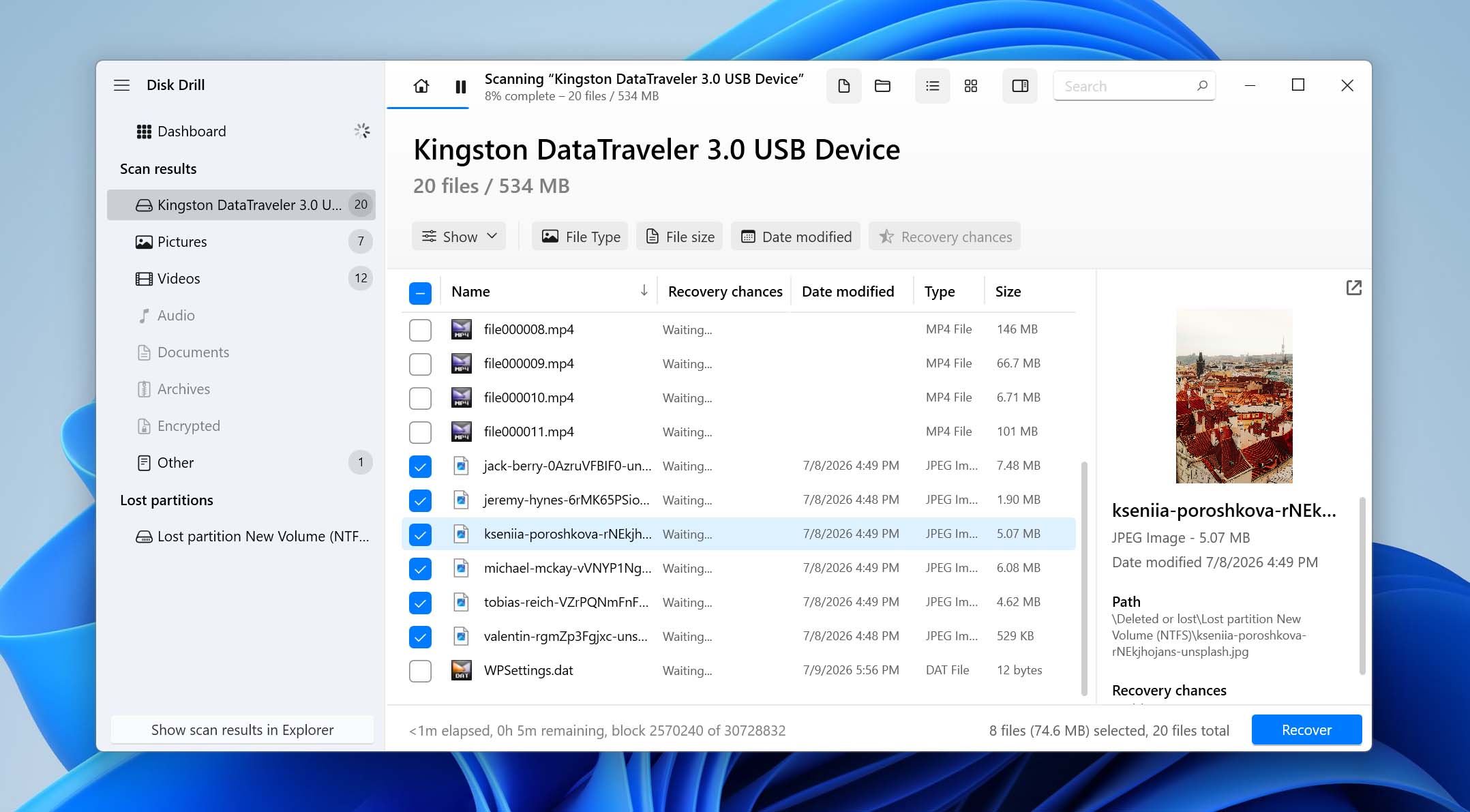
- Start skanningen, og klikk deretter på Se gjennom funnede elementer for å bla gjennom resultatene.
- Forhåndsvis filene du trenger og sjekk Gjenopprettingsmuligheter der dette er tilgjengelig. Velg filene du vil gjenopprette og klikk Gjenopprett.
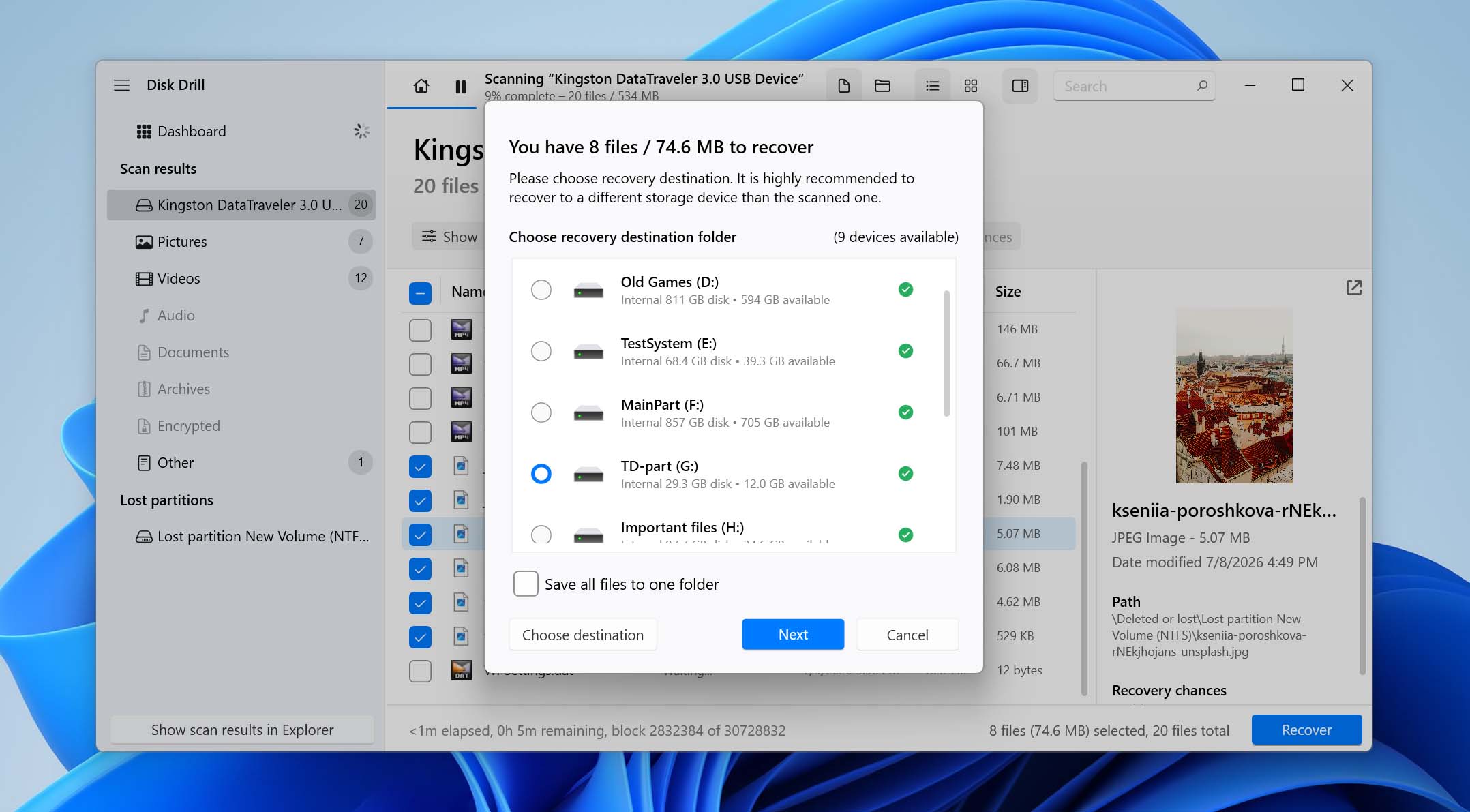
- Velg et gjenopprettingssted på en annen lagringsenhet og klikk Neste.
Hvis du allerede har klikket på Formater og utført en hurtigformatering, kan gjenoppretting fortsatt være mulig. Slutt å bruke stasjonen umiddelbart og ikke skriv noen nye data til den, siden nye filer kan overskrive dataene du prøver å gjenopprette.
Slik løser du feilen “Du må formatere disken”
Når dataene dine er trygt sikkerhetskopiert eller gjenopprettet (eller hvis det ikke er noe på stasjonen du trenger å beholde), kan du gå videre til å fikse stasjonen som krever formatering. Noen av metodene nedenfor samhandler direkte med filsystemet og endrer dets strukturer, noe som kan føre til permanent datatap. Ikke fortsett før alle viktige filer er i sikkerhet.
Metode 1: Utfør grunnleggende kontroller
Start med noen grunnleggende kontroller for å utelukke tilkoblings- og systemproblemer før du gjør noen endringer på stasjonen.
Koble først enheten til igjen og prøv en annen USB-port. Hvis du bruker en ekstern HDD med avtagbar kabel, bør du også prøve en annen kabel. Koble harddisken direkte til datamaskinen i stedet for gjennom en USB-hub, dokkingstasjon eller adapter. Test den om mulig også på en annen datamaskin.
Det er også verdt å vurdere hvor harddisken ble brukt tidligere. Hvis den tilhører noen andre eller tidligere ble brukt med macOS eller Linux, koble den til en datamaskin som kjører det operativsystemet. Harddisken kan bruke et filsystem som Windows ikke kan lese, i stedet for å ha et ødelagt filsystem.
Hvis problemet bare vises på din nåværende Windows-PC, utfør en fullstendig avslutning. Dette kan hjelpe hvis en bakgrunnstjeneste eller Hurtigoppstart hindrer Windows fra å initialisere enheten på riktig måte:
- Lagre arbeidet ditt og lukk alle åpne applikasjoner.
- Høyreklikk på Start og velg Terminal (Admin).
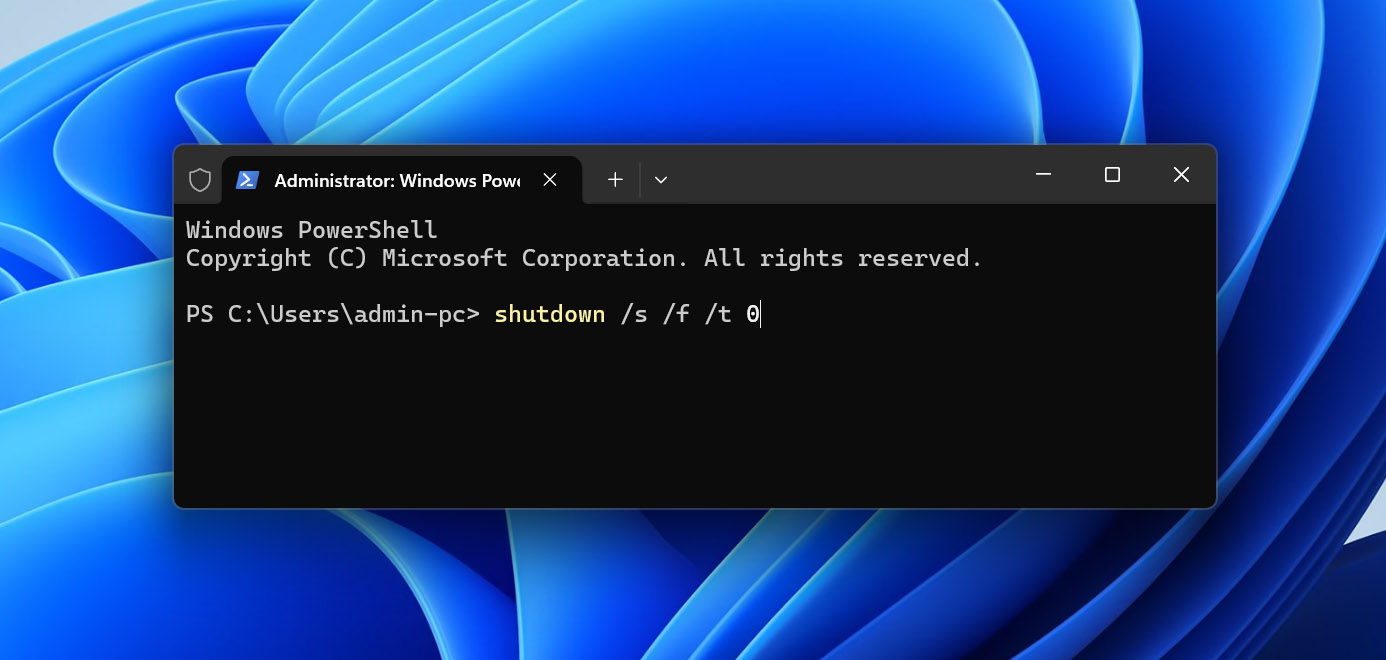
- Skriv shutdown /s /f /t 0 og trykk Enter.
- Slå på datamaskinen igjen, koble til stasjonen på nytt, og sjekk om du har tilgang til den som normalt.
Hvis Windows fortsatt ber deg om å formatere stasjonen etter disse kontrollene, gå videre til neste metode.
Metode 2: Reparér filsystemfeil
Hvis stasjonen fortsatt har et gjenkjennelig filsystem, for eksempel NTFS, men noen av filsystemstrukturene er skadet, kan CHKDSK kanskje reparere dem. For eksempel kan det hjelpe med visse NTFS-filsystemfeil, inkludert problemer som involverer oppstartssektoren.
CHKDSK endrer filsystemet under forsøk på reparasjoner. Gjenopprett eller sikkerhetskopier alle viktige data før du kjører det. Hvis stasjonen er ustabil, kobles fra, eller viser tegn på fysisk feil, ikke bruk CHKDSK.
For å reparere filsystemfeil med CHKDSK:
- Høyreklikk på Start og velg Terminal (Admin).
- Skriv inn chkdsk X: /f, og erstatt X med stasjonsbokstaven, og trykk Enter.
- Vent til CHKDSK er ferdig, koble deretter til stasjonen på nytt og sjekk om Windows kan åpne den som normalt.
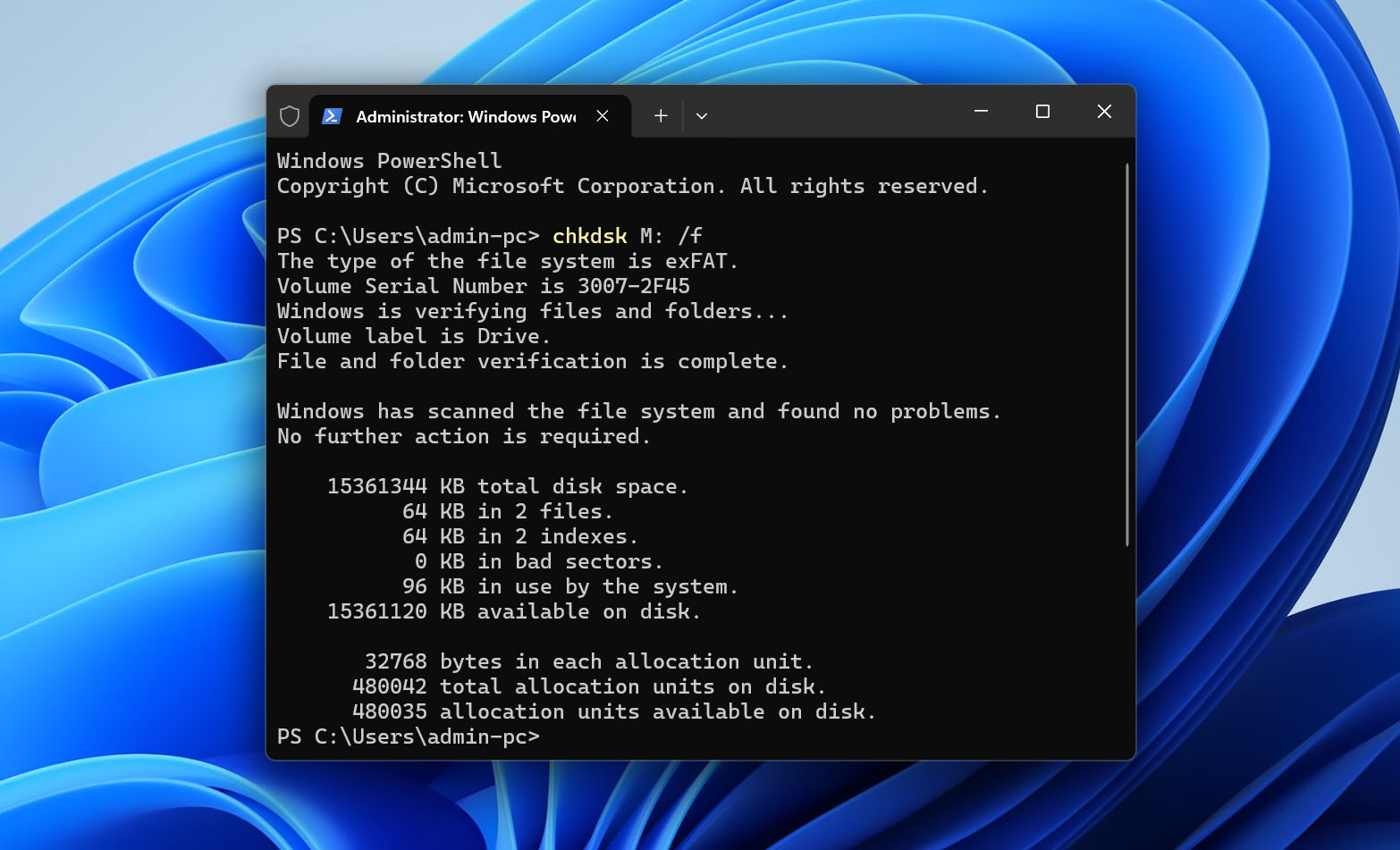
Parameteren /f forteller CHKDSK å rette filsystemfeil den finner. Du kan også se /r anbefalt ved diskproblemer. I tillegg til å rette feil, sjekker /r etter dårlige sektorer og forsøker å gjenopprette lesbar informasjon, så det tar betydelig lengre tid og belaster disken mer. Unngå å bruke /r på en disk som er ustabil eller kan være i ferd med å svikte.
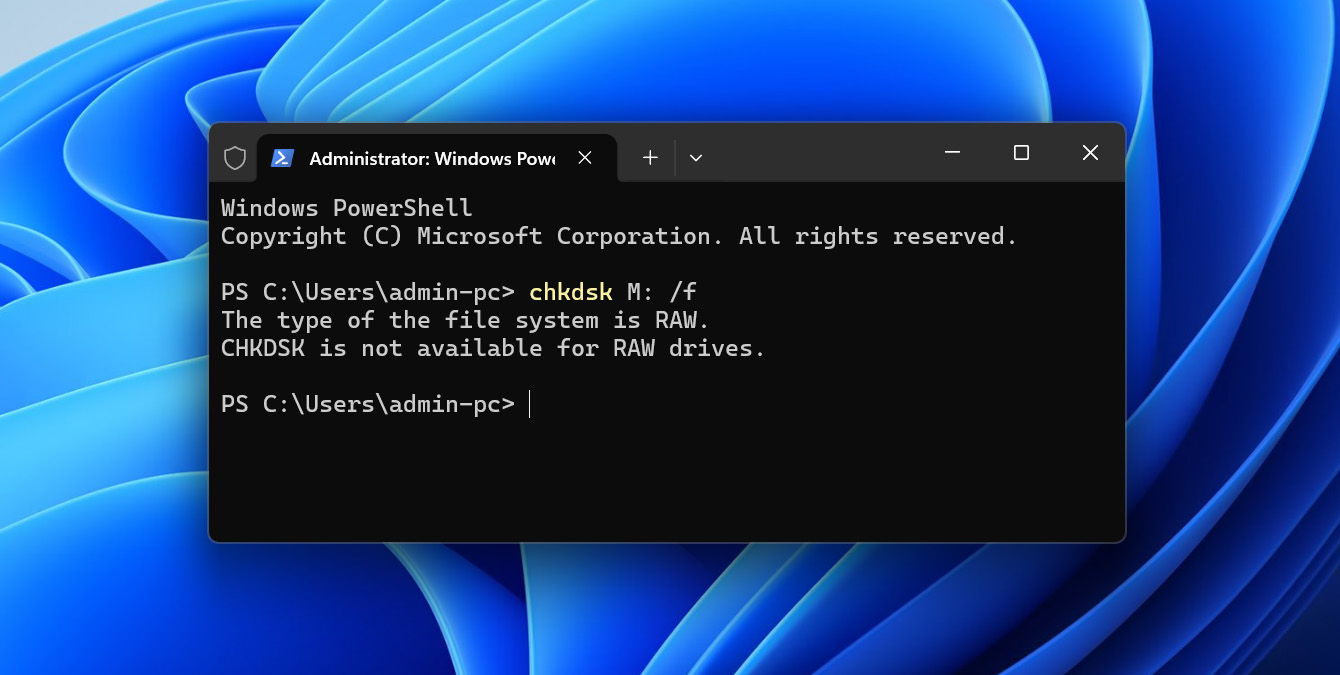
CHKDSK fungerer ikke på RAW-filsystemer. Hvis du kjører det og mottar meldingen “CHKDSK er ikke tilgjengelig for RAW-stasjoner,” hopp over denne metoden og gå videre til TestDisk.
Windows tilbyr også et grafisk verktøy for feilkontroll. Høyreklikk på stasjonen i Filutforsker, velg Egenskaper, åpne fanen Verktøy, og klikk på Kontroller under Feilkontroll. Som med CHKDSK, bruk det kun etter at dine viktige data er trygge.
Metode 3: Reparer en RAW-stasjon med TestDisk
Hvis CHKDSK ikke kan kjøres fordi stasjonen vises som RAW, kan TestDisk hjelpe til med å reparere den underliggende partisjonsstrukturen. Dette er et av alternativene du kan prøve for å fikse feilen “Du må formatere disken før du kan bruke den” forårsaket av en skadet partisjonstabell eller oppstartssektor, uten å formatere stasjonen.
TestDisk kan søke etter tapte partisjoner og gjenopprette riktig partisjonsstruktur, men det kan også skrive endringer direkte til disken. Sørg for at dine viktige data allerede er gjenopprettet eller sikkerhetskopiert før du fortsetter.
- Last ned TestDisk, pakk ut arkivet, og kjør testdisk_win.exe som administrator.
- Velg Create for å opprette en loggfil, og velg deretter den berørte fysiske disken. Kontroller modell og kapasitet nøye, så du ikke velger feil stasjon.
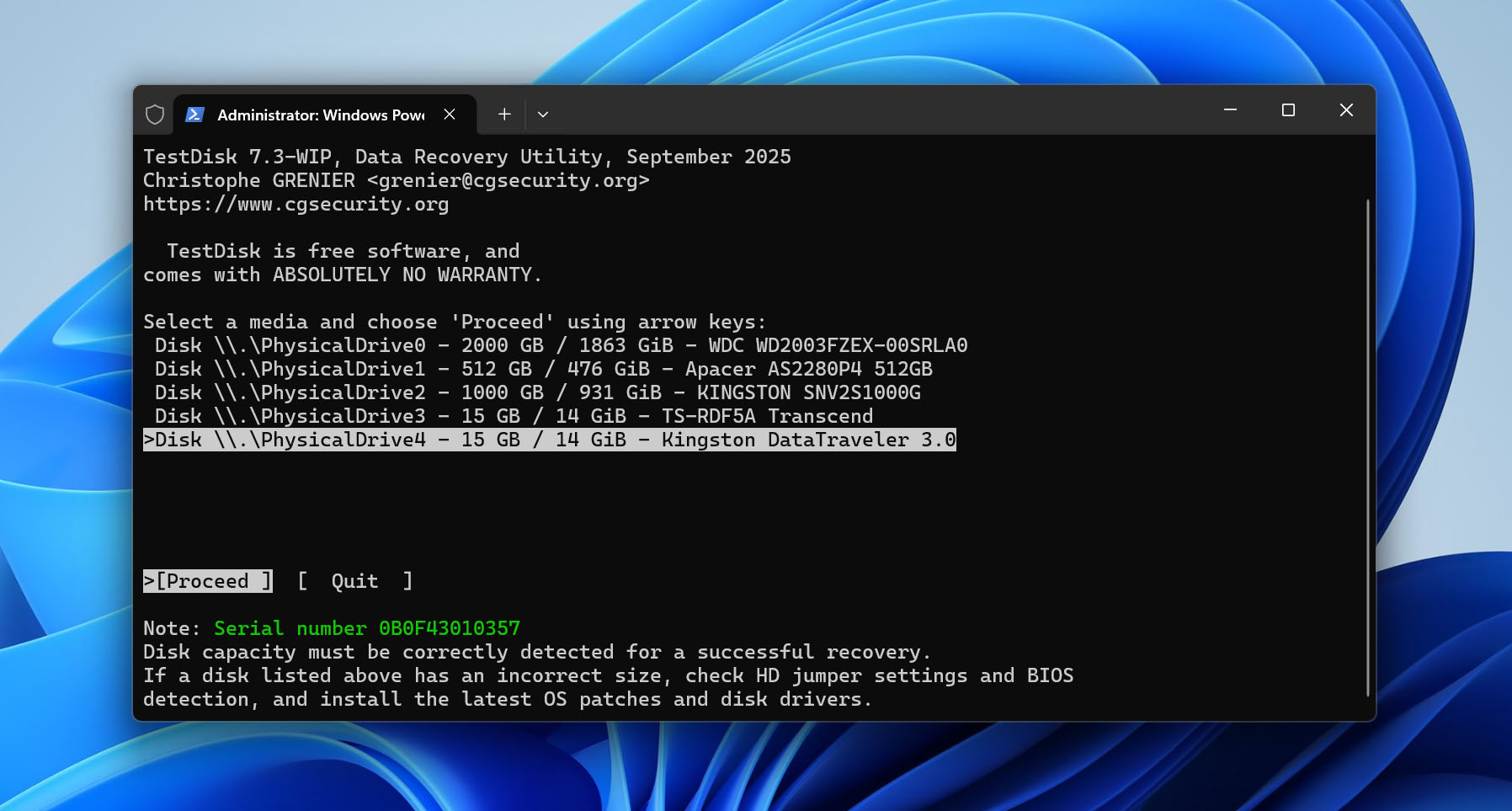
- Bekreft partisjonstabelltypen som foreslås av TestDisk, og velg deretter Analyse.
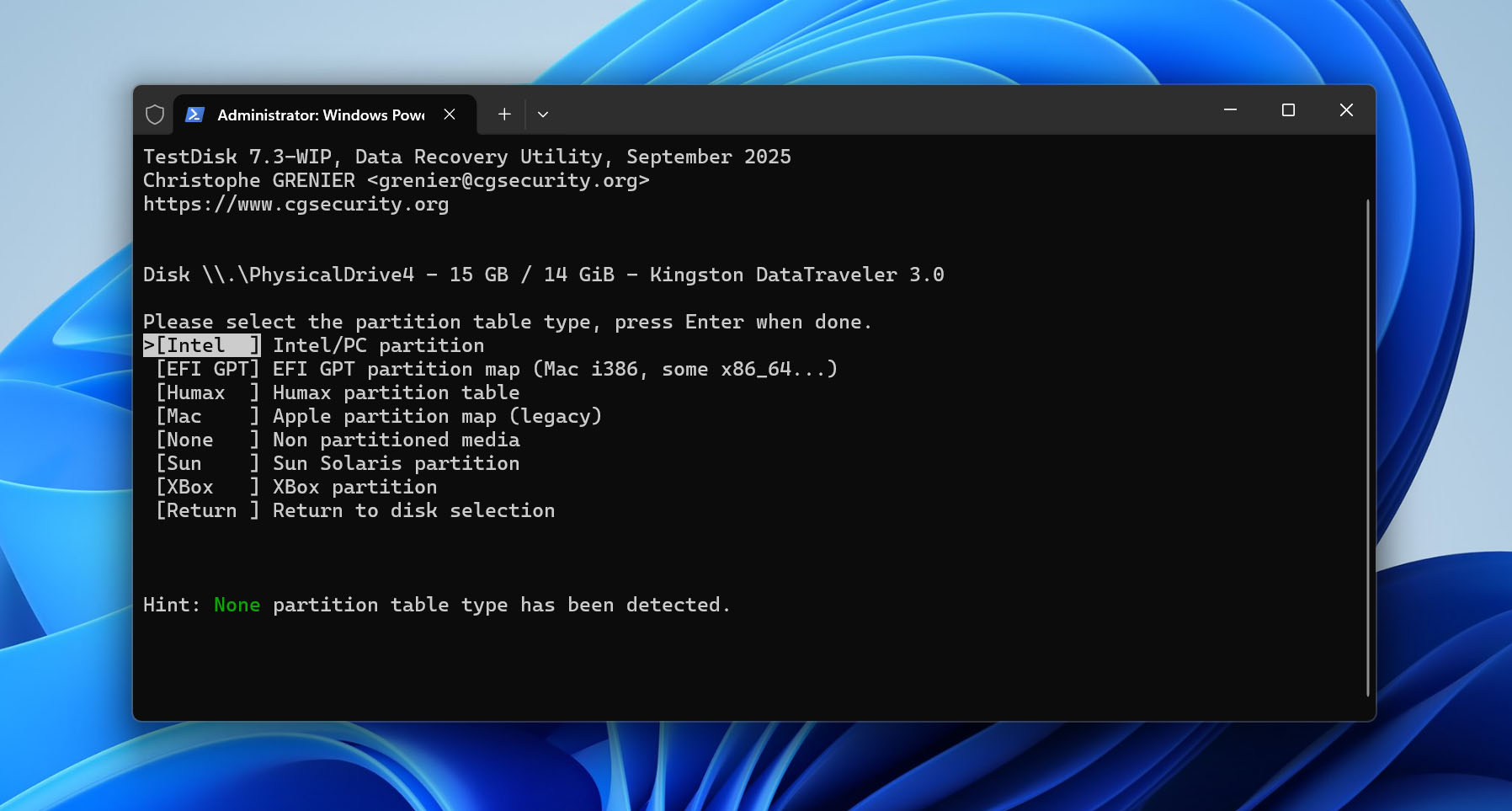
- Velg Quick Search for å lete etter tapte eller feilregistrerte partisjoner.
- Marker en funnet partisjon og trykk P for å vise innholdet. Sjekk om du ser de mappene og filene du forventer.
- Hvis Quick Search ikke finner riktig partisjon, velg Deeper Search og vent på at den mer omfattende skanningen blir ferdig.
- Før du velger Write, sjekk filsystem, størrelse, start- og sluttposisjon og innholdet til partisjonen. Trykk P igjen om nødvendig for å bekrefte at du ser på riktig partisjon.
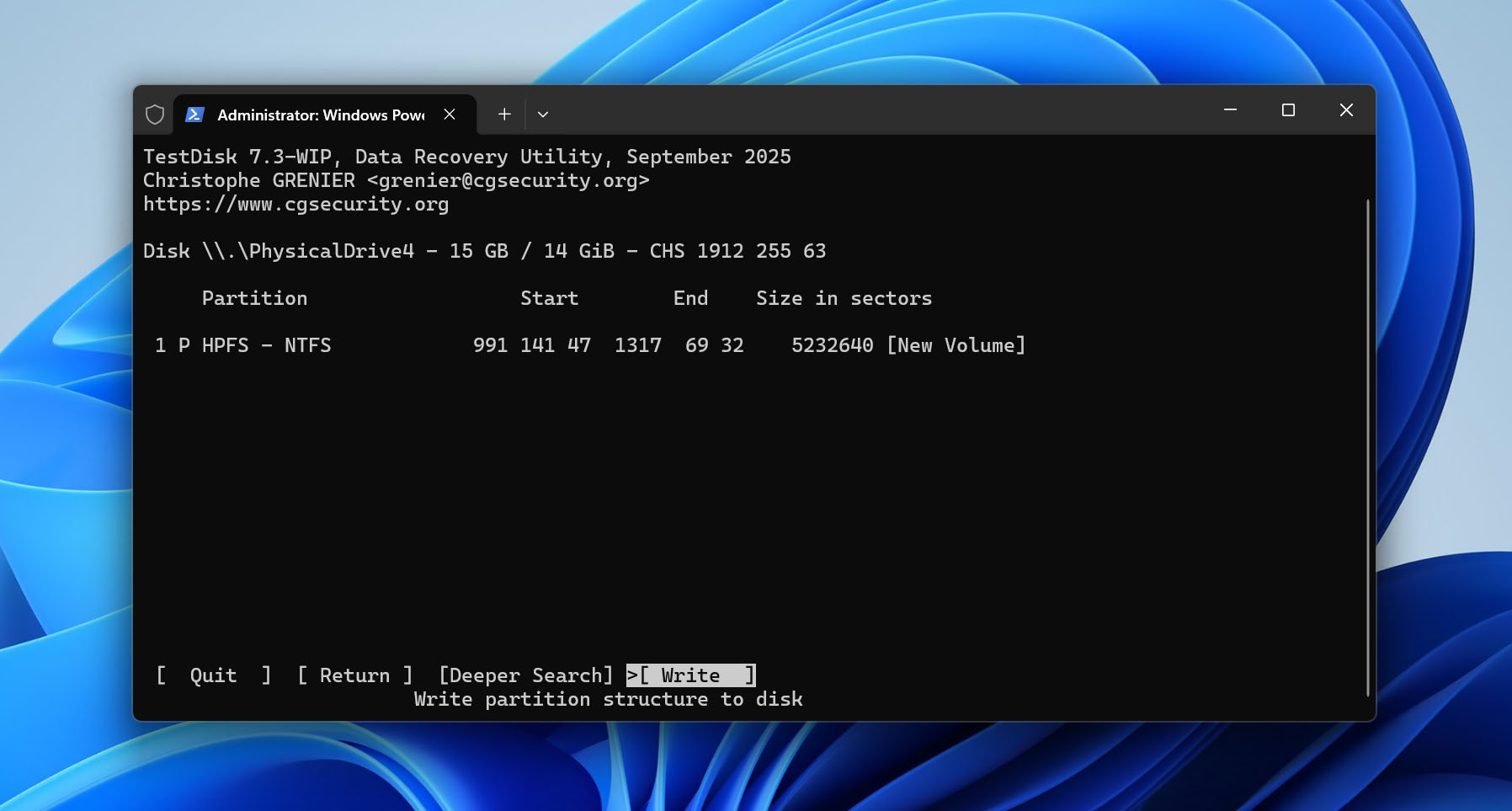
- Hvis alt stemmer med den opprinnelige partisjonen, velg Write, bekreft endringen og start datamaskinen på nytt.
Ikke bruk Skriv bare fordi TestDisk fant en partisjon. Hvis størrelsen, filsystemet, grensene eller innholdet ikke ser riktig ut, la disken være uendret. Du kan fortsatt bruke TestDisk til å kopiere tilgjengelige filer til en annen disk eller gå tilbake til programvare for datagjenoppretting i stedet.
Metode 4: Formater stasjonen
Hvis ingen av de tidligere metodene fungerte, er formatering det siste alternativet. Det oppretter et nytt filsystem og bør gjøre stasjonen brukbar igjen dersom problemet er logisk og ikke fysisk.
Husk at formatering fjerner dataene som for øyeblikket er lagret på stasjonen. Hvis du vil formatere uten å miste data, må du sikkerhetskopiere tilgjengelige filer eller gjenopprette utilgjengelige data først. Fortsett kun når alt viktig er lagret et annet sted.
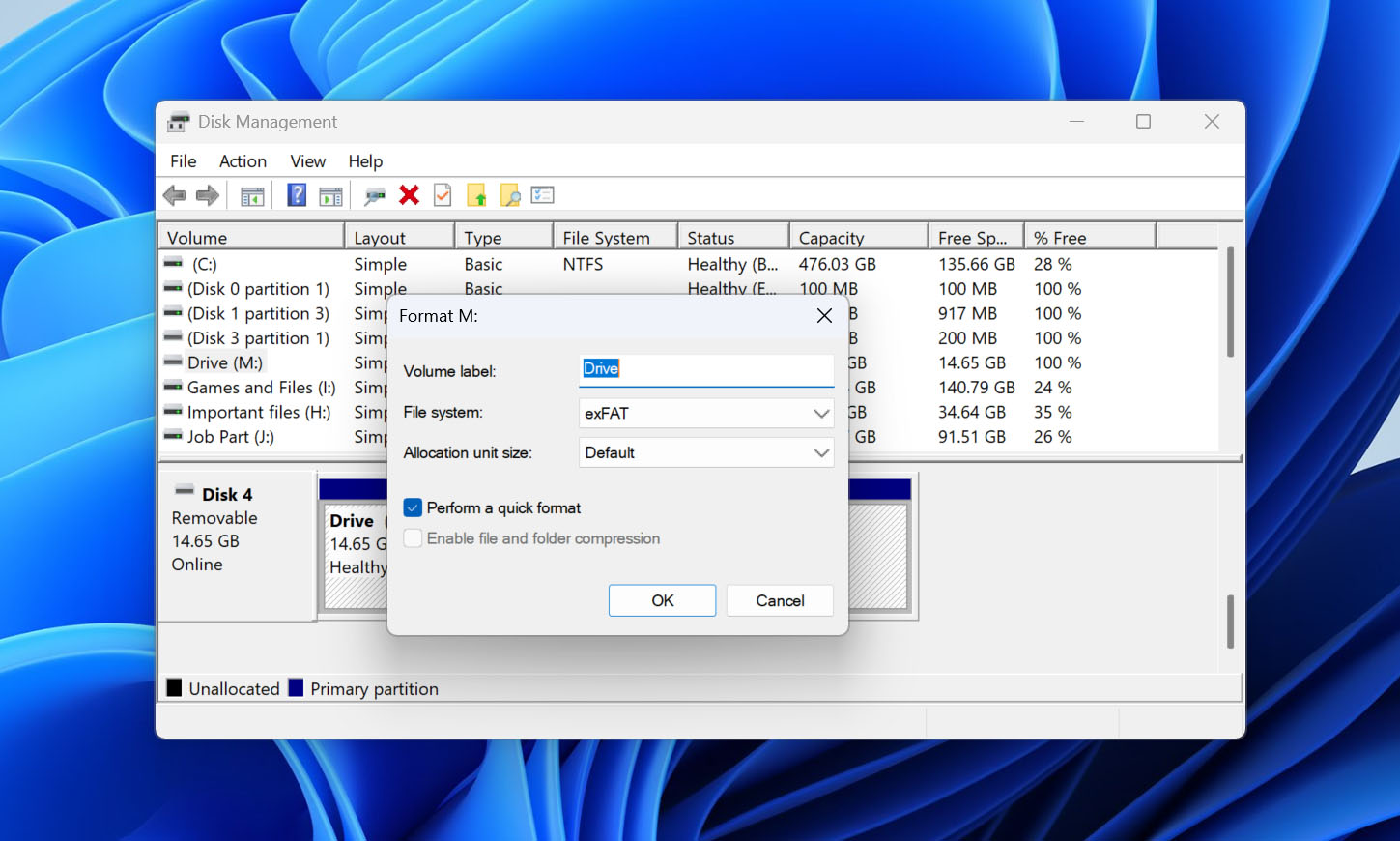
For å formatere stasjonen i Diskbehandling:
- Høyreklikk på Start og velg Diskbehandling.
- Høyreklikk på det berørte volumet og velg Formater.
- Angi et volumenavn og velg et filsystem. Velg NTFS hvis du planlegger å bruke disken med Windows, eller exFAT hvis du trenger kompatibilitet med både Windows og macOS.
- Velg om du vil utføre en hurtig eller fullstendig formatering. En hurtig formatering oppretter et nytt filsystem og er som regel tilstrekkelig i denne situasjonen. En fullstendig formatering tar mye lengre tid, sjekker disken for dårlige sektorer, og overskriver eksisterende data, noe som gjør senere gjenoppretting langt mindre sannsynlig.
- Klikk på OK, og bekreft deretter formateringen.
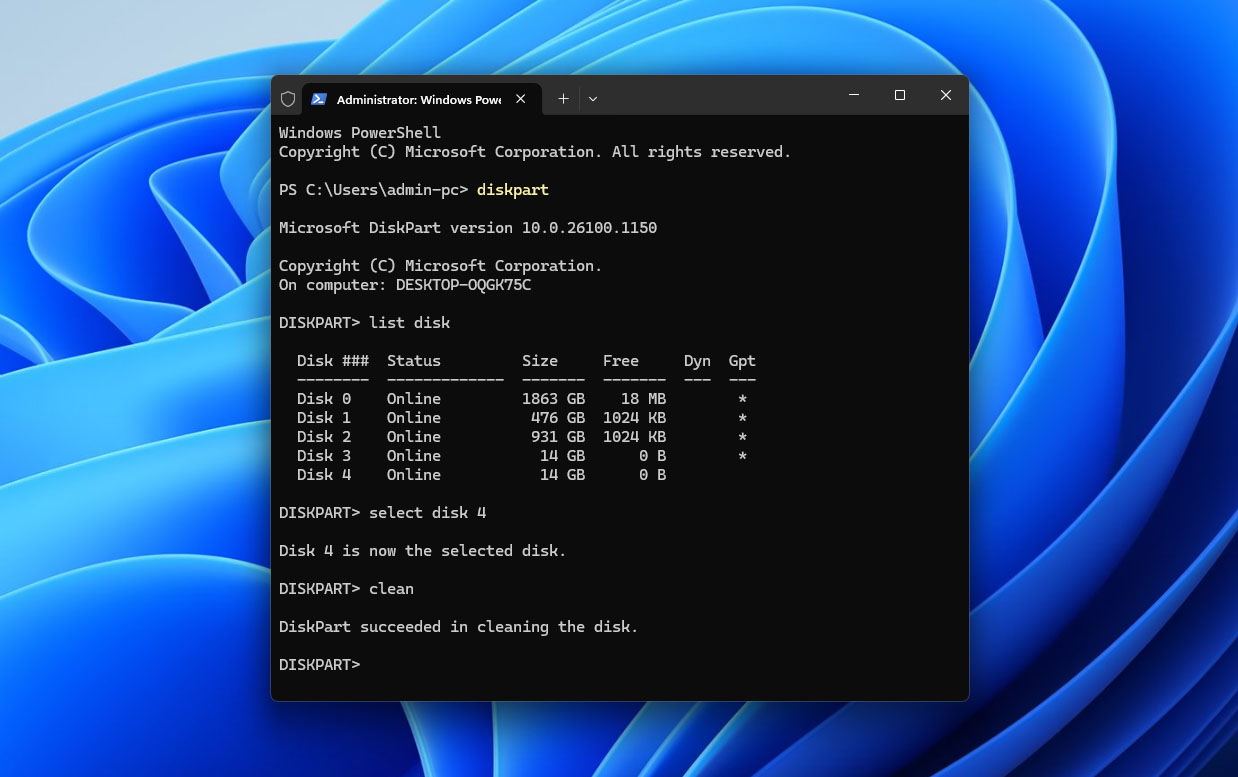
Alternativt kan du formatere stasjonen gjennom Filutforsker eller Kommandoprompt. Prosessen i Filutforsker er ganske selvforklarende, så nedenfor viser vi hvordan du gjør det fra kommandolinjen ved å bruke DiskPart:
- Høyreklikk på Start og velg Terminal (Admin).
- Skriv diskpart og trykk Enter.
- Skriv list disk og trykk Enter.
- Identifiser den berørte stasjonen etter kapasitet, og skriv deretter select disk X, der du erstatter X med riktig disknummer.
- Skriv clean og trykk Enter.
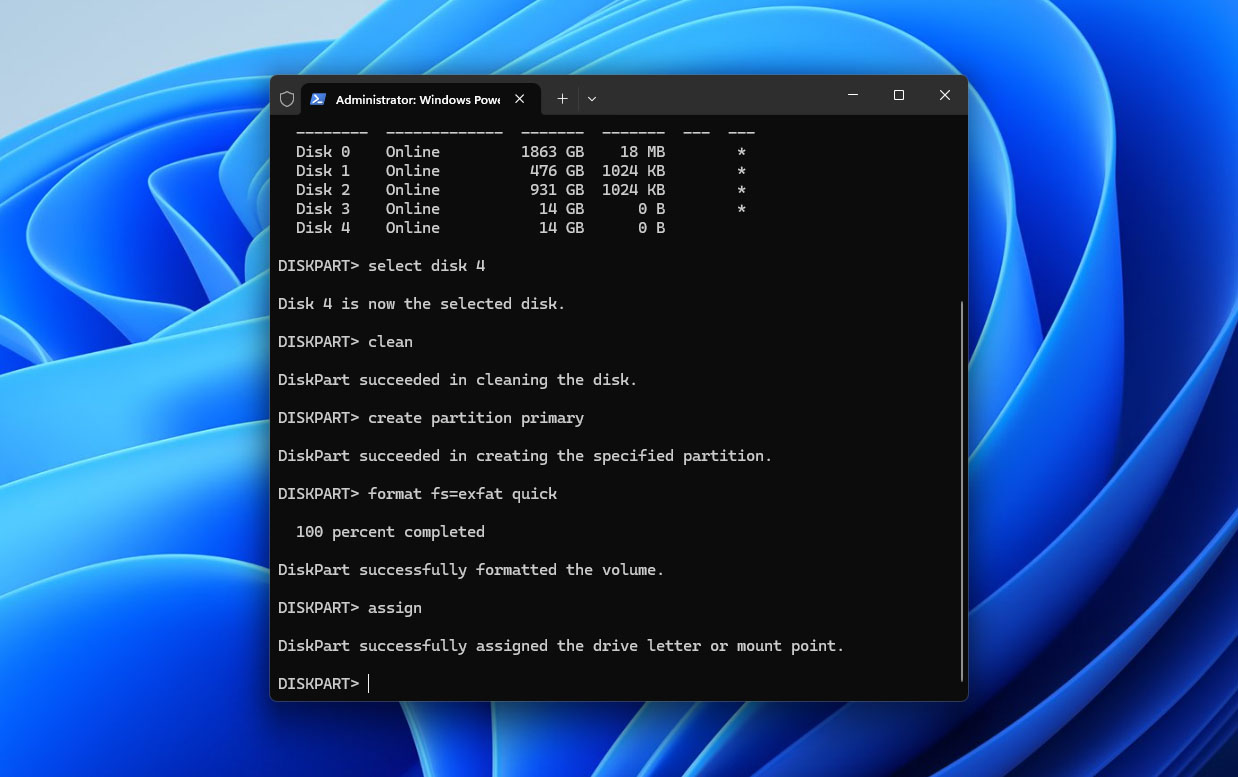
 Skriv create partition primary og trykk Enter.
- Skriv format fs=ntfs quick og trykk Enter. Bytt ut ntfs med exfat hvis du trenger at stasjonen skal fungere med både Windows og macOS.
- Skriv assign og trykk Enter.
Hva forårsaker meldingen «Du må formatere disken»
Feilmeldingen “Du må formatere disken før du kan bruke den” vises når Windows ikke klarer å lese filsystemet på stasjonen din. Problemdisken vil hindre deg fra å få tilgang til noen av dataene som er lagret på den. Her er noen vanlige årsaker til at dette kan skje:
| Årsak | Beskrivelse | Hvordan unngå det |
| ❌ Korrupt filsystem | Filsystemet kan bli korrupt etter feil utkastelse, frakobling av stasjonen under lese- eller skriveoperasjon, strømbrudd, dårlige sektorer, skade fra skadevare eller annen logisk skade. Windows kan da oppdage enheten, men identifisere filsystemet som RAW og be deg formatere det. | Kast alltid ut eksterne stasjoner på en trygg måte, unngå å koble dem fra mens filer overføres, og bytt ut stasjoner som får dårlige sektorer eller andre tegn på feil. |
| 🚫 Ikke-kompatibelt filsystem | Windows kan ikke lese noen filsystemer som brukes av andre operativsystemer. For eksempel kan en stasjon formatert som APFS for macOS utløse en formateringsforespørsel når den kobles til en Windows-PC, selv om filsystemet og dataene er intakte. | Hvis du regelmessig bruker samme stasjon med ulike operativsystemer, velg et filsystem de begge støtter, som exFAT. Ellers bør du få tilgang til stasjonen fra et operativsystem som støtter det eksisterende filsystemet. |
Avsluttende tanker
Hvis Windows ber deg formatere en stasjon før du kan bruke den, start med å sjekke hvordan stasjonen vises i Diskbehandling. Hvis den viser riktig kapasitet, sikkerhetskopier eller gjenopprett viktige data før du gjør endringer i filsystemet. Prøv deretter løsningene i rekkefølge: først grunnleggende tilkoblingskontroller, deretter CHKDSK eller TestDisk når det er hensiktsmessig. Logiske filsystemproblemer kan ofte repareres uten formatering, mens formatering bør være siste utvei.
Selv om reparasjonen fungerer, betyr det ikke nødvendigvis at stasjonen er pålitelig. Hvis det samme problemet kommer tilbake etter formatering, sjekk stasjonens SMART-data hvis lagringsenheten støtter det. Kritiske SMART-verdier eller gjentakende filsystemkorrupsjon er gode grunner til å erstatte stasjonen i stedet for å fortsette å lagre viktige filer på den. Oppbevar en separat sikkerhetskopi av viktige data ved å bruke Filhistorikk eller en annen sikkerhetskopiløsning.
Hvis du har problemer med noen av trinnene, besøk 7 Data Recovery forumet. Det finnes allerede tråder som dekker lignende lagringsproblemer der brukere og datarekspere deler løsninger. Hvis ingen av dem passer til din situasjon, kan du opprette en ny tråd og beskrive hva disken viser i Diskbehandling og hva du allerede har prøvd.