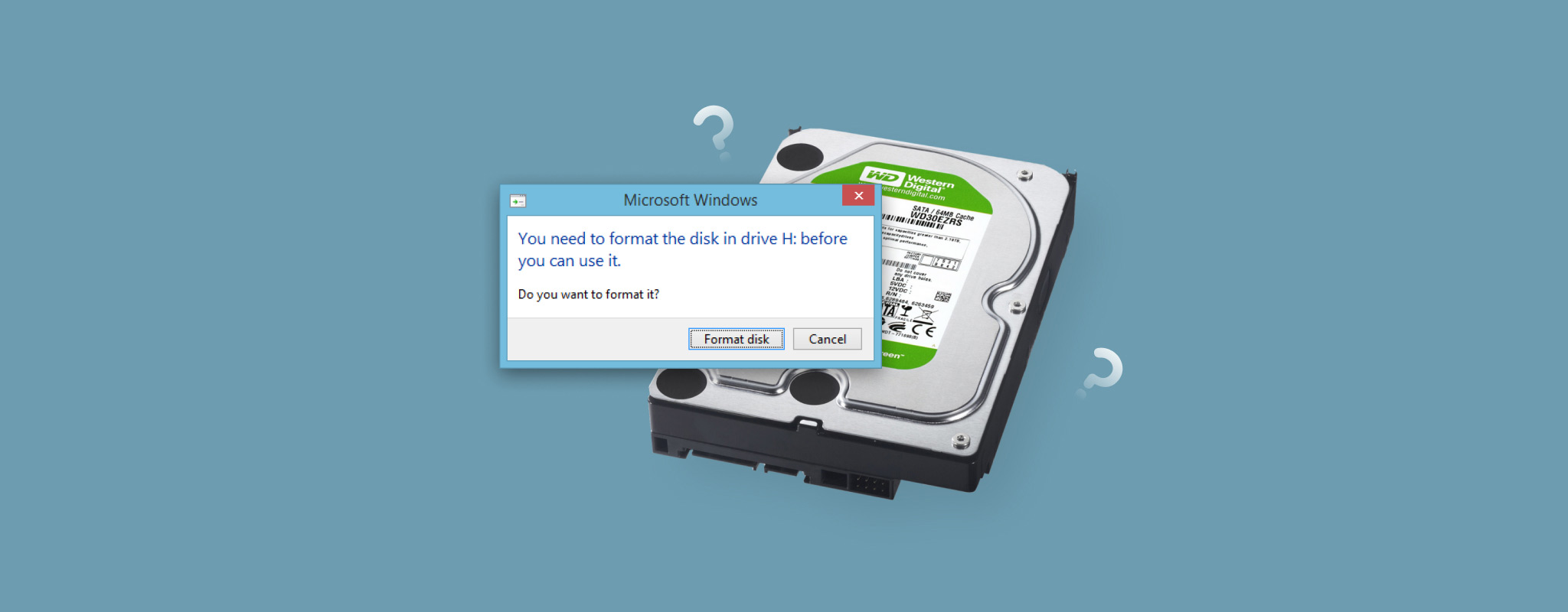
שגיאת “You need to format the disk before you can use it” פירושה ש-Windows לא מצליחה לקרוא את מערכת הקבצים שעל הכונן שלך. זה קורה בדרך כלל מכיוון שמערכת הקבצים פגומה או משתמשת בפורמט ש-Windows לא תומכת בו. פירמוט הכונן יכול לתקן את הבעיה, אך הוא גם ימחק את כל הנתונים השמורים עליו. לכן, לחץ על Cancel ואל תפרמט את הכונן עדיין. שחזר את הנתונים שלך תחילה, ואז תקן או פרמט את הכונן.
בהמשך נסביר כל מה שצריך לדעת על הודעת שגיאה זו, כיצד לשחזר את הקבצים שלך וכיצד לתקן את הכונן בבטחה. מאחר והשגיאה מופיעה בדרך כלל במכשירי אחסון חיצוניים, מדריך זה מתאים לכונני HDD חיצוניים, כונני USB פלאש וכרטיסי SD.
מה קורה כאשר אתם מפרמטים כונן? הפרמוט יוצר מערכת קבצים חדשה בכונן מסיר את רשומות מערכת הקבצים הקיימות ש-Windows משתמשת בהן כדי לאתר את הקבצים שלכם. בפרמוט מהיר, ייתכן שהנתונים עצמם יישארו ניתנים לשחזור עד שייכתבו עליהם נתונים חדשים, אך לא תוכלו יותר לראות או לגשת אליהם בצורה רגילה. לכן מומלץ לשחזר קבצים חשובים לפני ביצוע פרמוט כאשר זה אפשרי. אם כבר פרמטתם את הכונן, עיינו במדריך שלנו בנושא כיצד לשחזר נתונים לאחר פירמוט.
בדוק את הכונן שלך בניהול הדיסקים לפני שתתחיל
למרות שלשגיאת “You need to format the disk” יש הסבר פשוט למדי, הבעיה הבסיסית במערכת הקבצים יכולה לעיתים לחפוף לבעיות נוספות, כולל נזק פיזי או כונן שחוק. לפני שאתה מנסה לשחזר נתונים או לתקן משהו, בדוק את מצב הכונן הנוכחי ב-Disk Management. זה יעזור לך לקבוע אם כדאי להמשיך לטפל בכך בבית או שהמכשיר עשוי להזדקק לטיפול מקצועי.
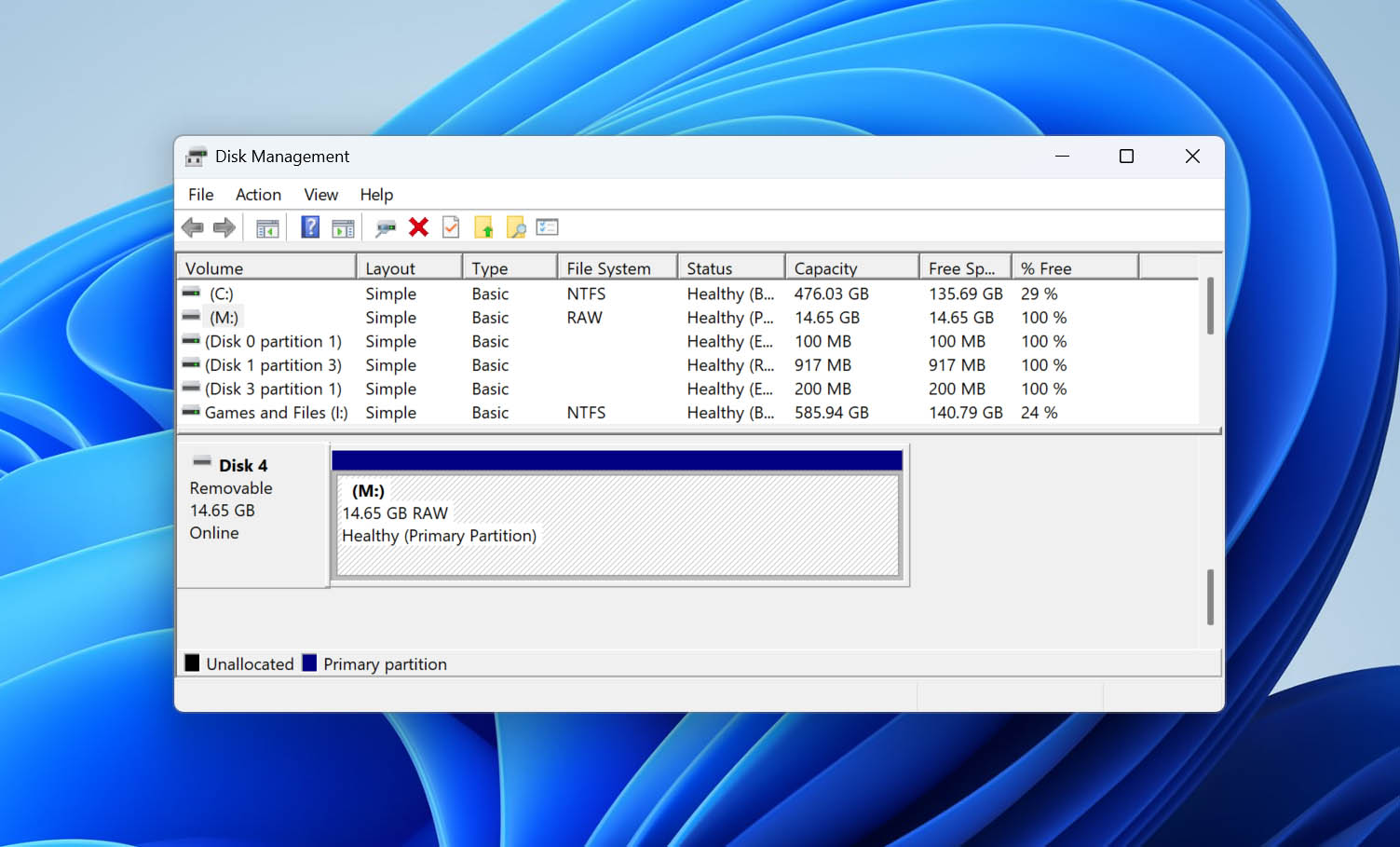
כדי לפתוח את ניהול הדיסקים, לחץ לחיצה ימנית על התחל ובחר ניהול הדיסקים. אתר את הכונן הרלוונטי לפי קיבולתו ובדוק כיצד Windows מזהה את מערכת הקבצים שלו והאם הגודל המדווח תואם לקיבולת האמיתית של ההתקן.
| תסמין | מה זה אומר | מה לעשות |
| RAW עם קיבולת נכונה | זהו המצב העיקרי שבו תיתקלו בשגיאה “עליך לפרמט את הדיסק לפני שתוכל להשתמש בו”. Windows מזהה את הכונן נכון אך לא מצליחה לקרוא את מערכת הקבצים שלו. | נסו כבל אחר או יציאת USB שונה, ואם אפשר, חברו את הכונן למערכת הפעלה אחרת. אם אין שינוי, שיחזרו את הנתונים שלכם תחילה ואז עברו לתיקונים שלהלן. |
| RAW עם קיבולת לא נכונה | כונן שמדווח על קיבולת שגויה עשוי לסבול מבעיה חמורה יותר בחומרה או בבקר, ולא רק משחיתות מערכת קבצים. | אם יש בכונן נתונים חשובים, הפסיקו להשתמש בו ופנו לשירות שחזור נתונים מקצועי. לאחר שהנתונים שוחזרו, החליפו את הכונן במקום להמשיך ולהשתמש בו. |
מה לגבי לא מוקצה, לא מאותחל? מצבים אלו מצביעים על בעיות שונות ולרוב לא יגרמו לשגיאה המבקשת ממך לעצב את הכונן. אם אתה רואה אחד מהם בניהול הדיסקים, שלבי פתרון הבעיות למטה אינם מתאימים ביותר. במקום זאת, השתמש במדריך התואם למה ש-Windows מציגה: כיצד לתקן כונן קשיח לא מוקצה ולשחזר נתונים ממנו ו-האם אתחול דיסק מוחק ממנו נתונים? כל מה שצריך לדעת
אם הכונן מציג 0 בתים או אינו מופיע כלל ב- Disk Management, הפסק לנסות לתקן אותו בבית. אם אתה צריך את הנתונים, פנה לשירות מקצועי לשחזור נתונים. אם אין דבר חשוב על הכונן, החלף אותו.
כיצד לשחזר נתונים מהכונן שדרוש לפרמט
לפני שתנסה לתקן את הכונן, ודא שהקבצים החשובים שלך בטוחים. אם יש לך גיבוי עדכני, שחזר את הנתונים ממנו, אך אם לא קיים גיבוי, השתמש בתוכנת שחזור נתונים כדי לשחזר את הקבצים שלך.
לשם כך, אנו ממליצים על Disk Drill. הוא עובד עם כוננים בפורמט RAW ויכול לסרוק קבצים גם כאשר Windows כבר לא מצליחה לקרוא את מערכת הקבצים המקורית. בנוסף, הוא מאפשר תצוגה מקדימה של קבצים הניתנים לשחזור, מציג סיכוי לשחזור עבור תוצאות נתמכות, ומאפשר לסרוק את הכונן בחינם לפני שמחליטים אם לשחזר משהו. באפשרותך לקרוא את סקירת Disk Drill עבור תוצאות הבדיקה המלאות שלנו או להשוות אותו עם אפשרויות נוספות ב-דירוג תוכנות לשחזור נתונים.
אתה יכול להשתמש ב-Disk Drill כל עוד הכונן המושפע מופיע בניהול הדיסקים עם הקיבולת הנכונה שלו. אם הוא מציג 0 בתים או שאינו מופיע שם כלל, אל תמשיך לסרוק או לחבר אותו מחדש בניסיון להכריח אותו לעבוד. אם הקבצים חשובים, פנה לשירות מקצועי לשחזור נתונים במקום זאת.
אם הכונן מתנתק, מייצר שגיאות קריאה, או פועל באופן לא אמין, צור קודם כל דימוי בייט-לפי-בייט ב-Disk Drill וסרוק את התוצאה במקום לסרוק שוב ושוב את ההתקן המקורי. המדריך שלנו ב-שחזור נתונים מכונן פגום מסביר את תהליך יצירת הדימוי בפירוט רב יותר.
- הורדה והתקן את Disk Drill. אל תתקין אותו בכונן הפגוע.
- פתח את Disk Drill ובחר את התקן האחסון הפגוע.
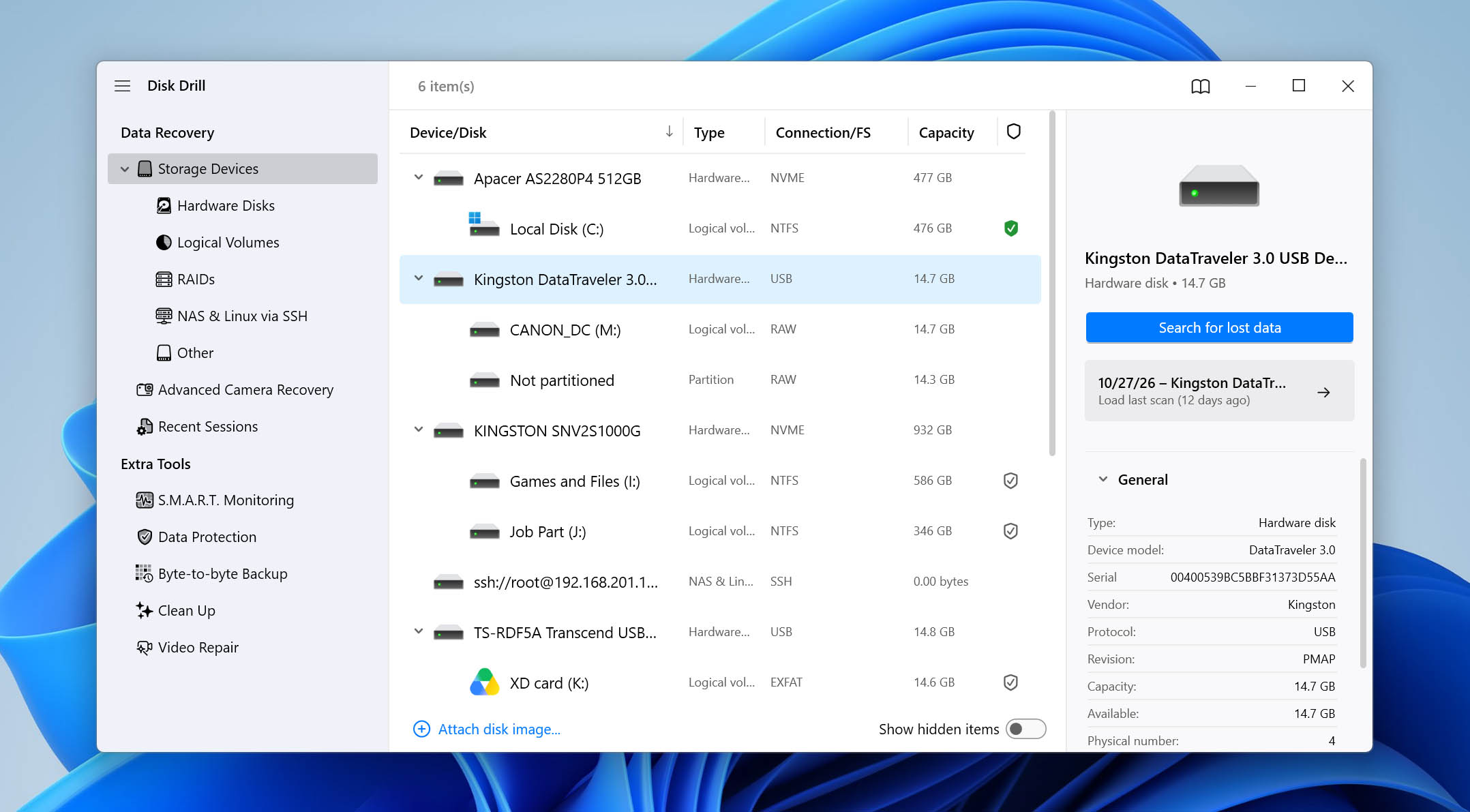
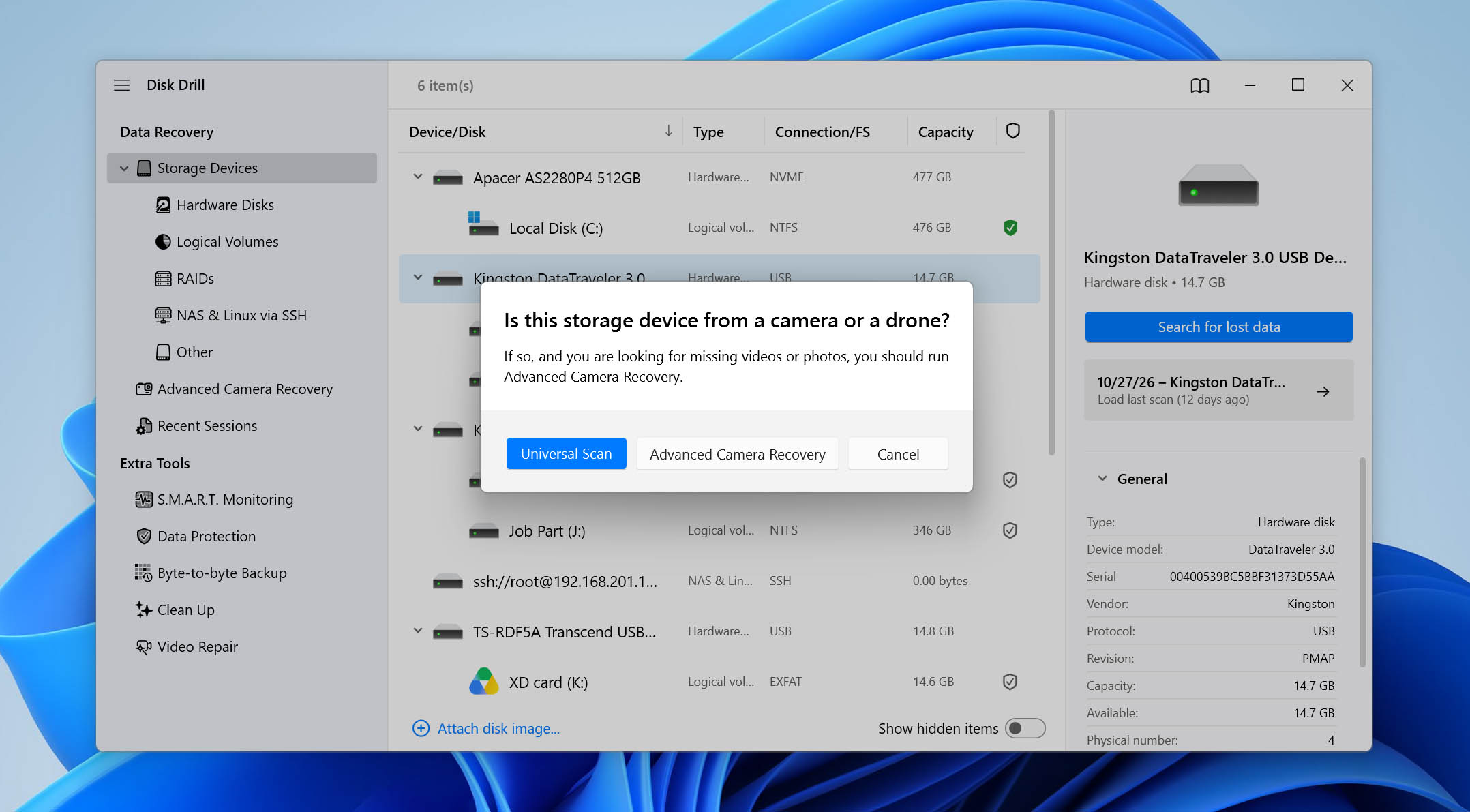
- בחר את שיטת הסריקה המתאימה. עבור רוב הקבצים והתקני האחסון, השתמש בסריקה אוניברסלית. אם אתה צריך לשחזר וידאו מקוטע ממצלמה, מצלמת אקשן או רחפן, השתמש בשחזור מתקדם למצלמה במקום זאת.
- התחל את הסריקה, ואז לחץ על סקור פריטים שנמצאו כדי לעיין בתוצאות.
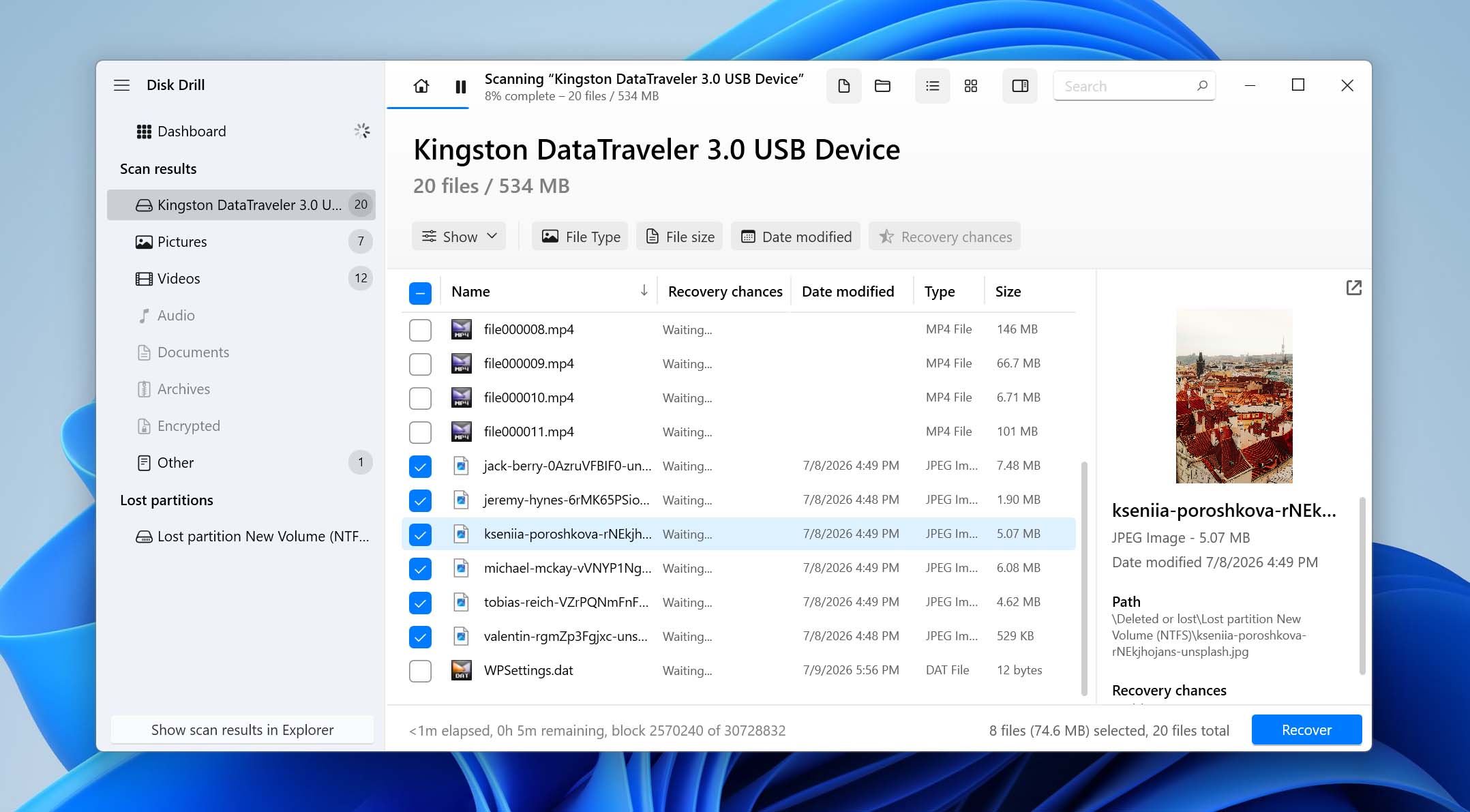
- תצוגה מקדימה של הקבצים שאתה צריך ובדוק את סיכויי השחזור אם זמינים. בחר את הקבצים שברצונך לשחזר ולחץ על שחזור.
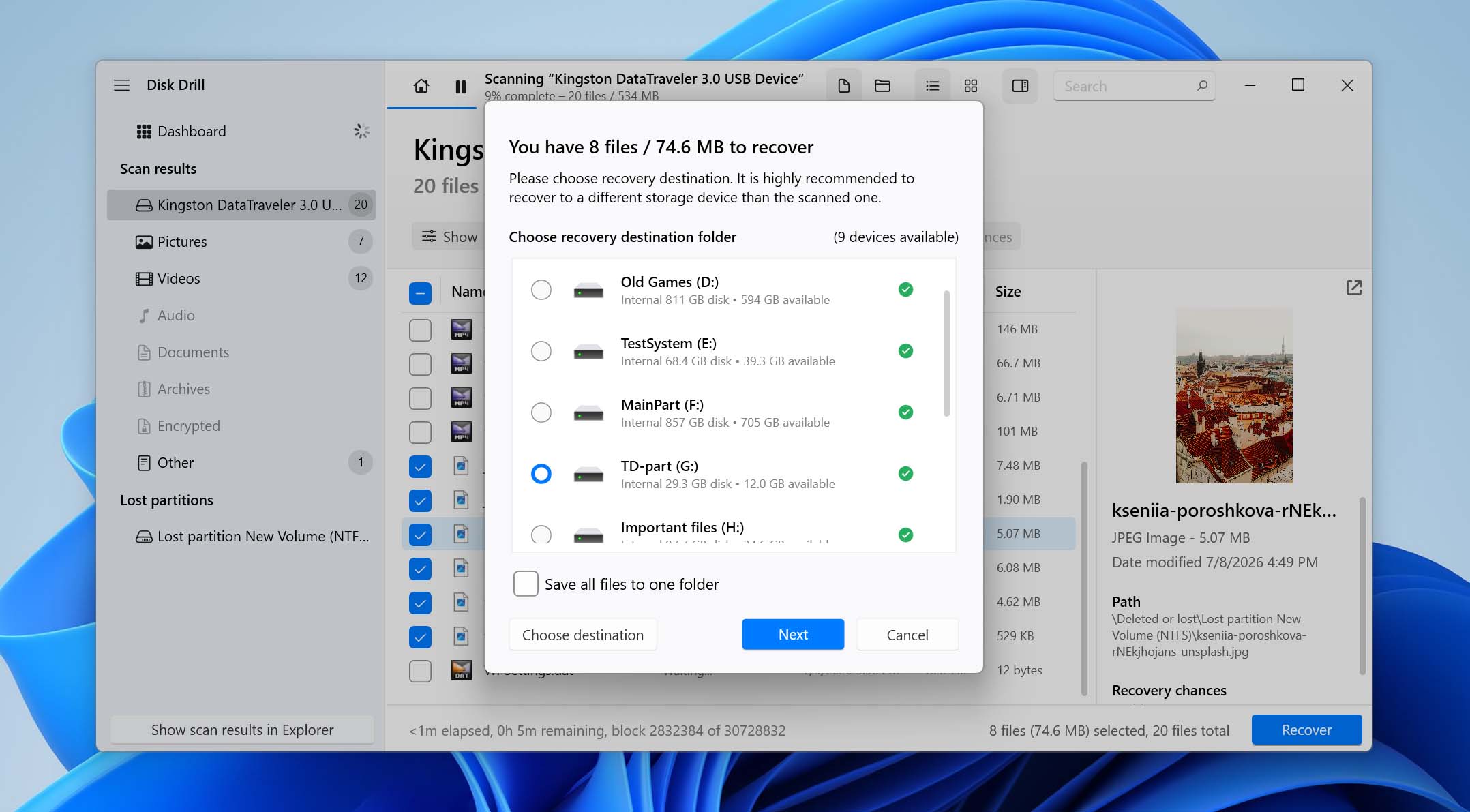
- בחר מיקום לשחזור בהתקן אחסון אחר ולחץ על הבא.
אם כבר לחצת על עיצוב וביצעת עיצוב מהיר, ייתכן שהשחזור עדיין אפשרי. הפסק מיד להשתמש בכונן ואל תכתוב אליו נתונים חדשים, מכיוון שקבצים חדשים עלולים לשכתב את המידע שאתה מנסה לשחזר.
כיצד לתקן את השגיאה “עליך לפרמט את הדיסק”
לאחר שהנתונים שלך גובו או שוחזרו בבטחה (או אם אין דבר בכונן שאתה צריך לשמור), תוכל להמשיך לתקן את הכונן שדורש פירמוט. חלק מהשיטות למטה מקיימות אינטראקציה ישירה עם מערכת הקבצים ומשנות את המבנה שלה, דבר שיכול לגרום לאובדן נתונים קבוע. אל תמשיך עד שכל הקבצים החשובים שלך שמורים בבטחה.
שיטה 1: בצע בדיקות בסיסיות
התחל בכמה בדיקות בסיסיות כדי לשלול בעיות חיבור ומערכת לפני ביצוע שינויים כלשהם בכונן.
קודם כל, חבר מחדש את ההתקן ונסה יציאת USB אחרת. אם אתה משתמש בכונן קשיח חיצוני עם כבל נשלף, נסה גם כבל אחר. חבר את הכונן ישירות למחשב במקום דרך מפצל USB, עגינה או מתאם. אם אפשר, בדוק אותו גם על מחשב אחר.
כדאי גם לשקול היכן הכונן שומש בעבר. אם הוא שייך למישהו אחר או שומש בעבר עם macOS או Linux, חבר אותו למחשב שמריץ את מערכת ההפעלה הזו. ייתכן שהכונן משתמש במערכת קבצים ש-Windows לא יכולה לקרוא, ולא שמערכת הקבצים שלו פגומה.
אם הבעיה מופיעה רק במחשב Windows הנוכחי שלך, בצע כיבוי מלא. זה יכול לעזור אם שירות שפועל ברקע או הפעלה מהירה מונעים מ-Windows לאתחל מחדש את ההתקן כראוי:
- שמור את העבודה שלך וסגור את כל היישומים הפתוחים.
- לחץ לחיצה ימנית על התחל ובחר טרמינל (מנהל מערכת).
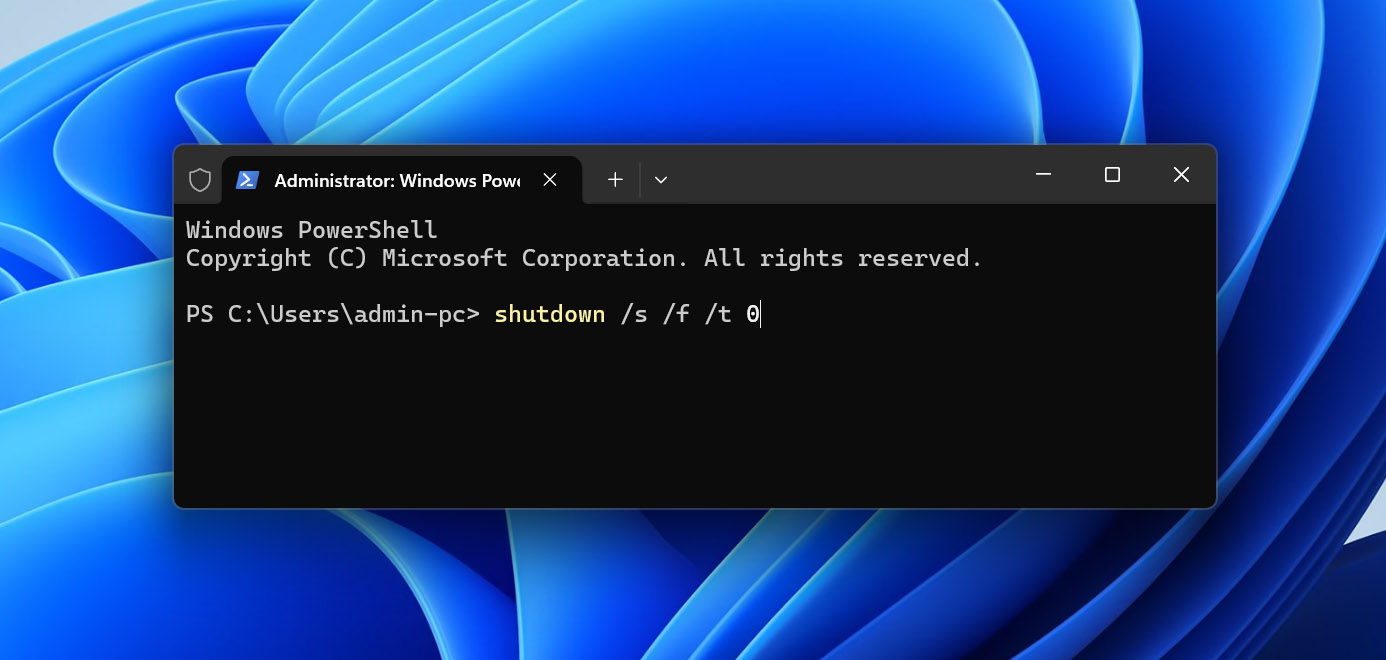
- הקלד shutdown /s /f /t 0 ולחץ על Enter.
- הדלק את המחשב מחדש, חבר שוב את הכונן, ובדוק אם תוכל לגשת אליו כרגיל.
אם Windows עדיין מבקשת ממך לעצב את הכונן לאחר בדיקות אלו, המשך לשיטה הבאה.
שיטה 2: תיקון שגיאות מערכת קבצים
אם לכונן עדיין יש מערכת קבצים מזוהה, כגון NTFS, אך חלק ממבני מערכת הקבצים שלו פגומים, ייתכן ש-CHKDSK יוכל לתקן אותם. לדוגמה, הוא יכול לעזור עם שגיאות מסוימות של מערכת הקבצים NTFS, כולל בעיות שקשורות למגזר האתחול.
CHKDSK משנה את מערכת הקבצים בזמן שמנסה לבצע תיקונים. שחזר או גבה כל נתון חשוב לפני הרצתה. אם הכונן אינו יציב, מתנתק, או מציג סימני כשל פיזי, אל תשתמש ב-CHKDSK.
כדי לתקן שגיאות מערכת קבצים עם CHKDSK:
- לחץ לחיצה ימנית על התחל ובחר מסוף (מנהל).
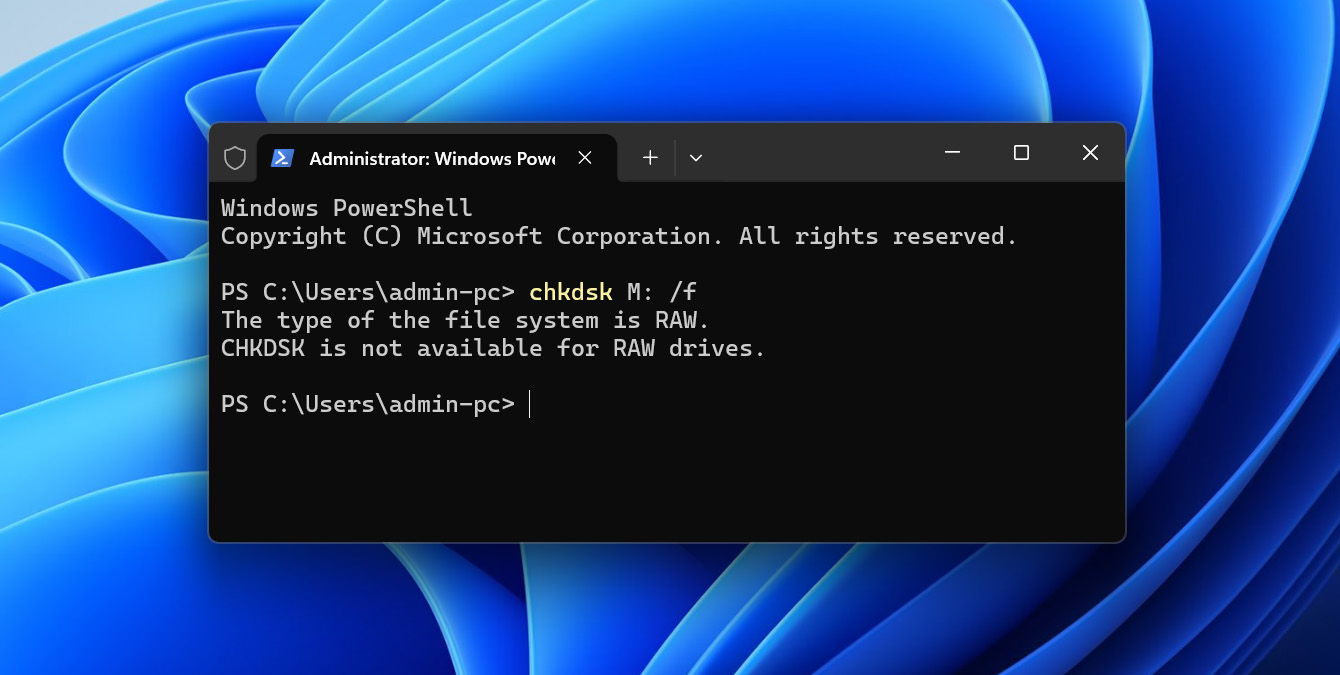
- הקלד chkdsk X: /f, כאשר אתה מחליף את X באות הכונן, ולחץ על Enter.
- המתן לסיום CHKDSK, לאחר מכן חבר מחדש את הכונן ובדוק אם Windows מסוגלת לפתוח אותו כרגיל.
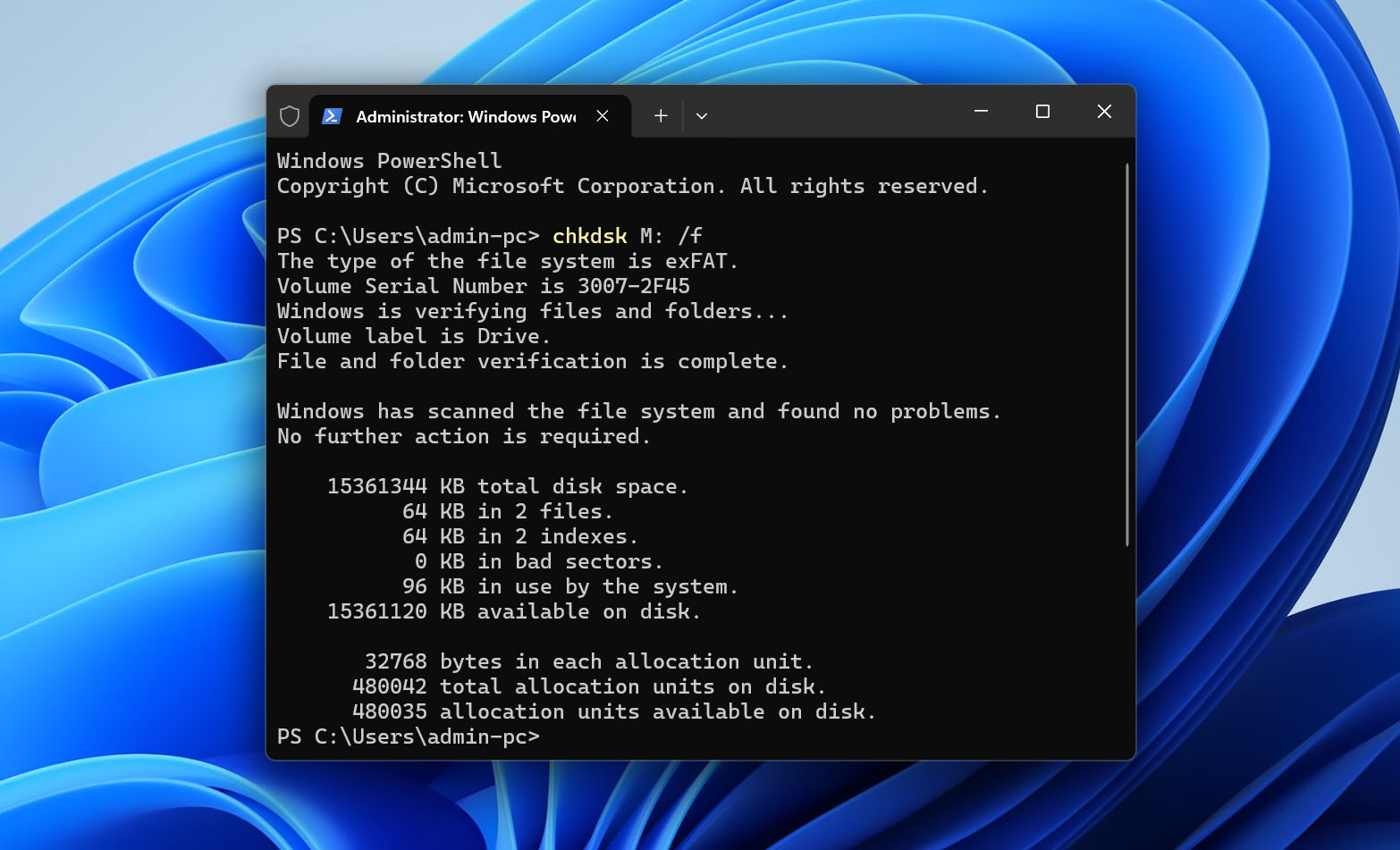
הפרמטר /f אומר ל-CHKDSK לתקן שגיאות במערכת הקבצים שהוא מוצא. ייתכן גם שתראו המלצה על /r לבעיות בכונן. בנוסף לתיקון שגיאות, /r בודק סקטורים פגומים ומנסה לשחזר מידע קריא, כך שזה אורך הרבה יותר זמן ומעמיס יותר על הכונן. יש להימנע משימוש ב-/r בכונן שאינו יציב או עלול להיכשל.
CHKDSK אינו פועל על מערכות קבצים RAW. אם תריץ אותו ותקבל את ההודעה “CHKDSK אינו זמין עבור כונני RAW”, דלג על שיטה זו והמשך ל-TestDisk.
Windows מספקת גם כלי בדיקת שגיאות גרפי. לחץ לחיצה ימנית על הכונן ב-File Explorer, בחר מאפיינים, פתח את הכרטיסייה כלים, ולחץ על בדוק תחת בדיקת שגיאות. כמו CHKDSK, השתמש בו רק לאחר שהנתונים החשובים שלך שמורים בבטחה.
שיטה 3: תיקון כונן RAW עם TestDisk
אם CHKDSK לא יכול לפעול כי הכונן מופיע כ-RAW, ייתכן ש-TestDisk תוכל לעזור לתקן את מבנה המחיצה הבסיסי. זו אחת מהאפשרויות שתוכל לנסות כדי לתקן את השגיאה “עליך לפרמט את הדיסק לפני שתוכל להשתמש בו” הנגרמת על ידי טבלת מחיצות פגומה או מגזר אתחול פגום, מבלי לפרמט את הכונן.
TestDisk יכול לחפש מחיצות שאבדו ולשחזר את מבנה המחיצות הנכון, אך הוא גם יכול לכתוב שינויים ישירות לדיסק. ודא שהנתונים החשובים שלך כבר שוחזרו או גובו לפני שתמשיך.
- הורד את TestDisk, חלץ את הקובץ, והפעל את testdisk_win.exe כמנהל מערכת.
- בחר ב-Create כדי ליצור קובץ לוג, ואז בחר את הדיסק הפיזי הפגוע. בדוק היטב את הדגם והנפח כדי שלא תבחר בכונן הלא נכון.
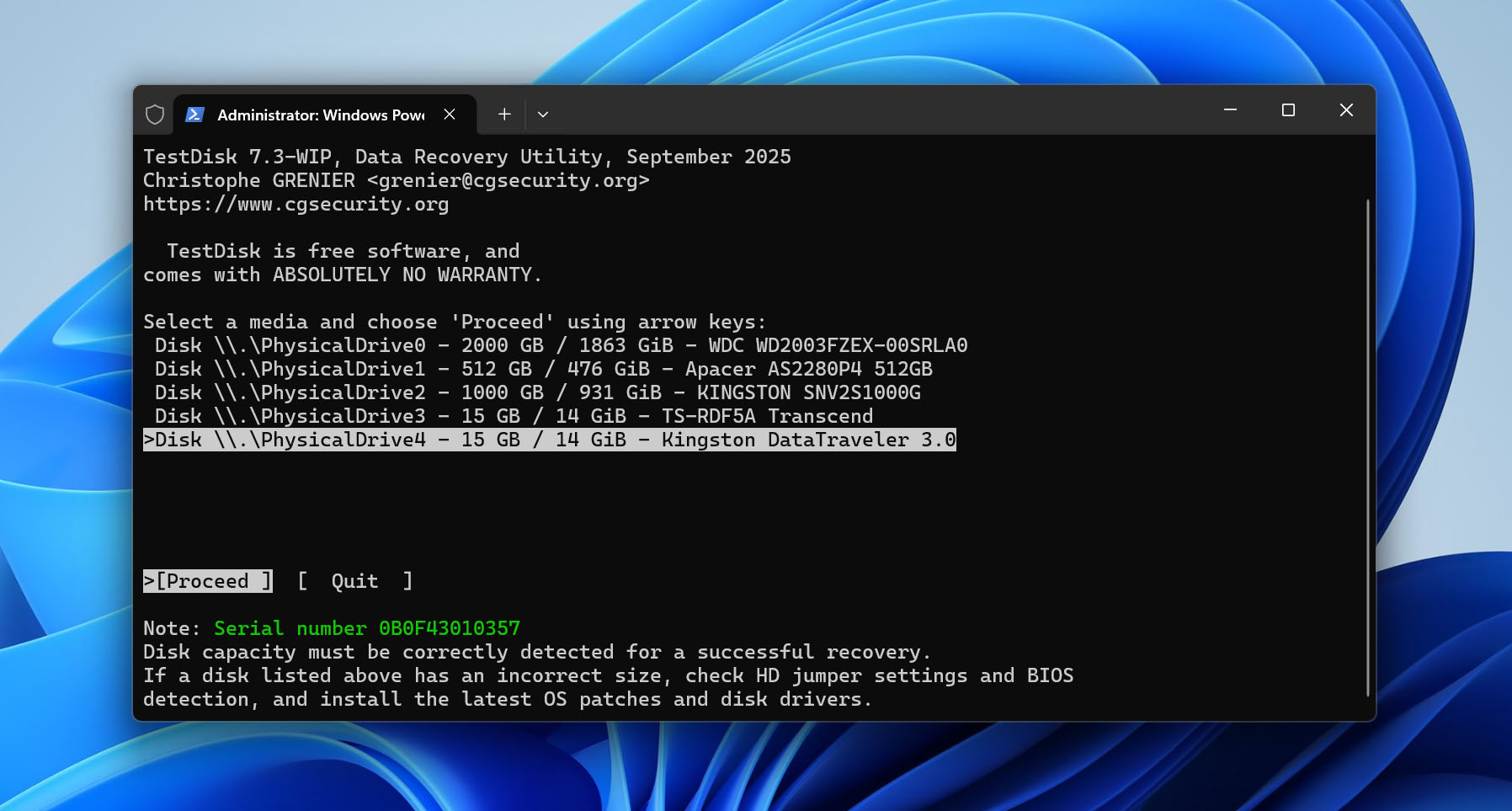
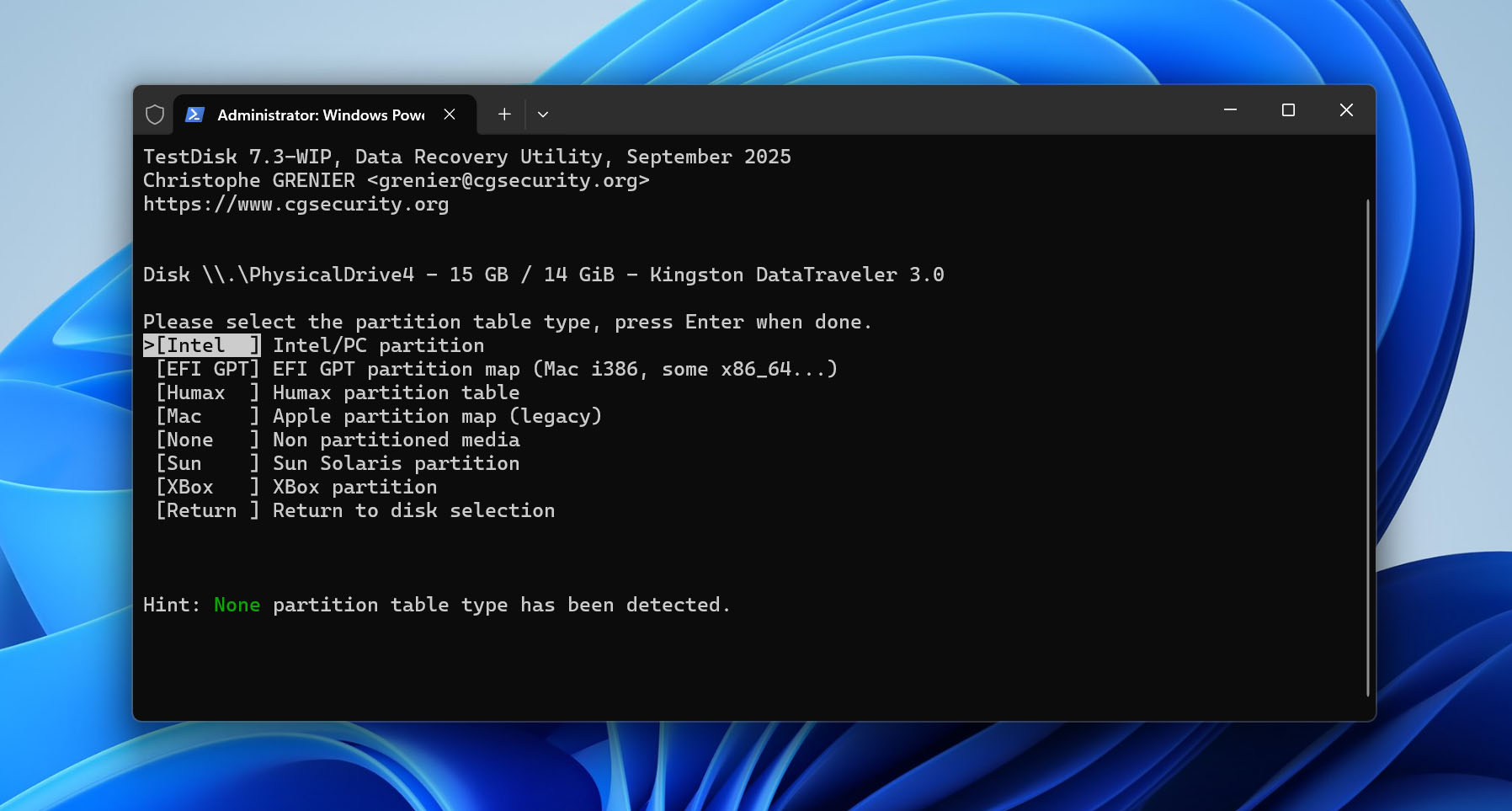
- אשר את סוג טבלת המחיצות שמוצע על ידי TestDisk, ואז בחר ב-Analyse.
- בחר ב-Quick Search כדי לחפש מחיצות שאבדו או שהוקלטו בצורה לא נכונה.
- סמן את המחיצה שנמצאה ולחץ על P כדי להציג את הקבצים שבה. בדוק אם אתה רואה את התיקיות והקבצים שאתה מצפה לראות.
- אם Quick Search לא מוצא את המחיצה הנכונה, בחר ב-Deeper Search והמתן עד לסיום הסריקה המקיפה יותר.
- לפני שתבחר ב-Write, בדוק את מערכת הקבצים של המחיצה, הגודל, מיקום ההתחלה והסיום, והתוכן. לחץ שוב על P במידת הצורך כדי לאשר שאתה בוחן את המחיצה הנכונה.
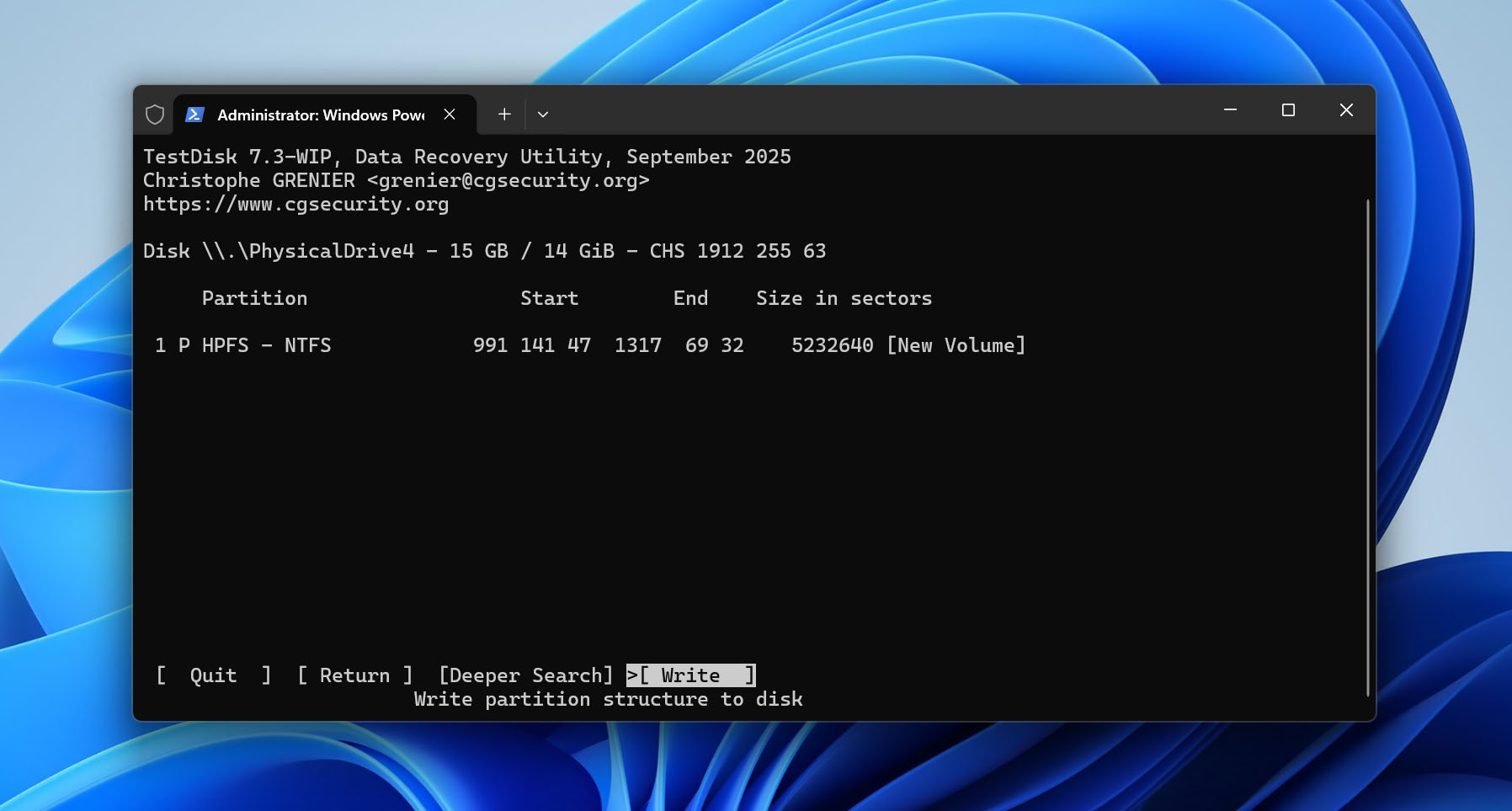
- אם הכל תואם למחיצה המקורית, בחר ב-Write, אשר את השינוי, ואתחל את המחשב.
אל תשתמש ב-Write רק בגלל ש-TestDisk מצא מחיצה. אם הגודל שלה, מערכת הקבצים, הגבולות או התוכן שלה לא נראים תקינים, השאר את הדיסק ללא שינוי. תוכל עדיין להשתמש ב-TestDisk כדי להעתיק קבצים נגישים לכונן אחר או לחזור לתוכנת שחזור נתונים במקום.
שיטה 4: פרמט את הכונן
אם אף אחת מהשיטות הקודמות לא עבדה, פורמט הוא האפשרות הסופית. הוא יוצר מערכת קבצים חדשה ואמור להפוך את הכונן לשמיש שוב אם הבעיה היא לוגית ולא פיזית.
זכור כי עיצוב מחדש מוחק את הנתונים המאוחסנים כרגע בכונן. אם ברצונך פורמט ללא איבוד נתונים, עליך לגבות קבצים נגשים או לשחזר נתונים שאינם נגישים תחילה. המשך רק לאחר שכל הדברים החשובים נשמרו במקום אחר.
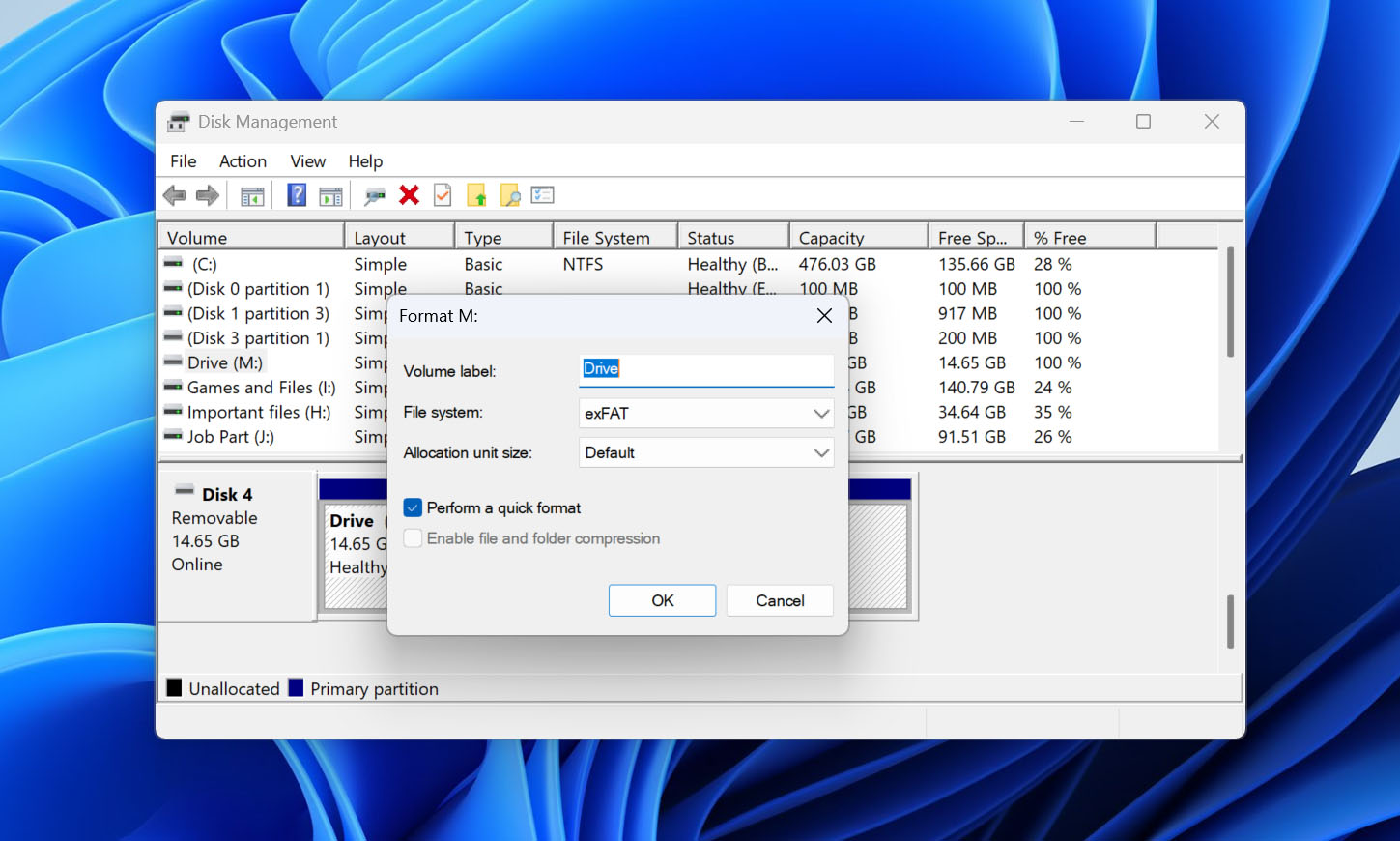
כדי לפרמט את הכונן ב-Disk Management:
- לחץ לחיצה ימנית על התחל ובחר ניהול דיסקים.
- לחץ לחיצה ימנית על הכרך המושפע ובחר עיצוב.
- הזן תווית כרך ובחר מערכת קבצים. בחר NTFS אם אתה מתכנן להשתמש בכונן עם Windows, או exFAT אם אתה זקוק לתאימות גם עם Windows וגם עם macOS.
- בחר אם לבצע עיצוב מהיר או מלא. עיצוב מהיר יוצר מערכת קבצים חדשה ולרוב מספיק במצב זה. עיצוב מלא אורך זמן רב יותר, בודק את הכונן לאיתור מגזרים פגומים, ומשכתב נתונים קיימים, מה שמקטין מאוד את הסבירות לשחזור לאחר מכן.
- לחץ על אישור, ולאחר מכן אשר את העיצוב.
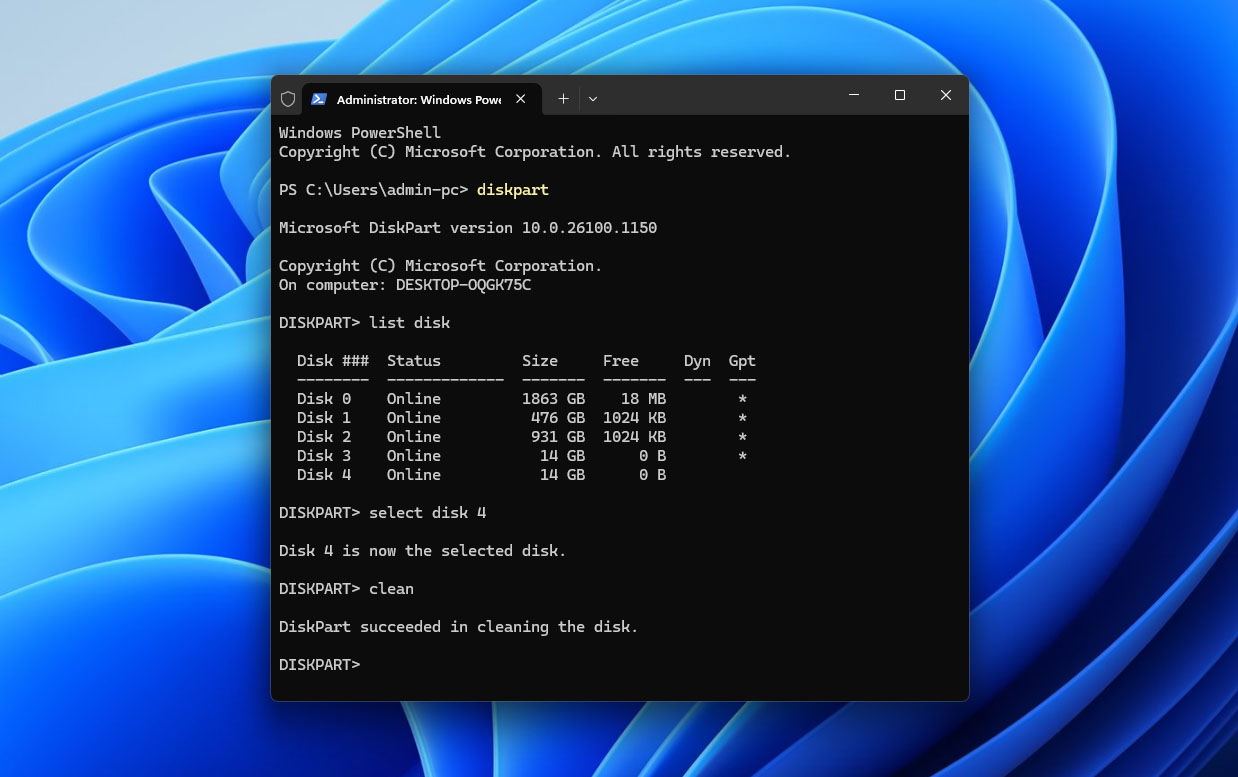
לחלופין, תוכל לפרמט את הכונן דרך סייר הקבצים או שורת הפקודה. התהליך בסייר הקבצים הוא די ברור מאליו, לכן למטה נציג כיצד לבצע זאת משורת הפקודה באמצעות DiskPart:
- לחץ קליק ימני על התחל ובחר טרמינל (מנהל מערכת).
- הקלד diskpart ולחץ על Enter.
- הקלד list disk ולחץ על Enter.
- זהה את הכונן הרלוונטי לפי הנפח שלו, ואז הקלד select disk X, כאשר X הוא מספר הדיסק הנכון.
- הקלד clean ולחץ על Enter.
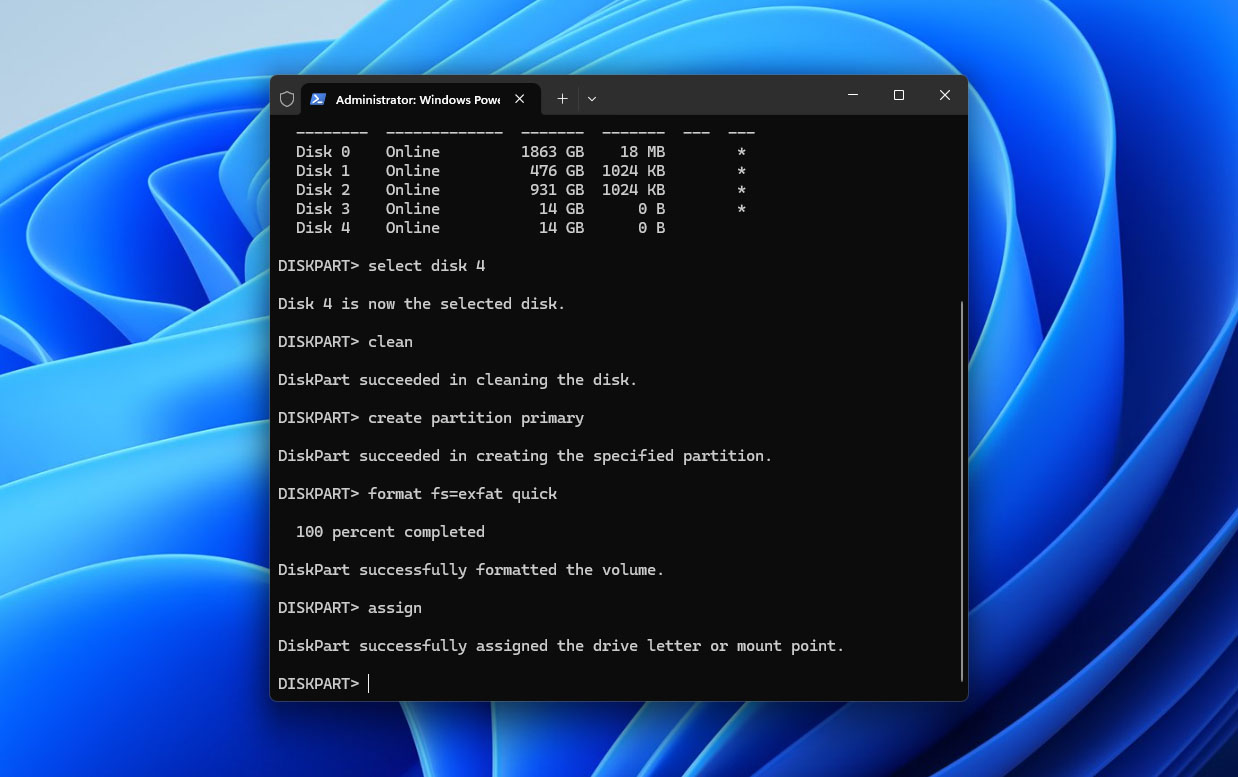
 הקלד create partition primary ולחץ על Enter.
- הקלד format fs=ntfs quick ולחץ על Enter. החלף ntfs ב-exfat אם אתה צריך שהכונן יעבוד גם עם Windows וגם עם macOS.
- הקלד assign ולחץ על Enter.
מה גורם להודעת “עליך לפרמט את הדיסק”
ההודעה “עליך לפרמט את הדיסק לפני שתוכל להשתמש בו” מופיעה כאשר Windows אינו מצליח לקרוא את מערכת הקבצים שעל הכונן שלך. הכונן הבעייתי ימנע ממך לגשת לכל נתון שנמצא עליו כרגע. הנה כמה סיבות נפוצות לכך שזה יכול לקרות:
| סיבה | תיאור | כיצד להימנע מכך |
| ❌ מערכת קבצים מושחתת | מערכת הקבצים עלולה להיהרס לאחר ניתוק לא תקין, ניתוק הכונן במהלך פעולת קריאה או כתיבה, הפסקת חשמל, סקטורים פגומים, תוכנות זדוניות או נזק לוגי אחר. Windows עשויה לזהות את ההתקן אך לסווג את מערכת הקבצים שלו כ-RAW ולבקש ממך לפרמט אותו. | תמיד בצע ניתוק בטוח של כוננים חיצוניים, הימנע מניתוקם בזמן העברת קבצים, והחלף כוננים שמציגים סקטורים פגומים או סימני כשל אחרים. |
| 🚫 מערכת קבצים לא תואמת | Windows לא יכולה לקרוא באופן טבעי חלק ממערכות הקבצים שבהן משתמשים מערכות הפעלה אחרות. לדוגמה, כונן שפורמט כ-APFS עבור macOS עשוי להפעיל בקשת פורמט כאשר הוא מחובר למחשב Windows, למרות שמערכת הקבצים והנתונים שלו תקינים. | אם אתה משתמש באופן קבוע באותו כונן עם מערכות הפעלה שונות, בחר מערכת קבצים ששתי המערכות תומכות בה, כמו exFAT. אחרת, גש לכונן ממערכת הפעלה שתומכת במערכת הקבצים הקיימת שלו. |
מחשבות מסכמות
אם Windows מבקש ממך לפרמט כונן לפני השימוש בו, התחל בבדיקה כיצד הכונן מופיע בניהול הדיסקים. אם מוצגת הקיבולת הנכונה, גבה או שחזר כל נתון חשוב לפני ביצוע שינויים במערכת הקבצים. לאחר מכן נסה את הפתרונות לפי הסדר: בדיקות חיבור בסיסיות תחילה, ואחריהן CHKDSK או TestDisk כאשר זה מתאים. לעיתים קרובות ניתן לתקן בעיות לוגיות במערכת הקבצים ללא פרמוט, כאשר פרמוט נשאר כאופציה אחרונה.
גם אם התיקון מצליח, זה לא בהכרח אומר שהכונן אמין. אם אותה בעיה חוזרת לאחר פרמוט, בדוק את נתוני ה-SMART של הכונן אם המכשיר תומך בכך. ערכי SMART קריטיים או שחיתות מערכת קבצים חוזרת הם סיבות טובות להחליף את הכונן במקום להמשיך לאחסן עליו קבצים חשובים. שמור גיבוי נפרד של נתונים חשובים באמצעות היסטוריית קבצים או פתרון גיבוי אחר.
אם יש לך בעיה עם אחד מהשלבים, בקר ב-פורום 7 Data Recovery. כבר קיימים שרשורים נושאים שמכסים בעיות אחסון דומות שבהם משתמשים ומומחי שחזור נתונים משתפים פתרונות. אם אף אחד מהם אינו תואם למצב שלך, תוכל ליצור נושא חדש ולתאר מה הכונן מציג ב-Disk Management ומה כבר ניסית.