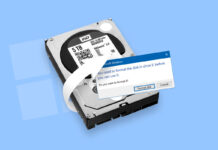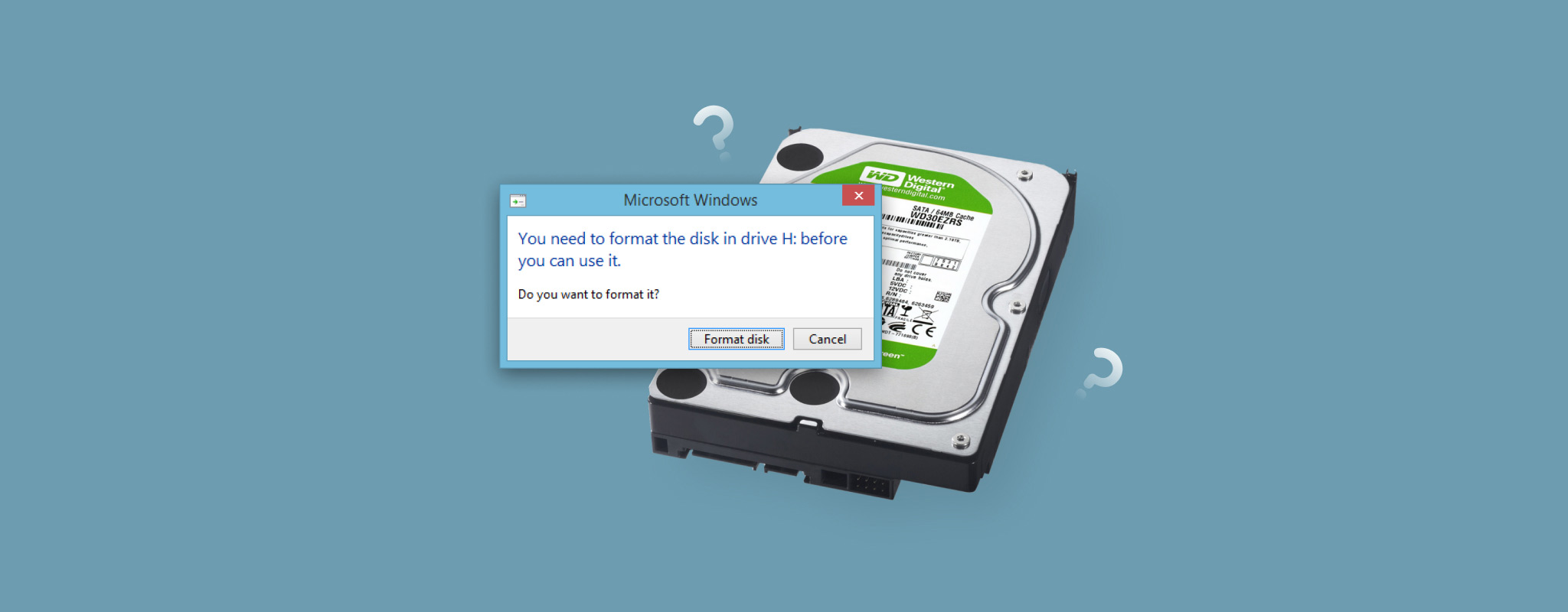
تعني رسالة الخطأ “يجب عليك تهيئة القرص قبل أن تتمكن من استخدامه” أن Windows لا يمكنه قراءة نظام الملفات على محرك الأقراص الخاص بك. يحدث هذا عادةً لأن نظام الملفات تالف أو يستخدم تنسيقًا لا يدعمه Windows. يمكن أن تؤدي تهيئة محرك الأقراص إلى إصلاح المشكلة، ولكنها ستؤدي أيضًا إلى إزالة البيانات المخزنة عليه. لذلك، انقر على إلغاء ولا تقم بتهيئة محرك الأقراص بعد. قم باستعادة بياناتك أولاً، ثم قم بإصلاح أو تهيئة محرك الأقراص.
فيما يلي، سنشرح كل ما تحتاج إلى معرفته حول رسالة الخطأ هذه، وكيفية استعادة ملفاتك، وكيفية إصلاح القرص بأمان. ونظرًا لأن الخطأ يظهر غالبًا مع أجهزة التخزين الخارجية، فإن هذا الدليل ينطبق على الأقراص الصلبة الخارجية، ومحركات أقراص USB المحمولة، وبطاقات SD.
ماذا يحدث عند تهيئة محرك الأقراص؟ تقوم التهيئة ينشئ نظام ملفات جديد على محرك الأقراص بحذف سجلات نظام الملفات الموجود الذي يستخدمه Windows لتحديد موقع ملفاتك. عند إجراء تهيئة سريعة، قد تبقى البيانات نفسها قابلة للاسترداد حتى يتم الكتابة فوقها، لكنك لن تراها أو تتمكن من الوصول إليها بالشكل المعتاد. ولهذا السبب، يجب استعادة الملفات المهمة قبل التهيئة كلما أمكن ذلك. إذا كنت قد قمت بالفعل بتهيئة محرك الأقراص، راجع دليلنا حول كيفية استعادة البيانات بعد الفورمات.
تحقق من القرص الخاص بك في إدارة الأقراص قبل البدء
على الرغم من أن خطأ “تحتاج إلى تهيئة القرص” له تفسير بسيط إلى حد ما، إلا أن مشكلة نظام الملفات الأساسية يمكن أن تتداخل أحيانًا مع مشكلات أخرى، بما في ذلك التلف المادي أو تلف القرص. قبل أن تحاول استعادة البيانات أو إصلاح أي شيء، تحقق من الحالة الحالية للقرص في إدارة الأقراص. سيساعدك ذلك على تحديد ما إذا كان من المعقول المتابعة في المنزل أم أن الجهاز قد يحتاج إلى عناية احترافية.
لفتح إدارة الأقراص، انقر بزر الماوس الأيمن على ابدأ واختر إدارة الأقراص. ابحث عن القرص المتأثر من خلال سعته وتحقق من كيفية تعريف Windows لنظام الملفات الخاص به وما إذا كانت السعة المعروضة مطابقة للسعة الفعلية للجهاز.
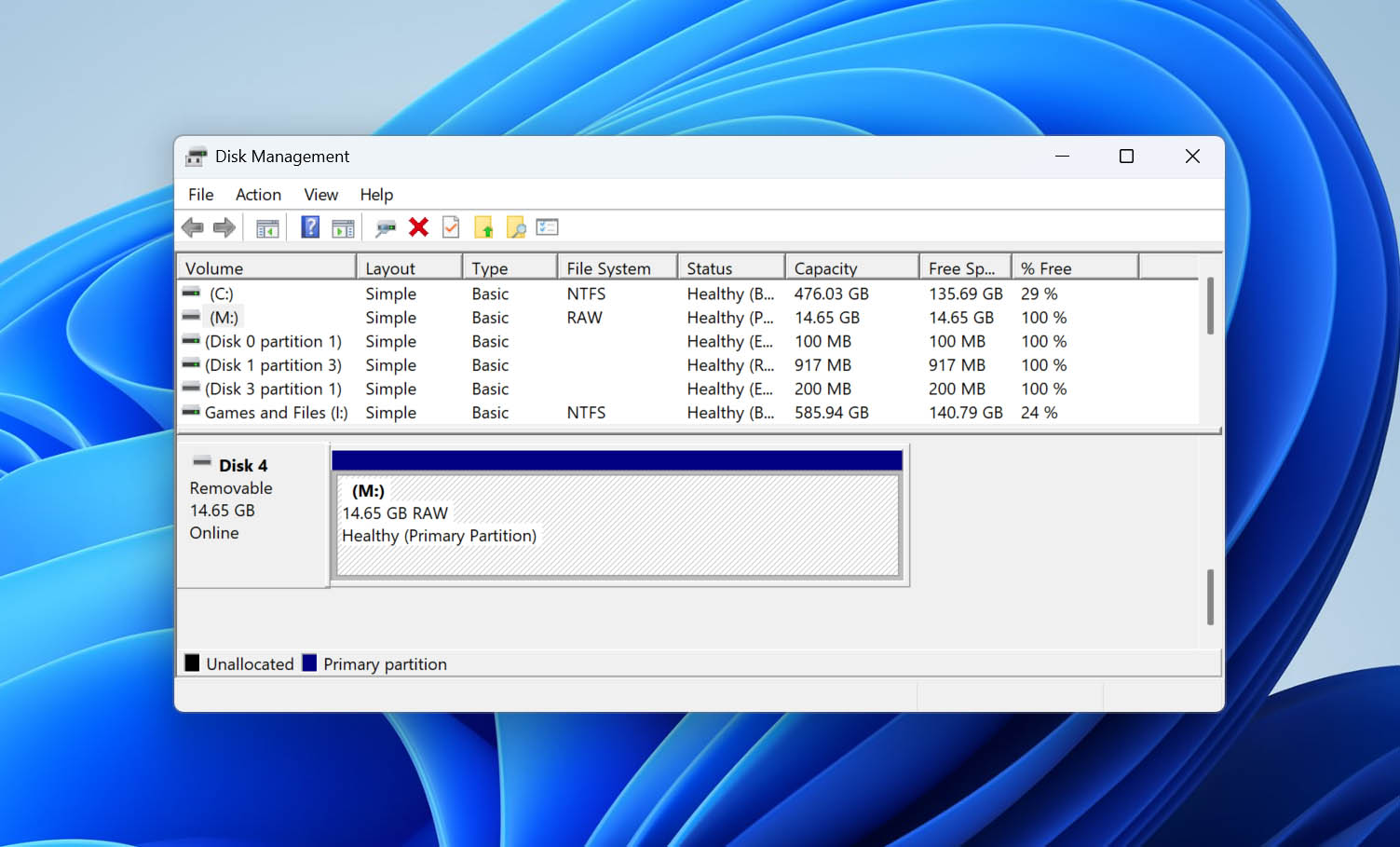
| العَرَض | ماذا يعني | ماذا تفعل |
| RAW مع السعة الصحيحة | هذه هي الحالة الرئيسية التي من المحتمل أن تراها مع خطأ “يجب تهيئة القرص قبل أن تتمكن من استخدامه”. يقوم Windows بالكشف عن القرص بشكل صحيح لكنه لا يستطيع قراءة نظام الملفات الخاص به. | جرِّب كابلًا أو منفذ USB آخر، وإذا أمكن، قم بتوصيل القرص بنظام تشغيل آخر. إذا لم يتغير شيء، قم باستعادة بياناتك أولاً ثم انتقل إلى الحلول أدناه. |
| RAW مع السعة غير الصحيحة | القرص الذي يُظهر سعة غير صحيحة قد يعاني من مشكلة أكثر خطورة في الأجهزة أو جهاز التحكم، وليس فقط تلفًا في نظام الملفات. | إذا كان القرص يحتوي على بيانات مهمة، توقف عن استخدامه واتصل بخدمة استعادة البيانات الاحترافية. بعد استعادة البيانات، استبدل القرص بدلاً من الاستمرار في استخدامه. |
ماذا عن الحالة غير المخصصة أو غير المهيأة؟ تشير هذه الحالات إلى مشاكل مختلفة وعادةً لا تتسبب في ظهور الخطأ الذي يطلب منك تهيئة القرص. إذا رأيت إحدى هذه الحالات في إدارة الأقراص، فإن خطوات استكشاف الأخطاء أدناه ليست الأنسب. بدلاً من ذلك، استخدم الدليل الذي يتوافق مع ما يظهره Windows: كيفية إصلاح القرص الصلب غير المخصص واستعادة البيانات منه و هل يؤدي تهيئة القرص إلى مسح البيانات منه؟ كل ما تحتاج معرفته
إذا أظهر القرص 0 بايت أو لم يظهر في إدارة الأقراص على الإطلاق، توقف عن محاولة إصلاحه في المنزل. إذا كنت بحاجة إلى البيانات، اتصل بخدمة محترفة لاستعادة البيانات. إذا لم يكن هناك شيء مهم على القرص، قم باستبداله.
كيفية استعادة البيانات من القرص الذي تحتاج إلى تهيئته
قبل أن تحاول إصلاح القرص، تأكد من أن ملفاتك المهمة بأمان. إذا كان لديك نسخة احتياطية حديثة، قم باستعادة البيانات منها، ولكن إذا لم تتوفر نسخة احتياطية، استخدم برنامج لاستعادة البيانات لاسترجاع ملفاتك.
لهذا، نوصي بـ Disk Drill. فهو يعمل مع الأقراص بنظام RAW ويمكنه البحث عن الملفات حتى عندما لا يستطيع Windows قراءة نظام الملفات الأصلي. كما يتيح لك معاينة الملفات القابلة للاسترداد، ويعرض فرص الاسترداد للنتائج المدعومة، ويسمح لك بفحص القرص مجانًا قبل اتخاذ قرار ما إذا كنت ستستعيد أي شيء. يمكنك قراءة مراجعة Disk Drill للاطلاع على نتائج اختبارنا الكاملة أو مقارنته مع الخيارات الأخرى في ترتيب برامج استرجاع البيانات.
يمكنك استخدام Disk Drill طالما أن الوحدة المتأثرة تظهر في إدارة الأقراص بسعتها الصحيحة. إذا ظهرت بسعة 0 بايت أو لم تظهر هناك على الإطلاق، فلا تواصل الفحص أو إعادة توصيلها في محاولة لإجبارها على العمل. إذا كانت الملفات مهمة، اتصل بخدمة استعادة بيانات محترفة بدلاً من ذلك.
إذا تم فصل القرص، أو ظهرت أخطاء في القراءة، أو عمل بشكل غير موثوق به، أنشئ صورة بايت إلى بايت في Disk Drill أولاً وافحص النتيجة بدلاً من فحص الجهاز الأصلي بشكل متكرر. يغطي دليلنا على استعادة البيانات من محرك أقراص تالف عملية إنشاء صورة القرص بمزيد من التفاصيل.
- تحميل وقم بتثبيت Disk Drill. لا تقم بتثبيته على القرص المتأثر.
- افتح Disk Drill وحدد جهاز التخزين المتأثر.
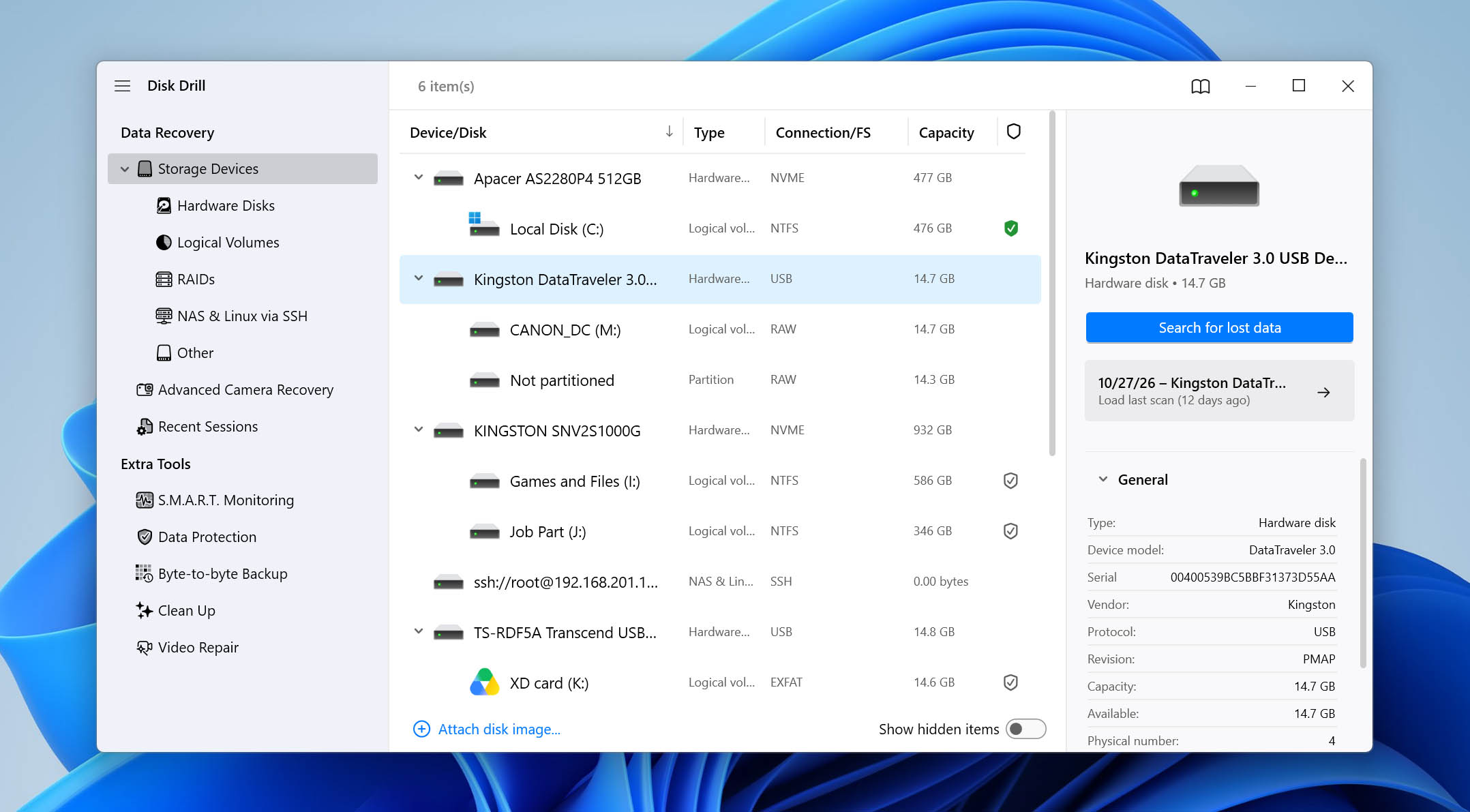
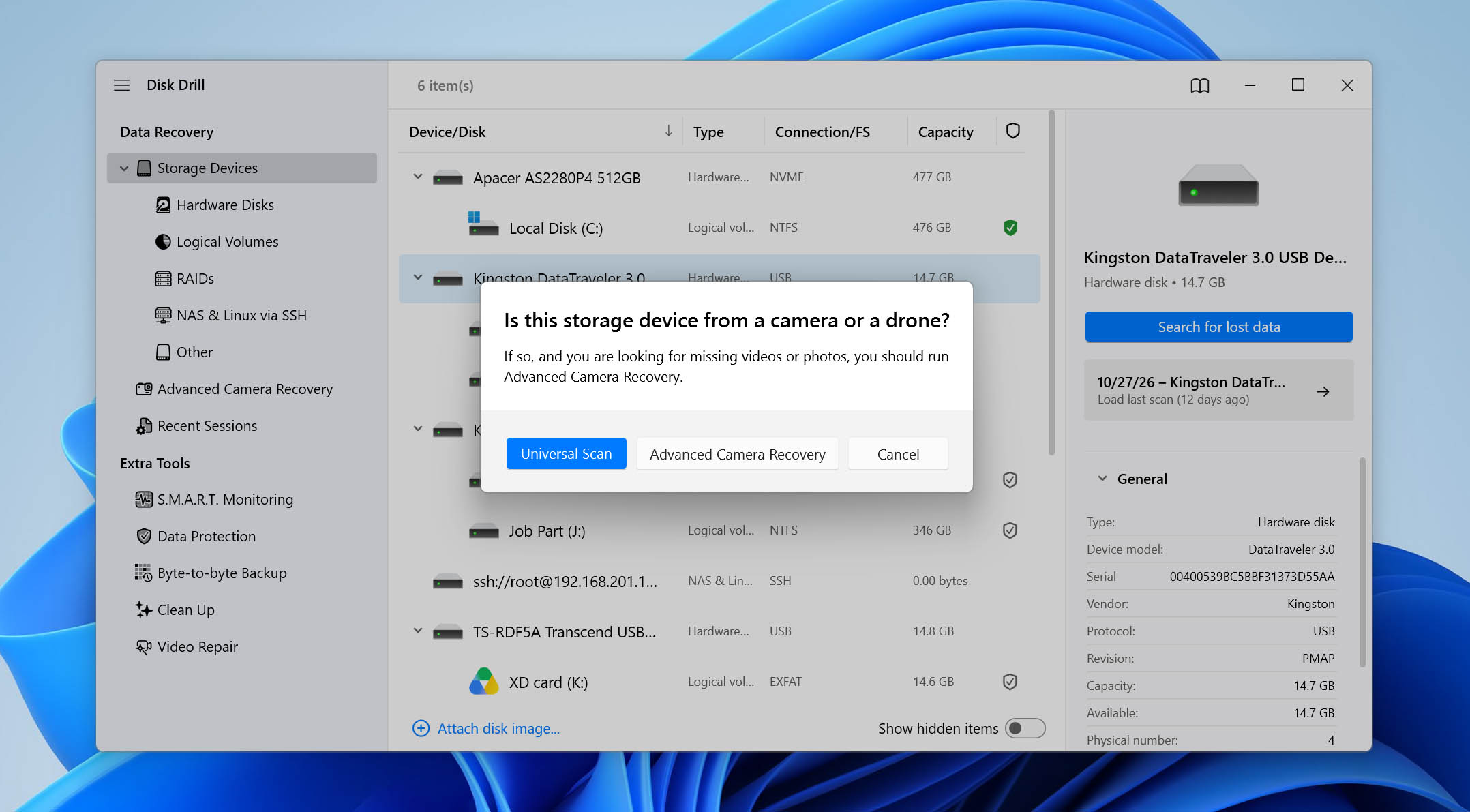
- اختر طريقة الفحص المناسبة. لمعظم الملفات وأجهزة التخزين، استخدم الفحص الشامل. إذا كنت بحاجة لاستعادة فيديو مجزأ من كاميرا أو كاميرا أكشن أو درون، استخدم استعادة الكاميرا المتقدمة بدلاً من ذلك.
- ابدأ الفحص، ثم انقر على مراجعة العناصر التي تم العثور عليها لتصفح النتائج.
- معاينة الملفات التي تحتاجها وتحقق من فرص الاستعادة إذا كانت متاحة. حدد الملفات التي ترغب في استعادتها واضغط استعادة.
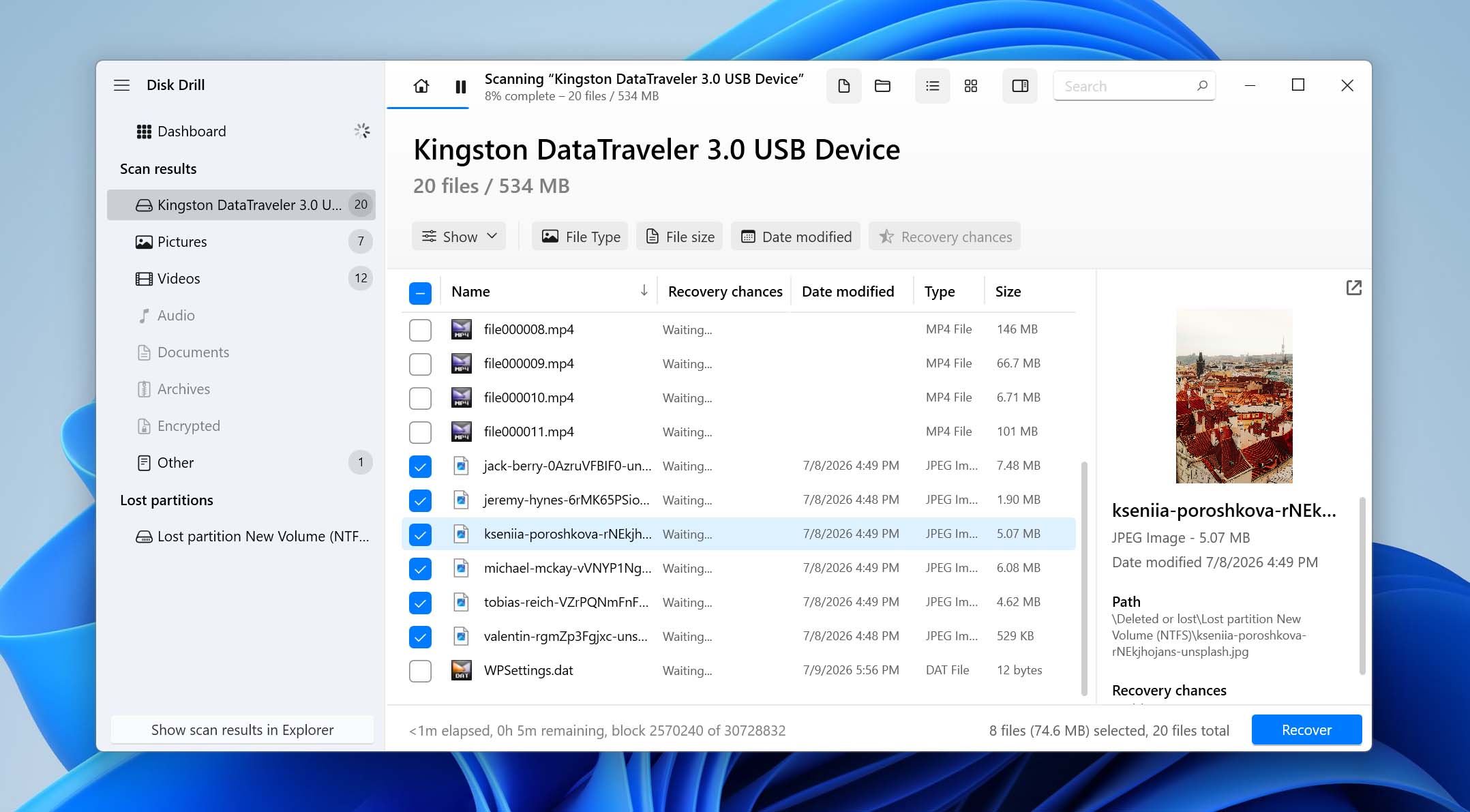
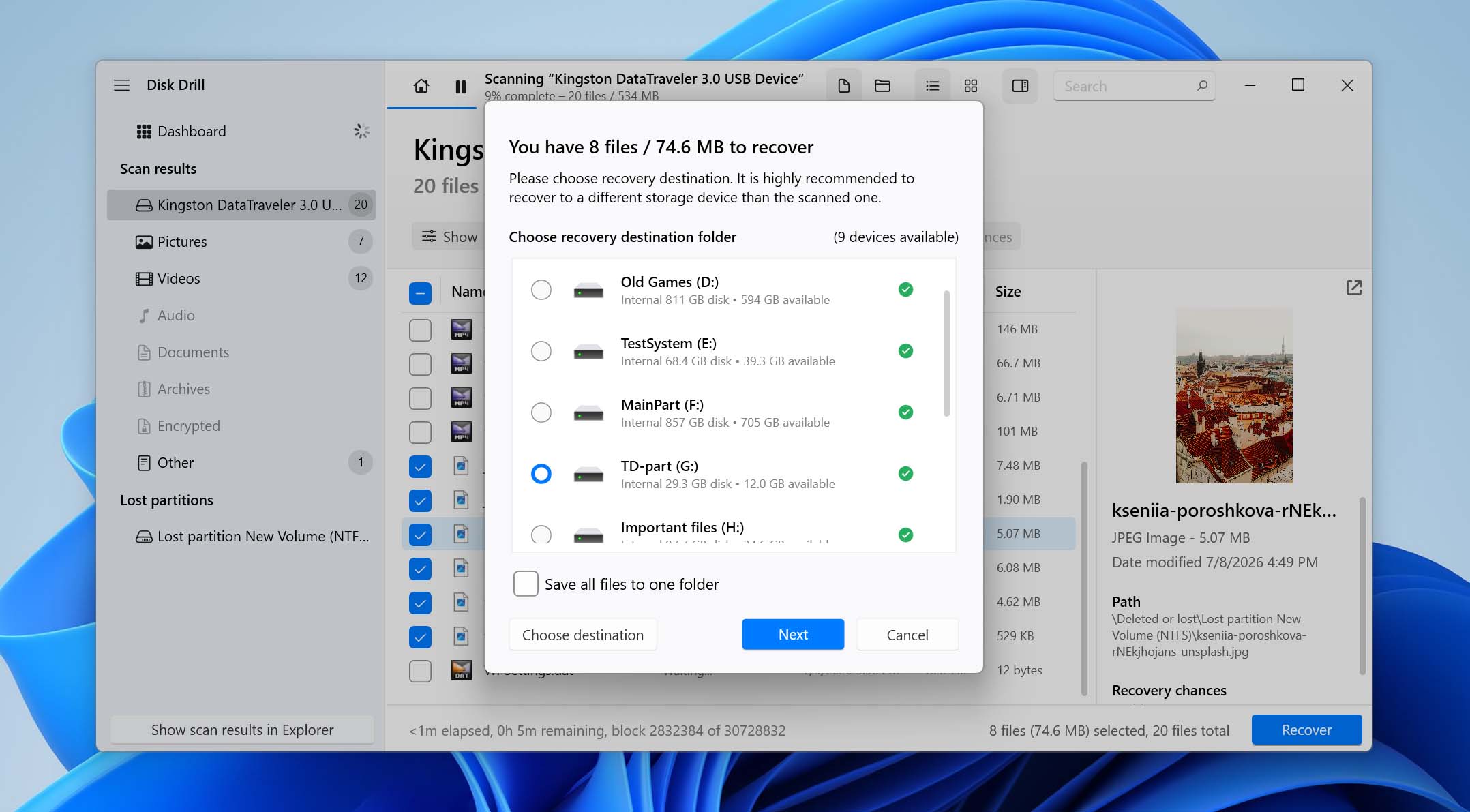
- اختر مكاناً لحفظ الملفات المستعادة على جهاز تخزين مختلف واضغط التالي.
إذا كنت قد نقرت بالفعل على تنسيق وأجريت تنسيقًا سريعًا، فقد لا يزال من الممكن الاسترداد. توقف عن استخدام القرص فورًا ولا تكتب أي بيانات جديدة عليه، حيث أن الملفات الجديدة قد تكتب فوق البيانات التي تحاول استعادتها.
كيفية إصلاح خطأ “تحتاج إلى تهيئة القرص”
بمجرد أن يتم نسخ بياناتك احتياطيًا أو استعادتها بأمان (أو إذا لم يكن هناك شيء على القرص تحتاج للاحتفاظ به)، يمكنك الانتقال إلى إصلاح القرص الذي يتطلب التهيئة. بعض الطرق أدناه تتفاعل مباشرة مع نظام الملفات وتعدل هياكله، مما قد يؤدي إلى فقدان دائم للبيانات. لا تتابع حتى تكون جميع الملفات المهمة في أمان.
الطريقة 1: إجراء الفحوصات الأساسية
ابدأ ببعض الفحوصات الأساسية لاستبعاد مشاكل الاتصال والنظام قبل إجراء أي تغييرات على القرص.
أولاً، أعد توصيل الجهاز وجرب منفذ USB آخر. إذا كنت تستخدم قرص HDD خارجي بكابل قابل للإزالة، جرب كابلًا مختلفًا أيضًا. قم بتوصيل القرص مباشرة بالكمبيوتر بدلاً من استخدام موزع USB أو قاعدة أو محول. إذا أمكن، اختبره على كمبيوتر آخر أيضًا.
من الجدير أيضًا مراعاة مكان استخدام القرص سابقًا. إذا كان يخص شخصًا آخر أو تم استخدامه مسبقًا مع macOS أو Linux، قم بتوصيله بجهاز كمبيوتر يعمل بذلك النظام التشغيلي. قد يستخدم القرص نظام ملفات لا يستطيع Windows قراءته بدلاً من وجود نظام ملفات تالف.
إذا ظهرت المشكلة فقط على جهاز الكمبيوتر الحالي الذي يعمل بنظام Windows، قم بإجراء إيقاف تشغيل كامل. يمكن أن يساعد ذلك إذا كان هناك خدمة خلفية أو بدء تشغيل سريع تمنع Windows من إعادة تهيئة الجهاز بشكل صحيح:
- احفظ عملك وأغلق أي تطبيقات مفتوحة.
- انقر بزر الماوس الأيمن على ابدأ واختر المحطة الطرفية (مسؤول).
- اكتب shutdown /s /f /t 0 واضغط على Enter.
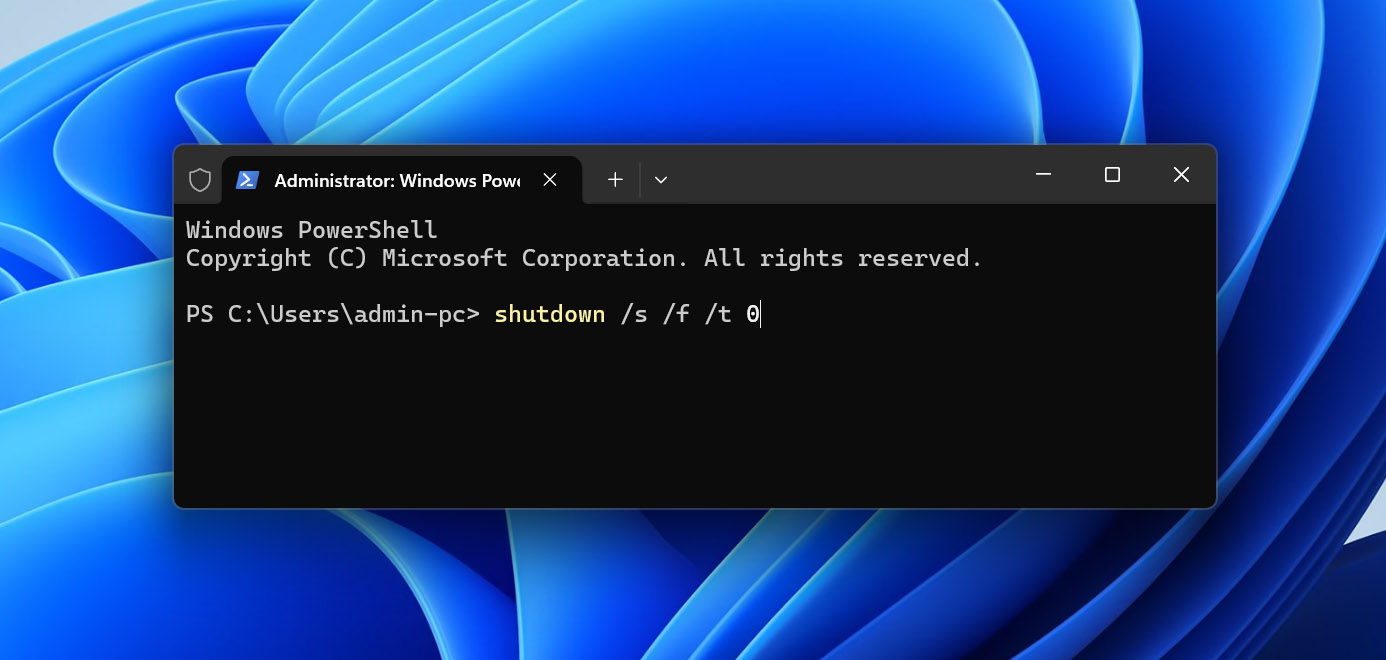
- أعد تشغيل الكمبيوتر، أعد توصيل القرص، وتحقق مما إذا كان بإمكانك الوصول إليه بشكل طبيعي.
إذا استمر Windows في طلب تهيئة المحرك بعد هذه الفحوصات، انتقل إلى الطريقة التالية.
الطريقة 2: إصلاح أخطاء نظام الملفات
إذا كان القرص لا يزال يحتوي على نظام ملفات يمكن التعرف عليه، مثل NTFS، ولكن بعض هياكل نظام الملفات الخاصة به تالفة، فقد يتمكن CHKDSK من إصلاحها. على سبيل المثال، يمكن أن يساعد في بعض أخطاء نظام ملفات NTFS، بما في ذلك المشاكل المتعلقة بقطاع الإقلاع.
يقوم CHKDSK بتعديل نظام الملفات أثناء محاولة الإصلاحات. استرجع أو انسخ احتياطيًا أي بيانات هامة قبل تشغيله. إذا كان القرص غير مستقر أو ينقطع الاتصال أو تظهر عليه علامات عطل مادي، لا تستخدم CHKDSK.
لإصلاح أخطاء نظام الملفات باستخدام CHKDSK:
- انقر بزر الماوس الأيمن على ابدأ واختر المحطة الطرفية (مسؤول).
- اكتب chkdsk X: /f مع استبدال X بحرف محرك الأقراص، ثم اضغط على Enter.
- انتظر حتى ينتهي CHKDSK، ثم أعد توصيل المحرك وتحقق مما إذا كان Windows يمكنه فتحه بشكل طبيعي.
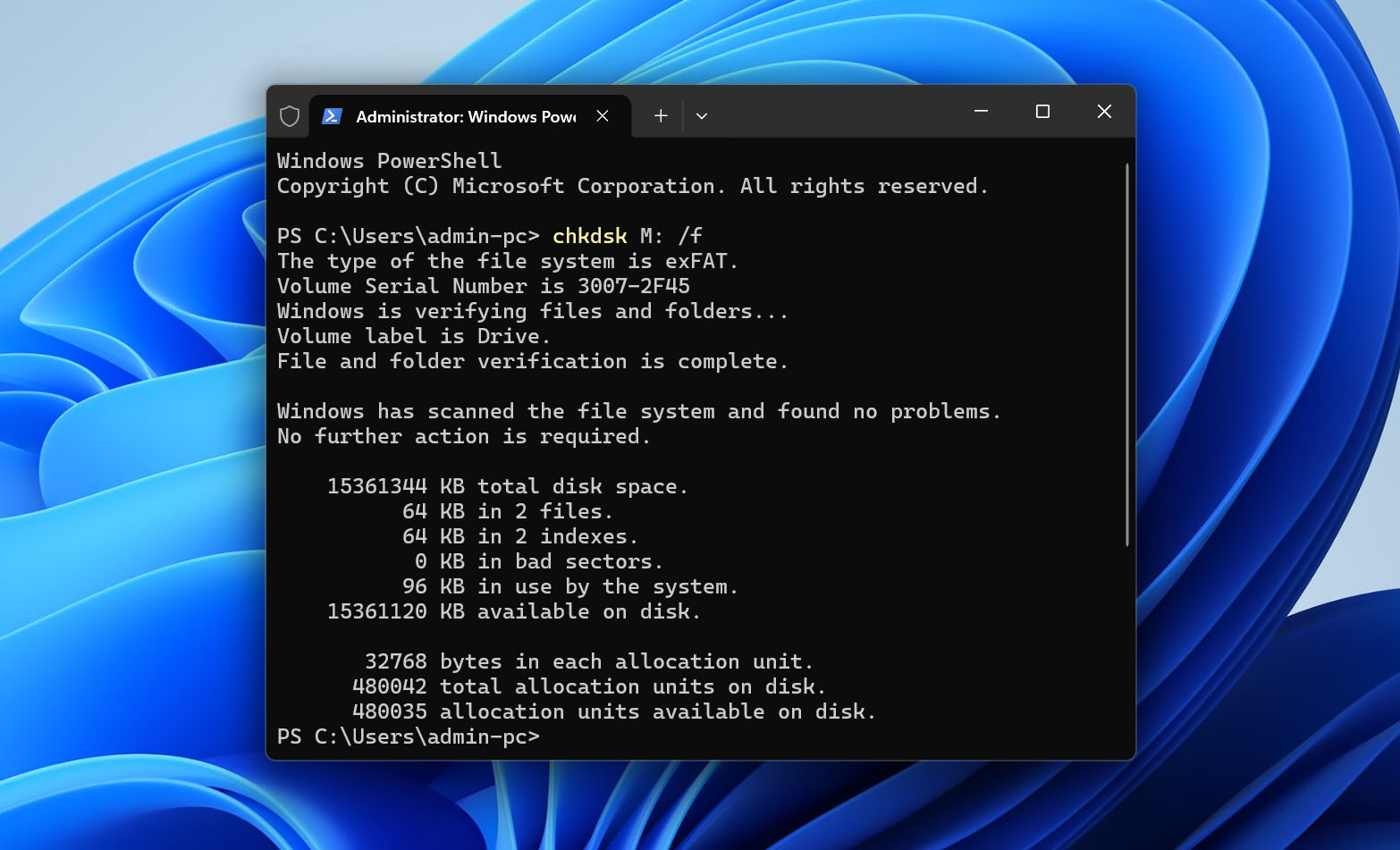
يخبر الخيار /f أداة CHKDSK بإصلاح أخطاء نظام الملفات التي تعثر عليها. قد ترى أيضًا التوصية باستخدام /r لمشاكل الأقراص. بالإضافة إلى إصلاح الأخطاء، يقوم /r بالتحقق من القطاعات التالفة ويحاول استرداد المعلومات القابلة للقراءة، لذلك يستغرق وقتًا أطول بكثير ويزيد من الحمل على القرص. تجنب استخدام /r على قرص غير مستقر أو قد يكون على وشك الفشل.
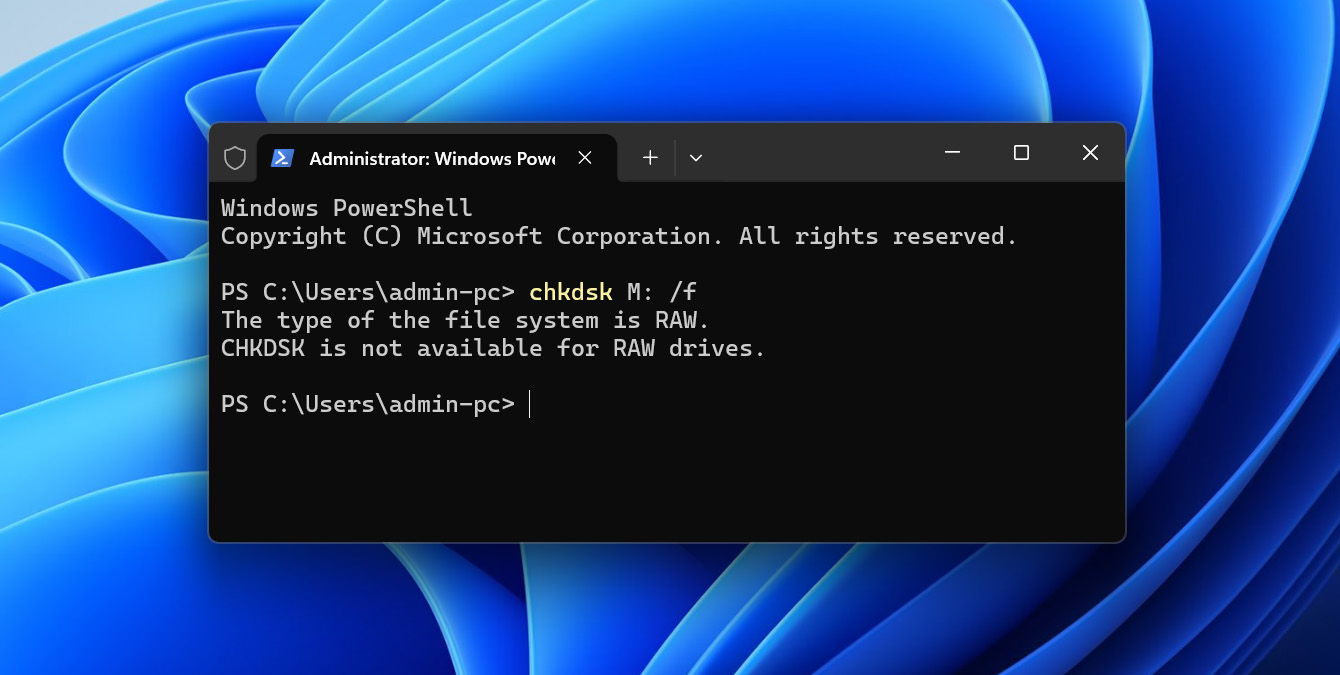
CHKDSK لا يعمل على أنظمة الملفات RAW. إذا قمت بتشغيله وتلقيت الرسالة “CHKDSK غير متوفر للأقراص RAW”، تخطَّ هذه الطريقة وانتقل إلى TestDisk.
يوفر Windows أيضًا أداة فحص الأخطاء الرسومية. انقر بزر الماوس الأيمن على القرص في مستكشف الملفات، وحدد خصائص، وافتح علامة التبويب أدوات، ثم انقر على فحص تحت فحص الأخطاء. مثل CHKDSK، استخدمها فقط بعد التأكد من أمان بياناتك الهامة.
الطريقة 3: إصلاح قرص RAW باستخدام TestDisk
إذا لم يتمكن CHKDSK من العمل لأن القرص يظهر كـ RAW، فقد يساعد TestDisk في إصلاح بنية القسم الأساسية. هذه إحدى الخيارات التي يمكنك تجربتها لإصلاح خطأ “يجب عليك تهيئة القرص قبل أن تتمكن من استخدامه” الناتج عن جدول الأقسام أو قطاع التمهيد التالف، دون تهيئة القرص.
يمكن لـ TestDisk البحث عن الأقسام المفقودة واستعادة بنية القسم الصحيحة، ولكنه يمكن أيضًا كتابة التغييرات مباشرةً إلى القرص. تأكد من أنك قد استعدت بياناتك الهامة أو قمت بنسخها احتياطيًا قبل المتابعة.
- قم بتنزيل TestDisk، واستخرج الأرشيف، ثم شغل testdisk_win.exe كمسؤول.
- اختر Create لإنشاء ملف سجل، ثم اختر القرص الفعلي المتضرر. تحقق بعناية من طرازه وسعته حتى لا تختار القرص الخطأ.
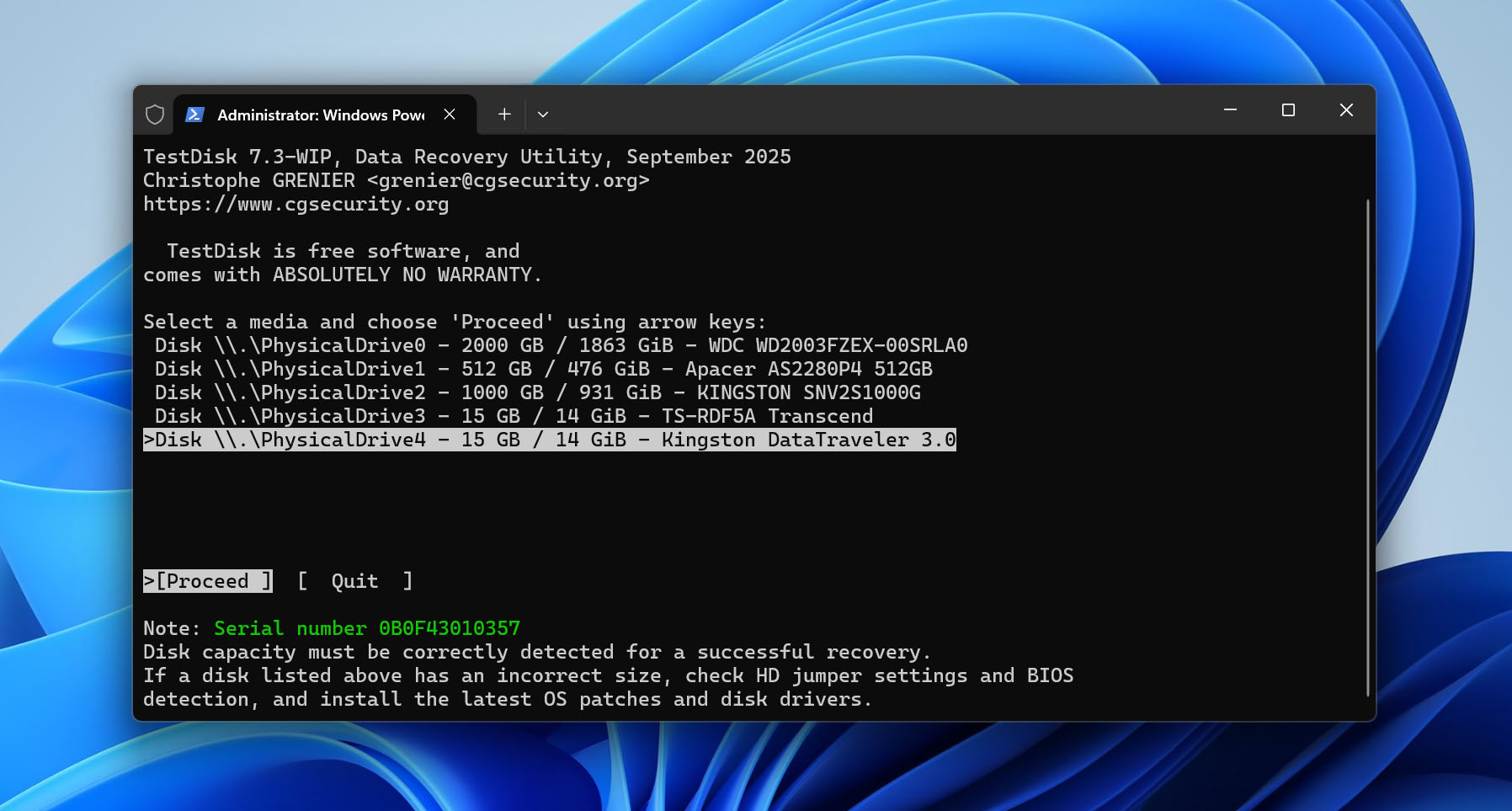
- أكد نوع جدول الأقسام الذي يقترحه TestDisk، ثم اختر Analyse.
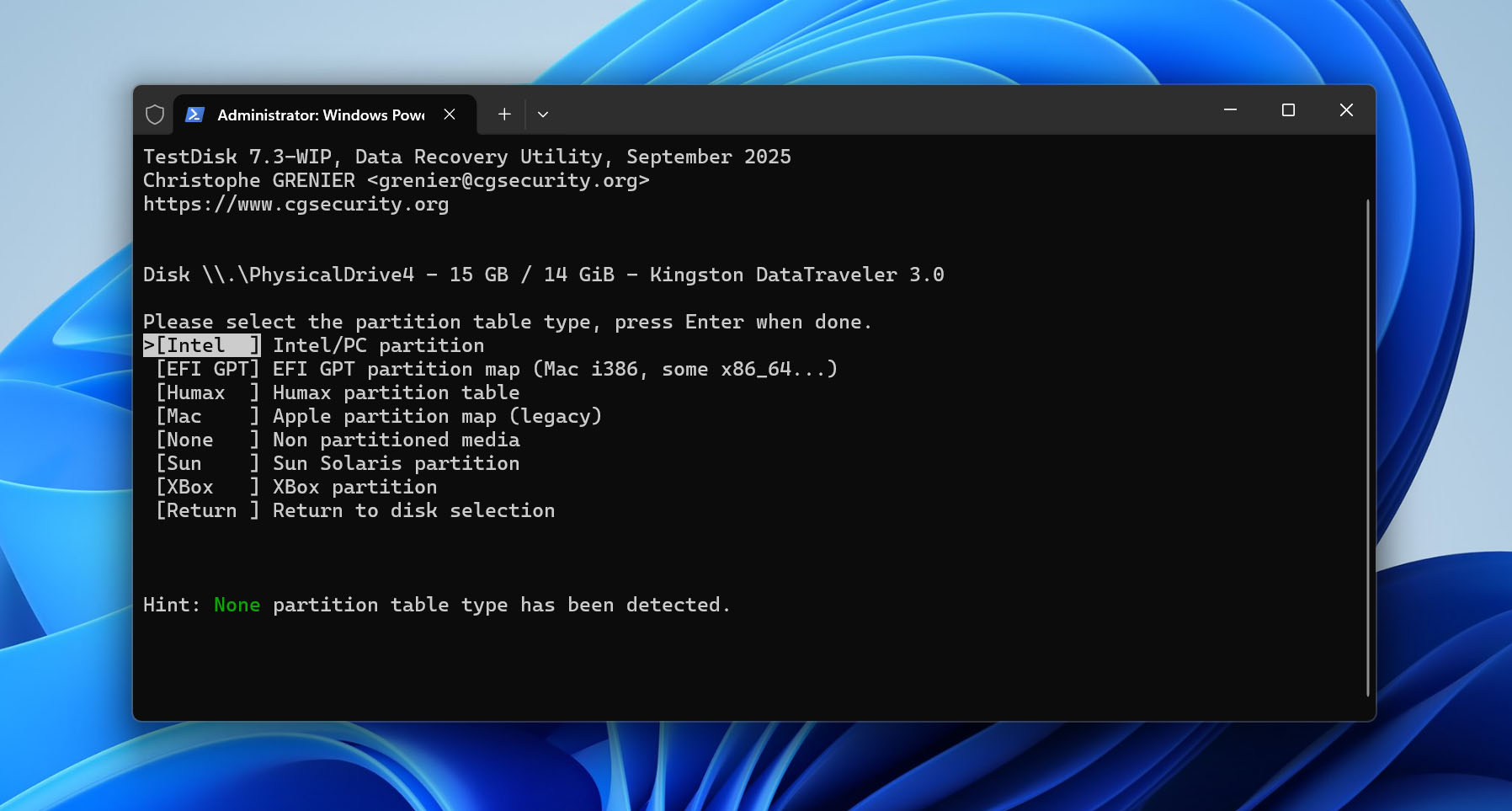
- اختر Quick Search للبحث عن الأقسام المفقودة أو المسجلة بشكل غير صحيح.
- حدد قسمًا تم العثور عليه واضغط على P لاستعراض ملفاته. تحقق مما إذا كنت تستطيع رؤية المجلدات والملفات التي تتوقعها.
- إذا لم يجد Quick Search القسم الصحيح، اختر Deeper Search وانتظر حتى ينتهي الفحص الأكثر شمولاً.
- قبل اختيار Write، تحقق من نظام ملفات القسم، حجمه، موضع البداية والنهاية، ومحتوياته. اضغط على P مرة أخرى إذا لزم الأمر للتأكد أنك تنظر إلى القسم الصحيح.
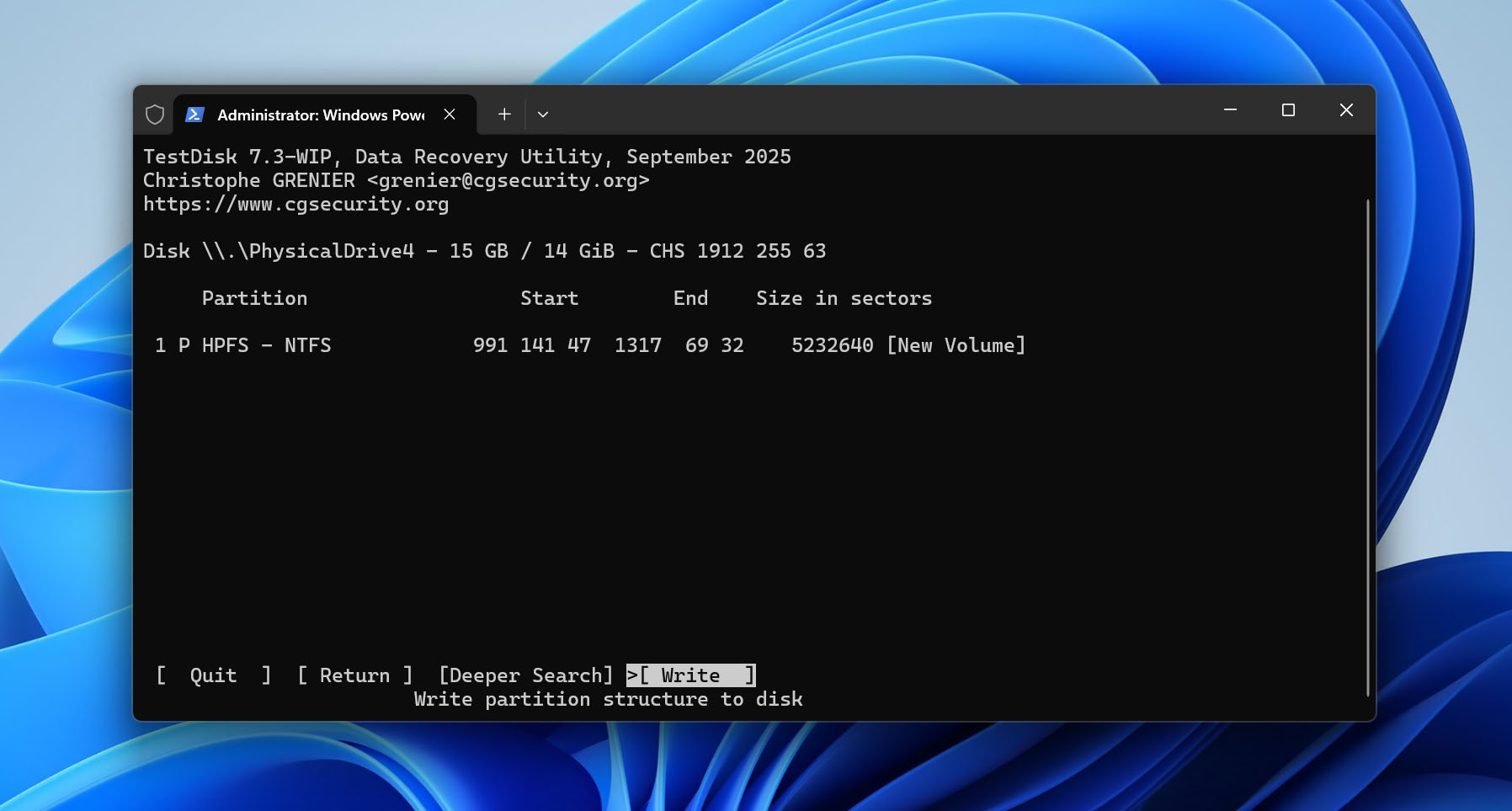
- إذا كانت جميع المعلومات مطابقة للقسم الأصلي، اختر Write، وأكد التغيير، ثم أعد تشغيل الكمبيوتر.
لا تستخدم كتابة فقط لأن TestDisk وجد قسمًا. إذا كان حجمه أو نظام الملفات أو حدوده أو محتوياته لا تبدو صحيحة، اترك القرص بدون تغيير. لا يزال بإمكانك استخدام TestDisk لنسخ الملفات التي يمكن الوصول إليها إلى وحدة تخزين أخرى أو العودة إلى برنامج استعادة البيانات بدلاً من ذلك.
الطريقة 4: تهيئة القرص
إذا لم تنجح أي من الطرق السابقة، فإن التهيئة هي الخيار الأخير. حيث تقوم بإنشاء نظام ملفات جديد ويجب أن تجعل القرص قابلاً للاستخدام مرة أخرى إذا كانت المشكلة منطقية وليست فيزيائية.
تذكر أن التهيئة تزيل البيانات المخزنة حالياً على القرص. إذا كنت تريد تنسيق دون فقدان البيانات، تحتاج إلى عمل نسخة احتياطية للملفات التي يمكنك الوصول إليها أو استعادة البيانات غير الممكن الوصول إليها أولاً. تابع فقط بعد التأكد من حفظ كل شيء مهم في مكان آخر.
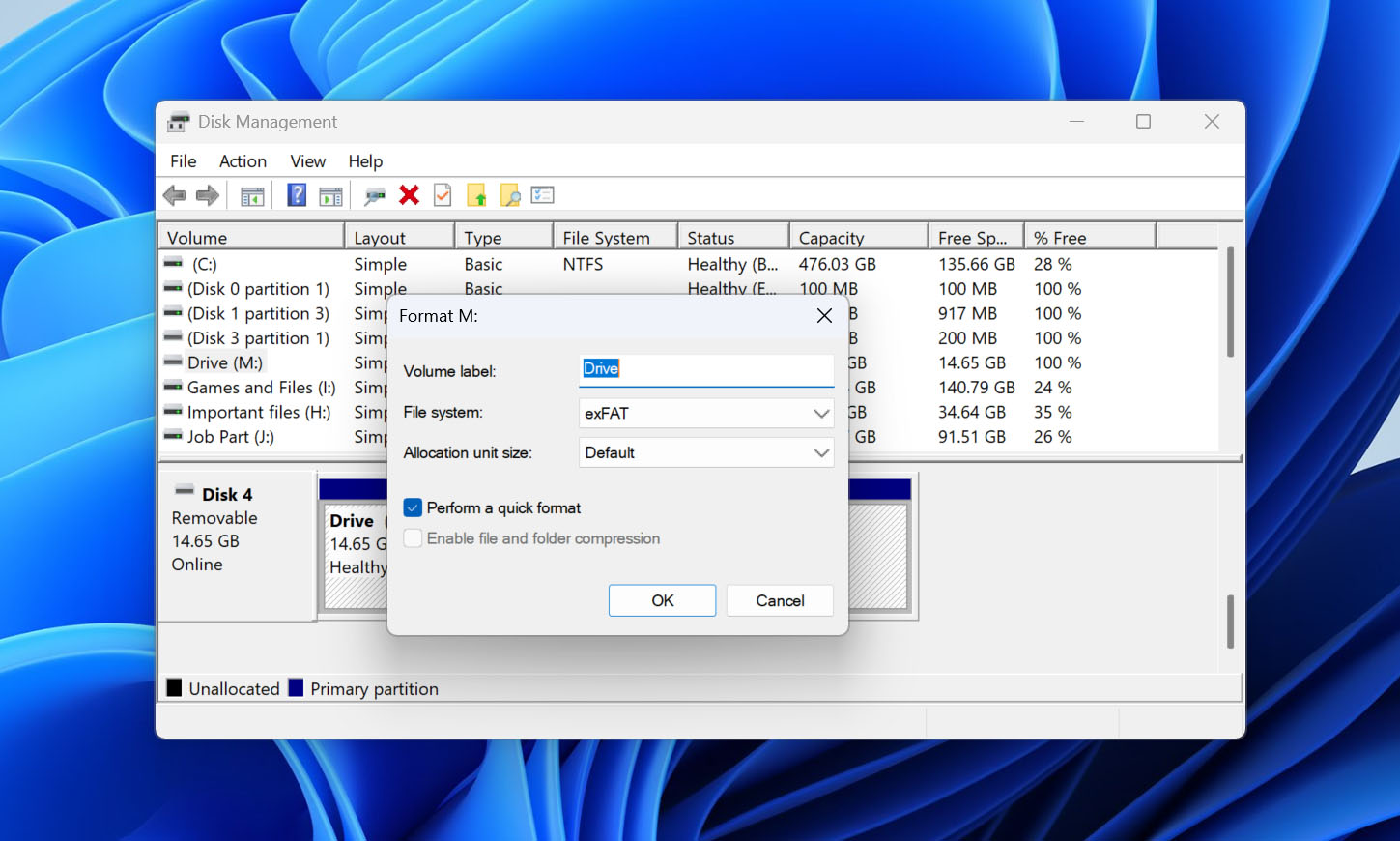
لتنسيق القرص في إدارة الأقراص:
- انقر بزر الماوس الأيمن على ابدأ واختر إدارة الأقراص.
- انقر بزر الماوس الأيمن على وحدة التخزين المتأثرة واختر تنسيق.
- أدخل تسمية وحدة التخزين واختر نظام الملفات. اختر NTFS إذا كنت تخطط لاستخدام القرص مع Windows، أو exFAT إذا كنت بحاجة إلى التوافق مع كل من Windows وmacOS.
- اختر ما إذا كنت تريد إجراء تهيئة سريعة أو تهيئة كاملة. التهيئة السريعة تنشئ نظام ملفات جديد وغالبًا ما تكون كافية في هذا الموقف. التهيئة الكاملة تستغرق وقتًا أطول بكثير، وتفحص القرص بحثًا عن القطاعات التالفة، وتكتب فوق البيانات الموجودة، مما يجعل الاستعادة اللاحقة أقل احتمالاً بكثير.
- انقر على موافق، ثم أكد عملية التهيئة.
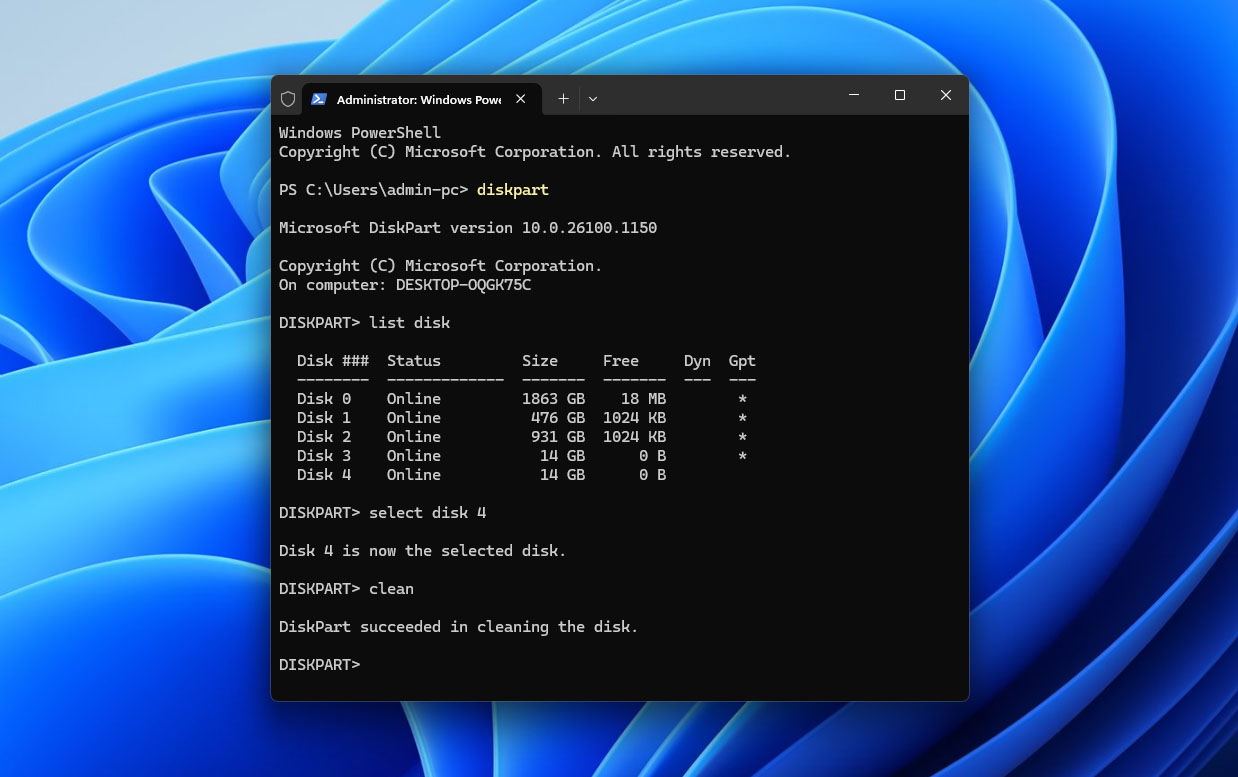
بدلاً من ذلك، يمكنك تهيئة القرص من خلال مستكشف الملفات أو موجه الأوامر. عملية مستكشف الملفات واضحة إلى حد كبير، لذلك سنوضح أدناه كيفية القيام بذلك من سطر الأوامر باستخدام DiskPart:
- انقر بزر الماوس الأيمن على ابدأ واختر المحطة الطرفية (مسؤول).
- اكتب diskpart واضغط Enter.
- اكتب list disk واضغط Enter.
- حدد محرك الأقراص المتأثر من خلال سعته، ثم اكتب select disk X مع استبدال X برقم القرص الصحيح.
- اكتب clean واضغط Enter.
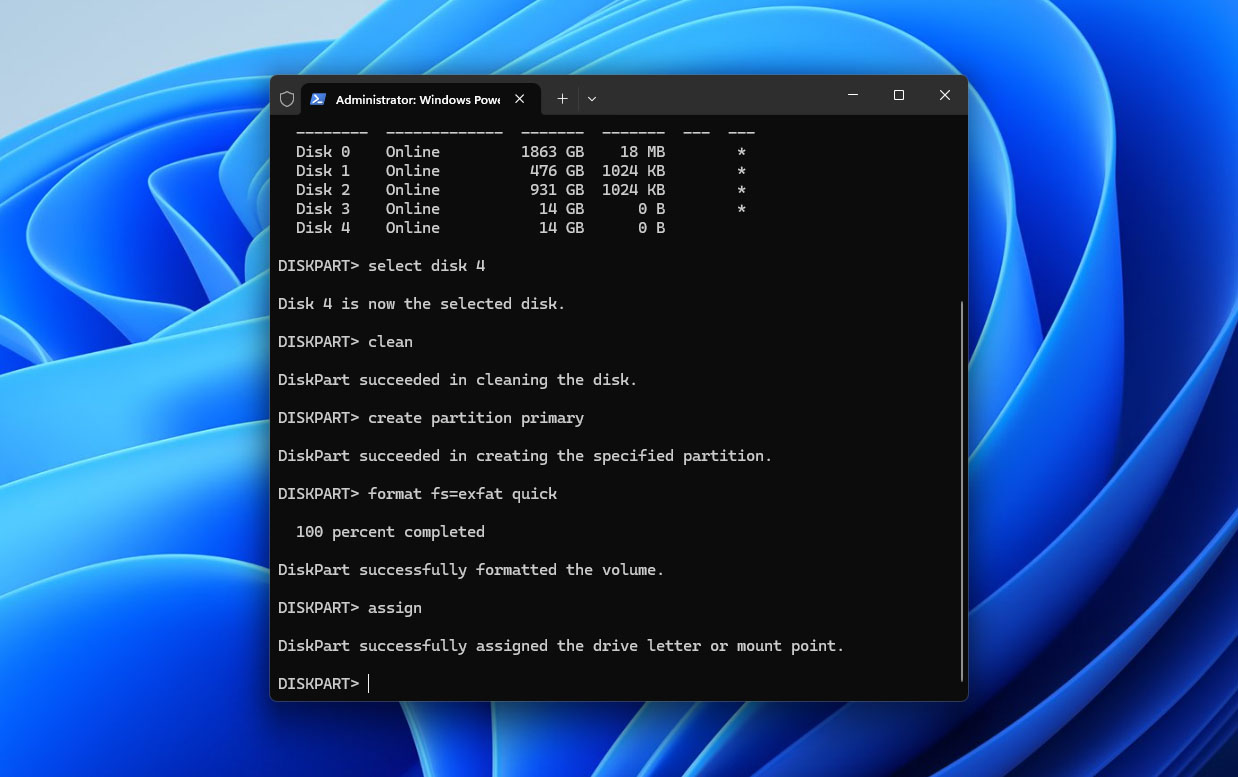
 اكتب create partition primary واضغط Enter.
- اكتب format fs=ntfs quick واضغط Enter. استبدل ntfs بـ exfat إذا كنت تحتاج إلى أن يعمل القرص مع كل من Windows وmacOS.
- اكتب assign واضغط Enter.
ما الذي يسبب رسالة “تحتاج إلى تهيئة القرص”
تظهر رسالة الخطأ “يجب عليك تهيئة القرص قبل أن تتمكن من استخدامه” عندما يتعذر على Windows قراءة نظام الملفات على القرص الخاص بك. سيمنعك القرص الذي توجد به المشكلة من الوصول إلى أي من البيانات الموجودة عليه حالياً. فيما يلي بعض الأسباب الشائعة التي يمكن أن تؤدي إلى ذلك:
| السبب | الوصف | كيفية تجنب ذلك |
| ❌ نظام الملفات تالف | قد يتلف نظام الملفات بعد إخراج غير صحيح، أو فصل الجهاز أثناء عملية القراءة أو الكتابة، أو انقطاع التيار الكهربائي، أو وجود قطاعات تالفة، أو برامج ضارة، أو أضرار منطقية أخرى. قد تكتشف Windows الجهاز لكن تتعرف على نظام الملفات الخاص به كـ RAW وتطلب منك تهيئته. | قم دائمًا بإخراج الأقراص الخارجية بأمان، وتجنب فصلها أثناء نقل الملفات، واستبدل الأقراص التي تظهر بها قطاعات تالفة أو علامات أخرى للفشل. |
| 🚫 نظام ملفات غير متوافق | لا تستطيع Windows قراءة بعض أنظمة الملفات المستخدمة من قِبل أنظمة تشغيل أخرى بشكل افتراضي. على سبيل المثال، قد يؤدي توصيل قرص تمت تهيئته بنظام APFS لـ macOS إلى ظهور رسالة تطالب بالتهيئة عند توصيله بجهاز Windows حتى وإن كان نظام الملفات والبيانات سليمة. | إذا كنت تستخدم نفس القرص بشكل منتظم مع أنظمة تشغيل مختلفة، اختر نظام ملفات مدعوم من كلا النظامين مثل exFAT. وإلا، قم بالوصول إلى القرص من نظام تشغيل يدعم نظام الملفات الحالي. |
أفكار نهائية
إذا طلب منك Windows تهيئة محرك أقراص قبل أن تتمكن من استخدامه، ابدأ بفحص كيفية ظهور المحرك في إدارة الأقراص. إذا كان يظهر بالسعة الصحيحة، قم بعمل نسخة احتياطية أو استعادة أي بيانات هامة قبل إجراء أي تغييرات على نظام الملفات. بعد ذلك، جرِّب الحلول بالترتيب: افحص الاتصالات الأساسية أولاً، ثم استخدم CHKDSK أو TestDisk إذا كان ذلك مناسبًا. غالبًا ما يمكن إصلاح مشاكل نظام الملفات المنطقية دون الحاجة إلى التهيئة، مع جعل التهيئة الخيار الأخير.
حتى إذا نجحت عملية الإصلاح، فهذا لا يعني بالضرورة أن وحدة التخزين أصبحت موثوقة. إذا عادت نفس المشكلة بعد التهيئة، تحقق من بيانات SMART الخاصة بوحدة التخزين إذا كان الجهاز يدعم ذلك. القيم الحرجة في بيانات SMART أو تكرار تلف نظام الملفات هي أسباب قوية لاستبدال وحدة التخزين بدلاً من الاستمرار في حفظ الملفات المهمة عليها. احتفظ بنسخة احتياطية منفصلة للبيانات المهمة باستخدام “سجل الملفات” أو أي حل نسخ احتياطي آخر.
إذا واجهت أي مشكلة في أي من الخطوات، قم بزيارة منتدى 7 Data Recovery. هناك بالفعل المواضيع تغطي مشكلات تخزين مشابهة يشارك فيها المستخدمون وخبراء استعادة البيانات الحلول. إذا لم يتطابق أي منها مع حالتك، يمكنك إنشاء موضوع جديد ووصف ما يظهره القرص في إدارة الأقراص وما جربته بالفعل.