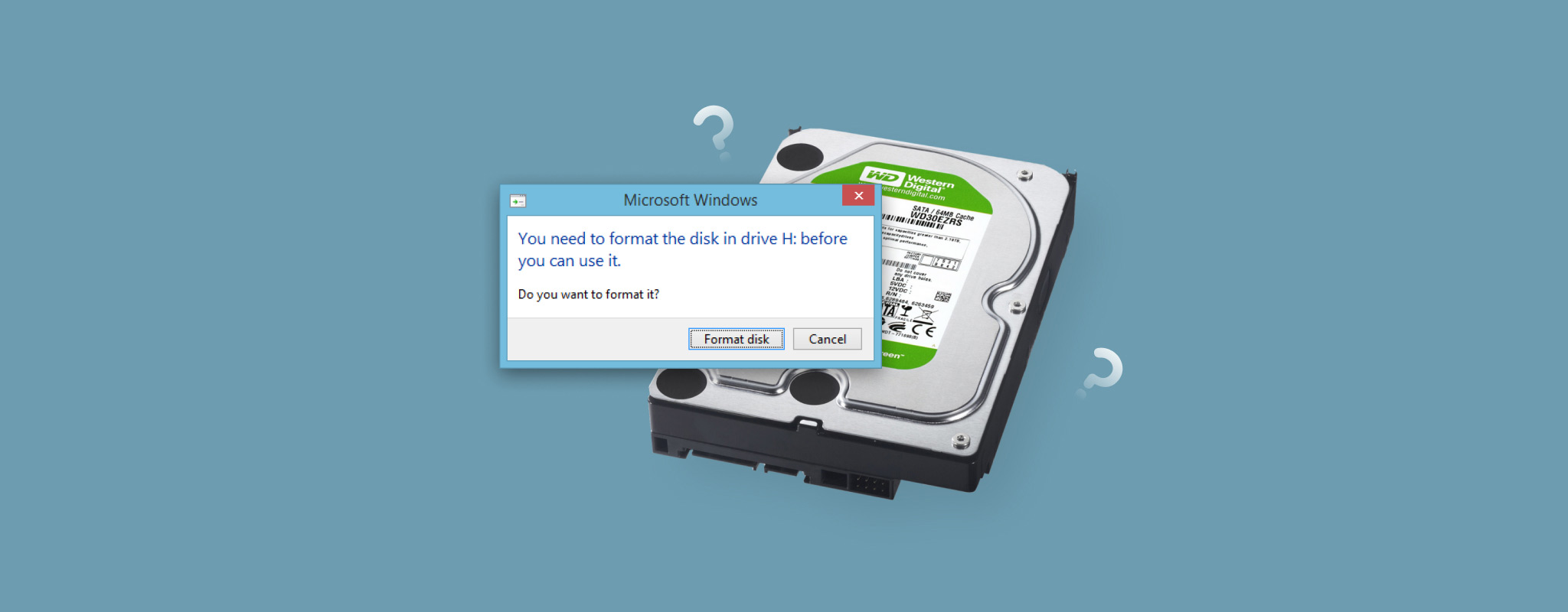
O erro “Você precisa formatar o disco antes de poder usá-lo” significa que o Windows não consegue ler o sistema de arquivos em sua unidade. Isso geralmente acontece porque o sistema de arquivos está corrompido ou usa um formato que o Windows não suporta. Formatar a unidade pode corrigir o problema, mas também removerá os dados armazenados nela. Portanto, clique em Cancelar e não formate a unidade ainda. Recupere seus dados primeiro, depois repare ou formate a unidade.
Abaixo, explicaremos tudo o que você precisa saber sobre essa mensagem de erro, como recuperar seus arquivos e como reparar a unidade com segurança. Como o erro normalmente aparece em dispositivos de armazenamento externo, este guia se aplica a HDDs externos, pen drives USB e cartões SD.
O que acontece quando você formata um drive? A formatação cria um novo sistema de arquivos na unidade remove os registros do sistema de arquivos existentes que o Windows usa para localizar seus arquivos. Com uma formatação rápida, os dados em si podem permanecer recuperáveis até serem sobrescritos, mas você não poderá mais vê-los ou acessá-los normalmente. Por isso, você deve recuperar arquivos importantes antes de formatar, sempre que possível. Se você já formatou a unidade, veja nosso guia em como recuperar dados após a formatação.
Verifique sua unidade no Gerenciamento de Disco antes de começar
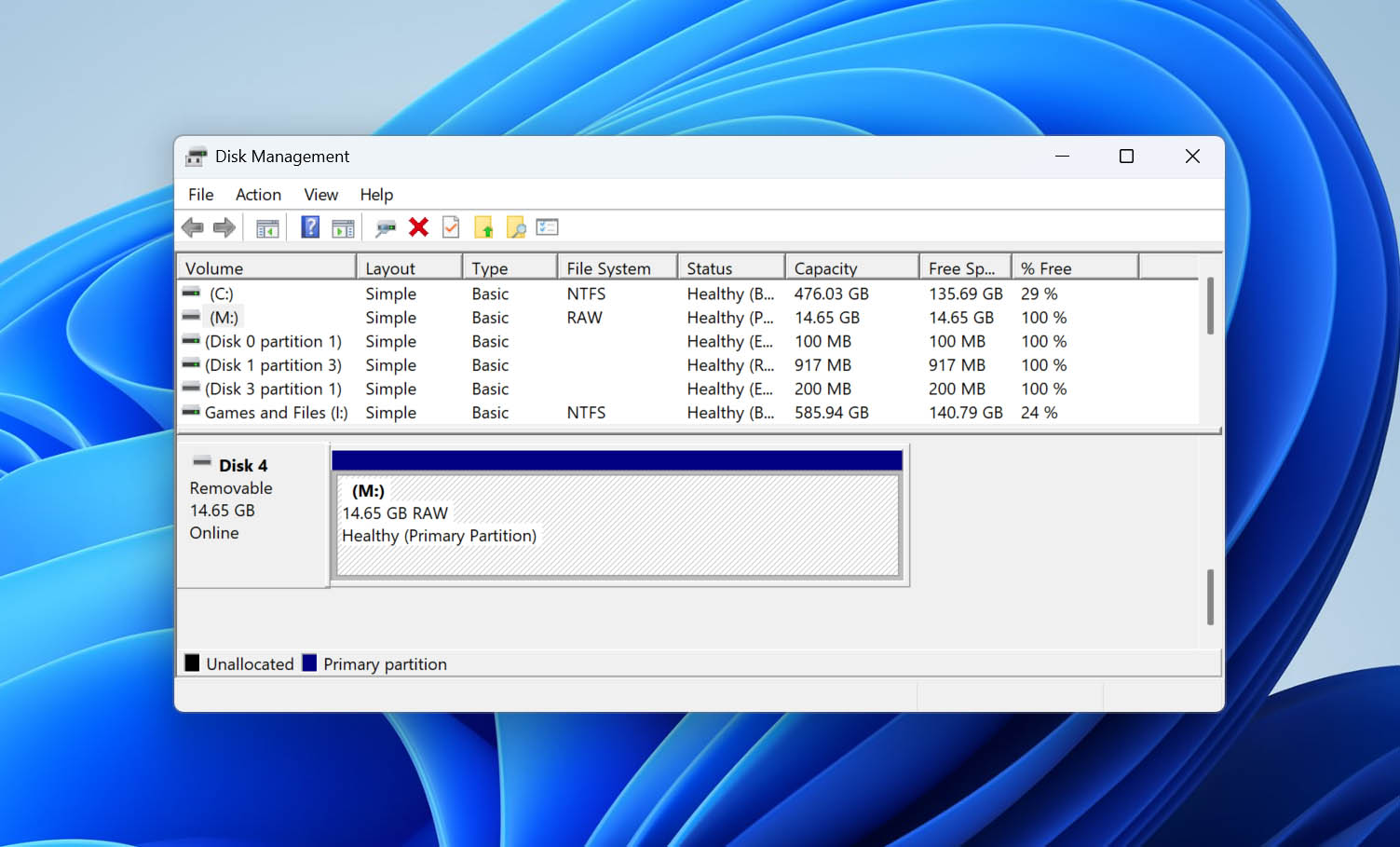
Embora o erro “Você precisa formatar o disco” tenha uma explicação relativamente simples, o problema subjacente do sistema de arquivos pode, algumas vezes, se sobrepor a outras questões, incluindo danos físicos ou uma unidade desgastada. Antes de tentar recuperar dados ou consertar qualquer coisa, verifique o estado atual da unidade no Gerenciamento de Disco. Isso ajudará a determinar se é razoável continuar em casa ou se o dispositivo pode precisar de atenção profissional.
Para abrir o Gerenciamento de Disco, clique com o botão direito em Iniciar e selecione Gerenciamento de Disco. Encontre a unidade afetada pela sua capacidade e verifique como o Windows identifica seu sistema de arquivos e se o tamanho informado corresponde à capacidade real do dispositivo.
| Sintoma | O que significa | O que fazer |
| RAW com a capacidade correta | Este é o principal estado que você provavelmente verá com o erro “Você precisa formatar o disco antes de poder usá-lo”. O Windows detecta o drive corretamente, mas não consegue ler seu sistema de arquivos. | Tente outro cabo ou porta USB e, se possível, conecte o drive a outro sistema operacional. Se nada mudar, recupere seus dados primeiro e depois siga para as soluções abaixo. |
| RAW com a capacidade incorreta | Um drive que relata uma capacidade incorreta pode estar com um problema mais grave de hardware ou do controlador, e não apenas corrupção do sistema de arquivos. | Se o drive contém dados importantes, pare de usá-lo e entre em contato com um serviço profissional de recuperação de dados. Após os dados serem recuperados, substitua o drive em vez de continuar a usá-lo. |
E quanto a Não Alocado, Não Inicializado? Esses estados apontam para diferentes problemas e normalmente não vão gerar o erro pedindo para você formatar o disco. Se você vir um deles no Gerenciamento de Disco, as etapas de solução de problemas abaixo não são as mais indicadas. Em vez disso, use o guia que corresponde ao que o Windows mostra: Como corrigir disco rígido não alocado e recuperar dados dele e A inicialização de um disco apaga os dados dele? Tudo o que você precisa saber
Se o drive mostrar 0 bytes ou não aparecer no Gerenciamento de Disco, pare de tentar resolver o problema em casa. Se você precisar dos dados, entre em contato com um serviço profissional de recuperação de dados. Se não houver nada importante no drive, substitua-o.
Como Recuperar Dados da Unidade que Você Precisa Formatar
Antes de tentar consertar a unidade, certifique-se de que seus arquivos importantes estão seguros. Se você tiver um backup recente, restaure os dados a partir dele, mas se não houver backup disponível, use um software de recuperação de dados para recuperar seus arquivos.
Para isso, recomendamos Disk Drill. Ele funciona com unidades RAW e pode escanear arquivos mesmo quando o Windows não consegue mais ler o sistema de arquivos original. Também permite que você visualize arquivos recuperáveis, exibe as Chances de Recuperação para resultados compatíveis e permite que você faça a varredura da unidade gratuitamente antes de decidir se deseja recuperar algo. Você pode ler nosso Revisão do Disk Drill para ver os resultados completos de nossos testes ou compará-lo com outras opções em nosso classificação de software de recuperação de dados.
Você pode usar o Disk Drill desde que a unidade afetada apareça no Gerenciamento de Disco com sua capacidade correta. Se ela mostrar 0 bytes ou não aparecer lá, não continue escaneando ou reconectando na tentativa de fazê-la funcionar. Se os arquivos forem importantes, entre em contato com um serviço profissional de recuperação de dados.
Se a unidade desconectar, apresentar erros de leitura ou funcionar de forma não confiável, crie primeiro uma imagem byte-a-byte no Disk Drill e faça a varredura do resultado em vez de repetir a varredura no dispositivo original. Nosso guia em recuperando dados de uma unidade corrompida cobre o processo de criação de imagem de disco com mais detalhes.
- Baixar e instale o Disk Drill. Não instale no disco afetado.
- Abra o Disk Drill e selecione o dispositivo de armazenamento afetado.
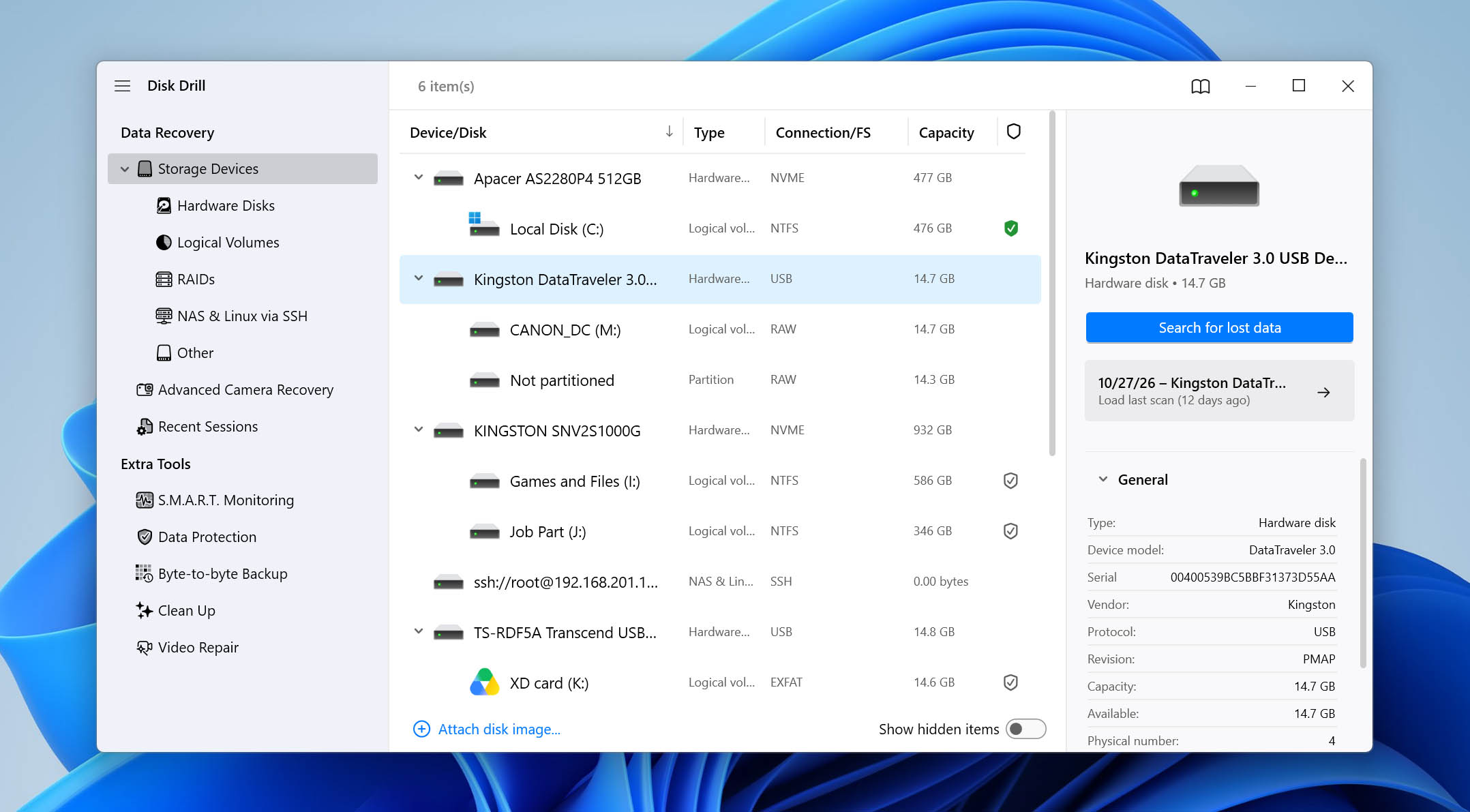
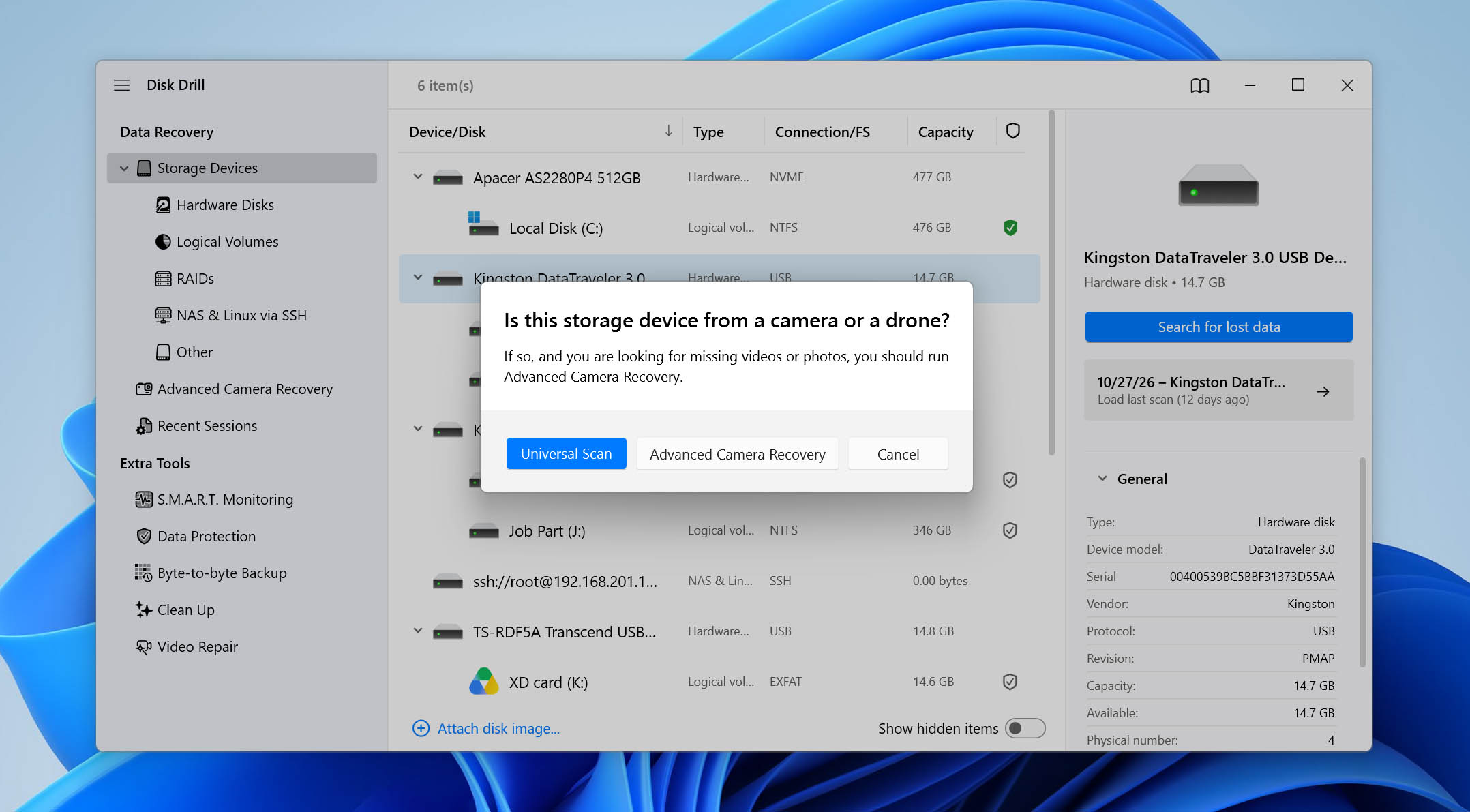
- Escolha o método de varredura apropriado. Para a maioria dos arquivos e dispositivos de armazenamento, use Verificação Universal. Se precisar recuperar vídeos fragmentados de uma câmera, câmera de ação ou drone, use Recuperação Avançada de Câmera.
- Inicie a varredura e clique em Revisar itens encontrados para visualizar os resultados.
- Visualize os arquivos necessários e confira as Chances de recuperação, quando disponíveis. Selecione os arquivos que deseja restaurar e clique em Recuperar.
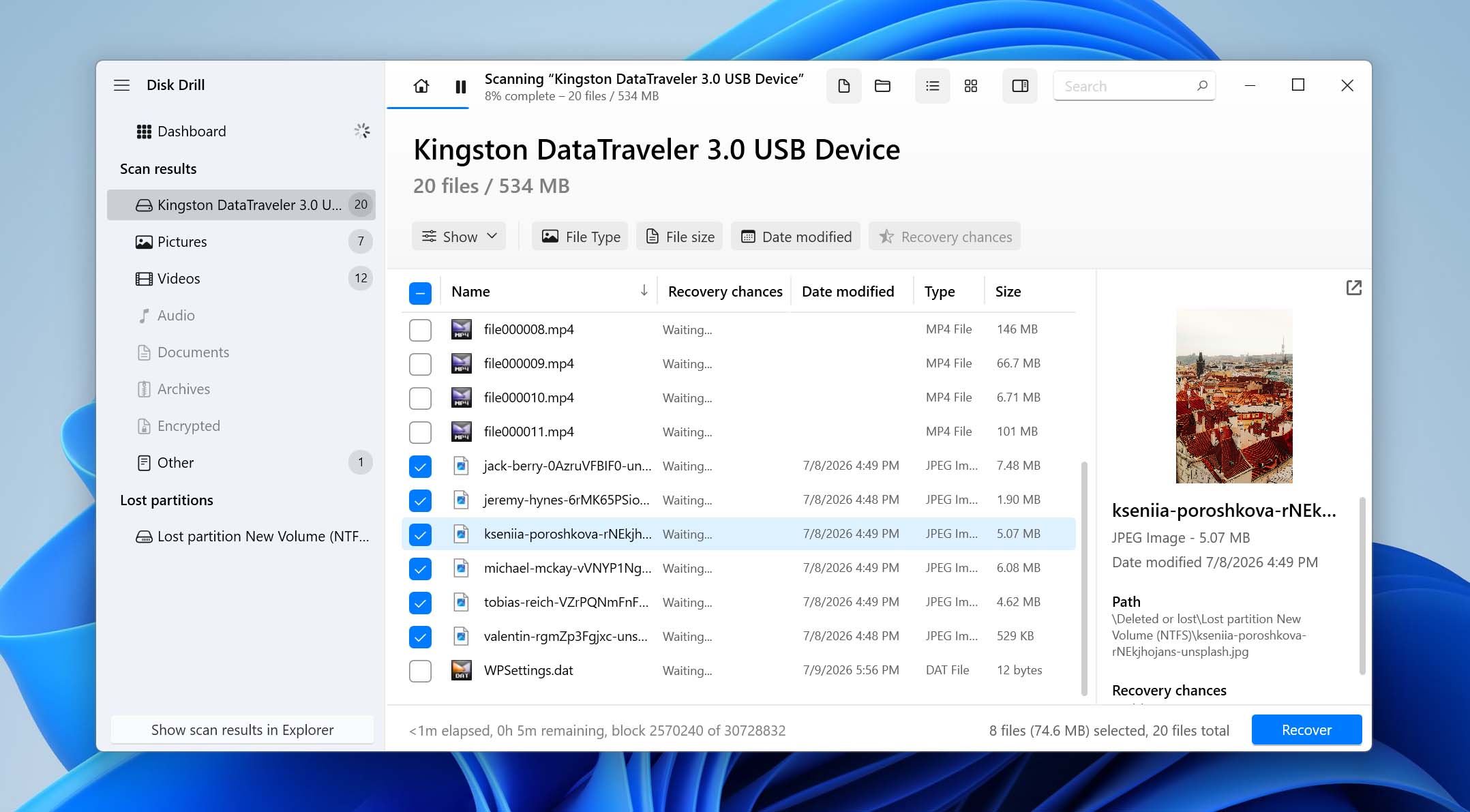
- Escolha um local de recuperação em outro dispositivo de armazenamento e clique em Próximo.
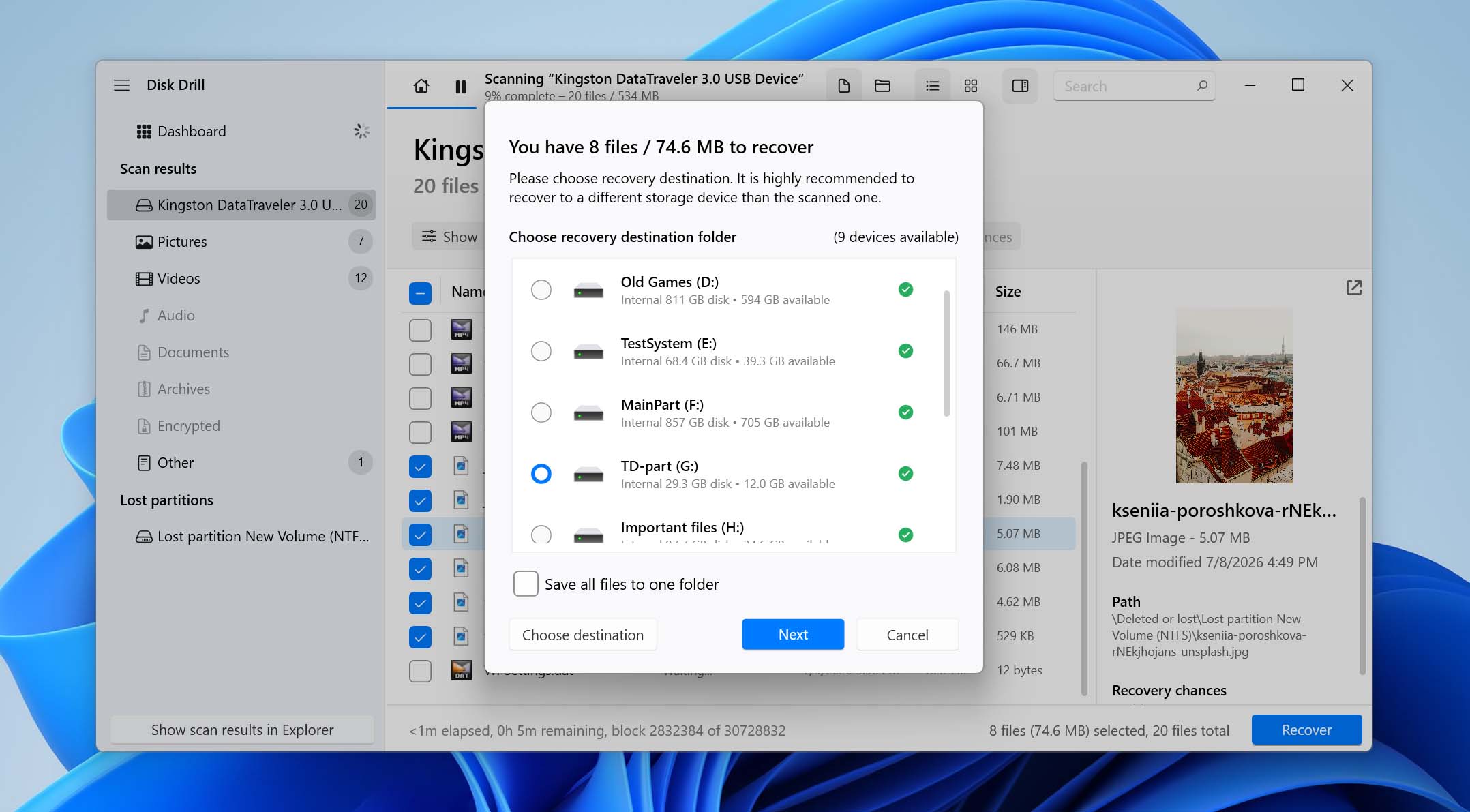
Se você já clicou em Format e realizou uma formatação rápida, a recuperação ainda pode ser possível. Pare de usar a unidade imediatamente e não grave nenhum dado novo nela, pois novos arquivos podem sobrescrever os dados que você está tentando recuperar.
Como corrigir o erro “Você precisa formatar o disco”
Depois que seus dados estiverem seguramente salvos em backup ou recuperados (ou se não houver nada na unidade que você precise manter), você pode prosseguir para corrigir a unidade que requer formatação. Alguns dos métodos abaixo interagem diretamente com o sistema de arquivos e modificam suas estruturas, o que pode resultar em perda permanente de dados. Não prossiga até que todos os arquivos importantes estejam seguros.
Método 1: Execute Verificações Básicas
Comece com algumas verificações básicas para descartar problemas de conexão e do sistema antes de fazer qualquer alteração na unidade.
Primeiro, reconecte o dispositivo e tente outra porta USB. Se estiver usando um HDD externo com cabo removível, tente outro cabo também. Conecte o drive diretamente ao computador, em vez de usar um hub USB, dock ou adaptador. Se possível, teste-o em outro computador também.
Também vale a pena considerar onde o drive foi usado anteriormente. Se ele pertence a outra pessoa ou foi usado anteriormente com macOS ou Linux, conecte-o a um computador que utilize esse sistema operacional. O drive pode estar usando um sistema de arquivos que o Windows não consegue ler, em vez de ter um sistema de arquivos corrompido.
Se o problema aparecer somente no seu PC atual com Windows, realize um desligamento completo. Isso pode ajudar caso algum serviço em segundo plano ou o Inicialização Rápida esteja impedindo o Windows de reinicializar o dispositivo corretamente:
- Salve seu trabalho e feche todos os aplicativos abertos.
- Clique com o botão direito em Iniciar e selecione Terminal (Admin).
- Digite shutdown /s /f /t 0 e pressione Enter.
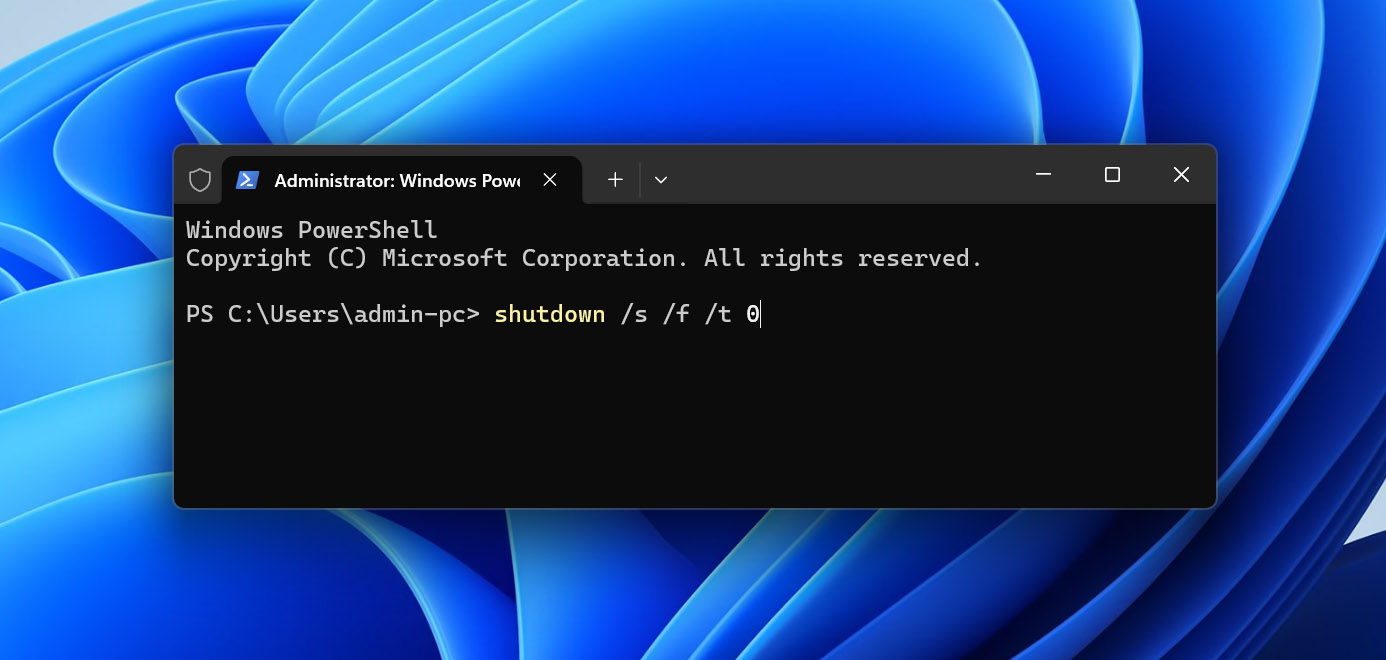
- Ligue o computador novamente, reconecte a unidade e verifique se você pode acessá-la normalmente.
Se o Windows ainda pedir para formatar a unidade após essas verificações, passe para o próximo método.
Método 2: Reparar erros do sistema de arquivos
Se a unidade ainda possuir um sistema de arquivos reconhecível, como NTFS, mas algumas de suas estruturas de sistema de arquivos estiverem danificadas, o CHKDSK pode ser capaz de repará-las. Por exemplo, ele pode ajudar com certos erros do sistema de arquivos NTFS, incluindo problemas envolvendo o setor de boot.
O CHKDSK modifica o sistema de arquivos ao tentar reparos. Recupere ou faça backup de quaisquer dados importantes antes de executá-lo. Se a unidade estiver instável, desconectando ou apresentar sinais de falha física, não utilize o CHKDSK.
Para reparar erros no sistema de arquivos com o CHKDSK:
- Clique com o botão direito em Iniciar e selecione Terminal (Admin).
- Digite chkdsk X: /f, substituindo X pela letra da unidade, e pressione Enter.
- Aguarde o CHKDSK terminar, depois reconecte a unidade e verifique se o Windows consegue abri-la normalmente.
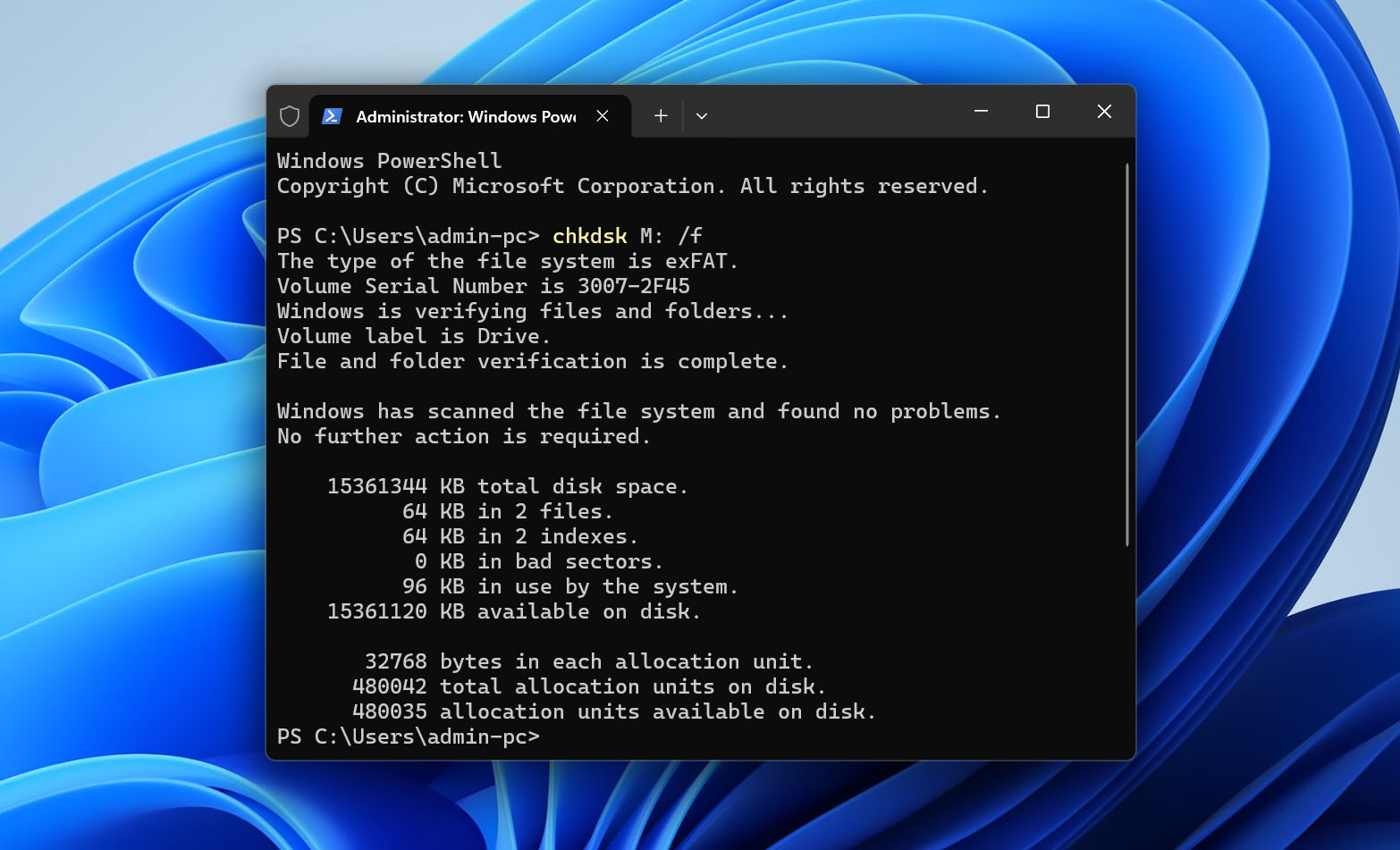
O parâmetro /f instrui o CHKDSK a corrigir erros do sistema de arquivos que encontrar. Você também pode ver o /r sendo recomendado para problemas no disco. Além de corrigir erros, o /r verifica setores defeituosos e tenta recuperar informações legíveis, portanto, leva consideravelmente mais tempo e coloca mais carga no disco. Evite usar /r em um disco que esteja instável ou que possa estar falhando.
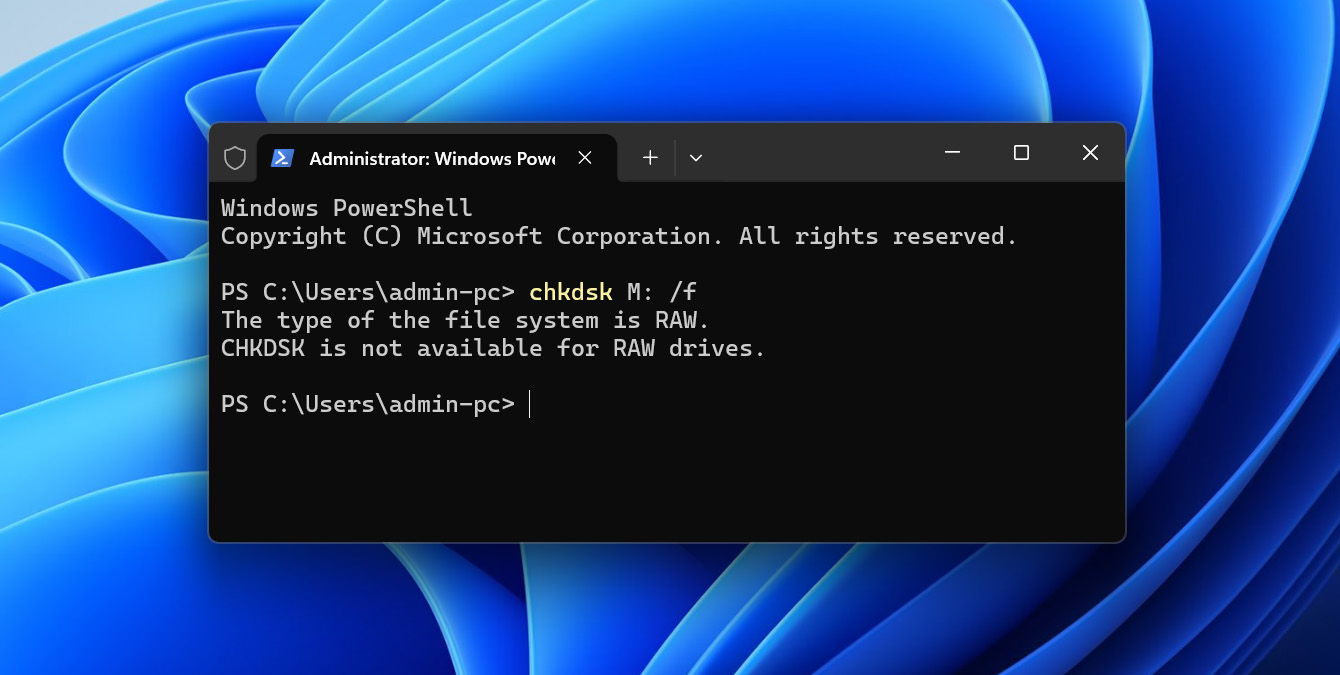
CHKDSK não funciona em sistemas de arquivos RAW. Se você executá-lo e receber a mensagem “CHKDSK não está disponível para unidades RAW”, pule este método e passe para o TestDisk.
O Windows também oferece uma ferramenta gráfica de Verificação de Erros. Clique com o botão direito na unidade no Explorador de Arquivos, selecione Propriedades, abra a guia Ferramentas e clique em Verificar em Verificação de erros. Assim como o CHKDSK, use-a somente depois que seus dados importantes estiverem seguros.
Método 3: Reparar um Drive RAW com TestDisk
Se o CHKDSK não puder ser executado porque a unidade aparece como RAW, o TestDisk pode ajudar a reparar a estrutura de partições subjacente. Esta é uma das opções que você pode tentar para corrigir o erro “Você precisa formatar o disco antes de poder usá-lo” causado por uma tabela de partição ou setor de inicialização danificado, sem formatar a unidade.
O TestDisk pode procurar partições perdidas e restaurar a estrutura correta da partição, mas também pode gravar alterações diretamente no disco. Certifique-se de que seus dados importantes já foram recuperados ou salvos em backup antes de prosseguir.
- Faça o download do TestDisk, extraia o arquivo e execute o testdisk_win.exe como administrador.
- Selecione Create para criar um arquivo de log, depois escolha o disco físico afetado. Verifique cuidadosamente o modelo e a capacidade para não selecionar o disco errado.
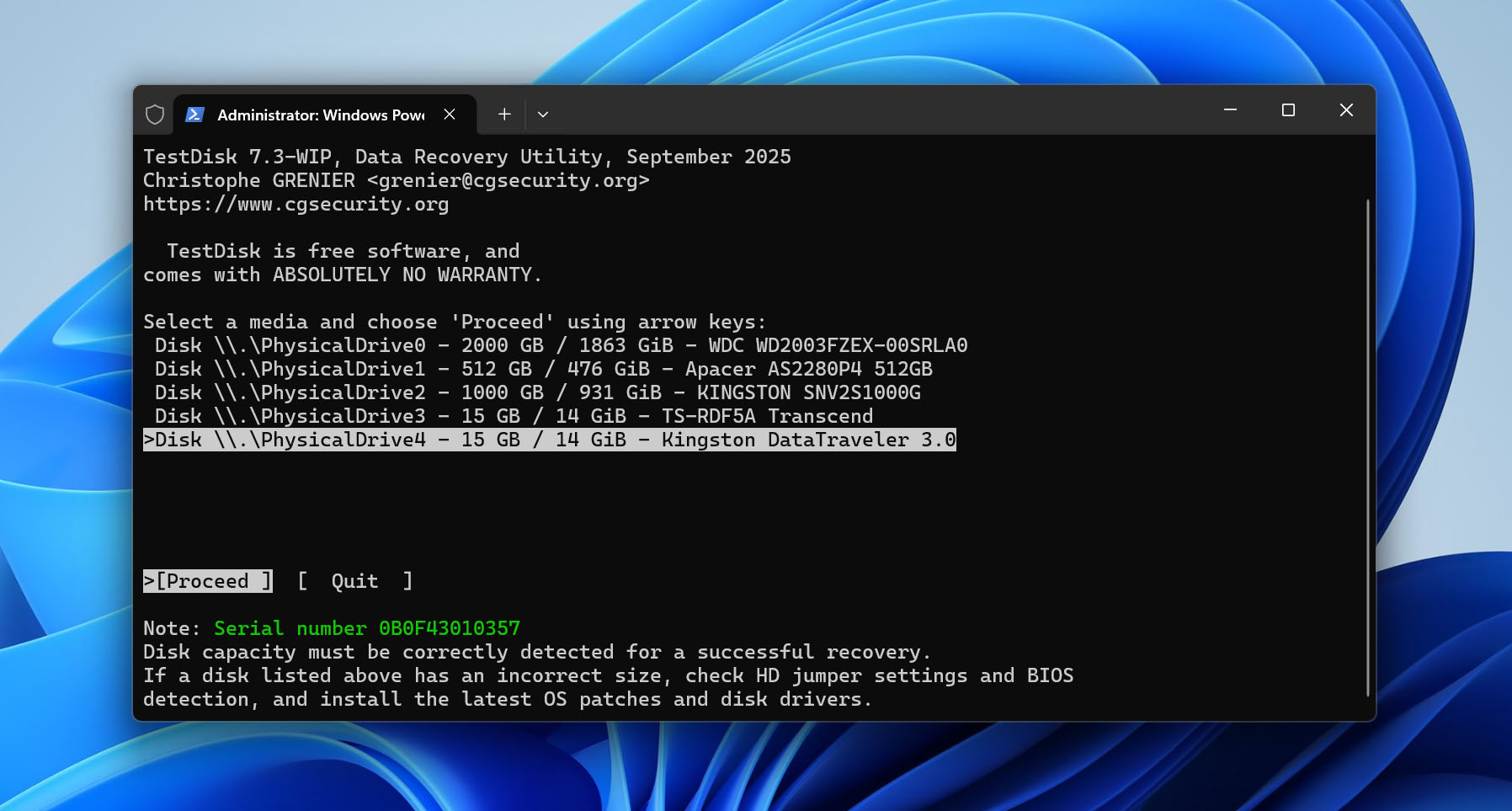
- Confirme o tipo de tabela de partição sugerido pelo TestDisk e selecione Analyse.
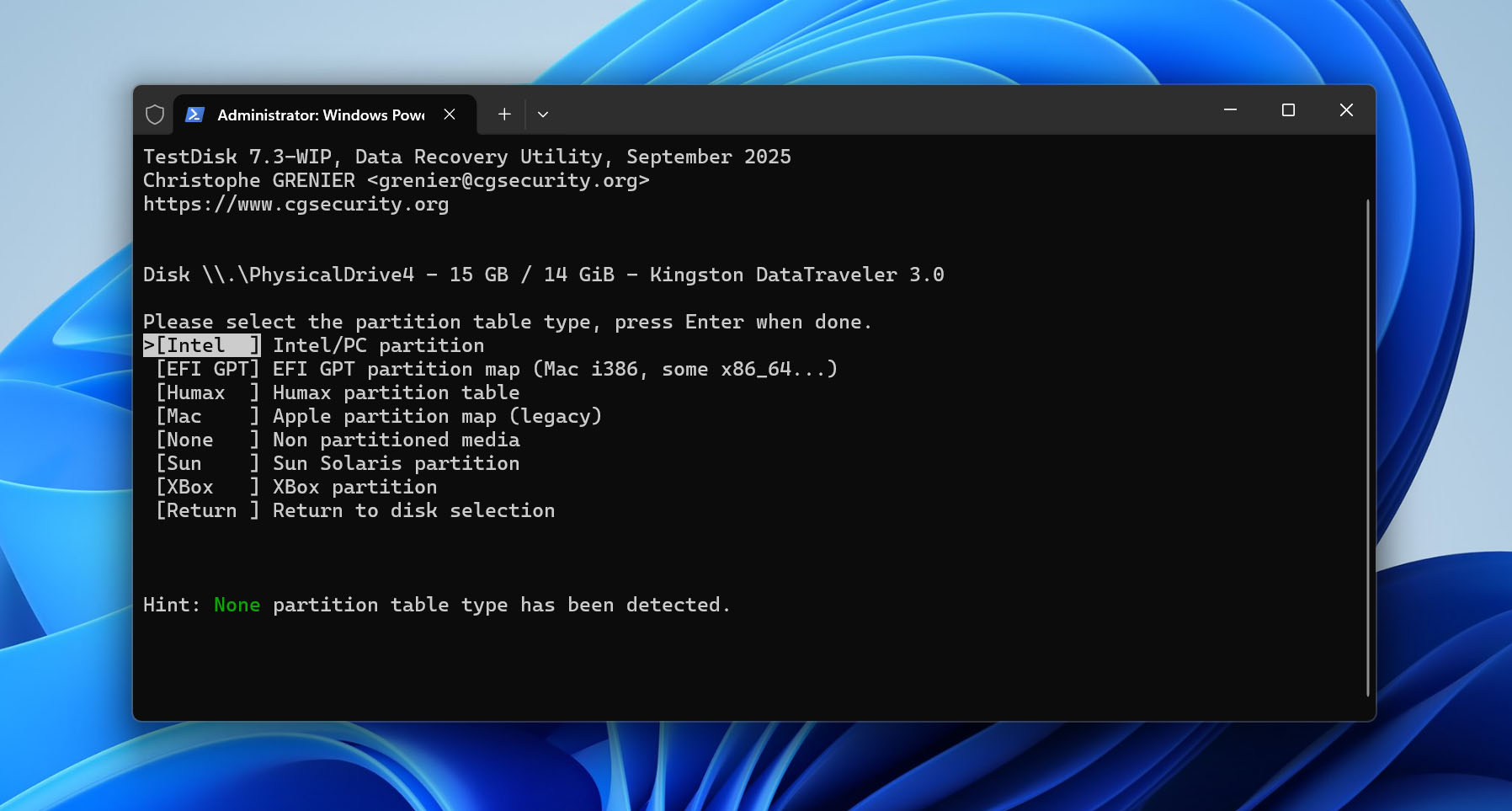
- Selecione Quick Search para procurar por partições perdidas ou registradas incorretamente.
- Destaque uma partição encontrada e pressione P para listar seus arquivos. Verifique se você pode ver as pastas e arquivos que espera.
- Se o Quick Search não encontrar a partição correta, selecione Deeper Search e aguarde a conclusão da varredura mais detalhada.
- Antes de selecionar Write, verifique o sistema de arquivos, tamanho, posições de início e fim, e o conteúdo da partição. Pressione P novamente, se necessário, para confirmar que está visualizando a partição correta.
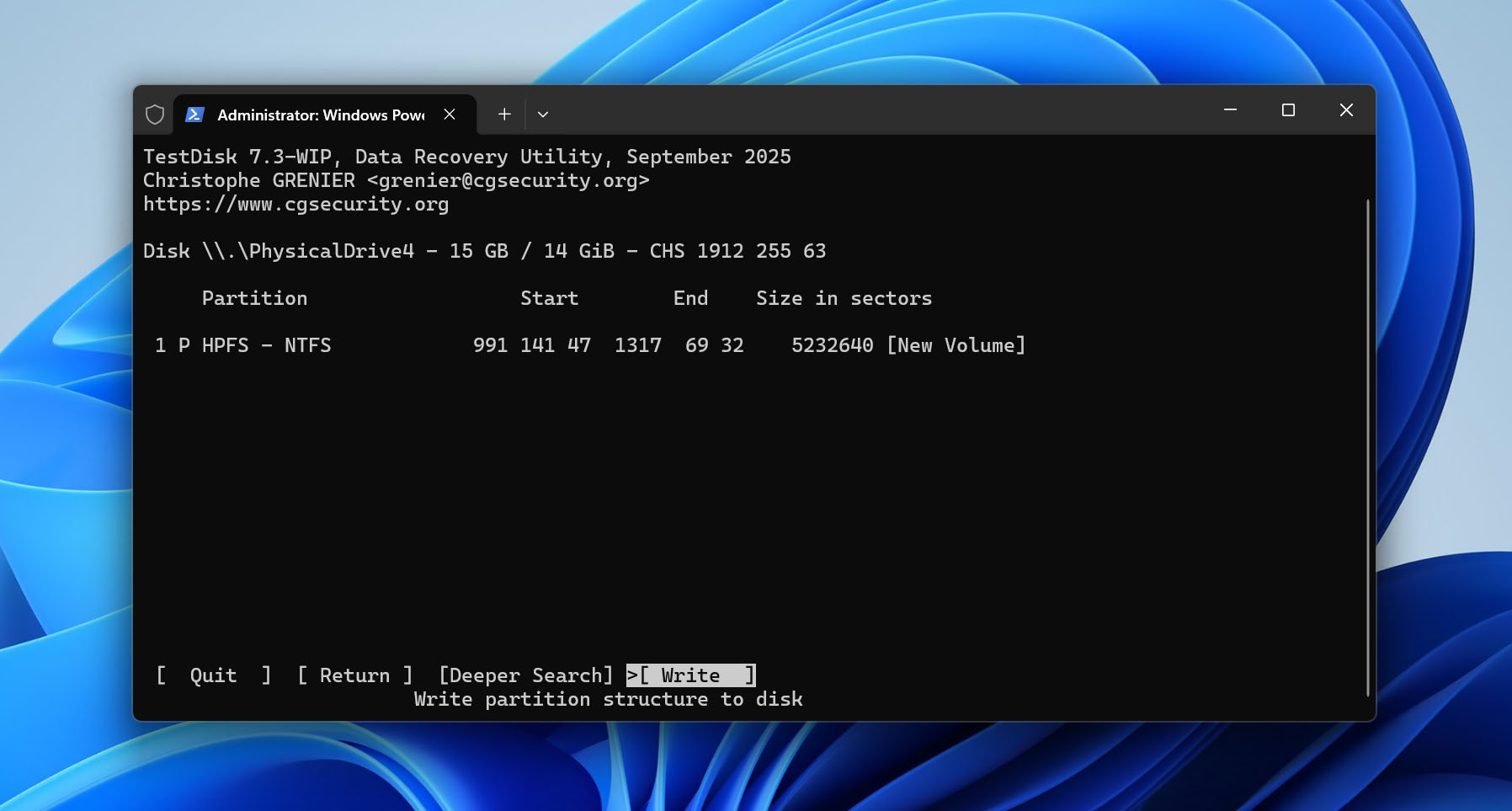
- Se tudo corresponder à partição original, selecione Write, confirme a alteração e reinicie o computador.
Não use Write simplesmente porque o TestDisk encontrou uma partição. Se o tamanho, sistema de arquivos, limites ou conteúdo não parecem corretos, deixe o disco inalterado. Você ainda pode usar o TestDisk para copiar arquivos acessíveis para outro drive ou voltar para o software de recuperação de dados.
Método 4: Formate a Unidade
Se nenhum dos métodos anteriores funcionar, a formatação é a opção final. Ela cria um novo sistema de arquivos e deve tornar o drive utilizável novamente se o problema for lógico e não físico.
Lembre-se de que a formatação remove os dados atualmente armazenados na unidade. Se você quiser formatar sem perder dados, será necessário fazer backup dos arquivos acessíveis ou recuperar os dados inacessíveis primeiro. Só continue depois que tudo o que for importante estiver armazenado em outro lugar.
Para formatar a unidade no Gerenciamento de Disco:
- Clique com o botão direito em Iniciar e selecione Gerenciamento de Disco.
- Clique com o botão direito no volume afetado e selecione Formatar.
- Insira um rótulo de volume e escolha um sistema de arquivos. Selecione NTFS se você pretende usar a unidade com Windows, ou exFAT se precisar de compatibilidade tanto com Windows quanto com macOS.
- Escolha se deseja realizar uma formatação rápida ou completa. Uma formatação rápida cria um novo sistema de arquivos e geralmente é suficiente nesta situação. Uma formatação completa leva muito mais tempo, verifica o disco procurando setores defeituosos e sobrescreve os dados existentes, o que torna a recuperação subsequente muito menos provável.
- Clique em OK e, em seguida, confirme a formatação.
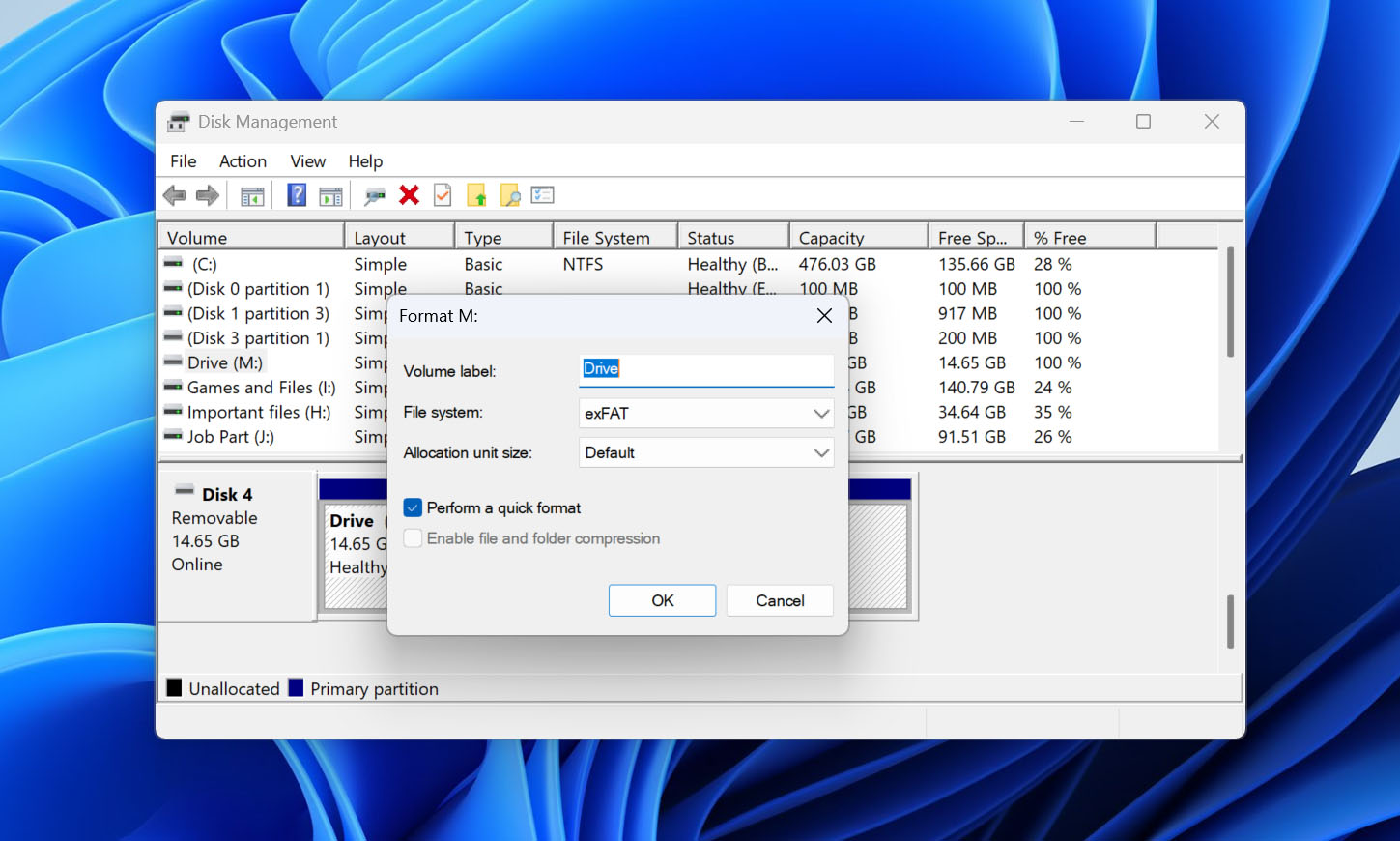
Como alternativa, você pode formatar a unidade através do Explorador de Arquivos ou do Prompt de Comando. O processo no Explorador de Arquivos é bastante autoexplicativo, então abaixo mostraremos como fazer isso pela linha de comando usando o DiskPart:
- Clique com o botão direito em Iniciar e selecione Terminal (Admin).
- Digite diskpart e pressione Enter.
- Digite list disk e pressione Enter.
- Identifique a unidade afetada pela sua capacidade, então digite select disk X, substituindo X pelo número correto do disco.
- Digite clean e pressione Enter.
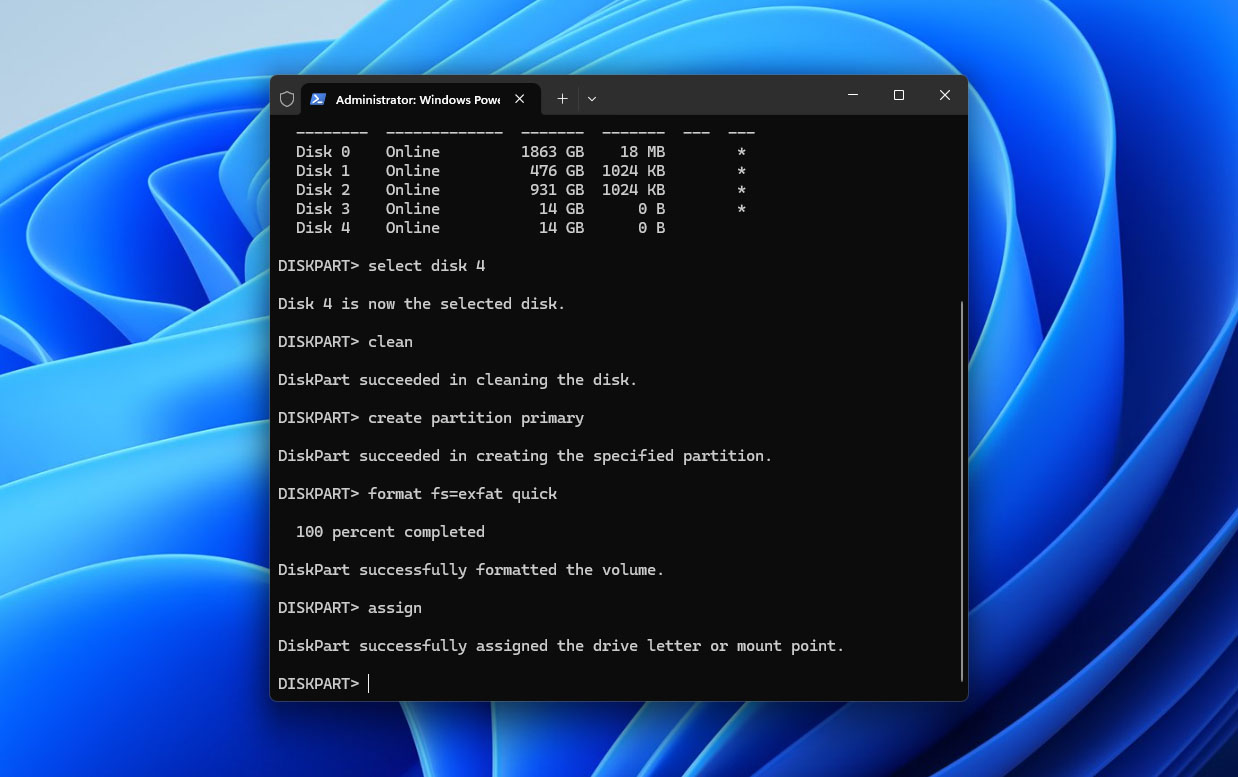
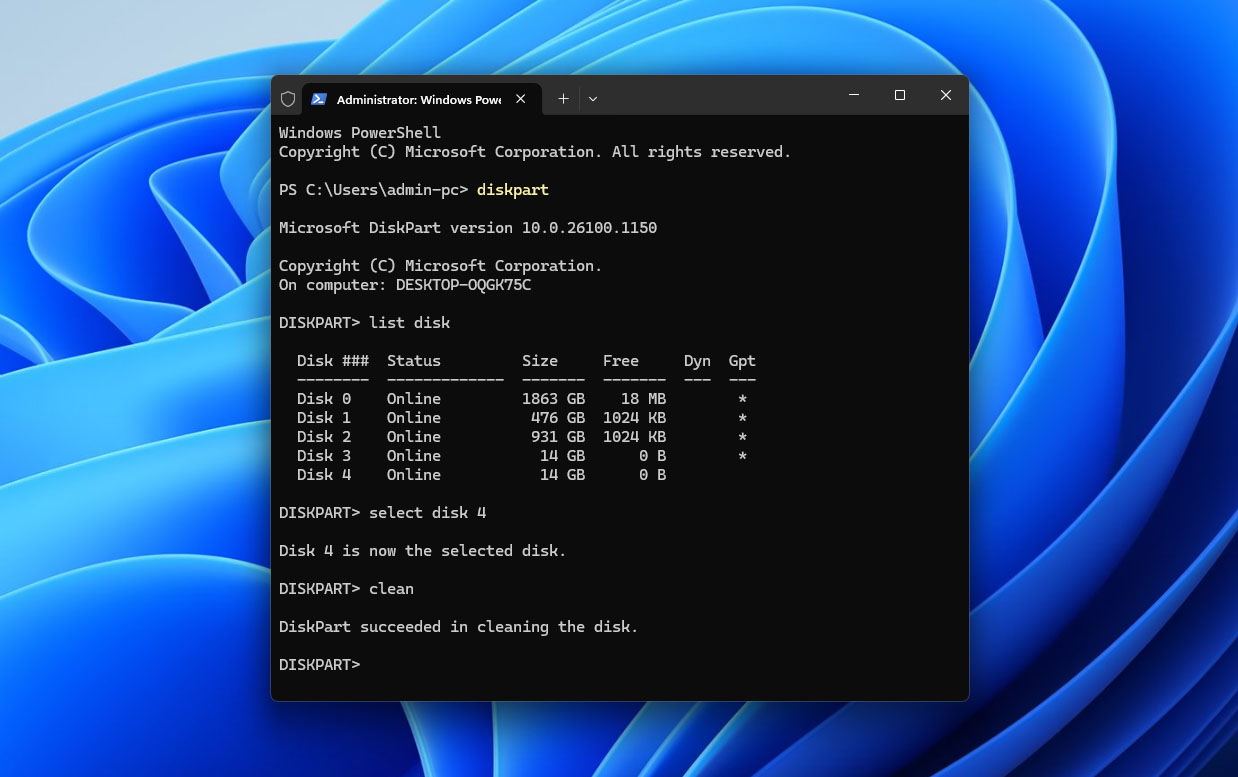 Digite create partition primary e pressione Enter.
- Digite format fs=ntfs quick e pressione Enter. Substitua ntfs por exfat se você precisar que a unidade funcione tanto com Windows quanto com macOS.
- Digite assign e pressione Enter.
O que causa a mensagem “Você precisa formatar o disco”
A mensagem de erro “Você precisa formatar o disco antes de poder usá-lo” aparece quando o Windows não consegue ler o sistema de arquivos da sua unidade. A unidade com problema impedirá que você acesse qualquer dado que esteja nela no momento. Aqui estão alguns motivos comuns pelos quais isso pode acontecer:
| Razão | Descrição | Como Evitar |
| ❌ Sistema de arquivos corrompido | O sistema de arquivos pode se corromper após a ejeção incorreta, desconexão do drive durante uma operação de leitura ou gravação, falta de energia, setores defeituosos, malware ou outros danos lógicos. O Windows pode então detectar o dispositivo, mas identificar seu sistema de arquivos como RAW e pedir para formatá-lo. | Sempre ejete unidades externas com segurança, evite desconectá-las enquanto arquivos estão sendo transferidos e substitua unidades que desenvolvam setores defeituosos ou outros sinais de falha. |
| 🚫 Sistema de arquivos incompatível | O Windows não consegue ler nativamente alguns sistemas de arquivos usados por outros sistemas operacionais. Por exemplo, um drive formatado como APFS para macOS pode exibir um aviso de formatação quando conectado a um PC com Windows, mesmo que seu sistema de arquivos e dados estejam intactos. | Se você costuma usar o mesmo drive em diferentes sistemas operacionais, escolha um sistema de arquivos que ambos suportem, como exFAT. Caso contrário, acesse o drive a partir de um sistema operacional que suporte seu sistema de arquivos atual. |
Considerações Finais
Se o Windows solicitar que você formate uma unidade antes de usá-la, comece verificando como a unidade aparece no Gerenciamento de Disco. Se mostrar a capacidade correta, faça backup ou recupere quaisquer dados importantes antes de fazer alterações no sistema de arquivos. Em seguida, tente as correções na ordem: primeiro as verificações básicas de conexão, seguidas por CHKDSK ou TestDisk quando apropriado. Problemas lógicos no sistema de arquivos muitas vezes podem ser reparados sem formatação, deixando a formatação como opção final.
Mesmo que o reparo funcione, isso não significa necessariamente que o drive seja confiável. Se o mesmo problema retornar após a formatação, verifique os dados SMART do drive se o dispositivo de armazenamento oferecer suporte a isso. Valores críticos de SMART ou corrupção recorrente do sistema de arquivos são bons motivos para substituir o drive ao invés de continuar armazenando arquivos importantes nele. Mantenha um backup separado dos dados importantes usando o Histórico de Arquivos ou outra solução de backup.
Se você tiver problemas com qualquer uma das etapas, visite o fórum 7 Data Recovery. Já existem threads cobrindo problemas de armazenamento semelhantes, onde usuários e especialistas em recuperação de dados compartilham soluções. Se nenhum deles corresponder à sua situação, você pode criar um novo tópico e descrever o que a unidade mostra no Gerenciamento de Disco e o que você já tentou.