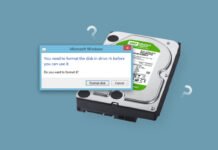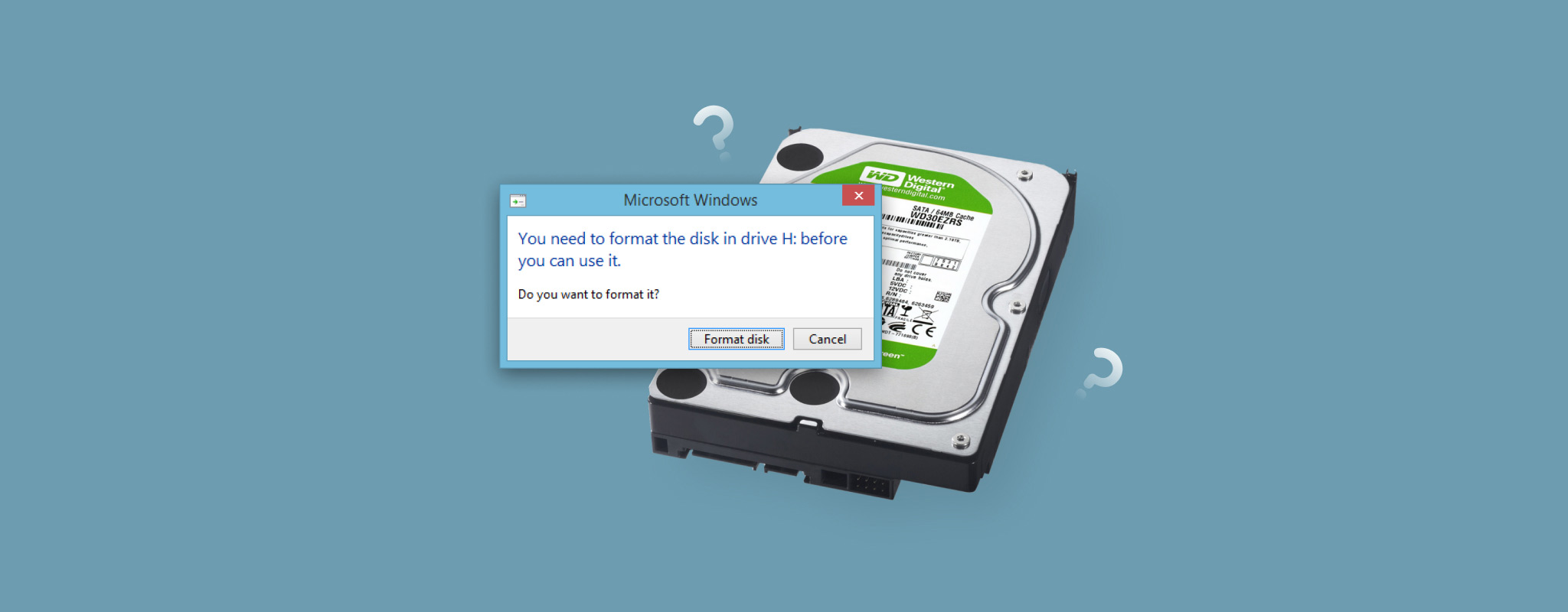
“You need to format the disk before you can use it” hatası, Windows’un sürücünüzdeki dosya sistemini okuyamadığı anlamına gelir. Bu genellikle dosya sistemi bozulduğunda veya Windows’un desteklemediği bir format kullanıldığında meydana gelir. Sürücüyü biçimlendirmek sorunu çözebilir, ancak bu işlem üzerindeki verileri de siler. Bu yüzden, İptal‘e tıklayın ve sürücüyü henüz biçimlendirmeyin. Önce verilerinizi kurtarın, ardından sürücüyü onarın veya biçimlendirin.
Aşağıda, bu hata mesajı hakkında bilmeniz gereken her şeyi, dosyalarınızı nasıl kurtaracağınızı ve sürücüyü nasıl güvenli bir şekilde onaracağınızı açıklayacağız. Hata genellikle harici depolama aygıtlarında göründüğünden, bu rehber harici HDD’ler, USB flash bellekler ve SD kartlar için geçerlidir.
Bir sürücüyü biçimlendirdiğinizde ne olur? Sürücüdeki biçimlendirme yeni bir dosya sistemi oluşturur, dosyalarınızı bulmak için Windows’un kullandığı mevcut dosya sistemi kayıtlarını kaldırır. Hızlı biçimlendirme ile, verilerin kendisi üzerine yazılana kadar kurtarılabilir durumda kalabilir, ancak artık onları normal şekilde göremez veya erişemezsiniz. Bu nedenle, mümkünse biçimlendirme işleminden önce önemli dosyalarınızı kurtarmanız önerilir. Sürücüyü zaten biçimlendirdiyseniz, formatlamadan sonra veriler nasıl kurtarılır ile ilgili rehberimize bakın.
Başlamadan Önce Disk Yönetimi’nde Sürücünüzü Kontrol Edin
“Diski formatlamanız gerekiyor” hatasının oldukça basit bir açıklaması olsa da, altta yatan dosya sistemi problemi bazen fiziksel hasar veya yıpranmış bir sürücü gibi başka sorunlarla çakışabilir. Herhangi bir veri kurtarmaya veya onarıma başlamadan önce, sürücünün mevcut durumunu Disk Yönetimi’nde kontrol edin. Bu, işlemlere evde devam etmenin makul olup olmadığını ya da cihazın profesyonel bir müdahaleye ihtiyaç duyup duymadığını belirlemenize yardımcı olacaktır.
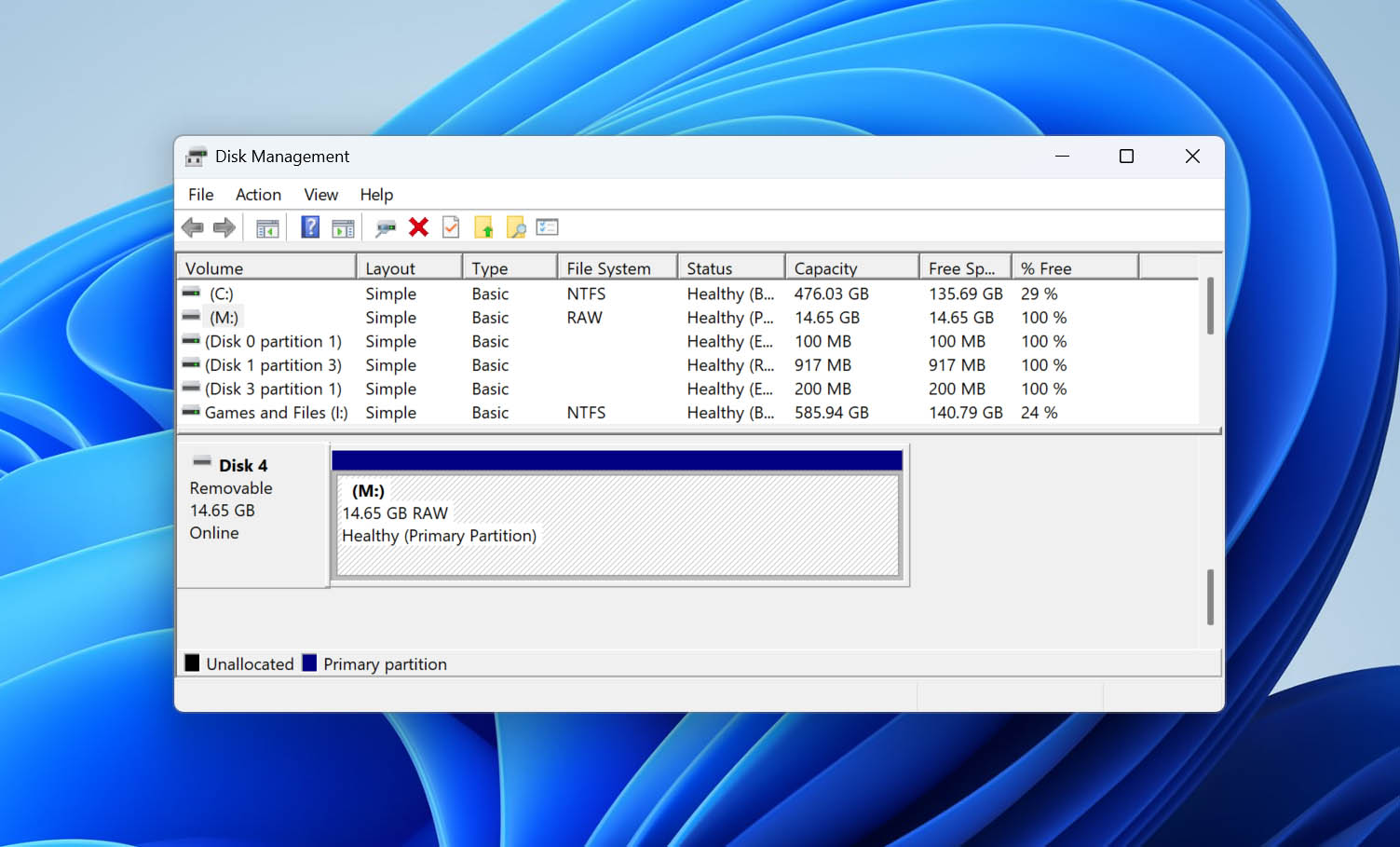
Disk Yönetimi’ni açmak için, Başlat simgesine sağ tıklayın ve Disk Yönetimi‘ni seçin. Etkilenen sürücüyü kapasitesine göre bulun ve Windows’un dosya sistemini nasıl tanımladığını ve bildirilen boyutun cihazın gerçek kapasitesiyle uyuşup uyuşmadığını kontrol edin.
| Belirti | Anlamı | Ne Yapmalı |
| Doğru kapasiteyle RAW | Bu, büyük olasılıkla “Diski kullanmadan önce biçimlendirmeniz gerekiyor” hatasında göreceğiniz ana durumdur. Windows, sürücüyü doğru şekilde algılar ancak dosya sistemini okuyamaz. | Farklı bir kablo veya USB portu deneyin ve mümkünse sürücüyü başka bir işletim sistemine bağlayın. Eğer bir değişiklik olmazsa, önce verilerinizi kurtarın, ardından aşağıdaki çözümlere geçin. |
| Yanlış kapasiteyle RAW | Yanlış kapasite bildiren bir sürücüde sadece dosya sistemi bozulmasından daha ciddi bir donanım veya denetleyici sorunu olabilir. | Sürücüde önemli veriler varsa, kullanmayı bırakın ve profesyonel bir veri kurtarma hizmetiyle iletişime geçin. Veriler kurtarıldıktan sonra, sürücüyü kullanmaya devam etmek yerine değiştirin. |
Peki ya Ayrılmamış, Başlatılmamış? Bu durumlar farklı sorunlara işaret eder ve genellikle sürücüyü biçimlendirmenizi isteyen hatayı tetiklemez. Disk Yönetimi’nde bunlardan birini görüyorsanız, aşağıdaki sorun giderme adımları en uygun çözüm değildir. Bunun yerine, Windows’un gösterdiği duruma karşılık gelen kılavuzu kullanın: Ayrılmamış Sabit Sürücü Nasıl Onarılır ve Veriler Nasıl Kurtarılır ve Bir Diski Başlatmak Verileri Siler mi? Bilmeniz Gereken Her Şey
Eğer sürücü 0 bayt gösteriyorsa veya Disk Yönetimi’nde hiç görünmüyorsa, evde sorun gidermeyi bırakın. Verilere ihtiyacınız varsa, profesyonel bir veri kurtarma servisiyle iletişime geçin. Sürücüde önemli bir şey yoksa, değiştirin.
Biçimlendirmeniz Gereken Sürücüden Veri Nasıl Kurtarılır
Sürücüyü onarmaya çalışmadan önce, önemli dosyalarınızın güvende olduğundan emin olun. Yakın zamanda bir yedeğiniz varsa, verileri bu yedekten geri yükleyin, ancak herhangi bir yedek mevcut değilse, dosyalarınızı kurtarmak için veri kurtarma yazılımı kullanın.
Bunun için Disk Drill öneriyoruz. RAW sürücülerle çalışır ve Windows orijinal dosya sistemini artık okuyamadığında bile dosyaları tarayabilir. Ayrıca kurtarılabilir dosyaları önizlemenizi sağlar, desteklenen sonuçlar için Kurtarma olasılıklarını gösterir ve herhangi bir şey kurtarmaya karar vermeden önce sürücüyü ücretsiz olarak taramanıza olanak tanır. Tam test sonuçlarımızı okumak için Disk Drill incelemesi‘e bakabilir veya diğer seçeneklerle karşılaştırmak için veri kurtarma yazılımı sıralaması‘yi inceleyebilirsiniz.
Etkilenen sürücü, Disk Yönetimi’nde doğru kapasitesiyle göründüğü sürece Disk Drill’i kullanabilirsiniz. Eğer 0 bayt gösteriyorsa ya da orada hiç görünmüyorsa, çalıştırmaya zorlamak için taramaya veya yeniden bağlamaya devam etmeyin. Dosyalar önemliyse, bunun yerine profesyonel bir veri kurtarma servisiyle iletişime geçin.
Eğer sürücü bağlantısı kesiliyorsa, okuma hataları üretiyorsa veya başka bir şekilde güvenilmez çalışıyorsa, öncelikle Disk Drill’de bayt-bayt bir imaj oluşturun ve orijinal cihazı tekrar tekrar taramak yerine sonucu tarayın. bozuk bir sürücüden veri kurtarma üzerindeki rehberimiz disk imajı oluşturma sürecini daha ayrıntılı olarak açıklamaktadır.
- İndir ve Disk Drill’i kurun. Bunu etkilenen sürücüye kurmayın.
- Disk Drill’i açın ve etkilenen depolama aygıtını seçin.
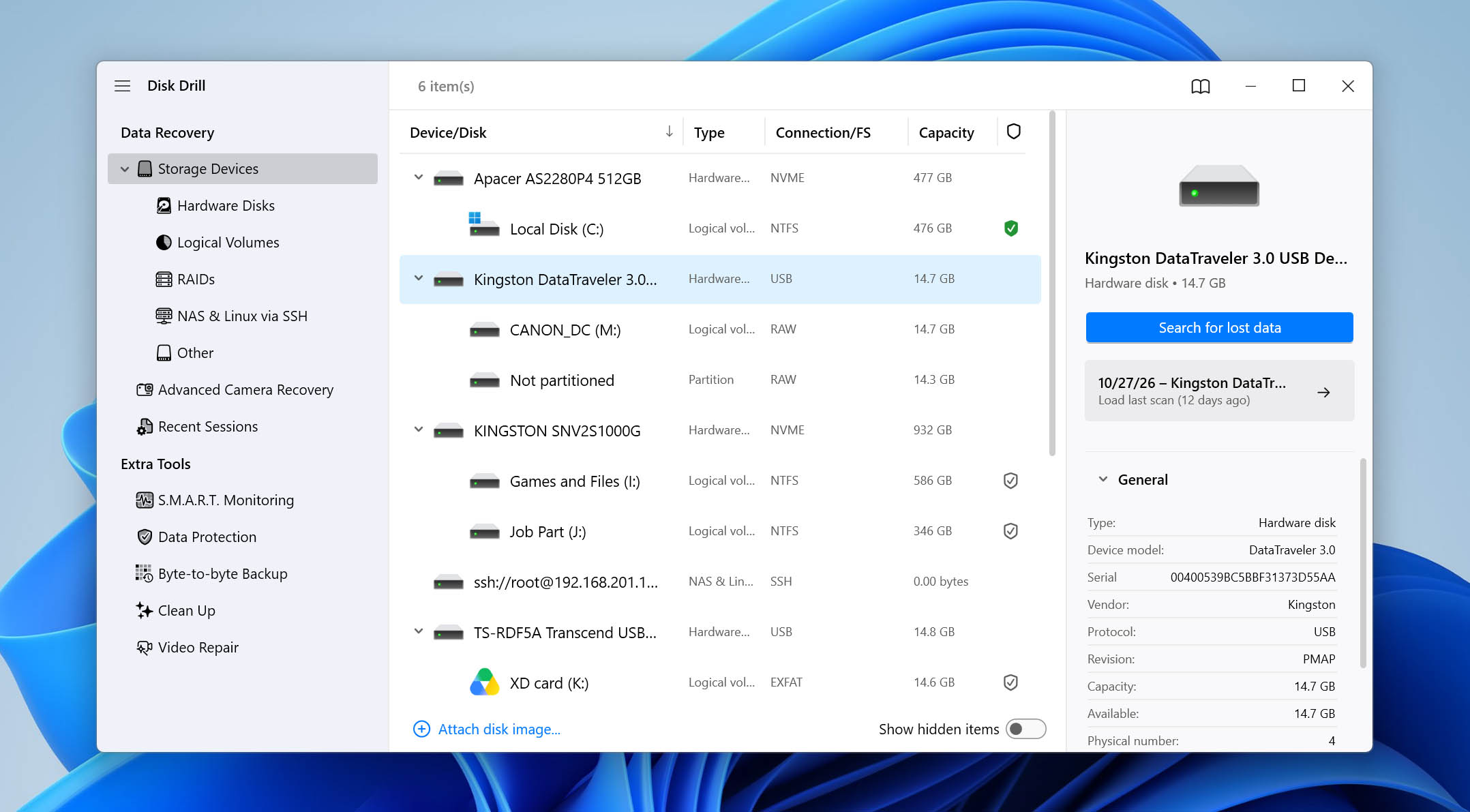
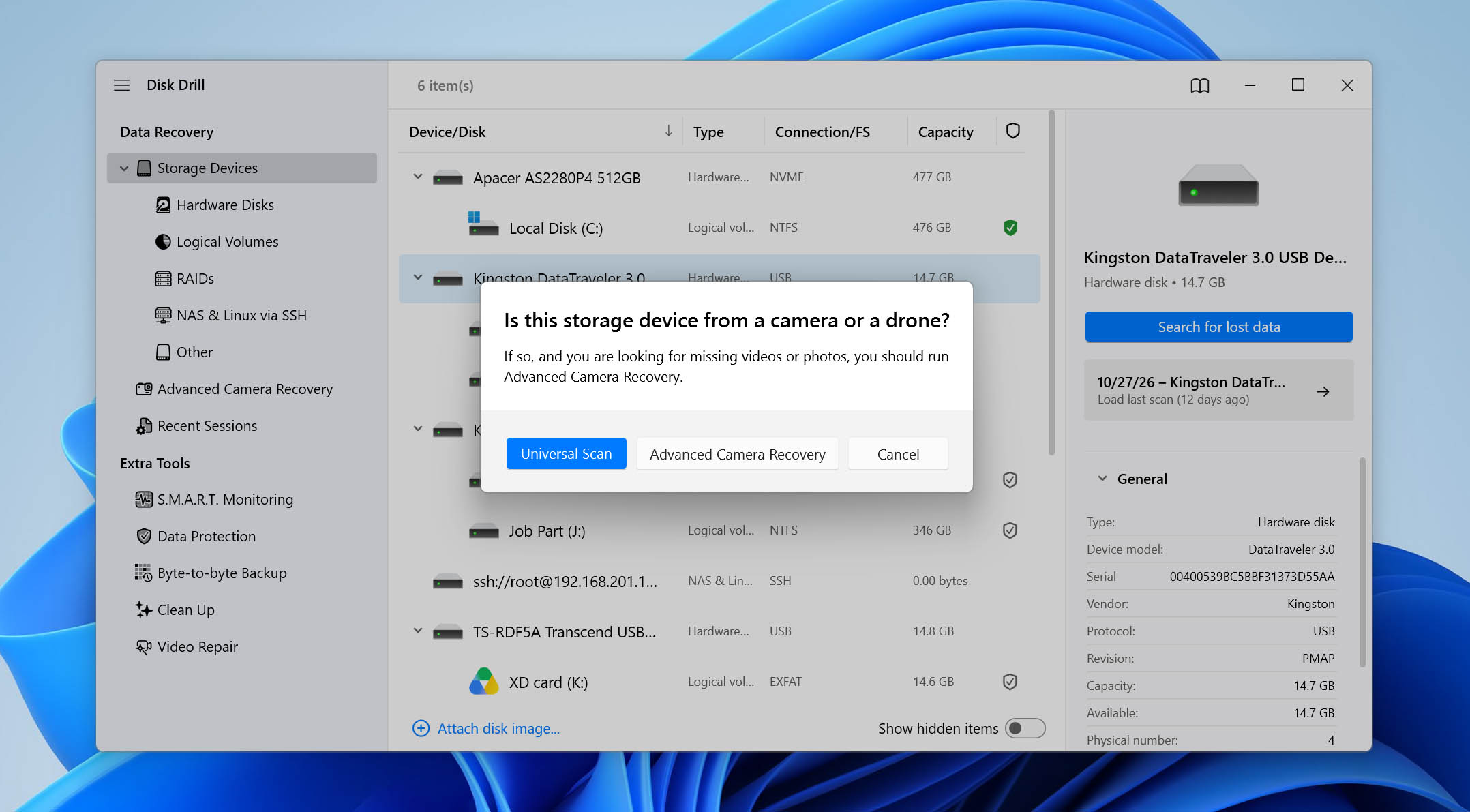
- Uygun tarama yöntemini seçin. Çoğu dosya ve depolama aygıtı için Evrensel Tarama kullanın. Bir kamera, aksiyon kamerası veya droneden parçalanmış video kurtarmanız gerekiyorsa, bunun yerine Gelişmiş Kamera Kurtarma kullanın.
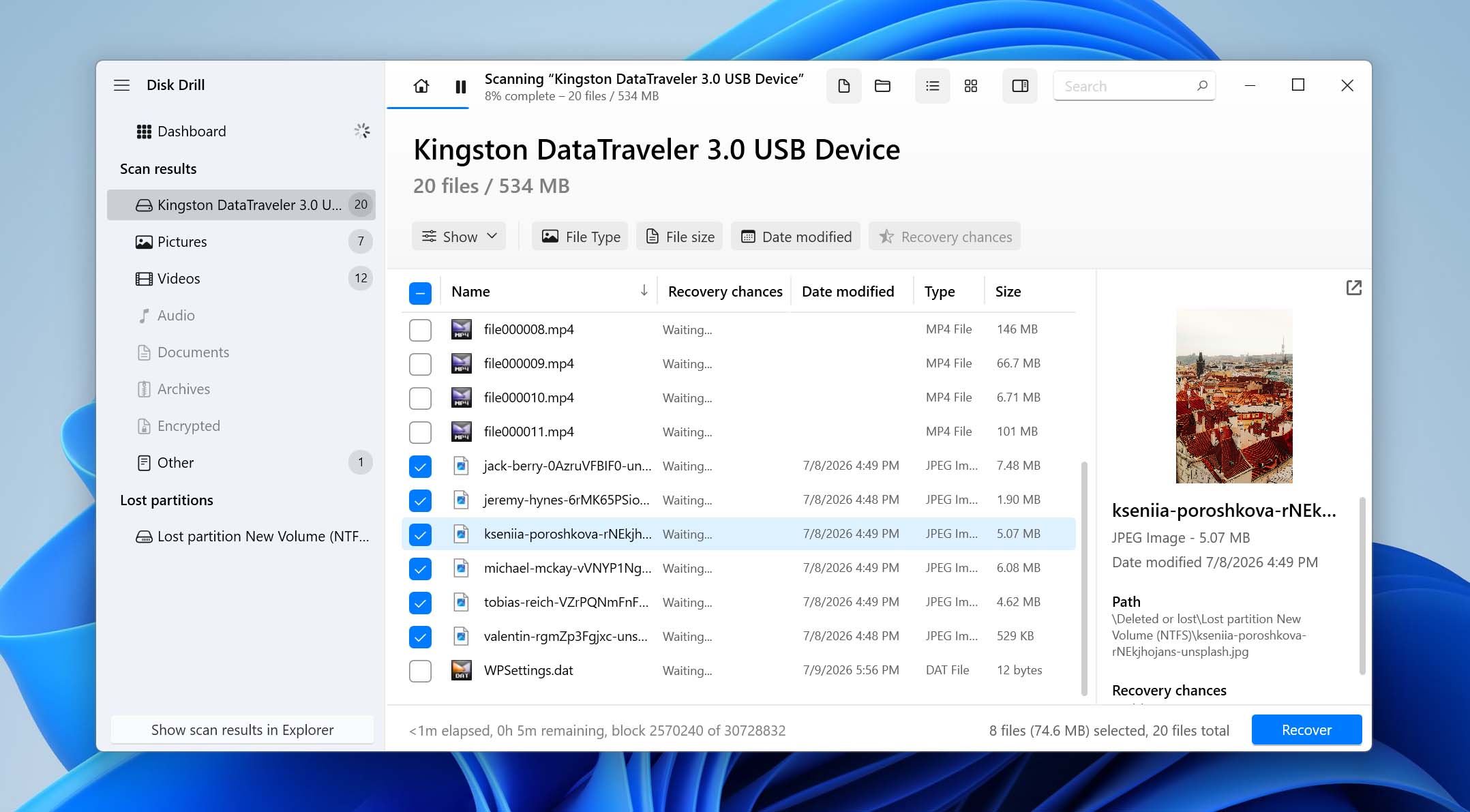
- Taramayı başlatın, ardından sonuçlara göz atmak için Bulunan öğeleri inceleye tıklayın.
- İhtiyacınız olan dosyaları önizleyin ve mevcutsa Kurtarma şansını kontrol edin. Geri yüklemek istediğiniz dosyaları seçin ve Kurtar‘a tıklayın.
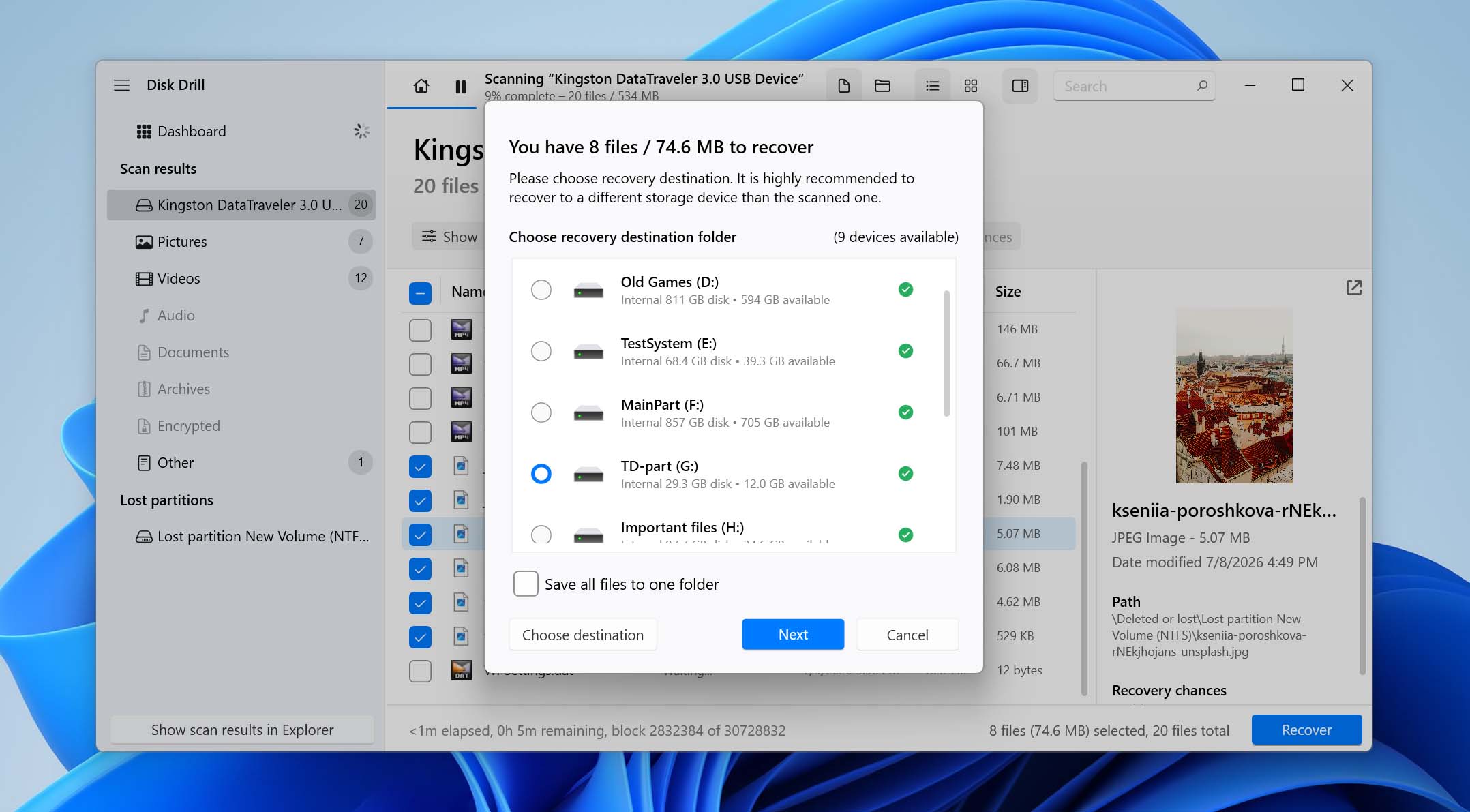
- Farklı bir depolama aygıtında bir kurtarma konumu seçin ve İleri‘ye tıklayın.
Zaten Biçimlendir’e tıklayıp hızlı biçimlendirme yaptıysanız, kurtarma hâlâ mümkün olabilir. Sürücüyü hemen kullanmayı bırakın ve üzerine yeni veri yazmayın, çünkü yeni dosyalar kurtarmaya çalıştığınız verilerin üzerine yazabilir.
“Diski Biçimlendirmeniz Gerekiyor” Hatası Nasıl Düzeltilir
Verileriniz güvenli bir şekilde yedeklendikten veya kurtarıldıktan sonra (ya da sürücüde saklamanız gereken hiçbir şey yoksa), biçimlendirme gerektiren sürücüyü düzeltmeye geçebilirsiniz. Aşağıdaki yöntemlerden bazıları dosya sistemiyle doğrudan etkileşime girer ve yapılarını değiştirir, bu da kalıcı veri kaybına yol açabilir. Önemli dosyalarınız güvence altına alınmadan devam etmeyin.
Yöntem 1: Temel Kontrolleri Gerçekleştir
Sürücüde herhangi bir değişiklik yapmadan önce bağlantı ve sistem sorunlarını elemek için birkaç temel kontrolle başlayın.
Öncelikle cihazı tekrar bağlayın ve başka bir USB portu deneyin. Kablolu bir harici HDD kullanıyorsanız, farklı bir kablo da deneyin. Sürücüyü bir USB hub, yuva veya adaptör yerine doğrudan bilgisayara bağlayın. Mümkünse, başka bir bilgisayarda da test edin.
Sürücünün daha önce nerede kullanıldığını da dikkate almakta fayda var. Eğer başkasına aitse ya da daha önce macOS veya Linux ile kullanıldıysa, onu o işletim sistemini çalıştıran bir bilgisayara bağlayın. Sürücü, Disk Drill ile Windows’un okuyamayacağı bir dosya sistemi kullanıyor olabilir; bu da dosya sisteminin bozulmuş olmasından ziyade bir uyumsuzluk anlamına gelebilir.
Sorun yalnızca mevcut Windows bilgisayarınızda ortaya çıkıyorsa, tam bir kapatma gerçekleştirin. Arka planda çalışan bir hizmet veya Hızlı Başlangıç, Windows’un cihazı doğru şekilde yeniden başlatmasını engelliyorsa bu yardımcı olabilir:
- Çalışmanızı kaydedin ve açık olan tüm uygulamaları kapatın.
- Başlat simgesine sağ tıklayın ve Terminal (Yönetici) seçeneğini seçin.
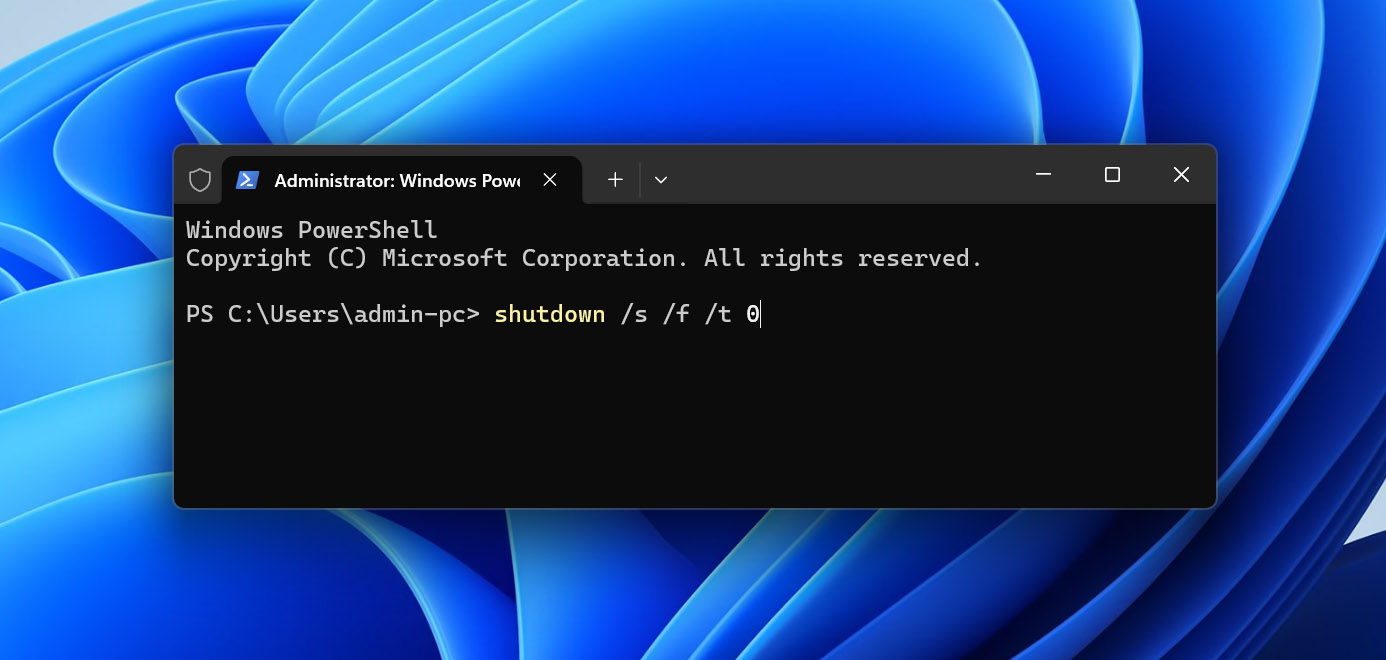
- shutdown /s /f /t 0 yazın ve Enter tuşuna basın.
- Bilgisayarı tekrar açın, sürücüyü yeniden bağlayın ve normal şekilde erişip erişemediğinizi kontrol edin.
Bu kontrollerden sonra Windows hala sürücüyü biçimlendirmenizi istiyorsa, bir sonraki yönteme geçin.
Yöntem 2: Dosya Sistemi Hatalarını Onar
Eğer sürücüde hala NTFS gibi tanınabilir bir dosya sistemi varsa, ancak dosya sistemi yapılarının bazıları hasar görmüşse, CHKDSK bunları onarabilir. Örneğin, önyükleme sektörü ile ilgili sorunlar da dahil olmak üzere belirli NTFS dosya sistemi hatalarında yardımcı olabilir.
CHKDSK, onarımlar sırasında dosya sistemini değiştirir. Çalıştırmadan önce önemli verileri kurtarın veya yedekleyin. Eğer sürücü kararsızsa, bağlantısı kopuyorsa veya fiziksel arızalar gösteriyorsa, CHKDSK kullanmayın.
CHKDSK ile dosya sistemi hatalarını onarmak için:
- Başlat simgesine sağ tıklayın ve Terminal (Yönetici)‘yi seçin.
- X: harfini sürücü harfiyle değiştirerek chkdsk X: /f yazın ve Enter tuşuna basın.
- CHKDSK’nin bitmesini bekleyin, ardından sürücüyü yeniden bağlayın ve Windows’un onu normal şekilde açıp açamadığını kontrol edin.
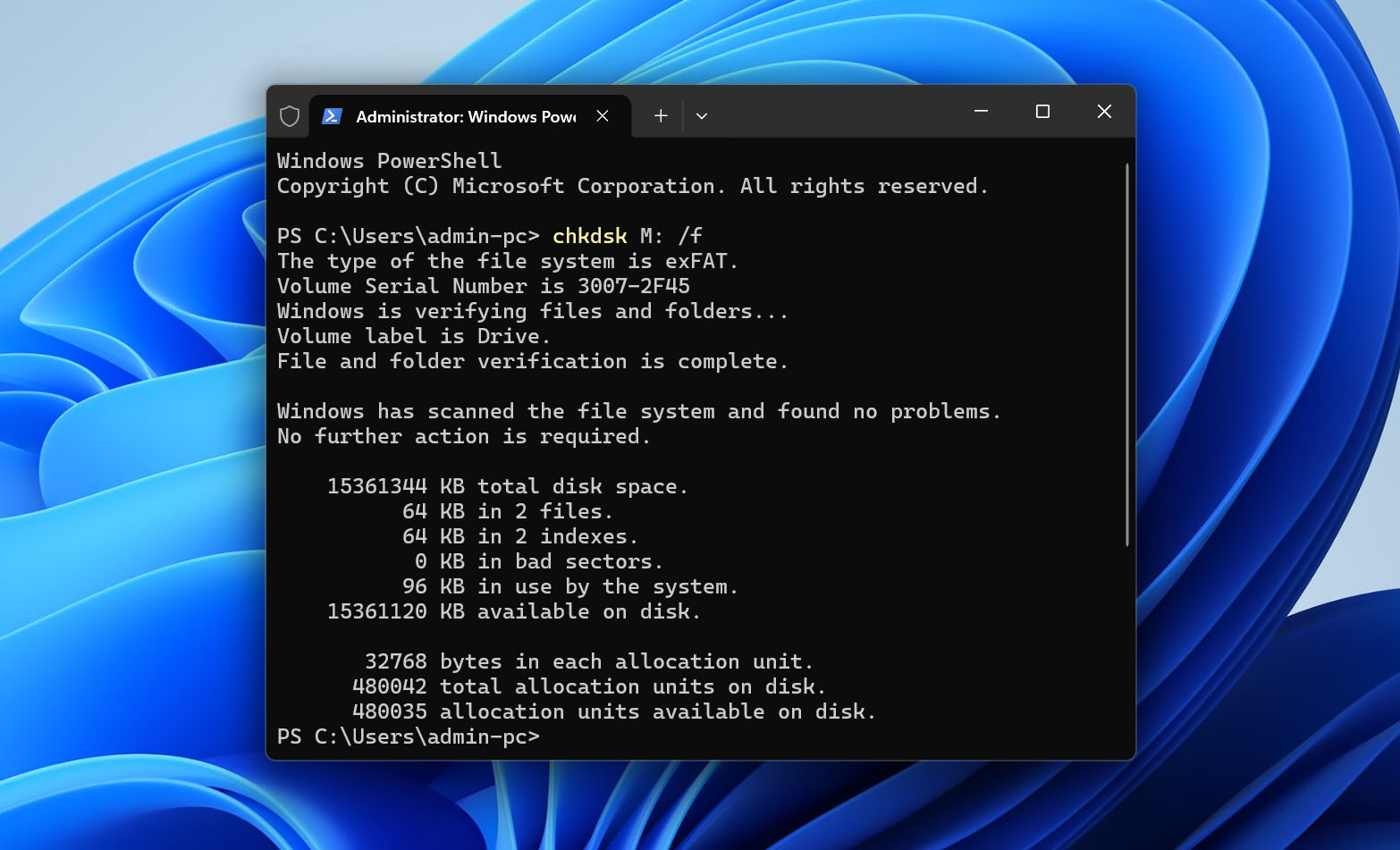
/f parametresi, CHKDSK’ye bulduğu dosya sistemi hatalarını düzeltmesini söyler. Sürücü problemleri için /r seçeneğinin önerildiğini de görebilirsiniz. Hataları düzeltmenin yanı sıra, /r kötü sektörleri kontrol eder ve okunabilir bilgileri kurtarmaya çalışır, bu nedenle işlemin tamamlanması çok daha uzun sürer ve sürücüye daha fazla yük bindirir. Kararsız olan veya arızalanmak üzere olan bir sürücüde /r kullanmaktan kaçının.
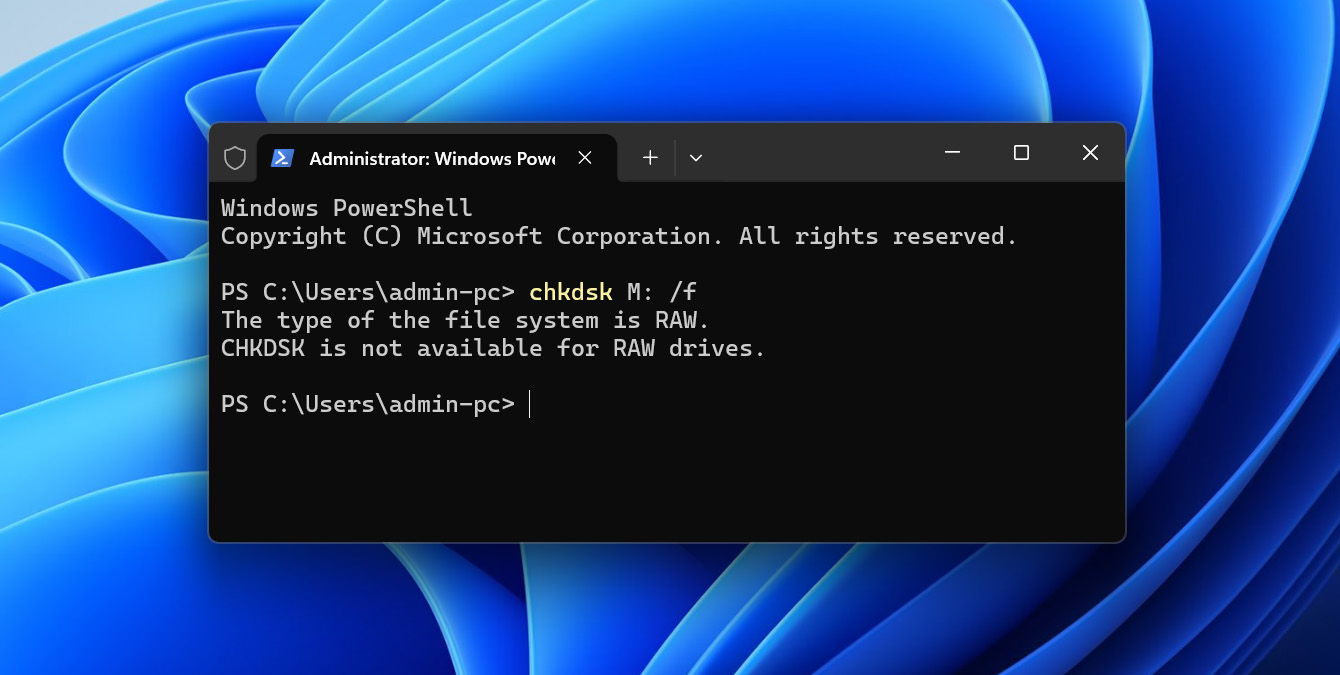
CHKDSK, RAW dosya sistemlerinde çalışmaz. Eğer CHKDSK komutunu çalıştırdığınızda “[CHKDSK is not available for RAW drives]” mesajını alırsanız, bu yöntemi atlayın ve TestDisk’e geçin.
Windows ayrıca grafiksel bir Hata Denetleme aracı da sunar. Dosya Gezgini’nde sürücüye sağ tıklayın, Özellikler’i seçin, Araçlar sekmesini açın ve Hata denetleme altında Denetle’ye tıklayın. CHKDSK’de olduğu gibi, bunu yalnızca önemli verileriniz güvende olduktan sonra kullanın.
Yöntem 3: TestDisk ile RAW Sürücüyü Onarın
CHKDSK çalıştırılamıyorsa çünkü sürücü RAW olarak görünüyorsa, TestDisk alttaki bölüm yapısını onarmaya yardımcı olabilir. Bu, hasarlı bir bölüm tablosu veya önyükleme sektörü nedeniyle oluşan “Diski kullanmadan önce biçimlendirmeniz gerekiyor” hatasını, sürücüyü biçimlendirmeden düzeltmek için deneyebileceğiniz seçeneklerden biridir.
TestDisk, kaybolan bölümleri arayabilir ve doğru bölüm yapısını geri yükleyebilir, ancak değişiklikleri doğrudan diske de yazabilir. Devam etmeden önce önemli verilerinizin zaten kurtarıldığından veya yedeklendiğinden emin olun.
- TestDisk’i indirin, arşivi çıkarın ve testdisk_win.exe‘yi yönetici olarak çalıştırın.
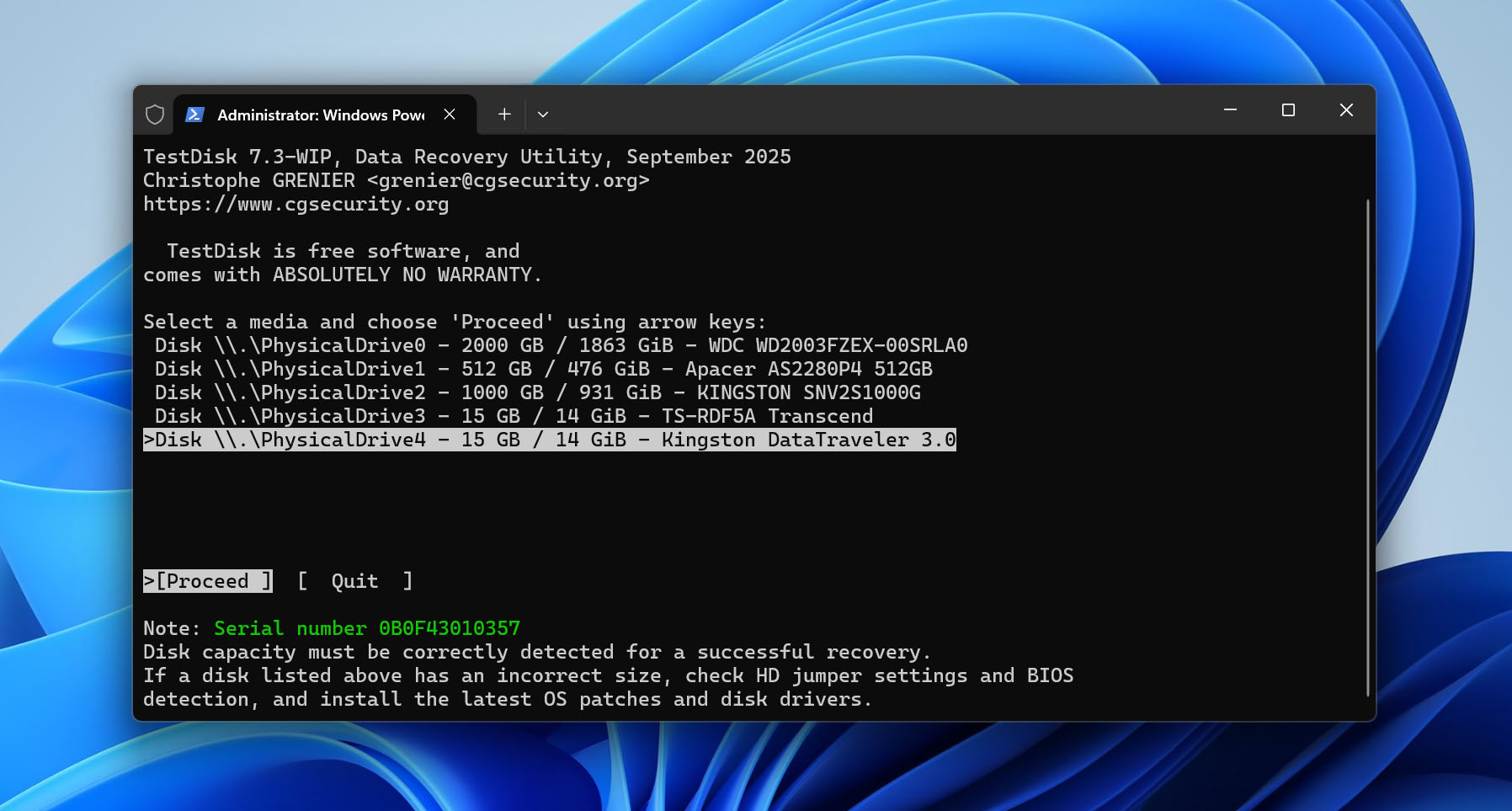
- Bir günlük dosyası oluşturmak için Create‘i seçin, ardından etkilenen fiziksel diski seçin. Yanlış sürücüyü seçmemek için modelini ve kapasitesini dikkatlice kontrol edin.
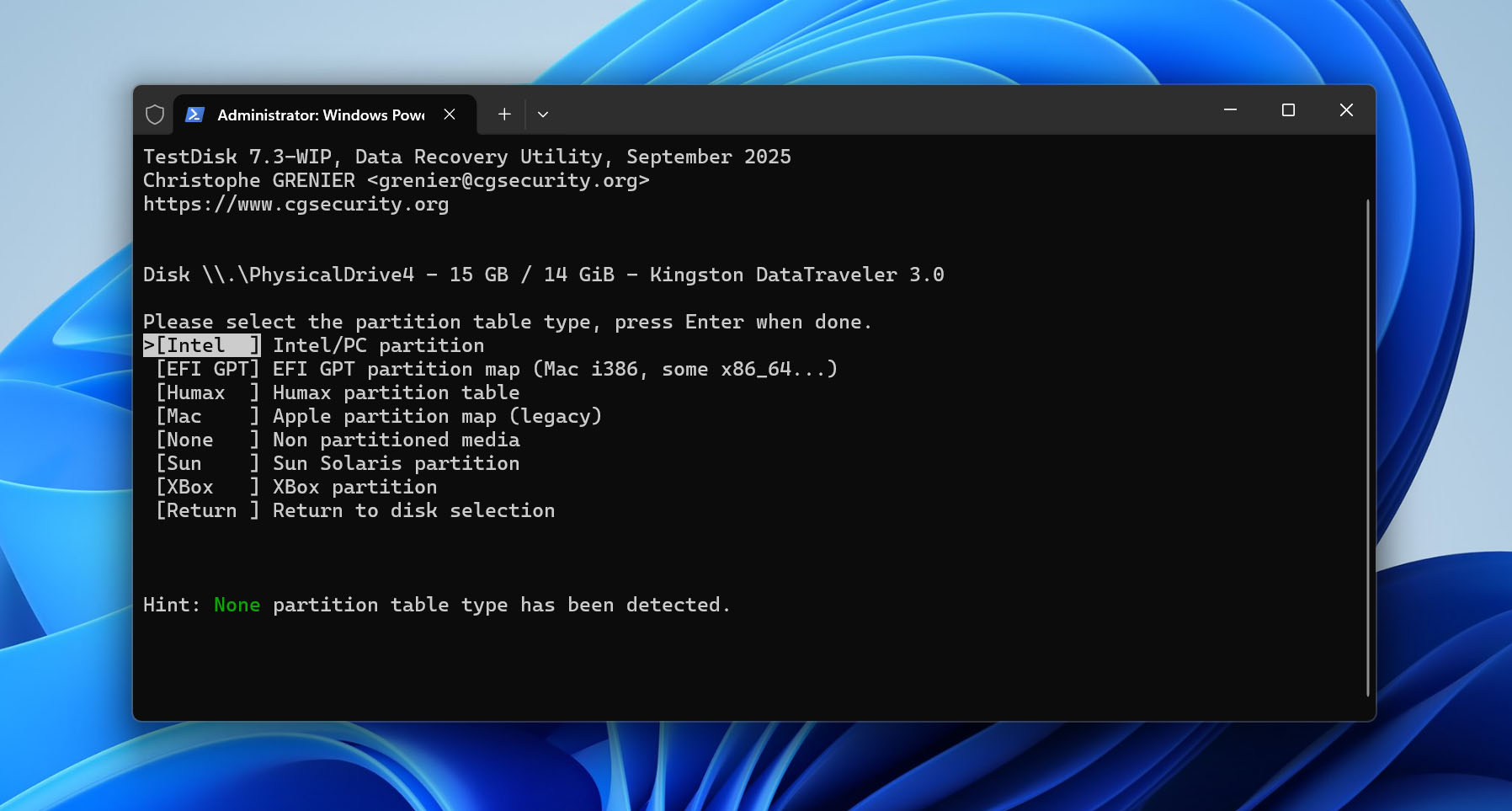
- TestDisk tarafından önerilen bölüm tablosu tipini onaylayın, ardından Analyse‘i seçin.
- Kayıp veya yanlış kaydedilmiş bölümleri aramak için Quick Search‘ü seçin.
- Bulunan bir bölümü vurgulayın ve dosyalarını listelemek için P‘ye basın. Beklediğiniz klasörleri ve dosyaları görüp göremediğinizi kontrol edin.
- Quick Search doğru bölümü bulamazsa, Deeper Search‘ü seçin ve daha kapsamlı taramanın tamamlanmasını bekleyin.
- Write‘ı seçmeden önce bölümün dosya sistemini, boyutunu, başlangıç ve bitiş konumlarını ve içeriğini kontrol edin. Gerekirse doğru bölümü gördüğünüzden emin olmak için tekrar P‘ye basın.
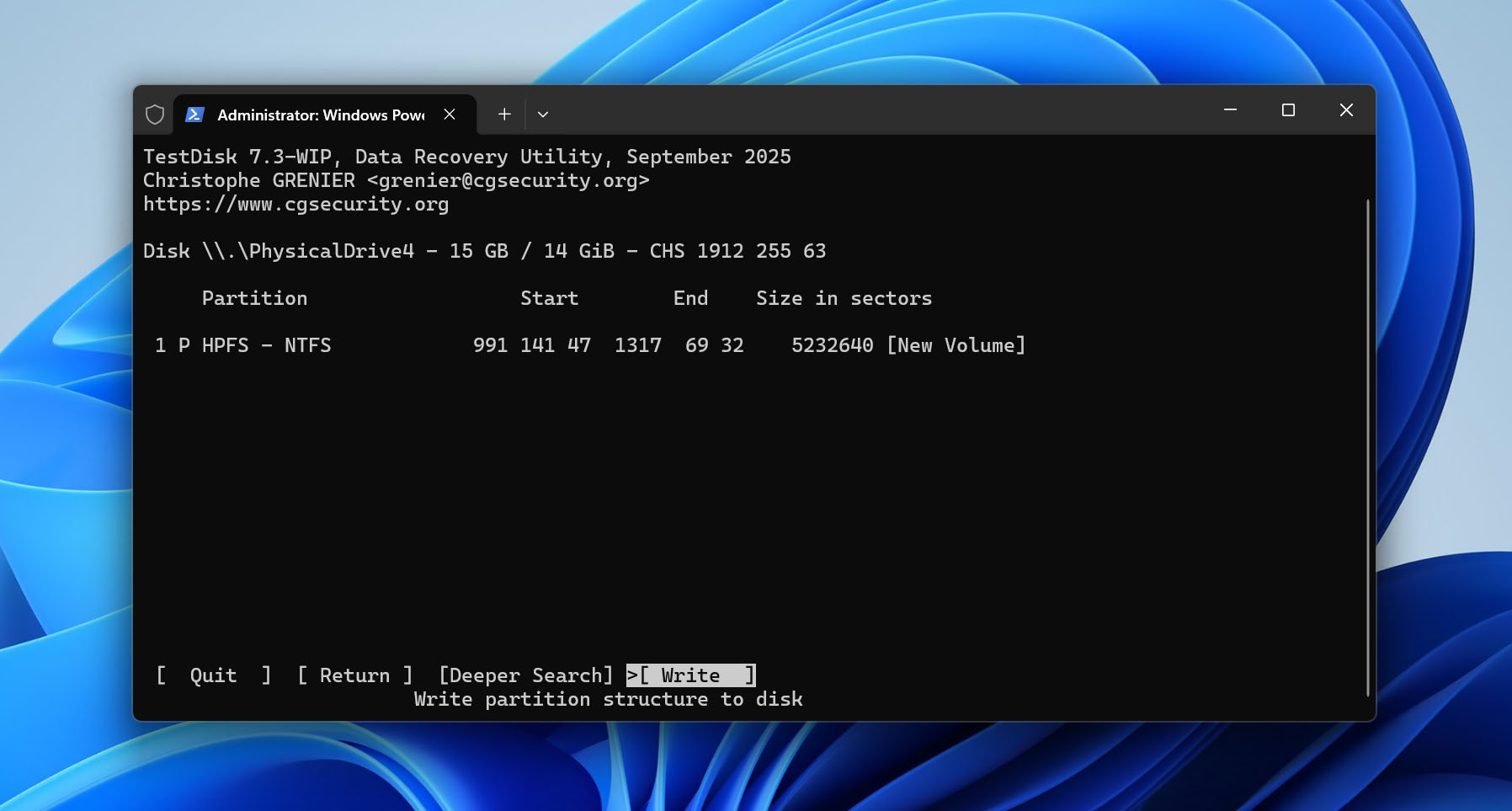
- Her şey orijinal bölümle eşleşiyorsa, Write‘ı seçin, değişikliği onaylayın ve bilgisayarı yeniden başlatın.
TestDisk bir bölüm bulduğu için sadece Yaz‘ı kullanmayın. Boyutu, dosya sistemi, sınırları veya içeriği doğru görünmüyorsa, diski değiştirmeden bırakın. Hâlâ TestDisk kullanarak erişilebilir dosyaları başka bir sürücüye kopyalayabilir veya bunun yerine veri kurtarma yazılımına dönebilirsiniz.
Yöntem 4: Sürücüyü Biçimlendir
Önceki yöntemlerin hiçbiri işe yaramadıysa, biçimlendirme son seçenektir. Yeni bir dosya sistemi oluşturur ve eğer sorun fiziksel değil de mantıksal ise sürücünün tekrar kullanılabilir olmasını sağlamalıdır.
Biçimlendirmenin, şu anda sürücüde depolanan verileri sildiğini unutmayın. veri kaybı olmadan biçimlendir yapmak istiyorsanız, erişilebilir dosyaların yedeğini almanız veya erişilemeyen verileri önce kurtarmanız gerekir. Tüm önemli veriler başka bir yerde saklandığında devam edin.
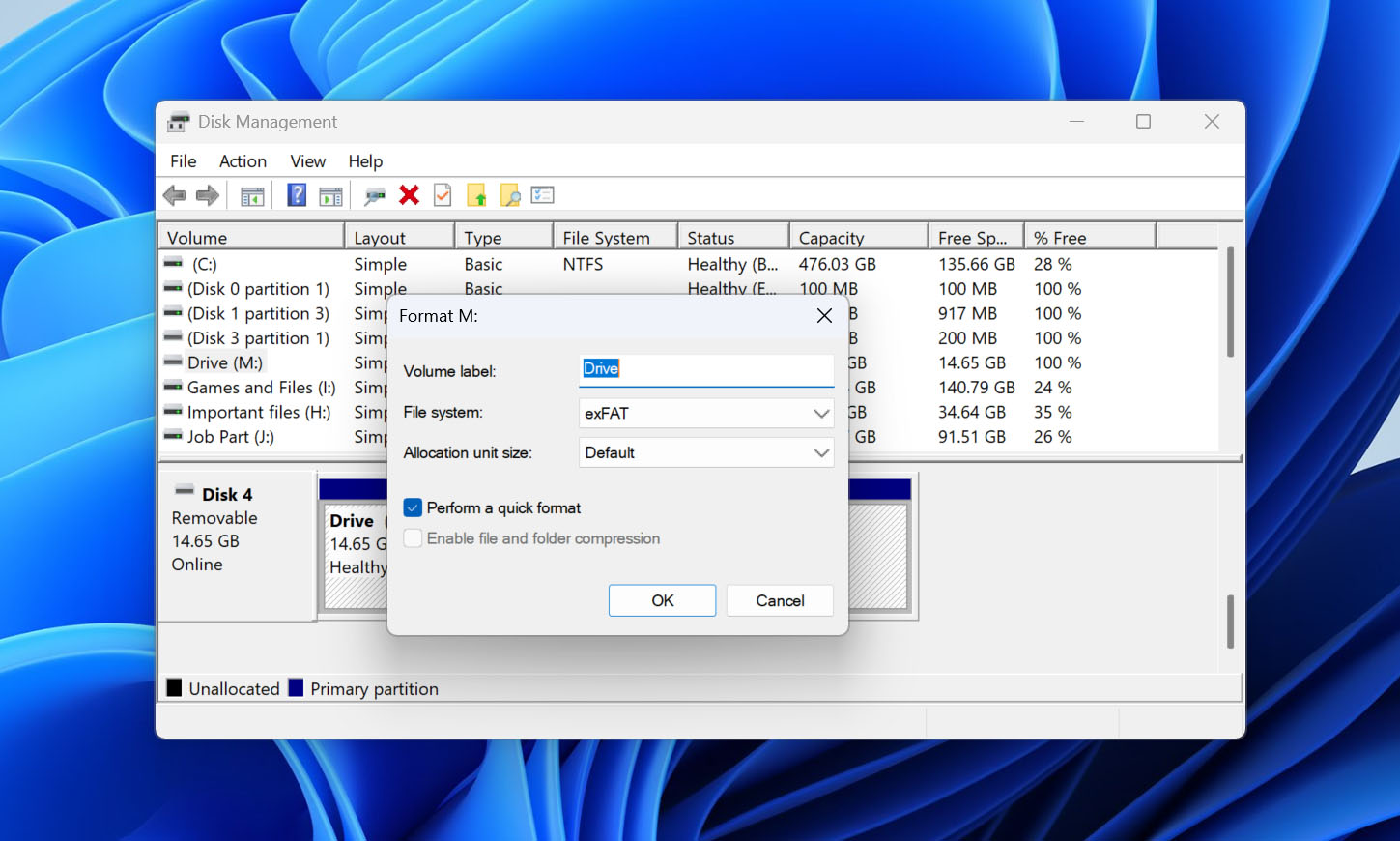
Disk Yönetimi’nde sürücüyü biçimlendirmek için:
- Başlat simgesine sağ tıklayın ve Disk Yönetimi’ni seçin.
- Etkilenen birime sağ tıklayın ve Biçimlendir’i seçin.
- Bir birim etiketi girin ve bir dosya sistemi seçin. Sürücüyü Windows ile kullanmayı planlıyorsanız NTFS’i seçin, hem Windows hem de macOS ile uyumluluk gerekiyorsa exFAT’ı seçin.
- Hızlı mı yoksa tam bir biçim mi yapmak istediğinizi seçin. Hızlı biçimlendirme yeni bir dosya sistemi oluşturur ve bu durumda genellikle yeterlidir. Tam biçimlendirme ise çok daha uzun sürer, sürücüyü bozuk sektörler için kontrol eder ve mevcut verilerin üzerine yazar, bu da sonraki kurtarmayı çok daha az olası kılar.
- Tamam’a tıklayın ve ardından biçimlendirmeyi onaylayın.
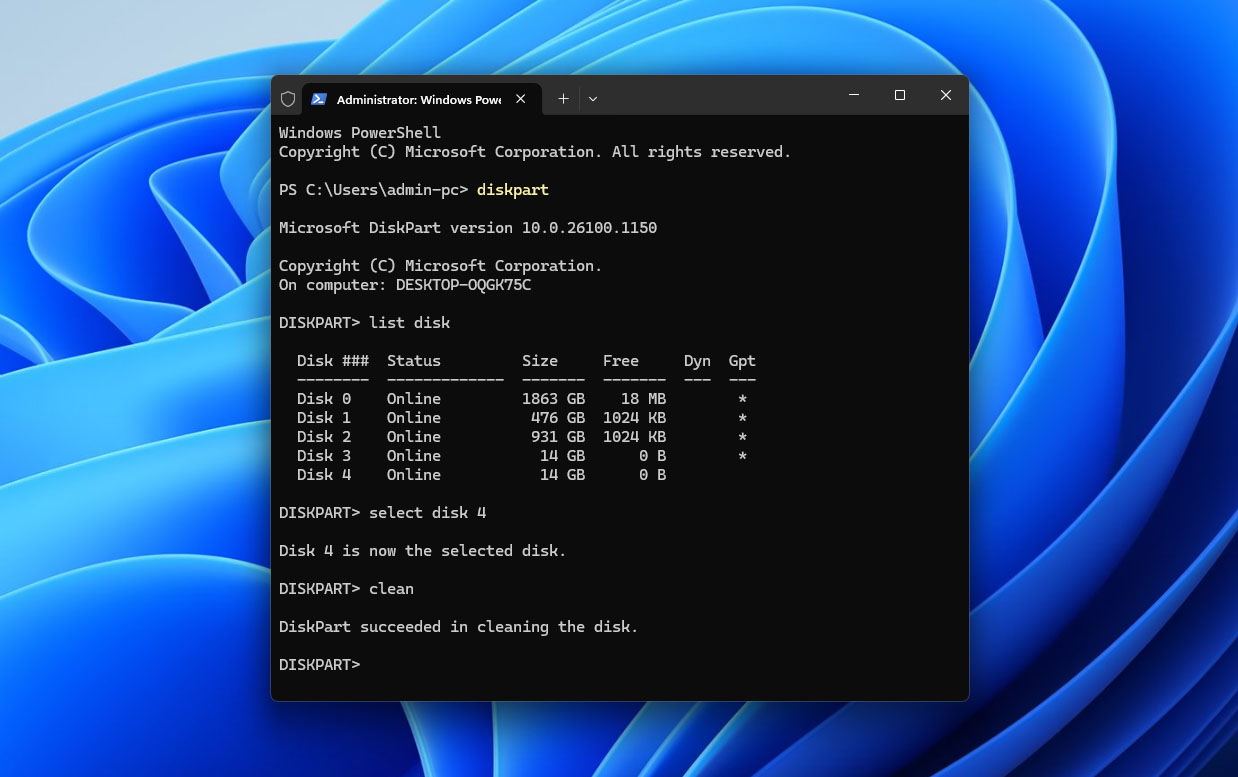
Alternatif olarak, sürücüyü Dosya Gezgini veya Komut İstemi üzerinden biçimlendirebilirsiniz. Dosya Gezgini süreci oldukça açıklayıcıdır, bu nedenle aşağıda bunu komut satırından DiskPart kullanarak nasıl yapacağınızı göstereceğiz:
- Start‘a sağ tıklayın ve Terminal (Admin)‘i seçin.
- diskpart yazın ve Enter‘a basın.
- list disk yazın ve Enter‘a basın.
- Sürücüyü kapasitesine göre belirleyin, ardından select disk X yazın ve X yerine doğru disk numarasını girin.
- clean yazın ve Enter‘a basın.
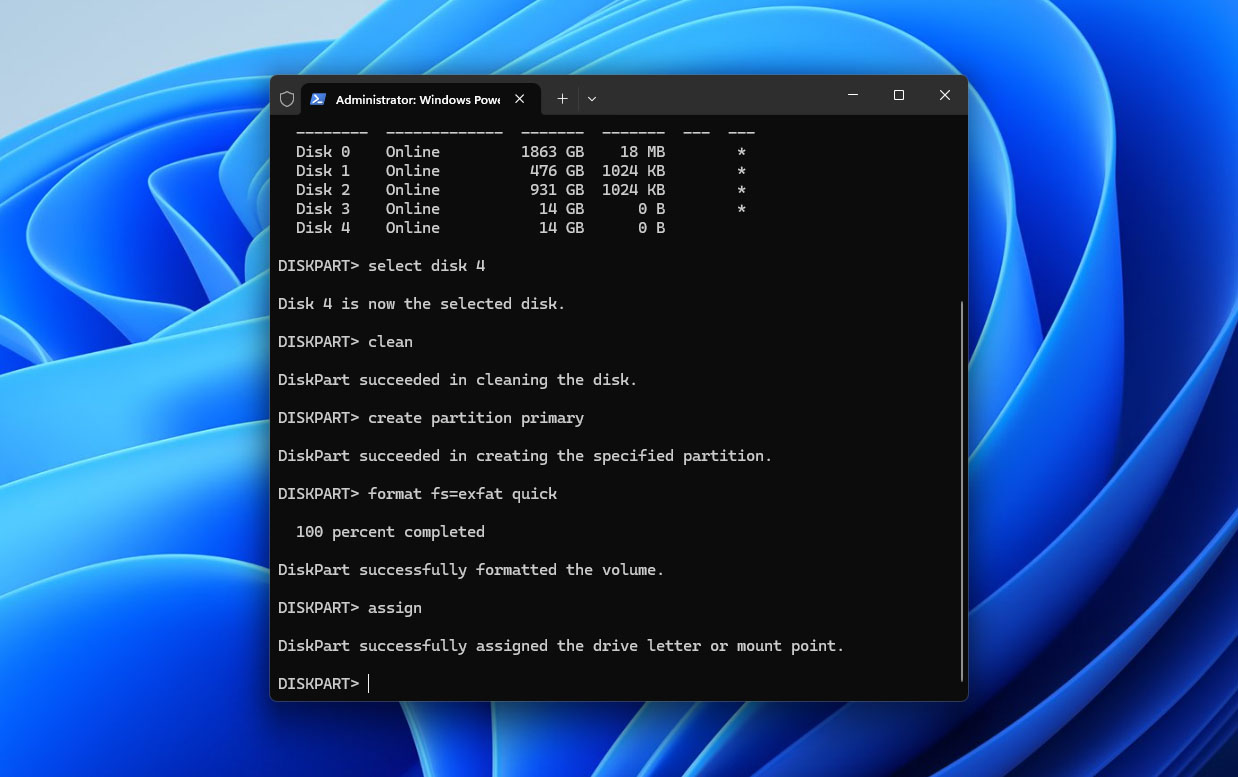
 create partition primary yazın ve Enter‘a basın.
- format fs=ntfs quick yazın ve Enter‘a basın. Sürücünün hem Windows hem de macOS ile çalışmasını istiyorsanız ntfs yerine exfat yazın.
- assign yazın ve Enter‘a basın.
“Diski Biçimlendirmeniz Gerekiyor” Mesajının Nedenleri
“Diski kullanmadan önce biçimlendirmeniz gerekiyor” hata mesajı, Windows sürücünüzdeki dosya sistemini okuyamadığında görünür. Sorunlu sürücü, şu anda üzerindeki verilere erişmenizi engelleyecektir. Bunun olmasının birkaç yaygın nedeni şunlardır:
| Sebep | Açıklama | Bundan Kaçınmanın Yolu |
| ❌ Bozuk dosya sistemi | Dosya sistemi, düzgün çıkarılmadığında, okuma veya yazma işlemi sırasında disk bağlantısı kesildiğinde, güç kaybı, bozuk sektörler, kötü amaçlı yazılım veya diğer mantıksal hasarlar sonucunda bozulabilir. Windows bu durumda cihazı algılayabilir fakat dosya sistemini RAW olarak tanımlayarak sizi biçimlendirme yapmaya yönlendirebilir. | Harici sürücüleri her zaman güvenli bir şekilde çıkarın, dosyalar aktarılırken bağlantısını kesmekten kaçının ve bozuk sektörler ya da arıza belirtileri gösteren sürücüleri değiştirin. |
| 🚫 Uyumsuz dosya sistemi | Windows, diğer işletim sistemleri tarafından kullanılan bazı dosya sistemlerini doğal olarak okuyamaz. Örneğin, macOS için APFS olarak formatlanmış bir disk, dosya sistemi ve verileri sağlam olmasına rağmen bir Windows bilgisayara bağlandığında biçimlendirme istemi çıkarabilir. | Aynı diski düzenli olarak farklı işletim sistemlerinde kullanıyorsanız, her ikisinin de desteklediği bir dosya sistemi seçin, örneğin exFAT. Aksi takdirde, diske mevcut dosya sistemini destekleyen bir işletim sisteminden erişin. |
Son Düşünceler
Eğer Windows bir sürücüyü kullanmadan önce biçimlendirmenizi isterse, önce sürücünün Disk Yönetimi’nde nasıl göründüğünü kontrol ederek başlayın. Doğru kapasiteyi gösteriyorsa, dosya sisteminde değişiklik yapmadan önce önemli verilerinizi yedekleyin veya kurtarın. Ardından düzeltmeleri sırayla deneyin: ilk olarak temel bağlantı kontrolleri, ardından uygun olduğunda CHKDSK veya TestDisk. Mantıksal dosya sistemi sorunları çoğu zaman biçimlendirmeye gerek kalmadan onarılabilir, biçimlendirme ise son seçenek olarak bırakılmalıdır.
Onarım işe yarasa bile, bu sürücünün güvenilir olduğu anlamına gelmez. Aynı sorun biçimlendirdikten sonra tekrar ederse, depolama cihazınız destekliyorsa sürücünün SMART verilerini kontrol edin. Kritik SMART değerleri veya yinelenen dosya sistemi bozulmaları, önemli dosyalarınızı bu sürücüde saklamaya devam etmek yerine sürücüyü değiştirmeniz için iyi nedenlerdir. Önemli verilerinizin ayrı bir yedeğini, Dosya Geçmişi veya başka bir yedekleme çözümü ile tutun.
Adımlarda herhangi bir sorun yaşarsanız, 7 Data Recovery forumunu ziyaret edin. Kullanıcıların ve veri kurtarma uzmanlarının çözümler paylaştığı, benzer depolama problemlerini içeren zaten konular başlık var. Hiçbiri sizin durumunuza uymuyorsa, yeni bir konu oluşturup Disk Yönetimi’nde sürücünün ne gösterdiğini ve şimdiye kadar neleri denediğinizi açıklayabilirsiniz.