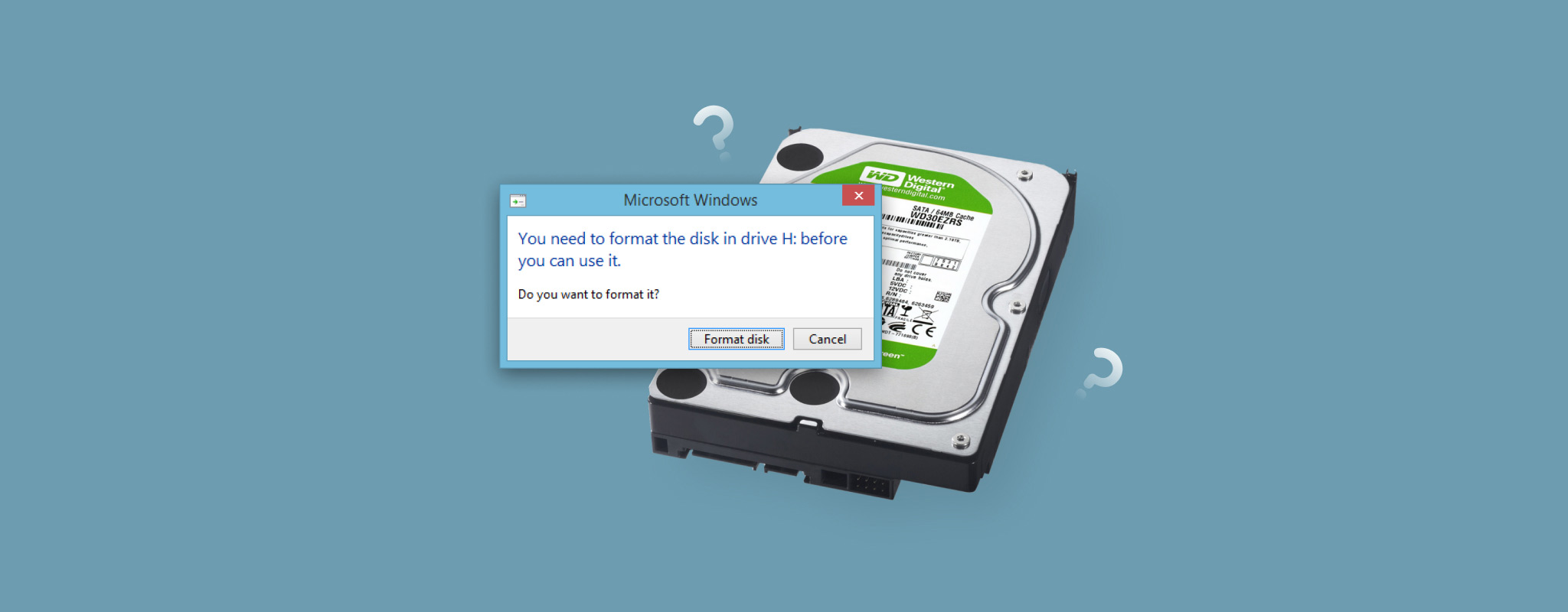
Felet ”Du måste formatera disken innan du kan använda den” betyder att Windows inte kan läsa filsystemet på din enhet. Detta händer vanligtvis eftersom filsystemet är skadat eller använder ett format som Windows inte stöder. Att formatera enheten kan lösa problemet, men det kommer också att ta bort all data som lagras på den. Klicka därför på Avbryt och formatera inte enheten än. Återskapa dina data först, och reparera eller formatera sedan enheten.
Nedan förklarar vi allt du behöver veta om detta felmeddelande, hur du återställer dina filer och hur du reparerar enheten på ett säkert sätt. Eftersom felet vanligtvis uppstår med externa lagringsenheter gäller denna guide för externa HDD:er, USB-minnen och SD-kort.
Vad händer när du formaterar en enhet? Formatering skapar ett nytt filsystem på enheten och tar bort de befintliga filsystemsposter som Windows använder för att hitta dina filer. Vid en snabbformatering kan själva datan finnas kvar och vara möjlig att återställa tills den skrivs över, men du kommer inte längre att se eller komma åt den på vanligt sätt. Det är därför du bör återställa viktiga filer innan du formaterar när det är möjligt. Om du redan har formaterat enheten, se vår guide om hur man återställer data efter formatering.
Kontrollera din enhet i Diskhantering innan du börjar
Även om felet ”Du måste formatera disken” har en ganska enkel förklaring, kan det underliggande filsystemproblemet ibland överlappa med andra problem, inklusive fysisk skada eller ett utslitet lagringsmedium. Innan du försöker återställa data eller reparera något, kontrollera diskens aktuella tillstånd i Diskhantering. Detta hjälper dig avgöra om det är rimligt att fortsätta hemma eller om enheten kan behöva professionell hjälp.
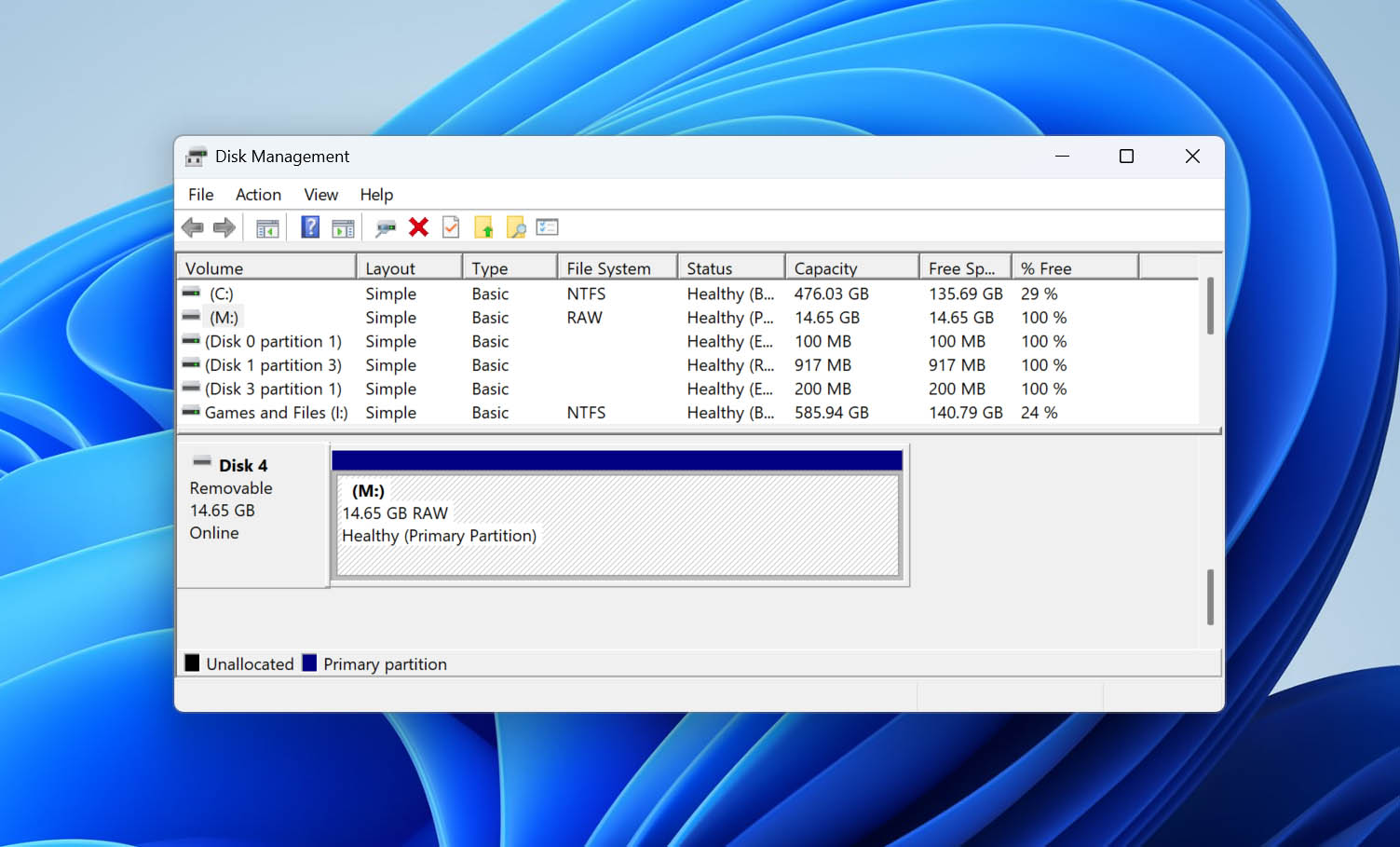
För att öppna Diskhantering, högerklicka på Start och välj Diskhantering. Hitta den påverkade enheten genom dess kapacitet och kontrollera hur Windows identifierar dess filsystem och om den rapporterade storleken stämmer överens med enhetens faktiska kapacitet.
| Symptom | Vad det betyder | Vad du ska göra |
| RAW med rätt kapacitet | Detta är det huvudsakliga tillståndet du troligen kommer att se med felet “Du måste formatera disken innan du kan använda den”. Windows upptäcker enheten korrekt men kan inte läsa dess filsystem. | Prova en annan kabel eller USB-port och, om möjligt, anslut enheten till ett annat operativsystem. Om ingenting förändras, återställ först dina data och gå därefter vidare till lösningarna nedan. |
| RAW med fel kapacitet | En enhet som rapporterar en felaktig kapacitet kan ha ett allvarligare hårdvaru- eller styrenhetsproblem snarare än enbart filsystemskorruption. | Om enheten innehåller viktig data, sluta använda den och kontakta en professionell dataräddningstjänst. När datan har återställts, byt ut enheten istället för att fortsätta använda den. |
Vad gäller för Oallokerad, Ej initialiserad? Dessa tillstånd pekar på olika problem och brukar normalt inte orsaka felet som ber dig att formatera enheten. Om du ser någon av dem i Diskhantering är felsökningsstegen nedan inte den bästa lösningen. Använd istället guiden som motsvarar det som Windows visar: Hur man åtgärdar en icke-allokerad hårddisk och återställer data från den och Raderas data från en disk vid initialisering? Allt du behöver veta
Om enheten visar 0 byte eller inte alls visas i Diskhantering, sluta felsöka den hemma. Om du behöver datan, kontakta en professionell dataräddningstjänst. Om det inte finns något viktigt på enheten, ersätt den.
Hur du återställer data från en enhet som du behöver formatera
Innan du försöker reparera enheten, se till att dina viktiga filer är säkra. Om du har en aktuell säkerhetskopia, återställ data från den, men om ingen säkerhetskopia finns tillgänglig, använd programvara för dataåterställning för att hämta dina filer.
För detta rekommenderar vi Disk Drill. Det fungerar med RAW-enheter och kan söka efter filer även när Windows inte längre kan läsa det ursprungliga filsystemet. Det låter dig också förhandsgranska återställningsbara filer, visar återställningschanser för stödda resultat och låter dig skanna enheten gratis innan du bestämmer dig för om du vill återställa något. Du kan läsa vår Disk Drill recension för våra fullständiga testresultat eller jämföra det med andra alternativ i vår programvarurankning för dataåterställning.
Du kan använda Disk Drill så länge den drabbade enheten visas i Diskhantering med sin korrekta kapacitet. Om den visar 0 byte eller inte syns alls där, fortsätt inte att skanna eller ansluta den igen i ett försök att tvinga den att fungera. Om filerna är viktiga, kontakta istället en professionell dataräddningstjänst.
Om enheten kopplas bort, ger läsfel eller på annat sätt fungerar opålitligt, skapa först en byte-till-byte-avbildning i Disk Drill och skanna resultatet istället för att upprepade gånger skanna den ursprungliga enheten. Vår guide på återställa data från en skadad enhet täcker diskavbildningsprocessen i mer detalj.
- Ladda ner och installera Disk Drill. Installera det inte på den drabbade enheten.
- Öppna Disk Drill och välj den drabbade lagringsenheten.
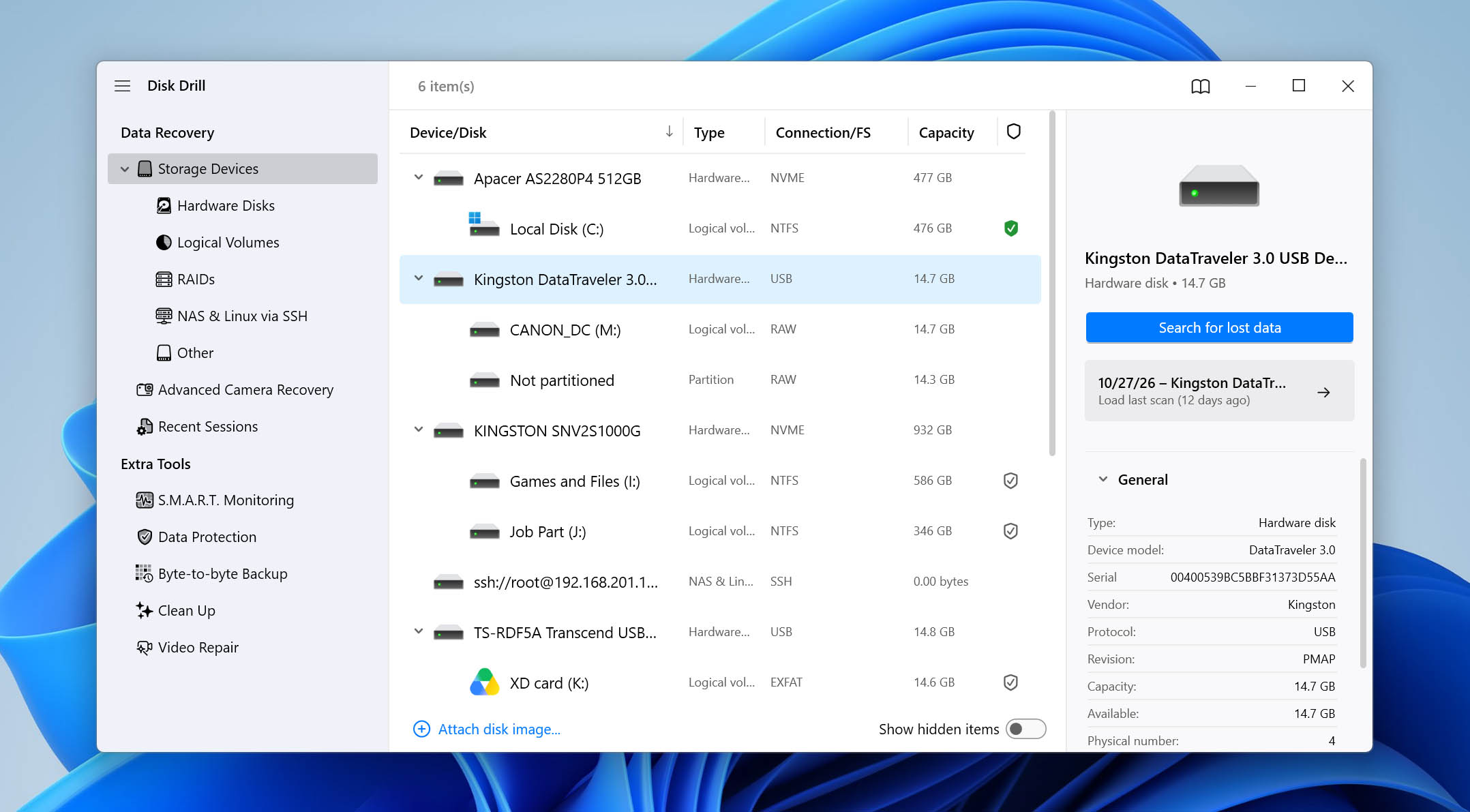
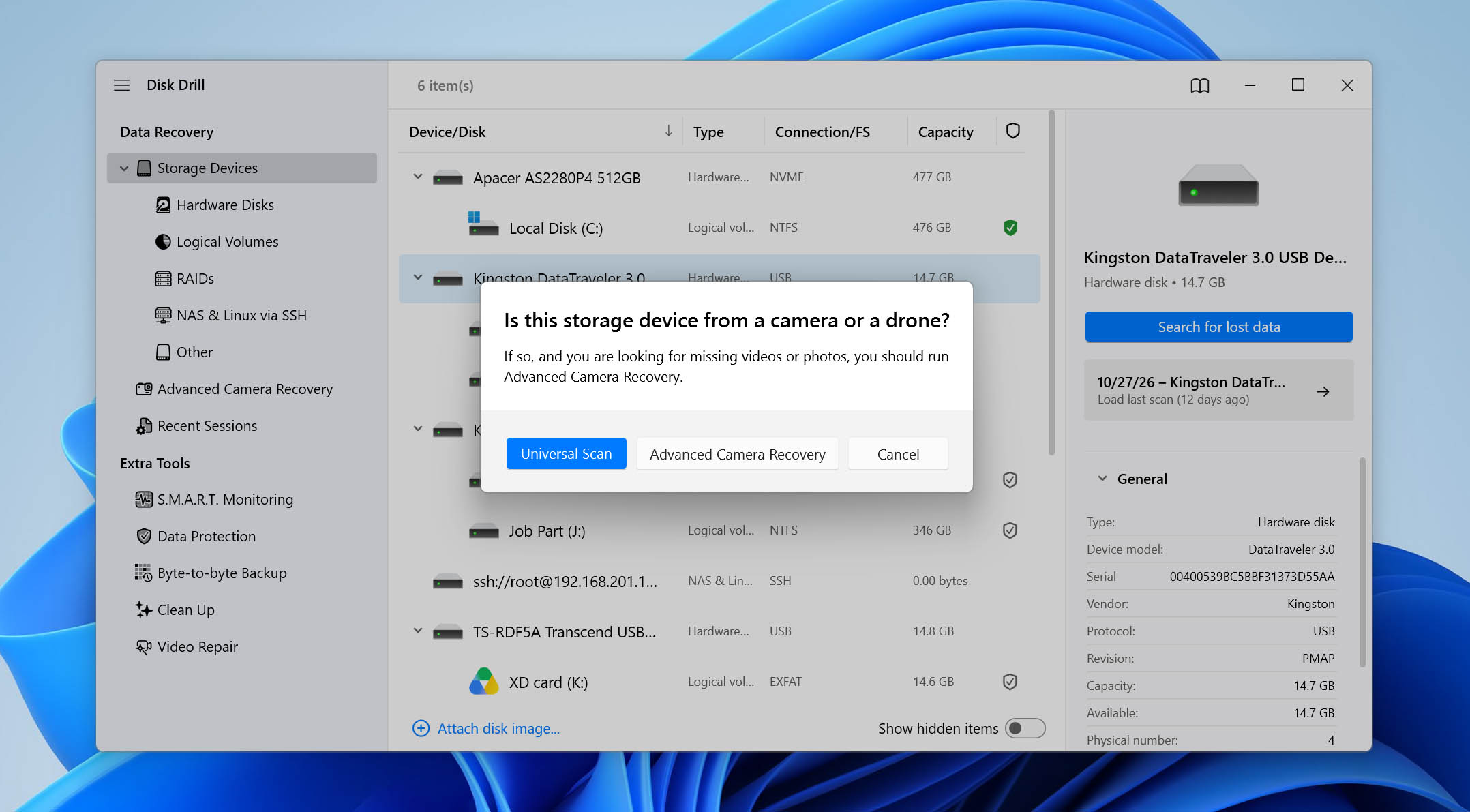
- Välj lämplig skanningsmetod. För de flesta filer och lagringsenheter, använd Universal Scan. Om du behöver återställa fragmenterade videor från en kamera, actionkamera eller drönare, använd istället Advanced Camera Recovery.
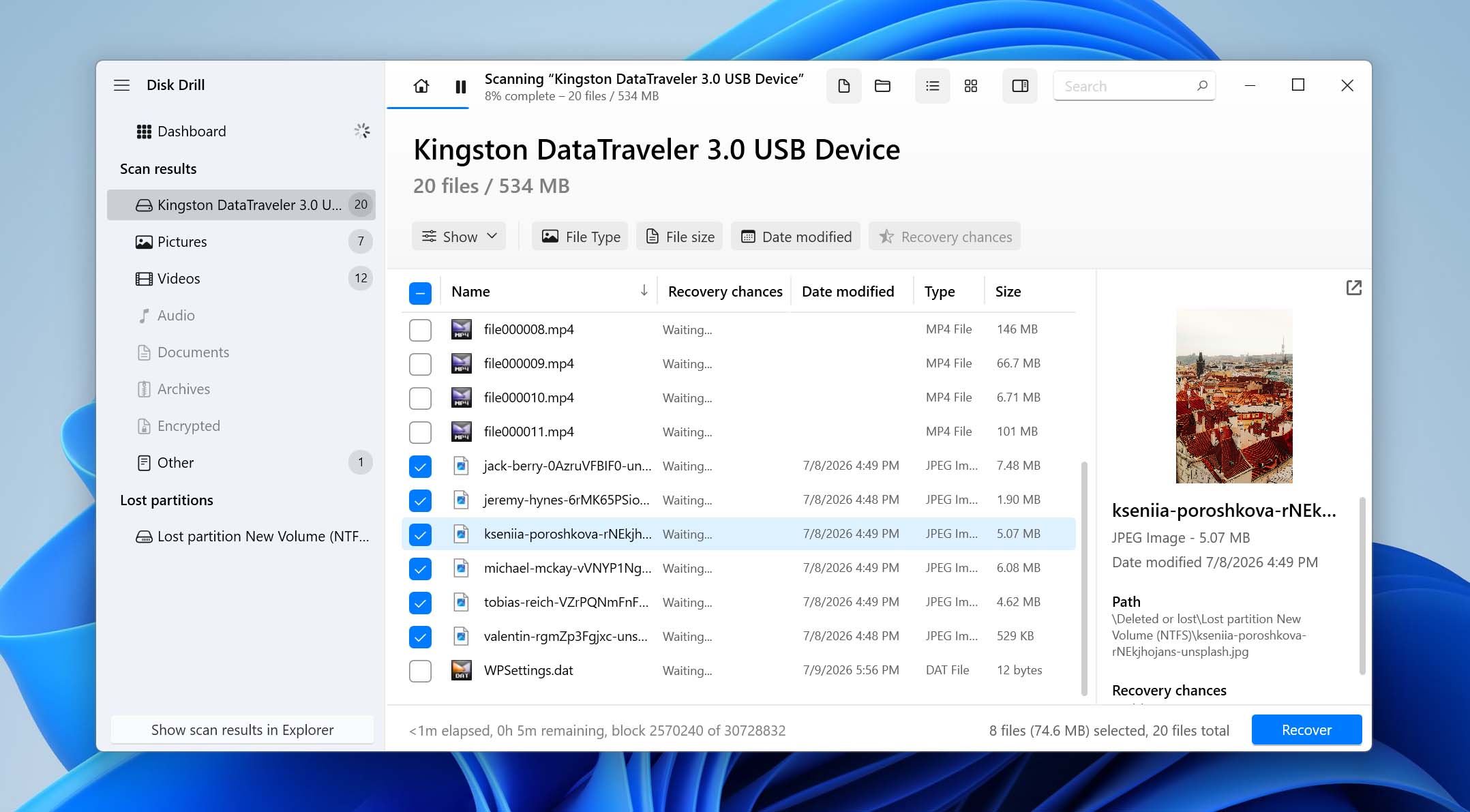
- Starta skanningen och klicka sedan på Granska hittade objekt för att bläddra bland resultaten.
- Förhandsgranska de filer du behöver och kontrollera Återställningsmöjligheter där det finns tillgängligt. Välj de filer du vill återställa och klicka på Återställ.
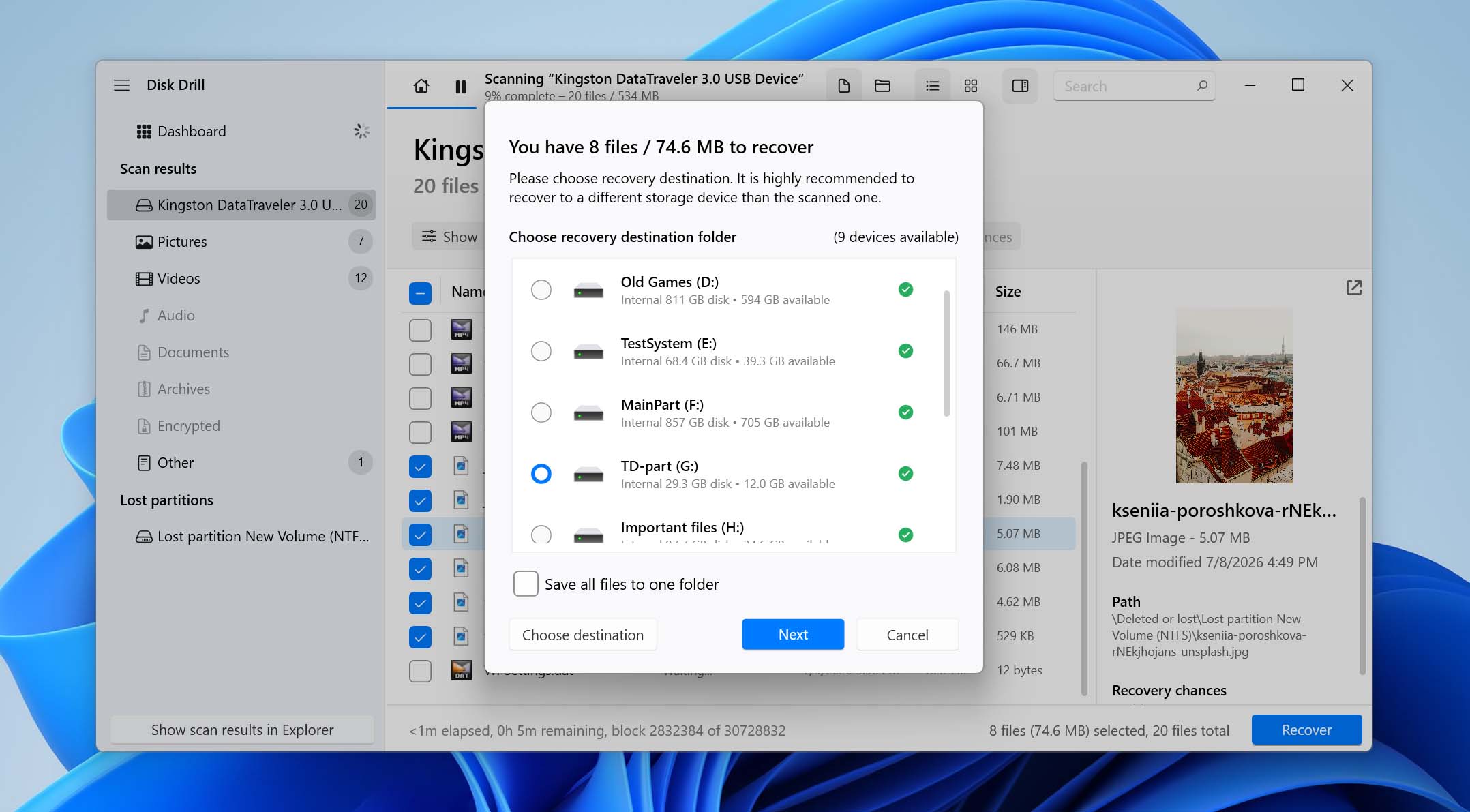
- Välj en plats för återställning på en annan lagringsenhet och klicka på Nästa.
Om du redan har klickat på Formatera och utfört en snabbformatering kan återställning fortfarande vara möjlig. Sluta använda enheten omedelbart och skriv inte några nya data till den, eftersom nya filer kan skriva över den information du försöker återställa.
Hur man åtgärdar felet “Du måste formatera disken”
När dina data är säkert säkerhetskopierade eller återställda (eller om det inte finns något på enheten som du behöver behålla), kan du gå vidare till att åtgärda enheten som kräver formatering. Några av metoderna nedan interagerar direkt med filsystemet och ändrar dess strukturer, vilket kan resultera i permanent dataförlust. Fortsätt inte förrän alla viktiga filer är säkra.
Metod 1: Utför grundläggande kontroller
Börja med några grundläggande kontroller för att utesluta anslutnings- och systemproblem innan du gör några ändringar på enheten.
Anslut först enheten igen och prova en annan USB-port. Om du använder en extern hårddisk med en avtagbar kabel, prova även en annan kabel. Anslut enheten direkt till datorn istället för via en USB-hubb, dockningsstation eller adapter. Om möjligt, testa den också på en annan dator.
Det är också värt att överväga var enheten användes tidigare. Om den tillhör någon annan eller tidigare användes med macOS eller Linux, anslut den till en dator som kör det operativsystemet. Enheten kan använda ett filsystem som Windows inte kan läsa istället för att ha ett skadat filsystem.
Om problemet endast uppstår på din nuvarande Windows-dator, utför en komplett avstängning. Detta kan hjälpa om en bakgrundstjänst eller Snabbstart förhindrar Windows från att korrekt återinitiera enheten:
- Spara ditt arbete och stäng alla öppna program.
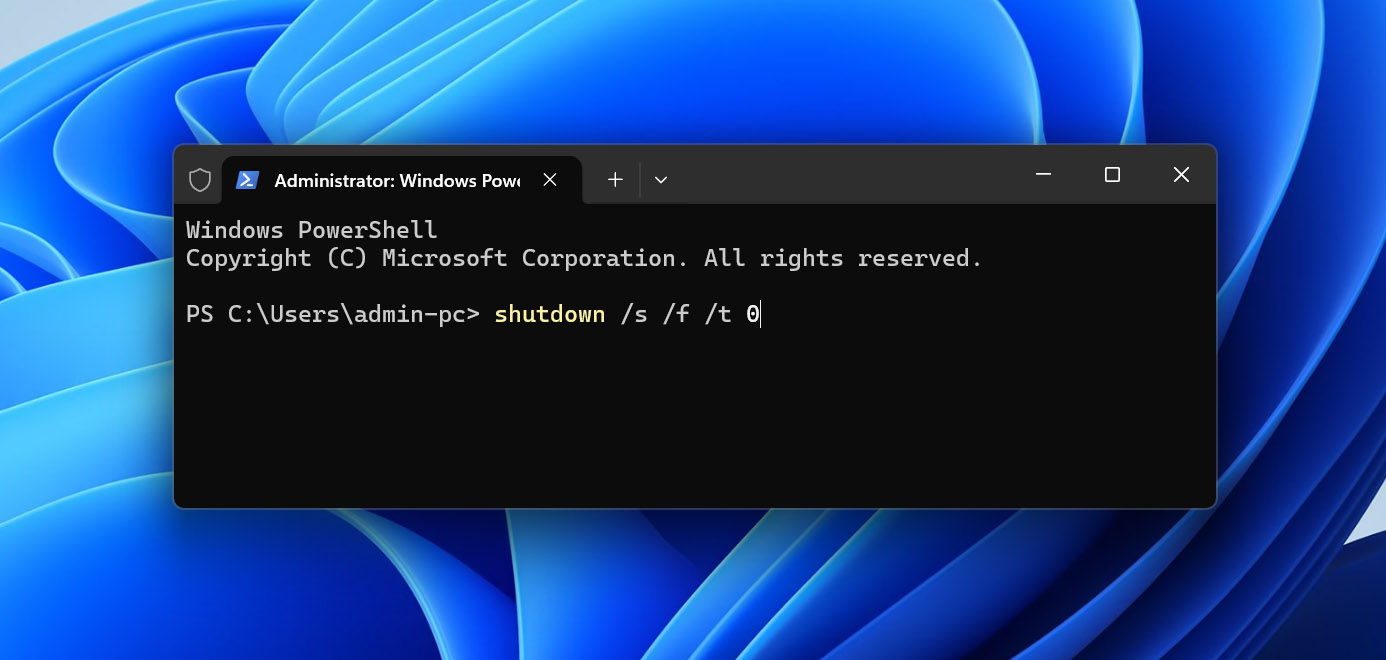
- Högerklicka på Start och välj Terminal (Admin).
- Skriv shutdown /s /f /t 0 och tryck på Enter.
- Starta datorn igen, anslut enheten och kontrollera om du kan komma åt den som vanligt.
Om Windows fortfarande ber dig att formatera enheten efter dessa kontroller, gå vidare till nästa metod.
Metod 2: Reparera filsystemfel
Om enheten fortfarande har ett igenkännligt filsystem, såsom NTFS, men vissa av dess filsystemstrukturer är skadade, kan CHKDSK kanske reparera dem. Till exempel kan det hjälpa med vissa NTFS-filsystemfel, inklusive problem som rör startsektorn.
CHKDSK ändrar filsystemet när det försöker reparera. Återskapa eller säkerhetskopiera all viktig data innan du kör det. Om enheten är instabil, kopplas bort eller visar tecken på fysisk skada, använd inte CHKDSK.
För att reparera filsystemfel med CHKDSK:
- Högerklicka på Start och välj Terminal (Admin).
- Skriv chkdsk X: /f, där du ersätter X med enhetsbeteckningen, och tryck på Enter.
- Vänta tills CHKDSK är klar, anslut sedan enheten igen och kontrollera om Windows kan öppna den som vanligt.
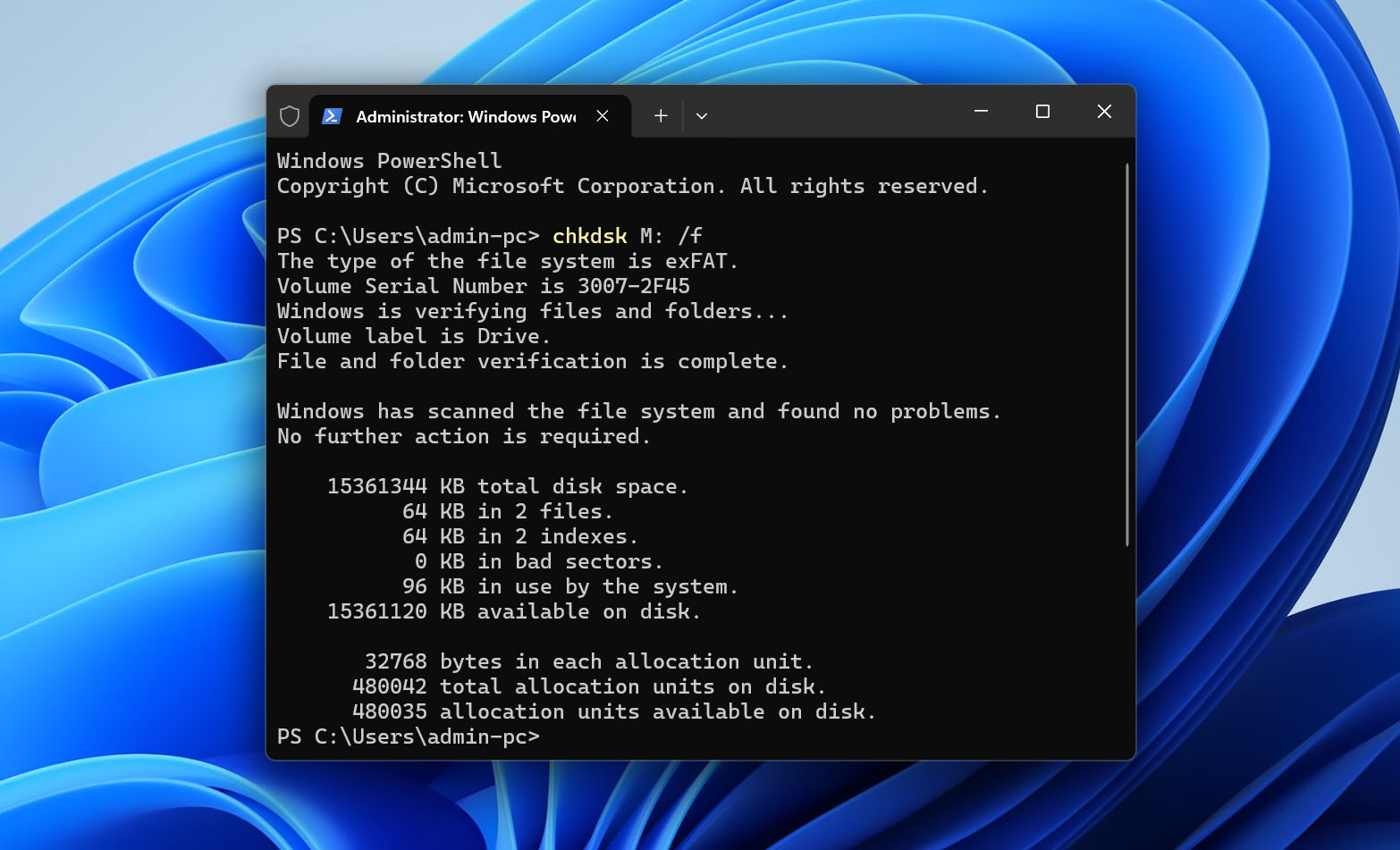
Parametern /f instruerar CHKDSK att åtgärda filsystemfel som den hittar. Du kan också se att /r rekommenderas vid problem med enheten. Förutom att åtgärda fel, söker /r efter dåliga sektorer och försöker återställa läsbar information, så det tar avsevärt längre tid och belastar enheten mer. Undvik att använda /r på en enhet som är instabil eller kan vara på väg att gå sönder.
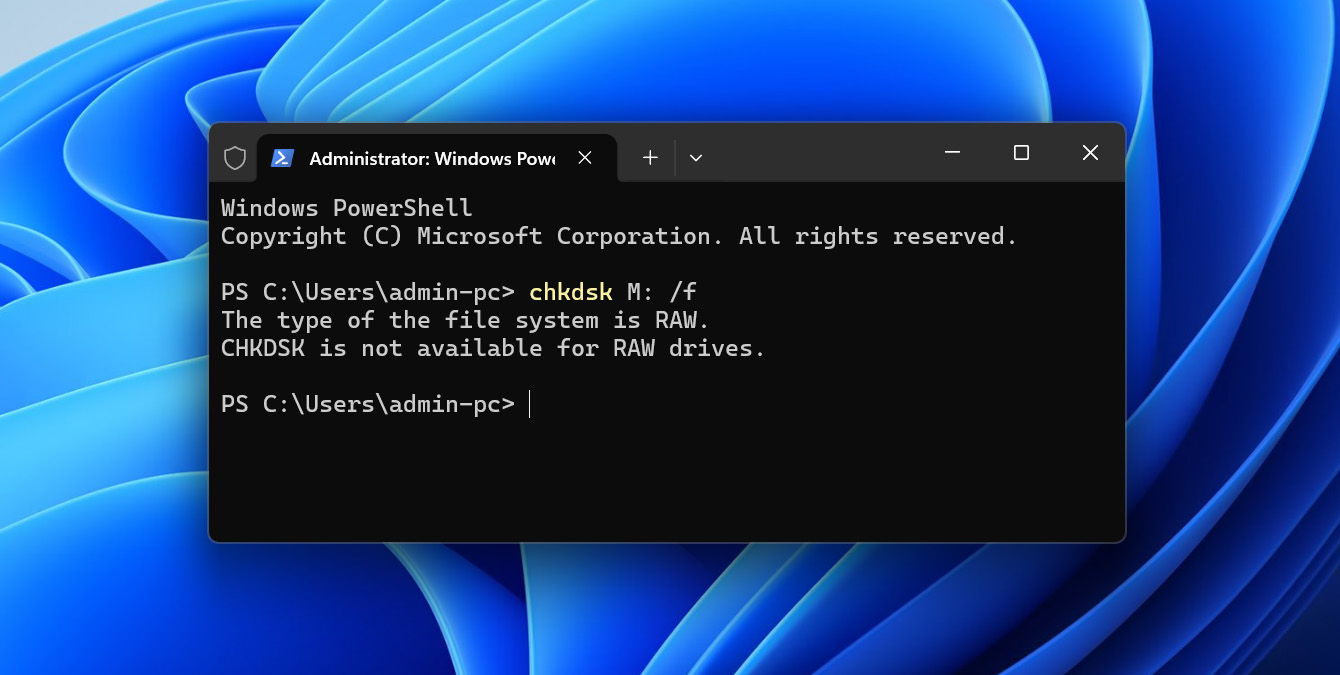
CHKDSK fungerar inte på RAW-filsystem. Om du kör det och får meddelandet “CHKDSK är inte tillgängligt för RAW-enheter,” hoppa över denna metod och gå vidare till TestDisk.
Windows tillhandahåller också ett grafiskt verktyg för felkontroll. Högerklicka på enheten i Utforskaren, välj Egenskaper, öppna fliken Verktyg och klicka på Kontrollera under Felkontroll. Precis som CHKDSK, använd det bara efter att din viktiga data är säker.
Metod 3: Reparera en RAW-enhet med TestDisk
Om CHKDSK inte kan köras eftersom enheten visas som RAW, kan TestDisk hjälpa till att reparera den underliggande partitionstrukturen. Detta är ett av alternativen du kan prova för att åtgärda felet “Du måste formatera disken innan du kan använda den” som orsakas av en skadad partitionstabell eller bootsektor, utan att formatera enheten.
TestDisk kan söka efter förlorade partitioner och återställa den korrekta partitionsstrukturen, men det kan också skriva ändringar direkt till disken. Se till att din viktiga data redan har återställts eller säkerhetskopierats innan du fortsätter.
- Ladda ner TestDisk, extrahera arkivet och kör testdisk_win.exe som administratör.
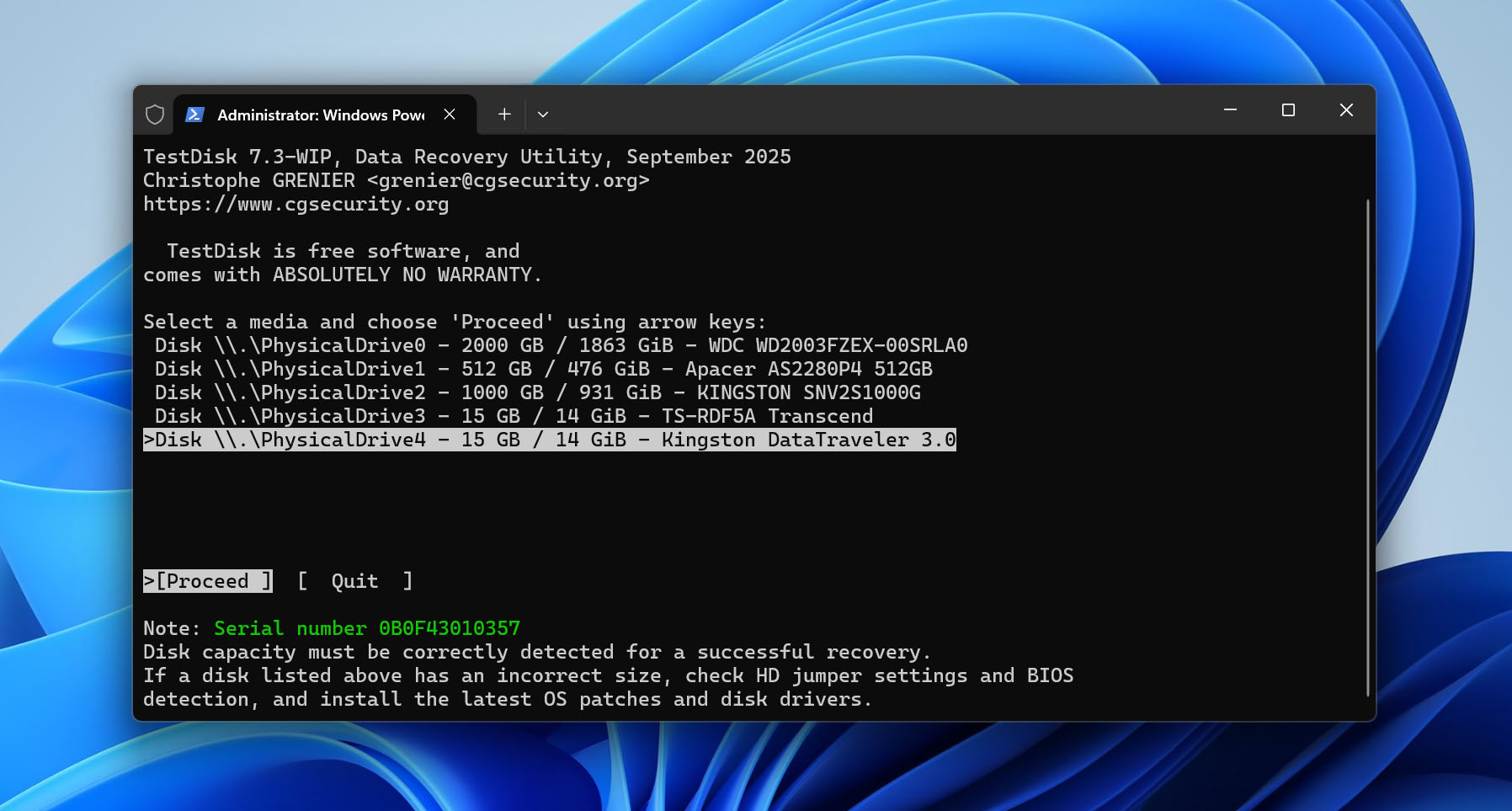
- Välj Create för att skapa en loggfil, välj sedan den drabbade fysiska disken. Kontrollera dess modell och kapacitet noggrant så att du inte väljer fel enhet.
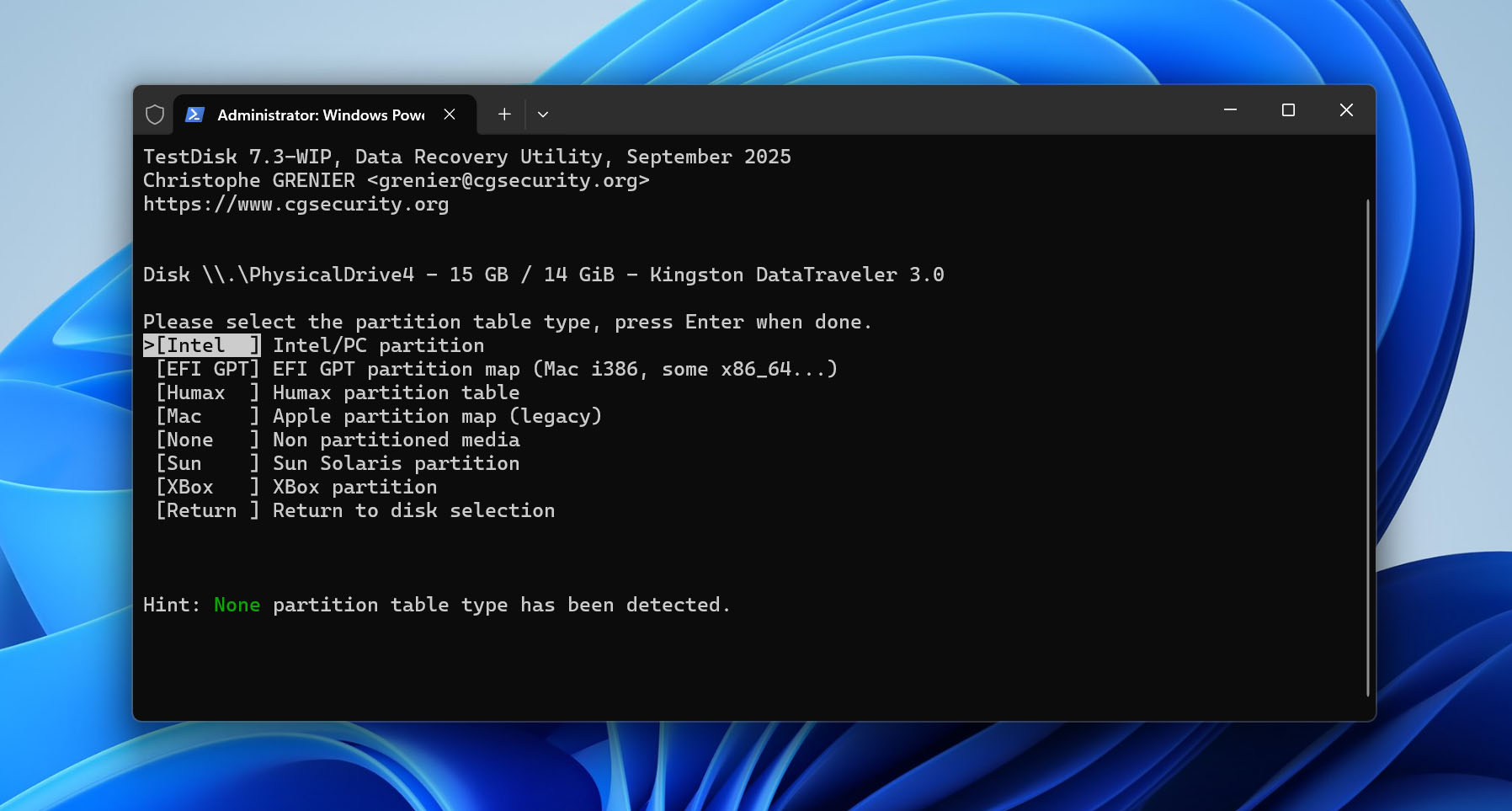
- Bekräfta particionstabelltypen som föreslås av TestDisk och välj sedan Analyse.
- Välj Quick Search för att leta efter förlorade eller felaktigt registrerade partitioner.
- Markera en hittad partition och tryck på P för att visa dess filer. Kontrollera om du kan se de mappar och filer du förväntar dig.
- Om Quick Search inte hittar rätt partition, välj Deeper Search och vänta tills den mer omfattande sökningen är klar.
- Innan du väljer Write, kontrollera partitionens filsystem, storlek, start- och slutposition samt innehåll. Tryck på P igen vid behov för att bekräfta att du tittar på rätt partition.
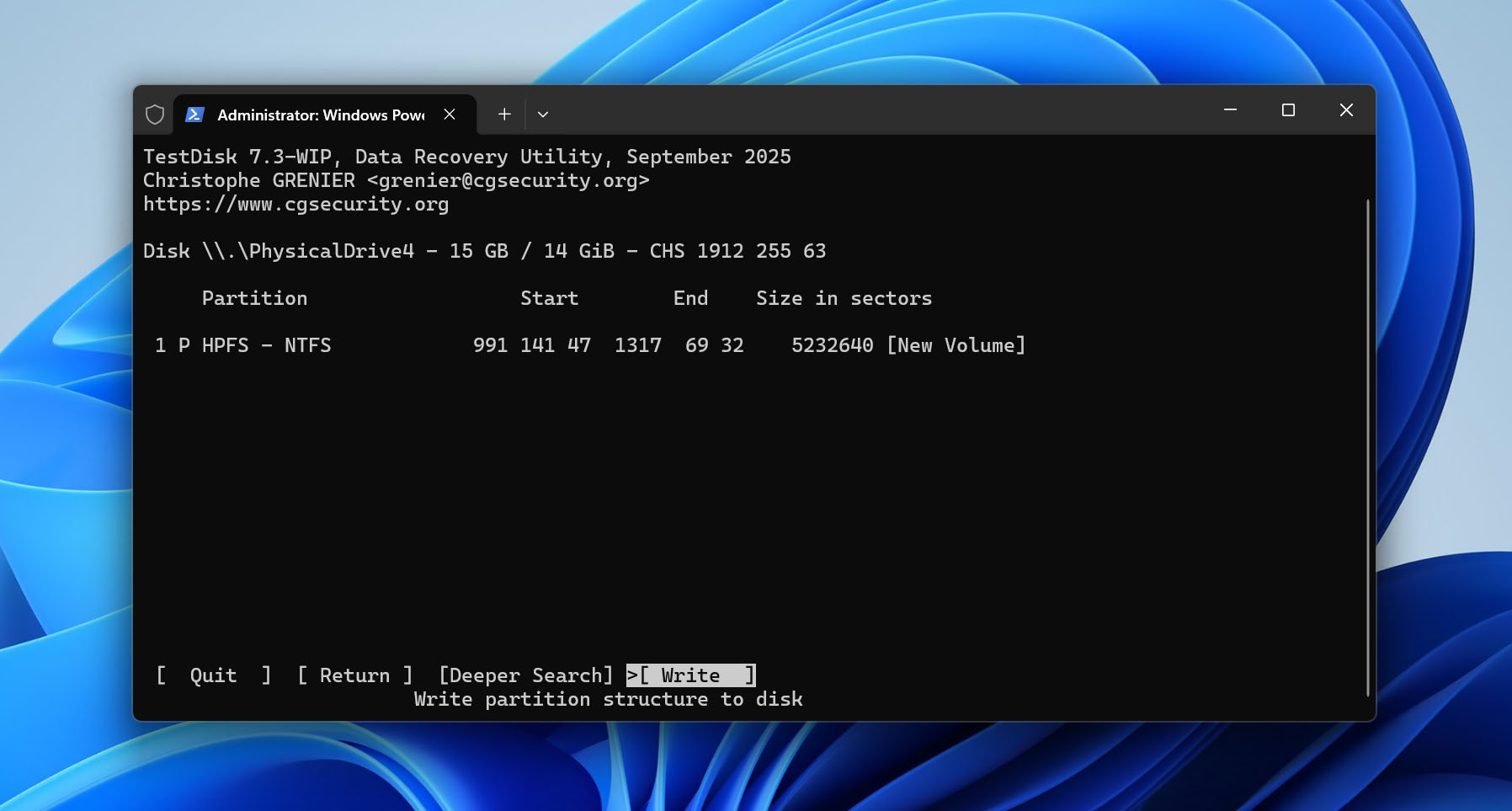
- Om allt stämmer överens med originalpartitionen, välj Write, bekräfta ändringen och starta om datorn.
Använd inte Write bara för att TestDisk hittade en partition. Om dess storlek, filsystem, gränser eller innehåll inte ser korrekta ut, låt disken vara oförändrad. Du kan fortfarande använda TestDisk för att kopiera tillgängliga filer till en annan enhet eller återvända till programvara för dataåterställning istället.
Metod 4: Formatera enheten
Om ingen av de tidigare metoderna fungerade är formatering det sista alternativet. Det skapar ett nytt filsystem och bör göra enheten användbar igen om problemet är logiskt snarare än fysiskt.
Kom ihåg att formatering tar bort den data som för närvarande finns lagrad på enheten. Om du vill formatera utan att förlora data måste du först säkerhetskopiera tillgängliga filer eller återställa otillgänglig data. Fortsätt endast när allt viktigt är sparat någon annanstans.
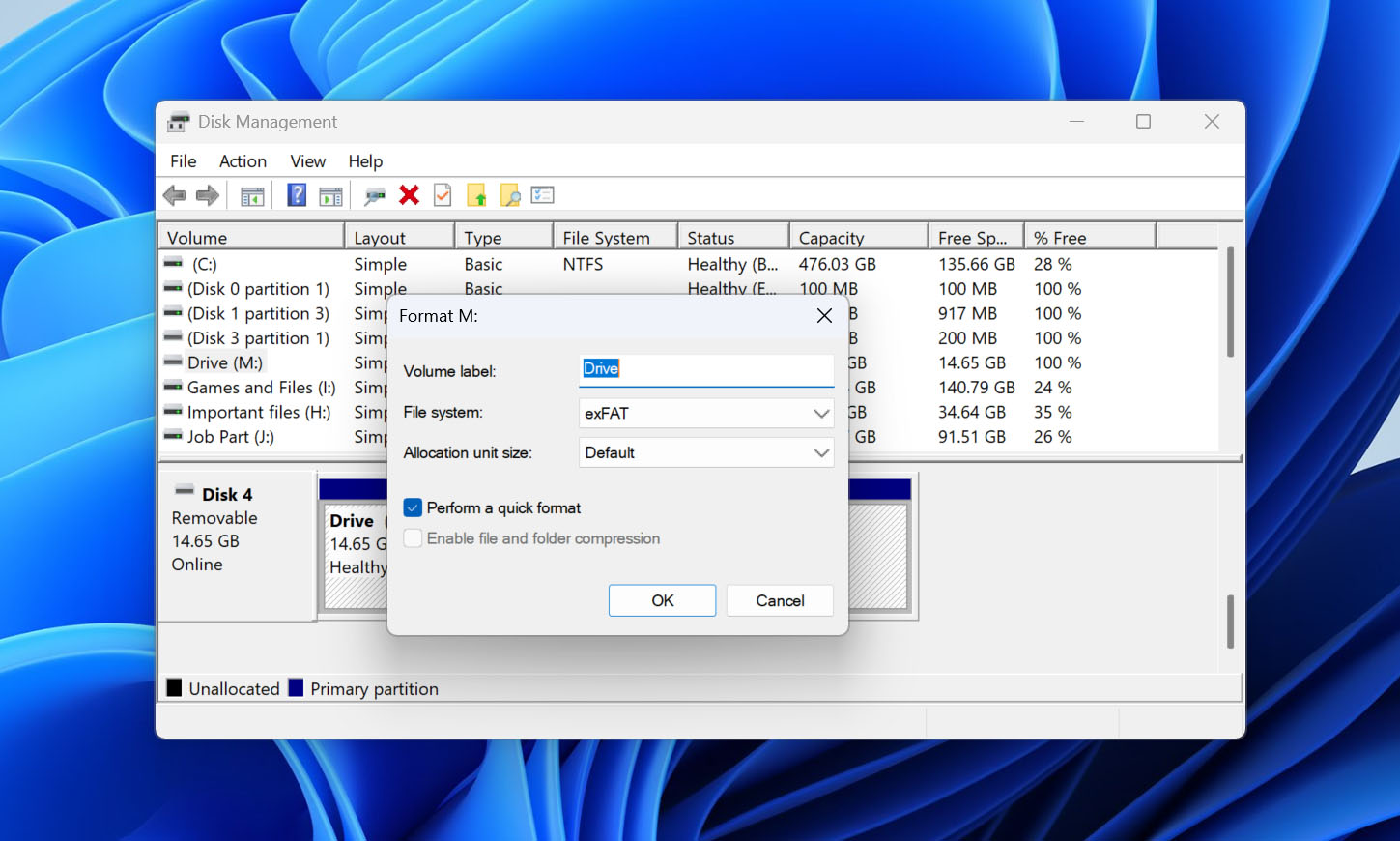
För att formatera enheten i Diskhantering:
- Högerklicka på Start och välj Diskhantering.
- Högerklicka på den berörda volymen och välj Formatera.
- Ange en volymetikett och välj ett filsystem. Välj NTFS om du planerar att använda enheten med Windows, eller exFAT om du behöver kompatibilitet med både Windows och macOS.
- Välj om du vill utföra en snabb eller fullständig formatering. En snabbformatering skapar ett nytt filsystem och är vanligtvis tillräckligt i denna situation. En fullständig formatering tar mycket längre tid, kontrollerar enheten för dåliga sektorer och skriver över befintliga data, vilket gör efterföljande återställning mycket mindre sannolik.
- Klicka på OK, och bekräfta sedan formateringen.
Alternativt kan du formatera enheten via Utforskaren eller Kommandotolken. Processen i Utforskaren är ganska självförklarande, så nedan visar vi hur du gör det från kommandoraden med DiskPart:
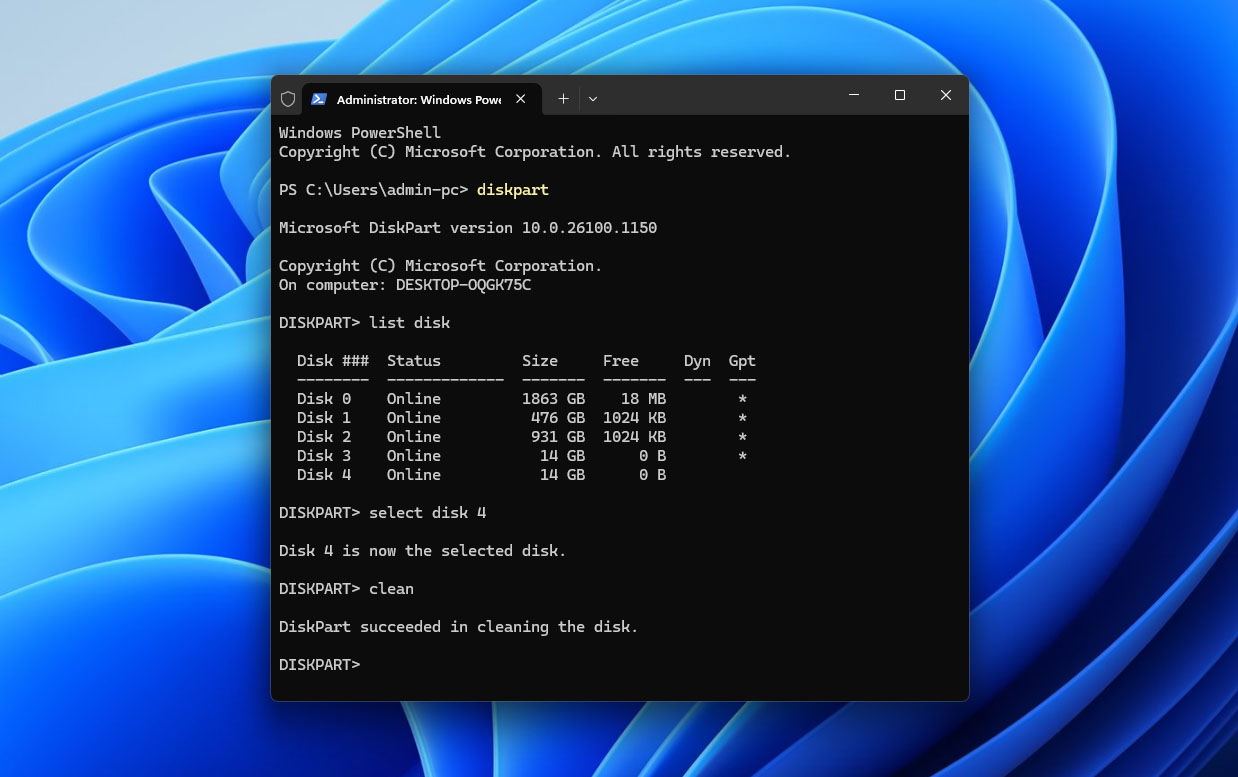
- Högerklicka på Start och välj Terminal (Admin).
- Skriv diskpart och tryck på Enter.
- Skriv list disk och tryck på Enter.
- Identifiera den påverkade enheten genom dess kapacitet, skriv sedan select disk X och ersätt X med rätt disknummer.
- Skriv clean och tryck på Enter.
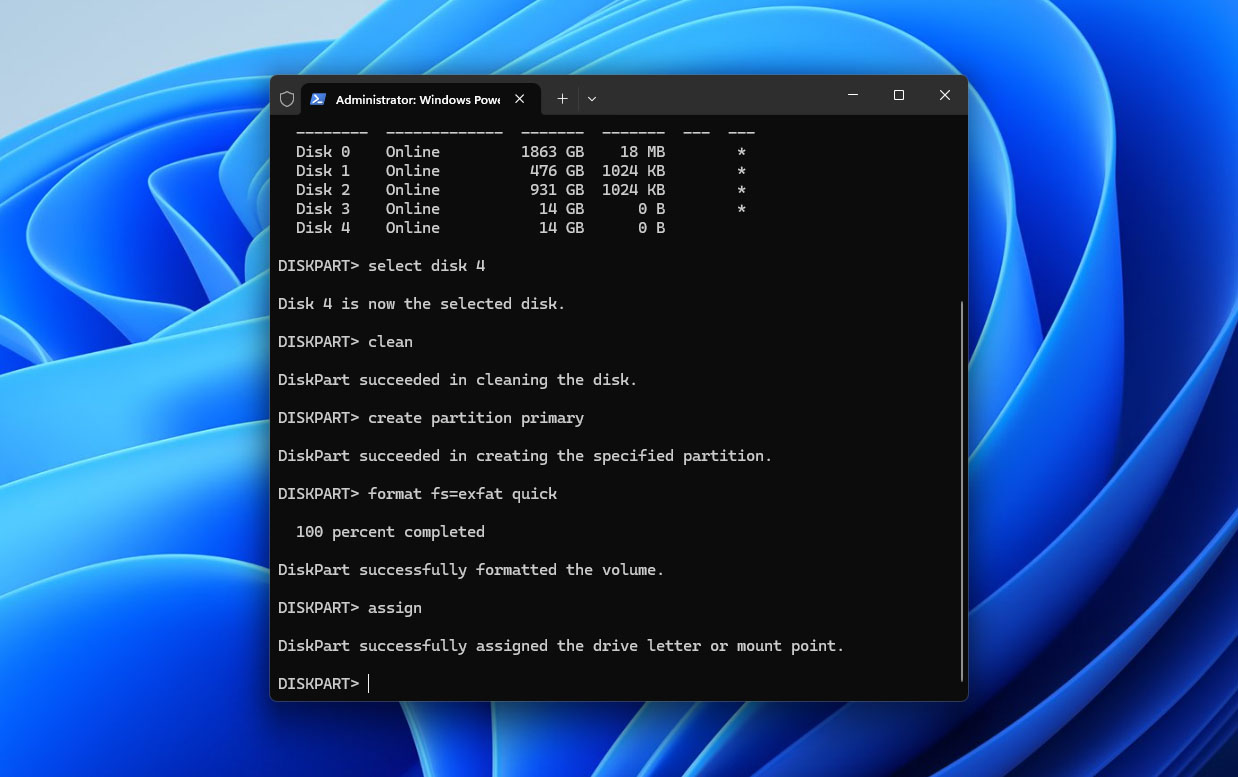
 Skriv create partition primary och tryck på Enter.
- Skriv format fs=ntfs quick och tryck på Enter. Ersätt ntfs med exfat om du behöver att enheten ska fungera med både Windows och macOS.
- Skriv assign och tryck på Enter.
Vad orsakar meddelandet ”Du måste formatera disken”
Felkodmeddelandet “Du måste formatera disken innan du kan använda den” visas när Windows inte kan läsa filsystemet på din enhet. Den problematiska enheten kommer att hindra dig från att komma åt all data som för närvarande finns på den. Här är några vanliga orsaker till varför detta kan hända:
| Anledning | Beskrivning | Hur man undviker det |
| ❌ Korrupt filsystem | Filsystemet kan bli korrupt efter felaktig utmatning, om du kopplar bort enheten under en läs- eller skrivprocess, strömavbrott, skadade sektorer, skadlig programvara eller annan logisk skada. Windows kan då upptäcka enheten men identifiera dess filsystem som RAW och be dig formatera det. | Mata alltid ut externa enheter på ett säkert sätt, undvik att koppla bort dem medan filer överförs och byt ut enheter som utvecklar skadade sektorer eller andra tecken på fel. |
| 🚫 Inkompatibelt filsystem | Windows kan inte läsa vissa filsystem som används av andra operativsystem. Till exempel kan en enhet som är formaterad som APFS för macOS utlösa en formateringsbegäran när den ansluts till en Windows-dator, även om dess filsystem och data är intakta. | Om du regelbundet använder samma enhet med olika operativsystem bör du välja ett filsystem som båda stöder, såsom exFAT. Annars bör du komma åt enheten från det operativsystem som stöder dess nuvarande filsystem. |
Avslutande tankar
Om Windows ber dig formatera en enhet innan du kan använda den, börja med att kontrollera hur enheten visas i Diskhantering. Om den visar rätt kapacitet, säkerhetskopiera eller återställ all viktig data innan du gör ändringar i filsystemet. Prova sedan åtgärderna i ordning: kontrollera grundläggande anslutningar först, följt av CHKDSK eller TestDisk när det är lämpligt. Logiska problem med filsystemet kan ofta repareras utan formatering, där formatering lämnas som sista alternativ.
Även om reparationen fungerar betyder det inte nödvändigtvis att enheten är tillförlitlig. Om samma problem återkommer efter formatering, kontrollera enhetens SMART-data om lagringsenheten stöder det. Kritiska SMART-värden eller återkommande filsystemskorruption är goda skäl att ersätta enheten istället för att fortsätta lagra viktiga filer på den. Ha en separat säkerhetskopia av viktiga data med hjälp av Filhistorik eller en annan säkerhetskopieringslösning.
Om du har problem med något av stegen, besök 7 Data Recovery-forumet. Det finns redan trådar som tar upp liknande lagringsproblem där användare och dataåterställningsexperter delar lösningar. Om ingen av dem passar din situation kan du skapa en ny tråd och beskriva vad enheten visar i Diskhantering och vad du redan har försökt.